

Notitie-apps zijn onmisbaar geworden om georganiseerd te blijven in een drukke, digitale wereld. Zowel studenten, professionals als gewone gebruikers profiteren van het gebruiksgemak ervan.
Maar omdat er zoveel opties beschikbaar zijn, ontstaat er vaak discussie over de keuze tussen de Apple Notes-app en Microsoft OneNote. Welke is beter?
Microsoft OneNote is al meer dan 20 jaar een populaire oplossing voor het maken van aantekeningen, zowel voor bedrijven als voor particulieren. Ondertussen is Apple Notes – aanvankelijk een minimalistische tool – dankzij recente macOS-updates uitgegroeid tot een robuust platform.
Met deze apps kun je taken bijhouden, ideeën ordenen en effectief samenwerken. Elke app heeft echter zijn eigen unieke sterke punten. In deze gids vergelijken we de beste functies van deze tools, waaronder het delen van aantekeningen, de gebruiksvriendelijkheid en de organisatiehulpmiddelen. Laten we aan de slag gaan!
Wat is Apple Notes?
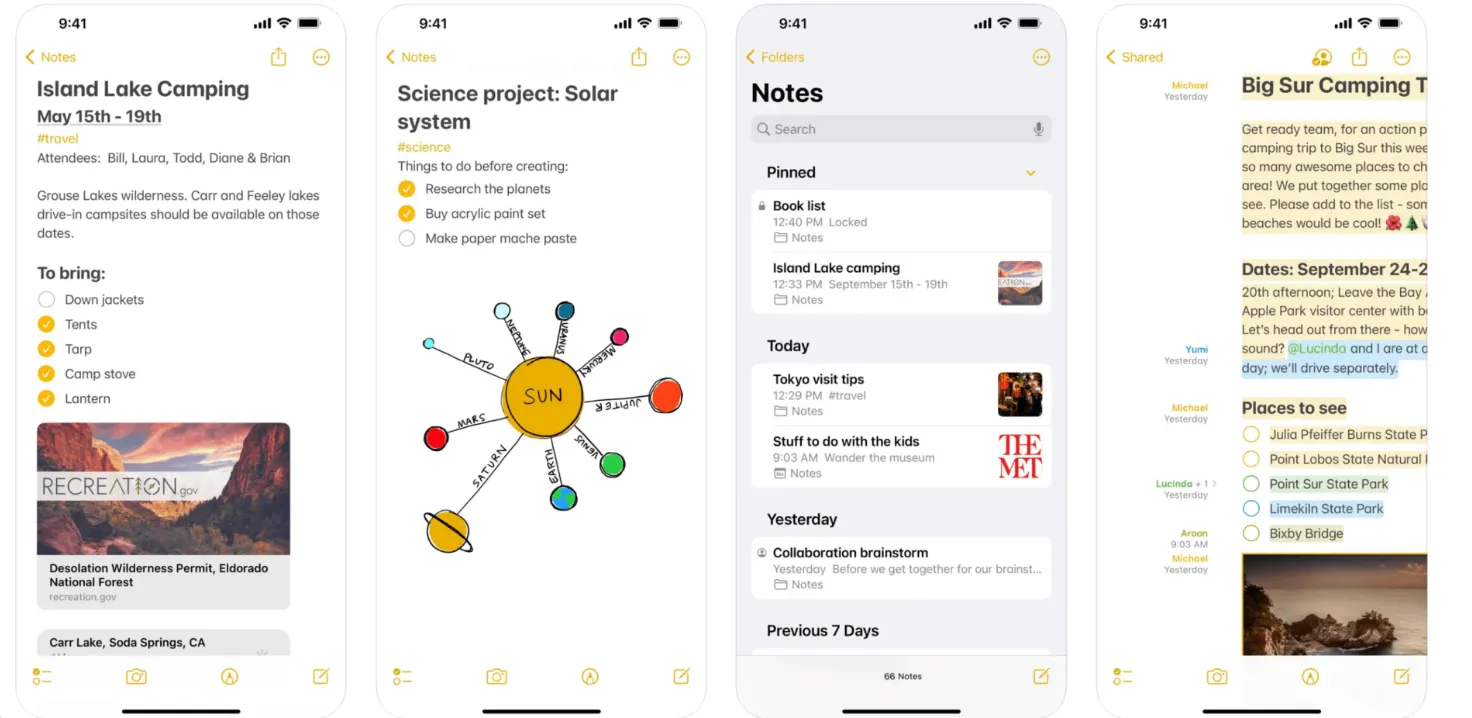
Apple Notes, ontwikkeld door Apple Inc., is een veelzijdige app voor het maken van aantekeningen, ontworpen voor macOS, iOS, iPadOS en VisionOS. Je kunt de app ook via je browser openen. De app biedt robuuste opties voor veiligheid zoals Face ID, Touch ID of een wachtwoord om je aantekeningen te beveiligen, zodat je gegevens veilig blijven.
Deze app staat bekend om zijn naadloze integratie binnen het Apple-ecosysteem. Hij synchroniseert soepel met iCloud, waardoor je aantekeningen altijd op al je apparaten toegankelijk zijn. Of je nu op je Mac of iPad zit, je aantekeningen zijn zonder gedoe direct beschikbaar.
Functies van Apple Notes
Apple Notes beschikt over een reeks functies die zijn ontworpen om de productiviteit en organisatie te verbeteren. Hier zijn de belangrijkste functies van Apple Notes voor als je nog niet bekend bent met deze tool:
1. Zoek naar een willekeurige aantekening
Dankzij de krachtige zoekfunctie van Apple Notes is het eenvoudig om oude aantekeningen terug te vinden. Je kunt zoeken in tekst, afbeeldingen, bijlagen, tekeningen, handgeschreven inhoud en gescande documenten, waardoor je snel specifieke aantekeningen of content kunt vinden, ongeacht hoe je ze hebt geordend.
2. Beheer slimme mappen
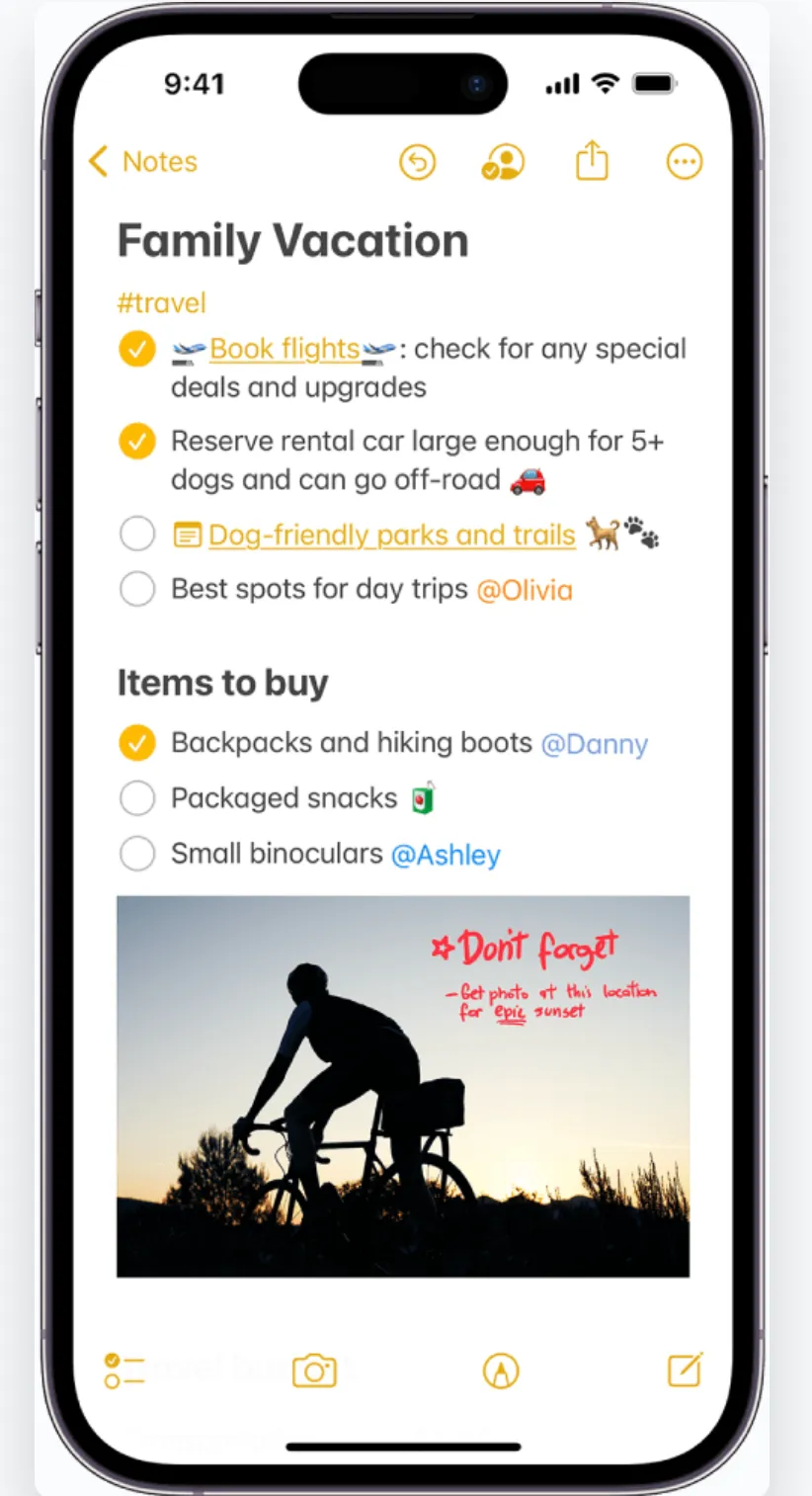
Met Apple Notes kun je slimme mappen aanmaken met behulp van tags, waarbij aantekeningen met overeenkomende tags automatisch worden toegevoegd. Typ gewoon “#” gevolgd door de naam van de tag, en Apple Notes organiseert je aantekeningen voor je, waardoor categoriseren snel en moeiteloos verloopt.
💡Pro-tip: Om optimaal gebruik te maken van alle beschikbare functies, moet je ervoor zorgen dat op je iPhone of iPad de nieuwste versie van iOS is geïnstalleerd. Ga naar Instellingen > Algemeen > Software-update om te controleren of de nieuwste versie beschikbaar is om te downloaden en te gebruiken.
3. Beveilig je aantekeningen
Apple Notes biedt geavanceerde opties voor de veiligheid van gevoelige informatie. Je kunt aantekeningen vergrendelen met een aangepast wachtwoord, het inlogwachtwoord van je apparaat of Face ID. Zodra de aantekening is vergrendeld, is verificatie vereist om toegang te krijgen tot de aantekening, wat een extra laag van veiligheid biedt.
4. Schets direct in Aantekeningen
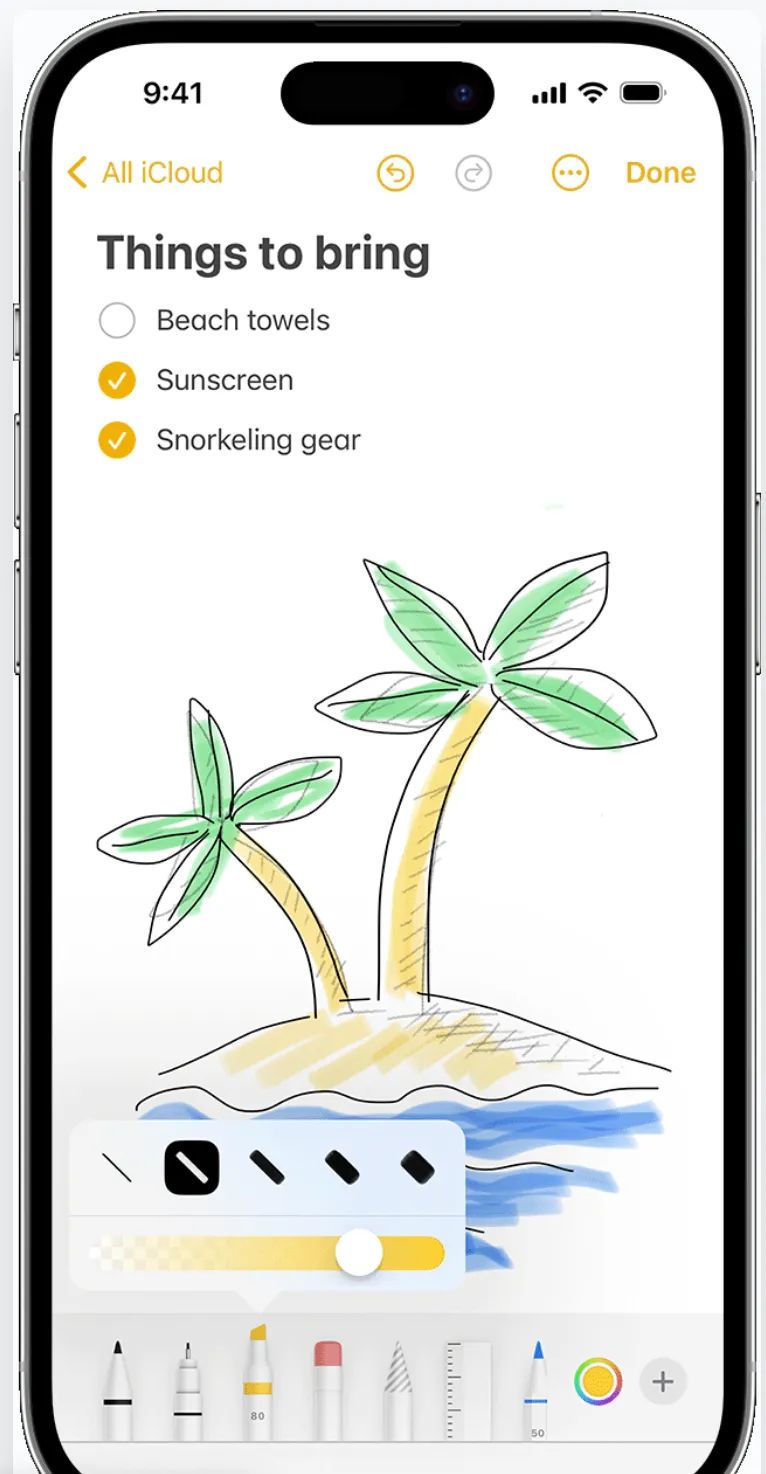
Met Apple Notes kun je rechtstreeks in je aantekeningen schetsen maken met je vinger of een Apple Pencil. Met tekengereedschappen zoals potloden, stiften en een kleurenpalet kun je de dikte, dekking en tekenruimte aanpassen en schetsen eenvoudig verplaatsen voor een betere organisatie.
🧠 Leuk weetje: Apple Notes maakt gebruik van Live Text om tekst uit foto's van handgeschreven aantekeningen te halen en deze om te zetten in bewerkbare en doorzoekbare content.
5. Documenten scannen en opslaan
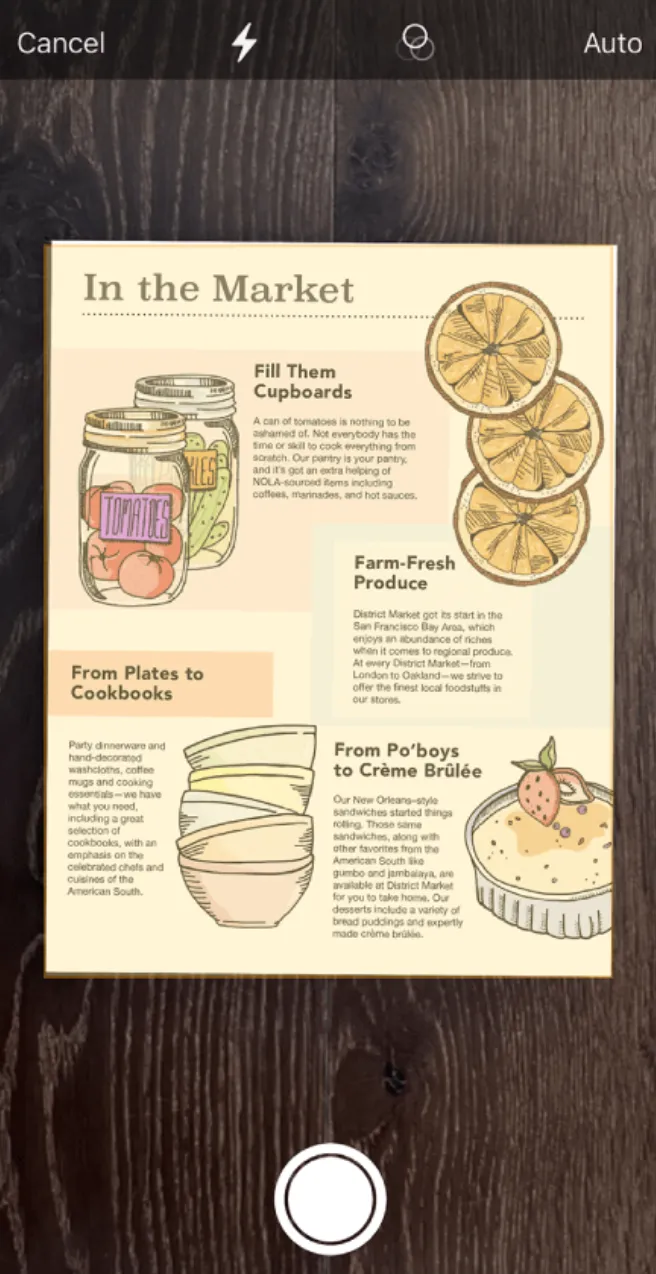
Met Apple Notes kun je fysieke documenten scannen en rechtstreeks in je aantekeningen opslaan. Je kunt documenten markeren of je handtekening toevoegen, waardoor het een waardevol hulpmiddel is voor projectdocumentatie en samenwerking aan belangrijke bestanden.
Bonus: Apple Notes-sjablonen!
6. Audio opnemen en transcriberen in Apple Notes
Met Apple Notes kun je rechtstreeks in de app audio opnemen, waarbij automatisch een transcriptie wordt gegenereerd naast de opname. Je kunt de transcriptie kopiëren, doorzoeken of toevoegen aan je aantekening. Deze functie is perfect voor het maken van aantekeningen, het samenwerken aan documenten en het vastleggen van vergaderingen of ideeën, en verhoogt je productiviteit en stroomlijnt het ordenen van je gedachten.
Prijzen van Apple Notes
- Free Forever
📮ClickUp Insight: 92% van de werknemers gebruikt inconsistente methoden om actiepunten bij te houden, wat leidt tot gemiste beslissingen en vertraagde uitvoering. Of je nu follow-upaantekeningen verstuurt of spreadsheets gebruikt, het proces is vaak versnipperd en inefficiënt. De taakbeheeroplossing van ClickUp zorgt ervoor dat gesprekken naadloos worden omgezet in taken, zodat je team snel kan handelen en op één lijn blijft.
Wat is Microsoft OneNote?
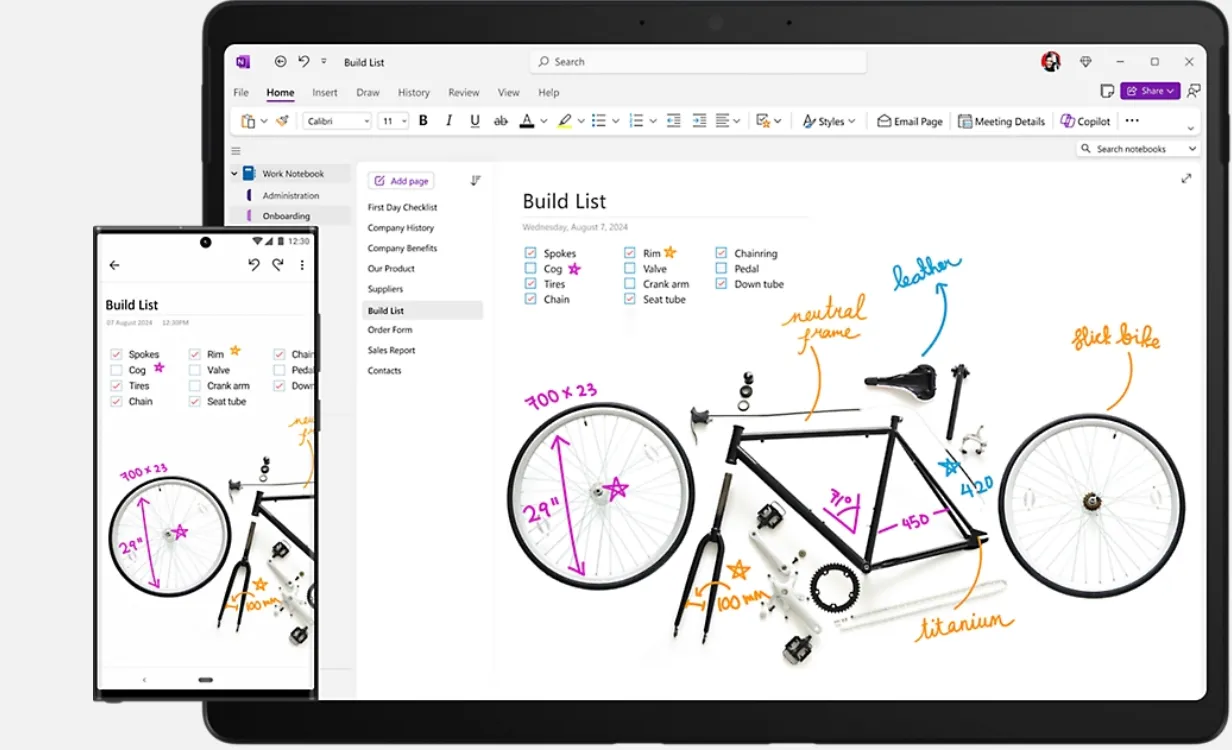
Een van de beste alternatieven voor Apple Notes, Microsoft OneNote, is een veelzijdige app voor digitale notities waarmee je al je gedachten, ideeën en plannen op één plek kunt verzamelen. Of je nu thuis, op het werk of op school bent, het biedt een handige manier om alles wat je moet onthouden te ordenen. Je kunt aantekeningen maken, onderzoek doen, plannen opslaan en nog veel meer – allemaal in een veilig en toegankelijk format.
Je hoeft je geen zorgen te maken dat je ruimte tekort komt in OneNote. De digitale notitieblokken zijn eenvoudig te ordenen en te delen, met een snelle zoekfunctie om informatie terug te vinden, zelfs als je bent vergeten waar je die hebt opgeslagen. Bovendien kun je ze op elk mobiel apparaat openen om je aantekeningen te ordenen.
🧠 Leuk weetje: Microsoft OneNote debuteerde als OneNote 2003 in Office 2003 en was aanvankelijk een vrij onbekende tool. Tegenwoordig is het een van de meest gebruikte digitale notitieblokken ter wereld.
Functies van Microsoft OneNote
OneNote is gratis te downloaden voor alle platforms. Nadat je het hebt geïnstalleerd, kun je een nieuw notitieblok aanmaken als je er nog geen hebt.
Laten we eens kijken naar enkele kernfuncties van Microsoft OneNote:
1. Maak overal aantekeningen
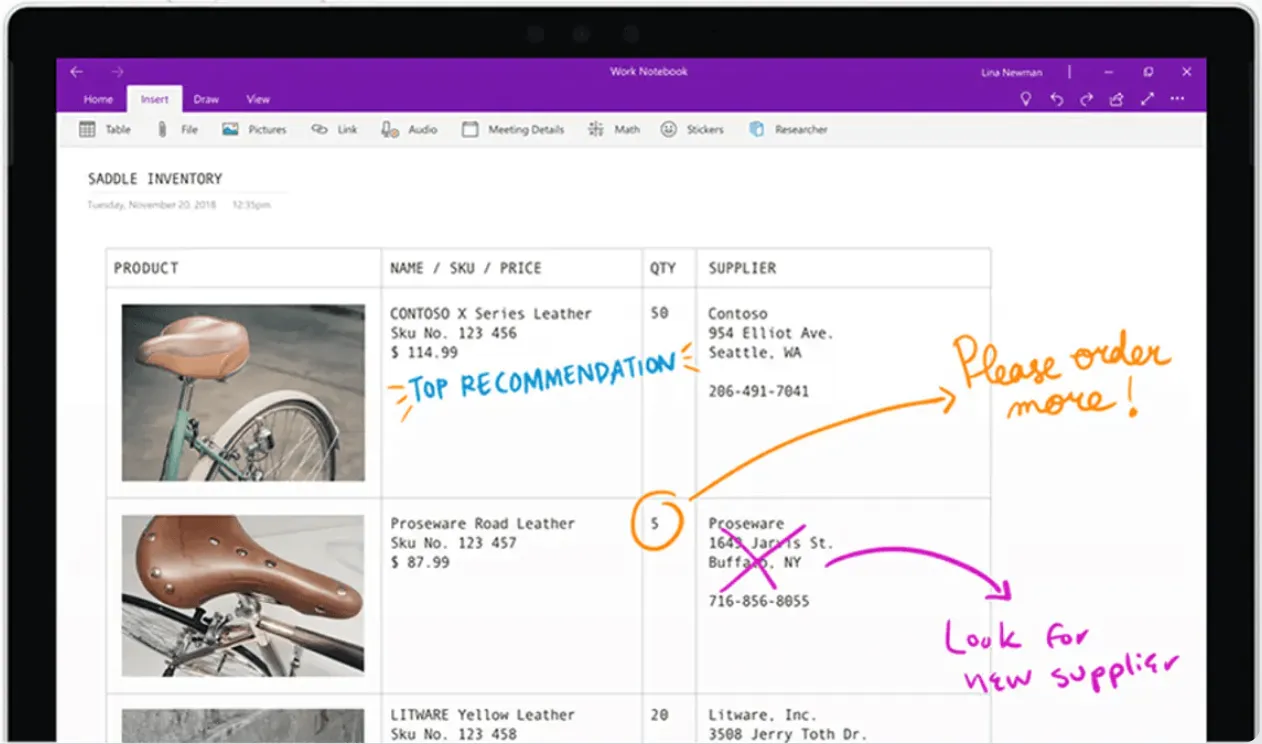
Met OneNote kun je aantekeningen vastleggen in verschillende formaten, zoals tekst, afbeeldingen en audio. Je kunt schrijven, tekenen of schetsen maken op Windows en zelfs handgeschreven aantekeningen omzetten in getypte tekst – perfect voor het maken van mindmaps.
Notities kun je eenvoudig ordenen in pagina's en notitieblokken, met zoekfunctionaliteit op alle apparaten. Je kunt webpagina's knippen, lijsten met opsommingstekens of genummerde lijsten maken en tags zoals 'Belangrijk' of 'Nog te doen' gebruiken om taken te prioriteren. Je kunt echter geen subpagina's maken, wat de hiërarchie van de content beperkt.
OneNote bevat een ingebouwde rekenmachine voor snelle, eenvoudige berekeningen – ideaal voor studenten of Business-gebruik.
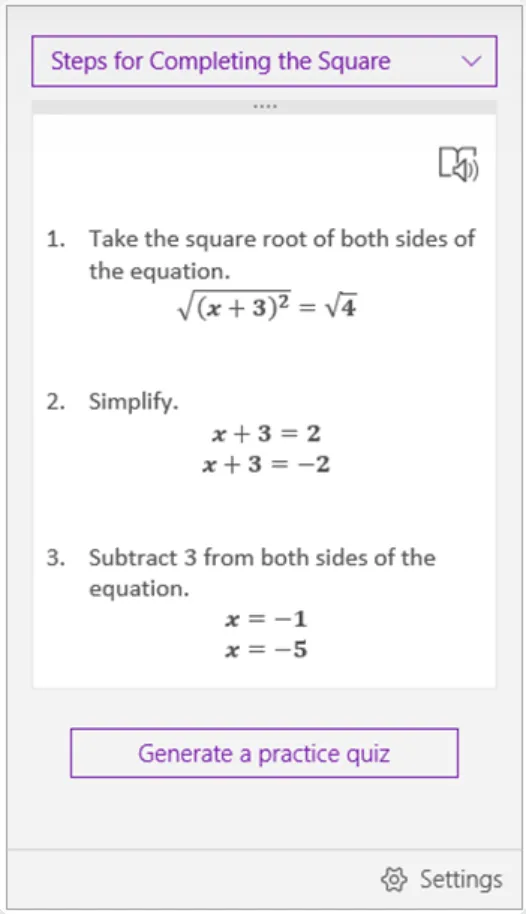
🧠 Leuk weetje: Het oneindige canvas van OneNote biedt een flexibele lay-out zonder vaste paginagrootte, perfect voor mindmaps, het ordenen van gedachten of als digitaal Whiteboard. Het past zich aan alle behoeften op het gebied van aantekeningen en projecten aan.
2. Zorg voor de veiligheid van je aantekeningen
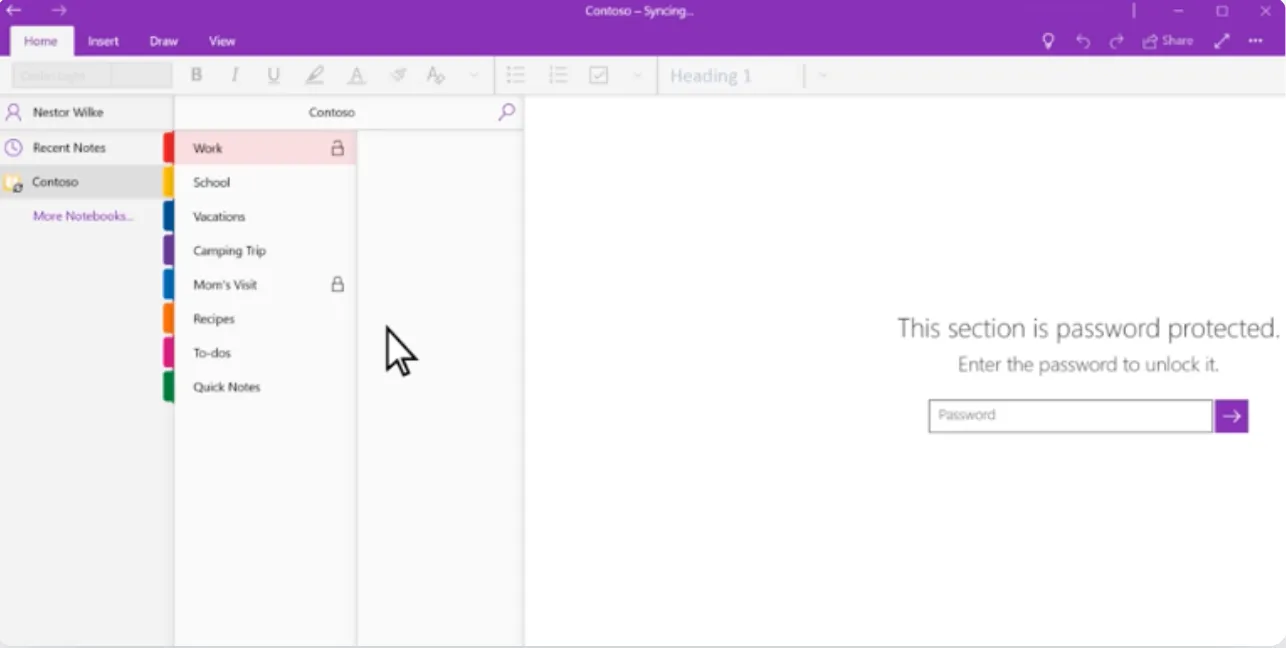
Met OneNote kun je specifieke secties met een wachtwoord beveiligen, zodat je notities van vergaderingen of persoonlijke gegevens veilig blijven. Deze functie is beschikbaar in de desktop-versies, waardoor je privégegevens veilig blijven wanneer je notitieblokken deelt.
De wachtwoordbeveiliging is echter niet van toepassing op audio- of video-bestanden. Zorg er wel voor dat je je wachtwoord niet vergeet, want zelfs Microsoft kan je dan niet helpen om het te herstellen!
3. Gebruik snelkoppelingen voor meer efficiëntie
Wil je je productiviteit verhogen bij het maken van aantekeningen?
OneNote biedt een groot aantal snelkoppelingen die je daarbij kunnen helpen. Hier zijn er een paar om uit te proberen:
- F7: Spelling controleren
- Ctrl + N: Voeg een nieuwe pagina toe aan het einde van de huidige sectie
- Ctrl + K: Een hyperlink invoegen
- Alt + Shift + F: De huidige datum en tijd toevoegen
- Ctrl + Shift + E: Stuur geselecteerde pagina's naar een e-mailbericht
Met deze snelkoppelingen kun je tijd besparen en efficiënter werken, waardoor je OneNote-ervaring nog vlotter verloopt.
4. Werk samen met vrienden, familie en collega's
OneNote is een uitstekende tool voor samenwerking. Hiermee kun je vrienden, collega’s of klasgenoten uitnodigen om samen aan gedeelde notitieblokken te werken. Dit is perfect voor groepsprojecten of taakbeheer: alle uitgenodigde gebruikers kunnen tekst, afbeeldingen en bestanden toevoegen, waardoor alles overzichtelijk op één handige plek wordt bewaard.
5. Integreer met tools van derden
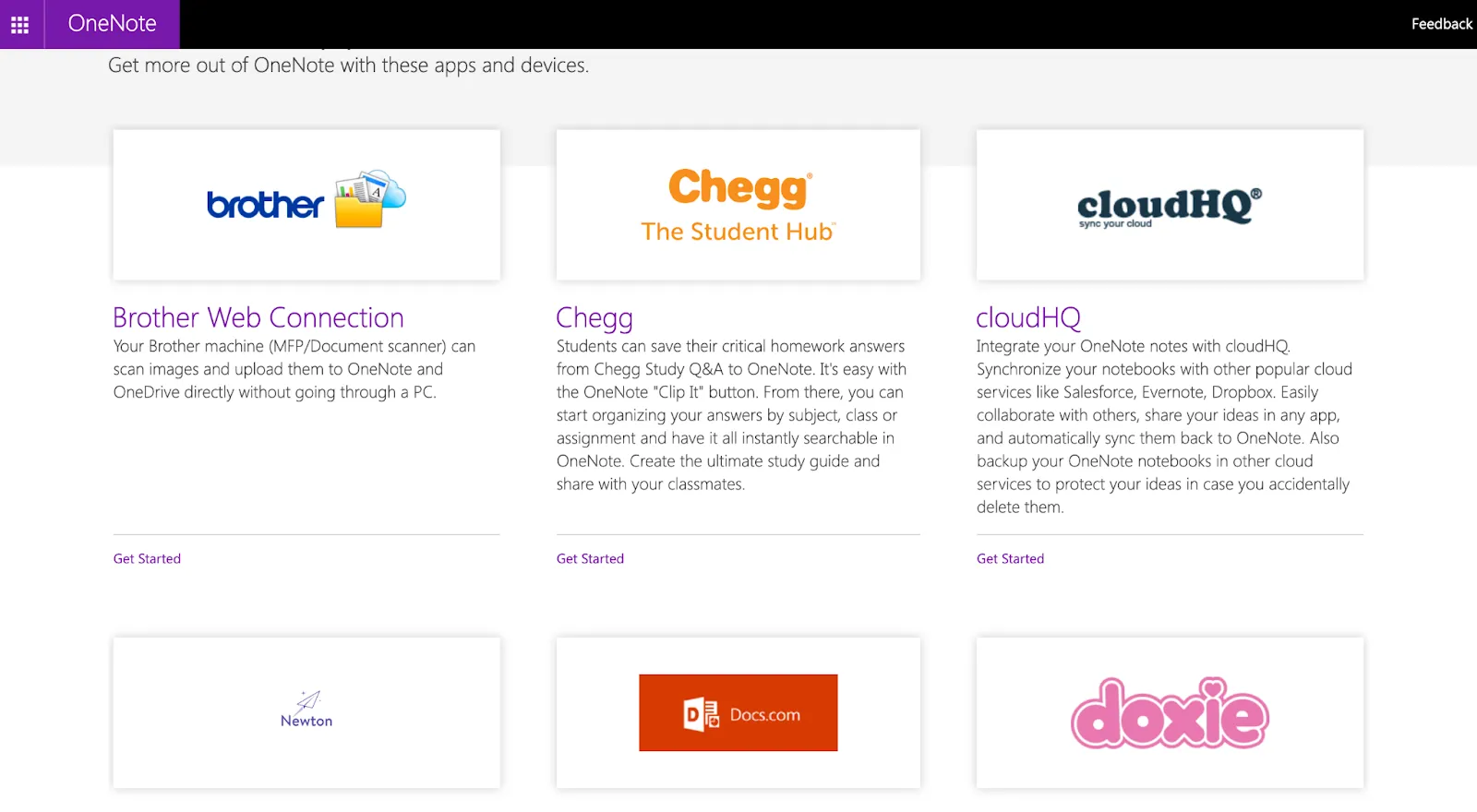
OneNote kan worden geïntegreerd met meerdere apps, waaronder Google Agenda, waardoor het een veelzijdige tool is voor het ordenen van aantekeningen. Koppel je kalender aan OneNote om vergaderingen en taken naadloos bij te houden, zodat alles gesynchroniseerd en toegankelijk blijft binnen je werkstroom voor productiviteit.
6. Copilot in OneNote
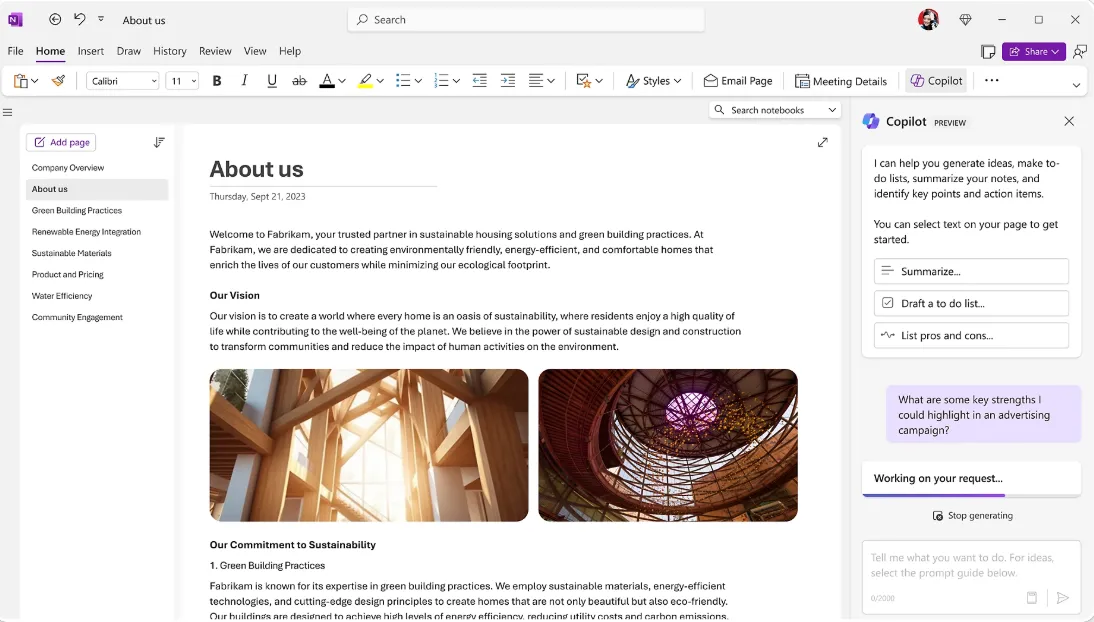
Als je assistent bij het maken van aantekeningen kan Copilot in OneNote op basis van je aanwijzingen plannen opstellen, ideeën genereren, lijsten maken, informatie ordenen en nog veel meer. Je krijgt toegang tot deze functie door Copilot Pro of Copilot voor M365 toe te voegen aan je M365-abonnement.
7. Spraaktranscriptie
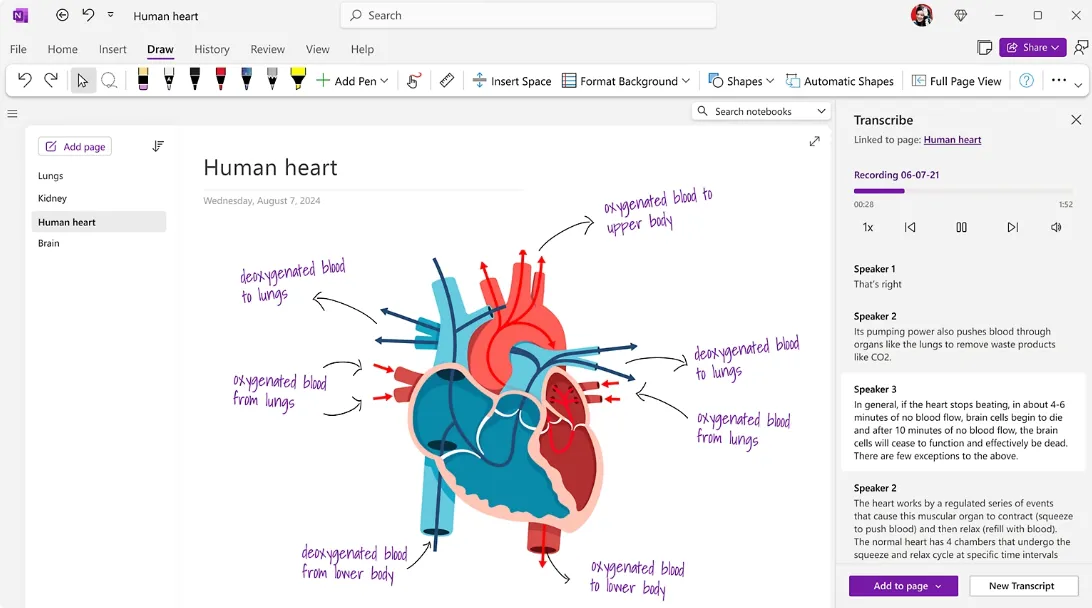
Als transcriptie is ingeschakeld, kun je met OneNote audio opnemen terwijl je aantekeningen maakt, schrijft of belangrijke punten markeert. Handgeschreven aantekeningen worden synchroniseerd met de audio, zodat je op aantekeningen kunt tikken en specifieke momenten opnieuw kunt afspelen voor extra context tijdens het doornemen.
Je kunt op twee manieren notities maken:
- Direct opnemen: Audio die in OneNote wordt opgenomen, wordt op de achtergrond getranscribeerd. Sla de opname op in OneDrive, waarna het transcript, samen met de synchroniseerde handgeschreven aantekeningen, beschikbaar komt om af te spelen
- Bestanden uploaden: OneNote ondersteunt .wav-, .mp4-, .m4a- en .mp3-bestanden voor transcriptie. Upload je bestand en de app verwerkt het tot een doorzoekbaar transcript.
Houd het transcriptievenster open tijdens de verwerking en werk in andere tabbladen terwijl dit wordt voltooid.
Met OneNote-sjablonen, samenwerkingshulpmiddelen en flexibele organisatieopties is OneNote perfect voor het ordenen van ideeën, het bijhouden van projecten en het samenwerken met anderen.
➡️ Lees ook: De beste alternatieven en concurrenten van OneNote
Prijzen van Microsoft OneNote
- Free Forever
🧠 Leuk weetje: Microsoft maakte OneNote in 2014 gratis, jaren voordat Apple Notes volledige synchronisatie tussen apparaten mogelijk maakte. Deze stap zorgde voor een aanzienlijke stijging in de populariteit van OneNote, waardoor het een serieuze concurrent werd voor de standaard Notes-app van Apple en OneNote zich vestigde als een toonaangevende tool voor het maken van aantekeningen.
Apple Notes versus OneNote: een vergelijking van de functies
Natuurlijk beschikken zowel Apple Notes als OneNote over geweldige functies, maar lijken ze echt zo op elkaar?
Denk nog eens goed na.
| Functie | Apple Notes | Microsoft OneNote |
| Ondersteuning voor handgeschreven notities | Werkt naadloos samen met de iPad en Apple Pencil. Zet handgeschreven aantekeningen om in doorzoekbare tekst. Je kunt direct in de aantekening tekeningen maken | Er zijn eenvoudige tekengereedschappen beschikbaar. Handgeschreven tekst wordt omgezet in tekst, maar dit gebeurt op de server, waardoor het proces wat trager verloopt |
| Opslagruimte en synchronisatie | Synchroniseert via iCloud. Maakt lokaal opslaan mogelijk zonder te synchroniseren. Er is geen limiet op de bestandsgrootte voor pagina’s of mappen | Synchroniseert via OneDrive. Heeft een gratis opslagruimte-limiet van 5 GB en een limiet van 2 GB per notitieblok. Lokaal opslaan is alleen beschikbaar op Windows |
| Ondersteunde platforms | Beschikbaar op iOS, macOS, iPadOS en iCloud.com voor webtoegang. Alle functies zijn beschikbaar op apparaten | Beschikbaar op iOS, macOS, Android, Windows en als webversie. Sommige functies zijn mogelijk beperkt in de webversie. |
| Bijlagen en audio-opnames | Ondersteunt de meeste soorten bijlagen. Bijlagen worden geïndexeerd en zijn doorzoekbaar | Bijlagen hebben een limiet; PDF's moeten als afgevlakte afbeeldingen worden ingevoegd. Geen directe audio-opname; vereist het bijvoegen van een bestand |
| Veiligheid | Maakt gebruik van AES-GCM-versleuteling voor met een wachtwoord beveiligde aantekeningen met end-to-end-veiligheid via iCloud. Gedeelde aantekeningen worden ook versleuteld | Met een wachtwoord beveiligde notitieblokken worden versleuteld met 128-bits AES-versleuteling |
Hieronder volgt een gedetailleerd overzicht van de belangrijkste verschillen tussen Apple Notes en Microsoft OneNote:
1. Ondersteuning voor handgeschreven notities
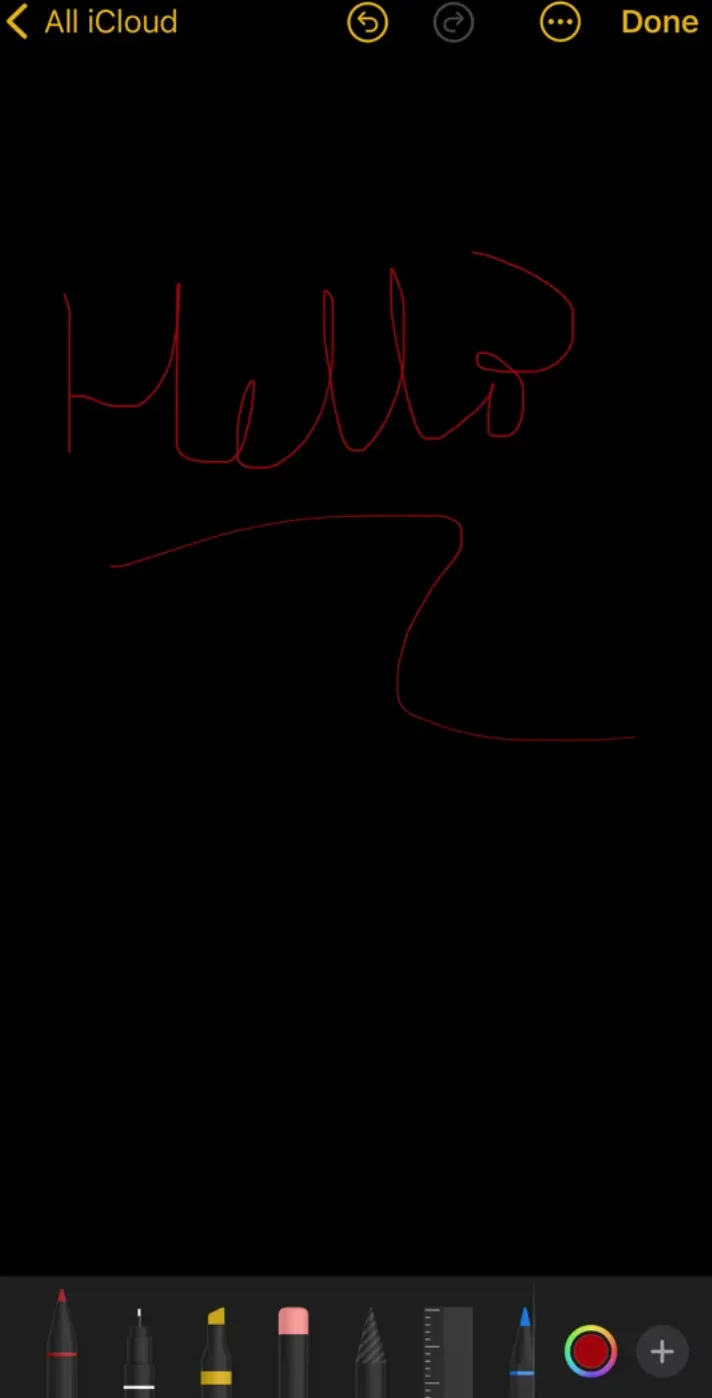
Apple Notes heeft de ervaring van digitale handgeschreven aantekeningen geperfectioneerd, vooral in combinatie met een iPad en Apple Pencil. Bij elke iOS- of iPadOS-update worden automatisch de nieuwste handschriftfuncties geïntegreerd.
Opvallend is dat de app handgeschreven aantekeningen kan omzetten in doorzoekbare tekst, waardoor je gemakkelijk naar specifieke content kunt zoeken. Je kunt ook gedetailleerde tekeningen maken en deze direct in je aantekeningen opnemen.
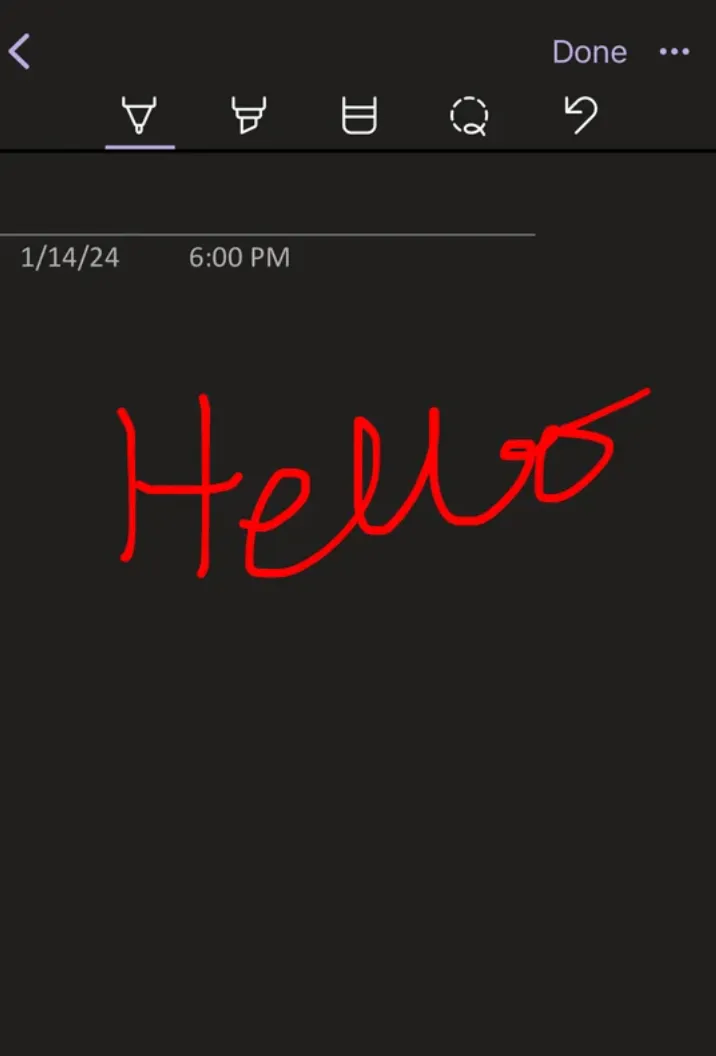
OneNote biedt enkele eenvoudige tekengereedschappen die niet zo geavanceerd zijn als die van Apple Notes. Het maakt wel conversie van handgeschreven tekst naar getypte tekst mogelijk, en je krabbels zijn doorzoekbaar.
Het proces duurt echter langer omdat OneNote de transcriptie aan de serverzijde verwerkt, in tegenstelling tot Apple Notes, dat dit lokaal doet.
🏆Winnaar: Apple Notes vanwege de superieure mogelijkheden voor het maken van handgeschreven aantekeningen (en de zoekfunctie!)
2. Opslagruimte en synchronisatie
Apple Notes synchroniseert met iCloud en biedt 5 GB gratis opslagruimte. Voor gebruikers die de voorkeur geven aan offline toegang, biedt Apple Notes ook de mogelijkheid om aantekeningen lokaal op te slaan zonder te synchroniseren met iCloud.
In tegenstelling tot OneNote kent Apple Notes geen limieten qua grootte voor aantekeningen of mappenstructuren, waardoor het een ideale keuze is voor het beheren van grote hoeveelheden gegevens.
OneNote synchroniseert met OneDrive en biedt 5 GB gratis opslagruimte. Gebruikers met een betaald OneDrive-abonnement of een Microsoft 365-account kunnen hun limiet voor opslagruimte uitbreiden.
De limiet van 2 GB per notitieblok in OneNote kan echter beperkend aanvoelen voor gebruikers die met omvangrijke content werken. Houd er rekening mee dat lokale opslagruimte alleen beschikbaar is in de Windows-versie van OneNote, wat minder flexibiliteit biedt voor gebruikers die op meerdere platforms werken.
🏆Winnaar: Apple Notes vanwege de eenvoudige manier om gegevens te synchroniseren en de platformonafhankelijke toegankelijkheid.
3. Platformondersteuning
OneNote blinkt uit in platformondersteuning en biedt apps voor iOS, iPadOS, macOS, Android en Windows. Je kunt OneNote ook via het web gebruiken. Alle functies zijn beschikbaar op alle platforms, behalve lokale opslagruimte, die exclusief is voor de Windows-versie.
Apple Notes is beschikbaar op iOS, macOS en iPadOS en is vooraf geïnstalleerd op alle Apple-apparaten. Zodra je je aantekeningen met iCloud hebt synchroniseerd, kun je ze openen via iCloud.com. De online versie biedt echter niet alle functies die de apps op Apple-apparaten wel bieden. OneNote heeft de overhand als je op zoek bent naar een platformonafhankelijke oplossing.
🏆Winnaar: Microsoft OneNote vanwege de uitgebreidere ondersteuning op alle platforms.
4. Bijlagen en audio-opnames
Apple Notes ondersteunt vrijwel elk type bijlage, of het nu gaat om een foto, document of link. Bijlagen worden geïndexeerd, zodat je erin kunt zoeken en belangrijke details gemakkelijk kunt vinden.
OneNote gaat echter niet zo soepel om met bijlagen. Wanneer je een bestand bijvoegt, verschijnt het gewoon als een pictogram. PDF's moeten als afdrukken worden ingevoegd, waardoor ze worden omgezet in afbeeldingen en niet meer bewerkbaar zijn.
OneNote biedt daarentegen de mogelijkheid om audio-opnames rechtstreeks in aantekeningen in te voegen zonder van app te wisselen. Deze functie is handiger dan die van Apple Notes, waarvoor een aparte app nodig is voor het maken van audio-opnames.
🏆Winnaar: Gelijkspel. Hoewel Apple Notes uitblinkt in het overzichtelijk bewaren van bijlagen, heeft OneNote de overhand als het gaat om audio-antekeningen.
5. Veiligheid
Microsoft OneNote maakt gebruik van 128-bits AES-versleuteling om met een wachtwoord beveiligde delen van notitieblokken te beschermen. Microsoft geeft echter niet aan hoe notitieblokken die worden synchroniseerd – of notitieblokken die niet met een wachtwoord zijn beveiligd – worden beveiligd.
Apple Notes hanteert een meer uitgebreide aanpak op het gebied van veiligheid. Met een wachtwoord beveiligde aantekeningen worden versleuteld met AES-GCM-versleuteling en veilig opgeslagen in CloudKit, met end-to-end-versleuteling. Zelfs gedeelde aantekeningen worden beschermd met dit hoge versleutelingsniveau, waardoor je gegevens veilig blijven, of het nu gaat om tekst of bijlagen.
🏆Winnaar: Apple Notes vanwege de directe aanpak op het gebied van veiligheid.
Apple Notes versus OneNote op Reddit
We hebben op Reddit gekeken hoe gebruikers denken over de discussie rond OneNote versus Apple Notes. De meeste gebruikers zijn van mening dat beide apps unieke sterke punten hebben die aan verschillende behoeften voldoen.
Een gebruiker stelde voor om beide apps voor specifieke doeleinden te gebruiken:
Je kunt overwegen om ze allebei te gebruiken en de content die het meest baat heeft bij de ene app, in die app op te slaan. Sla bijvoorbeeld PDF's en zaken die tags nodig hebben op in Apple Notes. Ik gebruik verschillende notitie-apps en zet sommige persoonlijke zaken in OneNote om een heel gedeelte te vergrendelen in plaats van per pagina. Het klinkt misschien als extra gedoe, maar in werkelijkheid is het heel gemakkelijk te onthouden, misschien omdat ik als Windows-gebruiker niet verwend ben door Spotlight 🙂 In jouw geval, aangezien je een Mac-gebruiker bent, zou ik het grootste deel van mijn aantekeningen in Apple Notes zetten en slechts een kleine categorie aantekeningen in OneNote om specifieke redenen.
Je kunt overwegen om ze allebei te gebruiken en de content die het meest van elke app profiteert, in die app te plaatsen. Sla bijvoorbeeld PDF's en zaken die tags nodig hebben op in Apple Notes. Ik gebruik verschillende notitie-apps en zet sommige persoonlijke zaken in OneNote om een heel gedeelte te vergrendelen in plaats van per pagina. Het klinkt misschien als extra gedoe, maar in werkelijkheid is het heel gemakkelijk te onthouden, misschien omdat ik als Windows-gebruiker niet verwend ben door Spotlight 🙂 In jouw geval, aangezien je een Mac-gebruiker bent, zou ik het grootste deel van mijn aantekeningen in Apple Notes zetten en slechts een kleine categorie aantekeningen in OneNote om specifieke redenen.
Een andere Redditor, een Windows-pc-gebruiker, gaf de voorkeur aan OneNote vanwege de compatibiliteit met verschillende platforms. Hij meldde dat Apple Notes prima werkt, totdat je het vanaf een Windows-pc moet openen.
Voor mij is platformonafhankelijkheid belangrijk, dus ik gebruik OneNote. Apple Aantekeningen zijn prima, totdat je ermee moet werken vanaf een Windows-pc.
Voor mij is platformonafhankelijkheid belangrijk, dus ik gebruik OneNote. Apple Aantekeningen zijn prima, totdat je ermee moet werken vanaf een Windows-pc.
Uiteindelijk hangt je keuze tussen Apple Notes en OneNote af van je specifieke behoeften. Vergeet echter niet om bij je keuze rekening te houden met het platform waarmee je werkt.
Maak kennis met ClickUp: het beste alternatief voor Apple Notes en Microsoft OneNote
Apple Notes en Microsoft OneNote zijn geweldige tools, maar wat is er misschien nog beter? ClickUp!
ClickUp is de alles-in-één-app voor werk, ontworpen om je te helpen gedetailleerde aantekeningen te maken en deze om te zetten in traceerbare taken – allemaal binnen één enkel platform. Met de geavanceerde tools, waaronder AI-aangedreven notitiefuncties, kun je eenvoudig alles bijhouden zonder ook maar iets te missen.
Hier volgt een overzicht van wat ClickUp te bieden heeft:
ClickUp’s One-Up #1: ClickUp documents

Met ClickUp Docs kun je documenten, wiki's of kennisbanken voor allerlei doeleinden maken en deze koppelen aan specifieke taken, projecten en werkstroomen. Zo blijft je werk overzichtelijk en op één plek toegankelijk.
Documenten kunnen worden toegevoegd aan een lijst, map, ruimte of werkruimte – of op zichzelf staan. Je kunt een document zelfs koppelen aan een taak of het naar een willekeurige locatie verplaatsen. Zodra een document is aangemaakt, is het beschikbaar in de Doc Hub in je linkerzijbalk.
Je kunt er ook geneste pagina’s binnen één document mee maken, wat een betere hiërarchie van de content mogelijk maakt.
Met ClickUp Documents kun je ook:
- Deel en werk samen met opmerkingen
- Gebruik rich-text-bewerking
- Gebruik ClickUp AI om de grammatica van je tekst te corrigeren, deze samen te vatten, te verfijnen, enz.
- Publiceer content online voor zoekmachines zoals Google
- Zet tekst rechtstreeks vanuit het document om in ClickUp-taken
- Bewerk samen met je teamgenoten in realtime
Bekijk de ClickUp-sjabloon voor vergadernotities om de realtime bewerkingsfunctie optimaal te benutten met je team.
Het is als het ware de persoonlijke assistent van je vergadering: het houdt discussies georganiseerd, houdt actiepunten bij en documenteert belangrijke beslissingen, allemaal op één plek – perfect voor teams van elke grootte, waardoor vergaderingen een stuk minder chaotisch verlopen!
ClickUp’s One-Up #2: ClickUp Brain
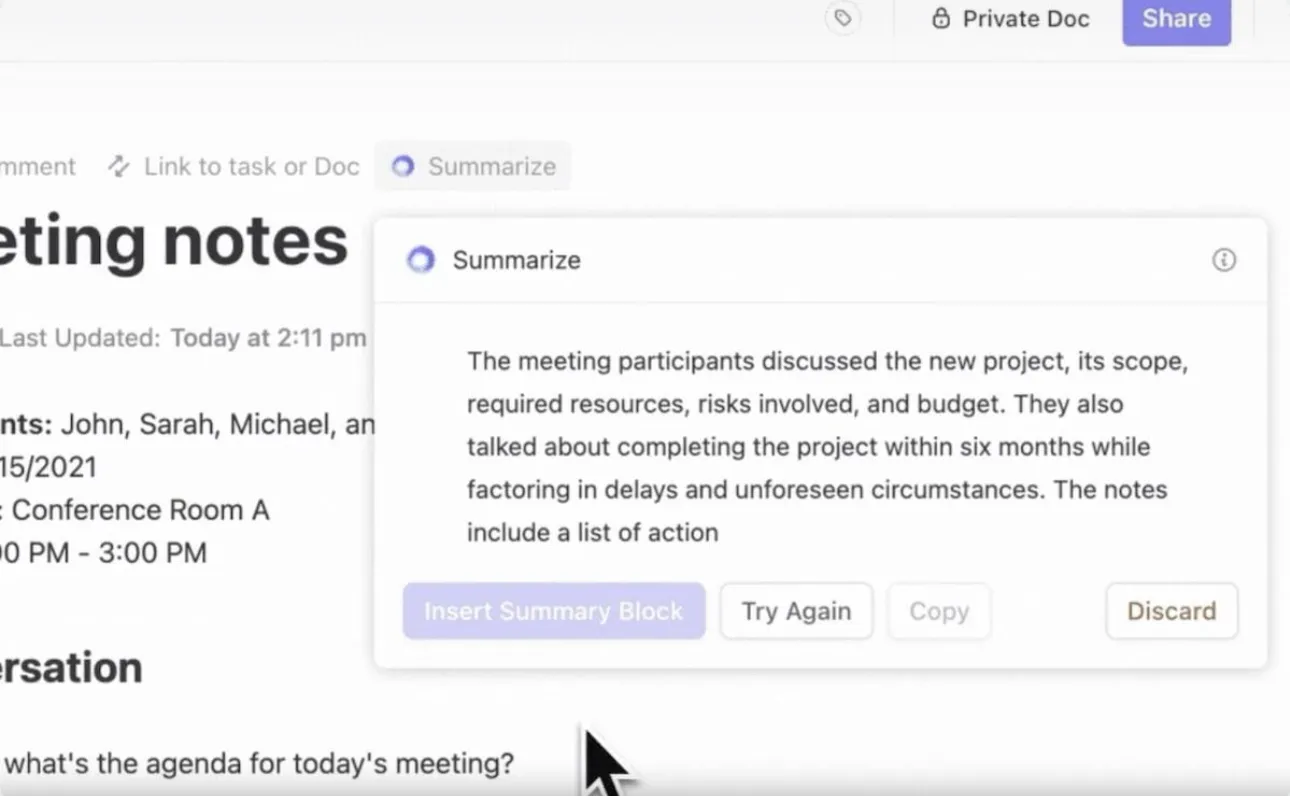
ClickUp Brain is een krachtig pakket van drie AI-tools: ClickUp Knowledge Manager, AI Project Manager en AI Writer for Work.
De schrijfassistent stimuleert creativiteit, brainstormen en het maken van notities door ideeën voor te stellen, fouten te corrigeren en content overzichtelijk te ordenen. Heb je een samenvatting nodig van een lange businesscase? ClickUp Brain vat de sleutelpunten samen en maakt sjablonen, tabellen en meer voor efficiënt werk.
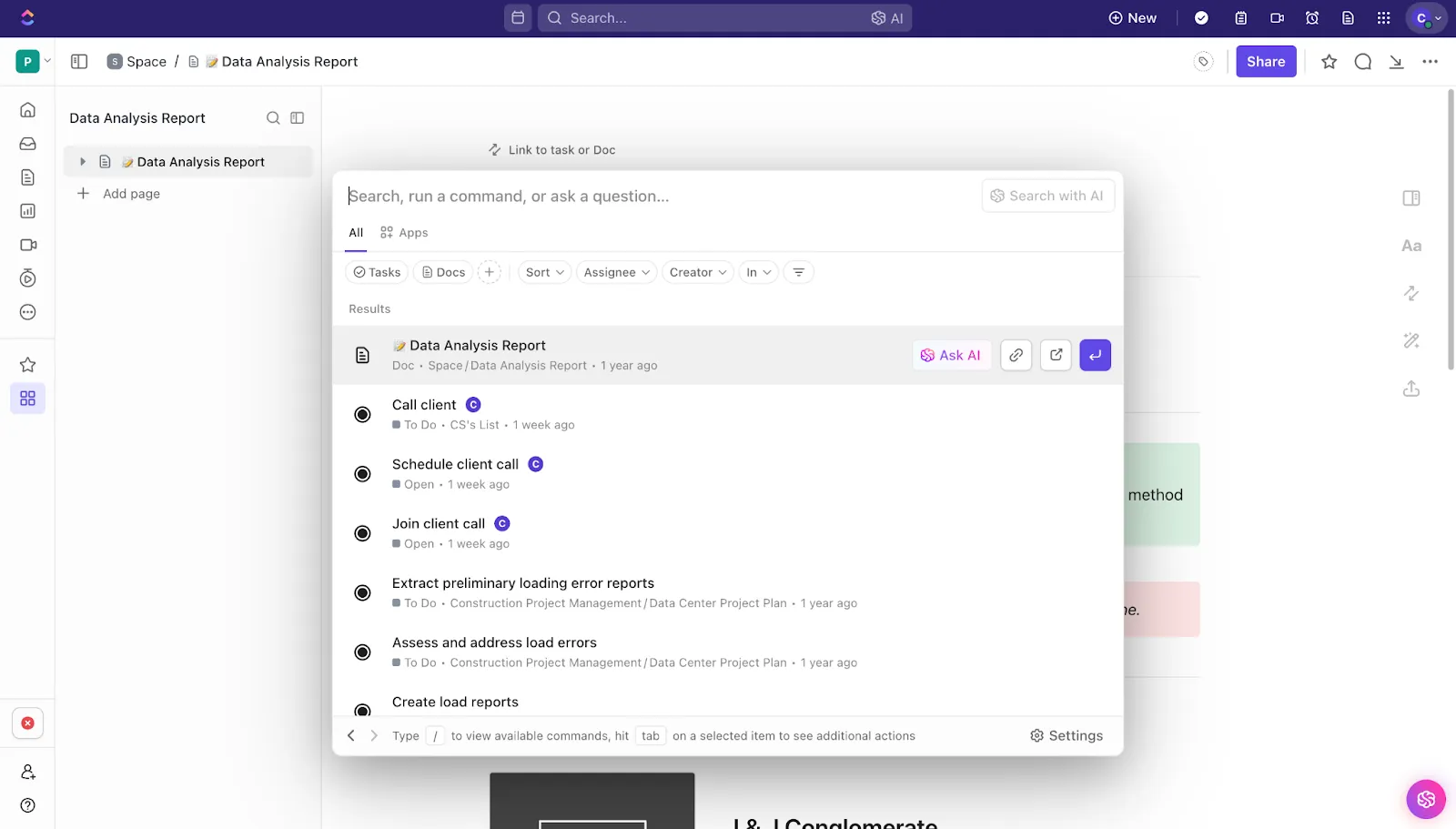
Bovendien kun je met ClickUp Connected Search ook aantekeningen en bestanden uit Google Drive, Slack en andere apps vinden zonder van tabblad te wisselen. Het is als een boost voor de productiviteit: je vliegt door werkstroomen heen en houdt teams gefocust tijdens brainstormmarathons of aantekeningssessies!
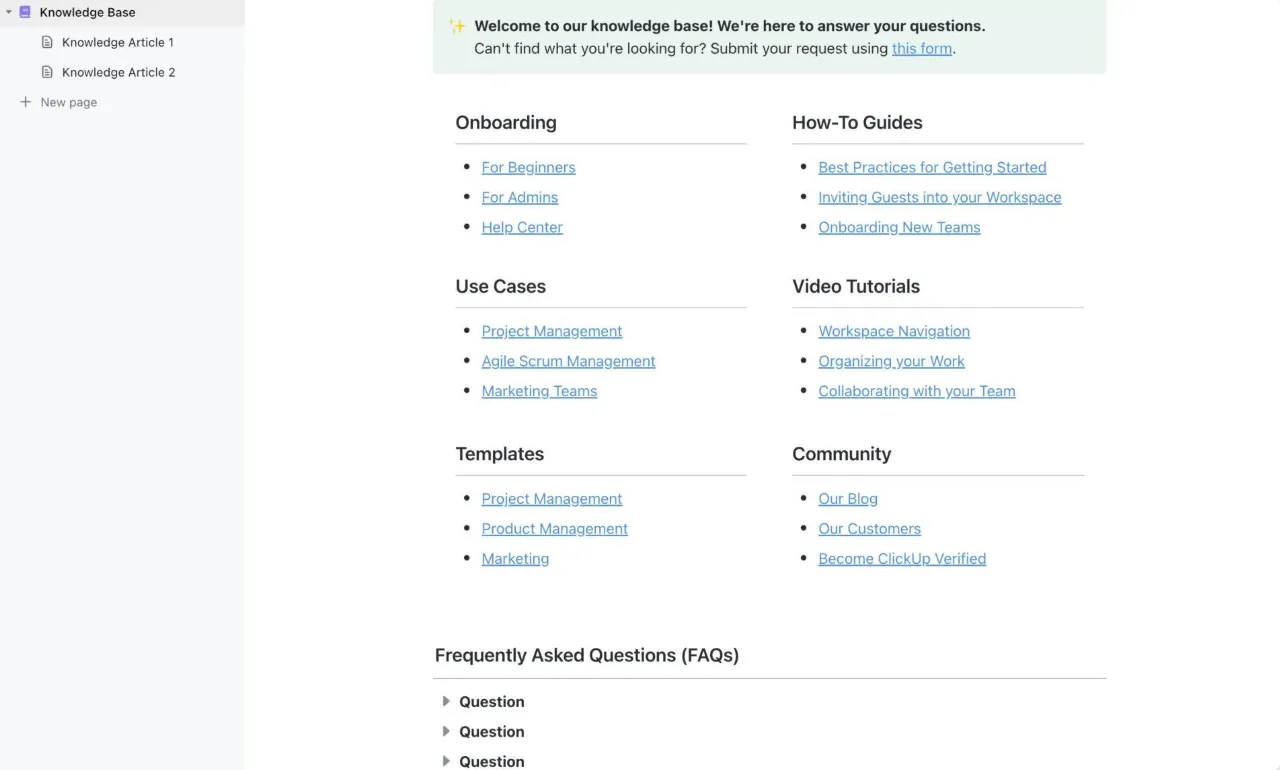
Wil je een kennisbank opzetten? Met de ClickUp-sjabloon voor kennisbanken kunnen teams een digitale bibliotheek aanmaken met secties voor kennisartikelen, veelgestelde vragen en bronnen.
Het werkt als een soort helpcentrum, waardoor informatie eenvoudig te categoriseren, te raadplegen en te delen is, wat de samenwerking bevordert en de interne kennis stroomlijnt.
ClickUp’s One-Up #3: ClickUp mindmaps
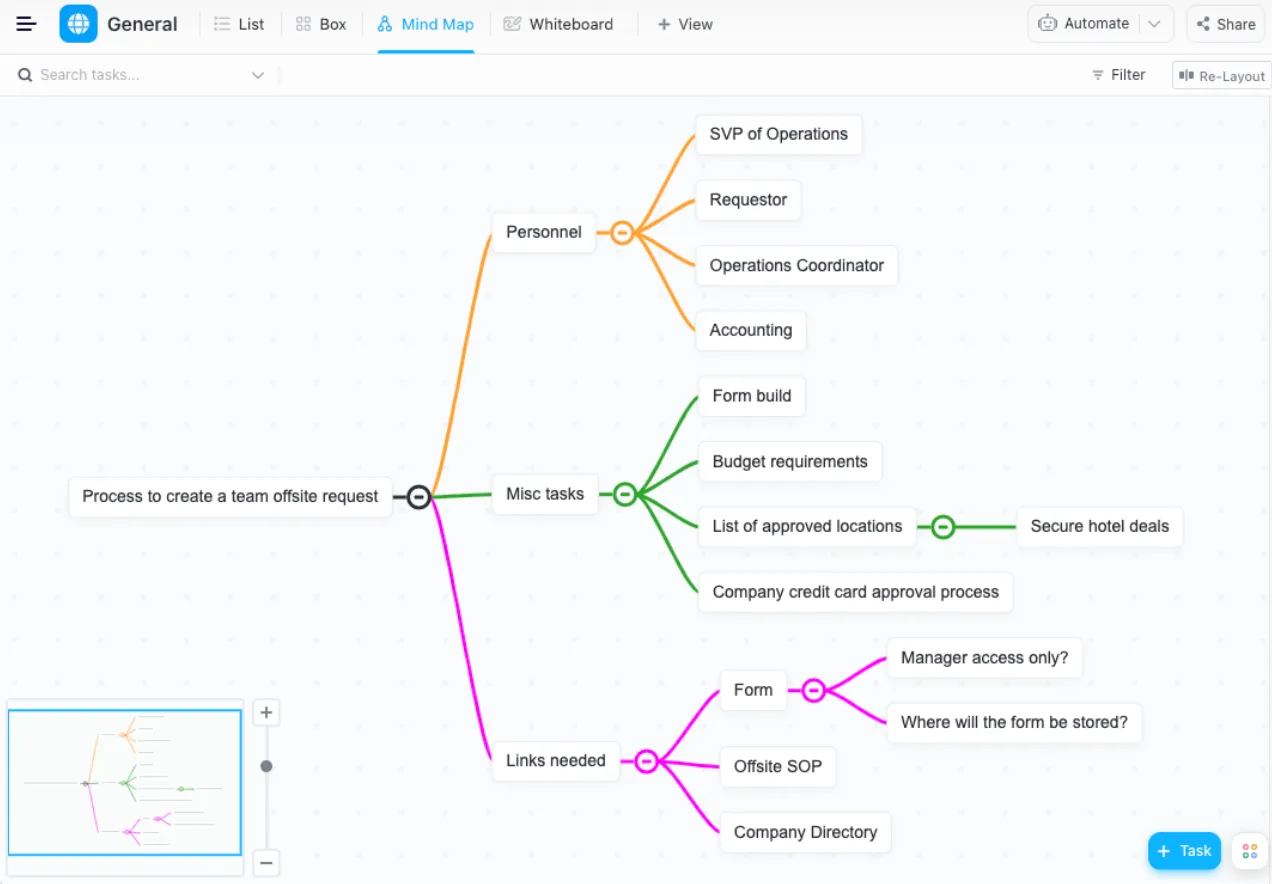
ClickUp Mindmaps zijn perfect voor brainstormen, het opstellen van een overzicht of het maken van verbinding tussen ideeën. Of je nu een project plant of je gedachten op een rijtje zet, deze tool slaat een brug tussen creativiteit en actie.
Je kunt ideeën verzamelen, werkstroomen in kaart brengen en deze omzetten in concrete taken, waardoor het een essentieel onderdeel van je productiviteit wordt.
In tegenstelling tot andere tools integreert ClickUp mindmapping in je dagelijkse werkstroom, zodat geen enkel idee over het hoofd wordt gezien.
Heb je vooral moeite met vergaderingen? Maak dan kennis met de ClickUp AI Notetaker! Ja, deze kan in jouw plaats naar vergaderingen gaan en terugkomen met de belangrijkste punten en actiepunten. Meer informatie! 👇🏼
ClickUp’s One-Up #4: ClickUp Notepad
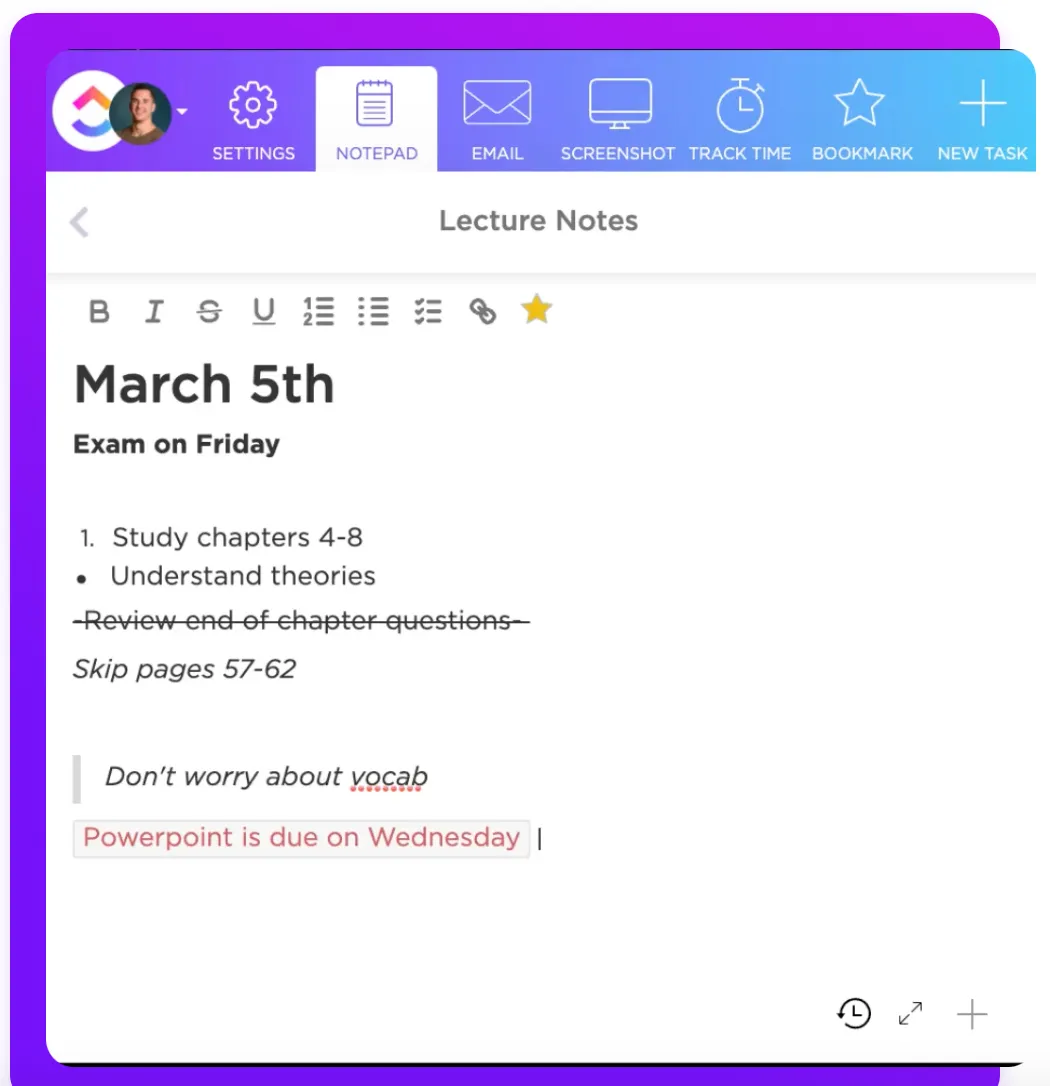
ClickUp Notepad is perfect om onderweg ideeën op te schrijven, te brainstormen of takenlijsten te maken. Als lichtgewicht Chrome-extensie staat het altijd klaar om snel aantekeningen te maken.
Met ClickUp Notepad kun je:
- Sleep afbeeldingen, GIF's, video's of bestanden rechtstreeks naar je aantekeningen
- Zet invoer om in traceerbare taken
- Format de aantekeningen met behulp van /Slash-opdrachten
- Zoek aantekeningen met trefwoordfilters
Koppel je aantekeningen aan ClickUp Brain, de ingebouwde AI-assistent van ClickUp, om je content te schrijven, te bewerken of zelfs te vertalen, en til je werk naar een hoger niveau.
ClickUp: jouw onmisbare tool voor slim notities maken
Zoals je inmiddels weet, blinken zowel OneNote als Apple Notes uit op verschillende gebieden.
Als je behoefte hebt aan naadloos synchroniseren, solide privacy en soepele integratie met Apple-apparaten, dan is Apple Notes de beste keuze. Als je echter de voorkeur geeft aan gedetailleerde notitieblokken en veel met Microsoft 365 werkt, is OneNote wellicht de betere keuze.
Veel gebruikers gebruiken uiteindelijk beide, maar het schakelen tussen beide kan tijdrovend zijn.
Daar komt ClickUp om de hoek kijken! Het vereenvoudigt het maken van aantekeningen, projectmanagement en samenwerking – allemaal op één plek.
Probeer ClickUp gratis uit en ontdek hoe goed georganiseerde aantekeningen je productiviteit kunnen verbeteren!