
Projectmanagement via een spreadsheet kan goed werken zolang één persoon de tracker bijhoudt. Naarmate meer mensen de spreadsheet bijwerken, zijn er duidelijkere regels nodig om de status en data actueel te houden. Een ontwerper, een ontwikkelaar en een client moeten mogelijk allemaal bijdragen, en iemand moet gemiste updates opmerken en conflicterende wijzigingen oplossen.
De controles kunnen een extra verstoring vormen van een toch al onderbroken werkdag. Uit de Work Trend Index 2025 van Microsoft bleek dat de top 20% van de Microsoft 365-gebruikers, gemeten naar het aantal ontvangen meldingen, tijdens de kernwerkuren om de twee minuten werd gestoord. Als mensen niet kunnen zien of een gedeelde tracker up-to-date is, hebben ze nog een reden om om updates te vragen.
In deze blog bespreken we welke kolommen je moet opnemen, een zesstappenplan voor de installatie, vijf bladen die de moeite waard zijn om te maken, en zes tools die we vergelijken op prijs en geschiktheid. Ook leggen we uit hoe je kunt herkennen wanneer het bijhouden van updates en het aanpassen van planningen meer moeite kost dan de spreadsheet je bespaart.
TL;DR
Kies op basis van coördinatieproblemen, niet op basis van het aantal editors. Overweeg een andere installatie wanneer gemiste overdrachten, het achterhalen van updates of het bijhouden van de planning zwaarder wegen dan het gemak van de spreadsheet.
Begin met een consistente taakvolger. Gebruik één rij per taak, één eigenaar, aparte start- en deadline-datums, dropdown-statussen en een veld ‘Laatst bijgewerkt’
Voeg alleen de werkbladen toe die je project nodig heeft. Breid de tracker uit met een tijdlijn, een RACI-matrix, een begrotingsblad of een risicoregister
Maak updates onderdeel van het proces. Beveilig formules, markeer achterstallig werk en conflicten tussen afhankelijkheden, en laat de eigenaars hun rijen bijwerken vóór de wekelijkse evaluatie
Kies tools op basis van het soort werk. Excel ondersteunt gedetailleerde berekeningen, Google Spreadsheets ondersteunt gedeelde trackers en opties zoals Smartsheet en ClickUp Sheets creëren een verbinding tussen spreadsheet-achtig werk en taakwerkstroom
Waarom voeren teams projecten nog steeds uit in spreadsheets?
Teams beheren projecten in spreadsheets omdat ze daar vaak al toegang toe hebben via Microsoft 365 of Google Workspace. Als het team bekend is met de tool, kan het een tracker opzetten zonder dat er een nieuwe app of login nodig is.
Flexibiliteit is de tweede reden. Een spreadsheet legt geen vaste methodologie op. Een marketingmanager kan een campagne bijhouden als een lijst en deze omzetten in een ruwe gantt-grafiek met voorwaardelijke opmaak. Speciale tools zoals Asana, Jira en monday.com bieden meer ingebouwde projectstructuur, maar teams moeten deze nog steeds aanpassen aan hun werk.
De derde reden is wiskunde. Voor begrotingen, schattingen van de benodigde inspanning en het totaal aan middelen worden formules gebruikt. Excel en Google Spreadsheets ondersteunen SUMIF, opzoekfuncties en draaitabellen, waardoor ze handig zijn voor projecten met veel financiële aspecten. De vergelijking tussen Google Spreadsheets en Excel laat zien waar elk programma zijn sterke punten heeft.
Dit zijn goede redenen om met een spreadsheet te beginnen. Het is geschikt voor een eenmanszaak, een eenmalig project of een team dat vooral berekeningen moet uitvoeren. Wanneer meerdere mensen het gebruiken om het werk te coördineren, spreek dan af wie elke rij bijwerkt, hoe wijzigingen worden gecommuniceerd en wanneer de spreadsheet wordt doorgenomen.
Wat moet een spreadsheet voor projectmanagement bevatten?
Een spreadsheet voor projectmanagement moet één rij per taak bevatten en kolommen die antwoord geven op de vragen wie, wat, wanneer en wat de uitvoering ervan in de weg staat. Begin met de onderstaande structuur en pas deze vervolgens aan uw project aan.
| Kolom | Wat het beantwoordt | Voorbeeld van invoer |
| Taak-ID | Een stabiele referentie die het sorteren doorstaat | WEB-014 |
| Naam van de taak | Wat het werk is, als werkwoordelijke uitdrukking | Schrijf de tekst voor de startpagina |
| Fase | Tot welk resultaat of welke fase behoort de Taak? | Content |
| Eigenaar | De enige verantwoordelijke persoon | Priya (Content) |
| Status | De status van de Taak, via een vervolgkeuzelijst | Samenvatting |
| Startdatum | Wanneer het werk volgens planning van start gaat | 3 maart |
| Deadline | Wanneer het werk af moet zijn | 10 maart |
| Hangt af van | Welke taak moet als eerste worden afgerond? | WEB-009 |
| Inzet (uren) | Geplande werklast, voor capaciteitscontroles | 6 |
| Laatst bijgewerkt | Wanneer de status of details van de Taak voor het laatst zijn bekeken | 6 maart |
| Aantekeningen of link | Waar het eindproduct of de bespreking te vinden is | Link naar concept |
Zet de startdatum en deadline in aparte kolommen, zodat u ze kunt gebruiken in formules, filters en bij het opmaken van een tijdlijn.
Twee andere kolommen worden gemakkelijk over het hoofd gezien. ‘Taak-ID’ zorgt ervoor dat afhankelijkheden leesbaar blijven nadat iemand het werkblad op deadline heeft gesorteerd. ‘Laatst bijgewerkt’ helpt je rijen te herkennen die moeten worden gecontroleerd, zonder dat je de versiegeschiedenis hoeft te openen. Spreek af wanneer eigenaars dat veld moeten bijwerken, zodat het een nuttig signaal blijft.
Hoe maak je een spreadsheet voor projectmanagement?
Het opzetten van een spreadsheet voor projectmanagement verloopt in zes stappen. Begin met de werk- en kolomstructuur, voeg vervolgens gecontroleerde invoer, data en controles voor afhankelijkheden toe. Voeg ten slotte een visuele tijdlijn toe en spreek af hoe het team de tracker actueel houdt.
Het onderstaande voorbeeld gaat uit van een fictieve herlancering van een website door een team van zes personen: een contentmanager, een ontwerper, twee ontwikkelaars, een SEO-specialist en een projectmanager. De verwijzingen in de formules volgen de bovenstaande kolomvolgorde, met kopteksten in rij 1 en taken vanaf rij 2.
Stap 1: Maak een lijst van de te leveren resultaten vóór de taken
Begin met de belangrijkste deliverables die het projectplan moet opleveren, en verdeel deze vervolgens in taken die door één persoon kunnen worden uitgevoerd. De deliverables voor de herlancering zijn bijvoorbeeld de sitemap, wireframes, teksten, ontwerp, bouw en kwaliteitscontrole bij de lancering. ‘Bouw’ wordt opgesplitst in 11 taken, terwijl ‘Sitemap’ bij twee blijft.
Gebruik de kolom ‘Fase’ om taken te groeperen op basis van het te leveren resultaat. Zo kun je de tracker filteren om één onderdeel van het project te bekijken zonder dat je een aparte lijst met taken hoeft bij te houden.
Stap 2: Zet de koptekst-rij en de kolommen vast
Zet de kopteksten van de eerste rij vast, zodat de kolomnamen zichtbaar blijven terwijl u scrolt. Beveilig kopteksten en formulecellen tegen onbedoelde wijzigingen, terwijl de cellen voor de invoer van taken bewerkbaar blijven.
Zet in Excel het bereik om naar een tabel met Ctrl+T om formules en format consistent te houden wanneer er rijen worden toegevoegd. Het vastzetten van de koptekst en het beveiligen van cellen zijn aparte instellingen.
Gebruik in Google Spreadsheets ‘Weergave’ > ‘Vastzetten’ > ‘1 rij’ en vervolgens ‘Gegevens’ > ‘Bladeren en bereiken beveiligen’ om de koptekst en de formulebereiken te beveiligen. In deze handleiding wordt uitgelegd hoe je cellen in Google Spreadsheets kunt vergrendelen.
Stap 3: Zet vrije tekst om in keuzelijsten
Gebruik gegevensvalidatie voor ‘Status’ en ‘Eigenaar’, zodat de invoer consistent blijft. Begin met vijf statussen: Niet gestart, In uitvoering, Geblokkeerd, In beoordeling en Klaar.
Gebruik in Excel Gegevens > Gegevensvalidatie > Lijst. Gebruik in Google Spreadsheets Invoegen > Keuzelijst. In de handleiding voor gegevensvalidatie in Google Spreadsheets worden aangepaste regels behandeld.
Met vervolgkeuzelijsten worden filters en statustellingen betrouwbaarder. Als ‘Status’ bijvoorbeeld in kolom E staat, gebruik dan =COUNTIF(E2:E100,"Geblokkeerd") om het aantal geblokkeerde taken te tellen. Zet één eigenaar per rij, zodat de verantwoordelijkheid duidelijk blijft.
Stap 4: Voeg data en controles voor afhankelijkheden toe
Geef elke taak een startdatum en een deadline, en noteer vervolgens het Taak-ID van de voorganger in het veld ‘Afhankelijk van’. Gebruik voor deze eenvoudige tracker één voorganger per rij. Als een taak meerdere voorwaarden heeft, noteer en bekijk deze dan afzonderlijk in plaats van één koppeling te beschouwen als het volledige beeld van de afhankelijkheid.
Voeg een hulpkolom toe met de naam ‘Afhankelijkheidscontrole’ na ‘Aantekeningen’ of ‘Link’. Voer in L2 het volgende in:
=IFERROR(IF(OR(H2="",F2=""),"",IF(F2<XLOOKUP(H2,$A$2:$A$100,$G$2:$G$100),"Review dates","")),"Check Taak-ID")
Kopieer de formule naar beneden. Deze markeert taken waarvan de startdatum vóór de deadline van de voorganger ligt en identificeert afhankelijkheids-ID's die ontbreken in de lijst met taken. Voer datums in als datumwaarden, zorg ervoor dat Taak-ID's uniek zijn en breid de bereiken indien nodig uit tot voorbij rij 100.
In de relaunch-tracker is ‘Homepage bouwen’ afhankelijk van ‘Ontwerp homepage goedkeuren’. Als de goedkeuring wordt verschoven van 10 maart naar 14 maart, terwijl de bouw nog steeds op 11 maart begint, verschijnt bij de controle ‘Data controleren’.
Deze formule signaleert een conflict; het werk wordt hierdoor niet opnieuw ingepland. Iemand moet de betreffende data controleren en bijwerken.
Stap 5: Voeg een visuele laag toe
Gebruik voorwaardelijke opmaak om achterstallige en geblokkeerde taken te markeren. Met ‘Status’ in kolom E en ‘Deadline’ in kolom G past u deze regel voor achterstallige taken toe op de taakrijen:
=AND(ISNUMBER($G2),$G2<TODAY(),$E2<>"Klaar")
Kies een rode achtergrondkleur. Test de regel op een Taak met vertraging, een Voltooide Taak en een lege deadline. Gebruik voor geblokkeerde rijen =$E2="Geblokkeerd" met een oranje achtergrondkleur en bepaal welke regel prioriteit heeft wanneer beide van toepassing zijn. Zo kunt u rijen in Google Spreadsheets een kleurcode geven.
Voor een eenvoudige tijdlijn voeg je datumkolommen toe en kleur je cellen grijs wanneer de data tussen de startdatum en de deadline van elke taak vallen. Deze stap-voor-staphandleiding voor een gantt-diagram in Google Spreadsheets laat zien hoe je de installatie instelt.
Als je de tijdlijn op een apart tabblad zet, verwijs dan naar de oorspronkelijke lijst met taken in plaats van waarden te kopiëren. Zo blijven de data aan één bron verbonden.
Stap 6: Plan een wekelijkse evaluatie en wijs één eigenaar per rij aan
Kies een wekelijks tijdstip voor projectmonitoring. Vraag de eigenaren om hun rijen van tevoren bij te werken en gebruik de evaluatie vervolgens om vastgelopen werkzaamheden, achterstallige taken en waarschuwingen over afhankelijkheden te bespreken.
Spreek af wie de status mag wijzigen. Eigenaars moeten hun eigen rijen bijhouden, met een opmerking waarin wijzigingen worden toegelicht die van invloed zijn op het werk van iemand anders. Werk ‘Laatst bijgewerkt’ bij wanneer de rij wordt gecontroleerd, zelfs als de status niet is gewijzigd.
Beschouw dit als teamregels, ondersteund door toestemming en validatie waar dat praktisch haalbaar is. Als er nog steeds updates worden gemist of als de projectmanager te veel tijd kwijt is aan het achterhalen ervan, evalueer dan het proces voordat je beslist of de tracker meer automatisering nodig heeft of dat er een andere tool moet worden ingezet.
Hier is een korte video-rondleiding:
Vijf spreadsheets voor projectmanagement die de moeite waard zijn om te maken
Voor de meeste projecten zijn slechts enkele van de onderstaande werkbladen nodig. Maak eerst de taaktracker aan en voeg de andere werkbladen toe wanneer het project daar behoefte aan heeft. Gebruik Taak-ID's om gegevens op taakniveau te koppelen aan de namen of ID's van te leveren resultaten voor bredere overzichten.
1. Taak-overzicht
De taaktracker is het kernblad, waarin de kolommen uit de bovenstaande tabel worden gebruikt. Gebruik deze wanneer je meer dan alleen een eenvoudige checklist nodig hebt om eigenaars, data en voortgang bij te houden. Deze Excel-sjablonen voor taaktrackers bieden je een startlayout.
Sla dit over als: het project bestaat uit een korte checklist die één persoon binnen een dag kan afwerken; dan is een lijst met nog te doen taken sneller.
2. Tijdlijn in Gantt-stijl
Een tijdlijn in Gantt-stijl geeft taken weer als balken over dagen of weken, zodat overlappingen en hiaten zichtbaar zijn. Het haalt start- en deadline-datums uit de tracker en kleurt cellen met voorwaardelijke opmaak. Dit volgt de visuele aanpak voor het maken van een Gantt-diagram, maar het kleuren van cellen alleen is niet voldoende om afhankelijkheden te berekenen of taken opnieuw in te plannen.
Sla dit over als: je alleen wilt zien wat er binnenkort moet gebeuren; dan is een gesorteerde lijst met deadlines wellicht voldoende.
3. RACI-matrix
In een RACI-matrix worden de te leveren resultaten in rijen weergegeven en de personen of rollen in kolommen. In elke cel wordt aangegeven wie verantwoordelijk (Responsible), aansprakelijk (Accountable), geraadpleegd (Consulted) of geïnformeerd (Informed) is. Dit helpt om duidelijk te maken wie het werk uitvoert en wie het goedkeurt, vooral wanneer een client of een andere afdeling het werk moet goedkeuren. Deze voorbeelden van RACI-matrices tonen veelvoorkomende layouts.
Sla dit over als: de verantwoordelijkheden voor eigendom en goedkeuring al duidelijk zijn vastgelegd in de taaktracker.
4. Projectbegrotingsblad
Een begrotingsblad houdt de geplande kosten, de werkelijke kosten en de afwijking per item bij. Deze drie nummers vormen de kern van het beheer van projectbegrotingen. Definieer de afwijking op een consistente manier, bijvoorbeeld ‘werkelijk minus gepland’, zodat een positief resultaat betekent dat er te veel is uitgegeven.
Voeg een kolom ‘Toegezegd’ toe voor kosten die zijn toegewezen maar nog niet zijn betaald, zodat u kunt zien welke uitgaven nog niet in de werkelijke kosten zijn opgenomen. Verplaats kosten uit de kolom ‘Toegezegd’ naar ‘Werkelijk’ zodra ze daadwerkelijk zijn gemaakt, om te voorkomen dat ze dubbel worden geteld.
Sla dit over als: de financiële afdeling al een budget voor het project bijhoudt dat u kunt gebruiken; stem uw gegevens af op dat overzicht in plaats van een concurrerende versie aan te maken.
5. Risicoregister
Een risicoregister beoordeelt elk risico op basis van waarschijnlijkheid en impact. In elke rij worden ook een eigenaar en een risicobeperkende maatregel vermeld. Spreek een beoordelingsschaal af en evalueer vervolgens regelmatig de risico's met de hoogste prioriteit. Teams die ook aannames, problemen en afhankelijkheden bijhouden, geven wellicht de voorkeur aan een van deze RAID-logsjablonen.
Sla dit over als: een kort gedeelte over risico's in de tracker voldoende is om de onzekerheden, eigenaars en maatregelen van het project vast te leggen.
Waar schiet spreadsheet-projectmanagement tekort?
Projectmanagement via spreadsheets wordt moeilijker bij te houden wanneer updates, overdrachten en wijzigingen in de planning afhankelijk zijn van dehankelijkheid van mensen om het bestand te controleren. Formules, notificaties en automatisering kunnen helpen, maar er is nog steeds iemand nodig om deze in te stellen en bij te houden. Let op deze hiaten in uw tracker:
- Bestandsvergrendeling in Excel. Gezamenlijk bewerken is afhankelijk van ondersteunde versies, formaten en cloudopslagruimte. Microsoft maakt op dat als iemand het werkboek opent in een Excel-versie die gezamenlijk bewerken niet ondersteunt, andere gebruikers een foutmelding over een vergrendeld bestand kunnen krijgen.
- Mankomingen in notificaties in Google Spreadsheets. Voorwaardelijke notificaties kunnen mensen een e-mail sturen wanneer waarden veranderen, maar wijzigingen in externe gegevens, zoals die worden aangestuurd door IMPORTRANGE, triggeren ze niet. Een op TODAY() gebaseerde waarde die verandert terwijl het document gesloten is, leidt mogelijk ook niet tot een notificatie. Test op datum gebaseerde notificaties in plaats van er zomaar vanuit te gaan dat ze worden geactiveerd
- Afhankelijkheden die handmatig moeten worden bijgewerkt. In de bovenstaande basistracker registreert ‘Depends on’ een relatie en signaleert de formule een datumconflict. Het verschuift de downstream-datums niet. Geavanceerdere planningsformules of automatisering kunnen dat wel, maar die vergen installatie en onderhoud
- Beslissingen staan los van updates. De versiegeschiedenis registreert wijzigingen in cellen, terwijl opmerkingen ruimte bieden voor discussies. Als goedkeuringen en bestanden echter in e-mails of chats blijven staan, kan de tracker mogelijk niet verklaren waarom een datum of status is gewijzigd. Door de bewerkingsgeschiedenis van Google Spreadsheets te bekijken, kun je wijzigingen traceren, maar je kunt er geen beslissingen mee terugvinden die daar nooit zijn vastgelegd.
- Beperkingen qua bestandsgrootte en prestaties. Google hanteert een limiet van 20 miljoen cellen of 100 MB voor spreadsheets die in Google Spreadsheets zijn gemaakt of daarheen zijn geconverteerd. Een tracker kan al traag worden of moeilijk te onderhouden zijn voordat die limiet is bereikt, vooral wanneer deze gegevens uit meerdere projectbestanden combineert
Gebruik een tweede, gewone editor om het proces te controleren
Het feit dat een tweede persoon de status bijwerkt, is een reden om te bekijken hoe de tracker werkt, maar geen automatische reden om deze te vervangen. Een groter werkblad met duidelijke eigendomsverantwoordelijkheden kan betrouwbaar blijven, terwijl een korte tracker met inconsistente updates dat misschien niet is.
Stel deze vragen tijdens je wekelijkse evaluatie:
- Zijn de gegevens up-to-date? Controleer of eigenaren hun rijen bijhouden zonder dat ze daar herhaaldelijk herinnerd hoeven te worden
- Zijn de overdrachten duidelijk? Zorg ervoor dat de volgende persoon weet wanneer het werk klaar is en wat hij of zij nog moet doen
- Zijn wijzigingen in de planning goed te beheren? Bekijk hoe lang het duurt om de betrokken taken te vinden en de data daarvan bij te werken
- Zijn de regels houdbaar? Controleer of toestemmingen, formules en notificaties nog steeds werken naarmate mensen en projecten veranderen
Blijf de spreadsheet gebruiken als die controles goed werken. Overweeg een andere installatie wanneer gemiste overdrachten, het achterhalen van updates of het bijhouden van de planning zwaarder wegen dan het gemak van de spreadsheet. Misschien hoeft u alleen de taakcoördinatie te verplaatsen, terwijl u de budgetten en berekeningen in het werkboek behoudt.
Elizabeth Harrin, auteur op het gebied van projectmanagement, maakt een nuttige opmerking over de blijvende rol van spreadsheets:
Ongeacht welke tool je gebruikt: spreadsheets spelen een grote rol in het dagelijks leven van een projectmanager in het domein van projectmanagement.
Ongeacht welke tool je gebruikt: spreadsheets spelen een grote rol in het dagelijks leven van een projectmanager in het domein van projectmanagement.
Ongeacht welke tool je gebruikt: spreadsheets spelen een grote rol in het dagelijks leven van een projectmanager in het gebied van projectmanagement.
De vraag is welke onderdelen van je project goed door de spreadsheet worden ondersteund en welke een betrouwbaarder proces of een andere tool nodig hebben.
Projectmanagementsoftware versus Excel: wat verandert er eigenlijk?
Projectmanagementsoftware integreert opdrachten, herinneringen, afhankelijkheden en de activiteitengeschiedenis in taakrecords. Veel tools bieden ook een rasterweergave voor mensen die de voorkeur geven aan rijen en kolommen. Excel ondersteunt gedetailleerde berekeningen en modellering, maar voor het coördineren van projectwerk zijn mogelijk aanvullende formules, regels of automatisering nodig.
| Nodig | Excel or Google Spreadsheets | Projectmanagementsoftware |
| Wijs een eigenaar aan | Voer een naam in een cel in; gebruik de ondersteunde toewijzingsfuncties of automatisering om hen op de hoogte te stellen | Wijs een Taak toe aan een persoon, met notificatie-instellingen |
| Herinneringen | Stel notificaties, formules of automatisering in; de mogelijkheden variëren | Gebruik taakherinneringen en notificaties voor deadlines, afhankelijk van de tool |
| Afhankelijkheden | Leg de ID's van voorgangers vast; maak formules of automatiseringen om datums te controleren en aan te passen | Koppel gekoppelde taken aan elkaar en, indien ondersteund, plan afhankelijk werk opnieuw in |
| Discussie | Gebruik celopmerkingen en gekoppelde bestandslinks | Bewaar opmerkingen, bestanden en ondersteunde werkstroomen bij taken |
| Formules en modellering | Flexibele formules, draaitabellen en aangepaste modellen | De mogelijkheden variëren, van berekende velden tot native spreadsheets |
| Kosten | Kan gratis zijn of inbegrepen zijn in een bestaand abonnement; aangepaste automatisering kan extra kosten met zich meebrengen | Gratis en betaalde abonnementen, met limieten op het aantal gebruikers, functies of gebruik |
| Installatie-tijd | Een eenvoudige tracker is snel te maken; het opzetten van planningsmodellen en automatisering kost meer tijd | Een eenvoudig project is snel in te stellen; migratie en aangepaste werkstroomen vergen meer tijd |
Vergelijk de installatie die uw team nodig heeft, in plaats van ervan uit te gaan dat één categorie altijd goedkoper of eenvoudiger is. Een spreadsheet kan volstaan als de eigenaars deze up-to-date houden en de overdracht van taken betrouwbaar verloopt. Speciale software is het overwegen waard wanneer de ingebouwde werkstroom de tijd vermindert die wordt besteed aan het bijhouden van de tracker en het achterhalen van updates.
Spreadsheet-tools voor projectmanagement, vergeleken
Alle onderstaande tools maken gebruik van rijen en kolommen als basisinterface en stellen een team in staat om projectwerk bij te houden zonder een aangepaste app te hoeven bouwen. De lijst omvat traditionele spreadsheets, hybride spreadsheet-databases en projectplatforms met spreadsheetfuncties.
Vergelijk ze op basis van het werk dat u moet beheren: berekeningen, gedeelde updates, gekoppelde records of taakplanning. Kijk naar het abonnement dat deze mogelijkheden biedt, in plaats van alleen de invoerprijzen te vergelijken.
| Tool | Meest geschikt voor | Opvallende functie | Gratis optie / betaalde tarieven | Waar het tekortschiet |
| Microsoft Excel | Projectplannen met veel berekeningen | Draaitabellen geven een overzicht van de inspanningen en kosten per eigenaar of fase | Gratis webversie; betaalde Microsoft 365-abonnementen beschikbaar | Voor gezamenlijk bewerken zijn compatibele clients, ondersteunde bestandsformaten en cloudopslagruimte vereist |
| Google Spreadsheets | Projecttrackers voor samenwerking | Met filterweergaven kunnen gebruikers hun taken bekijken zonder de weergaven van anderen te wijzigen | Gratis met een Google-account; er zijn ook betaalde Workspace-abonnementen beschikbaar | Voorwaardelijke notificaties kunnen wijzigingen in externe gegevens en sommige datumgebonden updates missen |
| Smartsheet | Projectplanning in spreadsheetstijl | Afhankelijkheden passen de data van gekoppelde taken aan wanneer voorgangers veranderen | Voordeel: $12 per lid per maand | Complexe formulemodellen zijn wellicht gemakkelijker te onderhouden in een traditionele spreadsheet |
| ClickUp Sheets | Berekeningen in spreadsheets in combinatie met taakcoördinatie | Importeer ClickUp-taakgegevens in een Sheet en vernieuw deze voor berekeningen | Bekijk de beschikbaarheid en prijzen van Sheets voor uw werkruimte | Gekoppelde taakgegevens moeten handmatig worden vernieuwd, in plaats van automatisch in twee richtingen worden synchroniseerd |
| Airtable | Relationele projectopvolging | Gekoppelde records en roll-ups vormen een verbinding tussen projecten, taken en leveranciers | Free; Team: $24 per medewerker per maand | Relationele databases vereisen een ontwerp vooraf; Team brengt ook kosten in rekening voor toegang voor commentatoren |
| Zoho Sheet | Gedeelde trackers voor teams die Zoho gebruiken | Met Data Connections haal je gerelateerde gegevens uit Zoho-apps naar een spreadsheet | Free als zelfstandig programma; optioneel Workplace Standard: $4 per gebruiker per maand | Teams moeten nog steeds instellen hoe afhankelijkheden en wijzigingen in de planning worden beheerd |
Hoe we software beoordelen bij ClickUp
Ons redactie-team hanteert een transparant, op onderzoek gebaseerd en leveranciersonafhankelijk proces, zodat u erop kunt vertrouwen dat onze aanbevelingen zijn gebaseerd op de werkelijke productwaarde.
Hier vind je een gedetailleerd overzicht van hoe we bij ClickUp software beoordelen.
1. Microsoft Excel (het meest geschikt voor projectplannen met veel berekeningen)
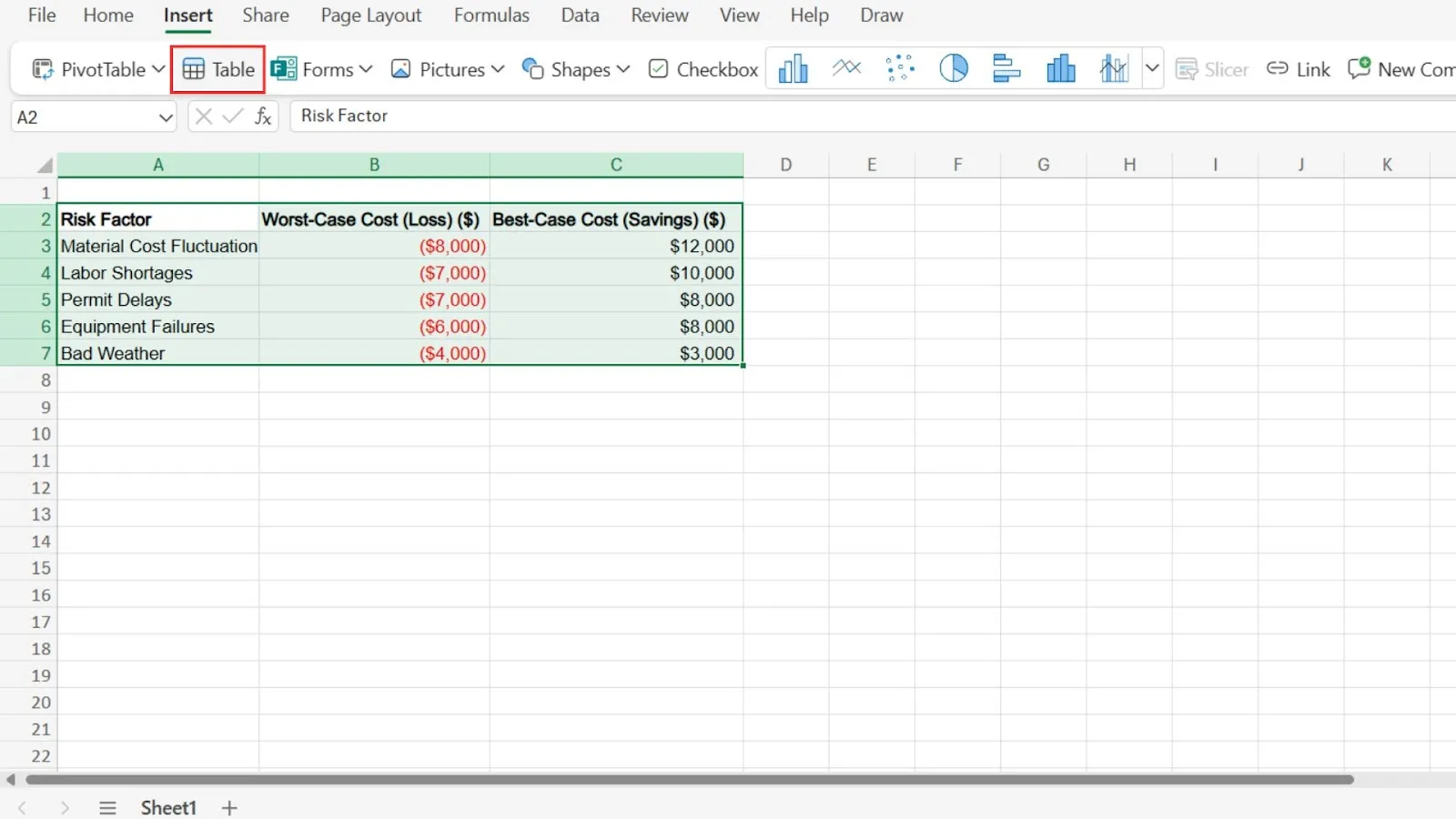
De kracht van Excel ligt in berekeningen. Gestructureerde tabellen zorgen ervoor dat formules consistent blijven naarmate het aantal rijen toeneemt, terwijl XLOOKUP op basis van een Taak-ID de eigenaar of de deadline kan weergeven. Met SUMIFS kun je de inspanning of kosten per fase en eigenaar optellen, en met draaitabellen kun je een uitgebreider overzicht samenvatten. Onze Excel-gids voor projectmanagement leidt je stap voor stap door de volledige installatie.
In een illustratief voorbeeld van een website-herlancering door een team van zes personen laat een draaitabel zien dat elke ontwikkelaar 46 uur per week is ingepland voor het goedkeuren van ontwerpen. De lijst met taken alleen verbergt die overlapping. Dit is een analyse van de geplande werklast, geen herschikking van de planning; zie onze gids voor werkbelastingbeheer.
Excel ondersteunt gezamenlijke bewerking wanneer een werkboek is opgeslagen in OneDrive of SharePoint Online, een ondersteund format gebruikt en de editors een compatibele client gebruiken. In de vereisten voor gezamenlijke bewerking van Microsoft worden de installatie en fouten met vergrendelde bestanden voor incompatibele clients uitgelegd.
Opvallende functies
- Gestructureerde tabellen: Zorg ervoor dat de kolommen met formules consistent blijven naarmate de lijst met taken groeit
- XLOOKUP: Geef de eigenaar of de deadline weer op basis van een Taak-ID
- SUMIFS: Totaalramingen of kosten per fase en eigenaar
- Draaitabellen: uren per eigenaar en per week samenvatten
Prijzen
- Gratis: Excel voor het web
- Er zijn betaalde Microsoft 365-abonnementen beschikbaar
Beoordelingen
- G2: 4,7/5 (meer dan 3.200 beoordelingen)
- Capterra: 4,8/5 (meer dan 19.500 beoordelingen)
Waar het misgaat: Gezamenlijk bewerken is afhankelijk van een ondersteund bestandsformat, de cloudlocatie en de client. Teams die lokale kopieën of incompatibele versies gebruiken, kunnen een foutmelding krijgen dat het bestand vergrendeld is.
Meest geschikt voor: Teams die projectplannen opstellen waarin veel berekeningen voorkomen, met budgetten, schattingen van de benodigde inspanning en capaciteitsoverzichten.
Sla dit over als: uw editors het werkboek niet in OneDrive of SharePoint Online kunnen bewaren en clients gebruiken die gezamenlijk bewerken ondersteunen. Vergelijk deze Excel-alternatieven als het team die installatie niet kan standaardiseren.
Wat echte gebruikers zeggen over Microsoft Excel
In een recensie op Capterra wordt de waarde van Excel voor gegevensbeheer en de leercurve beschreven:
Soms is Excel moeilijk te begrijpen, vooral bij het gebruik van geavanceerde formules en functies. Grote gegevensbestanden kunnen het programma ook vertragen.
Soms is Excel moeilijk te begrijpen, vooral bij het gebruik van geavanceerde formules en functies. Grote gegevensbestanden kunnen het programma ook vertragen.
Soms is Excel moeilijk te begrijpen, vooral bij het gebruik van geavanceerde formules en functies. Grote gegevensbestanden kunnen het programma ook vertragen.
2. Google Spreadsheets (het meest geschikt voor projectvolgsystemen waarbij meerdere mensen samenwerken)
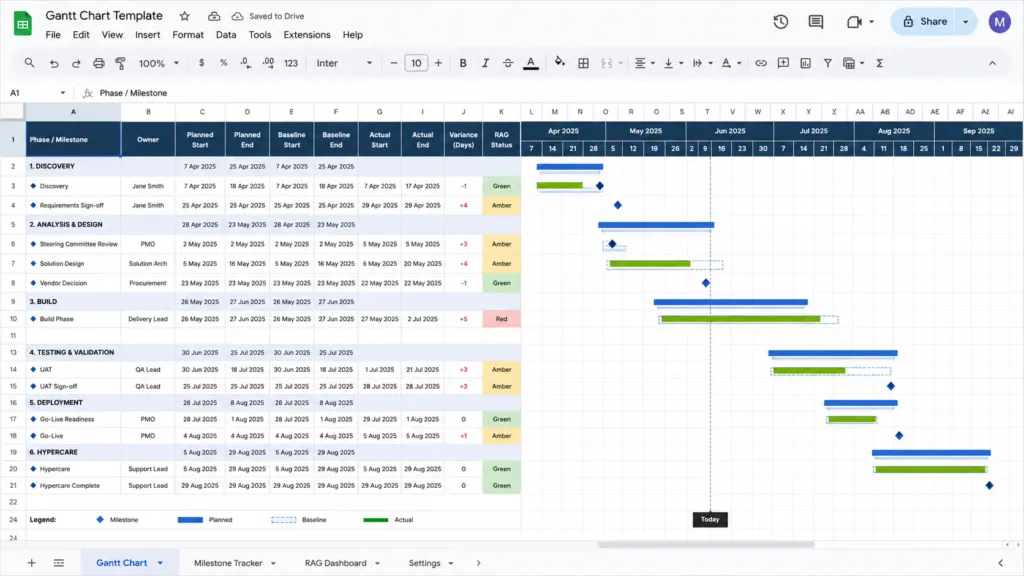
Met Google Spreadsheets kan een team dezelfde tracker bewerken, opmerkingen toevoegen en de versiegeschiedenis bekijken, in plaats van afzonderlijke kopieën rond te sturen. Onze handleiding voor projectmanagement met Google Spreadsheets laat zien hoe je een gedeelde tracker kunt structureren.
Bij de illustratieve herlancering van de website zorgen dropdown-chips ervoor dat de vermeldingen bij ‘Status’ en ‘Eigenaar’ consistent blijven. Dankzij een filterweergave kan de SEO-specialist haar rijen sorteren zonder de weergave van het projectmanagement te wijzigen. Een bureau kan zijn client ‘Commenter’-toegang verlenen, zodat de client een verkeerde datum kan markeren zonder de cel ‘Status’ te wijzigen; in de richtlijnen van Google voor het delen van bestanden worden rollen en filterweergaven uitgelegd.
Bij een in aanmerking komend Google Workspace- of Google AI-abonnement kan Gemini in Sheets tabellen en formules maken, vervolgkeuzelijsten toevoegen of voorwaardelijke opmaak toepassen. Voorwaardelijke notificaties kunnen mensen per e-mail op de hoogte brengen wanneer geselecteerde waarden veranderen, maar externe gegevens zoals IMPORTRANGE triggeren geen regel, en een TODAY()-waarde die wordt bijgewerkt terwijl een bestand gesloten is, kan mogelijk worden gemist.
Opvallende functies
- Dropdown-chips: Zorg ervoor dat de invoer voor 'Status' en 'Eigenaar' consistent is
- Weergaven filteren: Sorteren en filteren zonder de weergaven van andere editors te wijzigen
- Toegang voor commentatoren: Laat klanten opmerkingen plaatsen zonder de content van cellen te bewerken
- Gemini in Sheets: Maak tabellen of formules aan in aanmerking komende abonnementen
Prijzen
- Gratis: Iedereen met een Google-account kan een Sheet aanmaken
- Bedrijfsplannen voor werkruimte beschikbaar
Beoordelingen
- G2: 4,6/5 (meer dan 48.300 beoordelingen, voor de hele suite)
- Capterra: 4,7/5 (meer dan 13.200 beoordelingen)
Waar het tekortschiet: Voorwaardelijke notificaties hebben specifieke beperkingen. Wijzigingen in externe gegevens, zoals IMPORTRANGE, triggeren geen regel, en een TODAY()-waarde die wordt bijgewerkt terwijl het bestand gesloten is, kan over het hoofd worden gezien. Vertrouw niet uitsluitend op deze notificaties voor kritieke waarschuwingen op basis van dergelijke wijzigingen.
Meest geschikt voor: Teams en bureaus die een live projecttracker delen met klanten.
Sla dit over als: Belangrijke herinneringen zijn afhankelijk van wijzigingen in externe gegevens of van op TODAY() gebaseerde waarden die kunnen worden bijgewerkt terwijl het werkblad gesloten is.
Wat echte gebruikers zeggen over Google Spreadsheets
Een recensie op G2 zegt:
Wat ik het leukste vind aan Google Workspace is hoe soepel alle tools samenwerken. Het maakt het voor mij veel gemakkelijker om georganiseerd te blijven, samen te werken met mijn team en mijn werk efficiënt te beheren. Ik waardeer vooral de manier waarop Gmail, Google Drive, Docs, Sheets, Kalender en Meet zijn geïntegreerd, omdat ik hierdoor binnen één verbonden omgeving kan communiceren, informatie kan delen, taken kan beheren en projecten kan voortzetten.
Wat ik het leukste vind aan Google Workspace is hoe soepel alle tools samenwerken. Het maakt het voor mij veel gemakkelijker om georganiseerd te blijven, samen te werken met mijn team en mijn werk efficiënt te beheren. Ik waardeer vooral de manier waarop Gmail, Google Drive, Docs, Sheets, Agenda en Meet zijn geïntegreerd, omdat ik hierdoor binnen één verbonden omgeving kan communiceren, informatie kan delen, taken kan beheren en projecten kan voortzetten.
Wat ik het leukste vind aan Google Workspace is hoe soepel alle tools samenwerken. Het maakt het voor mij veel gemakkelijker om georganiseerd te blijven, samen te werken met mijn team en mijn werk efficiënt te beheren. Ik waardeer vooral de manier waarop Gmail, Google Drive, Docs, Sheets, Agenda en Meet zijn geïntegreerd, omdat ik hierdoor binnen één verbonden omgeving kan communiceren, informatie kan delen, taken kan beheren en projecten kan voortzetten.
3. Smartsheet (Het meest geschikt voor projectplanning in spreadsheetstijl met afhankelijkheden)
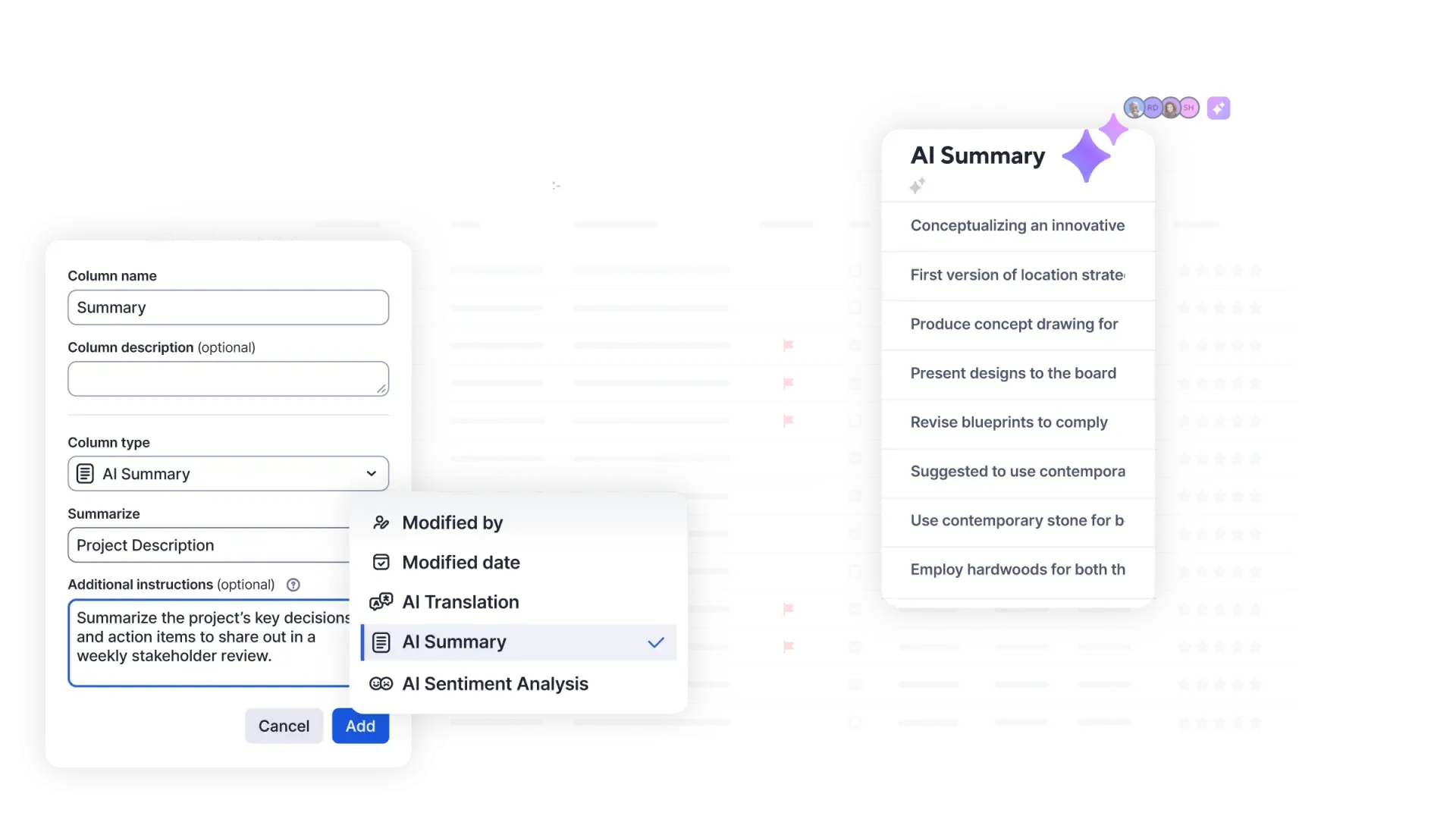
Smartsheet ziet eruit als een spreadsheet en werkt als een projecttool. Rijen kunnen worden ingesprongen in bovenliggende en subtaken, terwijl gantt-grafieken en afhankelijkheden de planning aan het werk verbinden. In de handleiding over afhankelijkheden van Smartsheet wordt uitgelegd hoe je deze functie kunt inschakelen en gebruiken.
In het voorbeeld van de herlancering van een website door een team van zes personen is ‘Ontwerp startpagina goedkeuren’ een voorwaarde voor ‘Startpagina bouwen’. Als de goedkeuring wordt verschoven van 10 maart naar 14 maart, kan een geactiveerde afhankelijkheid ervoor zorgen dat de afhankelijke bouwdata ook worden aangepast. Met een baseline in het Business-pakket of hoger kan het team de gewijzigde planning vergelijken met het oorspronkelijke plan.
Baselines vergelijken geplande en werkelijke planningdata, terwijl spreadsheetformules betrekking hebben op cellen, kolommen en celverwijzingen tussen werkbladen. Een recensent van Capterra merkte op dat formules over kolommen heen en celverwijzingen tussen werkbladen extra stappen vereisten.
Opvallende functies
- Gantt-afhankelijkheden: Pas afhankelijke data bij wanneer een voorganger verandert
- Baselines: Vergelijk geplande en werkelijke data in het Business-abonnement en hogere abonnementen
- Formules in spreadsheets: Gebruik formules voor cellen, kolommen en tussen verschillende werkbladen
- Automatisering van de werkstroom: stel automatische triggers in voor routinematige projectupdates
Prijzen
- Voordeel: $12 per lid per maand
- Business: $24 per lid per maand, minimaal drie leden
- Onderneming: Aangepaste prijzen
- Geavanceerd werkbeheer: Aangepaste prijzen
Beoordelingen
- G2: 4,4/5 (meer dan 23.200 beoordelingen)
- Capterra: 4,5/5 (meer dan 3.800 beoordelingen)
Waar het tekortschiet: Teams die complexe formules over meerdere kolommen en werkbladen moeten toepassen, geven wellicht de voorkeur aan een traditionele spreadsheet.
Meest geschikt voor: Operationele en projectteams die gantt-planning en gekoppelde afhankelijkheden willen gebruiken zonder het raster te verlaten.
Sla dit over als: je team een gratis abonnement wil, de voorkeur geeft aan borden of lijsten, of de flexibiliteit van een traditionele spreadsheet nodig heeft voor complexe modellen. Vergelijk andere alternatieven voor Smartsheet.
Wat echte gebruikers zeggen over Smartsheet
Een recensie op de Smartsheet -pagina van Capterra luidt als volgt:
Het is een goede plek om projecten onder te brengen die statusupdates en input van meerdere mensen en afdelingen vereisen.
Het is een goede plek om projecten onder te brengen die statusupdates en input van meerdere mensen en afdelingen vereisen.
Het is een goede plek om projecten onder te brengen die updates over de status en input van meerdere mensen en afdelingen vereisen.
4. ClickUp Sheets (het meest geschikt voor spreadsheetberekeningen in combinatie met ClickUp-taken)
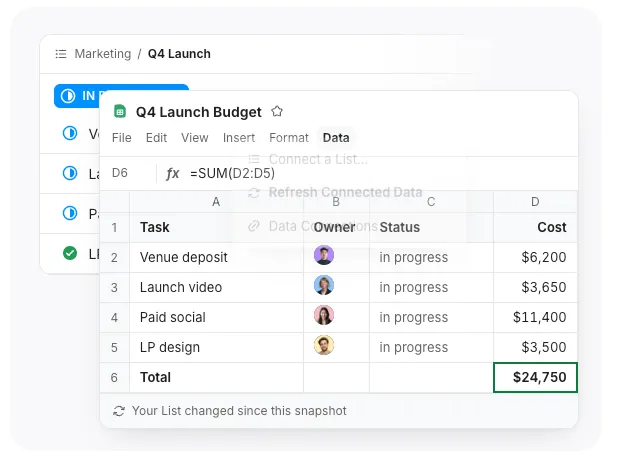
Een ClickUp Sheet koppelt spreadsheetcellen en formules aan taakgegevens uit een ClickUp-lijst. Het ondersteunt meer dan 400 formules, grafieken, voorwaardelijke opmaak en meerdere tabbladen; op de pagina met functies van ClickUp Sheets worden de beschikbare tools beschreven.
Voor de herlancering van de website door een team van zes personen kan de lijst taken bevatten en de afhankelijkheid tussen ‘Ontwerp startpagina goedkeuren’ en ‘Startpagina bouwen’ weergeven, terwijl een werkblad taakgegevens naast een kostenkolom weergeeft. Als de goedkeuring verschuift van 10 maart naar 14 maart, werk je de werkstroom bij en vernieuw je de verbindingen voor het meest recente overzicht van de taken.
De weergaven 'Sheets' en 'Tabel' hebben verschillende functies: de tabelweergave toont taakvelden voor het bekijken en uitvoeren van de bewerking van werk, terwijl 'Sheets' spreadsheetcellen en formules biedt. ClickUp ondersteunt ook het weergeven van bestaande Google Spreadsheets in een 'Embed'-weergave; in het Helpcentrum vindt u uitleg over de 'Embed'-weergave.
Opvallende functies
- Meer dan 400 formules: Gebruik functies zoals SUMIF, VLOOKUP en IF in spreadsheetcellen
- Gekoppelde taakgegevens: Importeer taken, eigenaars en deadlines uit de Pull List in een Sheet
- Spreadsheets importeren: Maak een werkblad aan op basis van .xlsx-, .csv- of .xlsm-bestanden
- Samenwerken in de werkruimte: werk samen met taken, documenten, chatten en de Sheets Hub
Prijzen
Controleer of Sheets beschikbaar is voor uw werkruimte voordat u een abonnement kiest.
Beoordelingen
- G2: 4,6/5 (meer dan 15.800 beoordelingen)
- Capterra: 4,6/5 (meer dan 5.100 beoordelingen)
Waar het tekortschiet: Geïntegreerde Taak-gegevens moeten handmatig worden vernieuwd, en geïmporteerde werkboeken behouden mogelijk niet alle formules of formaten, of voeren macro's niet ongewijzigd uit.
Meest geschikt voor: Teams die naast taakcoördinatie ook spreadsheetformules nodig hebben voor budgetten, kosten of capaciteit.
Sla dit over als: je automatische wederzijdse updates nodig hebt tussen een spreadsheet en taakrecords, of alleen een korte lijst met taken nodig hebt.
Wat echte gebruikers zeggen over ClickUp
In een Capterra-recensie van Rumeth J., een ontwikkelaar, wordt de gedeelde werkruimte geprezen en wordt een aantekening geplaatst over de leercurve:
Ik vind het geweldig dat ClickUp een echte alles-in-één-werkruimte is. Doordat mijn taken, documenten, doelen en teamchat op één plek staan, hoef ik niet meer tussen verschillende apps te schakelen en blijft alles perfect georganiseerd. De steile leercurve is absoluut het grootste nadeel. Omdat ClickUp zoveel functies en aanpassingsmogelijkheden heeft, kan het voor nieuwe leden van het team ontzettend overweldigend zijn om het onder de knie te krijgen. Het duurt vaak weken voordat iedereen volledig is ingewerkt en er vertrouwd mee is.
Ik vind het geweldig dat ClickUp een echte alles-in-één-werkruimte is. Doordat mijn taken, documenten, doelen en teamchat op één plek staan, hoef ik niet meer tussen verschillende apps te schakelen en blijft alles perfect georganiseerd. De steile leercurve is absoluut het grootste nadeel. Omdat ClickUp zoveel functies en aanpassingsmogelijkheden heeft, kan het voor nieuwe teamleden ontzettend overweldigend zijn om het onder de knie te krijgen. Het duurt vaak weken voordat iedereen volledig is ingewerkt en er vertrouwd mee is.
Ik vind het geweldig dat ClickUp een echte alles-in-één-werkruimte is. Doordat mijn taken, documenten, doelen en teamchat op één plek staan, hoef ik niet meer tussen verschillende apps te schakelen en blijft alles perfect georganiseerd. De steile leercurve is absoluut het grootste nadeel. Omdat ClickUp zoveel functies en aanpassingsmogelijkheden heeft, kan het voor nieuwe teamleden ontzettend overweldigend zijn om het onder de knie te krijgen. Het duurt vaak weken voordat iedereen volledig is ingewerkt en er vertrouwd mee is.
5. Airtable (het meest geschikt om relationele projecten bij te houden)
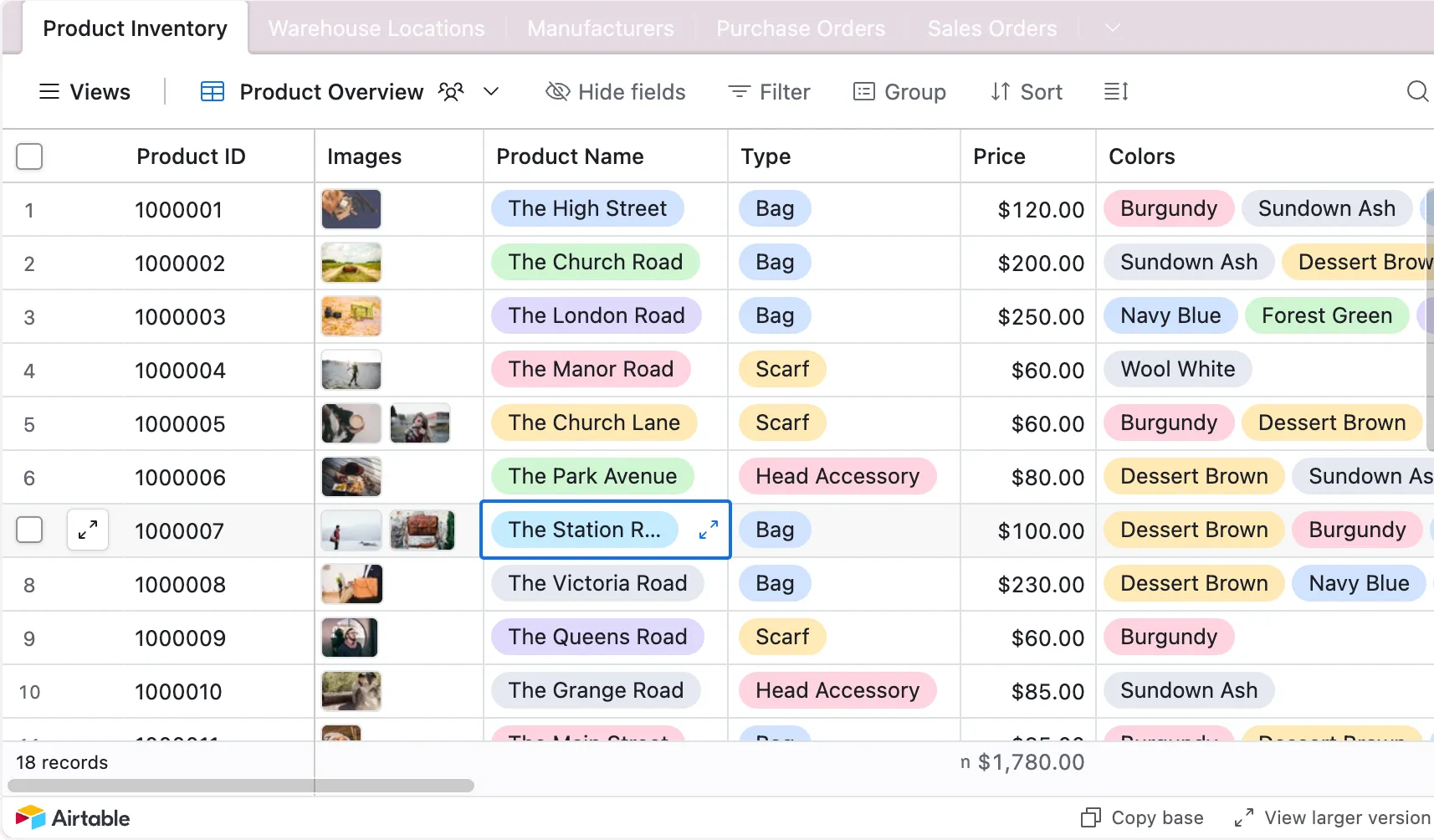
Airtable combineert een raster in spreadsheetstijl met databaserecords en invulvelden. Een tabel ‘Projecten’ kan worden gekoppeld aan ‘Taken’ en ‘Leveranciers’, zodat gerelateerde informatie aan elkaar gekoppeld blijft in plaats van tussen tabbladen te worden gekopieerd. Bekijk hoe dit verschilt van Excel in onze vergelijking tussen Airtable en Excel.
Voor de illustratieve herlancering van de website kan een Pages-tabel elke pagina, zoals de startpagina, koppelen aan gerelateerde taken. Een geconfigureerde rollup kan het aantal openstaande taken of de laatste deadline weergeven zonder dat er een gekopieerd overzichtstabblad nodig is. Er is nog steeds iemand nodig om de tabellen te ontwerpen en ervoor te zorgen dat de koppelingen correct blijven.
Airtable kan dezelfde database weergeven via raster-, kalender-, tijdlijn- of gantt-weergaven, en interfaces kunnen belanghebbenden een gericht overzicht van projectgegevens bieden. De beschikbare weergaven en toestemmingen zijn afhankelijk van het abonnement.
Als de databasestructuur de behoeften van het project overstijgt, bieden deze Airtable-alternatieven verschillende combinaties van gebruiksgemak, planning en kosten.
Opvallende functies
- Gekoppelde records: Koppel de tabellen ‘Projecten’, ‘Taken’ en ‘Leveranciers’ aan elkaar
- Lookups en rollups: Waarden of totalen uit gekoppelde records weergeven
- Weergaven: presenteer dezelfde gegevens in een raster-, kalender-, tijdlijn- of gantt-layout
- Interfaces: Maak gerichte weergaven voor een belanghebbende of een werkstroom
Prijzen
- Free
- Team: $24 per medewerker/maand, met maandelijkse facturering
- Business, zelfbediening: $54 per medewerker/maand, met maandelijkse facturering
- Op niveau van de onderneming: Aangepaste prijzen
Bij zelfbedieningsabonnementen wordt per werkruimte gefactureerd, niet per account. Bij team-abonnementen worden medewerkers met de rol ‘Commentator’ of hoger gefactureerd; bij zelfbedienings-Business-abonnementen worden de rollen ‘Eigenaar’, ‘Maker’ en ‘Editor’ gefactureerd, terwijl ‘Commentatoren’ en medewerkers met alleen-lezen-toegang inbegrepen zijn. Bij verkoopgestuurde abonnementen kan een andere factureringswijze gelden. Zie het abonnementsoverzicht van Airtable.
Beoordelingen
- G2: 4,6/5 (meer dan 3.300 beoordelingen)
- Capterra: 4,6/5 (meer dan 2.200 beoordelingen)
Waar het tekortschiet: Relationele databases vereisen meer ontwerpwerk vooraf dan een eenvoudige lijst met taken. Teams met werkstroommodes die uitsluitend uit taken bestaan, kunnen tijd kwijt zijn aan het onderhouden van een structuur die weinig toegevoegde waarde biedt.
Meest geschikt voor: Teams die projectgegevens, zoals pagina's, taken en leveranciers, aan elkaar moeten koppelen en verschillende belanghebbenden op maat gemaakte weergaven moeten tonen.
Sla dit over als: je alleen een korte lijst met taken of een begroting met veel formules nodig hebt.
Wat echte gebruikers zeggen over Airtable
In een recensie op Capterra worden de weergaven en configuratiemogelijkheden van Airtable beschreven:
De prijzen zijn erg hoog voor groepen met een kleinere grootte. Er zijn zeer beperkte mogelijkheden om de weergave van je gegevens aan te passen. Er is geen aanpassing van lettertypes, kleuren enz. Het is uiterst moeilijk om complexe formules te ontwikkelen of instellingen voor toestemming voor gekoppelde databases in te stellen. De app wordt extreem traag/haperend bij het werken met grotere hoeveelheden gegevens.
De prijzen zijn erg hoog voor kleinere groepen met een kleine grootte. Er zijn beperkte mogelijkheden om de weergave van je gegevens aan te passen. Er is geen aanpassing van lettertypes, kleuren enz. Het is uiterst moeilijk om complexe formules te ontwikkelen of toestemming-instellingen te maken voor databases met een verbinding. De app wordt extreem traag/haperend bij het werken met grotere hoeveelheden gegevens.
De prijzen zijn erg hoog voor groepen met een kleine grootte. Er zijn zeer beperkte mogelijkheden om de weergave van je gegevens aan te passen. Er is geen aanpassing van lettertypes, kleuren enz. Het is uiterst moeilijk om complexe formules te ontwikkelen of instellingen voor toestemming te maken voor gekoppelde databases. De app wordt extreem traag/haperend bij het werken met grotere hoeveelheden gegevens.
6. Zoho Sheet (het meest geschikt voor teams die Zoho al gebruiken)

Zoho Sheet is een online spreadsheet met realtime samenwerking, opmerkingen, celtoestemming, versiegeschiedenis en een audittrail. Voor de herlancering van de website kan een gedeeld raster pagina's of taken bijhouden met kolommen voor eigenaar, status, deadline en budget, terwijl vergrendelde cellen formules beschermen tegen onbedoelde bewerkingen.
Met Data Connections kunt u gegevens uit Zoho CRM, Zoho Projects en Zoho Books in een Sheet importeren en de gekoppelde gegevens vervolgens volgens een schema vernieuwen. Zo kan een team klant-, werk- of financiële gegevens combineren zonder alleen afhankelijk te zijn van eenmalige exporten.
Zia kan helpen bij het opschonen van gegevens, het genereren van formules en overzichten, het beantwoorden van vragen in begrijpelijke taal en het voorstellen van grafieken of draaitabellen. Deze ondersteunende functies zijn geen vervanging voor het controleren van formules, brongegevens en beslissingen voor het project.
Zoho Sheet blijft een spreadsheet, dus het team moet nog steeds bepalen hoe afhankelijkheden, overdrachten en wijzigingen in de planning worden beheerd.
Opvallende functies
- Live samenwerken: bewerking samen uitvoeren, opmerkingen toevoegen aan cellen en @vermeldingen gebruiken
- Toestemming: Stel de rol voor delen in en vergrendel cellen of werkbladen
- Gegevenskoppelingen: Koppel Zoho-apps en plan gegevensupdates
- Zia en het opschonen van gegevens: Formules genereren, gegevens analyseren en inconsistenties opsporen
Prijzen
- Gratis: Zoho Sheet als zelfstandig programma
- Workplace Standard: 4 USD per gebruiker per maand, met maandelijkse facturering volgens de standaardprijslijst in USD
Workplace is een optionele suite en geen vereiste voor toegang tot Sheet als zelfstandig product. Prijzen kunnen per regio verschillen.
Beoordelingen
- G2: 4,4/5 (meer dan 100 beoordelingen)
- Capterra: 4,4/5 (meer dan 62 beoordelingen)
Waar het tekortschiet: Zoho Sheet neemt niet de noodzaak weg van een teamproces om afhankelijkheden te beheren en wijzigingen in de planning door te voeren.
Meest geschikt voor: Teams die op zoek zijn naar een gratis, gedeelde spreadsheet en al gebruikmaken van Zoho-apps of geplande gegevensverbindingen.
Sla dit over als: uw project ingebouwde herschikking van afhankelijkheden vereist, of als uw werkstroom afhankelijk is van Excel-specifieke formules die u nog niet in Zoho Sheet hebt getest.
Wat echte gebruikers zeggen over Zoho Sheet
Een G2-recensie prijst de samenwerking en het opschonen van gegevens, maar maakt ook een aantekening over prestatieproblemen:
Ik ben ook te spreken over de tools voor realtime samenwerking en de geautomatiseerde functies voor het opschonen van gegevens … Ik vind dat Zoho Sheet slecht presteert bij grote datasets en vertraging vertoont tijdens mobiele samenwerking.
Ik ben ook te spreken over de tools voor realtime samenwerking en de geautomatiseerde functies voor het opschonen van gegevens … Ik vind dat Zoho Sheet slecht presteert bij grote datasets en vertraging vertoont tijdens mobiele samenwerking.
5 fouten bij projectmanagement met spreadsheets
Duidelijke invoergegevens en een consistent beoordelingsproces zorgen ervoor dat een tracker nuttig blijft. Hier zijn vijf veelgemaakte fouten en hoe u deze kunt verhelpen.
1. De status als vrije tekst laten invullen
De kolom ‘Status’ bevat ‘Klaar’, ‘Klaar!’, ‘afgerond’ en ‘min of meer af’, waardoor filters en tellingen bepaalde invoeren over het hoofd zien.
De oplossing: Gebruik een vervolgkeuzelijst met consistente opties, zoals Niet gestart, In uitvoering, Geblokkeerd, In beoordeling en Klaar. Ruim bestaande invoer op voordat u haar in rapporten gebruikt.
2. Deel van de eigenheid op een rij
In de cel ‘Eigenaar’ staat ‘Ontwerp / Ontwikkeling’, en de Taak blijft ongemoeid omdat beide partijen ervan uitgaan dat de ander het wel regelt.
De oplossing: Wijs per rij één eigenaar toe. Splits de Taak op wanneer verschillende mensen eigenaar zijn van afzonderlijke onderdelen van het werk.
3. Kopieën van het bestand per e-mail versturen
"Tracker_v7_final_JM.xlsx" zit in drie inboxen met drie verschillende deadlines.
De oplossing: Deel één cloudbestand via een vaste link. Gebruik de versiegeschiedenis om wijzigingen te bekijken of terug te zetten, in plaats van bijgewerkte bijlagen rond te sturen.
4. Het dashboard opzetten voordat de gegevens actueel zijn
Een verzorgd Google Spreadsheets-dashboard geeft aan dat 80% voltooid is, terwijl de helft van de rijen al twee weken niet is gecontroleerd.
De oplossing: Houd de kolom ‘Laatst bijgewerkt’ bij en markeer rijen die moeten worden gecontroleerd. Kies een controle-interval dat bij het project past en controleer vervolgens verouderde gegevens voordat je de voortgang voor rapportage controleert.
5. De tracker gebruiken als tool voor vergaderingen
De wekelijkse synchronisatie verandert in 45 minuten lang rijen hardop voorlezen.
De oplossing: Vraag de eigenaren om hun rijen vóór de vergadering bij te werken. Gebruik de bespreking voor knelpunten, aanstaande overdrachten en beslissingen waarvoor de inbreng van het team nodig is. Leg overeengekomen wijzigingen vast in de tracker.
Houd het raster aan en maak een verbinding met het werk
Een spreadsheet voor projectmanagement kan ondersteunen bij gezamenlijke planning, budgettering en het berekenen van de werklast. Gebruik het als de eigenaars hun rijen bijhouden, de overdrachten duidelijk zijn en wijzigingen in de planning beheersbaar blijven. Evalueer de installatie wanneer het bijhouden van updates meer moeite kost dan de tijdwinst die de tracker oplevert.
U hoeft niet alles in één keer over te zetten. Houd berekeningen in een spreadsheet en verplaats opdrachten, herinneringen of afhankelijkheden naar een werkstroom voor taken wanneer dat nuttig is. Test de nieuwe installatie eerst op één project voordat u de rest overzet.
Ga gratis aan de slag met ClickUp en importeer je bestaande tracker als een Sheet die een verbinding heeft met je taken.
Veelgestelde vragen
Heeft Excel gratis sjablonen voor projectmanagement?
Ja. De online sjabloongalerij van Microsoft biedt gratis projecttrackers, tijdlijnen en planners in Gantt-stijl. In onze gids over Excel-sjablonen voor projectmanagement worden nog meer opties vergeleken. Kies een layout die bij uw werk past, controleer vervolgens de formules en pas de eigenaars, statussen en datums aan voordat u het sjabloon gaat gebruiken.
Kan ChatGPT Excel-spreadsheets maken?
Ja. ChatGPT kan helpen bij het opzetten van een projecttracker en het schrijven van formules voor Excel. Controleer de voorgestelde layout en test elke formule op voorbeeldrijen voordat je deze gebruikt voor live projectrapportage. Controleer of de bereikbereiken, datums en statuslabels overeenkomen met je werkboek.
Wat is de beste spreadsheet voor projectmanagement?
De beste spreadsheet voor projectmanagement past bij het werk dat u moet beheren. Excel is geschikt voor gedetailleerde begrotingen en berekeningen, terwijl Google Spreadsheets samenwerking bij het bijhouden van gegevens ondersteunt. Smartsheet biedt ingebouwde projectplanning en ClickUp Sheets ondersteunt spreadsheetberekeningen naast ClickUp-taken. Vergelijk de functies, toegangsvereisten en het onderhoud dat elke optie met zich meebrengt.
Kan Google Spreadsheets worden gebruikt voor projectmanagement?
Ja. Met Google Spreadsheets kun je taken, eigenaars, data, budgetten en voortgang bijhouden in een gedeeld bestand. Dropdownmenu’s, filterweergaven, opmerkingen en versiegeschiedenis ondersteunen updates binnen het team. Voor geavanceerdere planning en herinneringen is aanvullende configuratie nodig. Controleer of de installatie je overdrachten en wijzigingen in de planning betrouwbaar afhandelt, in plaats van alleen op basis van de grootte van het team te kiezen.
Hoe bereken je de voltooiing van een project in een spreadsheet?
Deel het aantal voltooide taken door het totale aantal taken en geef het resultaat weer als een percentage. Bijvoorbeeld: 15 voltooide taken op 20 is gelijk aan 75%. Hierbij worden alle taken gelijk behandeld. Als taken aanzienlijk verschillen in grootte, weeg ze dan af op basis van geplande uren of een andere consistente maatstaf.
Hoe houd je meerdere projecten bij in één spreadsheet?
Gebruik één takenlijst met een kolom ‘Project-ID’ en een unieke ‘Taak-ID’ voor elke taak. Filter de tabel op project en maak een apart overzichtstabblad voor voortgang, deadlines en werklast. Verwijs in de overzichten naar de oorspronkelijke taakgegevens in plaats van deze te kopiëren, zodat updates in het hele werkboek consistent blijven.