
Kort antwoord: Om een Miro-bord te exporteren, klik je op het menu met de drie puntjes in de linkerbovenhoek, selecteer je ‘Bord’ en kies je ‘Opslaan als PDF’, ‘Opslaan als afbeelding’ of ‘Exporteren naar CSV’. Miro ondersteunt PDF, JPG, SVG en CSV. Exporteren naar PNG of PowerPoint is niet mogelijk.
Exporteren is vaak de eenvoudigste manier om een Miro-bord te delen met iemand die geen gebruik maakt van Miro, en afhankelijk van je abonnement is het misschien wel de enige manier.
Bij het gratis abonnement kunnen bezoekers een bord bekijken via een gedeelde link, maar ze kunnen er geen opmerkingen bij plaatsen, geen bewerkingen uitvoeren en er niets van downloaden. Als je wilt dat iemand buiten je team daadwerkelijk met je content kan werken (aantekeningen maken, gegevens eruit halen, ernaar verwijzen in een presentatie), dan is een export als PDF of afbeelding de enige optie.
Het is ook de moeite waard om dit voor je eigen administratie te doen. Miro heeft een limiet van drie actieve borden voor gratis accounts, biedt op dat niveau geen handmatige back-ups aan en voorziet exportbestanden met hoge resolutie van een watermerk. En er is zojuist nog een reden bijgekomen om een back-up van je Miro-gegevens te maken. Bending Spoons heeft in september 2026 een overeenkomst getekend om Miro over te nemen voor 1,355 miljard dollar. Ja, het is hetzelfde bedrijf dat na de overname de prijzen van Evernote bijna verdubbelde en het gratis abonnement van WeTransfer drastisch inkromp. Het is onduidelijk hoe de prijsstelling of de abonnementsstructuur van Miro er volgend jaar uit zal zien. Het kost niets om lokale kopieën van je borden te maken en het duurt slechts 10 minuten.
Hier lees je hoe je elk format kunt exporteren, wat er bij elk format ontbreekt en wat je moet opslaan voordat de overname in het vierde kwartaal van 2026 wordt afgerond.
Hoe exporteer je Miro-borden?
De exportopties van Miro variëren per abonnement, browser en apparaat, en vereisen toestemming van de bord-eigenaar. Borden kunnen worden geëxporteerd als afbeeldingen, PDF's of CSV-bestanden, afhankelijk van hoe de content wordt gedeeld.
Voordat we beginnen, is het belangrijk om te weten dat je upload- en exportopties afhankelijk zijn van je Miro-abonnement en de browser en het apparaat dat je gebruikt. Het is ook goed om te weten dat je een Miro-bord alleen kunt exporteren als de eigenaar of mede-eigenaar van het bord deze optie heeft ingeschakeld.
| Het gratis abonnement van Miro | De Starter-, Business-, Enterprise- en Education-abonnementen van Miro | ||||
| Lage resolutie | Hoge resolutie zonder watermerk | Lage resolutie | Hoge resolutie zonder watermerk | Exporteren naar CSV (alle abonnementen) | |
| Google Chrome | Ja | Nee | Ja | Ja | Ja |
| Safari | Ja | Nee | Ja | Ja | Ja |
| Firefox | Ja | Nee | Ja | Ja | Ja |
| Opera | Ja | Nee | Ja | Ja | Nee |
| Edge <79 | Nee | Nee | Nee | Ja | Nee |
| Desktop-app | Ja | Nee | Ja | Ja | Ja |
| Tablet | Ja | Nee | Ja | Ja | Nee |
| Mobiel | Nee | Nee | Nee | Nee | Nee |
Hoe exporteer je een Miro-bord als JPG-afbeelding?
- Je kunt Miro-borden op verschillende manieren exporteren als JPG-afbeeldingen. Exporteer het volledige bord als JPG om een compleet visueel overzicht van je werk te delen.
- Exporteer een enkel beeld als JPG om alleen een specifiek gedeelte of een specifieke dia te delen
- Zet het volledige bord om in een kader en exporteer het als JPG voor een strakke, gestructureerde afbeelding
Een JPG-versie van je Miro-bord is ideaal voor een presentatie, of om gewoon een visueel overzicht van je werk te delen met collega’s of klanten.
Hoewel bij het exporteren naar JPG de interactiviteit niet behouden blijft (links zijn niet aanklikbaar, objecten kunnen niet worden verplaatst), wordt wel de volledige visuele layout van je bord vastgelegd. Je kunt je Miro-bord in een paar eenvoudige stappen exporteren naar een JPG-afbeelding.
Het volledige Miro-bord exporteren als JPG-afbeelding
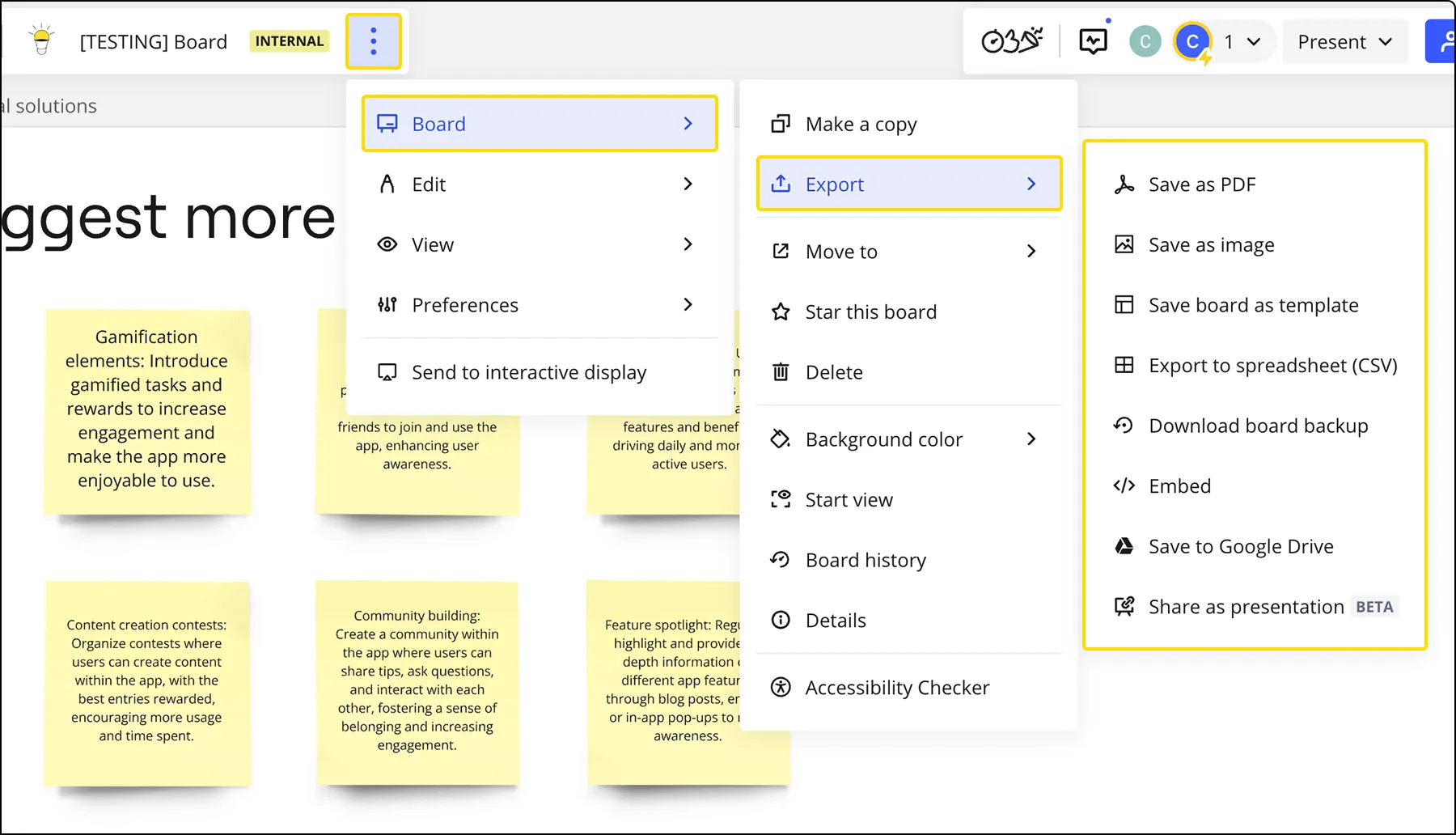
- Stap 1: Klik op het menu met de drie puntjes (…) in de linkerbovenhoek van het bord. Selecteer Bord, ga met de muis naar Exporteren en klik op Opslaan als afbeelding
- Stap 2: Selecteer het gedeelte van het bord dat je wilt opslaan
- Stap 3: Kies je afbeeldingsgrootte: Klein, Middelgroot of Groot voor JPG, of Vector voor PDF/SVG
- Stap 4: Klik op Exporteren
Een afzonderlijk frame als afbeelding exporteren
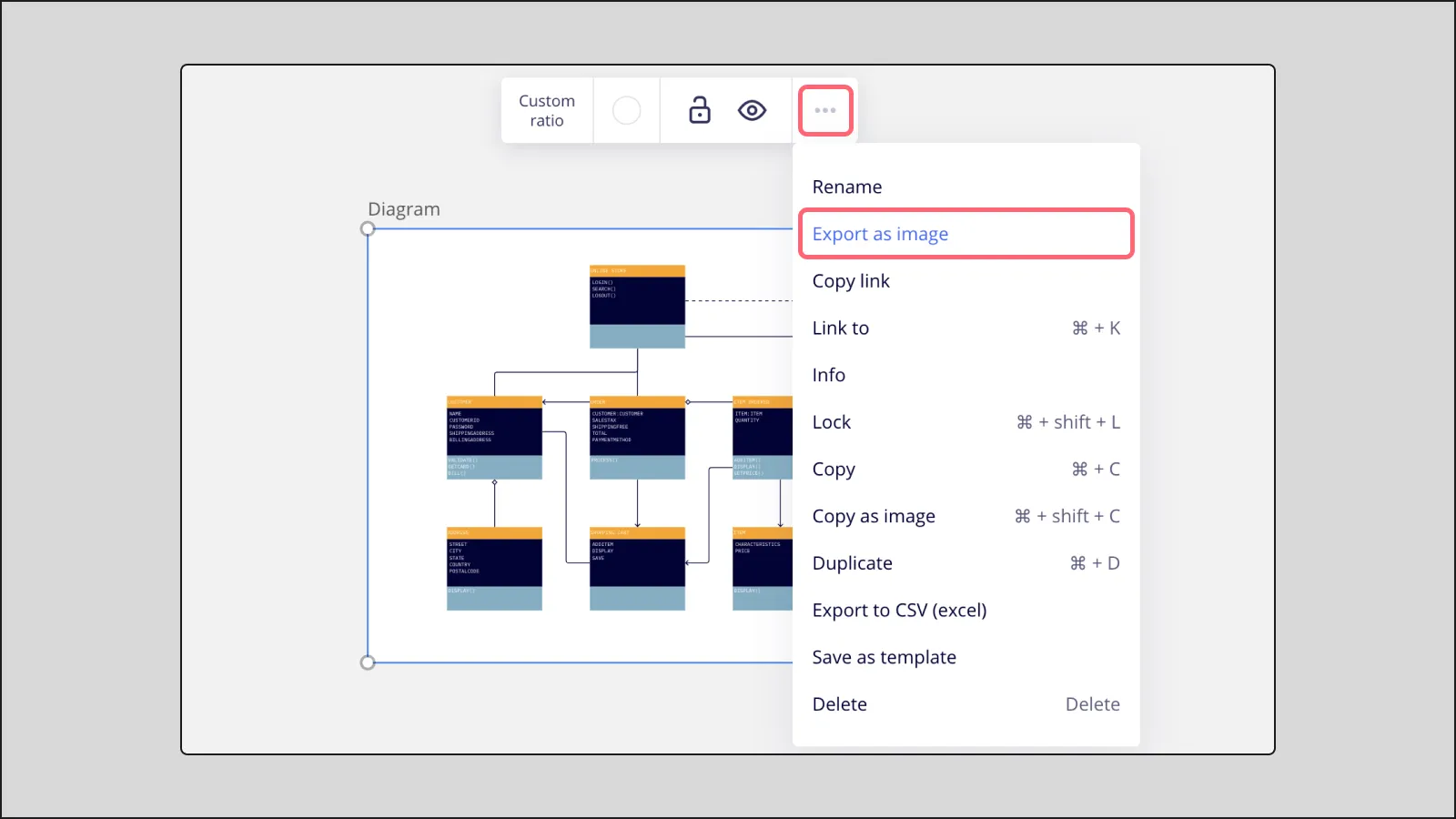
- Stap 1: Kies gewoon het kader dat je als afbeelding wilt opslaan
- Stap 2: Klik op de drie puntjes in het contextmenu
- Stap 3: Kies ‘Exporteren als afbeelding’, selecteer de bestandsgrootte en klik op ‘Exporteren’
Om je hele bord om te zetten in een frame en te exporteren
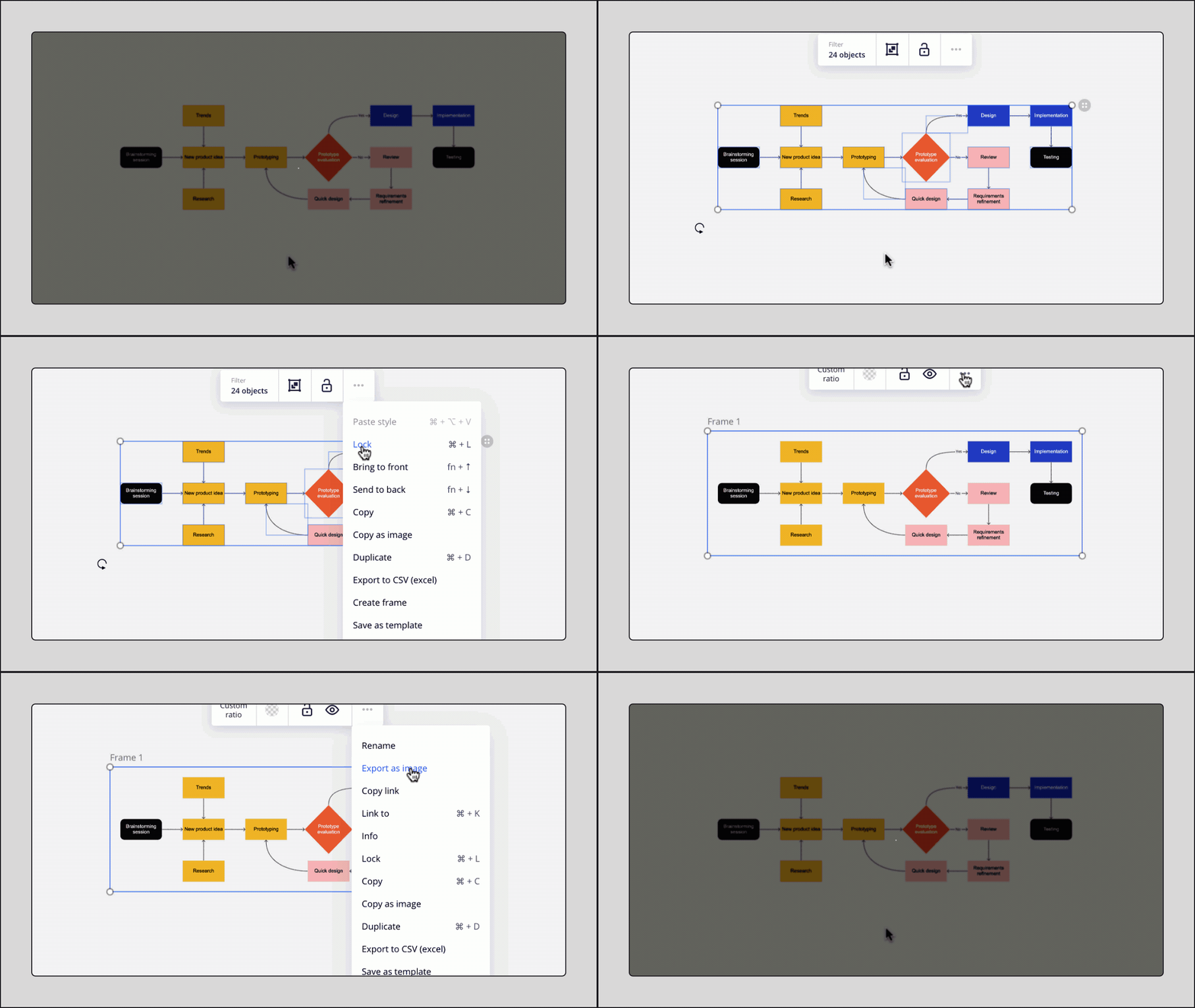
- Stap 1: Selecteer alle objecten op je bord met Ctrl + A (Windows) of ⌘ + A (Mac)
- Stap 2: Klik op de drie puntjes (…) in het contextmenu en selecteer Frame maken
- Stap 3: Klik op de drie puntjes (…) in het nieuwe kader en selecteer Exporteren als afbeelding
- Stap 4: Kies de bestandsgrootte en klik op Exporteren
Miro exporteert afbeeldingen uitsluitend als JPG. Er is geen export naar PNG of PowerPoint mogelijk. Vectorafbeeldingen worden opgeslagen als PDF of SVG.
Hoe exporteer je een Miro-bord als PDF?
Met Miro kun je borden op verschillende manieren als PDF exporteren, afhankelijk van of je het volledige bord wilt of alleen geselecteerde kaders.
Een bord exporteren als PDF
- Stap 1: Maak ten minste één frame aan. Elk frame wordt een aparte pagina in de PDF
- Stap 2: Om de volgorde van de pagina’s te controleren, open je het bordoverzicht linksonder. Sleep de kaders om ze te herschikken
- Stap 3: Klik op het menu met de drie puntjes (…) in de linkerbovenhoek. Selecteer Board, ga met de muis naar Exporteren en klik op Opslaan als PDF
- Stap 4: Kies de bestandsgrootte: Kleine bestandsgrootte of Beste kwaliteit. PDF’s met een kleine bestandsgrootte ondersteunen geen ingesloten links
- Stap 5: Klik op Exporteren
Wanneer je je bord als PDF exporteert, worden alle frames als één enkel bestand geëxporteerd.
Geselecteerde frames exporteren als PDF
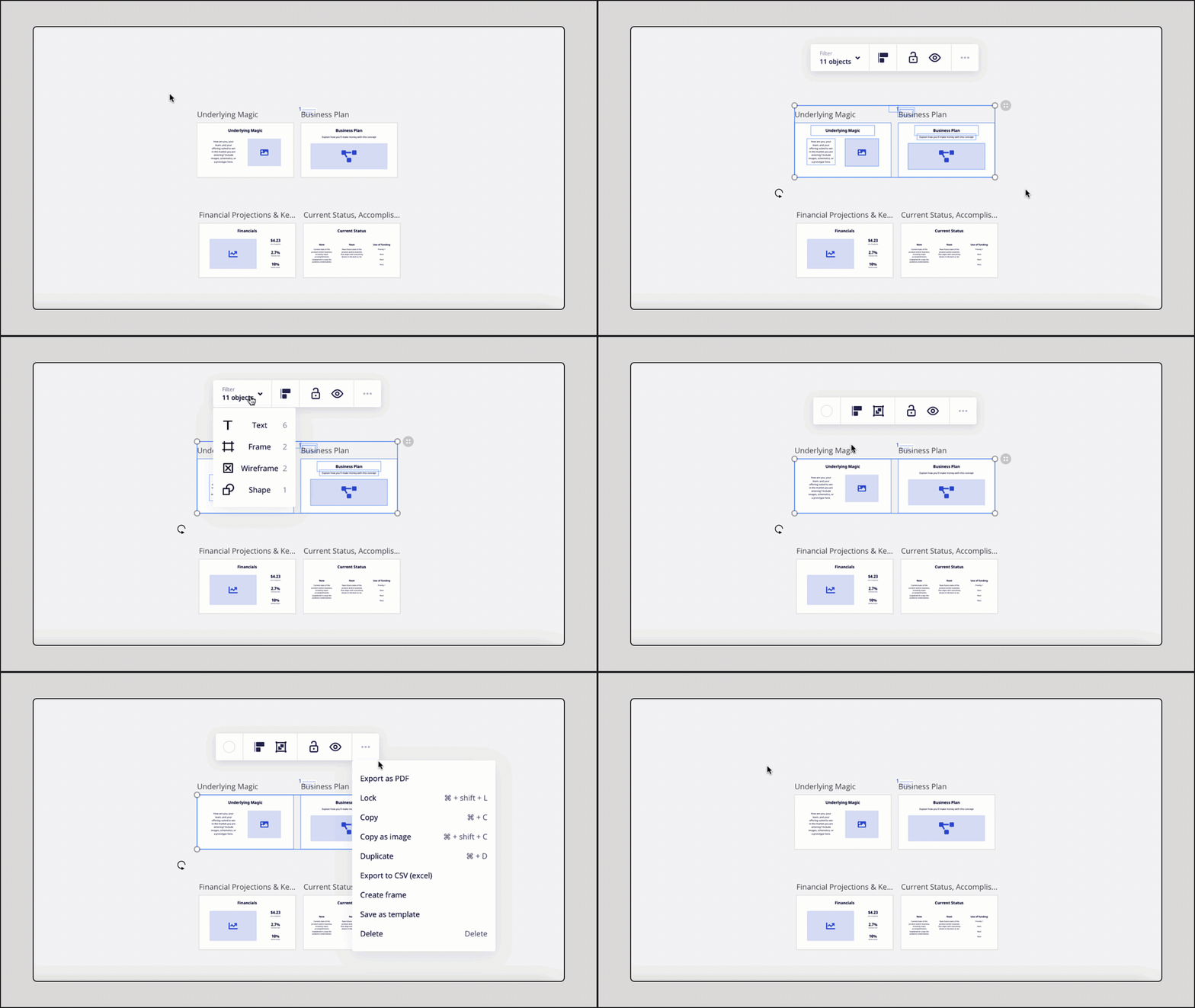
- Stap 1: Houd Shift ingedrukt en selecteer de frames die je wilt exporteren. Of sleep het selectieveld eroverheen, klik op Filter in het contextmenu en selecteer Frames
- Stap 2: Klik op de drie puntjes (…) in het contextmenu en kies Exporteren als PDF
Het hele bord als een PDF-bestand van één pagina exporteren
Betaalde en onderwijsabonnementen:
- Stap 1: Selecteer alle objecten op je bord met Ctrl + A (Windows) of ⌘ + A (Mac)
- Stap 2: Klik op de drie puntjes (…) in het contextmenu en selecteer Frame aanmaken
- Stap 3: Klik op de drie puntjes (…) in het contextmenu van het nieuwe kader en kies Exporteren als afbeelding
- Stap 4: Selecteer Vector-kwaliteit en klik op Exporteren
Gratis abonnement (als je geen frames op je bord hebt):
- Stap 1: Selecteer alle objecten op je bord met Ctrl + A (Windows) of ⌘ + A (Mac)
- Stap 2: Klik op de drie puntjes (…) in het contextmenu en selecteer Frame aanmaken
- Stap 3: Klik op het menu met de drie puntjes (…) in de linkerbovenhoek. Selecteer Board, beweeg de muisaanwijzer over Exporteren en klik op Opslaan als PDF
- Stap 4: Klik op Exporteren
Gratis abonnement (als je al frames op je bord hebt):
- Stap 1: Selecteer alle objecten met Ctrl + A (Windows) of ⌘ + A (Mac), of sleep het selectieveld
- Stap 2: Klik in het contextmenu op Filter en selecteer Frames
- Stap 3: Verwijder de kaders (maar behoud de content)
- Stap 4: Selecteer alle objecten opnieuw met Ctrl + A (Windows) of ⌘ + A (Mac)
- Stap 5: Klik op het menu met de drie puntjes (…) in de linkerbovenhoek. Selecteer Bord, ga met de muis naar Exporteren en klik op Opslaan als PDF
- Stap 6: Klik op Exporteren
- Stap 7: Klik twee keer op de knop ongedaan maken onder de werkbalk aan de linkerkant om je frames te herstellen
Het is de moeite waard om de aanwijzingen van Miro zelf nog eens te herhalen: het exporteren van frames met een groot aantal objecten kan het exportproces verstoren, en soms ontbreekt er tekst in het resulterende bestand. Als je één uitgebreid bord hebt, splits dit dan op voordat je gaat exporteren, in plaats van pas nadat je de ontbrekende informatie ontdekt.
Hoe exporteer je de content van een Miro-bord als CSV?
Bij het exporteren naar CSV wordt tekstgebaseerde content van je bord (plakbriefjes, tabellen, kaarten, tekstvakken en vormen) naar een spreadsheetbestand gekopieerd. Dit is handig voor documentatie, het overzetten van taken of het importeren van gegevens in een andere tool.
Geselecteerde content exporteren als CSV
- Stap 1: Selecteer een frame of bordinhoud door het selectieveld te verslepen of door Shift ingedrukt te houden en te klikken
- Stap 2: Klik op de drie puntjes (…) in het contextmenu en kies Exporteren naar CSV
Je CSV-bestand geeft de content van het bord weer in deze volgorde: tekst, kaartbeschrijving/URL, plakbriefjes/kaarttags.
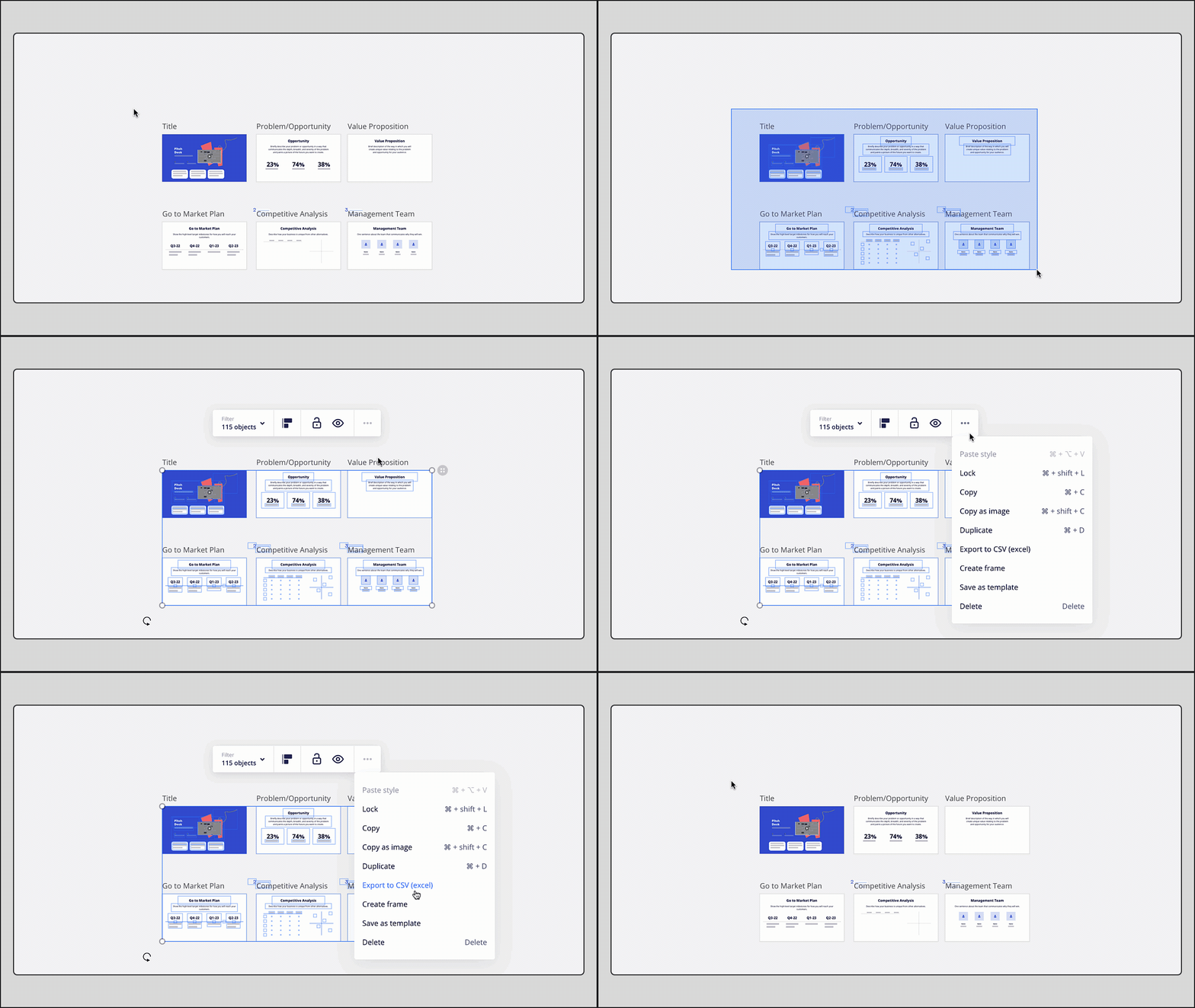
Om het volledige bord als CSV te exporteren
- Stap 1: Klik op het menu met de drie puntjes (…) in de linkerbovenhoek. Selecteer Bord, beweeg de muisaanwijzer over Exporteren en klik op Exporteren naar spreadsheet (CSV)
Bij het exporteren als CSV blijven de structuur van het bord en de relaties niet behouden. Als je tabellen exporteert, wordt de tabelstructuur wel opgeslagen, maar wordt al het andere (mindmaps, clusters, verbindingen) als een platte lijst weergegeven.
Beschikbaar in: alleen Chrome, Safari, Firefox en de Miro-desktop-app. CSV-export wordt niet ondersteund in Opera, op tablets of op mobiele apparaten.
Hoe maak je een volledige back-up van een Miro-bord?
Miro biedt een back-up van het bord aan die losstaat van het exportmenu, en deze komt het dichtst in de buurt van een volledige kopie van een bord. Hierbij wordt het bord opgeslagen als een .rtb-bestand in plaats van als een afgevlakte afbeelding ervan. Back-ups zijn alleen beschikbaar in de Starter-, Business-, Enterprise- en Education-abonnementen. Gebruikers van het gratis abonnement hebben deze optie niet.
Zorg dat je weet wat het is voordat je erop vertrouwt. Een back-up beschermt je tegen onbedoeld verwijderen binnen Miro. Het is geen draagbaar format dat andere Whiteboard-tools kunnen lezen, dus het beschermt tegen gegevensverlies, niet tegen vendor lock-in. Als je doel is om Miro volledig te kunnen verlaten, is een back-up een aanvulling op een vector-PDF en een CSV, geen vervanging ervan.
Als je borden diagrammen zijn in plaats van vrije-vorm-canvasdoeken, ondersteunt Miro ook het exporteren van diagrammen naar Visio (.vsdx), waarbij meer structuur behouden blijft dan bij alle afbeeldingsformaten. Deze functie bevindt zich momenteel in bèta en is alleen beschikbaar in Enterprise-abonnementen.
Wat wordt er bij Miro-exporten weggelaten?
Bij elke Miro-export gaat er iets verloren, en dat merk je pas als je het bestand opent.
- Opmerkingen worden niet opgenomen in geëxporteerde documenten
- Frame titels worden ook niet weergegeven, dus de labels waarmee je je bord organiseert, verdwijnen tenzij je ze eerst vervangt door tekstwidgets
- Stemresultaten kunnen helemaal niet worden geëxporteerd, en het advies van Miro zelf is om een schermafbeelding te maken
- Bitmapafbeeldingen die je hebt geüpload, worden tijdens het uploaden gecomprimeerd, waardoor ze er aan de andere kant niet scherper uitkomen dan ze waren, terwijl objecten die in Miro zijn gemaakt hun kwaliteit behouden
- Links zijn alleen aanklikbaar in PDF's die zijn geëxporteerd in de kwaliteit ‘Best (Vector)’; bij PDF's met een kleine bestandsgrootte gaan de ingesloten links verloren
Het praktische gevolg is dat een geëxporteerd bord een weergave is van hoe het bord eruitzag, niet van wat het team heeft besloten. Als de beslissingen in de opmerkingen staan, exporteer dan de opmerkingen handmatig voordat je iets archiveert.
Waarom ontbreekt de exportoptie op je Miro-bord?
In de meeste gevallen heeft de eigenaar van het bord de exportfunctie uitgeschakeld.
Met Miro kan de eigenaar of mede-eigenaar in de instellingen van het bord de exportfunctie voor medewerkers uitschakelen. Wanneer dat gebeurt, is de optie simpelweg niet meer in het menu te vinden. Hieronder wordt uitgelegd hoe je de oorzaken kunt onderscheiden.
- Geen enkele exportoptie voor een bord dat niet van jou is: de eigenaar heeft dit beperkt in de instellingen voor de content van het bord, en alleen hij of zij of een beheerder kan dit wijzigen
- Je gebruikt een telefoon of tablet: het exporteren van borden wordt op mobiele apparaten helemaal niet ondersteund, dus schakel over naar een desktopbrowser of de Miro-desktop-app
- Sommige opties zijn beschikbaar, andere ontbreken: je abonnement, browser of apparaat ondersteunt dat specifieke format niet. CSV in Opera en exporteren in hoge resolutie in de gratis versie zijn de gebruikelijke boosdoeners
- Het exporteren begint, maar mislukt bij een groot bord: splits het bord op en exporteer elk deel afzonderlijk, volgens de richtlijnen van Miro voor problemen bij het exporteren van borden
- Er gebeurt niets als je op ‘Exporteren’ klikt (geen foutmelding): mogelijk blokkeert een pop-upblokkering het downloaden. Dit is een bekend probleem in Safari. Zorg ervoor dat pop-ups zijn ingeschakeld voor miro.com
- Je maakt deel uit van een ontwikkelaarsteam: het exporteren van borden wordt daar niet ondersteund
Wat je moet exporteren voordat de overname door Bending Spoons wordt afgerond
Als je een kopie van je werk wilt die niet afhankelijk is van een Miro-abonnement, heb je drie bestanden per bord nodig in plaats van één, omdat geen enkel Miro-exportformat alle gegevens bevat.
Hier is de lijst:
- Een vector-PDF, waarin de layout behouden blijft en de links klikbaar blijven
- Een CSV-bestand, waarmee je de tekst in een vorm krijgt die door een andere tool daadwerkelijk kan worden verwerkt
- Een back-up van je bord (alleen bij betaalde abonnementen), voor alles wat je later in Miro misschien wilt herstellen
Twee dingen die je daarbij even moet controleren.
Ten eerste wordt het exporteren per bord geregeld, dus als je de eigenaar of beheerder van een bord bent, controleer dan of het exporteren niet is uitgeschakeld voor de borden die je team nodig heeft. Ten tweede geldt het watermerk van het gratis abonnement voor exporten in hoge resolutie, wat betekent dat een archief dat met een gratis account wordt gemaakt, van mindere kwaliteit is.
Als je van plan bent om naar een lagere versie over te stappen, exporteer dan eerst en voer daarna de downgrade uit.
Dit betekent niet dat je verplicht bent om weg te gaan. Overnames kosten tijd; de overname van Miro zal naar verwachting pas in het vierde kwartaal van 2026 worden afgerond, en beide bedrijven hebben aangegeven dat ze tot die tijd onafhankelijk zullen blijven opereren. Het opslaan van de bestanden is simpelweg de goedkoopste optie die je hebt, en het blijft nuttig, of er nu iets verandert of niet.
Wat zijn de beste alternatieven voor Miro?
Als je gegevens exporteert omdat je overweegt Miro te verlaten, zijn hier vijf tools die het overwegen waard zijn.
Lees voor een volledig overzicht met vergelijkingen van functies en migratietips onze gids over de beste Miro-alternatieven in 2026.
| Tool | Meest geschikt voor | Startprijs | Waarom dit werkt | Waar het ophoudt |
| FigJam | Betaalbare whiteboardoplossing voor teams | Gratis; $3 per editor per maand (Collab-licentie) | Het goedkoopste Whiteboard op de markt met deze mogelijkheden. Ingebouwde AI groepeert plaknotities en vat sessies samen. Meer dan 300 sjablonen. Gasten kunnen deelnemen zonder een account aan te maken. Maakt rechtstreeks verbinding met Figma-ontwerpbestanden. | Voelt wat oppervlakkig aan wat betreft brainstormen en ontwerpen. Er zijn beperkte integraties met externe diensten. Er wordt geen taak bijgehouden. |
| Mural | Begeleide workshops | Gratis (3 muurschilderingen); $9,99 per gebruiker per maand | Ontworpen voor degene die de sessie leidt. Timers, privé-stemmingen, een laserpointer en de mogelijkheid om het scherm op te roepen geven je echte controle over grote groepen. AI clustert ideeën automatisch na afloop van de sessie. Uitgebreide sjabloonbibliotheek voor retrospectieven, design thinking en journey mapping. | Diagramming Trails heeft speciale diagramtools. Het gratis abonnement heeft dezelfde limiet van 3 borden die mensen van Miro wegjaagt. Wordt duur voor incidenteel gebruik. |
| ClickUp | Borden omzetten in bijgehouden werk | Gratis; $7 per gebruiker per maand | Whiteboard-vormen en plaknotities worden direct omgezet in taken met eigenaars, deadlines en afhankelijkheden. Het opnieuw opbouwen van recente Whiteboards verloopt 10 keer sneller, met realtime samenwerking op drukbezette borden. Mindmaps voor gestructureerd denken. Brain² vat content samen en voorziet deze van tags over het hele platform. | Het is meer dan alleen een leeg canvas, dus de installatie duurt langer. Teams melden dat er een leercurve is tijdens de onboarding. Overdreven als je alleen snel vrijhandig wilt schetsen. |
| Lucidspark | Brainstormen dat uitmondt in nauwkeurige diagrammen | Gratis; $7,95 per gebruiker per maand | Werkt samen met Lucidchart, zodat rommelige ideeën zonder opnieuw op te bouwen worden omgezet in strakke architectuurdiagrammen. Ingebouwde migratietools importeren bestaande Miro- en Mural-borden. Collaboratieve AI genereert diagrammen en groepeert ideeën. | Je hebt zowel Lucidspark als Lucidchart nodig om de maximale waarde te kunnen benutten, wat betekent dat je twee producten moet beheren en betalen. |
| Microsoft Whiteboard | Teams die al gebruikmaken van Microsoft 365 | Inbegrepen bij M365 | Geen extra kosten als je al voor M365 betaalt. Geïntegreerd in Teams voor whiteboardgebruik tijdens vergaderingen. Copilot genereert ideeën, categoriseert aantekeningen en vat discussies samen. Behandelt de basis: tekenen, aantekeningen, sjablonen, gezamenlijke bewerking. | Voelt erg basaal aan buiten de Microsoft-omgeving. Veel kleinere sjabloonbibliotheek. Veel minder integraties dan Miro of Mural. |
Hoe je Miro-borden opnieuw kunt opbouwen in ClickUp-Whiteboards
Als je Miro vooral gebruikt voor brainstormen, sprintplanning of het in kaart brengen van een proces, zijn je daadwerkelijke behoeften op het gebied van Whiteboard-gebruik wellicht eenvoudiger dan de tool waarvoor je betaalt.
De vraag is of het verstandiger is om Miro te vervangen door een andere afzonderlijke oplossing, of om Whiteboard-functies te integreren in een platform dat je taken, documenten en communicatie al beheert.
Dat geldt ook voor een geïntegreerde AI-werkruimte zoals ClickUp, waar het Whiteboard geen apart product is, maar deel uitmaakt van dezelfde werkruimte waarin je team al werkt.
Van brainstormen tot het bijhouden van werk

ClickUp-Whiteboards bieden je een oneindig canvas met vormen, plakbriefjes, verbindingslijnen en de mogelijkheid om vrijhandig te tekenen.
Het verschil zit hem in wat er gebeurt nadat de brainstormsessie is afgelopen: elke vorm of plaknotitie op het canvas wordt direct omgezet in een ClickUp-taak met een eigenaar, een deadline en afhankelijkheden. Je slaat de stap over waarbij ideeën worden vastgelegd met een schermafbeelding en handmatig opnieuw worden ingevoerd in een projecttracker.
Voor gestructureerd denken kun je met ClickUp mindmaps hiërarchische stroomdiagrammen opstellen waarin knooppunten ook taken kunnen worden. Met deze twee functies kun je van losse ideeën naar een toegewezen, gepland project gaan zonder het platform te verlaten.
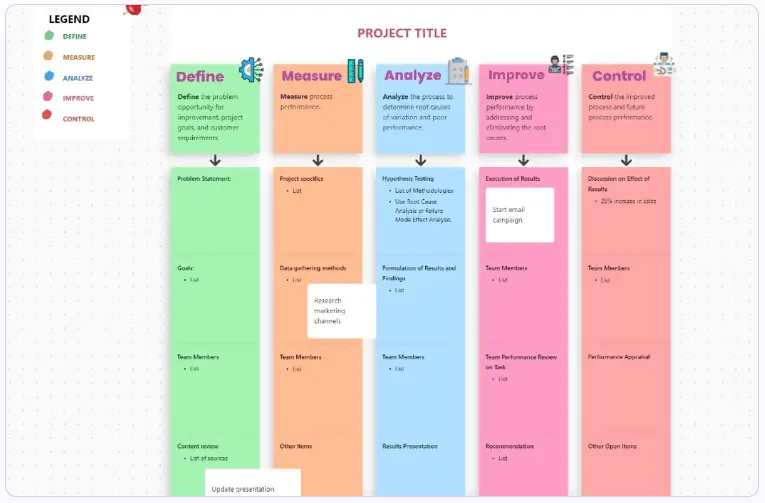
De sjabloon voor een werkplan-Whiteboard van ClickUp biedt je dezelfde visuele duidelijkheid met ingebouwde taken, verantwoordelijkheden en updates, zodat je brainstorm daadwerkelijke voortgang oplevert.
AI die jouw werk kent
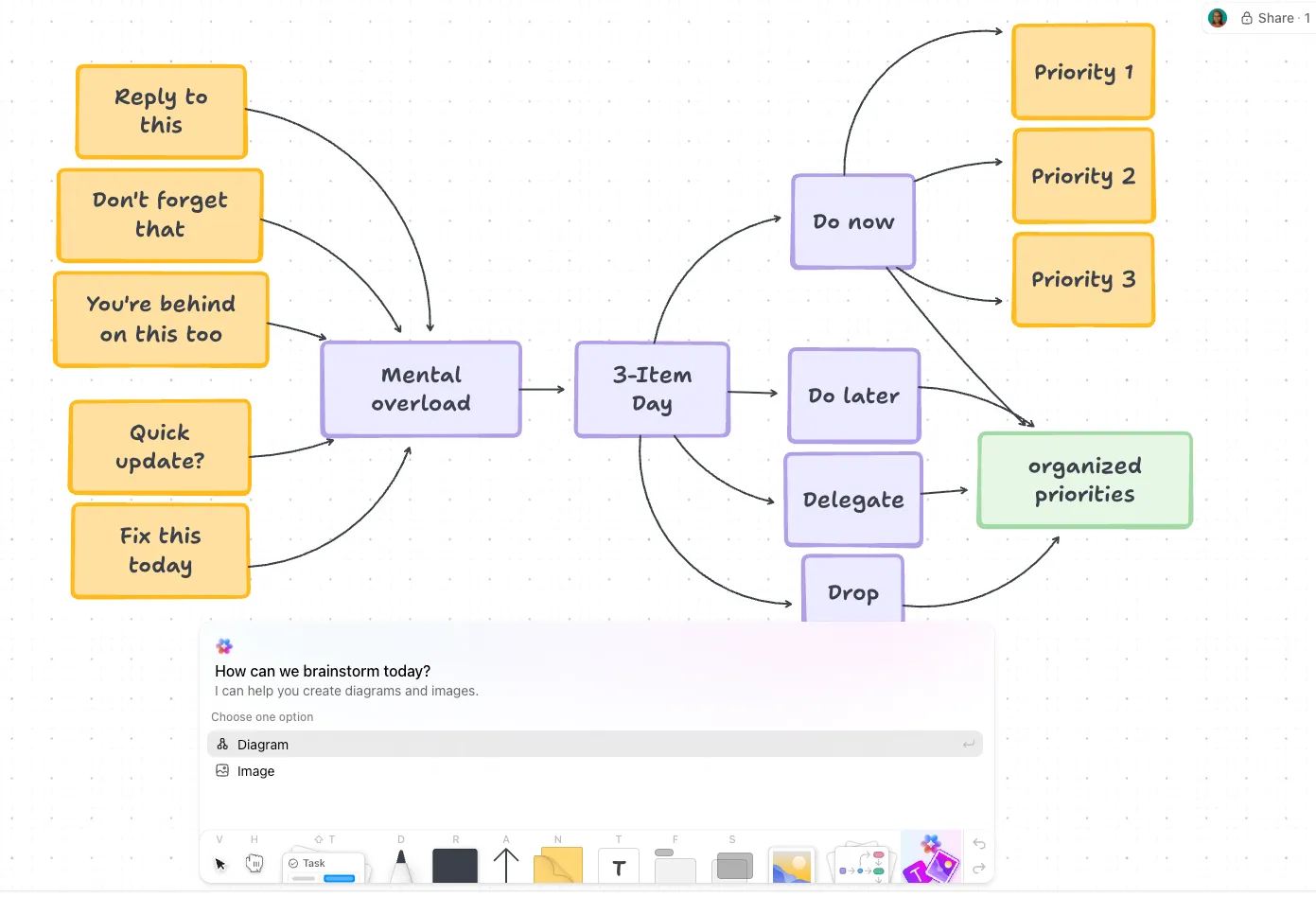
Brain² is de AI-laag van ClickUp en werkt op elk platform: Whiteboards, documenten, taken en chat.
Op een Whiteboard kan Brain² aan de hand van een tekstuele opdracht visuele structuren genereren (een mindmap, een stroomdiagram, een sprintplanning), plakbriefjes automatisch per thema groeperen en een volledige brainstormsessie samenvatten. Het kan ook een Whiteboardsessie omzetten in een gestructureerde projecthiërarchie, waarbij gerelateerde ideeën worden gegroepeerd in bovenliggende taken en subtaaken.
Brain² kiest voor elke taak het beste geavanceerde model (Claude, GPT, Gemini) en neemt de volledige context van je werkruimte mee, zodat er geen aparte opdrachtbeschrijving nodig is. Hoe meer je team in ClickUp werkt, hoe beter Brain² de context begrijpt.
Delen en gasttoegang die het gratis abonnement van Miro niet biedt
Een van de grootste minpunten van Miro is de samenwerking binnen het Free-abonnement. Dat betekent:
- Bezoekers kunnen alleen de weergave bekijken (geen reacties plaatsen, geen bewerking)
- Er is helemaal geen gasttoegang
- Elk bord heeft zichtbaarheid voor het hele team; er is geen optie voor privéborden
- Je kunt maximaal drie actieve borden hebben
Het ‘Free Forever’-abonnement van ClickUp ondersteunt een onbeperkt aantal gebruikers en taken, zonder limiet op het aantal licenties. Je kunt whiteboards via een link delen met externe belanghebbenden, met alleen-lezen- of commentaartoestemming, zonder hen toegang te geven tot je bredere werkruimte. Bij betaalde abonnementen (vanaf $ 7 per gebruiker per maand) krijg je volledige gasttoegang met gedetailleerde machtigingsinstellingen, privéruimtes en een onbeperkt aantal whiteboards.
Whiteboards zijn beschikbaar in alle ClickUp-abonnementen, hoewel de limieten per abonnement en gebruiker variëren. Zie ClickUp vs. Miro voor een vollediger beeld van hoe de twee zich tot elkaar verhouden wat betreft samenwerkings- en canvasfuncties.
Conclusie: nu exporteren, later beslissen
Exporteren vanuit Miro is eenvoudig als je eenmaal weet wat het menu je niet vertelt: kaders bepalen de indeling van je PDF-pagina's, en CSV is het enige format waarmee je je content kunt exporteren in een vorm die door een andere tool kan worden gelezen.
En voor de overname door Bending Spoons hoef je voorlopig nog niets te doen. Toch is het verstandig om 20 minuten de tijd te nemen om kopieën te maken van de paar borden die je echt zou betreuren als je ze kwijt zou raken. Dat is een goedkope verzekering tegen wat Bending Spoons ook maar met de prijzen gaat doen. Je toekomstige zelf zal blij zijn dat de bestanden al bestaan.
Tot slot: als je borden steeds weer werk genereren dat elders opnieuw moet worden ingevoerd, is het de moeite waard om die kloof te dichten.
Veelgestelde vragen over het exporteren vanuit Miro
Ja. Miro ondersteunt het exporteren als PDF, JPG, SVG en CSV. Open het menu met de drie puntjes in de linkerbovenhoek, selecteer ‘Bord’, ga met de muis naar ‘Exporteren’ en kies je format. Als de optie ontbreekt, heeft de eigenaar van het bord deze waarschijnlijk uitgeschakeld in de instellingen voor de content van het bord.
Maak ten minste één frame aan (elk frame wordt een pagina). Ga naar het menu met de drie puntjes → Bord → Exporteren → Opslaan als PDF. Kies ‘Kleine bestandsgrootte’ of ‘Beste kwaliteit’. PDF’s met een kleine bestandsgrootte ondersteunen geen ingesloten links. Herschik de frames in het bordoverzicht (linksonder) om de paginavolgorde te bepalen.
Dat is niet mogelijk. Miro ondersteunt geen export naar PNG of PowerPoint. Afbeeldingen kunnen alleen als JPG worden opgeslagen. Kies voor vectorkwaliteit de optie ‘Vector’, waarmee je bestanden als PDF of SVG opslaat.
Nee. Het exporteren van borden wordt niet ondersteund op telefoons of tablets. Je hebt een desktopbrowser of de Miro-desktop-app nodig.
Ja, maar met limieten. Het gratis abonnement biedt alleen export in lage resolutie, en bij export in hoge resolutie wordt een watermerk toegevoegd. Je hebt een Starter-, Business-, Enterprise- of Education-abonnement nodig voor watermerkvrije exporten van hoge kwaliteit.
Dat weten we nog niet. Maar je kunt historische gegevens raadplegen als referentie en als best practice. Na de overname van Evernote verdubbelde Bending Spoons de jaarlijkse prijs bijna en schrapte het de gratis versie. Na de overname van WeTransfer werd het gratis abonnement beperkt. CEO Luca Ferrari heeft gezegd dat het bedrijf van plan is te investeren in de prestaties van Miro en dat het gebruikersbestand „stabiel is of groeit“. Het exporteren van je borden kost nu niets en duurt 10 minuten.