

Visueel taakbeheer is het verschil tussen een statusupdate waar je om moet vragen en een die je zelf kunt zien. In plaats van het werk bij te houden in tekstlijsten en inboxen, zet je het uiteen in borden, tijdlijnen, kalenders en dashboards, zodat in één oogopslag duidelijk is wat er vastzit, achterloopt of nog geen eigenaar heeft. De methode bestond al vóór de software: het is hetzelfde instinct dat ten grondslag ligt aan een Whiteboard vol met post-its.
Als je het goed aanpakt, bespaart het je team tijd die anders zou gaan zitten in het uitzoeken van werk en het achter elkaar aan zitten voor updates. Als je de verkeerde tool kiest, krijg je er alleen maar weer een app bij die niemand opent.
In deze gids wordt uitgelegd hoe visueel taakbeheer werkt, wanneer het beter is dan een gewone lijst met nog te doen taken en hoe je de tool kiest die past bij de weergave waarin je team al werkt.
TL;DR
Visueel taakbeheer organiseert werk in de vorm van borden, tijdlijnen, kalenders en dashboards in plaats van tekstlijsten, zodat de status, eigenaars en knelpunten in één oogopslag zichtbaar zijn. Kies op basis van de dominante weergave van je team: Kanban voor een continue werkstroom, gantt/tijdlijn voor afhankelijkheden, kalender voor deadline-gedreven werk, dashboards voor overzicht.
Tools met één weergave (Trello, Kanban Tool) zijn het snelst te implementeren; platforms met meerdere weergaven (ClickUp, monday.com, Wrike) zijn geschikt voor teams waarvan het werk meerdere weergaven van dezelfde taken omvat. Test de tool voordat je een keuze maakt met een echt project in de gratis versie en controleer of de weergaven en AI die je nodig hebt niet alleen in een duurder abonnement beschikbaar zijn.
Wat is visueel taakbeheer (en waarom werkt het)?
Visueel taakbeheer is de methode waarbij werk wordt georganiseerd in de vorm van borden, tijdlijnen, kalenders en dashboards in plaats van tekstgebaseerde lijsten, zodat een team in één oogopslag de status, de verantwoordelijke en de volgende stappen kan zien. Elke taak wordt een kaart of balk dat je verplaatst naarmate het werk vordert, waardoor een abstracte takenlijst verandert in een overzicht van de huidige stand van zaken.
Dit werkt omdat een visuele layout de status sneller weergeeft dan een kolom met tekst. Neurowetenschappers van het MIT hebben ontdekt dat de hersenen een afbeelding kunnen herkennen die slechts 13 milliseconden in beeld is.
In één oogopslag zie je op een bord wat er vastzit, achterloopt of nog geen eigenaar heeft, zonder dat iemand een statusupdate hoeft te schrijven. Die snelheid is vooral belangrijk bij functieoverschrijdend werk, waarbij marketing-, product- en operationele teams een gedeeld overzicht van de voortgang nodig hebben zonder dat er nog een vergadering nodig is. Het is dezelfde reden waarom teams naar een Whiteboard en plakbriefjes grijpen: de methode bestond al voordat de software er was.
Een paar basistechnieken doen het meeste werk, ongeacht welke tool je kiest:
- Kanban-werkstroom: Kaarten bewegen van links naar rechts door de fasen (Nog te doen → In uitvoering → Klaar), waardoor knelpunten duidelijk zichtbaar worden
- WIP-limieten: Door te beperken hoeveel kaarten er tegelijk in een fase mogen staan, voorkom je overbelasting en blijft het werk vlot verlopen
- Kleurcodering: statussen, prioriteiten en eigenaars krijgen hun eigen kleur, zodat het bord overzichtelijk blijft, ook als het groeit
- Swimlanes: Horizontale rijen verdelen een bord per project, team of persoon, waardoor één weergave behouden blijft
De software in deze gids zet deze technieken eenvoudigweg digitaal om en voegt daar vervolgens tijdlijnen, afhankelijkheden, automatisering en AI aan toe. Het principe staat voorop; de tool is het middel om dit op te schalen.
Wanneer kun je visueel taakbeheer het beste gebruiken?
Gebruik deze tools wanneer werk vaak van hand in hand gaat, deadlines verschuiven of wanneer meerdere mensen zichtbaarheid moeten hebben in dezelfde werkstroom. Marketingkalenders, sprintplanning, creatieve beoordelingen, leveringen aan klanten en de overdracht van werkzaamheden: ze profiteren allemaal van de mogelijkheid om snel de status, afhankelijkheden en knelpunten te zien.
Waarin verschilt visueel taakbeheer van traditioneel taakbeheer?
Bij traditioneel taakbeheer worden taken in statische lijsten vastgelegd; visueel taakbeheer maakt de werkstroom in realtime zichtbaar. In de onderstaande tabel worden de praktische verschillen op zes vlakken weergegeven.
| Traditioneel taakbeheer | Visueel taakbeheer |
|---|---|
| Taaken staan in lange lijsten of spreadsheets | Taaken worden weergegeven in borden, tijdlijnen of kalenders |
| De voortgang wordt tijdens vergaderingen besproken | De voortgang is in realtime zichtbaar |
| Afhankelijkheden zijn gemakkelijk over het hoofd te zien | Relaties tussen taken zijn gemakkelijk te herkennen |
| Prioriteiten moeten handmatig worden toegelicht | Prioriteiten zijn visueel duidelijk |
| Knelpunten worden te laat ontdekt | Knelpunten krijgen in een vroeg stadium zichtbaarheid |
| Managers besteden tijd aan het bijhouden van updates | Teams kunnen zelf informatie opvragen |
De verschuiving ligt in de zichtbaarheid van werk in plaats van het vastleggen van taken. Wanneer een team zelf de status kan bijhouden zonder vergadering of een berichtje via Slack, dalen de coördinatiekosten en worden beslissingen dichter bij het werk genomen.
Waar moet je op letten bij software voor visueel taakbeheer?
De juiste software voor visueel taakbeheer sluit aan bij de dominante weergave van je team, of dat nu een Kanban-bord, tijdlijn, kalender of dashboard is. Weeg deze af tegen je eigen werkstroom, in ongeveer deze volgorde van impact.
- Weergavetypes: De kernvraag. Kanban-borden zijn geschikt voor een continue werkstroom; gantt-diagrammen en tijdlijnen zijn geschikt voor afhankelijkheden en deadlines; kalenders zijn geschikt voor tijdgebonden werk; en dashboards zijn geschikt voor overzicht. Tools die vastzitten aan één weergavetype beperken je naarmate het werk toeneemt
- Aanpassingsmogelijkheden en kleurcodering: Aangepaste statussen, labels en kleurregels zorgen ervoor dat een bord in één oogopslag overzichtelijk is. Bekijk hoeveel je kunt aanpassen zonder tegen een betaalmuur aan te lopen
- Automatisering: Regels die kaarten verplaatsen, eigenaren toewijzen of de status wijzigen op basis van een trigger, maken een einde aan herhaalde klikken. De mate van automatisering en de maandelijkse limieten variëren sterk per tool en abonnement
- AI-functies: Steeds vaker de doorslaggevende factor. Zoek naar AI die samenvat, concepten opstelt, taken toewijst of prognoses maakt, en controleer in welk abonnement dit beschikbaar is, aangezien AI vaak een betaalde add-on is
- Integraties: Controleer of de verbindingen die je nodig hebt, zoals Slack, Google Drive, GitHub of je kalender, beschikbaar zijn
- Prijsmodel: De meeste tools rekenen een bedrag per gebruiker of per licentie. Controleer of de weergaven en automatisering die je nodig hebt in het gratis pakket zitten of dat je een upgrade nodig hebt.
Wat zijn de beste tools voor visueel taakbeheer voor teams?
Welke tool voor visueel taakbeheer het beste is, hangt af van de weergave waarmee je team het meest werkt: Kanban-borden voor een continue werkstroom, gantt- of tijdlijnweergaven voor afhankelijkheden, kalenderweergaven voor deadline-gedreven werk en dashboards voor overzicht. Kies eerst de tool die het beste bij die dominante weergave past en controleer vervolgens of deze voldoet aan je behoeften op het gebied van automatisering, integratie en prijs. Volgens die logica is ClickUp geschikt voor teams die verschillende weergaven voor dezelfde taken gebruiken, Trello voor eenvoudige Kanban, Asana voor planning waarbij de tijdlijn centraal staat en Smartsheet voor spreadsheetgestuurde werkzaamheden.
Voordat we ze in detail bespreken, volgt hier een vergelijking van de top tien tools op de punten die er het meest toe doen: waar elke tool het beste in is, welke visuele weergaven je krijgt en wat de vanafprijs is.
| Tool | Het meest geschikt voor | Belangrijkste visuele weergaven | AI add-on | Vanaf |
|---|---|---|---|---|
| ClickUp | Meerdere weergaven van één takenpakket | Lijst, bord, gantt-diagram, tijdlijn, kalender, dashboard | ClickUp Brain + AI Super Agents (alle abonnementen) | Gratis; vanaf $7 per gebruiker per maand |
| Trello | De eenvoudigste Kanban | Bord; kalender, tijdlijn, dashboard via Power-Ups | Atlassian Intelligence (Premium+) | Gratis; vanaf $ 5 per gebruiker per maand |
| monday.com | Aanpasbare, kleurrijke borden | Bord, tijdlijn, kalender, dashboard | Monday AI + agents | Gratis (2 zetels); vanaf $ 9 per zetel per maand |
| Asana | Tijdlijn-gestuurd taakbeheer | Bord, tijdlijn, lijst, kalender | Asana AI Studio (betaalde abonnementen) | Gratis (2 gebruikers); vanaf $ 10,99 per gebruiker per maand |
| Notion | Documenten plus borden | Tabel, bord, kalender, tijdlijn, lijst, galerij, dashboard (Business+) | Notion AI (Business+) | Gratis; vanaf $10 per zetel per maand |
| Kanban Tool | Teams die vooral met borden werken en hun tijd bijhouden | Bord met swimlanes + analyses | Geen ingebouwde optie | Free (2 borden); Team vanaf $ 6 per gebruiker per maand |
| Teamhood | Kanban met tijdlijnen in gantt-stijl | Kanban, gantt, tijdlijn, werklast | Teamhood AI (alle abonnementen, light) | Gratis (10 gebruikers); vanaf $10,44 per licentie per maand |
| Miro | Het bord als canvas voor brainstormen | Oneindig canvas, Kanban, tijdlijn, tabel | Miro AI | Gratis (3 borden); vanaf $ 8 per lid per maand |
| Wrike | Visueel projectmanagement met veel mogelijkheden voor rapportage | Bord, tabel, gantt-diagram, kalender | Wrike Copilot + AI-agenten | Free; Team vanaf $10 per gebruiker per maand |
| Smartsheet | Liefhebbers van spreadsheets die op zoek zijn naar weergaven | Raster, tabel, bord, gantt-diagram, kalender | Smartsheet AI | Geen gratis abonnement; Pro vanaf $9 per gebruiker per maand |
Aantekening: Prijzen en functies zijn gebaseerd op de informatie die beschikbaar was op het moment van schrijven en kunnen veranderen. Controleer altijd de actuele gegevens op de officiële website van de tool voordat je een beslissing neemt.
Hoe we software beoordelen bij ClickUp
Ons redactie-team hanteert een transparant, op onderzoek gebaseerd en leveranciersonafhankelijk proces, zodat u erop kunt vertrouwen dat onze aanbevelingen zijn gebaseerd op de werkelijke productwaarde.
Hier vind je een gedetailleerd overzicht van hoe we bij ClickUp software beoordelen.
De 10 beste softwaretools voor visueel taakbeheer
Hier zijn de tien tools die het overwegen waard zijn, gerangschikt op basis van de visuele aanpak waarin ze het beste uitblinken. De sterkste allrounder is ClickUp vanwege de diepgang in meerdere weergaven; Trello voor het eenvoudigste bord; Asana voor tijdlijn-gestuurd werk.
1. ClickUp (Het meest geschikt voor meerdere visuele weergaven van één takenpakket)
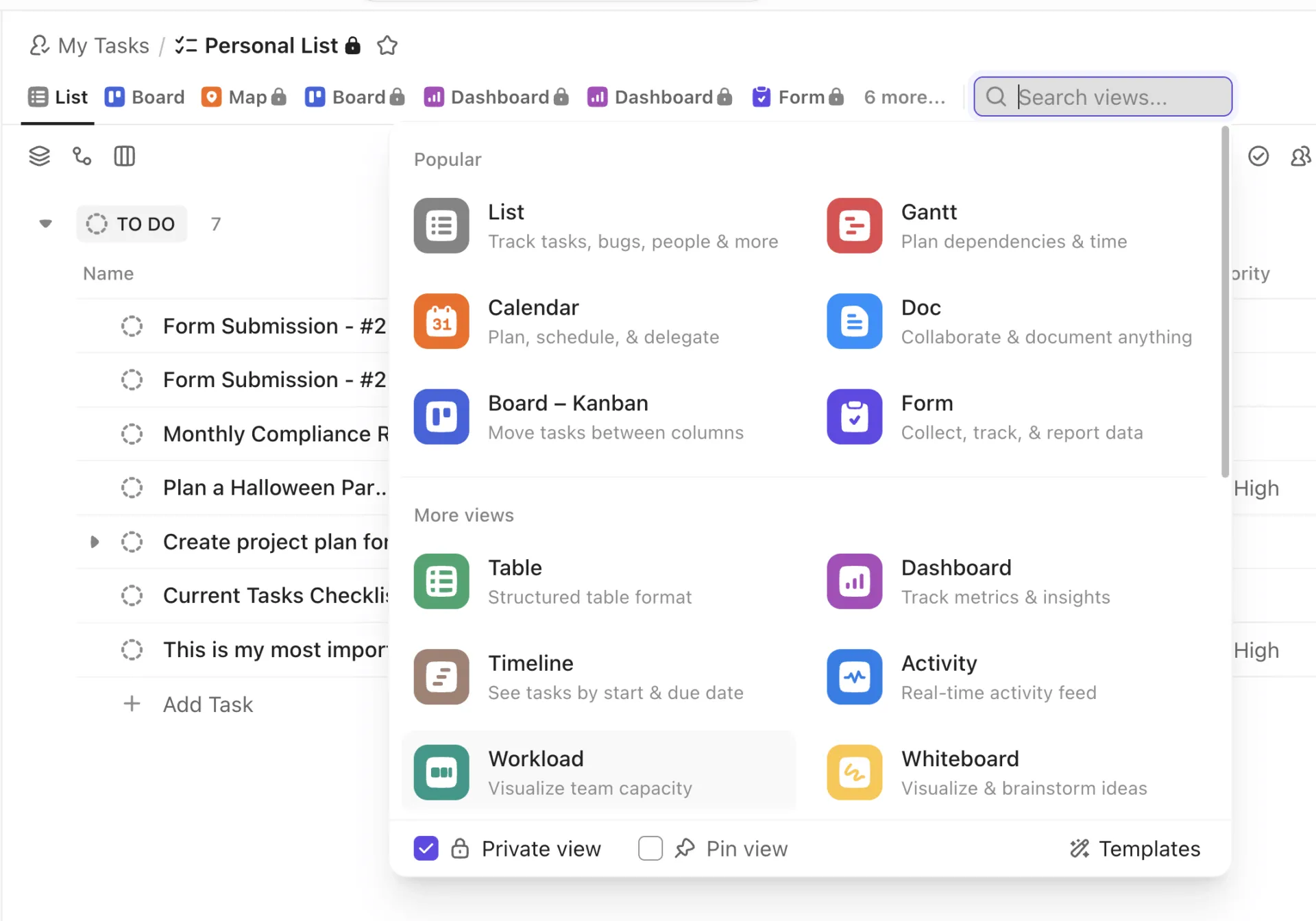
ClickUp staat op de eerste plaats omdat het de meest visuele weergaven biedt voor één set taken. Dezelfde taken worden weergegeven als een Kanban-bord, Gantt-diagram, tijdlijn, kalender, lijst, Whiteboard en dashboard, zonder dat je ze opnieuw hoeft in te voeren.
Het is geschikt voor teams die een tool met slechts één weergave zijn ontgroeid. Een marketingteam kan een campagne uitvoeren op een bord, een projectmanager kan afhankelijkheden bijhouden op een gantt-diagram en een teamleider kan alles in één oogopslag volgen op een dashboard, allemaal op basis van dezelfde onderliggende taken. De bordweergave ondersteunt statuswijzigingen via slepen en neerzetten, aangepaste statussen en WIP-limieten, terwijl kleurgecodeerde aangepaste velden ervoor zorgen dat elke weergave overzichtelijk blijft.
Het Free Forever-abonnement omvat Kanban-borden, een kalenderweergave en sprintbeheer, zodat kleine teams gratis kunnen profiteren van echte visuele planning.
ClickUp Brain voegt de AI-laag toe vanaf het gratis abonnement. Het vat taakthreads samen, stelt conceptprojectupdates op en vult eigenschappen zoals de toegewezen persoon en prioriteit automatisch in. Super Agents gaan nog een stap verder en handelen autonoom binnen de werkruimte bij taken die je toewijst of waarin je hen @vermeldt.
Voor teams die campagnes, lanceringen, Sprints of opdrachten voor klanten uitvoeren, is het voordeel niet alleen dat ClickUp meer weergaven biedt. Het voordeel is dat elk team in zijn of haar favoriete weergave kan werken zonder dat de afstemming in het gedrang komt of er dubbel werk ontstaat.
Prijzen:
Beoordelingen:
- G2: 4,6/5 (meer dan 12.000 beoordelingen)
- Capterra: 4,6/5 (meer dan 4.000 beoordelingen)
Een G2-gebruiker waardeerde het dat ClickUp controle biedt over de werkstroom:
Eerlijk gezegd vind ik het leukste aan ClickUp dat het me gewoon niet in de weg zit en me mijn leven laat leiden zoals ik dat wil. Ik kan bijvoorbeeld mijn hele week in een lijstweergave bekijken, dan overschakelen naar een kalender en ineens valt alles visueel op zijn plaats: dezelfde taken, maar vanuit een totaal ander perspectief. Die flexibiliteit is best verslavend. En de aangepaste aanpassingsmogelijkheden! Ik heb mijn persoonlijke ruimte precies zo ingericht als mijn brein werkt: prioriteiten, deadlines, kleine kleurlabels, en nu voelt het 's ochtends openen minder als een verplichting en meer als het hebben van een plan van aanpak. Het zorgt er zelfs voor dat ik alles onder controle wil houden, wat eerlijk gezegd veel zegt.
Eerlijk gezegd vind ik het leukste aan ClickUp dat het me gewoon niet in de weg zit en me mijn leven laat leiden zoals ik dat wil. Ik kan bijvoorbeeld mijn hele week in een lijstweergave bekijken, dan overschakelen naar een kalender en ineens valt alles visueel op zijn plaats: dezelfde taken, maar vanuit een totaal ander perspectief. Die flexibiliteit is best verslavend. En de aangepaste aanpassingsmogelijkheden! Ik heb mijn persoonlijke ruimte precies zo ingericht als mijn brein werkt: prioriteiten, deadlines, kleine kleurlabels, en nu voelt het 's ochtends openen minder als een verplichting en meer als het hebben van een plan van aanpak. Het zorgt er zelfs voor dat ik alles onder controle wil houden, wat eerlijk gezegd veel zegt.
Waar het tekortschiet: De veelzijdigheid die ClickUp zo krachtig maakt, betekent ook dat er meer installatie nodig is dan bij een tool met één weergave, en nieuwe teams melden dat er een leercurve is bij het instellen van hun eerste Spaces. Als je team slechts één eenvoudig bord nodig heeft en voorlopig nog geen groei verwacht, is die diepgang meer dan nodig is voor de taak.
Meest geschikt voor: Teams die meerdere visuele weergaven van dezelfde taken nodig hebben, plus ingebouwde AI.
Sla dit over als: je één eenvoudig bord wilt en verder niets.
2. Trello (het beste voor de eenvoudigste Kanban)
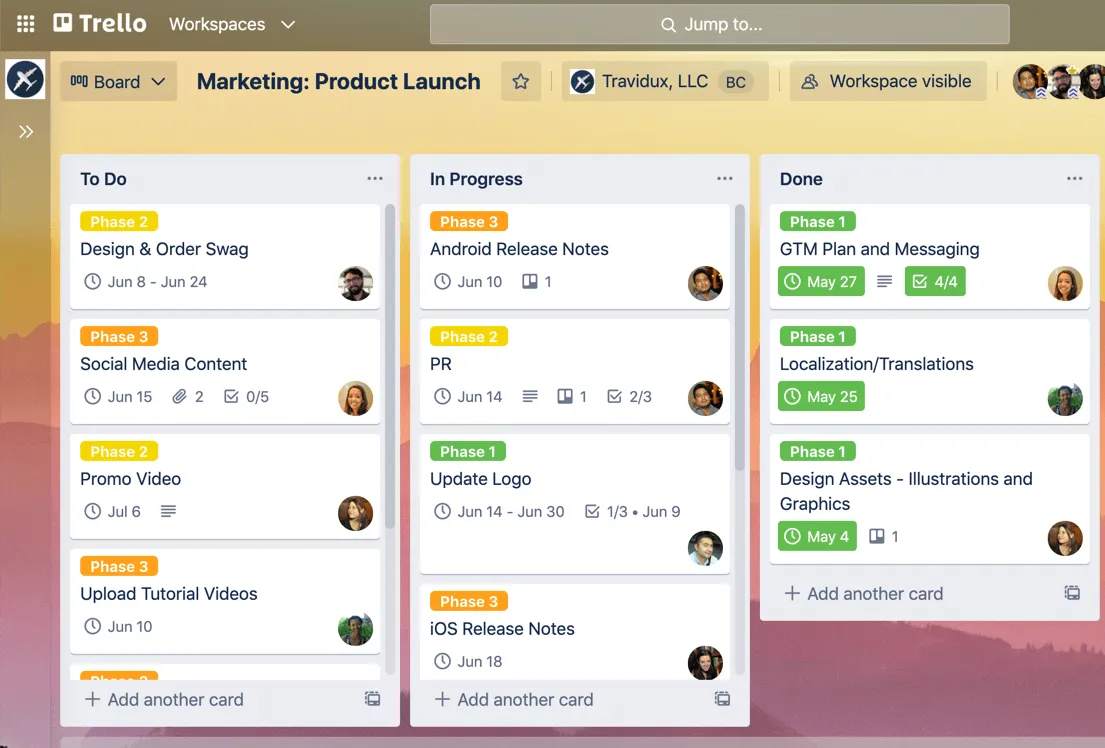
Trello is de meest toegankelijke visuele taakmanager. Het bord-lijst-kaartmodel is de duidelijkste manier om als individu of klein team aan de slag te gaan met visueel werken, zonder dat er training nodig is. Dit product van Atlassian behandelt elk project als een digitaal Whiteboard waarop kaarten naarmate het werk vordert van kolom naar kolom worden verplaatst, waardoor je direct een overzicht van de status krijgt.
Het is geschikt voor freelancers en kleine teams die binnen enkele minuten visuele duidelijkheid willen. Een freelance ontwerper kan werk van klanten indelen in kolommen zoals ‘Briefed’, ‘In uitvoering’, ‘In Review’ en ‘Delivered’, waarbij elke kaart naar voren wordt gesleept naarmate de opdracht vordert. Kaarten bevatten checklists, labels, deadlines en bijlagen.
Het bord is de standaardweergave. Kalender, tijdlijn en dashboard zijn beschikbaar via Power-Ups of hogere abonnementen.
Butler, de ingebouwde automatisering van Trello, past regels zonder code en geplande opdrachten toe. Atlassian Intelligence, de AI-laag van Trello, stelt concepten op en vat de content van kaarten samen, maar is alleen beschikbaar in de Premium- en Enterprise-abonnementen.
Prijzen:
- Gratis voor maximaal 10 borden
- Standaard: $5 per gebruiker per maand (jaarlijks gefactureerd)
- Premium: $10 per gebruiker per maand (jaarlijks gefactureerd)
Beoordelingen:
- G2: 4. 4/5 (meer dan 14.000 beoordelingen)
- Capterra: 4,5/5 (meer dan 23.000 beoordelingen)
Een G2-gebruiker waardeerde het feit dat Trello meegroeit van eenvoudig naar complex zonder zijn overzichtelijke, gemakkelijk te scannen layout te verliezen:
Ik gebruik de gratis versie van Trello zowel voor persoonlijk taakbeheer als voor het bijhouden van games. Ik vind de gebruikersinterface erg overzichtelijk; ik kan het zo eenvoudig of complex maken als ik wil. De drag-and-drop-functie is uiterst handig om taken tussen statussen te verplaatsen, en doordat de details van een taak onder de titel staan, blijft het scherm visueel overzichtelijk en gemakkelijk te scannen. De eerste installatie was heel eenvoudig, dankzij de overzichtelijke gebruikersinterface en de eenvoudig te volgen instructies. Ik heb nog veel te ontdekken met Trello, aangezien ik bezig ben met het gebruik van de ingebouwde integraties met de andere apps die ik gebruik.
Ik gebruik de gratis versie van Trello zowel voor persoonlijk taakbeheer als voor het bijhouden van games. Ik vind de gebruikersinterface erg overzichtelijk; ik kan het zo eenvoudig of complex maken als ik wil. De drag-and-drop-functie is uiterst handig om taken tussen verschillende statussen te verplaatsen, en doordat de details van een taak onder de titel staan, blijft het scherm visueel overzichtelijk en gemakkelijk te scannen. De eerste installatie was heel eenvoudig, dankzij de overzichtelijke gebruikersinterface en de eenvoudig te volgen instructies. Ik heb nog veel te ontdekken met Trello, aangezien ik bezig ben met het gebruik van de ingebouwde integraties met de andere apps die ik gebruik.
Waar het tekortschiet: Trello blijft ‘board-first’, dus voor tijdlijnen, kalenders en dashboards zijn Power-Ups of een upgrade nodig. Bovendien is de Butler-automatisering beperkt tot acties binnen één bord. Ook ontbreken er ingebouwde afhankelijkheden. Zodra een project rapportage over meerdere borden of het bijhouden van afhankelijkheden vereist, loop je tegen de grenzen aan. Bekijk voor dergelijke gevallen onze gids met Trello-alternatieven.
Meest geschikt voor: Individuen en kleine teams die op zoek zijn naar een zo eenvoudig mogelijk bord.
Sla dit over als: je meerdere weergaven, afhankelijkheden of automatisering tussen verschillende borden nodig hebt.
3. monday.com (Het meest geschikt voor aanpasbare, kleurrijke borden)
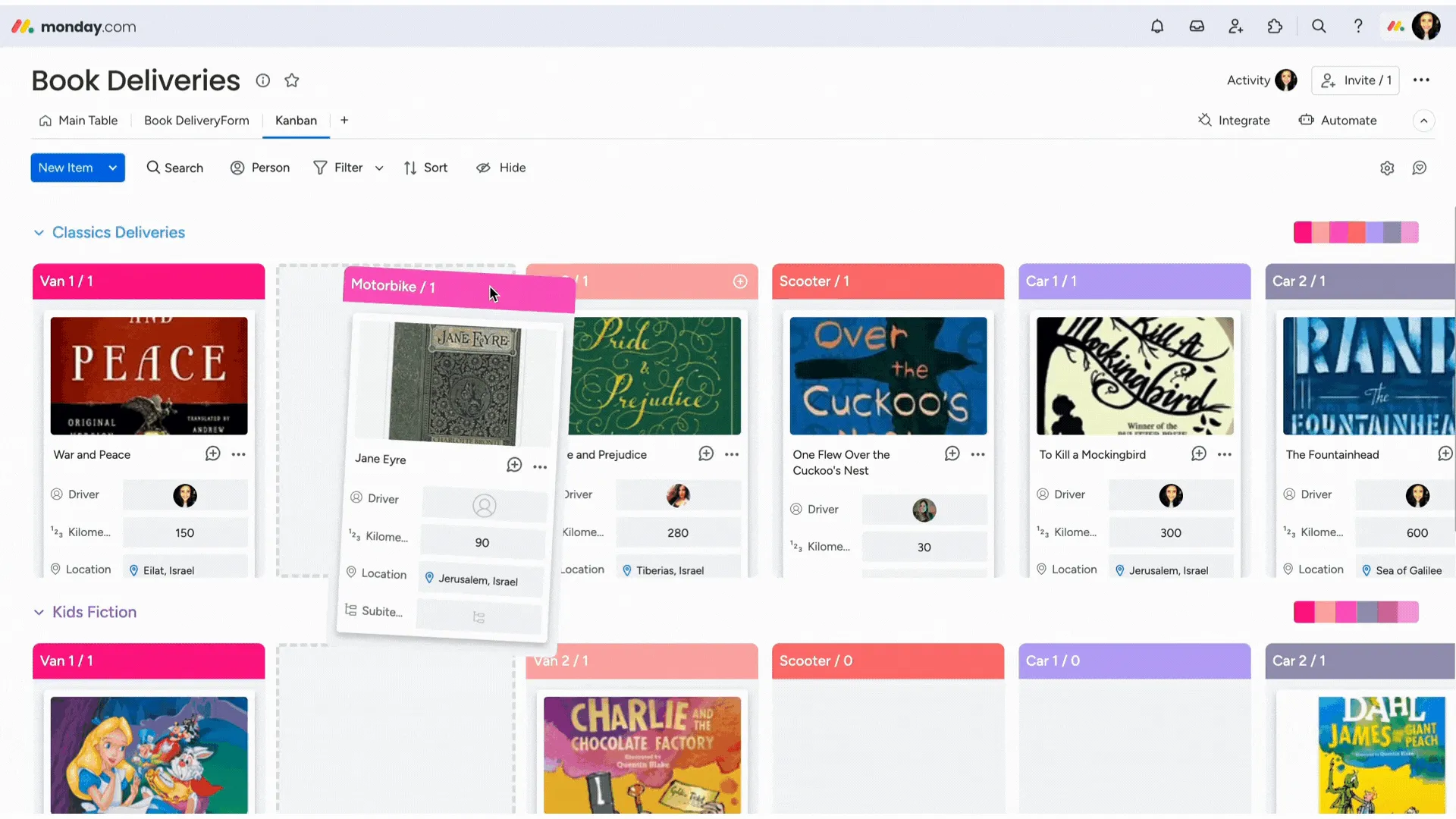
monday.com scoort hoog op visuele duidelijkheid. Status, prioriteiten, groepen, tijdlijnen en eigenaars zijn gemakkelijk te overzien op een bord, wat het gebruiksvriendelijker maakt voor niet-technische teams. Eén blik op een campagnebord is meestal voldoende om te zien wat er vastzit, achterloopt, door wie wordt beheerd of in beweging is.
De aanpassingsmogelijkheden vind je in het Kolomcentrum. Het bevat kolommen zoals Status, Personen, Tijdlijn, Formule, Afhankelijkheid, Dropdown, Tags, Voortgangsregistratie, enz. Dat biedt teams voldoende structuur om een bord af te stemmen op een echt proces.
Dashboards vormen de krachtigste laag. Ze halen gegevens op uit gekoppelde borden en geven deze weer via meer dan 30 widgets. Het Standard-abonnement ondersteunt dashboards voor 5 borden, het Pro-abonnement voor 20 en het Enterprise-abonnement voor 50.
Ook de AI-laag van monday wordt steeds beter. De werklastweergave laat zien wie over de capaciteit heen is, en monday AI-agenten kunnen acties uitvoeren binnen borden en werkstroomen, hoewel de agenten nog steeds geleidelijk worden uitgerold.
Prijzen:
- Gratis voor maximaal 2 zetels
- Basic: $9 per zetel per maand (jaarlijks gefactureerd)
- Standaard: $12 per zetel per maand (jaarlijks gefactureerd)
- Pro: $19 per zetel per maand (jaarlijks gefactureerd)
- Enterprise: Aangepaste prijzen
Beoordelingen:
- G2: 4,7/5 (meer dan 15.000 beoordelingen)
- Capterra: 4,6/5 (meer dan 6.000 beoordelingen)
Een G2-gebruiker benadrukte hoe de aanpasbare borden en statuskleuren van Monday ervoor zorgen dat de hele pijplijn in één oogopslag zichtbaar blijft:
Wat ik het leukste vind aan monday Work Management is hoe gemakkelijk het is om leads gedurende het hele verkoopproces te beheren en bij te houden. We gebruiken het als centraal platform om aanvragen vast te leggen, leads aan teamleden toe te wijzen, follow-ups bij te houden en de voortgang van de pijplijn te monitoren. De aanpasbare borden en statusupdates geven ons duidelijk zichtbaarheid in de status van elke lead, waardoor we ervoor zorgen dat geen enkele kans wordt gemist. Het heeft de organisatie, verantwoordelijkheid en reactietijden verbeterd, terwijl het management een realtime weergave krijgt van de verkooppijplijn.
Wat ik het leukste vind aan Monday Work Management is hoe gemakkelijk het is om leads gedurende het hele verkoopproces te beheren en bij te houden. We gebruiken het als centraal platform om aanvragen vast te leggen, leads aan teamleden toe te wijzen, follow-ups bij te houden en de voortgang van de pijplijn te monitoren. De aanpasbare borden en statusupdates geven ons duidelijk zichtbaarheid in de status van elke lead, waardoor we ervoor zorgen dat geen enkele kans wordt gemist. Het heeft de organisatie, verantwoordelijkheid en reactietijden verbeterd, terwijl het management een realtime weergave krijgt van de verkooppijplijn.
Waar het tekortschiet: Door het minimum van 3 licenties betalen individuele gebruikers en duo’s voor capaciteit die ze niet zullen benutten. Ook kost de installatie van de kolommen en het dashboard behoorlijk wat tijd voordat een bord zijn geld waard is. Voor een team dat vandaag gewoon snel één bord wil, is het zwaarder dan de taak vereist.
Meest geschikt voor: Teams die op zoek zijn naar kleurrijke, aanpasbare borden met rapportage-mogelijkheden en AI.
Sla dit over als: je een minimalistisch bord wilt dat weinig installaties vereist, of als je team uit één of twee personen bestaat.
4. Asana (Het meest geschikt voor tijdlijn-gestuurd taakbeheer)
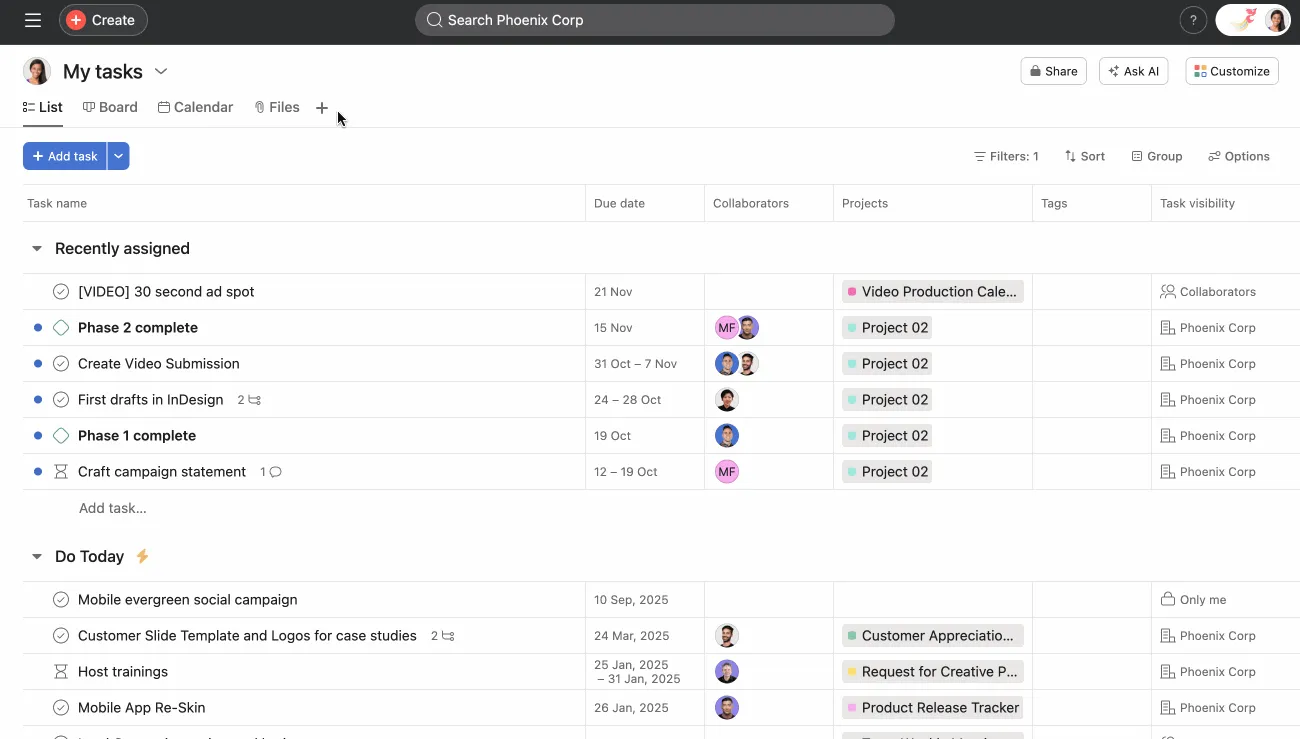
Asana is de beste keuze wanneer deadlines en volgorde bepalend zijn voor het werk. Net zoals Trello ‘bord-eerst’ is, is Asana ‘structuur-eerst’. Het behandelt een project als een reeks taken met eigenaars, deadlines, afhankelijkheden, een hiërarchie en meerdere weergaven daaronder.
De tijdlijn is de echte trekpleister. Deze werkt als een planningslaag in gantt-stijl, met taakbalken, datumbereiken en afhankelijkheidslijnen. Teams kunnen afhankelijkheden aangeven door met de muis over een taak te gaan, de connector te gebruiken en deze naar de afhankelijke taak te slepen. Asana ondersteunt nu vier soorten afhankelijkheden: eind-naar-begin, begin-naar-begin, eind-naar-eind en begin-naar-eind.
Dezelfde taken worden ook weergegeven als bord, lijst en kalender. Het kritieke pad is beschikbaar in betaalde abonnementen en markeert de taken die rechtstreeks van invloed zijn op de deadline van het project.
AI Studio Basic is inbegrepen bij betaalde abonnementen, met kredieten op basis van het abonnementsniveau. Het is een no-code-builder voor slimme werkstroomen, handig voor intake, doorsturing, classificatie en risicocontroles.
Prijzen:
- Gratis voor maximaal 2 gebruikers
- Starter: $10,99 per gebruiker per maand (jaarlijks gefactureerd)
- Geavanceerd: $24,99 per gebruiker per maand (jaarlijks gefactureerd)
- Onderneming: Aangepaste prijzen
Beoordelingen:
- G2: 4,4/5 (meer dan 13.000 beoordelingen)
- Capterra: 4,5/5 (meer dan 13.000 beoordelingen)
Een G2-gebruiker legde uit hoe de verschillende weergaven van Asana ervoor zorgen dat het werk georganiseerd blijft en teams op één lijn blijven, zelfs bij grotere projecten:
Wat ik het leukste vind aan Asana is hoe het het eenvoudig maakt om werk op een duidelijke, visuele manier te organiseren en bij te houden, waardoor teams op één lijn blijven zonder dat er voortdurend moet worden afgestemd. De gebruikersinterface is intuïtief, met meerdere weergaven zoals lijsten en borden; de integraties met tools zoals Slack en Google Workspace verlopen soepel; en de prestaties zijn over het algemeen snel en betrouwbaar, zelfs bij grotere projecten. Het biedt een sterke ROI voor teams die complexe werkstroomprocessen beheren, omdat het het aantal gemiste taken vermindert en de verantwoordelijkheid vergroot.
Wat ik het leukste vind aan Asana is hoe het het eenvoudig maakt om werk op een duidelijke, visuele manier te organiseren en bij te houden, waardoor teams op één lijn blijven zonder dat er voortdurend moet worden afgestemd. De gebruikersinterface is intuïtief, met verschillende weergaven zoals lijsten en borden; de integraties met tools zoals Slack en Google Workspace verlopen soepel; en de prestaties zijn over het algemeen snel en betrouwbaar, zelfs bij grotere projecten. Het biedt een sterke ROI voor teams die complexe werkstroomprocessen beheren, omdat het het aantal gemiste taken vermindert en de verantwoordelijkheid vergroot.
Waar het tekortschiet: De prijs per gebruiker stijgt snel naarmate een team groeit, en de handigste planningsfuncties zijn alleen beschikbaar in betaalde abonnementen. De ‘structuur-eerst’-aanpak vereist ook meer inwerkduur dan een eenvoudig bord. Een team dat alleen een snel visueel bord wil, kan Trello eens proberen.
Meest geschikt voor: Teams waarvan het werk draait om tijdlijnen en afhankelijkheden.
Sla dit over als: je de eenvoud van alleen een bord wilt of gratis geavanceerde planning.
5. Notion (het meest geschikt voor documenten en borden)
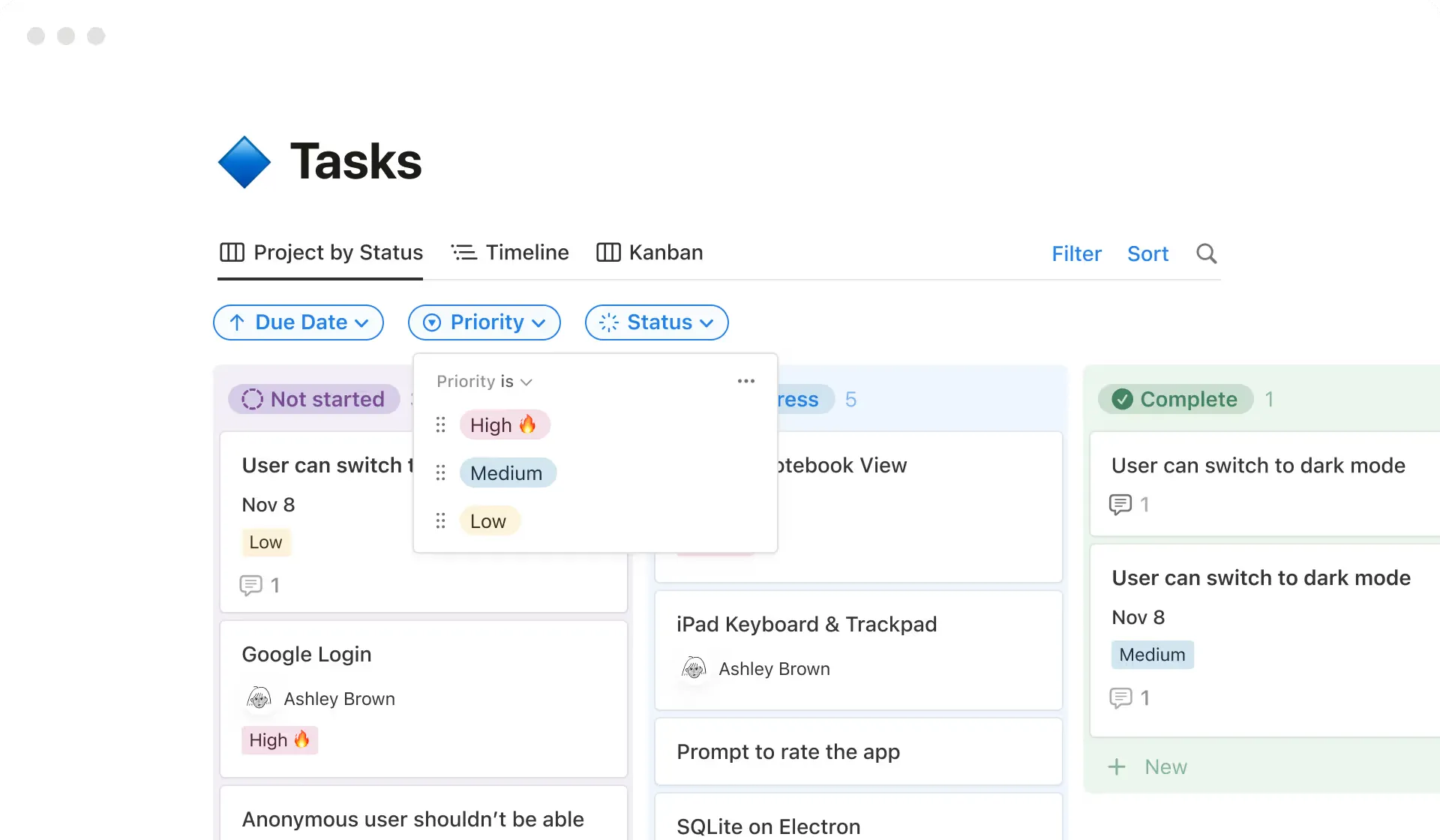
Notion is de beste keuze wanneer visuele taken naast aantekeningen, briefings, wiki's en projectdocumenten moeten staan. Het is niet zozeer een pure taakbeheerder als wel een flexibele werkruimte waar één database meerdere lay-outs kan aansturen. Dezelfde items kunnen worden weergegeven als een tabel, bord, kalender, tijdlijn, lijst, galerij of, in de Business- en Enterprise-versies, een dashboard.
Dat model met één database is de grote troef. Bouw één keer een taken-database op en filter en groepeer deze vervolgens op status, eigenaar, deadline, campagne of prioriteit. Een contentteam kan briefings, concepten, deadlines en goedkeuringen in één systeem bijhouden.
De nieuwere Dashboard-weergave van Notion voegt een krachtigere laag voor rapportage toe. Deze combineert grafieken, borden, tabellen, kalenders, tijdlijnen, KPI's en belangrijke eigenschappen in één controlepaneel.
Notion AI is ook handig omdat het nauw geïntegreerd is met de documenten. Het kan concepten opstellen, samenvattingen maken, database-eigenschappen automatisch invullen en zoeken in de content van de werkruimte, plus in gekoppelde apps zoals Slack en Google Drive bij de Business- en Enterprise-abonnementen.
Prijzen:
- Gratis voor particulieren (maximaal 10 gasten)
- Plus: $10 per zetel per maand (jaarlijks gefactureerd)
- Business: $20 per gebruiker per maand (jaarlijks gefactureerd; inclusief volledige Notion AI)
- Enterprise: Aangepaste prijzen
Beoordelingen:
- G2: 4,6/5 (meer dan 11.000 beoordelingen)
- Capterra: 4,7/5 (meer dan 2.500 beoordelingen)
Een G2-gebruiker waardeerde hoe de databases van Notion zich aanpassen aan de manier waarop zij werken:
Wat ik het leukste vind aan Notion is hoe flexibel het is, zonder dat het ooit te technisch aanvoelt. Ik gebruik het voor aantekeningen, takenlijsten, projectplanning en om al mijn documenten op één plek te bewaren. De databases en sjablonen zijn bijzonder handig, omdat ik daarmee alles kan inrichten op een manier die echt bij mijn werkwijze past, in plaats van alles in een starre, vaste structuur te moeten persen.
Wat ik het leukste vind aan Notion is hoe flexibel het is, zonder dat het ooit te technisch aanvoelt. Ik gebruik het voor aantekeningen, takenlijsten, projectplanning en om al mijn documenten op één plek te bewaren. De databases en sjablonen zijn bijzonder handig, omdat ik daarmee alles kan inrichten op een manier die echt bij mijn werkwijze past, in plaats van alles in een starre, vaste structuur te moeten persen.
Wat ik het leukste vind aan Notion is hoe flexibel het is, zonder dat het ooit te technisch aanvoelt. Ik gebruik het voor aantekeningen, takenlijsten, projectplanning en om al mijn documenten op één plek te bewaren. De databases en sjablonen zijn bijzonder handig, omdat ik daarmee alles kan inrichten op een manier die echt bij mijn werkwijze past, in plaats van alles in een starre, vaste structuur te moeten persen.
Wat ik het leukste vind aan Notion is hoe flexibel het is, zonder dat het ooit te technisch aanvoelt. Ik gebruik het voor aantekeningen, takenlijsten, projectplanning en om al mijn documenten op één plek te bewaren. De databases en sjablonen zijn bijzonder handig, omdat ik daarmee alles kan inrichten op een manier die echt bij mijn werkwijze past, in plaats van alles in een starre, vaste structuur te moeten persen.
Waar het tekortschiet: Er is een leercurve, en de taakspecifieke functies, zoals automatisering en het omgaan met afhankelijkheden, zijn minder uitgebreid dan die van een gespecialiseerde PM-tool. Het schiet tekort wanneer taakbeheer, en niet documentatie, de hoofdtaak is.
Meest geschikt voor: Teams die naast documenten, briefings en wiki's ook takenborden willen gebruiken.
Sla dit over als: je behoefte hebt aan uitgebreide automatisering, afhankelijkheden of rapportage in de goedkopere abonnementen.
6. Kanban Tool (Het meest geschikt voor teams die met borden werken en hun tijd bijhouden)
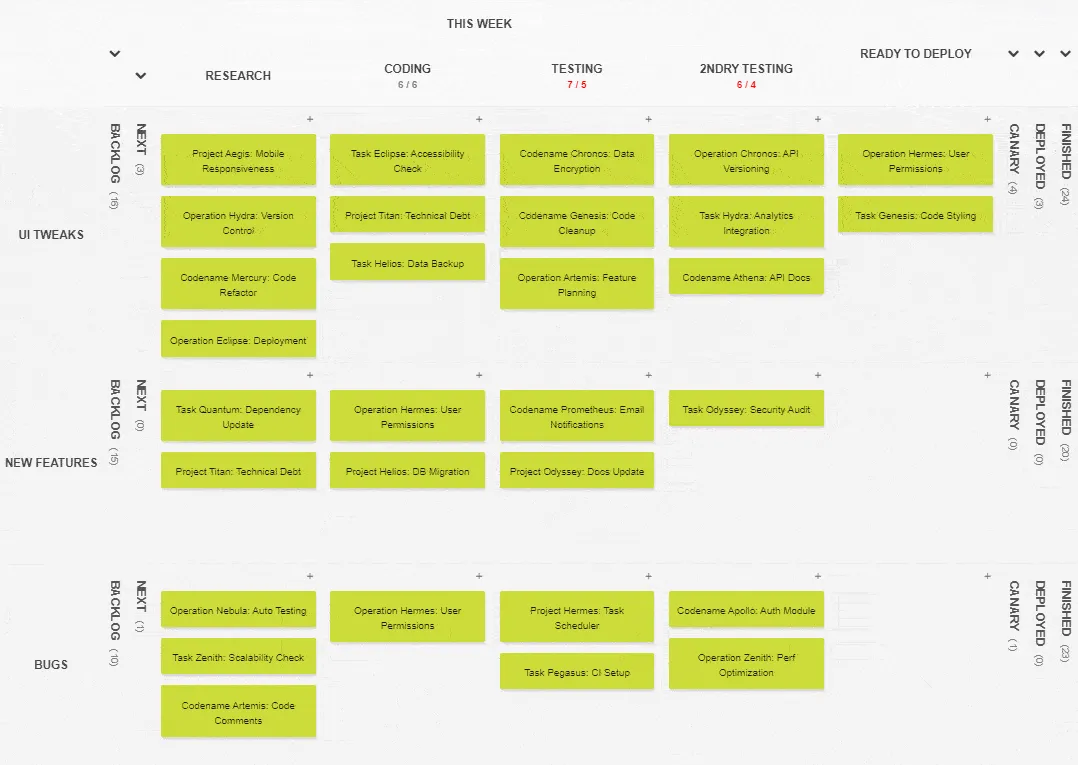
Kanban Tool is ontwikkeld voor teams die alleen een gericht bord willen, zonder de ballast van een uitgebreid platform. Het is speciaal ontworpen rond de Kanban-methode, dus het bord is het product zelf en niet slechts één weergave van vele. Die gerichte focus is juist de kern van de zaak.
Het bord zelf biedt diepgang waar het ertoe doet. Horizontale swimlanes verdelen het werk per project of team, en WIP-limieten kunnen zowel het aantal kaarten als het totale aantal geschatte uren per lane beperken. Analyses zijn standaard inbegrepen bij elk abonnement, met een cumulatief stroomdiagram plus grafieken voor doorlooptijd en cyclustijd om knelpunten aan het licht te brengen.
Tijdsregistratie is de belangrijkste functie: sleep een kaartje naar een werkkolom en de timer start vanzelf, zonder dat je op een knop hoeft te drukken. Een belangrijk punt om van tevoren te weten is dat tijdsregistratie en rapportage alleen beschikbaar zijn in het Enterprise-abonnement, niet in het Team-abonnement.
Kanban Tool kan ook zelf worden gehost via Kanban Tool On-Site, wat geschikt is voor teams met strenge regels voor gegevensbeheer. En wat betreft ingebouwde AI: die is er op dit moment nog niet.
Prijzen:
- Gratis voor maximaal 2 gebruikers en 2 borden (geen bestandsbijlagen)
- Team: $6 per gebruiker per maand
- Enterprise: $11 per gebruiker per maand
Beoordelingen:
- G2: 4,8/5 (meer dan 40 beoordelingen)
- Capterra: 4,8/5 (meer dan 180 beoordelingen)
Een G2-gebruiker was onder de indruk van het gebruiksgemak en de aangepaste mogelijkheden:
Als ik nieuwe medewerkers aan een bord toevoeg, hebben ze de basis snel onder de knie. Dat ik taken rechtstreeks vanuit mijn e-mail naar het bord kan sturen, is voor mij een uitkomst, want het kan zo lastig zijn om de juiste e-mail terug te vinden. Ik gebruik de filters dagelijks om te controleren wat er achterstallig is, die dag moet worden afgehandeld of die week moet worden afgehandeld. Het helpt me bij het plannen van mijn agenda.
Als ik nieuwe medewerkers aan een bord toevoeg, hebben ze de basis snel onder de knie. Dat ik taken rechtstreeks vanuit mijn e-mail naar het bord kan sturen, is voor mij een uitkomst, want het kan zo lastig zijn om de juiste e-mail terug te vinden. Ik gebruik de filters dagelijks om te kijken wat er achterstallig is, wat die dag moet worden afgehandeld of wat die week moet worden afgehandeld. Het helpt me bij het plannen van mijn agenda.
Waar het tekortschiet: Het blijft bordgericht, dus er is geen tijdlijn, kalender of dashboard, en ook geen AI-ondersteuning. De belangrijkste functie voor tijdsregistratie is bovendien alleen beschikbaar in het Enterprise-abonnement. Als je meerdere weergavetypen of AI nodig hebt, ben je hier te groot voor geworden.
Meest geschikt voor: Kleine teams met één bord die behoefte hebben aan analyse van werkstroom, cyclustijd en het opsporen van knelpunten, zonder de overhead van een groot platform.
Sla dit over als: je tijdlijnen, kalenders of dashboards nodig hebt die verder gaan dan het bord, of als je ingebouwde AI wilt.
7. Teamhood (Het meest geschikt voor Kanban met tijdlijnen in gantt-stijl)
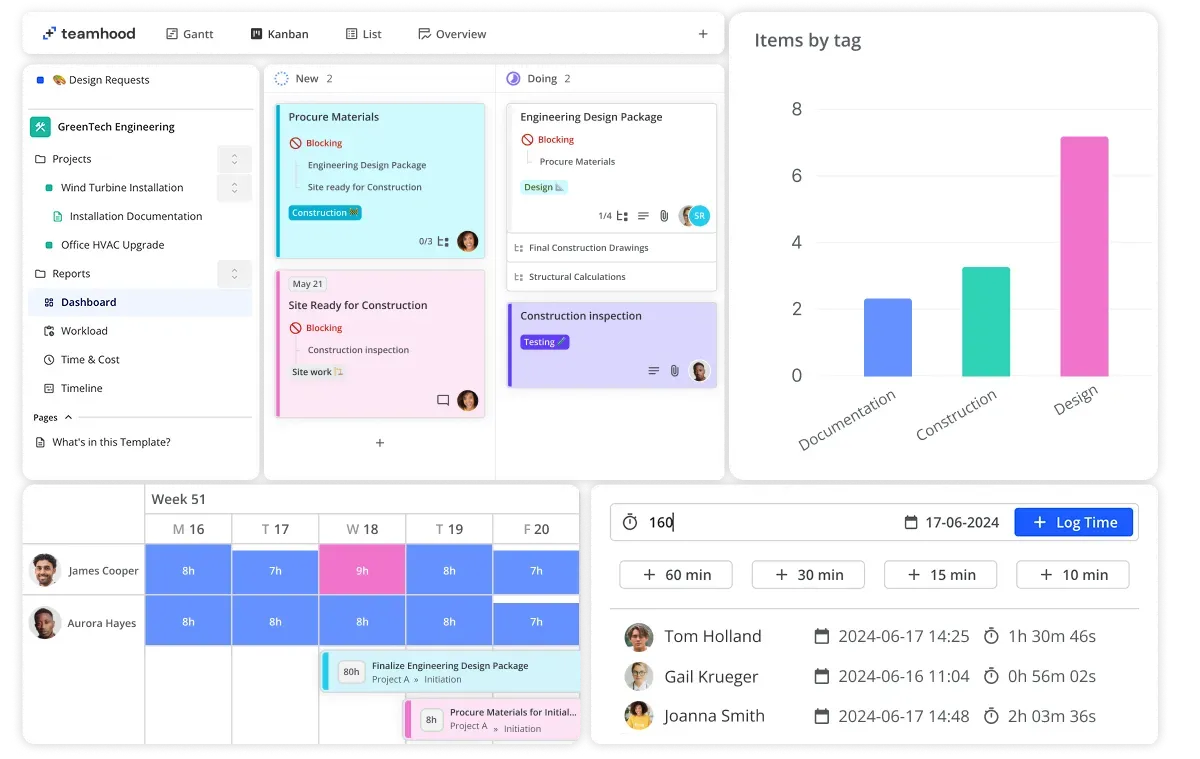
Teamhood verdient zijn plaats dankzij een voor een tool van deze grootte ongewoon uitgebreide visuele laag. Het Kanban-bord beschikt over swimlane-rijen, WIP-limieten, substatus en kleurlagen, zodat zelfs een druk bord in één oogopslag overzichtelijk blijft. Dezelfde taken kunnen worden omgezet naar een gantt-diagram met afhankelijkheden, mijlpalen, een kritiek pad en een basislijn waarmee je je plan kunt bijhouden tegen de daadwerkelijke voortgang.
Het is geschikt voor visuele teams die zowel een dagelijkse werkstroom als een duidelijk opleveringsschema voor hetzelfde werk willen. Een aparte tijdlijn-weergave bundelt alle borden in één schema en stelt je in staat om onderlinge afhankelijkheden aan te geven, wat handig is wanneer meerdere projecten dezelfde mensen inzetten.
In de werklastweergaven wordt per persoon aangegeven hoe druk iemand het heeft, zodat overbelasting visueel duidelijk wordt. Teamhood AI is bij elk abonnement inbegrepen, ook bij het gratis abonnement. Het blijft echter een lichte assistent in plaats van een geavanceerde automatiseringsengine.
Prijzen:
- Gratis voor maximaal 10 gebruikers
- Team: $10,44 per licentie per maand (jaarlijks gefactureerd)
- Business: $20,87 per licentie per maand (jaarlijks gefactureerd)
- Enterprise: Aangepaste prijs (25+ gebruikers)
(Prijzen omgerekend van euro naar USD)
Beoordelingen:
- G2: 4,7/5 (meer dan 60 beoordelingen)
- Capterra: 5/5 (meer dan 10 beoordelingen)
Een G2-gebruiker vond de gantt-planning van Teamhood intuïtiever dan die van andere tools, tot en met het verslepen van taken en het koppelen van afhankelijkheden:
Teamhood is zo eenvoudig in gebruik. Ik gebruik het voor eenvoudige gantt-projectplanning en ik heb er niets op aan te merken. De mogelijkheid om taken te verslepen, afhankelijkheden te koppelen of los te koppelen en teamleden aan de taken toe te voegen. Het werkt gewoon. Veel intuïtiever dan andere projectgerichte tools, en het gratis instapabonnement is goed genoeg om mee te beginnen als je slechts af en toe iets plant. Ik zou het ten zeerste aanbevelen.
Teamhood is zo eenvoudig in gebruik. Ik gebruik het voor eenvoudige gantt-projectplanning en ik heb er niets op aan te merken. De mogelijkheid om taken te verslepen, afhankelijkheden te koppelen of te ontkoppelen en teamleden aan de taken toe te voegen. Het werkt gewoon. Veel intuïtiever dan andere projecttools, en het gratis instapabonnement is goed genoeg om mee te beginnen als je slechts af en toe iets plant. Ik zou het ten zeerste aanbevelen.
Waar het tekortschiet: Het is een kleine speler, dus de integratiebibliotheek en galerij met sjablonen zijn minder uitgebreid dan die van grote platforms. Bovendien is de AI-add-on minder geavanceerd dan die van de grote spelers. Als je gebruikmaakt van een grote app-marktplaats of AI echt werk wilt laten doen, zul je hiermee niet ver komen.
Meest geschikt voor: Visuele teams die op zoek zijn naar een uitgebreid, geavanceerd Kanban-bord in combinatie met volledige Gantt-planning voor dezelfde taken.
Sla dit over als: je een uitgebreid integratie-ecosysteem nodig hebt of AI die het zware werk voor je doet.
8. Miro (Het meest geschikt als brainstormbord)
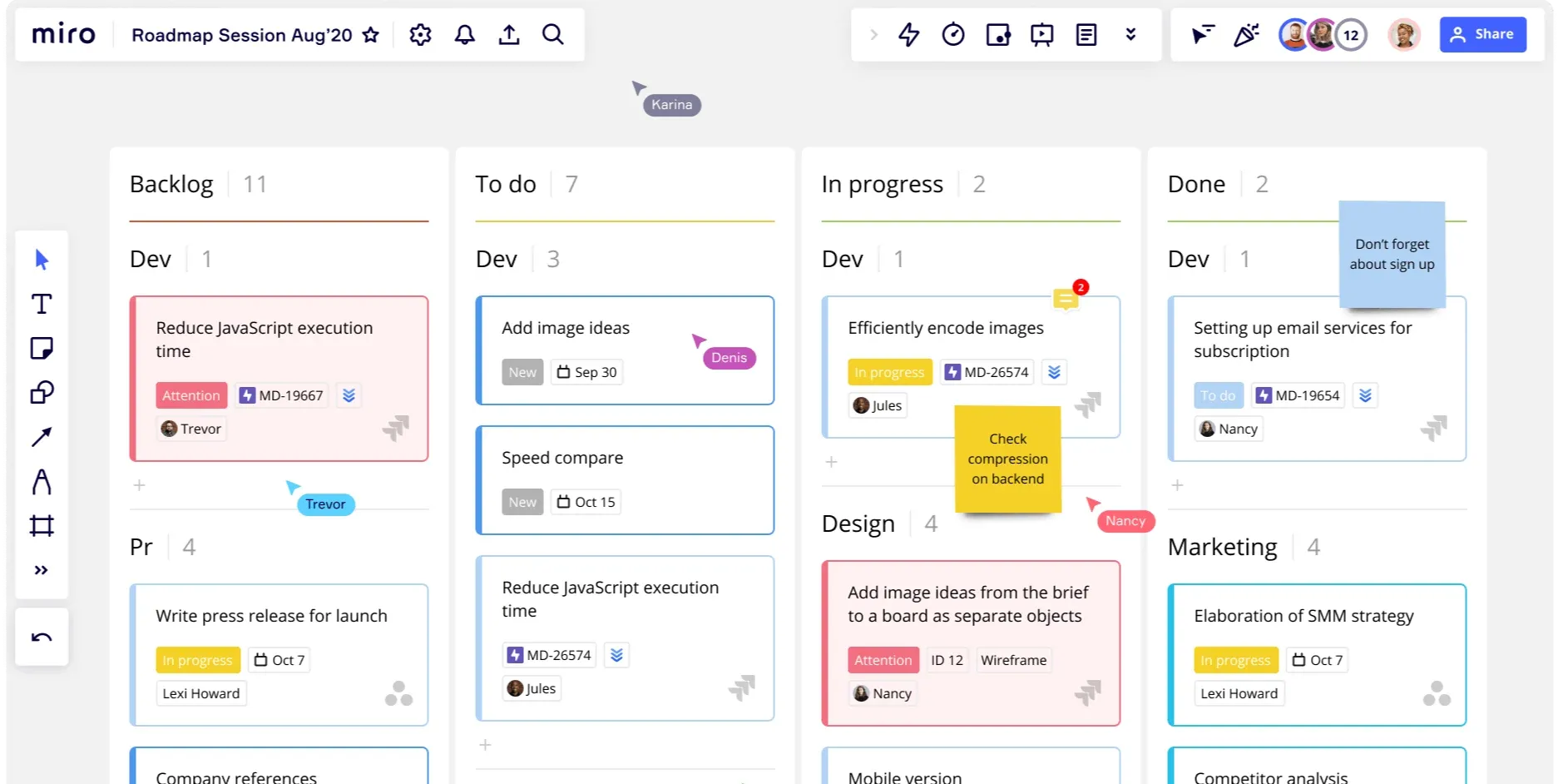
Bij Miro staat het Whiteboard centraal, en het zet die brainstorm direct om in actie zonder dat je van tool hoeft te wisselen.
De koppeling tussen denken en doen is de echte kracht. Je maakt schetsen en plaatst plakbriefjes op een oneindig canvas, waarna je diezelfde aantekeningen omzet in taakkaarten in de Kanban-weergave van Miro. Omdat elke kaart gekoppeld blijft aan het plakbriefje, de schets of het document waaruit deze is voortgekomen, behoudt het team het ‘waarom’ achter elke taak.
Dezelfde kaarten schakelen naadloos over tussen Kanban-, tijdlijn- en tabelindelingen, zodat een globaal plan kolommen, datums of structuur krijgt naarmate het concreter wordt. Voor teams die hun werk elders bijhouden, worden kaarten synchroniseerd met Jira en Asana.
Miro AI ondersteunt het canvas, genereert diagrammen op basis van een opdracht en vat drukke borden samen.
Prijzen:
- Gratis voor 3 bewerkbare borden (onbeperkt aantal leden)
- Startpakket: $8 per lid per maand
- Business: $20 per lid per maand
- Onderneming: Aangepaste prijzen
Beoordelingen:
- G2: 4,6/5 (meer dan 13.000 beoordelingen)
- Capterra: 4,7/5 (meer dan 1.000 beoordelingen)
Een G2-gebruiker vond het prettig dat het oneindige canvas van Miro een fysiek Whiteboard nabootst, maar dan zonder limieten:
Ik ben dol op het oneindige canvas en de functies voor realtime samenwerking van Miro – ze maken brainstormen en het visualiseren van taken moeiteloos en leuk. Ik waardeer hoe ze een fysiek Whiteboard nabootsen, maar dan zonder limieten, waardoor complexe ideeën gemakkelijker te verkennen zijn en direct kunnen worden gedeeld. De eerste installatie is eenvoudig en snel; het duurt vaak minder dan 30 minuten om aan de slag te gaan met borden en uitnodigingen. Deze aspecten maken Miro tot een solide keuze, en ik zou het een 9/10 beoordelen als aanbeveling vanwege de visuele kracht en samenwerkingsmogelijkheden.
Ik ben dol op het oneindige canvas en de functies voor realtime samenwerking van Miro – ze maken brainstormen en het visualiseren van taken moeiteloos en leuk. Ik waardeer hoe ze een fysiek Whiteboard nabootsen, maar dan zonder limieten, waardoor complexe ideeën gemakkelijker te verkennen zijn en direct kunnen worden gedeeld. De eerste installatie is eenvoudig en snel; het duurt vaak minder dan 30 minuten om aan de slag te gaan met borden en uitnodigingen. Deze aspecten maken Miro tot een solide keuze, en ik zou een beoordeling van 9/10 geven als aanbeveling vanwege de visuele kracht en de mogelijkheden voor samenwerking.
Waar het tekortschiet: Miro is ontworpen voor het canvas en biedt daarom minder mogelijkheden op het gebied van gestructureerde taakvelden, afhankelijkheden en rapportage dan een gespecialiseerde taakmanager. Wanneer het bijhouden van de uitvoering belangrijker is dan de planning, stuit je op de grenzen van het programma.
Meest geschikt voor: ontwerp-, product- en workshopteams die visueel plannen en brainstormen, en dat werk vervolgens omzetten in vroege taakkaarten.
Sla dit over als: je gestructureerd taakbeheer nodig hebt met velden, afhankelijkheden en gedetailleerde rapportages.
9. Wrike (Het meest geschikt voor visueel projectmanagement met veel rapportages)
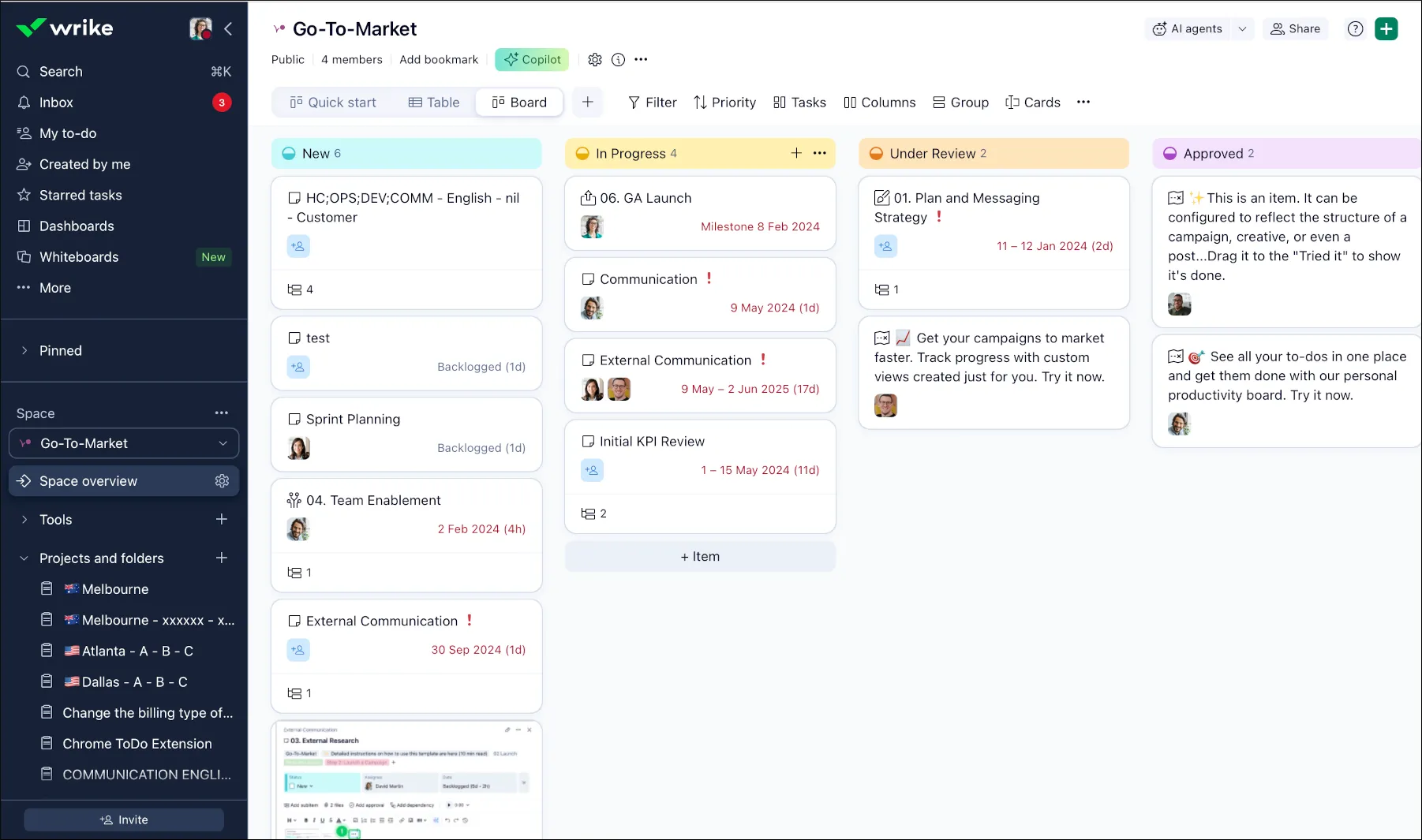
Wrike is geschikt voor teams waarbij visueel taakbeheer moet worden gekoppeld aan gedegen rapportage en resourceplanning. Het combineert de standaard visuele weergaven met analyses die zijn ontwikkeld voor grotere, procesgerichte teams. Het is bedoeld voor bureaus en middelgrote tot grote organisaties die net zoveel behoefte hebben aan overzicht als een raad van bestuur.
De diepgang van de rapportage is wat deze tool onderscheidt. Hetzelfde werk wordt weergegeven in de weergaven ‘Bord’, ‘Tabel’, ‘Gantt’ en ‘Kalender’. Vanaf het Business-abonnement brengen de weergaven ‘Werklast’ en ‘Middelen’ de capaciteit binnen het team in kaart en signaleren ze wie overbelast is, voordat een project in de vertraging raakt.
Aangepaste aanvraagformulieren sturen de intake in goede banen en de ingebouwde redactie zorgt voor de beoordeling van creatief materiaal. Wrike Copilot beantwoordt bovendien vragen en vat het werk binnen een project samen, terwijl de AI-agenten van Wrike projecten monitoren en repetitieve taken uitvoeren.
Prijzen:
- Gratis voor essentieel taakbeheer
- Team: $10 per gebruiker per maand (2-15 gebruikers) (jaarlijks gefactureerd)
- Business: $25 per gebruiker per maand (jaarlijks gefactureerd; inclusief werklast, Resources en Redactie)
- Pinnacle & Apex: Aangepaste prijzen
Beoordelingen:
- G2: 4,2/5 (meer dan 4.000 beoordelingen)
- Capterra: 4,4/5 (meer dan 3.000 beoordelingen)
Een G2-gebruiker wees op de zichtbaarheid die Wrike biedt over projecten, taken en de werklast van het team:
Wat ik het leukste vind aan Wrike is de zichtbaarheid die het me biedt over projecten, taken en de werklast van mijn team – allemaal op één plek. Dankzij de dashboards, rapporten en taakupdates blijf ik georganiseerd, kan ik de voortgang sneller volgen en verloopt de coördinatie binnen het team soepel.
Wat ik het leukste vind aan Wrike is de zichtbaarheid die het me biedt over projecten, taken en de werklast van mijn team – allemaal op één plek. Dankzij de dashboards, rapporten en taakupdates blijf ik georganiseerd, kan ik de voortgang sneller volgen en verloopt de coördinatie binnen het team soepel.
Waar het tekortschiet: De uitgebreide functionaliteit van Wrike kan voor een klein team wat overweldigend aanvoelen. De beste functies voor resourcebeheer zijn pas beschikbaar in het Business-abonnement, en de overstap van Team naar Business verdubbelt de kosten per gebruiker ongeveer. Als je alleen een snel, eenvoudig bord wilt, is het meer dan je nodig hebt.
Meest geschikt voor: middelgrote tot grote teams en bureaus die behoefte hebben aan visuele weergaven, uitgebreide mogelijkheden voor rapportage en resourcebeheer.
Sla dit over als: je een eenvoudig bord wilt dat weinig installaties vereist.
10. Smartsheet (Het meest geschikt voor liefhebbers van spreadsheets die op zoek zijn naar visuele weergaven)
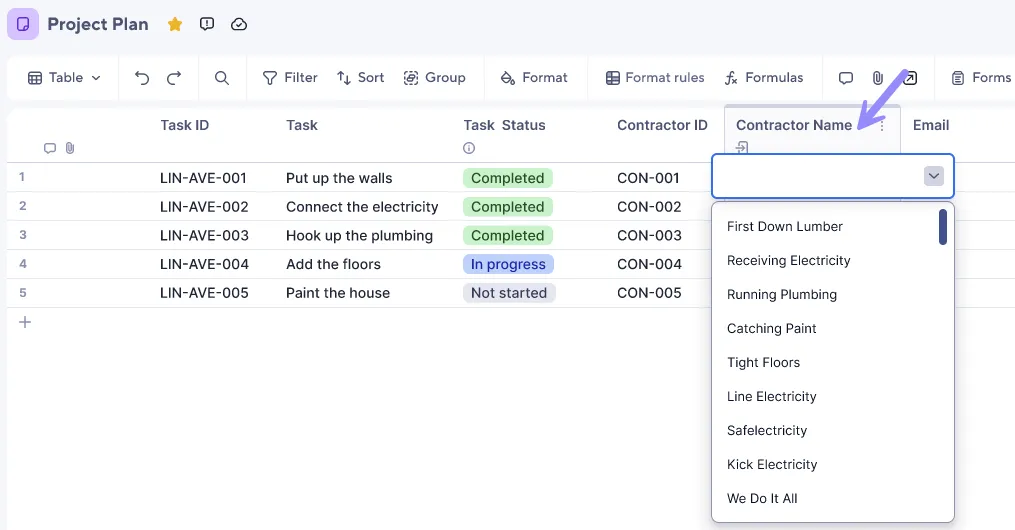
Smartsheet verdient zijn plek voor teams die in spreadsheets denken, maar daarnaast behoefte hebben aan visuele weergaven. Het begint met een vertrouwd raster, waarna gantt-, kaart- en kalenderweergaven over dezelfde rijen worden gelegd.
Formules, verwijzingen tussen werkbladen en een speciale formule-editor zorgen voor een solide onderliggende structuur, wat ideaal is voor grote projecten met veel onderlinge afhankelijkheden. Dezelfde rijen worden vervolgens weergegeven als een bordweergave voor een agile werkstroom, een gantt-diagram voor tijdlijnen of een kalender voor deadlines.
Voor werkzaamheden met klanten en leveranciers deelt de Dynamic View-add-on een gefilterd deel van een werkblad zonder de bron bloot te geven, zodat u kunt bepalen welke rijen en velden elke persoon kan zien of bewerken. Bovendien genereert Smartsheet AI formules, stelt het concepten op, vat het tekst in cellen samen en maakt het grafieken.
Prijzen:
- Geen gratis abonnement
- Pro: $9 per gebruiker per maand (1-10 leden; jaarlijkse facturering)
- Business: $19 per gebruiker per maand (jaarlijks gefactureerd)
- Onderneming: Aangepaste prijzen
Beoordelingen:
- G2: 4. 4/5 (meer dan 22.000 beoordelingen)
- Capterra: 4,5/5 (meer dan 3.000 beoordelingen)
Een G2-gebruiker waardeerde de manier waarop Smartsheet met formules omgaat en gegevens uit verschillende werkbladen haalt zonder VLOOKUP, zelfs op grote schaal:
Ik ben te spreken over alle mogelijkheden van Smartsheet en hoe eenvoudig het is om formules te gebruiken en informatie tussen werkbladen te delen. Ik vind het ook erg prettig dat je een dropdown-menu voor rijen/kolommen kunt instellen, maar dat je dit indien nodig gemakkelijk kunt overschrijven. Ik vind het fijn dat het een zeer grote capaciteit heeft en niet traag wordt naarmate er meer informatie in staat. We maken gebruik van de functie waarmee we informatie van het ene werkblad naar het andere kunnen overzetten zonder een VLOOKUP te hoeven gebruiken, wat zorgt voor minder fouten en minder werk.
Ik ben te spreken over alle mogelijkheden van Smartsheet en hoe eenvoudig het is om formules te gebruiken en informatie tussen werkbladen te delen. Ik vind het ook erg prettig dat je een dropdown voor rijen/kolommen kunt instellen, maar dat je die indien nodig gemakkelijk kunt overschrijven. Ik vind het fijn dat het een zeer grote capaciteit heeft en niet traag wordt naarmate er meer informatie in staat. We maken gebruik van de functie waarmee we informatie van het ene werkblad naar het andere kunnen overzetten zonder een VLOOKUP te hoeven gebruiken, wat zorgt voor minder fouten en minder werk.
Waar het tekortschiet: De spreadsheetbasis voelt minder soepel aan dan een native bord voor puur Kanban-werk, en er is geen gratis abonnement om het op lange termijn te testen. Als je de voorkeur geeft aan een visuele ervaring boven een rastergebaseerde, werkt het tegen zijn eigen aard in.
Meest geschikt voor: operationele, financiële en PMO-teams die vertrouwd zijn met spreadsheets en behoefte hebben aan visuele weergaven en het veilig en gecontroleerd delen van gestructureerde gegevens.
Sla dit over als: je een tool zoekt waarbij het bord centraal staat, die weinig structuur biedt en geen Enterprise-abonnement heeft.
Zo kies je: stem de tool af op je dominante weergave
De meeste lijsten van visuele taakbeheertools rangschikken deze alsof ze onderling uitwisselbaar zijn. Dat zijn ze niet. Visueel taakbeheer is namelijk geen eenduidig begrip. De juiste keuze vloeit voort uit één vraag: in welke weergave werkt je team het grootste deel van de dag? Breng de tool eerst in kaart bij die weergave en controleer vervolgens of deze ook aan je andere eisen voldoet (automatisering, integraties, prijsniveau).
Er zijn eigenlijk maar vier vormen waarin werk zich kan voordoen, en de tools laten zich duidelijk in deze categorieën indelen:
- Kanban-borden zijn geschikt voor continue werkstroomen en limieten voor lopende werkzaamheden, waarbij kaarten door verschillende fasen gaan. Tools die borden centraal stellen, zoals Trello, Kanban Tool en Teamhood, lopen hier voorop en zijn het snelst te implementeren als eenvoud het belangrijkst is
- Tijdlijnen en Gantt-grafieken zijn geschikt voor afhankelijkheden en deadlines, waarbij volgorde en data bepalend zijn voor het werk. Asana is de specialist op het gebied van tijdlijnen; ClickUp en Smartsheet doen daar niet voor onder en bieden bovendien andere weergaven van dezelfde gegevens.
- Kalenders zijn geschikt voor tijdgebonden werk, zoals content en campagnes, waarbij de datum het ordeningsprincipe is. ClickUp, Asana en monday.com zijn hier het beste in, met kalenders die je kunt verslepen om afspraken te verplaatsen en die worden synchroniseerd met hun andere weergaven
- Dashboards zijn geschikt voor het overzicht, waarbij een manager de voortgang van meerdere projecten tegelijk bijhoudt. Asana, monday.com, ClickUp en Wrike blinken hierin uit
Daarnaast zijn er lijsten en tabellen voor gestructureerd, veldintensief werk, waarbij formules en sorteren belangrijker zijn dan kaarten: Smartsheet, ClickUp en Notion zijn hierin toonaangevend.
En twee tools zijn hybride oplossingen die het vermelden waard zijn: Notion wanneer taken naast documenten en wiki's moeten staan, en Miro wanneer het werk begint als een brainstormsessie op een canvas.
Een veelgemaakte fout is het kiezen van een tool die vastzit aan één weergave, waardoor deze al snel te beperkt wordt naarmate het werk zijn vorm verandert. Als je werk zich over meer dan één van deze aspecten uitstrekt, is een platform met meerdere weergaven dat ze allemaal op dezelfde taken weergeeft (ClickUp, monday.com, Wrike) wellicht beter geschikt voor je.
Moet je tools kiezen op basis van je branche?
De branche is slechts een ruwe indicatie, geen vaste regel.
- Bureaus kiezen vaak voor Wrike of ClickUp voor campagneborden en redactie
- Softwareteams kiezen vaak voor ClickUp of Teamhood voor Sprints, afhankelijkheden en Gantt-planning
- Contentteams geven de voorkeur aan Notion of ClickUp, waar briefings en concepten naast een kalender staan
- Operations- of financiële teams kiezen voor Smartsheet voor werk dat op spreadsheets is gebaseerd en veel afhankelijkheden kent
- Design- en UX-teams gebruiken Miro graag voor brainstormsessies die worden omgezet in taakkaarten
- Freelancers en kleine teams kunnen profiteren van Trello of Kanban Tool, voor één overzichtelijk bord zonder installatie-inspanningen
Een financeteam dat veel met borden werkt, kan echter nog steeds de voorkeur geven aan monday.com boven Smartsheet, dus laat je dominante weergave zwaarder wegen dan je branche.
Bekijk de korte instructievideo hieronder om de beste borden naast elkaar te vergelijken:
Lees ook: Gantt-grafiek versus Kanban-bord
De weergave die je kiest, is de beslissing
Visueel taakbeheer werkt het beste wanneer de tool aansluit bij de vorm van het werk. Twee regels gelden altijd, ongeacht naar welke tool je neigt.
Test de tool eerst met een echt project in de gratis versie, want een mooi opgemaakt demobord zegt niets over je daadwerkelijke werkstroom. Controleer vervolgens of de weergaven en AI die je wilt gebruiken niet alleen beschikbaar zijn in een duurder abonnement, want de kalender of gantt-diagram die je hebben overtuigd, zitten misschien pas twee niveaus hoger.
Als je team alleen in één weergave werkt en eenvoud belangrijk vindt, is een tool met één weergave (Trello, Kanban Tool) een goede keuze. Als je werk zich uitstrekt over borden, tijdlijnen en dashboards voor dezelfde taken, is het de moeite waard om een platform met meerdere weergaven (ClickUp, monday.com, Wrike) eerst in de praktijk te testen voordat je kiest voor een tool met een beperktere functionaliteit.
Ga gratis aan de slag met ClickUp.
Veelgestelde vragen over visueel taakbeheer
Wat is het verschil tussen visueel taakbeheer en projectmanagement-software?
Visueel taakbeheer richt zich op de zichtbaarheid van werk via borden, tijdlijnen, kalenders en dashboards. Projectmanagement-software gaat een stap verder door afhankelijkheden, resourceplanning, rapportage en portfolio-overzicht toe te voegen voor een groot aantal gerelateerde taken. Tools zoals ClickUp, Asana en Wrike doen beide, en daarom komen ze vaak in beide categorieën voor
Hoe passen teams visueel taakbeheer toe?
Teams passen visueel taakbeheer toe door hun werkstroom in duidelijke fasen in kaart te brengen, aan elke taak een eigenaar en een deadline toe te wijzen en de visuele weergave te kiezen die aansluit bij de werkstroom. De meeste teams beginnen met een Kanban-bord en voegen vervolgens een tijdlijn, kalender of dashboard toe zodra afhankelijkheden, deadlines of rapportages moeilijker te beheren worden binnen één bord alleen.
Wat is een voorbeeld van visueel taakbeheer?
Een marketingteam dat zijn contentkalender als een Kanban-bord beheert, is een bekend voorbeeld: elk artikel is een kaart die de fasen Concept → Bewerking → Gepland → Gepubliceerd doorloopt, met kleurlabels voor het kanaal en een eigenaar op elke kaart. Iedereen kan zonder te vragen zien wat er vastzit in de fase van de bewerking. Andere alledaagse voorbeelden zijn een sprintbord voor de technische afdeling, een gantt-tijdlijn voor een productlancering en een kalenderweergave voor een campagneschema.
Wat is het verschil tussen een Kanban-bord en een gantt-grafiek?
Een Kanban-bord toont het werk in de vorm van kaarten die door fasen zoals ‘Nog te doen’, ‘In uitvoering’ en ‘Klaar’ bewegen, en is ontworpen voor een continue werkstroom. Een Gantt-grafiek toont taken als horizontale balken op een tijdlijn met afhankelijkheidslijnen en datums, en is bedoeld voor het bepalen van de volgorde en deadlines. Gebruik Kanban wanneer de werkstroom het belangrijkst is; gebruik Gantt wanneer volgorde en deadlines bepalend zijn voor het project. Tools zoals ClickUp en Smartsheet bieden beide opties voor dezelfde taken.
Waarin verschilt visueel taakbeheer van een gewone lijst met nog te doen taken?
Een takenlijst toont taken als tekst in een enkele volgorde. Visueel taakbeheer toont hetzelfde werk als kaarten, balken of gebeurtenissen die je over borden, tijdlijnen, kalenders en dashboards kunt verplaatsen, zodat de status en de volgende stap in één oogopslag duidelijk zijn. Dit vermindert het aantal gemiste deadlines en miscommunicatie die vaak voorkomen wanneer werk in inboxen of spreadsheets blijft steken, en het schaalbaar is naarmate projecten meer afhankelijkheden en eigenaars krijgen. Een visueel takenbord is beter dan een takenlijst wanneer meerdere mensen hetzelfde werk moeten bijhouden, omdat het de status, belemmeringen en de voortgang van taken in realtime weergeeft. Een takenlijst registreert werk; een bord maakt de werkstroom zichtbaar.
Is gratis software voor visueel taakbeheer voldoende voor een klein team?
Ja, gratis software voor visueel taakbeheer is vaak voldoende voor een klein team als de werkstroom eenvoudig is en het team alleen een bord of een basiskalender nodig heeft. Het nadeel is dat geavanceerde automatiseringen, tijdlijnen, dashboards en AI meestal alleen beschikbaar zijn in betaalde abonnementen. ClickUp, Trello, Asana en Notion bieden allemaal gratis instapversies, maar welke functies je krijgt, verschilt per product.
Kun je Excel of Google Spreadsheets gebruiken voor visueel taakbeheer?
Dat kan wel, maar bij deze tools staat het raster centraal, niet de visuele weergave. Een spreadsheet kan wel statuskolommen en kleurcodering op basis van voorwaardelijke opmaak aan, maar biedt standaard geen mogelijkheid om kaarten over een Kanban-bord te slepen of lijnen van afhankelijkheid in een gantt-diagram te tekenen. Smartsheet vormt de brug voor teams die gewend zijn aan spreadsheets: het begint als een raster, de