
Loom neemt nog steeds een scherm op en geeft je sneller dan bijna elk ander programma een link. Wat is veranderd, is alles rondom die link. Het gratis Starter-abonnement beperkt je nu tot 25 opgeslagen video’s, opnames van 5 minuten en 720p. Ook de facturering is veranderd. Rond februari 2026 heeft Atlassian de gratis Creator Lite-rol van Loom afgeschaft, en passieve kijkers die voorheen niets kostten, werden geherclassificeerd als betaalde licenties. Voor sommige teams betekende dit dat de rekening was gestegen van een paar honderd dollar per jaar naar duizenden.
Dat bracht een vraag weer naar voren die in de meeste overzichten slecht wordt beantwoord. Ze rangschikken alternatieven op basis van opnamekwaliteit, maar korrelige beelden verstoren zelden een werkstroom. Video-wildgroei doet dat wel: de walkthrough die je vandaag opneemt en die niemand volgende maand nog kan vinden.
De echte vraag was dus nooit “wat een scherm opneemt”. Er zijn tal van tools die dat doen. Waar het om gaat, is welke het beste aansluit bij hoe jouw team daadwerkelijk werkt, en of de opname op een plek terechtkomt waar je hem later weer kunt terugvinden.
❗️Opnemen is eenvoudig. De verbinding met je werk is het lastige deel.
Elke tool voor asynchrone video lost het opnameprobleem op. Geen enkele lost echter het feit op dat je video's, taken, briefings en feedback in afzonderlijke tools staan. Deze 5 marketinginstallaties brengen ze allemaal samen. 👇🏼
10 Loom-alternatieven in één oogopslag
Hier volgt een kort overzicht waarin we de door ons geteste Loom-alternatieven naast elkaar zetten: waar elk alternatief het beste in is, wat de vanafprijzen zijn en vanaf welk punt elke tool minder nuttig begint te worden.
| Tool | Het meest geschikt voor | Opvallende functie | Vanaf | Waar het tekortschiet |
|---|---|---|---|---|
| Tella | Professionele video's van makers en oprichters | Opnemen op basis van clips, 4K-export, layouts, ondertitels, analyses en AI-ondersteunde bewerking | Betaald vanaf $13 per gebruiker per maand | Niet geschikt voor grote interne videobibliotheken of strenge beheerdersmaatregelen binnen ondernemingen |
| Zight | Gratis alles-in-één oplossing voor visuele communicatie | Schermafbeeldingen, GIF's, aantekeningen, schermopnames, directe links en Zight AI | Gratis; betaald vanaf $ 12,95/maand | Geschikter voor snelle opnames dan voor uitgebreide video-bewerking of gestructureerd kennisbeheer |
| Vidyard | Verkoop en videoprospecteren | Kijkersanalyses, merkpagina's, CTA's, CRM-integraties en AI-avatars | Gratis; betaald vanaf $ 59 per gebruiker per maand | Duur en te verkoopgericht voor eenvoudige interne opnames |
| ClickUp | Opnames die aansluiten bij het werk | Clips, transcripties, samenvattingen, actiepunten, opmerkingen bij tijdstempels en Clips Hub | Voor altijd gratis; aangepaste abonnementen voor ondernemingen | Meer dan genoeg als je alleen een lichtgewicht schermrecorder zoekt |
| Descript | Tekstgebaseerde bewerking en hergebruik | Bewerk video's door de bewerking van het transcript, met Studio Sound, ondertitels, Clips en AI-tools | Gratis; betaald vanaf $ 16 per persoon per maand | Langzamer dan Loom voor eenmalige asynchrone updates |
| Camtasia | Uitgewerkte tutorials en cursussen | Schermopname plus bewerking van meerdere sporen, cursoreffecten, quizzen, ondertitels en SCORM-export | Betaald vanaf $39/jaar | Te arbeidsintensief voor snelle updates die je kunt opnemen en versturen |
| ScreenPal | Voordelige platformonafhankelijke opnames | Scherm, webcam, bewerking, hosting, ondertitels, quizzen en kijkersstatistieken | Gratis; betaald vanaf $4/maand | Het gratis abonnement heeft een limiet van 15 minuten; niet ideaal voor hoogwaardige video's voor klanten |
| Cap | Open source en privacygerichte opnames | Zelf hosten, S3-opslagruimte, lokale bewerking, transcripties, reacties en Loom-importer | Free; betaald vanaf $ 8,16 per gebruiker per maand | Vereist meer technische kennis en heeft een limiet aan beoordelingsgegevens van derden |
| VEED | AI-video, avatars en vertalingen | Browseropnames, automatische ondertitels, avatars, nasynchronisatie, vertaling, merkpakketten en export naar sociale media | Gratis; betaald vanaf $ 12 per gebruiker per maand | Ontworpen voor content gericht op het publiek, niet voor snelle interne teamupdates |
| OBS Studio | Gratis opname- en streamingmogelijkheden voor gevorderde gebruikers | Onbeperkte lokale opnames, scènebeheer, opnames uit meerdere bronnen en encoderinstellingen | Gratis, open source | Geen cloudhosting, deelbare links, transcripties, toestemmingen of ingebouwde analyses |
Hoe we software beoordelen bij ClickUp
Ons redactieteam hanteert een transparant, op onderzoek gebaseerd en leveranciersonafhankelijk proces, zodat u erop kunt vertrouwen dat onze aanbevelingen zijn gebaseerd op de werkelijke productwaarde.
Ons redactieteam hanteert een transparant, op onderzoek gebaseerd en leveranciersonafhankelijk proces, zodat u erop kunt vertrouwen dat onze aanbevelingen zijn gebaseerd op de werkelijke productwaarde.
Hier volgt een gedetailleerd overzicht van hoe we software beoordelen bij ClickUp.
Waar je op moet letten bij een Loom-alternatief
De vijf aspecten waarin Loom-alternatieven van elkaar verschillen, zijn de manier van delen (directe link versus exporteren), de mogelijkheden voor bewerking, de opslaglocatie van de opname, de limieten van het gratis abonnement en de platformondersteuning. Beoordeel elke tool op deze vijf punten voordat er een toewijzing plaatsvindt.
- Opnemen en delen: Wordt er direct een gehoste link gegenereerd, of moet je een bestand exporteren en ergens uploaden? Tools die direct een link genereren, zijn geschikt voor asynchrone communicatie. Tools waarbij je eerst moet exporteren, zijn geschikt voor content die je zelf gaat hosten of insluiten
- Bewerking en AI: Hoeveel werk neemt de tool voor je uit handen nadat je op 'stop' hebt gedrukt? Het verwijderen van stilte, het wegknippen van stopwoorden, automatisch inzoomen en ondertitels kunnen van een ruwe opname iets maken dat de moeite waard is om te bekijken, zonder dat je de tijdlijn hoeft aan te raken. Afstemmen op hoeveel postproductiewerk je team realistisch gezien nog zal doen
- Waar wordt de opname opgeslagen: Wordt er een link gegenereerd, een doorzoekbare bibliotheek of een Clip die aan het daadwerkelijke werk wordt gekoppeld? Een opname die je volgende maand niet meer kunt vinden, heb je eigenlijk niet bewaard
- De realiteit van gratis abonnementen: Wat zijn de werkelijke beperkingen, zoals opnameduur, aantal video's, watermerk en resolutie? Lees deze goed door voordat je je over de prijs verheugt
- Platformondersteuning: Alleen via de browser, desktop-app, Chrome-extensie of alle drie? Gemengde teams hebben behoefte aan platformonafhankelijke ondersteuning. Als iemand in je team Linux gebruikt, wordt de shortlist een stuk korter
Liever een filmpje bekijken? Hier is een visueel overzicht van twee minuten van het veld, voordat we ingaan op de afzonderlijke aanbevelingen:
De 10 beste Loom-alternatieven in 2026
De 10 beste Loom-alternatieven zijn Tella, Zight, Vidyard, ClickUp, Descript, Camtasia, ScreenPal, Cap, VEED en OBS Studio. Hieronder hebben we gerangschikt waar elke tool het beste in is, van gepolijste video's van makers tot verkoopanalyses tot opnames die deel uitmaken van je werk.
1. Tella (Het meest geschikt voor professionele video's van makers en oprichters)
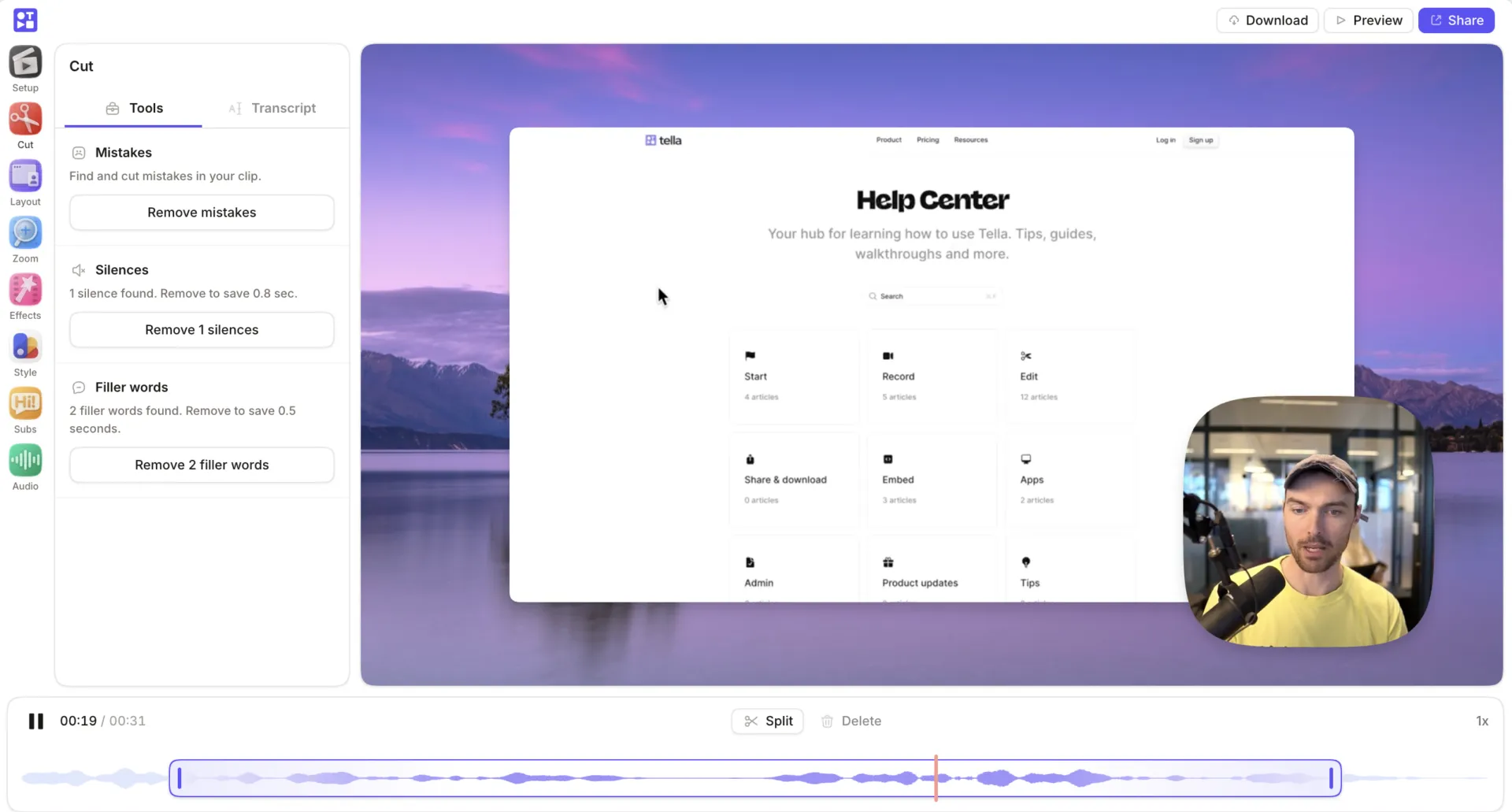
Tella is het Loom-alternatief dat je moet kiezen als een video er professioneler uit moet zien dan een snelle schermopname. Het kan prima overweg met scherm- en webcamopnames, maar de echte troef is wat er gebeurt nadat je op 'stop' hebt gedrukt.
Je kunt fragmenten opschonen, van layout wisselen, achtergronden toevoegen, het geluid verscherpen, ondertitels invoegen en de voltooide video verzenden, allemaal zonder het werk aan een aparte editor uit te besteden. Daardoor is het zeer geschikt voor oprichters, makers, cursusontwikkelaars en kleine verkoopteams.
Loom is nog steeds de betere keuze voor snelle interne updates. Maar Tella wint wanneer diezelfde opname ook moet dienen als productdemo, tutorial, verkooppresentatie of openbare cursusles. De AI is rechtstreeks geïntegreerd in de werkstroom voor bewerking en genereert titels, beschrijvingen, hoofdstukken, documenten en transcripties in 106 talen. Tools zoals Auto Cut en Studio Voice werken de ruwe kantjes van een opname onopvallend weg.
Voor wie is het bedoeld: Oprichters, makers, cursusontwikkelaars, productmarketeers en kleine verkoopteams die professionele video's voor extern gebruik nodig hebben zonder een editor in te huren.
Opvallende functies:
- Opnames van scherm, webcam, microfoon en systeemaudio via het web, Chrome, macOS en Windows
- Opclipgebaseerde opname, zodat je in kleinere stukjes kunt opnemen en deze vervolgens kunt samenvoegen tot één video
- Instellingen voor layout, achtergrond, Zoom, ondertitels, audio en stijl voor strakkere demo's
- 4K-export, teamsamenwerking, videoanalyse, aangepaste domeinen en domeinbeperkingen bij duurdere abonnementen
Prijzen:
- Pro: $13 per gebruiker per maand, jaarlijks gefactureerd
- Premium: $19 per gebruiker per maand, jaarlijks gefactureerd
- Enterprise: Aangepaste prijzen
Opmerking: Op de openbare prijspagina wordt geen permanent gratis abonnement vermeld. De aandacht is gericht op de Pro-, Premium- en Enterprise-abonnementen. Het Pro-abonnement omvat onbeperkte video's, 4K-export, teamsamenwerking, analyses en transcriptie in 106 talen. Het Premium-abonnement voegt daar aangepaste domeinen, domeinbeperkingen, het verwijderen van Tella-branding, 60 FPS-export en geavanceerde analyses aan toe.
Beoordelingen:
- G2: Onvoldoende beoordelingen
- Capterra: Onvoldoende beoordelingen
Een Capterra-gebruiker schrijft:
Ik ben dol op Tella! Ik heb Loom ermee vervangen en gebruik het nu zowel voor interne video's met mijn team als voor content die ik op LinkedIn (en soms YouTube) publiceer. De bewerking van video's en het toevoegen van mooie overgangen en effecten gaat heel snel. Een groot pluspunt is ook dat je snel kunt schakelen tussen verschillende beeldverhoudingen (staand, vierkant, panoramisch).
Ik ben dol op Tella! Ik heb Loom ermee vervangen en gebruik het nu zowel voor interne video's met mijn team als voor content die ik op LinkedIn (en soms YouTube) publiceer. De bewerking van video's en het toevoegen van mooie overgangen en effecten gaat heel snel. Een groot pluspunt is ook dat je snel kunt schakelen tussen verschillende beeldverhoudingen (staand, vierkant, panoramisch).
Ik ben dol op Tella! Ik heb Loom ermee vervangen en gebruik het nu zowel voor interne video's met mijn team als voor content die ik op LinkedIn (en soms YouTube) publiceer. De bewerking van video's en het toevoegen van mooie overgangen en effecten gaat heel snel. Een groot pluspunt is ook dat je snel kunt schakelen tussen verschillende beeldverhoudingen (staand, vierkant, panoramisch).
Waar het tekortschiet: Tella is verfijnder dan Loom, maar die verfijning vraagt in het begin om iets meer inspanning. Het is niet de juiste keuze voor een groot bedrijf dat behoefte heeft aan een uitgebreide gedeelde videobibliotheek, strikte controles van beheerders of intensief intern kennisbeheer. Het is in de eerste plaats bedoeld voor de persoon die de video maakt, niet voor de organisatie die er duizenden beheert.
Meest geschikt voor: Oprichters, makers, cursusontwikkelaars en kleine teams die demo's en tutorials er professioneel uit willen laten zien.
Sla dit over als: je video’s losse interne updates zijn die niemand twee keer zal bekijken; dan is het geen zin om er veel aandacht aan te besteden.
2. Zight (Beste gratis alles-in-één tool voor visuele communicatie)
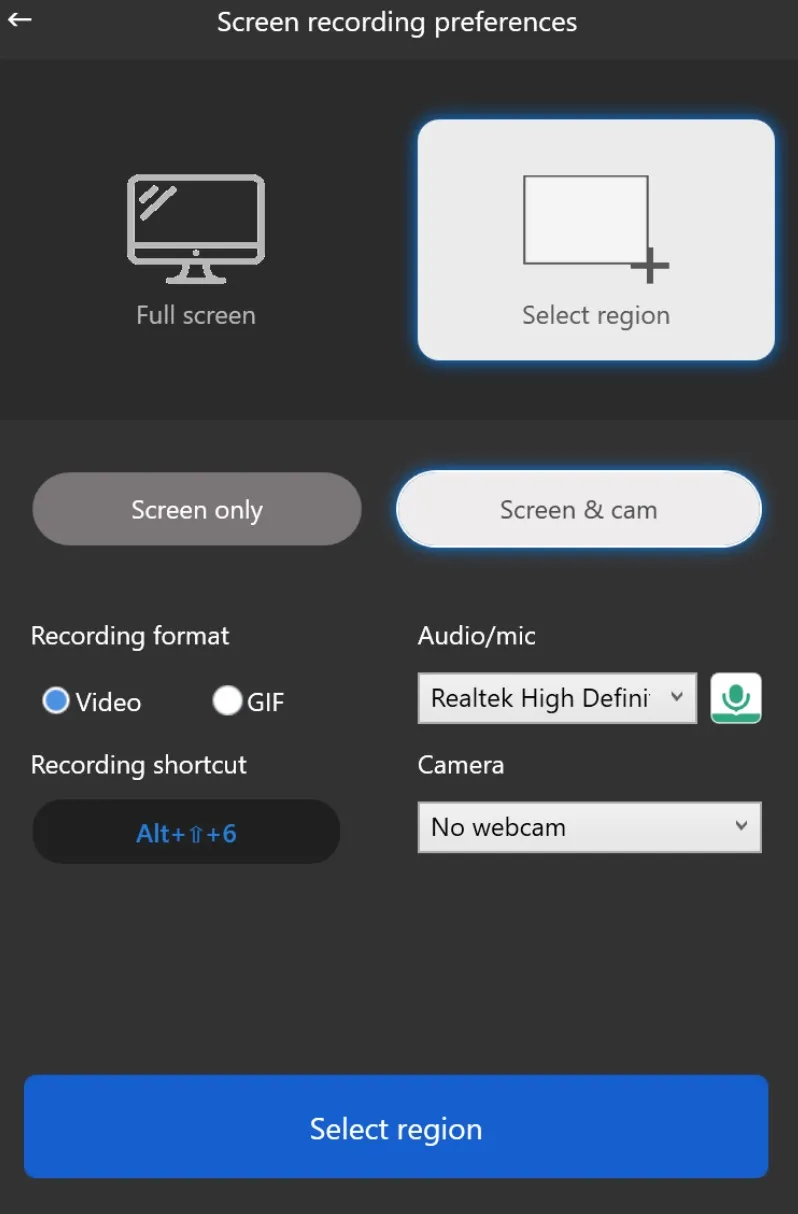
Zight, voorheen CloudApp, is het Loom-alternatief dat je moet kiezen wanneer een video slechts een onderdeel van het werk is. Het combineert schermopnames, schermafbeeldingen, aantekeningen, GIF's, webcamopnames, het delen van bestanden en directe links in één enkele opnametool.
Het komt goed van pas wanneer je een gemarkeerde schermafbeelding nodig hebt in plaats van een volledige opname. Maak gewoon een schermafbeelding, plaats er pijlen en tekst rechtstreeks op en verstuur direct een link, zonder te hoeven wachten op het uploaden en zonder aparte editor. De opnames komen ook terecht in gedeelde collecties met opmerkingen en privacy-instellingen. Zo vervangt een asynchrone uitwisseling de Slack-thread die anders nog vijf berichten zou hebben gekost.
Simpel gezegd: Loom is overzichtelijker als je alleen video-boodschappen wilt versturen. Zight biedt je gewoon meer visuele formaten op één plek.
Voor wie is het bedoeld: Support-, product-, QA-, ontwerp-, verkoop- en teams op afstand die schermafbeeldingen, GIF's, aantekeningen en schermopnames in één asynchrone communicatietool willen hebben.
Opvallende functies:
- Schermopnames, webcamopnames, schermafbeeldingen, GIF's, aantekeningen en het direct delen van links
- Chrome-extensie, Mac, Windows, iOS en delen via de browser
- Reacties, verzamelingen, privacyinstellingen, wachtwoordbeveiliging en gebruiksvriendelijke links
- Zight AI voor transcripties, titels, samenvattingen, hoofdstukken, Smart Actions en doorzoekbare video-content
Prijzen:
- Gratis abonnement
- Pro: $12,95/maand
- Team: $15/maand
- Aangepast: Prijzen aangepast
Beoordelingen:
- G2: 4,6/5 (meer dan 1.000 beoordelingen)
- Capterra: 4,6/5 (meer dan 150 beoordelingen)
Een G2-gebruiker schrijft:
Ik gebruik Zight voornamelijk om schermafbeeldingen en kleine video's te delen met teamleden. Het maakt het eenvoudig om iets te kopiëren en een deelbare link te krijgen, wat erg handig is voor snelle toegang en het delen tijdens het chatten. Ik vind het fijn dat er een platform is waar leden van het team rechtstreeks op de afbeeldingen aantekeningen of opmerkingen kunnen toevoegen, wat erg handig is voor ontwerpwerk. De installatie was heel eenvoudig: je hoeft het alleen maar te installeren en het slaat bestanden automatisch op, waarna er een back-up naar de cloud wordt gemaakt en iedereen in het team er toegang toe heeft.
Ik gebruik Zight voornamelijk om schermafbeeldingen en kleine video's te delen met teamleden. Het maakt het eenvoudig om iets te kopiëren en een deelbare link te krijgen, wat erg handig is voor snelle toegang en het delen in chats. Ik vind het fijn dat er een platform is waar leden van het team rechtstreeks op de afbeeldingen aantekeningen of opmerkingen kunnen toevoegen, wat erg handig is voor ontwerpwerk. De installatie was heel eenvoudig: je hoeft het alleen maar te installeren en het slaat bestanden automatisch op, waarna er een back-up naar de cloud wordt gemaakt en iedereen in het team er toegang toe heeft.
Waar het tekortschiet: Zight is in de eerste plaats een tool om beelden op te nemen en te delen, dus het blinkt uit in snelle visuele uitleg, maar laat uitgebreide videobewerking over aan andere tools. Soms kan een grote bibliotheek ook moeilijker te organiseren worden naarmate er zich oudere content opstapelt.
Meest geschikt voor: Snelle, visuele asynchrone updates waarbij een schermafbeelding meer zegt dan een alinea, met de mogelijkheid om het scherm op te nemen.
Sla dit over als: je op zoek bent naar een geavanceerde videoeditor of een bibliotheek in Loom-stijl met uitgebreidere mogelijkheden voor kennisbeheer binnen het team.
3. Vidyard (Het beste voor verkoop en het werven van potentiële klanten via video)
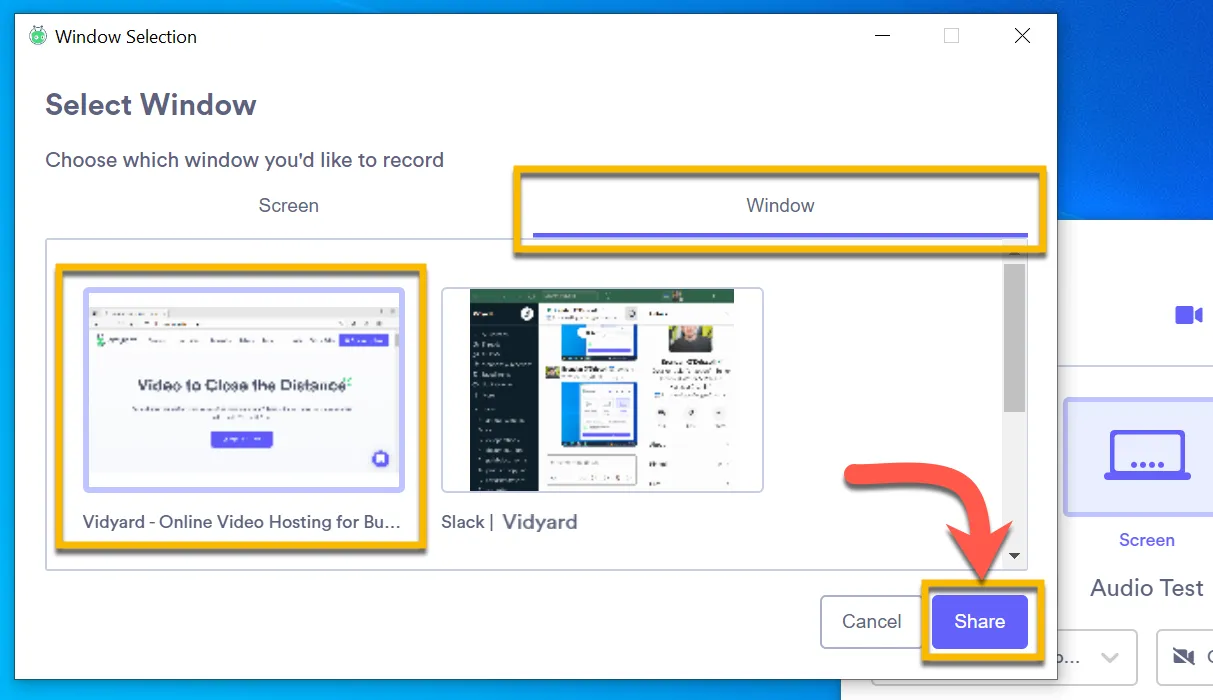
Vidyard is een door AI aangestuurd videoplatform dat is ontwikkeld voor verkoop-, marketing- en klantensuccesteams. Het neemt schermen en webcams op, host je videobibliotheek, genereert AI-avatars en houdt gedetailleerde kijkersstatistieken bij. Maar dat is slechts een deel van wat het zo bijzonder maakt. Vidyard behandelt een video namelijk niet zozeer als een bericht, maar meer als een bijgehouden contactmoment in een deal, waarbij je kunt zien wie er heeft gekeken, hoever ze zijn gekomen en waar ze zijn afgehaakt.
Dat is wat het onderscheidt van een gewone asynchrone recorder. Stuur een korte acquisitievideo naar een lead, en de kijkgegevens stromen rechtstreeks naar je CRM, zodat een verkoper weet dat er een kans ligt nog voordat hij of zij contact opneemt. Marketingteams kunnen campagnevideo’s hosten, CTA’s toevoegen en de prestaties koppelen aan de daadwerkelijke pijplijn.
Voor wie is het bedoeld: Verkoop-, marketing- en omzetteams die gepersonaliseerde video's gebruiken voor het werven van nieuwe klanten, opvolging, demo's, offertes en klantbetrokkenheid.
Opvallende functies:
- Opnames van het scherm, de webcam en de browser voor één-op-één-verkoopvideo's
- Analyses op kijkersniveau, het bijhouden van betrokkenheid, deelpagina's met merkidentiteit en video-cta's
- Integraties met Salesforce, HubSpot, Salesloft, Apollo, Zapier, Outreach en Marketo
- AI-avatars, ondersteuning voor AI-scripts, geautomatiseerde videocreatie en videohosting voor werkstroomverkoop
Prijzen:
- Free: Limiet aan het aantal video's dat per maand aangemaakt kan worden en 15 AI-video's
- Starter: $59 per gebruiker per maand, jaarlijks gefactureerd
- Teams en Enterprise: Aangepaste prijzen
Beoordelingen:
- G2: 4,5/5 (meer dan 800 beoordelingen)
- Capterra: 4,5/5 (meer dan 100 beoordelingen)
Een G2-gebruiker zegt:
Wat ik het leukste vind aan dit platform is de gemakkelijke toegang en de gebruiksvriendelijke interface. Dit platform is buitengewoon krachtig, omdat het gepersonaliseerde video's kan maken op basis van een aangemaakte avatar, waarbij de bewerkte video's de toon, stemmen en uitdrukkingen nabootsen. Dit platform versterkt het persoonlijke contact en zorgt voor een gelijkwaardige interactie met klanten, zonder dat je daadwerkelijk aanwezig hoeft te zijn, maar toch aandacht aan de klanten kunt besteden. Dit verbetert de ervaring van de klanten aanzienlijk. Ook het onboardingproces is op dit platform heel eenvoudig gemaakt, wat zorgt voor een betere ervaring voor de gebruiker.
Wat ik het leukste vind aan dit platform is de gemakkelijke toegang en de gebruiksvriendelijke interface. Dit platform is buitengewoon krachtig, omdat het gepersonaliseerde video's kan maken op basis van een aangemaakte avatar, waarbij de bewerkte video's de toon, stemmen en uitdrukkingen nabootsen. Dit platform versterkt het persoonlijke contact en zorgt voor een gelijkwaardige interactie met klanten, zonder dat je daadwerkelijk aanwezig hoeft te zijn, maar toch aandacht aan de klanten kunt besteden. Dit verbetert de ervaring van de klanten aanzienlijk. Ook het onboardingproces is op dit platform heel eenvoudig gemaakt, wat zorgt voor een betere ervaring voor de gebruiker.
Wat ik het leukste vind aan dit platform is de gemakkelijke toegang en de gebruiksvriendelijke interface. Dit platform is buitengewoon krachtig, omdat het gepersonaliseerde video's kan maken op basis van een aangemaakte avatar, waarbij de bewerkte video's de toon, stemmen en uitdrukkingen nabootsen. Dit platform versterkt het persoonlijke contact en zorgt voor een gelijkwaardige interactie met klanten, zonder dat je daadwerkelijk aanwezig hoeft te zijn, maar toch aandacht aan de klanten kunt besteden. Dit verbetert de ervaring van de klanten aanzienlijk. Ook het onboardingproces is op dit platform heel eenvoudig gemaakt, wat zorgt voor een betere ervaring voor de gebruiker.
Waar het tekortschiet: Vidyard is niet de goedkoopste Loom-vervanger, noch de eenvoudigste. De kosten zijn gerechtvaardigd wanneer verkoop-, marketing- of klantenteams daadwerkelijk actie ondernemen op basis van kijkersgegevens om op te volgen. Als je team alleen interne uitlegvideo's opneemt, kunnen de analyse- en verkooptools aanvoelen als meer platform dan de taak vereist.
Meest geschikt voor: Gepersonaliseerde benadering waarbij de kennis van wie er heeft gekeken en hoe lang de vorm geeft aan de volgende stap.
Sla dit over als: je alleen snelle interne updates of een eenvoudige recorder nodig hebt.
4. ClickUp (Het meest geschikt voor opnames die verband houden met daadwerkelijk werk en lopende projecten)
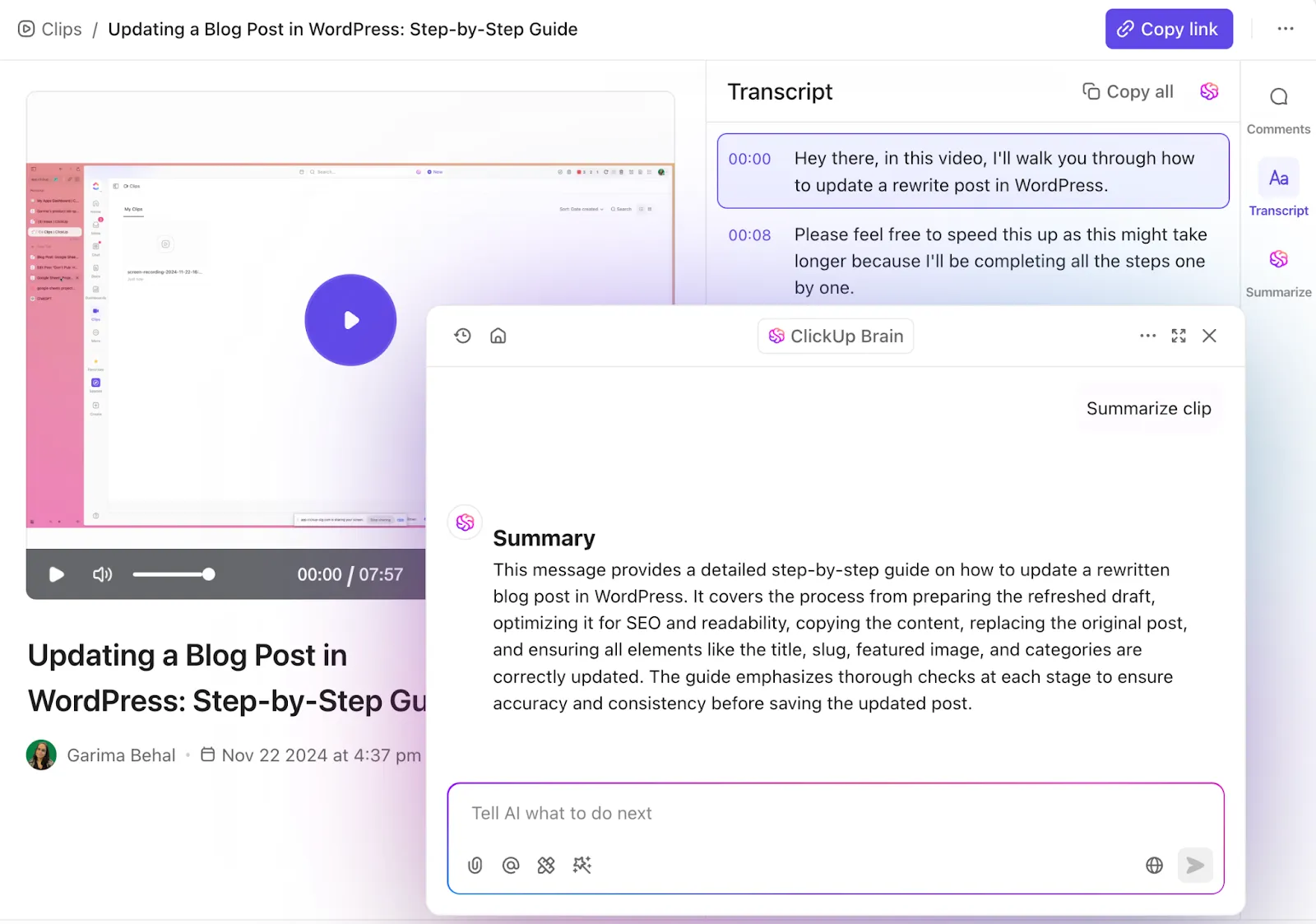
ClickUp is een geïntegreerd AI-platform met alles wat je nodig hebt om je werk en projecten te beheren, van taken en documenten tot chat en dashboards. De ingebouwde recorder, ClickUp Clips, neemt je scherm en stem op (zonder dat je extensies of een aparte app nodig hebt) en plaatst de clip vervolgens direct bij de taak, het document, de opmerking of de chat waarover het gaat. Je kunt het ook delen via een openbare link, maar het belangrijkste is dat de video direct bij het werk staat.
ClickUp Brain neemt het zware werk uit handen zodra je stopt met opnemen. Het transcribeert de Clip, stelt een samenvatting op en markeert actiepunten. Alles wordt doorzoekbaar, zodat een teamgenoot direct naar het exacte moment kan springen waarop je iets hebt uitgelegd. Je hoeft niet meer door tien minuten aan video-materiaal te scrollen.
Voor wie is het bedoeld: Productmanagers, engineers, ontwerpers, QA-leiders, supportmedewerkers en operationele teams die op zoek zijn naar een alles-in-één PM-tool met geïntegreerde opnamemogelijkheden.
Opvallende functies:
- Ingebouwde scherm-, webcam- en spraakopname met AI-samenvattingen; je hoeft geen aparte app of browserextensie te installeren
- Opmerkingen met tijdstempel direct op de Clip, zodat feedback op het exacte tijdstip terechtkomt in plaats van in een aparte thread
- ClickUp AI Notetaker om automatisch deel te nemen aan gesprekken, deze te transcriberen en de samenvatting om te zetten in taken
- Clips Hub voor het ordenen van alle opnames die in de werkruimte zijn gemaakt
Prijzen:
Beoordelingen:
- G2: 4,6/5 (meer dan 12.900 beoordelingen)
- Capterra: 4,6/5 (meer dan 4.000 beoordelingen)
Een G2-gebruiker zegt:
CU helpt me om onze ideeën en werklast te organiseren, taken aan mensen toe te wijzen, bestanden op één plek te bewaren en alles uit elke ruimte met iedereen te delen. De functies voor schermopnames zijn een geweldige vervanging voor Loom. De citatiefunctie is ideaal om misverstanden te voorkomen. Aangezien de meeste mensen op afstand werken, helpt CU ons dankzij zijn functies – met name het integreren van deadlines – om onze middelen zeer effectief te beheren. Er zijn nog veel meer voordelen te noemen, maar ik wil vooral benadrukken dat het een complete set tools is die je nodig hebt om een team te leiden.
CU helpt me om onze gedachten en werklast te ordenen, taken aan mensen toe te wijzen, bestanden op één plek te bewaren en alles uit elke ruimte met iedereen te delen. De functies voor schermopnames zijn een geweldige vervanging voor Loom. De citatiefunctie is ideaal om misverstanden te voorkomen. Aangezien de meeste mensen op afstand werken, helpt CU ons dankzij zijn functies – met name het integreren van deadlines – om onze middelen zeer effectief te beheren. Er zijn nog veel meer voordelen te noemen, maar ik wil vooral benadrukken dat het een complete set tools is die je nodig hebt om een team te leiden.
CU helpt me om onze ideeën en werklast te organiseren, taken aan mensen toe te wijzen, bestanden op één plek te bewaren en alles uit elke ruimte met iedereen te delen. De functies voor schermopnames zijn een geweldige vervanging voor Loom. De citaatfunctie is ideaal om misverstanden te voorkomen. Aangezien de meeste mensen op afstand werken, helpt CU ons dankzij zijn functies – met name het integreren van deadlines – om onze middelen zeer effectief te beheren. Er zijn nog veel meer voordelen te noemen, maar ik wil vooral benadrukken dat het een complete set tools is die je nodig hebt om een team te leiden.
Waar het tekortschiet: ClickUp is een werkplatform met ingebouwde schermopname. Maar het is geen speciale opnametool. Dat is een groot voordeel als je team daar al mee werkt, maar meer dan je nodig hebt als je alleen een snelle opnametool zoekt.
Meest geschikt voor: Asynchrone video's als bijlage bij de relevante Taak of het relevante document toevoegen, zodat dit de opvolging stimuleert.
Sla dit over als: je nog niet met ClickUp werkt. Een op zichzelf staande recorder is gemakkelijker te implementeren als je alleen video nodig hebt.
Lees ook: De beste software voor schermopnames
5. Descript (Het meest geschikt voor tekstgebaseerde bewerking en hergebruik)
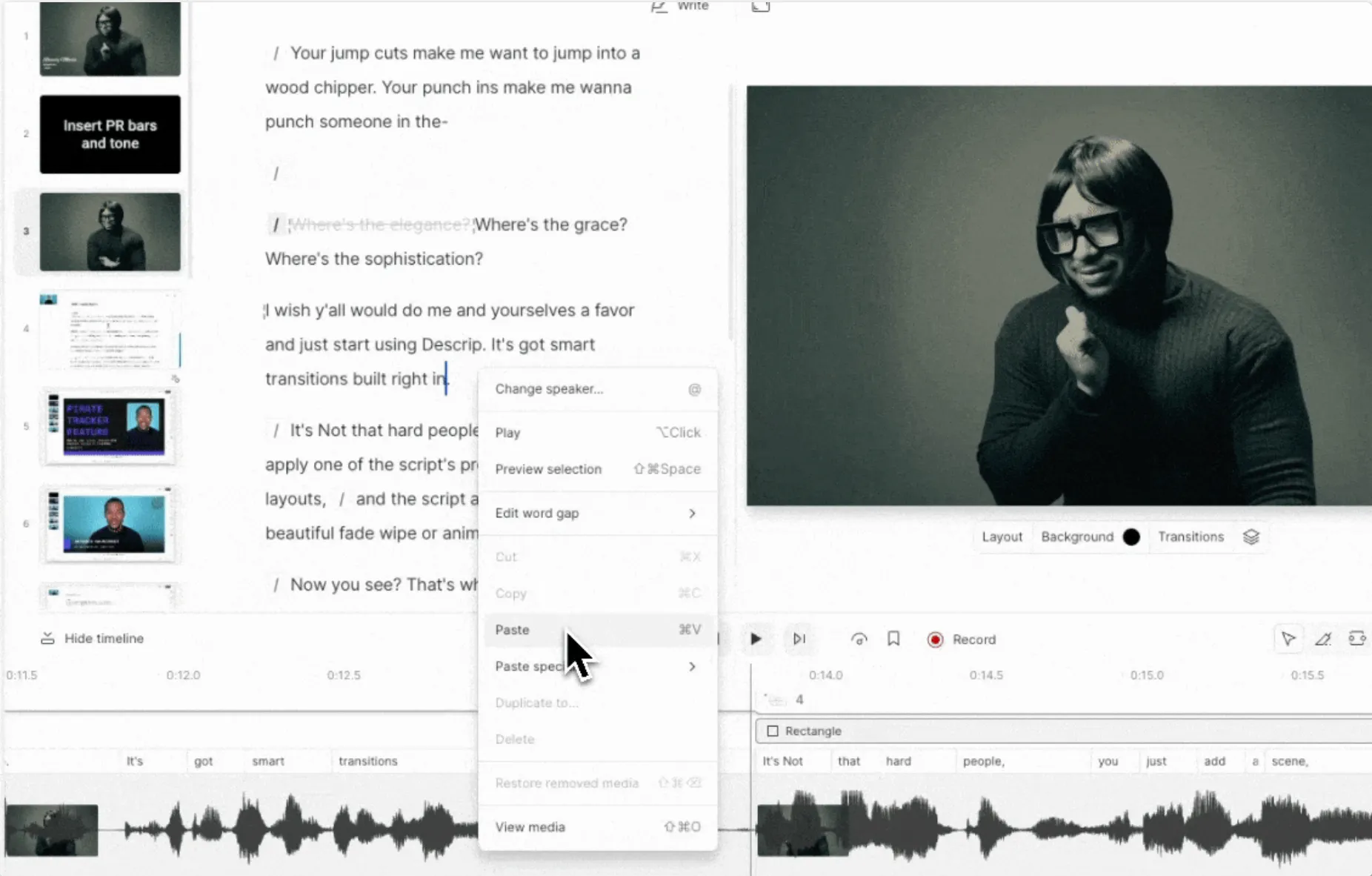
Descript is een door AI aangestuurde video- en audio-editor die is gebaseerd op één slim idee: het zet je opname om in een transcriptie, waarna je de video kunt bewerken door de tekst aan te passen. Verwijder je een zin, dan verdwijnt dat stukje video mee. Sleep je een regel naar een andere plek, dan volgt de Clip. Het komt het dichtst in de buurt van de bewerking van een video op dezelfde manier als je een document bewerkt.
Dat zet de hele werkstroom op zijn kop, aangezien de opname eigenlijk slechts ruw materiaal is. Neem een demo op, verwijder vervolgens de stopwoorden, maak de audio schoon, voeg ondertitels toe en maak drie korte fragmenten voor sociale media, allemaal zonder ooit een traditionele tijdlijn aan te raken. Loom is beter voor een snelle update die je kunt versturen en delen. Descript is beter wanneer dezelfde opname moet worden bijgeschaafd, hergebruikt en in meer dan één format moet worden geleverd.
Voor wie is het bedoeld: Podcaster, YouTube-gebruikers, makers van cursussen, teams voor klantvoorlichting en contentmarketeers die lange opnames omzetten in gepolijste video's en Clips.
Opvallende functies:
- Tekstgebaseerde video- en audiobewerking via een automatisch gegenereerd transcript
- Schermopnames, opnames op afstand, transcriptie, ondertiteling en publicatie in één tool
- Studio Sound, verwijdering van stopwoorden, Eye Contact, AI Green Screen, vertaling en Regenerate
- Het aanmaken van clips om lange opnames om te zetten in kortere video's voor sociale media of trainingen
Prijzen:
- Free
- Hobbyist: $16 per persoon per maand, jaarlijks gefactureerd
- Maker: $24 per persoon per maand, jaarlijks gefactureerd
- Business: $50 per persoon per maand, jaarlijks gefactureerd
- Onderneming: Aangepaste prijzen
Aantekening: De betaalde abonnementen van Descript zijn gebaseerd op media-uren en AI-credits. Het Hobbyist-abonnement omvat 10 media-uren en 400 AI-credits per maand, het Maker-abonnement omvat 30 media-uren en 800 AI-credits per maand, enzovoort. Dit betekent dat de keuze voor een abonnement minder afhangt van de vraag “kan ik opnemen” en meer van hoe vaak je team bewerkt, hergebruikt en gebruikmaakt van AI.
Beoordelingen:
- G2: 4,6/5 (meer dan 900 beoordelingen)
- Capterra: 4,6/5 (meer dan 180 beoordelingen)
Een G2-gebruiker zegt:
Zonder twijfel: de tekstgebaseerde bewerking. De mogelijkheid om audio of video te bewerken door simpelweg woorden uit een transcriptie te verwijderen, zorgt ervoor dat het hele proces aanvoelt alsof je in een Google-document werkt, in plaats van te worstelen met een complexe tijdlijn. Het is een echte gamechanger wat betreft snelheid en gemoedsrust.
Zonder twijfel: de tekstgebaseerde bewerking. De mogelijkheid om audio of video te bewerken door simpelweg woorden uit een transcriptie te verwijderen, zorgt ervoor dat het hele proces aanvoelt alsof je in een Google-document werkt, in plaats van te worstelen met een complexe tijdlijn. Het is een echte gamechanger wat betreft snelheid en gemoedsrust.
Waar het tekortschiet: Descript is niet de snelste tool voor een eenmalige interne update. Het komt pas echt tot zijn recht bij meer aandacht voor de bewerking. Het AI-kredietsysteem kan ook krap aanvoelen als je team dagelijks gebruikmaakt van Studio Sound, het verwijderen van opvulgeluiden, het knippen van Clips en vertalingen. Voor een snelle link naar een schermopname en niets meer dan dat, voelt Loom lichter aan.
Meest geschikt voor: Het omzetten van ruwe opnames in gepolijste content in verschillende formaten: podcasts, cursussen en clips voor sociale media.
Sla dit over als: je voornamelijk onbewerkte asynchrone updates verstuurt en nooit aan bewerking doet.
6. Camtasia (Het meest geschikt voor professionele tutorials en cursussen)
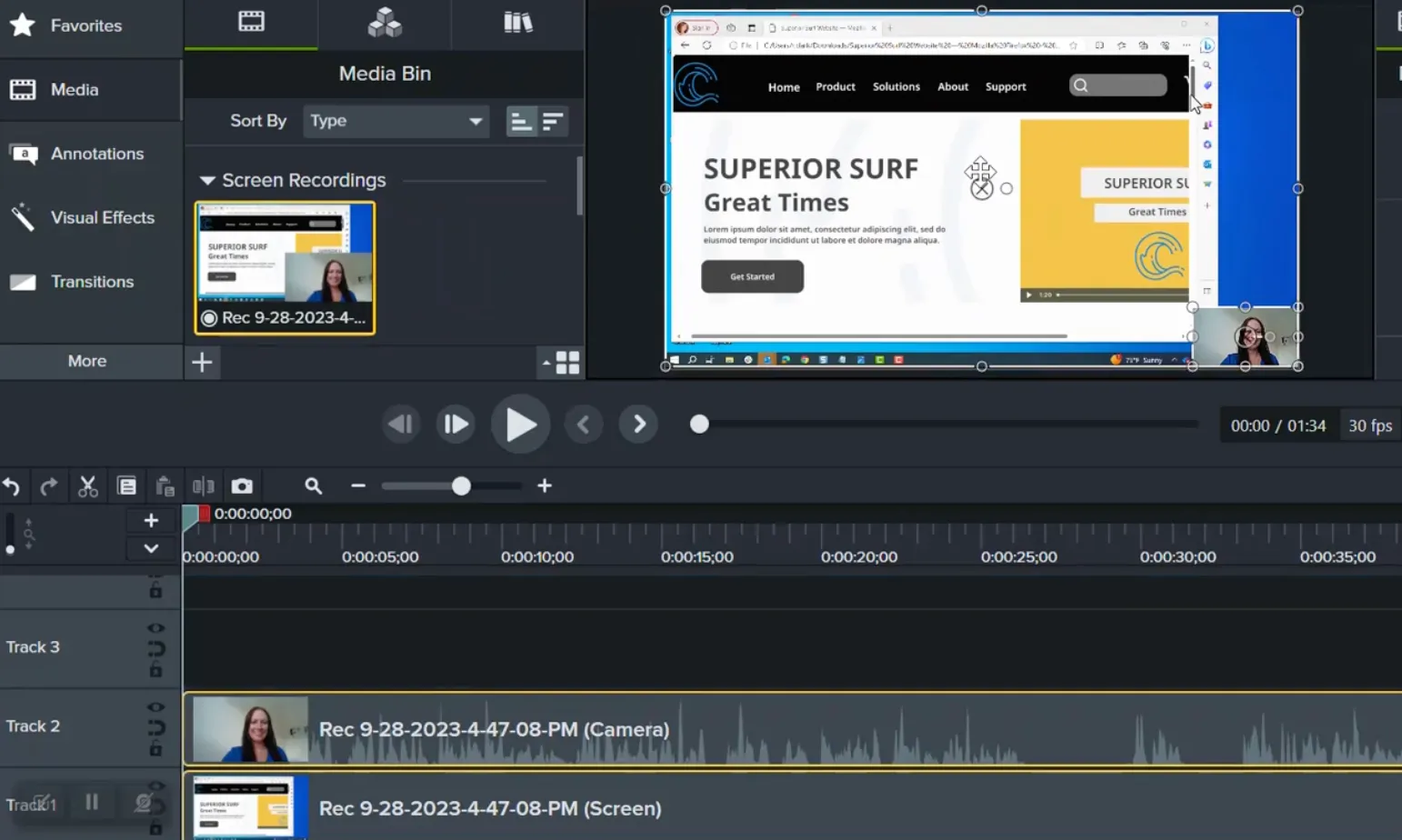
Camtasia is een schermrecorder en complete videoeditor van TechSmith, ontwikkeld voor mensen die voor hun werk trainingscontent maken. Je krijgt schermopnames, webcamopnames, bewerking van meerdere sporen, cursoreffecten, overgangen en sjablonen in één pakket. Het is qua ontwerp iets langzamer dan Loom, en dat is de afweging: veel meer controle over hoe de voltooide les eruitziet.
Die controle is wat het verschil maakt tussen een gepolijste module en een ruwe schermafbeelding. Neem een software-walkthrough op, maak vervolgens het cursorpad vloeiender, Zoom in op de belangrijke klikken, voeg call-outs toe en zuiver de audio voordat je het bestand exporteert.
Voor wie is het bedoeld: L&D-teams, instructieontwerpers, docenten, teams voor klantvoorlichting en marketeers die professionele tutorials, onboardingvideo’s en cursuscontent produceren.
Opvallende functies:
- Scherm- en webcamopnames met een volledige videoeditor voor meerdere sporen
- Cursoreffecten, cursorpad-bewerking, Zoom, call-outs, sjablonen, bijschriften en overgangen
- Audio-opschoning, verwijdering van stopwoorden, spraak-naar-tekst-transcriptie en AI-ondersteund aanmaken bij duurdere abonnementen
- Quizzen, enquêtes en SCORM-export voor trainingscontent
Prijzen:
- Starter: $39/jaar
- Essentials: $179,88/jaar
- Create: $249/jaar
- Pro: $599/jaar
Beoordelingen:
- G2: 4,6/5 (meer dan 1.700 beoordelingen)
- Capterra: 4,5/5 (meer dan 450 beoordelingen)
Een G2-gebruiker zegt:
Wat ik het leukste vind aan Camtasia is hoe gemakkelijk het schermopnames en videobewerking op één plek mogelijk maakt. De interface is beginnersvriendelijk, maar biedt toch voldoende krachtige functies zoals annotaties, callouts, cursoreffecten, overgangen, voice-overs en quizzen om professionele trainings- of instructievideo’s te maken. Het bespaart veel tijd omdat ik niet hoef te schakelen tussen meerdere tools voor het opnemen, bewerken en exporteren.
Wat ik het leukste vind aan Camtasia is hoe gemakkelijk het schermopnames en videobewerking op één plek mogelijk maakt. De interface is beginnersvriendelijk, maar biedt toch voldoende krachtige functies zoals annotaties, callouts, cursoreffecten, overgangen, voice-overs en quizzen om professionele trainings- of instructievideo’s te maken. Het bespaart veel tijd omdat ik niet hoef te schakelen tussen meerdere tools voor het opnemen, bewerken en exporteren.
Wat ik het leukste vind aan Camtasia is hoe gemakkelijk het schermopnames en videobewerking op één plek mogelijk maakt. De interface is beginnersvriendelijk, maar biedt toch voldoende krachtige functies zoals annotaties, callouts, cursoreffecten, overgangen, voice-overs en quizzen om professionele trainings- of instructievideo’s te maken. Het bespaart veel tijd omdat ik niet hoef te schakelen tussen meerdere tools voor het opnemen, bewerken en exporteren.
Waar het tekortschiet: Camtasia is een productiesuite, geen lichtgewicht opnametool. Meestal exporteer je een voltooid bestand en host of deel je het elders, waardoor het trager is voor snelle asynchrone updates. De diepgaande mogelijkheden voor bewerking zijn juist het grote pluspunt, maar dat betekent ook een steilere leercurve.
Meest geschikt voor: tijdloze trainingscontent die mensen steeds opnieuw bekijken: tutorials, productdemonstraties en cursuslessen.
Sla dit over als: je binnen dertig seconden een link nodig hebt; door de stap van exporteren en hosten is het te traag voor snelle berichten.
7. ScreenPal (Beste budgetvriendelijke platformonafhankelijke opnametool)
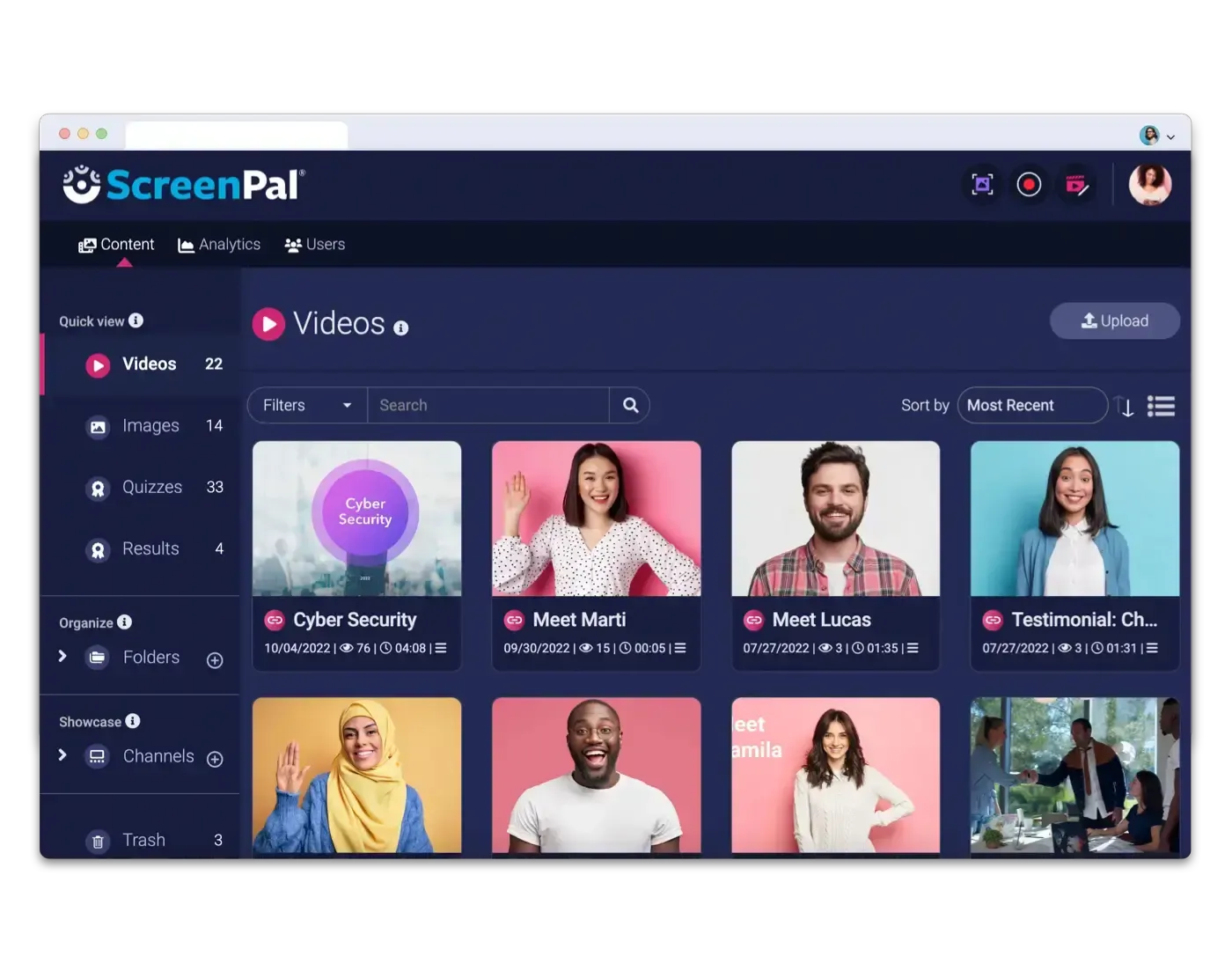
ScreenPal, voorheen Screencast-O-Matic, is een betaalbare schermrecorder en eenvoudige videoeditor die is ontwikkeld met het oog op bereik boven perfectie. Het programma draait op Windows, Mac, Chromebook, iOS, Android en rechtstreeks in de browser, zodat een school of een klein team het binnen enkele minuten kan implementeren zonder dat er veel installatie nodig is. Neem je scherm, je webcam of beide op, en knip en host de video vervolgens zonder de tool ooit te verlaten.
Juist die combinatie zorgt ervoor dat het product meer biedt dan je op basis van de prijs zou verwachten. Alles, van het opnemen tot een deelbare gehoste link, bevindt zich op één plek, zodat je geen recorder, editor en hostingdienst aan elkaar hoeft te koppelen. Hoewel Loom soepeler aanvoelt voor asynchrone teamupdates, wint ScreenPal wanneer lage kosten en brede ondersteuning voor verschillende apparaten belangrijker zijn.
Voor wie is het bedoeld: Docenten, studenten, trainers, non-profitorganisaties en kleine teams die behoefte hebben aan betaalbare schermopnames, eenvoudige bewerking en deelbare, gehoste video's.
Opvallende functies:
- Interactieve quizzen, enquêtes en kijkersanalyses voor gebruik in klaslokalen en bij trainingen bij duurdere abonnementen
- Ondertitels, vervaging, overlays, stockmedia en achtergrondmuziek voor snelle bewerkingen
- Wachtwoordbeveiliging, videobeheer en gehoste deelen direct klaar voor gebruik
- AI-functies en een bibliotheek met stockcontent in de betaalde Solo- en Team-abonnementen
Prijzen:
- Gratis (onbeperkt aantal video's, met een maximum van 15 minuten per opname)
- Deluxe: $4/maand
- Deluxe Edu: $3/maand
- Max: $10/maand
- Max Edu: $6/maand
- Business: $8 per gebruiker per maand
- Team Education: $3 per gebruiker per maand
Beoordelingen:
- G2: 4,5/5 (meer dan 100 beoordelingen)
- Capterra: 4,4/5 (meer dan 100 beoordelingen)
Een G2-gebruiker schrijft:
ScreenPal is ongelooflijk gebruiksvriendelijk en perfect voor het snel maken van tutorials, demo's of trainingsvideo's. Ik vind het geweldig hoe eenvoudig het is om zowel het scherm als de webcam tegelijkertijd op te nemen, ondertitels toe te voegen en basisbewerkingen direct in de tool uit te voeren zonder dat er extra software nodig is. Dankzij de cloudhostingoptie is het delen van video's een fluitje van een cent.
ScreenPal is ongelooflijk gebruiksvriendelijk en perfect voor het snel maken van tutorials, demo's of trainingsvideo's. Ik vind het geweldig hoe eenvoudig het is om zowel het scherm als de webcam tegelijkertijd op te nemen, ondertitels toe te voegen en basisbewerkingen rechtstreeks in de tool uit te voeren zonder dat er extra software nodig is. Dankzij de cloudhostingoptie is het delen van video's een fluitje van een cent.
ScreenPal is ongelooflijk gebruiksvriendelijk en perfect voor het snel maken van tutorials, demo's of trainingsvideo's. Ik vind het geweldig hoe eenvoudig het is om zowel het scherm als de webcam tegelijkertijd op te nemen, ondertitels toe te voegen en basisbewerkingen rechtstreeks in de tool uit te voeren zonder dat er extra software nodig is. Dankzij de cloudhostingoptie is het delen van video's een fluitje van een cent.
Waar het tekortschiet: ScreenPal is eenvoudig en over het algemeen betaalbaar, maar het is niet de juiste keuze voor gepolijste client-video's of geavanceerde bewerking. De limiet van 15 minuten in het gratis abonnement wordt al snel een belemmering als je volledige lessen of walkthroughs opneemt.
Meest geschikt voor: lessen in de klas en low-budget trainingsvideo's op verschillende apparaten.
Sla dit over als: je geavanceerde mogelijkheden voor bewerking of hoogwaardige, verkoopklare producties nodig hebt.
8. Cap (Beste open-source en privacygerichte Loom-alternatief)
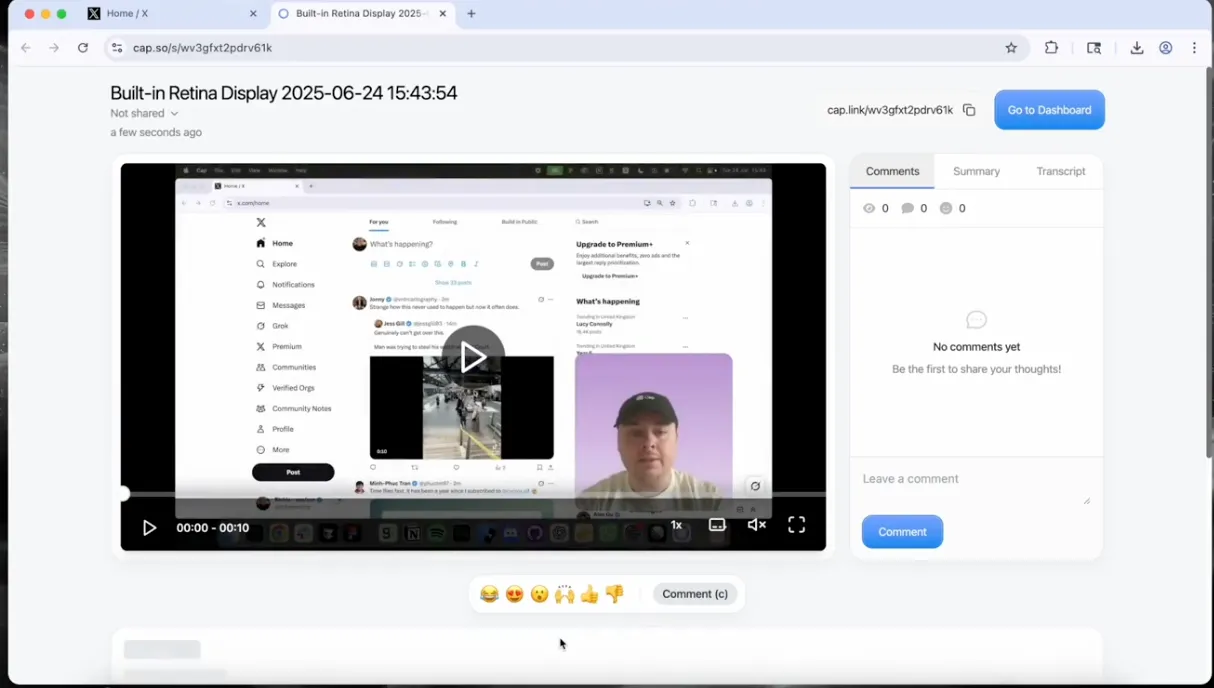
Cap is een open-source scherm- en webcamrecorder voor zowel korte video's als professionele walkthroughs. Wat Cap zo bijzonder maakt, is waar je opnames kunnen worden opgeslagen. Maak gebruik van de cloud van Cap of maak een verbinding met je eigen S3-compatibele opslagruimte. Je kunt het hele platform zelfs zelf hosten als je team volledige controle over het beeldmateriaal wil hebben. Daarnaast krijg je deelbare links, lokale bewerkingsmogelijkheden, transcripties en reacties.
De flexibiliteit op het gebied van opslagruimte is wat Cap onderscheidt van alle andere tools hier. Bij de meeste opnametools blijft je bibliotheek opgesloten in hun cloud. Met Cap kun je zelf de infrastructuur beheren, of juist niet, afhankelijk van hoe technisch onderlegd je team is.
De Instant-modus genereert direct een link die je kunt delen, terwijl de Studio-modus zorgt voor strakkere lokale bewerkingen. En dankzij de ingebouwde Loom-importer verloopt de overstap soepel als je team al een bibliotheek in Loom heeft.
Voor wie is het bedoeld: Ontwikkelaars, startups, teams die veel waarde hechten aan privacy, technische oprichters en IT-bewuste teams die op zoek zijn naar een open-source-recorder waarmee ze zelf de hosting kunnen beheren of controle hebben over de opslagruimte.
Opvallende functies:
- Volledig open-source codebase op GitHub, met desktop-apps voor macOS en Windows
- Zelfhosting plus aangepaste S3-compatibele opslagruimte, zodat opnames worden bewaard waar u maar wilt
- Aangepaste domeinnamen, delen met wachtwoordbeveiliging, reacties, transcripties en kijkersstatistieken
- Ingebouwde Loom-importer om een bestaande Loom-bibliotheek naar Cap over te zetten
Prijzen:
- Free
- Desktoplicentie: $29 per jaar of $58 voor onbeperkt gebruik
- Cap Pro: $8,16 per gebruiker per maand, jaarlijks gefactureerd
- Enterprise: Aangepaste prijzen
Beoordelingen:
- G2: Onvoldoende beoordelingen
- Capterra: Onvoldoende beoordelingen
Een gebruiker van Product Hunt schrijft:
Uitstekend product, echt een concurrent van Loom. De app laadt direct, begint direct met opnemen en uploadt vrijwel direct naar een deelbare link. De vrijheid om het camerakader aan te passen en na de opname te bewerken is geweldig. Het ontwerp en de layout van de daadwerkelijke weergavepagina zelf, gekoppeld aan een aangepast domein, is onovertroffen. De samenvattingen, hoofdstukken, opmerkingen en transcripties maken het voor de mensen die de video moeten bekijken veel aangenamer, vooral bij meer technische video's.
Uitstekend product, echt een concurrent van Loom. De app laadt direct, begint direct met opnemen en uploadt vrijwel direct naar een deelbare link. De vrijheid om het camerakader aan te passen en na de opname te bewerken is geweldig. Het ontwerp en de layout van de daadwerkelijke weergavepagina zelf, aangepast aan een eigen domein, is onovertroffen. De samenvattingen, hoofdstukken, opmerkingen en transcripties maken het voor de mensen die de video moeten bekijken veel aangenamer, vooral bij meer technische video's.
Uitstekend product, echt een concurrent van Loom. De app laadt direct, begint direct met opnemen en uploadt vrijwel direct naar een deelbare link. De vrijheid om het camerakader aan te passen en na de opname te bewerken is geweldig. Het ontwerp en de layout van de daadwerkelijke weergavepagina zelf, gekoppeld aan een aangepast domein, is onovertroffen. De samenvattingen, hoofdstukken, opmerkingen en transcripties maken het voor de mensen die de video moeten bekijken veel aangenamer, vooral bij meer technische video's.
Waar het tekortschiet: Cap geeft je meer controle, en daarmee ook meer verantwoordelijkheid. Zelfhosting, aangepaste opslagruimte en een open-sourceinstallatie zijn een zegen voor technische teams, maar een hele klus voor iedereen die gewoon wil dat een leverancier alles regelt. Het beschikt ook over veel minder beoordelingsgegevens van derden dan oudere tools, dus het is de moeite waard om het met echte werkstroomprocessen te testen voordat je een grote videobibliotheek overzet.
Meest geschikt voor: Teams die zelf willen bepalen waar hun opnames worden opgeslagen, en niet alleen hoe ze worden gedeeld.
Sla dit over als: je op zoek bent naar een leverancier met uitgebreide ondersteuning voor beheerders en een lange staat van dienst op het gebied van beoordelingen.
9. VEED (Het beste voor AI-video, avatars en vertalingen)
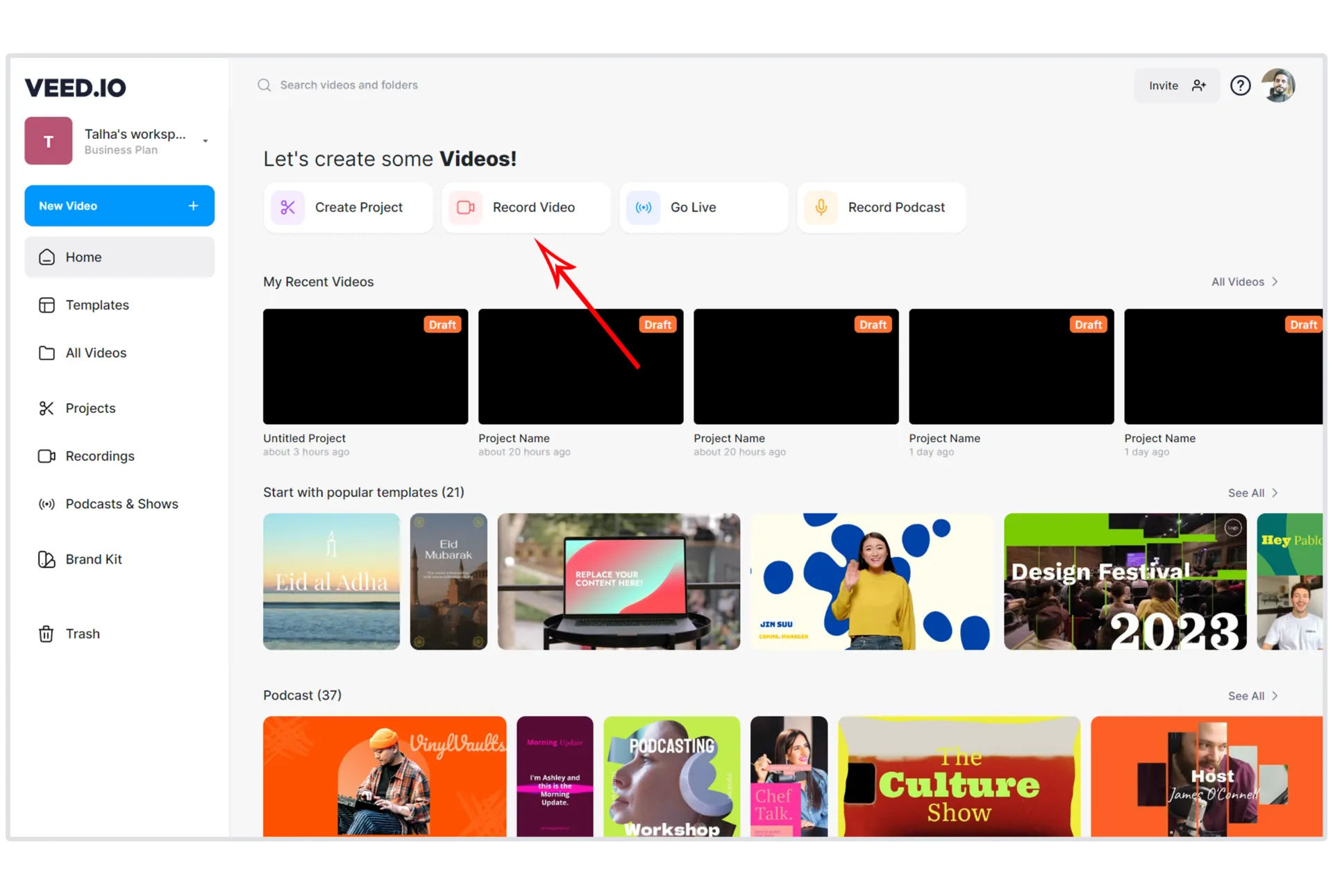
VEED is een browsergebaseerde video-editor met ingebouwde opname- en AI-aanmaakfuncties, speciaal bedoeld voor mensen die video's maken voor een publiek. Neem je scherm of webcam op, en het materiaal komt direct in een volledige editor terecht. Van daaruit kun je ondertitels toevoegen, het formaat aanpassen aan een platform, de audio opschonen, het vertalen of een versie aanmaken die klaar is voor sociale media, allemaal in hetzelfde tabblad.
De echte kracht komt pas naar voren wanneer je liever helemaal niet in beeld wilt komen. VEED kan AI-avatars genereren, je stem in een andere taal nasynchroniseren, tekst omzetten in spraak, oogcontact corrigeren en de achtergrond verwijderen. De avatarbibliotheek is gratis te proberen en bevat meer dan 60 avatars in meer dan 120 talen.
Voor wie is het bedoeld: Socialemediabeheerders, makers, marketeers, cursusteams en kleine bedrijven die opnames omzetten in video's met bewerkingen, extern van oorsprong.
Opvallende functies:
- Op de browser gebaseerde opname, bewerking, hosting en het delen van scherm- en webcambeelden
- Automatische ondertitels, dynamische bijschriften, aanpassing van het formaat, sjablonen, merkpakketten en export naar sociale media
- AI-avatars, stemdubbing, tekst-naar-spraak, zuivere audio, correctie van oogcontact en achtergrondverwijdering
- Vertaling van video's en ondertitels, AI-clips en Gen-AI Studio voor campagnegerichte content
Prijzen:
- Free
- Maker: $12 per gebruiker per maand, jaarlijks gefactureerd
- Pro: $24 per gebruiker per maand, jaarlijks gefactureerd
- Studio: $39 per gebruiker per maand, jaarlijks gefactureerd
- Enterprise: Aangepaste prijzen
Beoordelingen:
- G2: 4,6/5 (meer dan 2.000 beoordelingen)
- Capterra: 3,2/5 (meer dan 60 beoordelingen)
Een G2-klant zegt:
Alles aan Veed is eenvoudig en gebruiksvriendelijk. Alle tools die je nodig hebt, zijn ingebouwd, zodat je je video met gesproken commentaar kunt maken en tegelijkertijd AI-video's en AI-afbeeldingen in dezelfde video kunt genereren. Ik zou VEED aan iedereen aanbevelen.
Alles aan Veed is eenvoudig en gebruiksvriendelijk. Alle tools die je nodig hebt, zijn ingebouwd, zodat je je video met gesproken commentaar kunt maken en tegelijkertijd AI-video's en AI-afbeeldingen binnen dezelfde video kunt genereren. Ik zou VEED aan iedereen aanbevelen.
Waar het tekortschiet: VEED is een tool voor content en sociale video, geen platform voor interne communicatie. Het heeft niet het gevoel van snelle asynchrone berichtenuitwisseling dat Loom wel heeft, en het is niet ontworpen voor stand-ups of korte teamupdates. Het gratis abonnement kent bovendien de gebruikelijke limieten voor makers.
Meest geschikt voor: AI-intensieve productie, avatars, ondertitels en vertalingen voor video's gericht op het publiek.
Sla dit over als: je vooral snelle interne opnames nodig hebt die je eenvoudig kunt delen.
10. OBS Studio (Beste gratis optie voor gevorderde gebruikers en streamingrecorders)
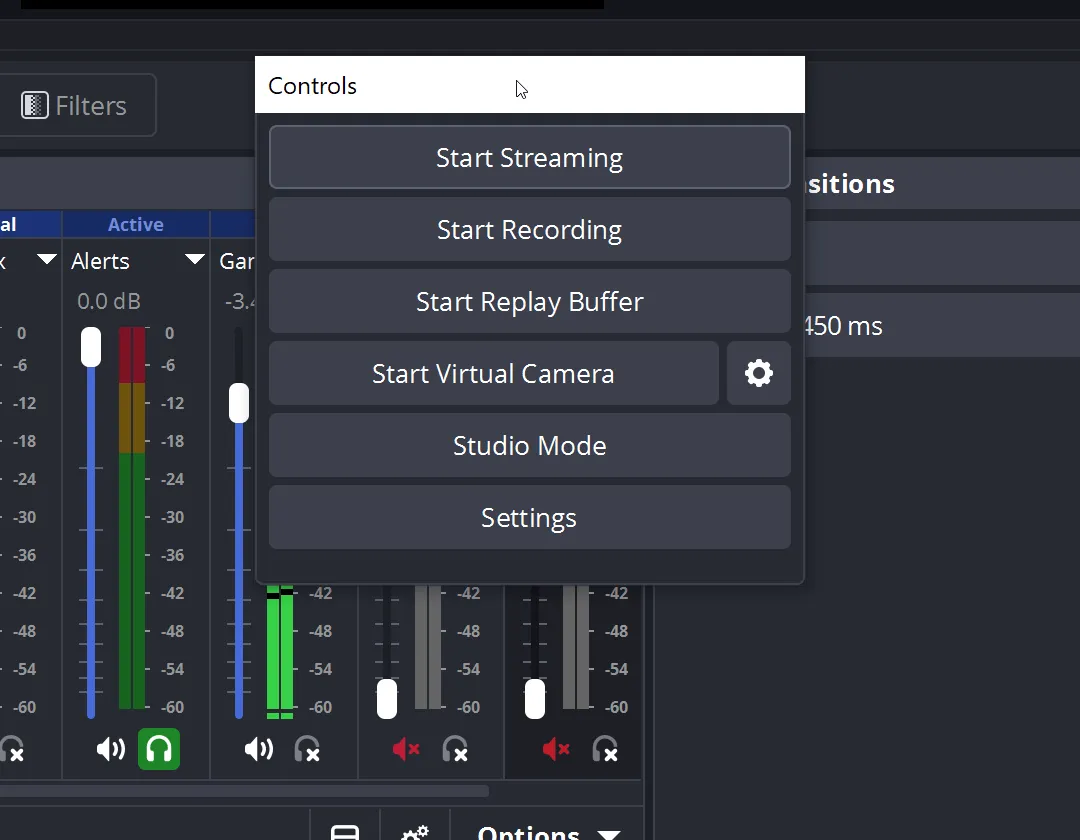
OBS Studio is een gratis, open-source opname- en livestreamingprogramma voor Windows, macOS en Linux. Het neemt je scherm, webcam, browservensters en audiobronnen op zonder watermerken of limieten, en het kost geen cent. Als het gaat om pure lokale opname- en streamingkracht, komt geen enkel ander programma op deze lijst ook maar in de buurt van deze prijs.
De prijs die je voor die kracht betaalt, is een flinke leercurve. Met OBS kun je scènes voor verschillende layouts samenstellen, meerdere audio- en video-bronnen mixen, de bitrate en encoder-instellingen nauwkeurig afstemmen en rechtstreeks naar YouTube of Twitch streamen. Het is het soort controle waar een streamer of technisch trainer dol op is, maar dat een gewone gebruiker zelden nodig heeft.
Voor wie is het bedoeld: streamers, YouTube-gebruikers, Linux-gebruikers, docenten in technische vakken en ervaren gebruikers die volledige controle willen over lokale opnames en livestreaming.
Opvallende functies:
- Gratis en open-source opname- en livestreamingoplossingen voor Windows, macOS en Linux
- Onbeperkte lokale opnames zonder watermerk, zonder tijdslimiet en zonder noodzaak voor een betaalde upgrade
- Scènes met meerdere bronnen waarin schermopnames, webcambeelden, audio, browservensters en overlays worden gecombineerd
- Gedetailleerde controle over resolutie, bitsnelheid, encoderinstellingen en streamingbestemmingen
Prijzen:
- Gratis, open source
Beoordelingen:
- G2: 4,6/5 (meer dan 135 beoordelingen)
- Capterra: 4,7/5 (meer dan 1.000 beoordelingen)
Een G2-gebruiker zegt:
Wat vind ik het leukste aan OBS Studio? Eerlijk gezegd, waar moet ik beginnen? Het is helemaal gratis, maar presteert toch ver boven zijn gewichtsklasse. De installatie is zo eenvoudig dat je binnen enkele minuten live kunt gaan of kunt opnemen, maar het is ook zo uitgebreid en flexibel dat zelfs professionals erop vertrouwen. Scènes, bronnen, filters, sneltoetsen: alles is aanwezig, en het geeft je echte controle zonder dat het je een roepie kost. Als je serieus bezig bent met streamen of opnemen, voelt OBS als de voor de hand liggende keuze. Het is een echt beest in de wereld van contentcreatie.
Wat vind ik het leukste aan OBS Studio? Eerlijk gezegd, waar moet ik beginnen? Het is helemaal gratis, maar presteert toch ver boven zijn gewichtsklasse. De installatie is zo eenvoudig dat je binnen enkele minuten live kunt gaan of kunt opnemen, maar het is ook zo uitgebreid en flexibel dat zelfs professionals erop vertrouwen. Scènes, bronnen, filters, sneltoetsen: alles is aanwezig, en het geeft je echte controle zonder dat het je een roepie kost. Als je serieus bezig bent met streamen of opnemen, voelt OBS als de voor de hand liggende keuze. Het is een echt beest in de wereld van contentcreatie.
Waar het tekortschiet: OBS is een opnamestudio, geen berichtentool in de stijl van Loom. Er zijn standaard geen deelbare links, cloudhosting, toestemmingen voor teams, transcripties of kijkersstatistieken beschikbaar, dus je zult het moeten combineren met een aparte host om je opnames te delen. Nieuwe gebruikers kunnen ook tegen een wirwar van instellingen aanlopen voordat ze hun eerste vlekkeloze opname kunnen maken.
Meest geschikt voor: Gratis, lokale opnames en livestreaming met veel controle, zonder bijlage met hosting.
Sla dit over als: je snel een korte uitleg wilt opnemen, een link in Slack wilt plakken en dan verder wilt gaan.
Waar je opname wordt bewaard, is belangrijker dan hoe deze eruitziet
Waar een opname wordt opgeslagen, is belangrijker dan hoe deze eruitziet, omdat niet de videokwaliteit, maar de wildgroei aan video's asynchrone werkstroomverstooringen veroorzaakt. Een clip die is toegevoegd aan de Taak, het document of het ticket waarover deze gaat, blijft ook maanden later nog vindbaar; een link die in een chat is geplakt, raakt binnen een week begraven.
Onderzoekers van de Harvard Business Review hebben vastgesteld dat werknemers ongeveer 1.200 keer per dag tussen apps schakelen. Dat schakelen kost bijna vier uur per week, alleen al om zich na elke omschakeling weer te oriënteren. Elke asynchrone video die in een andere tool wordt opgeslagen dan het werk waarover hij gaat, zorgt voor nog een extra omschakeling, nog een plek om te zoeken en nog een verweesde link.
Darren Murph, voormalig hoofd Remote bij GitLab, pleitte tijdens de Boundaryless-conferentie van Turing voor asynchrone communicatie:
Asynchroon werken noem ik de superkracht van teams op afstand.
Asynchroon werken noem ik de superkracht van teams op afstand.
Zijn punt is dat asynchroon werken alleen loont als een team bewust nadenkt over waar het werk vorm krijgt. Een opname die niemand kan terugvinden, is het tegenovergestelde van bewust.
De echte vraag bij het kiezen van een Loom-alternatief is dus: Waar komt de opname terecht ten opzichte van het werk?
Hieronder zie je hoe de tien bovenstaande tools dat aanpakken:
- Tella, Descript, VEED en Vidyard slaan video's op hun eigen platforms op. Geordend, doorzoekbaar, maar nog steeds in een apart tabblad, los van je projectbord
- OBS en Camtasia bieden helemaal geen hosting aan. Het bestand blijft lokaal opgeslagen totdat je het exporteert en ergens anders uploadt
- Cap biedt je controle over de opslagruimte: je eigen S3-bucket of een zelfgehoste Instance. Ideaal voor teams die privacy voorop stellen, maar de video en de Taak staan nog steeds los van elkaar
- Zight en ScreenPal bieden cloudhosting met directe links. Snel te delen, maar de link blijft staan in elke chat of e-mail waarin je hem hebt geplakt
- ClickUp is de uitzondering. Een Clip wordt gekoppeld aan het werkitem dat het toelicht. De opname wordt geïntegreerd in het werk in plaats van ernaast te zweven
De les is niet dat elk team een geconvergeerd platform nodig heeft. Het is dat voor intern werk, waarbij de context langer dan deze week bewaard moet blijven, een opname die bij de Taak blijft staan altijd beter is dan een opname waar je naar op zoek moet gaan.
Hoe kies je het juiste alternatief voor Loom?
Kies een Loom-alternatief op basis van het doel van de video nadat je bent gestopt met opnemen: interne asynchrone communicatie, verkoopactiviteiten of content gericht op het publiek. Die ene vraag helpt je sneller een keuze te maken dan welke checklist met functies dan ook.
Als de opname naar een potentiële klant of bestaande klant wordt gestuurd, heb je kijkgegevens nodig die aan een deal kunnen worden gekoppeld. Vidyard integreert kijkersanalyses met je CRM (zie onze uitgebreide vergelijking tussen Loom en Vidyard ). Zight is geschikt als de benadering meer visueel is, waarbij schermafbeeldingen en korte Clips in één link worden gecombineerd.
Als de opname bestemd is voor een publiek – op sociale media, in een cursus of op YouTube – is de diepgang van de bewerking belangrijker dan de snelheid. Tella biedt je verzorgde lay-outs en achtergronden zonder dat je een aparte editor nodig hebt. Met Descript kun je fragmenten knippen door het transcript te bewerken. VEED voegt AI-avatars, nasynchronisatie en export naar meerdere formaten toe voor teams die op grote schaal produceren.
Als de opname intern blijft, verschuift het doel naar asynchrone video-communicatie die teamgenoten later kunnen terugvinden. Begin hier:
- Wie heeft dit over een maand nodig? Als het antwoord “alleen ik” is, dan klaren ScreenPal of Zight de klus snel. Als het antwoord “een nieuwe medewerker tijdens de inwerkperiode” is, moet de video aan het project zelf worden vastgemaakt. Dat is precies het uitgangspunt van ClickUp Clips: het verschijnt wanneer het werk verschijnt
- Hoeveel bewerkingswerk ga je daadwerkelijk doen? Camtasia en Descript bieden volledige bewerking met meerdere sporen en op transcripties gebaseerde bewerking. Tella zit daar tussenin: het schoonmaken van ruwe opnames zonder tijdlijn. OBS, Cap, ScreenPal en Zight gaan ervan uit dat je de ruwe opname zo verstuurt of slechts minimaal bijsnijdt
- Heeft uw team beheerdersfuncties nodig? Vidyard, ClickUp en Zight bieden rolgebaseerde toegang, SSO en domeinbeperkingen bij duurdere abonnementen. Bij Cap en OBS ligt het beheer volledig bij u
- Hoe gevoelig is de content? Met Cap kun je zelf hosten of naar je eigen S3-bucket verwijzen. ClickUp houdt clips binnen de toestemmingen van de ClickUp-werkruimte. Alle andere diensten hosten op een cloud van een leverancier met hun eigen bewaarbeleid
- Wat is uw budget? OBS en Cap zijn respectievelijk gratis of bijna gratis. ScreenPal begint bij $ 4 per maand. Het Starter-abonnement van Vidyard kost $ 59 per gebruiker. Breng het factureringsmodel (per gebruiker, per minuut of per AI-krediet) in kaart en vergelijk dit met de manier waarop uw team opnames maakt, voordat er een toewijzing plaatsvindt.
Regels voor het bewaren van video's: wat moet je bewaren, archiveren of verwijderen?
Sorteer opnames op houdbaarheid voordat je van Loom overstapt: bewaar herbruikbare kennis en nog niet afgerond werk, archiveer wat belangrijk is voor de geschiedenis en verwijder alles wat slechts een vluchtig moment vastlegde. De meeste teams hebben geen grotere videobibliotheek nodig. Ze hebben een overzichtelijkere nodig.
Alles lijkt nuttig op het moment dat je het opneemt: een uitleg over een bug, een wekelijkse update, een toelichting voor een client, een verkoopdemo. Maar zes maanden later is de helft ervan achterhaald, dubbelop of niet meer geloofwaardig. Dus voordat je Loom de rug toekeert, moet je beslissen wat echt de moeite waard is om mee te nemen.
Bewaar video's waarin herbruikbare kennis, actuele klantcontext of nog af te ronden werk worden uitgelegd:
- Bugrapporten en QA-stappenplannen totdat het probleem is opgelost
- Uitleg over klantproblemen, opgeslagen bij het ticket of account
- Stapsgewijze uitleg van interne processen, die elk kwartaal worden herzien zodat ze actueel blijven
- Onboardingvideo's terwijl de werkstroom actueel is
- Trainingen en cursuslessen, voor de lange termijn, met goede ondertitels en beheer voor versies
Archief: video's die belangrijk zijn voor de geschiedenis, maar zelden voor dagelijks gebruik:
- Productdemo's zodra de gebruikersinterface verandert
- Aankondigingen over leidinggevende functies nadat het besluit schriftelijk is vastgelegd
- Stapsgewijze handleidingen voor lanceringen, voorzien van duidelijke datums met labels
- Video's voor het werven van potentiële klanten, op basis van uw CRM en privacybeleid
Verwijder of laat video's verlopen die slechts een vluchtig moment vastleggen:
- Dagelijkse of wekelijkse statusupdates na 30 tot 60 dagen
- Korte toelichting zodra de Taak of het document is bijgewerkt
- Tijdelijke overdrachten zodra de volgende eigenaar is aangewezen
- Samenvattingen van vergaderingen, tenzij er beslissingen, knelpunten of vervolgstappen in staan
Veel teams pakken dit verkeerd aan; ze exporteren alles naar een nieuwe tool en noemen dat dan een opruimactie.
Deze indeling brengt elke opname naadloos in kaart waar hij thuishoort:
- Kortstondig (statusupdates, korte toelichtingen): een chatthread of opmerking bij een Taak
- Actief totdat opgelost (bugrapporten, klantproblemen): naast de Taak, het ticket of de supportcase wordt uitgelegd
- Herbruikbaar (SOP's, onboarding, training): een kennisbank, wiki of doorzoekbare werkruimte
- Historisch (updates over het management, eerdere lanceringen): een archiefmap met duidelijke datums
Houd de video daar waar het werk plaatsvindt
Loom heeft asynchrone videoboodschappen mainstream gemaakt, en voor snelle interne updates doet het dat nog steeds prima. Wat is veranderd, is de geschiktheid: door de limieten van het gratis abonnement en de wijziging in de facturering na de overname door Atlassian overwegen steeds meer teams andere opties. Het goede nieuws is dat er een ruim veld is, met sterke opties, of je nu op zoek bent naar lagere kosten, meer verfijning, open source, een focus op verkoop of een betere integratie met je werkstroom.
Begin dus niet bij de recorder. Begin bij wat de video nog moet doen nadat je bent gestopt: een potentiële klant bereiken, naar een publiek sturen of je eigen team briefen. Stem de tool af op die taak, en de shortlist stelt zich vanzelf samen. Als je opnames meestal intern zijn en vaak zoekraken, is ClickUp de juiste keuze: de walkthrough blijft gekoppeld aan de taak die hij uitlegt en blijft doorzoekbaar via AI en medewerkers.
Ga gratis aan de slag met ClickUp.
Veelgestelde vragen over alternatieven voor Loom
Worden mijn Loom-video's verwijderd als ik mijn abonnement opzeg of naar een lager abonnement overschakel?
Als je teruggaat naar het gratis Starter-abonnement, worden video's boven de limiet van 25 video's niet verwijderd en behoud je toegang tot al deze video's. Je kunt alleen niets nieuws opnemen totdat je genoeg video's hebt verwijderd om weer onder de 25 te komen. Het verwijderen is hier het echte risico. Verwijderingen in Loom zijn definitief: er is geen prullenbak en er is geen manier om ze te herstellen. Download dus eerst alles wat belangrijk is als MP4, of archiveer een video in plaats van deze te verwijderen als je deze mogelijk nog eens nodig hebt.
Hoe verplaats ik mijn Loom-bibliotheek naar een nieuwe tool zonder dat de links worden verbroken?
Exporteer je video's als MP4-bestanden en zet ze vervolgens opnieuw online in je nieuwe tool voordat je Loom deactiveert. De stap die de meeste teams over het hoofd zien, zijn de links zelf. Je moet elke ingesloten Loom-link in je helpcentrum, e-mailsjablonen, documenten en Slack opsporen en ze allemaal vervangen, want anders komen je kijkers later op dode links terecht. Cap vereenvoudigt dit met een ingebouwde Loom-importer die video's ophaalt via één enkele link of een volledig CSV-bestand.
Gaat Loom sluiten?
Nee, Loom is nog steeds actief en accepteert nieuwe aanmeldingen. Maar het is nu volledig geïntegreerd in Atlassian, waardoor de facturering en rollen van gebruikers sinds februari 2026 anders werken. Het product zelf verdwijnt niet, maar juist die aangepaste prijs- en licentieregels zijn de reden waarom veel teams andere opties overwegen.
Welk Loom-alternatief is het beste voor Mac?
Cap biedt een native Mac-app en geeft je de volledige controle over je opnamegegevens. Tella en Descript werken in de browser en op de Mac als je een meer gepolijste video wilt, terwijl Zight ook op de Mac werkt en naast video ook schermafbeeldingen en GIF's toevoegt. Camtasia en ScreenPal bieden eveneens Mac-apps, dus bijna elke tool hier werkt. Je keuze hangt af van of je snelle opnames wilt of uitgebreidere mogelijkheden voor bewerking.
Welk alternatief voor Loom werkt op Windows en Linux?
De meeste van deze tools draaien op Windows, waaronder Tella, Descript, VEED, Camtasia, ScreenPal, Cap, OBS Studio en ClickUp. Linux vormt hier de echte beperking. OBS Studio springt daar het meest in het oog, aangezien het de enige optie op deze lijst is die volledig native ondersteuning voor Linux biedt. ScreenPal draait ook op Chromebook, en elke browsergebaseerde recorder zoals VEED of ClickUp Clips werkt op Linux via de browser.
Is er een open-sourcealternatief voor Loom?
Ja. Cap is open source met zelfhosting en aangepaste S3-opslagruimte, en OBS Studio is een gratis, open-source opname- en streamingprogramma. Cap lijkt meer op de opname-en-deel-werkstroom van Loom, met deelbare links en transcripties; OBS biedt je de meeste controle, maar geen hosting, links of statistieken standaard.
Welk alternatief voor Loom heeft de beste AI-functies?
Het hangt af van de taak die je moet uitvoeren. Descript is de beste keuze voor bewerking, omdat je de video knipt door het transcript te bewerken. VEED blinkt uit in AI-avatars, nasynchronisatie en vertaling. ClickUp Brain is het sterkst in het omzetten van een opname in een doorzoekbare samenvatting, actiepunten en vervolgopdrachten. Vidyard richt zijn AI op verkoop, door avatars en scripts te maken voor klantbenadering.
Is er een gratis alternatief voor Loom?
Ja. OBS Studio en Cap zijn gratis en open source, en Zight, ScreenPal, VEED, Descript en ClickUp bieden allemaal gratis abonnementen aan. Let wel op de limieten: het gratis abonnement van ScreenPal beperkt opnames tot 15 minuten, en de meeste tools voor makers voegen watermerken toe of hanteren exportlimieten. OBS Studio is hier de enige optie met onbeperkte lokale opnames, zonder watermerk en zonder tijdslimiet.
Wat is een goed alternatief voor Loom voor gebruikers van Google Workspace?
Opnemen met OBS Studio of ScreenPal en het bestand rechtstreeks opslaan op Google Drive is de eenvoudigste gratis methode die er is. Als je direct een deelbare link wilt zonder de handmatige uploadstap, is het gratis abonnement van Zight aanzienlijk sneller. Met Cap kun je bovendien je eigen Google Drive- of S3-opslagruimte koppelen aan de zelfgehoste installatie, zodat je opnames worden opgeslagen op een plek waar je zelf de controle over hebt.