
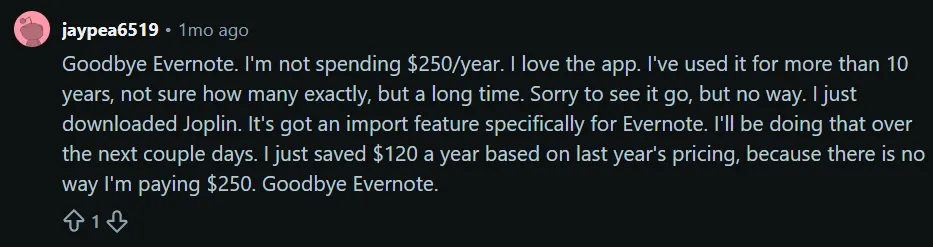
Evernoteの無料プランは、無制限から1つのノートブックにつき50件のメモに制限されました。有料プランの料金は、競合他社のフル機能プランのほとんどよりも高額です。10年分のメモが、突然有料プランの壁の向こう側にあることになってしまいました。
最適なEvernoteの代替ツールは、何が最初に問題になったかによって異なります。価格、メモのリミット、コラボレーション機能の弱さ、それとも自分のファイルにアクセスできなくなるのではないかという不安でしょうか?無料のEvernote代替ツールをお探しなら、OneNoteやApple Notesから始めてみてください。 オープンソースのEvernote代替ツールをお探しなら、JoplinやObsidianから試してみてください。あるいは、メモをタスクに変換する必要がある場合は、ClickUpから始めてみてください。
それ以外では、Appleのハードウェアを全面的に使っているなら、Apple Notesが無料で使える最高のデフォルトアプリです。Google Keepは、素早いメモ取りやリマインダーに最適です。Bearは、MacとiOS向けの最もシンプルなMarkdown編集アプリです。
これら8つのアプリを、無料プランのリミット、価格、検索・情報収集の品質、クロスプラットフォーム同期、データの移植性、そして個人用メモ以上の用途に対応できるかどうかという観点から比較しました。各セクションでは、そのアプリの長所、短所、そしてどのようなユーザーには向かないかを解説しています。
長年のEvernoteユーザーが価格改定に寄せた反応:
Evernoteの代替ツール8選を一目で比較
| ツール | こんな方に最適 | 特長 | 最低価格* | 率直なリミット |
|---|---|---|---|---|
| Notion | 個人やチームが、メモをデータベースとして整理する | すべてのメモが、フィルタリング可能なデータベースの行になります | 無料;有料プランはユーザー1人あたり月額10ドルから | 大規模なワークスペースでは動作が遅くなる |
| OneNote | Microsoft 365ユーザーで、無料で乗り換えたい方へ | メモ数に制限のない手書き検索 | Microsoftアカウントがあれば無料で利用可能 | 面倒なエクスポートとロックイン |
| Obsidian | ファイルを自分で管理する個人ユーザー | 自分が所有するプレーンテキストファイルを、ナレッジグラフでリンクされている状態にする | 無料;同期機能はユーザー1人あたり月額4ドルから | セットアップが面倒で、リアルタイムの共同編集機能がない |
| ClickUp | サイズを問わず、あらゆるチームがメモをタスクに変えています | メモ帳の行を、たった2回のクリックでタスクに変換 | 永久無料。有料プランは1メンバーあたり月額7ドルから | メモ帳は基本機能のみですが、セットアップの幅広さゆえに習得に時間がかかります |
| Appleメモ | 完全なAppleユーザーで、完全無料を希望する方へ | 画像や手書き文字を横断して検索できるOCR機能が内蔵 | すべてのAppleデバイスで無料 | Apple専用で、エクスポートが面倒 |
| Joplin | プライバシーを重視するユーザーによるメモのセルフホスティング | エンドツーエンド暗号化に加え、ワンクリックでEvernoteからインポート可能 | 無料;Joplinクラウドは月額2.75ドルから | UIが時代遅れで、双方向リンク機能がない |
| Google Keep | 手早く情報を記録したい個人の方 | 時間や場所に基づくリマインダー | Free;有料プランなし | フォルダなし、フォーマットは最小限 |
| Bear | MacやiOSで長文執筆を行う個人ライター | 固定的なノートブックの代わりに、入れ子構造のタグ階層を採用 | Free;Pro版は年額29.99ドル | Apple専用、データベース機能や共同編集機能なし |
最新の価格については、各ツールの公式サイトをご確認ください。*
ClickUpでのソフトウェアレビュー方法
当社の編集チームは、透明性が高く、調査に基づいた、ベンダー中立のプロセスを遵守しているため、当社の推奨事項は製品の真の価値に基づいているとご信頼いただけます。
ClickUpでのソフトウェアレビュー方法について、詳しくご紹介します。
試してみるべきEvernoteの代替ツールベストセレクション
このリストには、Notion、OneNote、Obsidian、ClickUp、Apple Notes、Joplin、Google Keep、Bearの8つのツールが選ばれました。それぞれが異なる用途においてEvernoteの代わりとなりますが、他の用途では不向きです。以下の各ツールについては、すべて同じ基準で評価しています。
1. Notion(メモを構造化されたデータベースに変換するのに最適)
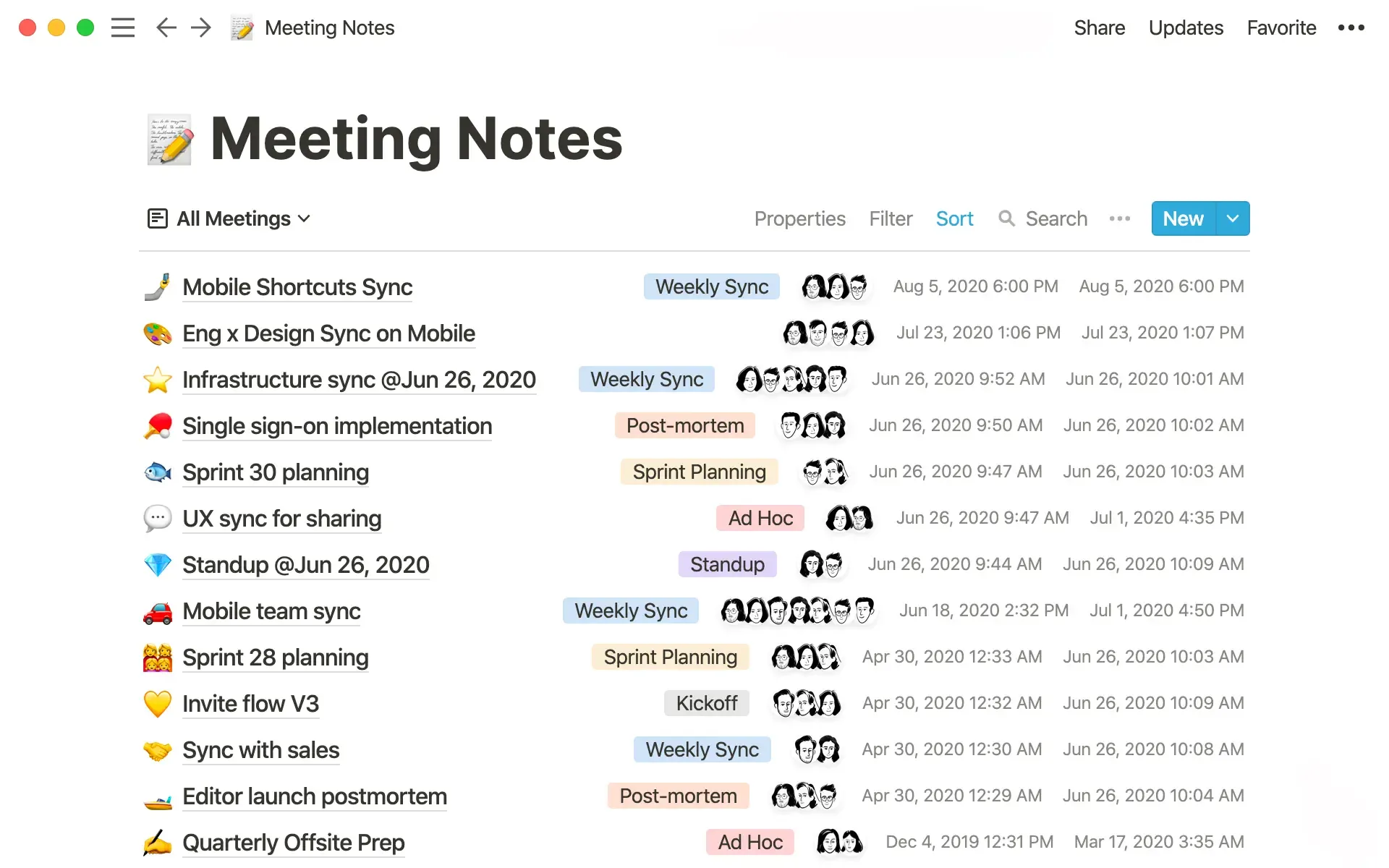
NotionとEvernoteの主な違いは、メモの保存方法にあります。Evernoteでは、ノートブックは単なるメモのリストに過ぎません。一方、Notionでは、各メモがデータベースの行となり、タグ、日付、ステータスなどのフィールドを持つことができます。そのため、保存した記事のリストを、トピック、長さ、または既読の有無などで並べ替えたりフィルタリングしたりできるテーブルとして活用できます。
基本的な機能は、依然として期待通りの動作をします。Webクリッパーでウェブページを保存でき、検索はワークスペース全体を対象とし、ページは必要なだけ深くネストすることができます。
Notionは共有メモの管理も得意です。チームスペース、ページの許可、コメント機能により、グループで同じ場所で仕事ができます。この点において、NotionはObsidianやApple Notesよりも優れています。
主な機能と特長
- チームスペースと許可設定: 共有スペース、ページ単位の許可設定、インラインコメント機能を活用して、信頼性の高いチームwikiを構築しましょう
- データベース: 任意のメモを、カスタムプロパティ付きのフィルタリング可能なテーブル、ボード、またはカレンダーに変換し、メモのクエリを実行できます
- Webクリッパーとワークスペース検索: ウェブページをデータベースに直接保存し、これまでに書いたすべてのテキストに対して全文検索を実行できます
料金: Notionの料金プランはFreeプラン(個人利用の場合、ページとブロックの数に制限なし)から始まります。中級プランの「Plus」は、ユーザー1人あたり月額10ドル(年額一括払い)です。このプランでは、ファイルの無制限アップロードと共同編集可能なブロックが利用可能になります。「Business」プランはユーザー1人あたり月額20ドル(年額一括払い)で、専用のチームスペース、SAML SSO、NotionのAI機能が追加されます。
評価: G2では現在、12,000件以上のレビューに基づき、5つ星中4.6の評価を獲得しており、ユーザーからはオールインワンの柔軟性や高度なカスタム性が頻繁に称賛されています。
Notionの弱点: 大規模なデータベースでは動作が遅くなります。レビューでは読み込み時間の遅さが一貫して指摘されており、モバイルアプリではデータ量の多いワークスペースを使用すると、目立った遅延が見られます。
次のような場合はNotionは避けたほうがよいでしょう: アプリを開いて2秒以内に1行だけ書き込みたい場合。あるいは、絶対に安定したオフラインメモが必要な場合(Evernoteのオフラインモードの方が信頼性が高いです)。
Notionについて、実際のユーザーはどのような感想を述べているのでしょうか?
G2のレビュー投稿者の声:
Notionのおかげで、大学でのスケジュール管理やワークフローが効率化されました。タスクの追跡やファイル管理ができるおかげで、日々のストレスが大幅に軽減されました。また、Notion AIはメモ取りや情報の要約に非常に役立ち、卒業論文のプラン立案にも貢献してくれました。機能が充実しており、月額10ドルという価格は、その価値を十分に超えており、まさに破格の安さだと感じます。
Notionのおかげで、大学でのスケジュール管理やワークフローが効率化されました。タスクの追跡やファイル管理ができるおかげで、日々のストレスが大幅に軽減されました。また、Notion AIはメモ取りや情報の要約に非常に役立ち、卒業論文のプラン立案にも貢献してくれました。機能が充実しており、月額10ドルという価格は、その価値を十分に超えており、まさに破格の安さだと感じます。
2. Microsoft OneNote(無料かつ自由形式のEvernote代替ツールとして最適)
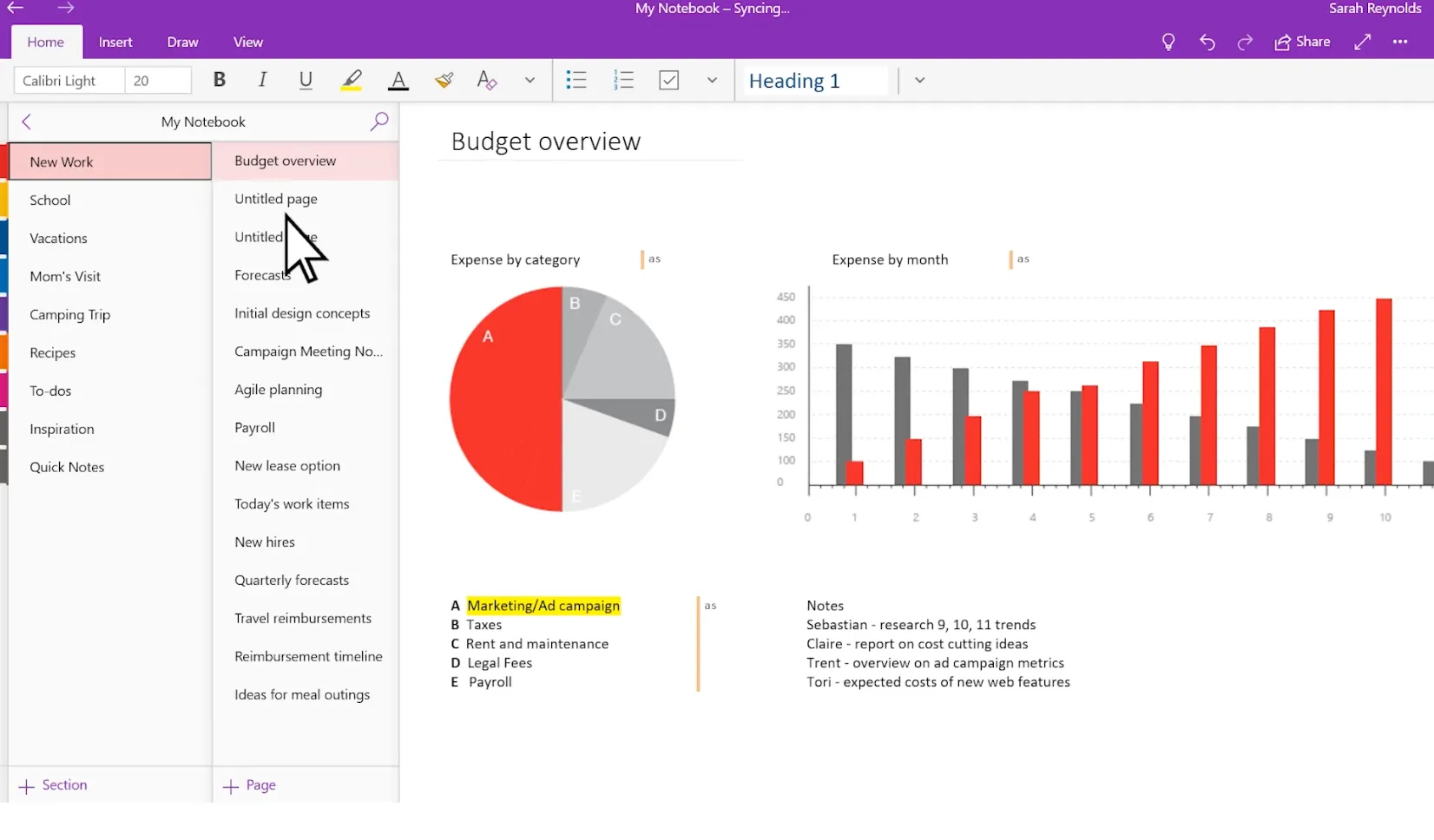
OneNoteは、Evernoteと最も近い代替ツールです。Evernoteユーザーがすでに慣れ親しんでいるノートブック、セクション、ページの構造をそのまま維持しているため、新たに覚えることはほとんどありません。大きな違いはリミットにあります。EvernoteのFreeプランではメモ数にリミットがありますが、OneNoteではノートブックやページ数に一切リミットがありません。リミットとなるのはOneDriveのストレージ容量だけです。
手書き文字認識機能により、自分の手書き文字を検索できます。これはEvernoteでは有料機能です。また、ウェブページのClipや音声録音が可能で、Windows、Mac、iOS、Android間で同期されます。さらに、OutlookやWordとの連携もシームレスです。そのため、すでにMicrosoft 365で仕事を行っている場合、OneNoteを使えば作業の煩わしさを解消できます。
主な機能と特長
- フリーフォームのキャンバス: ページ上のどこにでもテキストを入力したり、描画したり、画像をドラッグ&ドロップしたりできます
- 手書きメモの検索: 手書きのメモを認識・検索し、走り書きしたページも簡単に見つけられます
- Microsoft 365との連携: ワンクリックでミーティングの詳細を取り込み、普段使っているツールとメモを連携させることができます
価格: OneNoteはMicrosoftアカウントがあれば無料で利用でき、メモのストレージ容量はOneDriveの無料容量5 GBから差し引かれます。頻繁に利用するユーザーは、Microsoft 365のサブスクリプションを通じて、より多くのストレージ容量とCopilot AIを利用できます。
評価: 現在、G2では1,800件以上のレビューに基づき、5つ星中4.5の評価を獲得しています。ユーザーからは、手書きツール、整理機能、Microsoft製品との緊密な連携が頻繁に高く評価されています。
OneNoteの弱点: デバイス間の同期が不安定なことがあり、レビューでは遅延やエクスポート手順の煩雑さが指摘されています。OneNoteのフリーフォームキャンバスは、最初は柔軟に感じられますが、すぐに散らかってしまいます。
次のような場合はOneNoteは避けたほうがよいでしょう: シンプルなMarkdown形式でのエクスポートや、ミニマルで構造化された執筆スペースを求めている場合。OneNoteから後でメモをエクスポートするのは面倒なので、何年分ものメモをコミットする前に、ロックインのリスクをよく検討してください。
Microsoft OneNoteについて、実際のユーザーはどのような感想を述べているのでしょうか?
G2のレビュー投稿者は次のように述べています:
Microsoft OneNoteの最大の魅力は、すべてのメモを1か所にまとめて管理できる手軽さです。ミーティングのメモ、プロジェクト情報、ちょっとしたリマインダー、日々の仕事などに活用しているので、複数のドキュメントをいちいち探す必要がありません。また、メモがデバイス間で同期され、後で検索して簡単に見つけられる点も気に入っています。これにより、整理整頓が保たれ、必要な時に重要な情報をすぐに利用できるようになります。
Microsoft OneNoteの最大の魅力は、すべてのメモを1か所にまとめて管理できる手軽さです。ミーティングのメモ、プロジェクト情報、ちょっとしたリマインダー、日々の仕事などに活用しているので、複数のドキュメントをいちいち探す必要がありません。また、メモがデバイス間で同期され、後で検索して簡単に見つけられる点も気に入っています。これにより、整理整頓が保たれ、必要な時に重要な情報をすぐに利用できるようになります。
こちらもご覧ください:Evernote 対 OneNote――どちらのメモツールが優れているか?
3. Obsidian(ローカル優先のデータ所有権に最適)
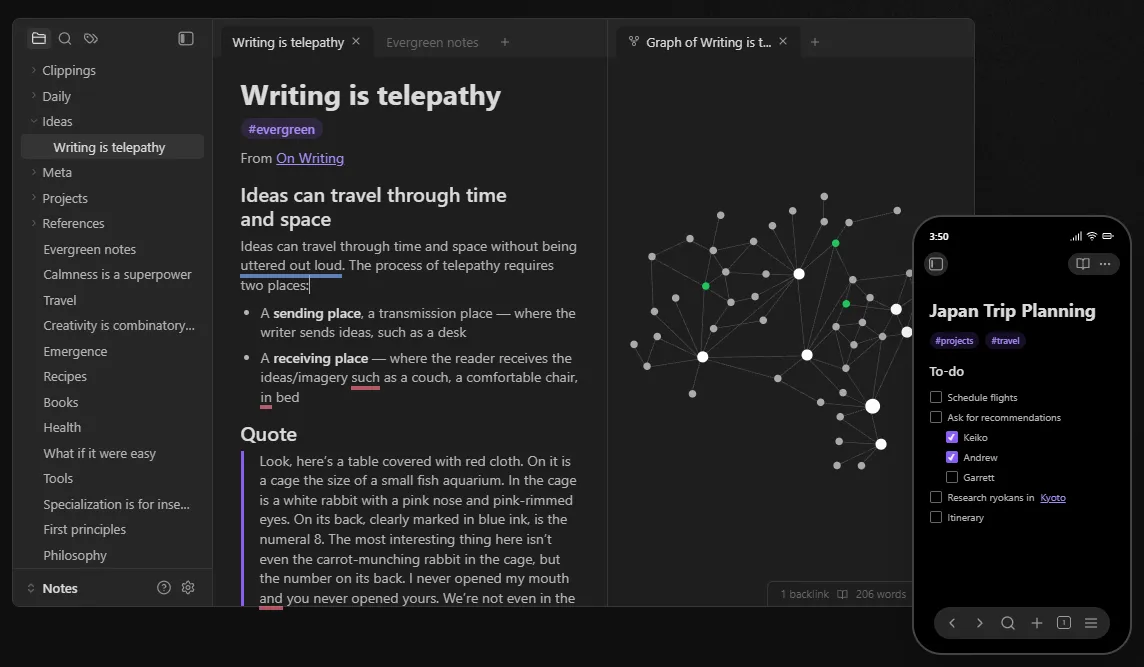
共同編集ではなく、メモを自分で管理することを優先度高く考えるなら、Obsidianが適しています。これは、Evernoteから乗り換えた人全員が抱く「自分の書いたメモが有料化によって利用できなくなる」という懸念を解消してくれます。メモはデバイス上のフォルダ内にプレーンテキストのMarkdownファイルとして保存されるため、企業が価格引き上げを理由にメモをロックすることはできません。仮に明日Obsidianが消えてしまっても、そのファイルはどのエディターでも開くことができます。
また、ローカル優先のセットアップにより、メモを開く際にサーバーからの応答を待つ必要がないため、動作も高速です。さらにObsidianでは、これらのファイルに加え、ナレッジグラフ機能も備わっています。[[wikilinks]]を使ってメモを他のメモにリンクさせると、それらの接続がマップとして可視化されます。Evernoteを使って「セカンドブレイン」を構築し、メモ同士が相互参照できればと願っていた方にとって、これはまさにアップグレードとなるでしょう。
主な機能と特長
- ローカルのMarkdownファイル: すべてのメモを完全に管理し、お使いのデバイス上の任意のエディターで開くことができます
- リンクされているナレッジグラフ: [[wikilinks]] でメモを接続し、それらの関連性を確認しましょう
- 1,000以上のコミュニティプラグイン: カンバンボード、カレンダー、間隔反復学習機能を追加して、アプリを自分のワークフローに合わせてカスタマイズできます
価格: Obsidianのアプリは個人利用なら無料で、すべての主要機能とコミュニティプラグインが含まれています。有料の追加機能はオプションのアドオンです。エンドツーエンド暗号化による同期とバージョン履歴を利用するには、ユーザーあたり月額4ドル(年額一括払い)の同期料金がかかります。 「Publish」はサイトあたり月額8ドル(年額払い)で、メモを公開ウェブサイトに変換できます。ビジネス利用には、商用ライセンス(ユーザーあたり年額50ドル)が必要です。
評価: 現在、Capterraでは30件以上のレビューに基づき、5つ星中4.8の評価を獲得しています。レビュー投稿者からは、その高速性、プレーンテキストの扱いやすさ、そして高度なカスタム性が高く評価されています。
Obsidianの弱点: 特にMarkdownやプラグインをいじるのが苦手な人にとっては、習得のハードルが高いです。レビューでもこの点が繰り返し指摘されています。使い始めるには、自分なりのセットアップを組み立てる必要がある場合があります。
次のような場合はObsidianは避けたほうがよいでしょう: リアルタイムの共同作業が必要な場合。Obsidianにはその機能がないため、チームでの利用にはNotionやClickUpの方がはるかに適しています。
Obsidianについて、実際のユーザーはどのような感想を述べているのでしょうか?
Capterraのレビュアーが次のような感想を共有しました:
語学講師として、ノルウェー語、スウェーデン語、アルバニア語のメモがごちゃ混ぜになっている私の状況に対応できるソフトを、ついに見つけました。双方向リンク機能のおかげで、言語をまたいで文法の概念を接続することができます。例えば、ノルウェー語の動詞の活用を説明する際、類似したスウェーデン語のパターンを即座に参照できます。Markdownフォーマットなので、デバイス間でコピーしてもフォーマットが崩れることはありません。さらに、個人利用なら完全に無料です。小規模な語学センターで働いている身としては、これは大きなメリットです。
語学講師として、ノルウェー語、スウェーデン語、アルバニア語のメモがごちゃ混ぜになっている私の状況に対応できるソフトを、ついに見つけました。双方向リンク機能のおかげで、言語をまたいで文法の概念を接続することができます。例えば、ノルウェー語の動詞の活用を説明する際、類似したスウェーデン語のパターンを即座に参照できます。Markdown形式なので、デバイス間でコピーしてもフォーマットが崩れることはありません。さらに、個人利用なら完全無料です。小規模な語学センターで仕事をしている私にとっては、これは大きなメリットです。
4. ClickUp(メモをタスクやプロジェクトに変換したいチームに最適)
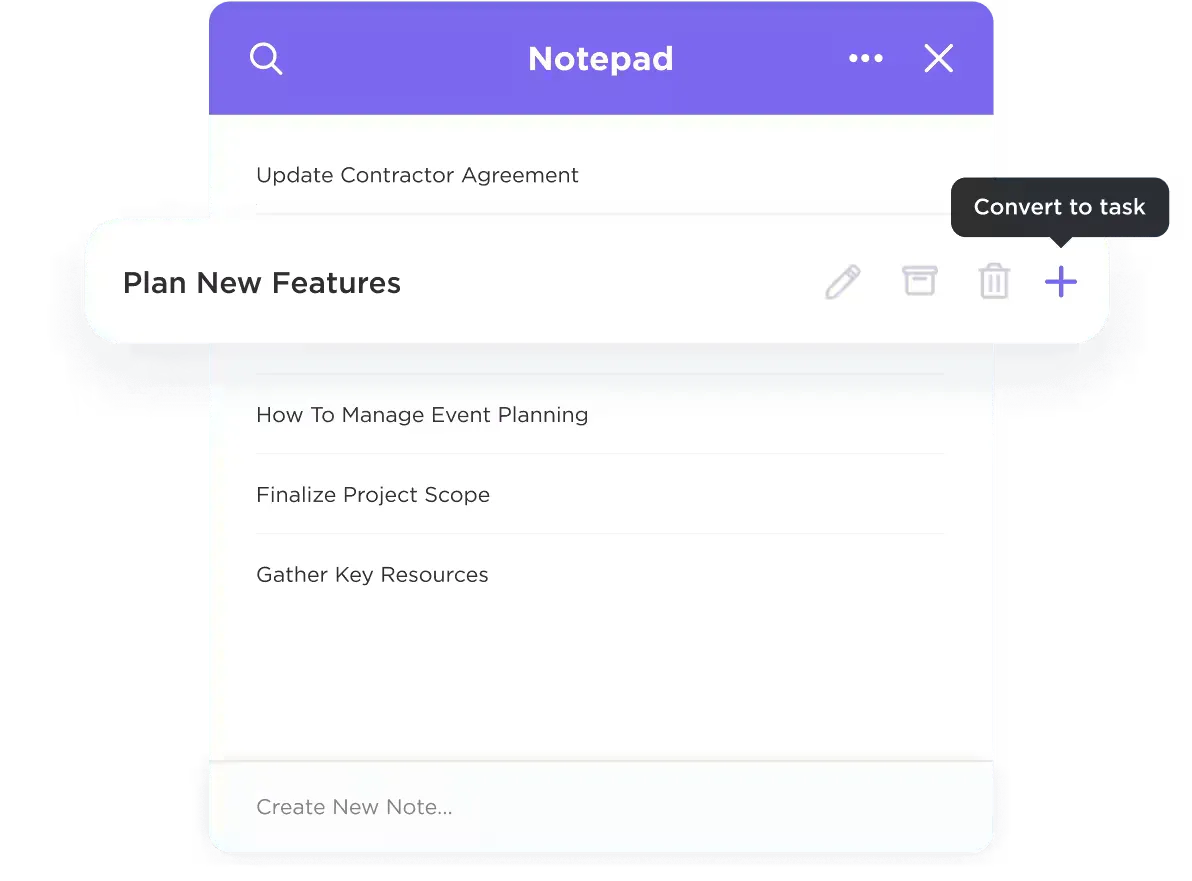
ClickUpは、個人での日記書きには向いていませんが、チーム向けのEvernote代替ツールとしては最適です。ミーティングのメモ、調査メモ、あるいは大まかなアイデアが、通常は割り当てられた仕事になるような場合は、こちらを選んでください。軽量な個人用ノートブックだけが必要な場合は、避けたほうがよいでしょう。
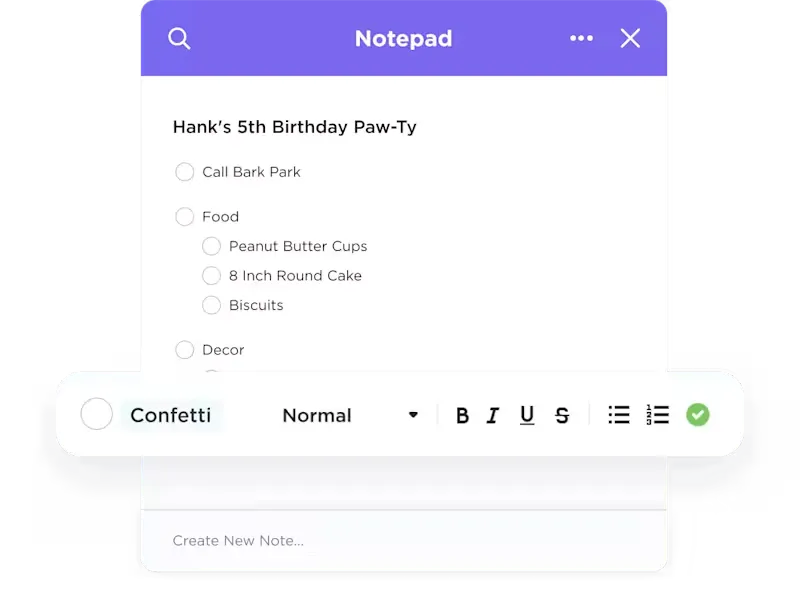
ClickUpの「メモ帳」は、Evernoteの使い方と最も直接的に対応しています。これは、アプリ内のどの画面からでもアクセスできる常時利用可能なメモ帳です。開いて、思いついたことを入力し、閉じて、次の作業に進むだけです。ClickUpでは、そのメモ帳内の任意の行を、わずか2回のクリックで、担当者、期日、優先度を設定した追跡可能なタスクに変換できます。
メモがメモ帳の枠を超えたら、ClickUp Docsが引き継ぎます。プロジェクトリストにドキュメントを添付すると、そのプロジェクトの担当者、ステータス、コンテキストが引き継がれます。行をハイライトしてタスクを作成すると、そのタスクは元の段落とリンクされたままになります。
主な機能と特長
- 画面・音声の記録:ClickUp Clipsを使って簡単な操作解説や音声メモを録音し、タスクやドキュメントに直接添付ファイルとして添付できます。別のメモアプリを使い分ける必要はありません。
- メモ内のAIによる整理機能: とりとめのない書き起こしや思いつきを貼り付けると、ClickUp Brainがそれを要約したり、アクションアイテムを抽出したり、散らばった箇条書きをフォーマットされたアウトラインに再構成したりします。
- ワークスペース全体の検索:「Connected Search」を使えば、1つのバーからすべてのメモ、ドキュメント、タスク、連携アプリを検索できます。これは、Evernoteが掲げる「すべてを検索できる」というコンセプトに匹敵する機能です。
- ミーティング記録の自動作成:AI Notetakerを使って、Zoom、Google Meet、Teamsのミーティング内容を文字起こしし、アクションアイテムを追跡可能なタスクに変換しましょう
価格:
評価: ClickUpはG2において、12,700件以上のレビューに基づき、5つ星中4.6の評価を獲得しています。ユーザーからは、分散していたツールを一元化できる点や、タスク構造の柔軟性が高く評価されています。
ClickUpの弱点: ClickUpはメモ機能が組み込まれたワークプラットフォームであるため、その「メモ帳」は専用のメモアプリよりも意図的に軽量に設計されています。ツールを統合しようとしているチームには最大の価値をもたらしますが、個人で日記をつける人にとっては必要以上に重く感じられるでしょう。
次のような場合はClickUpは避けたほうがよいでしょう: メモが個人的でプライベートなものであり、他の人に割り当てられる必要がまったくない場合。Apple Notes、Bear、またはObsidianの方が、より軽量で、目的に特化した使い心地になるでしょう。
実際のユーザーはClickUpについてどう評価しているのでしょうか?
G2のレビュアーが、ClickUpを愛用している理由をこう説明しています:
ClickUpは、私たちのエージェンシーでタスク管理、チームワーク、そしてクリエイティブなカオスを管理するために私が毎日愛用しているツールです。モダンで洗練され、直感的で、驚くほどカスタマイズ性が高いため、自分の思考パターンにぴったり合うようにすべてを調整できます。UXはよく考えられており、本当に楽しく仕事できます。 また、あらゆるものを簡単に接続し、ワークフローを合理化し、効率的に共同作業ができる点も高く評価しています。ホワイトボード、Clip、リマインダー、メモ帳といった機能のおかげで、すべてを一か所にまとめて管理できます。ツールやアイデアが散らばったり、混乱したりすることはもうありません。すっきりとしていて効率的、そして実際に使うのが楽しいツールです。
ClickUpは、私たちのエージェンシーでタスク管理、チームワーク、そしてクリエイティブなカオスを管理するために私が毎日愛用しているツールです。モダンで洗練され、直感的で、驚くほどカスタマイズ性が高いため、自分の思考の仕組みにぴったり合うようにすべてを調整できます。UXはよく考えられており、本当に楽しく仕事できます。 また、あらゆるものを簡単に接続し、ワークフローを合理化し、効率的に共同作業ができる点も高く評価しています。ホワイトボード、Clip、リマインダー、メモ帳といった機能のおかげで、すべてを一か所にまとめて管理できます。ツールやアイデアが散らばったり、混乱したりすることはもうありません。すっきりとしていて効率的、そして実際に使うのが楽しいツールです。
5. Apple Notes(Appleユーザーにとって最適な無料のデフォルトアプリ)
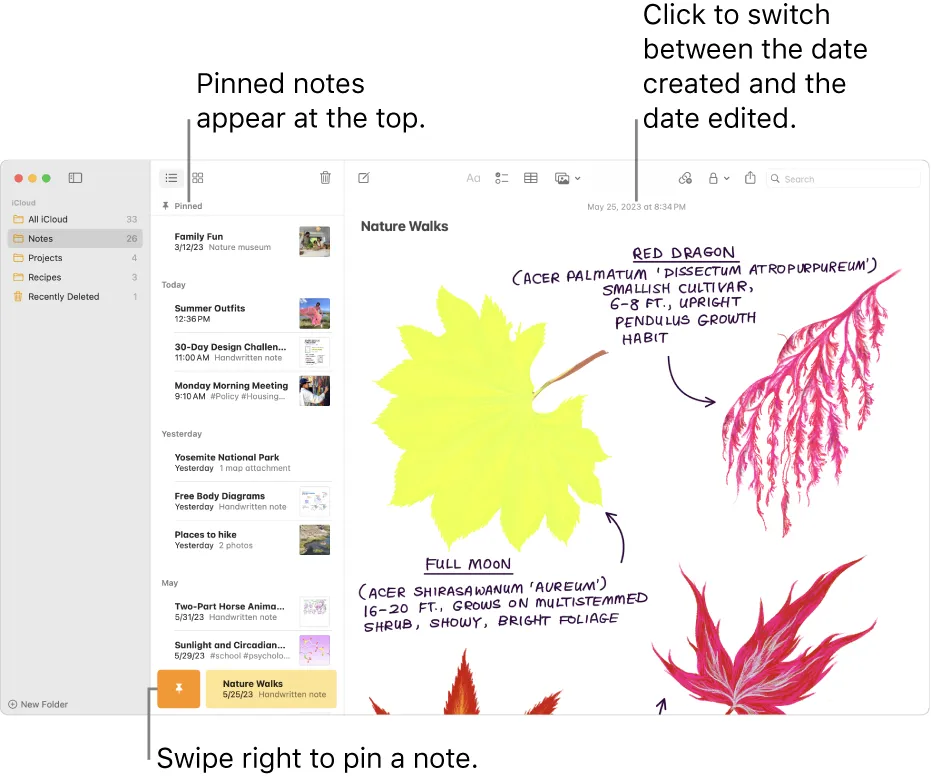
すでにiPhone、iPad、Macをお使いなら、Evernoteの最適な代替ツールはApple Notesかもしれません。チェックリスト、テーブル、スキャンした文書、Apple Pencilによる手書き入力、フォルダ、タグ、パスワードで保護されたメモなど、すべて無料で標準搭載されています。
iCloudを通じて、新しいアカウントやセットアップ、サブスクリプションなしで、Appleデバイス間でメモが同期されます。検索は高速で、画像内のテキストや手書き文字も読み取れるようになりました。
主な機能と特長
- 標準搭載で無料: すべてのAppleデバイスで、チェックリスト、テーブル、スキャンデータ、ロックされたメモを無料で利用できます
- iCloudによる即時同期: セットアップ不要でiPhone、iPad、Mac間でメモを検索できるため、Apple製品のみを使用している場合は、メモの記録が驚くほど簡単になります。
- スマート検索: 画像内のテキストや手書き文字を認識し、スキャンした領収書も検索可能に
価格: Apple NotesはすべてのAppleデバイスで無料で利用でき、メモは無料の5 GBのiCloudストレージ枠と連動して同期されます。さらに容量が必要な場合は、iCloud+ のサブスクリプションがおすすめです。ただし、これはストレージのアップグレードであり、Notes専用の料金ではありません。
評価: Apple NotesはG2やCapterraに単独の製品としてリストされていないため、引用できる検証済みの星評価はありません。専門家によるレビューでは、CloudwardsがAppleとのシームレスな連携、すっきりとしたインターフェース、セキュリティを高く評価する一方で、クロスプラットフォームサポートの弱さやテンプレートの不足を指摘しています。
Apple Notesの欠点: 実質的にApple製品限定であり、iCloudのウェブバージョンは機能が削られており信頼性に欠ける上、WindowsやAndroid用のアプリもありません。また、整理機能はフォルダとタグにとどまり、Notionのようなデータベースやネストされたビューはなく、画像を多く含むメモでは動作が重くなることがあります。
Appleメモは次のような場合には避けたほうがよいでしょう: WindowsやAndroidの仕事で併用している場合。あるいは、構造化されたデータベースやスムーズなエクスポート機能が必要な場合。後でメモをエクスポートするのは非常に面倒だからです。
Appleメモについて、実際のユーザーはどのような感想を述べているのでしょうか?
あるRedditユーザーが次のように述べています:
私は10年以上にわたり、ほぼすべての用途でApple Notesを使ってきました。サポート体制も充実しており、アップデートも頻繁に行われています。NotabilityやGoodnotesにはある機能がいくつか欠けていますが、Apple Notesはとにかく万能なプラットフォームです。ただ、私は手書きよりもタイピングでメモを取る方が断然多いです。
私は10年以上にわたり、ほぼすべての用途でApple Notesを使ってきました。サポート体制も充実しており、アップデートも頻繁に行われています。NotabilityやGoodnotesにはある機能がいくつか欠けていますが、Apple Notesはとにかく万能なプラットフォームです。ただ、私は手書きよりもタイピングでメモを取る方が圧倒的に多いです。
6. Joplin(オープンソースで暗号化機能を備えた最良の選択肢)
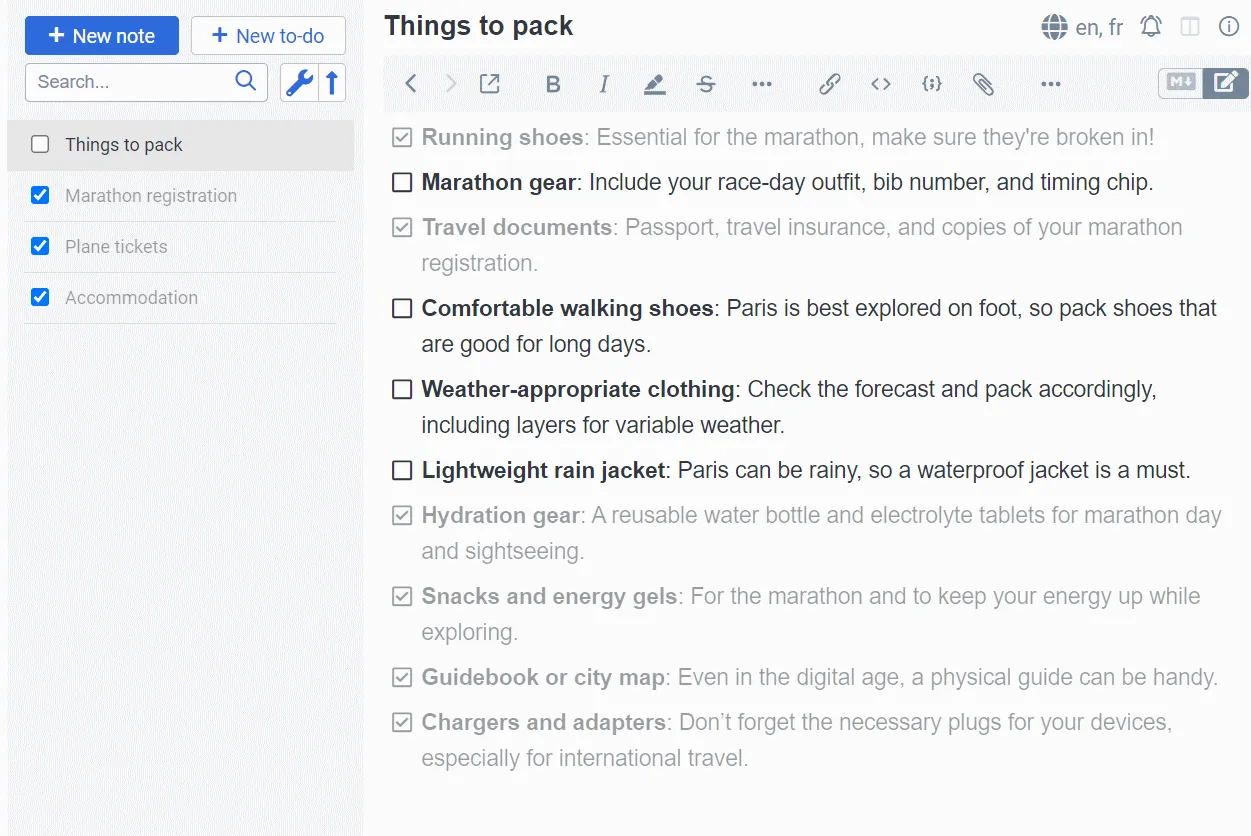
Joplinは「制御」を重視して設計されています。無料のオープンソースであり、エンドツーエンドの暗号化をサポートしています。閉じた商用アプリでは保証できないほど、メモはあくまであなたのものです。また、Joplin Cloud、Dropbox、OneDrive、Nextcloud、あるいは自分でホストするサーバーなど、同期方法も自由に選択できます。どのベンダーもあなたのメモを管理することはありません。
Evernoteユーザーにとって、Joplinには大きな強みがあります。それは、ENEXエクスポートを介してノートブックやメモを直接取り込むことができる組み込みのインポーター機能です。長年にわたるメモの移行も手間なく行えます。Obsidianのようなデータ所有権を重視しつつ、ナレッジグラフよりも通常のノートブック構造を好む方には、Joplinが最適な選択肢となるでしょう。
主な機能と特長
- E2E暗号化を備えたオープンソース: エンドツーエンドの暗号化により、ベンダーがメモを読み取ることはできません
- フォーマットとプラットフォームの互換性:Markdown、やることリスト、Webクリッパー、プラグインを利用でき、Windows、macOS、Linux、iOS、Androidで動作します。
- Evernoteのインポート機能: ENEX形式でのエクスポートを通じて、ノートブックやメモを移行できます
価格: Joplinのアプリは無料でオープンソースであり、お好みのサービスを通じて同期が可能です。有料のJoplinクラウドプランでは、ホスト型同期と公開機能が追加されます:Basicプランは月額2.75ドル(年額払い)で、ストレージ容量は2 GBです。Proプランは月額5.45ドル(年額払い)で、30 GBのストレージ容量があります。 また、「Teams」プランはユーザーあたり月額7.6ドル(年額払い)(最低2ユーザー)で、ユーザーあたり50GBのストレージが提供されます。(すべての価格はユーロから米ドルに換算されています)。
評価: JoplinはG2やCapterraにおいて、有意義な評価実績がありません。引用できる星評価もありません。Product Huntでは、レビューアからプライバシー重視の姿勢、暗号化、クロスプラットフォーム対応、柔軟な同期機能について一貫して高い評価が寄せられています。
Joplinの弱点:完成度が競合他社に劣り、レビューアからはObsidianやNotionと比べるとデスクトップインターフェースが時代遅れだと指摘されています。Androidアプリでの編集はもどかしいことがあり、ライブラリが大きい場合、同期に手動での操作が必要になることがあります。
Joplinは次のような場合には避けたほうがよいでしょう: モダンで洗練されたインターフェースや、本格的なチームコラボレーションを求めている場合。また、双方向リンクやデータベースビューの機能がないため、パワーユーザーには物足りなくなる可能性があります。
実際のユーザーはJoplinについてどう評価しているのでしょうか?
独自のクラウドストレージを利用するため、動作が非常にスムーズでセキュリティが高いです。無料かつオープンソースで、バックアップ機能も備わっています。
独自のクラウドストレージを利用するため、動作が非常にスムーズでセキュリティが高いです。無料かつオープンソースで、バックアップ機能も備わっています。
7. Google Keep(手早くメモを取ったりリマインダーを設定したりするのに最適)
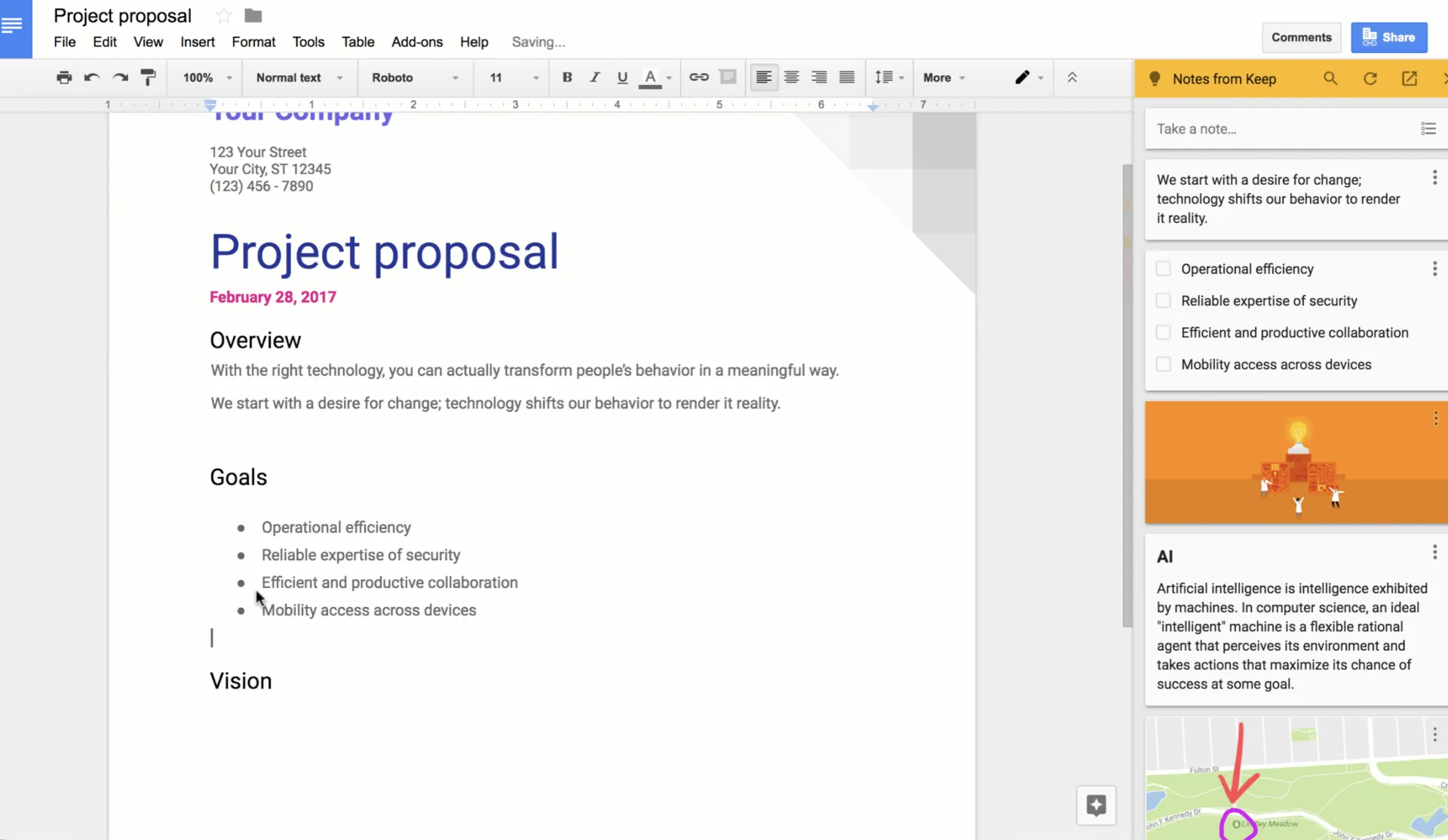
Google Keepを開き、思いついたことを入力または音声入力するだけで、数秒で完了します。Googleアカウントがあれば無料で利用でき、デバイス間で同期されます。また、メモを時間や場所に紐づけた色分けされたリマインダーに変えることもできます。
Keepは、Evernoteでやっていたちょっとしたこと――簡単なリスト、音声メモ、写真付きメモ、共有の買い物リストなど――をこなす最もシンプルな方法です。Google Drive、Docs、Google カレンダーと接続しているため、必要な時に必要な場所でメモを確認できます。リアルタイム共有機能により、家族や少人数のチームでリストを共同管理するのにも最適です。
主な機能と特長
- 瞬時のメモ作成: セットアップは一切不要で、数秒でメモを入力または音声入力できます
- スマートリマインダー: 時間や場所に基づいたリマインダーを設定できます
- Googleとの連携と共有: Drive、Google ドキュメント、Google カレンダーと連携し、リストをリアルタイムで共有できます
価格:Google Keepは、Googleアカウントがあれば無料で利用でき、メモはGoogleの共有ストレージ15 GBの容量にカウントされます。Keep専用の有料プランはありません。容量が足りない場合は、Google Oneを通じて追加ストレージを購入できます。
評価: 現在、Capterraでは220件以上のレビューに基づき、5つ星中4.7の評価を獲得しています。レビュー投稿者からは、そのシンプルさ、Googleとの連携、クロスプラットフォームでの同期機能が好評です。
Google Keepの弱点: 意図的に機能は最小限に抑えられています。フォルダ階層がなく(ラベルと色のみ)、大規模または複雑なコレクションを扱う際には使い勝手が悪くなります。フォーマット機能も最小限で、リッチテキストやMarkdownには対応しておらず、デスクトップアプリはインターネット接続が必要です。
Google Keepは次のような場合には避けたほうがよいでしょう: 数百件ものメモを整理している場合や、高度なフォーマットや本格的な構造が必要な場合。
Google Keepについて、実際のユーザーはどのような感想を述べているのでしょうか?
Capterraのレビュアーが、Google Keepの活用方法を次のように共有しています:
私はスマホでGoogle Keepを使い始めました。そこにメモを保存したり、必要なドキュメントをトップにピン留めしたりしています。このアプリを使ってたくさんのリストも作っています。それに、スマホとパソコン間でドキュメントが共有される点も気に入っています。
私はスマホでGoogle Keepを使い始めました。そこにメモを保存したり、必要なドキュメントをトップにピン留めしたりしています。このアプリを使ってたくさんのリストも作っています。それに、スマホとパソコン間でドキュメントが共有される点も気に入っています。
8. Bear(集中してMarkdownを書くのに最適)
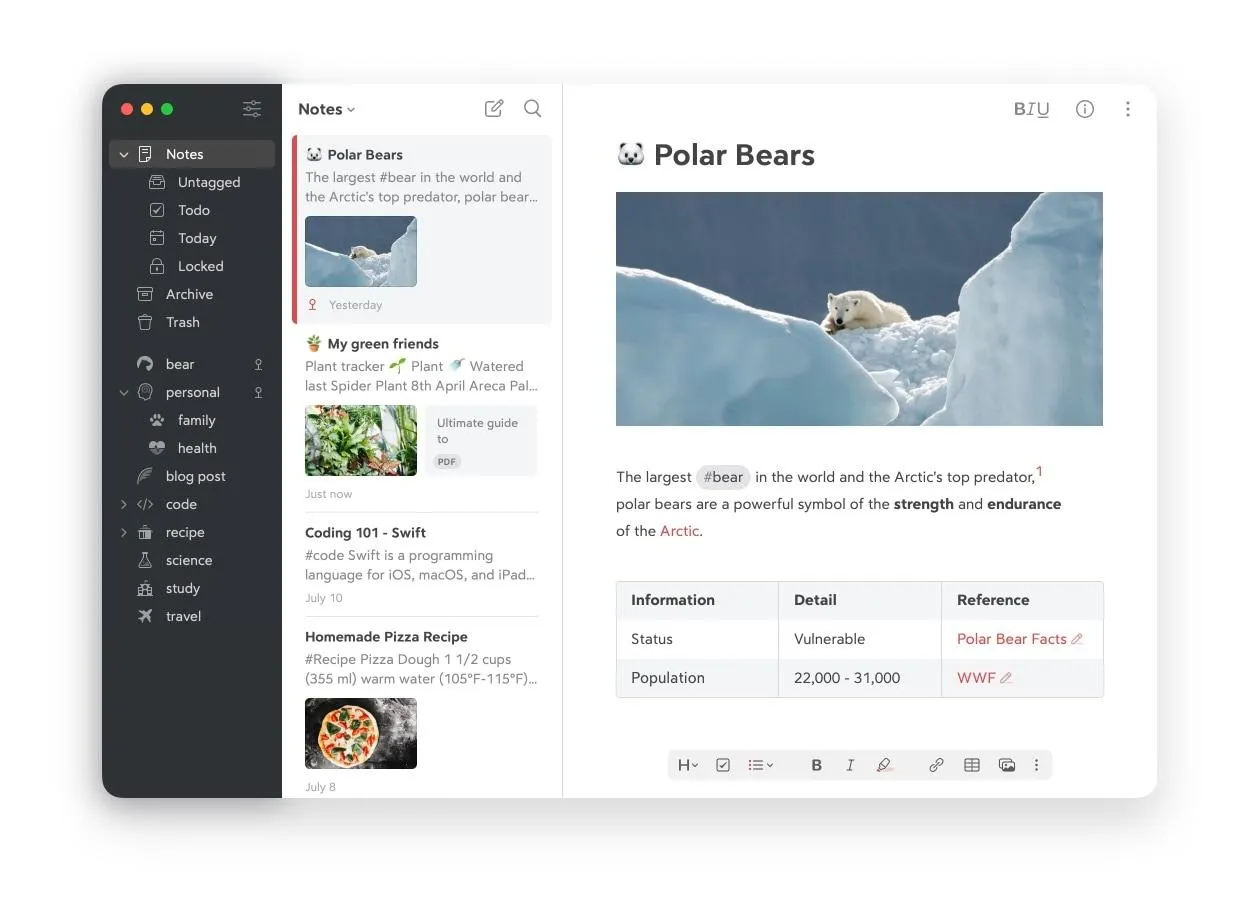
Evernoteを主に日記や長文のメモを書くために使っていたなら、Bearはまさに救いとなるでしょう。これは機能の肥大化に対する特効薬です。Mac、iPhone、iPad向けに、執筆環境を重視するユーザーのために設計された、シンプルで機能に絞ったMarkdownエディターが利用できます。
Evernoteが機能を次々と追加し続けたのに対し、Bearは機能を絞り込み、固定的なノートブックの代わりにタグベースのシステムを採用しています。「#仕事/プロジェクト」と入力するだけで、階層構造が自動的に構築されます。また、Markdown、PDF、HTML、DOCXなどへのエクスポートもスムーズに行えるため、特定のサービスに縛られることはありません。
主な機能と特長
- 気が散らないMarkdownエディター: すっきりとした洗練された編集画面で、執筆に集中できます
- タグを使った整理: #work/プロジェクト のようなネストされたタグを使って、階層を構築しましょう
- クリーンなエクスポート: メモをMarkdown、PDF、HTML、DOCXなどの形式でエクスポートできます
価格: BearのFreeプランでは、ローカルメモ、ドキュメントのスキャン、3つのテーマ、TXT/Markdown/TextBundle/RTFへのエクスポートが利用可能です。Bear Proは年間29.99ドル(7日間の試用版付き)です。これにより、デバイス間のiCloud同期、暗号化、28種類以上のテーマ、PDFや画像内のOCR検索が利用可能になります。
評価: 現在、G2では30件以上のレビューに基づき、5つ星中4.5の評価を獲得しています。すっきりとしたデザインと、執筆に集中できる環境が好評です。
Bearの弱点: Apple専用で、WindowsやAndroid版はありません。そのため、クロスプラットフォームユーザーには不向きです。また、データベースや共同作業、プロジェクト管理ではなく、執筆を主目的として設計されているため、構造化された仕事においてはNotionやClickUpの代わりにはなりません。
Bearは次のような場合には避けたほうがよいでしょう: WindowsやAndroidで仕事をしている場合。あるいは、共同作業や構造化されたデータが必要な場合。メモ同期機能はProサブスクリプションにのみ含まれています。
実際のユーザーはBearについてどう評価しているのでしょうか?
G2のレビュー投稿者が、Bearの使い心地について次のように共有しています:
Bearを開くと、まるで静かな机の前に座っているような気分になります。目立とうとする要素は一切ありません。ただタイプするだけで、メニューや通知に気を取られることもありません。おかげで、テキストに集中することが実際に可能になります。
Bearを開くと、まるで静かな机の前に座っているような気分になります。目立とうとする要素は一切ありません。ただタイプするだけで、メニューや通知に気を取られることもありません。おかげで、テキストに集中することが実際に可能になります。
こちらもご覧ください:Bear 対 Evernote:2026年版レビュー(機能・価格)
Evernoteの代替ツールを選ぶ際、何に注目すべきでしょうか?
メモを1つでも移動する前に、あなたにとって、これらのツールのどれが乗り換えの決め手になるかを明確にしておきましょう。Evernoteから離れようと思った理由に基づいてランク付けし、候補リストの中から上位2~3つを比較検討してください。
Freeプランのリミット
Freeプランの制限事項(ノート数、ストレージ容量、デバイス間の同期、有料ユーザー限定の機能など)をしっかりと確認しましょう。Evernoteの「50ノートリミット」が、おそらくこの記事を読んでいる理由でしょう。ですから、少し先でまた別のリミットに直面することのないよう、利用を決める前に、現在および将来的なノートのサイズと各サービスのリミットを照らし合わせて確認してください。
インポートおよびエクスポートのオプション
Evernoteから移行するのは簡単なことです。難しいのは、次に使うアプリでも2年後に同じようにスムーズに離れられるかどうかです。オープンフォーマットやプレーンテキストフォーマットでストレージに保存されていれば、アプリを開発した企業が消滅してもメモは残ります。一方、独自フォーマットの場合は、現在の価格設定や所有者が今後も友好的な関係を維持してくれることを期待するしかありません。もし「ロックイン」に悩まされた経験があるなら、これらの機能をよく検討してみてください。
オフラインでの利用と同期の信頼性
10件のテストメモでは、ほぼすべてのアプリで問題なく同期されます。しかし、データ量が増えたり、Wi-Fiの接続が不安定になったりすると、問題が生じることがあります。使用するすべてのデバイスで同期が機能することを確認した上で、オフライン編集が主要な機能として重視されているか、それとも付随的な機能に過ぎないかを確認してください。膨大なライブラリを持つパワーユーザーの方は、すべてのデータを移行する前に、徹底的なストレステストを行うことをお勧めします。
検索、OCR、ウェブクリッピング
Evernoteは、画像やPDF、手書きメモの中まで検索できる機能でユーザーを甘やかしてきました。もしあなたがその方法で情報を探しているなら、アプリがどんなにすっきりしていても、テキストのみの検索では物足りなく感じるでしょう。全文検索で十分か、それともOCR機能が必須か、あらかじめ決めておきましょう。
長期利用時の料金
表示価格だけが実際の支払額とは限りません。同期用のアドオン、無料容量を超えるストレージ、そしてメンバーが追加された場合のユーザーごとの利用料などを合計してみてください。1人なら無料のツールでも、5人のチームではEvernoteよりも高額になる可能性があります。ですから、無料試用版に惹かれる前に、チームの規模に合わせて費用を計算してみてください。
メモを体系化、分類、整理するための6つの簡単なテクニックをご紹介します:
メモを失うことなくEvernoteから乗り換える方法は?
デスクトップアプリ(MacまたはWindows)を使用します。ノートブックを選択し、右クリックして「エクスポート」を選び、「名前を付けて保存」を選択します。形式は「enex(Evernote XML)」を選択してください。Webからのエクスポートはサポートされていません。
ライブラリの規模が大きい場合は、フリーズを防ぐためにノートブックを1つずつエクスポートし、その.enexファイルを新しいアプリにインポートしてください。
Evernoteのファイルをネイティブでインポートできるアプリはどれですか?
JoplinとNotionはどちらもEvernoteからの直接インポートをサポートしています。Obsidianでは通常、プラグインやMarkdown変換のステップが必要ですが、Apple Notes、Bear、Google Keep、ClickUpでは、さらに手作業による整理が必要になります。
Evernoteからの移行にはどれくらい時間がかかりますか?
一般的な個人用ライブラリの場合、エクスポートとインポートのステップには1時間未満しかかかりません。整理にかかる時間は、新しいツールがタグ、添付ファイル、フォーマット、ノートブックの構造を保持できるかどうかによって異なります。
最適なEvernoteの代替ツールを選ぶ方法
Evernoteで何に使っていたかに合わせてツールを選び、その他の機能リストは気にしないでください。
- メモがデータベースやWikiに → Notion。記事を保存してタグ付けし、スプレッドシートのようにフィルタリングや並べ替えができたらいいのにと思ったことはありませんか?Notionのデータベースビューならそれが可能です。また、チームWikiが共有ノートブックの代わりになります。
- 無料で、すぐに使い始められる代替ツールをお探しの方 → OneNote。ノートブック/セクション/ページという考え方で、タブレットに手書きでメモができ、すでにMicrosoft 365を利用している方におすすめです。OneNoteはEvernoteと同じ構造を採用しており、メモ数に制限はありません。
- ファイルを永久に自分のものとして保有したい → Obsidian または Joplin。双方向リンク、ナレッジグラフ、高速性を重視するなら Obsidian を選びましょう。エンドツーエンドの暗号化、ワンクリックでの Evernote インポート、柔軟なセルフホスト型同期を重視するなら Joplin を選びましょう。
- あなたのメモは、誰も追跡していないタスクです → ClickUp。フォローアップが必要なミーティングのメモ、所有者や期限が必要なプロジェクトのアイデア、スプリントのタスクにするべきブレインダンプ。メモ帳でメモを書き留め、要約し、ワンクリックで追跡可能なタスクに変換します。
- Apple製品一筋で、費用は一切かけたくない → Apple Notes。無料、容量無制限、iCloud経由で同期、手書き文字やスキャンしたテキストも読み取り可能
- 2秒でメモを書き留めたり、リマインダーを設定したい → Google Keep。音声メモ、簡単なチェックリスト、場所に基づくリマインダー機能が搭載されています。
- 主に長文を書く場合 → Bear。Markdown、タグベースの階層、美しいタイポグラフィ、すっきりとしたエクスポート機能を活用できます。
2つのサービスで迷っている場合の、決定的な3つのポイント:
- WindowsやAndroidが必要ですか? それなら、AppleメモとBearは候補から外れます
- また値上げされるのではないかと心配ですか? ObsidianとJoplinは、ファイルへのアクセスを企業が管理していない唯一のツールです
- メモは個人用ですか、それとも共有用ですか? 共同作業を行う場合はNotionかClickUpに絞られます。それ以外のサービスはすべて、個人利用を主眼としています。
メモがいつも「誰も最後までやり遂げない仕事」になってしまっているなら、ClickUpの無料版を試してみてください。
Evernoteの代替ツールに関するよくある質問
Evernoteはサービス終了するのでしょうか?
いいえ。Evernoteは、事業拠点をヨーロッパに移転したBending Spoons社のもとで、現在も運営されています。同社は創業時のスタッフの大部分を解雇し、メンテナンスと収益化に重点を置いた運営体制へと移行しました。これが移行のトリガーとなりましたが、アプリや既存のメモがなくなるわけではありません。リスクはサービスの停滞と価格にあり、サービス終了ではありません。
Evernoteの代替ツールの中で、最もプライベートでセキュリティに優れたものはどれでしょうか?
JoplinとObsidian。Joplinはオープンソースで、オプションでエンドツーエンドの暗号化とセルフホスト型同期が利用可能であるため、ベンダーがメモを閲覧することはできません。Obsidianは、すべてをローカルのプレーンテキストファイルとして保存し、暗号化同期を有効にしない限りサーバーを経由することはありません。どちらも、プライバシーを重視するEvernoteユーザーが懸念する、クラウド上に保存され暗号化されていないモデルを回避しています。
学生にとって最適なEvernoteの代替ツールはどれでしょうか?
NotionとOneNote。Notionは、研究資料、参考文献、授業のメモを整理するためのデータベースを備えた、教育向けに最適化された無料プランを提供しています。OneNoteは無料で、ほとんどのMicrosoft 365学生向けライセンスに標準で付属しています。フリーフォームのキャンバス機能や手書き文字の検索機能により、講義やタブレットでのメモ取りに最適です。どちらも主要なプラットフォームすべてで動作します。
Evernoteの代替ツールで、Webクリッパー機能を備えているものはどれですか?
Notion、OneNote、Joplinにはいずれも、ページをメモに直接保存できるブラウザ用ウェブクリッパーが搭載されており、Evernoteの代表的なクリッパーに最も近い機能です。Google Keepには、素早く保存できる軽量なChrome拡張機能があります。Apple NotesとBearは、専用のクリッパーではなく、システムの共有シートを利用しています。
Evernoteに代わる最高の無料サービスはどれでしょうか?
多くの人にとって、Microsoft OneNoteはEvernoteのメモ数制限を解消しつつ、慣れ親しんだノートブックの構造を維持しているため、最高の無料Evernote代替ツールと言えます。AppleユーザーにとってはApple Notesがより有力な無料オプションですが、プライバシーを重視し、より詳細な制御を求めるユーザーにはJoplinが適しています。
なぜ人々はEvernoteから離れていくのでしょうか?
多くのユーザーがEvernoteを離れる理由は、無料プランの制限が大幅に強化されたこと、そしてより安価で柔軟性の高い代替サービスと比較して、有料プランの価値が見合わなくなってきたためです。さらに大きな問題は「信頼」です。価格変更やロックインを懸念し始めると、ユーザーはエクスポート機能がシンプルで、無料プランが充実している、あるいはローカルストレージを重視したアプリを探し始めるのです。