
家の鍵を誰かと共有するのは簡単です。しかし、複数の人がそれぞれ異なる部屋へのアクセスを必要とする場合、誰が立ち入ることができるか、何を使用できるか、そしていつアクセスを終了させるべきかを考えなければなりません。全員に同じ鍵を渡せば、その場では時間を節約できるかもしれませんが、室内で何が起きているかについてほとんどコントロールできなくなってしまいます。
Google ドライブのクライアントポータルにも同様の課題があります。フォルダを作成し、リンクを共有すれば、数分以内にファイルのやり取りを開始できます。しかし、クライアント数が増えるにつれて、各クライアントのドキュメントを区別し、ファイルのアップロードや編集を許可するユーザーを管理し、元クライアントや契約者が必要以上にアクセス権を保持しないようにする手段が必要になります。
Google ドライブには、共有ドライブ、フォルダの許可設定、ファイル共有設定を通じて、こうした仕事の多くを管理するためのツールが用意されています。課題となるのは、クライアントの仕事スタイルに合わせて適切なセットアップを選択することです。特に、Google アカウントを持っていないクライアントや、定期的にファイルを送信する必要があるクライアントがいる場合はなおさらです。
このガイドでは、Google ドライブのクライアントポータルの構築方法、適切な共有およびアップロード設定の選択方法、クライアントファイルの整理方法について解説します。また、Google ドライブの限界や、専用のクライアント管理ツールが必要となるケースについても説明します。
要約
Google ドライブのクライアントポータルを利用すれば、クライアントは電子メールの添付ファイルに頼ることなく、ファイルをアップロード、確認、アクセスできる共有スペースを利用できます。設定方法は以下の通りです:
- 適切なセットアップを選択してください: Googleアカウントをお持ちの方との簡単なファイル共有には「マイドライブ」を、クライアントとの幅広いコラボレーションには「共有ドライブ」を、クライアント向けの中心となるページには「Google Sites」をご利用ください。
- クライアントのアップロード方法をプランする: 共有ドライブのゲストアクセスとGoogleフォームのどちらを採用するか決定する前に、クライアントがGoogleアカウントを持っているかどうかを確認してください。
- ファイルを一貫性を持って整理する: クライアントごとに専用のフォルダを作成し、アップロード用、レビュー用、最終成果物用の標準的なサブフォルダを設ける
- アクセス権限の管理: 指定した連絡先と共有し、クライアントがやることを基に許可を割り当て、プロジェクト終了時にはアクセス権を削除します。
- Google ドライブの限界を理解する: Google ドライブではファイルの共有やレビューは可能ですが、クライアントからの依頼、承認、納期、プロジェクトの進捗管理には、他のツールが必要になります。
以下の6ステップのセットアップガイドに従ってポータルを構築し、メンテナンスチェックリストを活用して、ポータルを整理整頓し、セキュリティを確保してください。
Google ドライブをクライアントポータルとして利用できますか?
はい。Google Driveは、関係がドキュメントや成果物に基づいている場合、クライアントポータルとして機能します。共有フォルダを活用すれば、多くのクライアントがすでに慣れ親しんでいるインターフェースを通じて、企画書のやり取り、草案のレビュー、完成ファイルの納品を行うことができます。
決定的な要因は、クライアントにポータル内でどの程度のことをやってもらうかです。主に資料の送信、コメントの投稿、完成した成果物のダウンロードを行うだけなら、Google ドライブで十分です。しかし、プロジェクトのステータス追跡、請求書の支払い、チームへのメッセージ送信などを同じ場所で行いたい場合は、Google ドライブでは不十分です。Google ドライブの「承認」機能では個々のファイルの承認処理が可能ですが、これは対象となる「エンタープライズプラン」および「Education Plus」プランでのみ利用可能です。 結局、不足分を補うために、電子メール、スプレッドシート、支払いツールを別途導入することになるでしょう。
なぜGoogleドライブにクライアントポータルを構築するのか?
チームですでにGoogle Workspaceを利用している場合、Drive上にクライアントポータルを構築することで、別のプラットフォームを導入するコストと努力を節約できます。また、次のような実用的なメリットもあります:
- 追加で管理するプラットフォームは不要: 別途ポータルソフトウェアの費用を支払うことなく、既存のGoogle Workspaceのストレージおよび共有機能を利用できます。ファイルはチームがすでに作業している環境内に保存されるため、ツール間でドキュメントが重複するリスクも軽減されます。
- クライアントにとって馴染みのある操作感: Googleアカウントをお持ちのクライアントは、既存のログイン情報を使用して共有ファイルを開くことができます。Googleアカウントをお持ちでないクライアントは、組織がゲスト共有を有効にしている場合、電子メール検証を通じて対応ファイルにアクセスできます。
- 継続的なアクセス権の管理: クライアントとの関係の変化に応じて許可を更新し、契約終了時には許可を取り消し、サポートされている場合は有効期限を設定します。これにより、プロジェクトの進行に合わせてクライアントのアクセス権を常に最新の状態に保つことができます。
- 作業中のフィードバック: Google ドキュメント、スプレッドシート、スライドではコメント機能やバージョン履歴が利用でき、ドキュメントには提案モードも備わっています。クライアントは、電子メールで添付ファイルを何度もやり取りすることなく、最新の草案を確認し、直接フィードバックを残すことができます。
関連記事:Googleプロジェクト管理
Google ドライブのクライアントポータルで問題が発生する理由は?
クライアントは共有フォルダを開くことはできても、ドキュメントのアップロードに苦労する場合があります。Google ドライブでは、ゲスト、ファイルのアップロード、共有ドライブごとに異なるリミットが適用されます。ポータルの設定時にこれらのリミットを考慮しないと、アクセス権を付与していてもクライアントが問題に直面する可能性があります。
ゲストは「マイドライブ」フォルダにファイルをアップロードできません
Googleのゲスト共有機能を使えば、Googleアカウントを持たないユーザーも、電子メールを確認するだけで共同作業に参加できます。ゲストは、共有された場所であればどこからでも、対応ファイルの閲覧、コメントの追加、編集が可能です。ファイルのアップロードや作成は、共有ドライブ内のフォルダ内でのみ可能で、必要な許可と対応するワークスペースエディションが必要です。
ポータルが「マイドライブ」内にある場合、ゲストアクセス権限を持つクライアントは、共有された対応ファイルでの共同編集は可能ですが、クライアントフォルダへのドキュメントのアップロードはできません。
ゲストは7日ごとにアクセス権限の確認を行う必要があります
ゲストは、電子メールで送信されたコードを使用して本人確認を行います。その後、7日間は共有コンテンツにアクセスでき、その期間が過ぎると再度本人確認が必要になります。
月に1回、ドキュメントを確認したり提出したりするためにポータルにアクセスするクライアントにとっては、これで問題ありません。しかし、毎日ポータルを開くクライアントにとっては、毎週再認証を行うのは煩わしいものです。
Google フォームには、ファイルアップロードに関する個別の制限があります
Google フォームを使用してクライアントの書類を収集する場合は、そのフォームを「マイドライブ」に保存しておく必要があります。Google では、共有ドライブに保存されたフォーム内のファイルアップロード形式の質問はサポートされていません。また、クライアントが添付ファイルをアップロードするには、Google アカウントにログインする必要があります。さらに、管理者がデータ損失防止(DLP)機能を有効にしている場合も、ファイルアップロード形式の質問は利用できません。
Googleのドキュメントによると、アップロードされたファイルはフォーム所有者のドライブアカウントに保存されます。クライアントポータルで共有ドライブを使用している場合は、それらの提出データを適切なクライアントフォルダに手動で移動するか、それらを処理するための別途のプロセスを設定する必要があります。
必要なセットアップを決めるには、次の2つの質問に答えてください。クライアントはGoogleアカウントを持っていますか?また、クライアントはどのくらいの頻度でファイルを送信しますか?
クライアントポータルには、どのGoogleドライブのセットアップが適していますか?
Google ドライブのクライアントポータルを構成するには、3つの方法があります。「マイドライブ」内の共有フォルダ、共有ドライブ内のクライアントフォルダ、あるいはそのいずれかに重ねて表示される Google Sites のホームページです。
両者の比較は以下の通りです:
| セットアップ | 最適な用途 | クライアントによるアップロード | 制限事項 |
|---|---|---|---|
| 「マイドライブ」内の共有フォルダ | フリーランサーおよび個人コンサルタント | Googleアカウントをお持ちのクライアント | ファイルは個人に帰属し、ゲストはアップロードできません |
| 共有ドライブ内のクライアント用フォルダ | 複数のクライアントを抱える代理店やチーム | Googleアカウント保有者および認証済み訪問者 | ワークスペースプランと、管理者による外部共有の承認が必要です。 |
| Google SitesとGoogleドライブの連携 | クライアント向けのホームページを1つ用意したいチーム | リンクされているドライブフォルダまたはフォームを通じて | サイトへのアクセスとファイルへのアクセスは個別に管理されます |
1. 「マイドライブ」内の共有フォルダ
「マイドライブ」内の共有フォルダは、特定のクライアントにアクセス権を付与する通常のGoogleドライブのフォルダです。これは、別途クライアントポータルを設定することなくファイルをやり取りするための最も簡単な方法の一つです。
個人で仕事を行っている場合や、少数のクライアントを管理している場合は、「マイドライブ」内にクライアントごとにフォルダを作成し、そのクライアントのGoogleアカウントと共有することができます。クライアントは、共有されたファイルを開くことができ、適切な許可があれば、自分のドキュメントを追加することも可能です。
このセットアップは個人のGoogleアカウントでも利用できます。ただし、「マイドライブ」内のファイルは個々の所有者に帰属します。チームの規模が拡大するにつれて、異なる所有者が持つファイルを管理したり、メンバーが退社した際に所有権の譲渡を手配したりする必要が生じる場合があります。
メリット
- セットアップが簡単: フォルダを作成し、クライアントを招待するだけで、追加のソフトウェアを必要とせずにドキュメントの共有を開始できます。
- 有料のワークスペースプランは不要: 無料の個人用Googleアカウントでも利用可能で、フリーランサーなども手軽に利用できます。
- 使い慣れたコラボレーションツール: クライアントは、Googleの既存のインターフェースを使用して、ドキュメントの確認、コメントの投稿、共有ファイルでの共同作業を行うことができます。
デメリット
- 個々のファイルの所有権: ファイルは異なる人物が所有している場合があり、そのため所有権の譲渡やチーム間の引き継ぎが難しくなります
- ゲストによるアップロードのリミット: Google アカウントをお持ちでないクライアントは、「マイドライブ」のフォルダにファイルを直接アップロードすることはできません。
- 無料ストレージ容量のリミット:個人のGoogleアカウントには、ドライブ、Gmail、Googleフォトで共有される15 GBの無料ストレージが含まれていますが、容量の大きなクライアントファイルがあると、すぐに容量が埋まってしまう可能性があります。
最適な利用シーン: Googleアカウントを持つクライアントと仕事をしていて、ドキュメントのやり取りを行うためのシンプルな場所を必要としているフリーランサーや個人コンサルタント。
以下の場合はスキップしてください: クライアントがGoogleアカウントなしでファイルをアップロードする必要がある場合、またはチームが組織所有のファイルを必要とする場合。
2. 共有ドライブ内のクライアント用フォルダ
共有ドライブとは、Google Workspace内のストレージスペースであり、そこに保存されたファイルは組織に帰属します。チームメンバーは、特定の個人のGoogleドライブアカウントに依存することなく、共有ファイルにアクセスし、管理することができます。
クライアントの仕事用に1つの共有ドライブを作成し、各案件を個別のフォルダに整理します。より厳格なアクセス制御が必要なクライアントについては、そのプロジェクト専用の共有ドライブを別途作成することも可能です。
ただし、共有ドライブのメンバーは通常、ドライブ全体にアクセスできます。1つの共有ドライブに複数のクライアントを管理する場合は、各クライアントをドライブ自体のメンバーにはせず、指定されたフォルダへのアクセスのみを許可するようにしてください。
メリット
- 組織所有のファイル: 従業員が退職したり役割が変わったりしても、ドキュメントは引き続きビジネスに保管されます
- チームでの共同作業がよりスムーズに: 社内のチームメンバーは、アカウント間の所有権を移管することなく、共有場所から仕事を行うことができます
- ゲストによるアップロード: 対応しているワークスペースエディションでは、Googleアカウントを持たないクライアントでも、ゲスト共有が有効になっており、必要な許可を持っている場合、共有ドライブのフォルダにファイルをアップロードできます。
デメリット
- ワークスペースのサブスクリプションが必要です: 共有ドライブは、対象となるGoogle Workspaceプランでのみ利用可能です
- 許可管理には注意が必要です: クライアントを共有ドライブのメンバーとして追加すると、そのドライブ内の他のフォルダが公開されてしまう可能性があります
- 管理設定による制限: 外部との共有およびゲストアクセスは、組織の管理者が許可している必要があります。
最適な利用シーン: 複数のクライアントを管理しており、チーム全体でファイルにアクセスできるようにする必要がある代理店、会計事務所、コンサルティング会社。
以下の場合はスキップしてください: 個人のGoogleアカウントを使用している場合、または所属組織が外部とのファイル共有を許可していない場合。
3. Google SitesとGoogle Driveの連携
Google Sites を使用すると、クライアントポータルのホームページとなるシンプルなウェブサイトを作成できます。Google ドライブのファイルをリンクまたは埋め込み、プロジェクトの主要なリソースを一か所に集約することができます。
例えば、コンサルティング会社は、各クライアントごとに、オンボーディングページ、ミーティングスケジュール、プロジェクト成果物へのリンクを掲載したサイトを作成できます。これにより、クライアントは契約期間中、電子メールの中から必要なドキュメントを探し回る必要がなく、一箇所にまとめてアクセスできるようになります。
公開されたサイトを閲覧できるユーザーを制御することも可能です。ただし、サイトへのアクセス権とドライブの権限は別々に機能します。リンクされているファイルや埋め込みされたファイルを開くには、クライアントに引き続き許可が必要です。
メリット
- クライアント用中央ホームページ: オンボーディングの手順、ドキュメント、フォーム、ミーティング用リソースを1か所に集約します
- カスタマイズ可能なレイアウト: クライアントのニーズに合わせてページを構成し、ビジネス名、ロゴ、ブランドイメージを追加できます。
- 既存のドライブフォルダと連携: 現在のファイル構造を維持しつつ、クライアントがリソースを簡単に見つけられるようにします
デメリット
- 個別の許可設定: Google Site へのアクセス許可を付与しても、リンクされている Drive ファイルへのアクセス許可が自動的に付与されるわけではありません。
- その他のメンテナンス: プロジェクトの変更に合わせてサイトを更新し、リンクされているコンテンツや埋め込みコンテンツを常に最新の状態に保つ必要があります。
- ポータルの機能制限: Google Sites には、クライアントからのリクエストの追跡、承認、プロジェクトのステータス管理といった機能が標準で備わっていません。
最適な利用シーン: オンボーディング用リソース、ドキュメント、プロジェクト情報を一元管理したい、クライアント対応チーム。
以下の場合はスキップしてください: クライアントがファイルのやり取りをたまにしか行わず、共有ドライブのフォルダから直接仕事ができる場合。
Google Sitesは、「マイドライブ」または共有ドライブのいずれとも連携可能です。クライアントがドキュメントの送受信のみを必要とする場合は、Google ドライブだけで十分かもしれません。契約期間を通じてリソースにアクセスするための一元的な場所が必要な場合は、サイトを追加してください。
Google ドライブのクライアントポータルには何を含めるべきか?
クライアントがポータルを開いた際、操作方法を尋ねることなく、最新のドキュメントを確認したり、ファイルをアップロードしたり、フィードバックを残したりできる必要があります。また、裏側では、プロジェクトが進むにつれて、チームがアクセス権限を管理し、すべてを整理整頓しておく手段も必要です。
必要なものは以下の通りです:
- クライアントごとに専用のフォルダ: クライアントのドキュメントを個別に管理し、そのプロジェクトに関わる関係者のみにアクセス権を共有します。
- 一貫性のあるフォルダ構造: アップロード、下書き、レビュー、最終成果物用の標準的なサブフォルダを作成し、ファイルを見つけやすくします。
- 明確なアップロード方法: クライアントのGoogleアカウントへのアクセス権限や、収集するファイルの種類に応じて、クライアントが確実にドキュメントを送信できる方法を提供します。
- ファイルへのアクセス制御: 一般的なアクセス許可は「制限付き」に設定したままにし、クライアントが閲覧、コメント、編集する必要がある内容に応じて許可を割り当てます。
- フィードバックやファイルのバージョンを追跡する方法: コメントを適切なドキュメントに添付ファイルとして添付し、承認済みのバージョンを簡単に識別できる命名規則に従う
- アクセス管理のプロセス: 各クライアントフォルダの管理、許可の確認、およびプロジェクト終了時のアクセス権の削除を担当する担当者を割り当てる
社内メモ、財務記録、その他のプライベートなビジネスファイルは、クライアント向けのフォルダとは別の場所に保管してください。これにより、共有を意図していない文書へのアクセスリスクを回避しつつ、チームが自由に仕事を進めることができます。
Google ドライブでクライアントポータルを設定する方法
クライアントをGoogleドライブに招待する前に、クライアントのファイルをどこに保存するか、またクライアントがどのようにファイルをあなたに送信するかを決定してください。それが決まったら、フォルダ構造を構築し、許可を設定して、ポータルを日常的に利用できるよう準備します。
6つのステップで設定する方法をご紹介します。
ステップ1:クライアントがどのようにファイルを送信するかを確認する
まず、クライアントに、Google アカウントを使用して Drive にアクセスしているかどうか、またポータルでやることがあるのかを確認することから始めます。単にドキュメントを確認するだけのクライアントもいれば、ファイルの送信、コメントの投稿、共有下書きでの共同作業を行うクライアントもいるでしょう。
Googleアカウントの作成には、Gmailアドレスが必ずしも必要ではないことにご留意ください。Outlookやビジネス用の電子メールアドレスをお持ちの方でも、すでにGoogleアカウントをお持ちの場合があります。
回答内容に基づき、適切なアップロード方法を選択します:
- Googleアカウントをお持ちのクライアント: ファイルの追加許可を付与すると、共有フォルダへのアップロードが可能になります。また、Googleフォームを通じて添付ファイルを収集することもできます。
- Googleアカウントをお持ちでないクライアント: ワークスペース管理者が許可している場合、対象となる共有ドライブのフォルダ内で「ゲスト共有」機能を利用してファイルをアップロードできます。
- ファイルの確認のみを行うクライアントの場合: フィードバックが必要かどうかによって、「閲覧者」または「コメント投稿者」のアクセス権限で十分である場合があります。
組織でゲスト共有がブロックされている場合、Googleアカウントを持たないクライアントからファイルを受け取るには別の方法が必要になります。ポータルの残りの部分を構築する前に、この点を確認してください。また、クライアントがパソコンからアップロードするのか、スマートフォンからアップロードするのかについても確認してください。ゲスト共有にはパソコンのブラウザが必要であり、モバイルデバイスやデスクトップ版ドライブはサポートされていません。
クライアントのオンボーディングアンケートに以下の質問を追加し、その回答を各クライアントのワークスペースの準備に活用してください。
ステップ2:クライアントごとに専用のフォルダを作成する
クライアントがファイルにどのようにアクセスするかがわかったところで、クライアントが使用するフォルダを作成しましょう。
ご利用の Google Workspace プランで共有ドライブがサポートされており、管理者によって作成が許可されている場合は、Google ドライブを開き、以下のステップに従ってください。
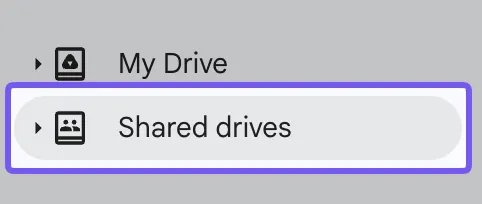
- 左側のサイドバーから「共有ドライブ」を選択します
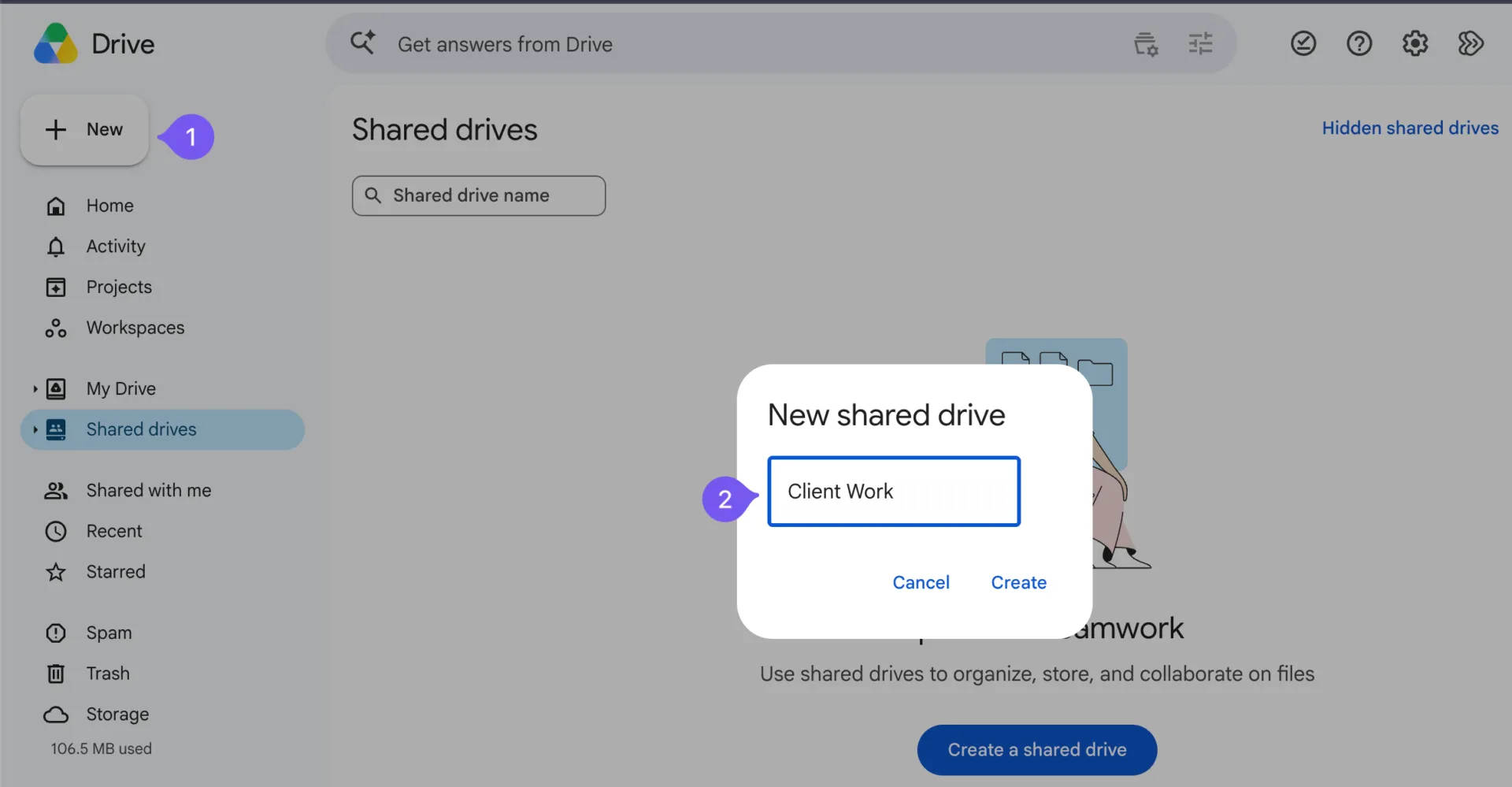
- [新規] をクリックし、「クライアントの仕事」 などの名前を入力して、[作成] を選択します。
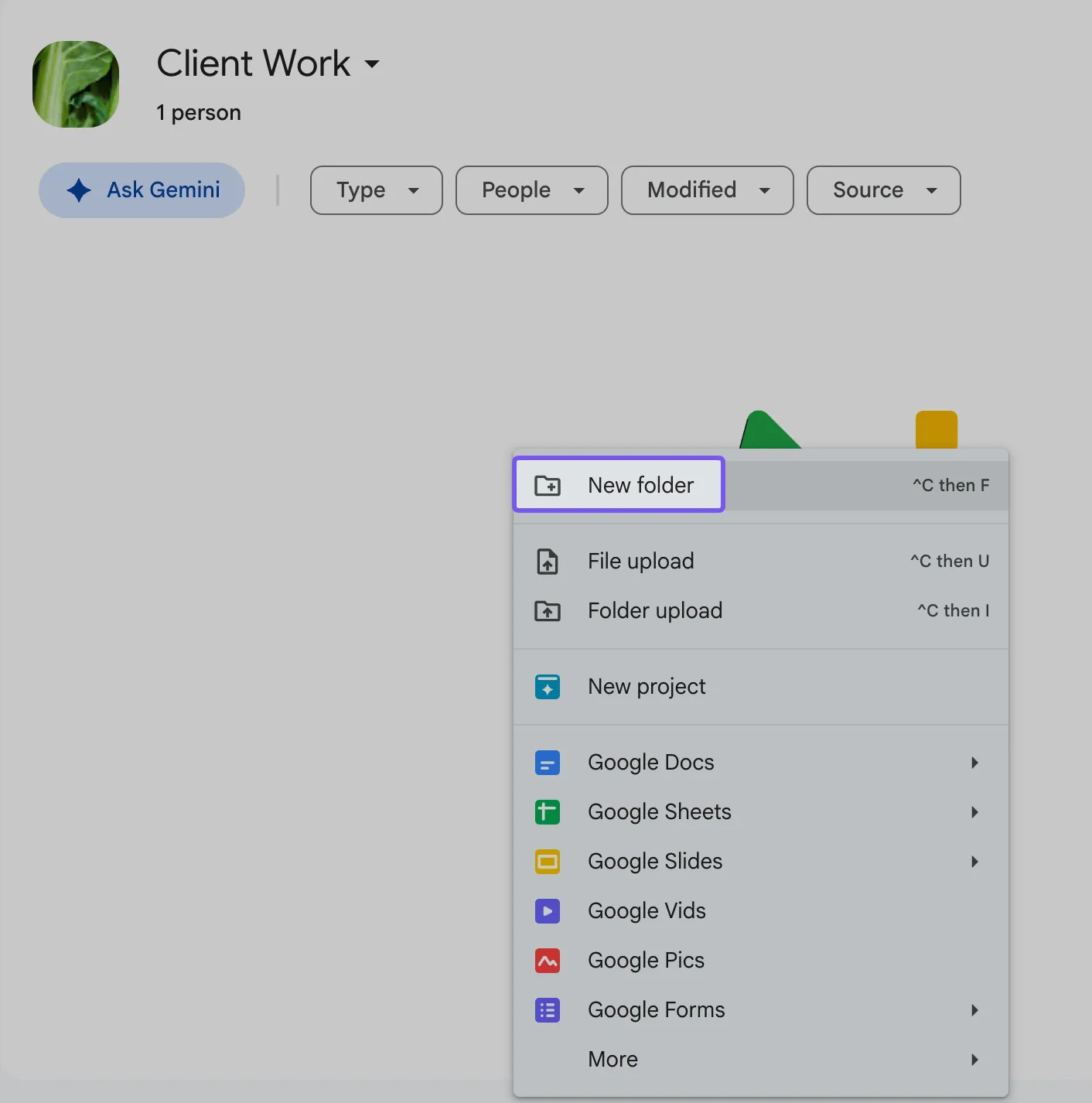
- 新しい共有ドライブを開き、[新規] > [新しいフォルダ] を選択します。
- フォルダ名は、クライアント名やプロジェクト名(例:Acme Corp)にちなんで命名してください。
- 管理しているクライアントごとに、この手順を繰り返します。
共有ドライブのメンバーシップは、アクセスが必要な社内チームメンバーに限定してください。クライアントへの招待は、後ほど各クライアント専用のフォルダに対して行います。
個人のGoogleアカウントを使用している場合は、「マイドライブ」>「新規」>「新しいフォルダ」を開き、クライアントごとに個別のフォルダを作成してください。ただし、Googleアカウントをお持ちでないクライアントは、そのフォルダにファイルをアップロードできない点にご注意ください。
より厳格な分離が必要なプロジェクトについては、そのクライアント専用の共有ドライブを作成します。
ステップ3:再利用可能なフォルダ構造を作成する
クライアントが下書きを探したり、ドキュメントをアップロードしたりするために、何十ものファイルをいちいち探す必要があってはなりません。すべてのクライアントフォルダに同じ基本構造を与え、各ファイルの所属先が一目でわかるような名前を付けましょう。
例として、Acme Corpのフォルダには次のようなものが含まれる可能性があります:
- 01 クライアントによるアップロード: クライアントから送られてくる文書、アセット、その他のファイル
- 02 進捗状況: フィードバック待ちの下書きおよび成果物
- 03 最終成果物: 完了し、承認済みのファイル
- 04 共有契約書: 双方がアクセスする必要がある契約書やその他の文書
番号を付けることでフォルダの一貫した順序が保たれ、名前をつけることでクライアントが自分のドキュメントを適切な場所に簡単に見つけられるようになります。
プロジェクト間で同じ命名規則を使用できます。別々のバージョンが必要なファイルの場合、「Final_Proposal_New」よりも「Acme_Proposal_v02」のような名前の方が識別しやすくなります。
Google ドライブには、フォルダ全体を複製する組み込みコマンドはありません。小規模なセットアップであれば、毎回これらのサブフォルダを手動で作成することも可能です。より大規模な構造の場合は、Google ドライブでフォルダをコピーする方法に関するガイドで、代替手段について解説しています。
プライベートなビジネス記録、社内フィードバック、財務情報は、クライアントと共有するフォルダとは別の場所に保管します。
ステップ4:フォルダを共有し、適切な許可を割り当てる
フォルダの準備が整ったら、どのクライアントがそれらにアクセスし、編集できるかを決定します。
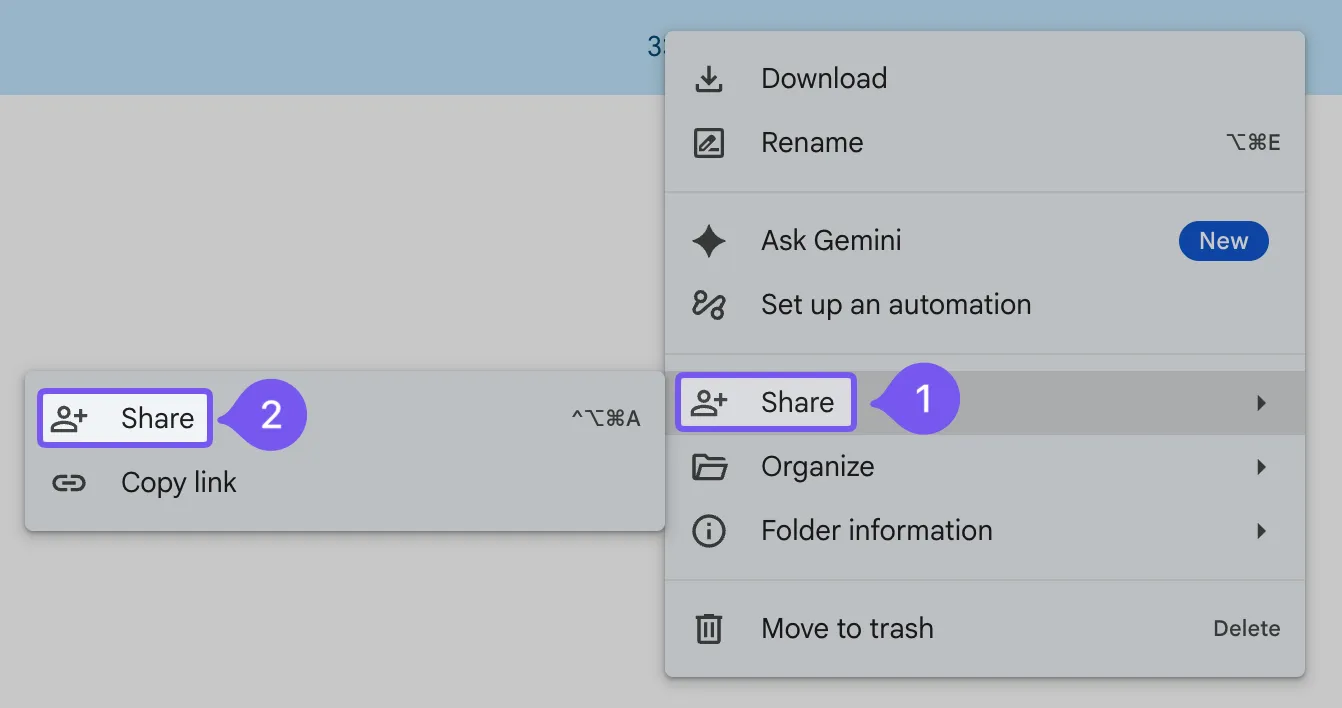
Google ドライブで、クライアントのメインフォルダを右クリックし、[共有] > [共有] を選択します。
クライアントの電子メールを追加し、初期の許可として「閲覧者」を選択し、「一般アクセス」は「制限付き」のままにしておきます。
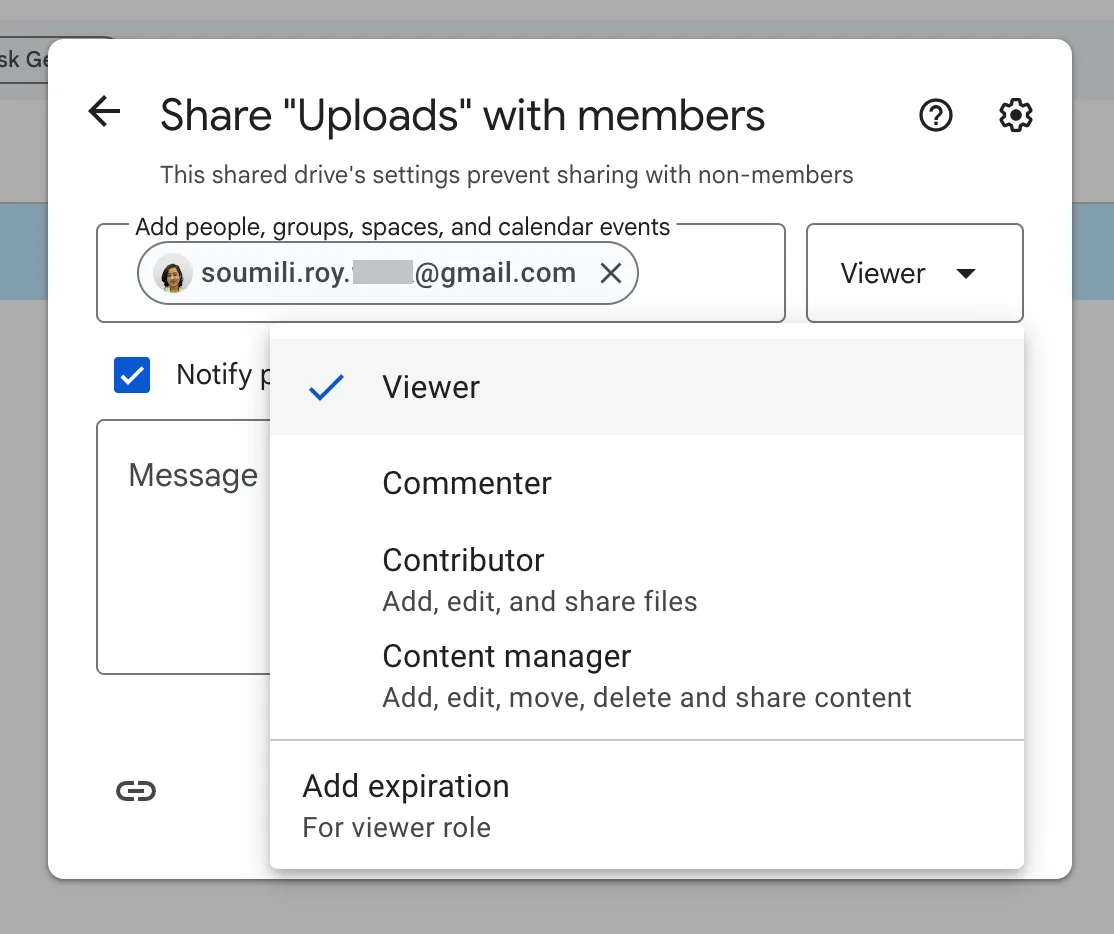
次に、個々のサブフォルダを開き、クライアントがやることに応じてアクセス権限を調整します。「マイドライブ」と共有ドライブでは、役割の名称が若干異なります:
| フォルダ | 「マイドライブ」の役割 | 共有ドライブの役割 | クライアントがやること |
|---|---|---|---|
| 01 クライアントによるアップロード | エディター | 貢献者 | ファイルの追加や編集を行います。「マイドライブ」のエディターは、ファイルの移動や削除も行うことができます。 |
| 02 まとめ | コメント投稿者 | コメント投稿者 | 下書きを開いてフィードバックを残す |
| 03 最終成果物 | 閲覧者 | 閲覧者 | 編集せずに完了した仕事を開く |
| 04 共有契約 | 閲覧者 | 閲覧者 | 共有されている契約書や合意事項を確認する |
Google ドライブでは、親フォルダからそのコンテンツへと許可が継承されます。メインのクライアントフォルダに対して「エディター」許可を付与すると、そのサブフォルダ内のファイルも編集できるようになってしまいます。この問題を回避するため、まずは「閲覧者」許可から始め、必要な場合にのみより高い許可を付与するようにしてください。親フォルダへのアクセス権を持つユーザーには非表示にしておく必要があるドキュメントについては、別の場所またはアクセスが制限されたフォルダを使用してください。
また、共有設定を確認して、エディターがファイルを再共有できるかどうか、ユーザーがファイルをダウンロード、コピー、印刷できるかどうかを制御することもできます。これらの設定により、さらにきめ細かな制御が可能になりますが、親フォルダから継承されたアクセス権限を上書きすることはありません。
2つの別々のクライアントアカウントを使用してテストを行います。各アカウントが所定のファイルをアップロードおよび確認できること、また、直接リンクを使用した場合でも、いずれのアカウントも他のクライアントのフォルダやファイルを開くことができないことを確認します。
プロのヒント: ポータルのリンクを送信する前に、メインフォルダおよび各サブフォルダの許可を確認してください。共有ドライブでは、クライアントをドライブ全体のメンバーとして追加することなく、指定されたフォルダに招待してください。「共有」ダイアログで、ドライブの設定によりメンバー以外との共有ができないという警告が表示された場合は、共有ドライブの管理者に依頼し、ドライブの設定でメンバー以外へのアクセスを許可してもらってください。
ステップ5:クライアントがファイルやリクエストを明確に送信できる仕組みを提供する
クライアントがアクセス権を取得したら、ファイルの送信先や新しいリクエストの提出方法について説明します。
直接アップロードを行う場合は、01 クライアント用アップロードへのリンクをクライアントに送信してください。必要な許可を持つクライアントはそこでドキュメントを追加でき、Google アカウントを持たない対象の訪問者も、共有ドライブの訪問者向け共有機能を通じてアップロードできます。
また、クライアントに申込フォームを完了させる必要がある場合は、Google フォームを活用して、プロジェクトの詳細、連絡先情報、添付ファイルを収集することができます。
ただし、ファイルアップロード形式の質問には、回答者がGoogleアカウントにログインする必要があります。また、共有ドライブに保存されたフォームではファイルアップロード形式の質問がサポートされていないため、フォームは「マイドライブ」に保存しておく必要があります。アップロードされたファイルは、フォーム所有者のドライブ内のフォルダに保存されます。各提出内容を確認した後、適切なクライアントのフォルダに移動することができます。
Googleアカウントをお持ちでないクライアントについては、ファイルアップロードの質問項目を含まないフォームを通じて依頼の詳細情報を収集できます。フォームが公開され、対象の回答者がアクセスできることを確認した上で、添付ファイルについては共有ドライブのアップロードフォルダへクライアントを誘導してください。
当社の「クライアント情報フォームテンプレート」ガイドでは、オンボーディング時やその後の依頼時に収集できる詳細情報について解説しています。
資料の受け取り方法を決めたら、その手順をウェルカム電子メールに記載してください。クライアントは、書類をどこに送ればよいか、またフォルダへのアクセスに問題が生じた場合に誰に連絡すればよいかを把握しておく必要があります。
ステップ6:アクセス権の有効期限を設定し、利用終了に備える
プロジェクト終了後も、クライアントのアクセス許可を無期限に継続させてはいけません。ポータルを引き渡す前に、許可の見直し時期と、その担当者を決定しておきましょう。
対象となる Google Workspace アカウントを使用している場合、サポートされているアクセス役割に対して有効期限を設定できます:
- ファイルまたはフォルダの[共有]ダイアログを開きます
- クライアントの名前を探し、その許可の横にあるドロップダウンをクリックします。
- 有効期限を追加 を選択します
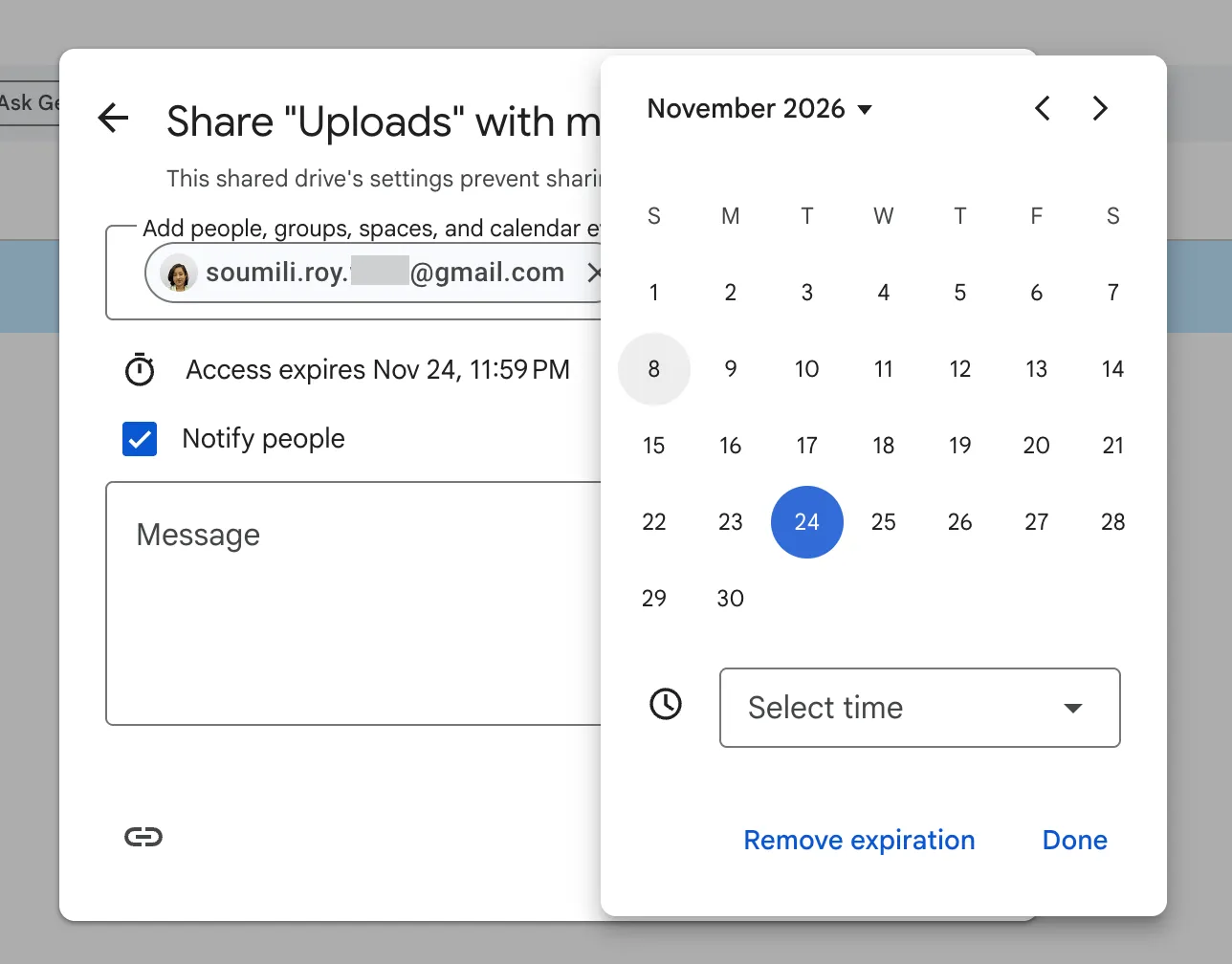
- 1年以内の日付を選択し、「保存」をクリックしてください。
Googleでは、ファイルやフォルダへの「閲覧者」アクセス権に有効期限を設定できます。その他のフォルダ役割については、プロジェクト終了時に手動で削除する必要がある場合があります。
プロジェクト終了時には、クライアントのメインフォルダに加え、個別に共有したサブフォルダやファイルも確認してください。メインフォルダへのアクセス許可を削除しても、個々のファイルやサブフォルダに直接付与されたより高い許可が削除されない場合があります。それらを確認した後、残りの許可をすべて削除し、最終文書の社内用コピーをアーカイブに移動してください。
この確認事項を、アクセス権の削除日および作業担当者と併せて、プロジェクト完了チェックリストに追加してください。
Google ドライブのクライアントポータルをどのように整理していますか?
ポータルが稼働し始めたら、毎月簡単な確認を行うことで、古い許可設定や置き忘れられたファイル、未完了のクローズアウトタスクなどが積み重なる前に発見することができます。
以下を確認してください:
| 確認 | 求める要件 | やること |
|---|---|---|
| 所有権 | 各クライアントフォルダには、担当者が決まっていますか? | 更新やアクセスリクエストに対応する社内所有者を割り当てます。 |
| アクセス | 元クライアント、元従業員、または元契約社員は、現在もアクセス権を持っていますか? | 共有リストを確認し、不要になった許可を削除します。 |
| アップロード | 新しいファイルは正しいフォルダに保存されていますか? | 必要に応じて、誤って保存されたファイルを移動し、アップロードの手順を明確にします。 |
| ファイルのバージョン | クライアントは、どのドキュメントが承認済みで最終版であるかを判別できますか? | 古い下書きをアーカイブし、最新バージョンには明確なラベルを付けて管理する |
| プロジェクトの完了 | 最近、終了したクライアント案件はありますか? | ステップ6のオフボーディングプロセスが完了していることを確認する |
毎日ファイルを送信してくるクライアントについては、フォルダをより頻繁に確認してください。プロジェクトが終了した際は、次の月次レビューを待つのではなく、直ちにオフボーディング手続きを完了させてください。
Google ドライブ クライアントポータルの例
セットアップ内容は、取引先の種類やファイル送信の頻度によって多少異なる場合があります。ここでは、チームが実際にGoogleドライブをクライアントポータルとして活用している3つの一般的な方法をご紹介します。
5名のマーケティングエージェンシー: このエージェンシーは、GmailとOutlookを併用しているクライアントと取引しています。すべてのクライアントの仕事を1つの共有ドライブにまとめ、アカウントごとに個別のフォルダを設けています。 クライアントはブランド資産やソースファイルを01 クライアントアップロードにアップロードし、代理店はキャンペーンの草案を02 レビュー中で共有し、コメント欄でフィードバックを収集します。レビュープロセスがファイル内で行われるため、チームは電子メールのスレッドでフィードバックを追いかける時間を削減できます。
小規模な会計事務所: ほとんどのクライアントは確定申告シーズン中にのみポータルを必要とし、Googleアカウントを使用していないクライアントも多数います。 同事務所では、クライアントごとに共有ドライブのフォルダを作成し、アップロード用フォルダに対してのみ「貢献者」権限をゲストに付与しています。これにより、クライアントは必要な情報以外を閲覧することなく書類を送信できます。申告書の草案は閲覧専用に設定され、事務所側が共有し返す機密ファイルには有効期限が設定されています。クライアントがポータルを利用するのは年に数回に限られるため、7日間のゲスト認証期間も通常は問題なく管理できます。
独立系コンサルタントの場合: このコンサルタントは、主にすでにGoogle Workspaceを利用しているクライアントと業務を行います。各クライアントには、共有ドキュメント用の「マイドライブ」内のフォルダに加え、プロジェクトの簡易ホームページとして機能するGoogleサイトが提供されます。このサイトには、ミーティングのメモ、重要なリンク、成果物へのアクセスなどが掲載されており、クライアントは過去の電子メールをくまなく探すことなく、必要な情報を簡単に見つけることができます。この場合、サイトは簡易的なクライアントオンボーディングハブとしても機能します。
クライアントポータルとして、Google ドライブにはどのような課題があるのでしょうか?
Google Driveは、仕事の大部分がファイルの共有である場合には十分に機能します。しかし、クライアントがそれらのファイルに関連する仕事の状況について、より詳細な可視性を求めるようになると、その限界が明らかになります。
クライアントは、下書きを開いたり、コメントを残したり、最終バージョンをダウンロードしたりできます。ただし、全体像を把握することはできません。Driveでは、次のステップの担当者が誰か、または成果物の納期がいつなのかは表示されません。対象となるEnterpriseおよびEducation Plusプランでは、Driveの「承認」機能により、個々のファイルが承認待ちであることを確認できますが、プロジェクト全体の承認状況を追跡することはできません。
特に頻繁に発生するリミットは以下の通りです:
- プロジェクトステータスなし: クライアントはファイルを確認できますが、そのファイルに関する進捗状況は確認できません。
- 明確なリクエスト追跡機能がない: 新しいリクエストは電子メールやコメントを通じて届くことが多く、管理が難しくなっている
- クライアントとのコミュニケーションのための専用スペースは用意されていません: 会話はコメント、電子メールのスレッド、ミーティングなどに分散したままになります
- ブランド化されたクライアント体験はありません: クライアントは、貴社のビジネスに合わせて設計されたポータルではなく、Googleのインターフェース内で作業を行います
- 一部のクライアントにとっての追加の手間: Googleアカウントを持たない訪問者は、7日ごとにアクセス権限の確認を行う必要があります。
- 登録経路の分岐: 設定方法によっては、フォームからのアップロードと共有ドライブへのアップロードで、保存先が異なる場合があります。
こうした機能の不足がチームの業務効率を低下させ始めると、多くの企業では、ストレージとしてGoogleドライブを使い続けつつ、依頼、期限、承認、およびフォローアップ仕事を管理するために別のツールを導入しています。ストレージオプションの比較が必要な場合は、OneDriveとGoogleドライブの比較ガイドが参考になります。
また、ファイルストレージを以下の業務と接続することも可能です。例えば、新規クライアントによるアップロードをトリガーとして、誰かが手動でフォルダを確認しなくても、通知を送信したりタスクを更新したりできます。ここでは、Google ドライブとプロジェクトのワークスペース間のこうした接続を自動化する方法について、簡単にご紹介します。
Google ドライブと連携して ClickUp でクライアントの仕事を管理する方法
たとえば、クライアントがGoogleドライブでレポートを確認し、十数件のコメントを残したとします。フィードバックはそこにあるものの、チーム内の誰かが修正を割り当て、最終バージョンの承認を得て、期限通りに納品されるように手配する必要があります。関わる人が増えれば増えるほど、こうした引き継ぎの追跡自体が、新たなプロジェクトになってしまう可能性があります。
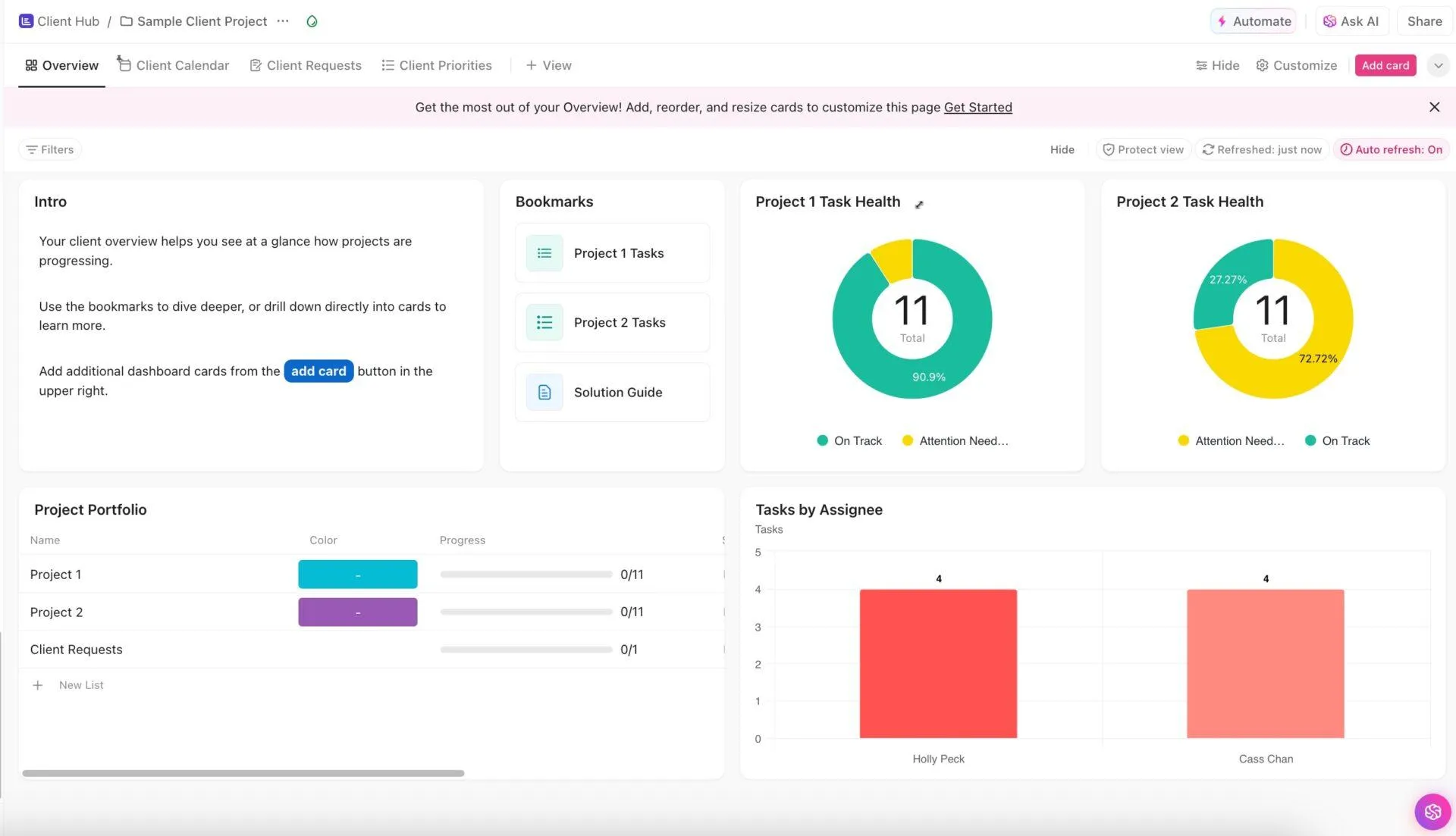
こうした場面で、ClickUpのような業務管理プラットフォームが役立ちます。クライアントのファイル管理には引き続きGoogle Driveを利用しつつ、関連するタスク、会話、期限をClickUpの1つのワークスペースに集約することができます。
具体的な手順:
ClickUpタスクを活用してクライアントからの依頼を円滑に進める: クライアントから四半期レポートの変更依頼があった場合は、ClickUpタスクを作成し、エディターを割り当て、期日を設定します。その後、「審査中」や「承認待ち」などのカスタムステータスを使用することで、関係者全員が進捗状況を把握できます。また、クライアント名や依頼の種類を記録するためのカスタムフィールドを追加したり、期限が近づいた際のリマインダーを設定したりすることも可能です。

ファイルやプロジェクト文書を一元管理: 添付ファイルをClickUpのタスクやコメントに直接アップロードして、関連ファイルを作業のすぐそばに置いておきましょう。文書がすでにDriveにある場合は、Google Drive連携機能を使ってタスクに添付したり、ClickUpから新しいGoogle ドキュメント、スプレッドシート、スライドを作成したりできます。また、企画書、ミーティングのメモ、社内ガイドラインなどについては、ClickUp Docsがチームに共有スペースを提供し、文書を作成・共同編集したり、関連するタスクにリンクさせたりすることができます。
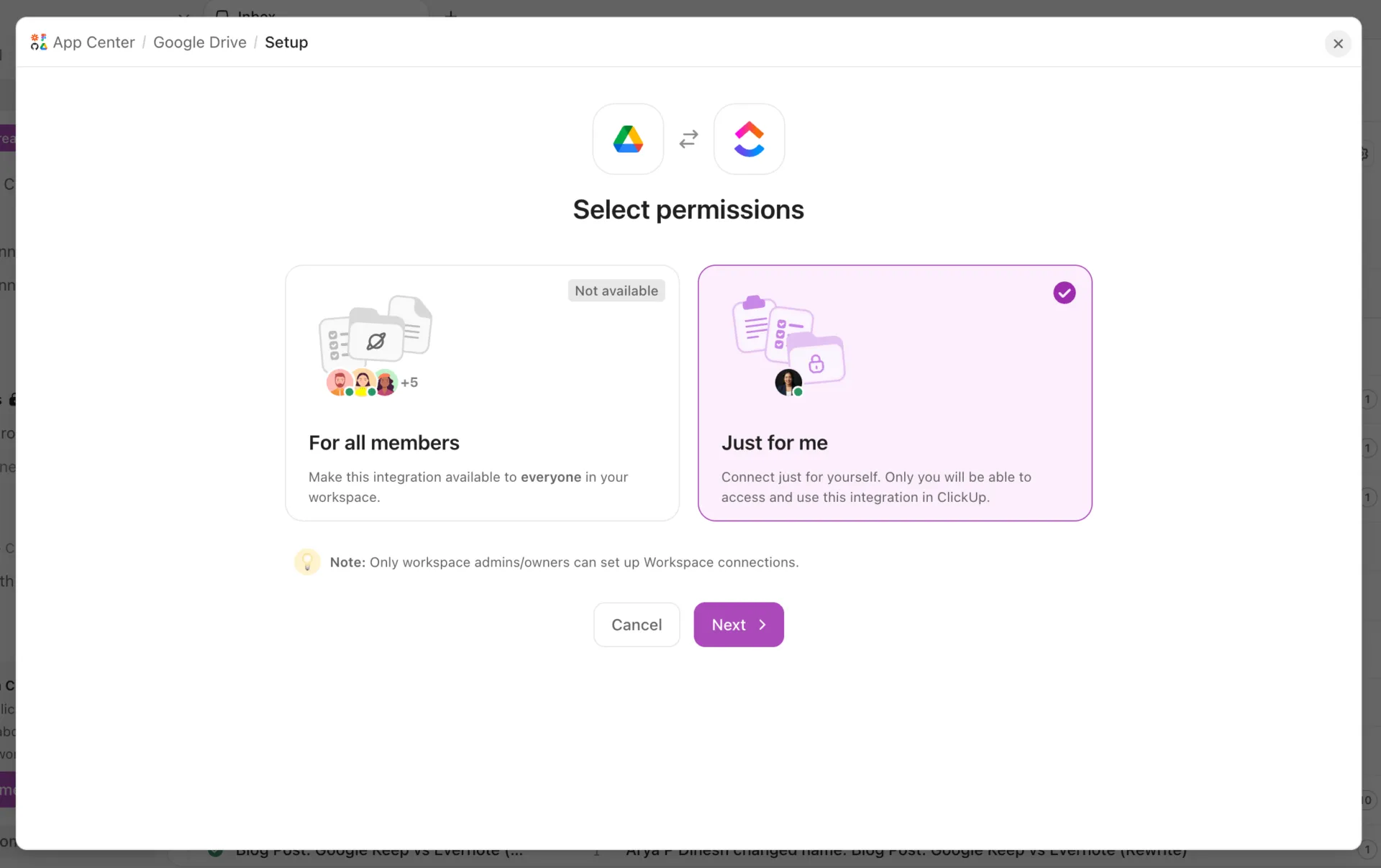
クライアントにプロジェクトの進捗状況を把握してもらう: クライアントをゲストとして招待し、特定のリストやタスクを共有します。許可に応じて、クライアントは締め切りを確認したり、進行中の作業を確認したり、対応が必要な作業にコメントを残したりできます。一方、他のクライアントのプロジェクトは、あなたのワークスペース内でプライベートのままにしておくことができます。
依頼の収集と管理を効率化:ClickUp Forms を使用すれば、クライアントは共有フォームを通じて新しい企画書、修正依頼、またはオンボーディングの詳細を送信できます。各回答はタスクとして変換され、チームが引き継いで進捗を追跡できます。また、カスタムフィールドを使用して詳細情報を収集することで、依頼を担当する担当者は最初からより多くの背景情報を把握できます。
ClickUpとGoogleドライブ全体から必要な情報を見つけましょう:ClickUp Enterprise Searchを使えば、アクセス権限に基づいて、ClickUpワークスペースやGoogleドライブを含む連携アプリ全体から情報を検索できます。また、Brain²を使用して、タスクの進捗状況を要約したり、プロジェクトの最新情報を確認したり、業務に関する質問をしたりすることも可能です。ドライブのファイルは、ClickUpに接続されていても、既存の共有権限が維持されます。

ClickUpの料金プラン
最適な利用シーン: 複数の依頼、レビューの繰り返し、承認、締め切りなどが伴う継続的なクライアントプロジェクトを扱う代理店、コンサルタント、サービスチーム。
以下の場合はスキップしてください: 主にクライアントとのファイル交換の場が必要で、タスクの追跡、承認、定期的なプロジェクト進捗報告などの機能はほとんど必要ない場合。
Google Driveをクライアントポータルとして利用すべきか?
クライアントポータルを公開する前に、クライアントの視点から実際に試してみてください。別のアカウントで招待状を開き、納品物を探し、サンプルファイルを返信してみてください。各機能の使い方を説明するために長文の電子メールが必要になるようなら、ユーザー体験をさらにシンプルにする余地があります。
また、単なるファイルのやり取りにとどまらないでください。クライアントが何かを送信した後の流れについても考えてみましょう。チームはそれを受け取り、対応し、クライアントに状況を報告し続ける必要があります。こうした引き継ぎをスムーズに行えば行うほど、進行中の仕事のフォローアップに費やす時間は削減できます。
たまにしかやり取りがない場合は、シンプルなプロセスで十分かもしれません。しかし、そうした引き継ぎが日常の仕事の一部となった場合、ClickUp を使えば、より明確かつ一貫性を持って管理することができます。
Google ドライブ クライアントポータルに関するよくある質問
Google Driveのクライアントポータルは無料で構築できますか?
はい。無料のGoogleアカウントと「マイドライブ」の共有フォルダを使用すれば、基本的なクライアントポータルを作成できます。Googleドライブ、Gmail、Googleフォトで合計15 GBのストレージが利用可能です。ただし、組織所有の共有ドライブが必要な場合や、Googleアカウントを持たないクライアントにファイルをアップロードさせたい場合は、適切な共有設定が施された対象のGoogle Workspaceプランが必要となります。
クライアントは、Google ドライブで Outlook のメールアドレスを使用できますか?
はい。Googleでは、既存のOutlookやGmail以外の電子メールを使用してGoogleアカウントを作成することができます。クライアントがすでにアカウントをお持ちの場合は、通常通りドライブのフォルダを共有できます。アカウントをお持ちでない場合でも、組織でサポートしていれば、ゲスト共有を通じて招待することができます。
ゲストはスマートフォンからクライアントのファイルをアップロードできますか?
いいえ。Googleの「ゲスト共有」機能では、モバイルデバイスやGoogle ドライブのデスクトップアプリからのファイルアクセスはサポートされていません。ゲストアクセスを利用するクライアントは、Google ドライブのPC版ブラウザからドキュメントをアップロードする必要があります。クライアントがスマートフォンから定期的にファイルを送信する場合は、Googleアカウントの使用を勧めるか、モバイルアクセスをサポートする別のアップロード方法を選択することを検討してください。
アップロードフォルダに保存されると、他のクライアントの提出物が隠れてしまいますか?
いいえ。共有フォルダへのアクセス権を持つユーザーは、許可に応じてそのコンテンツを確認できます。例として、同じアップロードフォルダを共有している2人のクライアントは、互いのファイルを閲覧できてしまいます。クライアントごとに個別のフォルダを作成し、関係者のみにアクセスを制限してください。同じクライアント組織内の個々の連絡先にもプライバシーが必要な場合は、それぞれに個別のアップロードフォルダを割り当ててください。
なぜクライアントはGoogle Siteを開くことはできるのに、そこに埋め込まれたファイルを開くことができないのですか?
Google SitesとGoogle Driveでは、アクセス権限の管理が別々に行われます。クライアントは公開されたサイトを開くことはできても、ページに埋め込まれたアクセス制限のあるドキュメントを表示できない場合があります。ファイルの共有設定を確認し、クライアントにアクセス許可を付与してください。その後、同じ許可を持つアカウントを使用して、公開されたサイトをテストしてください。承認されたクライアントに機密ドキュメントを表示するために、そのドキュメントを一般公開する必要はありません。
クライアントがファイルをアップロードした際、Google ドライブから通知は届きますか?
Google ドライブの標準的な通知設定には、共有フォルダへのアップロードごとに個別の通知が送信される機能は含まれていません。標準の通知は、ファイルの共有、コメント、アクセスリクエストなどのアクティビティを対象としています。フォルダのアクティビティを手動で確認するか、新しいファイルが追加された際にチームに通知する自動ワークフローを設定することができます。クライアントが定期的にドキュメントを送信する場合、これにより、一日中各フォルダを確認しなくてもアップロード内容を確認できるようになります。