
もしあなたのチームの「コラボレーション」が、現在、電子メールの行き違いやファイルの紛失、そして「みんな、私の画面見えている?」と誰かが叫んでいるような、ごちゃごちゃした状態なら――その状況を改善するための解決策をご用意しています。
多くの組織は、特にリモートチーム、外部ユーザー、そして分散したコミュニケーションチャネルを同時に管理しなければならない状況において、自社の実際のビジネスニーズに合った強力なコラボレーション戦略をいかに構築すべきか、今も模索しています。
しかし、適切な企業コラボレーションツールを使えば、混沌とした状況にも秩序をもたらすことができます。全員の認識を統一したい場合でも、スマートなタスク管理機能で締切を管理したい場合でも、あるいは優れたスケジューリング機能でカレンダーを整理したい場合でも、お役に立つ最適なツールを厳選してご紹介します。
これらの最新のチームコラボレーションツールは、企業のコラボレーション戦略に合わせて設計されています。ファイル共有やリアルタイムのコミュニケーションを簡素化し、チームの生産性を向上させます。
さっそく見ていきましょう(画面共有のトラブルはなしに)。
企業コラボレーションツール一覧
利用可能な主要な企業コラボレーションツールとその機能を詳しく見ていきましょう:
| ツール | おすすめ | 機能 | 価格* |
| ClickUp | あらゆるサイズのチームに対応したオールインワンのコラボレーションおよびプロジェクト管理 | タスク、ドキュメント、チャット、ホワイトボードを1つのプラットフォームに統合 | Freeプランあり。企業向けにはカスタム価格もご用意しています。 |
| Slack | 中小企業向けリアルタイムメッセージング | 整理されたチャンネルと強力な連携機能 | Freeプランあり。有料プランはユーザー1人あたり月額8.75ドルから。 |
| Microsoft Teams | Microsoft 365を利用している中規模から大規模なチーム | Microsoft 365やビデオミーティングとの深い連携 | Freeプランあり。有料プランはユーザー1人あたり月額4ドルから(年額一括払い) |
| Asana | 中小規模チーム向けの部門横断的なプロジェクト追跡 | ポートフォリオと作業負荷管理 | Freeプランあり。有料プランはユーザー1人あたり月額13.49ドルから。 |
| Trello | 中小企業向けアジャイルタスク管理 | パワーアップ機能付きカンバンボード | Freeプランあり。有料プランはユーザー1人あたり月額6ドルから |
| Dropbox Business | 企業向けセキュアなファイルストレージ | リアルタイムのドキュメント共同編集とDropbox Paper | Freeプランはありません。ユーザー1人あたり月額18ドルから |
| Miro | リモートチームのためのビジュアルコラボレーションとワークショップ | 無限のホワイトボードとAI搭載のCanva | Freeプランあり。有料プランはユーザー1人あたり月額8ドルから |
| Jira | 大規模なソフトウェア開発チームのためのタスク管理 | カスタマイズ可能なアジャイルワークフローと自動化 | Freeプランあり。有料プランはユーザー1人あたり月額7.53ドルから。 |
| Zoom | 中小規模チーム向けのビデオ会議 | ブレイクアウトルームとZoomホワイトボード | Freeプランあり。有料プランはユーザー1人あたり月額15.99ドルから。 |
| Wrike | 中規模から大規模なプロジェクトチーム向けのリソース管理 | 校正、承認、リソース計画 | Freeプランあり。有料プランはユーザー1人あたり月額10ドルから |
| Notion | あらゆるサイズのリモートチーム向けの非同期テキストベースのコラボレーション | リレーショナルデータベースと柔軟なページ構造 | Freeプランあり。有料プランはユーザー1人あたり月額12ドルから |
| Basecamp | 小規模チーム向けの手動プロジェクト管理 | ヒルチャートと自動チェックイン | Freeプランあり。有料プランはユーザー1人あたり月額15ドルから |
| Zoho Projects | 代理店やコンサルタント向けの適応型プロジェクト管理 | アジャイルワークフローのためのバックログとスクラムボード | Freeプランあり。有料プランはユーザー1人あたり月額5ドルから |
📚 こちらもおすすめ:職場での協働的なコミュニケーションを促進する方法
企業コラボレーションツールを選ぶ際のポイントは?
企業コラボレーションソフトウェアを導入すれば、従業員は情報探しに費やす時間を減らし、仕事そのものに集中できるようになります。また、コラボレーションを仕事の中心に据えることで、情報共有も容易になります。
チームビルディングとコラボレーションを目的とした次回のコミュニケーションツール導入では、以下の要素を優先してください:
- 非同期コミュニケーション:インスタントメッセージング、スレッド形式のディスカッション、AIを活用した文字起こし機能により、会話を具体的な成果へと結びつけます
- ワークフローの自動化とタスク管理:スマートなリマインダー、カンバンボード、ガントチャートを活用して、プロジェクトの追跡を効率化します
- 必要なアプリとの接続:プロジェクト管理ツール、CRM、クラウドストレージプラットフォームと接続することで、ワークフローを中断させることなく維持します
- 拡張性:マルチリージョンでのクラウド展開、カスタマイズ可能なユーザー役割、高度な管理機能により、グローバルな事業展開をサポートします。
- 高度な分析とインサイト:カスタムダッシュボード、コミュニケーションにおける感情分析、/AIを活用したレコメンデーションにより、チームのパフォーマンスを向上させます
👀 ご存知でしたか?従業員は1日に1,200回(週に約4時間)アプリを切り替え、集中力をリセットしています。これは従業員の年間労働時間の9%に相当します。
チームの生産性を高める、最高の企業コラボレーションツール
10種類以上のコラボレーションソフトウェアを使い分けているチームは、些細な問題の解決にさえ1時間以上を費やすことになるでしょう。生産性と効果的なコラボレーションは、使用するナレッジマネジメントツールの数に反比例します。
企業に最適なオンラインコラボレーションツールを見つけましょう。時間を節約し、チームの生産性を向上させるツールをご紹介します。
ClickUpにおけるソフトウェアのレビュー方法
当社の編集チームは、透明性が高く、調査に基づいたベンダー中立のプロセスを採用しているため、当社の推奨事項は製品の真の価値に基づいているとご信頼いただけます。
ClickUpでのソフトウェア評価方法について、詳しくご紹介します。
1. ClickUp(オールインワンのコラボレーションとプロジェクト管理に最適)
現代の仕事は機能不全に陥っています。プロジェクト、ナレッジ、コミュニケーションが、互いに連携しないツールに分散しており、業務の足を引っ張っています。ClickUpは、AIの力を活用してプロジェクト、ナレッジ、チャットを1つの場所に統合する「仕事のためのオールインワンアプリ」でこの問題を解決し、より迅速かつスマートな働き方を実現します。
まるでデジタル上の本社のような場所。タスク、チャット、ファイル、アイデアがすべて一箇所に集約されています。
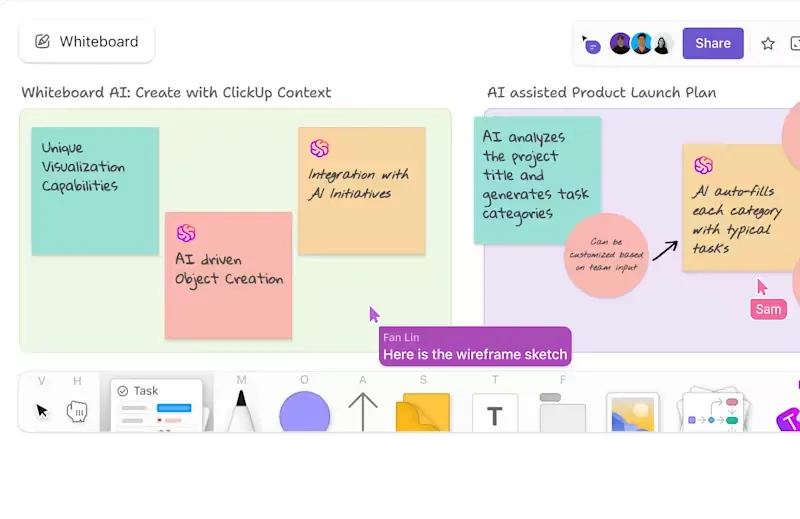
ClickUpホワイトボードを使えば、チームは共有スペースで視覚的にアイデアを出し合い、ワークフローを可視化し、ワイヤーフレームを作成し、タスクを整理できます。ドラッグ、ドロップ、接続、そして繰り返し——付箋が紛失する心配はありません。
部門横断的なプロジェクトを計画中で、一から始めるのは避けたいとお考えですか?ClickUpの「コミュニケーション計画ホワイトボードテンプレート」を使えば、「あれ、誰が何をやるんだったっけ?」といった混乱を招くことなく、コミュニケーションチャネル、役割、ワークフローを明確に整理できます。
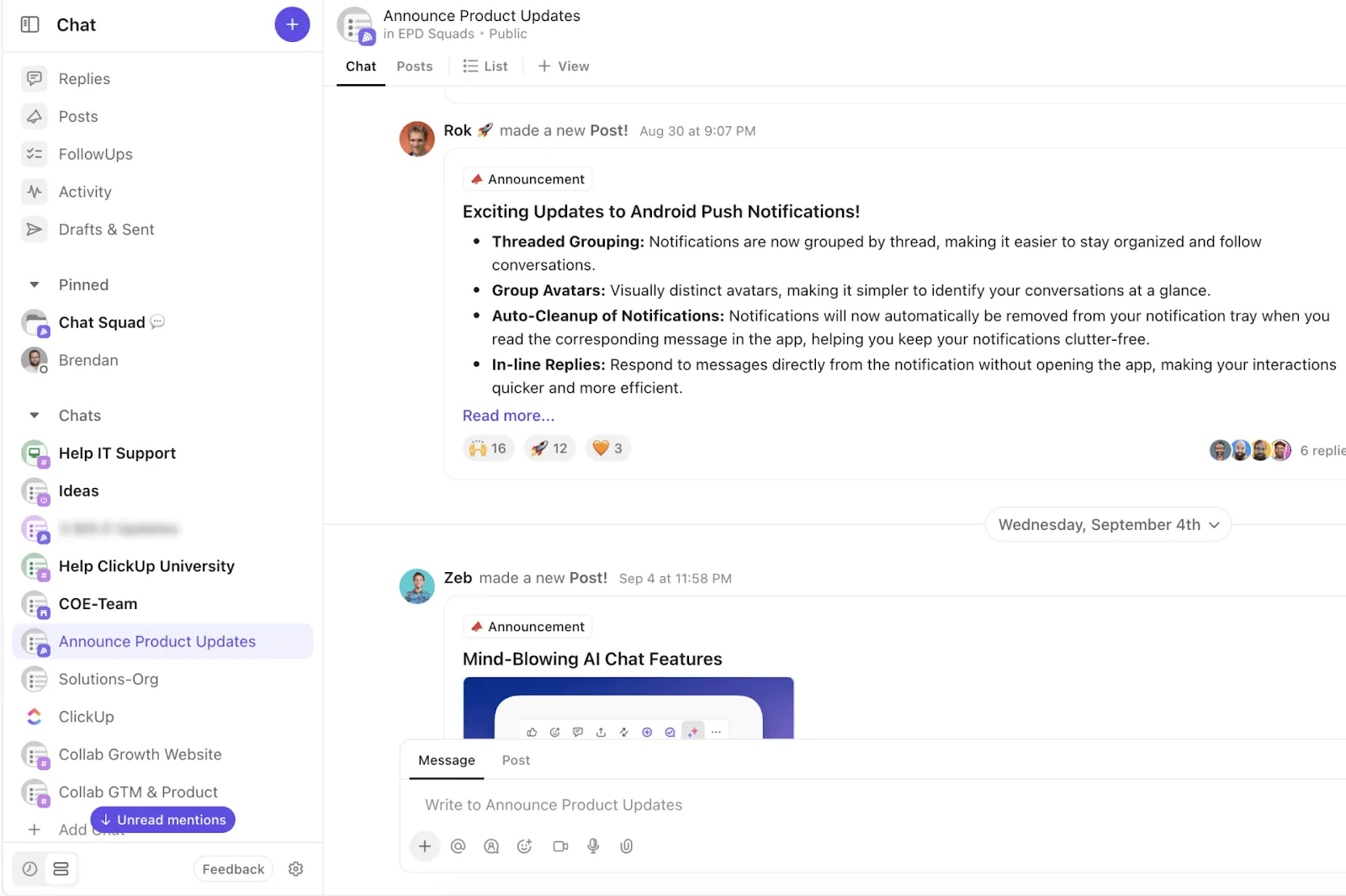
ブレインストーミングも楽しいものですが、ClickUpが真価を発揮するのは非同期の会話です。ClickUpに組み込まれたチャット機能を使えば、チームメンバーは質問をしたり、最新情報を共有したり、音声通話やビデオ通話を行ったり、締め切りについてさりげなくリマインドし合ったりできます。しかも、アプリを切り替える必要はありません。また、メッセージやコメントに対してフォローアップが必要な場合は、ClickUpタスクを使って実行可能なタスクに変換するだけです。
直感的なタスク管理機能により、関連ファイルを特定のプロジェクトアイテムにリンクさせたり、アクションアイテムを割り当てたり、タスクの進捗を監視するウォッチャーを追加したり、ガントチャート、カンバンボード、カレンダーなどのビューを作成したりすることができます。
リモートチームでも、ClickUp Docsを活用して情報の収集や、Google ドキュメントと同様にドキュメント上でのリアルタイムコラボレーションを行うことができます。タスクとリンクさせたり、担当者を割り当てたりして、すべてを接続しましょう。
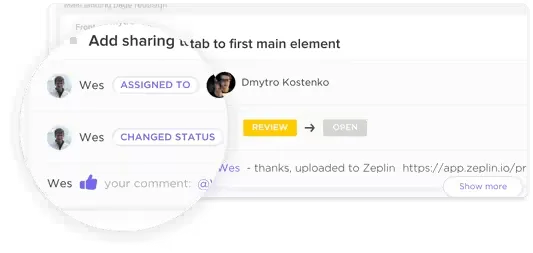
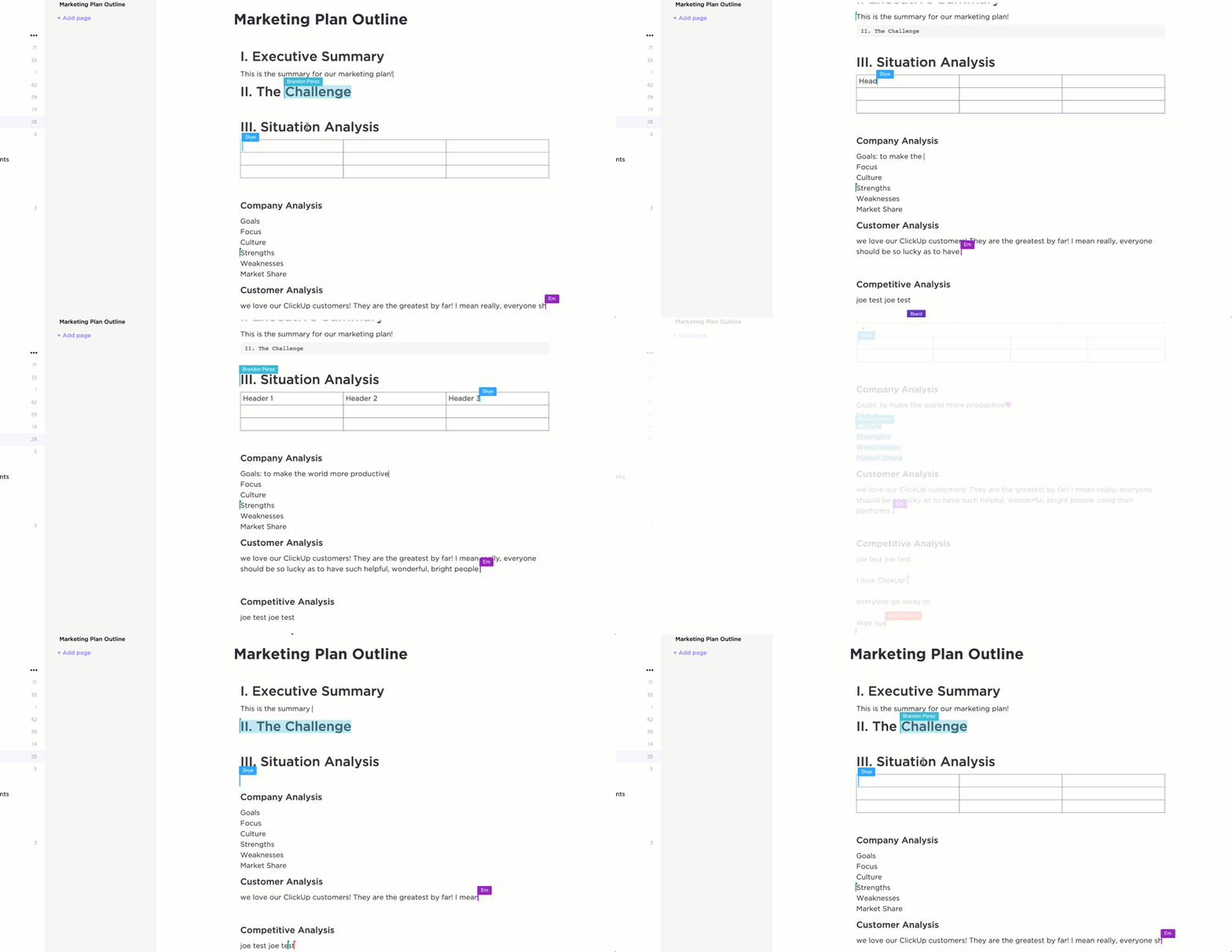
ClickUpは、部門横断的なチームが共同作業中に互いの業務を妨げないようサポートします。「ClickUpコラボレーション検出」機能により、チームメンバーが同じコンテンツを閲覧または編集した際に通知が届くため、意思疎通の齟齬や作業の重複を防ぐことができます。
言葉では説明しきれない複雑な内容を伝えたいですか?ClickUp Clipsを使えば、画面操作の解説動画を録画できます。UXデザイナーがフローを説明したい時や、開発者がログインボタンがまた消えてしまった理由を説明したい時に便利です。
これは、異なるタイムゾーンをまたいで協業する非同期型のチームに最適です。画面録画機能により、ビデオを用いた明確なコミュニケーションが可能となり、誤解を減らすとともに、複雑なタスクやワークフローを視覚的に説明することができます。
ClickUpのAIアシスタント「ClickUp Brain」は、チームのための究極のAIコラボレーションツールです。タスクの進捗状況や進捗レポートが必要ですか?Brainに送信してもらえばOKです。休憩から戻ってきて、状況を把握したいですか?Brainに長いチャットスレッドを要約してもらえば、全員が状況を把握できます。
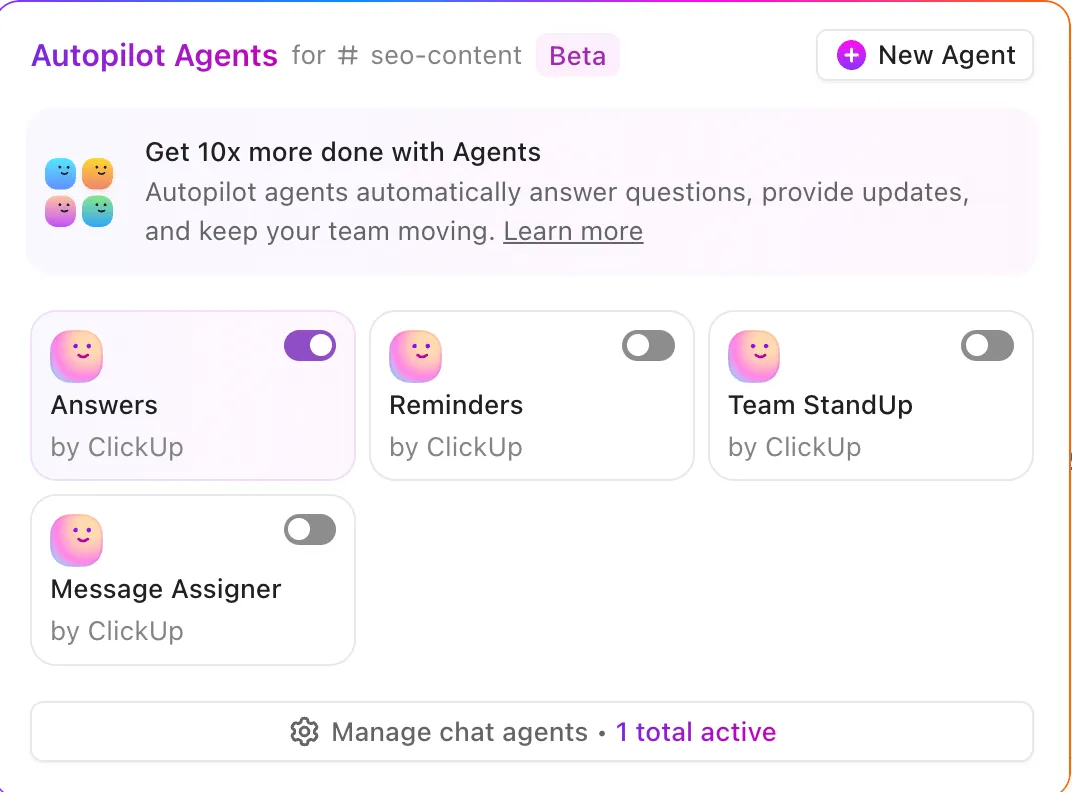
それだけではありません。ClickUpの既成およびカスタムAIエージェントを使えば、最新情報の送信からチームからの質問への回答まで、すべての業務を自律的に行うエージェントを設定できます。
さらに体系的なアプローチをお求めなら、「ClickUp チームコミュニケーション&ミーティングマトリックステンプレート」を活用することで、定期的なミーティング、役割、責任の所在を明確に把握できます。進捗確認の追加やフォローアップの割り当てを行い、すべてをリアルタイムで最新の状態に保ちましょう。
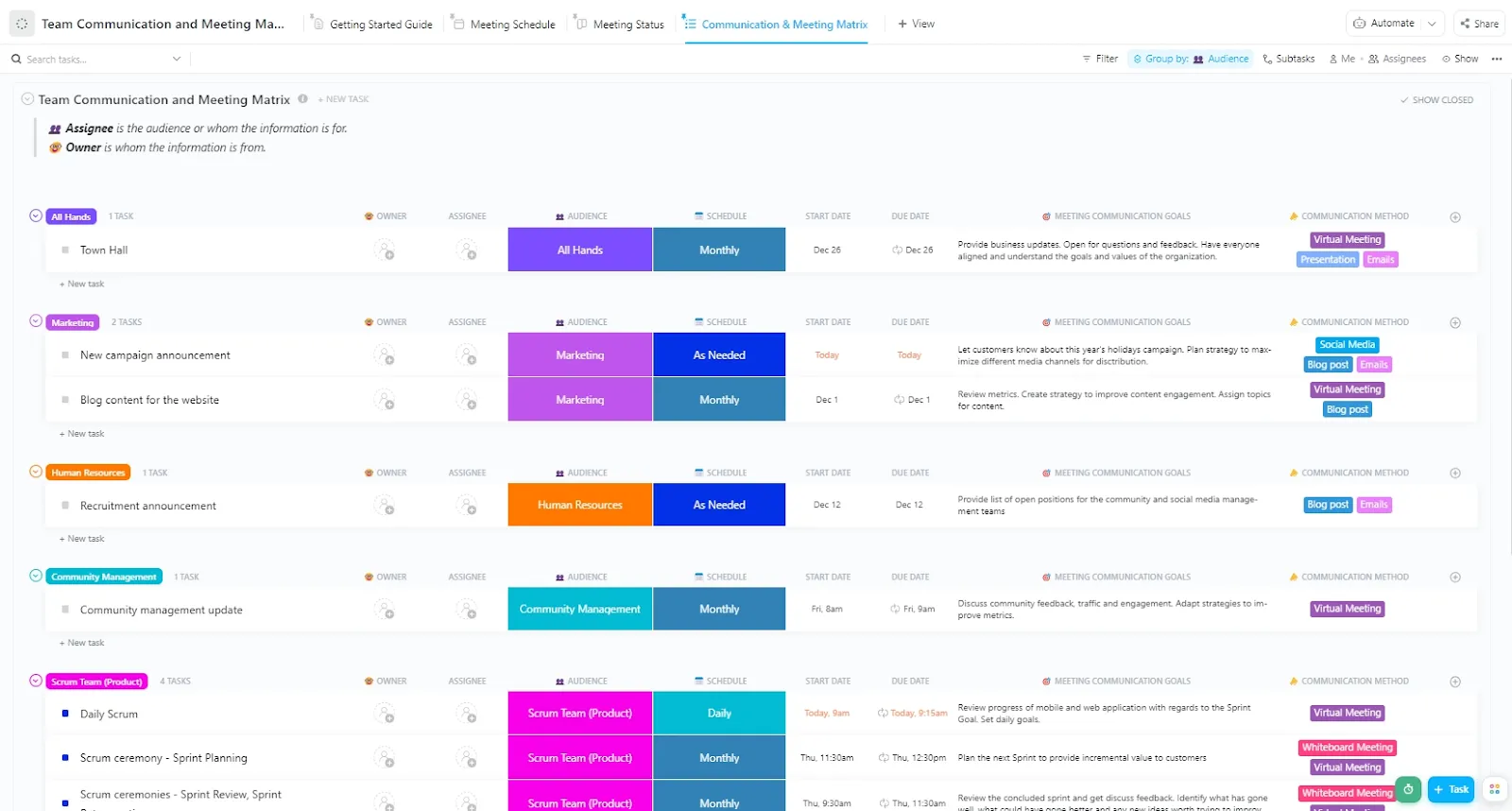
このコミュニケーションプランテンプレートでやれることは以下の通りです:
- 定期的な進捗確認を設定し、プロジェクトのタイムラインと同期させて、スケジュールを確実に守りましょう
- 社内の議論に関する明確なルールを策定し、チームがより迅速かつ適切な意思決定を行えるようにしましょう
- ミーティングの成果を追跡し、フォローアップ業務を割り当て、リアルタイムの更新情報を通じて全員の責任を明確にします
ClickUpの主な機能
- ClickUpの「コメントの割り当て」機能を使って、タスクを作成し、関連するチームメンバーに割り当てましょう
- ダッシュボードやレポート作成ツールを活用してチームの生産性を把握しつつ、部門間の目標を統一しましょう
- 通知設定を調整して、タスクウォッチャーがいつ、どのように更新情報を受け取るかを制御しましょう
- 関連するタスクをリンクさせてタスク間の依存関係を定義し、あるタスクが別のタスクに与える影響を追跡しましょう
- マイルストーン、ワークロードビュー、アジャイル手法などの機能を活用して、複雑なプロジェクトを管理しましょう
- @メンションを使ってコメントし、重要な更新情報を特定のチームメンバーに通知しましょう
- 1,000種類以上のツール(例:Teams、Salesforce、Google Driveなど)との連携を活用し、セキュリティの高い環境内で業務を一元化しましょう
ClickUpの制限事項
- ClickUpには習得に時間がかかる面がありますが(ClickUp Universityで使い方を学ぶことができます)
ClickUpの料金プラン
ClickUpの評価とレビュー
- G2: 4.7/5(10,200件以上のレビュー)
- Capterra: 4.6/5(4,400件以上のレビュー)
実際のユーザーはClickUpについてどう言っているのでしょうか?
ダートマス大学・学生ウェルネスセンターのウェルビーイング・プログラム・コーディネーター、シド・バブラ氏がClickUpをレビューします:
ClickUpの導入により、電子メールでのやり取りが減り、コンテンツ作成チームのコラボレーションが効率化されました。アイデア出しやブレインストーミングから初稿の作成までのスピードが、最大2~3倍速くなりました。
ClickUpの導入により、電子メールでのやり取りが減り、コンテンツ作成チームのコラボレーションが効率化されました。アイデア出しやブレインストーミングから初稿の作成までのスピードが、最大2~3倍速くなりました。
🧠 豆知識:ナレッジワーカーの72%は非同期でコミュニケーションを取っています。
2. Slack(リアルタイムメッセージングに最適)
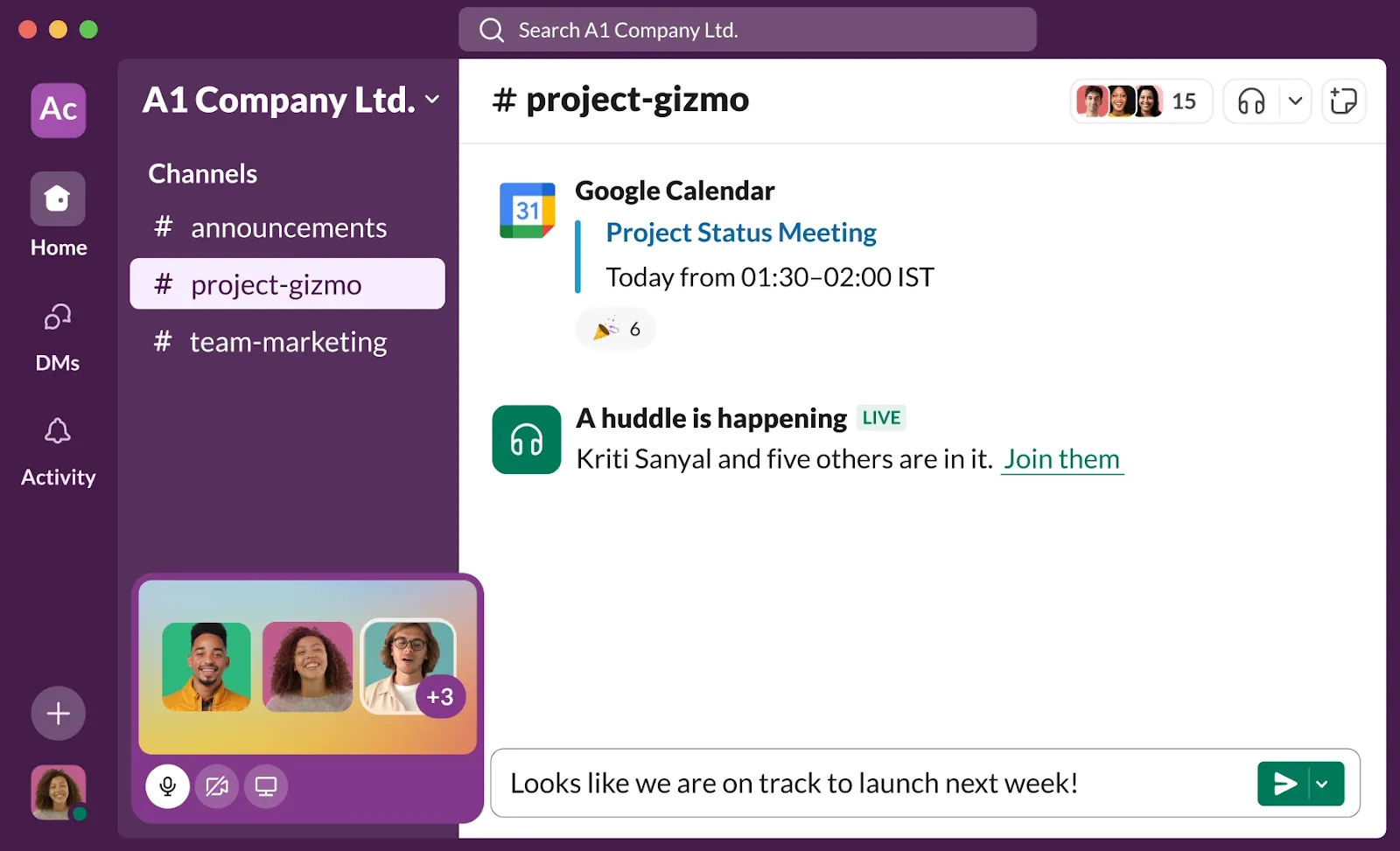
よく知られている企業コラボレーションツールの一つであるSlackは、迅速なリアルタイムコミュニケーションを実現するために設計されており、延々と続く電子メールのスレッドとはおさらばです。整理されたチャットのためのチャンネルや、1対1のやり取りのためのDMなど、すべてのやり取りが検索可能で、追跡も簡単です。
手短に状況確認をしたい? Slack ハドルを使えば、すぐに音声チャットに参加したり、画面を共有したりできます。また、メッセージの送信予約も可能で、チームが異なるタイムゾーンに分散している場合に便利です。公開チャンネルとプライベートチャンネルを駆使することで、内部限定の情報と公開すべき情報に応じて柔軟に対応できます。
Slackの主な機能
- AIを活用して、さまざまなSlackチャンネルの日々の要約やまとめにアクセスしましょう
- Slack Connectを使って、外部ユーザーとファイルを共有し、セキュリティを確保してチャットしましょう
- 組織全体を詳細に把握するには、組み込みのチームディレクトリツール「Slack Atlas」をご利用ください
Slackの制限事項
- 他者と共有する際、コードのフォーマットを維持するのが難しい場合があります
- 通知の過剰は、仕事を混乱させる原因となります
Slackの料金プラン
- Free
- Pro:ユーザーあたり月額8.75ドル
- Business+: ユーザーあたり月額15ドル
- Enterprise Grid:カスタム価格
- Slack AIは、すべての有料プランで有料アドオンとして利用可能です
Slackの評価とレビュー
- G2: 4.5/5(34,000件以上のレビュー)
- Capterra:4.7/5(23,000件以上のレビュー)
Slackについて、実際のユーザーはどのような感想を述べているのでしょうか?
Capterraのレビューによると:
従業員が重要な情報や発表を簡単に確認できる、ビジネスコミュニケーションに最適なアプリです。ただし、メッセージングアプリとしてはセキュリティ機能がやや低めです。
従業員が重要な情報や発表を簡単に確認できる、ビジネスコミュニケーションに最適なアプリです。ただし、メッセージングアプリとしてはセキュリティ機能がやや低めです。
3. Microsoft Teams(Microsoftユーザーに最適)
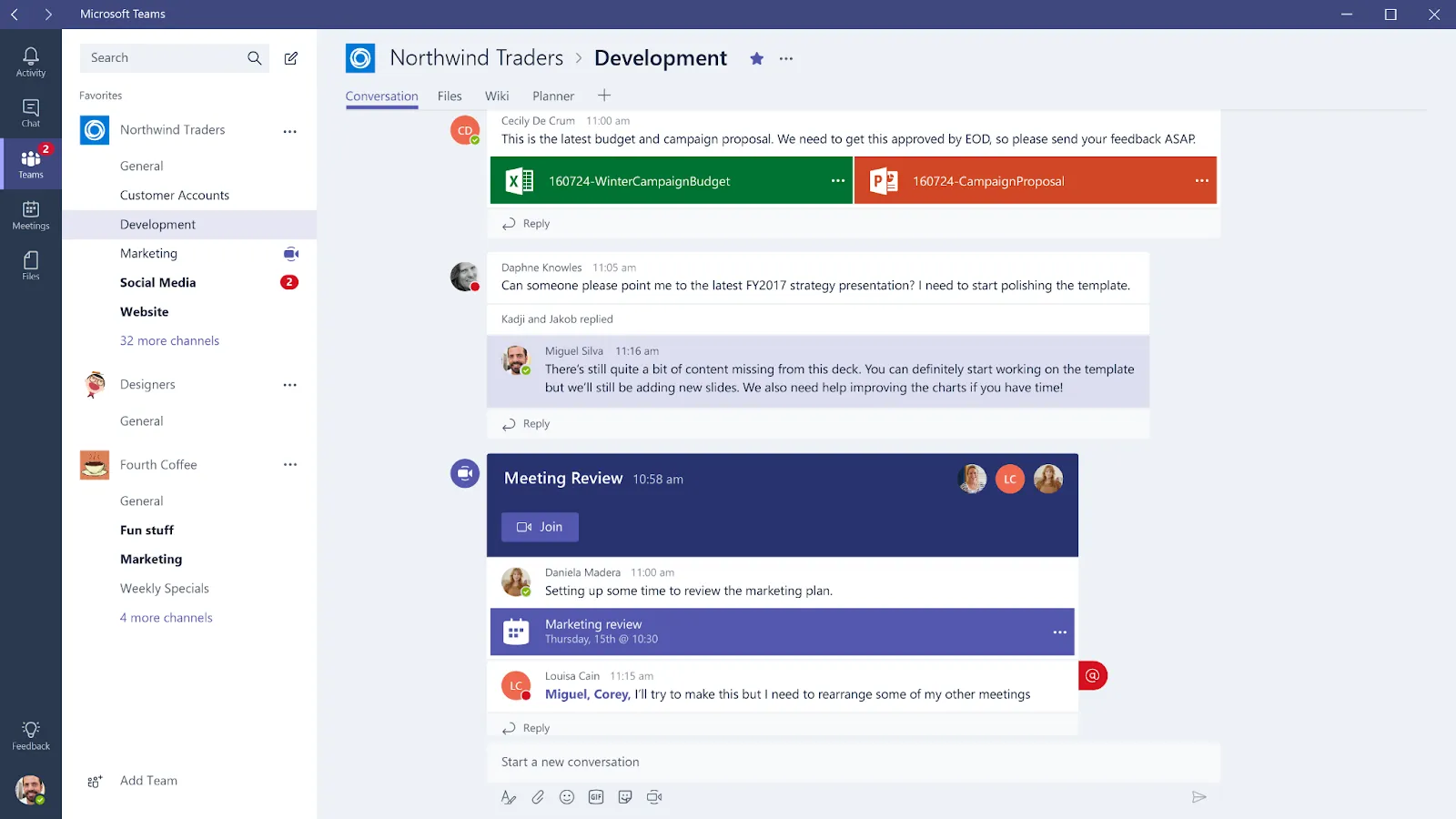
Microsoftは、企業コラボレーションツールの草分け的存在だと言われることもあります。Microsoftの広範なプラットフォームの一部であるMS Teamsは、インスタントメッセージング、ファイル共有、ビデオ会議セットアップ、そしてAIを単一のプラットフォームに統合しています。
チャットやチャンネルベースのメッセージ機能により、会話を整理して管理できます。また、Teams Meetingsでは、バックグラウンドノイズの低減やリアルタイム文字起こしなどの機能を備えた高品質なビデオ通話が可能です。
Microsoft Teamsの主な機能
- AIによる自動提案機能でメッセージの質を向上させましょう
- 長時間の録画を簡潔に要約した内容にアクセスし、最新情報を把握しましょう
- Teamsにファイルを保存し、チャット、ミーティング、Teamsチャンネルで共有しましょう
Microsoft Teamsの制限事項
- Webバージョンとアプリバージョンでは機能が異なり、ユーザーを混乱させることがよくあります
- macOSおよびiOSでは、安定性やログインに関する問題が発生する可能性があります
Microsoft Teamsの料金
- Free
- Microsoft Teams Essentials:ユーザーあたり月額4ドル(年額一括払い)
- Microsoft Teams 企業: ユーザーあたり月額5.25ドル(年額一括払い)
- Microsoft 365 Business Basic:ユーザーあたり月額6ドル(年額一括払い)
- Microsoft 365 Business Standard:ユーザーあたり月額12.50ドル(年額一括払い)
- Microsoft 365 Business Premium: ユーザーあたり月額22ドル(年額一括払い)
Microsoft Teamsの評価とレビュー
- G2: 4.4/5(16,000件以上のレビュー)
- Capterra:4.5/5(10,000件以上のレビュー)
📮ClickUpインサイト:ナレッジワーカーの83%は、チーム間のコミュニケーションに主に電子メールやチャットを利用しています。しかし、業務時間の60%近くが、これらのツールの切り替えや情報検索に費やされています。
ClickUpのような「仕事のためのオールインワンアプリ」を使えば、プロジェクト管理、メッセージング、電子メール、チャットがすべて1か所に集約されます!今こそ、業務を一元化し、活力を与えましょう!
4. Asana(部門横断的なプロジェクト追跡に最適)
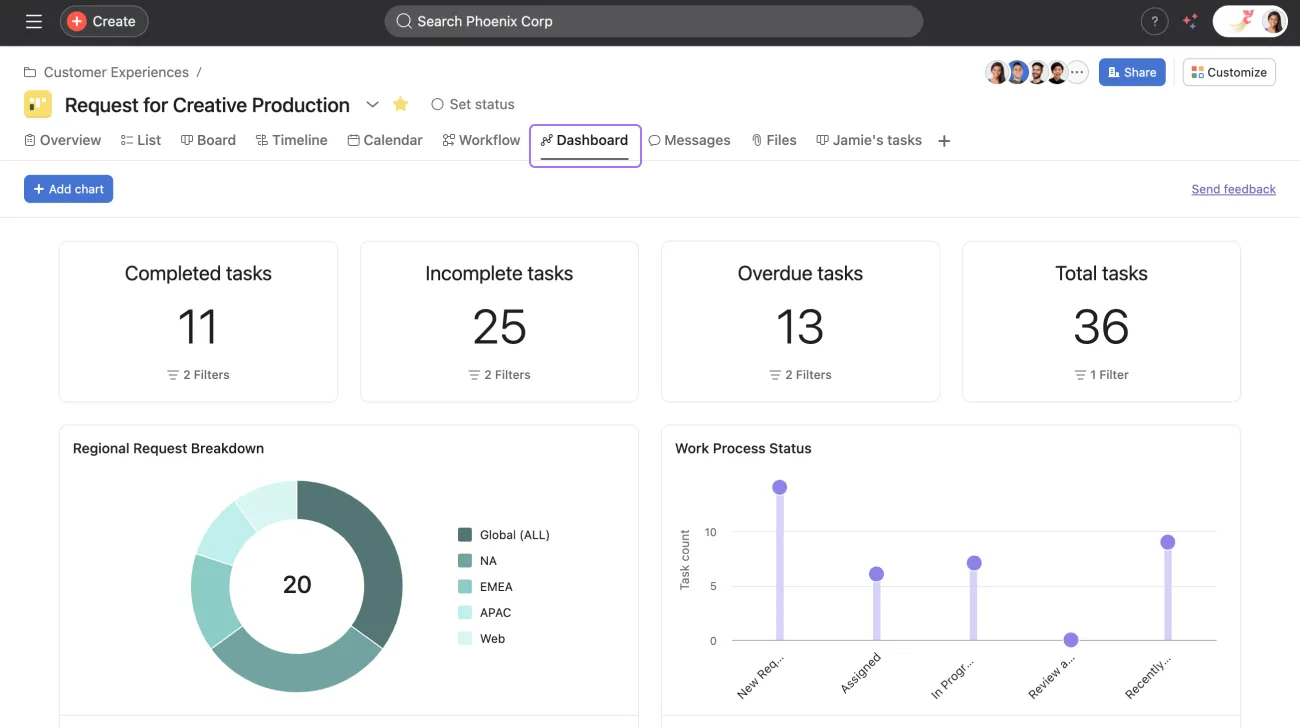
Asanaは、共有プロジェクトスペースを活用して、各チームがプロジェクトのタイムラインを追跡できるように支援します。各タスクやプロジェクトにはコメント機能が組み込まれており、電子メールやミーティングの回数を減らすことができます。
Teamsは、あらかじめ用意されたナレッジベースのテンプレートや、特定のプロジェクトのニーズに合わせてカスタムされたワークフローも利用できます。
Asanaの主な機能
- 「Portfolios」機能で複数のプロジェクトを管理し、タスクのステータスをすばやく確認して、順調に進んでいるメンバーや支援が必要なメンバーを把握しましょう
- 「作業負荷」機能を活用して、チームのキャパシティを調整し、ボトルネックを防止しましょう
- カスタムダッシュボードでプロジェクトの進捗状況を把握しましょう
Asanaの制限事項
- 組織の履歴データを検索するのは、時間がかかり、混乱を招くことがあります
- 親タスクの情報が、必ずしも毎回サブタスクに引き継がれるとは限りません
Asanaの料金体系
- 個人向け:Free Forever
- スタータープラン: ユーザーあたり月額13.49ドル
- 上級プラン: ユーザーあたり月額30.49ドル
- 企業版: カスタム見積もり
- Enterprise+: カスタム価格
Asanaの評価とレビュー
- G2: 4.4/5(11,600件以上のレビュー)
- Capterra:4.5/5(13,400件以上のレビュー)
5. Trello(アジャイルなタスク管理に最適)
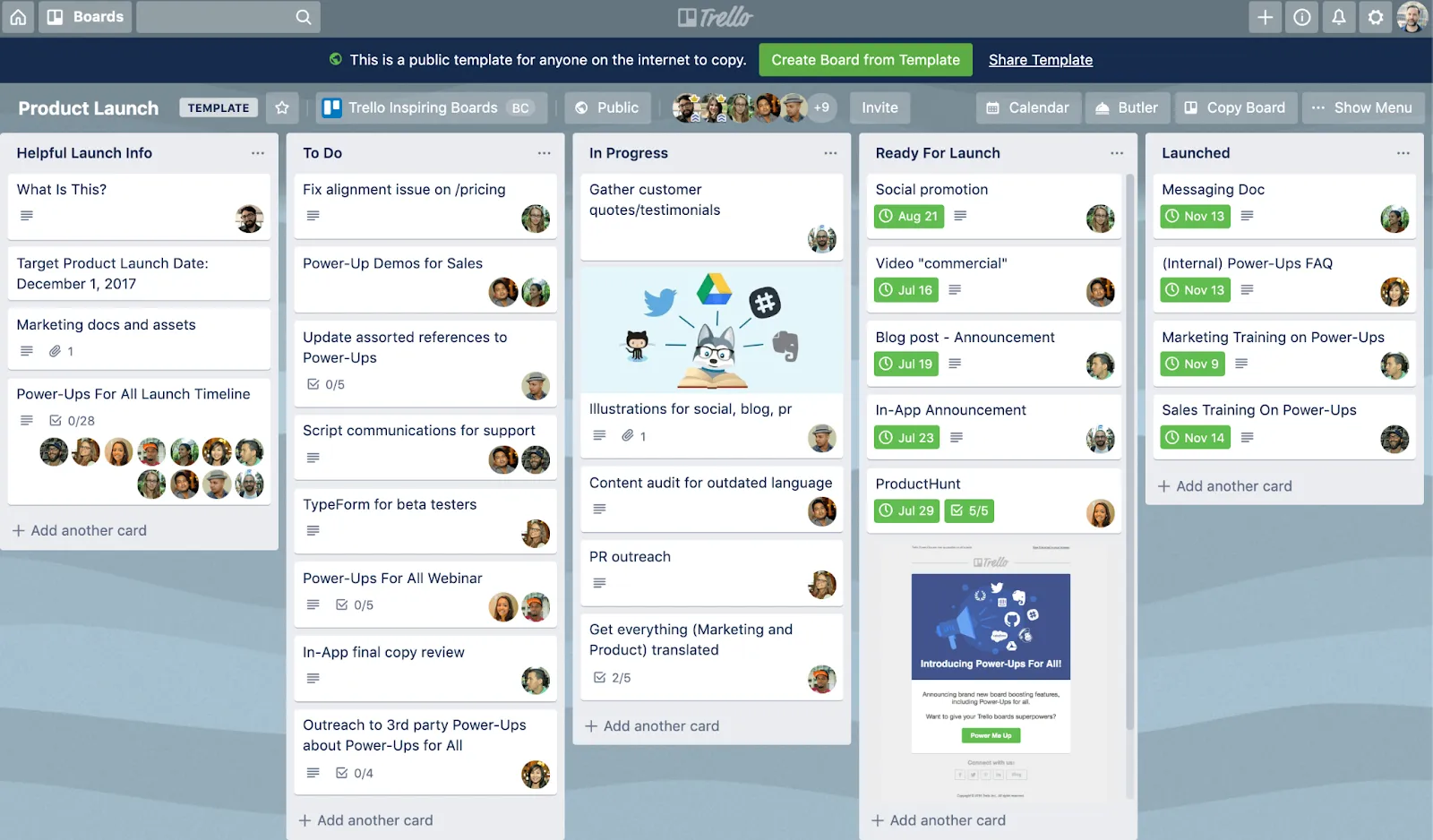
シンプルで柔軟なレイアウトにより、Trelloはアジャイル手法を採用するチームに広く選ばれています。カンバンボードを基盤としており、プロジェクトを明確で管理しやすいタスクに分解するのに役立ちます。仕事をリストやカードに整理し、担当者を割り当て、期日を設定しても、混乱することなく管理できます。
さらに機能を拡張したい場合は、TrelloのPower-Upsを活用してSlack、Google Drive、Jiraなどのツールと接続することができます。これにより、一日中タブを切り替えることなく、すべての情報を簡単に同期させることができます。
Trelloの主な機能
- Trelloのカレンダービューとタイムラインビューで、プロジェクトのスケジュールを明確に把握しましょう
- コメント、@メンション、カードへの添付ファイルを活用して、散在する会話を削減しましょう
- Butlerの自動化機能を活用して、反復タスクを排除し、自動ルールを設定し、アクションをトリガーしましょう
Trelloの制限事項
- ガントチャートやリストビューなどの機能が不足していると、大規模なプロジェクト管理において制約となる可能性があります
- プロジェクトの見積もりを行うための時間追跡機能がなく、レポート作成や分析機能も限定的です
Trelloの料金プラン
- Free(最大10名まで)
- スタンダードプラン:ユーザーあたり月額6ドル
- プレミアムプラン:ユーザーあたり月額12.50ドル
- 企業プラン: ユーザーあたり年額210ドル
Trelloの評価とレビュー
- G2: 4.4/5(13,600件以上のレビュー)
- Capterra:4.5/5(23,500件以上のレビュー)
Trelloについて、実際のユーザーはどのような感想を述べているのでしょうか?
G2のレビューには次のように書かれています:
Trelloはシンプルさが最大の強みですが、より複雑なプロジェクトを管理する際には機能に制限を感じる場合があります。詳細なレポート作成機能、時間追跡機能、分析機能などが欠けていたり、サードパーティ製ツールの連携が必要だったりします。また、タスク間の依存関係やガントチャート機能が標準で備わっているとさらに便利でしょう。
Trelloはシンプルさが最大の強みですが、より複雑なプロジェクトを管理する際には機能に制限を感じる場合があります。詳細なレポート作成機能、時間追跡、分析機能などが欠けていたり、サードパーティ製ツールの連携が必要だったりします。また、タスク間の依存関係やガントチャート機能が標準で備わっているとさらに便利でしょう。
👀 ご存知でしたか:経営幹部の85%は、自社の社内コミュニケーションが、チームがタスクを遂行する上で役立つものであり、関連性が高く、状況に即したものであると考えています。しかし、これに同意する従業員はわずか45%にとどまっています。
6. Dropbox Business(セキュリティの高いファイルストレージに最適)
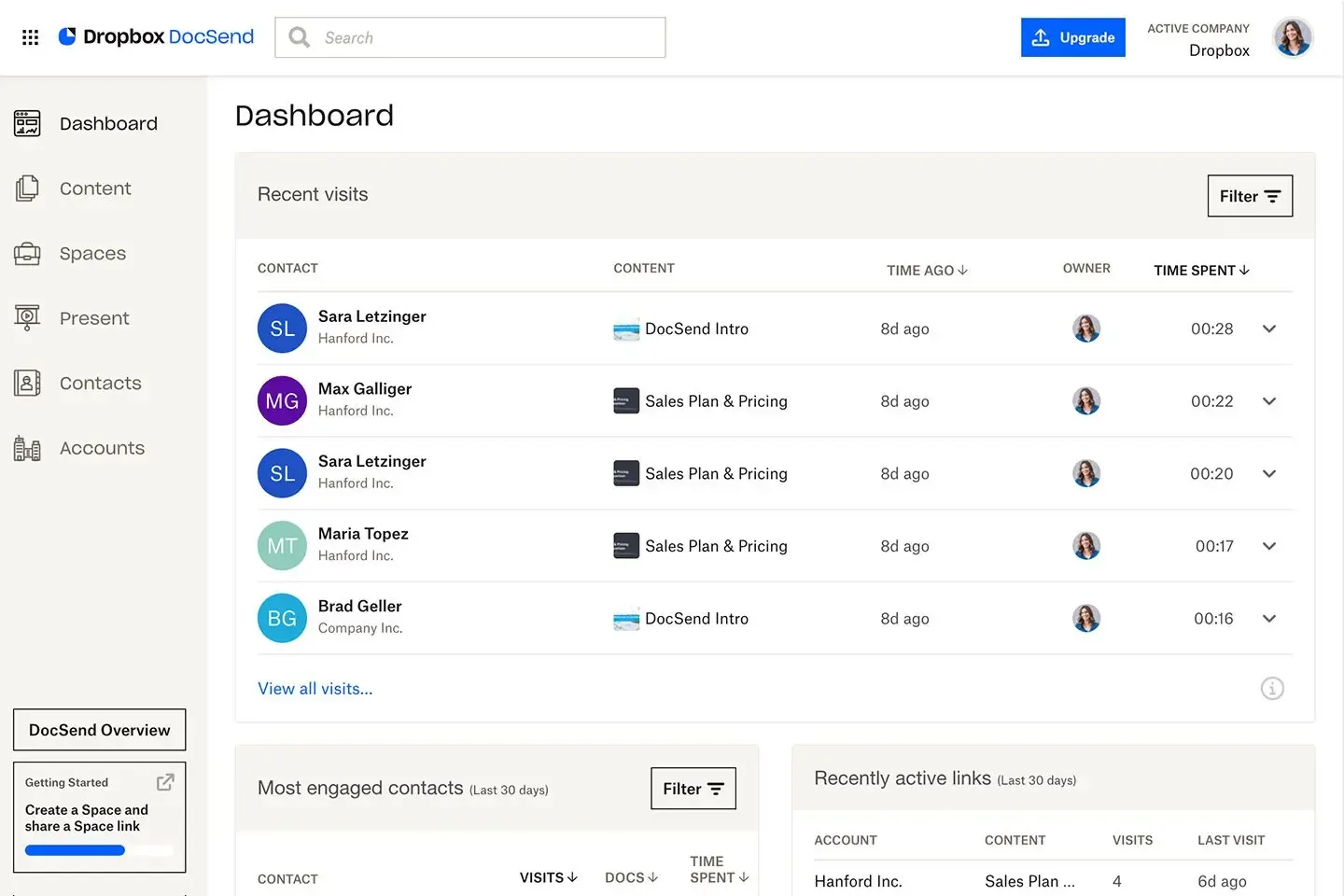
Dropbox Businessは、一元化されたドキュメントコラボレーションソフトウェアとしての機能に加え、ドキュメントのリアルタイム共有と編集を可能にします。これは、Microsoft Office Onlineや、Docs、Sheets、SlidesなどのGoogle Workspaceツールとの連携によって実現されています。
チームは、共有スペースであるDropbox Paperで、コメントの追加、タスクの割り当て、画像やビデオの埋め込みを行うことができます。
Dropbox Businessの主な機能
- チームメンバーや外部のステークホルダーからファイルを収集する際、フォルダへの直接アクセス権を付与することなく行えます
- ビデオメッセージやスクリーンショットを録画・共有して、アイデアを伝えましょう
- Dropbox Signの電子署名機能を活用し、Dropbox内で直接承認や契約書の署名管理を行えます
Dropbox Businessの制限事項
- 大容量ファイルの読み込みには時間がかかり、同期の遅延を引き起こします
- 大規模なプロジェクトほど、ストレージのリミットが厳しくなります
Dropbox Businessの料金
- 基本プラン: ユーザーあたり月額19.99ドル
- ビジネス:ユーザーあたり月額18ドル
- Business Plus: ユーザーあたり月額30ドル
- 企業版: カスタム見積もり
Dropbox Businessの評価とレビュー
- G2: 4.4/5(28,500件以上のレビュー)
- Capterra:4.5/5(21,700件以上のレビュー)
📚 こちらもご覧ください:ビジネス向け最高のセキュリティのあるファイル共有ソフトウェア
7. Miro(ビジュアルコラボレーションやリモートワークショップに最適)
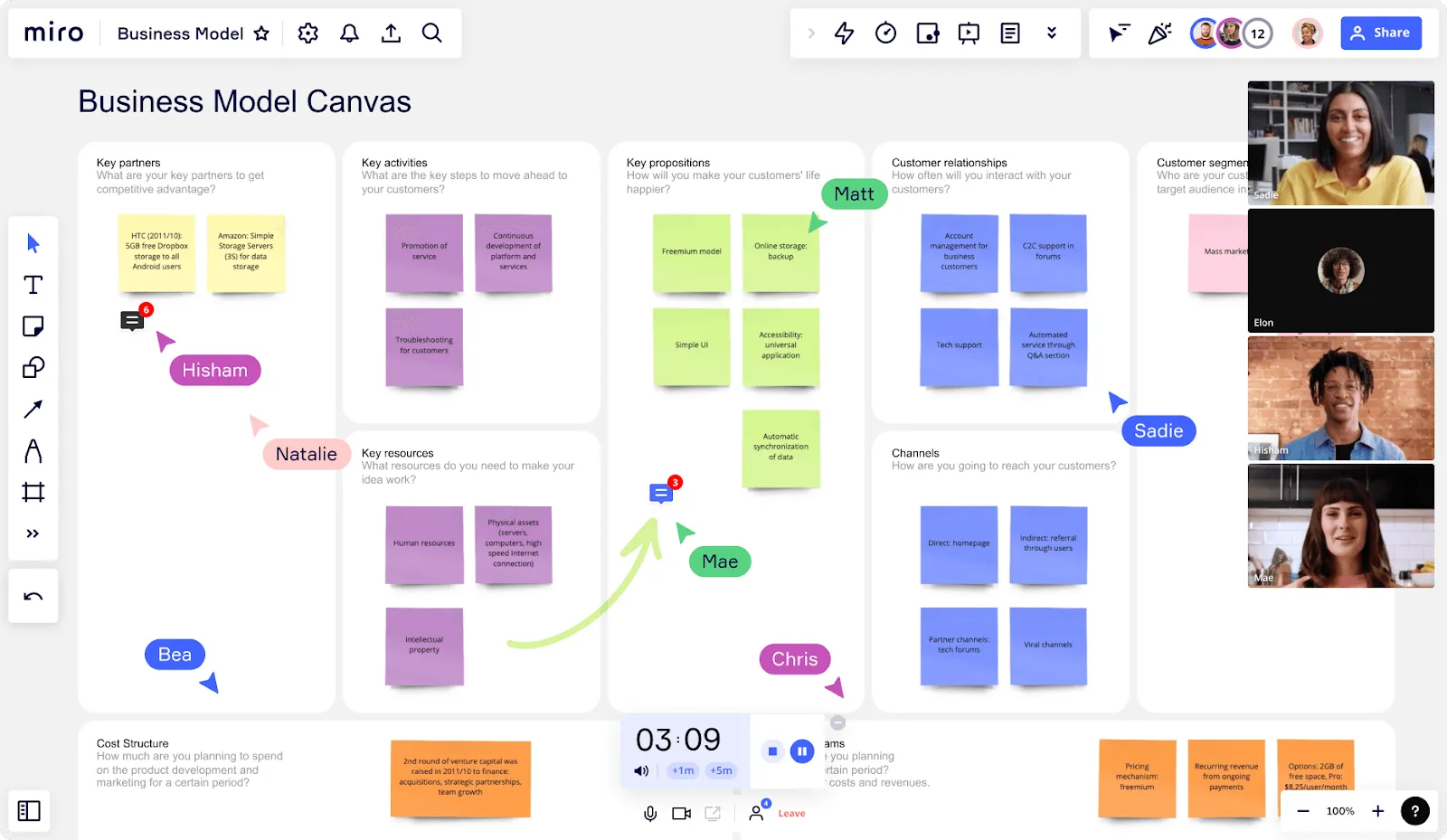
MiroのAI搭載インテリジェントキャンバスとインタラクティブなツールを使えば、チームは分散環境においてもブレインストーミングや計画立案、プロジェクトの実行が可能です。
その無限のホワイトボード機能により、チームは部門をまたぐプロジェクトのマインドマップ、フローチャート、カンバンボードを作成できます。インテリジェントなウィジェットにより、ユーザーが参加者のアバターを作成し、キャンバス上でドラッグして移動させることが可能になり、ボードのインタラクティブ性が向上します。
Miroの主な機能
- スペースを活用して関連するボードをグループ化し、プロジェクトを整理して簡単にアクセスできるようにします
- 図解やマインドマップ作成などのタスクモードを活用して、作業に集中しましょう
- アジャイルやプロダクトマネジメントの知識を備えたAIアシスタントを活用し、さらなるサポートを得ましょう
Miroの制限事項
- 仕事が完了してからフレームを編集するのは、難しい場合があります
- 画像リンクを更新するオプションはありません
Miroの料金体系
- Free
- スタータープラン:ユーザー1人あたり月額8ドル
- ビジネス:ユーザーあたり月額16ドル
- 企業版: カスタム見積もり
Miroの評価とレビュー
- G2: 4.7/5(7,900件以上のレビュー)
- Capterra:4.7/5(1,600件以上のレビュー)
実際のユーザーはMiroについてどう言っているのでしょうか?
全体的に見て、Miroはランディングページのテンプレート作成や、マーケティングのインバウンドワークフローの全体的な構造を整理するのに役立ちました […] ただし、Miroのデザイン要素の中には、フォントの選択や形の角丸の調整など、カスタマイズがそれほど自由ではないものもあります。
全体的に見て、Miroはランディングページのテンプレート作成や、マーケティングのインバウンドワークフローの全体的な構造を整理するのに役立ちました […] ただし、Miroのデザイン要素の中には、フォントの選択や形の角丸の調整など、カスタマイズがそれほど自由ではないものもあります。
8. Jira(ソフトウェア開発チームに最適)
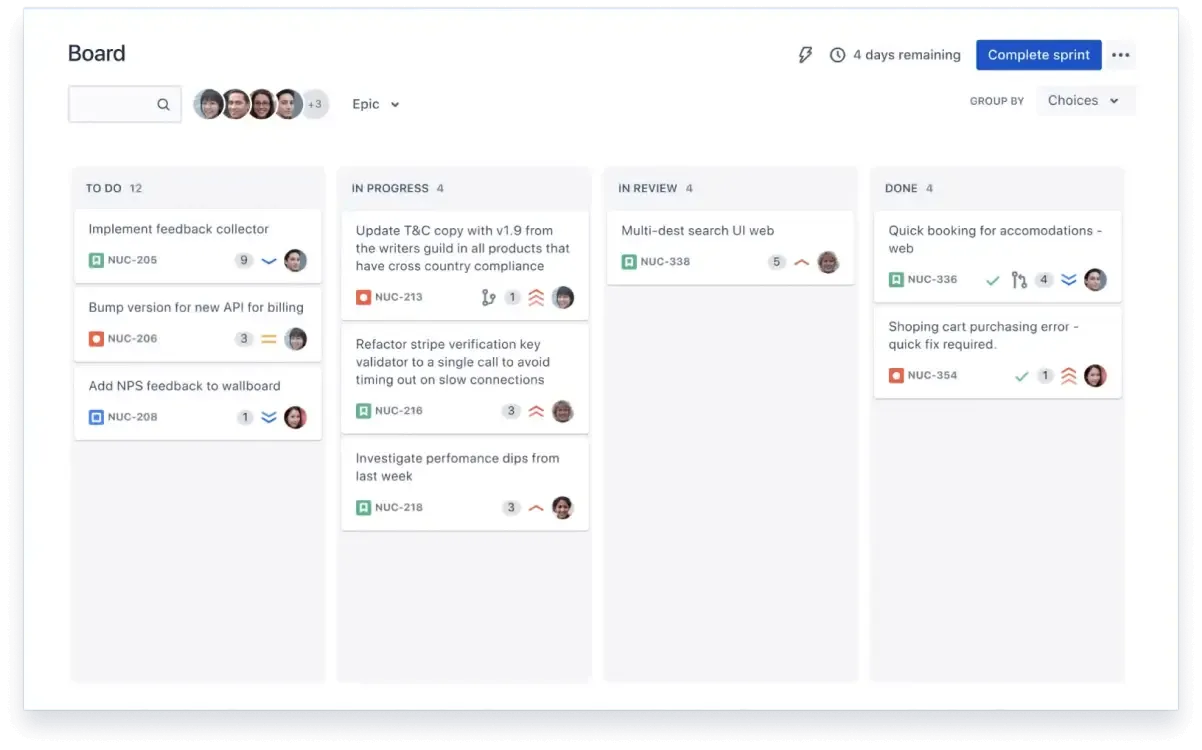
Jiraは、アジャイル手法を採用するソフトウェア開発チーム向けのプロジェクト管理ツールです。カスタマイズ可能なワークフローと課題追跡機能により、スプリント、バグ、バックログの管理を支援し、プロセスを明確化します。Jiraの最大の特徴は自動化機能で、チームはタスクの自動割り当てや更新情報の送信に関するルールを設定できます。
また、アジャイル、DevOps、ITサービス管理向けのすぐに使えるテンプレートも用意されており、一から作り直すことなくワークフローを導入できます。プロジェクトを円滑に進めるための実用的な方法です。
Jiraの主な機能
- TableauやPower BIなどのBIツールを活用して、高度な分析を実現しましょう
- Jiraのカレンダー管理機能で作業負荷を可視化し、スケジュールの重複を回避しましょう
- スクラムボード、カンバンボード、ロードマップを活用して、タスクの進捗を追跡し、バックログの優先順位付けを行いましょう
Jiraの制限事項
- 技術に詳しくないユーザーにとっては、習得に時間がかかる場合があります
- IT部門のサポートなしでは、連携機能の管理は困難な場合があります
Jiraの価格
- Free Forever
- 標準プラン:ユーザーあたり月額7.53ドル
- プレミアム:ユーザーあたり月額13.53ドル
- 企業版: カスタム見積もり
Jiraの評価とレビュー
- G2: 4.3/5(6,300件以上のレビュー)
- Capterra:4.4/5(15,200件以上のレビュー)
9. Zoom(ビデオ会議に最適)
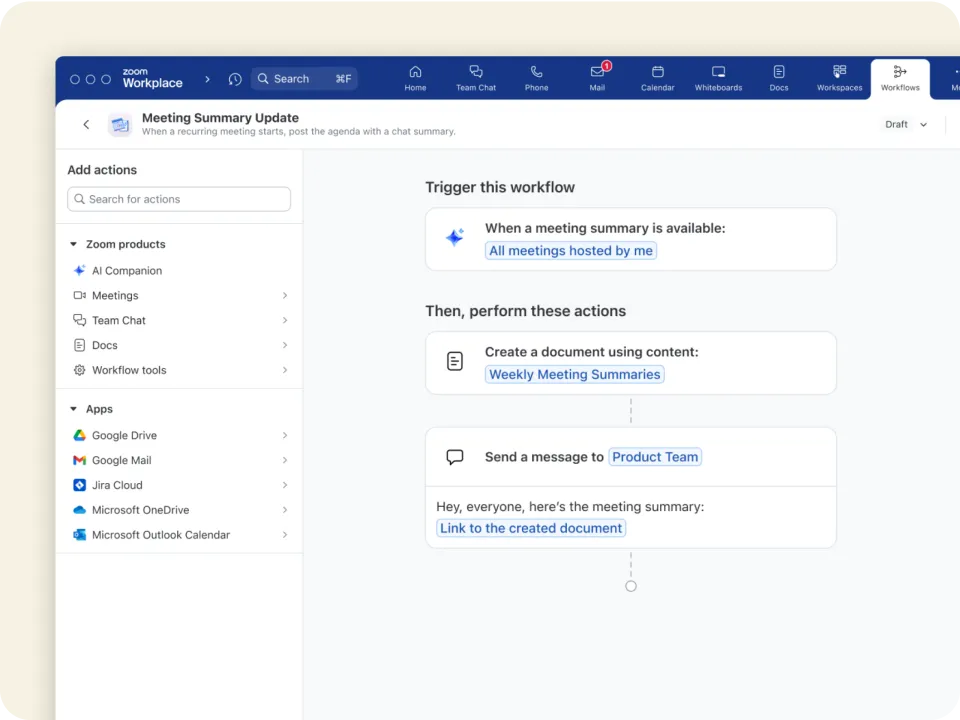
Zoomは、ビジネス、リモートチーム、ハイブリッドワーク環境向けに最適化された包括的な機能セットを提供し、今なお最も人気があり信頼性の高いビデオ会議プラットフォームの一つです。
大規模なミーティンググループをブレイクアウトルームに分割し、バーチャル環境やハイブリッド環境で、より小規模なトピック別の会話を行うことができます。これらのルームは事前に割り当てることができ、主催者に柔軟性を提供します。
また、Zoom ホワイトボードも利用可能です。これにより、リモート勤務の従業員はアイデアをスケッチしたり、戦略を練ったり、ミーティングの議論内容を視覚的に記録したりすることができます。
Zoomの主な機能
- ライブアンケートを実施して、参加者の意見を把握したり、迅速な意思決定を行ったりしましょう
- 絵文字リアクションを使って、読者の作業を中断させることなくリアルタイムのフィードバックを伝えましょう
- Zoom WebinarsとZoom Eventsで、企業レベルのバーチャルイベントを開催しましょう
Zoomのリミット
- ビデオと音声が時々同期していないことがあります
- ドキュメント、Clip Plus、Schedulerなどの機能は、有料アドオンとしてのみ利用可能です
Zoomの料金プラン
- 基本プラン:Free Forever
- 価格:ユーザーあたり月額15.99ドル
- ビジネス: ユーザーあたり月額21.99ドル
Zoomの評価とレビュー
- G2: 4.6/5(55,600件以上のレビュー)
- Capterra:4.6/5(14,300件以上のレビュー)
Zoomについて、実際のユーザーはどのような感想を述べているのでしょうか?
この製品は、チーム内のコミュニケーションやコラボレーションを効率化してくれる点が気に入っています。チームの生産性が大幅に向上しました。
この製品は、チーム内のコミュニケーションやコラボレーションを効率化してくれる点が気に入っています。チームの生産性が大幅に向上しました。
📚 こちらもご覧ください:Zoom & ClickUp用無料インタラクティブホワイトボードテンプレート
10. Wrike(リソース管理に最適)
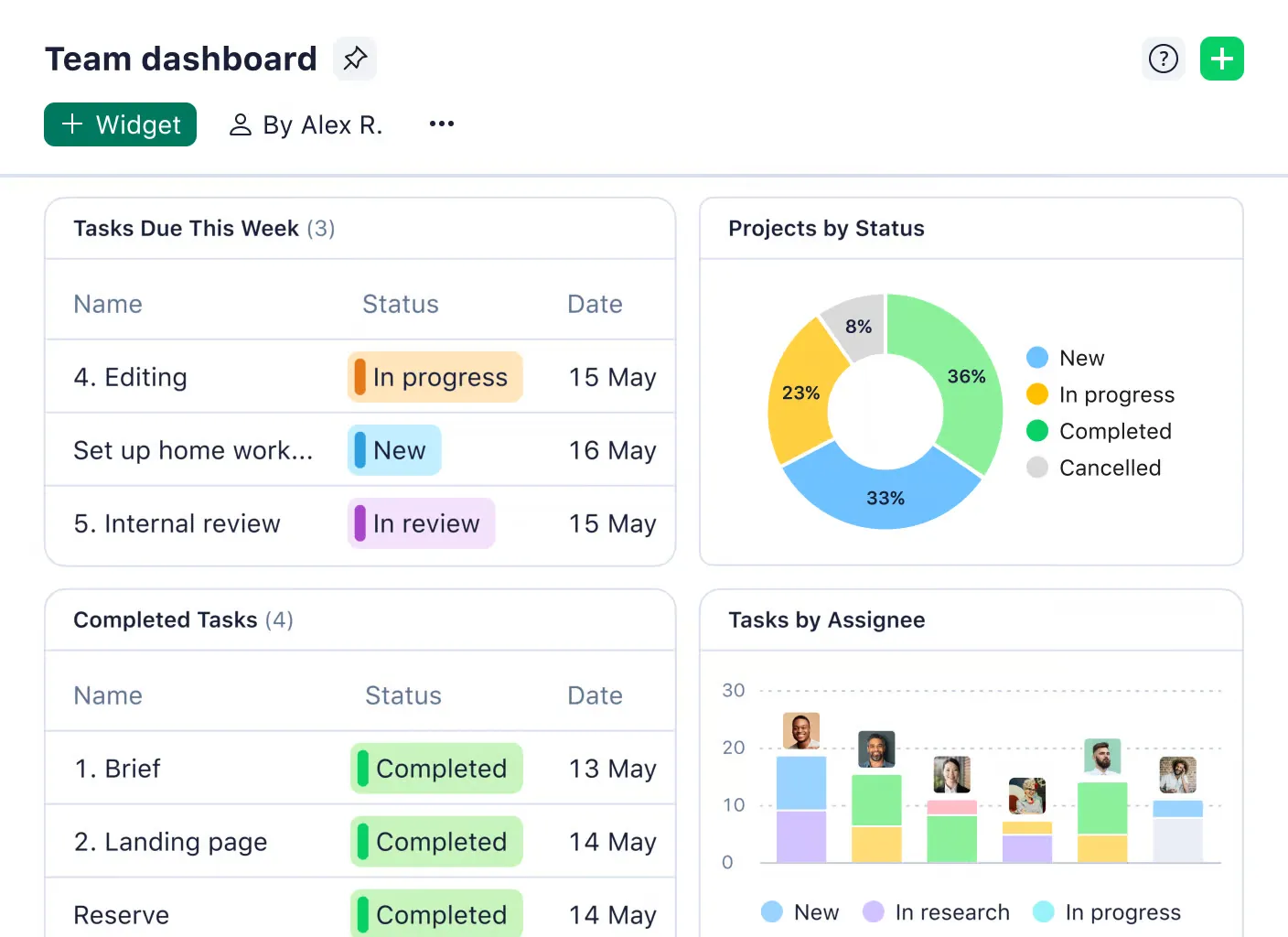
誰がどのタスクを担当しているのか、あるいはどのバージョンのファイルが最新なのかを追跡するのに苦労したことはありませんか?そんな悩みを解決するのがWrikeです。その校正・承認機能を使えば、チームは画像、ビデオ、PDFに直接コメントを残すことができ、フィードバックが明確で、具体的なアクションにつながります。
バージョン管理機能が標準搭載されているため、常に正しいファイルで仕事できます。電子メールのやり取りを遡って探す必要はもうありません。
Wrikeはリソース管理にも役立ちます。プロジェクトマネージャーはチームの空き状況や作業負荷をリアルタイムで確認できるため、バーンアウトやボトルネックの発生を防ぐことができます。
Wrikeの主な機能
- Wrike AIでミーティングのアジェンダやプロジェクトプランを作成しましょう
- Wrikeの比較モードで、ファイルの2つのバージョンを切り替えて確認
- 「ストリームビュー」でプロジェクトのあらゆる変更を追跡しましょう
- Resource Plannerを活用して、ニーズを予測し、さまざまなスケジュールを試行し、プロジェクトを順調に進めましょう。
執筆上の制約
- フォームへの回答が関連プロジェクトに接続されていない
- オンラインミーティングツールやチャット機能が不足している
Wrikeの料金体系
- Free
- チーム: ユーザーあたり月額10ドル
- Business:ユーザーあたり月額25ドル
- 企業版: カスタム見積もり
- Pinnacle:カスタム価格
Wrikeの評価とレビュー
- G2: 4.2/5(4,300件以上のレビュー)
- Capterra:4.4/5(2,800件以上のレビュー)
👀 ご存知でしたか?リモートワーク中の従業員の75%は、週の労働時間のうち最大10時間をミーティングに費やしています。これは丸1日分の時間が失われていることになります。
11. Notion(非同期のテキストベースのコラボレーションに最適)
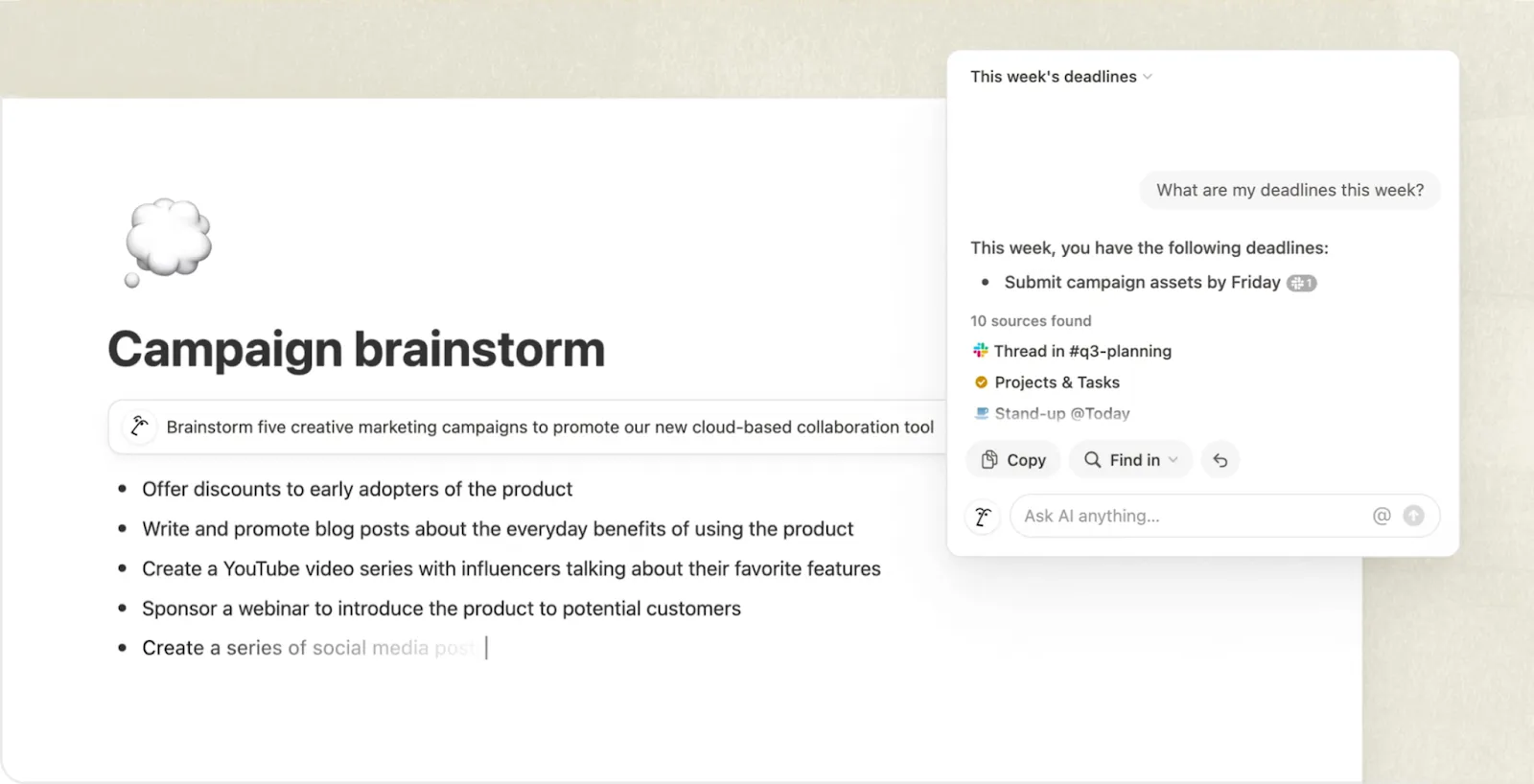
最新情報を追いかけるのに疲れていませんか?あるいは、情報に遅れを取らないために延々と続くミーティングに参加し続けることにうんざりしていませんか?Notionなら、チームメンバーが同時にオンラインでいる必要なく、スムーズにコラボレーションできます。非同期仕事に特化して設計されており、リモートチームや分散型チームに最適です。
Notionはテキストベースの整理を基盤としています。テキストブロック、データベース、テーブル、リストといった機能により、体系的な思考が促されます。その結果、検索可能なスペースが生まれ、必要な時に情報を簡単に引き出すことができます。
Notionの主な機能
- 複数のデータソースからデータを取得し、リレーショナルなNotionデータベースでレコードがリンクされている状態を保ちましょう
- 特定のNotionページを閲覧、編集、またはコメントできるユーザーをカスタムする
- Notion AIを使って、テキスト形式のワークフロー説明を作成しましょう
Notionの制限事項
- Notion AIはテキストベースの支援に限定されているため、直感的に使いこなすのが難しい
- リアルタイムでのメモ同期には問題が生じることがあります
Notionの料金体系
- 無料:Free Forever
- さらに:ユーザー1人あたり月額12ドル
- ビジネス:ユーザーあたり月額18ドル
- 企業版: カスタム見積もり
- Notion AIは、有料プランをご利用のお客様なら、ユーザー1人あたり月額10ドルの追加料金でご利用いただけます。
Notionの評価とレビュー
- G2: 4.7/5(6,000件以上のレビュー)
- Capterra:4.7/5(2,500件以上のレビュー)
Notionについて、実際のユーザーはどのような感想を述べているのでしょうか?
機能は充実していますが、最初は少し圧倒されるかもしれません。複雑なデータベースやリレーションシップの検証方法を理解するのに、数日かかりました。また、オフライン機能は非常にリミットがあるため、飛行機の中でメモにアクセスしたいと思った際、少し困りました。
機能は充実していますが、最初は少し圧倒されるかもしれません。複雑なデータベースやリレーションシップの検証方法を理解するのに、数日かかりました。また、オフライン機能は非常にリミットがあるため、飛行機の中でメモにアクセスしたいと思った際、少し困りました。
12. Basecamp(手動によるプロジェクト管理に最適)
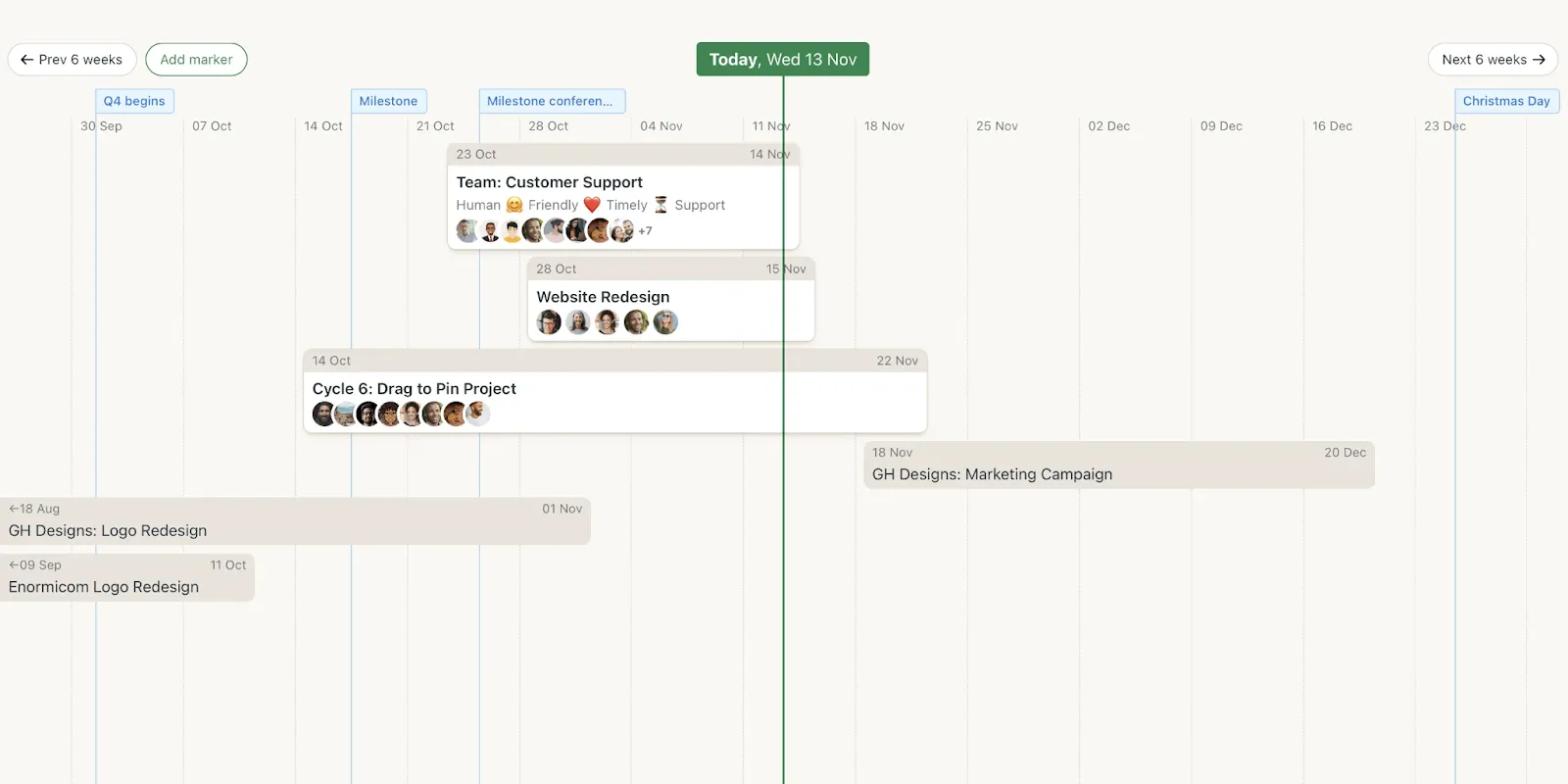
Basecampはヒルチャートでシンプルさを追求しています。これは進捗状況を可視化する手法であり、単に「完了したか」だけでなく、「タスクの解決まであとどれくらいか」も把握できます。問題がボトルネックになる前に発見できます。また、チームはミーティングの代わりに自動チェックインを利用することも可能です。
ミーティングの予定を入れる代わりに、チームに聞きたい質問をスケジュールに入れ、チームの関与を維持しましょう。
Basecampの主な機能
- メッセージボードを活用してプロジェクトを整理し、議論や最新情報を一元管理しましょう
- リアルタイムのグループチャットやチーム内での素早い会話には、Campfireをご利用ください
- フォーカスモードを有効にして通知をミュートし、集中して仕事ができる状態であることを周囲に伝えましょう
Basecampの制限事項
- 最新の企業コラボレーションソフトウェアと比べると、インターフェースは時代遅れに見えるかもしれません
- 複雑なプロジェクト管理のニーズに対応する、予測分析やAIによるタスク提案機能はありません
Basecampの料金プラン
- Basecamp Free:Free Forever
- Basecamp Plus: ユーザーあたり月額15ドル
- Basecamp Pro Unlimited:組織あたり月額299ドル(年額一括払い)
Basecampの評価とレビュー
- G2: 4.1/5 (5,300件以上のレビュー)
- Capterra:4.3/5(14,500件以上のレビュー)
📚 こちらもおすすめ:おすすめのオールインワン型メッセージアプリ
13. Zoho Projects(アジャイルプロジェクト管理に最適)
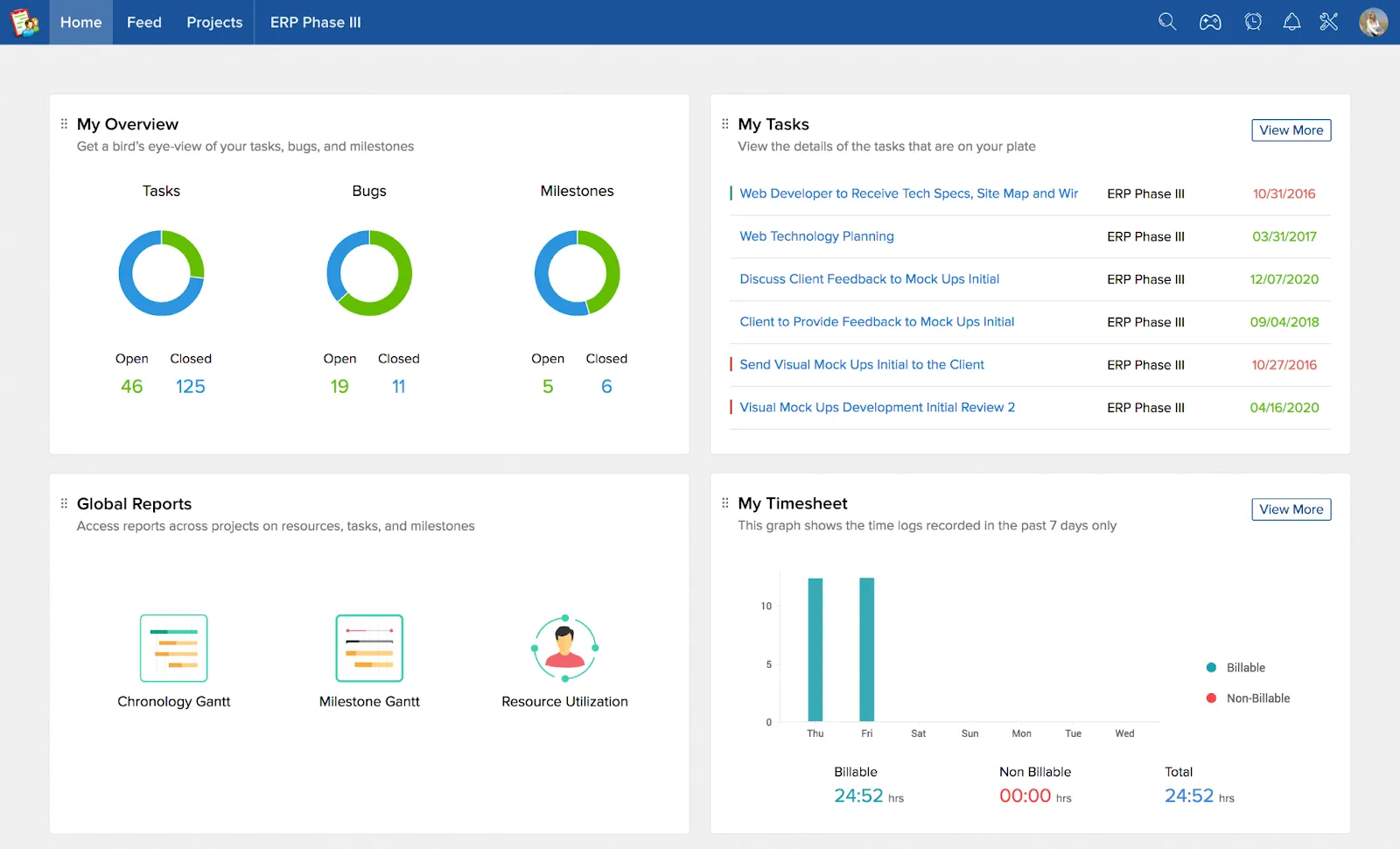
プロジェクトプランが急に変更になった場合でも、Zoho Projectsならアジャイル手法に従いながら柔軟に対応できます。スクラム、カンバン、あるいはその両方を組み合わせた手法のいずれを採用していても、堅苦しさを感じさせることなく、適切な構造を提供します。
バックログ機能は、アイデアを収集し、スプリントで実行可能なタスクに変換するのに役立ちます。スクラムボードを使えば、タスクを「やること」から「完了」へと移動させ、作業をスムーズに進めることで、進捗状況を簡単に追跡できます。これは視覚的で共同作業に適したセットアップであり、優先度が変化してもチームが足並みを揃えて進められるようサポートします。
Zoho Projectsの主な機能
- 自身とクライアントの作業時間を記録し、透明性を確保しましょう
- フォーラムを活用して、チームメンバーや部署間で情報を共有しましょう
- ZohoのAIアシスタント「Zia」を活用して、プロジェクトの成功メトリクスを分析しましょう
- 「リリース」モジュールを通じて、チームが製品インクリメントを短期リリースとして展開できるようにします
Zoho Projectsの制限事項
- タスク検索機能には制限があります
- Zohoダッシュボードでクライアントの連絡先を追加したり、アルファベット順に並べ替えたりするのは、なかなか難しいものです。
Zoho Projectsの料金体系
- 無料(最大5ユーザーまで)
- プレミアムプラン: ユーザーあたり月額5ドル
- 企業プラン: ユーザーあたり月額10ドル
- Project Plus: カスタム価格
Zoho Projectsの評価とレビュー
- G2: 4.3/5(460件以上のレビュー)
- Capterra:4.5/5(800件以上のレビュー)
📚 こちらもご覧ください:おすすめのチームコラボレーションアプリ&ツール
ClickUpで生産性とコラボレーションを向上させましょう
チーム間の円滑なコミュニケーションとシームレスなコラボレーションは、職場全体の満足度を高めるために不可欠です。そのため、インスタントメッセージングソリューション、ファイル共有ソフトウェア、プロジェクト管理インターフェースなどの企業コラボレーションツールを活用することは理にかなっています。
しかし、あちこち手当たり次第に試すのではなく、すべての課題を解決できる包括的な企業コラボレーションソリューションが1つあったらどうでしょうか?
ClickUpは、タスク管理、ナレッジ共有、リアルタイムコミュニケーション、ワークフローの効率化など、さまざまなビジネスプロセスに対応した企業コラボレーションプラットフォームです。
生産性の向上と業務の効率化を目指す企業に最適です。無駄な作業を排除し、チームが本当に重要な業務に集中できるようにするとともに、非同期のコミュニケーションチャネルを活用するスペースを提供します。
ClickUpに無料で登録して、スムーズにコラボレーションを始めましょう!