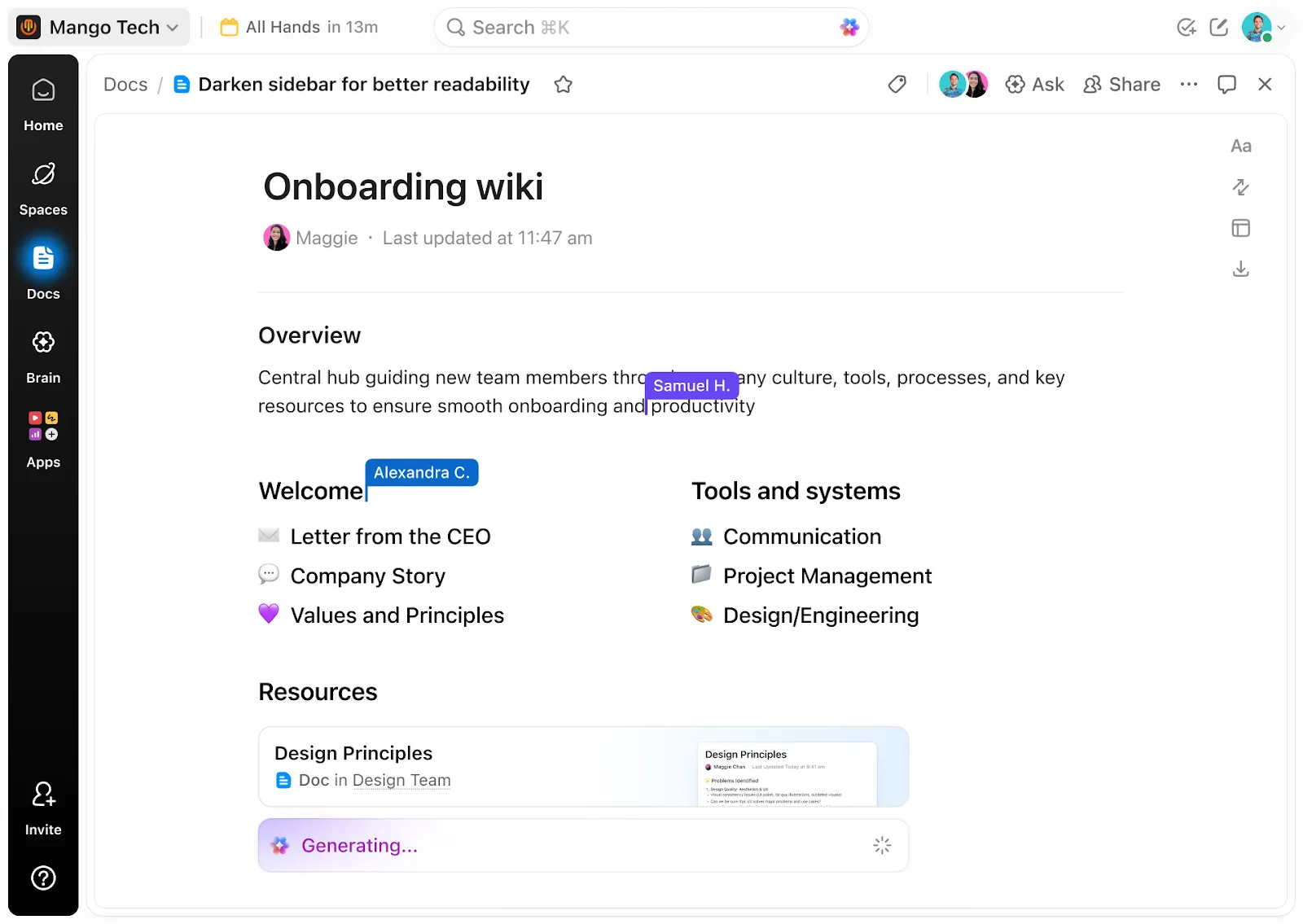

Notionは、ドキュメント内で作業を行うチームにとって長年定番のツールでした。しかし、仕事の接続が進むにつれ、単体のドキュメントツールにはリミットが見え始めています。
ドキュメントをタスクやタイムライン、チームの実際のワークフローと連携させる必要がある場合、どうすればよいでしょうか?まさにそこで、ClickUp Docsの出番となります。
このNotion DocsとClickUp Docsの比較では、両ツールを率直に検証し、Notionが優れている点、ClickUpがリードしている点、そしてなぜ多くのチームがドキュメントセットアップを根本から見直しているのかを解説します。
ClickUpドキュメントとNotionドキュメントの比較概要
ClickUp DocsとNotionDocsは、それぞれ異なる課題を解決します。ClickUp Docsは、「Converged AI Workspace」内のドキュメント機能です。Converged AI Workspaceとは、プロジェクト、ドキュメント、会話、AIインテリジェンスが一体となった、単一のセキュリティのあるプラットフォームです。
Notionドキュメントは、柔軟で独立した社内ナレッジベース向けに構築されたブロックベースのエディターを採用しています。👀
その違いは、フォーマットから、チームが文書の内容に基づいてどのように行動するかまで、すべてに影響を与えます。
| 機能 | ClickUp ドキュメント | Notion ドキュメント |
| エディター | 見出し、テーブル、コードブロック、チェックリスト、埋め込みメディア、ネストされたページ、リアルタイム共同編集機能を備えたリッチテキスト | ブロックベースのインターフェースで、ドラッグ&ドロップによるコンテンツブロックの配置、同期されたブロック、切り替え、コールアウト、列レイアウトなどを備えています |
| AI | ワークスペースやアプリを横断する検索機能を備えたClickUp Brain、ClickUp Brain MAX、ClickUp Talk to Text、複数のLLMへのアクセス | Notion AI:インライン入力、ページの要約、および選択したページを対象としたQ&A機能 |
| Wiki | ネストされたページ、ClickUpドキュメントハブ、およびClickUpスペース、ClickUpフォルダ、ClickUpリストに紐付けられたClickUp Connected Search | 無限のページネスト、サイドバーナビゲーション、パンくずリスト、リレーショナルデータベースとのリンク |
| コラボレーション | コメントを割り当てて追跡可能なタスクに変換、@メンション、きめ細かな権限設定、ゲストアクセス制御 | インラインコメント、ページ単位の共有、ゲスト招待、チームスペース、バージョン履歴 |
| タスクの連携 | ドキュメント内に進行中のタスクを埋め込み、ワンクリックでテキストをタスクに変換 | ページ内でデータベースのビューを参照可能。タスクの作成には手動のステップまたはサードパーティ製ツールが必要 |
ClickUp Docsとは?
ClickUp Docsは、ClickUpに組み込まれたドキュメントエディターで、ワークスペース内で直接ドキュメントの作成、編集、整理を行うことができます。異なるツールの間を行き来して「ツールの乱立」に悩まされることなく、タスクやプロジェクトと一緒に、すべてを一か所にまとめて管理できます。
ClickUp Docsを使えば、ミーティングのメモやwikiからSOP(標準業務手順書)やプロジェクト概要書まで、あらゆるドキュメントを作成できます。ドキュメントをタスクに直接リンクさせたり、チームメンバーとリアルタイムで共同作業を行ったり、コメントを残したり、さらにはドキュメント内のテキストをハイライトするだけでタスクを作成したりすることも可能です。
ClickUp Docsの機能
ClickUp Docsが他のドキュメント作成ツールと一線を画す機能をご紹介します。
機能その1:リアルタイム共同編集
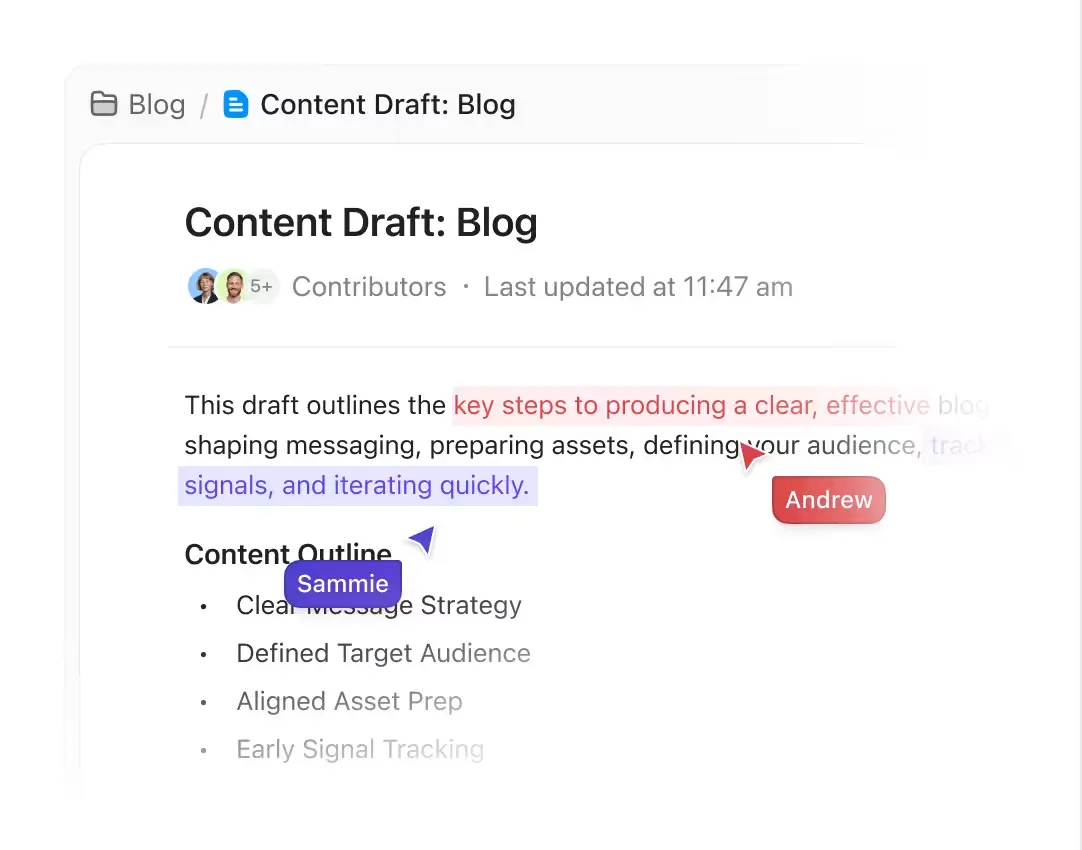
最後に保存したのは誰? 誰かが私のセクションを上書きしてしまった? これは最新バージョン? ClickUp Docsなら、こうした煩わしさをすべて解消します。チームメンバー全員がリアルタイムでカーソルの動きを確認でき、編集内容は即座に反映され、インラインコメントにより、フィードバックは対象となるテキストと正確に紐付けられます。
こんな場面を想像してみてください。クライアントとの打ち合わせの1時間前、チームは製品ローンチの概要資料を最終調整中です。コピーライターはメッセージを練り上げ、デザイナーはビジュアル素材を埋め込み、プロジェクトリーダーはタイムラインを更新しています。すべてが同時進行です。1つのドキュメントで、常に最新の状態が保たれています。
ClickUpの最大の魅力は、その柔軟性と、まさにオールインワンであるという実感が得られる点です。単純なやることリストの管理から、より複雑なプロジェクトの運営に至るまで、自分の働き方に合わせてワークフローや表示をカスタマイズできます。タスク、ドキュメント、目標、時間追跡、自動化機能をすべて一箇所にまとめることで、複数のツールを頻繁に切り替えることなく、整理整頓や他者とのコラボレーションが格段に容易になります。
ClickUpの最大の魅力は、その柔軟性と、まさにオールインワンと言える使い勝手の良さです。単純なToDoリストの管理から、より複雑なプロジェクトの運営まで、自分の働き方に合わせてワークフローや表示をカスタマイズできます。タスク、ドキュメント、目標、時間追跡、自動化機能をすべて一箇所にまとめることで、複数のツールを頻繁に切り替えることなく、整理整頓や他者とのコラボレーションが格段に容易になります。
機能その2:ドキュメントから直接タスクを作成
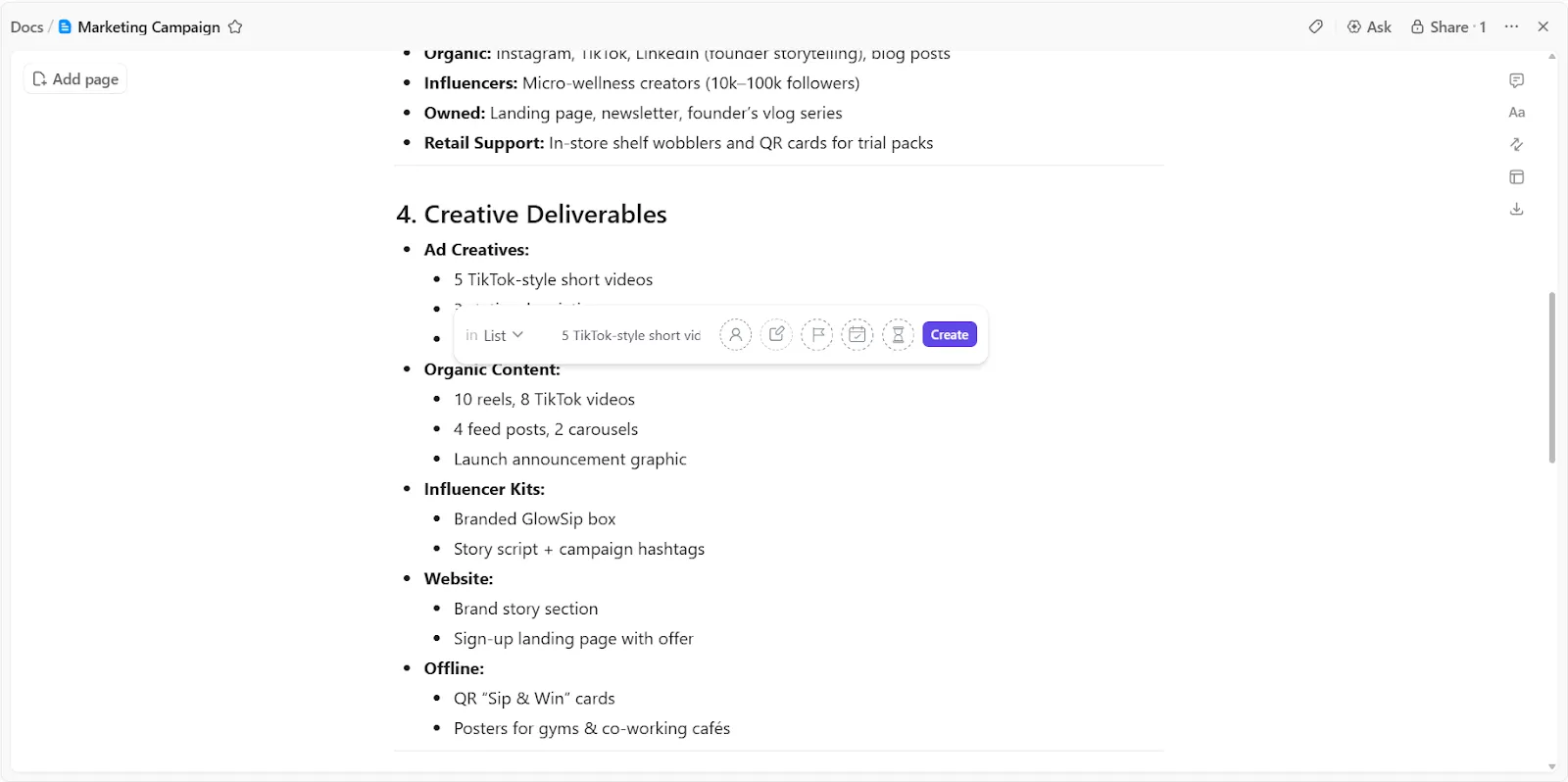
ドキュメント内の任意のテキストをハイライトするだけで、即座にタスクに変換できます。
レビューの途中でバグが報告されたり、プラン中にアクションアイテムが浮上したりした場合、その場で追跡可能なタスクとして登録され、以下の情報がすべて含まれます:
- 担当者
- 期日
- 優先度レベル
- 元のドキュメントへの直接リンク
📖 こちらもご覧ください:ClickUpがAIドキュメントを活用してSOP作成を効率化する方法
機能 #3:ナレッジを一元管理する「ドキュメントハブ」
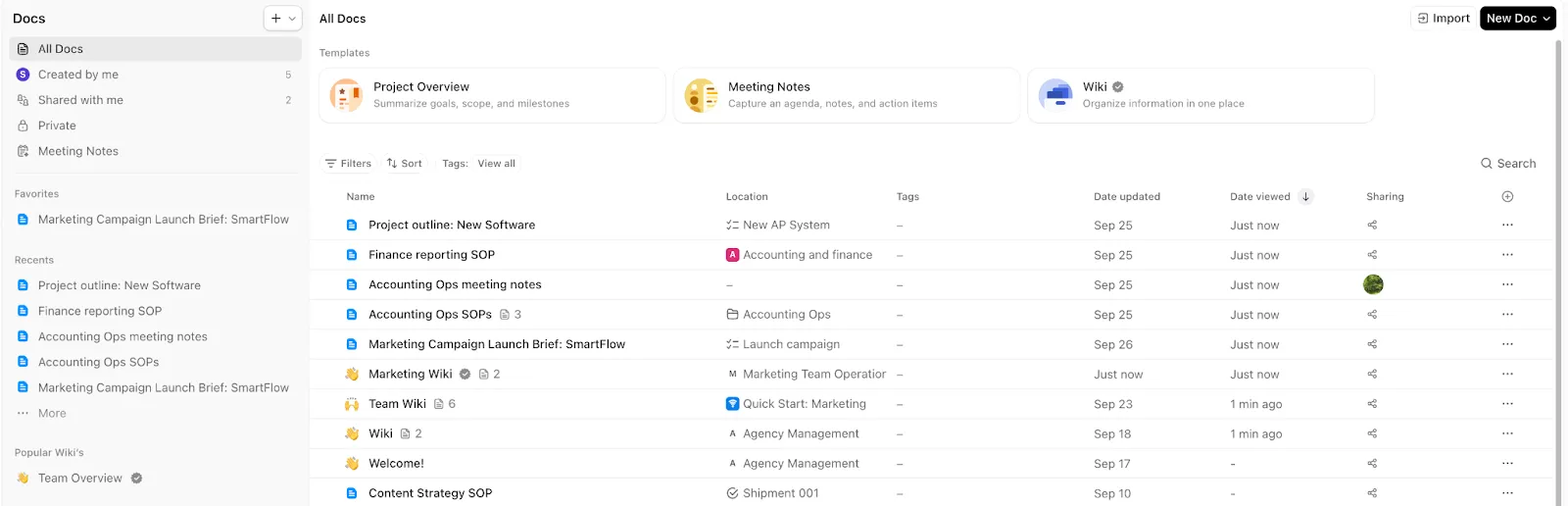
どのチームでも、最終的にはドキュメントがフォルダや受信トレイ、メンバーのローカルドライブなどに散らばってしまうものです。ClickUpドキュメントハブを使えば、ワークスペース内のすべてのドキュメントを 1 つのビューに集約し、検索やフィルタリングが可能になります。さらに、検証済みのwikiが上部に表示されるため、最も重要なリソースをいつでも簡単に見つけることができます。
チームに新しく加わったエンジニアは、デプロイメントガイドを探すために4人に連絡を取る必要はありません。ドキュメントハブを開いて検索するだけで、1分もかからずに正確で最新のバージョンを確認できます。
機能 #4:構造化されたドキュメントのためのネストされたページ
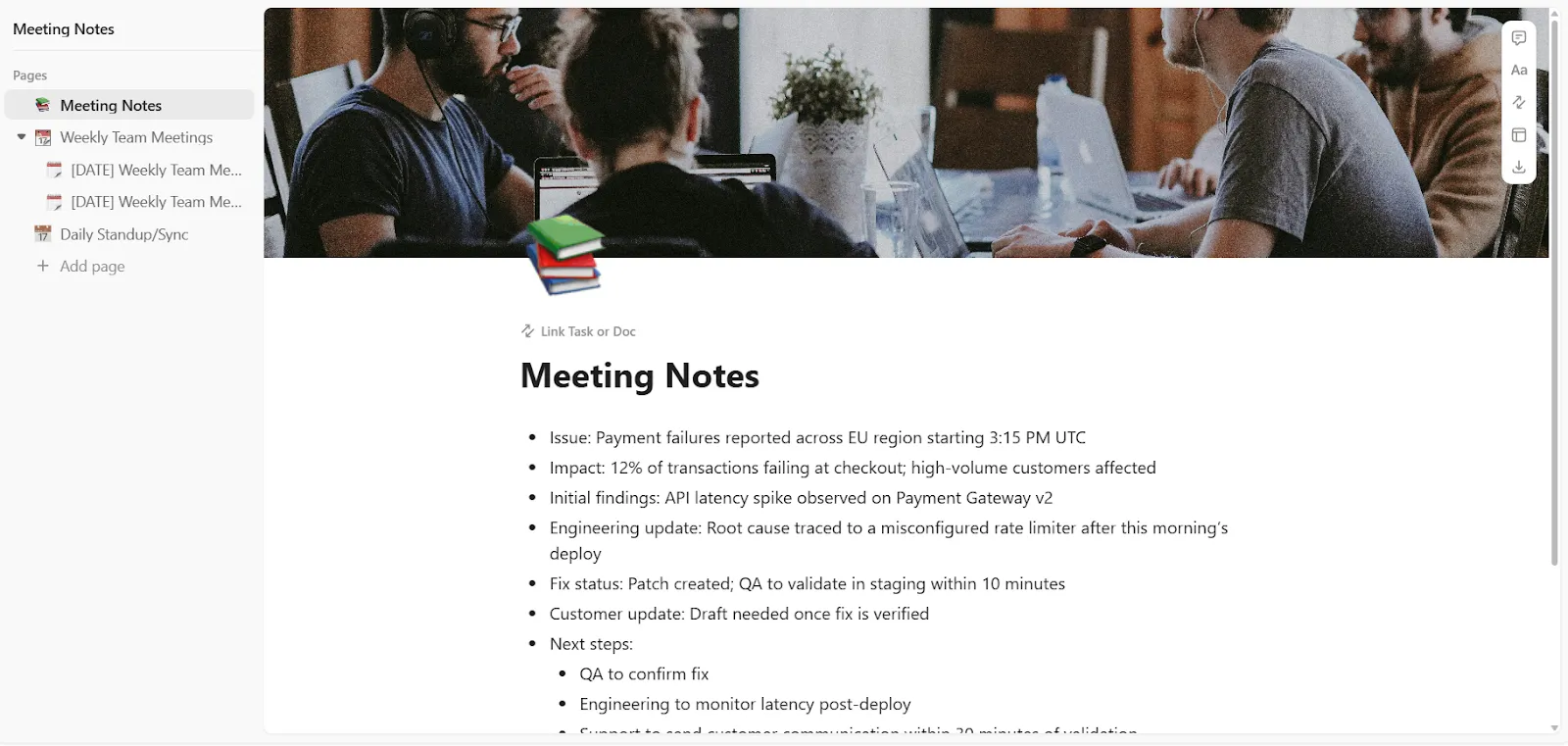
プロジェクトによっては、単一のドキュメントだけでは不十分な場合があります。ClickUpなら、1つのドキュメント内にネストされたサブページを作成できるため、複雑な情報も構造化されたまま維持でき、画面を延々とスクロールする必要がなくなります。
例えば、四半期ごとのロードマップドキュメントは、次のようなものになるでしょう:
- 親ページ:全体戦略とOKR
- 機能ごとのサブページ:仕様、デザインリファレンス、未解決の課題
- 別ページ:ステークホルダーのメモと承認ステータス
誰もが、全体をくまなく探すことなく、必要な情報にすぐにアクセスできます。
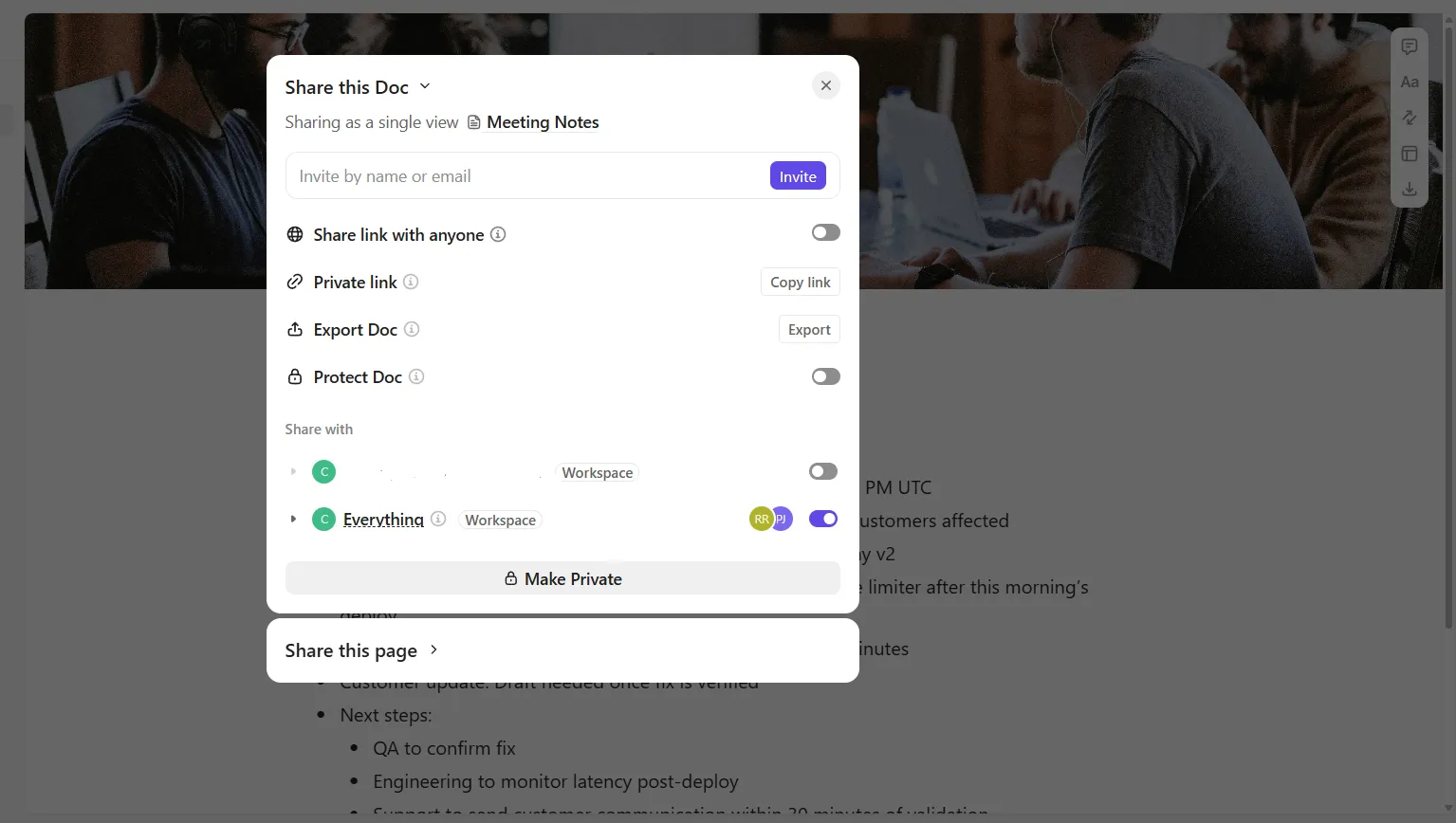
🚀 ClickUpの利点:ClickUpでは、各ドキュメントを閲覧、コメント、編集できるユーザーを細かく制御できます。閲覧のみ、コメントのみ、完全な編集権限など、ドキュメントごとに具体的な許可を設定でき、チームメンバー、ゲスト、一般公開の閲覧者向けに個別に共有リンクを生成できます。
機能 #5: ClickUp Brainとの連携
ClickUp Brainは、ワークスペース内に常駐し、その中身を実際に把握しているAIアシスタントです。ドキュメント、タスク、コメント、wikiを横断的に読み取り、情報源へのリンク付きで直接回答を提供します。
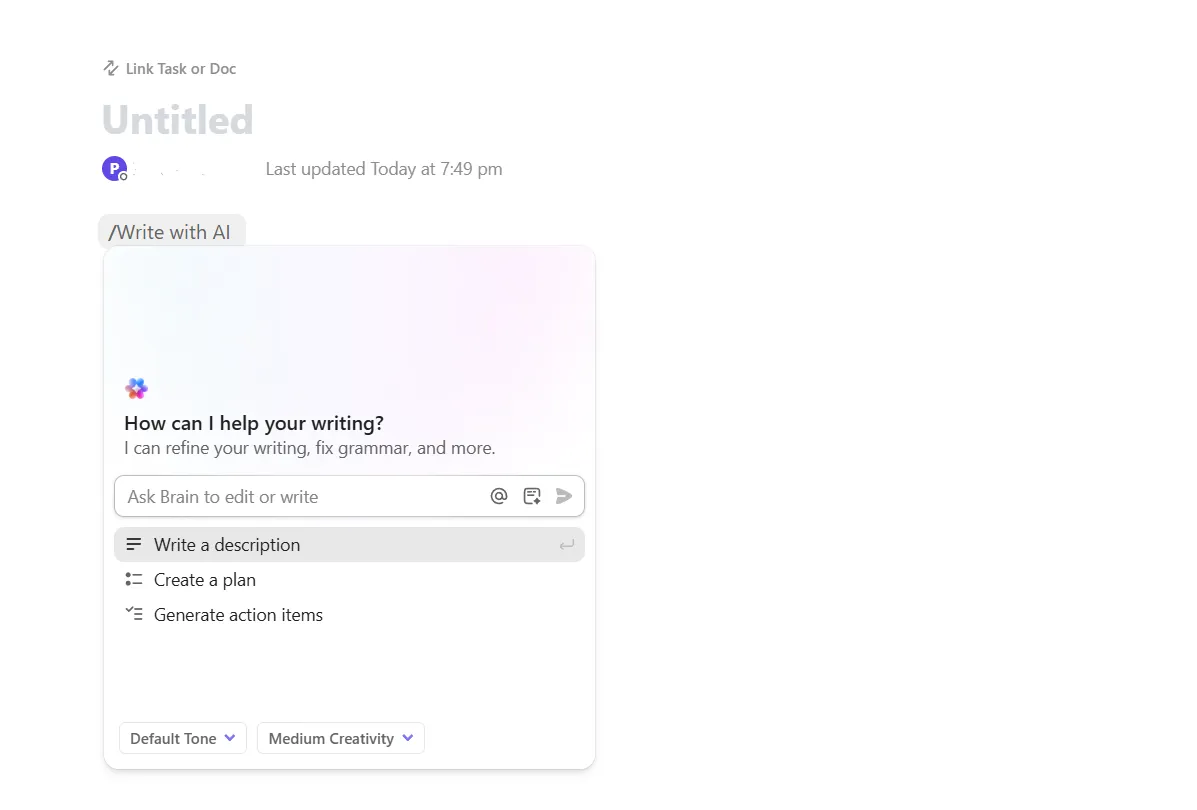
Docs内では、本格的なライティングおよびコンテンツ作成アシスタントとして機能します。ドキュメント内のどこにでも「/Write with AI」と入力すると、エディター上でClickUp Brainが起動します。そのプロンプトから、以下の操作が可能です:
- プロジェクト、機能、またはキャンペーンの説明文を一から作成する
- セクションやステップがすでに設定された、体系的なプランを作成しましょう
- テキストのブロックやミーティングのメモからアクションアイテムを生成する
例えば、チームでキックオフ会議を終えた直後に、誰かが未整理のメモをドキュメントに書き込んだとしても、コンテクストAIなら、その散らかったメモを、割り当て可能なタスクが整った明確なプランへと、わずか数秒で変換することができます。
コンテンツ生成に加え、ClickUp Brainはワークスペースの記憶としても機能します。例えば次のような質問をしてみてください:「ホームページのリデザインについてクライアントからどのようなフィードバックがあり、それに基づいてどのようなタスクが作成されましたか?」
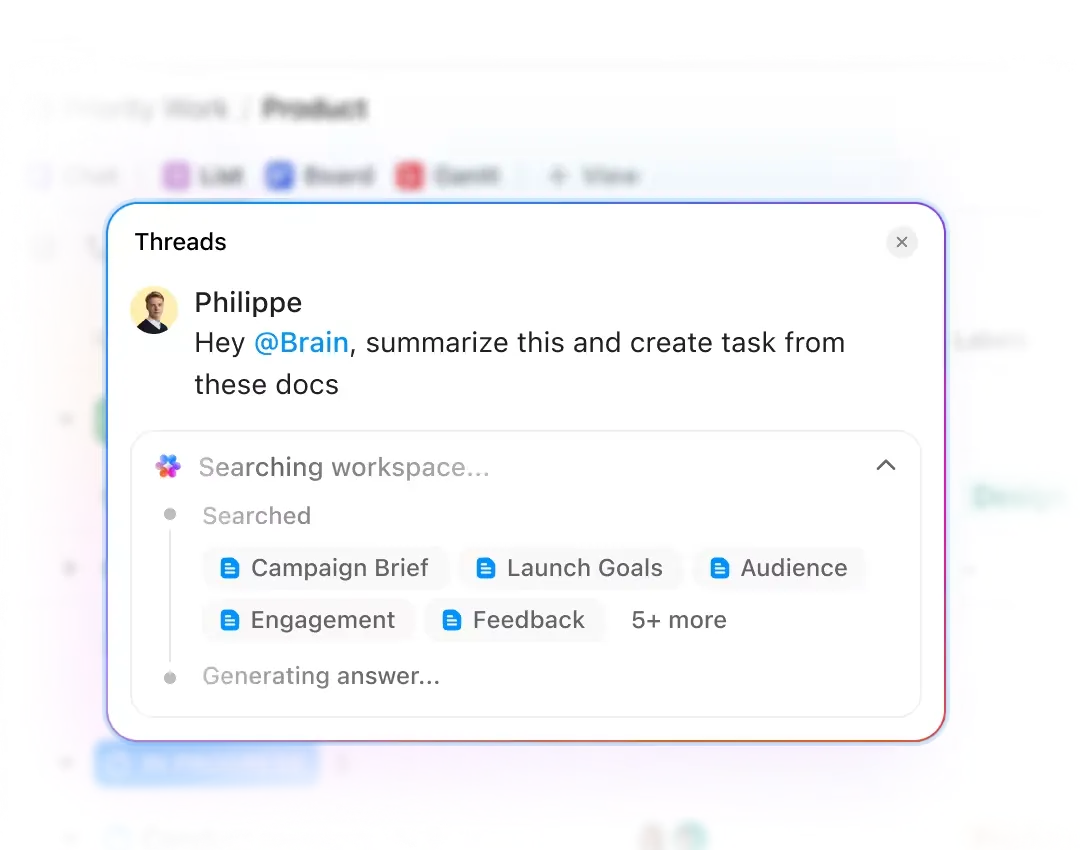
ドキュメント、コメントスレッド、完了したタスクなど、情報が保存されている場所から回答を抽出し、その情報へ直接リンクします。
手動で更新しなくても機能します。ClickUp AIスーパーエージェントが、会話、ミーティング、完了したタスクから最新情報を取得し、ドキュメントを自動的に最新の状態に保つため、誰かが更新を忘れることなく、正確なドキュメントを維持できます。
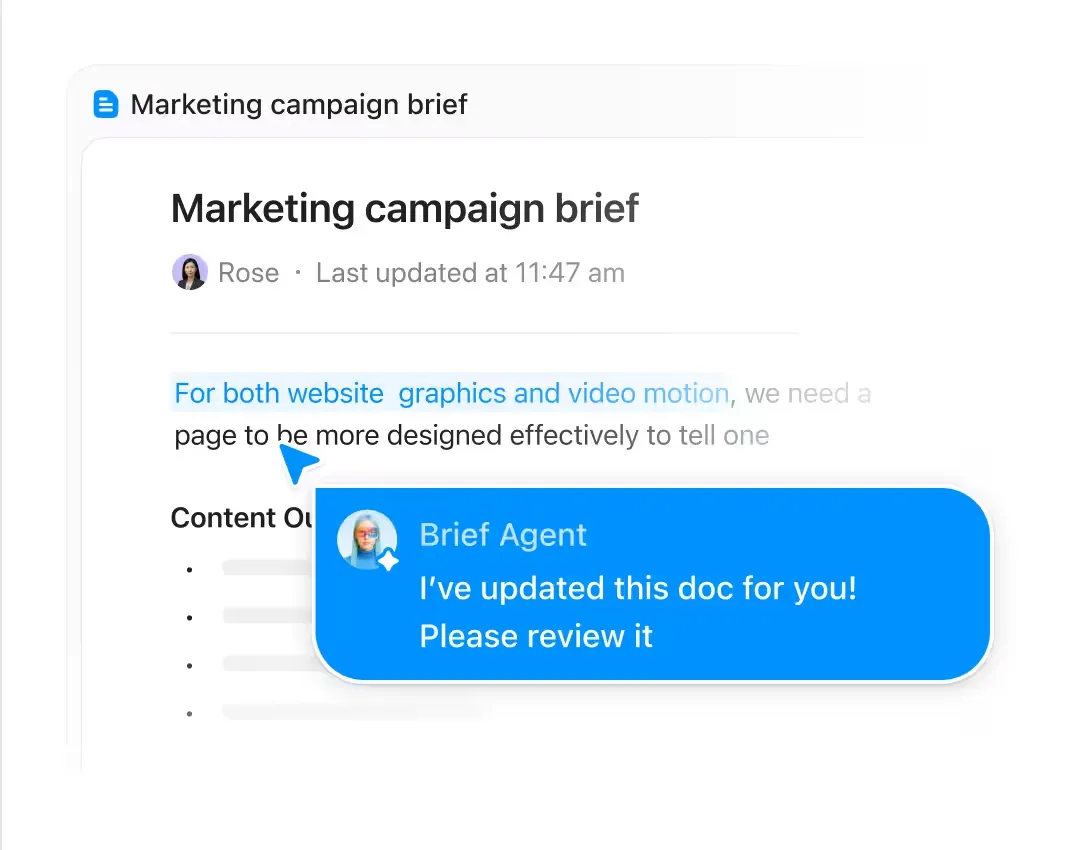
このビデオを見て、ClickUpでドキュメント作成を自動化する方法をご確認ください:
Notion Docsとは?
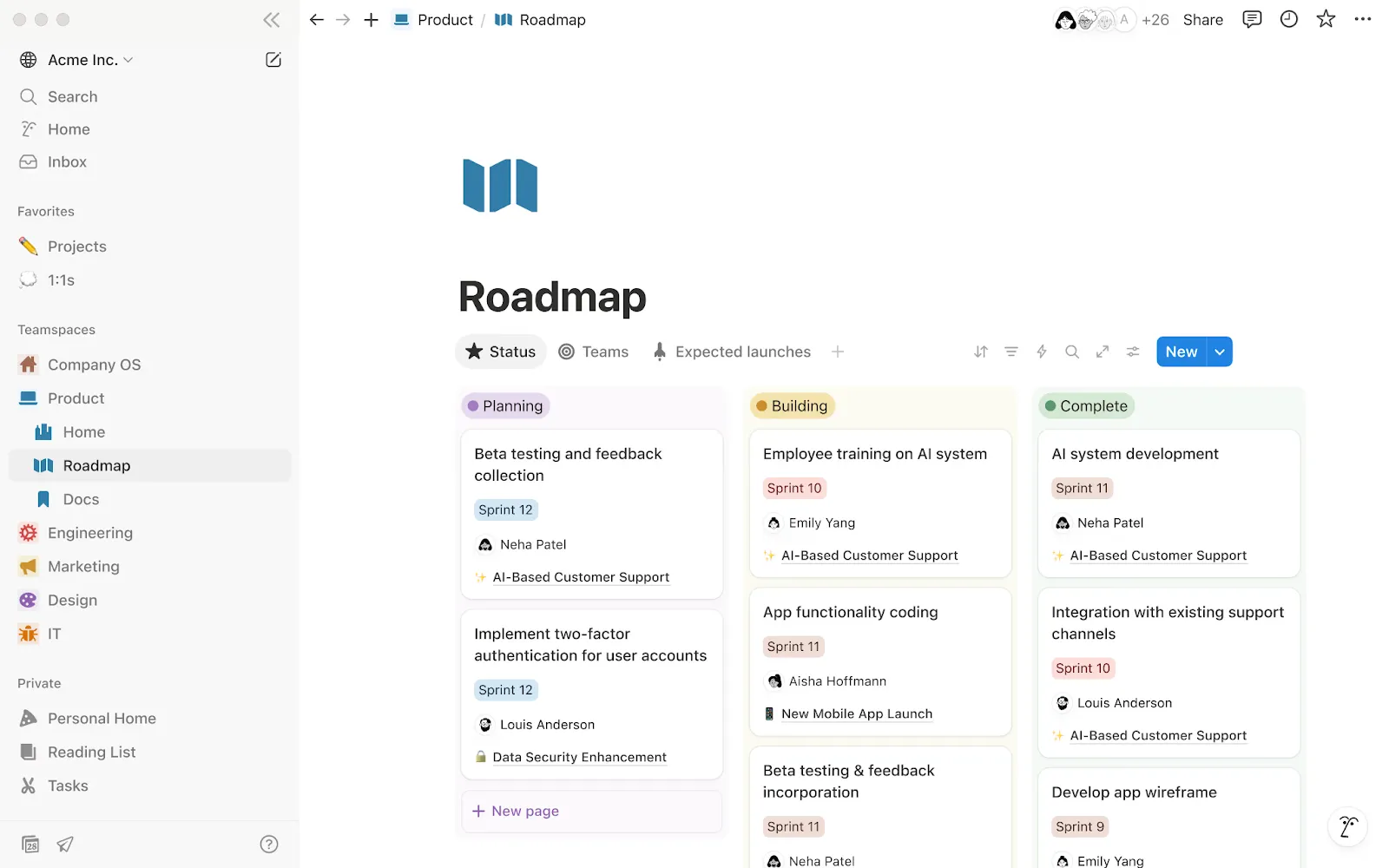
Notion Docsは、Notionに組み込まれたドキュメントエディターです。簡単なメモやミーティングの要約から、構造化されたwiki、SOP(標準業務手順書)、長文のプロジェクトドキュメントまで、あらゆる用途に対応しています。
他の多くのドキュメントツールと構造的に異なる点は、ブロックベースのエディターを採用していることです。ページ上のあらゆる要素(段落、テーブル、画像、切り替え、埋め込みデータベースなど)は、それぞれ独立したブロックとして扱われます。
ブロックは自由にドラッグ、並べ替え、ネストすることができ、ページのレイアウトやコンテンツを細かく制御できます。
📖 こちらもご覧ください:ClickUp vs. Notion:どちらのプロジェクト管理ツールが優れているか?
Notion Docsの機能
Notion Docsの主な機能を見てみましょう。
機能その1:ブロック単位の可視性を備えたリアルタイムコラボレーション
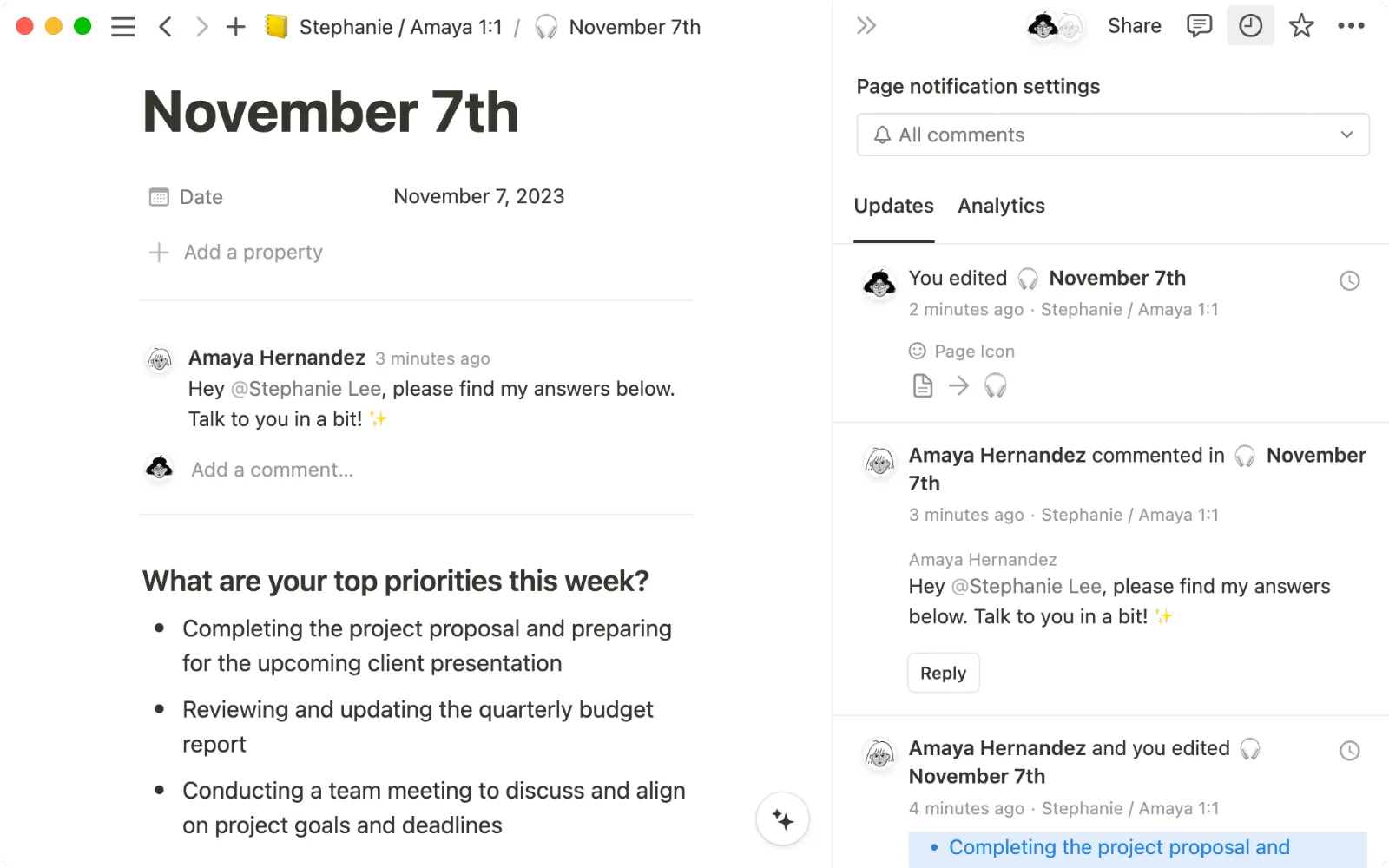
複数のユーザーがドキュメントを編集している際、Notionでは誰がどのブロックを編集しているかがリアルタイムで正確に表示されます。コンテンツの横で動くアバターを確認したり、誰かが編集中の箇所へすぐに移動したり、特定のセクションに紐づいた文脈に沿ったコメントを残したりすることができます。
これにより、仕事の重複や混乱を招くことなく、長文のドキュメントを簡単に確認・編集できるようになります。
📮 ClickUpインサイト: 従業員の4人に1人は、業務の背景情報を把握するためだけに4つ以上のツールを使用しています。重要な詳細が電子メールの中に埋もれていたり、Slackのスレッドで詳しく説明されていたり、別のツールに記録されていたりするため、チームは仕事を片付ける代わりに、情報を探し回ることに時間を浪費せざるを得ない状況に陥っています。
ClickUpは、ワークフロー全体を1つの統合プラットフォームに集約します。ClickUp電子メールプロジェクト管理、ClickUpチャット、ClickUpドキュメント、ClickUp Brainなどの機能により、すべての情報が連携・同期され、瞬時にアクセス可能です。「仕事のための仕事」に別れを告げ、生産的な時間を取り戻しましょう。
💫 実際の結果: 時代遅れのナレッジマネジメントプロセスを排除することで、チームはClickUpを活用して毎週5時間以上(1人あたり年間250時間以上)の時間を確保できるようになります。四半期ごとに1週間分の生産性が向上すれば、チームがどれだけの成果を生み出せるか想像してみてください!
機能その2:ドキュメント内のデータベース
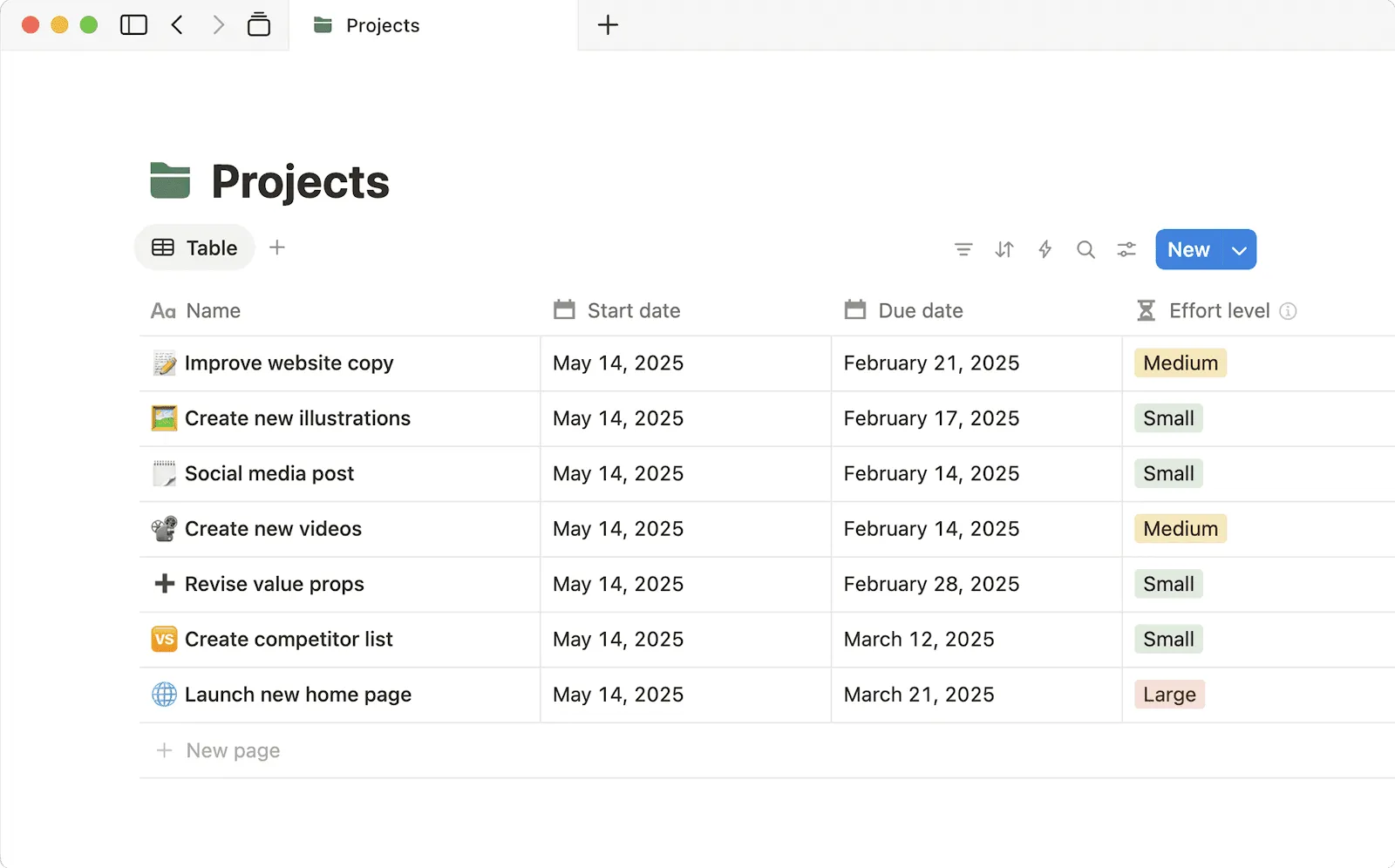
Notionでは、ドキュメントとデータは別々のものとして扱われません。ページ内にデータベースを直接配置し、テーブルやカンバンボード、カレンダーのように利用することができます。
例えば、シンプルなミーティングメモのドキュメントでも、リアルタイムで更新されるタスク管理機能を組み込むことができます。
機能 #3: 折りたたみ可能なコンテンツ用の組み込み切り替え
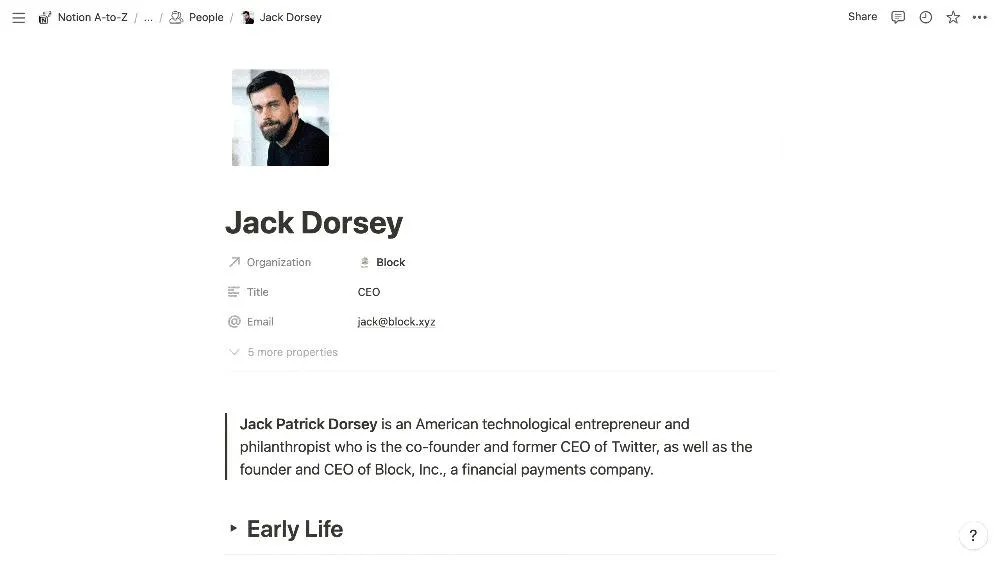
切り替えブロック内のセクションを非表示にでき、読者は必要な場合にのみ展開できます。
これは長文のドキュメント作成に最適です。メインコンテンツをすっきりとした状態に保ちつつ、その下に詳細情報やメモ、指示などを追加することができます。
💡 プロのヒント:各ガイドの下部に、別の担当者がステップを確認して承認するよう求める必須のチェックボックスを追加し、「完了の定義」を明確にしましょう。同僚があなたのドキュメントだけを使ってタスクを完了できない場合、そのガイドはまだ完成していないことになります。これにより、通常は見落とされがちな「暗黙の」細かいステップを見逃さずに済みます。
機能 #4: Notion AI
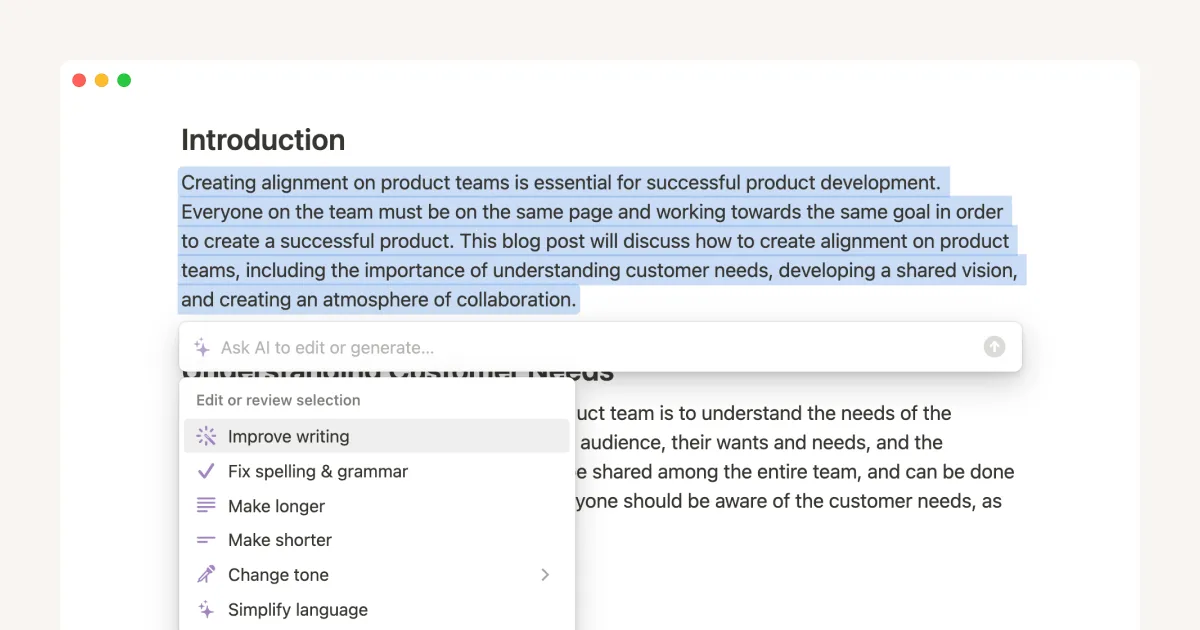
Notion AIはエディター内に組み込まれており、現在執筆中のテキストをそのまま処理します。文章の一部をハイライトして、書き直し、短縮、拡張、またはトーンの変更を依頼することができます。
また、文章の続きを書かせたり、何かを説明させたり、コンテンツをリストやセクションに再構成させたりすることもできます。
📖 こちらもご覧ください:中小企業がNotionから離れる理由:7つのスケーリング上のリミット
ClickUpドキュメントとNotionドキュメントの機能比較
チームにとって最も重要な機能について、2つのツールを比較してみましょう。👀
機能その1:リアルタイムコラボレーション
まずは、リアルタイムのコラボレーションについて見ていきましょう。編集中にチーム全体の情報を同期させるという点で、ClickUpドキュメントとNotionドキュメントはどのように異なるのでしょうか。
ClickUp ドキュメント
ClickUpドキュメントは、ライブカーソル、即時編集、関連するテキストに直接紐づくインラインコメント機能により、シームレスなコラボレーションを実現します。
このツールの最大の特徴は、コラボレーションがドキュメントの枠を超えて展開される点にあります。ドキュメントから離れることなく、コメントの割り当て、フィードバックを期日や担当者を設定したタスクへの変換、チームメイトへの@メンションを行うことができます。
Notion Docs
Notionでは、ユーザーが編集している際にコンテンツブロックの横にアバターが動くため、誰がどこで作業しているかが常に把握できます。
インラインコメントやページ単位の共有機能は、長文ドキュメントのレビューに最適です。また、バージョン履歴機能により、誤って上書きしてしまった場合でも、簡単に変更を元に戻すことができます。
🏆 勝者:今回の対決はClickUp Docsの勝利です。そのコラボレーション機能は、コメントを実行可能なタスクに変換することで、議論と実行の間のギャップを埋めるなど、さらに一歩進んだ機能を備えています。
機能その2:AI機能
次に、AIについて見ていきましょう。これらのツールは、人工知能をどのように活用して、ドキュメント内でのチームの作業効率を高めているのでしょうか?
ClickUp ドキュメント
ClickUp Brainは、ドキュメントエディターだけでなく、ワークスペース全体に深く組み込まれています。ドキュメント、タスク、コメント、連携アプリを横断して検索し、質問に答え、情報が保存されている場所を問わず情報を抽出することができます。
ドキュメント内で、/Write with AIというシンプルなコマンドを使うだけで、コンテンツの下書き作成、構造化されたプランの策定、あるいはメモからアクションアイテムの生成が可能です。さらに、ClickUp AI Super Agents なら、ワークスペース全体のアクティビティに基づいてドキュメントを自動的に最新の状態に保つこともできます。
Notion ドキュメント
Notion AIは、インラインでの執筆タスク、コンテンツの下書き作成、ページの要約、タイムスタンプやアクションアイテムを含むミーティングメモの作成をスムーズに処理します。他のNotionページを参照することで、より詳細な結果を得ることができます。
ただし、そのQ&A機能や検索機能は、広範な連携ワークスペース全体ではなく、ページ内のコンテンツに限定されています。
🏆 勝者: ここではClickUp Docsが勝利を収めました。タスク、コメント、チャット、ドキュメントをまとめてインデックス化し、ワークスペース全体を検索できるClickUp Brainの機能は、ページ単位での検索に限定されるNotion AIのアプローチに比べて、大きな優位性を持っています。
機能 #3:ドキュメントの整理
それでは、各ツールがドキュメントの大規模な構造化と整理をどのように処理しているかを見ていきましょう。
ClickUp ドキュメント
ClickUpでは、複雑なドキュメントを整理し、延々とスクロールすることなく閲覧できるネストされたサブページ機能に加え、ワークスペース内のすべてのドキュメントを一元的に検索できる「ドキュメントハブ」も提供しています。
ドキュメントはスペース、フォルダ、リストに紐付けられているため、関連する仕事のすぐそばに配置されます。
Notion Docs
Notionの最大の強みのひとつは、無限にページをネストできる点です。ページは実質的なリミットなく他のページ内に配置でき、パンくずリスト付きのサイドバーナビゲーションにより、階層の深いナレッジベース内でも簡単に移動できます。
リレーショナルデータベースはwikiページに直接リンクすることもできるため、Notionは独立した社内ナレッジリポジトリを構築するチームにとって信頼できるツールとなります。
🏆 勝者:用途によって異なります。ナレッジベースとしての深さと柔軟性という点ではNotionが優れています。一方、ドキュメントを進行中のプロジェクト仕事と接続する必要がある場合は、ClickUpが優れています。
💡 プロのヒント:ドキュメントのプロパティまたはヘッダーに「有効期限」を設定し、四半期ごとの整理整頓の通知をトリガーしましょう。有効期限を過ぎても「レビュー済み」のスタンプが付けられていないドキュメントには、上部に「注意して進める」というバナーが表示され、現在の技術スタックにはもはや適用されない古いSOPをチームが誤って従ってしまうのを防ぎます。
機能 #4: タスクの連携
最後に、各ツールがドキュメントと実際の仕事をどの程度接続しているかを見てみましょう。
ClickUp ドキュメント
ドキュメント内の任意のテキストをハイライトするだけで、担当者と期日、優先度、元のドキュメントへの直接リンクが設定された、追跡可能なタスクに即座に変換できます。
また、進行中のClickUpタスクをドキュメント内に直接埋め込むことができるため、ツールを切り替えることなく、常に最新のステータスを確認できます。
Notion ドキュメント
Notionでは、ページ内にデータベースのビューを埋め込み、プロジェクトデータを参照できるため、情報の追跡に最適です。
ただし、ドキュメントのコンテンツからタスクを作成するには、手動でのステップやサードパーティ製ツールの連携が必要となります。ドキュメントを基に行動を起こす必要があるチームにとっては、連携性が低い体験となります。
🏆 勝者:ClickUp Docsが圧倒的な差で勝利しました。ワンクリックでのテキストからタスクへの変換機能や、タスクのライブ埋め込み機能により、プロジェクト管理においてNotionよりもはるかに実行重視のドキュメントツールとなっています。
ClickUpドキュメントとNotionドキュメント、どちらを選ぶべきでしょうか?
チームの業務プロセスに密接に接続するドキュメントが必要な場合、ClickUp Docsが断然おすすめです。コラボレーション、AI、整理整頓、タスク連携の面で優れており、ドキュメントが実際のアクションにつながる単一のワークスペースを提供します。
Notion Docsは、見栄えの良い独立したナレッジベースを構築するための堅実なツールです。しかし、ドキュメントをタスクやタイムライン、チームのワークフローと連携させる必要が生じた瞬間、そのリミットが露呈し始めます。
ツールの切り替えをやめ、真の「単一の情報源」から仕事を始めたいチームにとって、ClickUpは間違いなくより包括的なソリューションです。
今すぐClickUpを使い始めましょう!✅
よくある質問(FAQ)
はい、ClickUpはネストされたページ、ドキュメントハブ、Connected Searchに対応しており、知識の一元管理や整理されたページ階層といった、Wikiの主要なユースケースをカバーしています。Notionの無限ネスト機能やWikiページ内のリレーショナルデータベースビューに大きく依存しているチームは、移行する前に両方を評価することをお勧めします。
ClickUp Brainは、ドキュメント、タスク、コメント、チャット、連携アプリなどワークスペース全体をインデックス化する「Connected Search」により、より広範なコンテキストを提供します。一方、Notion AIのQ&A機能はページ内のコンテンツに限定されています。Notion AIはインラインでの執筆や要約には有効ですが、業務全体にわたるAIの洞察を必要とするチームにとっては、ClickUp Brainの方が連携性が高いと感じるでしょう。
はい、NotionのページをMarkdownまたはHTMLファイルとしてエクスポートし、基本的なフォーマットや構造を維持したままNotionからClickUp Docsへ移行することができます。ClickUpのインポートツールは一括転送をサポートしており、大規模な移行作業を効率化できます。