
スタンフォード大学の研究によると、AIツールは非ネイティブ英語話者が書いたエッセイの61%以上をAI生成と判定しており、信頼性に関する重大な懸念が浮き彫りになった。
単一の方法に依存すると、誤った非難を受ける深刻なリスクがあります。このガイドでは、ブラウザ拡張機能から手動でのバージョン履歴分析まで、Google ドキュメント向けの5つの実用的な検出方法を解説します。推測ではなく確信を持ってコンテンツの真正性を検証できるようになります。
Google ドキュメントはAIコンテンツを検出できるのか?
文書を読み終えたばかりなのに、何か違和感を覚える。トーンが完璧すぎる、構成が式に則っている。AIが書いたのではないかと疑うが、確信が持てず、Google ドキュメント自体も手がかりを提供しない。
この不確実性が現実的な問題を引き起こす。エディターは疑わしい記事を30分かけて手動で確認しても、結局確信が持てないことに気づくかもしれない。教授は証拠なしに学生を問い詰めるのを躊躇し、潜在的な不正行為を見逃してしまう可能性がある。
Google ドキュメントはAI生成コンテンツをネイティブに検出できません。コンテンツ作成用の「Help me write」というAIライティングアシスタントは搭載されていますが、検出機能は組み込まれていません。これはおそらく、同ツールが監視ツールではなく作成ツールとしての役割に重点を置いているためです。
ただし、このギャップを埋める信頼性の高い方法がいくつか存在します。サードパーティ製ツールから手動検査技術まで多岐にわたります。
まずは、AI生成コンテンツと人間が作成したコンテンツの違いとは?動画で確認しましょう。
Google ドキュメント向け AI 検出 Chrome 拡張機能の活用方法
文書を素早く確認する必要があるが、テキストをコピーして別のAIチェッカーサイトに貼り付けるのは面倒だ。集中力が途切れ、複数のタブを切り替える必要が生じる。複数の文書をレビューする場合、これは生産性を大きく損なう。
AI検出Chrome拡張機能は、ブラウザ内で直接コンテンツをスキャンできるためこの問題を解決します。Google ドキュメントと連携し、複雑なセットアップなしでAI生成文を即座に確認できる迅速な方法を提供します。GPTZero、Copyleaks、Originality.aiなどが人気オプションで、ブラウザベースのスキャンによる簡易チェックを実現します。
📖 こちらもご覧ください:Google ドキュメントのコラボレーション効率化ハック
AI検出拡張機能をインストールする
拡張機能の設定はたった1分で完了します。🛠️
- Chromeウェブストアを開き、「AI検出ツール」またはGPTZeroなどの特定ツールを検索する
- 「Chromeに追加」をクリックし、拡張機能が要求する許可を確認してください
- インストール後、ツールバーのパズルピースアイコンをクリックし、拡張機能をピンで固定して簡単にアクセスできるようにします
- 拡張機能の機能に必要な場合は、サインインするかアカウントを作成してください
文書内のAI生成テキストをスキャンする
拡張機能をインストールしたら、スキャンを実行するのは簡単です。
- 分析したいGoogle Docを開く
- ブラウザツールバーの拡張機能アイコンをクリック
- 確認したいテキストをハイライトするか、「文書全体をスキャン」オプションを探してください
- スキャンまたは分析ボタンをクリックし、結果が出るまでお待ちください
スキャン時間は文書の長さによって異なりますが、数千語程度なら1分以内に処理できる場合がほとんどです。
検出結果とハイライトを確認する
スキャン後、拡張機能は検出結果を表示します。インターフェースは異なるものの、大半は判断材料となる類似情報を提供します。
- 確率スコア:通常、テキストがAI生成である可能性を示すパーセンテージが表示されます
- 文のハイライト表示:多くのツールでは特定の文や段落を色分けし、赤やオレンジ色でAI生成の可能性が高い箇所をフラグ付けします。一方、緑色は人間が書いたテキストを示すことが多いです。
- 総合評価:一部の拡張機能は「人間による可能性が高い」「AI検出」といった簡易的な要約を提供する
これらの結果は最終的な判断ではなく、あくまで目安として扱うことを忘れないでください。
📮ClickUpインサイト: 従業員の60%はインスタントメッセージに10分以内に返信するが、中断1回ごとに最大23分の集中時間が失われ、生産性の逆説を生み出している。
ClickUpは、すべての会話・タスク・チャットスレッドをワークスペース内に一元化することで、プラットフォーム間の移動を不要にし、必要な回答を素早く得られます。文脈を一切失うことなく!
Google Workspace マーケットプレイスからAI検出アドオンをインストールする方法
Chrome 拡張機能は便利ですが、ブラウザツールバーに常駐するため、ドキュメントとは切り離された感覚があります。仕事から目を離さずに使える、Google ドキュメント自体の一部のように感じられるツールを求める方もいるでしょう。
Google Workspaceアドオンはより統合された体験を提供します。Google ドキュメントのインターフェースに直接インストールされるため、ネイティブ機能のように感じられます。「拡張機能」メニューからドキュメントを離れることなくアクセス可能です。
アドオンはセッションを跨いで持続し、組織のITチームが管理可能です。これにより企業環境での利用に適しています。
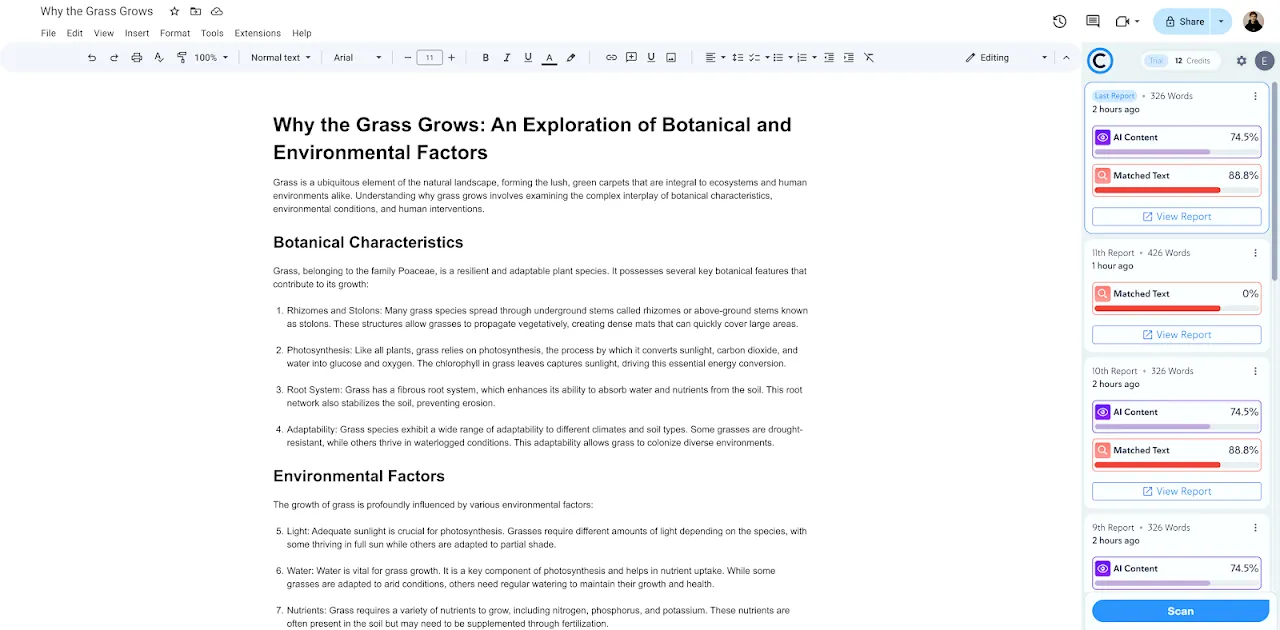
アドオンのインストール方法:
- Google Docを開く
- [拡張機能] > [アドオン] > [アドオンを取得] をクリック
- マーケットプレイスで「Pangram AI Detection」や「Copyleaks」などのAI検出ツールを検索
- 必要なツールをクリックし、「インストール」をクリックして必要な許可を許可してください
- 新しいツールは、[拡張機能] に移動し、リストから選択することで利用できます
多くのアドオンはサイドバーパネルで開き、執筆や校正中も可視性が高いままになるため、フローを中断せずにコンテンツをスキャンできます。
📖 こちらもご覧ください:スムーズな共同作業に最適なGoogle ドキュメント代替ツールの選び方
Google ドキュメントのバージョン履歴でAIを確認する方法
会社のプライバシーポリシーやIT制限により、サードパーティ製ソフトウェアのインストールを避けたい場合もあるでしょう。
これにより、文書の独自性を確認する手段がないと感じるかもしれません。盲目的に信頼するか、不自然な点を見つけようと無秩序な再読に時間を浪費するかの二者択一を迫られるのです。
ツール不要で使える方法があります:バージョン履歴です。これはGoogle Docに標準搭載された「探偵モード」と考えてください。文書が時間とともにどのように変化したかを可視化し、人間の文章とAI生成テキストを区別する手がかりとなる執筆パターンを明らかにします。
Google ドキュメントでバージョン履歴にアクセスする
バージョン履歴を見つけるのは簡単です。
- 確認したいGoogle Docを開く
- ファイル > バージョン履歴 > バージョン履歴を表示
- 右側にパネルが開き、タイムスタンプと変更を行ったユーザーと共に、文書に加えられたすべての変更セットがリスト表示されます。
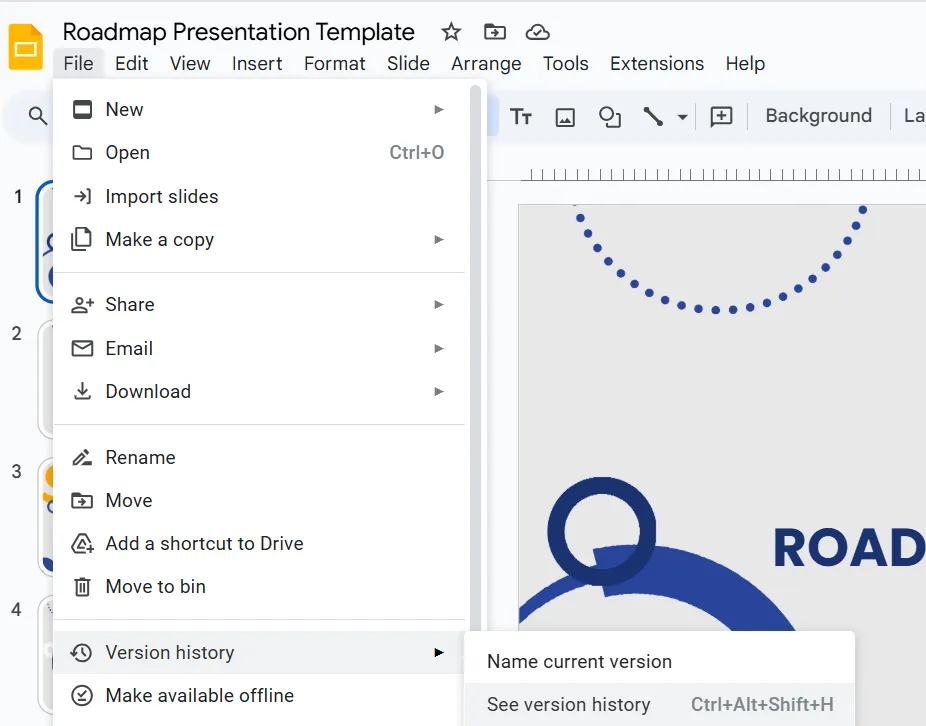
リスト内の任意のバージョンをクリックすると、その時点でのドキュメントの状態を確認できます。この機能はデフォルトで有効化されているため、設定変更は不要です。
一度に追加された大規模なテキストブロックを特定する
バージョン履歴を確認する際は、人間らしくない文章パターンを探します。AI生成コンテンツは、しばしば大きく洗練された塊として貼り付けられます。
以下の危険信号に注意を払ってください:👀
- たった1回の改訂で、何百、何千もの単語が突然現れる
- 追加された大量のテキストに、その後の編集・スペル修正・微調整がほとんど見られない場合
- 完璧な段落やセクションが瞬時に生成され、人間による試行錯誤のドラフト作業が不要になる
一方、人間の文章は通常、より反復的な過程を経ているように見えます。小さな追加、頻繁な修正、時間の経過に伴う言い換えが確認できるでしょう。
AIと人間の文章を区別するための改訂パターンの解釈
文書の変遷を確認することが重要です。大規模な貼り付けが必ずしもAIの証拠とは限りません。別のアプリで作成したテキストをGoogle ドキュメントに貼り付けるユーザーも存在します。以下のテーブルが判別の参考になります。
| パターンタイプ | 表示される内容 | 可能性の高い説明 |
|---|---|---|
| 不審な | 大量のテキストのブロックが突然表示され、その後の編集や誤字修正が一切行われていない | これは往々にして、他所で生成されたコンテンツが最終製品として貼り付けられたことを示しており、AIの典型的なパターンである |
| 通常 | テキストは複数回のセッションにわたり、頻繁に少量の編集を加えながら段階的に追加される | これは、下書きを作成し、磨き上げ、修正するという典型的な人間の執筆プロセスを反映しています。 |
| エッジケース | 大量のテキストが貼り付けられた後、大幅な書き換え・再構成・編集が加えられている | これは人間が別のプログラムで作成した下書きをDocsに移動し、編集を継続している可能性もあります |
最も信頼性の高い評価のためには、バージョン履歴分析と別の検出方法を組み合わせてください。
📖 こちらもご覧ください:無料で編集可能なGoogle ドキュメントテンプレート(+ダウンロード)
Google ドキュメント向け AI 検出ツールの限界
文書をスキャンしたばかりなのに、ツールが98%のAIスコアを返す。真っ先に非難したくなるかもしれないが、誤りかもしれないと躊躇する。不正確な結果に基づいて行動すると、生徒やチームメンバーとの信頼を損ない、敵対的な環境を生み出す可能性がある。
これは正当な懸念です。AI検出ツールは絶対的なものではないため、そのリミットを理解することが責任ある使用には不可欠です。
- 誤検知について:これらのツールは人間が書いたコンテンツをAI生成と誤判定することがあり、一部のオープンソース検出器では本物のコンテンツの最大78%を誤分類します。これは特に、非常に構造化され非人格的なスタイルに従う正式な文書・技術文書・学術論文で発生しやすく、AIのパターンを模倣する可能性があるためです。
- 誤検知(偽陰性): 一方、人間によって軽く編集されたAI生成テキストは、検出を完全にすり抜ける場合がある
- 正確性は確率である: 100%正確なツールは存在しません。ある研究では、誤検知を最小化した場合、主要ツールの真陽性率が0%となることが判明しています。これらはパターンを識別し確率を算出することで機能するため、明確な「はい」や「いいえ」ではなくパーセンテージスコアを示すのです。
- AIの進化:AIライティングモデルは絶えず進化し、検出が困難になっています。検出ツールは常に最新のAIライティング技術に追いつこうとする、猫とネズミの駆け引きを続けています。
- プライバシー上の懸念:一部のオンライン検出ツールや拡張機能は、分析のために文書コンテンツをサーバーにアップロードする場合があることに注意してください。機密情報やセンシティブな情報を扱っている場合、これは重大なプライバシーリスクとなる可能性があります。
最善の方法は、検出スコアを決定的な証拠ではなく、さらに調査するための手がかりとして活用することです。
文書レビュープロセスを効率化し、AIを効果的に活用するには、時間を節約し精度を向上させるAI搭載文書レビューワークフローの実装に関する実践ガイドをご覧ください。
ClickUpでチームワークフローにおけるAI検出を管理する方法
単一の課題なら文書を1つずつ確認しても問題ありませんが、数十件の提出物を扱う管理者やエディターにとっては、このプロセスは混乱を招きます。
この仕事スプロール(相互連携しない複数のツールに仕事が分散する現象)により、あるアプリで検出チェックを実行し、別のアプリでフィードバックを残すうちに、どの文書が検証済みか把握できなくなる可能性があります。
混乱を止めるには、ClickUpで一元化されたコンテンツ検証ワークフローを構築しましょう。仕事を複数のアプリに分散させる代わりに、プロセス全体を一箇所で管理できます。
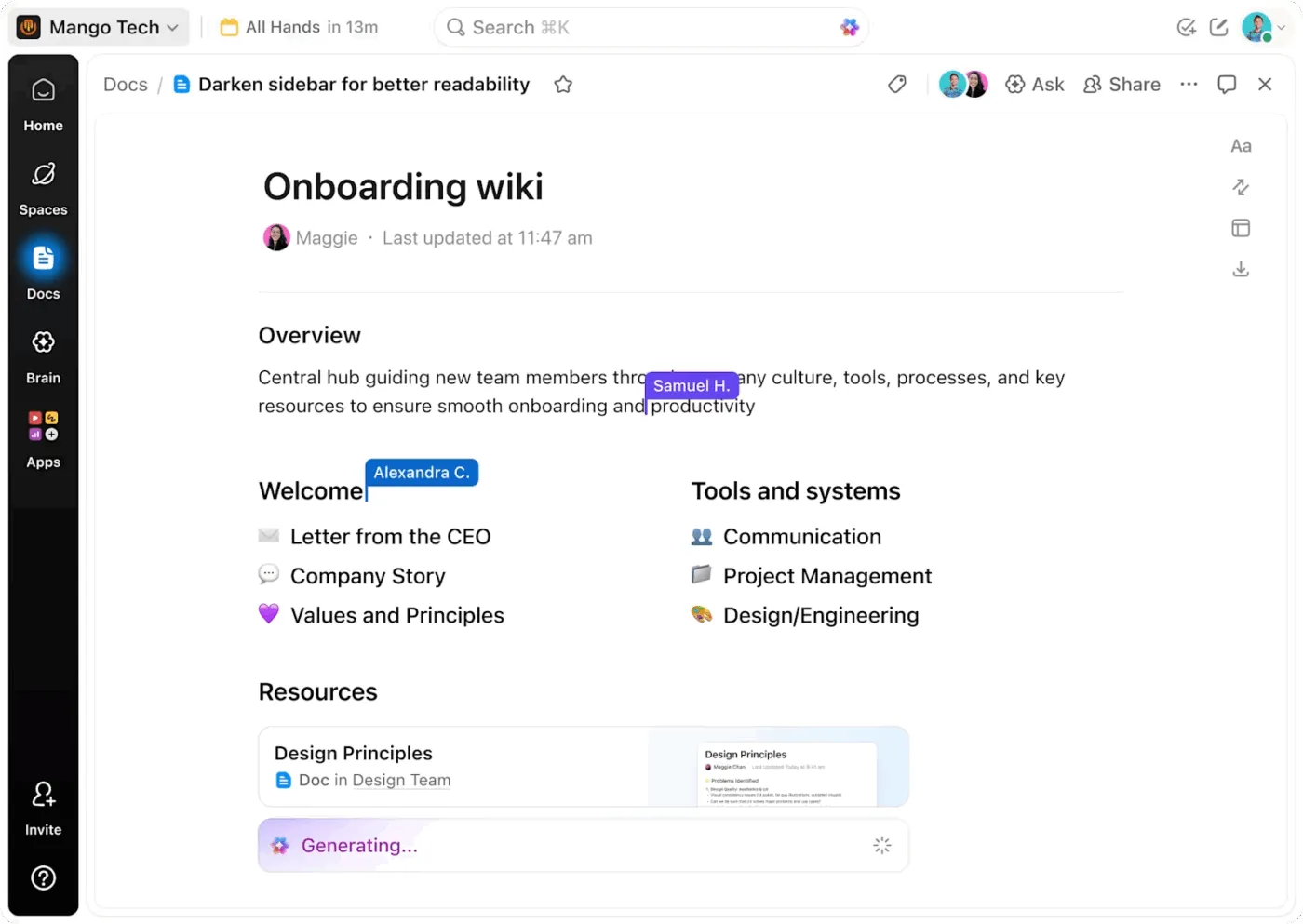
チーム全員の提出物をClickUp Docsに集約しましょう。ClickUp Docsはタスクやプロジェクトと直接連携しているため、各コンテンツを即座にレビューワークフローに接続できます。これにより、別フォルダや電子メールのやり取りでファイルを追跡する必要がなくなります。
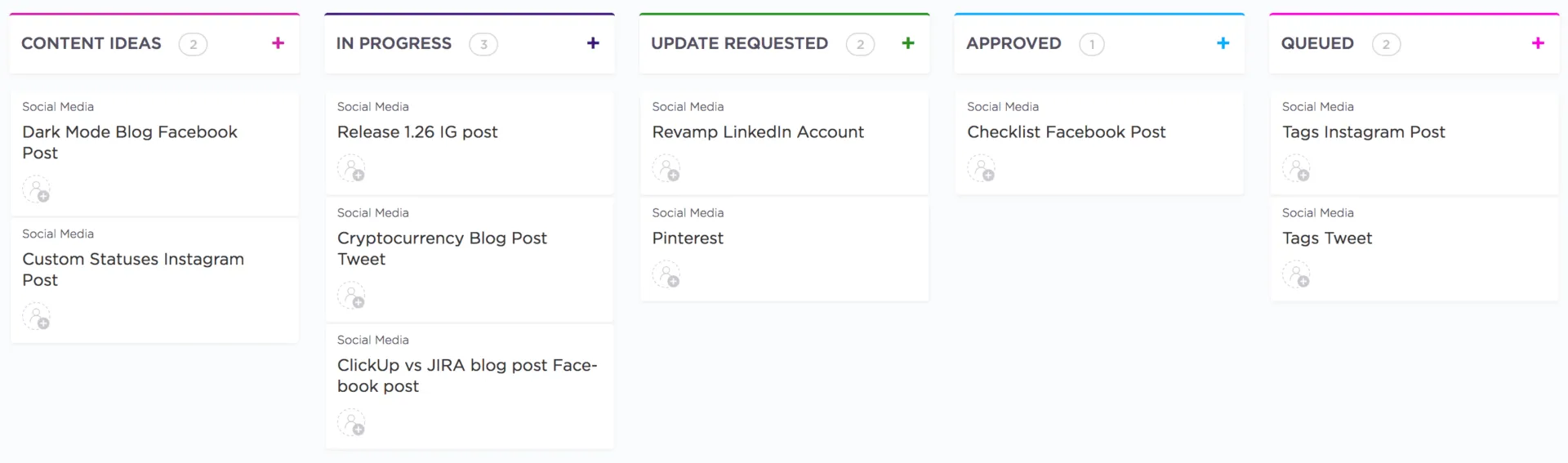
ClickUpタスクで 構造化されたレビューパイプラインを構築し、ワークフロー内の全文書を追跡。提出された各文書に対し、そのコンテンツの単一の情報源となるタスクを作成し、関連するコメント・ファイル・ステータス更新を全て集約。このプロセス用に「AI検出チェック実行」「編集レビュー」「最終承認」などのステップを含むテンプレート作成も可能。
コンテンツパイプライン全体の全体像を把握するには、ClickUpのカスタムフィールドを活用しましょう。「検証ステータス」ドロップダウンフィールドを作成し、「審査待ち」「オリジナル確認済み」「AI検出フラグ」などの選択肢を設定します。これで全ドキュメントのステータスが一目で把握でき、必要なものだけを表示するフィルタリングが可能になります。
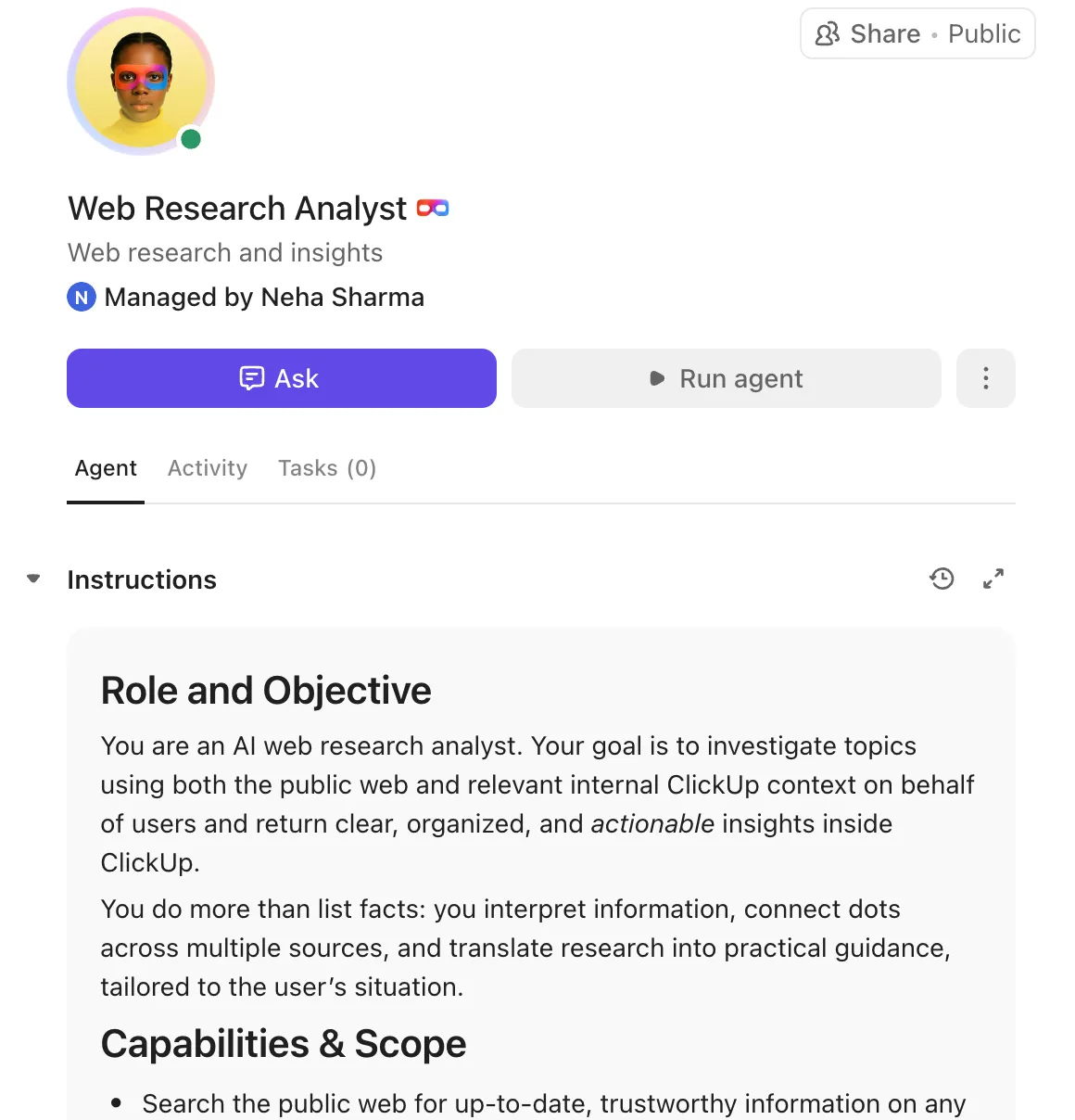
💡 プロの秘訣:ClickUpで独自のスーパーエージェントチームを構築し、編集プロセスを維持するための反復的だが必要な仕事を引き受けさせましょう。ブリーフ作成、下書きレビュー、事実確認のためのウェブ検索など、さまざまなタスクを実行するエージェントを作成すれば、ライターは創造的な仕事に集中できます!
これらのAI搭載のチームメイトは、統合されたワークスペースの完全なコンテキストを把握し、あらゆるやり取り、業務、フィードバックから学習し、改善を続けています。
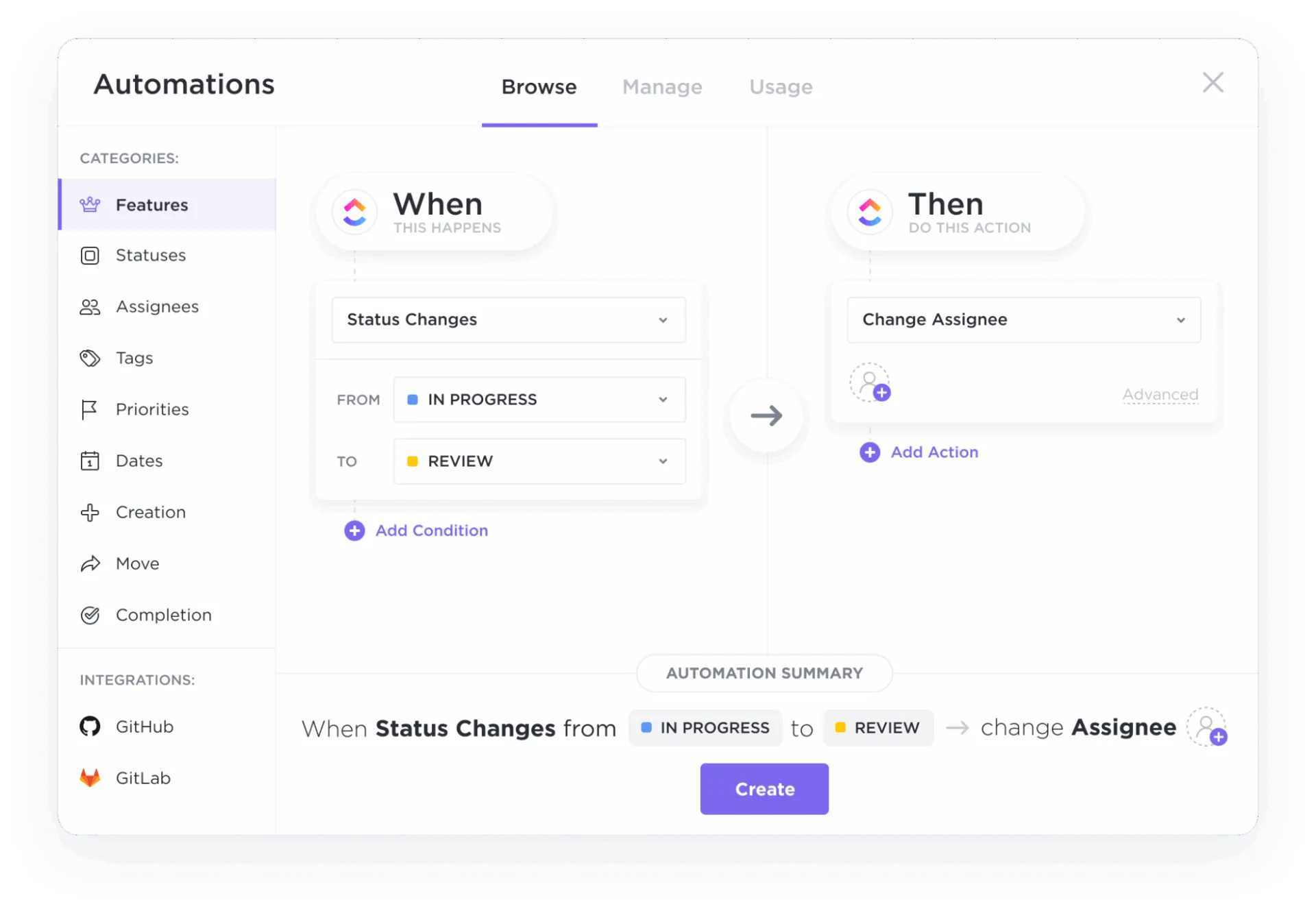
手動での引き継ぎやリマインダーをClickUp自動化で解消。シンプルなルール設定でプロセスを効率化できます。例えば、タスクステータスが「レビュー準備完了」に変わると、自動的にエディターにタスクを割り当て通知するClickUp自動化を作成。これにより、更新状況を追跡する手間なく、仕事が円滑に進みます。
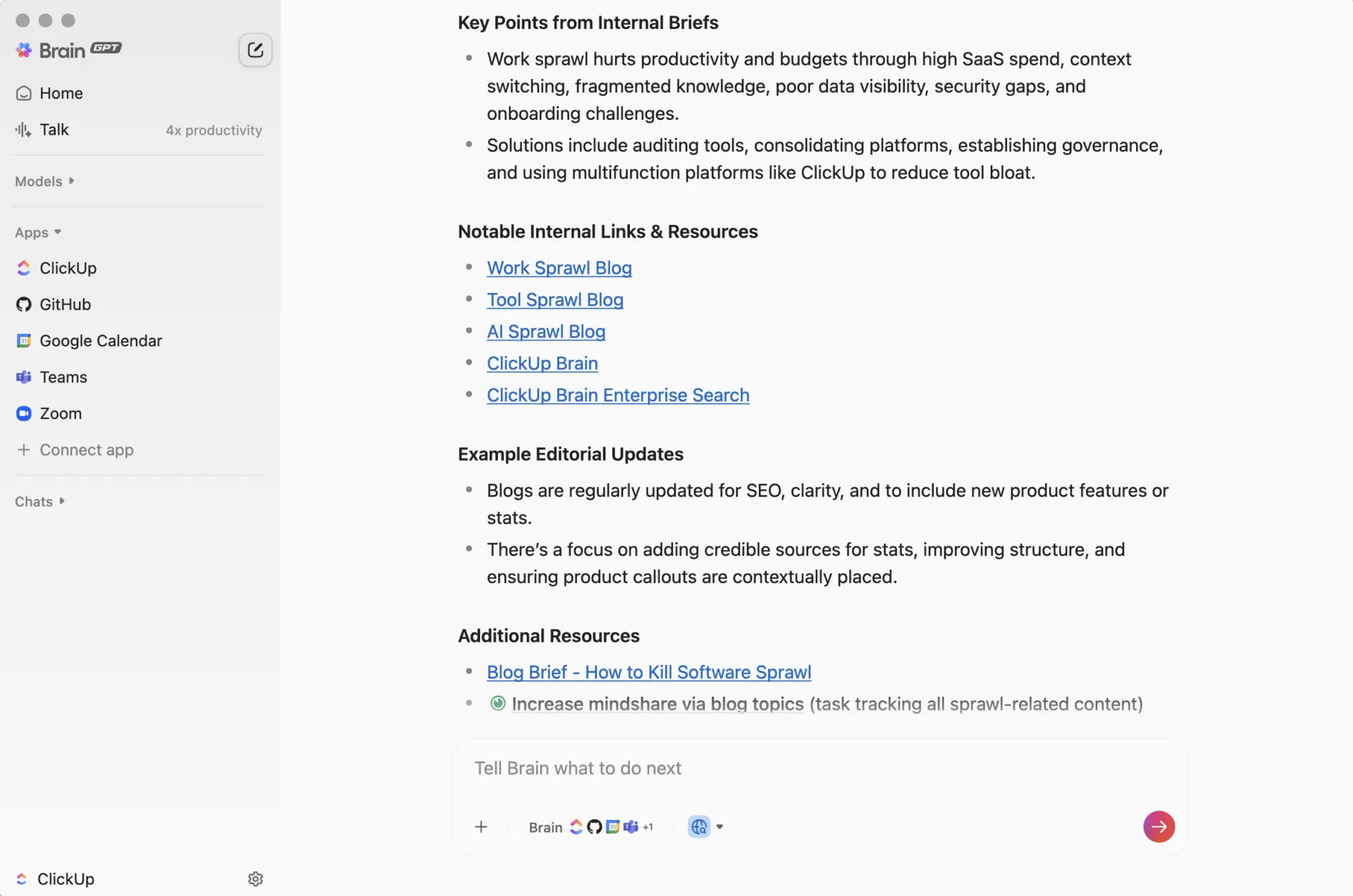
ClickUp Brain(ClickUpに統合されたAIアシスタント)で、あらゆる文書や会話を瞬時に検索。フォルダを漁る代わりに、「先月レビュー対象としてフラグが立てられた文書をすべて表示」といった質問を投げかけるだけで済みます。
ClickUp BrainおよびデスクトップアシスタントClickUp Brain MAXは、タスク、ドキュメント、コメントを含むワークスペース全体を横断検索し、必要な情報を数秒で見つけ出します。
📮ClickUpインサイト:コンテキストスイッチングはチームの生産性を静かに蝕んでいます。調査によると、仕事中の中断の42%はプラットフォームの切り替え、電子メールの管理、ミーティング間の移動が原因です。こうしたコストのかかる中断をなくせるとしたら?
ClickUpはワークフロー(とチャット)を単一の合理化されたプラットフォームに統合します。チャット、ドキュメント、ホワイトボードなどからタスクを開始・管理しながら、AI搭載機能が文脈を接続・検索可能・管理可能な状態に保ちます!
📮ClickUpインサイト:コンテキストスイッチングはチームの生産性を静かに蝕んでいます。調査によると、仕事中の中断の42%はプラットフォームの切り替え、電子メール管理、ミーティング間の移動が原因です。こうしたコストのかかる中断をなくせたらどうでしょう?
ClickUpはワークフロー(とチャット)を単一の合理化されたプラットフォームに統合します。チャット、ドキュメント、ホワイトボードなどからタスクを開始・管理しながら、AI搭載機能が文脈を接続・検索可能・管理可能な状態に保ちます!
コンテンツワークフローを一元管理するClickUp
Google ドキュメントは強力な文書作成・共同編集ツールですが、作成者の評価はできません。テキストが人間によって書かれたものか、AIの支援を受けたものか、モデルによって完全に生成されたものかを判断する組み込み機能は存在しません。したがって、ワークフローで独創性が重要であれば、自ら解決策を組み立てる必要があります。
これにより編集プロセスが断片化し、見落としが生じる余地が増えます。より賢明な方法は、ClickUpでコンテンツ検証ワークフローを構築し、文書の真正性を疑うことをやめることです。
執筆、検出、進捗管理、共同作業を別々のツールで分断する代わりに、ClickUpの統合型AIワークスペースですべてを連携したコンテンツワークフローに統合。AIがチームを支援し、チームは定義されたレビューパイプライン内でコンテンツを検証。検証ステータスは作業データと連動して管理されます。
よくある質問
いいえ、Google ドキュメントには AI 生成コンテンツを検出する組み込み機能はありません。サードパーティ製ツールや、バージョン履歴の確認といった手動の方法を使用する必要があります。
AI検出ツールの精度は様々で、100%信頼できるものはありません。これらは確定的な判定ではなく確率スコアを提供し、特にフォーマルな文章では誤検知(偽陽性)を生じることがあります。
Googleのプライバシーポリシーによれば、個人用Googleアカウント内のコンテンツは、同社の公開AIモデルのトレーニングには使用されません。Google Workspaceアカウントの場合、ポリシーは組織の設定によって異なる可能性があります。
チームはプロジェクト管理プラットフォームで標準化されたコンテンツレビューワークフローを構築することでこれを管理します。タスクとステータス追跡を活用し、すべての文書が一貫して検証され、見落とされることがないようにします。