
GitHubの生産性調査によると、GitHub Copilotを使用した開発者は、管理された実験においてコーディングタスクを約56%高速に完了しました。
しかし、AIが生成したエラーのデバッグに費やす時間や、何を作るべきか理解するために散在するツールを探し回る時間を考慮すると、そのスピードアップの大半は帳消しになってしまいます。
このガイドでは、GitHub Copilotのインストールからインライン提案、チャット機能、カスタマイズオプションまで、VS Codeでの活用方法を詳しく解説します。品質を損なうことなく、より速くコードを書くお手伝いができれば幸いです。🧑🏻💻
VS CodeにおけるGitHub Copilotとは?
GitHub Copilotは、Visual Studio Codeエディター内で直接動作するAI搭載コーディングアシスタント(AIペアプログラマーとも呼ばれる)です。GitHubとOpenAIが共同開発し、開発者が日常の仕事で直面する継続的な摩擦やコンテキスト切り替えの問題を解決します。
なぜVS CodeでGitHub Copilotが必要なのか?
想像してみてください:厄介な非同期関数のデバッグに3時間も費やしたところで、Promise.allSettled()の正確な構文を確認する必要に気づきます。MDNドキュメントを探し、Stack Overflowのスレッドを3つ読み、エディターに戻った頃には、思考の流れが完全に途切れてしまっているのです。
手動で1行ずつ検索・入力する代わりに、Copilotがコードの文脈(コメントや機能名を含む)を分析し、リアルタイムでコードの行全体やブロックを提案します。
これは単純なオートコンプリート(数文字先の予測)を超える、ソフトウェア開発におけるAIの高度な活用例です。Copilotは機械学習モデルで開発者の意図を理解し、コード作成の高速化とチーム全体での一貫性維持を支援。エディターから離れることなく、単調な反復作業ではなく構築作業に集中できます。
🧠 豆知識: GitHub Copilotを使用すると、開発者の85%が自身のコード品質に自信を持てるようになります。
VS CodeでGitHub Copilotを使用するための前提条件
Copilotのセットアップをスムーズに、わずか数分で完了させたいですか? 必要なものは以下の通りです:
- GitHubアカウント: CopilotはGitHub製品のため、認証に必須です
- 有効な Copilot サブスクリプション: 有料プラン(個人、ビジネス、エンタープライズ)のサブスクリプション、または有効な無料トライアルが必要です。
- VS Codeのインストール: 最適な体験と完全な互換性のため、最新の安定バージョンVS Codeの使用をお勧めします
- 安定したインターネット接続: Copilotはコードのコンテキストをクラウドベースのモデルに送信して提案を生成するため、動作にはオンライン状態が必要です
🤝 リマインダー: Copilotはまだすべての地域で利用可能ではありません。また、一部の企業ネットワークではファイアウォールによりCopilotのAPI接続がブロックされる場合があります。そのため、Copilotを利用するにはIT部門による設定変更が必要になる可能性があります。
VS CodeでGitHub Copilotを設定する方法
朗報です:Visual Studio CodeでのGitHub Copilotの設定は、人々が言うほど本当に簡単な数少ない「AI関連作業」の一つです。
すでにVS Codeを使用しており、GitHubアカウントをお持ちなら、わずか5分でAIペアプログラマーが静かにあなたの傍らで仕事を始めることができます。
1. GitHub Copilot拡張機能をインストールする
まず、VS CodeにCopilot拡張機能を追加する必要があります。これは組み込みのExtensions Marketplaceから完了します。
- Visual Studio Codeを開きます。左側のアクティビティバーで拡張機能アイコンをクリックするか、キーボードショートカット(Windows/Linux: Ctrl+Shift+X、Mac: Cmd+Shift+X)を使用します。
- 拡張機能ビュー上部の検索バーに「GitHub Copilot」と入力してください
- GitHubが公式公開している拡張機能を見つけ、青い「インストール」ボタンをクリックしてください
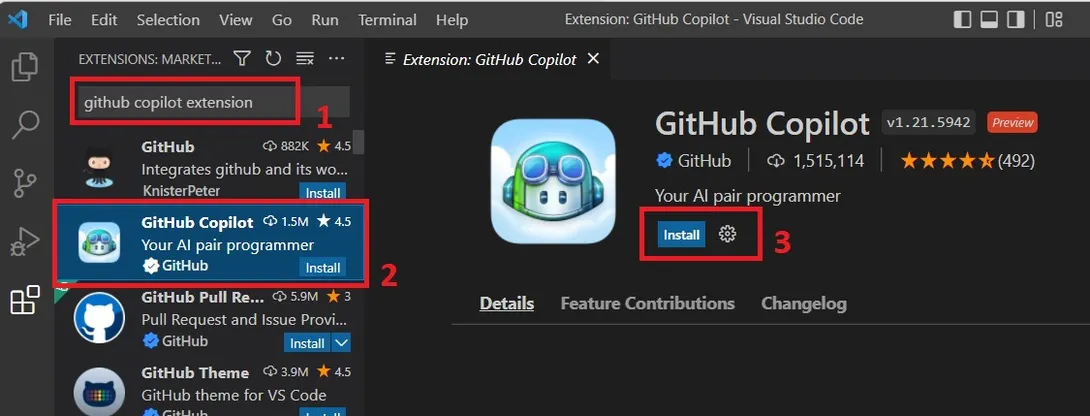
👀 ご存知でしたか? GitHub Copilot拡張機能は、コード提案とチャット機能を単一パッケージに統合しました。インストールすると、対話型チャットインターフェースを含むすべてのCopilot機能に自動的にアクセスできます(有効なサブスクリプションがある場合に限ります!)
2. GitHubアカウントにサインインする
インストール完了後、Copilotはサブスクリプションを確認するためGitHubアカウントへの接続が必要です。このプロセスでは標準的なOAuthフローを使用し、拡張機能を安全に認証します。
- VS Codeの右下隅にサインインを求める通知が表示されます
- 「GitHubにサインイン」ボタンをクリックしてください。これによりブラウザに新しいタブが開きます
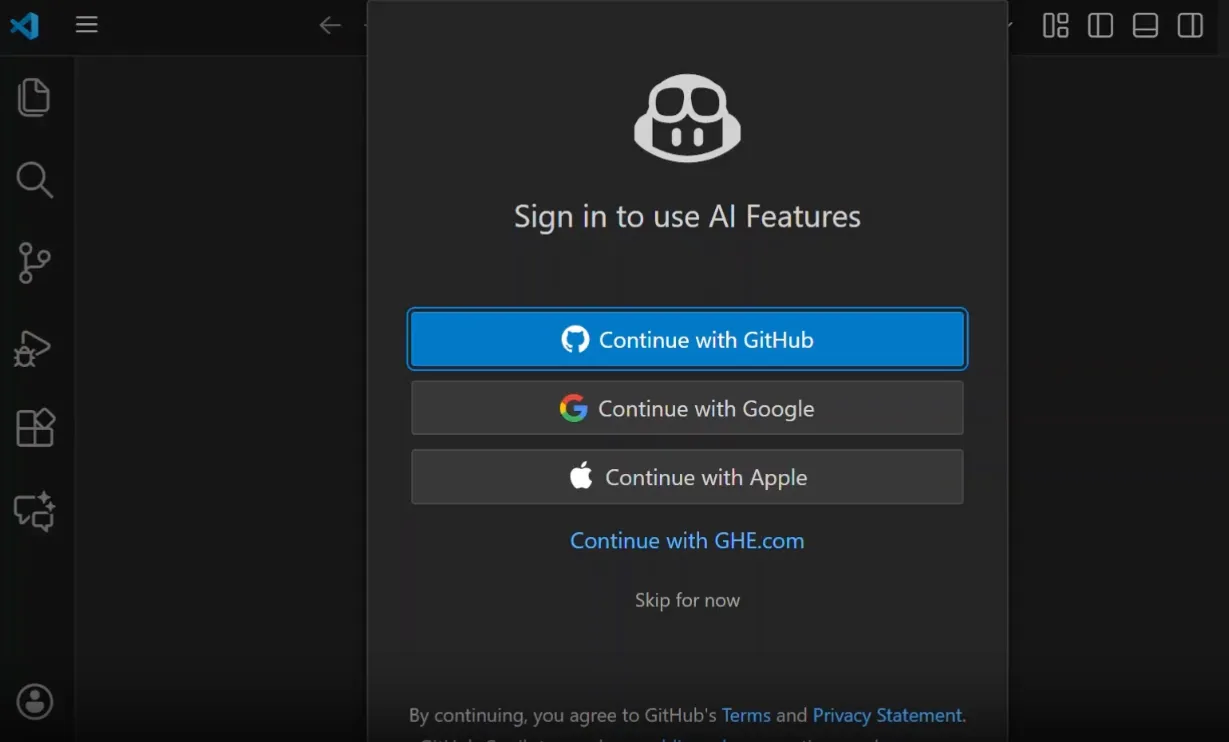
- ブラウザで、GitHub Copilot拡張機能にアカウント情報へのアクセスを許可してください
- 認証が完了すると、VS Codeに戻るようプロンプトが表示され、そこで認証が自動的に完了します
💡 プロのコツ: ポップアップを見逃した場合や表示されない場合は、手動でサインインプロセスをトリガーしてください。コマンドパレット(Ctrl+Shift+P または Cmd+Shift+P)を開き、「GitHub Copilot: Sign In」と入力してEnterキーを押します。
3. Copilotが有効になっていることを確認する
サインイン後、Copilotが正常に動作していることを確認してください。ステータスは以下の方法で確認できます:
- エディターウィンドウの右下にあるステータスバーで Copilot アイコンを探してください
- アイコンに斜線や警告記号が付いていないことを確認する
- アイコンにマウスを合わせるとステータスツールチップが表示され、「GitHub Copilot: Ready」と表示されるはずです。
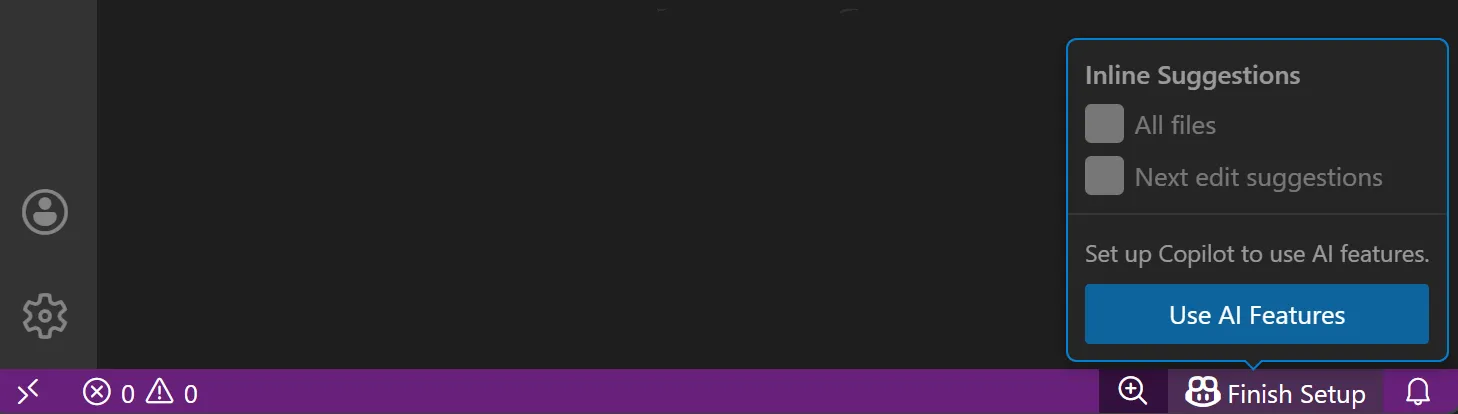
最終テストとしてコードファイルを開き、入力を開始してください。カーソルの先に薄い灰色の「ゴーストテキスト」が表示されれば、Copilotが有効で提案を生成中です。アイコンに警告が表示された場合は、サブスクリプションステータスとインターネット接続を再確認してください。
インラインコード提案の使用方法
コーディングの多くは反復的な入力作業に帰着します。定型コード、共通パターン、既に理解している小さな構文であっても、毎回書き起こす必要があるものです。この反復作業は遅くて退屈なだけでなく、エラーが発生しやすく、開発中の機能の核心的なロジックから注意をそらしてしまいます。
Copilotのインライン提案はこの問題を直接解決します。入力中にCopilotは現在のファイルの文脈、他の開いているタブ、さらにはコメントまで分析し、あなたが書こうとしている内容を予測します。これらの予測はカーソルの直前に薄い灰色の「ゴーストテキスト」として表示されます。
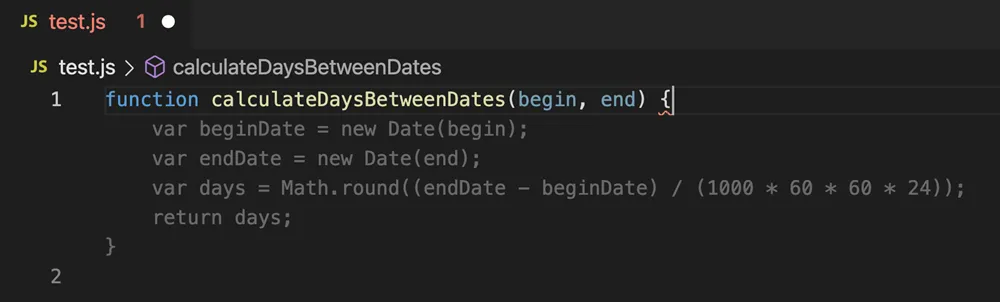
提案内容は、変数名の残りの部分を完了するだけの簡単なものから、複数行にわたる機能全体を生成する複雑なものまで様々です。いずれの場合も、フローを妨げず、単調な仕事を軽減するよう設計されています。
提案を受け入れる
Copilotが気に入った提案を表示したとき:
- Tabキーを押すと、提案されたコードブロック全体を受け入れる
- 承認されたコードはカーソルポジションに直接挿入され、ファイルの一部となります
- 単語単位で提案を受け入れたい場合は、キーボードショートカット Ctrl+右矢印キー(Macでは Cmd+右矢印キー)を使用してください。なお、これらのキー操作はOSによって異なる場合があります。
🤝 リマインダー:提案を受け入れた後も、コミットやプッシュ前には必ず内容の正確性とスタイルを確認してください。AIコードは便利ですが、人間のチェックが不可欠です。
代替案をサイクルで表示
最初の提案が求めるものと少し異なる場合でも、Copilotは通常、他のアイデアをすぐに用意しています。
- 提案の可視性が高い場合、Alt+](MacではOption+])を押すと次の選択肢にサイクルします
- 以前の提案に戻りたい場合は、Alt+[(MacではOption+[)を押してください。
選択肢を切り替えることで、異なる実装方法やコーディングスタイルなど、特定のニーズに最適な方法を見つけられます。ただし、すべての補完に代替案があるわけではない点にご注意ください。より単純な補完では、1つの選択肢しか提示されない場合があります。
提案を拒否または修正する
Copilotは協力者であって、指示者ではありません。提案が間違っていたり、意図した内容でなかったりする場合、それを破棄して自分で作業を続けることができます。
- 提案を完全に閉じるには、Escキーを押すだけです。
- あるいは、そのまま入力を続けてください。新しい入力が提案を上書きし、Copilotは入力内容に基づいて新たな提案を生成しようとします。
- 提案を受け入れた後、コードは自由に編集できます。固定されることはなく、手動で書いた他のコードと同様に変更可能です。
VS CodeでGitHub Copilot チャットを使用する方法
コーディングのセッション中に、不可解なエラーや複雑なレガシーコード、ユニットテストの必要性といった障害に直面すると、まずエディターを離れてタブを開き、オンライン検索を始めるのが常です。このコンテキスト切り替えは些細に見えても、積み重なると大きな損失となります。
GitHub Copilot Chatは会話型AIを直接IDEに組み込むことで、作業の迷路に陥るのを防ぎます。VS Codeを離れることなく、コードについて自然なやり取りが可能です。コードの説明やデバッグ支援、リファクタリングの提案などを依頼でき、集中すべき作業に専念できます。
チャットビューを開く
作業スタイルに応じて、Copilot Chatを開く方法はいくつかあります:
- VS Codeウィンドウの左端にあるアクティビティバーからCopilotチャットを開く
- または、コマンドパレット(Ctrl+Shift+P または Cmd+Shift+P)を開き、「GitHub Copilot: チャット」を検索してください。
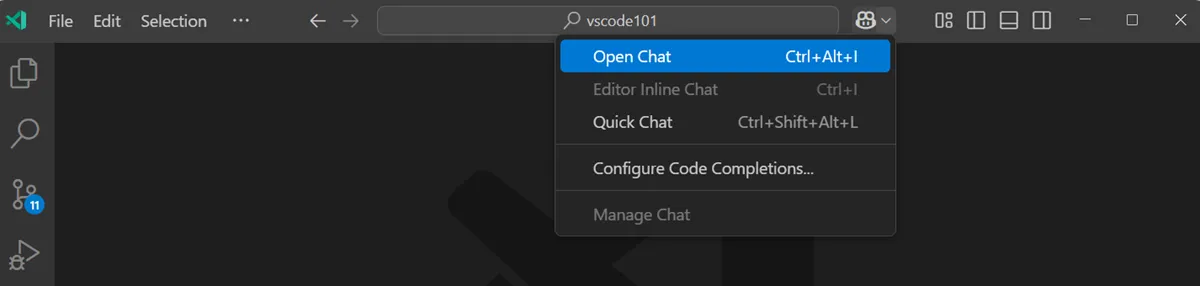
これによりサイドバーにチャットパネルが開き、Copilotが現在の会話を追跡するため、作業中に以前の回答を参照できます。
コードに関する質問を投げかけましょう
Copilot Chatは、自分が取り組んでいる内容を把握できるチームメイトのように扱うことで、最高の効果を発揮します。
次のような質問ができます:
- 「この選択した機能の動作を説明してください」
- 「このコードがヌル参照エラーを発生させる理由は何か?」
- 「このループを効率化するために、どうリファクタリングすればよいですか?」
- 「Jestフレームワークを使用して、このメソッドのユニットテストを3つ生成してください」
💡 プロのコツ:質問の前にコードブロックをハイライトすると、AIに直接的な文脈を提供できます。
インラインチャットで素早く編集
特定のコードブロックに的を絞った変更を加える場合、サイドバーパネル全体を使用するよりも、インラインチャット機能の方が迅速な場合が多いです。その仕組みは以下の通りです:
- エディター内で直接コードブロックを選択
- 選択範囲のすぐ上に小さなインラインチャットウィンドウを開くには、Ctrl+I(MacではCmd+I)を押します
- 「JSDocコメントを追加」や「これをasync/await機能に変換」など、リクエストを入力してください
- Copilotは提案された変更の差分プレビューを表示します。その後、変更を受け入れるか破棄するかを選択できます
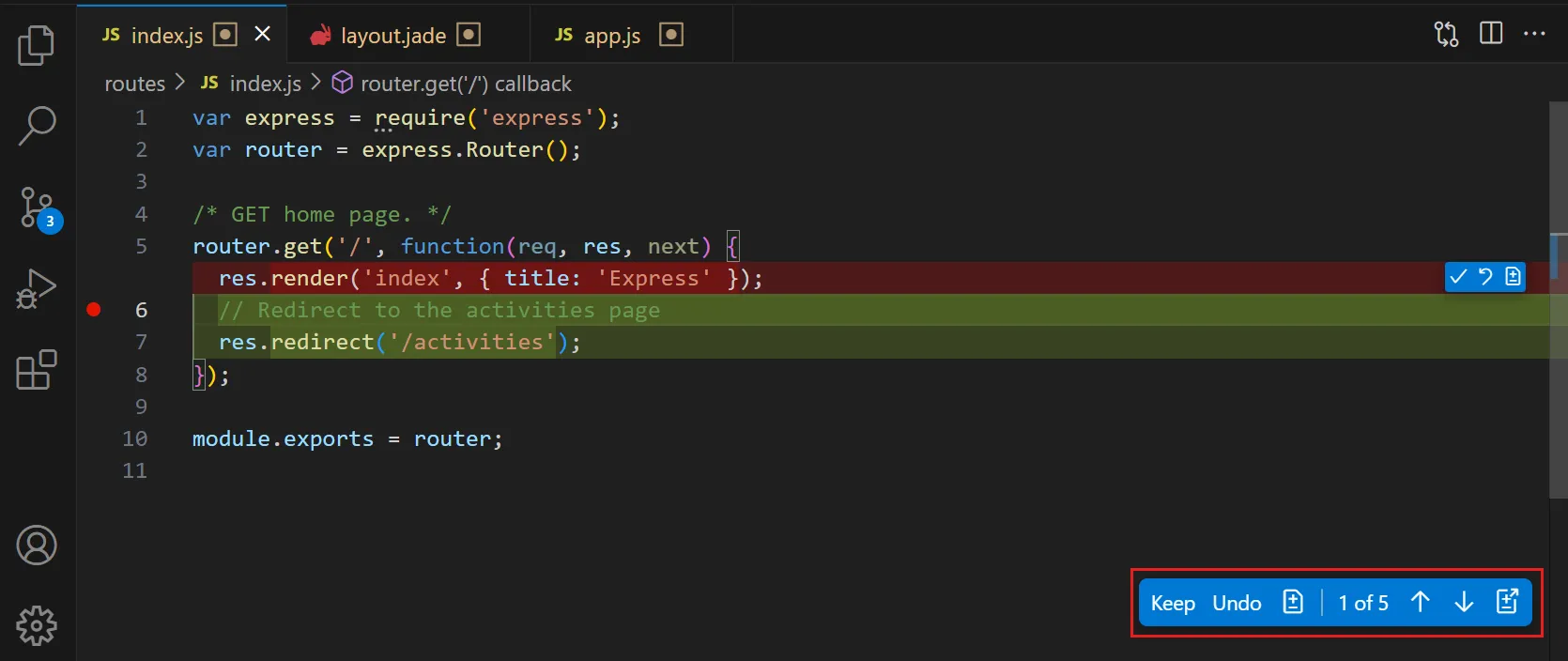
この方法は、視覚的なフローを妨げることなく、素早いリファクタリングやコード変換を行うのに最適です。
🧠 豆知識:新規GitHub開発者の約80%が、登録後1週間以内にCopilotの利用を開始しています。
自律的コーディングのための Copilot エージェントの活用方法
インライン提案とチャットは単一ファイル内での仕事に最適です。しかし、機能の実装や横断的なバグの修正といった大規模なタスクでは、通常複数のファイルと調整された変更が必要となります。
そこで役立つのが、Copilotの新しいエージェントスタイル機能です。
これらのツールは単なる質問への回答にとどまらず、Copilotがより高次元の目標を理解し、広範な範囲にわたる変更を提案することを支援します。あなたの判断に取って代わるものではありませんが、セットアップや検索の仕事を劇的に削減できます。
🎥 AIエージェントがコーディングワークフローを変革し、自律的な開発を可能にする仕組みに興味はありませんか?主要なコーディング用AIエージェントとその実用的な活用法を紹介する概要動画をご覧ください。
これらの新たなエージェント機能にアクセスする方法は以下の通りです:
- @workspace エージェント: Copilot チャットビューで「@workspace」と入力し、「認証ロジックはどこに定義されていますか?」といった質問を続けると、開いているファイルだけでなくコードベース全体に基づいた回答が得られます。
- Copilotによる編集: 変更内容を自然言語で説明すると、Copilotが関連ファイルを特定し、確認用の調整済み編集案を提案します
- GitHub Copilot コーディングエージェント: GitHub上で直接Copilotに問題(イシュー)を割り当てると、ブランチの作成、変更の実装、プルリクエストの生成を自動的に行い、レビューを待ちます。これらの作業はすべてバックグラウンドで実行されるため、あなたは他の仕事に集中できます。
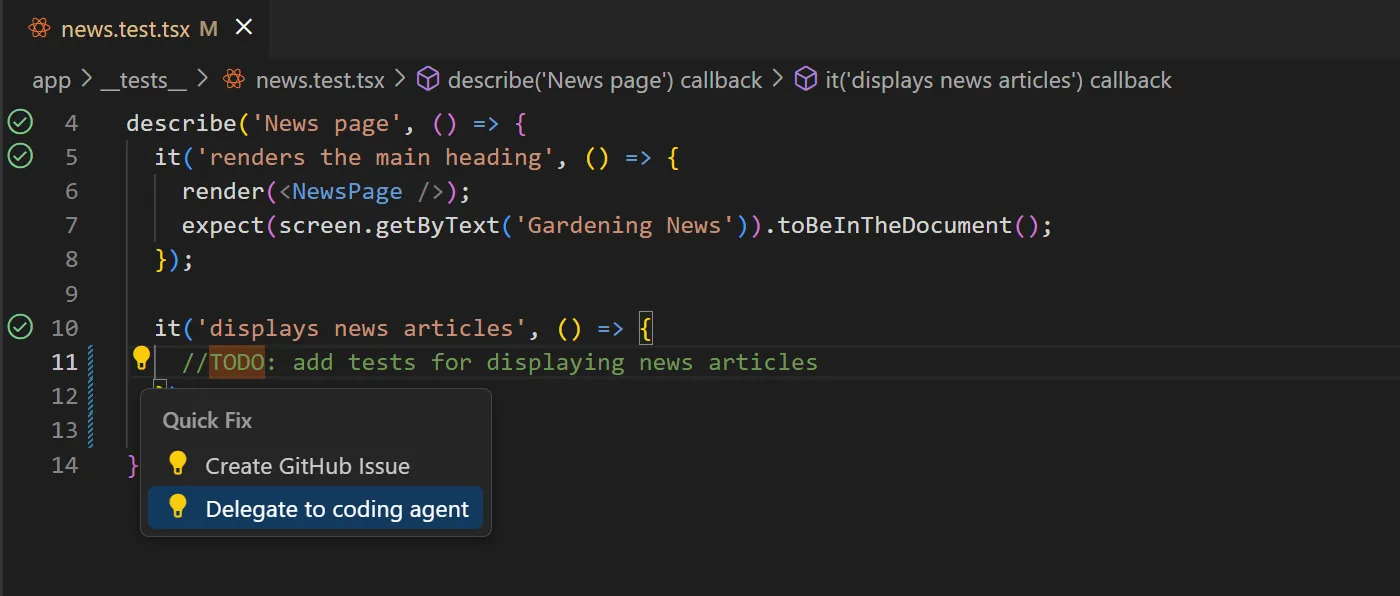
留意点
Copilotのエージェント機能は強力ですが、あくまで補助的であり、「設定したら後は放っておける」という意味での自律的なものではありません。
以下の条件を満たす場合に最も効果を発揮します:
- 明確で範囲を限定した指示を与える
- 変更内容を慎重に確認してください
- 意思決定者ではなく、加速装置として扱ってください
これらの機能は急速に進化しており、一部はCopilot Proまたは企業サブスクリプションが必要となる場合があります。
ワークフローに合わせたGitHub Copilotのカスタム方法
Copilotがうるさすぎたり、干渉しすぎたり、プロジェクトのスタイルに合わないと感じる場合、それは通常設定の問題です。諦める理由にはなりません。Visual Studio Codeには、GitHub Copilotの動作を調整する組み込み機能が複数用意されており、ワークフローを妨げるのではなくサポートするよう調整できます。
わずかな調整で、Copilotは不要な時にはバックグラウンドに退き、必要な時にだけ現れるようになります。
以下のオプションは VS Code の設定で調整できます:
- 特定言語での有効化/無効化: MarkdownやJSONファイルで提案を表示したくない場合、それらの言語ではCopilotをオフに設定しつつ、他の言語では有効なままにできます
- 提案動作の調整: Copilotは、入力中に自動で提案を表示するか、キーボードショートカット(Alt+\ または Option+)で手動トリガー時のみ表示するか設定可能です。
- キーボードショートカットの設定: Copilotのデフォルトショートカットが操作習慣に合わない場合でも、そのまま使う必要はありません。提案の受け入れ、候補の切り替え、チャットの起動など、すべてのCopilotコマンドはVS Codeのキーボードショートカット設定で再割り当て可能です。
- コンテンツ除外機能: 企業ユーザー向け。管理者は特定のファイルやリポジトリの内容をコンテキストとしてCopilotが使用しないよう設定可能。コンプライアンス対策に有効です。
- Copilot指示ファイルの作成: リポジトリに `.github/copilot-instructions.md` ファイルを追加し、プロジェクトのコーディング標準や推奨ライブラリに関する具体的なガイダンスをCopilotに提供できます。
GitHub Copilotをコード作成に使用する際の制限事項
AIツールの弱点を理解せずに過度に依存することは危険です。バグだらけのコードやセキュリティ上の問題があるコード、ライセンス要件を満たさないコードをリリースしたくはないでしょう。技術的負債の発生や組織にとっての潜在的な法的問題については言うまでもありません。
Copilotの出力を必ず以下の点で検証してください:
- ロジックとエッジケース
- パフォーマンスへの影響
- セキュリティ上の懸念
Copilotのリミットを理解し、才能はあるが間違いを犯す可能性もある協力者として扱うこと:
| 制限事項 | ワークフローへの影響 |
|---|---|
| 正確性は保証されません | Copilotが生成するコードは一見妥当に見えても、機能的に正しくない場合や微妙なバグを含む場合があります。出力結果は必ずテストしてください |
| インターネットへのリアルタイムアクセス不可 | Copilotはインターネットやライブドキュメントへのリアルタイムアクセスを持ちません。基盤となるモデルには知識のカットオフがあるため、コードベースにその文脈が存在しない限り、最新のAPIやセキュリティ更新を認識しない可能性があります。 |
| コンテキストウィンドウのリミット | 非常に大規模または複雑なプロジェクトでは、関連するコード全体を「把握」できず、提案の精度が低下する可能性があります |
| ライセンスに関する考慮事項 | 生成されたコードは、公開リポジトリのパターンやスニペットに類似する場合があり、これらは遵守すべきライセンス義務を伴う可能性があります |
| プライバシーとデータ処理 | Copilotは関連するコードコンテキストを処理のためにGitHubのサーバーに送信します。これは、ご利用のプランや設定によっては、機密性の高いプロジェクトや規制対象プロジェクトにおいて懸念事項となる可能性があります |
| 言語対応範囲は異なります | PythonやJavaScriptなどの主要言語で最高のパフォーマンスを発揮します。ニッチな言語のサポートは不安定な場合があります |
ClickUpで開発ワークフローを効率化
GitHub Copilotでより良いコードを素早く書くことは大きなメリットです。しかし開発者なら誰もが知っているように、コーディングはパズルのほんの一部に過ぎません。機能を書き終えたり修正したりした後も、まだ次の作業が必要です:
- 仕事の追跡(チケットとスプリントボードの更新)
- 変更内容を共有する (Slack、Teams、電子メール)
- 行った作業を記録する(仕様書、APIドキュメント、リリースノート)
チケット管理にJira、チャットにSlack、ドキュメントにConfluenceと、ツールを切り替えるのは煩わしいだけではありません。それはフローを断ち切り、精神的なエネルギーを消耗させ、成果物の納期を遅らせます。
ClickUpはこの課題を解決します。開発作業とコンテキストが共存する統合型AIワークスペースを提供し、タスク作成から納品までワークフローを円滑に保ちます。

具体的な手順を見ていきましょう:
コードスニペットとタスクを連携させる
実際の開発では、タスクは複数のシステムにまたがることが多い:GitHubのプルリクエスト、Jiraのチケット、別の場所のドキュメントなど。
ClickUpでは、すべての仕事をステータス・担当者・優先度を伴う実行可能なアイテムとして整理できます。
ClickUpタスクと ClickUp-GitHub連携により、プルリクエスト、コミット、ブランチを直接ClickUpの関連タスクにリンクできます。
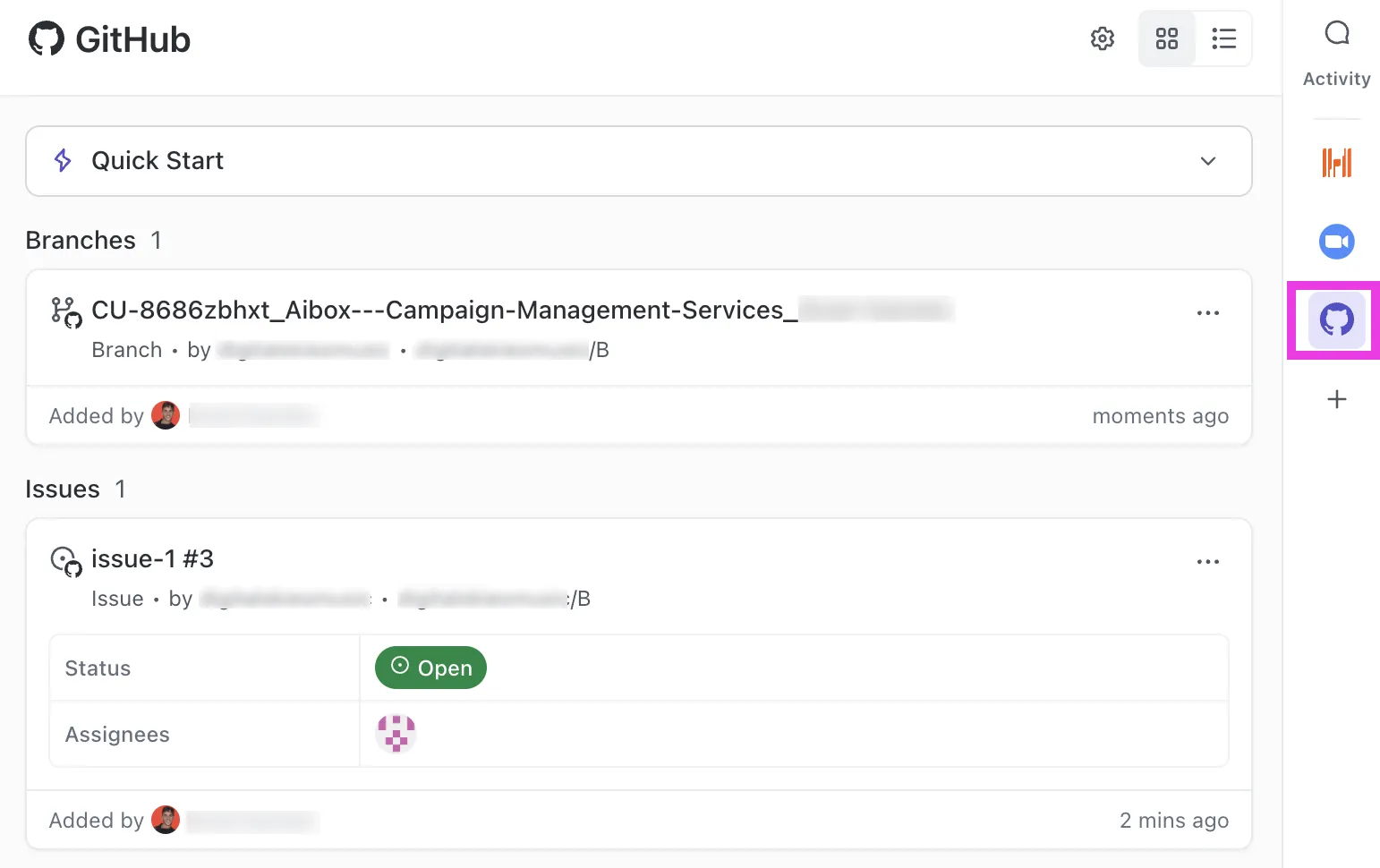
この接続により、以下のことが可能になります:
- どのコード変更がどのタスクに関連しているかをひと目で確認
- プランからマージ済みコードまでの履歴を追跡
- 環境間のコンテキスト喪失を回避する
タスクは、取り組んでいる機能やバグに関する唯一の信頼できる情報源となります。
手動でのステータス更新なしで仕事をプラン・追跡
ClickUpスプリントで アジャイルワークフロー全体を一元管理。バックログからタスクを追加し、バーンダウン/バーンアップチャートを表示するClickUpダッシュボードでチームのベロシティを監視。未完了作業は次のスプリントへ簡単に移行できます。

これにより、コミットのたびに別のシステムでチケットを手動更新する必要がなくなります。ClickUpのビューには実際の進捗が自動的に反映されます。
仕様書、ドキュメント、コードを並べて確認
ClickUp Docsで、アーキテクチャの決定事項からAPIガイドまで、プロジェクトとコードのドキュメントをすべて作成・保存し、関連するタスクと並べて管理しましょう。
ClickUp Docsはコードのブロックフォーマットやネストされたページもサポートしており、技術文書を構造化して読みやすく保つのに最適です。Docsのバージョン履歴とリアルタイム共同編集により、チームは常に必要な情報を手に入れ、正しいものを構築できます。
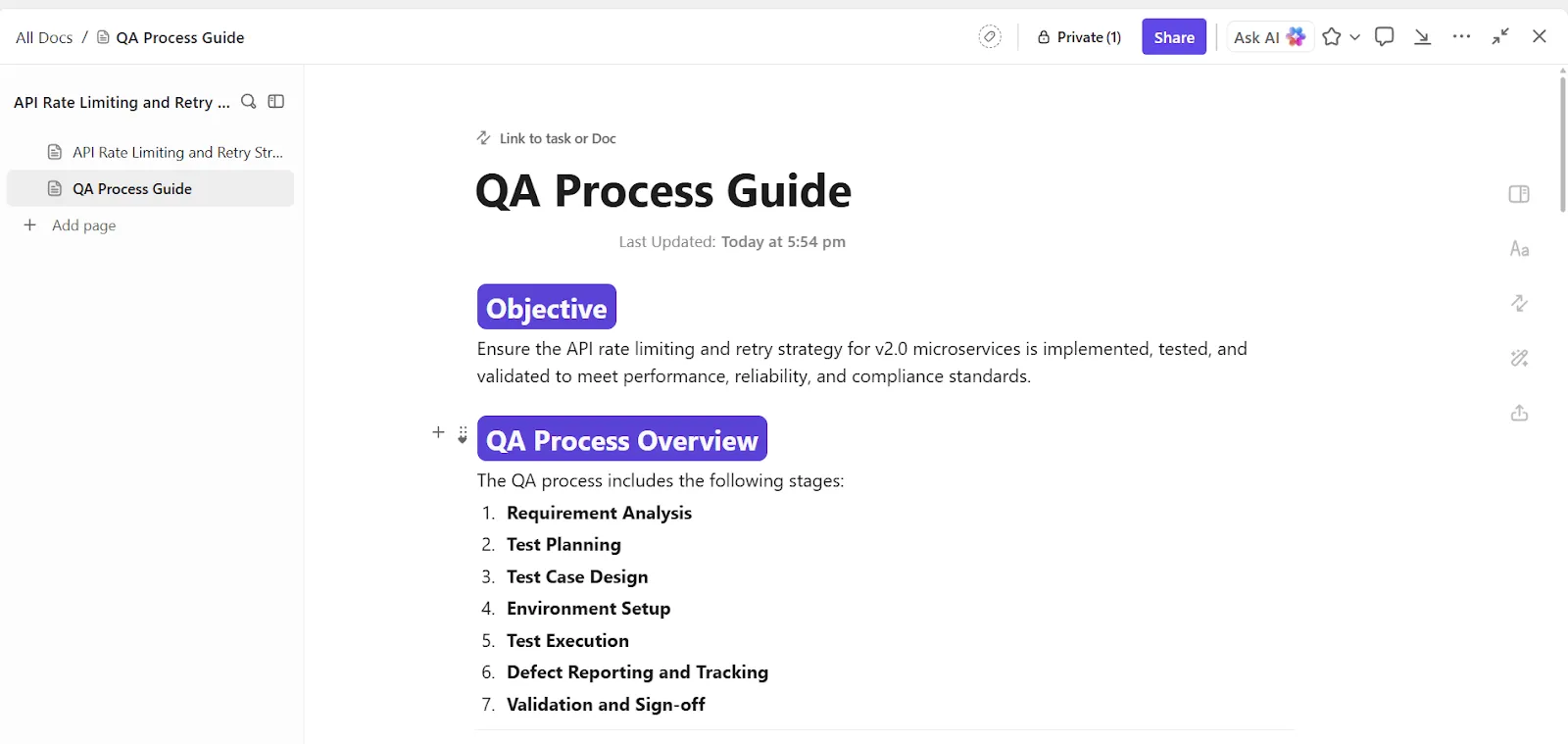
自然言語とAIを活用して、やることをより多く、より速く実現しましょう
開発者向けAIツールの多くはコード記述に焦点を当てています。確かに有用ですが、それは業務の一部に過ぎません。
仕事が本当に遅くなるのは、コードの「周辺」の仕事です:要件の理解、文脈の実装への変換、ドキュメントの更新、そして問題・プルリクエスト・チケットで繰り返される質問への対応。
ClickUp AIは、文脈が失われがちな「厄介な中間領域」で機能するよう設計されています。
コードを「文脈の中で」生成し、孤立した状態で生成しない
ClickUpのAIコード生成は、単なる「プロンプトを貼り付けてコードを取得する」ような汎用的な体験ではありません。タスク、ドキュメント、コメント内で動作するよう設計されているため、生成されるコードは実際の仕事内容を反映したものになります。
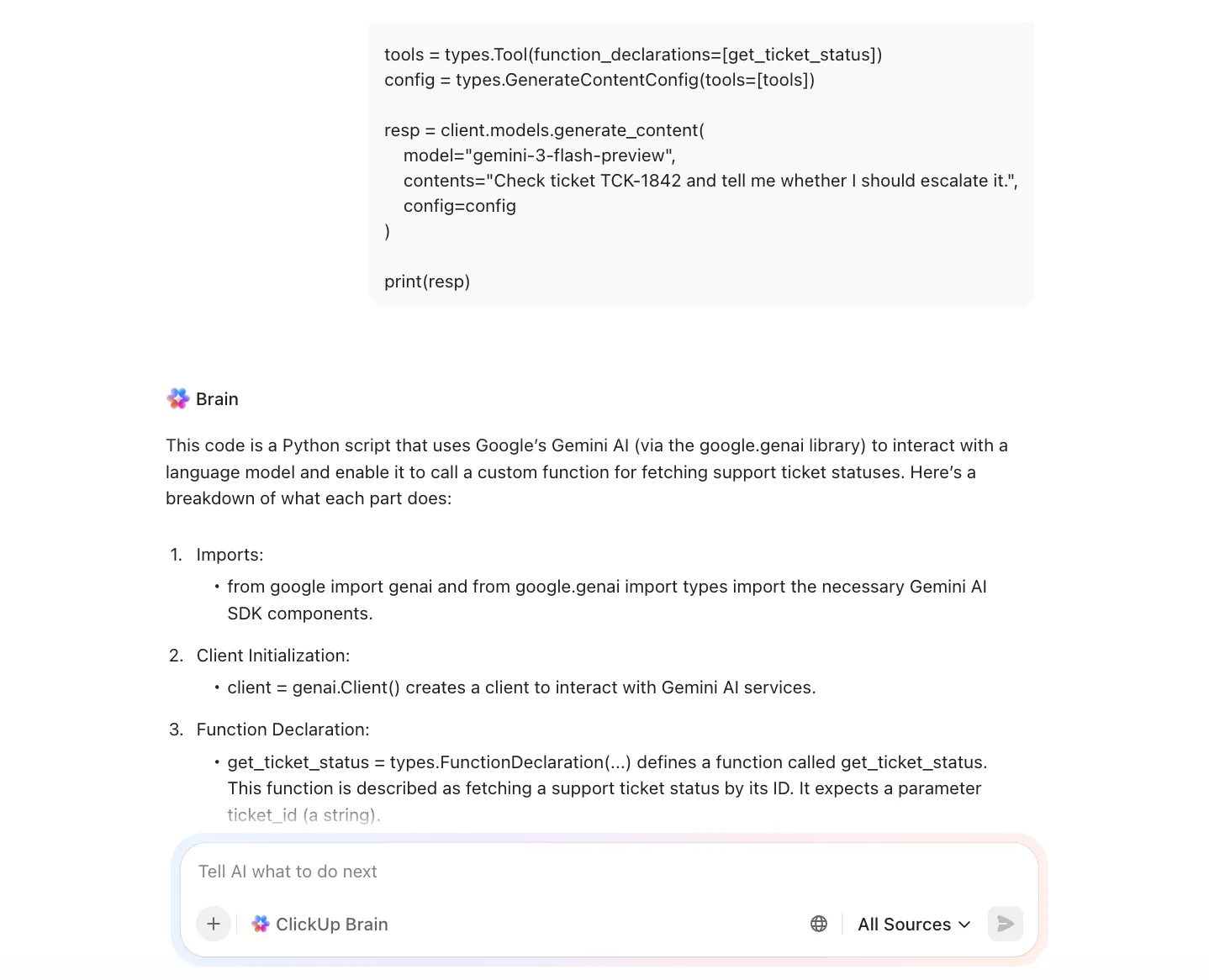
📌 例:
- 受け入れ基準が既に含まれているタスク内で直接、APIハンドラーのボイラープレートを生成する
- バグレポートを確認しながら正規表現、ユーティリティ機能、検証スニペットを作成する
- タスクの説明に基づいてテストケースや模擬データを作成し、ゼロから始める必要はありません
プロンプトがタスクのコンテキストと連動しているため、スニペットが必要になるたびに要件を説明し直す必要がありません。
不明確な要件を、開発者がすぐに始められる起点に変える
ClickUp Brainを使えば、エディターを開く前にAIが製品やステークホルダーの言葉を翻訳し、実行可能な形に変換できます。
📌 例:
- 長いタスク説明を簡潔な実装チェックリストに要約する
- 曖昧なフィードバックを具体的な受け入れ基準に変換する
- 機能リクエストを技術要件やエッジケースに言い換える
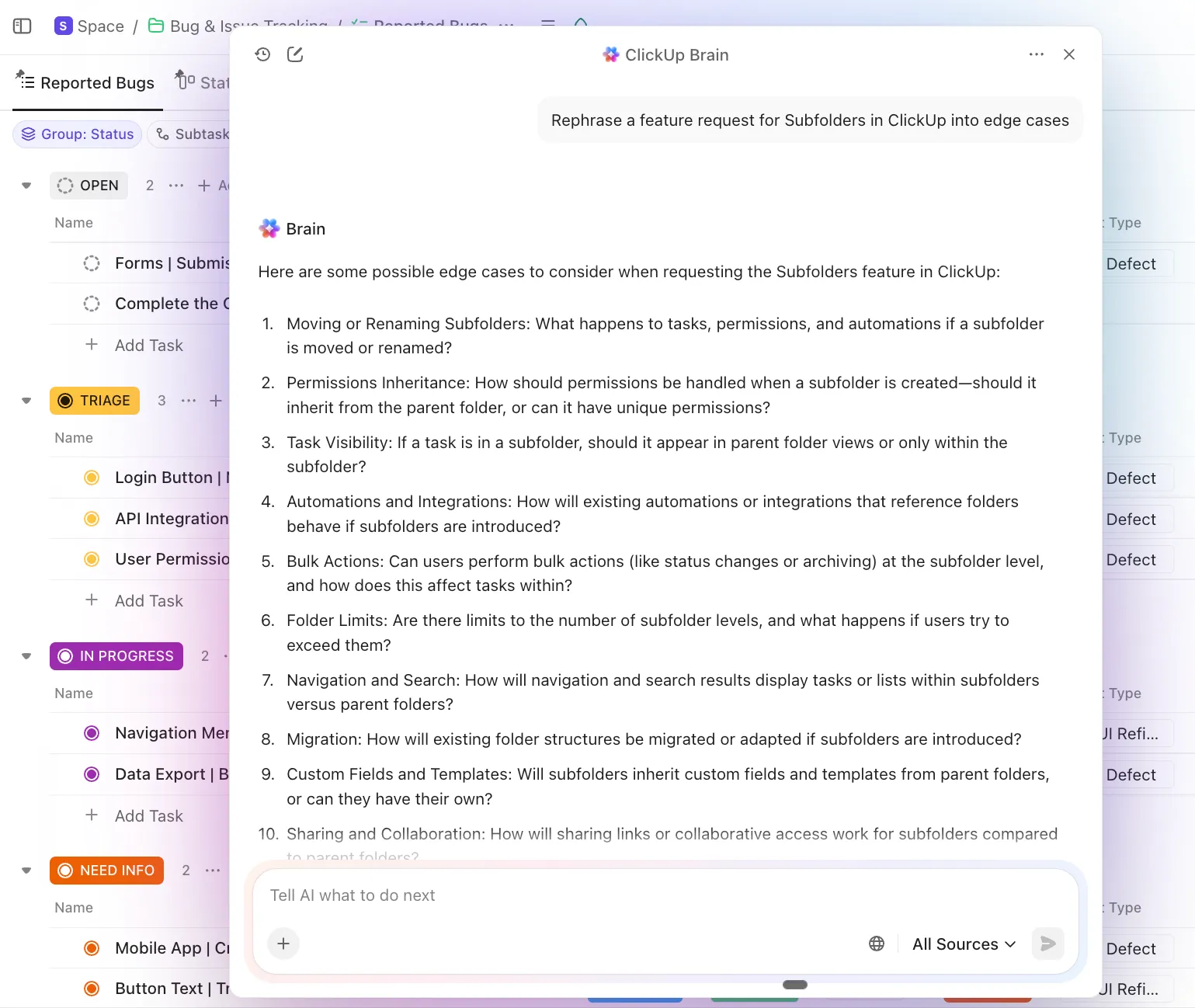
タスクの真意を推測する代わりに、より明確なプランから始められます。これにより、実際にコーディングを開始した際に Copilot の効果がさらに高まります。
IDE全体を検索せずに質問に回答
ClickUp Brainを使えば、ワークスペース全体で自然言語の質問もできます。例えば:
- 「この機能の認証処理はどこで実施されていますか?」
- 「このエンドポイントに関連するタスクは何ですか?」
- 「このバグは以前に対処済みですか?」

チケットやSlackのスレッド、古いドキュメントをくまなく探す代わりに、タスクやコメント、ドキュメントから文脈に沿った回答を抽出できます。
範囲指定されたレビュー可能な仕事にはCodegenを活用
ClickUpのCodegen Agentは、単なる提案ではなく実行の支援を必要とする場面向けに設計されています。それでもなお、主導権を握り続けたい場合に最適です。
タスクにCodegen Agentを割り当てたり、コメントから呼び出して以下の操作が可能です:
- タスクの文脈に基づいて、最初のパス実装を生成する
- タスクに記載されている明確に範囲が定義されたバグを修正する
- マージ前にレビューするPR対応の変更を作成する

IDE専用AIとの決定的な違いは?エージェントが単一ファイルだけでなく、タスク・コメント・リンクされているドキュメント・受け入れ基準を理解する点です。
これにより、以下の用途に最適です:
- 明確な境界を持つ小さな機能
- 特定のチケットに関連付けられたリファクタリング
- 関連ファイル全体のクリーンアップや一貫性仕事
⚠️ 自動マージは一切行われません。出力内容は他の貢献と同様にレビュー可能・編集可能であり、通常の貢献と同様に扱われます。
日常業務を自動化して、仕事の効率を低下させていた部分を解消しましょう
タスク状態の更新、QAへの連携、PRマージ後の関係者への通知は全て必要ですが、毎回人間の判断を要するものではありません。
ClickUp自動化でif-thenルールを構築し、これらの更新を自動処理しましょう。以下のことが可能です:
- プルリクエストがマージされた際に、タスクを自動的にIn Reviewに移動する
- ステージング環境にデプロイされた仕事にはQAエンジニアを割り当てます
- 機能がテストまたは承認の準備が整った際に、関係者に通知する
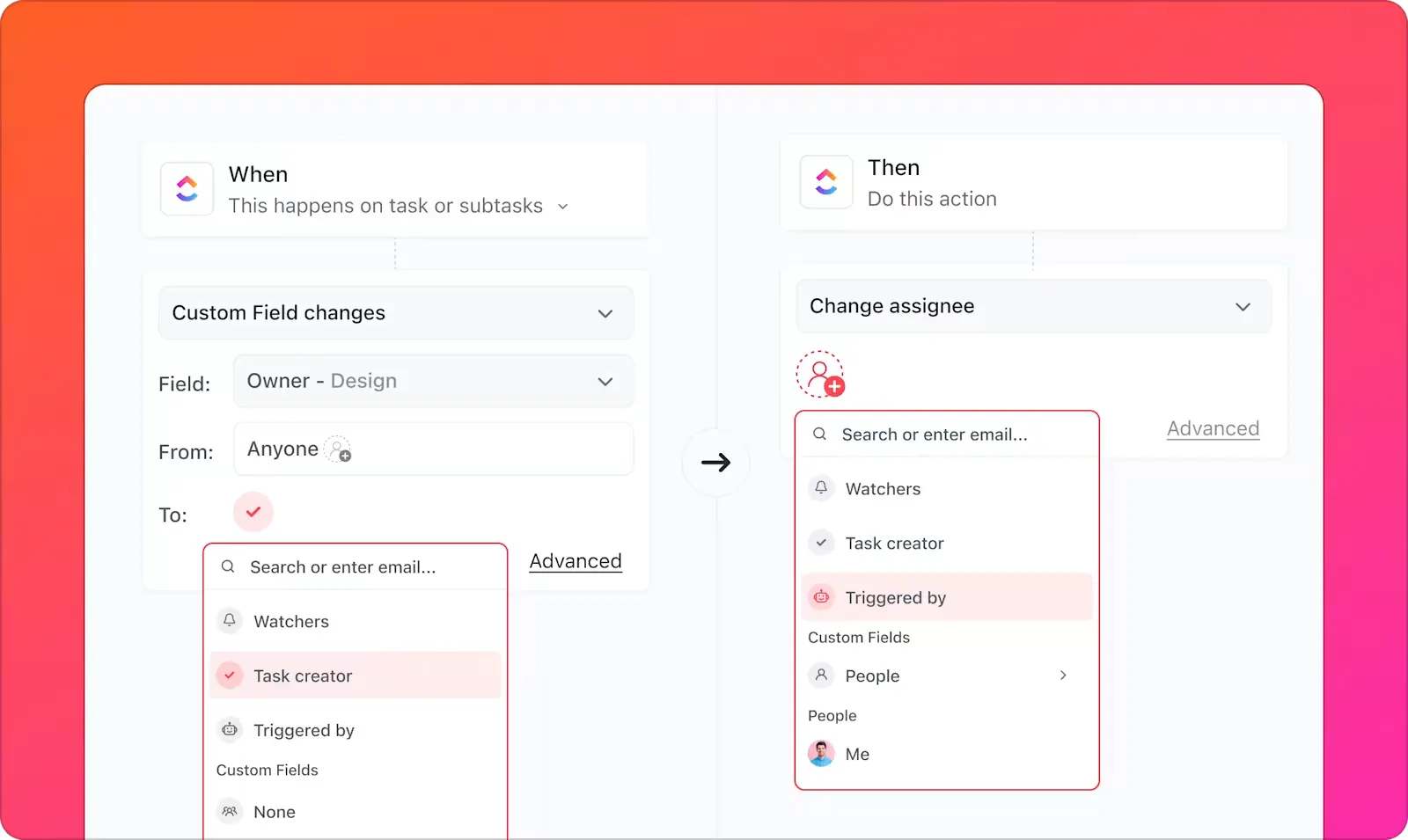
さらに、文脈が重要な場面ではAIスーパーエージェントが介入します。単なるステータス変更だけでなく、以下のような対応が可能です:
- 最近のタスク活動に基づいて明確なステータス状況を自動生成
- 変更点をレビュー担当者や技術的知識のない関係者に要約する
- 仕事が次のフェーズに進む前に、不足している情報をフラグ付けする
スーパーエージェントがワークフローをエンドツーエンドで自動化する様子をご覧ください:
全容:アイデアからリリースまで、ひとつのワークスペースで
VS CodeのGitHub Copilotはコードの思考と記述を支援します。ClickUpはその仕事の全ライフサイクルを支援します:要件の把握から進捗の追跡、スニペットや機能プロトタイプの生成、コードのリンク、ドキュメントの保存、ステータス変更の自動化まで。
これが、より速いコードをより速いリリースへと変える方法です。
ソフトウェア開発サイクルの「なぜ」「何」「どのように」を一元管理できる場所をお探しなら、今すぐClickUpを無料で試してみてください!
よくある質問(FAQ)
Microsoft CopilotはWordやExcelなどのMicrosoft 365アプリ向け汎用AIアシスタントであるのに対し、GitHub Copilotはソフトウェア開発者向けにコードエディター内で動作する専用ツールです。
Copilotはほとんどのプログラミング言語をサポートしていますが、トレーニングデータに公開コードが豊富に存在するため、Python、JavaScript、TypeScript、Go、Rubyなどの人気言語で最高のパフォーマンスを発揮します。
多くのチームにとって、その通りです。新規開発者のオンボーディングを加速し、反復的な定型コードの記述に費やす時間を削減し、プロジェクト全体で一貫したコーディングパターンを徹底するのに役立ちます。
最も一般的な原因は、サブスクリプションまたは試用版の期限切れ、サインアウトと再サインインで解決可能な認証問題、APIリクエストをブロックするネットワークファイアウォール、または拡張機能のバージョンが古いことです。