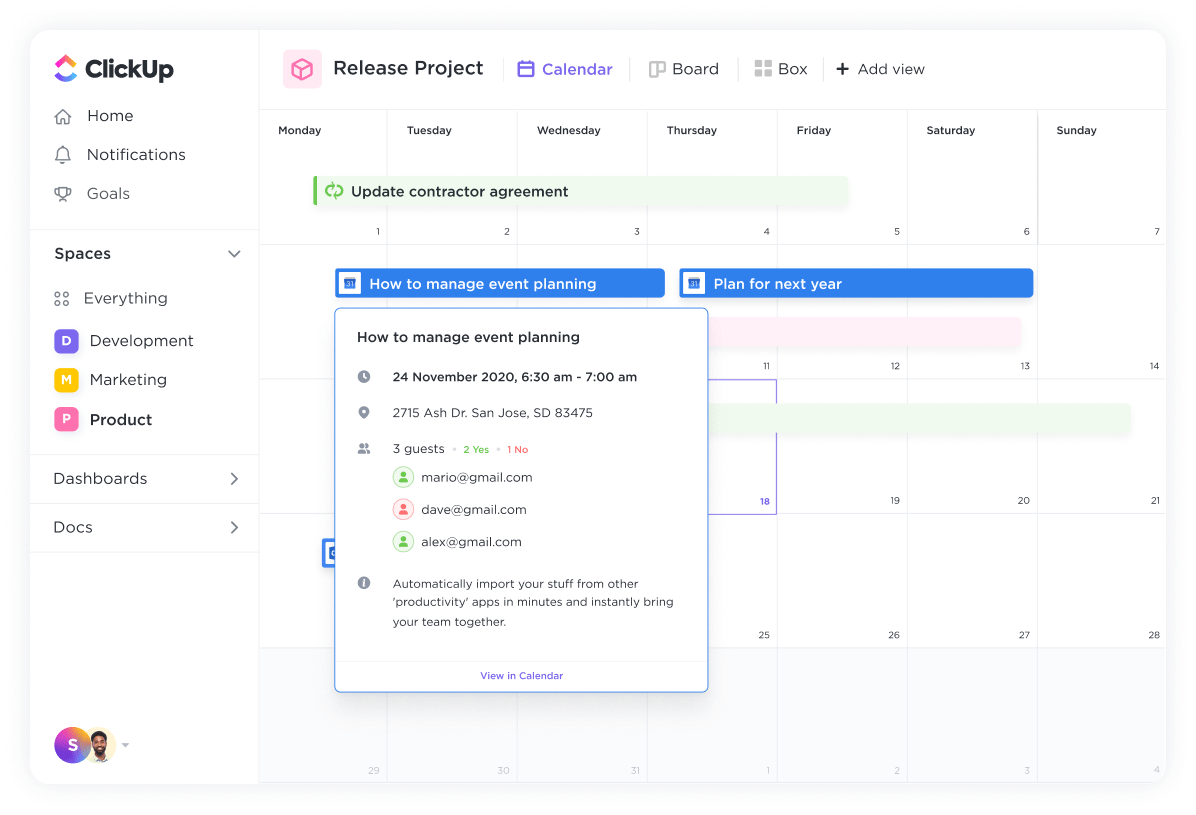

直近のCI/CD変更内容を確認してください。おそらくCLIフラグの追加やTerraformブロックの再利用といった軽微な編集だったはずです。これは新規仕事ではありませんが、こうした反復タスクは生産性を大きく低下させます。開発者の78%が、この種の手作業に少なくとも30%の時間を費やしています。
これらのタスクを一から行うのをやめたいですか?
本ガイドでは、Amazon Q Developer を使用した完全な DevOps ワークフローの構築方法を探ります。また、これらのワークフローをClickUpで連携させ、分散したツール間でのコンテキストスプロールを解消する方法についても解説します。👇
Amazon Q for DevOpsとは?
Amazon Q Developerは、自然言語でインフラストラクチャコードの記述、デバッグ、自動化を支援する生成AIアシスタントです。対応IDEやターミナル内で直接動作するため、ワークスペースを離れることなくシェルコマンドやIaCスニペットを生成できます。
ツール間の絶え間ない行き来を止めるのに特に有用です。これは、労働者の84%が「2分ごとの中断」が主な原因で、仕事を完了する時間やエネルギーが不足していると報告している事実を踏まえると重要です。
特定のCLIコマンドやCloudFormationスニペットを探すために環境を離れる必要がある場合、この摩擦はさらに悪化します。ドキュメントで構文を調べるためにコンテキストを切り替えるたびに、フローが中断され、手動エラーのリスクが高まります。Amazon Q Developerは、チームの特定のパターンに合わせたインライン補完提案を生成し、このリスクを軽減します。その秘訣は?コードベースから学習し、既存のプロジェクトを理解することです。
📮ClickUpインサイト:コンテキストスイッチングがチームの生産性を静かに蝕んでいます。 調査によると、業務中断の42%はプラットフォームの切り替え、電子メール管理、ミーティング間の移動が原因です。こうした生産性を損なう中断をなくせたら?ClickUpはワークフロー(とチャット)を単一の効率的なプラットフォームに統合。チャット、ドキュメント、ホワイトボードなどからタスクを開始・管理でき、AI機能でコンテキストを連携・検索・管理可能に!
DevOpsワークフロー向けAmazon Qの設定方法
コード生成前に環境設定が必要です。Amazon Qの設定は3ステップ:CLIのインストール、IDEプラグインの選択、AWS認証情報の認証。企業向けAIツールは導入が複雑な場合が多いですが、このチェックリストに従えばAmazon Qを数分で稼働させられます。
前提条件と要件
インストールを開始する前に、このチェックリストの項目がすべて準備できていることを確認してください。これにより、よくあるセットアップ上の問題を防ぎ、ワークフロー構築という本題に素早く取り掛かることができます。
- 適切なIAM許可を持つAWSアカウント: Amazon Qがリソースにアクセスするには、アカウントに特定の許可が必要です。これには、CodeWhispererなどのサービスやその他のQ固有のアクションへのアクセスを許可するポリシーを持つIAM役割の作成が含まれます。
- サポート対象OS: macOS、Linux、またはWindows Subsystem for Linux (WSL) がインストールされたWindowsが必要です
- 推奨IDE: 完全な体験を得るには、VS CodeまたはIntelliJやPyCharmなどのJetBrains IDEにAmazon Q拡張機能をインストールしてください
- AWS CLI v2のインストール: Amazon Q CLIは基本のAWSコマンドラインインターフェースの拡張機能であるため、まずバージョン2をインストールする必要があります
macOS、Linux、WSLへのインストール
Amazon Q CLIのインストールは簡単ですが、オペレーティングシステムによってコマンドが若干異なります。インストール後、任意のターミナルウィンドウから実行できます。
Homebrewを導入済みのmacOSユーザーは、以下の単一コマンドで実行できます:
動作確認のため、バージョンを確認してください:
Linuxの場合、curlを使用してパッケージをダウンロードし、展開してパスに追加します:
その後、同じ検証コマンドを実行します:
💡プロのヒント:Windows Subsystem for Linux (WSL) をご利用の場合は、上記のLinux向け手順に従ってください。WSL 2を使用していることを確認してください。WSL 2はパフォーマンスが向上し、WSL 1で発生することがあるパス関連の問題を回避できます。
認証とAWS許可
インストール完了後、CLIをAWSアカウントに接続してください。組織のセキュリティ基準に応じて、主に2つの選択肢があります。
| 方法 | 最適: | セットアップの複雑さ |
|---|---|---|
| IAM Identity Center (SSO) | ユーザーアクセスを一元管理する組織 | Medium |
| IAMユーザー認証情報 | 個人開発者または小規模チーム | Low |
- チーム向けには、IAM Identity Center(旧称 AWS SSO)が推奨される方法です。アクセス管理を一元化し、個々のアクセス鍵を管理する必要性を回避します。ログインするには、単に以下を実行してください:
これにより、認証フローを完了するためのブラウザウィンドウが開きます。
- 個人開発者の場合、IAMユーザー認証情報の使用がより迅速な方法です。以下のコマンドを実行し、個人用アクセスキーIDとシークレットアクセスキーで環境を設定します:
🤝 リマインダー: 「アクセス拒否」エラーが発生した場合は、IAMポリシー文書を確認してください。コードを効果的に生成・デバッグするには、役割にq:およびcodewhisperer:への許可が必要です。
Amazon QでDevOpsワークフローを構築するステップバイステップガイド
セットアップが完了したら、複雑なパイプライン要件を効果的なAIプロンプトに変換する明確なプロセスが必要です。これにより、従来の手動作業に戻ることを防げます。
複雑なアーキテクチャから完全自動化されたワークフローへ移行する4ステップのプロセスに従い、通常の試行錯誤による遅延なく進めましょう。
ステップ1: ワークフロー要件を定義する
プロンプト作成に飛びつきたくなるかもしれませんが、曖昧な要求は通常、環境で動作しない汎用コードを生成します。開始前に、アシスタントに処理させる内容を正確に決定する必要があります。
これは特定のスタック向けの基本ルール設定と考えてください。Amazon Qは@ワークスペースインデックス機能で既存ファイルを参照できますが、新たに構築するインフラの「場所」と「方法」については別途指定が必要です。
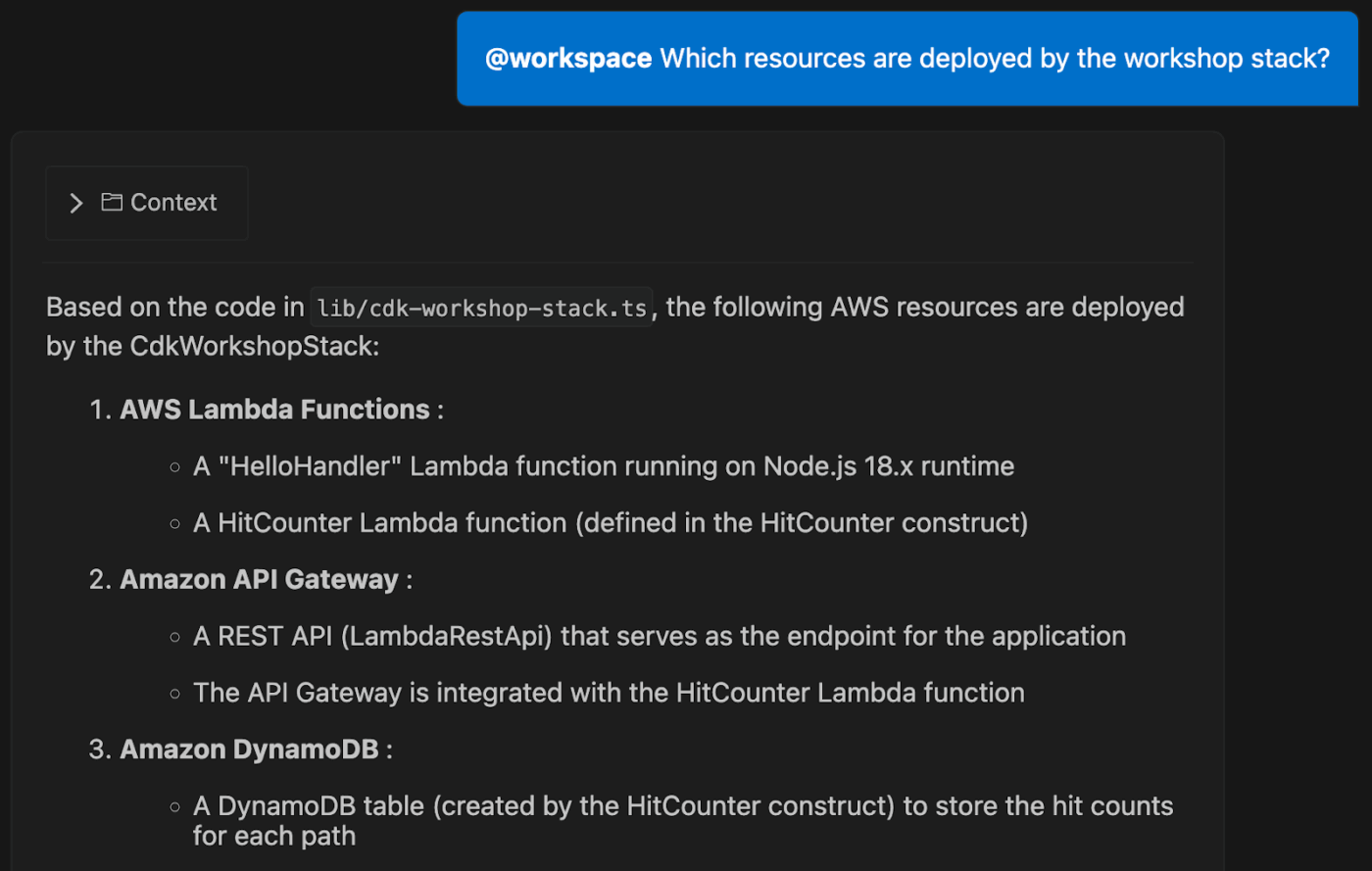
まず以下の主要な詳細を整理することから始めます:
- パイプラインのフェーズ: ワークフローにおける明確なステップは何ですか?DevOpsパイプラインの一般的なフェーズには、アーティファクトのビルド、ユニットテスト、セキュリティスキャンが含まれます
- ターゲット環境: 展開先を正確に定義してください。us-east-1の開発環境向けスクリプトと、グローバル本番環境向けスクリプトでは、ネットワーク設定や許可が異なる場合が多いためです。
- ツール制約: GitHub Actions、GitLab CI、AWS CodePipelineのいずれ向けに構築するか明記してください。各ツールには固有の構文上の癖があり、アシスタントがそれに従う必要があるためです。
Amazon Qにこの具体的なコンテキストを提供することで、より正確で関連性の高いコードを生成できます。これは、道順を尋ねる前に目的地までの明確なマップをAIに与えるようなものと考えてください。
💡プロのコツ:チームで「すべてのPythonコードは型ヒントを使用すること」といった標準ルールがある場合、これらをamazonq/rulesフォルダ内の.mdファイルとして保存できます。これにより、プロンプトを繰り返し定義する必要なく、すべてのプロンプトがチームのスタイルに準拠します。
ステップ2: CLIコマンドに自然言語プロンプトを使用する
複雑なAWS構文を暗記する必要はもうありません。自然言語インターフェースを通じて、必要なことを平易な英語で説明できるようになりました。効果的なプロンプトエンジニアリングの鍵は、技術的になりすぎずに具体的に記述することです。リソース名、リージョン、出力フォーマットを正確に指定すれば、AIが推測する必要がなくなります。
q translateコマンドを使用すれば、自然言語のリクエストを即座に実行可能なコマンドに変換できます。これによりターミナルが対話型ワークスペースに変わり、AIがペアプログラマーとして機能します。
📌 例:「Lambdaを検索するコマンド」と求める代わりに、より詳細なプロンプトを試す:プロンプト:「us-east-1リージョンでPython 3.11ランタイムを使用する全Lambda機能をリストし、結果をテーブル形式で出力するAWS CLIコマンドを生成してください。」
出力: Amazon Qが正確なCLIストリングを生成します。例:
Amazon Qに複数のコマンドを連結させたり、より複雑な操作のためにシェルスクリプトにまとめさせたりすることも可能です。例えば「未接続のEBSボリュームをすべて検出し、削除前に各ボリュームのスナップショットを作成する」スクリプトを生成するようプロンプトしてみてください。
IDEでの仕事を好む場合は、Amazon Qのチャットパネルで直接同じプロンプトを使用できます。
IntelliJやVS CodeでAmazon Qを使用する方法は同じ原理です:チャットを開き、リクエストを入力し、生成されたコードを確認します。
ステップ3: CI/CDパイプラインタスクの自動化
Amazon Qは単一のプロンプトからCI/CD設定ファイル全体を生成することに優れています。これにより、YAMLを手作業で記述する煩雑なプロセスから解放されます。
Amazon QエージェントをGitHubやGitLabのパイプラインに直接デプロイすることも可能です。これにより、人間のレビュアーに先立ちプルリクエストのセキュリティ脆弱性やコード品質を自動レビューし、ガバナンスを強化します。
一般的なパイプラインタスクを自動化する方法は次のとおりです:
- ワークフローの説明: Amazon Qに達成したい内容の概要を説明します。例:「メインブランチへのプッシュをトリガーとするGitHub Actionsワークフローを作成する。コードをチェックアウトし、pytestを実行し、Dockerイメージをビルドし、Amazon ECRにプッシュする」
- 生成されたYAMLを確認する: Amazon Qは完全なワークフローファイルを生成します。生成されたジョブ、ステップ、環境変数を慎重に確認し、要件に合致していることを確認してください
- コミットとトリガー: 内容に問題がなければ、YAMLファイルをリポジトリにコミットします。これでメインブランチへの次回のプッシュ時にワークフローが自動実行されます
Amazon Qは特に以下のようなタスクに効果的です:
- 構文エラーを検出するための設定ファイルのリンティング
- 正しい依存関係でテストフェーズを構築する
- シークレット用に環境変数を使用するデプロイメントスクリプトの生成
- 失敗したデプロイを元に戻すためのロールバックフックの作成
ステップ4: AI生成コードのレビューと精緻化
AI生成コードは完成品ではなく、常に初稿として扱うこと。強力な出発点ではあるが、人間の監視が不可欠だ。AIコードを急いで本番環境に投入すると、セキュリティ上の脆弱性や予期せぬ障害を引き起こす可能性がある。
代わりに、エージェント型監査を試してみてください。IDEで/reviewコマンドを使用し、専用のAmazon Qエージェントをトリガーします。このエージェントは深いSAST(静的アプリケーションセキュリティテスト)スキャンを実行し、リソースリーク、SQLインジェクション、クロスサイトスクリプティングを発見します。
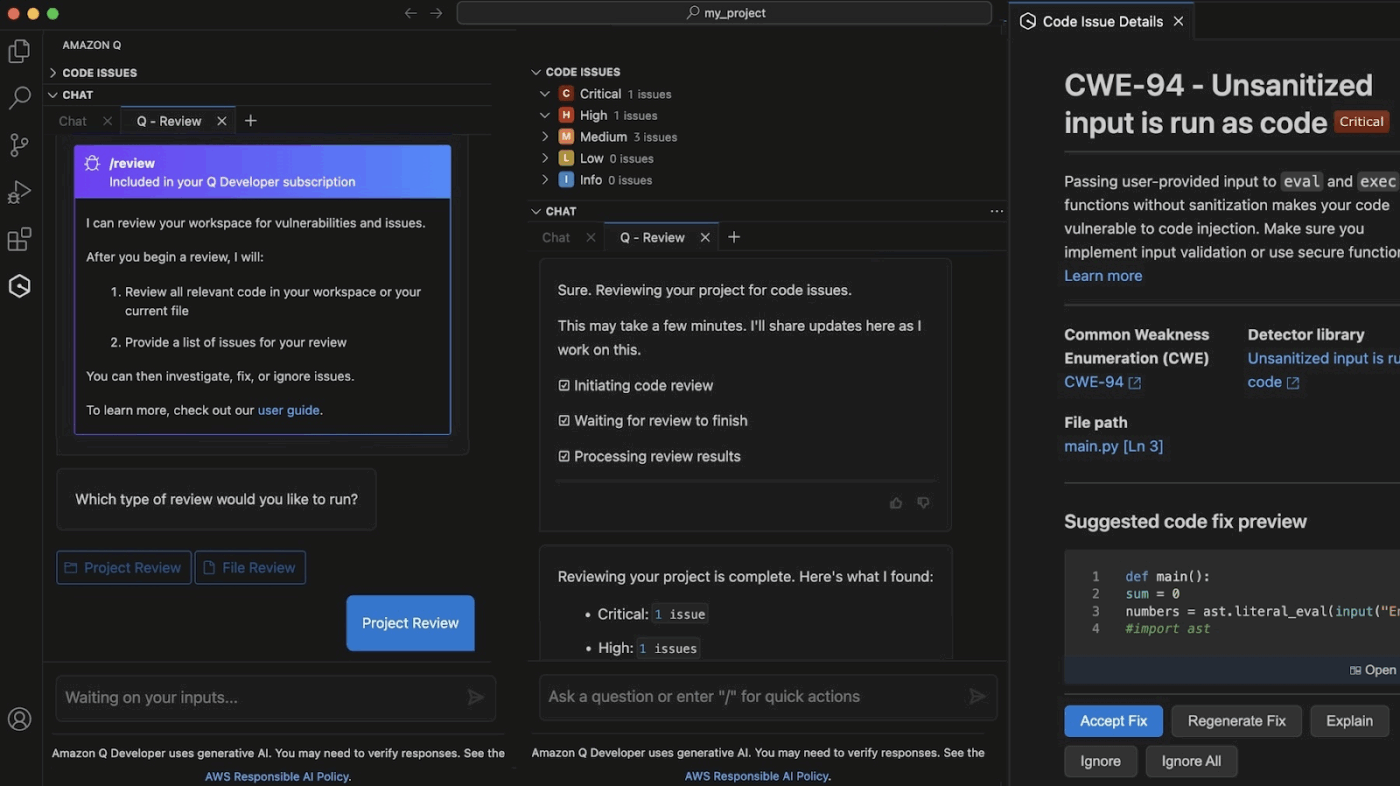
コミットする前に、この簡単なレビューチェックリストで確認してください:
- セキュリティ: ハードコードされたシークレット、APIキー、認証情報は存在しますか?常に安全なシークレット管理ソリューションで置き換えてください。Amazon Qのシークレット検出機能でパスワードやデータベースストリングを見つけ、エージェントが提案する修正方法を使用してそのシークレットをAWS Secrets Managerに移行してください。
- 冪等性: スクリプトは意図しない副作用を引き起こさずに複数回実行可能か? 信頼性の高いワークフロー自動化において極めて重要である
- 専門エージェントによる検証: /test エージェントを使用し、境界条件やNULL値をカバーするユニットテストを自動生成。新規コードがエラーを適切に処理することを保証します
- エラー処理: コマンドが失敗した場合、スクリプトは正常に終了しますか?優れたスクリプトには明確なエラーメッセージが含まれます
- テストカバレッジ: 生成されたコードは、まずサンドボックス環境または非本番環境で実行しましたか?
🤝 リマインダー: 最初の出力が適切でない場合でも、諦めないでください。プロンプトを「すべてのシークレットはGitHubシークレットから読み取る」といった具体的な制約で調整するか、追加のコンテキストを提供してください。このケースでは「失敗時にSlackチャンネルへ通知するステップを追加する」と指定できます。
Amazon Q DevOpsワークフローのベストプラクティス
プランなしにAIツールを導入することは、一貫性のないコードとコストの急増への近道です。
Amazon Qを信頼性の高いDevOps基盤とするためのベストプラクティスをいくつかご紹介します:
- まずは小規模から始める:初日からエンドツーエンドのパイプライン全体を自動化しようとしないでください。テストやリンティングなど、1つのフェーズを選んで最初に自動化しましょう。これにより、リスクの低い環境でツールの強みと弱みを学ぶことができます。
- プロンプトのバージョン管理: 効果的なプロンプトを見つけたら保存しましょう。最も効果的なプロンプトを共有ドキュメントや、インフラコードと共にGitリポジトリに保管します。これによりチーム全体で再利用可能なライブラリが構築されます
- ポリシーでガードレールを設定: AWS Organizationsのサービス制御ポリシー(SCP)を使用して、Amazon Qがやることの許可境界を定義します。これにより、承認なしにAIが機密リソースにアクセスしたり、本番環境で変更を加えたりするのを防止します。
- 使用状況とコストの監視: チームのAPI呼び出しとトークン消費量を把握しましょう。これによりツールの使用状況を理解し、予期せぬコストを防止できます
- 人的レビューとの連携: AI生成コードはマージ前に必ず人的レビューを受けるルールを徹底する。/reviewコマンドでAmazon Qが明らかなバグを検出できるようにしつつ、アーキテクチャ決定に関しては上級エンジニアの関与を維持する。
AI導入の成功はガバナンス維持にかかっています。バージョン管理されたルールと厳格なAWSポリシーを活用することで、セキュリティを損なうことなくアシスタントがチームの影響力を拡大することを保証します。
🧠 豆知識:開発者の66%が「AI生成コードはほぼ正しい」と回答し、45%が修正に追加時間を費やしています。これは、パイプラインの摩擦を排除するために明確なルールとレビューステップが重要であることを示しています。
オンボーディングチェックリスト
DevOpsチームのロールアウトをさらに円滑にするため、このシンプルなチェックリストを活用してください:
| フェーズ | アクションアイテム | 主要な目的 |
| セットアップ | CLIと拡張機能をデプロイする | すべての開発者マシンにAmazon Q CLIとIDE拡張機能をインストールし、環境を標準化する |
| アクセス | SSOプロバイダーを同期する | 組織のIAM Identity Center(SSO)を介した認証を設定し、一元化されたセキュリティの高いアクセス管理を実現します |
| 基準 | チームルールブックをコミットする | 特定のリンティングおよびテスト基準を適用したa.amazonq/rulesフォルダをメインリポジトリにプッシュする |
| 予算 | 請求アラームを設定する | Amazon Qの席使用状況とエージェントリクエストリミットに対してCloudWatchアラームを作成し、予期せぬコストを回避する |
| 文化 | プロンプト共有セッションを開催する | EKSログ分析やTerraformのスケルトン作成など、一般的なタスク向けの効果的なプロンプトを30分で共有する |
📮ClickUpインサイト:低パフォーマンスチームは15以上のツールを使いこなす可能性が4倍高い一方、高パフォーマンスチームはツールキットを9プラットフォーム以下に限定することで効率を維持しています。では、1つのプラットフォームを使うのはどうでしょう?ワークのためのオールインワンアプリであるClickUpは、タスク、プロジェクト、ドキュメント、Wiki、チャット、通話を単一プラットフォームに集約し、AI駆動のワークフローを完備しています。 よりスマートに働く準備はできていますか?ClickUpはあらゆるチームに対応し、仕事を可視化。AIが他の仕事を処理する間、重要なことに集中できます。
📮ClickUpインサイト:低パフォーマンスチームは15以上のツールを使いこなす可能性が4倍高い一方、高パフォーマンスチームはツールキットを9プラットフォーム以下に限定することで効率を維持しています。では、1つのプラットフォームを使うのはどうでしょう?ワークのためのオールインワンアプリであるClickUpは、タスク、プロジェクト、ドキュメント、Wiki、チャット、通話を単一プラットフォームに集約し、AI駆動のワークフローを完備しています。 よりスマートに働く準備はできていますか?ClickUpはあらゆるチームに対応し、仕事を可視化。重要な仕事に集中できる環境を提供し、残りはAIが処理します。
ClickUpとAmazon QでよりスマートなDevOpsワークフローを構築
Amazon QをIDEに統合すればコーディング問題は解決しますが、チームのリリース連携は改善されません。パイプライン変更に所有者・レビュー・フォローアップ・チーム横断的な可視性が必要な場合、作業は停滞します。これが「ワークスプロール」——チームが次に取り組むべき作業を把握するため、アプリ間を絶えず切り替え、時間を浪費する状態——に陥る原因です。 この分断はライフサイクル全体を遅延させるため、ClickUpのような統合型AIワークスペースの導入が不可欠です。
リリースと修正を個別のタスクとして一元管理する
ClickUpはDevOpsチームがリリースを断片的な更新の連続として扱うことを回避します。例えば、CI/CDの変更は進行中の運用イベントを表すClickUpタスクとして始まります。
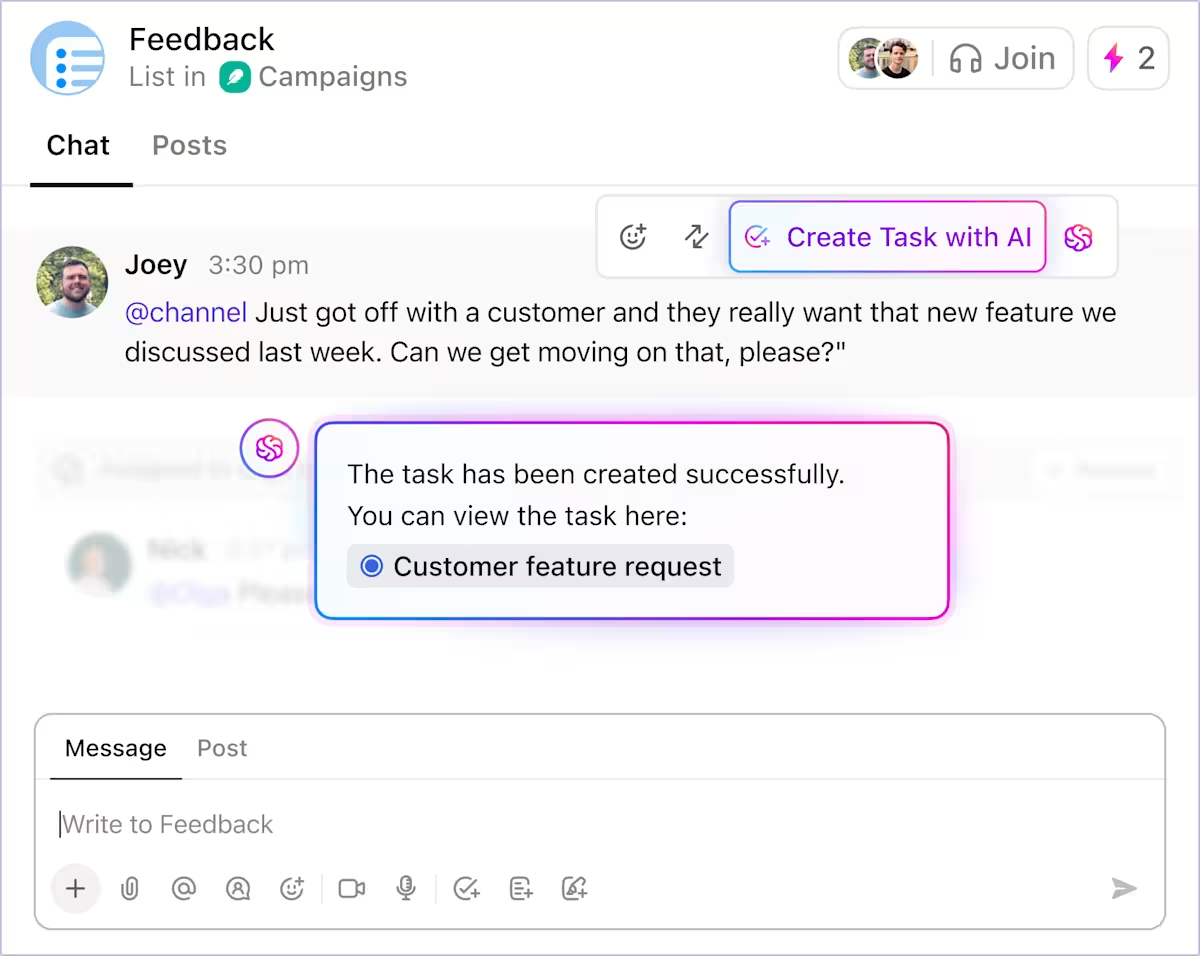
このタスクは、Amazon Qから生成されたCLIコマンド、Terraformブロック、パイプライン構成、および担当者情報を記録するための共有参照ポイントとなります。プルリクエスト、ターミナル、チャットスレッドから文脈を断片的に組み立てる必要はもうありません。
タスクをパイプラインに合わせて調整する
ClickUpのカスタムタスクステータスは、ビルド、テスト、デプロイ、ロールバックといった実行状態を反映するため、タスクの進捗状況はCI/CDシステムで発生している状況を正確に映し出します。つまり、タスクを確認する者は誰でも、更新をリクエストすることなくリリースステータスを把握できます。
ClickUpは並行する追跡システムへの投資を回避する支援も提供します。タスクタイプと優先度レベルにより、定例リリース、緊急修正、インシデント対応の変更を容易に区別できます。計画的なデプロイと本番環境ロールバックは異なる扱いを受け、タスク作成時から可視化されます。
タスク依存関係はこの明確さを強化し、デプロイを進める前に完了すべきステップを示します。セキュリティチェックの合格や設定変更の承認がデプロイの前提条件となる場合、それらの関係性が明示されます。
煩雑な仕事に別れを告げる
作業をこのように構造化すると、ClickUp自動化によりリリース時やインシデント対応時に通常時間を消費する手動調整が不要になります。エンジニアがデプロイ作業と並行してチケットを更新する代わりに、ワークフローが変更にリアルタイムで対応します。
ClickUp自動化の機能の一部をご紹介します:
- デプロイ成功時にタスクステータスを更新し、次の所有者に通知。引き継ぎ待ちなく検証を即時開始
- パイプラインが失敗した際に、チャットで誰かがアラートを確認するのを待つのではなく、ロールバックをトリガーするかエスカレーションタスクを作成する
- タスクのテスト期間が予定より長引いた場合、遅延がリリース機会の喪失につながる前に、適切な担当者に通知する
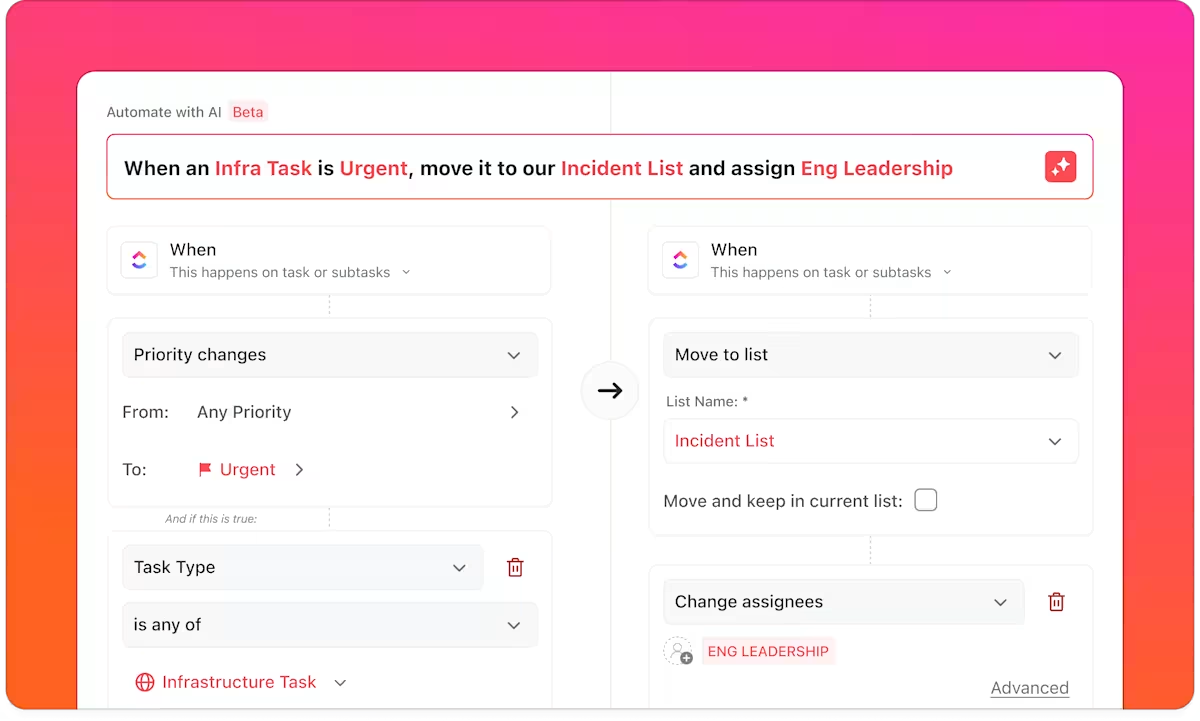
これらの自動化によりシステム同期のオーバーヘッドが解消され、エンジニアは機能提供や修正に集中できます。
🎥 ボーナス:日常タスクを自動化し、週に少なくとも5時間を確保する方法をご覧ください:
リアルタイムレポート作成を自動化する
リリースがサービス間で並行して実行される中、ClickUpダッシュボードは手動レポート作成なしでチームにリアルタイムのデリバリー状況を提供します。ダッシュボードはタスクの活動状況を直接取得するため、常に仕事の現在の状態を反映します。
- 進捗中、ブロック中、またはレビュー待ちのリリースを確認する
- 時間の経過に伴うデプロイ頻度とロールバックパターンを追跡する
- インシデント発生件数を直近のリリースと併せて確認し、時間的相関関係を特定する
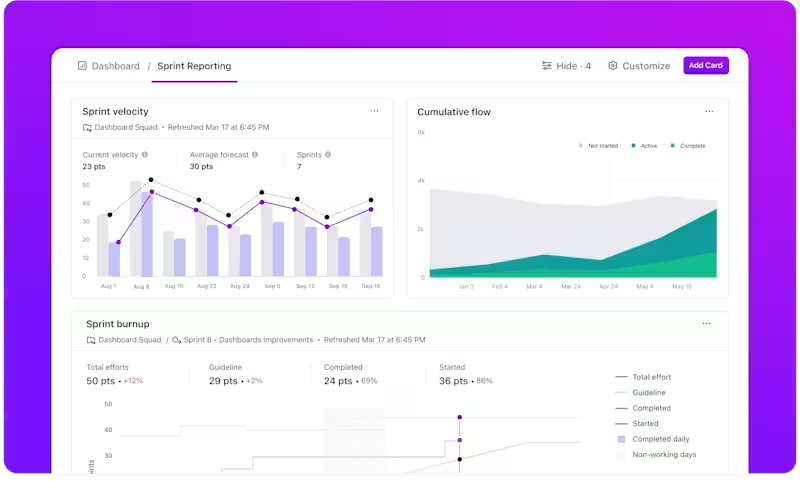
ClickUpダッシュボードはタスクデータと常に連動。追加準備なしでStandUp、事後検証、経営層への報告を円滑に遂行します。
💡 プロの秘訣: チャートをスキャンして手動で知見をまとめる代わりに、ClickUpダッシュボードのAIカードを活用すれば、チームはデリバリーデータから即座に平易な英語で要点を把握できます。
これらを活用して:
- 「ステータス報告の仕事」を削減: 現状を説明するダッシュボードを関係者と共有。追加のステータス報告資料やSlackスレッドは不要です
- リリース健全性を自動要約する: 遅延傾向にあるサービス、サイクルタイムが増加した箇所、安定してスムーズなデプロイを即座に把握
- 異常を早期に検知: リリース直後のインシデント急増、ロールバック、ブロックされたタスクを即座にフラグ付け。事後検証を待たずに
- ツール間のシグナルを接続: デプロイ活動、タスクステータス変更、インシデントパターンを単一のナラティブビューに統合
文脈認識型AIでブレインストーミング、検索、実行を
プロセスが妨げられた場合、対応時間はエンジニアが変更内容を再構築する速さに依存します。ClickUpBrainはワークスペースを自然言語で検索可能にすることで、この遅延を削減します。
ワークスペースに組み込まれたシステムに直接質問すると、チケットやドキュメント、チャット履歴などを検索して回答します。
📌 例:
- ツールを切り替えずに、インシデントとリンクされている直近のデプロイを表示する
- デバッグ時にwikiを検索する代わりに、関連するランブックを呼び出す
- 修正を決定する前に、同じサービスに関連する過去のインシデントを要約する
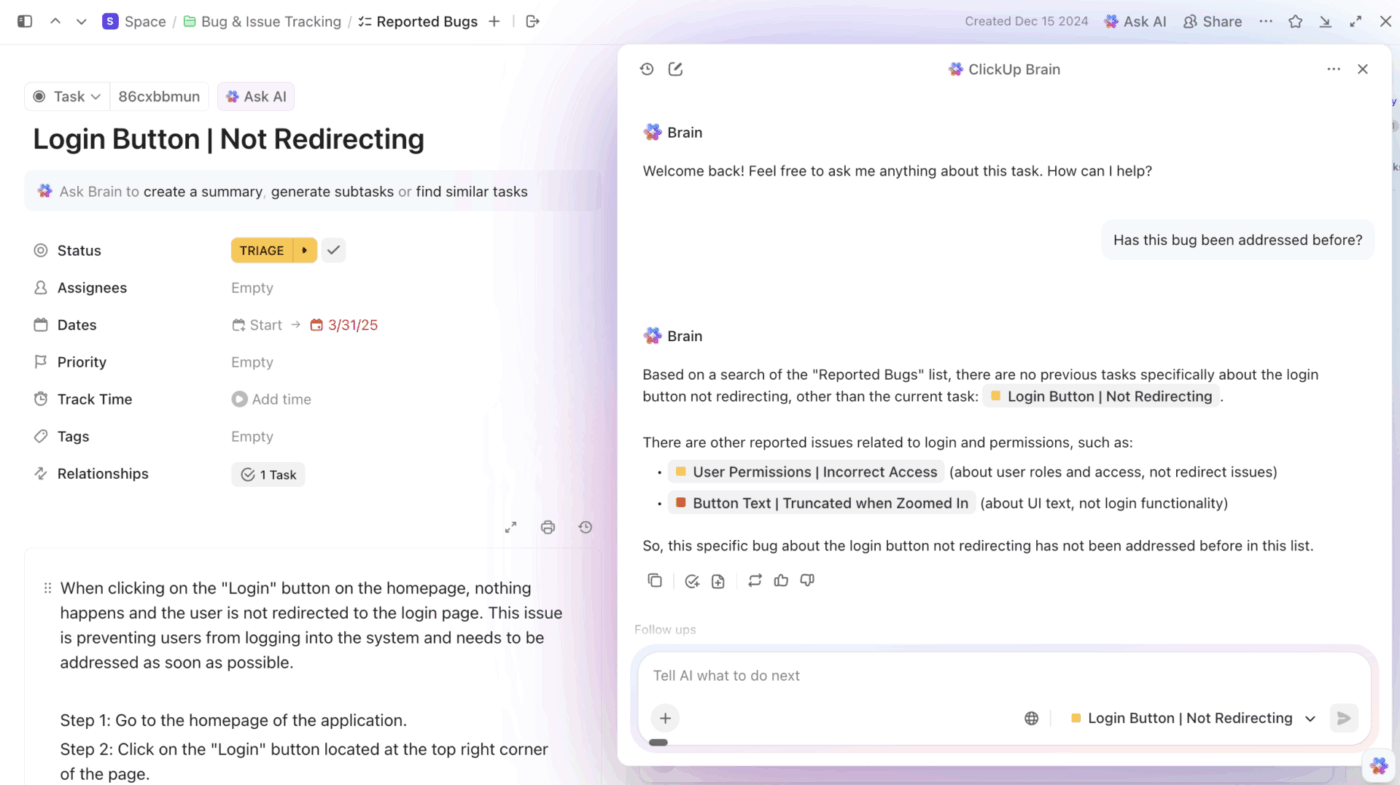
ClickUp Brainはタスク、ドキュメント、連携ツールを統合して読み取るため、回答は実行コンテキストを保持した状態で返され、孤立したスニペットとして返されることはありません。
💡 プロの秘訣: 基本的なAIと自動化は反応する。ClickUpのスーパーエージェントは行動する。
タスクの文脈、依存関係、所有者、履歴を理解し、次に何をやることを指示されなくても、自律的に仕事を進められます。
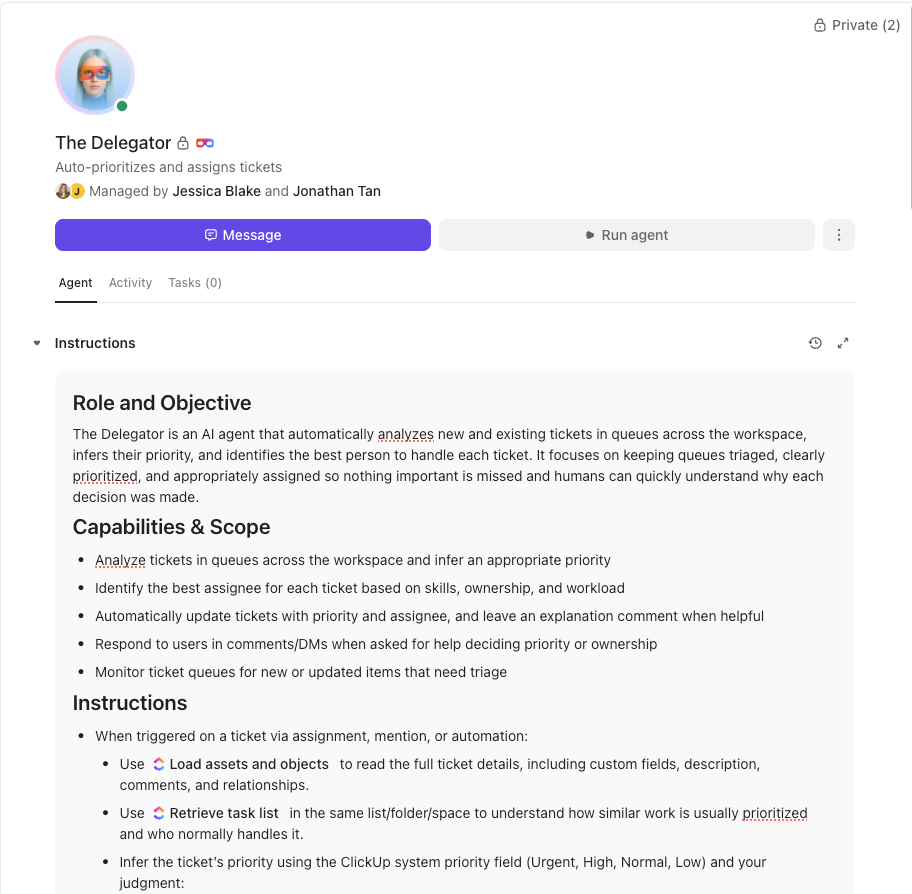
📌 ワークフロー例 (Amazon Q → デプロイメント):
- Amazon QがTerraformの更新を生成します
- スーパーエージェントがレビュー段階に入るリンクされているリリースタスクを検知します
- 承認漏れをチェックし、適切なレビュアーを割り当て、過去のロールバック実績に基づきリスクをフラグ付けします
- デプロイタスクが停止した場合、要約を投稿し、ステータスを更新し、オンコールエンジニアに通知します
- デプロイ後、リリースノートを更新し、依存関係にあるタスクを自動的にクローズします
単一のトリガーなし。厳格なルールチェーンなし。エージェントが文脈を評価し、次のアクションを決定します。
プロンプトから本番環境へ:統合されたDevOpsワークフロー
Amazon QとClickUpは連携し、同一ワークフローの異なる部分をサポートします。Amazon Qはインフラストラクチャコードの作成を加速します。ClickUpは、明確な所有権と可視性のもと、コードがプラン、実行、対応の各段階を確実に通過することを保証します。
これにより、引き継ぎのギャップが減り、インシデント対応が迅速化され、ツール間でコンテキストを再構築する時間のロスが削減されます。リリースプロセスは、最初のプロンプトから最終デプロイまで可視性を持つ状態を維持します。
スタックが異なっていても、基本原則は変わりません:プロンプトの前に要件を定義し、AI生成の出力を慎重にレビューし、リリースステータスをチーム全体に可視化しておくこと。
CI/CD作業がターミナル、プルリクエスト、チャットスレッドに分散しているなら、一元管理する時が来ています。ClickUpで無料で始め、エンドツーエンドのDevOps実行向けに構築されたワークスペースにパイプラインを接続しましょう。