
スクリーンキャプチャは1970年代にゼロックスPARCで生まれました。当時、エンジニアは誰かを自分のデスクまで呼び寄せることなく、コンピュータ画面上で何が起きているかを素早く示す方法が必要だったのです。
「ちょっと見せてあげる」というシンプルな行為も、スクリーンキャプチャツールという形で、より高度なバージョンを遂げています。個人作成者がワークフローを説明する場合も、タイムゾーンを越えてプロセスを記録する中小企業の場合も、期待される水準は高くなっています。
そこで本記事では、主要スクリーンキャプチャツール2つ、SnagitとClickUp Clipsを比較し、どちらが仕事に適しているか検証します。
Snagit vs. ClickUp Clips: スクリーンキャプチャツール比較一覧
以下に両スクリーンキャプチャツールの簡易比較を示します:
| 比較項目 | Snagit | ClickUp Clips |
| 中核的な目的 | スタンドアロンのスクリーンキャプチャ、注釈、ビデオ録画機能でチュートリアルやドキュメントを作成 | プロジェクトワークフロー内でのチームコミュニケーション、バグ報告、タスクデモのための埋め込み型クイックスクリーン録画 |
| キャプチャオプション | スクリーンショット、スクロールキャプチャ、全画面/部分画面ビデオ、アプリウィンドウ | 画面全体、現在のタブ、アプリウィンドウ、または音声のみ;最大45分間 |
| 高度な編集ツール | 高度な注釈機能(テキスト、矢印、ハイライト)、基本的なビデオトリミング、テンプレート、スタンプ | 基本的なトリミング;タイムスタンプ付きAI文字起こし、音声注釈 |
| AI機能 | None native | 自動文字起こし、ClickUp Brainによる文字起こしの検索、タスクへの変換 |
| 連携機能 | 限定版;ファイル/リンクへのエクスポート、あらゆるプラットフォームに対応 | ClickUpネイティブ(ドキュメント、チャット、タスク);ClickUpエコシステム経由で1,000以上のアプリに対応 |
| 共有/コラボレーション | ファイル共有、リンク;ネイティブなチーム可視性なし | タスク/コメント/チャットへの自動埋め込み;チームアクセス、タイムスタンプ付きコメント |
| 価格 | 年間サブスクリプション:39ドル(2025年以降);レガシー版の一括購入オプション:約63ドル | ClickUpの全プラン(無料からエンタープライズまで)に含まれています |
| プラットフォーム | Windows、Mac; スタンドアロンアプリ | ClickUpではWebベース、クロスプラットフォームでアクセス可能 |
| 強み | 卓越した注釈精度、無制限録画、プロ向けの直感的UI | ワークフロー統合、AIによる生産性向上、PMチーム向け無料提供 |
| 制限事項 | /AI機能なし、チームコンテキストの欠如、アップグレードには追加費用が必要 | ビデオ専用(高度なスクリーンショット機能なし)、45分リミットあり、ClickUpアカウントが必要 |
ClickUpとは?
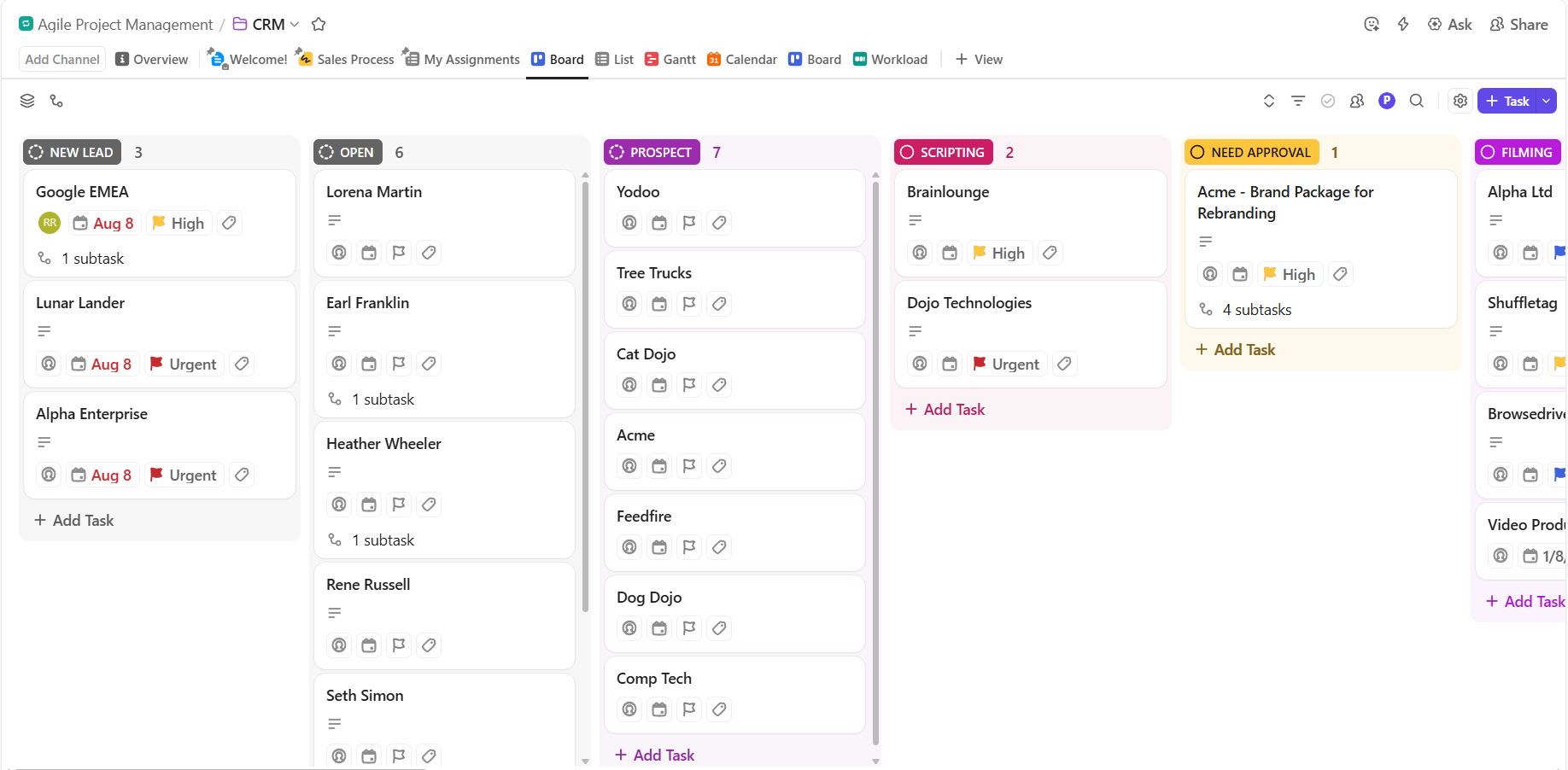
ClickUpは包括的なプロジェクト管理・生産性向上プラットフォームであり、多様な作業ツールを単一の統合ワークスペースに集約します。作業の分散化を防ぎ、タスク管理、ドキュメント、チャット、ホワイトボード、自動化機能などを提供します。
世界初の統合型AIワークスペースとして、タスク、ドキュメント、チャット、ワークフローといった日常的な作業画面にAI機能を直接組み込みます。アドオンではなく、コンテキストの切り替えを回避するためです。
その仕組みに関する独占的なインサイト!
ClickUpの主な機能
ClickUpが優れたSnagit代替ツールとなる理由を、その優れた機能から探ってみましょう:
機能 #1: 直感的な画面録画
明確なコミュニケーションと円滑な引き継ぎを重視するチームにとって、ClickUp Clipsは情報のキャプチャ、説明、アクションの実行方法を変革します。
画面・カメラ・音声の録画が可能で、ワークスペースを離れることなく、録画した内容をClickUpタスク、ドキュメント、チャット、コメントへ直接埋め込みできます。
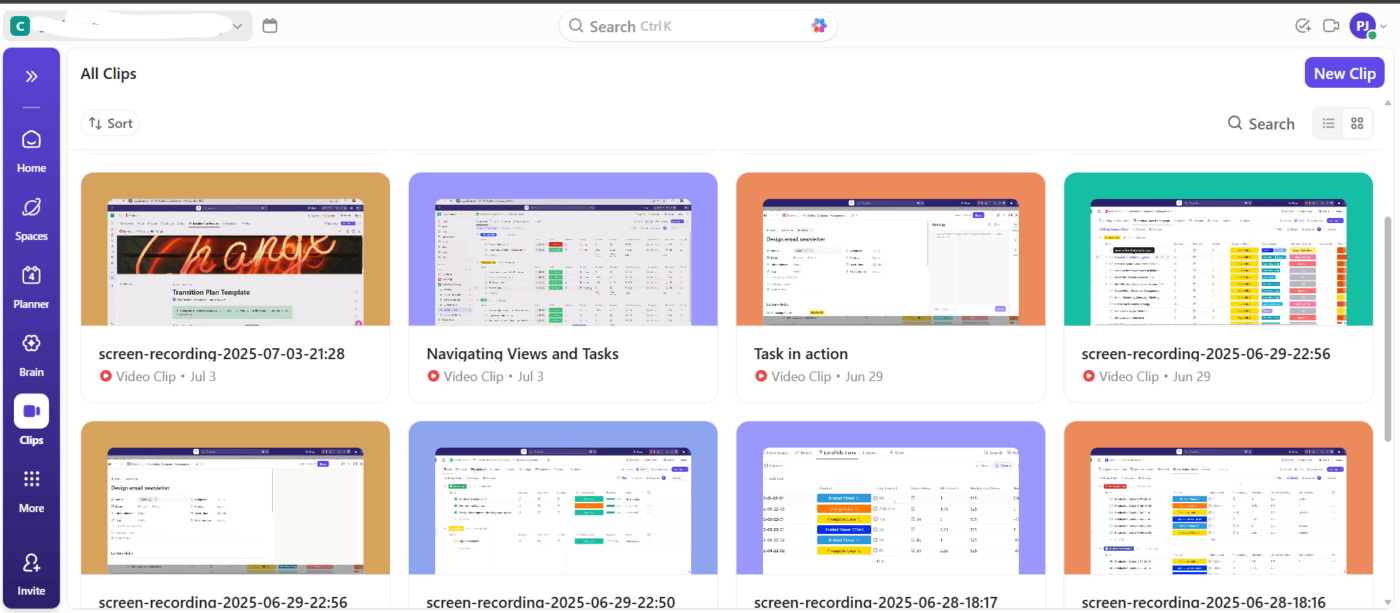
その利点は以下の通りです:
- 複数の録画オプション: フルスクリーン、単一ウィンドウ、ブラウザタブのキャプチャに加え、オプションで音声も録音可能
- 一元化されたストレージ:保存したすべての録画をクリップハブでアクセス可能。整理、検索、再利用が容易です
- タイムスタンプ付きコメント:Clip内の正確な瞬間にコメントを残し、フィードバックがビデオのどの部分を指すかを全員が把握できるようにします
- 実践的な活用法:Clipから直接タスクを作成し、録画内容を具体的な仕事に紐付け、フィードバックやフォローアップを一元管理します
- シームレスな共有と埋め込み:Clipsをタスク、ドキュメント、チャット、コメントへ埋め込むか、リンク経由で外部共有可能
- 説明用の音声Clip:Clipに音声コメントを残して、細かい点を素早く説明したり、ガイダンスを提供したりできます
💡 プロのコツ:オンボーディング、ソフトウェアチュートリアル、製品アップデートなどの繰り返しプロセス用に、hub内のClipsにタグやラベルを付けて整理しましょう。
機能 #2: AI搭載文字起こし
ClickUp Brainを有効にすると、録画したすべてのClipが自動的に文字起こしされます。これにより、チームはClip再生中に文字起こしを読みながら確認したり、ビデオ全体を再視聴せずに文字起こしを素早くスキャンして要点を把握できます。
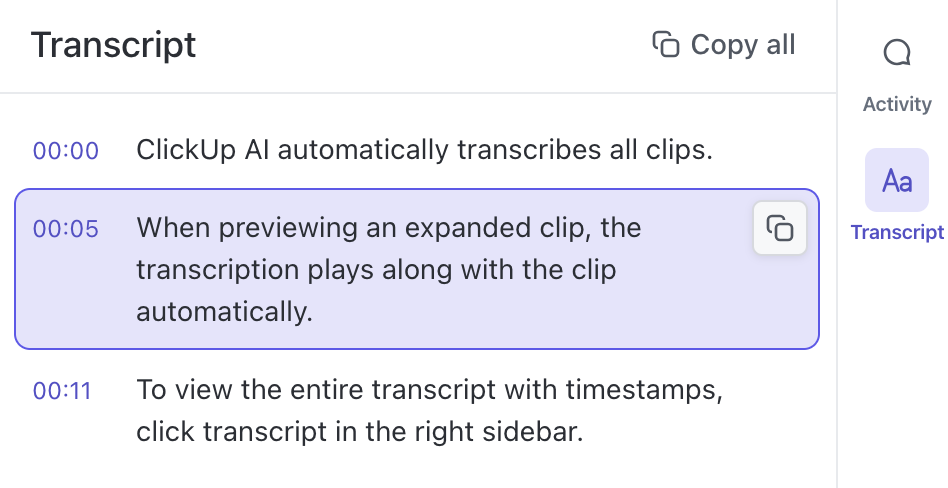
タイムスタンプ付きの完全な文字起こしは右サイドバーからアクセス可能で、スニペットをクリックするとClip内の該当箇所へ瞬時に移動するため、シームレスなナビゲーションを実現します。
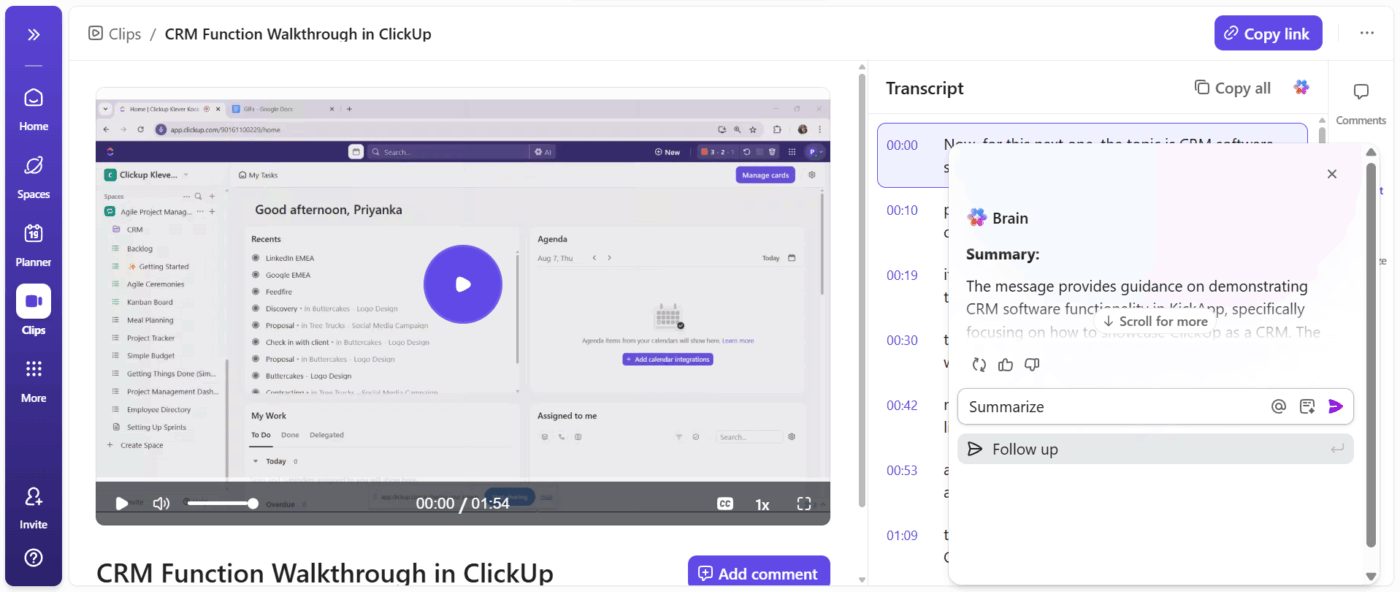
さらに、ClickUp Brainに質問すると、すべてのClipの文字起こし記録を検索して回答を見つけます。これにより、録画内容が検索可能なナレッジベースに変わり、非同期チームや新メンバーのオンボーディングに最適です。
また、AI文字起こし要約器に会話の概要をプロンプトするだけでも構いません。
例えば、中小企業の所有者が新規クライアント向けレポート作成ダッシュボードの操作説明ビデオを録画したとします。チームにビデオ全体を送る代わりに、毎日確認すべきメトリクスを示す重要な文字起こしスニペットをコピーして共有します。
チュートリアルをレビューするコンテンツ作成者は、ブログ下書きや標準作業手順書(SOP)に含めるため、文字起こしから正確な指示をハイライトすることもできます。
📮 ClickUpインサイト:アンケート回答者の50%が「金曜日が最も生産性が高い日」と報告しています。これは現代の働き方特有の現象かもしれません。金曜日はミーティングが少ない傾向にあり、これに週の仕事で蓄積されたコンテキストが加わることで、中断が減り、深く集中した仕事に充てる時間が増える可能性があります。
金曜日のような生産性を一週間維持したいですか?仕事のための万能アプリ、ClickUpで非同期コミュニケーションを実践しましょう!ClickUp Clipsで画面を録画し、ClickUp Brainで即座に文字起こしを取得、またはClickUpのAIノートテイカーにミーティングの要約を依頼することも可能です!
機能 #3: リアルタイムコミュニケーションツール
リアルタイムの調整やハイブリッドワークプレイスでのコミュニケーションが必要な時は、ClickUpチャットをご利用ください。メッセージの送信、チャンネルの作成、整理されたスレッドをワークスペース内で直接行えます。
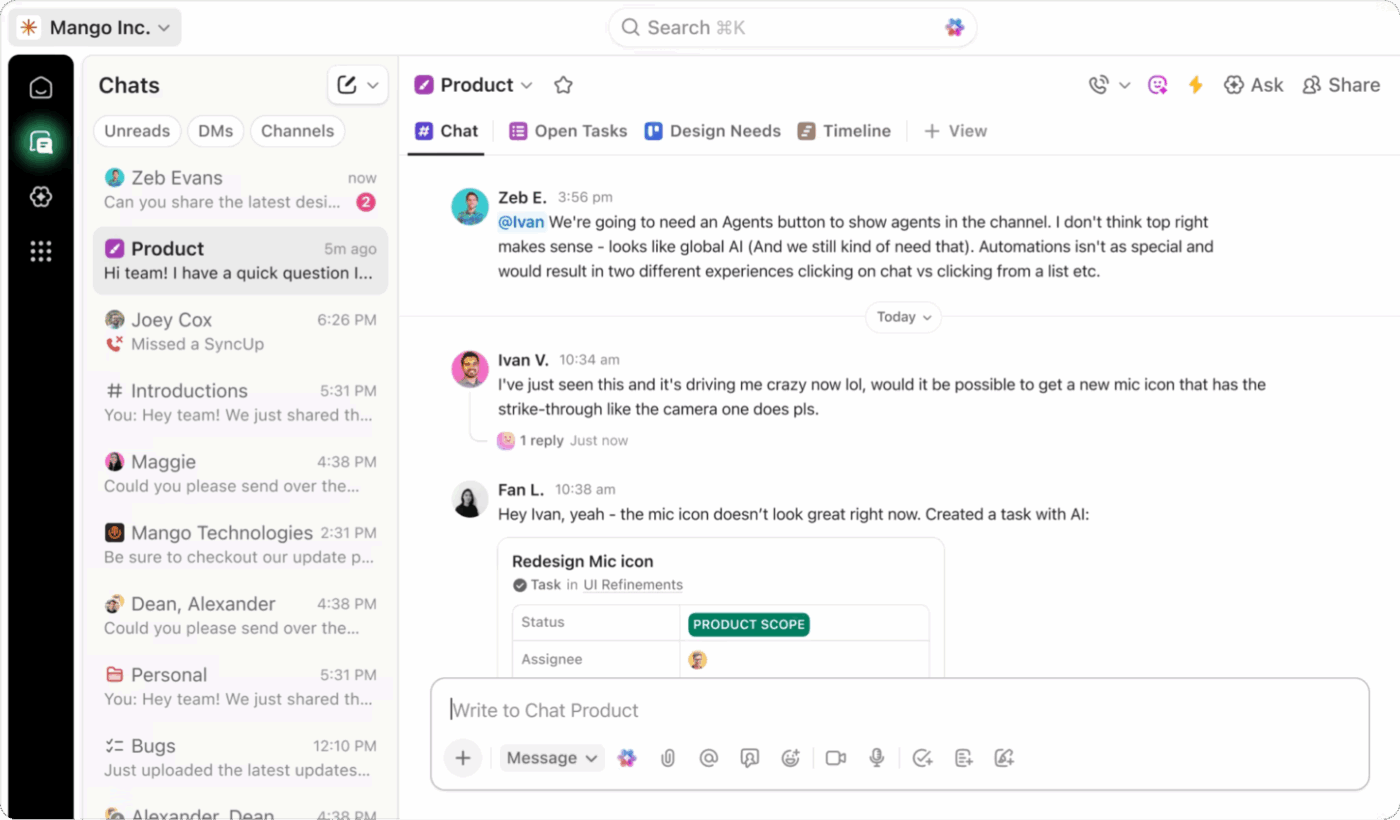
タスク、ドキュメント、Clipと連動して動作するため:
- 会話は仕事と接続したまま
- チャットメッセージをワンクリックでタスクに変換できます
- 組み込みのスレッドとダイレクトメッセージで非同期更新を明確に
例えば、チームメンバーがデザイン変更に関するClipを視聴した後、追加の質問がある場合、直接チャットで質問できます。
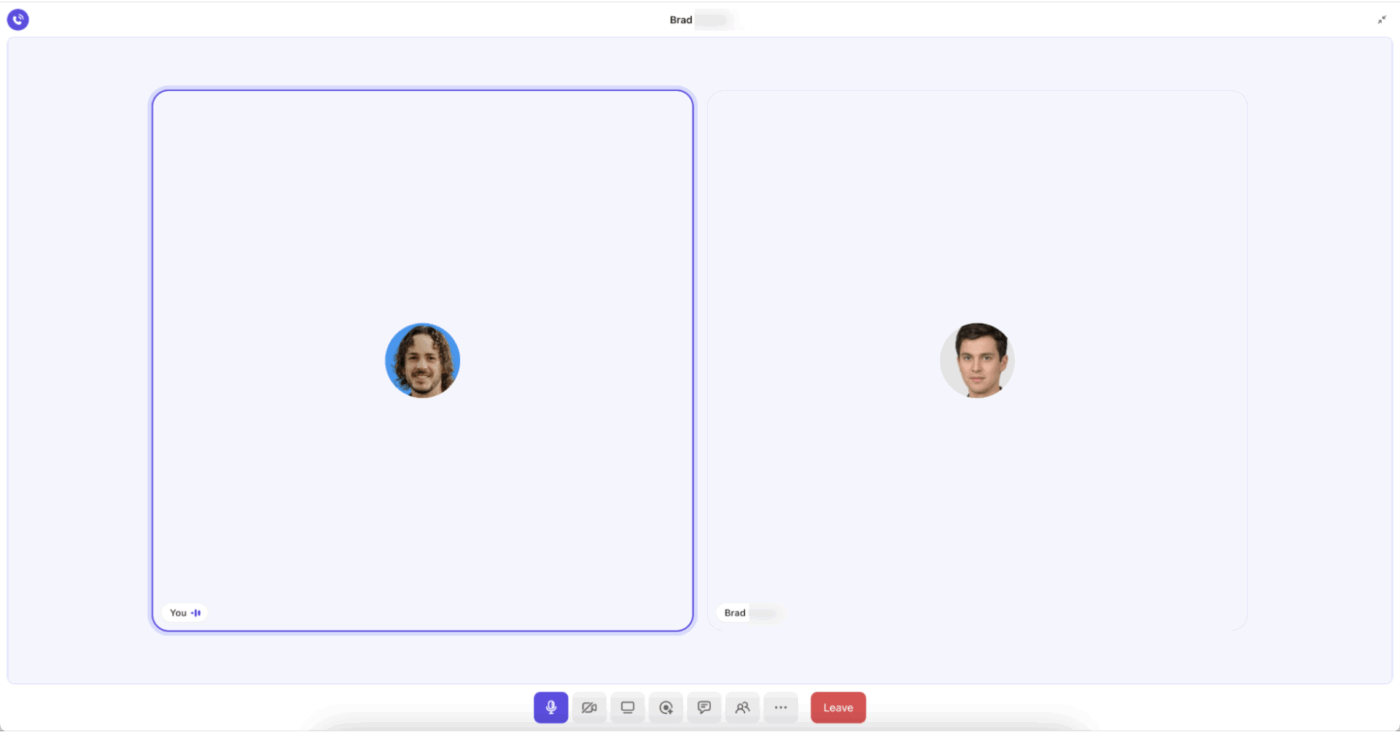
対面レベルの明確なコミュニケーションが必要な時は、ClickUp SyncUpsが最適です。チャットやチャンネルから直接開始できる軽量な音声・ビデオ通話で、チームをZoomやTeamsに巻き込む必要はありません。これにより以下のことが可能になります:
- チームメンバーと即座に通話を開始
- 状況に応じて画面共有が役立つ場合は共有してください
- セッションを録画し、文字起こしとAI要約付きでクリップハブに保存
例えば、新メンバーのオンボーディングを行う場合を考えてみましょう。ガイド付きステップをClipで録画し、チャットで非同期に質問に回答し、さらに短いSyncUpをホストしてライブでの操作説明を行うことができます。
🚀 ClickUpの優位性:アイデア、メモ、スクリプト、指示を音声で入力すると、ClickUpの「Talk to Text」機能がリアルタイムで明確で洗練されたテキストに変換します。
ClickUp BrainGPT搭載の「Talk to Text」が生産性向上ショートカットに。AIが文脈を理解し、インテリジェントなフォーマットを適用。発言内容に基づき@メンション、タスク、ドキュメント、リンクを自動接続します。
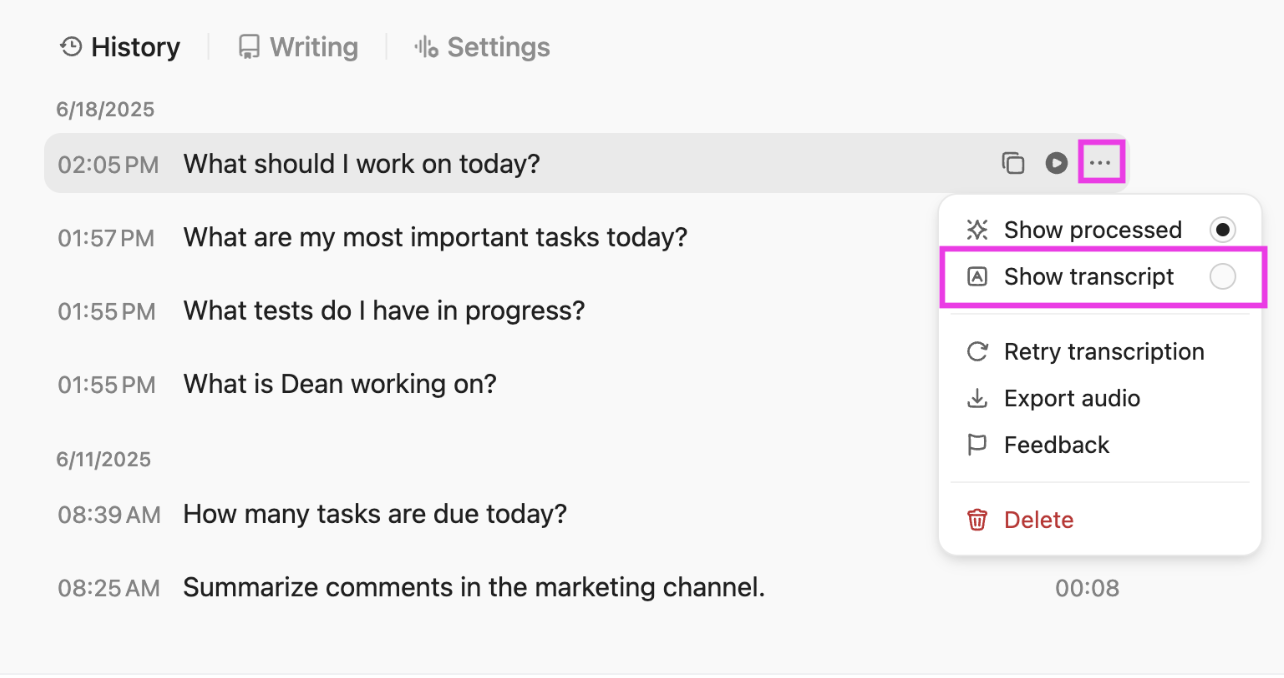
例えば、Clipsの録画を確認しながらビデオスクリプトのブレインストーミングを行う場合、Talk to Textに切り替えて自然な話し言葉で考えを伝えることができます。ClickUpは即座にあなたの発話をエディター内で整理された下書きに変換します。チームメイトへの@メンションの挿入、フォローアップ用タスクのタグ付け、次回のチュートリアル用のアウトライン作成も可能です。
ClickUpの価格設定
Pigmentのグローバルビジネス開発責任者、アレクシス・ヴァレンティン氏は次のように述べています:
ClickUpの機能、例えばClickUpプラグインでスクリーンショットを撮影し、自動的にタスクに添付ファイルとして添付できる機能は、日々の業務を格段に楽にしてくれます。
ClickUpの機能、例えばClickUpプラグインでスクリーンショットを撮影し、自動的にタスクに添付ファイルとして添付できる機能は、日々の業務を格段に楽にしてくれます。
その他の画面録画ツールもご覧ください:
Snagitとは?
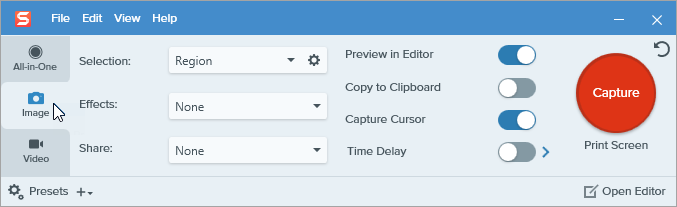
Snagit(現在はCamtasiaの一部)は、WindowsおよびmacOS向けの画面キャプチャ・録画ソフトウェアです。基本的なスクリーンショット機能に加え、高度な編集機能、注釈ツール、ビデオツールを備えており、チュートリアルやドキュメントなどのビジュアルコンテンツ作成に活用できます。
このプラットフォームでは、画面全体、特定領域、ウィンドウ、または長いウェブページなどのスクロールコンテンツのスクリーンショットをキャプチャできます。ユーザーは音声やウェブカメラのオーバーレイ付きでビデオを録画し、GIFやMP4ファイルなど複数のフォーマットに編集できます。
🧠豆知識:「スクリーンキャスト」という用語は2004年、ジャーナリストのジョン・ユーデルが読者に向けて「画面を映画のように録画するこの新しい技術」の名称を募集した際に生まれました。ユーザーであるジョセフ・マクドナルドとディージー・クーリーが「screencast」を提案し、ユーデルは自身のブログで公に採用しました。以来、この言葉は正式に定着しています。
Snagitの主な機能
職場での非同期コラボレーションを促進する主な機能をいくつか見ていきましょう:
機能 #1: キャプチャモード
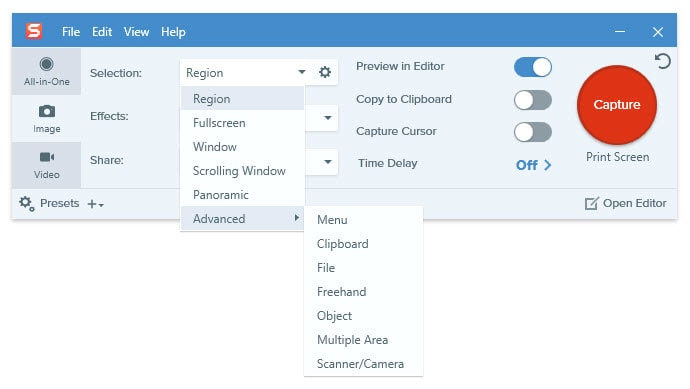
Snagitはキャプチャ対象の範囲を細かく制御できます。全画面、特定領域、アプリウィンドウ、さらにはウェブ記事や文書のような長いスクロールページもキャプチャ可能。スクロールキャプチャ機能は、スクリーンショットを手動でつなぎ合わせたくない場合に便利です。
さらに、タイマー撮影、マルチモニター対応、カーソル可視性設定、カスタマイズ可能なプリセットもサポート。設定後は同じ種類のキャプチャを素早く一貫して繰り返せます。
機能 #2: 画像編集と注釈
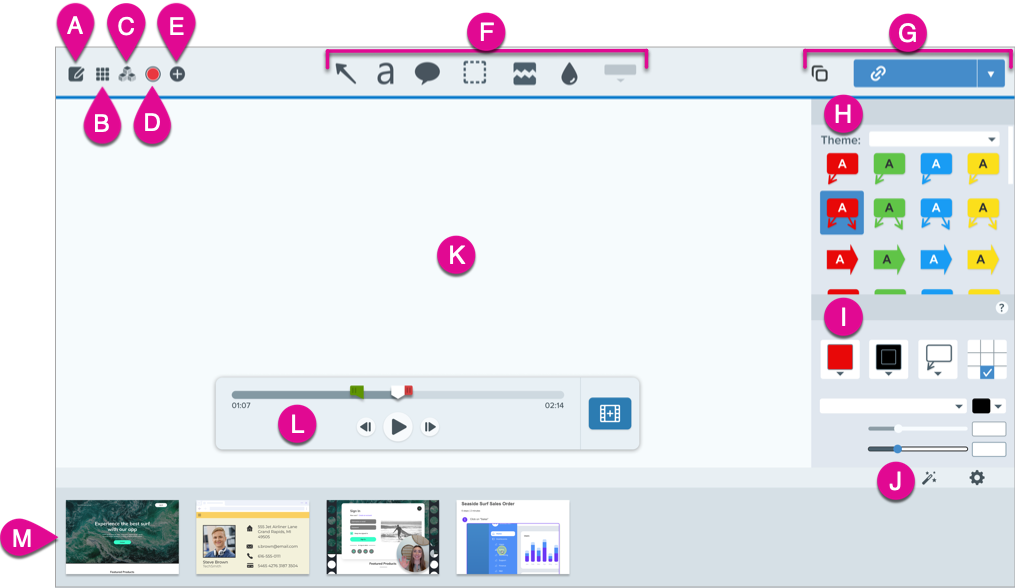
Snagitの価値は主にエディターに現れます。矢印、ハイライト、テキスト、ステップ、ぼかしといった直感的なツールが揃っており、生のスクリーンショットをプレゼンテーションに使える状態へ加工するのに役立ちます。
スマート移動機能で要素をきれいに再配置でき、スマート編集機能では電子メールアドレスや番号などの機密情報を自動的に非表示にできます。
機能 #3: OCRとテキストツール
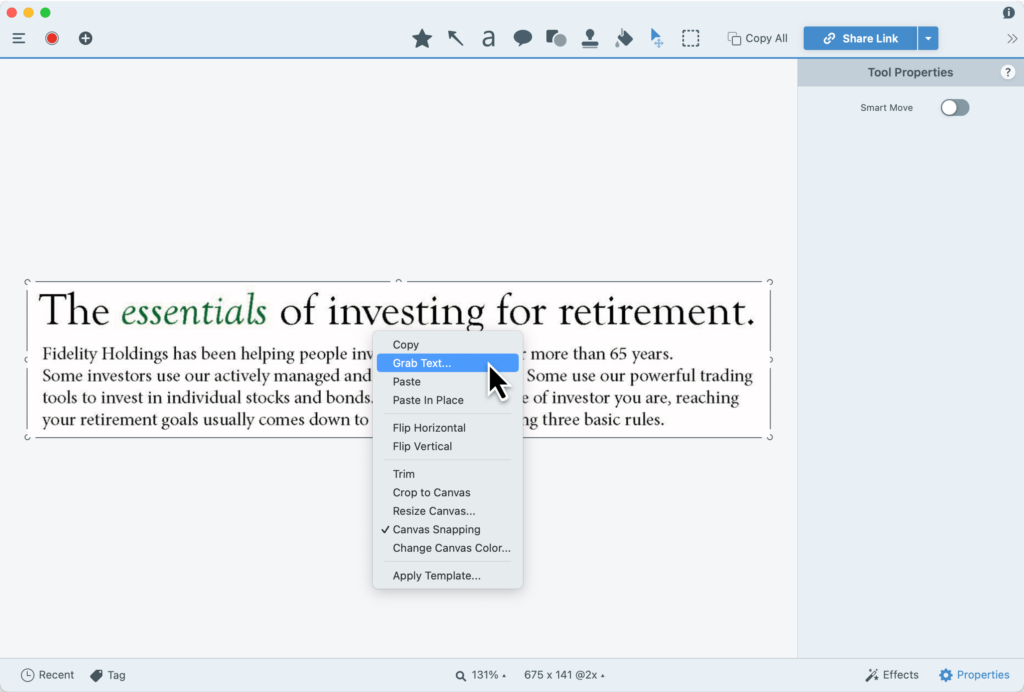
SnagitはOCR技術により画像から編集可能なテキストを抽出できます。スクリーンショットから直接テキストを取得できるため、ビジュアル資料・スキャン文書・UI画面からのデータ転記に便利です。
テンプレートやバッチ処理と組み合わせることで、キャプチャした情報をレポート作成や社内ドキュメントで再利用しやすくなります。
Snagitの価格設定
- 個人向け: 39ドル/年
- 学生/教育関係者向け:年間20ドル
- ビジネス: $48/年あたり
🔍 ご存知でしたか? 史上初の象徴的なスクリーンキャストの一つは、2005年にウェブアプリ「Backpack」のために制作されました。このビデオは極めて影響力が大きく、今日でもSaaSマーケティングで見られる現代的な製品デモスタイルの火付け役となりました。画面録画が文字通り製品のアイデンティティを定義しうることを示したのです。
Snagit vs. ClickUp Clips:機能比較
SnagitとClickUp Clipsを比較する際は、基本的な録画やスクリーンショット機能だけを見ないでください。両ツールは異なるアプローチを持っています。ClickUpは画面録画機能を包括的なワークマネジメントプラットフォームに統合しているのに対し、Snagitは専用のキャプチャ・編集スイートとして単独で機能します。
では、比較を簡単にするために、両ツールが提供する機能を比較してみましょう。
機能 #1: キャプチャと録画
ClickUp
ClickUp Clipsはスピードと文脈を重視。画面(音声付き)を録画すると、Clipが自動的にタスク・ドキュメント・チャットに添付されます。エクスポートやアップロードは不要。すべてがクリップハブに集約され、コメントやアクションアイテム化が即座に可能です。
Snagit
Snagitは全画面・領域・ウィンドウ・スクロールキャプチャ、ステップバイステップ画像キャプチャ、無制限のビデオ長、ウェブカメラオーバーレイを提供します。これによりキャプチャ対象をより細かく制御でき、チュートリアルやドキュメント作成に適しています。
🏆 勝者: 引き分け! 非同期チーム更新にはClickUpが高速で、詳細な単独キャプチャ仕事にはSnagitが優れています。どちらが重要か(文脈かキャプチャの深さか)によって選択が変わります。
機能 #2: AIとコラボレーション
ClickUp
ClickUp BrainはClips、タスク、ドキュメント、チャットを横断して機能します。録音内容は自動で文字起こしされ、検索可能で、後から簡単に参照できます。
さらに、AI文字起こしツールに質問したり、過去のClipから洞察を引き出したり、コメントやチャットで会話の文脈を保つことも可能です。
Snagit
Snagitはシンプルさを追求:文字起こし、要約、AI駆動型コラボレーション機能は提供しません。共有は通常ファイルエクスポートやリンクで行われ、フィードバックは別の場所で管理されます。
🏆 勝者はClickUp! その理由は、AIツールがチームの既存のワークフローにシームレスに組み込まれているからです。
機能 #3: 連携機能とプラットフォームのアクセシビリティ
ClickUp
ClickUpは業務の中心となるよう設計されています。Google Workspace、Slack、Zoom、HubSpot、Jiraなど1,000以上のツールとネイティブ連携。これらの統合により、タスクの同期、自動化のトリガー、進行中の作業に直接紐づく会話や更新情報の管理が可能です。
さらに、このプラットフォームはウェブ、デスクトップ(MacとWindows)、モバイル(iOSとAndroid)で動作します。
Snagit
一方、SnagitではキャプチャをGoogle Drive、OneDrive、電子メール、またはTechSmithのScreencastにエクスポートできます。完成したビジュアルを共有する目標には適していますが、仕事をより広範なシステムに接続することはできません。
デスクトップ優先のツールで、WindowsとMacで利用可能です。最新のマシンでは良好に動作し、OSとの緊密な統合感が得られます。TechSmithのiOSアプリを通じてモバイルキャプチャも可能ですが、あくまで補助的な役割です。
🏆 勝者:ClickUp。連携の範囲が広く、デバイスや場所を問わない柔軟性が評価されました。
Redditで比較:ClickUp Clips vs. Snagit
実際のユーザーがClickUpとSnagitの比較についてどう考えているのか、明確な理解を得るためにRedditを調査しました。両プラットフォームに特化したスレッドはありませんでしたが、個々のレビューをまとめました。
Snagitユーザーからは、このプラットフォームについて称賛の声しか聞かれませんでした:
私はSnag-itを長年にわたり(いや、20年以上も)使用してきましたが、余計なことをせず、その役割を十分に果たす優れたツールです。
もちろん、他の機能に特化したツールも存在します。重要なのは、ある程度シンプルに保つことです。
私はSnag-itを長年にわたり(いや、20年以上も)使用してきましたが、余計なことをせず、その役割を十分に果たす優れたツールです。
もちろん、他のことだけをやるツールも存在します。重要なのは、ある程度シンプルに保つことです。
ユーザーは、当初無料ツールだったにもかかわらず、現在の価格設定が不当だと考えている:
スナジット(およびカムタジア)のファンではあるものの、Googleで検索すれば古典的な購入型や無料/オープンソースの代替品の範囲が広い製品に対して、サブスクリプションを強制されるのは受け入れがたい。率直に言って、結局のところこれは注釈機能とビデオ録画付きのスクリーンショットツールだ。以前の価格なら価値があったが、実質3倍の価格とサブスクリプションに伴う継続的な使用料を払う価値はない。
スナジット(およびカムタジア)のファンではあるものの、Googleで検索すれば古典的な購入型や無料/オープンソースの代替品の範囲が広い製品に対して、サブスクリプションを強制されるのは受け入れがたい。率直に言って、結局のところこれは注釈機能とビデオ録画付きのスクリーンショットツールだ。以前の価格なら価値があったが、実質3倍の価格とサブスクリプションに伴う継続的な使用料を払う価値はない。
あるClickUpユーザーはこう語っています:
こんにちは。10年以上のタスク/プロジェクト/ナレッジベース管理経験があります。市場にある本格的な商用ツールはほぼ全て試しました。ClickUpの気に入っている点は、まさに彼らが謳っている「すべてを1つのアプリで」というコンセプトです。タスク管理のカスタマイズ性の高さが本当に素晴らしく、ナレッジベースも非常に堅牢です。最近チャット機能が大幅に改善されたため、Slackも置き換える予定です。
こんにちは。10年以上のタスク/プロジェクト/ナレッジベース管理経験があります。市場にある本格的な商用ツールはほぼ全て試しました。ClickUpの気に入っている点は、まさに彼らが謳っている「すべてを1つのアプリで」というコンセプトです。タスク管理のカスタマイズ性の高さが本当に素晴らしく、ナレッジベースも非常に堅牢です。最近チャット機能が大幅に改善されたため、Slackも置き換える予定です。
別のユーザーは、情報が一元化されると考えていました:
適切に構造化されれば、部門間の情報サイロを解消します。そのため、ある部門で情報が更新・変更された場合、他のすべての部門が同じ場所から情報を取得しているため、データの表示方法が全く異なっていても、データは同時に更新されます。
ClickUpは圧倒的に優れたシステムです。コストパフォーマンスと使いやすさのバランスにおいて、これほど優れたものは他にありません。
適切に構造化されれば、部門間の情報サイロを解消します。そのため、ある部門で情報が更新・変更された場合、他のすべての部門が同じ場所から情報を取得しているため、データの表示方法が全く異なっていても、データは同時に更新されます。
ClickUpは圧倒的に優れたシステムです。コストパフォーマンスと使いやすさのバランスにおいて、これほど優れたものは他にありません。
どのスクリーンキャプチャツールが最高なのか?
結果が出ました!🏁
Snagitは本来の目的において優れています。洗練されたスクリーンショットの作成、詳細な注釈の追加、基本的な編集機能を備えたスタンドアロンのチュートリアル作成が主な目標であれば、一貫した成果を提供します。しかし、意思決定、フォローアップ、コラボレーションといった領域になると、その能力は限界に達します。
ClickUp Clipsでは、録画データがタスク・ドキュメント・コメント内に直接保存され、AI文字起こし、タイムスタンプ付きフィードバック、録画内容をフォローアップ作業に変換する機能を備えています。さあ、今すぐ無料登録を!✅