
午前9時55分。チームがGoogle Meetのリンクに飛び乗る。決定が下される。アクションアイテムが飛び交う。30分後、メモはチャットアプリや受信トレイに散らばり、誰かがそれらを追跡可能な仕事に変換する必要がある。
ここで分かれ道です。ミーティングのスケジュール調整やリアルタイムでの議論、事後のフォローアップにライブビデオに依存し続けますか?それとも、作業内容と文脈を同時に記録する非同期のステータス報告を活用し、追加の通話なしでリモートチームが連携を維持する道を選びますか?
本ガイドでは、Google MeetとClickUp SyncUpを比較検討し、さまざまなコラボレーションニーズに最適なツールを理解するお手伝いをします。
各ツールのビデオ通話機能、ワークフローとの連携性、簡易的な情報同期から構造化されたプロジェクトミーティングまでのサポート体制を比較します。
💡 豆知識: 最近の調査によると、ミーティングの最大3分の1は不要な可能性があり、生産性を大きく低下させる要因となっています。議論をタスクに紐づけることで、こうした無駄を減らすことができます。
Google Meet vs ClickUp SyncUp 一目でわかる比較
日常的なStandUp、非同期更新、ミーティング内容を追跡可能な仕事に変換する点において、ClickUp SyncUpとGoogle Meetを直接比較すると以下の通りです:
| 機能 | ClickUp | Google Meet |
| StandUp&ステータス同期 | リスト、タスク、チャットから直接軽量なSyncUpを実行。チームはボードを確認し、タスクを更新する作業を一元化できます | 画面共有、投票、質疑応答機能を備えた信頼性の高いライブビデオ通話をホストできますが、ボードやタスクは通常、他のツールで管理されます。 |
| プロジェクト&タスク管理 | ミーティング、タスク、ドキュメント、チャット、ホワイトボード、ダッシュボード、AIを1つのワークスペースに統合。更新情報が常に仕事と連動します | カレンダー、ドライブ、ドキュメント、外部プロジェクトツールにミーティング、メモ、ファイルを分散管理 |
| スケジュール管理と外部ミーティング | カレンダービューで仕事とミーティングを同時にプランニング。Google カレンダーとの同期により、タスクとイベントを並べて管理できます | カレンダー招待、予約スケジュール、予約ページ、リマインダーによる外部スケジュール調整に優れています |
| 録画機能と非同期フォローアップ | クリップハブにSyncUpsとClipsを保存(文字起こし・コメント付き) | 録画をGoogleドライブに保存し、対応プランではAIによる要約を提供しますが、フォローアップは依然として他のツールで行われます |
| ミーティング後のレポート作成 | ダッシュボードはミーティングでの決定が作業負荷にどう影響するか、バーンダウンチャートを表示します | 通話品質とメトリクスを重点的に測定し、ミーティングからプロジェクトやスプリントの成果への組み込みリンクは提供されません |
| 最適な用途 | ミーティング、メモ、タスクを一つのワークスペースで接続し、実行状況の追跡を容易にしたいチーム向け | Google Workspaceを基盤とするチームで、進捗確認・デモ・ブリーフィングに迅速で使い慣れたビデオ通話が必要な場合 |
📖 こちらもご覧ください: 職場におけるコラボレーション
ClickUpとは?
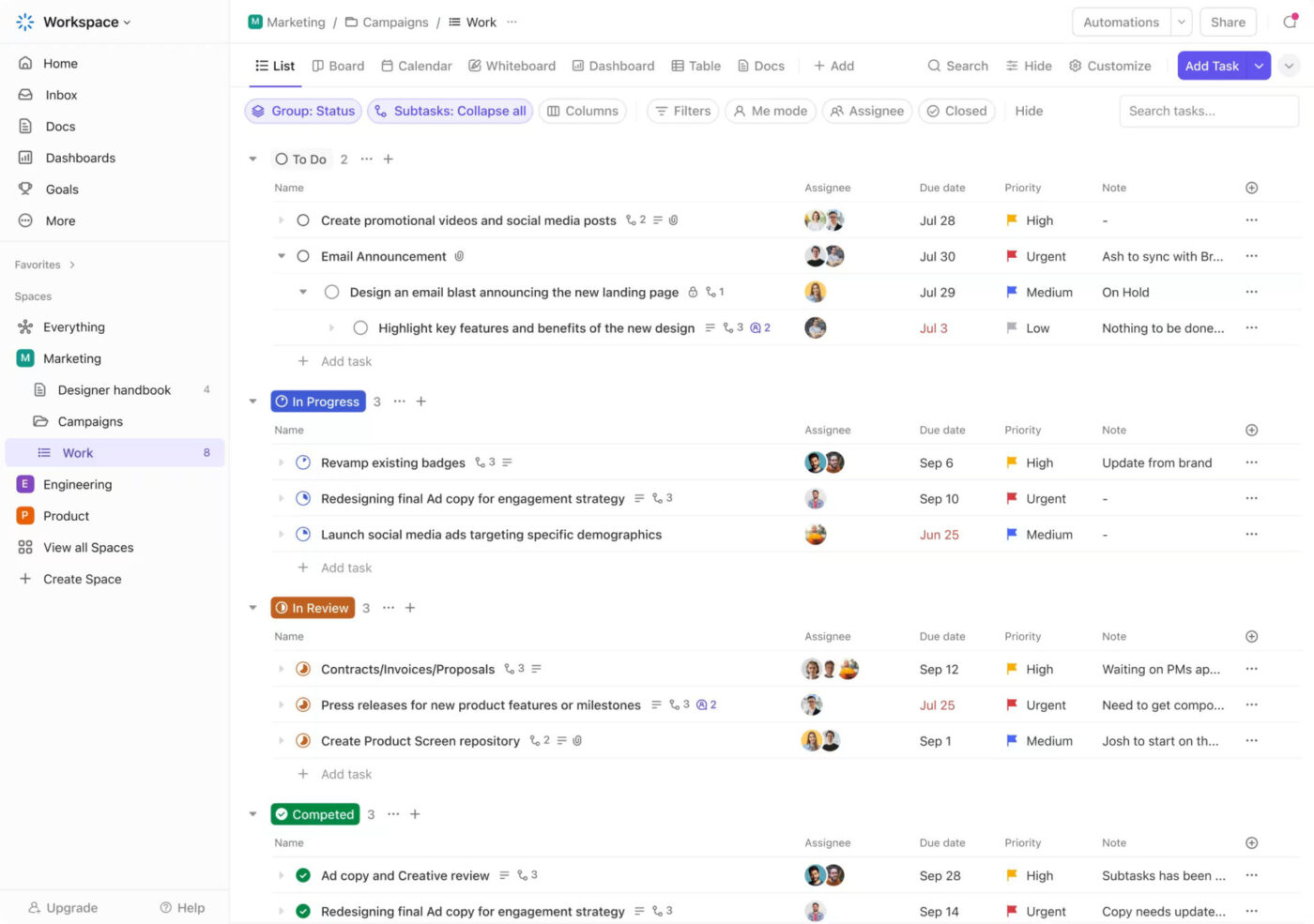
プロジェクトキックオフミーティングを想像してみてください:決定事項がまとめられ、アクションアイテムが特定され、誰かが予算レビューの担当を自ら進んで引き受けます。そしてミーティングは終了します。
メモは1つのドキュメントにまとめられ、フォローアップは電子メールで送信され、予算タスク?誰かが後でプロジェクト管理ツールに作成する——覚えていればの話だ。来週までには、チームの半数は実際に何が決まったのか思い出せなくなるだろう。
ClickUpは世界初の統合型AIワークスペースであり、あらゆる業務アプリ、データ、ワークフローを統合します。ミーティングはそこから生まれる業務と直接接続します。
議論のメモ、決定事項、アクションアイテムは別のツールに存在しません。チームが実際に実行に使用するタスク、タイムライン、ファイルと並存します。ClickUpは「ワークスプロール」を削減するために設計されています。ミーティングのアジェンダは、所有者と期日が割り当てられたClickUpタスクへと変換されます。
タスク更新の把握に、余計なサードパーティアプリや重複入力、プラットフォーム切り替えは不要です。
あるG2ユーザーはこう簡潔に表現しています:
ClickUpで最も気に入っている点は、タスク、ドキュメント、目標、コミュニケーションといったすべてを単一の統合プラットフォームに集約できることです。
ClickUpで最も気に入っている点は、タスク、ドキュメント、目標、コミュニケーションといったすべてを単一の統合プラットフォームに集約できることです。
ClickUpの機能
主要機能がリモートチームのミーティング運営、メモ作成、そしてClickUpワークスペース内での議論を実行可能なタスクへ変換する方法を以下に示します。
機能 #1: ClickUp SyncUp
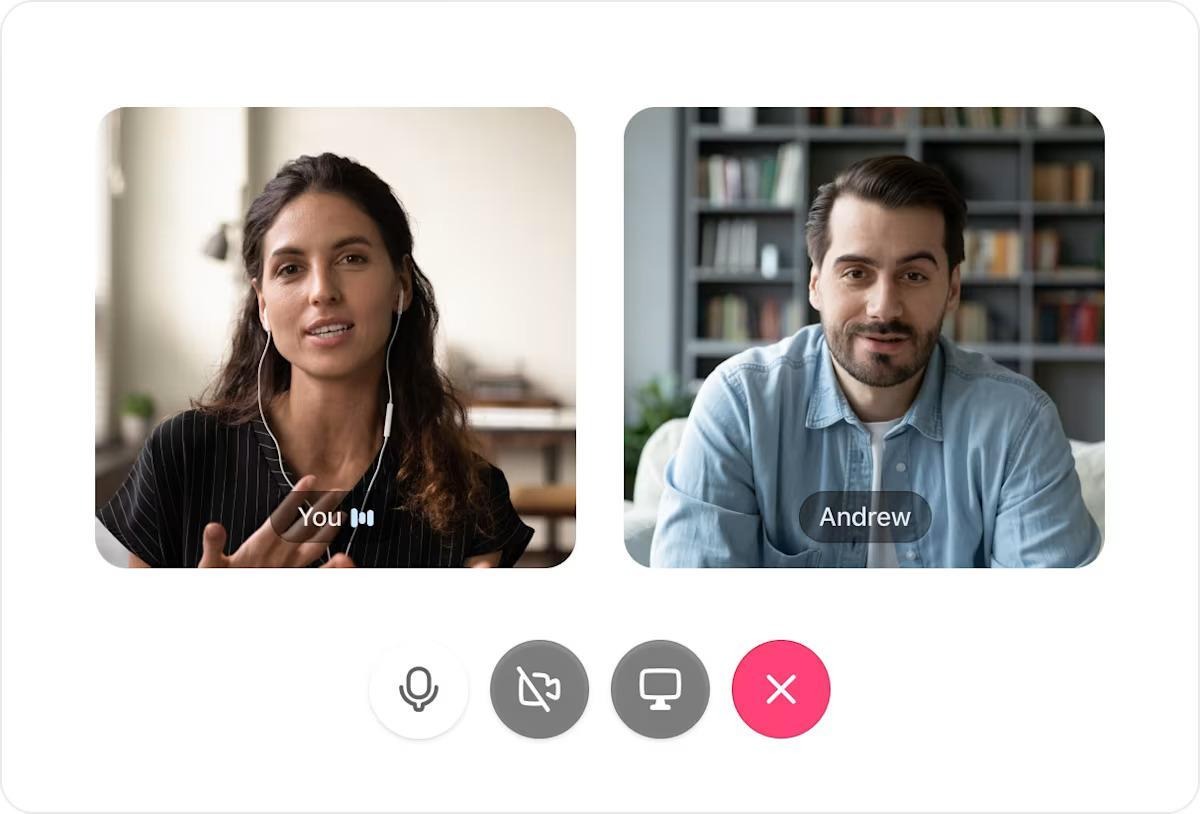
ClickUp SyncUpは、リストやタスクに軽量なビデオ通話を統合します。 ミーティングのスケジュール設定、通話中にタスクのリンクや作成、仕事内容と連動するミーティングメモの記録が可能です。 自動タスク作成機能を活用すれば、フォローアップ作業はミーティング終了後ではなく、仮想ミーティング中に追跡可能な仕事として記録されます。
Google Meetでの大規模なライブセッションを好みますか?ClickUpの連携機能から、接続されたGoogle カレンダーイベントのMeetリンクを追加すれば、参加詳細や録画がタスクのコンテキストやプロジェクトのステータスと共に簡単に確認できます。
📌 例:部門リーダーが20分のStandUpミーティングを実施。障害事項を確認し、その場で新規タスクを作成してスプリントボードにリンクします。チームは別の通話からメモを再入力せずに進捗を追跡でき、所有者には即座に通知が届きます。
📖 こちらもご覧ください: ビデオ通話でAIを活用する方法
機能 #2: ClickUp Clips
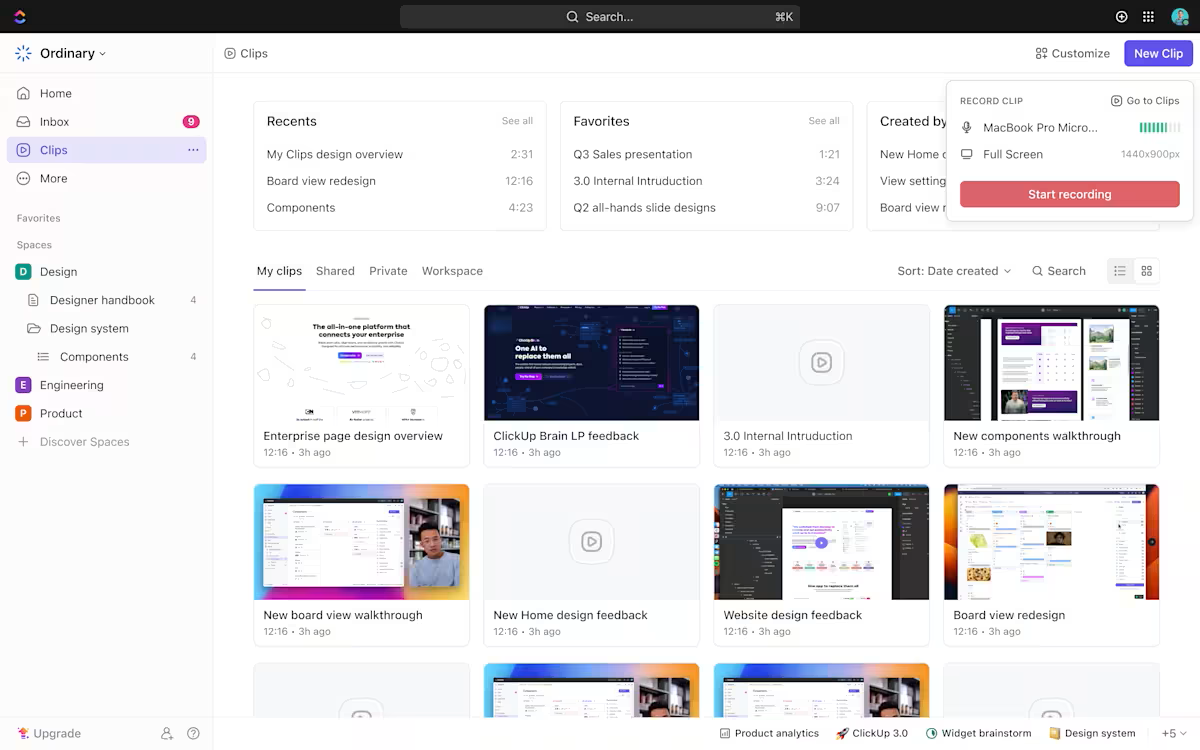
余計な通話に参加したりテキストを長文で打ったりする代わりに、ClickUp Clipsで画面や音声クリップを即座に記録できます。そのクリップをドキュメント、コメント欄、チャットに直接貼り付け可能。チームは各自の都合でフィードバックを受け取り、あなたは1日の時間を大幅に節約できます。
作成したすべてのClipとSyncUpは自動的にクリップハブに保存され、録画の再視聴、文字起こしの閲覧、タイムスタンプ付きコメントの追加が可能。これにより、会話を正確に導くことができます。
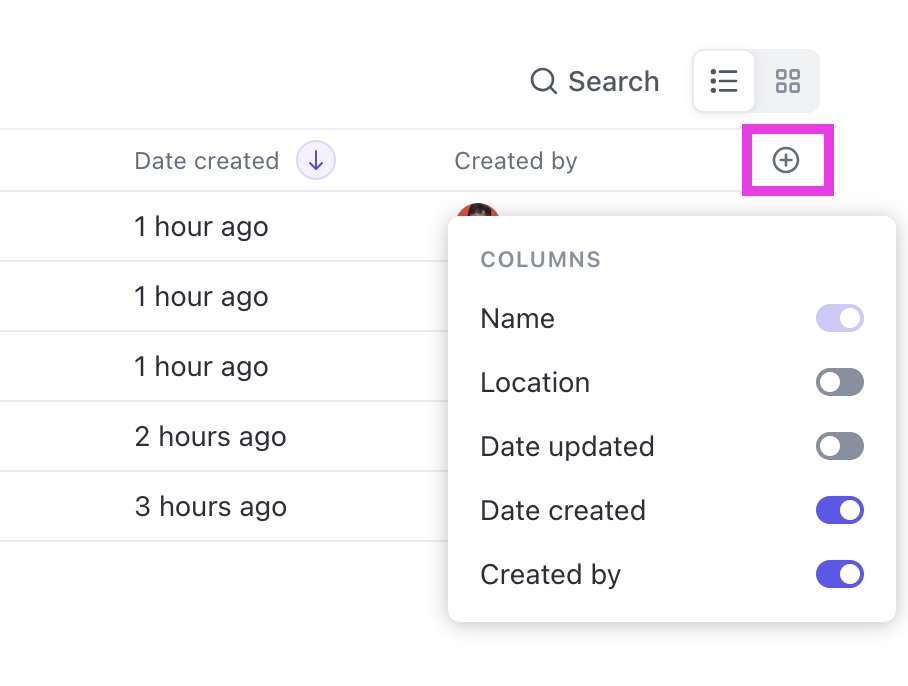
そして最大の利点は?SyncUpが記録されたチャンネルにアクセス権を持つワークスペース内の全員が、議事録を閲覧し、自身のコメントで議論に参加できることです。これにより、チームワークはよりスムーズに、より迅速に、より明確になります。
動画:ミーティング中にまだ必死にメモを取っていませんか?実際の会話に集中できるとしたら?
AIミーティングアシスタントは、アクションアイテムや決定事項、発言者の文脈に至るまで、一切手を動かすことなくすべてを捕捉します。このビデオでは、正確で検索可能、チームと即座に共有できるミーティングメモ作成にAIを活用する方法をご紹介します。
📖 こちらもご覧ください: ミーティング用AIツール
機能 #3: ClickUp チャット
ClickUp Chatは、タスク、ドキュメント、ボードと連動したグループチャットとダイレクトメッセージを提供し、会話が仕事内容と常に結びついた状態を維持します。メッセージをワンクリックでClickUpタスクに変換し、タスクの割り当て、日付の追加、添付ファイルによる迅速な共有が可能です。
チームが既にSlackやMicrosoft Teams、Google Chatを利用している場合、ClickUpの統合機能により、リアルタイムメッセージングをチャットツールや他のアプリに分散させることなく、プロジェクトと接続させることができます。
📌 例:プロジェクトマネージャーがデザイン、QA、マーケティング部門とロードマップスレッドを共有。決定事項が発生すると、そのメッセージを新規タスクに変換し、所有者や期日を割り当てます。手動でのコピー&貼り付けが不要なため、全員が複数のプロジェクト間で一貫性を維持できます。
📮 ClickUpインサイト: 私たちの多くは、メッセージを書くのではなく、締め切りに追われているかのようにタイピングしています。音声入力は4倍速いにもかかわらず、騒がしい作業スペースから不十分な文字起こし体験まで、いくつかの理由から、私たちは依然としてタイピングを続けています。
Brain MAXの音声入力機能 で、ハンズフリーでメッセージを作成。話して、記録して、考えを磨き、電子メールやチャットに送信しましょう。
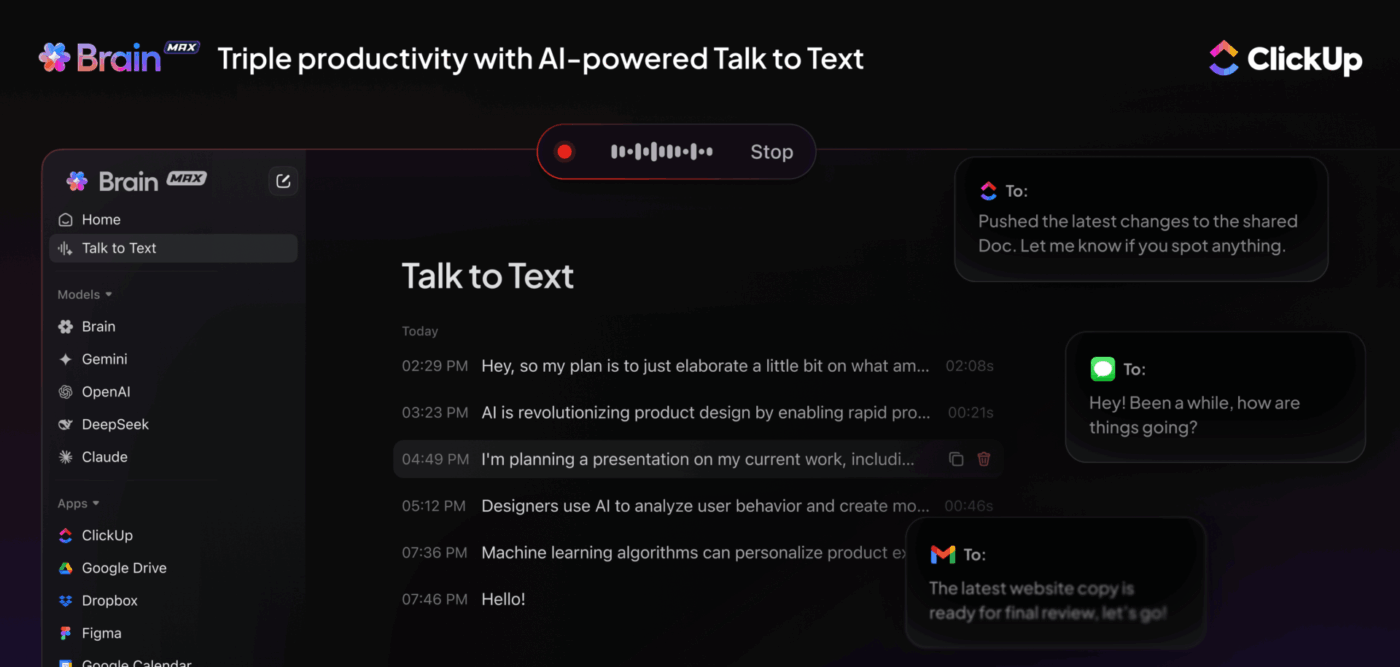
機能 #4: ClickUp Brain
ClickUp Brainを活用して SyncUpを要約し 、アクションアイテムを抽出し、所有者や期日を設定したタスクを作成しましょう。Google Meetでは決定事項を手動で書き起こし、後で別のツールでタスクを作成する必要がありますが、BrainはClickUp内でこの変換を自動的に行います。
📌 例: クロスファンクショナルレビュー後、PMが「このSyncUpを要約し、QA、デザイン、アナリティクス向けのフォローアップを作成してください」と指示する。
Brainは効率的に議事録を作成し、タスクを割り当て、ステータスを更新するため、追加の管理仕事なしで明確な所有権を確保します。一貫した議事録作成のためには、ノート取りテンプレートから始め、引き継ぎを明確に保ちましょう。
ClickUpの料金プラン
📖 こちらもご覧ください: Google Meet用AIノートテイカー
Google Meetとは?
想像してみてください:クライアント向けデモ開始まであと5分。全員を素早く同じ場所に集める必要があります。Google Meetなら、Google カレンダーからリンクを生成するだけで、チームメンバーはあらゆるデバイスから参加でき、数秒で画面共有付きのビデオ通話が始まります。通話中は、ライブ字幕、Q&A、投票、録画機能で全員の関与を維持。クラウド録画は完了後に自動的にGoogleドライブに保存されます。

Google MeetはGoogle Workspaceの日常業務にシームレスに統合されます。 カレンダーイベントに直接Meetを追加してミーティングをスケジュールし、Google チャットにリンクを貼り付けてスレッドを見逃す人をなくし、ブラウザを離れることなくドキュメント、スプレッドシート、スライドをプレゼンできます。
簡単なステータス確認から大規模なブリーフィングまで、Meetは基本機能に焦点を当てています。参加して、お互いの声をはっきり聞き、必要な情報を共有し、スムーズに進めることが可能です。
📖 こちらもご覧ください: チャットプラットフォーム
Google Meetの機能
Google Meetがリモートチームの円滑な通話運営とミーティング後の勢い維持をどのように支援するかをご紹介します。
基本機能(安定したビデオ通話、Google カレンダーからの簡単なミーティングスケジュール設定、通話中の共同作業)に加え、AIによる議事録機能でフォローアップが滞りません。
機能 #1: AIによるメモと要約
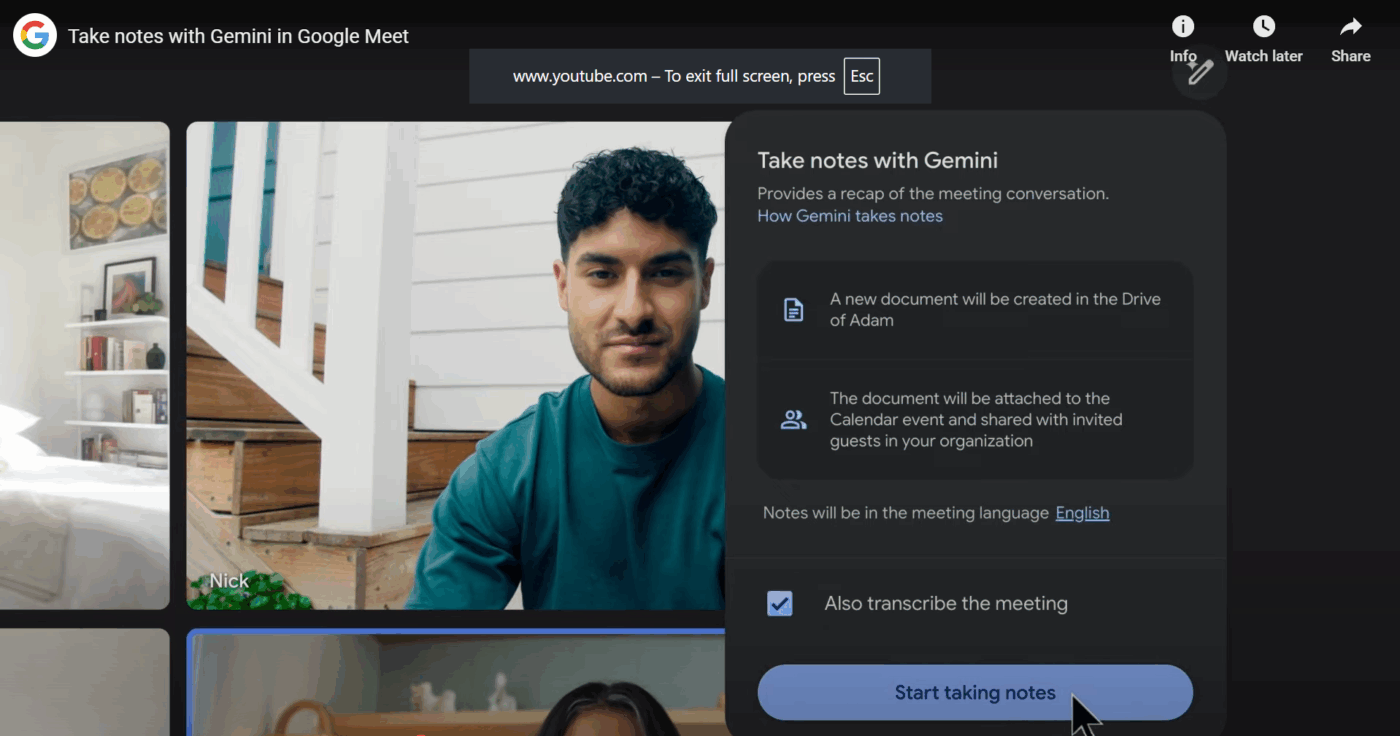
Google Meetの「代わりにメモを取って」機能は、議論の内容をキャプチャし、Google ドキュメントで要点を整理し、要約をカレンダーイベントに添付ファイルとして添付できます。これにより、チームメンバーはメッセージやチャットをくまなく探す必要なく、簡単にアクセスできます。
遅れて参加した場合、「これまでの要約」ビューで通話中に内容を把握できます。ミーティング終了後、主催者には要約リンク付きの電子メールが届き、機能を有効にした参加者も取得可能です。利用可否はGoogle WorkspaceプランとGeminiアドオンの設定に依存します。
📌 例: プロジェクトマネージャーが顧客との通話を終えると、決定事項と所有者情報が記載された自動生成ドキュメントが届きます。彼らは要点をトラッカーに貼り付け、2つの新しいタスクを作成し、すぐに次の作業へ移れます——録画を再視聴する必要はありません。
機能 #2: カレンダーとスケジュール管理
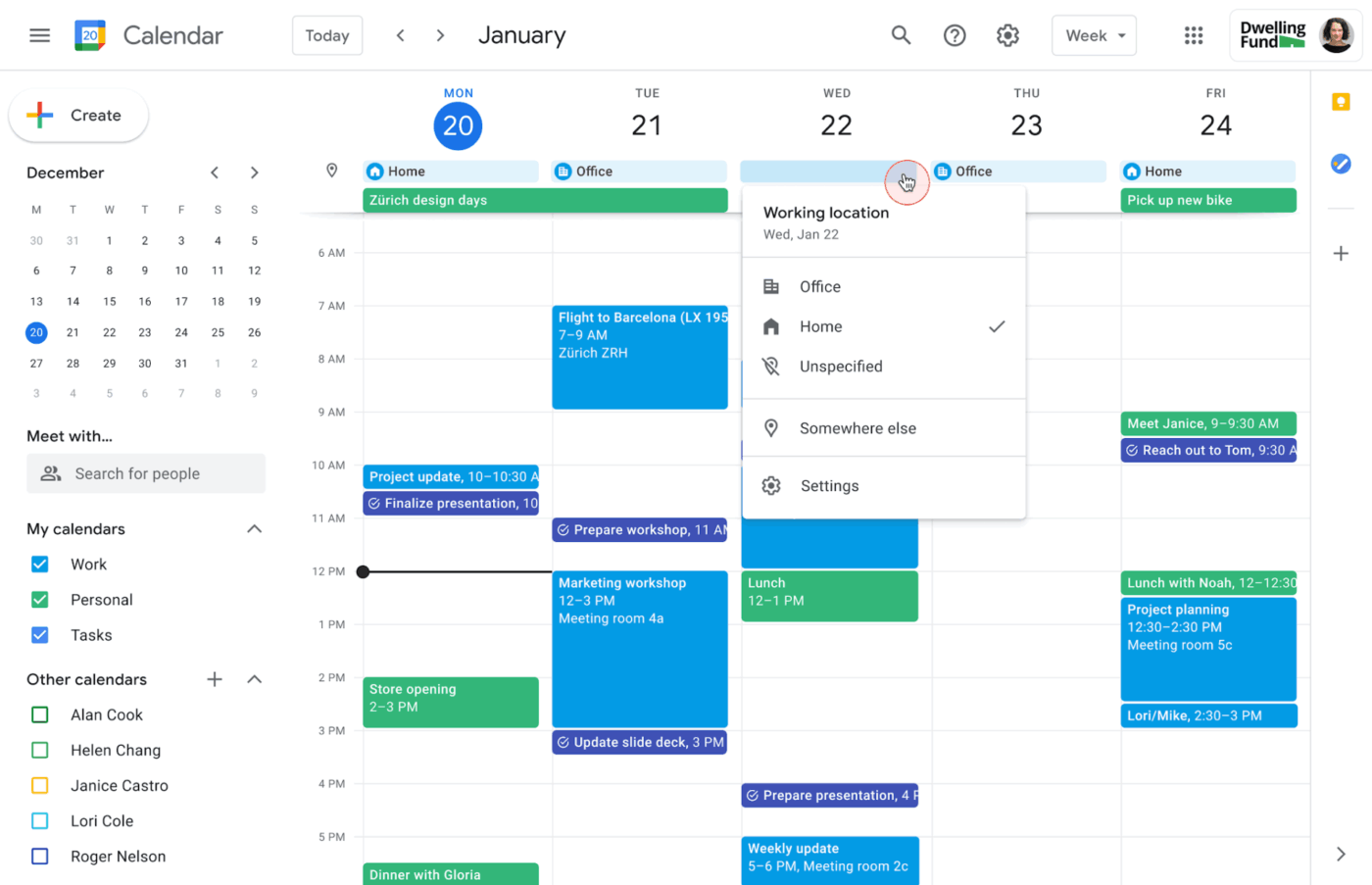
Google カレンダーを使用すれば、ワンクリックで招待状にミーティングリンクを簡単に追加できます。また、パートナーやクライアント向けの公開予約ページを含む予定スケジュールを作成することも可能です。
予約スケジュールはバッファ時間、1日あたりのリミット、複数カレンダーの競合チェックに対応。対象プランではStripe経由の支払い要求も可能です。最近のアップデートにより、ウェブとモバイルでの予約ページの発見性が向上し、外部ユーザーと頻繁にミーティングを行うチームのインバウンドスケジュール管理が効率化されました。
📌 例: 部門リーダーが週次パートナー進捗確認の予約リンクを共有。空き枠は共有カレンダーに反映され、招待状にはMeet URLが記載され、リマインダーが自動送信されます。
機能 #3: 通話周りのコラボレーション

Meet内では、チームは通話中のチャットでクイックリンクを共有し、投票やQ&Aで意見を収集し、ブレイクアウトルームで集中的な議論を展開できます。ライブ字幕機能により、訛りや騒がしい環境でも明瞭さが向上します。Doc、Sheet、Slideを直接エディターから共有可能で、ファイルとビデオを同一ビューに表示するため、ファイル共有や編集がよりスムーズに行えます。
プランで録画が有効になっている場合、ビデオは主催者の「Meet Recordings」フォルダにGoogle Driveへ保存されるため、ミーティングに参加できなかった人も後から確認できます。
📌 例: リモートチームがスプリントボードを確認し、チャットにデザインファイルを投稿し、エディターからスライドデッキをプレゼンテーションします。その後、Google Driveに保存された録画により、遅れて参加したメンバーも決定事項を確認し、次のステップを追跡できます。
Google Meetの料金体系
- 個人利用は無料
- スタータープラン: ユーザーあたり月額8.40ドル(最大100名まで)
- スタンダードプラン: ユーザーあたり月額16.80ドル(最大150名まで参加可能)
- プラスプラン: ユーザーあたり月額26.40ドル(最大500名まで参加可能)
- エンタープライズプラン: カスタム価格
📖 こちらもご覧ください: メモテンプレート
ClickUp vs Google Meet:機能比較
詳細に入る前に、日常的なミーティング、メモ、次のステップのフォローアップにおいて、Google MeetとClickUp SyncUpがどのように比較されるかを簡単にご紹介します。
機能 #1: 日々のStandUpとステータス同期
ClickUp
SyncUpはリスト、タスク、チャット内に直接統合されているため、仕事を追跡する同じ場所から素早くビデオ通話を開始できます。話し合いながら、全員が同じワークスペース内のスプリントボード、タスクリスト、ダッシュボードカードを開くことが可能です。その後、仕事が既に存在する場所でタスクをリンクしたりメモを記録したりできます。
Google Meet
Google Meetはライブビデオ通話を最優先に設計されています。Google カレンダーからリンクを生成し、画面共有、投票や質疑応答を実施し、字幕やリアクション機能で全員の関与を維持できます。Meetは迅速なチーム召集に最適ですが、こうした会話は通常、プロジェクトボードやチケット、ダッシュボードとは別のウィンドウで管理されます。
🏆 勝者:ClickUpが勝利。定期的なStandUpやステータス同期において、通話・ボード・タスクを同一画面で管理できる点が優れており、ウィンドウ間を移動する必要がありません。
📖 こちらもご覧ください: /AI文字起こし要約器
機能 #2: プロジェクトおよびタスク管理
ClickUp
ClickUpは、ミーティング、タスク、ドキュメント、チャット、ホワイトボード、ダッシュボード、AIがすべて一つのワークスペースに統合されるように設計されています。SyncUp、コメント、要約は影響するタスクに直接リンクされ、ダッシュボードはそれらのタスクからリアルタイムデータを読み取ります。
チームは進捗を確認し、障害要因について議論し、仕事を更新できます。すべてを繋ぎ合わせるために5つの異なるアプリを行き来する必要はありません。
Google Meet
Google MeetはGoogle Workspaceの日常業務にスムーズに組み込めますが、各機能は依然として分散しています:招待状はカレンダーに、録画はドライブに、メモはドキュメントに保存され、タスクは通常別のプロジェクトツールで管理されます。
信頼性の高い通話と便利なAI要約機能を提供しますが、チームはミーティング後に実際に変更された内容を確認するため、ドキュメント、ボード、受信トレイ間のリンクを追跡する羽目になることがよくあります。
🏆 勝者:ClickUpが勝利。通話、メモ、タスク、レポート作成を別々のアプリに分散させるのではなく、一箇所に集約することでコンテキストスイッチングを削減します。
📖 こちらもご覧ください: 直接コミュニケーションを活用して生産性を向上させる方法
機能 #3: スケジュール設定と外部クライアントとの通話
ClickUp
ClickUpのカレンダーでは、タスクのスケジュール設定やドラッグ&ドロップ操作が可能。日単位や週単位での仕事状況を確認でき、Google カレンダーとの同期により、ミーティングとタスクを1つのスケジュールで並べて表示できます。
ClickUp内でGoogle カレンダーのイベントを確認し、直接通話に参加できます。これにより、締切を見失うことなく仕事とミーティングを同時にプランニングするのに最適です。
Google Meet
外部スケジュール調整においてGoogle Meetは際立っています。Google カレンダーから、クリック一つで招待状にMeetリンクを追加し、予定スケジュールを設定できます。
対応プランでは、公開予約ページの追加、バッファ時間の設定、さらにはStripe支払い導入も可能です。ゲストは希望時間を選択し、自動リマインダーを受け取り、カレンダーイベントから直接参加できます。これにより、クライアントやパートナーのスケジュール調整がスムーズになります。
🏆 勝者:Google Meetがクライアント対応のスケジュール管理とワンクリック参加リンクで優位。特にチームが既にGoogle カレンダーを基軸に運用している場合に効果的。
📖 こちらもご覧ください: Google Meetの代替ツール
機能 #4: 録画、文字起こし、非同期でのフォローアップ
ClickUp
記録したすべてのSyncUpとClipは、文字起こしとタイムスタンプ付きコメントと共にクリップハブに保存されるため、チームメンバーは文字起こしをざっと読み、適切な瞬間にジャンプし、録画に直接コメントできます。
ClickUp Brainの要約機能と組み合わせれば、会議を欠席したメンバーもワークスペースを離れることなく、重要な決定事項を確認し、リンクされたタスクを直接開くことができます。
Google Meet
Meetでは、録画はGoogleドライブに保存され、そこからチームと共有できます。対応するワークスペースプランでは、Gemini搭載の要約機能や「これまでの要約」も利用でき、通話全体を見なくても内容を把握できます。
議論の進捗確認には効果的ですが、次のステップはタスクに直接紐付けられるのではなく、ドキュメントやSheets、あるいは外部プロジェクトツールに留まったままです。
🏆 勝者: 引き分け。 Google Meetはチームが既にすべてをDriveに保存している場合に適しています。一方、ClickUpは録画、要約、タスクを同じワークスペースで利用可能かつ実行可能(タスクの即時作成機能付き)にしたい場合に優れています。
📖 こちらもご覧ください: Google Meet用AIノートテイカー
機能 #5: ミーティング後のレポート作成と可視性
ClickUp

ClickUpダッシュボードは、SyncUp後に作成または更新されたタスクからデータを取得できるため、リーダーはそれらの会話が作業負荷、バーンダウン、ベロシティ、その他の主要メトリクスにどのように影響するかを把握できます。
スプリントの進捗状況、期限切れのタスク、作業負荷の分散をリアルタイムで追跡できるため、StandUpミーティングやレビューが実際にプロジェクトを前進させているかどうかを簡単に測定できます。
Google Meet
Google Meetはミーティングそのものに焦点を当てています:参加、ホスト、音声とビデオのスムーズな動作の確保です。管理者は通話や利用状況の統計を確認できますが、それらのミーティングをプロジェクト成果、スプリントの進捗状況、チームの作業負荷と接続する組み込みのビューは存在しません。
多くのチームは、会議終了後の状況を把握するために、依然として別のレポート作成ツールに依存しています。
🏆 勝者: ClickUpは可視性において明らかに優れており、ミーティングでの決定事項が実際の仕事や結果にどう反映されるかを示すダッシュボードを提供します。
📖 こちらもご覧ください: 職場におけるコラボレーション
Redditで比較:ClickUp vs Google Meet ミーティング
Redditユーザーは一般的に、これらのツールが異なる役割を果たすと認識しています:Google Meetは人々を素早く確実にミーティングにつなぐ手段であり、ClickUp SyncUpは会話をタスクに紐づけるため、プロジェクト横断での進捗追跡が容易になります。
ClickUpでは、ユーザーが特に重視する「ミーティングからアクションへのワークフロー」が特徴です:
ClickUp内にドキュメントを作成し、概要、重要なポイント、次のステップ、主要トピックを…すべて見やすくフォーマットされた形式で整理します。
ClickUp内にドキュメントを作成し、概要、重要なポイント、次のステップ、主要トピックを…すべて見やすくフォーマットされた形式で整理します。
誰かがまた言った:
3人の小規模ビジネスを移行しましたが、満足しています…アプリ内で直接タスクを参照できるのが便利です。
3人の小規模ビジネスを移行しましたが、満足しています…アプリ内で直接タスクを参照できるのが便利です。
Google Meetについては、Redditユーザーがワークスペースとの連携性と使い慣れた点を指摘しています:
社内ミーティングにはGoogle Meetを使用しています。Googleは直感的で使いやすいと思います
社内ミーティングにはGoogle Meetを使用しています。Googleは直感的で使いやすいと思います
日常の仕事にはMeetを好む人もいますが:
私はミーティングを好み、Zoomにはお金を払っていません
私はミーティングを好み、Zoomにはお金を払っていません
そしてMeetに関する一般的な注意点:
Google Meetのミーティング録画機能は非常に基本的な仕様に留まっているようです。
Google Meetのミーティング録画機能は非常に基本的な仕様に留まっているようです。
どのミーティングツールが最高なのか?
Google Meetは、人々を集めることを簡単で親しみやすいものにします。簡単な確認、クライアント向けデモ、大規模なミーティングなど、Google カレンダーから簡単に参加できます。
一方、ClickUpは会話を成果重視のワークフローに変えるお手伝いをします。
ClickUp SyncUpでタスクを管理し、ClickUp Brainで要約と所有者情報を記録すれば、仕事・プロジェクト・タスク管理を一元化できます。
両ツールにはそれぞれ強みがありますが、議論を整理し、タスク追跡に重点を置き、仕事の最初から最後までを導くツールをお探しなら、ClickUpの高度な機能は、あらゆる段階で寄り添うチームメイトのような存在です。
ClickUpでSyncUpを無料で開始— ミーティングタスクとフォローアップを一箇所で管理。