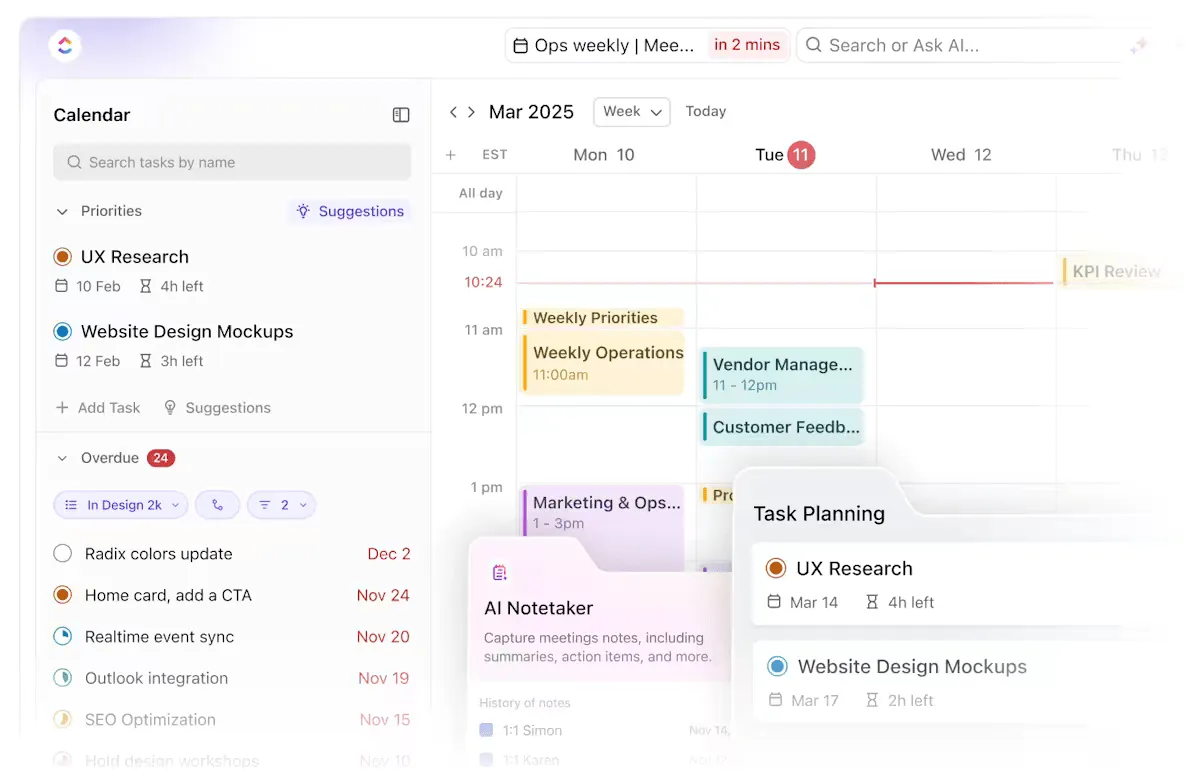

Google カレンダーは使いやすいですよね?何と言っても、1年を通してスケジュールをプランしたりリマインダーを設定したりするのに役立ち、物事がスムーズに進むようにしてくれるからです。
しかし、多くのユーザーはこのプラットフォームの真の可能性を十分に理解していません。例えば、不在(OOO)の際、チームに通知するためにカレンダーにイベントを設定することがあります。これはイベントの典型的な例です。
一方、タスクは、その名の通り、個々の「やるべきこと」として機能し、個人的な予定を整理・管理するのに役立ちます。
この2つを混同してしまうことはよくあります。そこで、このガイドではGoogle カレンダーにおける「タスク」と「イベント」の主な違いを明らかにし、それぞれをいつ使うべきかを解説します。
Google カレンダーのイベント
私は「イベント」を使って、時間ブロックごとにタスクをスケジュールしています。タスクが完了したら、Google カレンダーでチェックマークを付けます。
私は「イベント」を使って、時間ブロックごとにタスクをスケジュールしています。タスクが完了したら、Google カレンダーでチェックマークを付けます。
あるRedditユーザーが、Google カレンダーの「イベント」機能を使ってスケジュールを管理している方法は以下の通りです。しかし、なぜこれほど多くのユーザーがこの方法を好むのでしょうか?「イベント」機能にはどのような利点があるのでしょうか?
Google カレンダーの「イベント」
Google カレンダーにおいて、イベントとは活動、予定、または約束を表すスケジュールエントリーのことです。イベントを使用することで、ユーザーは日時や場所を設定したり、リマインダーを設定したりして、スケジュールを効果的に管理したり、他のユーザーと共同作業を行ったりすることができます。
Google カレンダーのイベントが役立つ場面は以下の通りです:
✅ 重要な締め切りや約束を逃さないよう、ミーティングや予定をスケジュールしましょう
✅ 他のユーザーを招待したり、カレンダーを共有したり、チームの空き状況を確認したりして、グループ活動をスムーズに調整しましょう
✅ リマインダーや通知(電子メールまたはモバイル)を設定して、今後のイベント情報を逃さないようにしましょう
📖 こちらもご覧ください:Google カレンダーをカスタムする方法
イベントの作成と管理方法
Google カレンダーでのイベントの作成と管理は簡単です。以下に、簡単なステップを順を追ってご紹介します。
イベントの作成:
- Google カレンダーを開く:calendar.google.comにアクセスするか、モバイル端末でアプリを開いてください
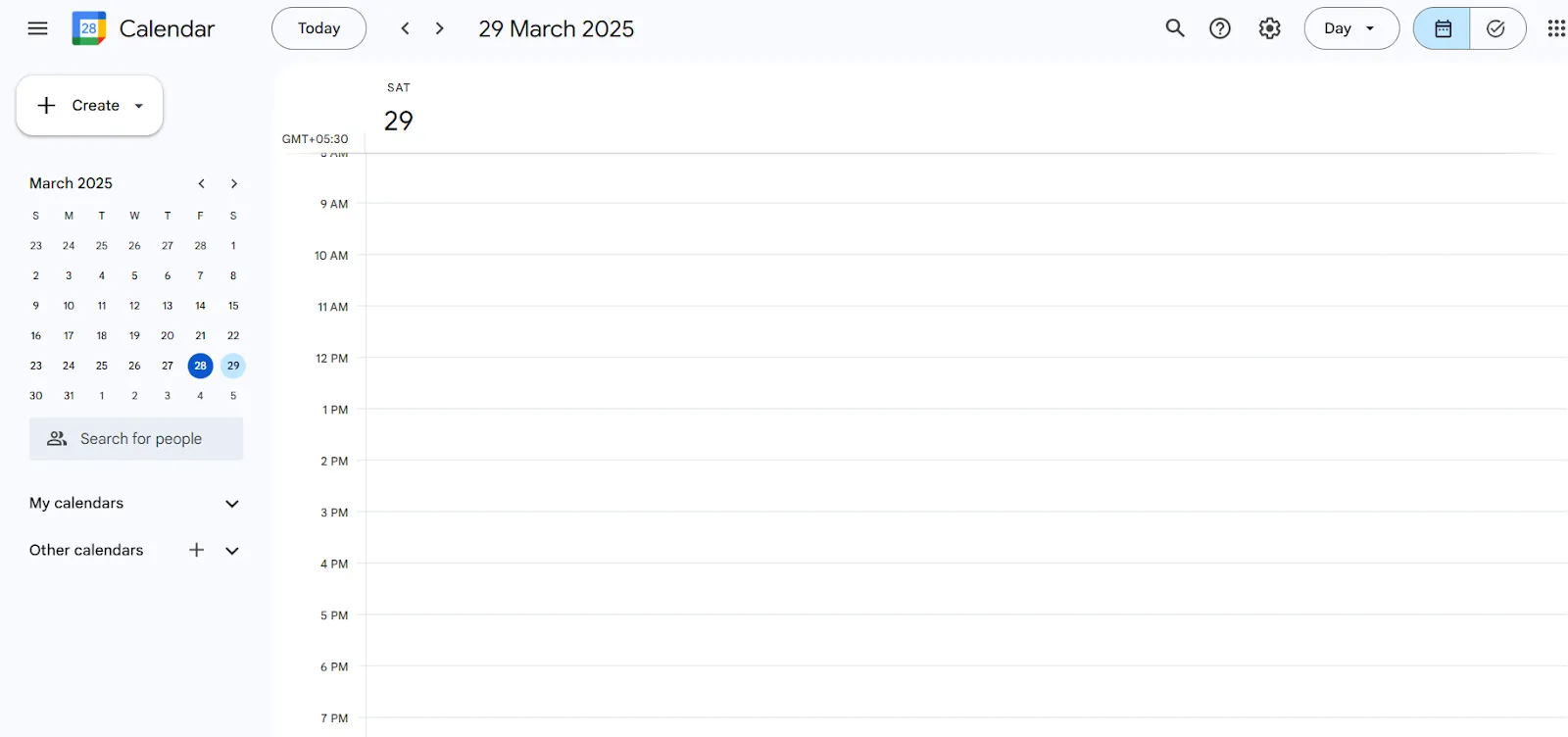
- 日付と時刻の選択:新しいイベントの作成を開始するには、希望の日付と時刻をクリックしてください。
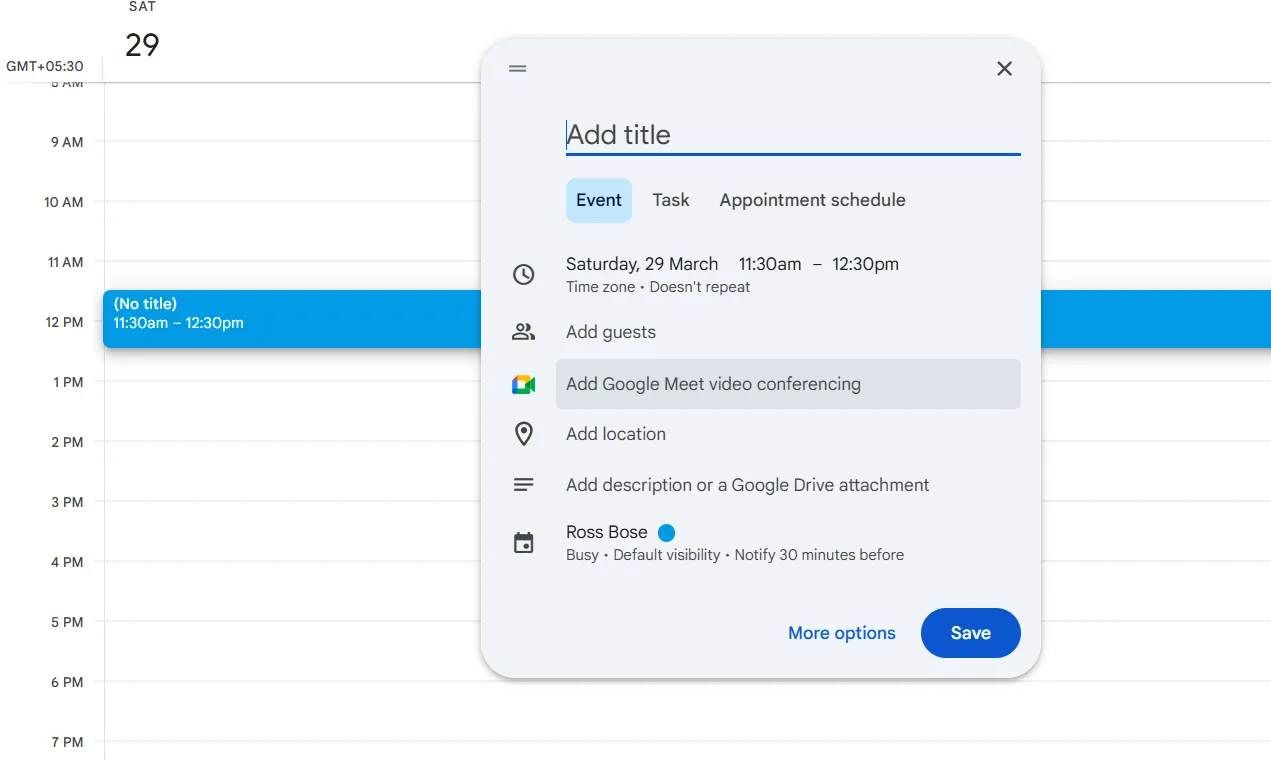
- イベントの詳細を追加:イベントのタイトルを入力します。説明、場所、ゲストなどのイベントの詳細を追加します。イベントを保存する適切なカレンダーを選択します。必要に応じて、イベントの期間や繰り返し設定を行います。
- イベントのタイトルを入力してください
- 説明、場所、ゲストなどのイベントの詳細を追加します
- イベントを保存する際に、適切なカレンダーを選択してください
- 必要に応じて、イベントの期間や繰り返し設定を指定します
- イベントのタイトルを入力してください
- 説明、場所、ゲストなどのイベントの詳細を追加します
- イベントを保存する際に、適切なカレンダーを選択してください
- 必要に応じて、イベントの期間や繰り返し設定を指定します
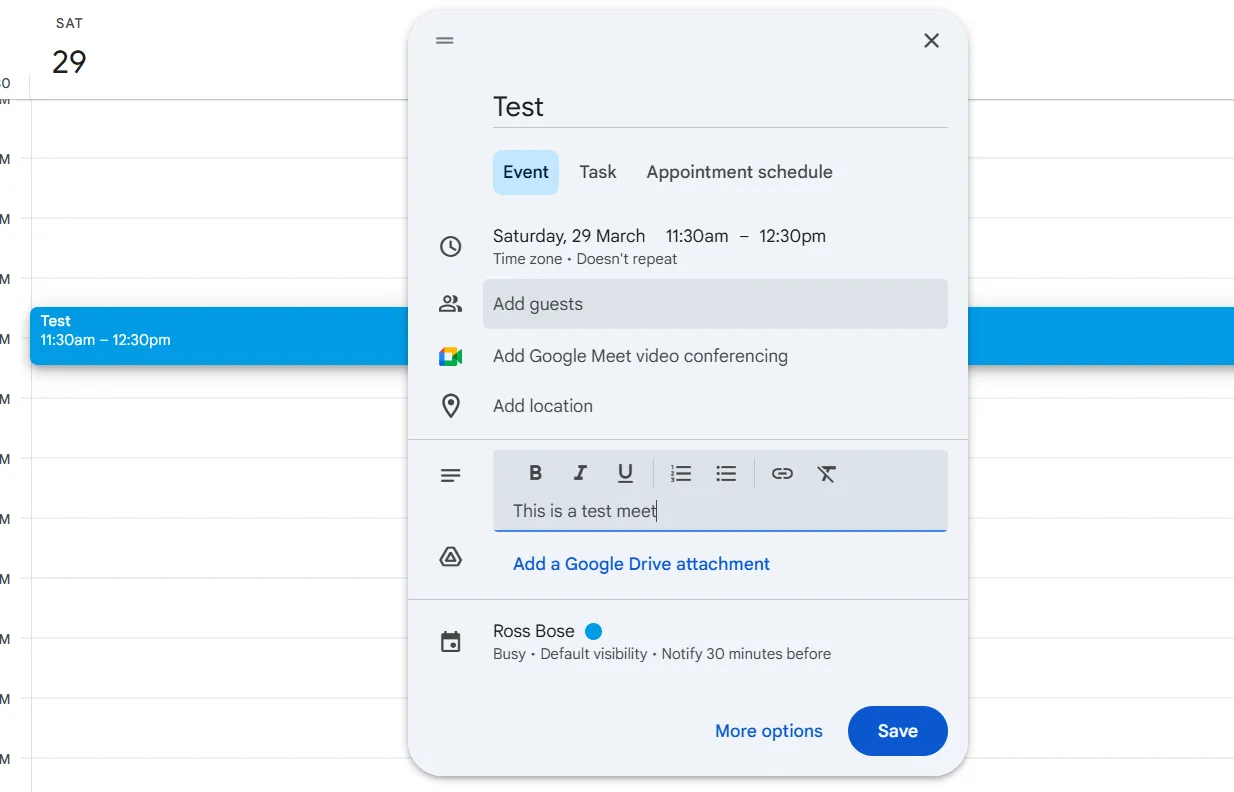
- イベントを保存する:「保存」をクリックして、カレンダーにイベントを追加します
イベントの管理:
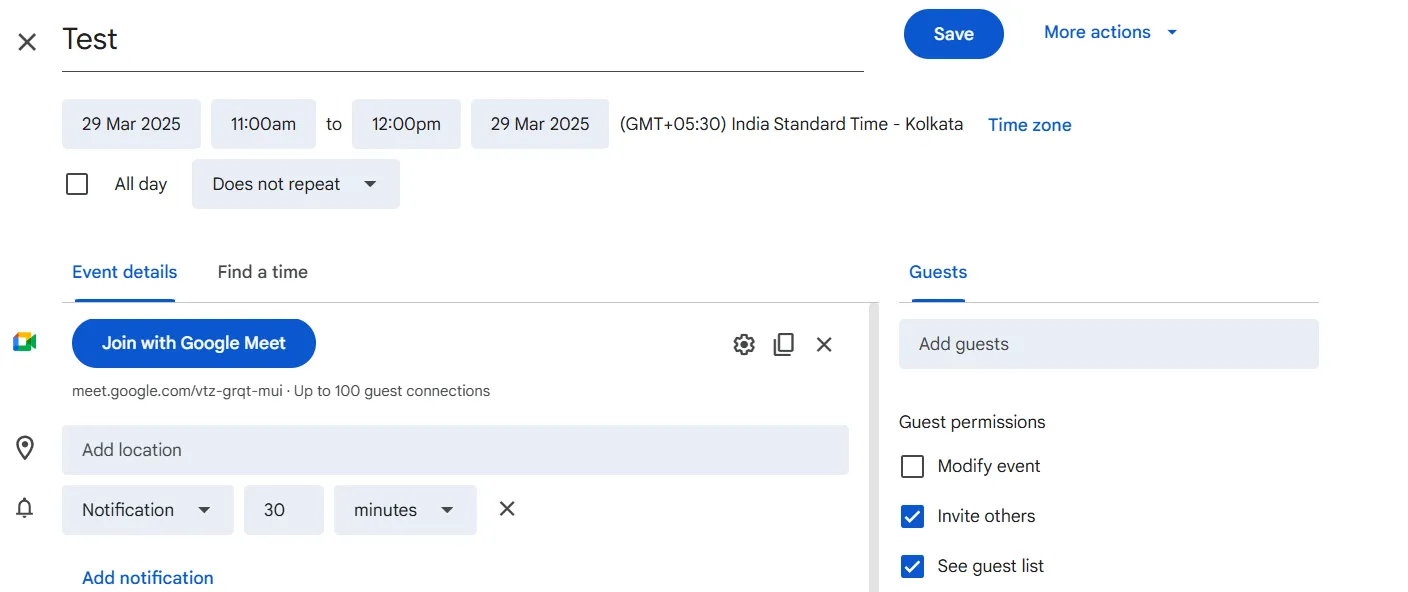
- イベントの編集:イベントをダブルクリックして、詳細の変更、時間の変更、リマインダーの設定を行ってください。
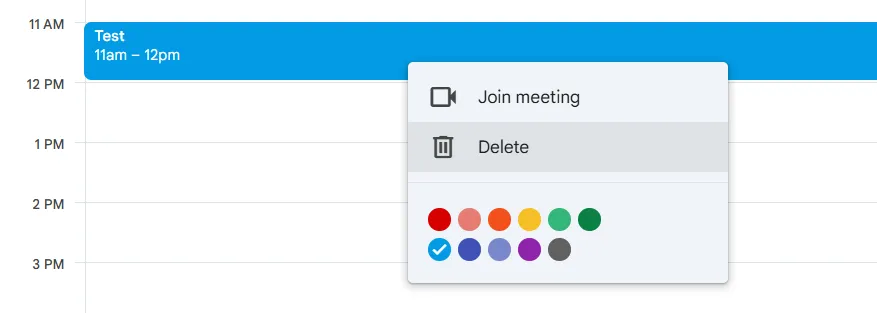
- イベントを削除する:イベントをクリックし、「削除」を選択すると、カレンダーからそのイベントが削除されます。
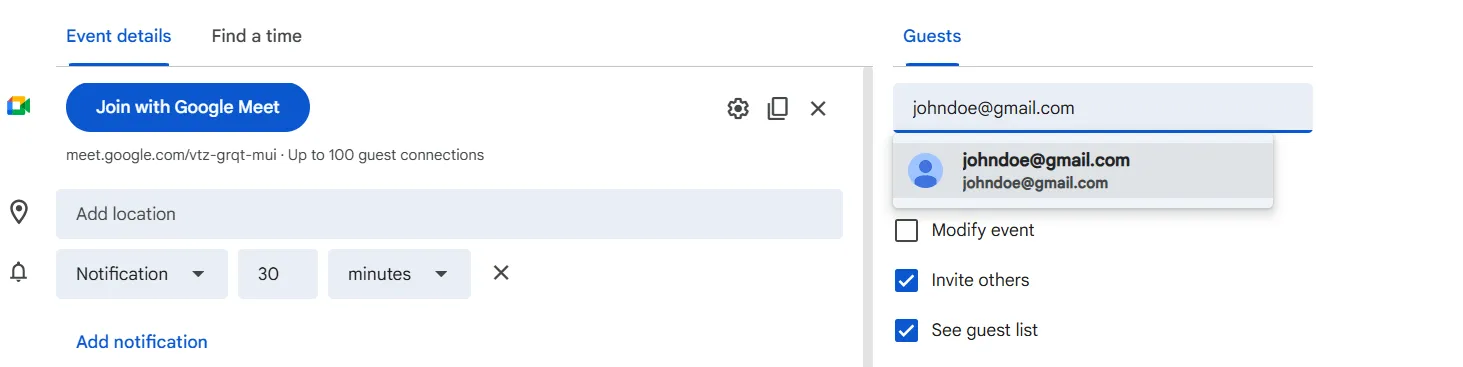
- ゲストを追加する:イベントの詳細セクションから、参加者の電子メールアドレスを追加して招待します
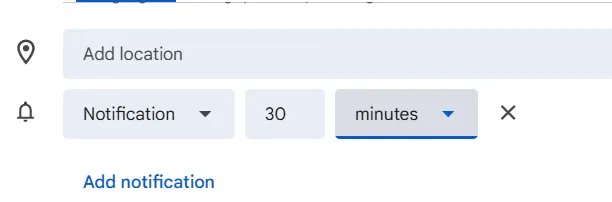
- 通知の設定:イベントのリマインダーを設定し、電子メールやプッシュ通知で適切なタイミングで通知を受け取れるようにします
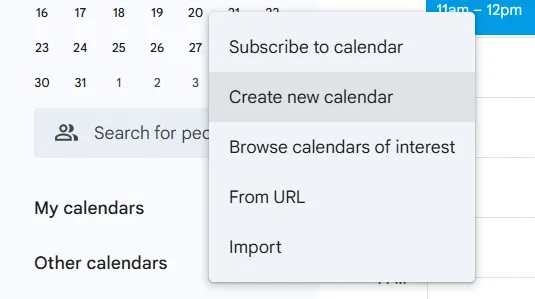
- 新しいカレンダーを作成する:プロジェクトや生活の分野ごとに、別々のカレンダーを作成しましょう。「その他のカレンダー」の下にある「他のカレンダーを追加」をクリックし、「新しいカレンダーを作成」を選択して、名前と説明を入力し、「カレンダーを作成」をクリックします。
- 「その他のカレンダー」の下にある「他のカレンダーを追加」をクリックしてください
- 「新しいカレンダーを作成」を選択し、名前と説明を入力して、「カレンダーを作成」をクリックします。
- 「その他のカレンダー」の下にある「他のカレンダーを追加」をクリックしてください
- 「新しいカレンダーを作成」を選択し、名前と説明を入力して、「カレンダーを作成」をクリックします。
🧠 豆知識:「カレンダー(calendar)」という言葉は、ローマ語の「kalendarium」に由来しています。これは、会計係が毎月の発生を記録するために使用していた台帳を指していました。奇妙なことに、月の初日は「kalends」と呼ばれ、その日に借金の返済期限が到来していました。
「イベント」を効果的に活用する例
Google カレンダーのイベントを最大限に活用するために、次のような実用的なシナリオを検討してみてください:
1. ミーティングのスケジュール設定
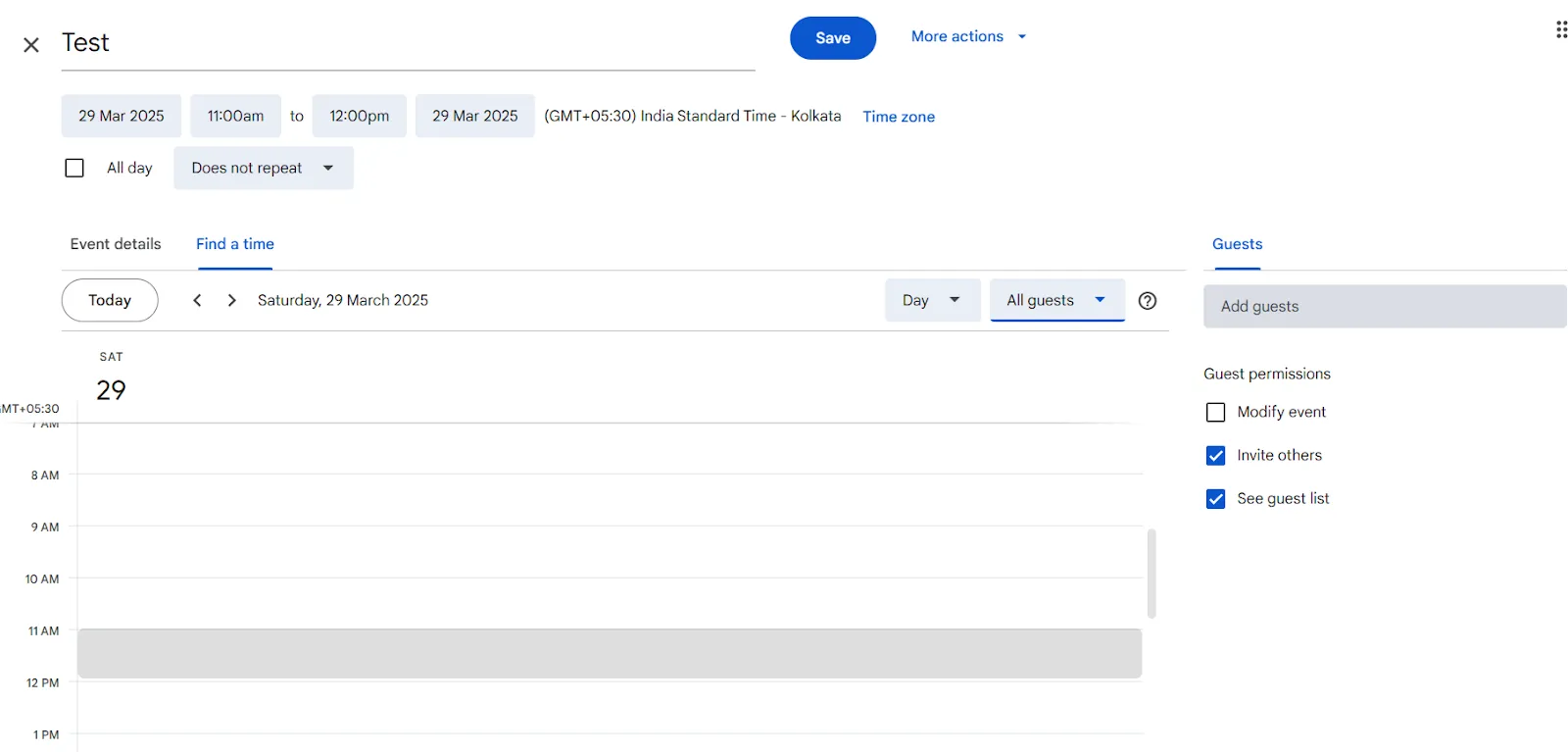
- 「空き時間を探す」機能を使って、複数の参加者とスケジュールを調整しましょう
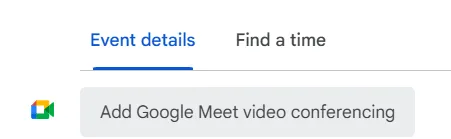
- ビデオ会議のリンク(例:Google Meet)をイベントに直接追加する
- 参加者に招待状を送信し、出欠状況を追跡して、出席状況の最新情報を把握しましょう
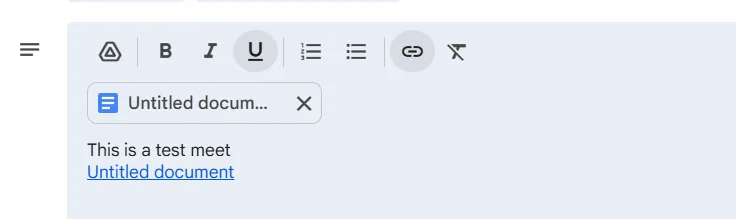
- イベントの詳細には、必要な添付ファイルやミーティングのメモを含めてください
2. 予約枠の作成
- クライアントや同僚が簡単に予約できるよう、特定の時間帯を設定した定期的なイベントを設定しましょう
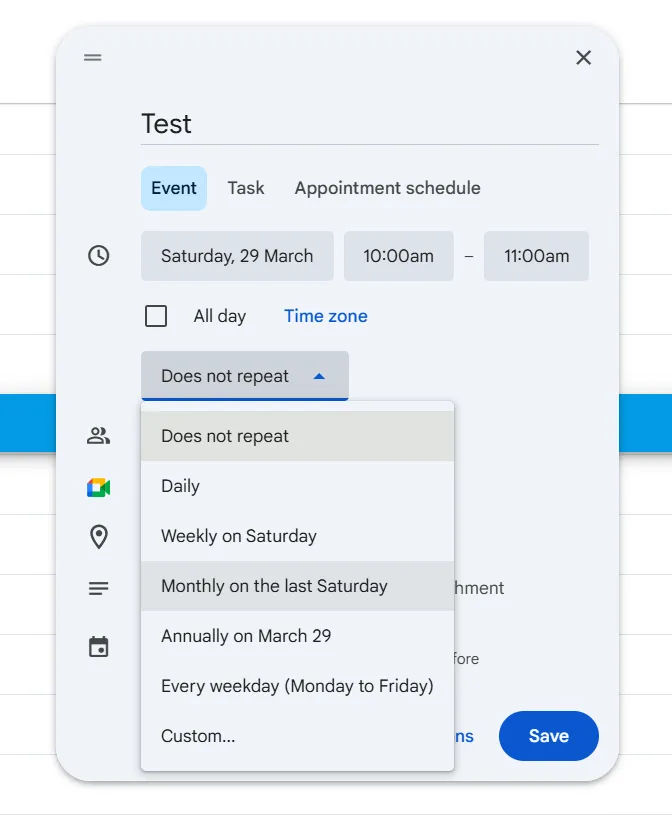
- ウェブサイトにカレンダーを埋め込んで、予約やスケジュール調整を簡素化しましょう
3. スケジュールの整理
- イベントに色分けをして、仕事、個人的なタスク、ミーティングを区別し、スケジュールをより視覚的に把握しましょう
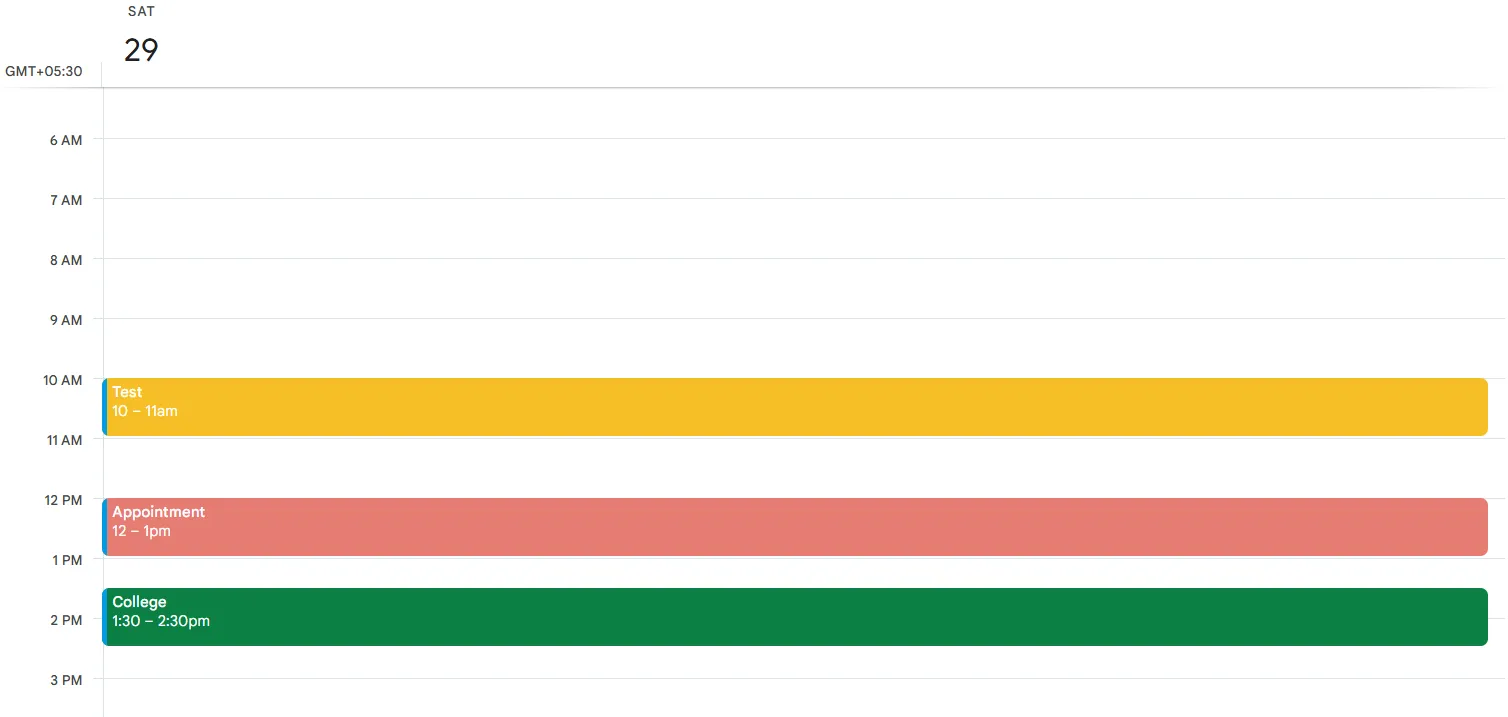
- プロジェクトや担当業務ごとに複数のカレンダーを作成しましょう
- 時間を節約するために、定期的なイベント(例:毎週のミーティング)を設定しましょう
- 通知のタイミングを最適化し、予定を確実に把握できるようにしましょう
- 複数のタイムゾーンを表示して、遠隔地のチームと効果的に連携しましょう
- カレンダーを音声操作対応デバイスと同期させて、ハンズフリーでイベントを管理しましょう
スケジュールを計画・効率化するためのこれらの機能を提供することで、Google カレンダーは集中力を維持するための頼もしいツールとなります。
🧠 豆知識:1週間を7日とするのは、月のサイクルの一番短い部分、約4分の1に相当しますが、すべてのカレンダーがこのパターンに従っているわけではありません。フランスの共和暦では「デカド(décades)」と呼ばれる10日間の週が採用されていた一方、古代ローマでは市場の日と日の間の8日サイクルが用いられていました――週末がない生活を想像してみてください!
Google カレンダーのタスク
ToDoアイテムは「タスク」に登録することを強くお勧めします。カレンダーにも表示されますが、完了としてマークしない限り、翌日に繰り越されます。これにより、やり忘れを防ぐことができます。
やることアイテムは「タスク」に登録することを強くお勧めします。カレンダーにも表示されますが、完了としてマークしない限り、翌日に繰り越されます。これにより、やり忘れを防ぐことができます。
このRedditユーザーは、Google カレンダーの「タスク」機能を最大限に活用しています。ここでは、あなたも同じように活用する方法をご紹介します。
Google カレンダーの「タスク」について
Google カレンダーにおけるタスクとは、統合されたToDoリストとして機能する「やること」のアイテムです。これらはカレンダービューに表示され、ユーザーは自分の責務を手間なく管理することができます。
Google カレンダーのタスクが役立つ点は次のとおりです:
✅ 期日や時間を設定したToDoアイテムを作成・管理し、タスクがイベントとしてカレンダーに表示されるようにしましょう
✅ Gmail、カレンダー、ドキュメント、ドライブなどのGoogle Workspaceアプリから直接タスクにアクセスし、シームレスなワークフロー管理を実現しましょう
✅ Google Tasks アプリを使用すれば、デバイス間でタスクを追跡でき、タスクが Google カレンダーと自動的に同期されます
タスクの追加、変更、追跡方法
Google カレンダーでのタスク管理は、ウェブ版でもモバイルアプリでも簡単です。以下のステップバイステップガイドに従って、さっそく始めてみましょう:
1. タスクの追加
- Google カレンダーを開く:calendar.google.com にアクセスするか、モバイルアプリを開きます
- 「タスクを追加」をクリック: デスクトップ版:空いている日付の枠、または左上隅にある「+ 作成」ボタンをクリックし、「タスク」を選択します。
- デスクトップ版:空いている日付の枠、または左上隅にある「+ 作成」ボタンをクリックし、「タスク」を選択します。
- デスクトップ版:空いている日付の枠、または左上隅にある「+ 作成」ボタンをクリックし、「タスク」を選択します。
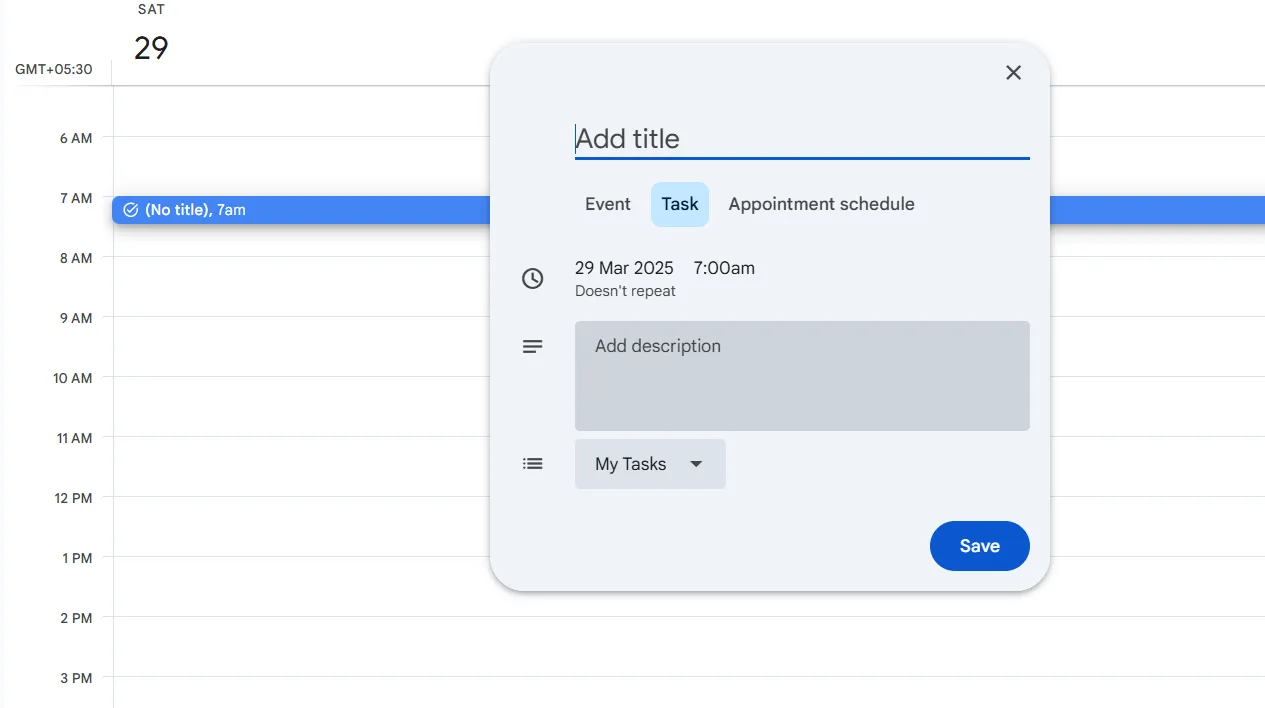
- モバイル:「+」マークをタップし、「タスク」を選択します。
- タスクの詳細を入力:タイトル:タスクの内容が伝わる名前を付けます 説明:必要に応じて、関連する詳細や指示を追加します 期日(日時):タスクの進捗状況を把握できるよう、期日を設定します
- タイトル:タスクにわかりやすい名前を付ける
- 説明:必要に応じて、関連する詳細や手順を追加してください
- 期日(日時):タスクの進捗状況を把握するために、期日を設定しましょう
- タイトル:タスクにわかりやすい名前を付ける
- 説明:必要に応じて、関連する詳細や手順を追加してください
- 期日(日時):タスクの進捗状況を把握するために、期日を設定しましょう
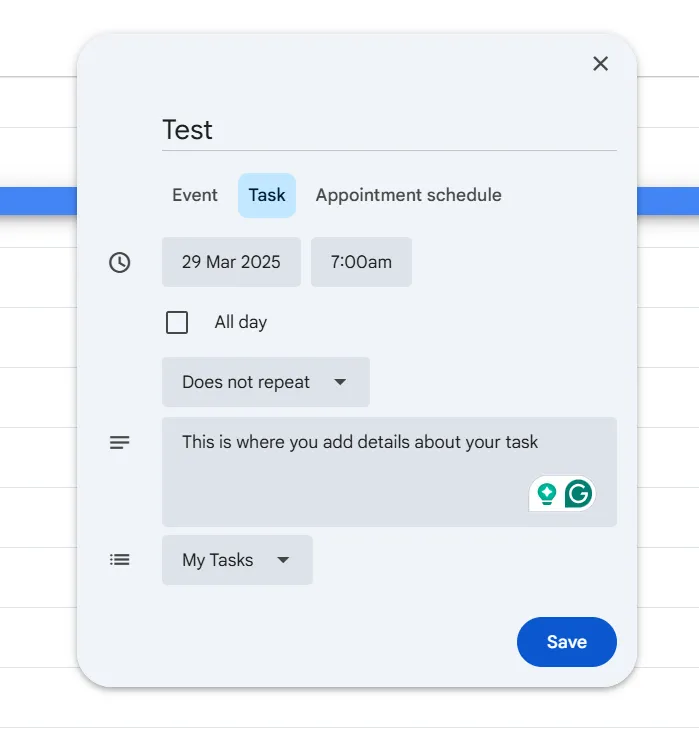
- 保存:「保存」をクリックして、タスクをカレンダーに追加します
2. タスクの編集
- Google カレンダーを開く:カレンダーに移動して、既存のタスクを確認します
- 「タスク」をクリック:変更したいタスクを選択します
- 詳細の編集:必要に応じて、タイトル、説明、期日、または時間を更新してください
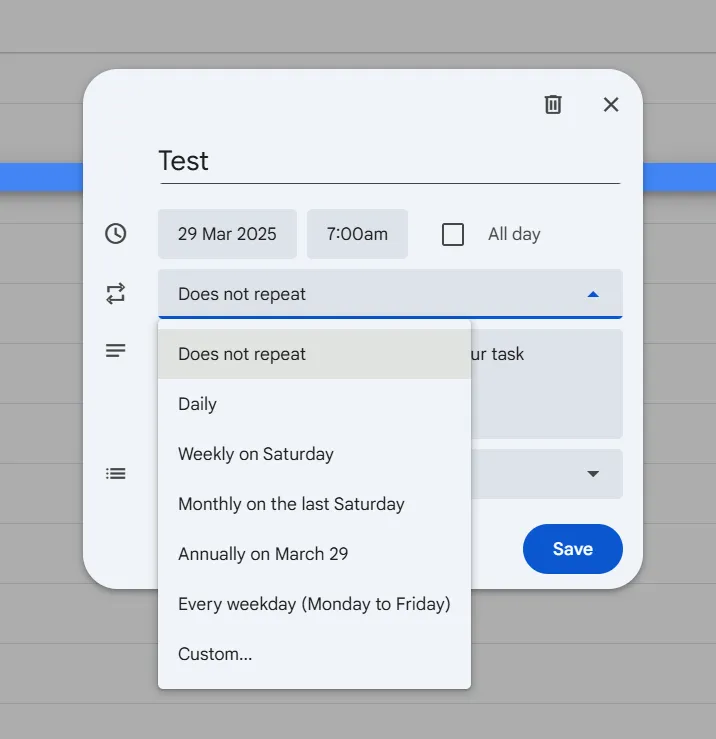
- 保存:「保存」をクリックして変更を反映してください
3. タスクの追跡と管理
- タスクを表示する:サイドパネル:Google カレンダーを開き、サイドパネルの「タスク」アイコンをクリックします。カレンダービュー:期日のあるタスクは、カレンダー上のイベントと並んで表示されます。
- サイドパネル:Google カレンダーを開き、サイドパネルにある「タスク」アイコンをクリックします。
- カレンダービュー:期日のあるタスクは、カレンダー上のイベントと並んで表示されます
- 完了としてマークする:サイドパネル:タスクの横にあるチェックボックスをクリックして、完了としてマークします。カレンダービュー:タスクをクリックし、「完了としてマーク」を選択します。
- サイドパネル:タスクの横にあるチェックボックスをクリックして、完了としてマークします
- カレンダービュー:タスクをクリックし、「完了としてマーク」を選択します。
- サイドパネル:Google カレンダーを開き、サイドパネルにある「タスク」アイコンをクリックします。
- カレンダービュー:期日のあるタスクは、カレンダー上のイベントと並んで表示されます
- サイドパネル:タスクの横にあるチェックボックスをクリックして、完了としてマークします
- カレンダービュー:タスクをクリックし、「完了としてマーク」を選択します。
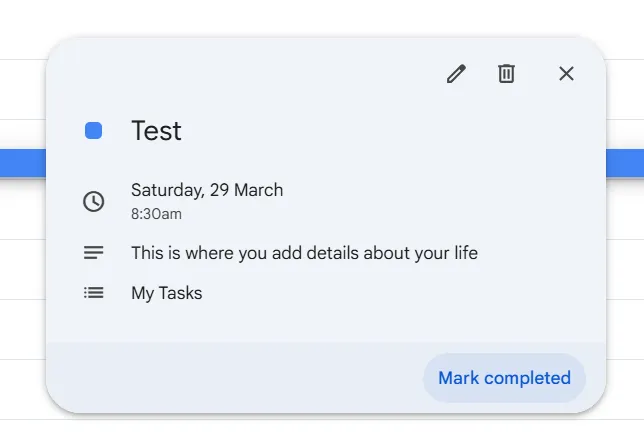
- タスクを削除する:サイドパネル:タスクにカーソルを合わせ、「削除」アイコンをクリックします。カレンダービュー:タスクをクリックし、「削除」を選択します。
- サイドパネル:タスクにカーソルを合わせ、「削除」アイコンをクリックします
- カレンダービュー:タスクをクリックし、「削除」を選択します。
- タスクの管理: リスト:タスクを作成し、さまざまなリストに分類して整理します。 サブタスク:サブタスクを追加して、複雑なタスクを細分化します。
- リスト:タスクを作成し、さまざまなリストに分類して整理しましょう
- サブタスク:サブタスクを追加して、複雑なタスクを細分化しましょう
- サイドパネル:タスクにカーソルを合わせ、「削除」アイコンをクリックします
- カレンダービュー:タスクをクリックし、「削除」を選択します。
- リスト:タスクを作成し、さまざまなリストに分類して整理しましょう
- サブタスク:サブタスクを追加して、複雑なタスクを細分化しましょう
🧠 豆知識:9月、10月、11月、12月の月名が、数字の序数と一致しない理由を不思議に思ったことはありませんか? ローマカレンダーはもともと3月から始まる10ヶ月しかなく、60日間が説明できない状態でした! その後、1月と2月が追加されたことで、残りの月が後ろにずれてしまい、月名が数字の同期と合わなくなってしまいました。
ClickUpなどの生産性向上ツールとの連携
Google カレンダーはスケジュールを効果的に管理できますが、あくまで外部ツールです。つまり、ユーザーはワークスペースから直接、会話内容をミーティングに変えたり、フィードバックをタスクに変えたりすることはできません。
また、タブを頻繁に切り替える必要があり、従業員がすでに時間の60%以上を情報検索に費やしていることを考えると、これは大きな課題となります。
ClickUpとGoogle カレンダーを連携させることで、こうした非効率性が解消され、プラットフォームをまたいだタスクやイベントの管理がスムーズに行えるようになります。
まず、ClickUpでは、期日設定のあるタスクをGoogle カレンダーと自動的に同期させることができ、一方のプラットフォームでの更新がもう一方にも確実に反映されます。
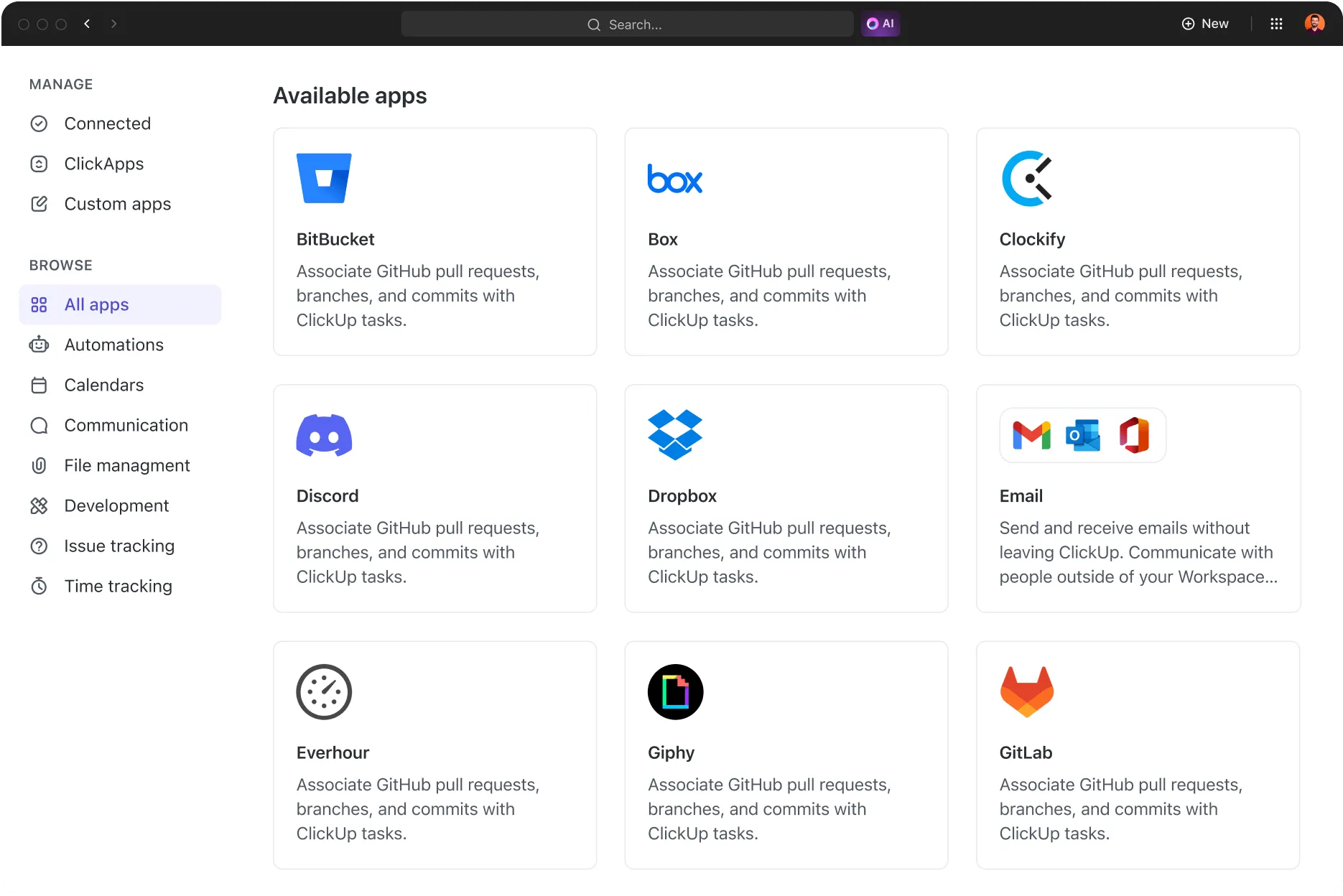
考えてみてください:予定外のミーティングのせいで、タスクのスケジュールを変更せざるを得ないことは、どれほど頻繁にありますか? また、この連携機能により、タスクが時間枠に変換されるため、タイムブロッキングが容易になり、ユーザーは自分のスケジュールを明確に把握できるようになります。
さらに、日常的なタスクを自動化することで、手動での更新の手間を省き、締め切りを逃すリスクを最小限に抑えることができます。この連携機能によってGoogle カレンダーの自動化がさらに強化される具体的な方法をいくつかご紹介します:
✅ プラットフォーム間でタスクとイベントを同期し、リアルタイムで更新されるようにしましょう
✅ タスクをカレンダーのブロックとして割り当てることで、時間を効果的に確保しましょう
✅ 日常的な雑務を自動化し、手動での更新作業を削減しましょう
✅ ClickUpの高度な機能を活用して、目標やプロジェクトの進捗状況を追跡しましょう
📮 ClickUpインサイト:アンケートの回答者の約35%が、Mondayを1週間で最も生産性の低い日として挙げています。これは、週の初めに優先度が明確でないことが原因であると考えられます。
ClickUpのタスク管理ソリューションなら、あなたとチームが割り当てられたすべてのタスクに明確な優先度を設定できるため、こうした不確実性を解消できます。
さらに、AI搭載のアシスタント「ClickUp Brain」が、あなたの質問に答え、やることとそれをいつ行うべきかについて常に最新情報を提供します。
「イベント」「リマインダー」「タスク」の違い
両者の違いを明確にし、それぞれの最適な活用シーンを見ていきましょう。
「イベント」、「リマインダー」、「タスク」の主な違い
イベントは、特定の活動やミーティングをスケジュールし、カレンダー上で時間を確保するために使用されます。これにより、参加者はスケジュールを把握し、それに応じてプランを立てることができます。イベントには開始時刻と終了時刻が設定されており、場所、参加者リスト、通知を追加するオプションもあります。
📌 例:午後3時から午後4時まで予定されているチームミーティングで、Google Meetのリンクと招待された参加者が設定されている場合。あるいは、他の予定との重複を防ぐために時間を確保し、場所の詳細が記載された医師の診察予約など。
一方、リマインダーは、特定の時間や場所で完了すべき特定のアクションやタスクについてユーザーに通知します。イベントとは異なり、リマインダーはカレンダー上で時間を確保するものではなく、単なるプロンプトとして機能します。
ユーザーは定期的なリマインダーを設定でき、完了としてマークされるまで表示され続けます。また、カレンダー上のイベントに関するリマインダーを受け取るように設定することもできます!
📌 例:午後5時にクライアントに電話をかけるリマインダー(トリガーとしてモバイル通知が送信されるもの)。毎週火曜日の午後8時に薬を飲むリマインダー。
最後に、タスクは、長期的に追跡し、完了させる必要がある「やること」を管理するものです。タスクはカレンダー上で時間を確保するものではありませんが、完了としてマークされるまで可視性を持っています。
タスクには期日やサブタスクを設定できるため、継続的なプロジェクトに最適です。イベントとは異なり、タスクは期日を過ぎても残り、完了していない場合は翌日に繰り越されます。
📌 例:毎週の食料品の買い出しリスト。すべてを漏れなく網羅できるよう、サブタスクを設定しています。
💡 プロのヒント:立て続けのミーティングや締め切りの遅れに追われていませんか?「カレンダーを整理する方法」を読んで、カレンダーを最適化し、スケジュールの主導権を取り戻すための実践的なヒントをぜひ参考にしてください!
機能の比較分析
以下の表では、Google カレンダーの「イベント」、「リマインダー」、「タスク」の主な違いをまとめており、それぞれの機能やメリットを簡単に理解できるようになっています。
| 機能 | イベント | リマインダー | タスク |
| 目的 | 特定の活動を予定に組み込み、時間をブロックする | 特定のアクションについてユーザーに通知する | やることの管理と進捗状況の追跡 |
| 時間の配分 | カレンダー上の時間をブロックする | 時間ブロックは設定せず、通知のみ | 時間ブロックの設定なし。完了としてマークされるまで継続します。 |
| 完了ステータス | 時間が経過すると自動的に完了扱いになります | 「完了」とマークされるまで表示されます | 「完了」とマークされるまで残ります |
| 繰り返し設定 | 繰り返し設定が可能 | 繰り返し設定が可能 | 期日や定期的なタスクを設定できます |
| 通知 | イベントの前にリマインダー通知を設定する | 指定した時刻や場所で通知を送信します | デフォルトで通知はありませんが、リマインダーを追加することは可能です |
| 場所/ゲスト | 場所やゲストリストを含めることも可能です | 場所に基づくリマインダーが可能 | 場所やゲストの設定なし |
| 連携 | Google Meet やその他の Google アプリと同期します | Google タスクと連携 | Google タスクと連携しており、カレンダーに表示されます |
| 例 | チームミーティング、通院、休暇 | ゴミ出し、クライアントへの電話 | レポートの提出、やることリストの管理 |
📖 こちらもご覧ください:ExcelおよびClickUp用の無料イベント企画テンプレートとチェックリスト
Google カレンダーでの「タスク」と「イベント」の使用における制限事項
前述の通り、Google カレンダーはスケジュールややることのリストの管理に役立ちますが、手作業による努力がかなりかかります。さらに、ユーザーが考慮すべき制限が他にもいくつかあります。
高度なタスクの依存関係やサブタスクはありません
スケジュールやタスクの管理にGoogle カレンダーを活用しようとしているのですが、タスクを効果的に使う方法がまったく分かりません。例えば、「毎週の掃除タスク」を設定したいと思っています。このタスクは毎週木曜日に繰り返されるように設定する(これは簡単です)のですが、進捗に合わせてチェックマークを付けられるように、サブタスクを追加することはできるのでしょうか?
スケジュールやタスクの管理にGoogle カレンダーを活用しようとしているのですが、タスクを効果的に使う方法がまったく分かりません。例えば、「毎週の掃除タスク」を設定したいと思っています。このタスクは毎週木曜日に繰り返されるように設定する(これは簡単です)のですが、進捗に合わせてチェックマークを付けられるように、サブタスクを追加することはできるのでしょうか?
このRedditユーザーが直面している問題は、Google カレンダーでは、進捗状況を追跡するためのタスク間の依存関係の設定やサブタスクの追加ができないという点です。
複雑なタスクを、より小さく管理しやすいステップに分解したいユーザーは、手動で複数のタスクを作成する以外に選択肢がありません。そのため、1つのタスク内での段階的な進捗状況を追跡することが難しくなります。
チーム向けのコラボレーション機能は限定的です
Google カレンダーは主に個人の時間管理を目的として設計されているため、チームでの共同作業を効果的にサポートする機能にはリミットがあります。
イベントの予定を立てたりゲストを招待したりすることはできますが、特定のチームメンバーにタスクを割り当てたり、複数のユーザーにわたる進捗状況を追跡したりする機能は備わっていません。
タスクの可視性は作成者本人に限られるため、責任を委任したり、チーム全体の進捗状況を把握したりすることはできません。
💡 プロのヒント:チームのスケジュールを効率的に管理したいですか?「Teams向けのおすすめワークスケジュールアプリ」をチェックして、タスクの割り当てを効率化し、リアルタイムの更新を可能にし、チームの連携を強化するトップアプリを見つけましょう!
高度な生産性分析機能の欠如
Google カレンダーは、スケジュールやタスクの基本的な概要を提供しますが、時間の使い方を測定するための高度な生産性分析機能は備えていません。
タスクの完了率を追跡したり、カテゴリごとの所要時間を分析したり、詳細な生産性レポートを作成したりする機能は標準では備わっていません。長期的な効率性を評価したいユーザーは、サードパーティ製のツールを利用するか、手動でデータをエクスポートして分析する必要があります。
そしてもちろん、こうした知見がなければ、個人やチームが生産性を向上させるためにデータに基づいた意思決定を行うことは困難です。
💡 プロのヒント:スケジュールの管理に苦労していませんか?「知っておくべき、Google カレンダーの画期的な活用術」をチェックして、タスク管理を簡素化し、生産性を高めるさらなる方法を見つけましょう!
より高度なタスク・イベント管理に最適な代替ツール
「なぜ誰も、もっと優れたGoogle カレンダーを作らないのか?」
これは、Redditのスレッドの見出しで、不満を抱えたビジネスプロフェッショナルが、より高度なGoogle カレンダーの代替ツールを探していたものです。その人は次のように説明していました:
「要約:より優れたカレンダーソフトを探している、不満を抱えるビジネスパーソン。なぜ誰もGoogle カレンダー用の『Superhuman』のようなアプリを作っていないのか、その理由を理解しようとしている。」
Google カレンダーはブラウザ上で便利に利用できますが、特にタスクとカレンダーのイベントをシームレスに連携させるという点では、ユーザーには物足りなさを感じさせることがあります。
幸いなことに、ClickUpは(他にも様々な機能を備えていますが)、タスク管理とスケジュール管理を1つの強力なイベント計画ソフトウェアに統合することで、このギャップを埋めてくれます。
あわせて読みたい:イベントのプロジェクト管理:戦略、ツール、ヒント
ClickUpカレンダーを使ってタスクとスケジュールを効果的に管理する方法
Google カレンダーはミーティングや予定の管理には優れていますが、実際の仕事(タスク、締め切り、共同作業)の管理となると、その機能には限界があります。ClickUpカレンダーは、従来のスケジュール管理の枠を超え、そのギャップを埋めます。
タスクとカレンダーの一元的なビューを構築する
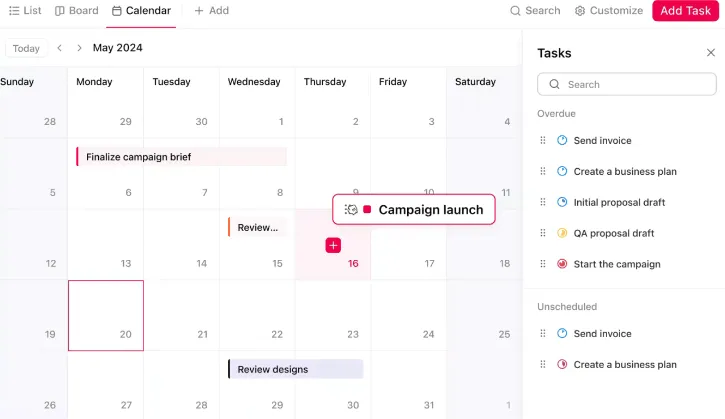
ClickUp では、カレンダーのイベントと並行してタスクを作成、追跡、管理できるため、作業負荷を一元的に把握できます。
期限が迫っているもの、進行中のもの、今後の予定をすべて同じビューで一目で把握でき、カレンダー上でタスクをドラッグ&ドロップしてスケジュールを素早く調整できます。
💡 プロのヒント:ClickUp内で外部カレンダー(Google カレンダー、Outlook、Apple)がリンクされていることで、スケジュールを一元管理しましょう。個人、チーム、プロジェクトのイベントを一元的に確認できることで、スケジュールの重複や予定の見落としを防ぐことができます。
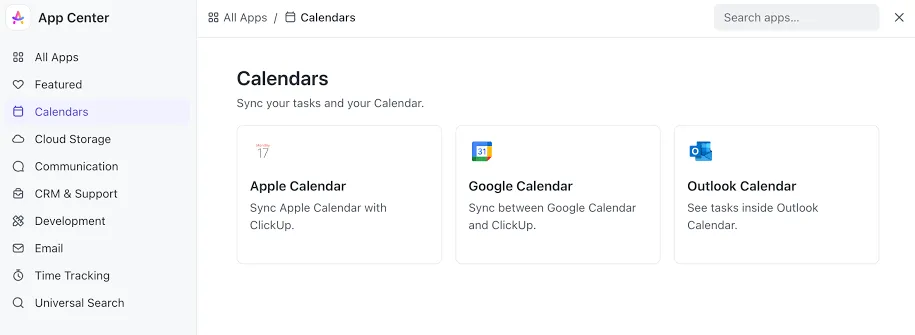
双方向同期機能により、あるカレンダーで行った更新は自動的に他のすべてのカレンダーに反映されるため、スケジュールが常に正確な状態が保たれます。また、ClickUpカレンダーでは、担当者、優先度、タグ、またはカスタムフィールドに基づいてフィルターを適用することも可能です。これにより、自分のタスクや優先度の高い締め切りなど、特定のアイテムに集中することができます。
ClickUpの既成テンプレートを使えば、すべての予定をスムーズに管理できます。
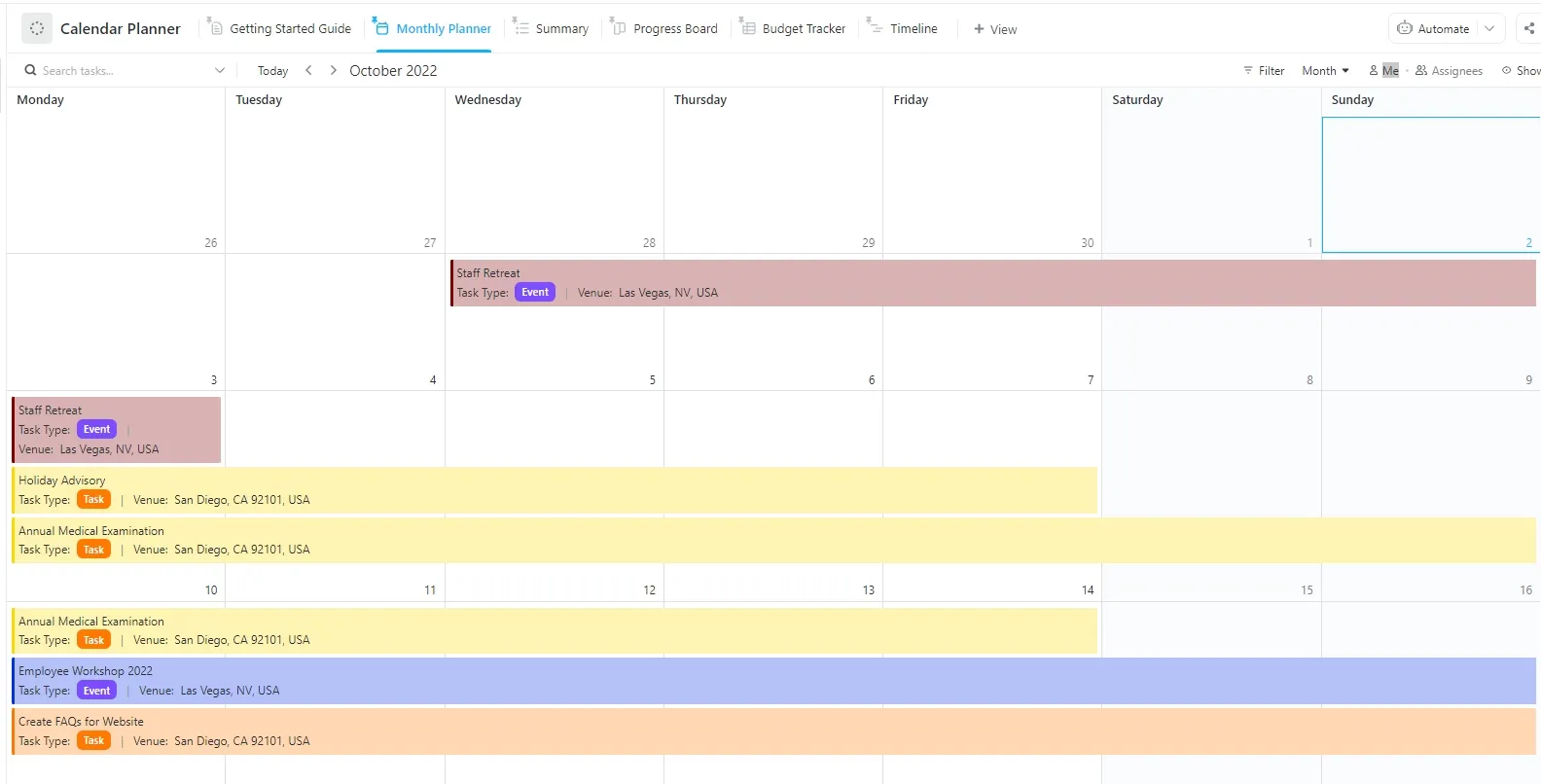
ClickUpの「カレンダープランナー」テンプレートを使えば、あなたとチームがタスクや締め切りを一か所で管理できます。
- 「ブロック中」、「キャンセル」、「完了」、「進行中」、「保留中」の6つのステータスを使って、タスクを整理・管理しましょう。
- 「タイムラインビュー」を使って、すべてのタスクとイベントを一元的に確認しましょう
- 「概要ビュー」を使って、今後のタスクやイベントの概要を把握しましょう
体系的なワークフローを構築する
ClickUpタスク機能では、各タスクやサブタスクに個別の説明、添付ファイル、依存関係を設定できるため、進捗を妨げている要因や確認が必要な事項を簡単に把握できます。
この階層構造により、Google カレンダーでは提供されていないレベルのタスク管理の体系が生まれます。
また、ClickUpはZohoなどの他のプラットフォームともシームレスに同期し、一方のプラットフォームで行った更新がもう一方にリアルタイムで反映されるようになっています。さらに、ClickUpの連携機能を通じて、TogglやHarvestといった時間追跡ツールをリンクすることも可能です。
💡 プロのヒント:ClickUpのAIエージェントを活用して、スケジュールを自動化しましょう。AIエージェントは、集中して取り組むべき作業のための時間を賢く確保し、適切なタイミングでリマインダーを送信し、カレンダーに基づいてタスクを更新し、定期的なミーティング(事前準備の割り当てを含む)を自動的に処理することで、あなたの集中力を守ります。
タイムブロッキングで仕事の優先順位をつける
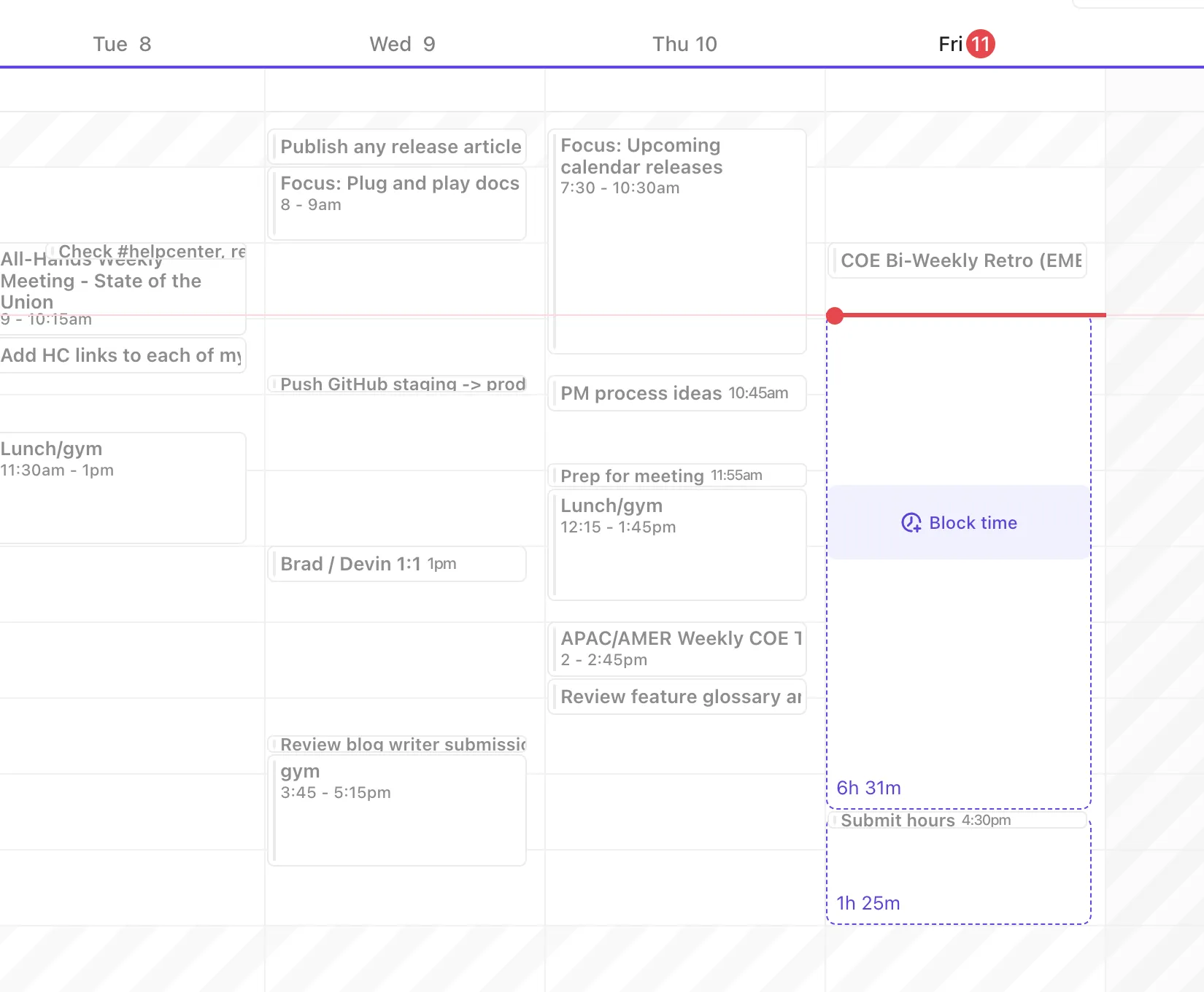
タスクをカレンダーに直接ドラッグすることで、その時間をタスク用に確保できます。やること:
- 左側のサイドバーを展開してタスクを表示する
- 「優先度」、「期限切れ」、「未処理」セクションからタスクをドラッグし、希望の日時にドロップします。
- 「時間をブロック」をクリックして確定・保存してください
カレンダービューで新しいタスクを作成する
ClickUpのカレンダービューから直接タスクを作成するには:
- 「ビュー」バーから「カレンダービュー」を開く
- 左上隅にある「タスクをスケジュール」ボタンをクリックしてください
- 次のようなタスクの詳細を追加しましょう:タイトル:タスク名 説明:関連情報を追加 期日(日時):タスク完了の期日を指定
- タイトル:タスク名
- 説明:関連情報を追加してください
- 期日と時刻:タスクの完了期限を指定します
- タイトル:タスク名
- 説明:関連情報を追加してください
- 期日:タスクを完了する期限を指定します
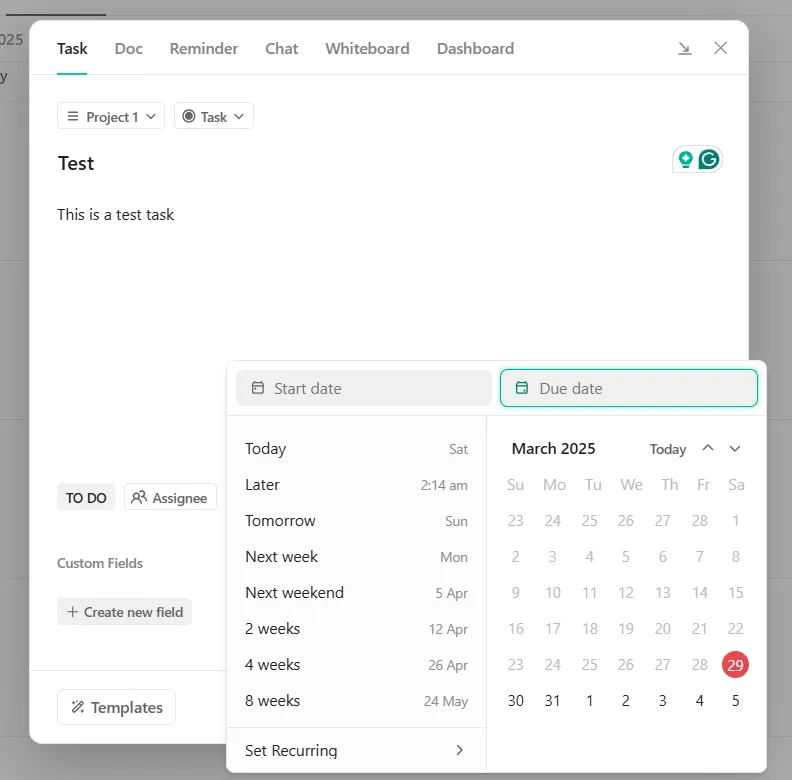
- タスクを特定の時間帯にドラッグ&ドロップして、より整理整頓しましょう
この機能により、ユーザーは期日のあるタスクを、操作しやすいレイアウトで視覚的に確認できます。
📖 こちらもご覧ください:Word、Excel、ClickUp用のFreeデイリープランナーテンプレート
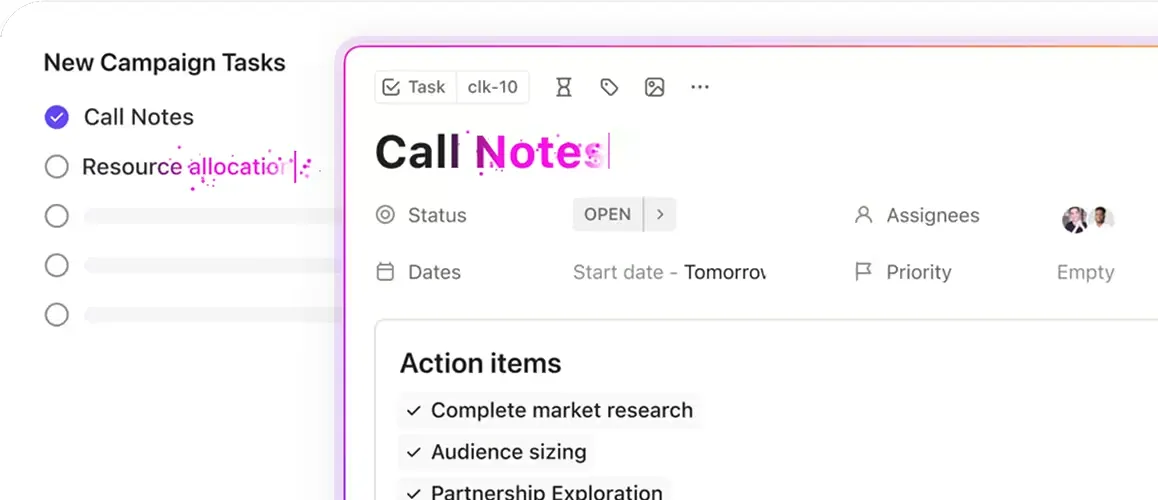
カレンダー上のタスク内に重要な情報を直接表示する
ClickUpのカスタムフィールドを使えば、タスクの所有者、チャネル、期日などの重要な情報をタスク内に直接追加でき、ワークフローに合わせてフィルタリング、並べ替え、レポート作成を行うことができます。
これにカスタムステータスやタスクの優先度(「緊急」、「高」、「通常」、「低」)を組み合わせれば、何にまず注力すべきかが一目でわかります。これは、カレンダーのイベントを色分けするよりも賢いプランの立て方です。
ミーティング終了後、ミーティングのメモやアクションアイテムがタスクに直接反映されるため、すべての情報を一箇所にまとめて管理できます。
カレンダーをカスタムして、より効率的に管理しましょう
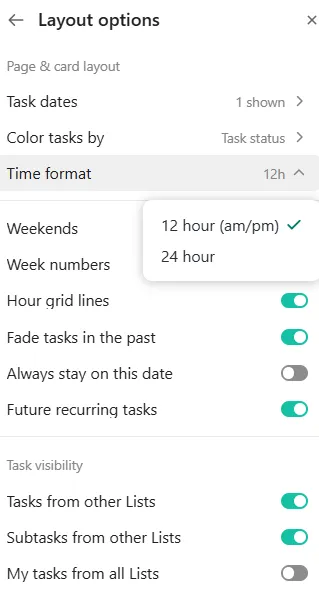
ClickUpでは、自分だけのカレンダー体験を実現するための幅広いカスタムオプションが用意されています:
- カレンダーの右上隅にある設定アイコンをクリックします
- 以下のオプションを有効または無効にします。「イベントに残り時間を表示」:進行中のイベントの残り時間を表示します。「イベントを単色で表示」:タスクとイベントを視覚的に区別します。「自分に割り当てられたタスクを表示」:期日が設定されたタスクを表示します
- イベントの残り時間を表示:進行中のイベントの残り時間を表示します
- イベントには色を使用:タスクとイベントを視覚的に区別する
- 「自分に割り当てられたタスクを表示」:期日が設定されたタスクを表示します
- イベントの残り時間を表示:進行中のイベントの残り時間を表示します
- イベントには色を使用:タスクとイベントを視覚的に区別する
- 「自分に割り当てられたタスクを表示」:期日が設定されたタスクを表示します
AIと自動化を活用して、タスクとスケジュールを効果的に管理しましょう
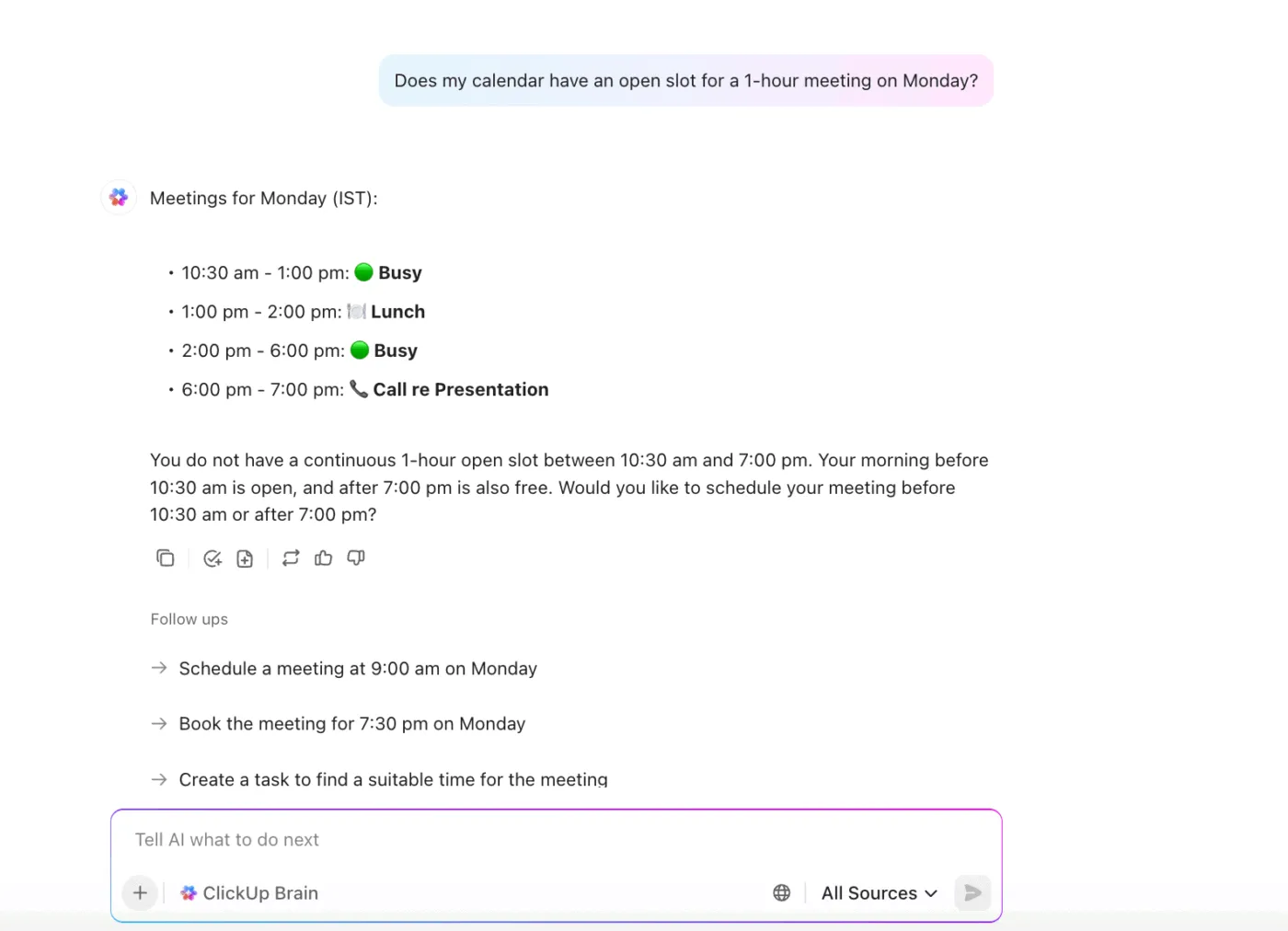
ClickUpに統合されたAIは、タスクの優先度、期日、およびあなたの勤務時間に基づいて、最適な時間帯を提案します。カレンダーのサイドバーを使用すると、特定のタスクに取り組むべきタイミングについてAIによる提案を受け取ることができ、スケジュールをより効率的にすることができます。
ClickUp Brainに、今後のミーティングについて尋ねたり、カレンダーの要約を確認したり、さらには新しいイベントのスケジュール設定を依頼したりすることもできます。
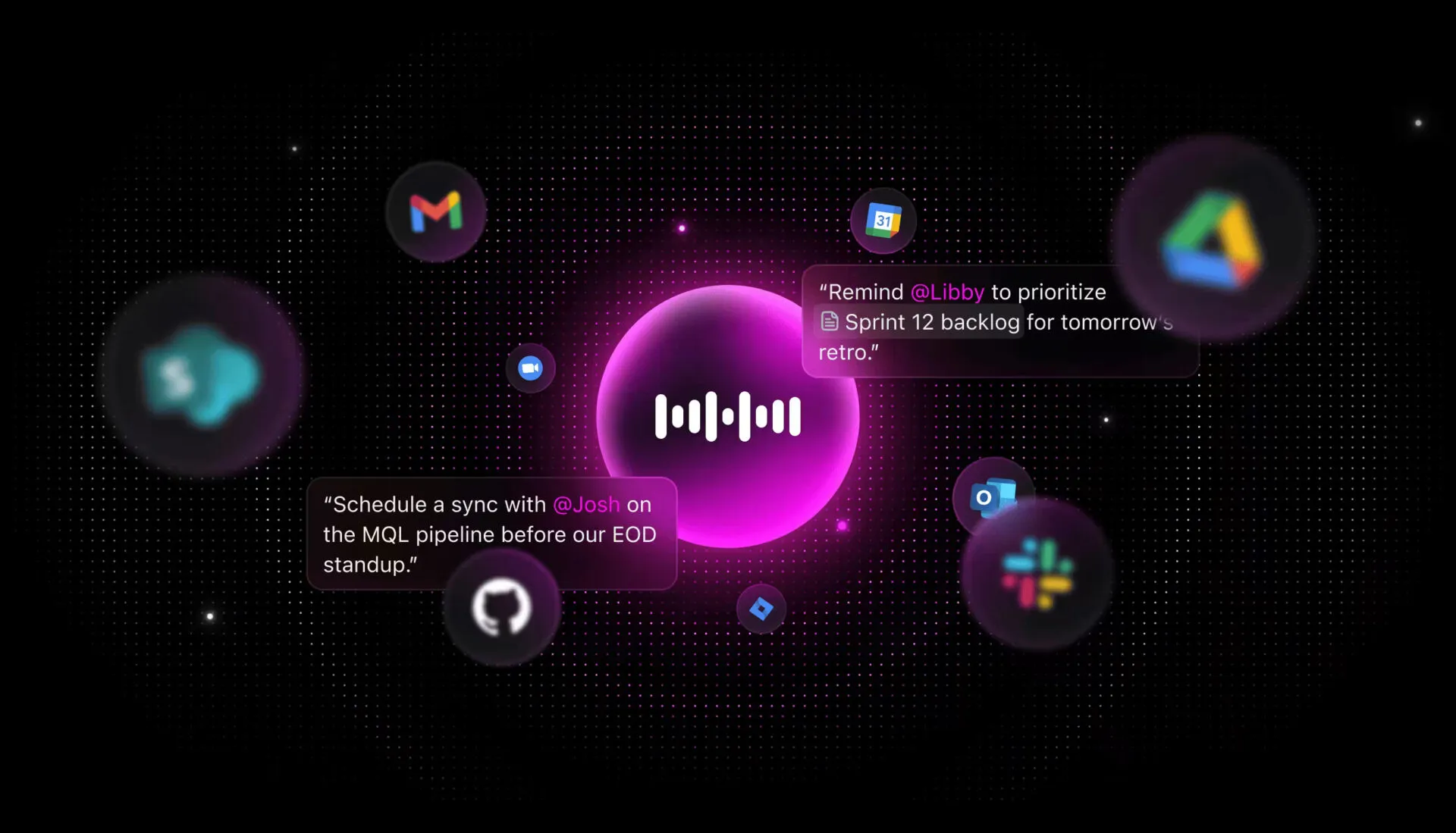
💡プロのヒント:ClickUp Brain MAXの「Talk to Text」機能を使えば、音声だけでClickUpに新しいタスクやイベントを設定できます。
- ClickUp Brain MAX(AI搭載のデスクトップコンパニオン)または、ClickUp内で「Talk to Text」をサポートしている任意のエリアを開いてください。
- 会議の依頼は、次のように明確に記述してください。例:「新しいブログ戦略について話し合うため、明日午後3時にテッドとブレイクとのミーティングをスケジュールしてください。」
- AIがあなたの話し言葉をテキストに変換し、リクエストを処理します。その後、あなたが提供した詳細情報を入力して、カレンダーのイベントやミーティングの招待状を作成します。
- 提案されたミーティングの詳細を確認し、必要に応じて承認または編集すると、AIがミーティングのスケジュールを設定し、チームメンバーに招待状を送信します。
ClickUpはタスクとイベントをプロのように管理します
smallcaseのプロダクトマネージャーであるカルティケヤ・タプリヤル氏は次のように強調しています:
期限までにタスクを完了させるためには、カレンダーの活用が常に不可欠です。ClickUpを使えば、タスクとともに期限もカレンダー上に可視性があるため、1日や1週間の予定を計画するのが非常に簡単かつ迅速に行えます。
期限までにタスクを完了させるためには、カレンダーの活用が常に不可欠です。ClickUpなら、タスクとともに期限もカレンダー上に表示されるため、1日や1週間の予定を計画するのが非常に簡単かつ迅速に行えます。
今日、多くのチームが「ワークスプロール」という課題に悩まされています。これは、仕事タスクが、相互に接続されていないさまざまなツール、プラットフォーム、システムに分散している状態を指します。チームは、仕事に不可欠な情報を探したり、ツールを頻繁に切り替えたり、ファイルを探し出したり、異なるプラットフォーム間で更新内容を重複して入力したりすることに、貴重な時間を浪費しています。
「カレンダービュー」やAIを活用したスケジュール管理、Google カレンダーとのシームレスな連携といった機能を備えたClickUpなら、ユーザーは複数のツールを切り替えることなく、タスクのための時間を確保し、優先度を管理し、作業負荷をスムーズに整理することができます。
ClickUpに登録して、ワークフローに新たな注文をもたらしましょう。