
顧客へのケアを怠れば、競合他社に顧客を奪われてしまいます。
顧客へのケアを怠れば、競合他社に顧客を奪われてしまいます。
ビジネスにおいて、顧客を大切にするということは、適切なタイミングで状況確認やフォローアップを行うことを意味します。結局のところ、カート放棄は、何らかのきっかけがなければ成約に至ることはめったにありません。
しかし、多くの企業は、見積もりへの返信がない場合、1回以上連絡を取ろうとはしません。彼らを擁護するならば、こうしたリマインダーメッセージを手作業で送信するには、毎週数時間を要してしまうからです。
そこで役立つのがWhatsAppの自動化です。WhatsAppメッセージを自動化することで、予約のリマインダー、フォローアップ、ウェルカムメッセージの送信、さらにはよくある顧客からのクエリへの回答といった、反復的なタスクを削減できます。
この記事では、WhatsApp Businessアプリ、WhatsApp Business API、および人気のWhatsApp自動化ツールを活用して、WhatsAppメッセージを自動化する方法を詳しく解説します。
⭐ 注目のテンプレート
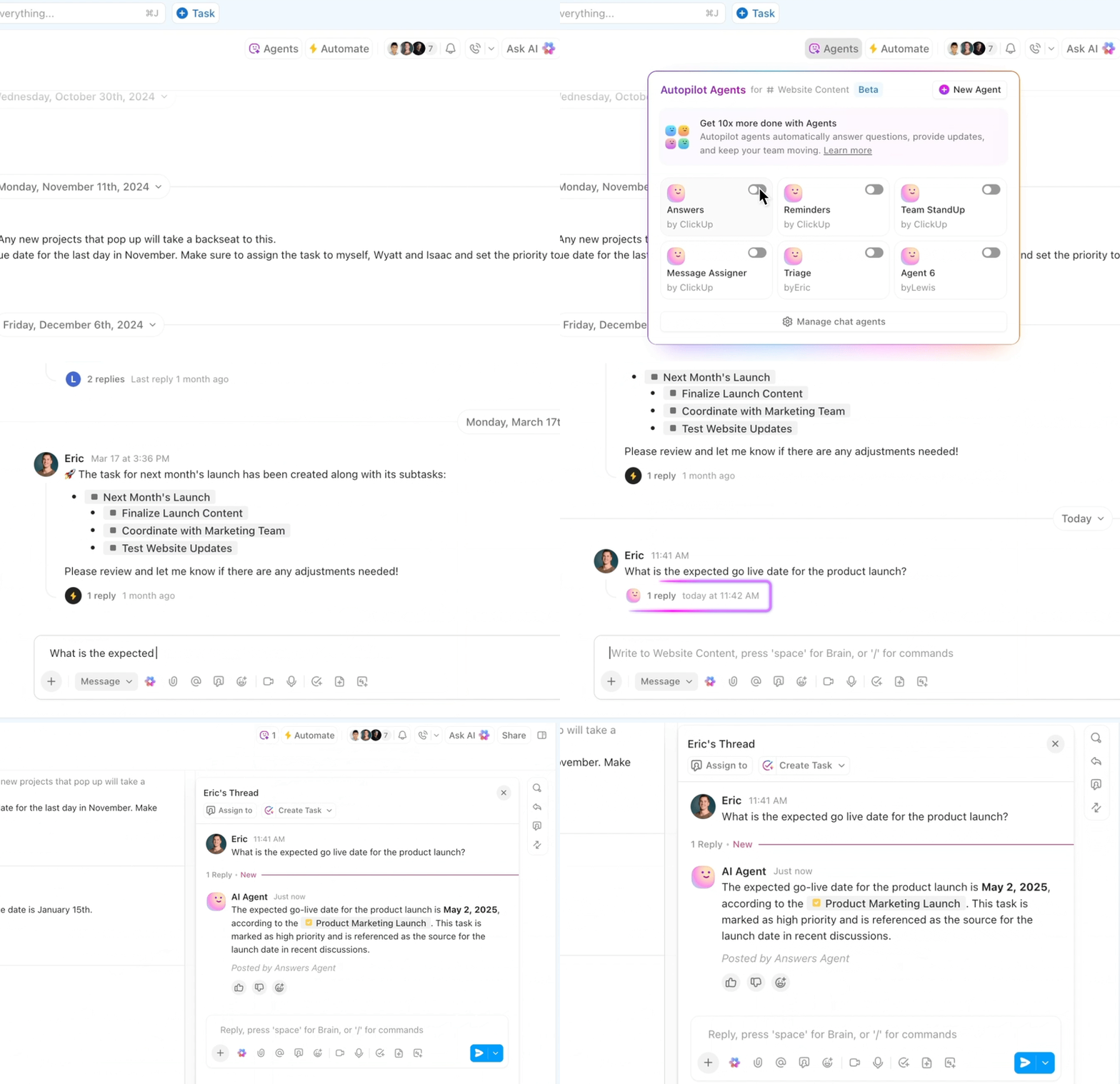
チームチャットが至る所で行われている現代では、重要な更新情報が見落とされがちです。しかし、ClickUpのインスタントメッセージテンプレートを使えば、それらをすべて一か所にまとめることができます。これにより、次のようなメリットがあります:
- すべての会話を一か所にまとめておくことで、チームはアプリを切り替えることなく、重要な更新情報を簡単に見つけ、追跡し、再確認できるようになります。
- 整理されたスレッドと体系的なフォローアップにより、重要なメッセージを優先し、緊急の質問や最新情報に適切な注意が払われるようにしましょう。
- 会話を具体的なタスクやリマインダーに変換することで、メッセージへの返信漏れを防ぎ、コミュニケーションの齟齬や期限の遅れを削減しましょう。
WhatsAppメッセージの自動化とはどういう意味ですか?
営業やマーケティングの努力にもう少し活気が欲しいと感じているなら、それはあなただけではありません。どんなに善意があっても、特に手動で返信している場合、すべての見込み客に適切なタイミングでアプローチするのは難しいものです。
世界中で75%の人が毎月メッセージアプリを利用すると予想されている中、この流れに乗れなければ、多くのチャンスを逃すことになってしまいます。
WhatsAppの自動化とは、簡単な挨拶やフォローアップ、役立つリマインダーなど、WhatsAppメッセージを自動的に送信するように設定することを指します。
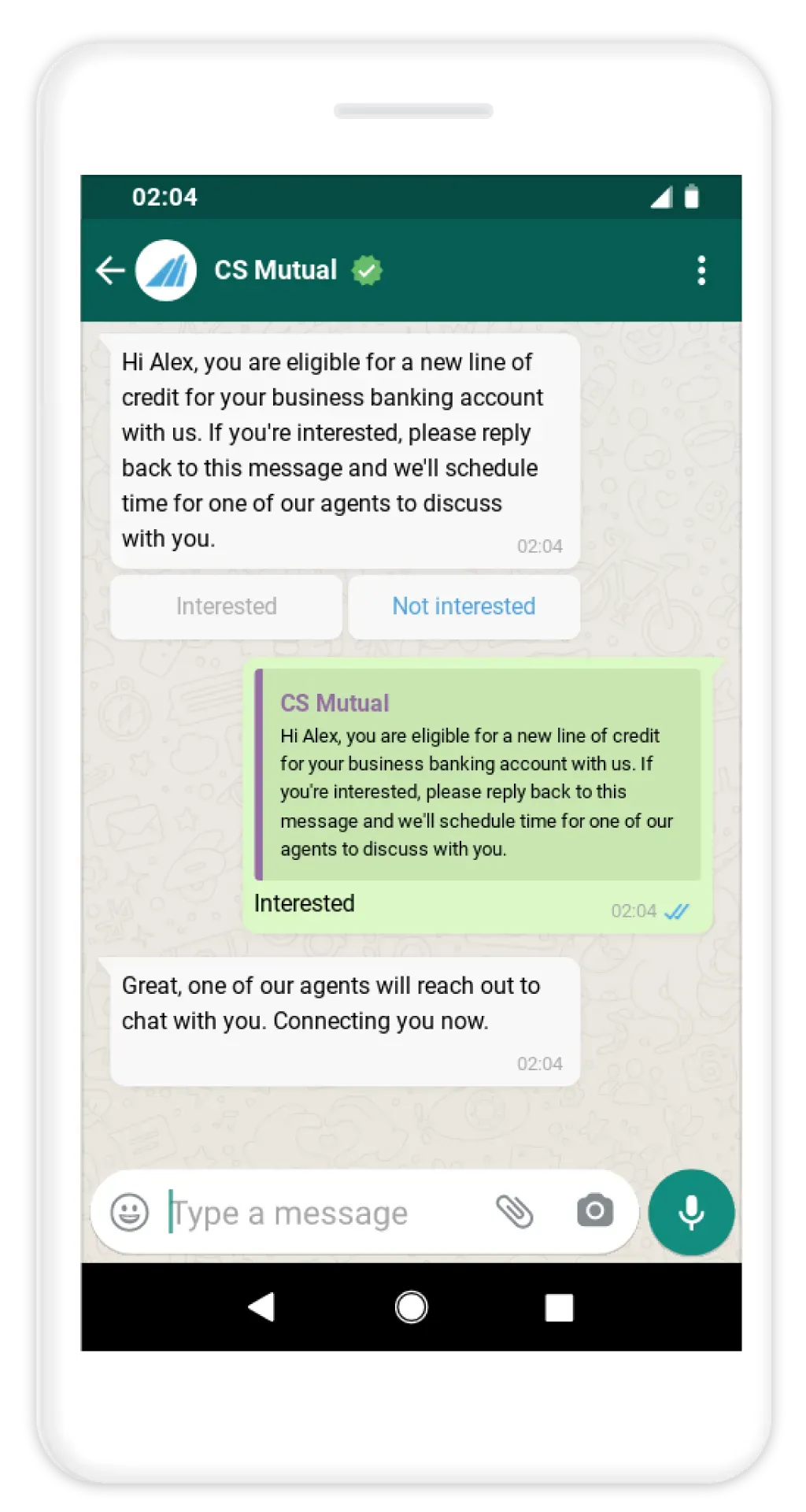
そして何より素晴らしいのは、こうした自動化されたWhatsAppメッセージでも、手書きのような温かみを保てることです。オファーの共有、顧客への安否確認、予約のリマインダーなど、どのような場面でも、タイムリーで思いやりのあるメッセージを送ることができます。
WhatsAppの自動化は、次のようなさまざまなフェーズで活用できます:
- 顧客が初めて貴社のビジネスと接続した際に挨拶をする
- よくある質問への回答や、サービスの紹介
- カート内の商品についてリマインダーを送ったり、特別オファーを提案したりする
WhatsAppの自動返信を設定したり、メッセージテンプレートを利用したりといったちょっとした工夫も、顧客が返信しやすくなり、会話を自然に続けるのに役立ちます。
📖 こちらもご覧ください:仕事でのインスタントメッセージの活用方法
WhatsAppメッセージの自動化方法
WhatsAppの自動メッセージ設定にはさまざまな方法がありますので、それらを確認し、ご自身のビジネスに最適な方法を見つけましょう。
1. WhatsApp Businessアプリを利用する
WhatsAppの自動化を簡単に始めたいなら、「WhatsApp Business」アプリは素晴らしい最初のステップとなります。
これにより、挨拶メッセージ、不在メッセージ、クイック返信など、基本的なWhatsAppの自動化メッセージを設定できます。これは、新規顧客への歓迎、営業時間外のメッセージ対応、あるいは毎回手入力することなくよくある質問に回答するのに最適です。
設定方法は以下の通りです:
- ステップ1:スマートフォンでWhatsApp Businessアプリを開きます
- ステップ2:右上隅にある3つのドットをタップし、「ビジネスツール」を選択します
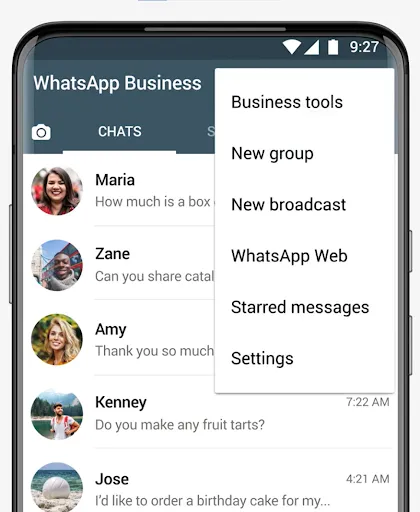
- ステップ3:希望する自動化機能(挨拶メッセージまたは不在メッセージ)を選択します
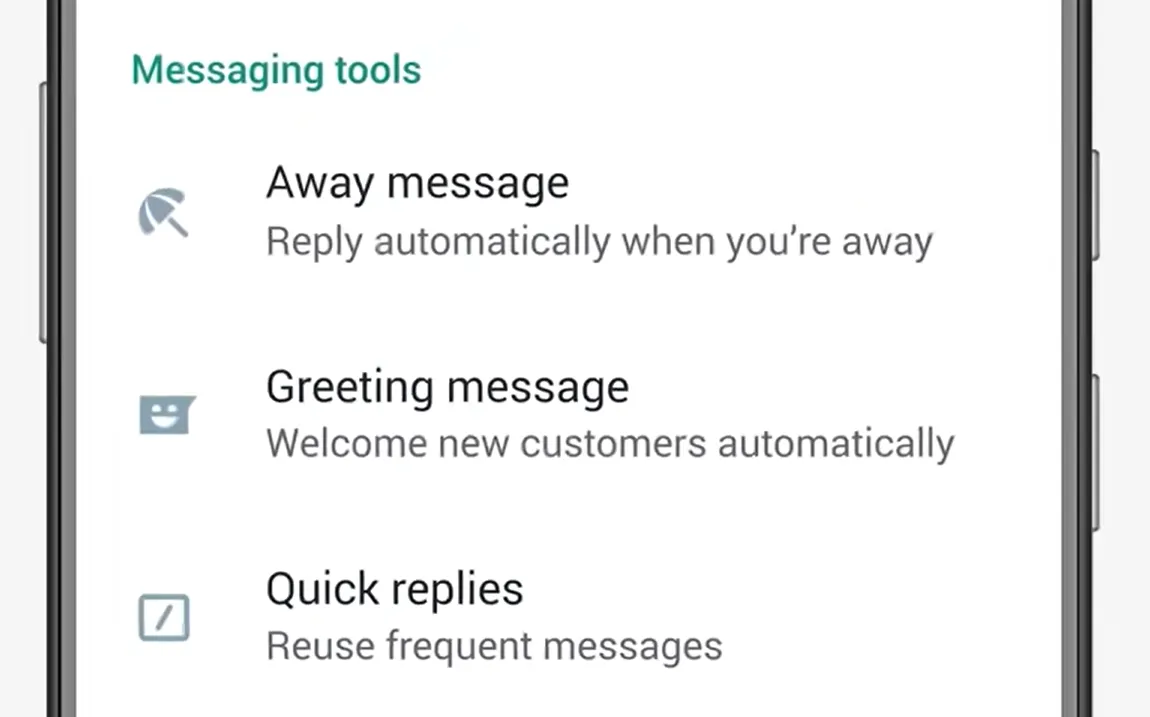
- ステップ4:機能を切り替え、自分のスタイルや伝えたい内容に合わせてメッセージをカスタマイズしましょう
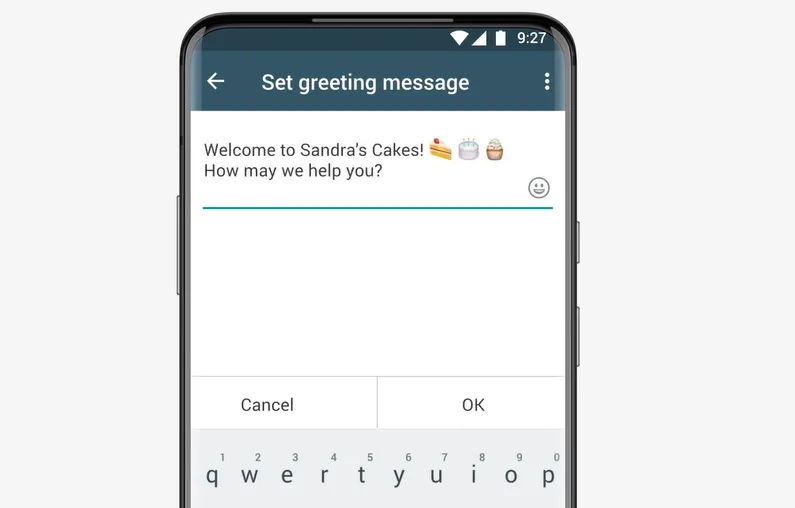
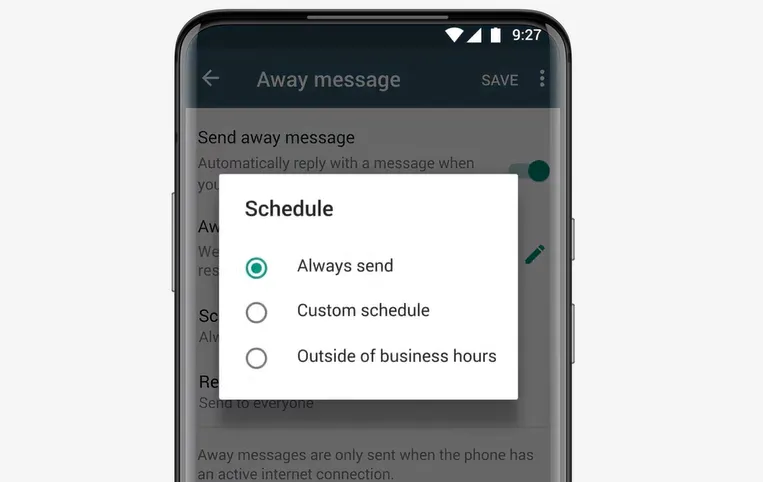
- ステップ5:不在メッセージを設定する場合は、送信するタイミング(常に、勤務時間外、またはカスタムスケジュール)を選択してください。
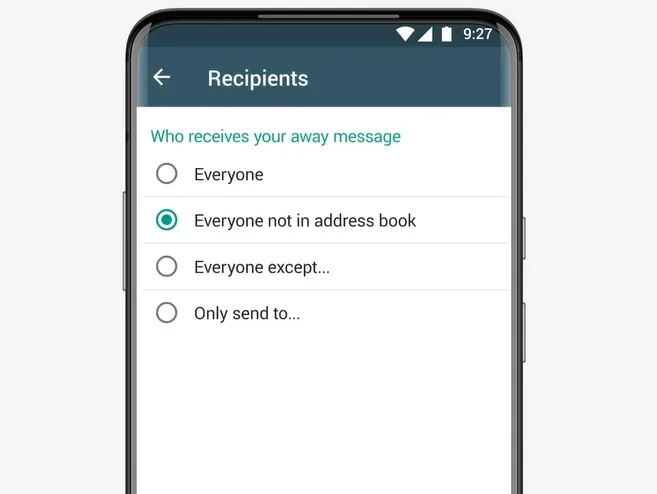
- ステップ6:メッセージの送信先を選択します(すべての連絡先、新規顧客、または特定の相手)。
- ステップ7:変更を保存すれば、準備完了です。
また、次のような便利な機能も利用できます:
- クイック返信:よく使うメッセージを保存する機能
- 選択したグループに一斉メッセージを送信するための配信リスト
- サードパーティ製ツールとの連携:今後、より高度な自動化を検討したい場合
🟠 顧客が質問があるときは、あなたに尋ねることができます。しかし、ワークフローやプロセスについて重要な質問がある場合、誰に尋ねればよいのでしょうか?そんなときこそ、答えをより早く見つける手助けをしてくれるAIスーパーエージェントが必要なのです!
📖 こちらもご覧ください:AIを活用してタスクを自動化する方法
2. WhatsApp Business API を利用する
小規模なチームに適した「WhatsApp Business」アプリとは異なり、「WhatsApp Business API」を利用すれば、WhatsAppメッセージを大規模に自動化し、既存のビジネスツールと連携させることができます。
確かに設定には多少のプランが必要ですが、これにより、パーソナライズされたカスタマージャーニーの構築、一斉メッセージの送信、そしてバックグラウンドでスムーズに動作する高度な自動化を実現できます。以下に、その始め方をご紹介します:
- ステップ1:信頼できるWhatsApp Business APIプロバイダー(ビジネスソリューションプロバイダーとも呼ばれます)を選びましょう
- ステップ2:プロバイダーを通じてWhatsApp Businessアカウントを登録する
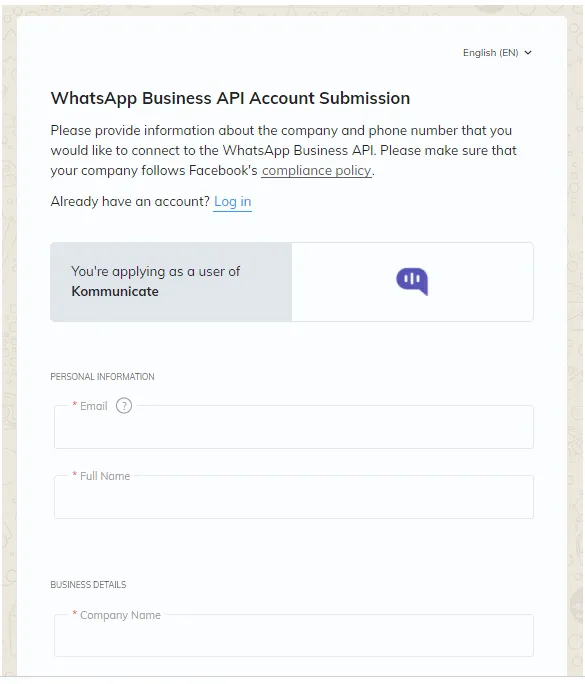
- ステップ3:Facebook Business ManagerでWhatsApp Business Platformアカウントを設定する
- ステップ4:ビジネス用電話番号を追加して確認する
- ステップ5:最新情報、オファー、カスタマーサポート用のメッセージテンプレートを作成する
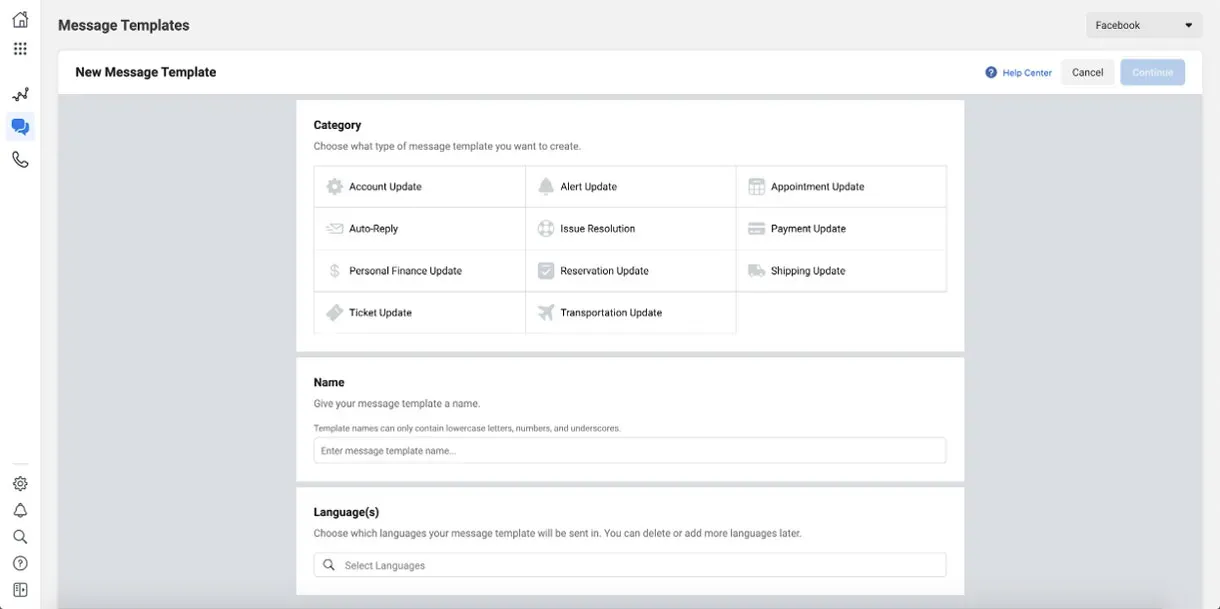
- ステップ6: メッセージテンプレートを承認のために提出する
- ステップ7:開発者やプロバイダーと連携し、APIを自社のビジネスソフトウェアに接続させる
- ステップ8:ビジネスアカウントからメッセージを送信してテストし、すべてが正常に動作することを確認します
APIを使用すると、以下のことが可能です:
- カスタマーサポートと注文状況の通知を自動化しましょう
- 一斉メッセージの送信:プロモーション、予約のリマインダー、アラートなど
- テンプレートを活用し、クイック返信ボタンや行動喚起(CTA)リンクを設定しましょう
- ダッシュボードを使ってメッセージのパフォーマンスを追跡しましょう
📖 こちらもご覧ください:おすすめのオールインワン型メッセンジャーアプリ
📮 ClickUpインサイト: 21%の人が、勤務時間の80%以上を反復的なタスクに費やしていると回答しています。また、20%の人は、反復的なタスクに1日の少なくとも40%を費やしていると答えています。
これは、戦略的な思考や創造性をあまり必要としないタスク(フォローアップ電子メールなど👀)に、週の労働時間のほぼ半分(41%)が費やされていることを意味します。
ClickUp AIエージェントを使えば、こうした手間のかかる作業を解消できます。タスクの作成、リマインダー、進捗報告、ミーティングのメモ、電子メールの下書き、さらにはエンドツーエンドのワークフローの作成まで!これらすべて(そしてそれ以上)を、仕事のためのオールインワンアプリ「ClickUp」を使えば、あっという間に自動化できます。
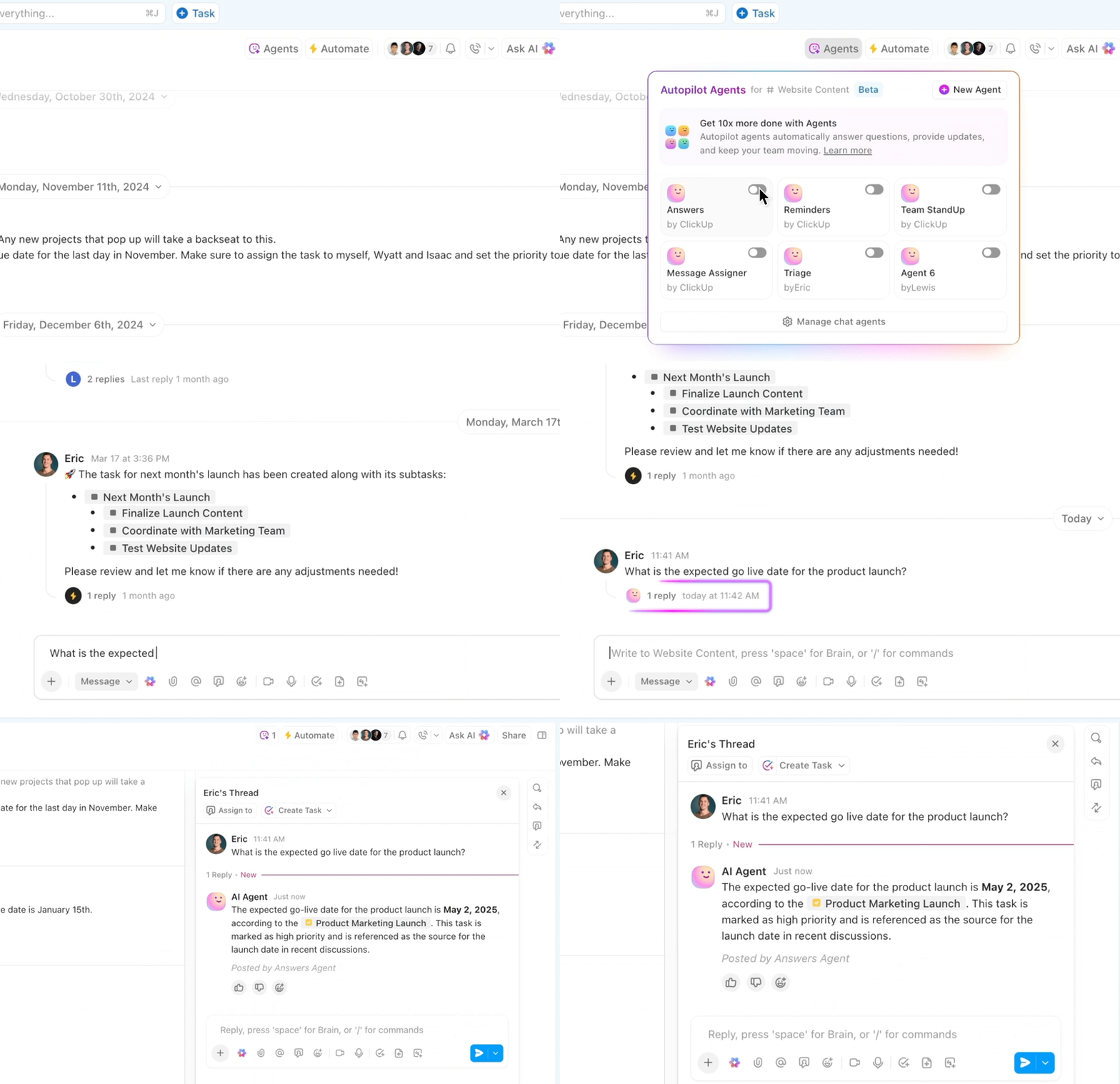
💫 実際の結果:Lulu Pressは、ClickUpの自動化機能を活用することで、従業員1人あたり1日1時間の時間を節約し、仕事の効率を12%向上させました。
3. チャットボットとAIツールを活用する
チームがWhatsAppでの顧客からのクエリ対応に追われているなら、チャットボットを導入することで業務を大幅に簡素化できます。さらに、WATIやInteraktといったプラットフォームを利用すれば、チャットボットのセットアップを簡単かつ効果的に行うことができます。
WATIのAIエージェントを使えば、文脈を理解し、過去の会話を記憶し、製品の詳細や注文追跡といった日常的な顧客からのクエリにも対応できるボットを作成できます。ナレッジベースをアップロードしたり、ボットが対応を開始すべきタイミングのトリガーを設定したり、詳細なレポートを通じてパフォーマンスを監視したりすることも可能です。
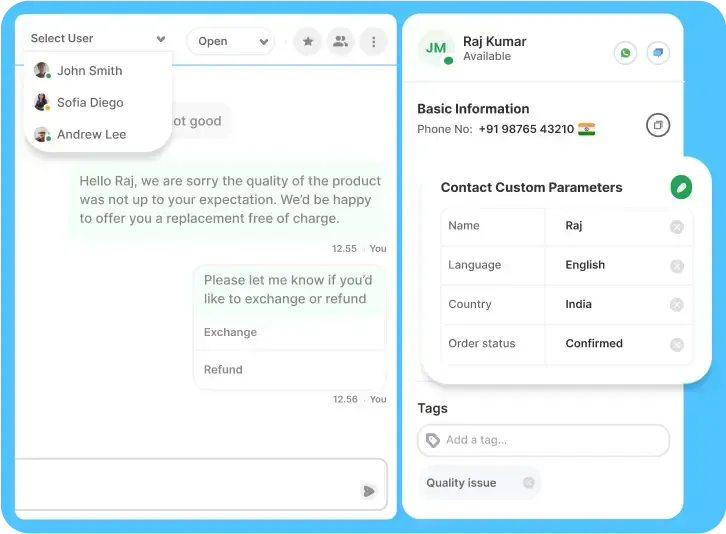
Interaktもまた、特に大規模な顧客との会話を自動化したい場合に、確かな選択肢の一つです。使いやすいドラッグ&ドロップ式のチャットボットビルダーにより、一般的なクエリの最大80%を簡単に自動化できます。
WATIやInteraktなどのチャットボットは、次のようなサポートを提供します:
- WhatsAppでの顧客からのクエリ、見込み客の獲得、サポートリクエストを自動的に処理しましょう
- キーワードトリガー、スマートルーティング、さらにはAIを活用した会話機能の設定方法
- コーディングなしで、一斉送信、キャンペーン、チャットボットのフローを管理しましょう
- 24時間体制で対応し、顧客が放置されていると感じることがないようにしましょう
これは、WhatsAppメッセージの自動化、一斉通知の送信、あるいは人的な努力をかけずに見込み客の選定を行いたい場合に最適です。
しかし、顧客とのやり取りが終わった後はどうなるのでしょうか?
👀 豆知識:有名なSOS信号は、「Save Our Souls(我らの魂を救え)」の略ではありませんでした。この信号が選ばれたのは、ドット・ドット・ドット、ダッシュ・ダッシュ・ダッシュ、ドット・ドット・ドットというシンプルなパターンが、モールス信号において迅速かつ明確に伝達できたからです。今日の「クイックメッセージ」と同じように、重要なのはメッセージを素早く確実に届けることだったのです。
そこで、ClickUp BrainとClickUp Brain MAXが、社内チームのためにすべてを統合します。💡
顧客とのやり取りをチャットボットだけで終わらせるのではなく、ClickUp Brainを活用して、外部ツールや顧客からの提出からインサイトを収集し、タスクを自動的に作成して適切な担当者に割り当て、プロジェクトを円滑に進めることができます。
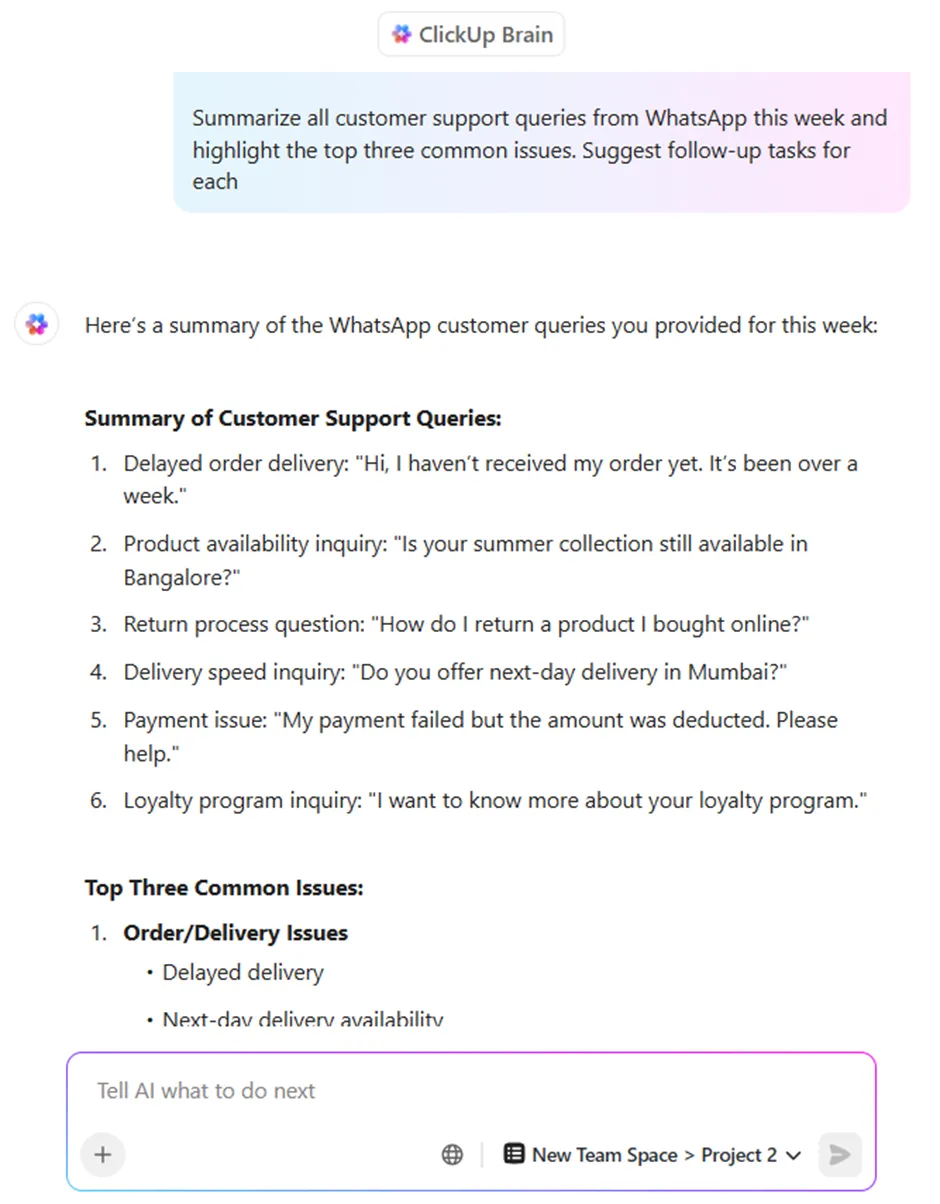
WhatsAppの自動化ツールを使えば、顧客を待たせることなく、ClickUp Brainを使えば、タスクが未完了のままになることもありません。
「Talk to Text」を活用すれば作業速度が4倍になり、「ClickUp Brain MAX」でワークフローを簡素化することでコストを最大88%削減できるため、チームが週に1.1日分の時間を節約できるのも当然です。
📖 関連記事:WhatsAppのメリットとデメリット
4. CRMおよびマーケティング自動化との連携
見込み客の追跡にCRMやマーケティングツールを利用しているなら、それらをWhatsAppのアウトリーチ活動と接続するのは理にかなっています。何しろ、顧客へのフォローアップは、十数もの異なるアプリを行き来するような手間のかかる作業ではなく、自然な流れで行えるべきものです。そこで、CRMやマーケティング自動化との接続が不可欠となるのです。
これらのツールを使えば、WhatsAppキャンペーンを既存の顧客データと同期させることができます。簡単な感謝メモ、購入確認、カート放棄へのさりげないリマインドなど、あらゆるメッセージをCRMやマーケティングプラットフォームから直接自動化できます。
例えば、Zoho Marketing Automationを例に挙げましょう。このツールを使えば、パーソナライズされたWhatsAppメッセージを作成し、適切なタイミングで配信をスケジュールできるほか、顧客の行動に応じて自動で反応するワークフローを設定することも可能です。
📌 例:顧客がニュースレターに登録した場合、Zohoが自動的にWhatsAppのウェルカムメッセージを送信できます。プロモーションをクリックしたものの購入に至らなかった顧客には、手作業を一切行わずに、親しみやすいリマインダーや特別オファーを送ってフォローアップすることができます。
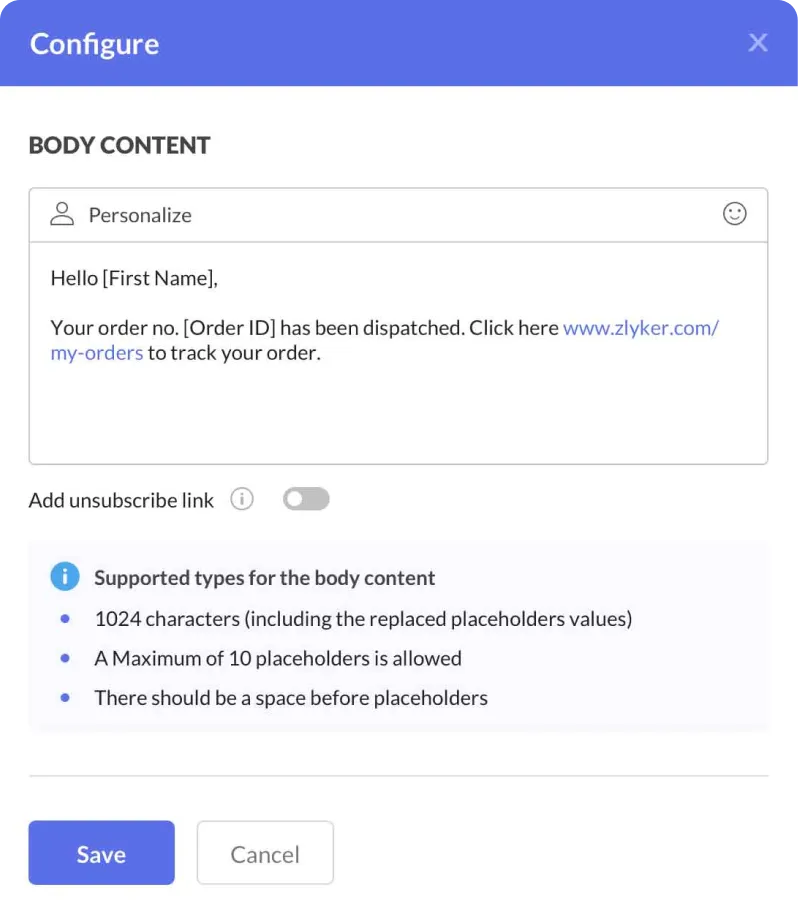
これらの連携が価値あるものとなる理由は、自動化とパーソナライゼーションのバランスが取れている点にあります。興味や過去の購入履歴、メッセージへの反応などに基づいて、連絡先をグループ分けすることができます。
📖 こちらもご覧ください:送信済みのWhatsAppメッセージを編集する方法
5. 自動化ツールを使ってWhatsAppメッセージをスケジュールする
顧客とのコミュニケーションにおいて、タイミングがいかに重要かは誰もが知っています。しかし、重要な瞬間に正確に「送信」ボタンを押すために、24時間365日オンラインでいることは誰にもできません。
WhatsAppのスケジュール機能を使えば、今メッセージの下書きを作成しておき、後で送信することができます。送信時刻を覚えておく必要も、その時間に手元にいる必要もありません。
💡 プロのヒント:WhatsAppのスケジュールツールを選択する際は、メッセージテンプレート、パーソナライズ機能、一括スケジュール設定、連絡先のセグメンテーション、基本的な分析機能などの機能に注目しましょう。これらの機能を活用することで、親しみやすいメッセージを適切なタイミングで配信し、顧客に真の価値を提供することができます。
どのツールを選んだとしても、スケジュール設定のプロセスは通常、次のような流れになります:
- ステップ1:お好みのWhatsAppスケジュール設定ツールにログインします
- ステップ2:メッセージを作成するか、保存済みのテンプレート(お礼やリマインダーメッセージなど)を選択します。
- ステップ3:連絡を取りたい連絡先を選択します。個人でも、連絡先リストでも構いません。
- ステップ4:メッセージを送信したい日時を設定する
- ステップ5:「スケジュール」をクリックして、あとはツールに任せてください
ほとんどのスケジュール設定ツールでは、後でメッセージを編集したり、配信ステータスを確認したりすることも可能です。最大のメリットは、1週間分のコミュニケーションを一度にプランできるため、安心感が得られ、チームの時間を節約できる点です。
👋🏾 ワークフローを簡単に自動化する方法を学びましょう。こちらのビデオをご覧ください:
👀 豆知識:「hello」という言葉は、電話が発明されるまでは一般的な挨拶ではありませんでした。トーマス・エジソンが、電話の掛け始めの言葉としてこれを広めたのです。
WhatsAppでのメッセージ自動化における制限事項と留意点
WhatsAppメッセージの自動化に飛び込む前に、それに伴うリミットや基本ルールを把握し、WhatsAppの代替手段についても準備をしておくことが重要です:
❗️WhatsAppでは、自動メッセージを送信する前にユーザーからの明示的な同意が必要であり、ビジネスはユーザーがどのような連絡を受け取るかを明確に示さなければなりません。
❗️WhatsApp BusinessアプリとAPIの双方にメッセージ送信リミットがあり、APIの場合はビジネスの実績やメッセージの品質に基づいた段階的なリミットシステムが適用されます
❗️メッセージを送りすぎたり、関連性のないコンテンツを送信したりすると、WhatsAppのスパムフィルターのトリガーが引き、メッセージがブロックされたり、アカウントが停止されたりするリスクがあります。
❗️自動返信には制限があり、特に24時間のカスタマーサポート対応時間外においては、承認済みのメッセージテンプレートが必要となります
❗️ビジネス版アプリでは、CRMや各種ツールとの連携機能が限定的ですが、高度な自動化や拡張性を必要とする大規模な運用には、APIの方が適しています。
📖 こちらもご覧ください:無料のプロジェクトコミュニケーションプランテンプレート
メッセージの自動化にClickUpを使う理由
コミュニケーションの自動化といえば、ほとんどのツールは顧客とのチャット対応か社内情報の更新のいずれかしか扱っておらず、その両方を兼ね備えているものはほとんどありません。
ClickUpが他と一線を画すのは、チームメンバー間のリアルタイムなコラボレーションを可能にする点にあります。
これは、メッセージング、タスク管理、AIを1つの連携したワークスペースに統合した、初の統合型AIワークスペースです。その結果、アプリの乱立やコンテキストのばらつきが解消され、連携の取れていないワークフローや、散在する情報・業務コンテキストに終止符が打たれます。
ClickUp Automationsを使って、リマインダー、最新情報の通知、フォローアップを自動化しましょう
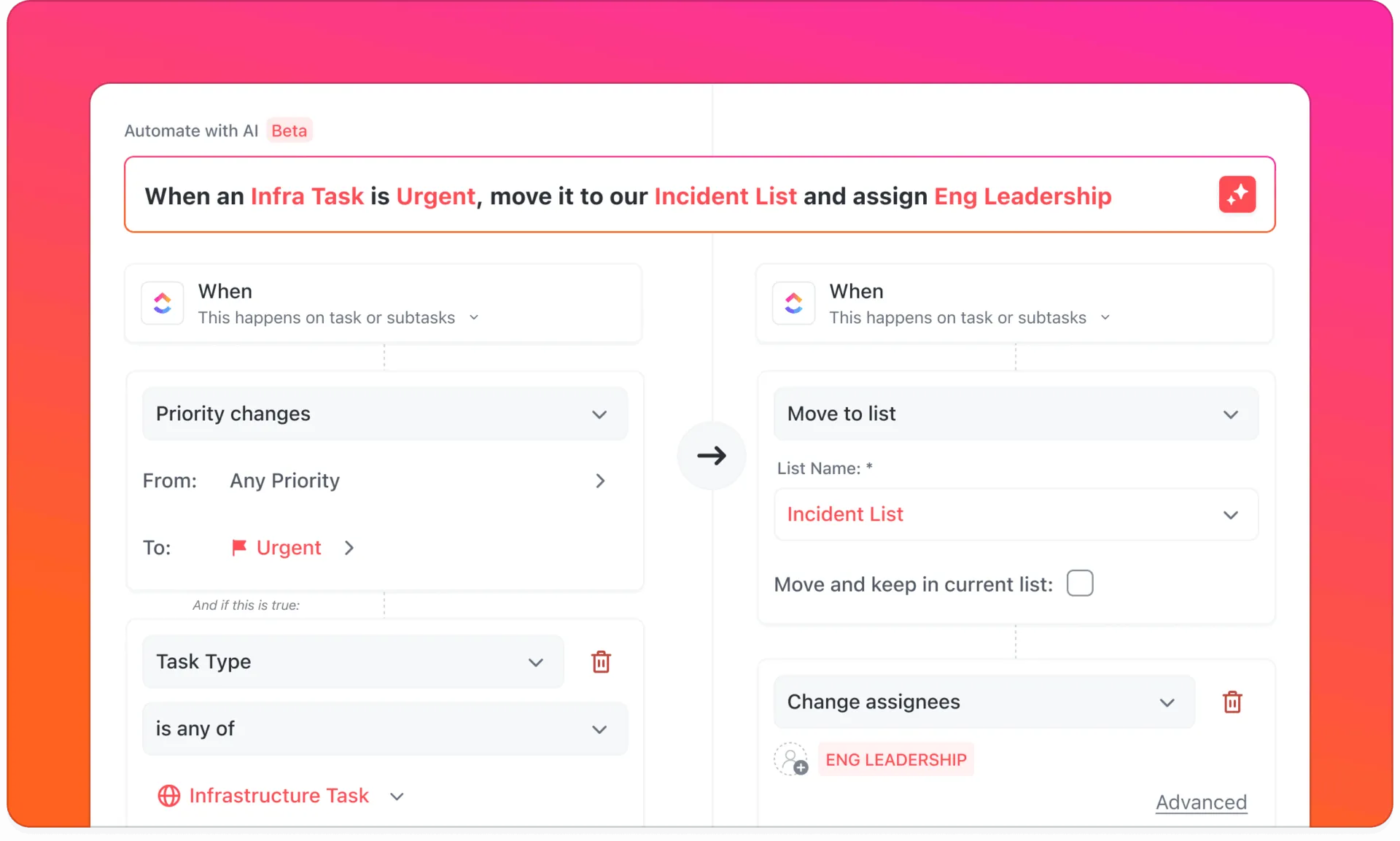
まず、ClickUp自動化を利用すれば、ワークフローに基づいて適切なタイミングでメッセージを送信できます。締め切りが近づいた際の自動リマインダーを設定したり、顧客からのメッセージをトリガーにメッセージを送信したりすることが可能です。
これは、ClickUp Integrationsを介して、統合されたサードパーティ製アプリに合わせてカスタム可能です。具体的な活用例としては、タスクのステータス変更をレビュー担当者に通知したり、重要なマイルストーンに到達した際に最新情報を配信したりすることが挙げられます。
例えば、デザインタスクが「レビュー」段階に移行した場合、ClickUpはチームチャットに次のようなメッセージを送信できます:「デザインのレビュー準備が整いました。午後5時までに確認をお願いします。」 また、ステークホルダー向けの週次要約や、毎日のスタンドアッププロンプトなど、定期的なメッセージをスケジュールすることも可能です。
📖 こちらもご覧ください:効果的なバーチャルメッセージのフォーマットの作成方法
ClickUpチャットを使って、仕事が行われているその場で会話を始めましょう
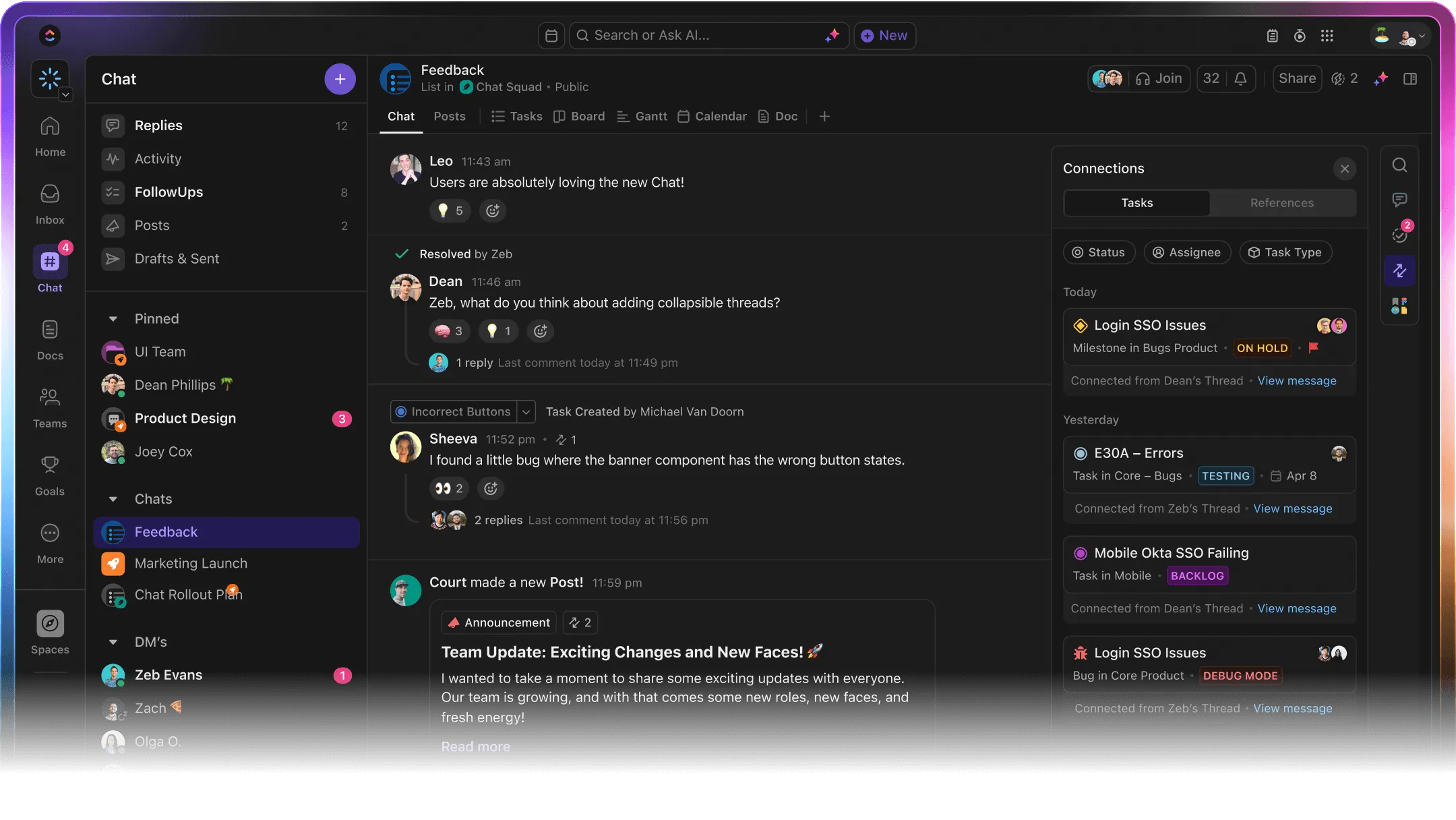
ClickUp Chatを使えば、チームは1つのプラットフォーム内で最新情報の共有、簡単な質問、顧客関連のタスクについて話し合うことができます。プロジェクト管理ツールとチャットアプリを切り替える必要がなく、アイデア、決定事項、タスクへのリンクがすべて1つのスレッドにまとめられます。
例えば、プロジェクトマネージャーはClickUp Chat内で直接週次進捗確認を行うことができ、各更新情報は関連するタスクにリンクされています。さらに便利なことに、チャットで誰かが問題を報告した場合、そのメッセージを即座にタスクに変換したり、SyncUpsを介して通話に切り替えたりすることができます。
👀 豆知識:現存する最古の手書きの手紙は紀元前500年頃のもので、ペルシャのアトッサ女王によって送られたものです。その手紙には、各地方総督への指示が記されていたと伝えられており、書面によるメモが何世紀にもわたってリーダーシップの要となってきたことを証明しています。
ClickUp DocsとAIを活用して、再利用可能なテンプレートやスクリプトを作成しましょう
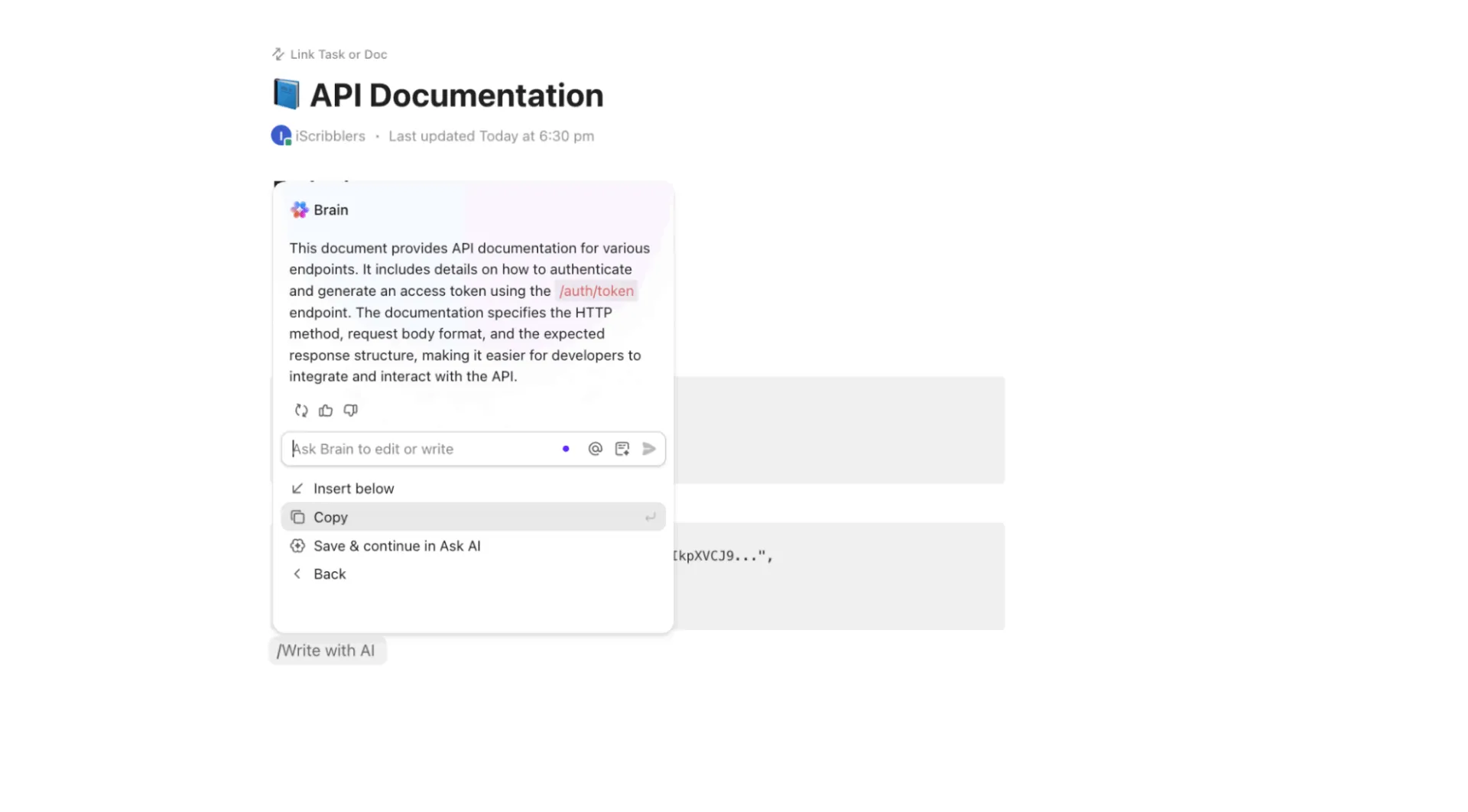
ClickUp Docsは、コミュニケーションテンプレートの保存に最適です。例えば、オンボーディングメッセージ、チャットボットのスクリプト、顧客向けFAQなどが挙げられます。一度下書きを作成し、ClickUp Brainで磨きをかけ、必要な時にいつでも更新することができます。
この機能を活用すれば、カスタマーサポートチームは、よくある質問に対する定型回答をまとめた共有ドキュメントを作成し、製品の変更があるたびに更新することができます。また、マーケティングチームは告知用テンプレートを作成し、ClickUp AIを活用して、さまざまな対象層に合わせて文体を調整することも可能です。
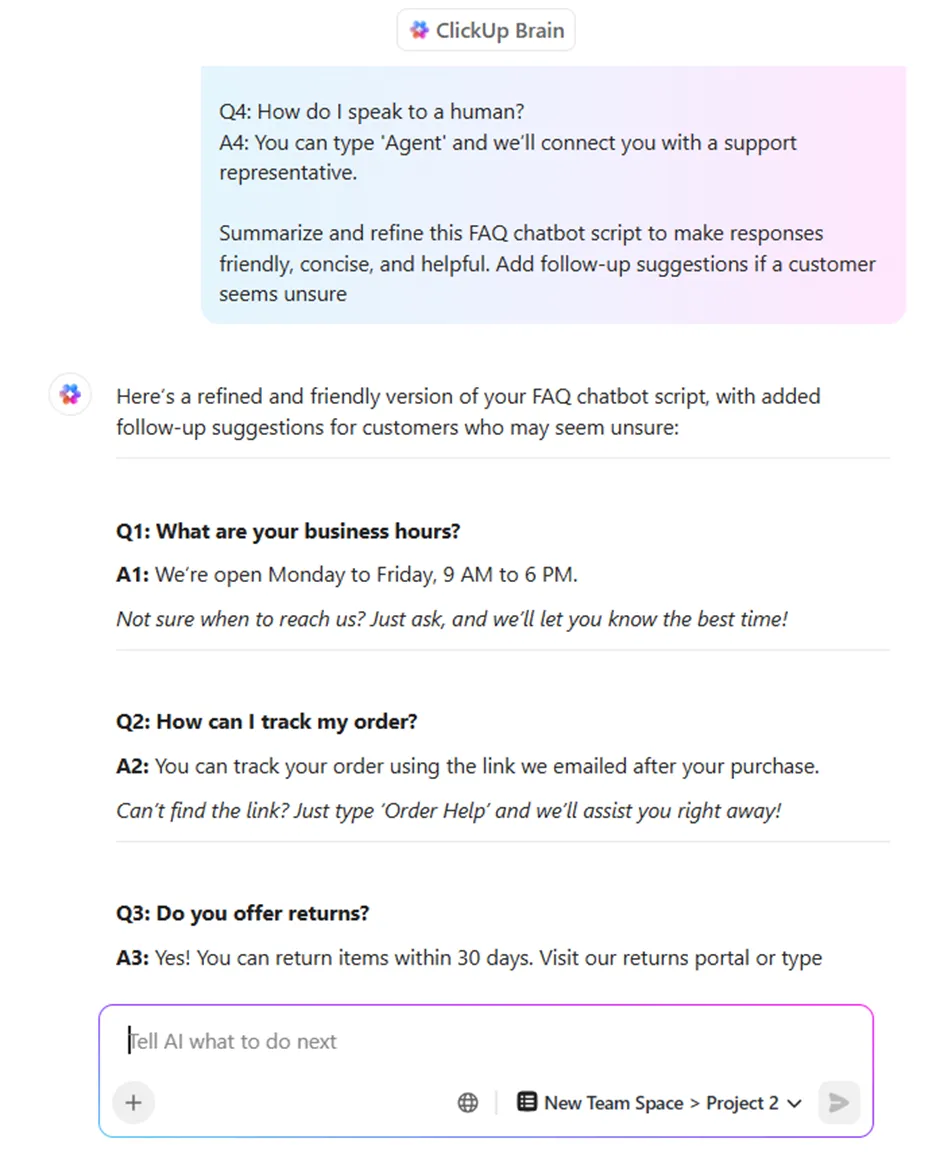
💟 特典:Brain MAXは、AIを搭載したデスクトップ用アシスタントで、カスタマーサポートや問い合わせ管理を効率化します。電子メール、チャット、サポートプラットフォームと深く連携するBrain MAXは、スマートテンプレートや文脈に応じた提案機能を活用し、顧客からの問い合わせに対する返信の起草、整理、送信を迅速に行えるようサポートします。
音声入力機能を使って顧客の問題を把握したり、返信内容を口述したりすると、Brain MAXが即座にメッセージを文字起こしし、整理します。また、フォローアップの自動化や未解決のチケットに対するリマインダー設定も可能です。さらに、すべての顧客とのやり取りが適切なケースやプロジェクトとリンクされているため、すべての問い合わせが迅速かつプロフェッショナルに、かつ文脈を完全に把握した上で処理されます。これにより、カスタマーサポートがより迅速、簡単、そして信頼性の高いものになります。
📖 こちらもご覧ください:おすすめの非同期コミュニケーションツール
ClickUpを活用すれば、会話のフローがよりスムーズになります
このガイドで明らかになったことが一つあるとすれば、それは顧客やチームとの接続を維持するには、適切なメッセージを適切なタイミングで送信することが重要だということです。WhatsAppの自動化は、企業がまさにそれを実現するのに役立ちます。
予約のリマインダー、フォローアップ、簡単な最新情報の共有など、自動メッセージ機能を活用すれば、オンラインでないときでも、ブランドは迅速な対応と信頼性を保ち、常に顧客のそばにいる存在であり続けられます。
では、ClickUpはどのような役割を果たすのでしょうか? ほとんどのWhatsAppツールは、顧客向けの自動化に重点を置いています。
ClickUpなら、顧客との会話、社内のフォローアップ、プロジェクトの進捗報告、自動リマインダーなど、すべてを1つの連携されたワークスペースに統合できます。
ワークフローを簡素化し、フォローアップを改善し、チームの毎週の作業時間を削減する準備はできていますか?今すぐClickUpに登録しましょう!
よくある質問
WhatsApp自体には、個人アカウント向けの自動メッセージ送信機能が標準で備わっていません。ただし、「WhatsApp Business」アプリを使用すれば、自動の挨拶メッセージや不在時のメッセージを設定し、対応できない際に顧客へ返信することができます。より高度な自動化を実現するには、企業は「WhatsApp Business API」を利用できます。これにより、自動返信やスケジュール送信が可能になりますが、通常は技術的なセットアップやサードパーティ製ツールの連携が必要となります。
WhatsAppの標準アプリでは、メッセージのスケジュール送信はネイティブにはサポートされていません。Android端末では、SKEDitなどのサードパーティ製アプリを使用してメッセージをスケジュールできます。iPhoneでは、「ショートカット」アプリを使用して特定の時間にメッセージを送信するリマインダーを設定できますが、実際に送信するには手動で行う必要があります。ビジネスユーザーの場合、WhatsApp Business APIを利用すれば、サードパーティ製プラットフォームを通じてメッセージのスケジュール送信が可能です。
はい、ただしアカウントの種類によって異なります。WhatsApp Businessアプリでは、挨拶メッセージや不在メッセージなどの基本的な自動化が可能です。トリガーやスケジュールに基づいたメッセージ送信など、より複雑な自動化を行うには、WhatsApp Business APIが必要です。個人のWhatsAppアカウントでは、標準機能として自動化はサポートされていませんが、一部のサードパーティ製アプリでは限定的な自動化機能を提供しています。