
調査によると、プロフェッショナルの5人に1人が、タスクに関連するファイルやメッセージ、追加情報を探すだけで1日3時間以上を費やしていることがわかりました。本来なら数秒で済む作業に、1週間の労働時間の40%近くが無駄に費やされているのです!
プロジェクト管理ツールは、もはや「あれば便利なもの」という段階を超え、チームが仕事を整理し、予定通りに進め、目標を達成するために不可欠なものとなっています。単純なタスクの管理であれ、複雑なプロジェクトの管理であれ、適切なツールを使うことで、成果は大きく変わります。
Trelloは、特にワークフローを視覚的に整理できるカンバン ボード や Trelloボードを簡単に作成できる点から、多くのチームにとって確かな選択肢となってきました。シンプルでアジャイル、そして仕事を確実にこなせるツールですが、チームが拡大し始めると、その限界が露呈することがよくあります。
TrelloとClickUpを比較してみると、チームがなぜClickUpに乗り換えるのかがすぐにわかります。
仕事のためのオールインワンアプリであるClickUpは、Trelloのすべての機能を網羅しているだけでなく、さらに多くの機能を提供しています。組み込みのドキュメント、ホワイトボード、電子メールアクションから、特定の役割に合わせて設計されたAI機能まで、ニーズの拡大に合わせて拡張できるよう設計されています。さらに、最新のAIモデルを一か所に集約したコンテキスト対応AIスーパーアプリ「ClickUp Brain MAX」があれば、他を探す必要はまったくありません!
すでにツールの切り替えを考えているものの、仕事の内容が失われてしまうのではないかと心配ですか?ご安心ください。このガイドでは、TrelloからClickUpへデータをインポートする方法を詳しく解説していますので、一からやり直すことなく、これまでに作成したすべてのデータを移行することができます。
ボード、タスク、設定を迅速かつシームレスに移行する手順を順を追って見ていきましょう。
📖 こちらもご覧ください:プロジェクト管理に役立つ無料のTrelloボードテンプレート
なぜTrelloからClickUpに移行すべきなのか?
もしまだTrelloではなくClickUpの利用を検討していないなら、多くのメリットを見逃していることになります。Trelloは単純なタスク追跡には優れていますが、複雑なプロジェクトの管理、チームの拡大、ワークフローの自動化となると、すぐにリミットに達してしまいます。ClickUpがより優れた選択肢である理由を見てみましょう:
基本的なボード以上の機能
Trelloはカンバン方式で優れていますが、チームが高度な機能を必要とする場面では物足りなさを感じることがあります。ClickUpには、ボード、リスト、カレンダー、タイムラインなど15種類以上のビューが用意されており、自分の希望通りに仕事状況を確認できます。
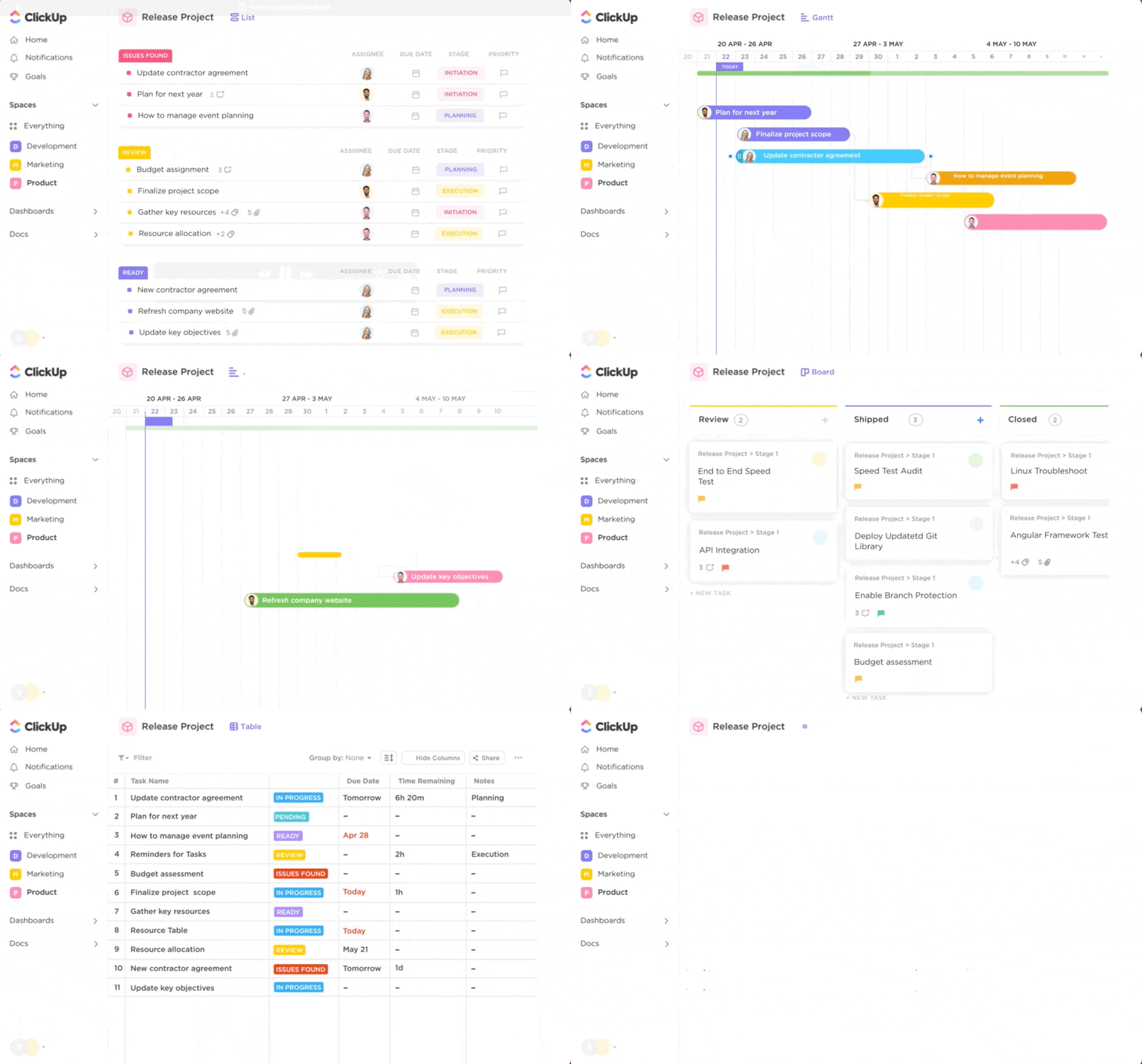
例えば、マーケティングチームはタイムライン上でキャンペーンを計画し、開発チームはアジャイルプロジェクトでスプリントポイントやバーンダウンチャートを活用し、デザインチームはカンバンボードでタスクを整理できる――これらすべてを1つのツールで実現できるのです。
👀 ご存知でしたか?「カンバン」というシステムはトヨタに由来しており、もともと「視覚的なサイン」や「カード」を意味する言葉でした。今日でも、カンバンボードはその考え方に基づいており、各カンバンカードはタスクを表し、担当者は誰か、やること、ワークフローのどの段階にあるかを示しています。シンプルで、視覚的、そして強力なシステムです。
より高度なコラボレーションツール
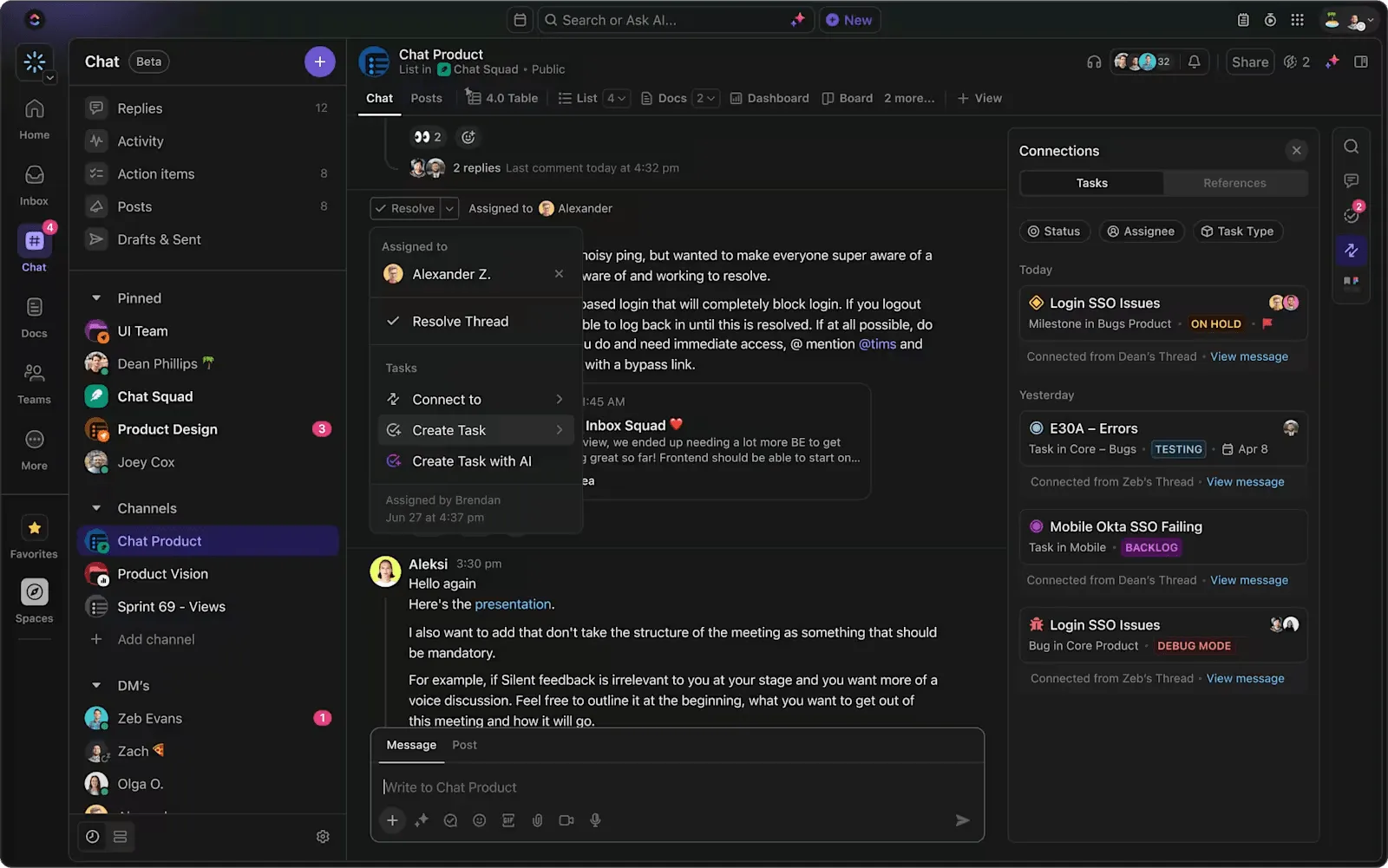
データを移行し、Trelloのワークスペースのアバターを引き継げば、チームのコラボレーションが格段に向上したことをすぐに実感できるでしょう。Trelloは@メンションといった基本機能に留まっていますが、ClickUpはコラボレーションをさらに高いレベルへと引き上げます。
ClickUpでは、リアルタイムの「ClickUp Chat」、ClickUp Docsでのドキュメントのライブ編集、タスクごとのコメント機能に加え、ワークスペース内で即座にビデオ通話に参加できる「SyncUps」も利用できます。コミュニケーション、ブレインストーミング、プロジェクトの推進に必要な機能がすべて組み込まれているため、チームはツールを切り替えることなく接続を維持できます。
これで、チームでの打ち合わせのためにアプリを切り替える手間がなくなります。さらに、AIを活用したプロジェクト管理ツールを使えば、タスクの作成やプロジェクトの計画立案を効率化できます。
📮ClickUpインサイト:パフォーマンスの低いチームは15以上のツールを併用している可能性が4倍高いのに対し、パフォーマンスの高いチームは使用するツールを9つ以下に限定することで効率を維持しています。では、1つのプラットフォームだけを使ってみてはいかがでしょうか?
仕事のためのオールインワンアプリであるClickUpは 、タスク、プロジェクト、ドキュメント、wiki、チャット、通話などを単一のプラットフォームに統合し 、AIを活用したワークフローも完備しています。よりスマートに仕事を始めませんか?ClickUpはあらゆるチームに適しており、業務の可視性を実現し、AIが残りの作業を処理する間、あなたは重要なことに集中できます。
よりスマートな自動化
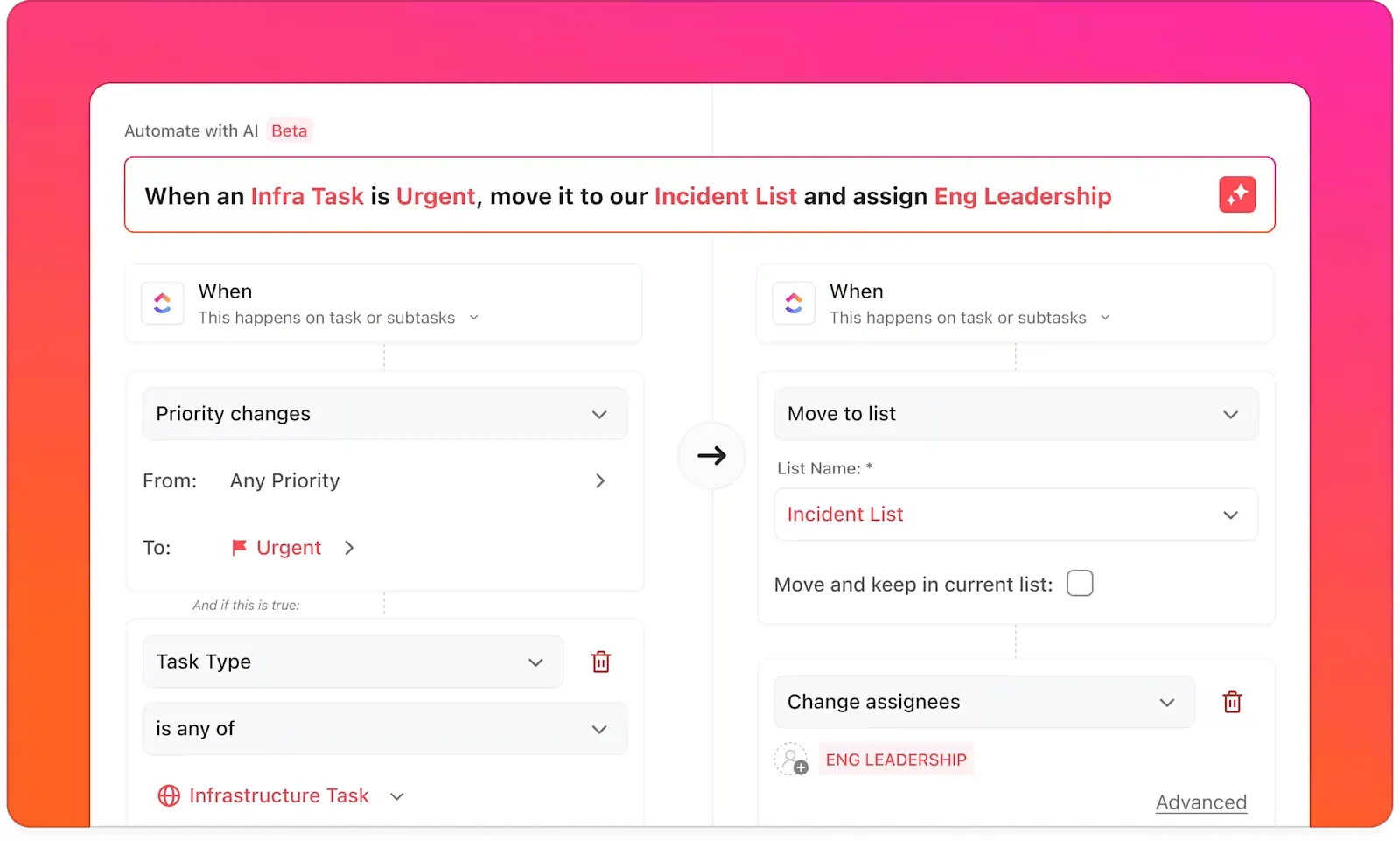
ClickUpの自動化機能は、Trelloの「Butler」よりもはるかに強力です。「データのインポート」をクリックするだけで、手作業にかかる時間を大幅に削減できる複雑なワークフローを設定できます。
💡 プロのヒント: プログラミングの知識がなくても大丈夫。世界で最も充実したワークAI「ClickUp Brain」を使えば、自然言語コマンドで自動化を設定できます。ワークスペース内のタスク、ドキュメント、メンバー、アクションといった文脈を理解するため、自動化を導入するだけで毎週数時間の時間を節約できます。
たとえば、次のような作業を自動化できます:
- カスタムフィールドの更新に基づいたタスクの割り当て
- 特定の条件が満たされた際のステータス更新
- 重要なプロジェクトのマイルストーンに関する電子メール通知
📖 こちらもご覧ください:ClickUpの自動化ガイド(10の例付き)
必要な時に、より充実したサポートを提供します
行き詰まってしまいましたか?企業ユーザー限定で24時間365日のサポートを提供しているTrelloとは異なり、ClickUpではすべてのユーザーに24時間体制のサポートを提供しています。左下隅にあるヘルプボタンをクリックすれば、いつでもサポートスタッフが対応いたします。
レビューからも、当社のサポートが素晴らしいことがお分かりいただけるはずです!😄
カスタマーサポートチームは迅速に対応し、クエリをスムーズに解決してくれます。また、音声通話やビデオ通話を通じてチームメンバーと連絡を取り合うのも簡単です。
カスタマーサポートチームは迅速に対応し、クエリをスムーズに解決してくれます。また、音声通話やビデオ通話を通じてチームメンバーと接続するのも簡単です。
「Free Foreverプラン」には、24時間365日のサポートも含まれています。無料プランでこれほど充実した機能を提供しているツールは、他に知りません。追加費用なしで、私とチームのプロジェクト管理(PM)や顧客関係管理(CRM)のニーズを十分に満たしてくれています。
「Free Foreverプラン」には、24時間365日のサポートも含まれています。無料プランでこれほど充実した機能を提供しているツールは、他に知りません。追加費用なしで、私とチームのプロジェクト管理(PM)や顧客関係管理(CRM)のニーズを十分に満たしてくれています。
より多くの機能を提供するFreeプラン
ClickUpの無料バージョンは、Trelloの無料バージョンよりも多くの機能を提供しています。これは、まずは試しに使ってみたり、予算が限られている場合に特に重要です。
ClickUpのコンテキスト認識型AIアシスタント「ClickUp Brain」は、Freeプランで試用可能で、有料プランでは無制限にご利用いただけます。これにより、ナレッジ管理やタスク管理から、プロジェクトドキュメントの作成、活動報告書の要約、ワークスペース全体での日常業務の自動化に至るまで、すべての作業を効率化できます。
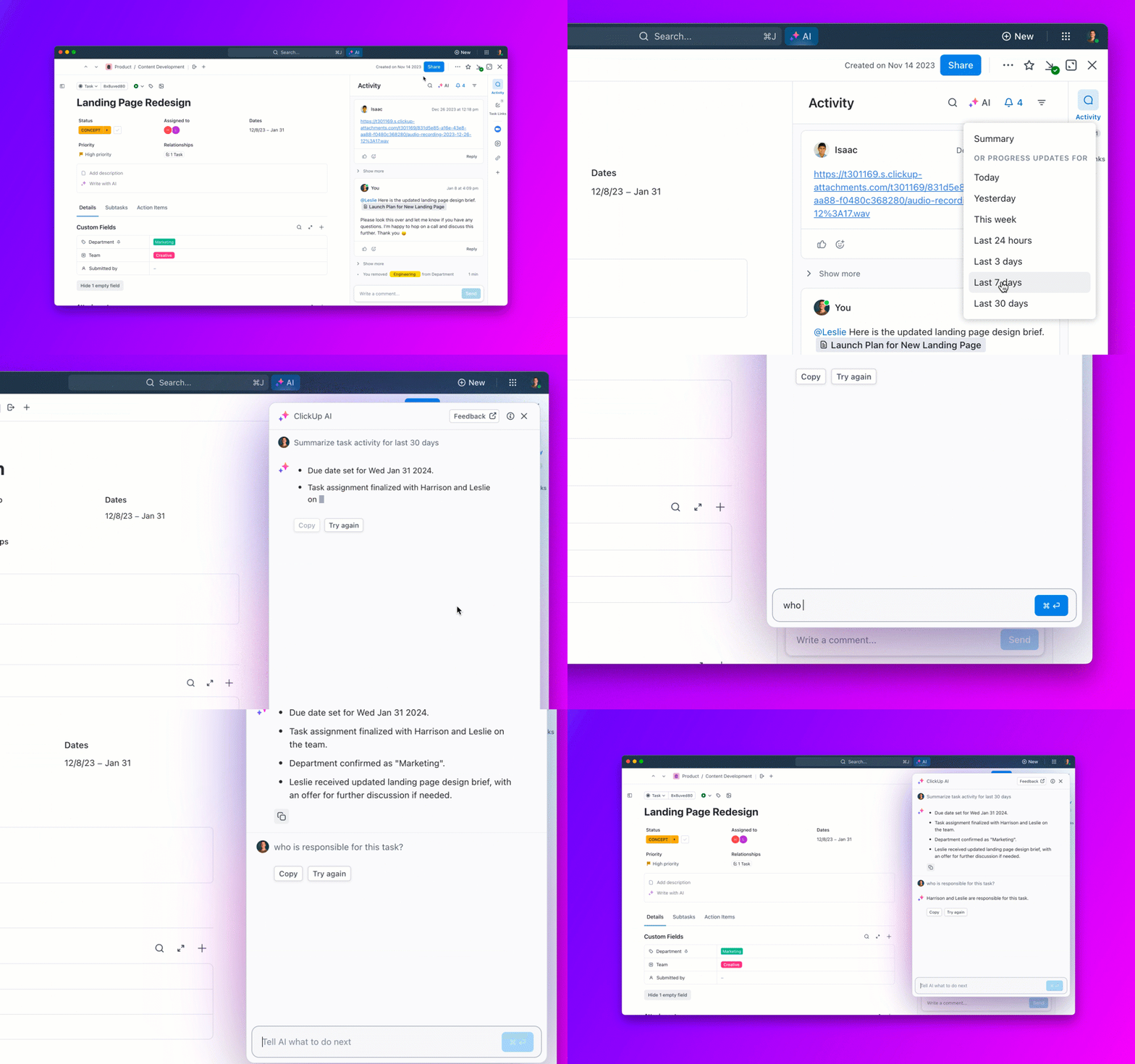
💡 プロのヒント:ClickUp Brainを使えば、大きなタスクをサブタスクに分割し、緊急度、影響度、または期限に基づいて即座に優先順位を付けることができます。
- AIフィールドは、要約、担当者、優先度などのリアルタイムデータに基づいて自動的に更新されるため、何が最も重要かを常に把握できます
- 数秒でタスクを割り当て、AIが生成した説明文やチェックリストを活用して、チームメンバーに状況を完全に把握してもらいましょう
- AIによるスマートな作業負荷の提案を活用して、バーンアウトを防ぎ、責任のバランスを取りましょう
その結果、チームは「やるべきこと」に埋もれることなく、適切なタイミングで適切な仕事に取り組むことができるようになります。
プロジェクトチームにとっての具体的なメリット

ソフトウェアプロジェクト管理において、特にチームがタスクの管理を始めたり、TrelloからClickUpへプロジェクトを移行したりする際には、その違いがはっきりと現れます。ClickUpが画期的なツールである理由は以下の通りです:
- 「リスト」「ボード」「ガントチャート」など、複数のプロジェクトビューにより、チームは好みの方法で作業を進めることができます
- カスタムフィールドを使えば、不要な情報を排除しつつ、重要なプロジェクトデータを追跡できます
- 高度なレポート作成機能とカスタマイズ可能なClickUpダッシュボードにより、チームのパフォーマンスやプロジェクトの進捗状況をリアルタイムで把握できます
柔軟性から可視性まで、ClickUpはチームがよりスマートに働けるようサポートします。
📖 こちらもご覧ください:Trelloのベストな代替ツールと競合サービス
Trelloからインポートできるもの
TrelloをClickUpにインポートすることに決めたものの、重要な情報が失われてしまうのではないかと心配な方もご安心ください。データのほぼすべてが引き継がれます。移行プロセスは非常に簡単で、Trelloユーザーは一からやり直すことなく、プロジェクトのセットアップをすべて移行することができます。
TrelloからClickUpへ具体的にどのようなデータを移行できるか、簡単にまとめました:
- タスク: TrelloのカードはすべてClickUpタスクとしてインポートされるため、何も見落とすことはありません
- 担当者: Trelloでは誰がどのタスクを担当していましたか?ClickUpでもその担当者はそのまま引き継がれます
- 添付ファイル:ファイル、画像、ドキュメント(最大1GB)は、タスクとともに転送されます
- コメント:チーム内でのすべての会話やフィードバックが保存されます
- チェックリスト:細かいタスクも、元のままの状態で表示されます
- 期日と日付:作成日、期日、その他の日付に関する情報はすべて保存されます
- 説明文:カードの詳細な説明文も引き継がれるため、文脈が失われることはありません
- タグ(ラベル):TrelloのタグはClickUpのタグとして引き継がれます。改めて作成する必要はありません。
- 優先度: Trelloのタスクの優先度は、ClickUpタスク優先度とまったく同じように反映されます。
- カスタムフィールド:Trelloのフィールドに特定のデータがありますか?ClickUpなら、インポート時にそれらのフィールドをマッピングできます
- ボードとリスト:TrelloのボードはClickUpの「スペース」に、リストはClickUp内の「リスト」または「フォルダ」に変換されます。ClickUpのプロジェクト階層構造により、使い慣れた構造を維持できます。
ワークスペースのアバターやステータスのワークフローさえも、ClickUpで再現して一貫性を維持できます。したがって、Trelloユーザーでプロジェクトの移行を計画しているなら、ClickUpを使えばツール間の移行プロセスをスムーズかつ迅速に、そして完全に完了させることができます。
📮ClickUpインサイト:ナレッジワーカーの83%は、チーム間のコミュニケーションに主に電子メールやチャットを利用しています。しかし、1日の業務時間の60%近くが、これらのツールの切り替えや情報検索に費やされています。ClickUpのような「仕事のためのオールインワンアプリ」を使えば、プロジェクト管理、メッセージ、電子メール、チャットがすべて1か所に集約されます!今こそ、業務を一元化して活力を高めましょう!
TrelloをClickUpにインポートする方法
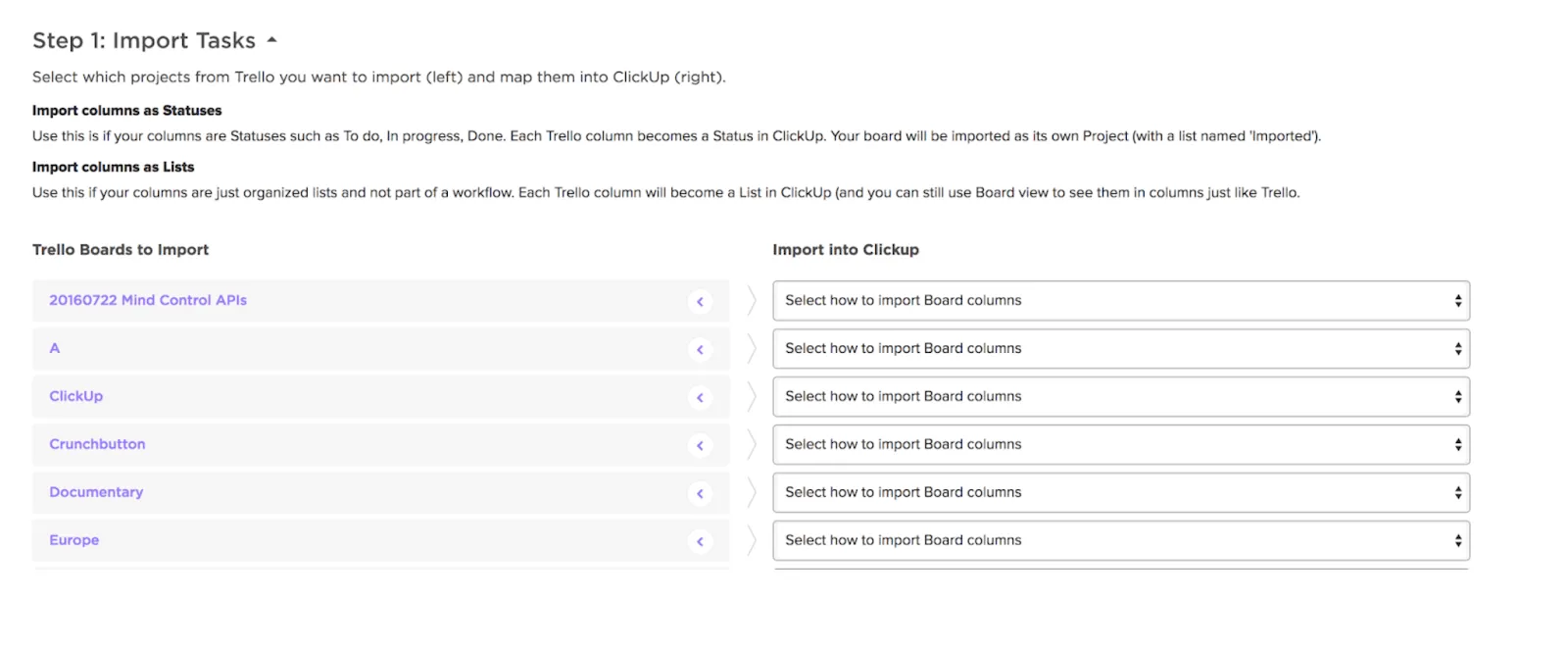
TrelloのボードをClickUpに移行するのは、決して難しいことではありません。このステップバイステップガイドでは、TrelloのデータをClickUpに取り込むための全プロセスを詳しく解説します。
📋 まとめ:
- ClickUpを開き、「設定」へ移動してください
- 「インポート/エクスポート」セクションを見つけ、「インポートを開始」をクリックしてください
- インポート元としてTrelloを選択する
- インポートのプロンプトに従い、ボードを選択し、インポートオプションをカスタムしてください
- インポートを開始し、データを確認しましょう
ステップ1:ClickUpのインポート設定にアクセスする
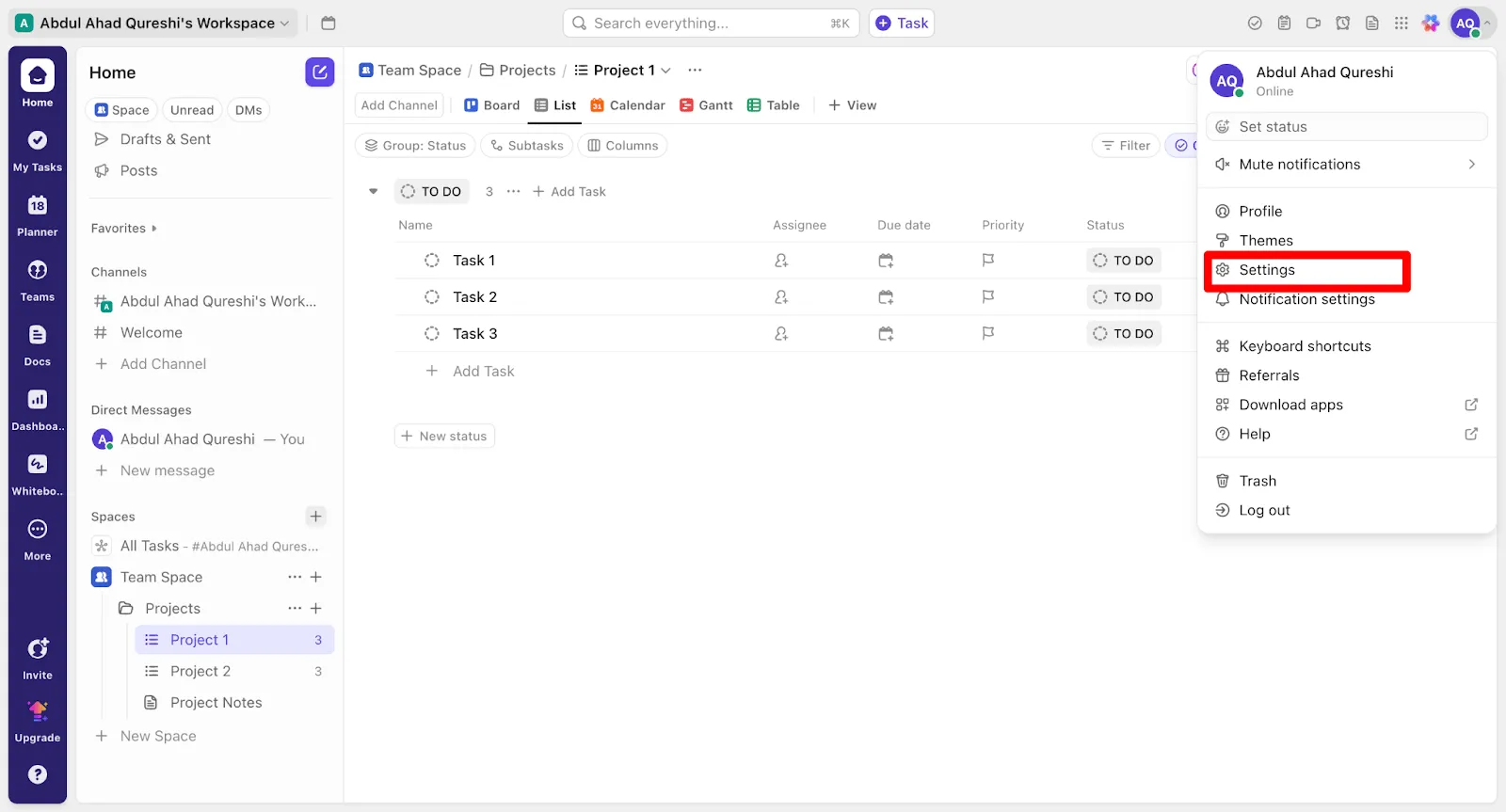
- ClickUpアカウントにログインしてください
- 右上隅にあるプロフィールアバターをクリックしてください
- ドロップダウンメニューから「設定」を選択してください
ステップ2:インポートツールに移動する
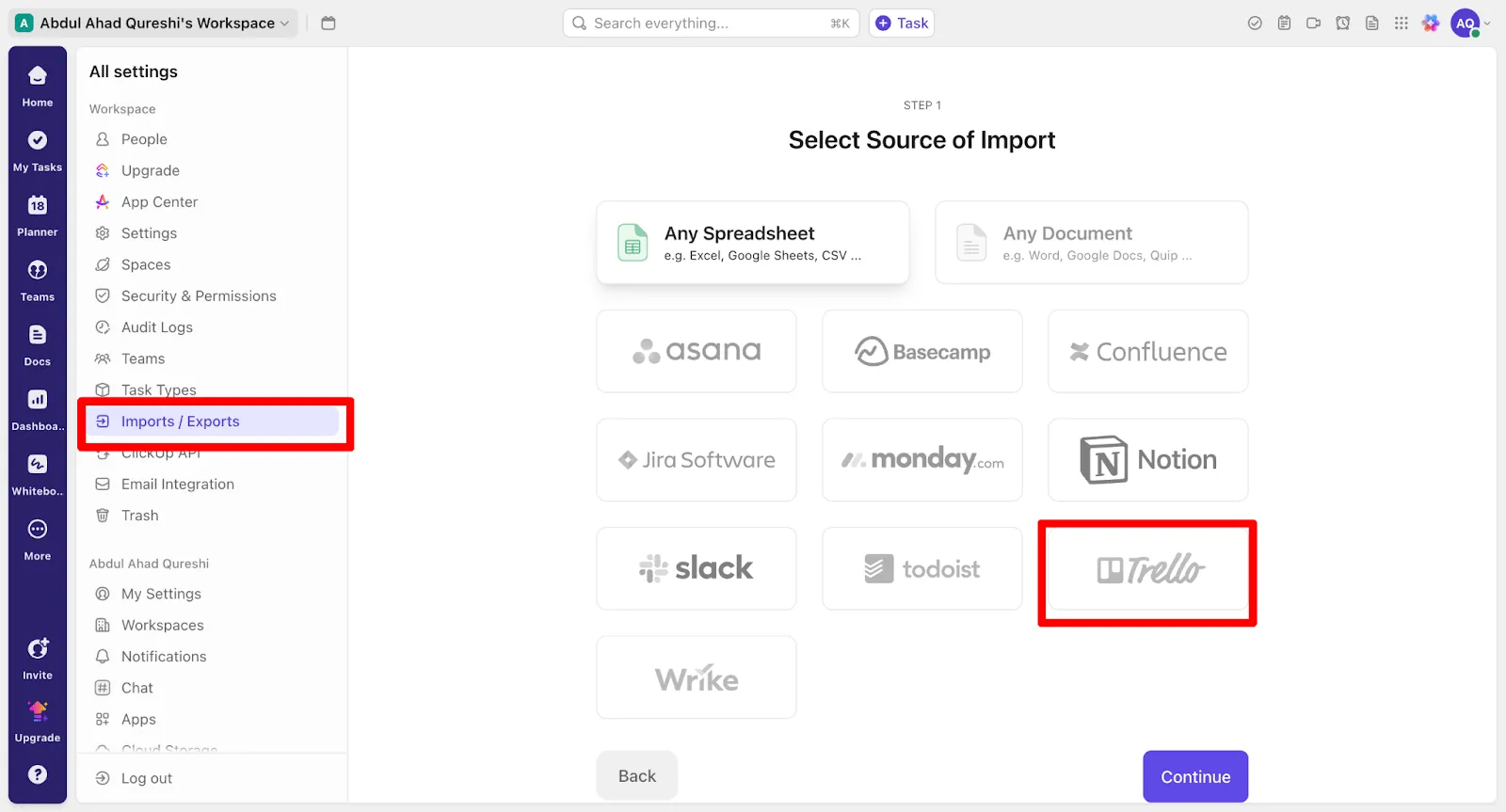
- 「設定」内の「インポート/エクスポート」タブを開きます
- 「インポートを開始」をクリック
- 「Trello」を選択し、「続行」をクリックしてください
ステップ3:Trelloアカウントを接続する
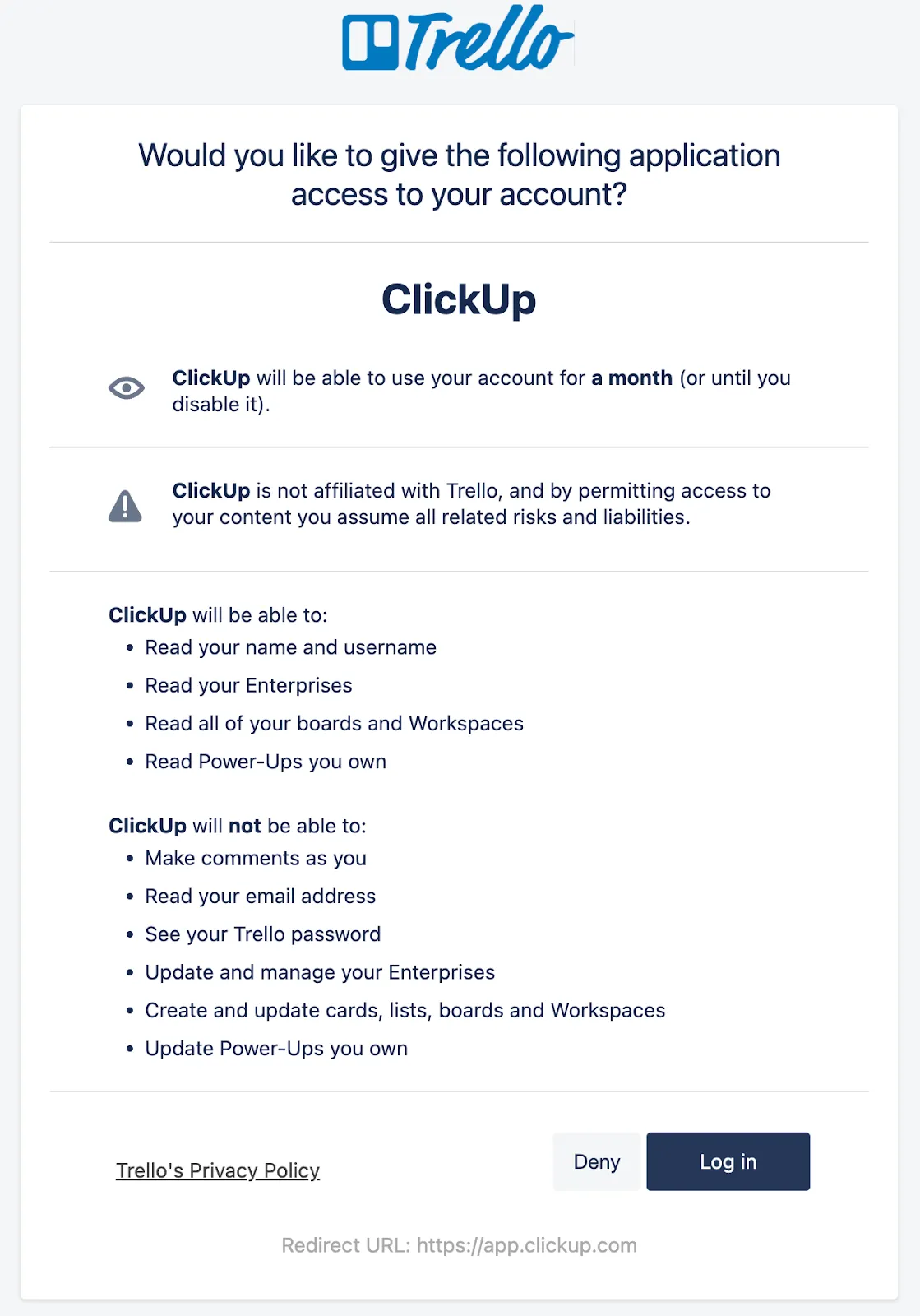
- システムから、Trelloワークスペースへのアクセス許可を求めるプロンプトが表示されます
- プロンプトが表示されたら、Trelloアカウントにログインしてください
- Trelloユーザーが作成したデータをClickUpに移行できるよう、必要な許可を付与してください
ステップ4:インポートする内容を選択する
- インポートしたいTrelloボードを選択してください
- ClickUp内でインポート先のスペースまたはフォルダを選択してください
- インポート設定を行う:
- コメント
- 添付ファイル
- 期日
- ラベル(ClickUpのタグやステータスにマッピング可能です)
- チェックリスト
ステップ5:移行プロセスを開始する
- 選択内容を確認してください
- 「インポートを開始」をクリックしてください
- ClickUpのTrello移行プラットフォームがデータを処理するまで、しばらくお待ちください
ステップ6:インポートされたデータの確認
インポートが完了したら、すべてが正しく移行されたか確認してください:
- ボードは「リスト」または「フォルダ」に変換されます
- カードがタスクに変換されます
- ラベルとタグまたはステータスの対応付け
- チェックリストはそのまま引き継がれます
- コメントや添付ファイルもそのまま引き継がれます
- 期日は正確です
💡 プロのヒント: 移行を始める前に、Trelloでプロジェクトリストを整理しておきましょう。整理された状態で始めれば、ClickUpでの作業もスムーズに進みます。
よくある質問と解決策
TrelloからClickUpへのデータインポートに関して、よくある質問をいくつか取り上げてみましょう。
Trelloのデータはどうなるのでしょうか?
Trelloのボードはそのまま維持されます。インポートによってClickUp内にコピーが作成されますが、元のボードには影響しません。
所要時間はどれくらいですか?
インポートにかかる時間は、以下の要因によって異なります:
- ボードの数
- 添付ファイルの数
- コメント数
- インターネットの通信速度
参考までに、500枚以上のカードを含む15のボードをインポートする場合、通常2時間以内で完了します。
万が一、何か問題が発生した場合はどうすればよいですか?
問題が発生した場合は、ClickUpヘルプセンターで詳細なトラブルシューティングガイドやサポートオプションをご確認いただけます。
よくある問題とその解決方法
さて、TrelloをClickUpにインポートする方法はわかったものの、そのプロセスが常に問題なく進むとは限りません。プラットフォーム側がスムーズに進むよう努めてはいますが、Trelloユーザーがデータを移行する際に遭遇するよくあるトラブルがいくつかあります。ここでは、注意すべき点と、冷静さを失わずに問題を解決する方法をご紹介します。
1. ユーザーのマッピングに関する問題
ClickUpでは、Trelloのユーザーを既存のClickUpメンバーにマップする必要があります。このステップをスキップしてもタスクはインポートされますが、割り当ては引き継がれません。
また、非アクティブなTrelloユーザーが表示されたり、マッピングリストにチームメイトが数人しか表示されなかったりしても、驚かないでください。これはシステムがデータを取得する仕組みによるものです。
✅ やること:
- 作業を始める前に、現在のチームメンバー全員をClickUpに招待し、マッピング時にメンバーが表示されるようにしておきましょう
- インポート後、担当者が未設定のタスクを確認し、必要に応じて手動で割り当ててください
2. 添付ファイルの取り扱いに関するリミット
Trelloではエクスポート時に添付ファイルのサイズが表示されないため、サイズリミットにより添付ファイルが取り込まれなかったかどうかは、インポートが完了してからでないと確認できません。ClickUpは最大1GBまでのファイルサイズをサポートしているため、何かが欠けている場合は、それが原因である可能性があります。
✅ やること:
- インポート後、添付ファイル付きのタスクを確認しましょう
- 不足しているファイルは手動で再アップロードしてください
- 大容量の添付ファイルが多数あるボードの場合は、Trelloから重いファイルを事前に削除するか、ClickUpのプランをアップグレードしてストレージ容量を増やすことをご検討ください。
3. データの不一致とインポートエラー
転送中に何らかの問題が発生した場合、一部のタスクが失敗したり、別のタスクが2回登録されたりすることがあるかもしれません。
✅ やること:
- 移行が完了したら、すぐにインポートレポートを確認してください
- タスクのインポートに失敗したり、重複したりした場合は、このツールを使用してインポートを再試行するか、余分なタスクを手動でアーカイブまたは削除してください。
4. プラットフォーム間の構造上の違い
Trelloはボード → リスト → カードという構造を採用しています。一方、ClickUpはワークスペース → スペース → フォルダ → リスト → タスクという構造を採用しているため、インポート後に項目が完全に一致しない場合があります。レイアウトを適切に整えるには、若干の調整が必要になるかもしれません。
なお、Trelloでカスタムフィールドを使用している場合、それらが必ずしもClickUpと1対1で対応するとは限りません。手動で再割り当てしたり、再作成したりする必要があるかもしれません。
✅ やること:
- インポート後、必要なレイアウトに合わせてリストやフォルダを調整してください
- 必要に応じて、ClickUpでカスタムフィールドを手動で再設定または再作成してください
スムーズに移行するためのヒント
TrelloからClickUpへの移行は、チームのバランスを崩す必要はありません。適切なプランといくつかの賢い工夫があれば、移行をシームレスに、さらにはワクワクするような体験にすることも可能です。ストレスなくスムーズに移行を成功させる方法をご紹介します。
移行のタイムラインをプランしましょう
TrelloをClickUpにインポートする前に、現実的なタイムラインを立てましょう。チームが忙殺されている時は避けてください。プロジェクトの合間や閑散期など、比較的余裕のある期間を選んでください。
📌 以下の項目を含む、シンプルな移行カレンダーを作成しましょう:
- チーム向けトレーニングの日程
- Trelloデータのバックアップ期間
- 移行の日
- 予期せぬ問題が発生した場合に備えて、トラブルシューティングのための余裕期間を設けておきましょう
Trelloデータのバックアップを取る
すべてのデータを移行する前に、Trelloのワークスペースの完全なバックアップが作成されていることを確認してください。念のため、万全を期しておきましょう。
📌 ダウンロードして保存:
- ボードの構造
- カードの詳細、添付ファイル、コメント
- カスタムフィールド
- 担当者情報
早い段階でチームをトレーニングしましょう
チームがClickUpに慣れるのを、移行が終わってから待つ必要はありません。各チームが実際に使用している内容に基づいて、短時間で的を絞ったセッションを実施しましょう。
📌 例:
- 開発者向け → スプリント計画とGit連携
- デザイナー → 校正、ファイルのアップロード、フィードバックのワークフロー
- PM向け → タイムライン、依存関係、およびワークロードビュー
コミュニケーションを明確に保つ
すべての更新情報や質問を一か所に集約することで、誰も情報から取り残されることがなくなります。
📌 ぜひ試してみてください:
- 移行に関するチャット専用のSlack/Teamsチャンネル
- 「何をどこに配置するか」に関する情報をまとめた簡単なFAQドキュメント
- 移行週間中の毎日10分間のスタンドアップミーティング
まずは少人数のチームで試してみましょう
本格的に導入する前に、まずはパイロットグループで試してみましょう。
📌 これにより、次のようなメリットが得られます:
- 移行プロセスを最初から最後まで試してみましょう
- トレーニングやオンボーディングに関するフィードバックを募集しています
- チーム全体に影響が広がる前に、些細なトラブルを解決しましょう
両方のツールを一時的に併用する
もちろん、TrelloとClickUpを並行して使い続けることは問題ありませんが、いつまでもその状態を続けすぎないようにしましょう。
- どちらかのプラットフォームを「信頼できる情報源」として明確に指定しましょう
- すべての仕事が正式にClickUpに移行する締め切り日を周知しましょう
すべてを記録する
何がうまくいき、何がうまくいかず、何が人々を混乱させているかを把握しましょう。
📌 これが社内での実践マニュアルとなります:
- 移行中の問題を素早く解決
- 今後採用される新入社員のオンボーディングを円滑に
- 他のチームやツールからの移行にかかる時間を短縮しましょう
早い段階から、そして頻繁にフィードバックを集めましょう
チームに「どうですか?」と尋ねて、その声に真剣に耳を傾けましょう。
📌 イライラが募るのを待たないでください。ぜひお問い合わせください:
この情報を参考にして、ワークフローの調整や追加サポートの提供にご活用ください。
小さな成功を祝おう
変化は難しいものです。成功事例に焦点を当てることで、変化をやりがいのあるものにしましょう:
- ClickUpで初めて成功裏に完了したプロジェクト
- 自動化やダッシュボードを活用して節約できる時間
- タスク管理の新しい便利な方法を見つけたチームメンバー
こうした瞬間が勢いを生み出し、チームが新しいプラットフォームを完全に受け入れられるよう後押しします。
プロジェクトの移行を最大限に活用する
プロジェクト管理ツールの切り替えは大きな決断のように思えるかもしれませんが、ClickUpの効率的なインポートプロセスを使えば、実は賢明な一歩となります。
Trelloからデータを移行する際、単にタスクを移すだけでなく、チームの進捗状況、優先度、プロジェクトの履歴も、より強力なワークスペースへと引き継ぐことになります。
そして何より素晴らしいのは、技術的な知識が一切不要だということです。「インポート」をクリックし、ガイドに従って数ステップ進めるだけで、プロジェクトの準備は完了です。整理され、元の状態がそのまま保たれ、操作も簡単です。
チームに事前に知らせて、このガイドを共有し、移行日を明確に設定しましょう。移行がスムーズであればあるほど、チームは本来の業務に早く戻ることができます。
切り替えの準備はできましたか? 今すぐClickUpを 試して、業界最高水準のプロジェクト管理が実際にどのようなものか、ぜひご体験ください。