
先週誰かがチャンネルに投稿したあの1つのドキュメントを探しているのに、今や400件ものメッセージに埋もれてしまい、「了解🙌」の返信やエスプレッソマシンのネタに囲まれている。
スクロールし直す? そんなの無理。
午後を無駄に混乱の中を探し回る代わりに、Slackでスマートに検索する方法を紹介します。フィルター、ショートカット、簡単なテクニックを解説し、必要な情報を素早く見つけるお手伝いをします。
Slackでの検索方法
数多くのチャンネル、大量のDM、あちこちで飛び交うファイル。でも肝心なのは、Slackを効果的に使うには、必要な情報をストレスなく見つけられることだ。
簡単なステップで解説しましょう。⚒️
ステップ #1: 検索フィールドを開く
Slackウィンドウの最上部にある検索バーが起点です。デスクトップではクリック、モバイルではタップしてください。
もう少し速くしたいですか?検索に直接ジャンプするショートカットを活用しましょう:
- Mac: 検索を開始するには ⌘ + G を、特定のチャンネル内やDM内で検索するには ⌘ + F を押してください
- Windows/ Linux: Ctrl + G または Ctrl + F をクリック
ステップ #2: 探しているものを入力する
Slackの検索フィールドにキーワード、フレーズ、トピックなどの検索語を入力し始めましょう。入力中に最近のクエリが自動提案されたり、一致するコンテンツがハイライト表示されたりします。提案から選択するか、Enterキーを押して完全な結果を表示できます。

🔍 ご存知ですか? 世界のチームコラボレーションソフトウェア市場のサイズは、予測期間(2024-2032年)において年平均成長率(CAGR)11.9%で成長し、603億8000万ドルに達すると見込まれています。
ステップ #3: 修飾子で検索を絞り込む
さて、ここからがスマートなポイントです。Slackには検索条件を微調整するための検索修飾子が多数用意されています。これらはフィルターのように機能し、検索結果を絞り込み、不要な情報を隠すのに役立ちます:
- in::特定のチャンネルやDM内で検索(例: in:#design, in:@maria)
- from:: 特定のユーザーからのメッセージを検索(例: from:@james)
- has:: スター、絵文字、ファイルを含むメッセージのみを検索(例: has:star, has:👍, has:link)
- to:: 自分に直接送信されたメッセージを表示(to:me)
- before:/after:/on: 日付でメッセージをピンポイント検索(例: before:2025-05-01)
- 引用: 「完全一致フレーズ」で検索すると、メッセージを文字通り検索できます
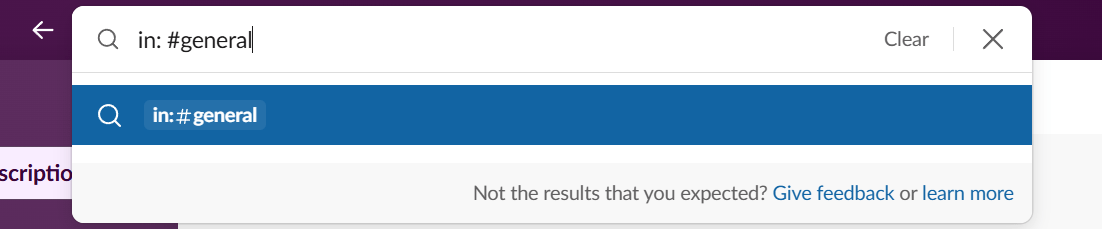
📌 例:マーケティングチャンネルでサラが送信したマーケティングレポートを探している場合、次のようにプロンプトを試してみてください:'marketing report in:#チーム-マーケティング from:@sara'
ステップ #4: メッセージ、ファイル、チャンネル、または人物で並べ替え
Enterキーを押すと、Slackは検索結果をタブで分割表示します:
- メッセージ:チャット関連のすべてに対応
- ファイル:共有ドキュメント、PDF、画像など
- チャンネル、トピックがどこにあるか思い出せない時に
- 人、誰かのプロフィールを探すときは
ご自身のニーズに合ったタブをクリックすれば、正しい道筋に進めます。
💡 プロのコツ:Slack AIを活用して長いスレッドを要約したり、混雑したチャンネルの未読メッセージをまとめて把握しましょう。何時間もスクロールせずに要点を掴むのに最適な方法です。
ステップ #5: 特定のチャンネル内やDM内で検索する
情報があると思われるチャンネルやDMに既にいる場合は、さらに簡単にできます:
- ⌘ + F (Mac) または Ctrl + F (Windows/Linux) を押すと、そのスペース内のみを検索します
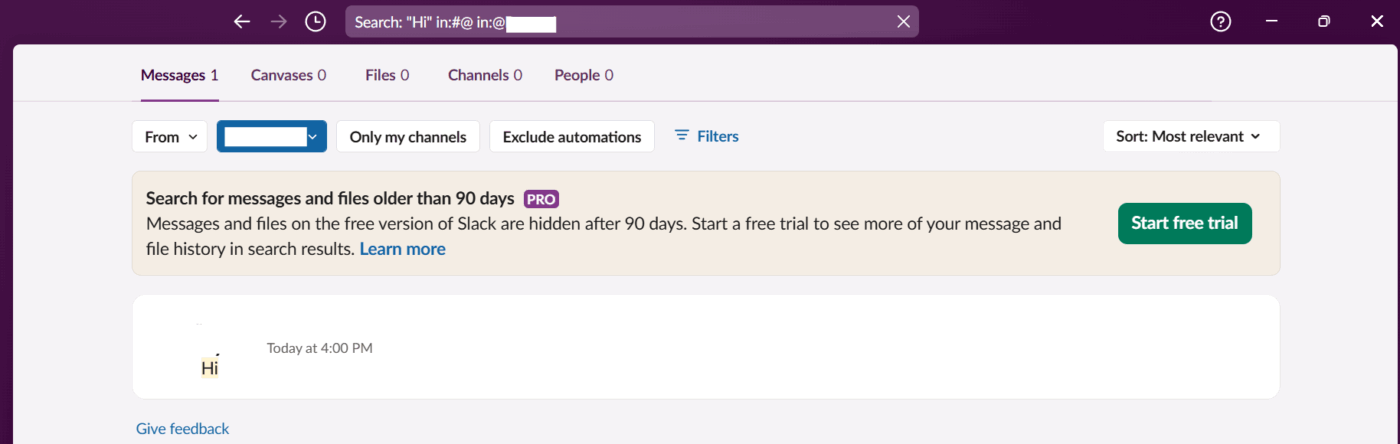
- キーワードを入力し、メイン検索バーに続けてin:#チャンネル名またはin:@ユーザー名と入力してください
経験豊富なユーザーが頼りにする、素早いショートカットです。
例えば、先週火曜日にモックアップが共有されたと分かっている場合、#design-review内で検索する方法です。
📖 こちらもご覧ください: 無料プロジェクトコミュニケーションプランテンプレート
ステップ #6: ファイルを素早く見つける
プレゼン資料、ドキュメント、スプレッドシートが必要ですか?入手方法は次の通りです:
- 検索バーにキーワードを入力してください
- 結果のファイルタブをクリック
- from:@alex や in:#finance などの修飾子を使って検索範囲を絞り込みましょう
各チャンネルの「ファイル」タブをスクロールするよりずっと効率的です。特に締め切りに追われている時には。
💡 プロのコツ:会話がどのチャンネルに属するか分からない場合は、チャンネル名や関連キーワードで基本検索を行い、その後「チャンネル」タブをクリックしてください。Slackはチャンネル名、トピック、説明に基づいて一致する結果をリストします。
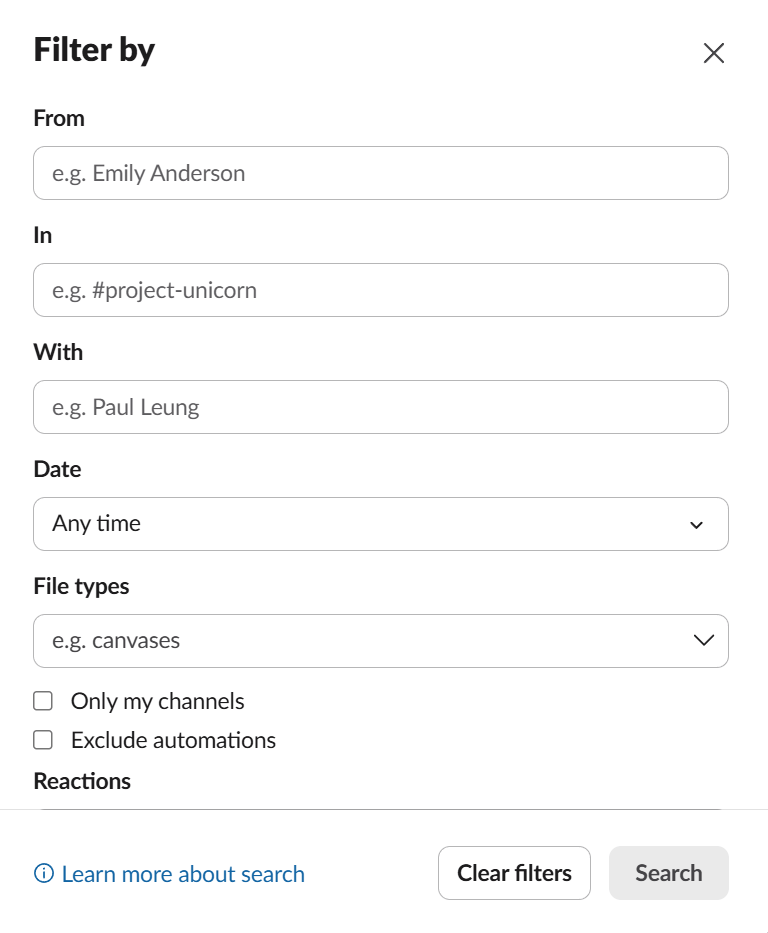
ステップ #7: フィルターを活用してより深く検索する
検索後、Slackではさらに多くのフィルタリングオプションが利用可能です。フィルターをクリックすると、以下の条件で絞り込みが可能です:
- 日付範囲
- メッセージを送信したのは誰ですか?
- どのチャンネルにありますか?
まるでミニナレッジベースの検索のようで、チームのコミュニケーションを整理しておくのに役立ちます。

ステップ #8: スラッシュコマンドを試す(上級ユーザー向け)
メッセージウィンドウから離れることなく検索したいですか?
✅ 試してみてください:/search in:#チャンネル名 from:@ユーザー名
検索バーと同じように機能し、スラッシュコマンドを日常的に使うユーザーにとって迅速です。
Slack検索の限界
Slackは簡単なチャットやチーム更新には優れたツールですが、後で何かを探すとなると、必ずしもスムーズとは限りません。Slackの代替手段を探しているかもしれない、よくある課題点をいくつかご紹介します。👇
- Slackは内部メッセージとSlack内で共有されたファイルのみを検索対象とします: Google DriveやDropboxのファイルがリンクされている場合でも、完全なコンテンツを確認するにはそれらのツールで個別に検索する必要があります
- 検索インターフェースが使いづらい:正確なキーワードや修飾語がわからないと、Slackでの検索は試行錯誤の連続に感じられます。特に新規ユーザーにとってはなおさらです。
- 関連性のない結果が多すぎる:探している内容が分かっていても、Slackは古い会話や無関係なファイルを表示することが多く、必要なものを見つけるのが困難になります
- 散らばったメッセージとテキストファイル: コンテンツはチャンネル、DM、グループチャット、スレッドなど様々な場所に分散しているため、手動で場所を移動しなければなりません
- 修飾子の癖と機能の問題:Slackの統合検索は内部のサイロ化を軽減しますが、コマンドが動作しない、または予測不能な挙動を示すことがあります。わずかなタイプミスや余分なスペースで検索が失敗する可能性があり、急いでいる時には特にイライラします。
🎥 意味検索、NLPによる関連性評価、コネクター、セキュリティに加え、ClickUpの統合型AIワークスペースがデータを一元管理し、チームが混沌とした情報の中から掘り起こす代わりに即座に答えを得られる仕組みを解説します。
ClickUpでより良い検索を実現
Slackの長所と短所を調べたのに、まだ無関係な結果に埋もれたりツールを切り替えたりしている?
仕事のためのオールインワンアプリ、ClickUpがすべてを統合します。メッセージ、ファイル、決定事項、タスクが一箇所に集約され、文脈を理解するAI搭載検索アシスタントがすべてを統一システムで管理します。
ClickUpチャットでは、トピック別のチャンネルやDMで共同作業ができ、メッセージをタスクに変換し、すべての議論をプロジェクトに紐づけて管理できます。
仕事のためのオールインワンアプリ、ClickUpがすべてを統合します。メッセージ、ファイル、決定事項、タスクが一箇所に集約され、文脈を理解するAI搭載検索アシスタントがすべてを統一システムで管理します。
ClickUpチャットでは、トピック別のチャンネルやDMで共同作業ができ、メッセージをタスクに変換し、すべての議論をプロジェクトに紐づけて管理できます。
さらに、ClickUpのSyncUps機能を使えば、チャットから直接音声通話やビデオ通話(画面共有付き)を即座に開始できます。迅速な意思決定とリアルタイムの共同作業が、仕事が行われている場所で実現します。
企業検索:あらゆる場所からあらゆる情報を検索
ClickUpの企業検索なら、単一の検索バーからClickUpと統合ツール(Slack、Google Drive、Dropbox、SharePoint、Jiraなど)を横断検索できます。タブやプラットフォームを切り替える必要はもうありません。検索クエリを入力するだけで、接続された全アプリからの結果が即座に表示されます。

- ワークスペース企業検索:管理者が有効にすると、ワークスペース内の全員が管理者アカウントがアクセス可能なファイルやメッセージを検索できます。Slackについては、公開チャンネルのみがインデックス化されます。
- パーソナルエンタープライズサーチ: 対応アプリ内の個人ファイルやメッセージを検索するためのプライベート接続を設定できます。(注:Slack向けのパーソナルエンタープライズサーチは利用できません。)
- リアルタイムインデックス化:新しいSlackメッセージや他アプリからのファイルは、通常数分以内に素早くインデックス化されるため、検索結果は常に最新の状態です。
- 権限とプライバシー: 検索可能な内容は、ソースアプリでの許可と統合設定によって異なります。管理者はワークスペース全体の検索対象となるドライブ、フォルダ、チャンネルを制御できます。
離席中だった方や、手早く要約を知りたい方は、任意のClickUpチャットチャンネルまたはDMで「Catch me up」と入力してください。ClickUp Brainが過去数日間の重要な更新情報、決定事項、共有ファイルを要約します。長いスレッドをスクロールする必要はありません。
なぜ強力なのか?
- AIを活用した検索機能を提供
- ニーズに合わせた簡潔で実践的な要約を提供します
- 情報共有を円滑にサポート—多忙なチームやマネージャーに最適です
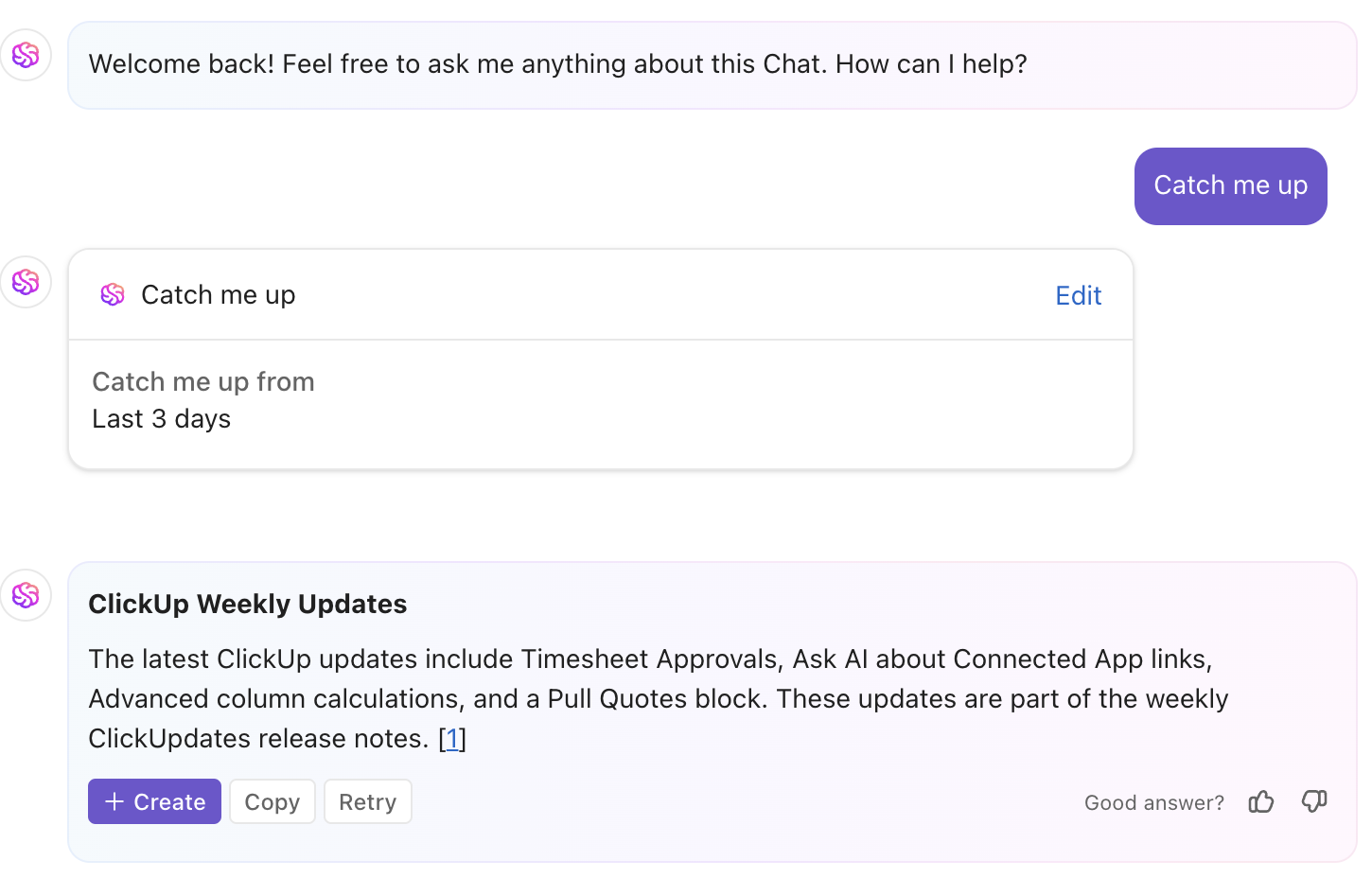
ClickUp Brain:数秒で文脈を把握
検索修飾子の操作にうんざりしていませんか? 質問するだけでOK。AI搭載アシスタント「ClickUp Brain」が、正確なキーワードを必要とせず、ファイル、タスク、ドキュメント、ミーティングメモを瞬時に見つけ出します。
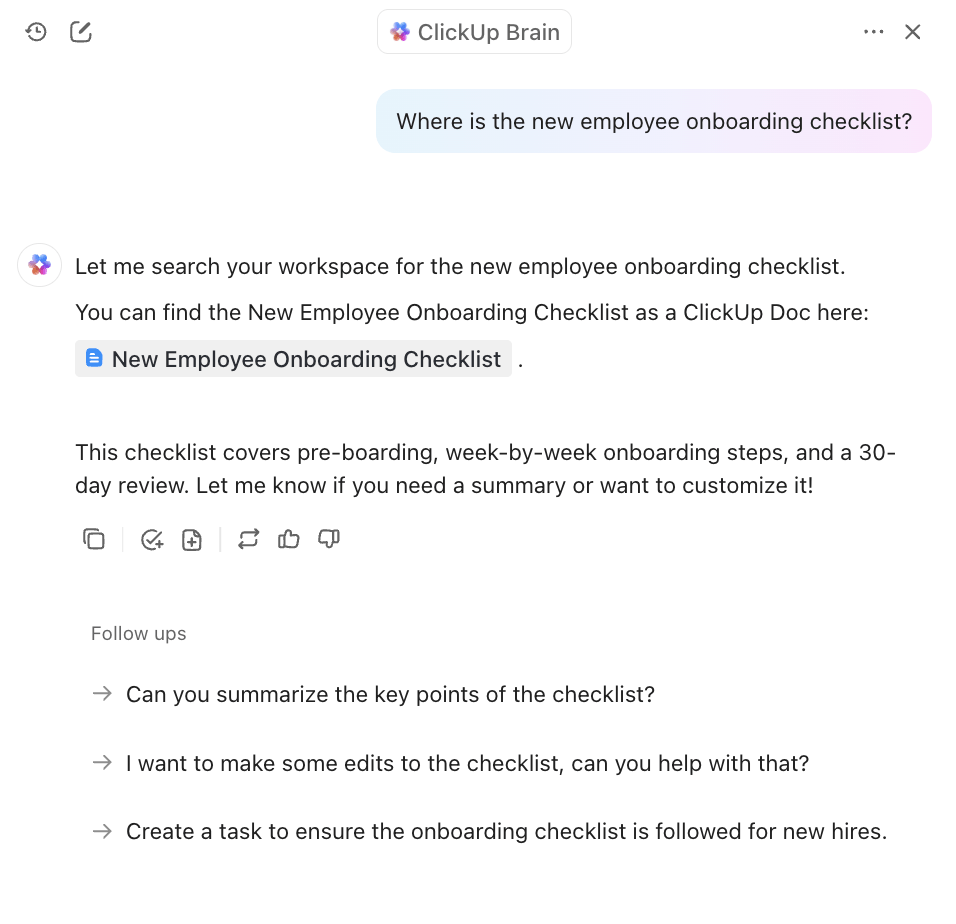
- 自然言語検索: キーワードや複雑なフィルターは不要。平易な英語で質問できます。例:「Slackから第2四半期の最終マーケティング資料と、Dropboxから最新のクライアント契約書を見せて」
- 文脈に応じた回答: ClickUp Brainはワークスペースと接続アプリを理解し、最も関連性の高いタスク、ドキュメント、ファイル、さらにはSlackメッセージまで表示します
- 要約とアクション:長いスレッドを瞬時に要約したり、ミーティングメモを生成したり、会話からアクションアイテムを作成したりできます
- 許可を尊重: ClickUpおよび連携サービスの許可に基づき、アクセス可能な結果のみが表示されます
📌 例:「第2四半期の最終マーケティング資料と、4月15日のAcme Corpクライアントミーティングのメモを表示」と入力するだけで、ClickUp Brainが最終版プレゼンファイルを抽出し、関連するClickUpタスクをリンクし、正確なミーティングメモまたは要約を表示します。
📮 ClickUpインサイト: 回答者の30%が調査や情報収集にAIツールを活用しています。 でも、仕事で紛失したあのファイルや保存し忘れた重要なSlackスレッドを見つける手助けをしてくれるAIは存在するのでしょうか?
はい!ClickUp AI搭載「Connected Search」なら、統合されたサードパーティアプリを含むワークスペース全体のコンテンツを瞬時に検索。インサイト、リソース、回答を即座に抽出します。ClickUpの高度な検索機能で、週に最大5時間の時間を節約しましょう!
ClickUpナレッジマネジメント:唯一の信頼できる情報源
ここがClickUpがSlackの代替ツールと一線を画す真の価値です。ClickUpナレッジマネジメントを使えば、SOPからチームメモ、ドキュメント、その他の参考資料まで、チームの集合知を1つのワークスペース内に保存・整理・検索できます。
ここがClickUpがSlackの代替ツールと一線を画す真の価値です。ClickUpナレッジマネジメントを使えば、SOPからチームメモ、ドキュメント、その他の参考資料まで、チームの集合知を1つのワークスペース内に保存・整理・検索できます。
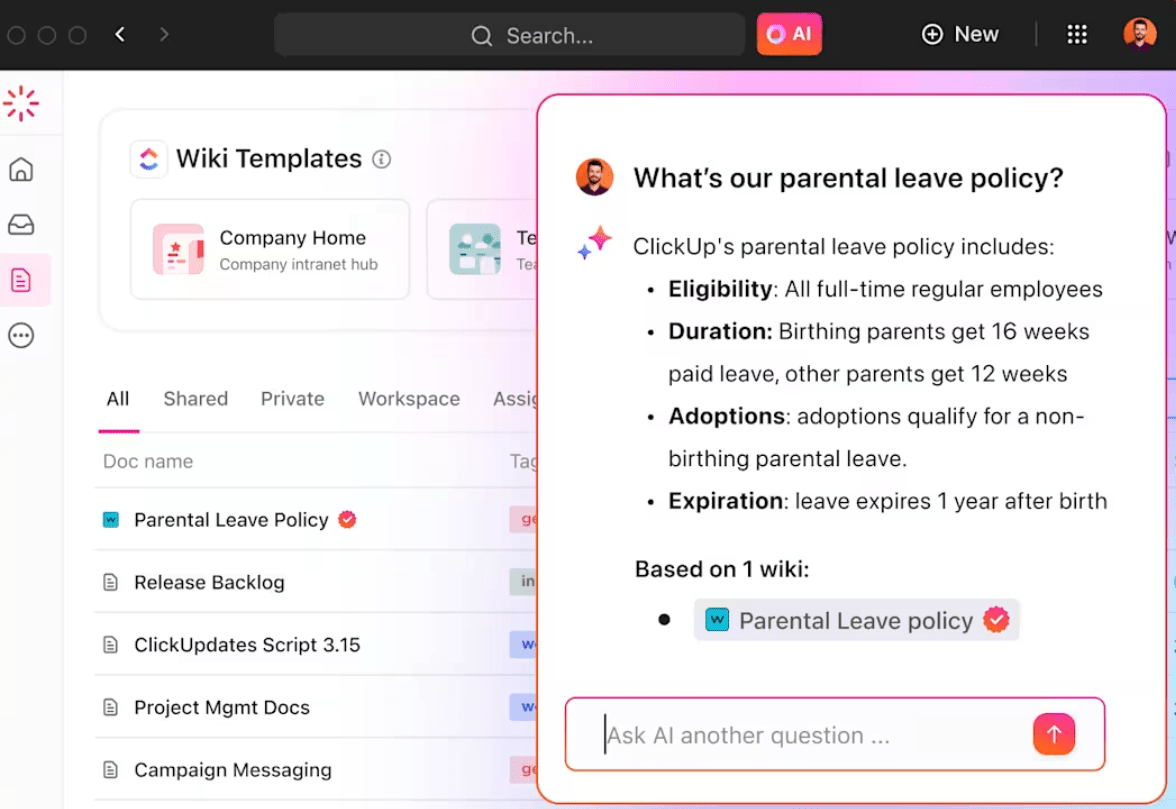
- 統合ワークスペース: SOP、プロジェクトドキュメント、ミーティングメモなどをClickUp Docsに保存。ドキュメント、タスク、チャットをリンクしてシームレスなコンテキストを実現
- 完全検索可能:タスク、ドキュメント、コメント、チャット、接続アプリのファイルまで、すべてが瞬時に検索できます
- ファイル紛失にさよなら: チームメンバーにリンクの再送を頼んだり、古いスレッドを探し回る必要はもうありません。すべての情報は、仕事が行われる場所で管理されます
💡プロの秘訣:ClickUp Chatを活用すれば、会話は作業が行われる場所(タスク内)に集約されます。DMの紛失やスレッドの散逸も解消。ちょっとしたチャットがアクションアイテムに発展したら、ClickUp Docsで即座に記録しワークフローにリンク。Slackの無限スクロールとはお別れです。
セキュリティ、プライバシー、ベストプラクティス
- 強力な暗号化:すべてのデータは転送中(TLS 1.2/1.3)および保存時(AES-256)に暗号化されます
- データ取り扱い: ClickUp AIおよびエンタープライズ検索は、AIモデルの学習にユーザーデータを使用しません。サードパーティのAIプロバイダーはデータを一切保持しません。
- 管理者設定:管理者がインデックス対象と統合接続権限を決定します。最適な結果を得るには、個人用ではなく共有ドライブ/フォルダを接続してください
- 自動更新:ソースアプリでファイルやメッセージが削除されると、ClickUpのインデックスからも削除されます
延々と続くスレッドはもうおしまい、ClickUpが解決します
やるべきことがあるのに、チャットを掘り下げる時間はない。Slackは会話の流れを保ちますが、情報を探す段階になると不十分になりがちです。特にファイルやメモが他のツールにある場合はなおさらです。
仕事のための万能アプリ、ClickUpがすべてを統合します。メッセージ、ファイル、決定事項、タスクがすべて一箇所に集約され、文脈を理解するAI搭載の検索アシスタントが統一されたシステムを構築します。
時間を無駄にする必要はありません。今すぐClickUpに無料で登録して時間を節約しましょう! ✅