

Microsoft Wordでの入力可能なフォームの作成は、技術的には単純なため、一見簡単そうに見えます。
[開発者] タブを有効にし、テキストフィールド、チェックボックス、日付ピッカー、またはドロップダウンリストを配置した後、文書をロックして、入念に作成したレイアウトが崩れることなく、入力者が記入できるようにします。
このガイドでは、その各ステップを順を追って解説します。回答ごとに適切なコンテンツコントロールを選択する方法、ユーザーが操作してはいけない部分を保護する方法、そしてフォームを配布する前にテストする方法についても触れていきます。
ただし、あらかじめ警告しておきますが、フォームが返送されてきた時点で、本当の苦労が始まります。完了したWordファイルが1つならまだしも、ダウンロードして名前を変更し、開いて回答を探し出さなければならないファイルが20件にも及ぶとなると、かなり面倒な作業になります。
要約: Wordのフォームツールには、「開発者」タブだけでは分かりにくい、いくつかの注意点があります。
- フォームはデスクトップ版のWordで作成してください。Web版のWordでは、保護されていないフォームの一部のフィールドに入力することはできますが、フォームの作成はできず、すべてのコントロールタイプをサポートしていません。
- 特にレガシー機能が必要な場合を除き、新しいフォームには最新のコンテンツコントロールを使用してください。
- マスターを.dotxテンプレートとして保存し、元のファイルが上書きされないようにしましょう。
- 回答者が使用する可能性が高いWordのバージョンで、フォームをテストしてください。
- 「PDFとして保存」では、Wordの入力可能フィールドが保持されないことにご注意ください。
- 必須フィールドや条件付き質問を設定するには、VBA またはその他のフォーム作成ツールが必要です。
これらのリミットが使用用途に影響しないのであれば、Wordだけでフォームを処理することができます。
始める前に必要なもの
フォームを作成するには、デスクトップバージョンのWordが必要です。
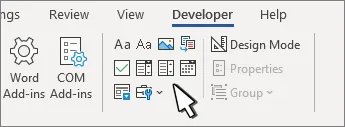
この違いを知っておけば、頭を悩ませる手間をかなり省くことができます。Microsoftはフォーム作成ツールを「開発者」タブに隠していますが、このタブはデスクトップ版のWordには搭載されているものの、デフォルトで無効になっています。
ただし、「Word for the Web」は例外です。Microsoftによると、ブラウザ版では入力可能なフォームを作成することはできません。デスクトップ版のWordで作成されたフォームを開くことは可能ですが、文書が保護されていない場合、プレーンテキストおよびリッチテキストのフィールドは機能します。一方、ドロップダウン、日付ピッカー、チェックボックスは機能しません。「フォームへの入力」で保護された文書は、ブラウザ上で読み取り専用として開かれます。そのため、送信する前には必ず「Word for the Web」でテストを行ってください。
| Wordのバージョン | [開発] タブ | 入力可能なフォームを作成できますか? |
|---|---|---|
| Windows 版 Word | はい、有効にすれば | はい |
| Word for Mac | はい、有効にすると | はい |
| Word for the web | いいえ | 保護されていない文書内のプレーンテキストおよびリッチテキストのフィールドには、入力を行うことができます。ドロップダウン、日付ピッカー、チェックボックスはサポートされていません。保護されたフォームは読み取り専用で開かれます。 |
この手順では、お持ちの場合はWindowsバージョンWordを使用してください。MicrosoftのWindowsバージョンでは、プレーンテキストフィールドやリッチテキストフィールド、チェックボックス、ドロップダウン、コンボボックス、日付ピッカー、画像コントロールなど、最も幅広いコンテンツコントロールが利用できます。
作成を始める前に、「開発者」タブを有効にしてください:
- Windows: [ファイル] > [オプション] > [リボンのカスタム化] の順に選択し、[メインタブ] の下にある [開発] にチェックを入れます。
- Macの場合: 「Word」>「環境設定」>「リボンとツールバー」>「リボンのカスタム化」>「メインタブ」 の順に選択し、「開発者」 にチェックを入れ、「保存」 を選択します。
リボンに「開発者」タブが表示されたら、フォームの作成を開始できます。
Wordに記入可能なフォームフィールドを挿入する方法(ステップバイステップ)
Wordに記入可能なフィールドを挿入するには、まず質問内容を考え、それに基づいてフォームを作成していきます。
1. コントロールを一切操作する前に、質問文を入力しておきましょう
まず、フォーム全体をプレーンテキストで下書きします。各質問、指示、見出し、セクション区切りは、フィールドを1つでも追加する前にすべて配置しておきます。
後でコントロールを再作成することなく文言を調整することもできますが、事前に質問内容を確定しておけば、フィールドをドラッグして移動させたり、プロパティをリセットしたり、同じフォームを二度テストしたりするサイクルを省くことができます。また、特定のフィールドがそもそも必要かどうかを明確に判断することにもつながります。
フォームの専門家であるキャロライン・ジャレット氏は、これをフォームデザインの「会話」の層と呼んでいます:
結局のところ、フォームとは一連の質問と回答の集まりに他なりません。
結局のところ、フォームとは一連の質問と回答の集まりに過ぎません。
彼女の3層モデルでは、フォームを「関係」「会話」「外観」の3つに分類しています。見た目を気にする前に、まず会話を正しく整えましょう。また、組織がすでにその情報を保有している場合は、改めて入力させるのではなく、確認のためにその情報を表示するようにしましょう。
2. 形を維持するレイアウトを作成する
左側にラベル、右側に回答を配置したいですか?2列のテーブルを作成し、完了したら枠線を非表示にしましょう。
フォームが空白のときは、タブやスペース、アンダースコアが並んだ行も問題なく見えます。しかし、誰かが長い回答を入力すると、ページ全体がずれてしまいます。テーブルを使用することで、Wordはしっかりとした構造を保つことができます。回答が長くなっても行が自動的に拡張され、各ラベルは対応するフィールドにしっかりと固定されたままになります。
とはいえ、シンプルなフォームの場合は、テーブルを使わないほうがうまくいくことがよくあります。質問欄をフィールドの上に配置する縦型のレイアウトは、メンテナンスが容易で、通常はアクセシビリティの面でも優れています。Microsoftでは、アクセシビリティに配慮したWord文書では、可能な限りテーブルの使用を避けることを推奨しています。どうしてもテーブルが必要な場合は、シンプルに保ち、セルのマージ、分割、ネストは避けてください。
複数ページにわたるフォームを作成する場合は、ヘッダー、フッター、用紙の向き、またはページ番号を変更する必要がある箇所で、セクション区切りを挿入してください。
3. 各回答項目に適したコンテンツ コントロールを追加する
回答を入力する場所をクリックし、[開発者] > [コントロール] へ移動して、想定される回答に合ったコントロールを挿入してください。
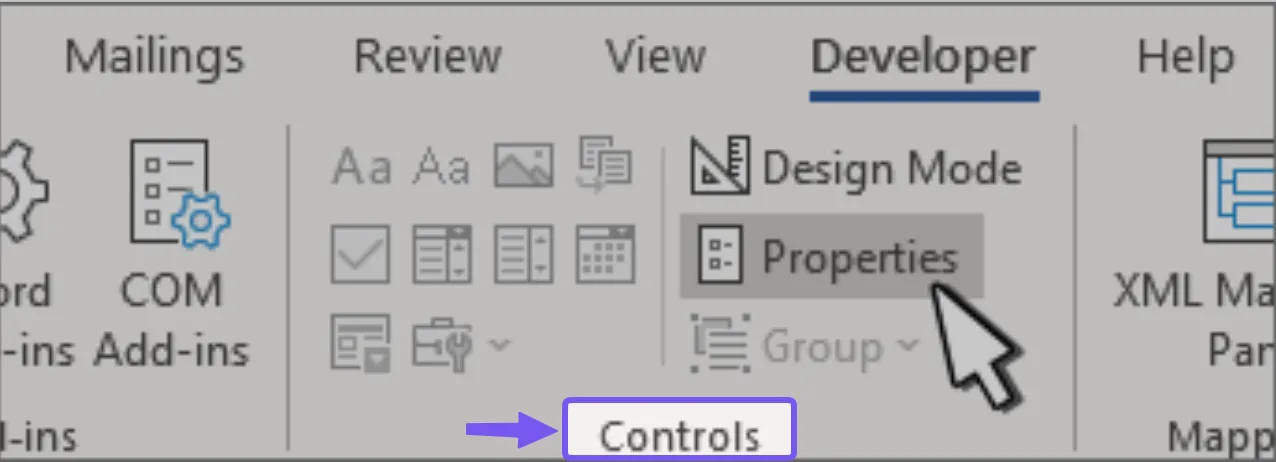
Microsoftでは、テキストフィールド、チェックボックス、コンボボックス、ドロップダウンリスト、日付ピッカー、画像コントロールなどのコンテンツコントロールがサポートされています。
回答の種類に応じて、適切なコントロールが自動的に選択されます。
| コントロール | 次のような用途にご利用ください | 以下の点にご注意ください |
|---|---|---|
| プレーンテキスト | 氏名、ID、参照番号、短答式 | 回答者がテキストのフォーマットを行う必要がない場合に最適です |
| リッチテキスト | コメントや、複数段落にわたる長い回答 | レイアウトを変更できるフォーマットが可能になります |
| ドロップダウンリスト | 1つの回答から選べる固定の選択肢 | 回答者は、あなたが用意した選択肢の中からしか選択できません |
| コンボボックス | 推奨される回答に加え、別の回答を入力するオプションも用意されています | 自由記述式の回答は、後で標準化するのが難しくなります |
| チェックボックス | 「はい/いいえ」の質問や、「該当するものをすべて選択」形式のリスト | 選択肢ごとに個別のコントロールを使用してください。「挿入」>「記号」を選択しても、文字が作成されるだけです。 |
| 日付ピッカー | 日付 | Web版Wordでは、日付ピッカーを含む一部のコンテンツコントロールタイプがサポートされていません。 |
| 画像 | 写真、ロゴ、またはスキャンした画像 | 大きな画像を使用すると、ドキュメントのサイズが急速に大きくなる可能性があります |
| レガシーフォームフィールド | 古いテンプレート、文字数リミット、または計算をトリガーするフィールド | これらは最新のコンテンツコントロールとは動作が異なり、通常はフォームの保護設定が必要となります。 |
Microsoftは、旧バージョンのWordとの互換性を確保するためにレガシーコントロールを維持しており、これらのコントロールには、最新のコントロールでは採用されなかったいくつかの機能が残されています。例えば、レガシーテキストフィールドでは最大文字数を設定でき、CalculateOnExitプロパティを使用すると、ユーザーがフィールドからカーソルを外した瞬間に、依存関係にあるフィールドを再計算することができます。
ただし、新しいフォームを作成する場合は、レガシーシステムを使用する具体的な理由がない限り、最新のコンテンツ コントロールを使用することをお勧めします。両方を混在させると、保護や編集時の挙動が予測しにくくなります。
4. すべてのコントロールに名前を付け、デフォルトの説明文を置き換える
コントロールを選択し、[開発者] > [プロパティ] を選択します。
![[開発者] タブ > [プロパティ] を選択します](https://cdn.clickup-edge.com/assets/img/blogPost/8d46789e83a23e9f8e86c0fc89176897b265d246dd9a8ff3ef6c7a180beca6c4/84d74d014d0009d760f8e4b5269b0cef20439ee0661f5970d3535c143d167741/original.webp)
まずは「タイトル」フィールドから始めましょう。各コントロールに、「従業員名」、「開始日」、「プロジェクトのステータス」など、短くわかりやすい名前を付けます。
Microsoftのアクセシビリティチェッカーでは、コンテンツコントロールフィールドにタイトルを設定することを推奨しています。これは、支援技術がそれらのタイトルを利用して、フィールドの内容や入力内容をユーザーに伝えるためです。
次に、デザインモードを有効にし、一般的な「ここをクリックまたはタップしてテキストを入力してください」という表示を、実際に役立つ内容に変更しましょう。
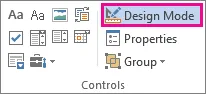
Microsoft では、コンテンツ コントロール内の説明テキストをカスタムすることができます:
- 正式な氏名(フルネーム)を入力してください
- 部署を選択してください
- 開始日を選択してください
- 問題を2~3文で説明してください。
実際の質問はフィールドの外に配置してください。プレースホルダーテキストは期待される回答を明確にし、入力を開始するとすぐに消えます。
この機会に、ロックオプションの設定も行っておきましょう:
- 「コンテンツ コントロールを削除できません」という設定により、フィールドがページ上に残ります。回答を求めたい質問ごとにこの設定を有効にしてください。回答者はフィールドに文字を入力することはできますが、フィールドを選択して「Delete」キーを押すことはできません。これは、記入可能なフォームが送信される前に、気づかれないうちに質問が削除されてしまう最も一般的な原因です。これは、Microsoft のドキュメントに記載されているLockContentControl プロパティに対応しています。
- 「コンテンツを編集できない」を設定すると、フィールド内にすでに存在するコンテンツが固定されます。申請ID、参照番号、固定された日付など、あらかじめ入力済みで、その値をそのまま維持したい場合にこの設定を有効にしてください。回答者はその値を確認できますが、変更することはできません。これはLockContents プロパティに対応しています。
入力してもらう予定のフィールドでは、「コンテンツを編集できません」を有効にしないでください。
日付ピッカーについては、今すぐフォーマットを設定しておきましょう。「03/04/2026」は、国によっては3月4日、別の国では4月3日となります。Wordでは、コントロールのプロパティで日付フォーマットを設定できます。
5. マスターをテンプレートとして保存する
フィールドの配置が完了したら、マスターコピーをWordテンプレート(.dotx)として保存してください。
Wordでは、文書を.dotxテンプレートとして保存することができます。これにより、マスター文書をそのままに、新しい文書を作成できます。これは、誰かが記入して元の文書を上書きしてしまう(誰かが必ずそうしてしまうものです)まで、空白の.docxファイルを回すよりもはるかに優れています。
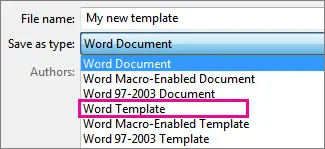
.dotxファイルは回答者がアクセスできない場所に保管し、そこから生成された.docxファイルを配布してください。再利用可能なドキュメントテンプレートを作成する際も、この原則が適用されます。
印刷に関する注意点: Microsoftによると、コンテンツコントロールを囲む枠は印刷されないとのことです。
紙のバージョンに目に見える枠、線、または記入欄が必要な場合は、テーブルの枠線、段落の枠線、またはその他の印刷可能な要素を使用して、文書内にそれらを組み込んでください。
6. 構造を固定してから、自分で作成したフォームを壊してみます
フォームの準備ができたら、回答者が変更できないようにすべき部分を保護してください。
コンテンツ コントロールについては、一連のコントロールを選択し、[開発者] タブ > [グループ化] > [グループ化] を使用します。Microsoft は、フィールドへの入力機能を維持しつつ、コンテンツ コントロールのグループを保護する方法として、グループ化を推奨しています。
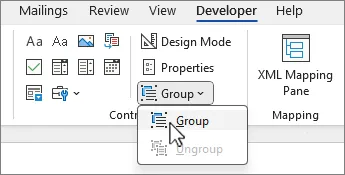
フォーム全体に対して編集の制限を設定します。Windowsでは、[開発者] > [編集の制限]の順に選択し、希望する編集制限を選択してから、[はい、保護の適用を開始する]を選択します。Microsoftでは、選択したセクションのみを保護することも可能です。これは、ドキュメントの一部を編集可能なままにしておきたい場合に便利です。
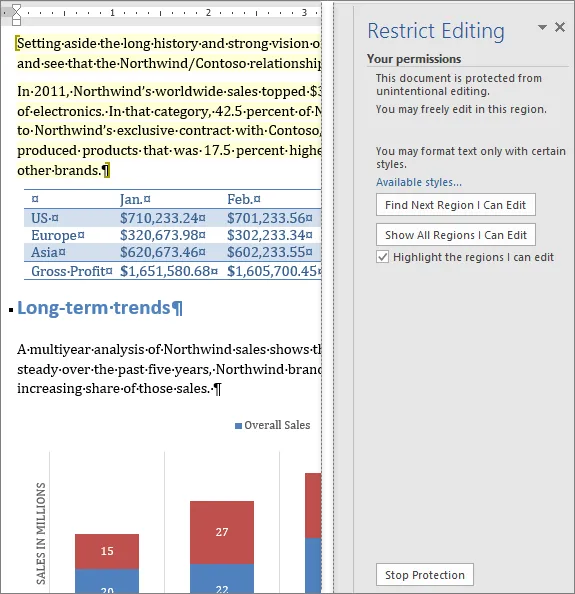
Macの場合は、[開発者] > [フォームの保護] を選択します。保護が有効になったら、回答者の立場でファイルをテストし、周囲のラベル、見出し、レイアウトが保護されたまま、フィールドへの入力が正常に行えることを確認してください。
レガシーフォームフィールドを使用している場合、このステップが最も重要です。これらのコントロールは、Wordの旧式のフォームワークフローに基づいて構築されており、保護機能が有効になっていることを前提としています。
その後、実際に送信する予定のバージョンでテストを行ってください。すべてのフィールドをタブキーで順に移動し、通常なら入力される量の3倍ほどの長さの回答を入力してみてください。コントロールの削除、すべてのドロップダウンメニューの展開、日付の選択、すべてのチェックボックスへのチェックなど、さまざまな操作を試してみてください。印刷した後、PDF形式でエクスポートしてください。
回答者が「Word for the Web」で開く可能性がある場合は、そちらでもテストを行ってください。Microsoftによると、ブラウザ版ではすべてのコンテンツ コントロール タイプがサポートされているわけではないとのことです。
既存のWord文書を入力可能なフォームに変換する方法
既存のWord文書を入力可能なフォームに変える作業は、主に整理整頓の作業です。問題なく機能している質問項目やレイアウトはそのまま残し、入力フィールドを装っている要素をすべて削除します。そして、それらを本物のコンテンツコントロールに置き換えます。
最も手っ取り早い手順は以下の通りです:
- まず、新しいコピーを保存してください。 特に、すでにフォームとして使用されている場合は、元のファイルには手を加えないでください。変更を加える前に、複製したファイルで仕事をするか、.dotx テンプレートとして保存してください。
- 架空の入力欄は削除してください。 アンダースコアが並んだ行、空の角括弧、手書きのチェックボックス、タブで区切られた空白部分など、すべて削除してください。レイアウトがタブやスペースに依存している場合は、コントロールを追加する前に修正してください。そうしないと、長い回答を入力した際に、他の要素がずれてしまうことになります。
- 各プレースホルダーを適切なコントロールに置き換えてください。 以前空白だった場所にカーソルを置きます。次に、[開発者] タブ > [コントロール] を使用して、テキストフィールド、チェックボックス、ドロップダウン、日付ピッカー、その他のコントロールを追加します。Microsoft のフォーム作成ワークフローは、既存の文書にコンテンツコントロールを追加することを基本としているため、すでに持っているファイルが完成したファイルとなります。
- 作業を進めながらプロパティを設定しましょう。 各コントロールにわかりやすいタイトルを付け、デフォルトのプレースホルダーテキストを置き換え、ドロップダウンの選択肢や日付のフォーマットを設定し、回答者がコントロール自体を削除できるかどうかを決定します。
- 変換後のフォームを保護し、テストしましょう。 回答者が編集してはいけない部分をロックし、そのフォームを初めて見るかのように実際に操作してみてください。長文の回答は、幅が狭すぎるテーブルや、古い行間調整のテクニック、ページ区切りが正しく機能しなくなった箇所などを特に明らかにするのに役立ちます。
コンテンツ コントロールをコピーすると、2つ目の独立したコントロールが作成されます。1ページ目にクライアント名を入力しても、4ページ目にコピーされたフィールドは、誰かが別途入力するまでは空白のままになります。
繰り返し出現するフィールドをまとめて更新するには、各コントロールが 1 つのデータソースを共有する必要があります。Word では、コンテンツ コントロールを XML データにマッピングする機能をサポートしており、これにより複数のコントロールが同じ値を読み取ることができます。より手軽な方法として、[挿入] > [クイックパーツ] > [ドキュメントのプロパティ] を使用すると、「タイトル」や「著者」などの組み込みプロパティを利用でき、どこに配置しても値が同期されます。
注意点:[クイックパーツ] > [ドキュメントのプロパティ] にはあらかじめ定義されたプロパティのセットが表示されますが、「クライアント名」はその中に含まれていません。「タイトル」や「件名」などのプロパティを流用して、繰り返し使用される値を格納することができます。ただし、そのドキュメントプロパティの実際のメタデータも変更してしまうことになる点に注意してください。
フォームを編集する次の人が、例えば「タイトル」というフィールドにクライアント名が保存されている理由などを理解できるよう、フィールドには明確なラベルを付けてください。
長いフォーム内で名前、プロジェクトタイトル、またはアカウント番号が繰り返し登場する場合は、このショートカットを活用してください。
また、変換する文書が一般的なフォーマットの場合は、一から作成する前に、既製のテンプレートがないか確認してみてください。Word用のクライアント情報登録フォームテンプレートのまとめ記事では、いくつかの標準的なフォーマットを網羅しています。その中から適切なものを選べば、一から作成する手間を省けるかもしれません。
Wordの入力可能フォームでは、なぜ回答の収集が難しいのか
入力可能なWordフォームを作成しても、フォーム自体は完成しますが、誰かが完了した後の処理についてはほとんどサポートされません。
Wordには、送信ボタン、確認画面、回答ダッシュボード、あるいはすべての回答が一元的に集約される場所がありません。Microsoft自身のガイドでは、ユーザーがフォームに入力し、保存、または印刷するまでの手順しか説明されていませんが、Microsoft Formsには「回答の収集」という専用のワークフローが用意されています。
その返送先住所の記載漏れが、手作業の始まりとなります。
同じ.docxファイルを30人に送信しても、その30件のファイルがどのように返ってくるかは、依然として自分で判断する必要があります。ある人は完了した文書を電子メールに添付ファイルとして添付し、別の人は回答を電子メール本文に貼り付けます。その後、誰が回答したかを追跡し、各ファイルを保存し、比較したい情報を探さなければなりません。
フォームが返ってきた後、どうなるか考えてみましょう:回答内容を他の回答と比較する必要がある人はいますか?
もしそうであれば、回答こそが成果物であり、フォーム作成ツールを使えばそれらを一か所に集約できます。一方、完了した文書自体に署名が必要だったり、提出・印刷・保管・手渡しが必要だったりする場合は、Wordの方が適しています。免責同意書、同意書、点検表、契約明細書など、ページフォーマットを維持する必要がある記録が該当します。
ですから、「フォームビルダーを使えばいい」というのは、ここではあまりにも大雑把なアドバイスであり、あまり役に立ちません。完了した文書を保存しておく必要がある場合は、Wordを使うのが依然として理にかなっています。その代償として、通常は別の場所で回答を収集・比較し、それに基づいて対応を行うことになります。
Wordのフォームを入力可能なPDFに変換することはできますか?
ただし、1つ注意点があります。「PDFとして保存」だけでは、やることの半分しか完了しません。
WordのコンテンツコントロールとPDFのフォームフィールドは、2つの異なるシステムです。WordのフォームをPDFにエクスポートすると、レイアウトは引き継がれますが、通常、入力可能なフィールドは反映されません。W3Cは、フォーム設計機能を備えた作成ツールでは、特に複雑なフォームの場合、PDF変換時に入力可能なフォームフィールドが完全に保持されない可能性があるとして警告しています。
したがって、入力可能なPDFが最終成果物となる場合は、次の3つのステップをプランしてください。Wordでページをデザインし、PDFにエクスポートし、PDFエディターでインタラクティブなフィールドを追加します。
たとえば、Adobe Acrobat Proでは、[すべてのツール] > [フォームの準備] を選択すると、静的なフォームフィールドを自動的に識別し、編集可能なテキストフィールドに変換できます。その後、チェックボックス、ボタン、署名フィールド、およびAcrobatが見逃した項目を追加していきます。
短いフォームの場合、フィールドの再構築には数分しかかかりません。しかし、項目がぎっしり詰まった複数ページのフォームの場合は、送信する前に、すべてのフィールド、そのラベル、およびタブ順を念入りに確認する時間を確保してください。
最終的なファイルが入力可能なPDFになることが最初から分かっている場合は、変換を念頭に置いてWord文書を作成してください。レイアウトをすっきりさせ、各回答欄に十分なスペースを確保してください。また、可視性のあるボックスや記入欄には、PDF変換後もそのまま残るように、テーブルや段落の境界線を設定してください。
入力可能なフォームを作成する最も簡単な方法は何ですか?
多くの人にとって、Webフォーム作成ツールを使うのが最も簡単です。「開発者」タブも不要ですし、保護ステップも必要なく、すべての回答が一か所に集約されます。Wordの方が手軽なのは、完成したページそのものが納品物となる場合に限られます。
各オプションの機能は以下の通りです:
| 手順 | こんな方に最適 | ここで終了します |
|---|---|---|
| Wordフォーム(Microsoft Word) | 署名、印刷、ファイリング、または添付ファイルとして別の文書に添付される文書 | 組み込みの提出ワークフローや応答ダッシュボードはありません |
| 入力可能なPDF(Adobe Acrobat Pro) | デバイス間でページレイアウトを固定する必要があるフォーム | フィールドのセットアップには仕事がかかり、回答は依然として個別のファイルとして届きます。 |
| Webフォーム作成ツール(Google Forms、Microsoft Forms、Typeform、Jotform、ClickUp Forms) | 依頼書、申請書、受付フォーム、アンケートなど、情報を収集・分類するために必要なあらゆる書類 | 完成したページ自体が記録となるようなケースにはあまり適していません |
| 共有スプレッドシート(Google スプレッドシート、Microsoft Excel) | 少人数のグループが、既定の列に予測可能なデータを入力する場合 | セルの上書きや式の破損、他のエディターへの回答の漏洩が容易に起こりかねません |
Webフォームのカテゴリ内では、その違いはかなりわかりやすいものです。
Google フォームと Microsoft フォームは、簡単なデータ収集に最適です。Google フォームでは回答を Google スプレッドシートに送信でき、Microsoft フォームでは回答を Excel で開くことができます。
Typeformは回答者の体験を重視しています。Jotformは支払い機能や連携機能の面でさらに一歩進んでいます。最後に、ClickUp Formsは、提出された回答を仕事に反映させる必要がある場合に真価を発揮します。各回答からタスクを作成し、既存のワークフローに組み込むことができるからです。
Wordのフォームを台無しにする5つの間違い
Wordのフォームに関するミスの一部は、ファイルが自分の手元を離れてからでないと気づかないことがあります。フィールドの動作が予想と異なる、レイアウトがずれてしまう、あるいは保護設定のせいでまだ編集が必要な部分が編集できなくなってしまうといった問題です。
フォームを送信する前に、ぜひ確認しておくべきポイントです。
1. 完成したフォームをドキュメントファイルとして保存する
.docxフォーマットのフォームは完璧に機能していても、誰かが古いWordフォーマットで保存した瞬間に、作成した機能が失われてしまうことがあります。
最新のコンテンツコントロールには、WordのOpen XMLフォーマット(.docx、.dotx、またはその他の最新フォーマット)が必要です。旧式のWord 97~2003の.docフォーマットは、これらとは全く異なるものです。
解決策: 実際に使用するフォームは.docx形式で、マスターテンプレートは.dotx形式のままにしておきます。もし誰かが.doc形式を要求してきた場合は、互換性のためのリクエストとして扱ってください。その要求に応えるためには、レガシーフィールドを使用してフォームを再作成する必要があるかもしれません。
2. 明確な回答が必要な場合にコンボボックスを使用する
コンボボックスとドロップダウンは、ページ上ではほとんど同じように見えますが、収集するデータの種類が異なります。
ドロップダウンリストを使用すると、回答者は提示された選択肢から選択することができます。コンボボックスでは、選択肢から選ぶことも、自分で回答を入力することも可能です。
しかし、一貫した価値が求められる場合、その自由度は問題となります。「部署」と尋ねても、3人の回答者から「マーケティング」、「Mktg」、「グロースマーケティング」といった回答が返ってくる可能性があります。
解決策: 有効な回答があらかじめ決まっている場合は、ドロップダウンリストを使用してください。リストにない回答も実際に許容される質問については、コンボボックスを使用してください。
3. すべてのテキストフィールドにリッチテキスト機能を付与する
リッチテキストは書式設定や複数の段落に対応しているため、多くのフォームフィールドで必要とされる機能よりも柔軟性が高くなります。ユーザーが、太字や異なるフォント、あるいはフォームでサポートするよう設計されていないその他のフォーマットを貼り付ける可能性があります。
解決策: 名前、ID、簡単な説明、その他の定型回答については、デフォルトで「プレーンテキスト」を設定してください。「リッチテキスト」は、回答者が実際にフォーマットや、より長い構造化されたコンテンツを必要とする場合にのみ使用するようにしてください。
4. 2回発生する可能性のある事態に備えて、10行分の空白行をあらかじめ作成しておく
経費アイテム、扶養家族、資産、参加者、過去の勤務先など、これらはすべて、エントリー数がいくつ必要になるか事前に予測できないケースです。
空白の行が並んでいると、ある回答者にとってはスペースが無駄になり、別の回答者にはスペースが足りなくなってしまいます。Wordには、まさにこのようなパターンに対応するための「繰り返しセクション コンテンツ コントロール」が用意されています。このコントロールを使用すると、テーブルの行を含む他のコントロールを含むブロックを繰り返し表示することができます。
解決策: 同じ質問グループが何回出現するかわからない場合は、「繰り返しセクション」を使用してください。回答者が必要に応じてエントリーを追加できるようにし、最大回数の推測に悩まされることを防ぎましょう。
5. フォームにパスワード保護を設定し、パスワードを忘れてしまう場合
保護機能は、他人がフォームを分解するのを防ぐことができます。しかし、その一方で、6か月後に自分自身がマスターファイルを編集できなくなる可能性もあります。
Microsoftによると、Wordでは紛失したドキュメントのパスワードを復元することはできません。そのファイルが所属組織のものである場合、IT部門が対応できる可能性がありますが、それはパスワードを紛失する前に復元ツールが設定されていた場合に限られます。
対策: パスワードを設定する場合は、チームで承認されたパスワード管理ツールや文書管理システムに保存してください。また、保護されていないマスターファイルは、アクセスが管理された場所に保管してください。
フォームは、回答者が不正に改ざんしにくく、所有者がメンテナンスしやすいものであるべきです。前者を達成するために後者が不可能になってしまうようなら、保護措置が過剰になっています。
ClickUpでフォームの回答を収集する方法
提出された内容に対してフォローアップ作業が必要な場合は、ClickUp Formsを使用しています。各回答は直接リストに反映され、そこでチームが割り当て、議論し、進捗を追跡することができます。
私たちの場合、そのセットアップは次のように機能します:
- ClickUpフォーム: ClickUpフォームを通じて提出される各データは、指定したリストにタスクとして作成され、フォームへの回答が添付ファイルとして添付されます。
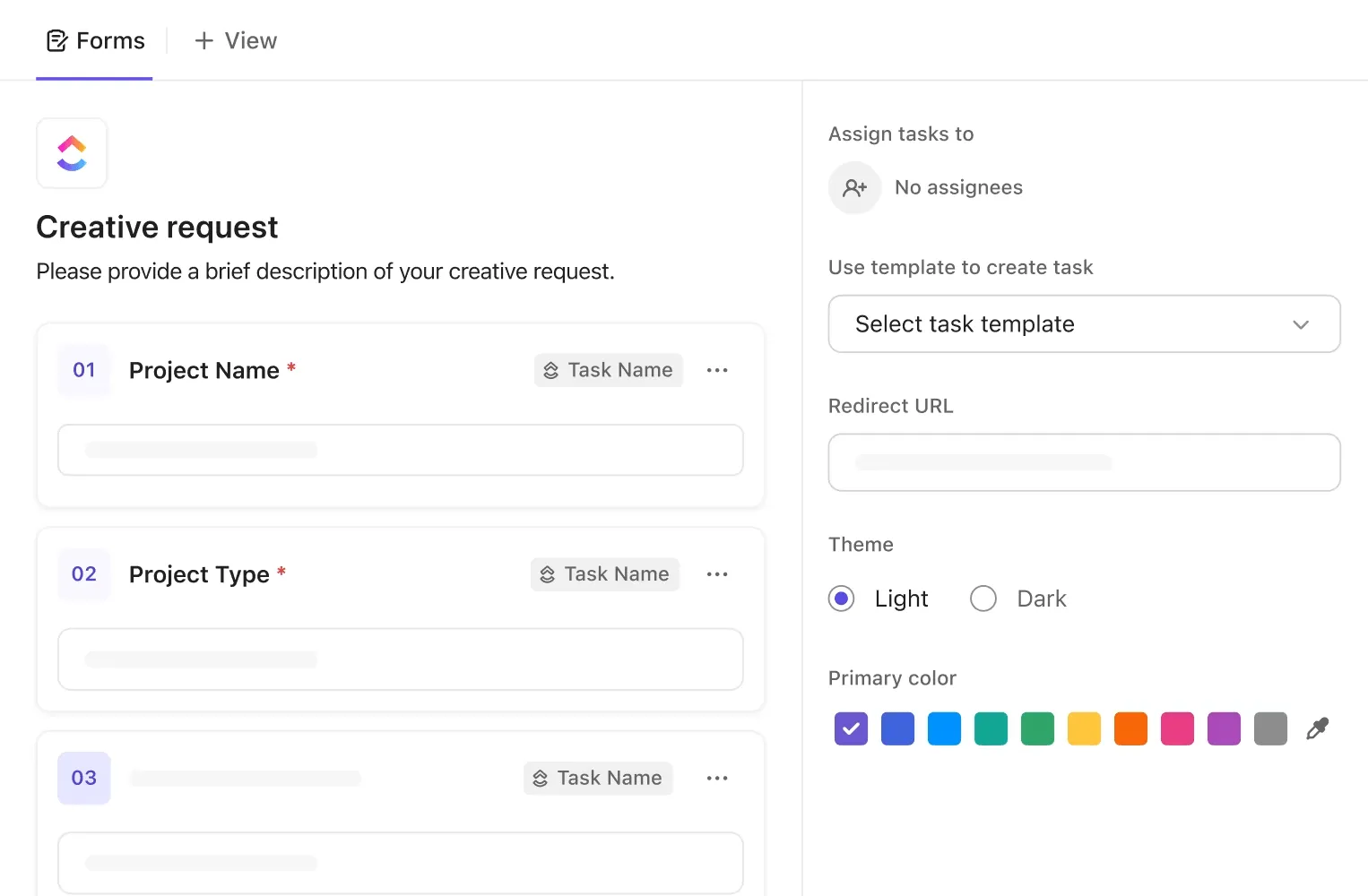
- ClickUpタスク:そこから、リクエストを割り当てたり、優先度や期日を設定したり、サブタスクを追加したり、ワークフローに沿って処理を進めたりすることができます。
- ClickUp Docs: リクエストにSOP、概要、ポリシー、または決定履歴が必要な場合、関連するドキュメントがタスクにリンクされています。
提出されたフォームが蓄積してきたら、ClickUpのネイティブAI「Brain²」を活用して、繰り返し発生するリクエストを特定し、変更点を要約し、受付リスト全体からパターンを抽出することができます。
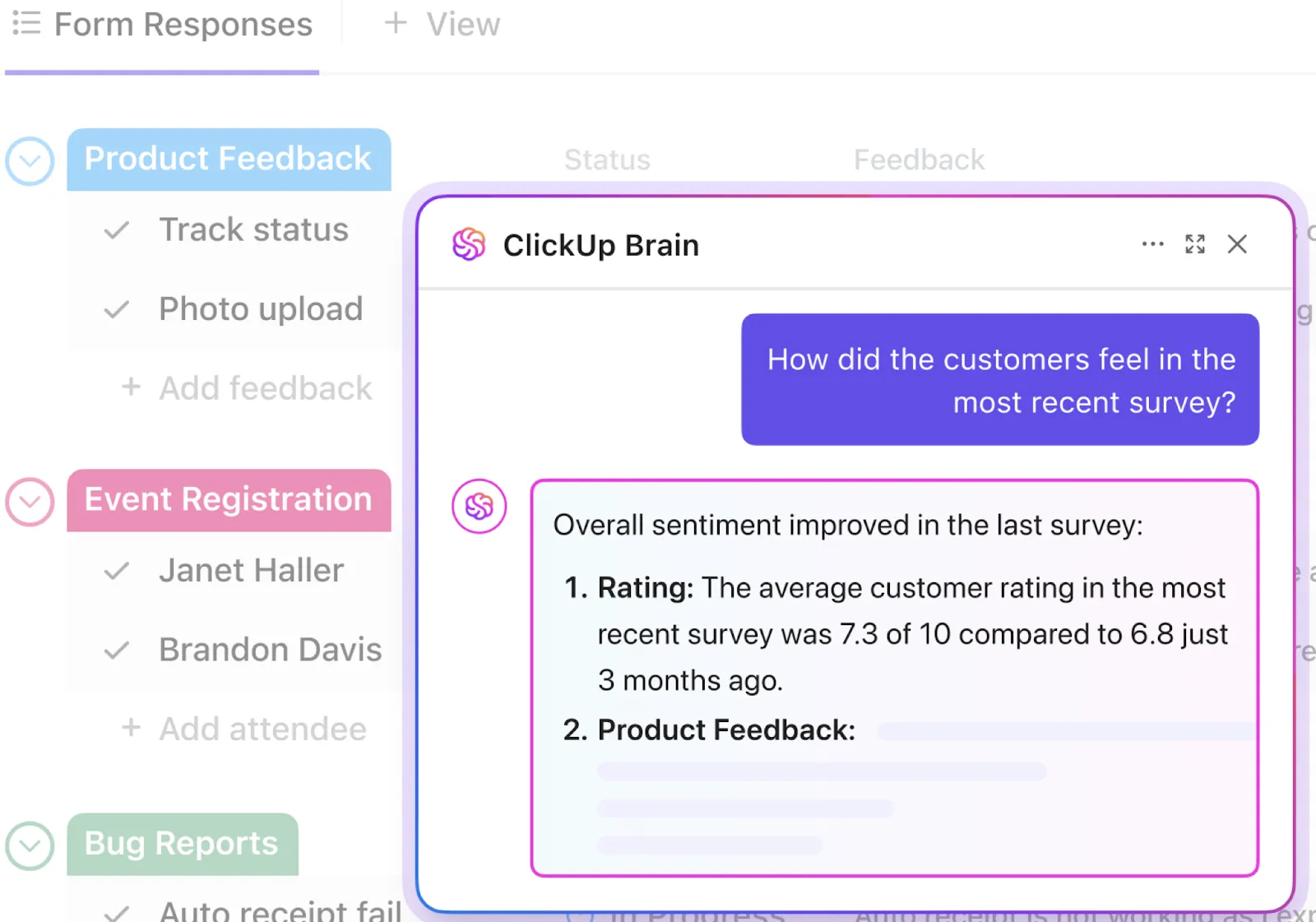
設定にはいくつかのステップが必要です。フォームの作成、送信先のリストの選択、質問項目の追加、そして提出設定の構成を行います。
ClickUp Formsの受付プロセスを詳しくご紹介します:
すべての依頼に同じチェックリスト、サブタスク、または補助フィールドが必要な場合、受信した提出にタスクテンプレートを適用することで、各提出をすぐに仕事ができる状態にします。より複雑な提出については、条件分岐ロジックを使用して、関連する追跡質問を表示したり、以前の回答に基づいて結果のタスクにフィールドを追加したりします。
最適な用途: 担当者の指定、フォローアップ作業、またはワークスペース内の他の情報との関連付けが必要な、受付、依頼、承認、および定期的な提出。
以下の場合はスキップしてください: 印刷、署名、ファイリング、または完成した成果物として返送するための、1回限りの文書のみが必要な場合。
適切な場所にフォームを作成する
Wordには、一見した以上に多くの機能があります。適切なコンテンツコントロール、保護設定、テンプレートのセットアップを活用すれば、見やすいフォームを作成することができます。
送信前に簡単なテストを行うことで、通常は不都合な点を発見できます。たとえば、期待通りに動作しないフィールド、レイアウトが崩れてしまう回答、あるいは別のバージョンのWordでは動作が異なるコントロールなどです。
また、保護されていないマスターを、実際に記入するコピーとは別に保管しておくことも重要です。
提出されたフォームのデータをその後、進行中のワークフローに組み込む必要がある場合は、ClickUpを無料で試して、各回答をチームが割り当てたりフォローアップしたりできる、追跡可能なタスクに変換してみてください。
Wordの入力可能フォームに関するよくある質問
Wordのフォームで、特定のフィールドを必須項目に設定することはできますか?
標準のコンテンツ コントロールの設定では実現できません。Word には、最新のコンテンツ コントロールに対して、フィールドを空白のままにしないようにする単純な「必須」スイッチは用意されていません。必須フィールドが必要な場合は、VBA を使用して検証機能を追加する必要があります。Word のContentControlOnExit イベントを使用すると、ユーザーがコントロールを離れる際に値をチェックし、エントリー内容がルールに合致しない場合は次の操作に進めないようにすることができます。
Wordの入力可能なフォームに電子署名を追加することはできますか?
はい。デスクトップ版のWordでは、署名欄を追加して、名前を入力したり、画像を追加したり、対応デバイスで手書き入力したりして署名することができます。デジタル署名は、単にページに名前を記入するだけではありません。文書にデジタル署名を行うと、Wordはその文書を読み取り専用に設定し、署名済みのコンテンツが後で変更されるのを防ぎます。
回答者はWordのフォームを通じてファイルをアップロードできますか?
ただし、Webフォームのように自由に添付できるわけではありません。Wordには「画像コンテンツコントロール」が用意されており、指定した場所に画像を挿入することは可能です。しかし、PDF、スプレッドシート、ZIPファイル、その他の任意のファイルを添付するための汎用的なコントロールは存在しません。添付ファイルが申請フォームそのものの一部である場合は、別の収集方法が必要になります。
Wordのフォームに条件付き質問を追加することはできますか?
これは、Wordの通常のフォーム作成コントロールでは実現できません。ドロップダウンには複数の回答を登録できますが、いずれかを選択しても、自動的に別の質問セットが表示されることはありません。Wordでは、コンテンツコントロールへの入力、終了、追加、更新に関するイベントが公開されているため、VBAを使用すればそのような動作を実現できます。ただし、その場合はフォームだけでなくVBAのロジックも管理する必要があり、メンテナンスの負担がさらに増えます。
アンケート作成には、Wordの代わりに何を使うべきでしょうか?
Webフォームを利用する方法もあります。Microsoft Formsは、アンケート、クイズ、投票用に設計されており、回答が寄せられるにつれてその内容を確認できます。Google Formsも同様の機能を備えており、分析のために回答をGoogle スプレッドシートに送信することも可能です。完成した文書を保存しておく必要がある場合は、Wordを使う方が適しています。
回答ごとにフォローアップの仕事が必要な場合は、何を使用すればよいでしょうか?
ClickUp Formsをご利用ください。提出されたフォームはすべて自動的にタスクに変換され、対象リスト、担当者、優先度、カスタムフィールドが事前に設定されます。そのため、受付フォーム、クリエイティブ依頼、バグ報告、ITリクエストなど、回答に基づいて誰かが対応する必要があるケースに最適です。
Wordで、入力しても位置がずれない行を作成するにはどうすればよいですか?
下枠線のみを設定した1セルのテーブルを作成し、その中に「プレーンテキスト コンテンツ コントロール」を配置します。Microsoftでは、入力行の下枠線を有効にすることを推奨しています。これは、枠線が入力したテキストとは分離された状態を保つためです。アンダースコアで入力行を作成することは避けてください。アンダースコアは文字であるため、その周囲に入力すると行がずれたり、改行されたりする可能性があります。印刷用の入力欄には下線付きのタブの方が適していますが、画面上で入力するフィールドの場合は、テーブルの枠線を使用する方法の方が信頼性が高くなります。