マイクロソフト・ワードはライターの親友かもしれないが、番号やテーブル、複雑なデータを扱うとなると、多くの人がイライラしてしまう。
財務レポートの作成でも、アンケート結果の分析でも、プロジェクトの詳細の整理でも、エクセルを使ったほうがいい。
しかし、仕事が必要なドキュメントがWord文書にある場合はどうでしょう?
ワードファイルをエクセルのスプレッドシートに変換することができます。この移行は単なるテキストの再配置にとどまりません。非構造化データを強力な分析が可能なフォーマットに変換し、データ主導の適切な意思決定を行うための道を開くことができます。エクセルは、ソート、フィルタリング、データへの式の適用に優れており、ワードフォーマットでは容易に対応できません。
エクセルでは、このプロセスを簡単に行うことができます。このステップを踏むことで、WordからExcelへのデータ移行をスムーズに行うことができます。
ワードからエクセルに変換できますか?
はい、WordからExcelへの変換は可能です!
Wordはテキスト、画像、テーブルを含むドキュメントを作成するための優れたツールですが、Excelは綿密なデータ分析のために設計されています。重要な番号やテキストでいっぱいのWordのテーブルや文書があり、それを評価したい場合、Excelに変換することで、データの並べ替え、フィルタの適用、チャートの作成、式を使った複雑な計算など、さまざまな可能性が広がります。
それでは、WordをExcelに変換する方法を詳しく見ていきましょう!
ワード文書をエクセルに変換するステップ
/img/
https://clickup.com/blog/wp-content/uploads/2024/03/image-135-1400x788.png
Microsoft Word
/%img/
経由
/href/
https://www.microsoft.com/en/microsoft-365/word?market=af
マイクロソフト・ワード
/%href/
WordファイルをExcelシートに変換することで、データ分析とプレゼンテーションが大幅に向上します。
マイクロソフトのエコシステム内で仕事をしている場合でも、またエクセルへの移行を検討している場合でも、以下のステップに従ってスムーズに移行してください。
/href/
/ブログ?p=66930
MS Officeの代替
/%href/
.
1\.Word文書を開く
/img/
https://clickup.com/blog/wp-content/uploads/2024/03/image-136-1400x606.png
/%img/
変換したいデータを含むMicrosoft Word文書を開いてください。
目的: この最初のステップは、文書のコンテンツを確認し、データが正しくフォーマットされ、整理されていることを確認するために重要です。単純なデータ集計から、包括的な相互接続されたデータの準備まで、さまざまなシナリオに適用されます。
/href/
/ブログ?p=41840
エクセルデータベース
/%href/
.
2\.データを表形式でドキュメントに保存する
/img/
https://clickup.com/blog/wp-content/uploads/2024/03/image-137.png
Microsoftの機能
/%img/
経由
/href/
https://support.microsoft.com/en-gb/office/video-save-a-word-document-fb0f9081-7c62-4fbf-954d-81b9707c0678
マイクロソフト
/%href/
Action:文書に段落やリストのデータが含まれている場合、Wordでテーブルフォーマットに整理します。このように整理することで、Excelに変換したときにデータの構造が維持されます。
変更後、カーソルを一番上のツールバーに移動し、「ファイル」を選択し、「名前を付けて保存」を選択する。
ファイル名を決め、保存場所を指定します。
目的: 新しいプロジェクトを開始したり、既存のプロジェクトを変更したりするときは、いつでもドキュメントを保存することが不可欠です。定期的に仕事を保存することで、紛失を防ぐことができます。また、文書を簡単に取り出せるように、保存場所にも気を配りましょう。
3\.テキスト/CSVから」ワード文書をエクセルにインポートする
/img/
https://clickup.com/blog/wp-content/uploads/2024/03/image-138.png
テキスト/CSVから」Word文書をExcelに取り込む
/%img/
経由
/href/
https://answers.microsoft.com/en-us/msoffice/forum/all/word-2016-save-as-plain-text/7cd9191c-c933-4b3d-b9de-270889c9d43f
マイクロソフト
/%href/
Action:文書を開いた状態で、'File' > 'Save As'に進み、ファイルフォーマットのドロップダウンメニューから'Plain Text'または'Text Document'を選択する。このフェーズで「保存」をクリックします。
マイクロソフト・エクセルを開き、「新規」を選択して
/href/
https://clickup.com/ja/blog/60871/undefined/
新しいスプレッドシート
/%href/
.次に、画面上部の「データ」タブにアクセスする。データ」タブの中にメニューが現れます。
データの取得と変換」を選択し、次に「テキスト/CSVから」を選択する。このステップで、ファイル・エクスプローラーが開きます。
先に保存したWord文書を場所と選択し、「インポート」をクリックします。
目的: エクセルはプレーンテキストファイルからより効率的にデータをインポートすることができます。ワードファイルをプレーンテキストに変換すると、エクセルが解釈できないレイアウトが取り除かれ、分析したいフォーマットされていないデータが残ります。
テキスト/CSVから」のステップに従うと、データがExcelに変換されます。エクセルの強力なインポートツールは、プレーンテキストデータを認識し、正しくフォーマットします。
/href/
https://clickup.com/ja/blog/69646/undefined/
スプレッドシート環境
/%href/
.
4\.データを調整する
/img/
https://clickup.com/blog/wp-content/uploads/2024/03/image-139-1400x737.png
Microsoft Wordでデータを調整する
/%img/
経由
/href
https://support.microsoft.com/en-us/office/split-text-into-different-columns-with-the-convert-text-to-columns-wizard-30b14928-5550-41f5-97ca-7a3e9c363ed7
マイクロソフト
/%href/
これで、必要に応じてデータを修正することができます。Wordファイルタイプを選択すると、Excelのテキストインポートウィザードが開きます。
ダイアログボックスには「デリミタ」タブがあり、コンマやスペースなど、スプレッドシートのデータを区切る文字を簡単に変更できます。
このウィンドウには、「File Origin」と「Data Type Protection」という2つのタブがありますが、これらを調整する必要はありません。
目的: デリミタを適切に設定することで、ExcelはWordの元の構造を反映した方法でデータを別々のセルに配置します。例:Wordのテーブルの複数のセルがタブで区切られている場合、デリミタとして「タブ」を選択すると、データの構成が維持されます。
5\.スプレッドシートを読み込む
/img/
https://clickup.com/blog/wp-content/uploads/2024/03/image-140-1400x737.png
スプレッドシート
/%img/
Action:デリミタを設定し、データが正しいかプレビューした後、'Load'をクリックしてデータをエクセルにインポートする。
目的: この最終ステップで、データをExcelスプレッドシートに転送する、会話プロセスが完了します。Excelでは、並べ替え、フィルタリング、式の適用など、さまざまなツールを活用してデータを効果的に分析できます。
これらの詳細なステップに従って、効率的にWordからExcelスプレッドシートに文書を変換することができます。
このプロセスにより、データの完全性が保たれるだけでなく、データ分析やプレゼンテーションの新たな可能性が広がります。
ワードのテーブルをエクセルに変換する方法
/img/
https://clickup.com/blog/wp-content/uploads/2024/03/image-141-1400x984.png
ワードテーブルをエクセルに変換する
/%img/
経由
/href/
https://microsoft.com/en-in/microsoft-365/excel
マイクロソフト エクセル
/%href/
ワードからエクセルへのテーブル変換は、データレポート作成や分析を行うプロにとって日常的に必要な作業です。
このプロセスは、並べ替え、フィルタリング、複雑な式の適用など、Excelの高度な機能を利用することで、複雑なデータを処理するのに役立ちます。
ここでは、テーブルをWordからExcelに正確に変換するステップをご紹介します。
1\.Wordのテーブルを選択し、コピーする。
/img/
https://clickup.com/blog/wp-content/uploads/2024/03/image-142-1400x687.png
WordからExcelにテーブルを変換する
/%img/
Word文書を開き、変換したいテーブルの場所を探します。クリックしてドラッグしてテーブル全体を選択し、右クリックして「コピー」を選択するか、キーボードショートカットの Ctrl+C (Mac では Command+C) を使用します。
目的: このステップでは、Wordのテーブル内のすべてのデータをキャプチャし、Excelに転送するための準備をします。テーブルをコピーすることで、変換中に構造とコンテンツが保持されます。
2\.エクセルを開き、テーブルを貼り付けます。
/img/
https://clickup.com/blog/wp-content/uploads/2024/03/image-143.png
エクセルのテーブル
/%img/
経由
/href/
https://support.microsoft.com/en-us/office/video-copy-data-from-excel-b0bee2b9-e721-4332-869d-51fc9180f411
マイクロソフト
/%href/
Action:テーブルを追加したい新規または既存のExcelスプレッドシートを開く。テーブルを開始したいセルを右クリックし、「貼り付け」を選択するか、キーボードショートカットの Ctrl+V(Mac では Command+V)を使用する。
目的: テーブルをエクセルに貼り付けると、既存のデータがエクセルで仕事できるフォーマットに変換されます。エクセルは自動的にテーブル構造を認識し、元のテーブルの列と行に基づいてデータを別々のセルに配置します。
3\.必要に応じてデータを調整する
/img/
https://clickup.com/blog/wp-content/uploads/2024/03/image-144-1400x614.png
エクセルでデータを調整する
/%img/
経由
/参照
https://support.microsoft.com/en-au/office/format-an-excel-table-6789619f-c889-495c-99c2-2f971c0e2370#ID0EBBH=Windows
マイクロソフト
/%href/
貼り付け後、列幅や行の高さを調整して、データを正しく配置する必要があるかもしれません。また、エクセルの「テーブルとしてフォーマット」機能を使って、フォーマットを適用し、フィルタリングを有効にすることもできます。
貼り付けられたデータを調整することで、テーブルが読みやすく、分析しやすくなります。エクセルでテーブルをフォーマットすることで、視覚的な魅力が向上し、機能が強化されます。
4\.複雑なデータを扱う
/img/
https://clickup.com/blog/wp-content/uploads/2024/03/image-145-1400x646.png
Excelでのデータ処理
/%img/
経由
/href/
https://support.microsoft.com/en-us/office/apply-data-validation-to-cells-29fecbcc-d1b9-42c1-9d76-eff3ce5f7249
マイクロソフト
/%href/
アクション: 数式、ハイパーリンク、埋め込みオブジェクトを含む複雑なデータを持つテーブルの場合、追加のステップが必要になることがあります。この場合、Excel で数式やリンクを手動で追加し直すか、または
/href/
/ブログ?p=132177
Excelハック
/%href/
や機能を使ってデータをさらに加工することができる。
目的: 貼り付けはデータを転送するものですが、次のステップで複雑な要素を処理することで、Wordのテーブルのすべての側面がExcelで正確に再現されるようになります。これには、Excelの式機能を使用して計算を再現したり、データ分析ツールを使用してより深い洞察を得たりすることも含まれます。
5\.エクセルのデータツールを使ってさらに分析する
/画像
https://clickup.com/blog/wp-content/uploads/2024/03/image-146.png
エクセルのデータツール
/%img/
経由
/href/
https://support.microsoft.com/en-us/office/analyze-data-in-excel-3223aab8-f543-4fda-85ed-76bb0295ffc4#:‾:text=Simply%20select%20a%20cell%20in,it%20in%20a%20task%20pane.
Microsoft
/%href/
Action:テーブルがExcelで正しくフォーマットされたら、Excelのデータ分析ツールを使ってデータの意味を理解しましょう。これには、データの並べ替えやフィルタリング、ピボットテーブルを使用して情報を要約する、または条件付き書式を適用して主要メトリクスを強調表示するなどが含まれます。
目的: Excelの高度なデータ分析ツールは、データを探索し、表示するための強力な方法を提供します。WordのテーブルをExcelに変換することで、これらの機能がロック解除され、データに基づいてより高度な分析や意思決定が可能になります。
WordからExcelにテーブルを変換することで、データ管理が簡素化され、複雑な情報を分析する能力が向上します。
簡単なテーブルでも複雑なデータセットでも、エクセルはデータを実用的な洞察に変えるツールと柔軟性を提供します。
ワードからエクセルへの変換の問題点
WordからExcelに文書を変換する際、いくつかの問題に直面するかもしれません。これらの問題は一般的であるだけでなく、簡単に解決することができます。
オンライン変換中のポップアップ広告
問題: オンライン変換ツールを使用すると、しばしば邪魔なポップアップ広告が表示されることがあります。
解決策: 評判の良い、広告のない変換ツールやソフトウェアを選択します。広告を完全に避けるために、信頼できるツールの有料バージョンに投資することを検討してください。さらに、Microsoft Officeの内蔵機能や他のオフライン方法を使用すると、この問題を排除することができます。
ファイルセキュリティの侵害
問題: オンラインで文書を変換する場合、特に変換ツールがサーバーにファイルのコピーを保存している場合、機密データが流出または漏洩する危険性があります。
解決策: データのプライバシーとセキュリティを保証する変換ツールを使用し、変換後にファイルが削除されるようにします。機密性の高いデータについては、オフラインの方法またはMicrosoft Office内での直接変換にこだわり、ファイルの管理を維持します。
長い変換時間
問題: 複雑なデータを含む大きなWordファイルをExcelに変換するには、特にリモートサーバー上のファイルを処理するオンラインツールを使用する場合、時間がかかることがあります。
解決策: 変換時間を最小化するために、大きな文書を小さなセクションに分割することを検討してください。
また、強力でローカルにインストールされたソフトウェアを使用することで、インターネット接続やリモートサーバーに依存することなく、コンピュータの処理能力を活用してプロセスをスピードアップすることができます。
データの完全性のメンテナー
問題: ワードからエクセルに変換すると、特に複雑なテーブルや文書では、フォーマットやデータが失われる結果になることがあります。
解決方法: 変換したExcelファイルの正確さと完了をダブルチェックする。正しく転送されなかったデータやフォーマットを手動で調整する。
変換後にExcelのデータクリーニングとフォーマットツールを活用することで、データの意図した構造と明瞭さを復元することができます。
複雑なデータの処理
問題: 画像、ハイパーリンク、または高度なフォーマットが埋め込まれたドキュメントを変換すると、これらの要素がExcelに正しく転送されないという問題が発生することがあります。
解決方法: 複雑な要素を含む文書については、Excelに特定のセクションを手動でコピーして貼り付けるか、変換後のExcelでこれらの要素を再追加することを検討してください。ハイパーリンクについては、Excelにはリンクを一括で追加または編集できる機能があり、プロセスを効率化できます。
変換プロセス中にこれらの潜在的な問題に対処することで、データの完全性とセキュリティを確保しながら、不便を最小限に抑え、生産性を最大限に高めることができます。
適切なツールとアプローチにより、Word文書からExcelへの変換はよりスムーズになります。
クリックアップが文書コラボレーションを支援する方法
/cta/
https://clickup.com/blog/wp-content/uploads/2024/09/ClickUp-Docs-3-1.gif
クリックUpドキュメント
https://clickup.com/features/docs
クリックUpドキュメントを始めよう
/%cta/
ClickUpは強力な文書管理ツールです。
/クリックアップ
https://clickup.com/ja/blog/2271/undefined/
コラボレーション・プラットフォーム
/クリックアップ
MSオフィスや様々な生産性ツールとシームレスに統合。この統合により、従来のオフィスアプリケーションから洗練されたプロジェクト管理機能への移行が効率化されます。
また、ClickUpはワークフローを簡素化するために、以下のようなプロ仕様の無料テンプレートも提供しています。
/href/
/ブログ?p=64600
ケーススタディテンプレート
/%href/
,
/href/
/ブログ?p=64416
データベーステンプレート
/%href/
そして
/href/
/ブログ?p=68516
賛否両論テンプレート
/%href/
様々な組織のあらゆる機能チームの様々な使用ケースをカバーしています。
ClickUpがどのようにドキュメント・コラボレーションを強化し、どのような役割を果たしているかをご紹介します。
/href/
https://clickup.com/ja/blog/13774/undefined/
エクセルの代替
/%href/
でデータを管理できます。
Microsoft Officeやその他のツールとの統合
/画像
https://clickup.com/blog/wp-content/uploads/2024/03/image-148.png
ClickUpとMicrosoftツール
/マイクロソフトツール
ClickUpですべてのMicrosoftツールを管理する
ClickUpは、以下のようなオフィスツールとスムーズに統合できます。
/参照
/ブログ?p=37774
Microsoft Wordの代替
/%href/
Microsoft Wordは、効率的な文書処理とデータハンドリングを可能にします。
これにより、Excelでのデータ分析、Wordでの文書作成、ClickUpでのプロジェクト管理を可能な限り効率的に行うことができます。
チームは常にアプリを切り替えることなく、ドキュメントの編集、共有、コラボレーションを行うことができます、
/href/
https://clickup.com/ja/blog/120501/undefined/
ワークフローの効率化
/%href/
し、生産性を高める。
クリックアップAIドキュメント
/cta/
https://clickup.com/blog/wp-content/uploads/2024/09/ClickUp-Brain-gif.gif
クリックUpブレイン
https://clickup.com/ai
ClickUp Brainを始めよう
/%cta/
/href/
https://clickup.com/features/docs
ClickUp ドキュメント
/%href/
は、強力なAI機能とライブ編集機能を導入することで、ドキュメント・コラボレーションの概念に革命をもたらします。静的なWordドキュメントとは異なり、ClickUp Docsは動的で、以下のことが可能です。
/クリックアップドキュメント
https://clickup.com/ja/blog/45625/undefined/
リアルタイムのコラボレーション
/%href/
チームメンバー間のリアルタイムコラボレーション。
ドキュメントと
/とペアにすることで
https://clickup.com/ai
ClickUp Brain
を/%href/とする。
ClickUp Brainを使えば、様々なライティングやコンテンツ作成のタスクを自動化することができます。ClickUp BrainのAI Writer for Workは、既存のコンテンツをより良い語彙や文法で推敲するための提案を行い、プロンプトに応じて質の高いテキストを生成し、必要なトーンや役割に合わせてテキストを編集し、音声コマンドをテキストに変換してより高い効率を実現します。
これらすべての機能により、従来の
/href/
/ブログ?p=49791
ワープロソフト
/%href/
.
この「生きたドキュメント」アプローチは、Wordドキュメントとは異なり、ClickUpのドキュメントは進化し、プロジェクトのニーズやチームのインプットに瞬時に適応できることを意味します。
リアルタイムのコラボレーション
/画像
https://clickup.com/blog/wp-content/uploads/2024/03/image-151.png
クリックUpドキュメント
/クリックアップ・ドキュメント
ClickUp Docsの共同ライブ編集機能で同じページにとどまる
ClickUp Docsのリアルタイムコラボレーション機能は、複数のユーザーが同じドキュメント内で同時に編集、コメント、対話することを可能にし、従来のドキュメント編集ツールを凌駕します。
これにより、あなたとチームは即座にアイデアを共有し、即座にフィードバックを得て、迅速に意思決定を行うことができます。孤立しがちなWord文書の編集とは対照的に、ClickUpではチームメンバーと常に同じページを共有することができます。
テーブルビューを備えたエクセルの代替としてのClickUp
/cta/
https://clickup.com/blog/wp-content/uploads/2024/08/image-580.png
ClickUp テーブルビュー
https://clickup.com/features/table-view
ClickUpテーブルビューを始めよう
/%cta/
/href/
https://clickup.com/features/table-view
ClickUpテーブルビュー
/%href/
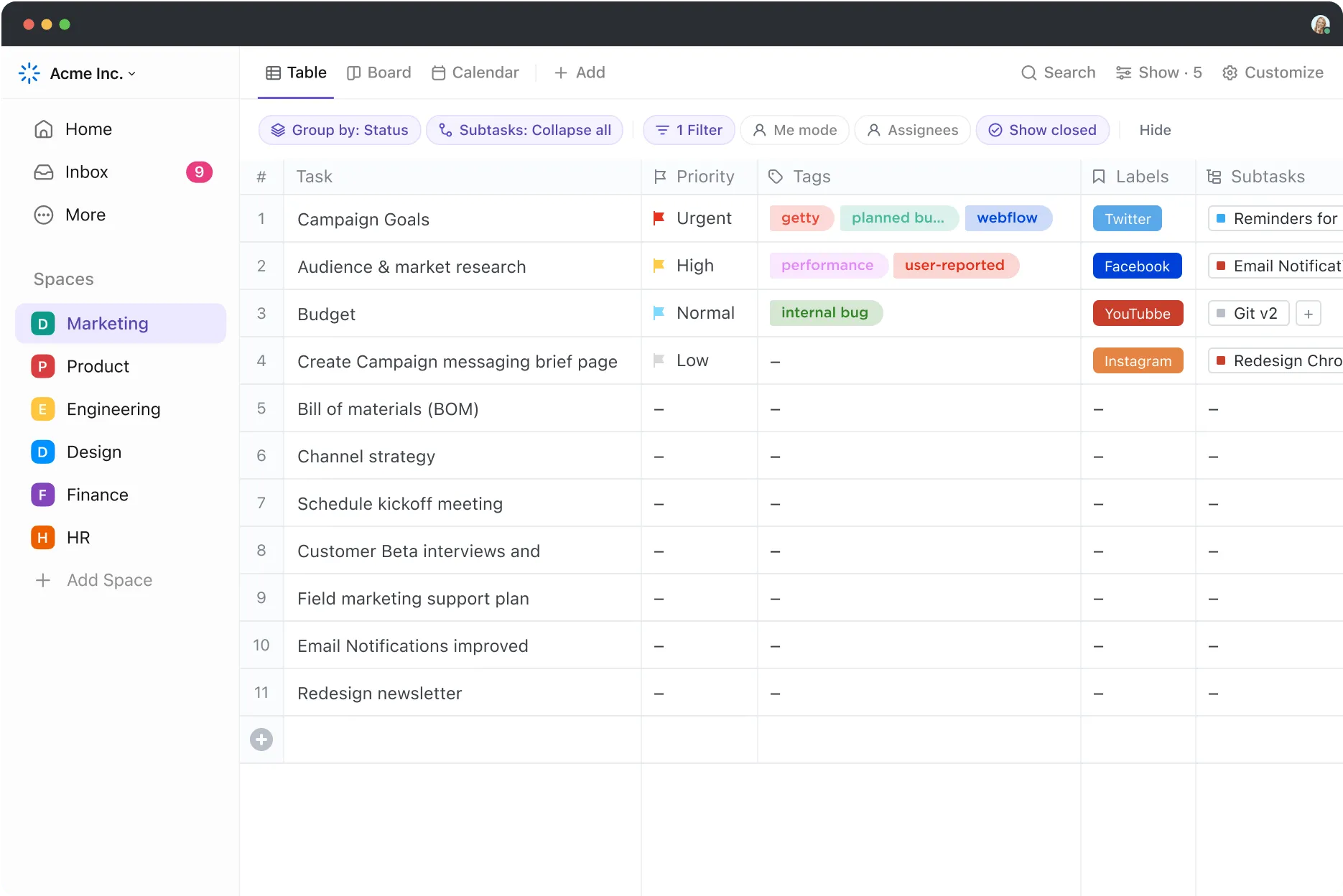
は、Excelでのデータ管理に代わる魅力的な選択肢を提供します。ClickUpでは、データ、タスク、プロジェクトを表形式で整理することができ、Excelスプレッドシートの構造的アプローチとダイナミックな機能を組み合わせることができます。
/のダイナミックな機能と組み合わせることができます。
https://clickup.com/ja/blog/1964/undefined/
プロジェクト管理ソフトウェア
/%href/
.
この統合により、タスクやプロジェクトが管理されている同じプラットフォーム内で、データを直接操作したり、式を適用したり、情報を分析したりすることができ、データとプロジェクト管理の統合ソリューションを提供します。
ドキュメントやスプレッドシートをClickUpで管理するメリット
ClickUpでドキュメントとスプレッドシートを一元管理
/href/
https://clickup.com/ja/blog/56983/undefined/
コンテキストの切り替えを減らす
/%href/
を強化し
/を強化します。
https://clickup.com/ja/blog/143203/undefined/
チームの生産性を高める。
/を高める。
.
文書作成、データ分析、プロジェクト管理のために複数のアプリケーションを管理する必要はもうありません。
ClickUpを使用する主な利点は、シームレスなコミュニケーション、プロジェクトとタスクの監視の改善、すべてのプロジェクト関連文書とデータ分析を管理するための一貫したプラットフォームなどです。
ClickUpのMicrosoft Officeとの統合と洗練されたAI主導のドキュメントで、共同ドキュメント処理を強化しましょう。
テーブルビュー機能は、従来のExcelスプレッドシートに代わる魅力的な統合機能を提供します。
このようにClickUpにドキュメントとデータハンドリングを統合することで、あらゆるサイズのチームにとって、より統一された効率的でコラボレーティブな仕事環境が実現します。
私の仕事をClickUpで。
文書をWordからExcelに変換するプロセスは、単なる技術的な作業ではなく、データをうまく活用するためのステップです。
適切な変換を行うことで、Wordで編集された豊富なデータが、Excelでの分析を容易にする構造化されたフォーマットに変換され、より深い洞察やインパクトのあるプレゼンテーションがロック解除されます。
ClickUpはこのプロセス全体を改善します。ClickUpなら、ドキュメントやテーブルビューなどのインテリジェントな機能により、Wordでの下書きからExcelでの分析まで、スムーズに行うことができます。
さらに、全員が同じプロジェクトで同時に仕事ができるため、すべてがスムーズかつ迅速に進みます。単にデータを移動するだけでなく、よりスマートに仕事を進めることができるのです。
仕事をもっと簡単にする準備はできていますか?
/参照
https://clickup.com/signup
ClickUpを使い始める
/%href/
プロジェクトやデータの管理方法がどのように変わるか、今すぐお試しください。
よくある質問
1\.Word文書をExcelに変換する方法を教えてください。
ワード文書をエクセルに変換するには、ワード文書をプレーンテキストファイルとして保存します。次にエクセルを開き、「データ」タブで「テキスト/CSVから」を選択し、テキストファイルをインポートします。テキストインポートウィザード」を使って、データのレイアウトを調整してからスプレッドシートに読み込みます。
2\.エクセルをワード文書にすることはできますか?
エクセルのデータをワード文書に変換するには、転送したいエクセルのセルを選択してコピーします。ワード文書を開き、必要な場所にセルを貼り付けます。エクセルのテーブルが元のスタイルでワード文書に挿入されます。
3\.オンラインでWordをExcelに変換する方法を教えてください。
Word文書をオンラインでExcelに変換するには、評判の良いオンライン変換ツールを使用します。変換ツールにWord文書をアップロードし、出力フォーマットとしてExcelを選択し、変換を開始します。完了したら、変換されたExcelファイルをダウンロードします。あなたの情報を保護するために、オンラインコンバータが安全なデータの取り扱いを提供していることを常に確認してください。