
Microsoft Wordの代替ソフトを探している人の多くは、単なるWordのクローンを求めているわけではありません。年間サブスクリプションを避けたい人もいれば、より簡単なリアルタイム共同作業を必要とする人もおり、また多くの人は、自分の既存のワークスタイルに合ったツールを求めているのです。
正直なところ、「唯一の『ベスト』」というものは存在せず、あなたの仕事スタイルに最適なツールがあるだけです。以下では、選択の決め手となるニーズに合わせて、最も有力な10の選択肢を紹介しています。つまり、目次から自分に合いそうな項目に直接ジャンプして、残りの部分はスキップすることも可能です。
💡 新しいツールをお探しですか?試行錯誤は不要です!
検討中のツールをお知らせいただければ、すでに導入を決めた10,000以上のチームからのデータに基づき、そのツールが適しているかどうかをお伝えします。
チームのサイズに合わせて実際に効果的なツールを見極め、自信を持って選択しましょう。
おすすめツール
無料でオフライン利用が可能、かつWordの機能をほぼ網羅した代替ツールをお探しなら、LibreOffice Writerを選びましょう。リアルタイムの共同編集の優先度が高い場合は、Google ドキュメントを選びましょう。 ドキュメントをタスクやプロジェクトと接続する必要がある場合は、ClickUp または Notion を選びましょう。Mac では Apple Pages、Word のリボン機能を無料で利用したい場合は WPS Office、プライバシーを最優先する場合は Proton Docs を選びましょう。
Microsoft Wordの代替ソフト一覧
以下のテーブルに掲載されている各ツールについては、後ほど詳細なレビューを掲載しています。価格は執筆時点のリスト価格であり、頻繁に変更されるため、購入を決定する前に各ベンダーの価格ページで最新情報を確認してください。
| ツール | こんな用途に最適 | 特筆すべき機能 | 価格 | 限界となる点 |
|---|---|---|---|---|
| LibreOffice Writer | オフラインでの編集、オープンソース編集 | Wordとほぼ同等の機能、完全なオフライン対応 | 無料(オープンソース) | リアルタイム共同編集機能は標準搭載されていない |
| Google ドキュメント | Google Workspace ユーザー | リアルタイムのマルチユーザー編集に加え、ネストされたドキュメントタブ機能も搭載 | Googleアカウントがあれば無料で利用可能 | オフライン利用にはセットアップが必要。エクスポート時にdocxファイルのレイアウトが崩れる場合あり |
| ClickUp | タスクやプロジェクトと接続したドキュメント | 文章をリアルタイムのタスクに変換するドキュメント、さらにBrain AI | Free Forever;企業向けにはカスタム価格設定 | 対応範囲が広いほど、導入初週のセットアップ作業は多くなる |
| ONLYOFFICE | . チームでのdocxファイルの忠実な再現 | 高精度なOOXMLレンダリングに加え、セルフホスティングも可能 | Free;有料プランは管理者1人あたり月額20ドルから | テンプレートやアドオンのエコシステムが小規模 |
| WPS Office | 使い慣れたWord風のインターフェース | Wordとほぼ同じリボンインターフェースに加え、充実したPDFツールキットを搭載 | Free(広告付き);Pro+ 69.99ドル/年 | 無料版には広告が表示され、クラウドストレージのリミットがあります |
| Apache OpenOffice Writer | シンプルでオープンソースのオフラインドキュメント作成ツール | 軽量で、古いハードウェアでも動作する | 無料(オープンソース) | リリース頻度が低い;docx形式への保存機能が不十分;共同編集機能なし |
| Apple Pages | MacおよびiOSユーザー | デザイン重視のテンプレートとレイアウト制御 | Appleデバイスで無料利用可能 | WindowsやAndroid向けのネイティブアプリはありません |
| Zoho Writer | Zohoスタックにおけるビジネスドキュメント | 差し込み印刷、電子署名、承認ワークフロー | 無料;WorkDrive:ユーザーあたり月額2.50ドルから | 大容量のドキュメントでは動作が遅くなる;docx形式への変換が不完全 |
| Notion | ドキュメントとデータベースの組み合わせ | データベースとしても機能するブロックベースのページ | 無料;有料プランは1席あたり月額10ドルから | .docx形式へのネイティブエクスポート機能なし;ページ数が多いと動作が遅くなる |
| Proton ドキュメント | プライベート、暗号化されたドキュメント | すべてのキー入力に対するエンドツーエンド暗号化 | 無料(5GB)、有料プランは月額3.99ドルから | フォーマットやテンプレートはシンプル。現時点ではSheetsやSlidesの機能は未対応 |
ClickUpにおけるソフトウェアのレビュー方法
当社の編集チームは、透明性が高く、調査に基づいた、ベンダー中立のプロセスを遵守しているため、当社の推奨事項は実際の製品価値に基づいていると信頼していただけます。
ClickUpでのソフトウェア評価方法について、詳しくご紹介します。
Microsoft Wordの代替ソフトを選ぶ際、何に注目すべきか?
最適な代替ツールとは、あなたが最も頻繁にやることと合致するものです。これらのツールを、自身のワークフローと照らし合わせながら、影響度の順に(おおむね以下の順序で)検討してみてください。
- . docx 互換性: Word ユーザーとファイルをやり取りする場合、フォーマットが正確に再現されるかどうかが最初の判断基準となります。実際のドキュメントを開き、テーブル、フォント、スペースなどがやり取りの過程で正しく維持されているかを確認してください。
- オフライン vs. クラウド: LibreOfficeのようなデスクトップエディターは、インターネット接続がなくても動作します。Google ドキュメントのようなクラウドエディターは接続が必要ですが、オフラインモードにも対応しつつ、瞬時にファイルを共有できます。どちらのトレードオフが自分に合っているか、検討してみてください。
- リアルタイム共同編集: 2人以上で同じ文書を編集する場合、機能の数よりも、ネイティブな共同編集機能やバージョン履歴の方が重要になります。これが、ほとんどの文書共同編集ソフトウェアにおける重要な分かれ目となります。
- 費用とライセンス: Freeのオープンソースツールなら、サブスクリプション費用を完全に削減できます。有料プランでは、通常、執筆機能の向上というよりは、共同編集機能、ストレージ容量、またはサポートが提供されます。
- 対応プラットフォーム: 切り替える前に、モバイルを含め、仕事で使用するすべての環境でツールが動作することを確認してください
- プライバシー: 機密性の高い文書を扱う場合は、デフォルトで提供されるクラウドストレージではなく、エンドツーエンドの暗号化やセルフホスティングに対応したツールを探しましょう。
- フォーマットと構成: 長文や複雑な文書には、スタイル、脚注、目次、参考文献が必要です。簡単なメモには必要ありませんが
まずは動画をご覧になりたい方へ:この解説動画では、以下で紹介するいくつかのツールに加え、選外となったツールについても取り上げています。
Microsoft Wordの代替ソフトベスト10
Wordから乗り換える多くの人にとって、LibreOffice Writerが最適な代替ツールです。無料であり、完全にオフラインで利用でき、Wordの主要機能に最も近い仕様を備えています。チームで共同編集を行う場合はGoogle ドキュメントを、ドキュメントをプロジェクトやタスクと連携させる必要があるチームにはClickUpが適しています。以下に紹介する他の7つのツールは、それぞれ特定のユースケースに優れており、Wordから乗り換える理由に合わせて最適な選択肢となります。
1. LibreOffice Writer(オフラインでの編集やオープンソース編集に最適)
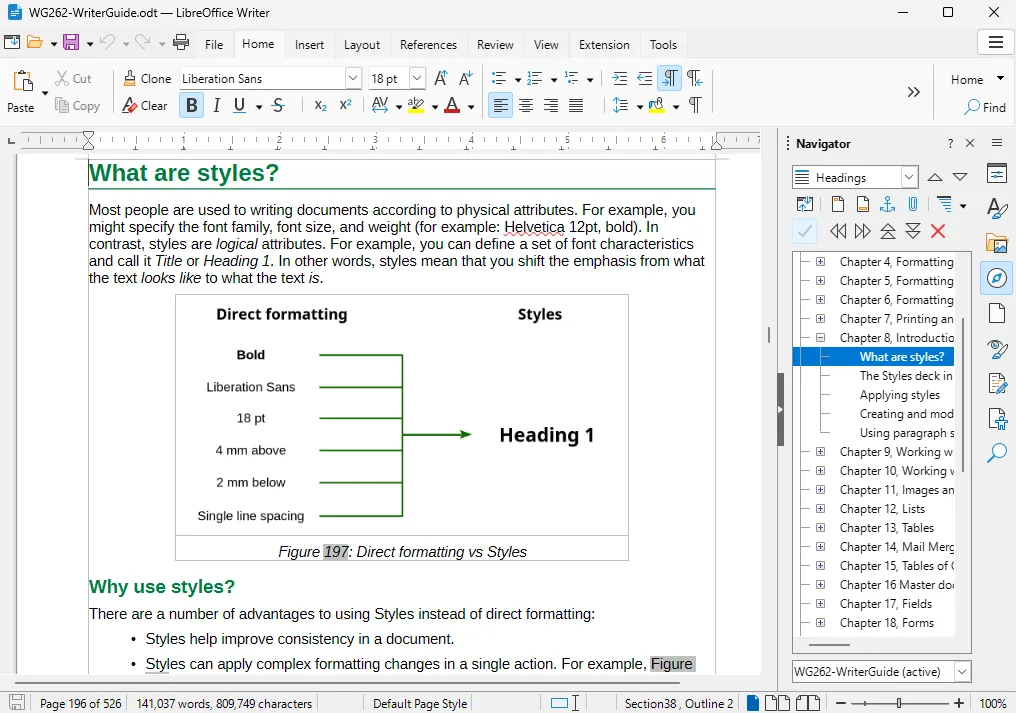
LibreOffice Writerは、Wordの主要な文書作成機能に最も近い無料のオフライン代替ソフトです。オープンソースであり、Windows、macOS、Linuxで動作し、.docxファイルを忠実に開いたり保存したりできます。また、ここで紹介する選択肢の中で最も広く採用されています。そのメンテナーであるThe Document Foundationによると、2011年以降で4億回のダウンロードを記録しており、現在は週に100万回近くダウンロードされています。
学生やライター、そしてサブスクリプションなしで本格的なデスクトップ用ワードプロセッサを必要とするすべての人向けに設計されています。
大学院生なら、章ごとのスタイル、自動番号付き脚注、自動生成された目次、参考文献一覧を盛り込んだ200ページの修士論文を作成し、指導教官用に整った.docxファイルをエクスポートすることも可能です。これらすべてを、オフラインで、サブスクリプションなしで実現できます。
「オートコレクト」と「オートコンプリート」機能により、繰り返しの入力作業が効率化され、付属のテンプレートで一般的な文書形式のほとんどをカバーしています。完全にオフラインで動作するため、インターネット接続やクラウドアカウントに依存関係はありません。
価格:
- 無料(オープンソース)
評価:
- G2: 4. 3/5(200件以上のレビュー)
- Capterra: 4.3/5(2,000件以上のレビュー)
Capterraのユーザーは、LibreOffice Writerを、幅広いフォーマットに対応した強力なオープンソーススイートとして高く評価しています
LibreOfficeは、強力な機能セットを備え、さまざまなフォーマットとの互換性がある、高性能なオープンソースのオフィススイートである点が評価できます。コミュニティ主導の開発により、定期的なアップデートと機能改善が保証されています。
LibreOfficeは、強力な機能セットを備え、さまざまなフォーマットとの互換性がある、高性能なオープンソースのオフィススイートである点が評価できます。コミュニティ主導の開発により、定期的なアップデートと機能改善が保証されています。
弱点: クラウドツールと比べるとインターフェースが古臭く見え、文法チェック機能は基本的なものにとどまり、リアルタイムでの共同編集機能が組み込まれていない。
おすすめ対象: 無料で、オフラインでも利用でき、Wordの機能をほぼすべて備えた代替ソフトをお探しの方。
以下の場合はスキップしてください: リアルタイムの共同編集が仕事の中心である場合。
2. Google ドキュメント(Google Workspace ユーザーに最適)
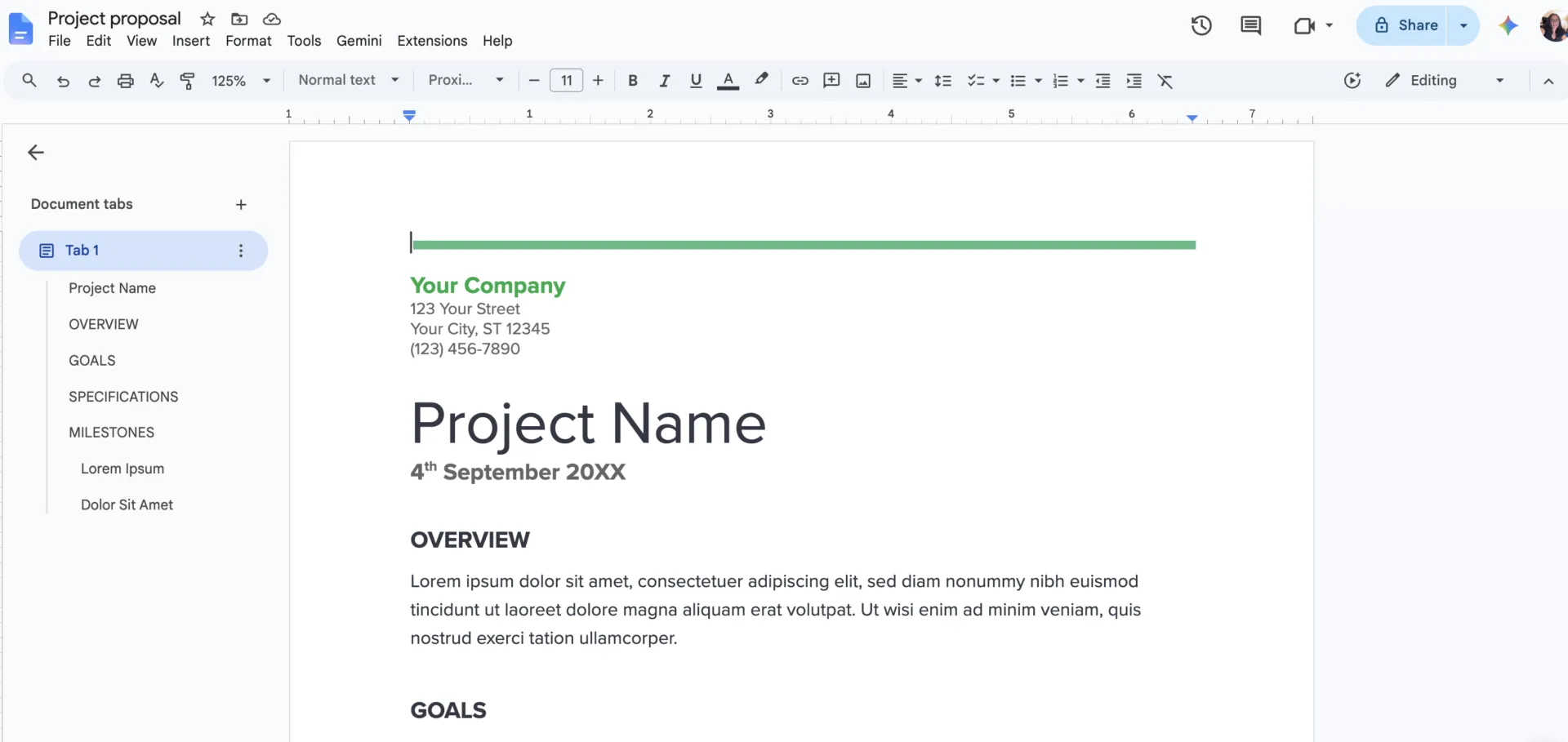
Google Workspaceの一部であるGoogle ドキュメントは、ブラウザベースの無料ワードプロセッサで、複数のユーザーが同じドキュメントに同時に編集を加えることができ、変更内容は自動的に同期されます。学生やリモートチーム、複数のデバイスを使い分けるすべての人に適しています。
「提案モード」では、レビュー担当者が編集案を提案し、所有者がそれを受け入れるか拒否するかを選択できます。コメントは特定のテキストに対してスレッド形式で表示され、誰でもアクションアイテムの担当者に割り当てることができます。名前付きバージョン履歴により、過去のどの状態にも復元できるため、別途バックアップを管理する必要はありません。
Google ドキュメントにおいて、ドキュメントタブは過小評価されがちな優れた機能です。1つのファイルに、左側のサイドバーに複数のネストされたタブを配置できるため、プロジェクトの概要、アジェンダ、メモのすべてを1つのリンクにまとめて管理できます。
また、Sheetsからリアルタイムデータを取得し、.docxやPDF形式でエクスポートできるほか、ワークスペースの幅広いサービス群内で動作します。これらすべての機能に加え、Geminiがさまざまなレベルで下書き作成や要約を行います。
価格:
- Googleアカウントがあれば無料で利用可能(ワークスペースの上位プランでは、管理者機能とGemini AIが追加されます)
評価:
- G2: 4.6/5(48,000件以上のレビュー)(Google ワークスペース)
- Capterra: 4.7/5(29,000件以上のレビュー)
あるG2ユーザーは、AI連携を含め、必要な機能がすべて1か所にまとまっている点を高く評価しています:
必要なものはすべて1か所に揃っており、Google Workspace内にはビジネス用の電子メールも利用できます。ビジネスでリサーチをしたり、ドキュメントを作成したりする際は、DocsとGeminiを使っています。価格も手頃で、負担になりません。
必要なものはすべて1か所に揃っており、Google Workspace内にはビジネス用の電子メールも利用できます。ビジネスでリサーチをしたり、ドキュメントを作成したりする際は、Google ドキュメントとGeminiを使っています。価格も手頃で、負担になりません。
弱点: オフラインモードはありますが、事前のセットアップが必要で、本格的なデスクトップエディターほどシームレスではありません。フォーマット設定機能はWordに比べて簡素であり、また、docx形式のレイアウトはエクスポート時にずれることがあるため、正式な文書を送信する前に内容を確認してください。
おすすめシーン: 共有ドキュメントを日常的に活用しているチーム。
以下の場合はスキップしてください: 印刷時のフォーマット設定を正確に行う必要がある場合、または事前の設定なしに常にオフラインで仕事をしている場合。
あわせて読みたい:Google ドキュメントの代替ツール
3. ClickUp(タスクやプロジェクトと接続したドキュメントに最適)
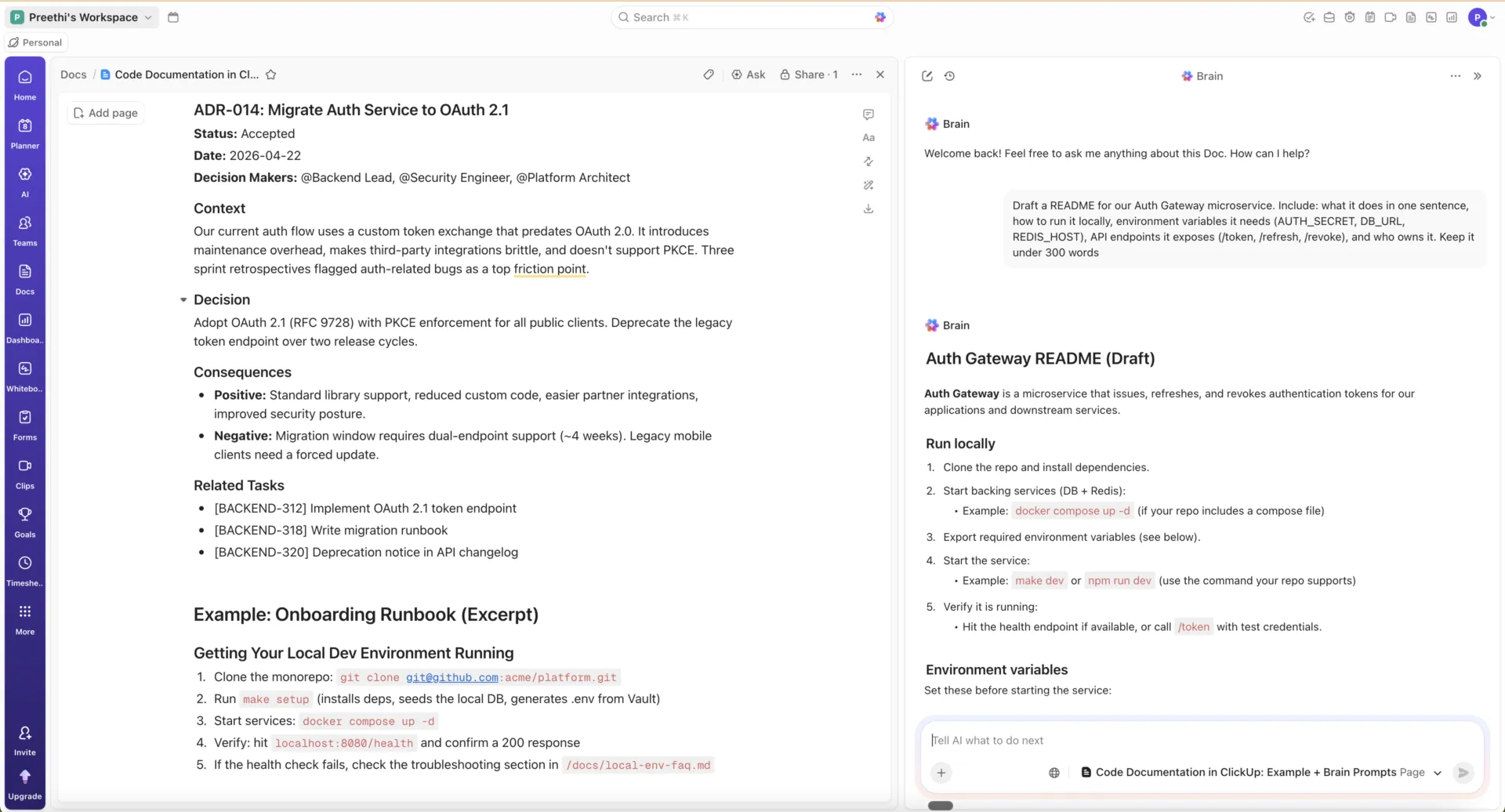
ClickUpは、ドキュメントをその内容が示す仕事と接続することで、その地位を確立しています。これは、エディター「ClickUp Docs」を内蔵した統合型ワークプラットフォームです。文書と、それが推進するプロジェクトが同じ場所に存在します。
プロジェクトに関連するドキュメント(ローンチプラン、仕様書、PRD、オンボーディングガイドなど)を扱うチームに最適です。
これらのドキュメントは、リッチテキスト、埋め込みメディア、ネストされたページ、リアルタイム共同編集、バージョン履歴に対応しており、長文の仕事にも十分対応できます。最大の違いはリンク機能です。ドキュメント内の行をハイライトしてライブタスクに変換すると、そのタスクには担当者、期日、ステータスが設定され、どこに表示されても自動的に更新されます。
このプラットフォームに組み込まれたAI「ClickUp Brain」は、コンテンツの下書き作成や要約、接続されたドキュメントやタスクに関する質問への回答、担当者の割り当てや優先度などのプロパティの自動入力を行います。「スーパーエージェント」はさらに一歩進んで、ワークスペース内で、あなたが割り当てたタスクや@メンションされたタスクに対してアクションを実行します。
同じシステムにデータを連携させるための素早い記録には、Docsを軽量なメモアプリとのワークフローと組み合わせるのがおすすめです。
価格:
評価:
- G2: 4. 6/5(12,000件以上のレビュー)
- Capterra: 4.6/5(4,000件以上のレビュー)
あるG2ユーザーは、ClickUpがドキュメントをタスクやプロジェクトと一緒に1か所にまとめて管理できる点を高く評価しています:
ClickUpの最大の魅力は、タスク管理、ドキュメント、プロジェクトの進捗管理、コラボレーションを1か所に集約できる点です。使い慣れてくると、インターフェースはすっきりとしていて操作も簡単だと感じました。また、リストやボードといったさまざまな表示モードが、仕事の整理に役立ちます。プロジェクトに応じてワークフローを調整できるカスタマイズ機能も便利です。さらに、複数のツールを切り替えることなく、締め切り、優先度、進捗状況を把握できる点も気に入りました。
ClickUpの最大の魅力は、タスク管理、ドキュメント、プロジェクトの進捗管理、コラボレーションを1か所に集約できる点です。使い慣れてくると、インターフェースはすっきりとしていて操作も簡単だと感じました。また、リストやボードといったさまざまな表示モードが、仕事の整理に役立ちます。プロジェクトに応じてワークフローを調整できるカスタマイズ機能も便利です。さらに、複数のツールを切り替えることなく、締め切り、優先度、進捗状況を追跡できる点も気に入りました。
弱点: ClickUpの強みである機能の広さは、単一ビューのツールに比べてセットアップに手間がかかることを意味します。新しいチームからは、最初の「スペース」「ビュー」「カスタムフィールド」を設定する際に、習熟に時間がかかるという声が聞かれます。
おすすめシーン: タスクと密接に連携したドキュメント管理を求める、拡大中のチーム。
以下の場合は読み飛ばしてください: シンプルでスタンドアロンのワードプロセッサだけで十分で、それ以上の機能は必要ない場合。
4. ONLYOFFICE(チームでのdocxファイルの忠実な再現に最適)
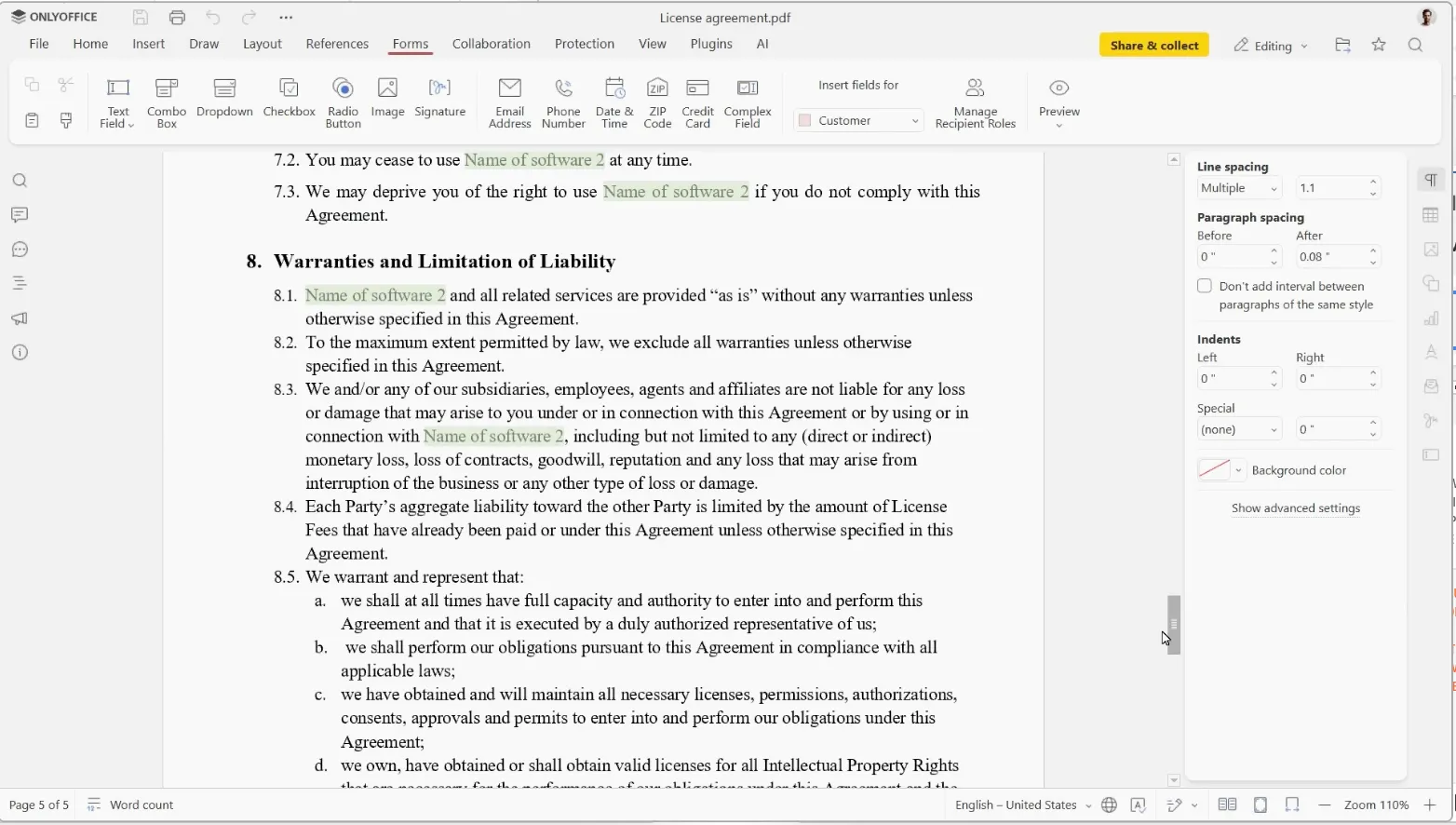
ONLYOFFICEは、コラボレーション機能を犠牲にすることなく、Wordフォーマットの正確性を求めるチーム向けに設計されています。このエディターはOOXMLをネイティブフォーマットとして扱うため、.docx、.xlsx、.pptxファイルを、書式設定のずれを最小限に抑えて表示します。つまり、ネストされたテーブル、追跡された変更履歴、カスタムスタイルが盛り込まれた仕様書でも、Officeユーザーとのやり取りを経ても、そのフォーマットが維持されるのです。
Google WorkspaceやMicrosoft 365にすべて移行することなく共同編集を行いたいビジネス、学校、プライバシーを重視するチームに最適です。
「高速モード」では、共同編集者の変更内容がリアルタイムで表示されます。「厳格モード」では、保存して変更を承認するまで、他のユーザーの編集内容は非表示のままになります。変更履歴、コメント、組み込みチャット、バージョン履歴がエディターに標準搭載されています。
真の魅力は導入方法の選択肢の豊富さです。無料のデスクトップエディターをオフラインで実行したり、管理型クラウドを利用したり、Communityエディションを自社でホストしてすべてのファイルを自社のサーバーに保存したりできます。自社ホスティングでは、Nextcloud、Seafile、SharePoint へのコネクタも利用可能になり、チームはすでに運用しているストレージに ONLYOFFICE をシームレスに統合できます。
価格:
- スタートアップ: Free
- Business: 管理者1人あたり月額20ドル
- ワークスペース、クラウド、企業層: 企業、開発者、ファミリー、製品バンドルによって異なります
評価:
- G2: 4. 4/5(60件以上のレビュー)
- Capterra: 4.5/5(300件以上のレビュー)
Capterraのユーザーは、ONLYOFFICEのフォーマットを問わない編集機能と、インターネット接続がなくてもドキュメントを再開できる点を挙げています:
Wordユーザーでない相手にもドキュメントを送信でき、相手は簡単にソフトウェアをダウンロードしてドキュメントにアクセスできます。ドキュメントの入力や編集が簡単です。他のソフトウェアで作成されたドキュメントも編集可能です。パソコンの電源が切れても、スマートフォンからドキュメントの作業を続行できます。他のフォーマットにも対応しています。カレンダーの同期も簡単です。
Wordユーザーでない相手にもドキュメントを送信でき、相手は簡単にソフトウェアをダウンロードしてドキュメントにアクセスできます。ドキュメントの入力や編集が簡単です。他のソフトウェアで作成されたドキュメントも編集可能です。パソコンの電源が切れても、スマートフォンからドキュメントの作業を続行できます。他のフォーマットにも対応しています。カレンダーの同期も簡単です。
弱点: ONLYOFFICEは、Microsoft 365やGoogle Workspaceに比べて、テンプレートやアドオンのエコシステムが小規模です。ニッチなWordアドイン、法律関連のテンプレート、または管理者が管理する拡張機能に依存しているチームでは、その不足を痛感するかもしれません。
おすすめシーン: docxファイルの忠実な再現、共同編集、およびセルフホスティングの管理機能が必要なチーム。
こんな方にはおすすめしません: アドインやテンプレート、充実したエコシステムを求めている方。
5. WPS Office(Word風の使い慣れたインターフェースに最適)
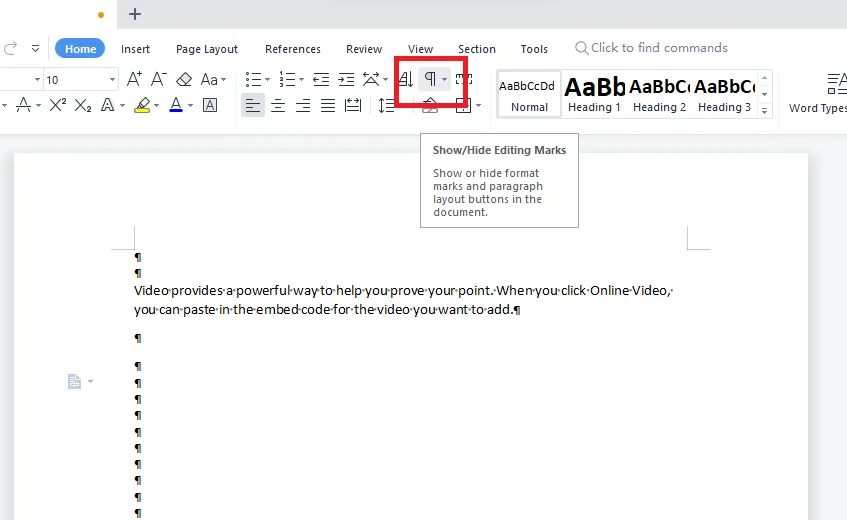
WPS Officeは、Wordのレイアウトは気に入っているが価格には納得できないという人にとって、最も乗り換えやすい選択肢です。リボンインターフェースはMicrosoft Officeと非常に似ているため、ツールバーの位置を改めて覚える必要もなく、初日からほとんどの操作をそのまま使い続けることができます。
主にワープロ、表計算、プレゼンテーション、PDF、およびOfficeファイルとの互換性を備えた軽量なスイートを必要とするフリーランサー、学生、小規模チームに最適です。WPSは、.doc、.docx、.xls、.xlsx、.ppt、.pptxなどの一般的なMicrosoftフォーマットに対応しており、Windows、macOS、Linux、Android、iOSで動作します。
このPDFツールキットこそが、よりシンプルな無料エディターよりもこのソフトを選ぶべき強力な理由です。PDFの編集、変換、圧縮、マージ、分割、署名が可能です。
WPS AIには、下書き作成、リライト、文書要約、翻訳、スペルチェック、PDF Q&A機能が追加されています。便利ですが、Microsoft Copilotの完全な代替とは言い難いでしょう。一部のAIツールでは、有料プランでも1日あたりのリミットが設けられています。
価格:
- Free
- WPS Pro+: 年額69.99ドル
- エンタープライズ/チーム向けプラン: カスタム見積もり
評価:
- G2: 4. 4/5(300件以上のレビュー)
- Capterra: 4.5/5(1,000件以上のレビュー)
あるG2ユーザーは、軽量なスイートでありながら豊富な機能を備えている点に惹かれて、WPS Officeを購入しました:
WPS Officeについて:私は気に入っています。軽量でオールインワンのスイートであり、Microsoft Officeとの互換性が非常に高く、さらに便利なPDF編集ツールが組み込まれているため、購入しました。
WPS Officeについて:私は気に入っています。軽量でオールインワンのスイートであり、Microsoft Officeとの互換性が非常に高く、さらに便利なPDF編集ツールが組み込まれているため、購入しました。
弱点: 無料プランには広告が表示され、クラウドストレージにリミットがあります。また、WPSはMicrosoft 365に比べてエコシステムの充実度が低く、特にWordアドイン、管理者向けコントロール、SharePointワークフロー、Copilotの面で劣っています。
おすすめ対象: Wordのようなエディター、PDFツール、低コストでのOfficeファイル処理を求めるフリーランサーや小規模チーム。
こんな場合はスキップしてください: 広告が集中力を妨げる場合、またはFreeプランで十分なクラウドストレージが必要な場合。
6. Apache OpenOffice Writer(シンプルでオープンソースのオフライン文書作成に最適)
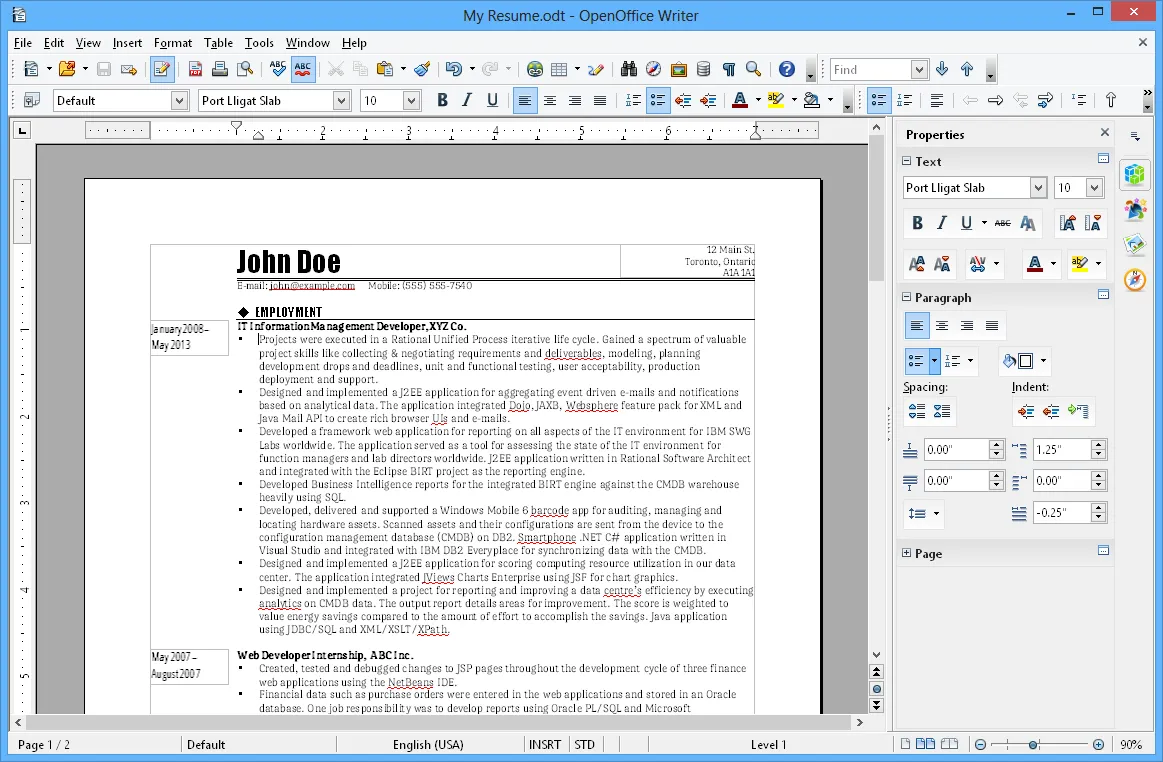
Apache OpenOffice Writerは、古いマシンでの基本的な文書作成に最適な選択肢です。無料のオープンソースソフトウェアであり、重たいオフィススイートでは動作が重くなりがちな低スペックのハードウェアでも快適に動作するほど軽量です。そのため、学生や一般ユーザー、古いノートPCを使い続けている小規模オフィスなどで重宝されます。
Writerは、手紙、報告書、長文文書、目次、参考文献、メモ、PDFエクスポート、および差し込み印刷に対応しています。ローカルで動作し、アカウントも不要で、ファイルは自分のマシンに保存されるため、クラウド同期を目的としない場合に重要です。最新のコラボレーション機能よりも、オフラインでの信頼性を重視する方に適しています。
ネイティブフォーマットはOpenDocumentテキスト(.odt)です。Writerは.docおよび.docxドキュメントを開き、旧バージョンのWordフォーマットで保存することもできますが、.docxドキュメントとの往復編集は得意ではありません。完成度の高いWordドキュメントを毎日やり取りする場合は、ONLYOFFICEやLibreOfficeの方が確実な選択肢です。
価格:
- 無料(オープンソース)
評価:
- G2: 4. 3/5(30件以上のレビュー)
- Capterra: 4.4/5(500件のレビュー)
あるG2ユーザーは、OpenOffice Writerが対応しているフォーマットを高く評価しています:
一般的なドキュメントフォーマットをすべて開くことができ、あらゆる一般的なフォーマットで保存可能です。無料で、使い方も簡単です。
一般的なドキュメントフォーマットをすべて開くことができ、あらゆる一般的なフォーマットで保存可能です。無料で、使い方も簡単です。
弱点: リアルタイム共同編集機能がなく、アップデートのペースも遅い。現在、積極的な開発が重要な要素となる場合、多くのレビューアはLibreOfficeを選ぶようになっている。
おすすめシーン: 性能のそれほど高くないPCでのシンプルなオフライン文書作成。
以下の場合はスキップしてください: 頻繁なアップデート、.docx形式での保存、または共同作業機能が必要な場合。
7. Apple Pages(MacおよびiOSユーザーに最適)
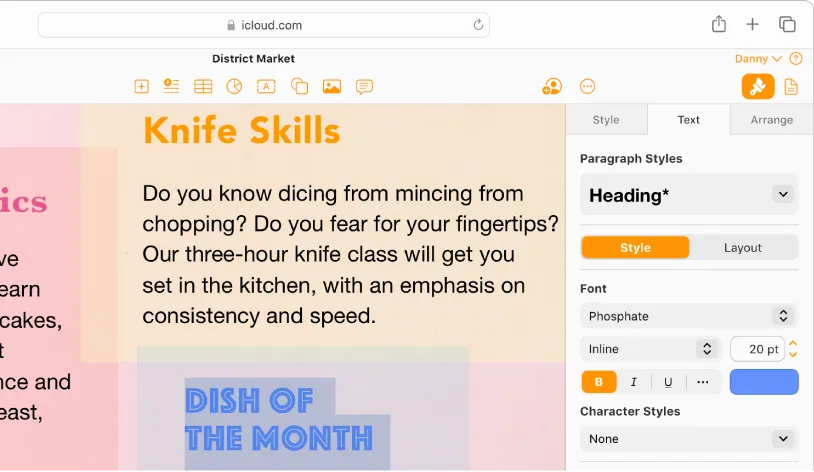
すでにMac、iPhone、またはiPadを使っている人にとって、Apple PagesはWordの自然な代替手段です。基本的なドキュメントの作成、編集、共同編集は無料で利用でき、すっきりとしたインターフェースとAppleがデザインしたテンプレートが組み合わされています。その結果、使い心地はGoogle ドキュメントよりもデザイン重視で、Microsoft Wordよりも煩雑さが少ない印象です。
レポート作成、手紙、提案書、履歴書、ニュースレター、シンプルなパンフレットを作成するAppleユーザーに最適です。
Pagesの真の強みはレイアウト機能にあります。本格的なデザインアプリに切り替えることなく、タイポグラフィの制御、画像のマスキング、ページテンプレート、形、テーブル、チャート、自由なテキスト配置などが可能です。プレーンテキストエディターというよりは、軽量なページレイアウトツールに近いと言えます。
起業家は、別途デザインアプリを開くことなく、ピッチ用の1ページ資料をレイアウトし、チャートを挿入し、投資家向けにPDFとしてエクスポートすることができます。
共同編集はiCloudを通じて行われます。Mac、iPad、iPhone、さらにはPCユーザーも共有されたPagesドキュメントを編集でき、WindowsユーザーもiCloud.comを通じて参加できます。また、PagesではMicrosoft Wordファイル、PDF、EPUB、RTF、TXTのインポートおよびエクスポートが可能であるため、時折のOfficeファイルの受け渡しにも対応できます。
価格:
- Mac、iPhone、iPadユーザー向け無料アプリ
評価:
- G2: 4. 3/5(300件以上のレビュー)
- Capterra: 4.6/5(100件以上のレビュー)
G2のユーザーは、文書を洗練された仕上がりにしたいときにApple Pagesを利用しています:
Pagesはプロフェッショナルな文書を作成するのに非常に便利です。私はビジネス提案書を作成する際、いつもPagesを使用しています。Pagesは他のソフトよりもプロフェッショナルな印象を与え、使い方も非常に簡単で、画像のドラッグ操作もスムーズですし、見栄えの良いフォントも豊富に揃っています。
Pagesはプロフェッショナルな文書を作成するのに非常に便利です。私はビジネス提案書を作成する際、いつもPagesを使用しています。Pagesは他のソフトよりもプロフェッショナルな印象を与え、使い方も非常に簡単で、画像のドラッグ操作もスムーズですし、見栄えの良いフォントも豊富に揃っています。
弱点: PagesにはWindowsやAndroid向けのネイティブアプリがありません。複数のプラットフォームを利用するチームはiCloud.comに依存関係があり、PagesからWordへのエクスポートは複雑で、フォーマットに問題が生じる可能性があります。
おすすめ対象: 主にAppleのエコシステム内で仕事をし、デザインを重視する方。
以下の場合はスキップしてください: チームでWindowsまたはAndroid向けの完全なネイティブアプリが必要な場合。
続きを読む:文書編集ソフト
8. Zoho Writer(Zoho製品群の中でビジネス文書作成に最適)
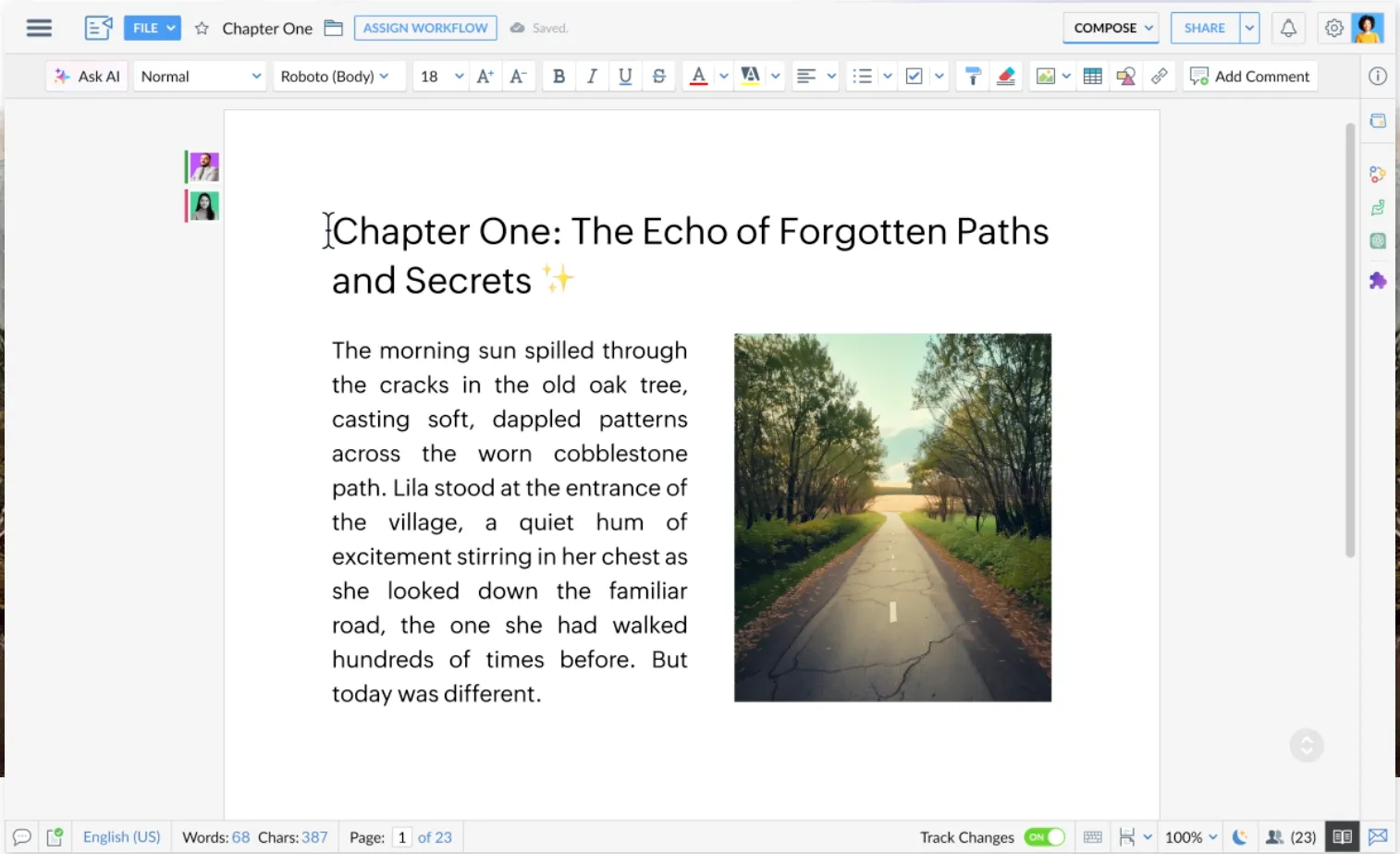
Zoho Writerは通常の文書作成にも適していますが、その真の強みは、提案書、オファーレター、契約書、ポリシードキュメント、およびレビュー、マージフィールド、署名、承認が必要なテンプレートにあります。
すでにZoho CRM、WorkDrive、Sign、フォーム、またはZoho Oneを利用しているチームに最適です。Writerを使えば、営業チームはCRMデータから提案書を作成できます。人事部門はテンプレートを使って採用通知書を作成できます。運営部門は、コメント、レビュー、承認を経てポリシーの更新を回覧し、最終バージョンを共有することができます。
WriterはDOCX、DOC、ODT、PDF、TXT、HTMLに対応しており、インターネット接続が切断された場合でもオフライン編集が可能です。共同作業機能には、リアルタイム編集、コメント、文書の履歴、レビューワークフローが含まれます。ZohoのAIライティングアシスタント「Zia」は、下書き作成、書き直し、校正、文章分析、文体の提案を支援します。
価格
- Zoho Writer: 個人および組織向けにFree
- WorkDrive Starter: ユーザー1人あたり月額2.50ドル(年額一括払い)
- WorkDrive チーム: ユーザー1人あたり月額4.50ドル(年額一括払い)
- WorkDrive Business: ユーザー1人あたり月額9ドル(年額一括払い)
- ドキュメント自動化アドオン: 個人ユーザー向け:組織あたり月200クレジット無料、ビジネス向け:組織あたり月1,000クレジット無料
評価
- G2: 4. 4/5(90件以上のレビュー)
- Capterra: 4.4/5(40件のレビュー)
G2のユーザーは、文書を整理整頓し、プラットフォームを問わず共有できるようにするために、Zoho Writerを活用しています:
効果的なドキュメント作成に必要なあらゆるフォーマットが揃っており、外部ツールを一切使わずに自動的に文法ミスを修正してくれます。また、ほぼすべてのプラットフォームで、ドキュメントの共同編集、作成、共有が簡単かつ無料で行えます。
効果的なドキュメント作成に必要なあらゆるフォーマットが揃っており、外部ツールを一切使わずに自動的に文法ミスを修正してくれます。また、ほぼすべてのプラットフォームで、ドキュメントの共同編集、作成、共有が簡単かつ無料で行えます。
弱点: Zoho Writerは、高度なフォーマット設定よりもビジネスワークフローに重点を置いているため、非常に大規模または複雑なドキュメントの編集には、専用のデスクトップエディターを使用したほうが適しています。
おすすめシーン: 提案書、採用通知書、承認書類、マージ機能を活用した文書を作成するZoho Teams。
以下の場合はスキップしてください: Wordとの完全な互換性、Microsoft Copilot、または複雑な法律文書のフォーマットが必要な場合。
9. Notion(ドキュメントとデータベースの両方に最適)
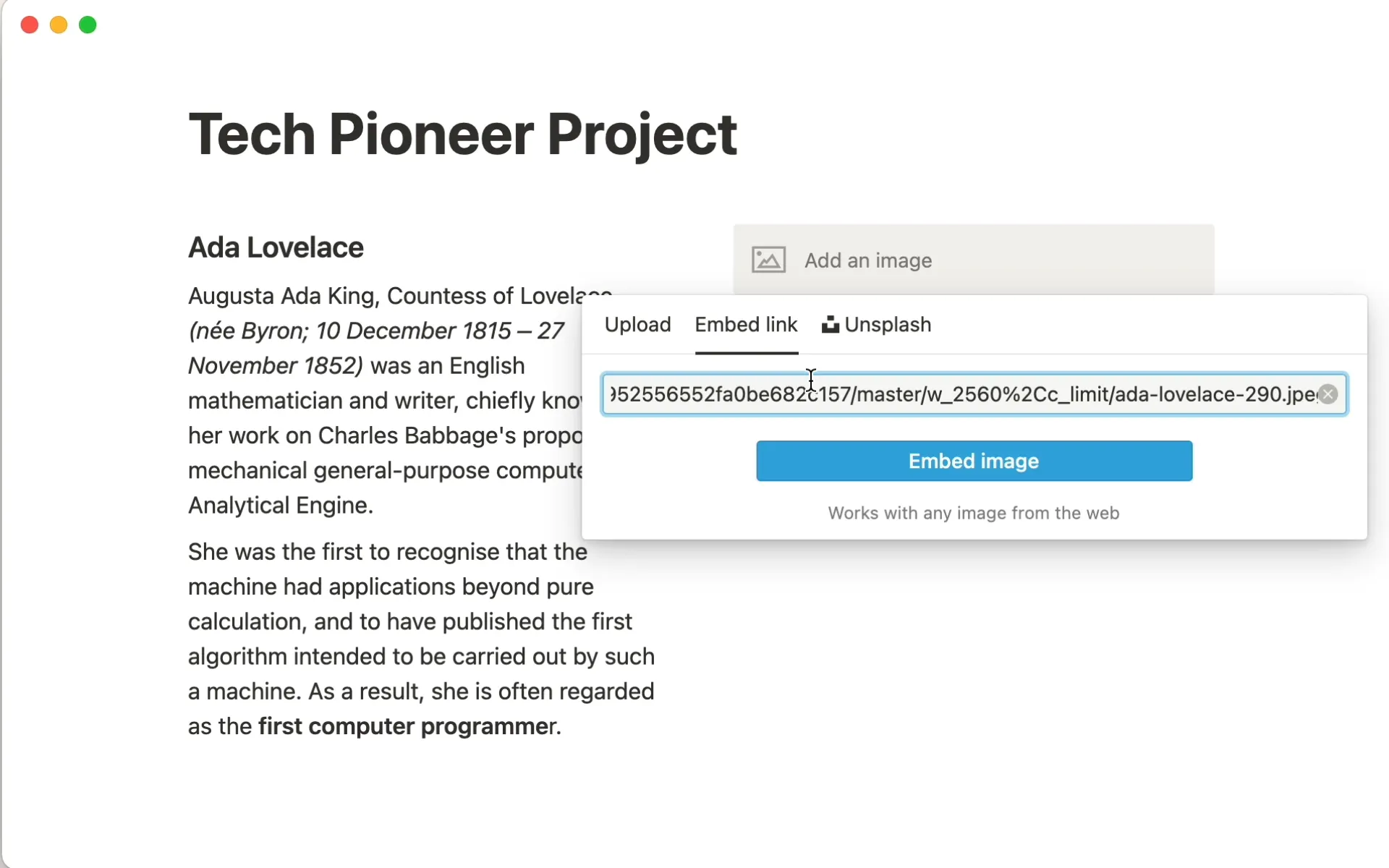
Notionは、ドキュメント、メモ、wiki、そして軽量なタスク追跡を単一のワークスペースでまとめたいチームに最適な代替ツールです。ブロックベースのシステムにより、1つのページにテキスト、テーブル、画像、埋め込みデータを配置でき、どのページもほぼ無限にネストさせることができます。つまり、1つのワークスペースで、簡単なメモからチーム全体のwikiまで、あらゆる規模に対応できるのです。
報告書、標準作業手順書(SOP)、ミーティングメモ、プロジェクトプラン、社内ナレッジベースの作成を行うチームに最適です。
その強みはデータベース機能にあります。同じコンテンツを、テーブル、リスト、ボード、ギャラリー、カレンダー、タイムラインなど、さまざまな形式で表示できます。コンテンツチームは、Notion内で企画書、草案、期日、承認状況、公開ステータスなどを管理できます。
Notion AIは、下書き作成、要約、検索、ワークスペースでのQ&Aをさらにサポートします。カスタムエージェントは、繰り返し行われるワークフローを処理できます。
価格:
- Free
- さらに: 1席あたり月額10ドル
- ビジネス向け: 1席あたり月額20ドル
- 企業向け: カスタム見積もり
評価:
- G2: 4. 6/5(12,000件のレビュー)
- Capterra: 4.7/5(2,000件以上のレビュー)
G2のユーザーは、Notionが複数のツールを1つのワークスペースに統合している点を高く評価しています:
複数のアプリ(メモ、タスク、ドキュメント、データベース)を使い分ける代わりに、Notionならすべてを1か所にまとめられます。メモの作成、プロジェクト管理、習慣の追跡、さらにはシンプルなCRMの構築まで、すべて同じインターフェース内で行うことができます。
複数のアプリ(メモ、タスク、ドキュメント、データベース)を使い分ける代わりに、Notionならすべてを一か所にまとめられます。メモの作成、プロジェクト管理、習慣の追跡、さらにはシンプルなCRMの構築まで、すべて同じインターフェース内で行うことができます。
弱点: Notionは、印刷用の正確なフォーマットというよりは、ドキュメントとデータベースの接続を重視して設計されているため、Wordのような正確なレイアウトが求められる文書よりも、wikiや概要文書に適しています。また、ページ数が多い場合やデータベースが大きな場合は、動作が遅くなることがあります。
おすすめシーン: 1つの連携されたワークスペースで、ドキュメント、wiki、ブリーフ、トラッカーを作成するチーム。
以下の場合はスキップしてください: ネイティブの.docx形式でのエクスポート、変更履歴、またはWordのような複雑なフォーマットが必要な場合。
10. Proton Docs(プライベート・暗号化されたドキュメントに最適)
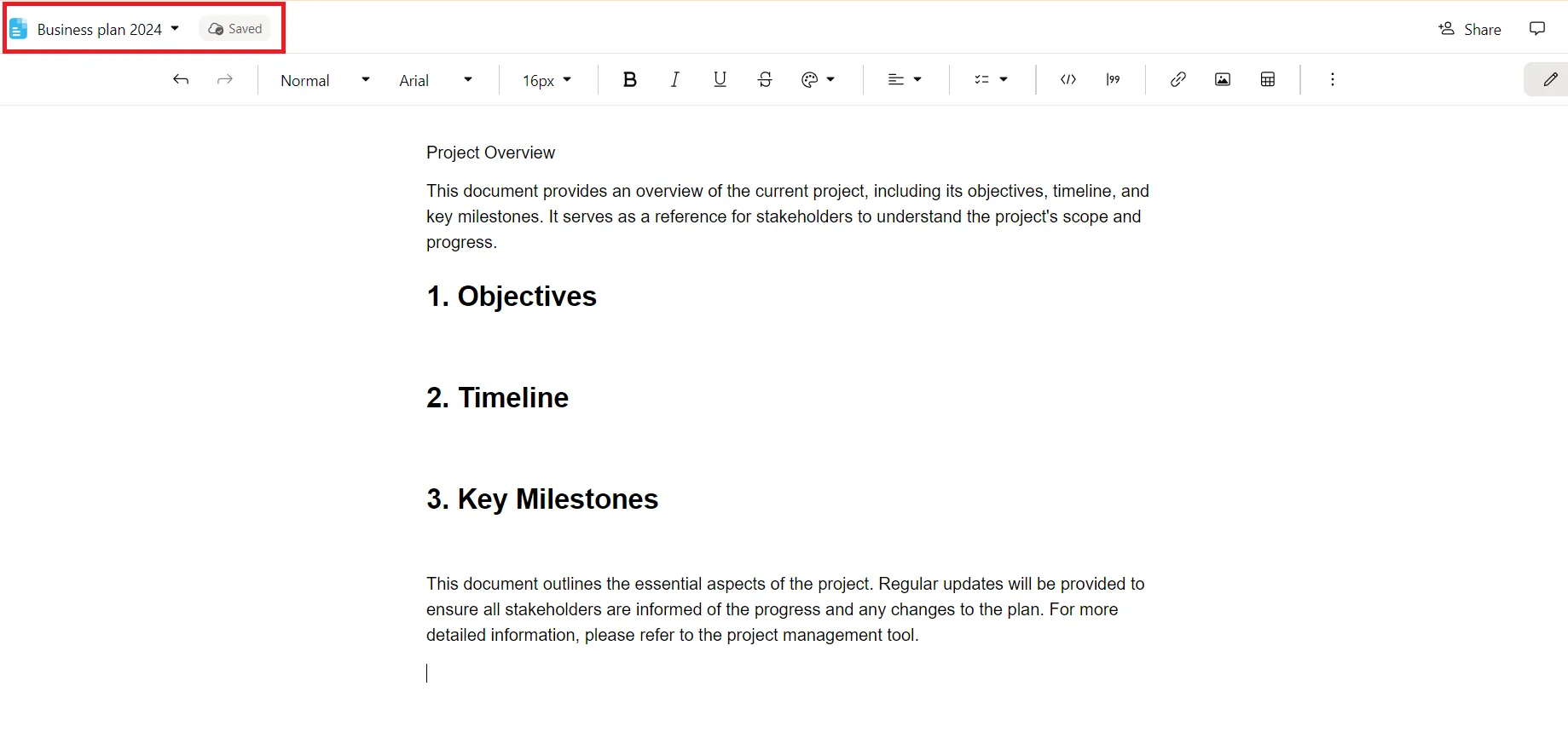
プライバシーが決定的な要素となる場合は、Proton Docsが最適です。このエンドツーエンド暗号化対応のドキュメントエディターは、スイスの企業Proton(Proton Mailの開発チーム)が提供しています。機密性の高い草案を扱う弁護士、医療チーム、財務チーム、コンサルタント、そしてプライバシーを最優先するビジネスに適しています。例えば、クライアントへのメモ、戦略文書、社内ポリシー、あるいは広告やAIトレーニングの目的でスキャンされたくない役員レベルの資料などが挙げられます。
このエディターは、リアルタイム共同編集、ライブカーソル、コメント、および提案機能をサポートしています。外部の共同編集者は、Protonアカウントを持っていなくても、安全な共有リンクを通じてドキュメントの閲覧や編集が可能です。
セキュリティ対策こそが、このサービスを選ぶ本当の理由です。Protonによると、Docsはすべてのキー入力を暗号化し、ドキュメントへのアクセスをユーザー自身と指定した人々に限定しています。弁護士は、機密性の高いクライアント契約書の草案を作成し、Protonアカウントを持たない共同弁護人に編集用リンクを共有しても、すべてのキー入力が暗号化されていることを確信できます。
とはいえ、Proton DocsはGoogle ドキュメント、Word、Zoho Writerに比べてまだ歴史が浅い。プライベートな執筆やレビューには適しているが、高度なフォーマット、テンプレート、差し込み印刷、アドオン、あるいは複雑なdocxワークフローには最適とは言えない。
価格
- Proton Free: 5GBのストレージ、Proton DocsおよびSheetsが含まれています
- Drive Plus: 月額3.99ドル(200 GB)
- Unlimitedプラン: 1ユーザーあたり月額9.99ドル(500 GB + VPN)
- Proton Duo: 1ユーザーあたり月額12.99ドル(2 TB + VPN)
評価
- G2: 4. 6/5(30件のレビュー)
- Capterra: レビュー数が不足しています
G2のユーザーは、Proton Workspaceが会社のファイルを一元管理できる点を高く評価しており、特に際立っている点は以下の通りです:
Proton Workspaceで私が最も気に入っている点は、社内のすべてのファイルやドキュメントを、1つの安全な場所に簡単に一元管理できることです。これにより、整理整頓やチームワークが大幅に向上し、どのデバイスからでも情報に素早くアクセスできるようになります。さらに、プライバシーとデータセキュリティに重点を置いているため、非常に安心感があります。
Proton Workspaceで私が最も気に入っている点は、社内のすべてのファイルやドキュメントを、1つの安全な場所に簡単に一元管理できることです。これにより、整理整頓やチームワークが大幅に向上し、どのデバイスからでも情報に素早くアクセスできるようになります。さらに、プライバシーとデータセキュリティを重視している点も、大きな安心感を与えてくれます。
弱点: フォーマットやテンプレートの種類は、成熟したワープロソフトに比べて充実しておらず、機能の幅広さよりもセキュリティの優先度が高いため、現時点では「Sheets」や「Slides」に対応する機能はありません。
おすすめシーン: Proton Drive内で機密文書を作成する、プライバシーを最優先するチーム。
以下の場合はスキップしてください: Word並みのフォーマット、Google ドキュメントのような洗練された機能、あるいは豊富なテンプレートやアドオンのエコシステムが必要な場合。
自分に合ったMicrosoft Wordの代替ソフトは、どうやって選べばいい?
仕事に合ったツールが見つかりました。長年にわたって蓄積した文書をそのツールに移行する前に、後悔の原因となる2つのポイントをクリアしているか確認しましょう。
空白のファイルではなく、実際のファイルを開いてみましょう。 フォーマットが複雑な実際の文書を用意し、候補に挙げたツールで編集した後、.docx形式でエクスポートし、テーブルやフォント、スペースが正しく保持されているかを確認してください。この5分間のテストを行うことで、締め切り間際やクライアントの前といった最悪のタイミングで発生しがちな互換性の問題を事前に発見できます。
自分にとって「絶対に譲れない条件」を確認しましょう。 誰にでも、他の条件よりも優先される「絶対条件」が1つあります:
- オフラインでの利用は可能か? 単に「後で同期」されるだけでなく、接続が切れた状態でも動作することを確認しましょう。LibreOfficeやデスクトップ用エディターは問題なく動作しますが、クラウドツールは事前にセットアップが必要です。
- データ管理は? ファイルを自社のサーバー外に出せない場合は、デフォルトのクラウドストレージではなく、セルフホスティング(ONLYOFFICE)またはローカルのみでのストレージ(OpenOffice)が必要です。
- プラットフォームが限定される? Apple PagesはAppleのネイティブセットアップでのみ真価を発揮します。異なるプラットフォームのユーザーが混在するチームには、クロスプラットフォーム対応のツールが必要です。
- プライバシーは? ドキュメントに業界機密性の高い情報が含まれている場合、デフォルトのクラウドストレージだけでは不十分です。エンドツーエンドの暗号化機能を備えたサービス(例:Proton Docs)を探しましょう。
両方のチェックがクリアされると、変更が確定します。
Microsoft Wordが依然として最適な選択肢となる場合
必ずしも乗り換えることが正解とは限りません。
毎日、Wordユーザーと高度なフォーマットが施されたファイルをやり取りする場合、テーブルの位置ずれやフォントの乱れが契約やクライアントへの納品物に影響を及ぼす可能性があるため、Word独自の忠実度には敵いません。 大規模な高度なフォーマット設定についても同様です。複雑なテンプレートへのマージ、詳細な参照、あるいはチームがすでに頼りにしているマクロなどが挙げられます。また、Outlook、Teams、ExcelのためにMicrosoft 365の利用が必須である場合、別のワープロソフトを導入しても、現在支払っているコストが削減されるわけではなく、かえって手間が増えるだけです。
率直な評価:もし「Wordとの完全な互換性」が絶対条件であるなら、最も無難なWordの代替ツールはWordそのものです。それ以外の点では、上記の選択肢が優れています。
「Picks the Tool」が提案する、Microsoft Wordから乗り換えるべき理由
「Wordの代替ソフト」に「これぞベスト」というものは存在せず、切り替えたい理由を解決してくれるものが最適な選択肢となります。
Wordユーザーでもフォーマットが崩れない、フォーマット設定が複雑なドキュメントが必要な場合は、LibreOfficeやONLYOFFICEが頼りになります。グループでリアルタイムに共同編集するドキュメントであれば、依然としてGoogle ドキュメントが優れています。また、プライバシーが最優先事項である場合は、Proton Docsがすべてのキー入力を暗号化します。
乗り換えが定着するかどうかは、2つの確認事項で決まります。フォーマットが複雑な実際のファイルを開き、信頼する前に.docx形式で再エクスポートしてみてください。そして、自分にとって絶対条件となる項目(オフライン利用、データ管理、プラットフォーム、プライバシー)が実際に満たされているかを確認してください。
しかし、もしあなたのドキュメントが、より大規模なプロジェクトの一部、つまり企画書、仕様書、あるいはローンチプランであるなら、そもそもなぜそれらが仕事とは切り離されて管理されているのか、という疑問が浮かぶはずです。ClickUpなら、ドキュメント、タスク、締め切りをすべて1か所にまとめて管理できます。ClickUpを無料で試してみてください。
Microsoft Wordの代替ソフトに関するよくある質問
無料のMicrosoft Word代替ソフトで、.docxファイルを開いたり編集したりできますか?
はい、ただし忠実度は異なります。ONLYOFFICEは、OOXML(Wordが使用するフォーマット)をネイティブ形式として扱うため、.docxファイルを最も正確に再現します。また、LibreOffice Writerも複雑な.docxファイルを高い忠実度で処理します。Apache OpenOfficeは.docxファイルを開くことはできますが、保存時の忠実度が低いため、Wordユーザーとの間でファイルをやり取りする際には最もリスクの高い選択肢となります。
Microsoft Wordに代わる最高の無料ソフトはどれですか?
多くの人にとって最適なのは「LibreOffice Writer」です。これはWordの主要機能(スタイル、脚注、目次、参考文献)に最も近い無料ソフトであり、完全にオフラインで動作します。書式設定の高度さよりもリアルタイムの共同編集を重視する場合は、「Google ドキュメント」の方が優れた無料の選択肢となります。どちらもdocxファイルを無料で編集できますが、Microsoft 365のサブスクリプションが必要なWordのフルデスクトップアプリとは異なります。
ビジネスに最適なMicrosoft Wordの代替ソフトはどれか?
用途によって異なります。ONLYOFFICEは、docxファイルの忠実な再現とセルフホスティングを必要とするチームに適しています。Zoho Writerは、Zohoエコシステム内での提案書、契約書、承認ワークフローに適しています。また、ClickUpは、ドキュメントがプロジェクト、タスク、期限と連動しているチームに適しています。Google Workspaceは、Googleを深く活用しているユーザーにとっては依然としてデフォルトの選択肢です。
Microsoft Wordの代替ソフトはオフラインでも使えるのか?
LibreOffice、Apache OpenOffice、および無料のONLYOFFICEやWPSなどのデスクトップアプリは、アカウント登録不要で完全にオフラインで動作します。Google ドキュメントやNotionのようなクラウド優先のツールもオフラインで利用できますが、事前にオフライン機能を有効にする必要があり、ネイティブのデスクトップエディターほどシームレスには動作しません。
Microsoft Wordは、お金を払わずに無料で使えますか?
一部のみです。Microsoftは、Microsoftアカウントで利用できる機能リミットの無料Web版Wordを提供していますが、デスクトップアプリの全機能を利用するには、Microsoft 365のサブスクリプションまたはOffice 2024の単体購入が必要です。LibreOffice Writerのような無料の代替ソフトなら、費用を完全に抑えることができます。
LibreOfficeとApache OpenOfficeの違いは何ですか?
どちらも、同じ元のOpenOffice.orgコードから派生した無料のオープンソースソフトウェアですが、LibreOfficeの方がはるかに活発に開発が進められています。LibreOfficeは頻繁にアップデートが提供され、.docxファイルへのサポートもより強力です。一方、Apache OpenOfficeはリリースのペースが遅く、.docxファイルを開くことはできますが、確実に保存できるとは限りません。ほとんどのユーザーにとっては、LibreOffice Writerの方が適しています。OpenOfficeを選ぶのは、古い低スペックのハードウェアで基本的なオフライン文書を作成する場合に限るべきでしょう。