
Vuoi dare ai tuoi documenti Google Documenti un tocco raffinato e professionale?
Padroneggiare l'uso degli apici è fondamentale sia che tu stia scrivendo formule chimiche, equazioni matematiche o anche solo formattando correttamente le date.
Documenti Google semplificano la formattazione del testo in vari modi, inclusa l'aggiunta di apici e pedici.
Gli apici, che appaiono leggermente sopra la linea principale del testo, sono comunemente usati per le note a piè di pagina, i simboli di copyright e gli indicatori ordinali come "1°".
Gli indici appaiono leggermente sotto la linea e sono spesso utilizzati nelle formule chimiche e nelle variabili matematiche.
Che tu stia utilizzando un computer o un dispositivo mobile, Documenti Google ti offrono gli strumenti necessari per rendere i tuoi documenti precisi e professionali. Con questi suggerimenti, potrai migliorare la precisione e la presentazione del tuo lavoro senza alcuno sforzo!
⏰ Riepilogo/riassunto in 60 secondi
- Esistono tre modi per aggiungere apici/pedici nei documenti Google: tramite la barra degli strumenti, le scorciatoie da tastiera (Ctrl/. o Ctrl/, ) e il menu dei caratteri speciali.
- La formattazione nei Documenti Google presenta alcuni svantaggi. Stili limitati, scorciatoie confuse, nessun aggiornamento automatico delle equazioni e dipendenza dai caratteri speciali sono alcuni dei problemi più evidenti.
- La formattazione del tuo documento potrebbe anche essere compromessa quando copi/incolli contenuti da una piattaforma all'altra.
- Le funzionalità di ClickUp, come ClickUp Docs e ClickUp Brain, facilitano le opzioni di formattazione e si integrano direttamente con i tuoi progetti.
- ClickUp Docs consente inoltre a più utenti di effettuare contemporaneamente la modifica dei contenuti, lasciare commenti, taggare i colleghi e trasformare i commenti in attività.
👀Lo sapevi? Le organizzazioni che utilizzano Google Workspace hanno registrato un miglioramento del 30% nella collaborazione tra i dipendenti.
Metodi per formattare il testo come apice o pedice in Documenti Google
Ecco una guida dettagliata che illustra il processo e i metodi per formattare il testo come apice o pedice in modo semplice:
Metodo 1: utilizzando la barra degli strumenti
Ecco come puoi utilizzare la barra degli strumenti nei Documenti Google per aggiungere apici o pedici:
Passaggio 1: apri il documento Documenti Google.
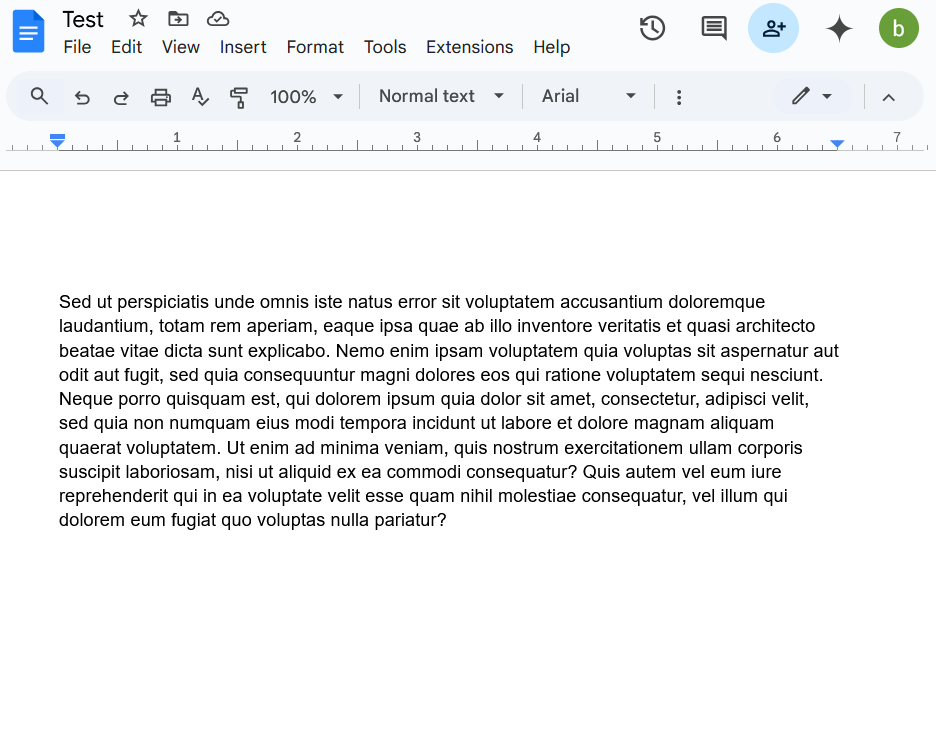
Passaggio 2: Evidenzia il testo che desideri formattare come apice o pedice nei Documenti Google.
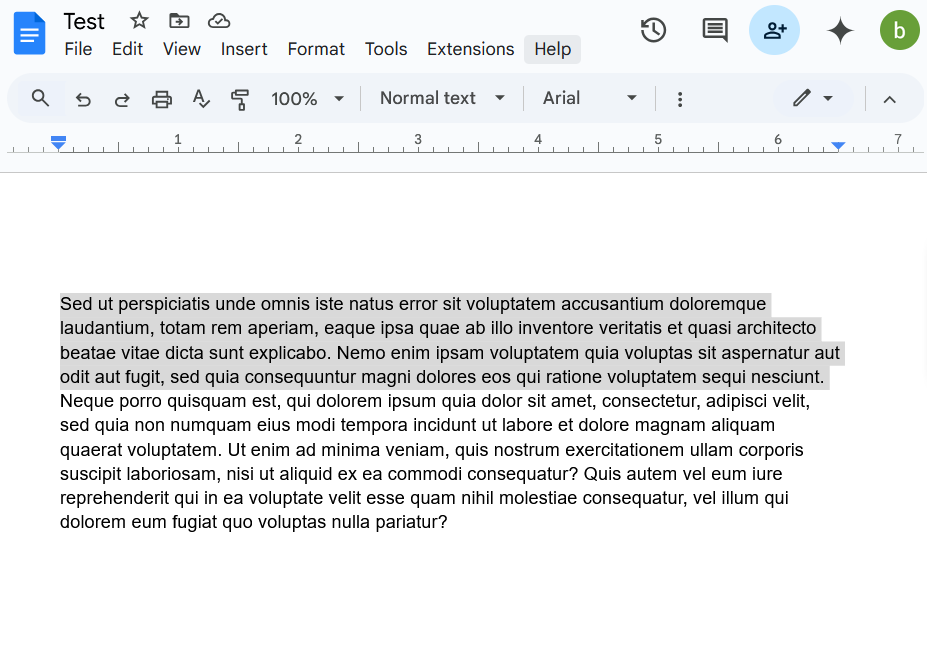
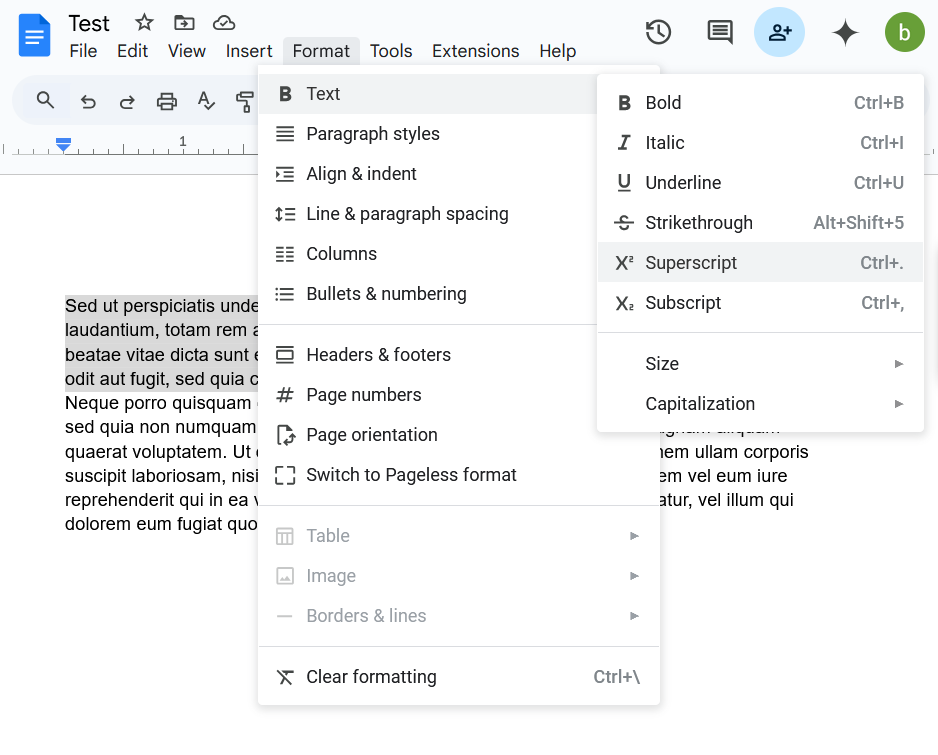
Passaggio 3: vai al menu Formato > Testo, quindi seleziona Apice o Pedice dalle opzioni del menu a discesa. L'apice o il pedice verranno aggiunti al testo selezionato.
💡Suggerimento: prestate attenzione al contesto. Gli apici vengono comunemente utilizzati per gli esponenti, le note a piè di pagina e i numeri ordinali (come 1°, 2°, 3°). I pedici vengono spesso utilizzati nelle formule chimiche, nella notazione matematica e per etichettare elementi all'interno di un insieme più ampio.
Metodo 2: scorciatoie da tastiera
Per applicare rapidamente le scorciatoie per gli apici e gli indici nel tuo documento, utilizza questi comandi da tastiera:
- Scorciatoia per gli apici superiori: in Windows, premi Ctrl +. (Ctrl e la chiave punto). Su Mac, premi Comando +. (Comando e la chiave punto)
- Scorciatoia per gli apici inferiori: in Windows, premi Ctrl + , (Ctrl e il tasto virgola). Su Mac, premi Comando + , (Comando e il tasto virgola).
💡Suggerimento: se hai formattato un carattere in apice o pedice, usa lo Strumento di formattazione (l'icona del rullo) per applicare rapidamente la stessa formattazione ad altri caratteri. Questo è particolarmente utile se stai scrivendo molte formule matematiche o chimiche.
➡️ Leggi anche: Modelli di documenti Google modificabili gratis (+scaricare)
Metodo 3: Utilizzo di caratteri speciali
Inserire caratteri speciali in un documento Google, come i simboli di marchio registrato o copyright, è semplice.
Passaggio 1: determina la posizione del cursore nel punto in cui desideri inserire il carattere.
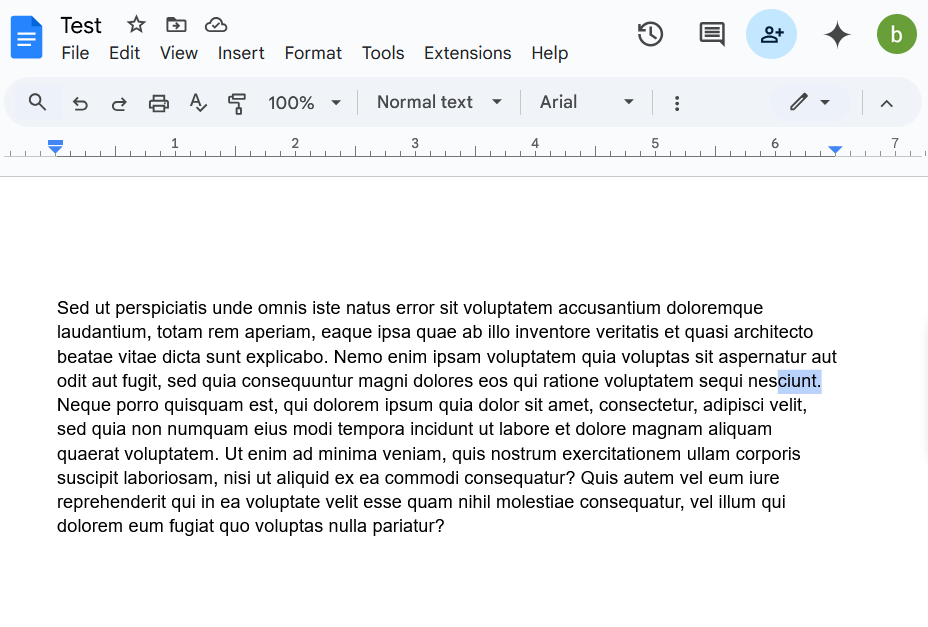
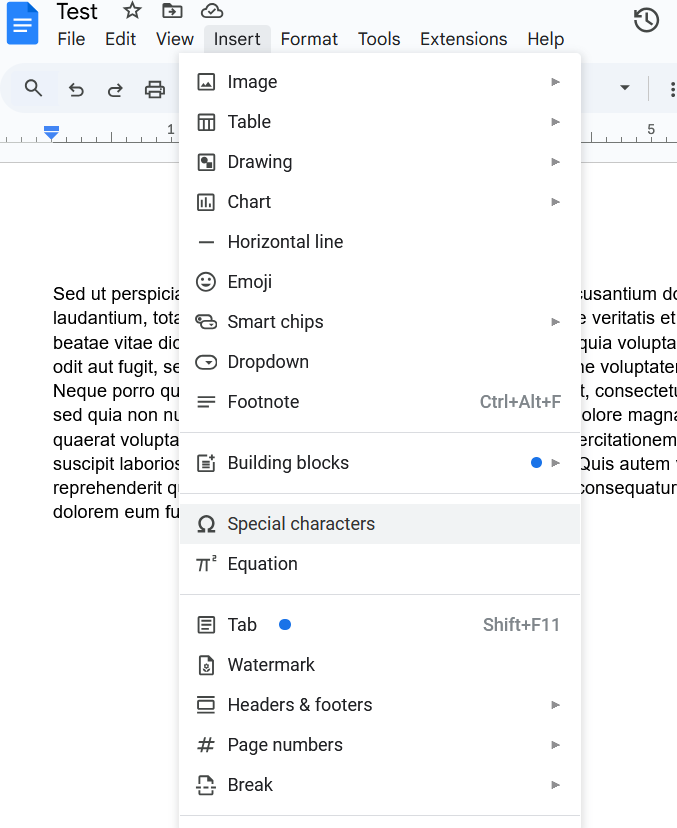
Passaggio 2: Vai al menu Inserisci e effettua la selezione dei Caratteri speciali.
Passaggio 3: utilizza l'elenco a discesa all'estrema destra per selezionare Apice o Pedice, a seconda delle necessità.
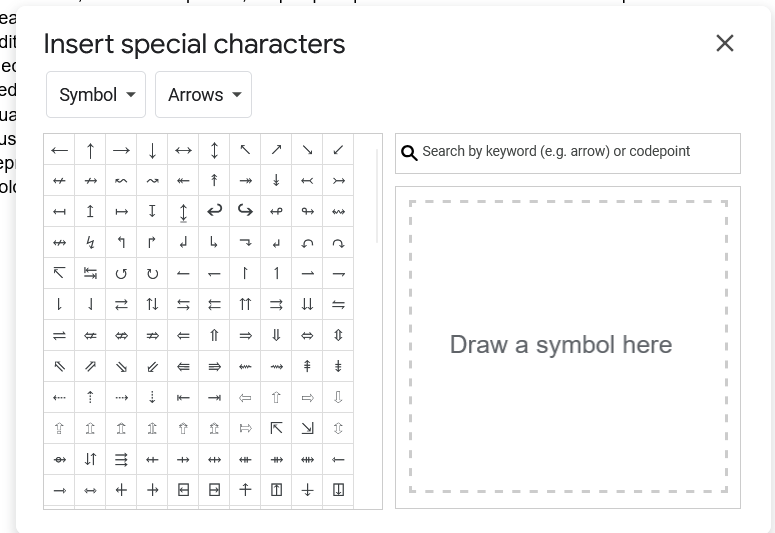
Passaggio 4: Infine, individua il simbolo desiderato nella finestra di dialogo dei caratteri speciali e cliccaci sopra per inserirlo direttamente nel tuo documento.
👀Lo sapevi? Google Workspace vanta oltre tre miliardi di utenti attivi che lo utilizzano per creare e effettuare modifiche ai documenti.
Limiti dell'utilizzo dei Documenti Google
Sebbene i Documenti Google siano efficienti nell'aggiungere apici e pedici, è anche essenziale riconoscere alcuni dei suoi svantaggi:
- Opzioni di formattazione limitate: una delle limitazioni significative dei Documenti Google è che supportano solo la formattazione di base di apici e pedici. Gli utenti non possono utilizzare questa funzione se necessitano di personalizzare le dimensioni, modificare lo stile o alterare la posizione.
- Confusione sulle scorciatoie: le scorciatoie per gli apici superiori e inferiori a volte diventano molto complesse. L'uso degli apici superiori e inferiori varia a seconda del sistema operativo, il che può creare confusione negli utenti.
- Nessun aggiornamento dinamico: gli apici e gli indici nelle espressioni matematiche o scientifiche non si aggiornano automaticamente in modo indipendente. È sempre necessario un intervento o una regolazione manuale per apportare gli aggiornamenti richiesti.
- Dipendenza dai caratteri speciali: in Documenti Google, gli utenti devono fare affidamento sui caratteri speciali. Anche in questo caso, può trattarsi di un'attività molto dispendiosa in termini di tempo e fonte di confusione.
- Coerenza di formattazione: copiare e incollare testo in apice o pedice tra documenti può causare incongruenze di formattazione, con conseguenti deviazioni dalla struttura prevista del documento.
🧠 Curiosità: L'uso degli apici ha origini storiche nella tipografia antica, in particolare nei manoscritti. Inizialmente venivano utilizzati per indicare le abbreviazioni, soprattutto nei testi religiosi. Un esempio tipico è la locuzione latina "et al." (e altri), spesso scritta con la "a" in apice.
➡️ Leggi anche: Come barrare il testo nei Documenti Google
Creazione di pagine e documenti personalizzati con ClickUp
Desideri un modo migliore per lavorare con le tue pagine?
ClickUp, l'app completa per il lavoro, offre una potente gestione dei documenti. Ti consente di creare documenti e pagine personalizzati integrandoli perfettamente con le tue attività e i tuoi flussi di lavoro.
ClickUp offre tantissime funzionalità in un unico posto, come la project management, opzioni di brainstorming, gestione delle attività, pianificazione dei progetti, gestione della documentazione, ecc. Ha decisamente semplificato la vita, perché è facile da usare, l'interfaccia utente è ben progettata e la collaborazione all'interno del team e con altri team è più semplice. Siamo riusciti a gestire meglio il lavoro, a monitorarlo e a creare reportistica in modo facile e, grazie alle riunioni giornaliere sui progressi, pianificare il futuro è stato facile.
ClickUp offre tantissime funzionalità in un unico posto, come la project management, opzioni di brainstorming, gestione delle attività, pianificazione dei progetti, gestione della documentazione, ecc. Ha sicuramente reso la vita più facile, perché è facile da usare, l'interfaccia utente è ben progettata e la collaborazione all'interno del team e con altri team è più semplice. Siamo riusciti a gestire meglio il lavoro, a monitorarlo e a creare reportistica in modo facile e, grazie alle riunioni giornaliere sullo stato del lavoro, è stato facile pianificare il futuro.
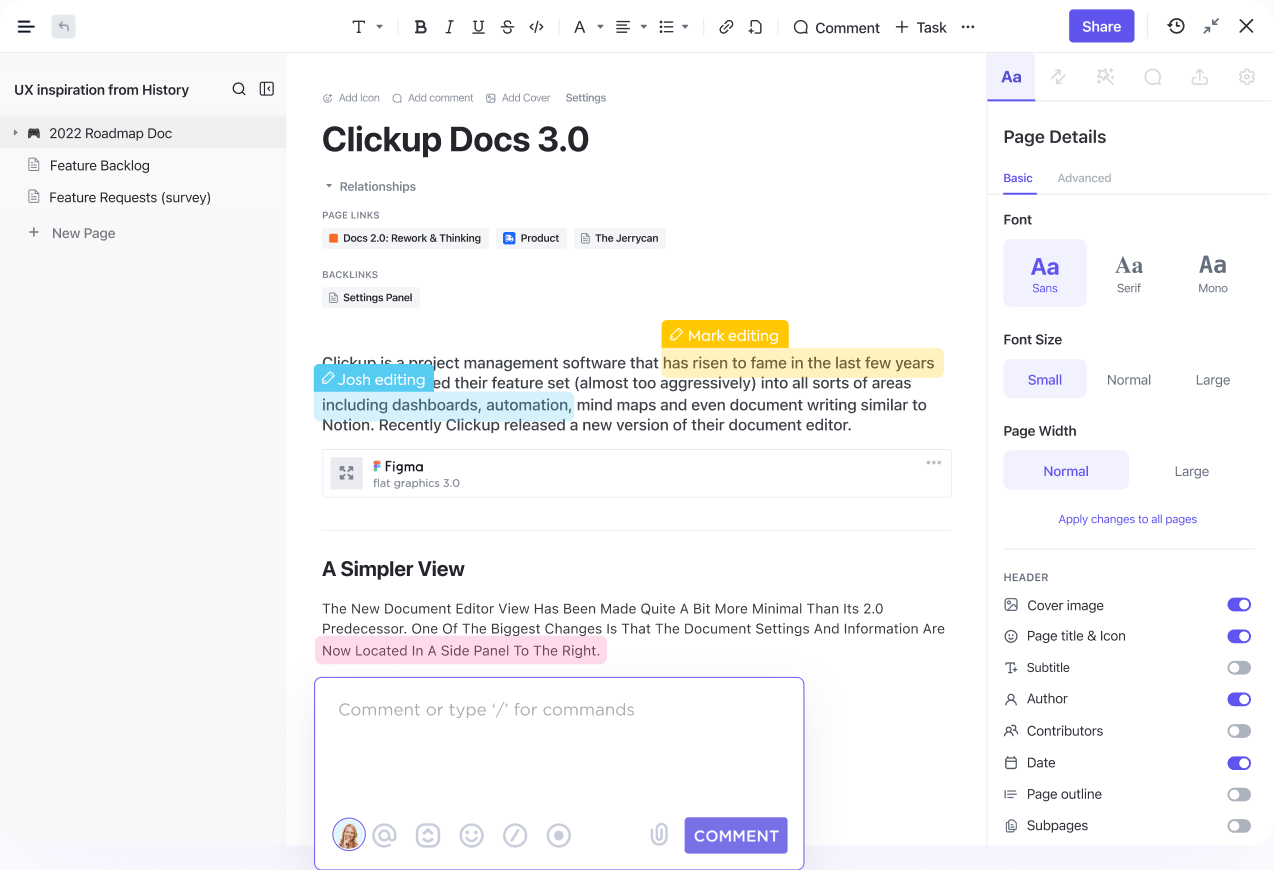
A differenza della struttura rigida e del flusso di lavoro isolato dei Documenti Google, ClickUp Docs ti consente di creare e organizzare i contenuti in modo fluido, mantenendo tutto collegato alle tue attività e ai tuoi progetti.

La formattazione è precisa, con banner, tabelle e opzioni di testo formattato che consentono di creare documenti curati senza la complessità dei codici di formattazione nascosti. Questo approccio semplificato rende l'aggiunta di apici e pedici più facile che nei Documenti Google.
Ecco come puoi fare:
Apice
Per creare un testo in apice, puoi utilizzare il tag HTML . Ad esempio:
Questo è un testo in apice:H2O
Il risultato sarà: H²O
Indice
Per creare un testo in apice, puoi utilizzare il tag HTML . Ad esempio:
Questo è un testo in apice:CO2
Il risultato sarà: CO₂
Puoi incorporare questi tag direttamente nei tuoi documenti ClickUp per formattare il testo secondo le tue esigenze.
Per un documento completo, le pagine nidificate di ClickUp Docs aiutano a mantenere l'organizzazione, indipendentemente dal livello di dettaglio. La modifica in tempo reale è intuitiva e consente la collaborazione simultanea, l'inserimento di commenti, il tagging dei colleghi e la conversione dei commenti in attività concrete.
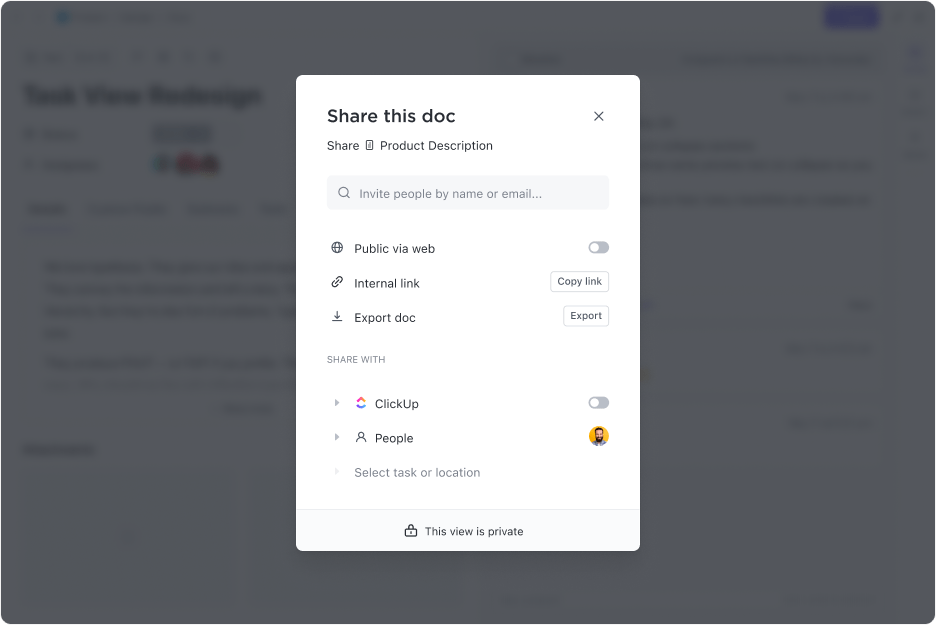
Inoltre, ClickUp Docs semplifica il controllo delle versioni dei documenti, fornendo un facile monitoraggio delle modifiche e la possibilità di ripristinare le versioni precedenti.
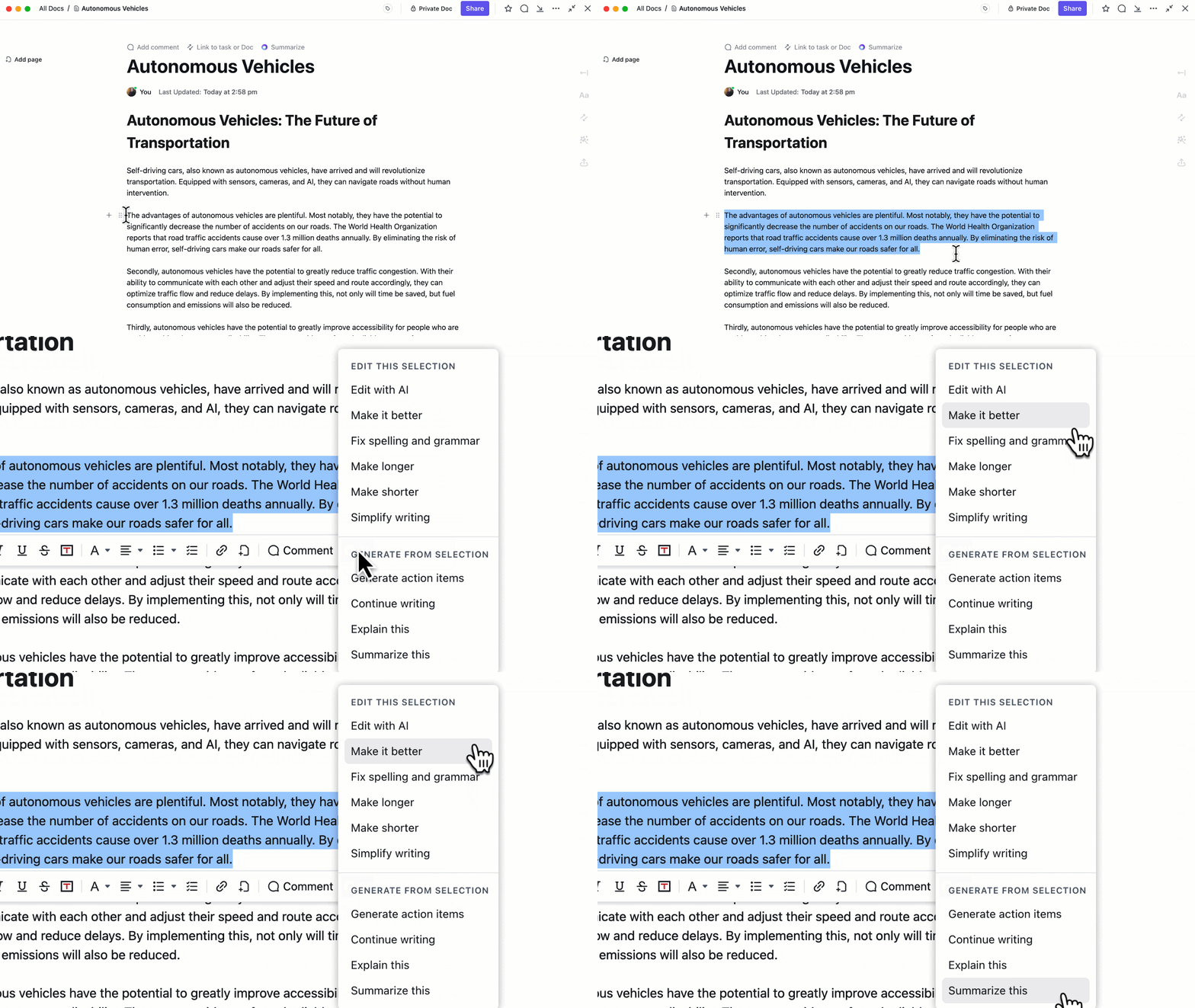
ClickUp Docs sfrutta l'intelligenza artificiale per la documentazione con ClickUp Brain, il suo assistente IA interno, che funge anche da assistente di scrittura. Questo strumento aiuta in tutto, dalla generazione di descrizioni delle attività alla creazione di contenuti completi, offrendo suggerimenti grammaticali, modelli predefiniti e persino la trascrizione di note vocali.
Queste funzionalità/funzioni consentono la creazione rapida di contenuti di alta qualità e rifiniti, ideali per gestire più scadenze.
📮ClickUp Insight: I team con prestazioni scarse sono quattro volte più propensi a gestire più di 15 strumenti, mentre i team con prestazioni elevate mantengono l'efficienza limitando il loro kit di strumenti a nove o meno piattaforme. Ma che ne dici di usare una sola piattaforma?
ClickUp riunisce le tue attività, i tuoi progetti, i tuoi documenti, i tuoi wiki, le tue chat e le tue chiamate in un'unica piattaforma con flussi di lavoro basati sull'intelligenza artificiale. Sei pronto a lavorare in modo più intelligente? ClickUp funziona per ogni team, rende il lavoro visibile e ti permette di concentrarti su ciò che conta, mentre l'intelligenza artificiale si occupa del resto.
➡️ Leggi anche: Modelli di documentazione dei processi in Word e ClickUp per ottimizzare le tue operazioni
Uso avanzato di apici e pedici
Esploriamo l'uso avanzato degli apici e degli indici, compreso l'inserimento di simboli e la formattazione di equazioni matematiche e formule chimiche.
1. Inserimento di simboli come apici o pedici
Oltre ai caratteri di base, spesso è necessario utilizzare simboli come apici o pedici. Ecco come procedere, insieme alle best practice:
- La maggior parte dei programmi di videoscrittura, come Documenti Google, Microsoft Word e ClickUp Docs, offre un menu "Caratteri speciali". Questo ti consente di inserire simboli, come simboli matematici e lettere greche, prima di applicare la formattazione in apice o in pedice.
- Usa i codici dei caratteri Unicode per i simboli meno comuni, perché ognuno ha un codice unico. Spesso puoi inserirli digitando il codice (a volte con un prefisso come Alt o &) e premendo una combinazione di tasti.
- Se lavori in un ambiente basato sul web o utilizzi un linguaggio come HTML, puoi usare tag o entità specifici per rappresentare apici e pedici. Ad esempio, i tag e sono usati in HTML.
2. Formattazione di equazioni matematiche e formule chimiche
L'uso efficace degli apici è fondamentale per rappresentare in modo chiaro e accurato le notazioni matematiche e chimiche.
Equazioni matematiche:
- Esponenti: usa gli apici per gli esponenti (ad esempio, x², 10³, e^x)
- Indici: usa gli indici per gli indici (ad esempio, x₁, a₂, nᵢ)
- Unità di misura: fai attenzione alle unità di misura. Gli esponenti nelle unità di misura devono essere in apice (ad es. m², cm³), ma le abbreviazioni delle unità di misura stesse non devono generalmente essere in apice (ad es. cm, non cm³).
- Variabili: usa una notazione coerente per le variabili (ad esempio, x per una variabile, x per il testo normale).
- Editor di equazioni: per equazioni complesse, utilizza un editor di equazioni dedicato. Gestirà la spaziatura, l'allineamento e i simboli complessi in modo più efficace rispetto alla formattazione manuale.
Equazioni chimiche:
- Numeri atomici e numeri di massa: usa gli apici per i numeri atomici (ad es. ₆C) e gli apici per i numeri di massa (ad es. ¹²C).
- Numero di atomi in una molecola: usa gli apici per indicare il numero di atomi di un elemento in una molecola (ad es. H₂O, CO₂).
- Cariche ioniche: usa gli apici per le cariche ioniche (ad es. Na⁺, Cl⁻)
- Idrati: usa una notazione speciale per gli idrati, spesso con un punto al centro e il numero di molecole d'acqua come pedice (ad esempio, CuSO₄·5H₂O).
3. Utilizzo dei campi formula di ClickUp per calcoli e formattazioni avanzati
I campi formula di ClickUp offrono un modo efficiente per eseguire calcoli avanzati e manipolare i dati direttamente all'interno delle attività, eliminando la necessità di fogli di calcolo esterni.
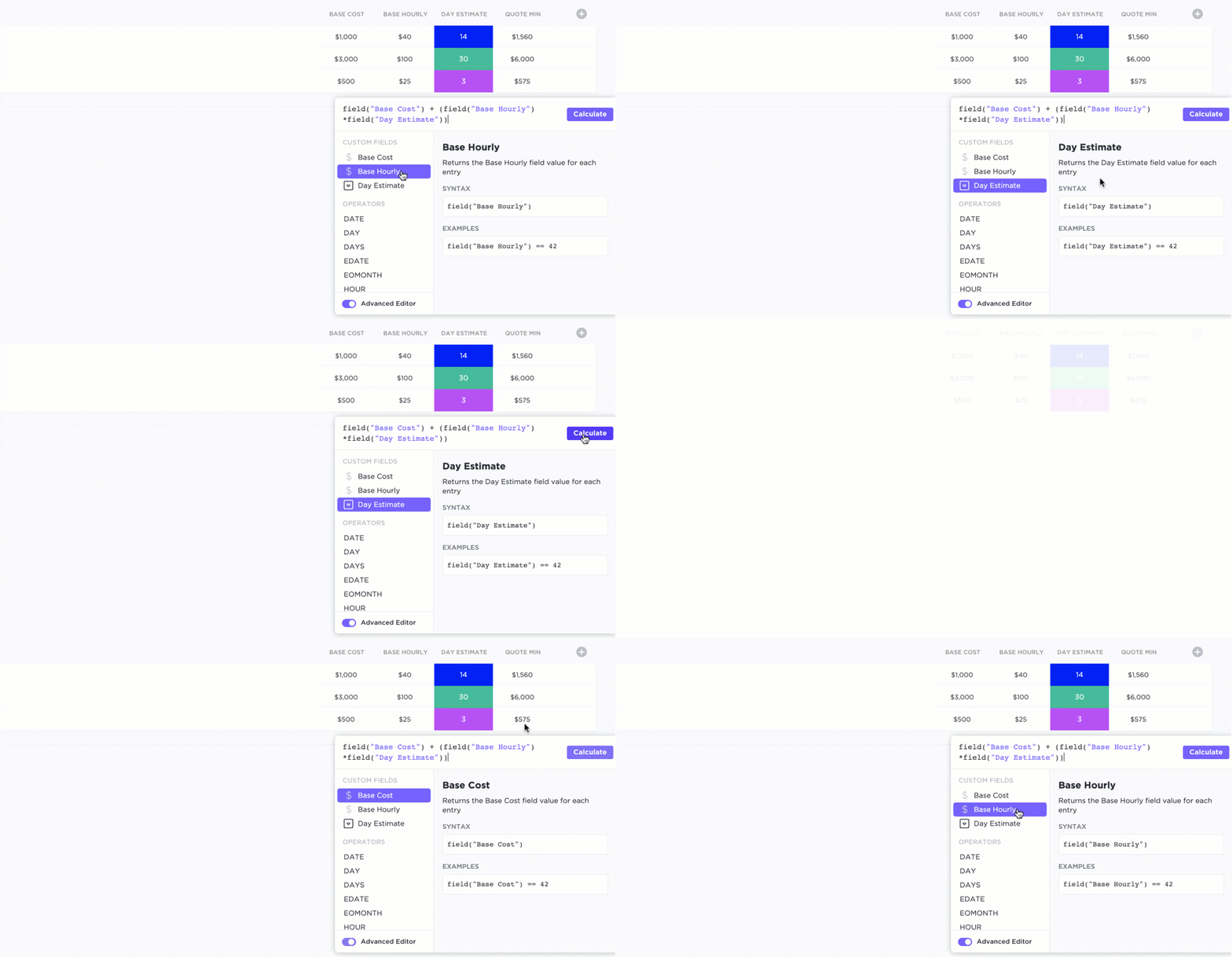
Questi campi supportano oltre 70 funzioni e consentono di creare formule personalizzate per vari calcoli. Le funzioni di aggregazione consentono di sommare i valori di più attività, semplificando il monitoraggio e l'analisi delle metriche di progetto, come lo stato di avanzamento e le spese.
Rendi efficiente la formattazione dei dati con ClickUp
Gli apici e gli indici sono strumenti essenziali nei Documenti Google, ampiamente utilizzati per equazioni matematiche, formule chimiche e citazioni.
Sebbene i Documenti Google offrano funzionalità di base per l'aggiunta di questi elementi, presentano alcune limitazioni, come la mancanza di scorciatoie intuitive, la personalizzazione limitata e occasionali incongruenze di formattazione.
ClickUp offre una soluzione più efficiente e flessibile, che integra perfettamente apici e pedici con opzioni di formattazione avanzate.
Con le funzionalità/funzioni di ClickUp come ClickUp Docs e ClickUp Brain, puoi mantenere la precisione, migliorare l'efficienza del flusso di lavoro dei documenti e garantire la coerenza .
Che tu stia gestendo contenuti tecnici, report o progetti collaborativi, ClickUp semplifica la formattazione dei documenti, rendendo il processo più veloce e affidabile.
Iscriviti oggi stesso a ClickUp e prova un modo più innovativo di gestire i tuoi documenti.