

Ricordi quel momento in Tutto Ogni Dove in cui Evelyn attinge a infinite versioni di se stessa? Ecco, gli strumenti di IA sono proprio così per i designer, senza la crisi esistenziale e le dita a forma di hot dog.
È come avere un designer a disposizione, pronto a dare vita a qualsiasi idea creativa all'istante.
👀 Lo sapevi? Il 90% dei professionisti creativi ritiene che GenAI li aiuti a risparmiare tempo e denaro nella creazione artistica, assistendoli al contempo nel brainstorming di nuove idee.
L'IA di Canva è diventata la preferita di chi è stanco di passare le serate bloccato in una nebbia indotta dal design. Dalla generazione di più versioni di un post sui social media all'animazione di immagini statiche, rende il processo di progettazione veloce e senza sforzo.
Questo articolo ti aiuta a capire come utilizzare l'IA in Canva per rendere la progettazione più veloce e divertente.
Come bonus, ti mostreremo anche come ClickUp AI può potenziare il tuo processo creativo.
Pronto a dare sfogo alla tua creatività? 🎨
⏰ Riepilogo/riassunto in 60 secondi
Vuoi ottenere il massimo dall'IA di Canva?
Ecco come utilizzare l'IA di Canva:
- Apri Magic Studio dalla tua home page di Canva.
- Genera immagini all'istante con Magic Media: digita un prompt dettagliato per creare immagini, video o grafica.
- Modifica e migliora i tuoi progetti con Magic Edit e Magic Expand per modificare o ridimensionare le immagini.
- Crea contenuti rapidamente utilizzando Magic Write per blog, didascalie e testi di marketing.
Ma ecco la svolta: ClickUp AI è un'alternativa più intelligente. Con ClickUp AI avrai una soluzione completa per il design e il flusso di lavoro. È perfetta per gestire progetti creativi, generare contenuti e collaborare senza intoppi. ClickUp Whiteboards ti aiuta a visualizzare le idee, mentre ClickUp Brain affina i prompt creativi e accelera il tuo processo creativo, il tutto in un'unica piattaforma.
Perché accontentarsi di strumenti solo per il design quando puoi gestire tutto con ClickUp AI?
Cos'è l'IA di Canva?
Canva AI è una suite di strumenti di IA integrati in Canva per semplificare e migliorare il processo di progettazione.
A differenza di altri strumenti di progettazione e automazione creativa che richiedono competenze tecniche, l'IA di Canva mantiene le cose semplici, intuitive e accessibili a tutti.
Con la sua interfaccia interattiva e lo stile di lavoro drag-and-drop, Canva e Canva IA ti aiutano a creare immagini di alta qualità e a stimolare la tua creatività con il minimo lavoro richiesto.
Offre oltre 10 strumenti di IA, dai generatori di immagini e video alle funzionalità di modifica che danno vita alle tue idee. La sua semplicità e la potente IA rendono la creazione di progetti professionali facile e veloce.
🧠Curiosità: Melanie Perkins ha co-fondato Canva quando era una studentessa di comunicazione e commercio di 19 anni. La piattaforma è nata dalla frustrazione causata dalla complessità dei software di progettazione tradizionali mentre insegnava ai suoi compagni di classe le basi della progettazione al computer.
Chi può utilizzare l'IA di Canva?
Canva IA è adatto a tutti i livelli di competenza. A differenza di Adobe Photoshop, che può risultare complesso per i principianti, Canva IA offre un'interfaccia intuitiva con promoti utili.
Se sei un utente esperto, puoi usufruire di strumenti avanzati come Magic Morph e Magic Eraser per progetti più complessi.
Il piano Free consente l'accesso alla maggior parte degli strumenti, comprese le funzionalità/funzioni di IA. Tuttavia, quelle più avanzate sono limitate o riservate agli utenti premium.
Ad esempio, gli utenti gratuiti hanno a disposizione solo 50 utilizzi di Magic Write e Magic Media. Se utilizzi questi strumenti in modo intensivo, potrebbe valere la pena passare a un piano superiore.
Se non lo fai, puoi comunque creare progetti di grande effetto con la versione gratis!
Applicazione in vari settori industriali
Che tu sia un principiante del design che pensa che il kerning sia un tipo di cereali per la colazione o un professionista esperto che sogna il CMYK, Canva ha strumenti di IA per tutti.
- Grafici: risparmia tempo e genera idee con i prompt dell'IA per stimolare la tua creatività e generare concetti iniziali.
- Social media manager: crea post accattivanti per Instagram, Facebook e altri social media in pochi minuti e concentrati maggiormente sul tenere il passo con le tendenze del graphic design.
- Professionisti del marketing: crea presentazioni, proposte, annunci pubblicitari e campagne sui social media accattivanti e coinvolgenti che generano conversioni.
- Piccole imprese: dai vita al tuo marchio con un budget limitato grazie a loghi dall'aspetto professionale, progetti grafici basati sull'IA e materiali di marketing.
- Docenti: crea piani di lezione coinvolgenti, presentazioni interattive e materiali didattici visivamente accattivanti.
- Studenti: progetta progetti dettagliati, presentazioni e poster per la scuola o l'università.
- Hobbisti: esplora la tua creatività con diversi stili di progettazione, dal minimalista al futuristico, senza alcuna esperienza precedente nel campo del design.
In riepilogo, l'IA di Canva livella il campo di gioco, consentendo a chiunque abbia un'idea di dare vita alla propria visione con immagini straordinarie.
🧠Curiosità: gli strumenti di IA di Canva sono stati utilizzati oltre 10 miliardi di volte, a dimostrazione della significativa adozione e affidabilità di queste funzionalità/funzioni da parte degli utenti di tutto il mondo.
📖 Leggi anche: Esempi strabilianti di arte generata dall'IA
Come utilizzare l'IA di Canva: guida passo passo
Tutti gli strumenti di IA di Canva si trovano in Magic Studio: basta accedere a Canva ed esplorare il menu IA nella barra laterale sinistra.
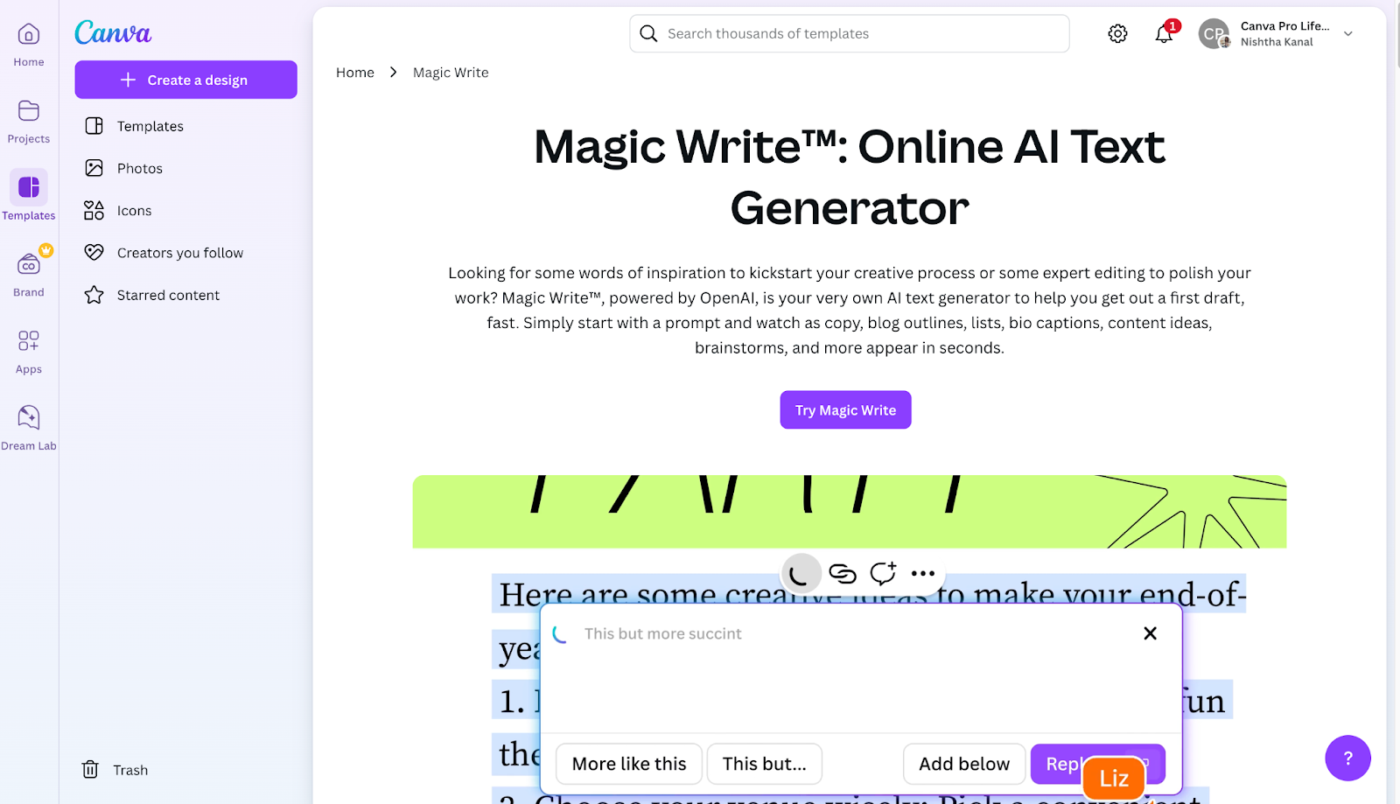
Dopo aver generato i tuoi contenuti, puoi facilmente perfezionare i risultati utilizzando le funzionalità drag-and-drop e le opzioni di modifica di Canva per creare progetti su misura per la tua visione.
Ecco un esempio più dettagliato di come utilizzare l'IA di Canva per creare progetti in pochi minuti:
1. Magic Media
Magic Media è lo strumento all-in-one di Canva IA per generare immagini, grafica e video di alta qualità a partire da prompt di testo. Basta digitare ciò che ti serve e Magic Media lo realizzerà.
Apri un nuovo progetto e scorri la barra laterale verso il basso per trovare lo strumento Magic Media.
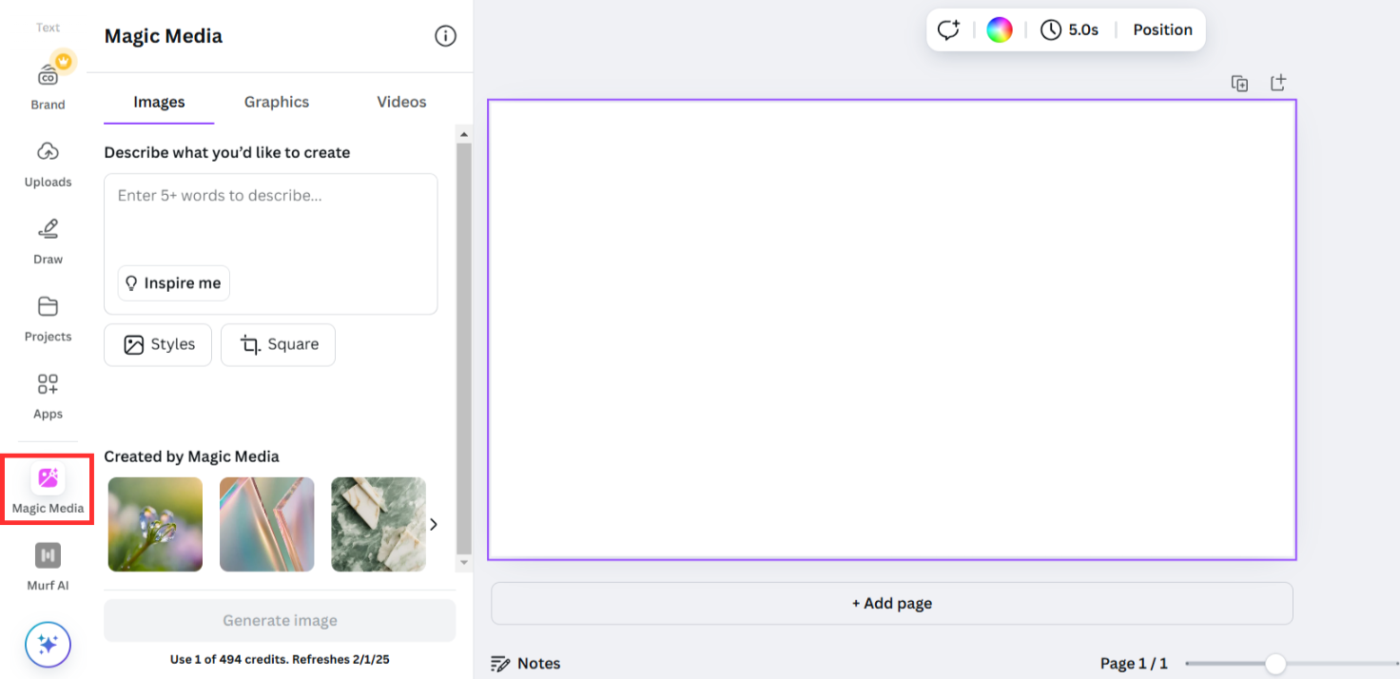
Ora mettiamoci al lavoro!
Genera immagini con Magic Media
Per creare un'immagine, apri un nuovo progetto, scorri verso il basso la barra laterale e seleziona Magic Media. Quindi, digita una descrizione di ciò che desideri e scegli tra oltre 15 stili come "Anime" o "Matita colorata".
Hai bisogno di aiuto per trovare qualche idea? Canva ti suggerirà anche alcune idee per aiutarti a iniziare.
Per questo esempio utilizzeremo un prompt generato dall'IA senza stili aggiuntivi. Ecco il prompt: una casa minimalista con alberi.
Ecco i risultati.
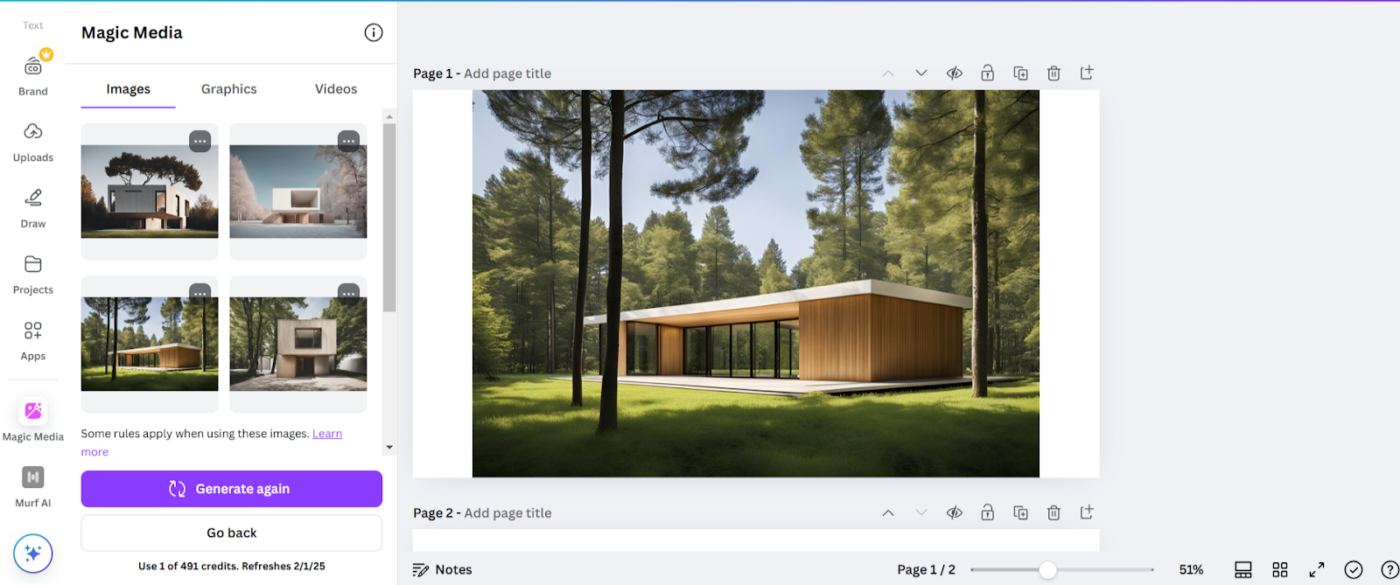
Poiché il prompt non è dettagliato, l'immagine generata è generica.
Ora proviamo ad aggiungere alcuni dettagli. Dopo aver modificato il prompt in "Una casa unifamiliare minimalista realistica con alberi e un piccolo stagno al tramonto", ecco cosa è in grado di generare l'IA di Canva.
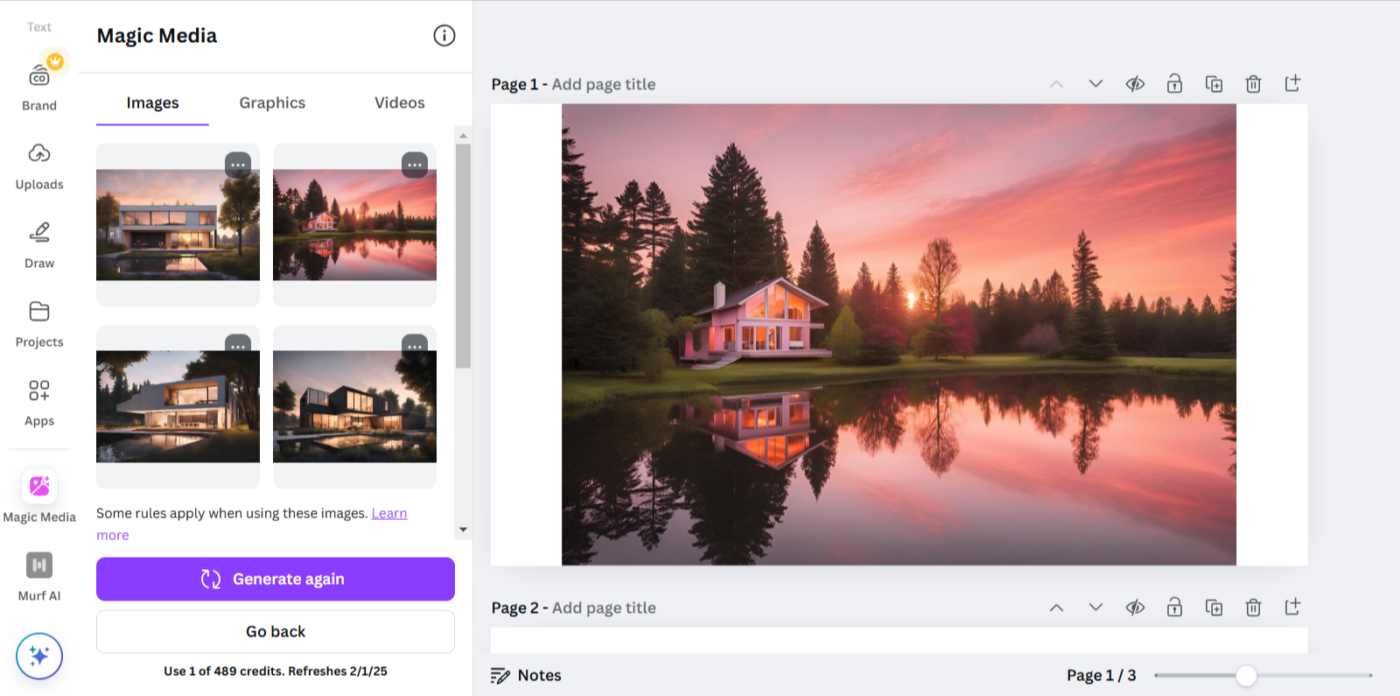
Otterrai risultati migliori aggiungendo maggiori dettagli. Scegli il tuo stile, perfeziona il prompt e rigenera fino a ottenere il risultato desiderato.
Crea grafica con Magic Media
Desideri delle immagini vettoriali ma non vuoi scaricare immagini stock? Magic Media lo fa per te in pochi secondi!
Abbiamo utilizzato il prompt per creare un'immagine: "Gatto su uno scooter. "
Anche con un semplice prompt, i risultati sono davvero impressionanti. Provate voi stessi!
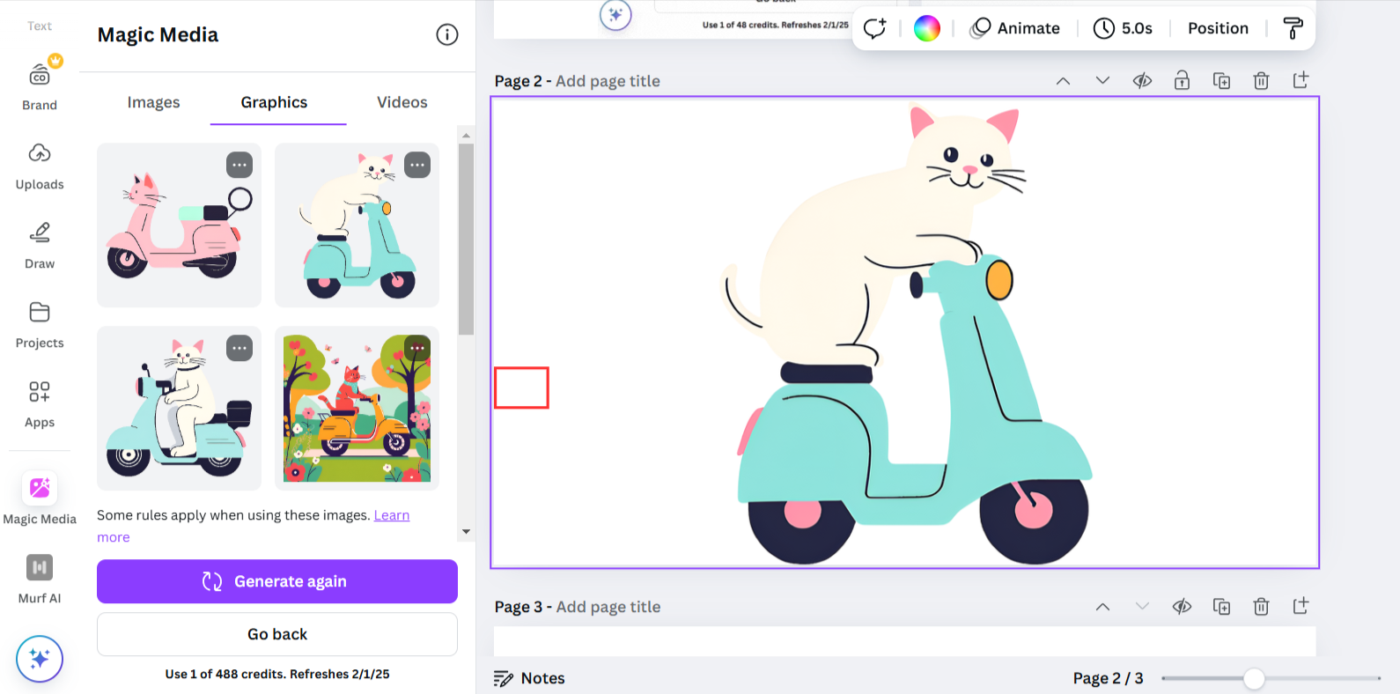
Lo strumento produce quattro diverse versioni del prompt, tutte piuttosto valide. Immagina cosa potresti creare con un prompt dettagliato.
Crea un video con Magic Media
Anche in questo caso, fornisci un prompt dettagliato che descriva con precisione ciò che stai cercando.
Per questo esempio, il nostro prompt era: "Piccolo astronauta che esplora un colorato pianeta alieno con piante luminose. L'astronauta sta avanzando".
Ecco cosa ha creato il generatore di video IA in meno di un minuto.
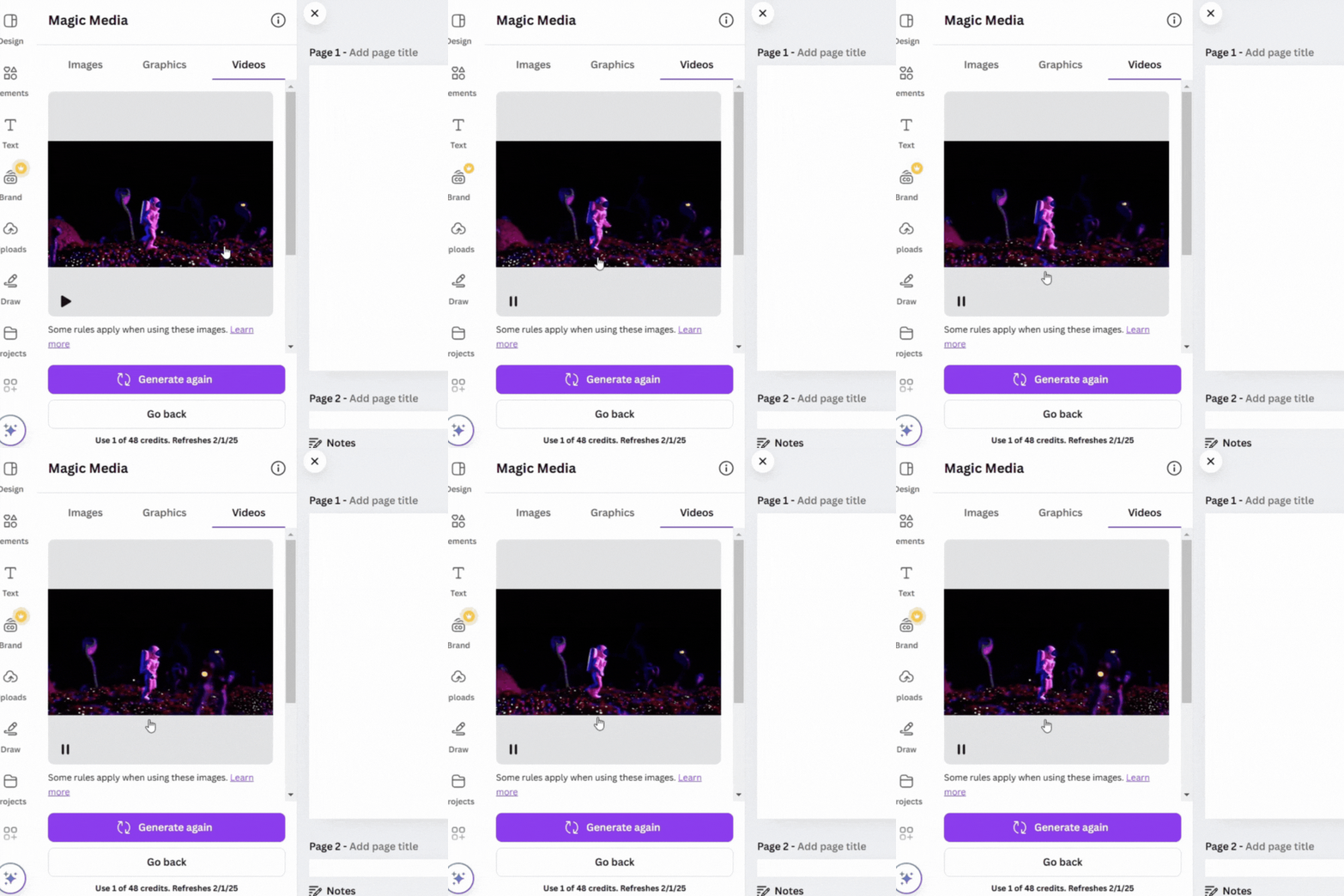
Questo strumento ti fa risparmiare ore di generazione video, fornendoti una solida base in pochi minuti. Successivamente potrai aggiungere audio, effetti e altri elementi per personalizzare ulteriormente il tuo video.
💡Suggerimento professionale: ricordati di specificare il movimento nei tuoi prompt! Nell'esempio fornito, "l'astronauta si sta muovendo in avanti" era fondamentale affinché l'IA comprendesse il movimento desiderato. Usa frasi come "ruota" e "rimbalza" per guidare l'IA.
2. Dream Lab
Dream Lab è uno strumento di IA generativa più avanzato che utilizza il modello Phoenix di Leonardo.ai per trasformare descrizioni di testo in immagini dinamiche.
Produce rendering di alta qualità ed è ideale per i professionisti che creano immagini complesse con più soggetti o ritratti fotorealistici.
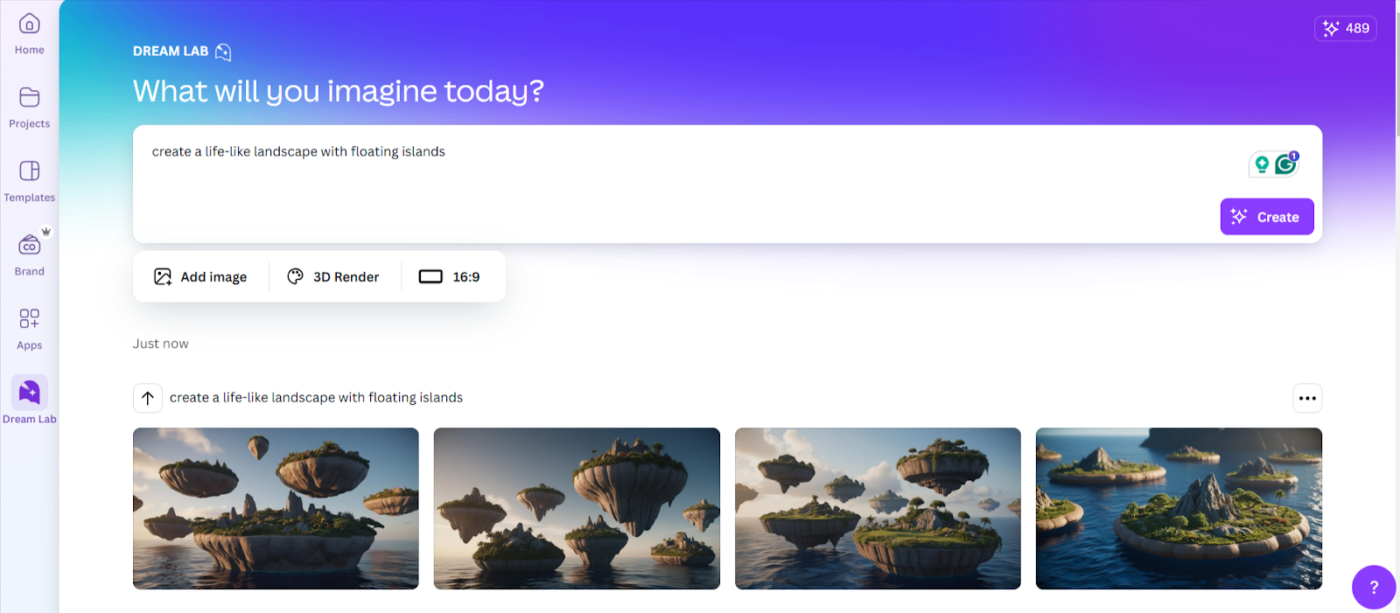
Per questo esempio, abbiamo utilizzato diverse versioni del prompt "Crea un paesaggio surreale con isole galleggianti".
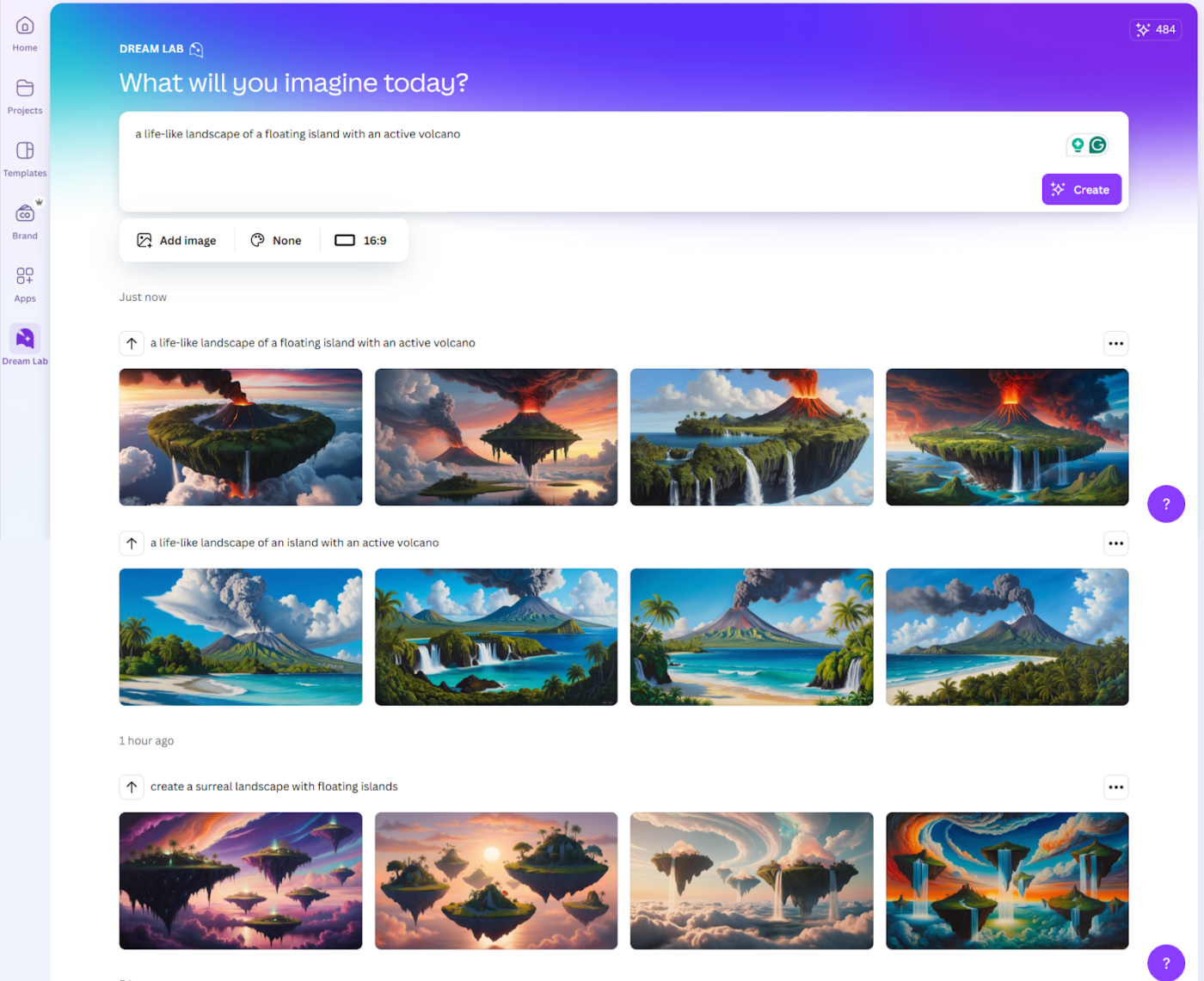
Hai notato come ogni piccola modifica nel prompt crei un'immagine diversa? Assicurati di sperimentare diverse opzioni prima di scegliere la tua immagine preferita.
Dream Lab consente anche una maggiore personalizzazione offrendo oltre 15 stili diversi, permettendoti di aggiungere immagini di riferimento e scegliendo tra sei layout di immagine per migliorare la precisione del design.
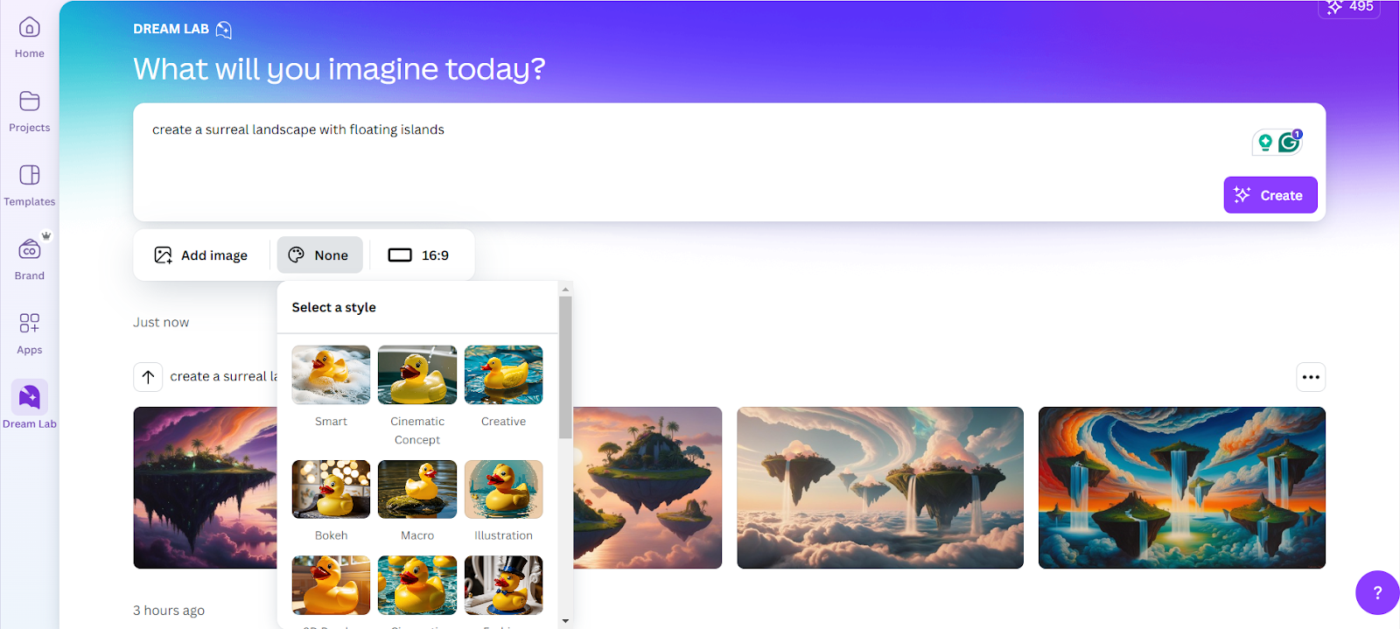
Ecco un esempio di immagine renderizzata in 3D.
3. Modifica magica
Magic Edit è un editor di foto che ti consente di aggiungere, rimuovere e effettuare modifiche agli elementi esistenti delle immagini e persino di regolare i colori.
Vuoi vedere quanto è davvero efficiente questo strumento? Supponiamo che tu voglia aggiungere un blazer a una foto: ecco cosa fare.
- Clicca su Modifica sulla tua immagine e vai allo strumento di modifica magica in Magic Studio.
- Usa lo strumento pennello per una selezione precisa, soprattutto per aree complesse come le camicie.
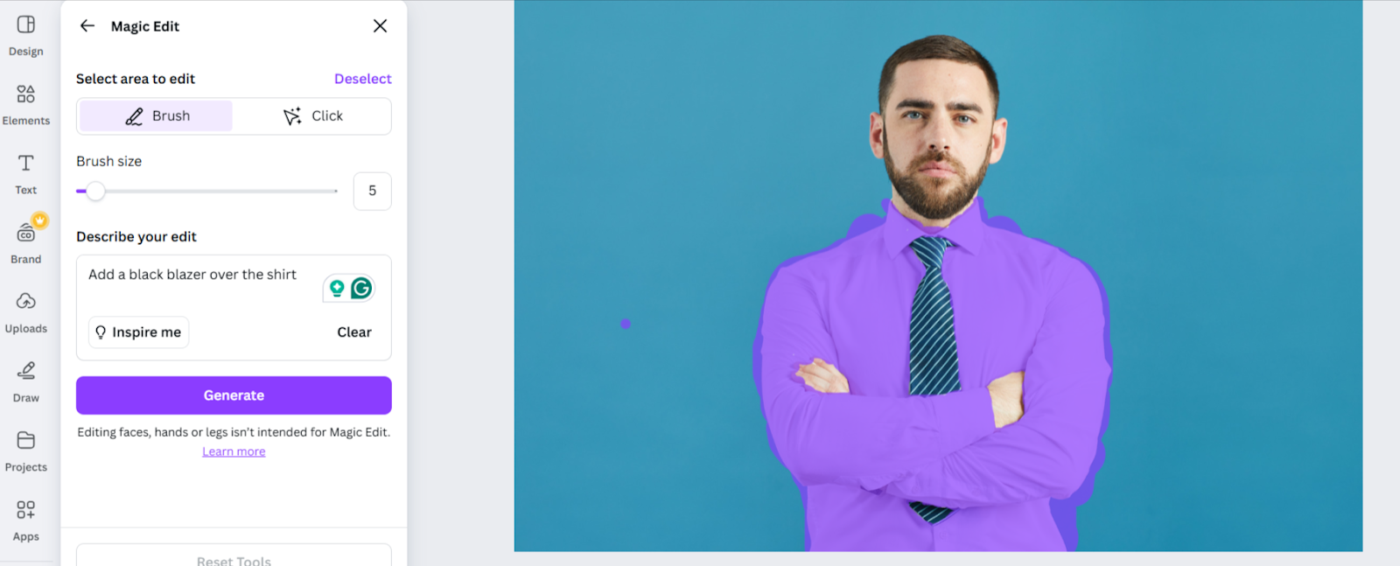
- Presta particolare attenzione ai confini di selezione per ridurre al minimo le modifiche indesiderate ad altre parti dell'immagine.
- Regola la dimensione del pennello per una maggiore precisione.
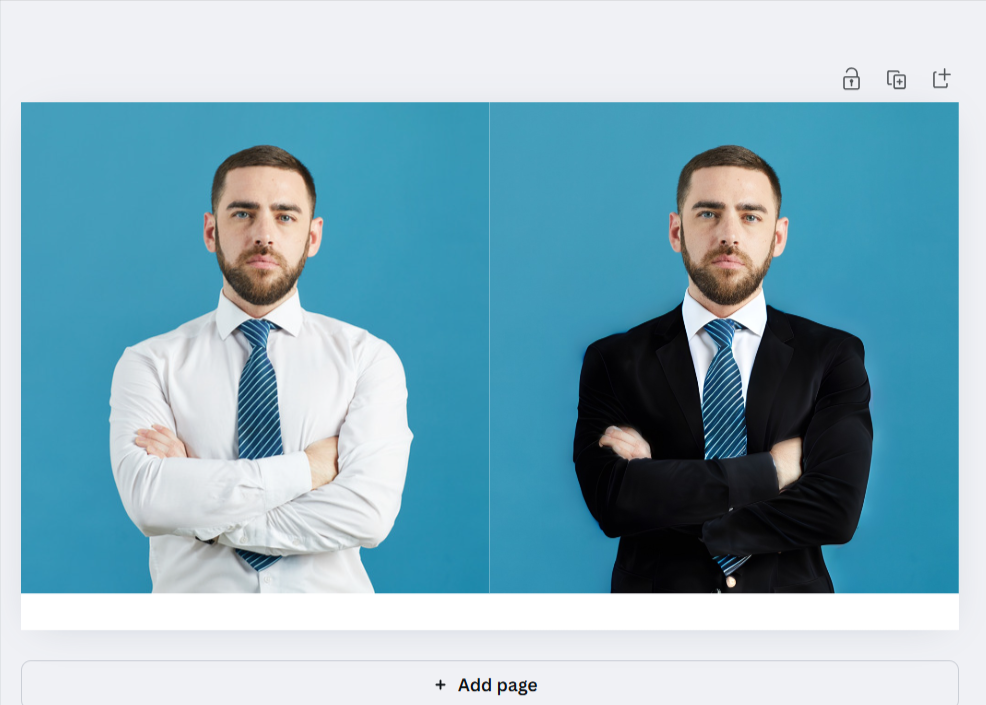
- Utilizza un prompt conciso come "Aggiungi un blazer nero sopra la camicia". Ecco i risultati:
4. Magic Design
Se sei un utente Canva, hai già utilizzato Magic Design! Rinfreschiamo la tua memoria.
Lo strumento di progettazione nella barra laterale ti offre modelli ricchi di idee. Basta descrivere le tue esigenze e accedere a centinaia di modelli IA predefiniti pronti per essere utilizzati.
Inoltre, puoi anche aggiungere filtri per personalizzare i colori e le lingue!
Ecco il risultato per il prompt "Miniatura YouTube dedicata ai videogiochi".
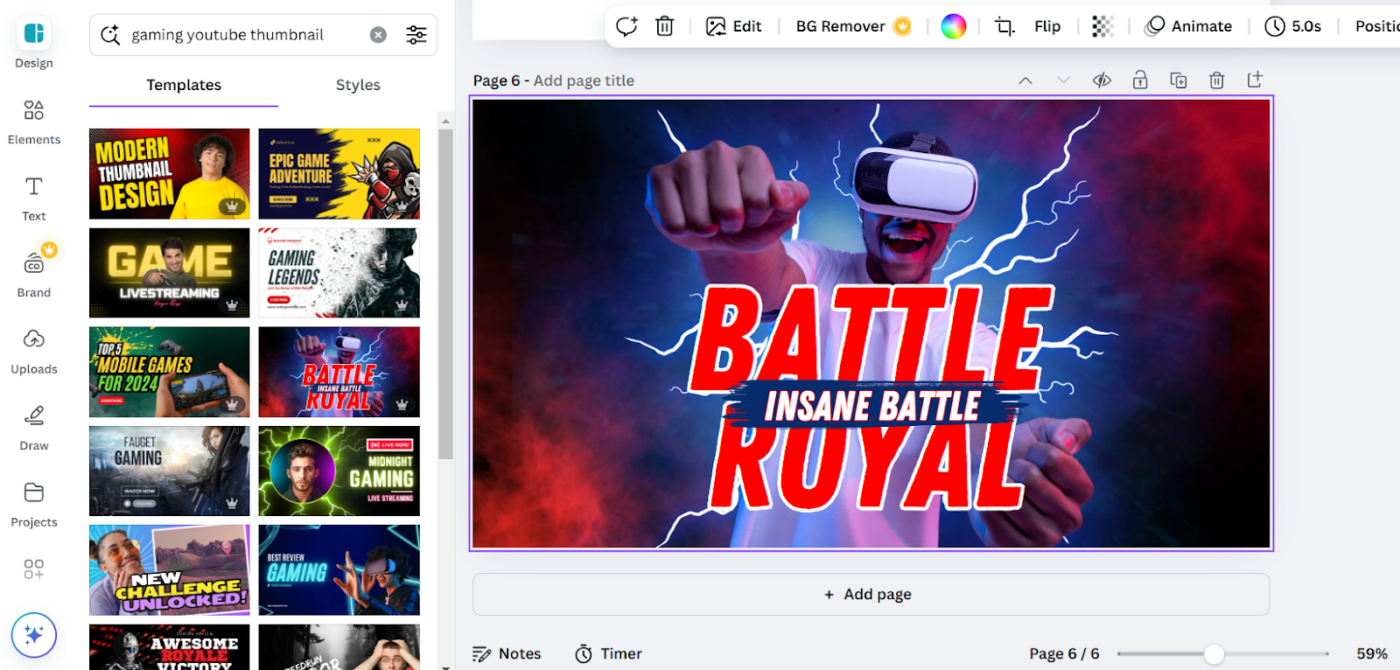
Con Magic Design, puoi creare tutto, dai post sui social alle presentazioni, e avere il controllo completo sulla personalizzazione di ogni dettaglio.
5. Espansione magica
Ti sarebbe piaciuto che l'albero non fosse stato tagliato in quella bellissima foto della spiaggia? Correggilo con Magic Expand. Seleziona l'immagine desiderata, vai su Modifica e trova lo strumento Magic Expand in Magic Studio.
Ora, scegli la dimensione dell'immagine e clicca su "Espandi". Ecco come apparirà.

Tuttavia, lo strumento potrebbe generare risultati imprecisi se l'immagine è complessa e contiene elementi significativi che devono essere ampliati.
6. Gomma magica
Rimuovi oggetti o persone indesiderati dalle tue foto quasi perfette in pochi secondi.
Clicca su Modifica, seleziona Cancellazione magica, evidenzia l'oggetto che desideri rimuovere e premi Cancella. Ecco fatto: la tua immagine è come nuova! Ecco una rapida panoramica.
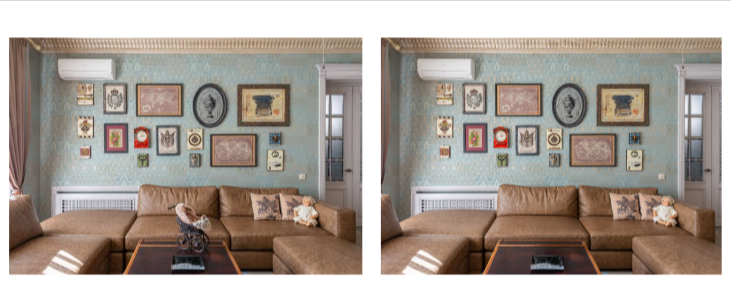
Se ritieni che l'immagine possa essere ulteriormente migliorata, regola la dimensione del pennello, effettua la selezione e cancellala nuovamente.
7. Magic Grab
Vuoi prendere l'immagine perfetta del tuo modello e aggiungerla a un nuovo sfondo? Puoi farlo con Magic Grab.
Basta effettuare la selezione dell'immagine da cui desideri estrarre l'oggetto, fare clic su Modifica Modifica, quindi su Magic Grab.
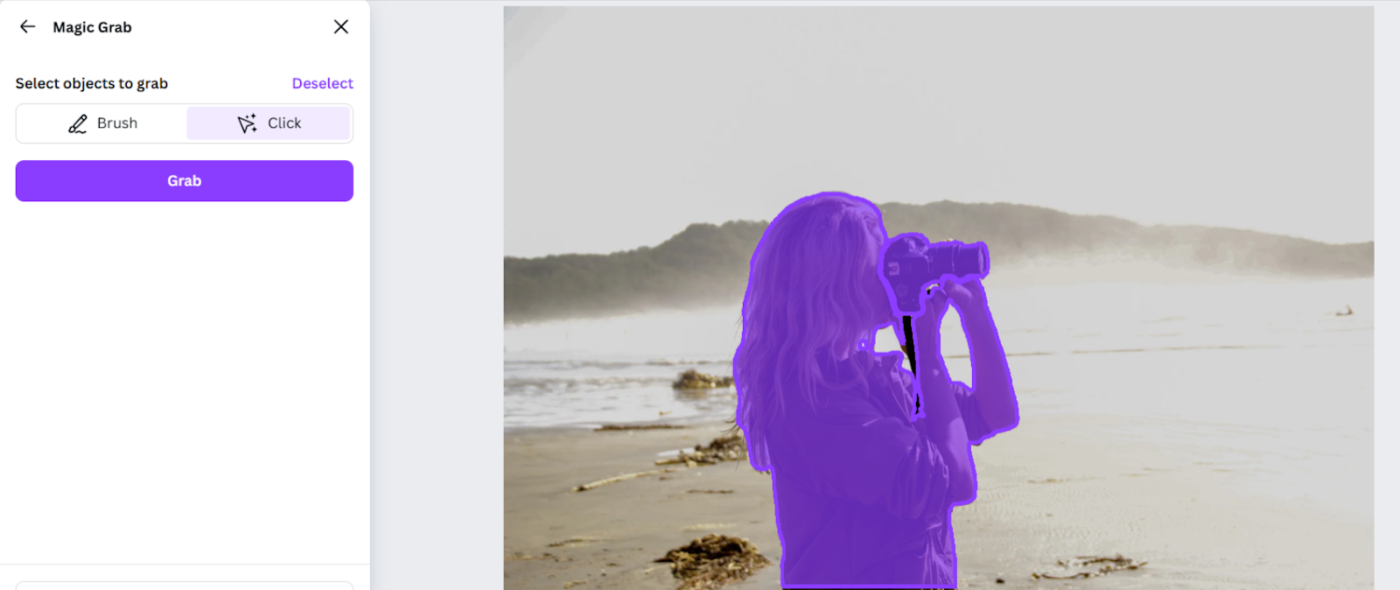
Seleziona l'oggetto con lo strumento Pennello o Clic e seleziona Afferra. Puoi anche selezionare più oggetti utilizzando lo strumento Clic. Clicca su Afferra e assisti alla magia!
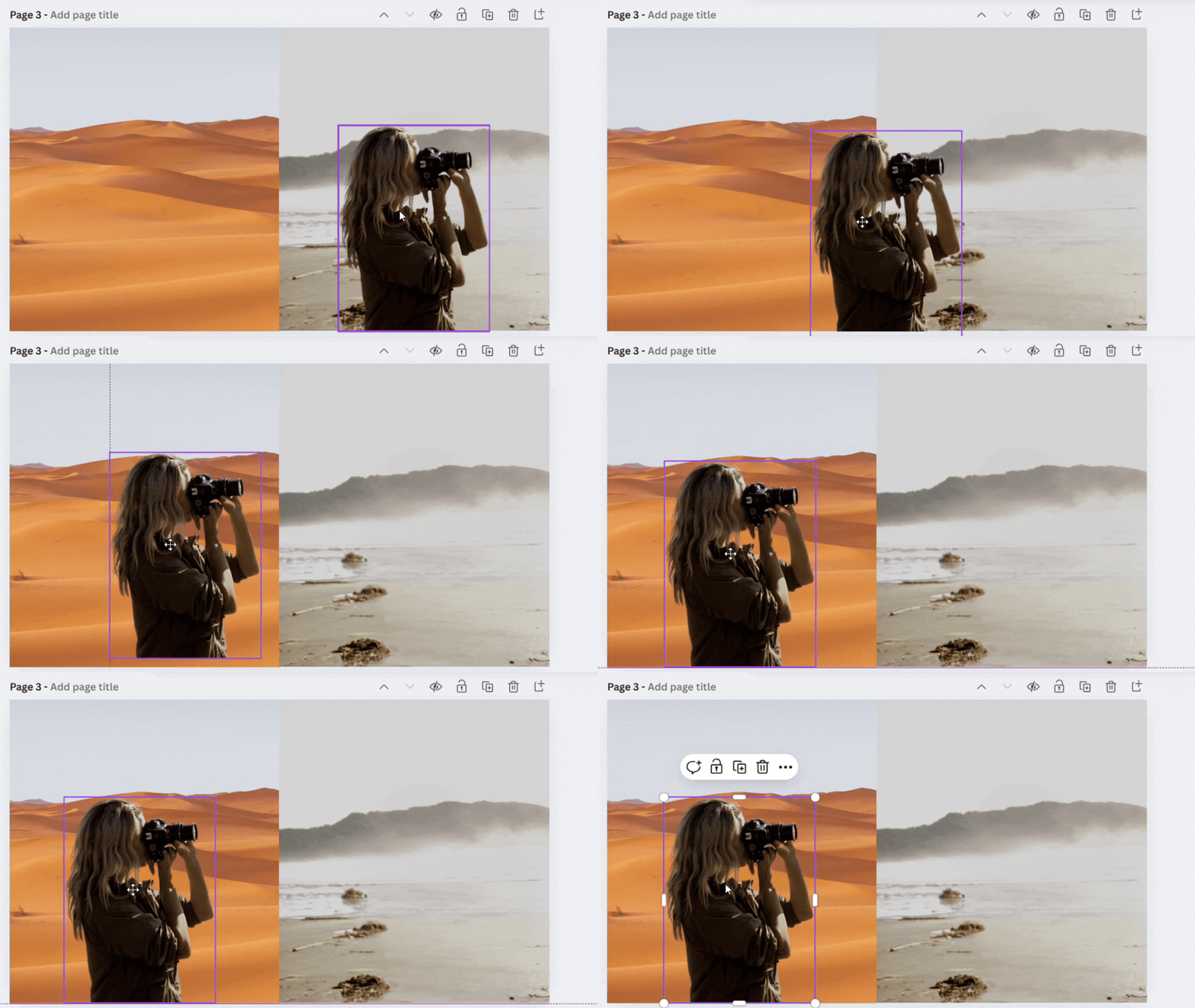
8. Rimozione dello sfondo
Se sei un grafico, la rimozione dello sfondo è un'attività che svolgi regolarmente. Lo strumento di rimozione dello sfondo basato sull'IA di Canva lo fa in pochi secondi, senza bisogno di passare da un'app all'altra.
Puoi trovarlo sulla barra degli strumenti o andando nella sezione Media Studio e cliccando su BG Remover.

9. Magic Animate
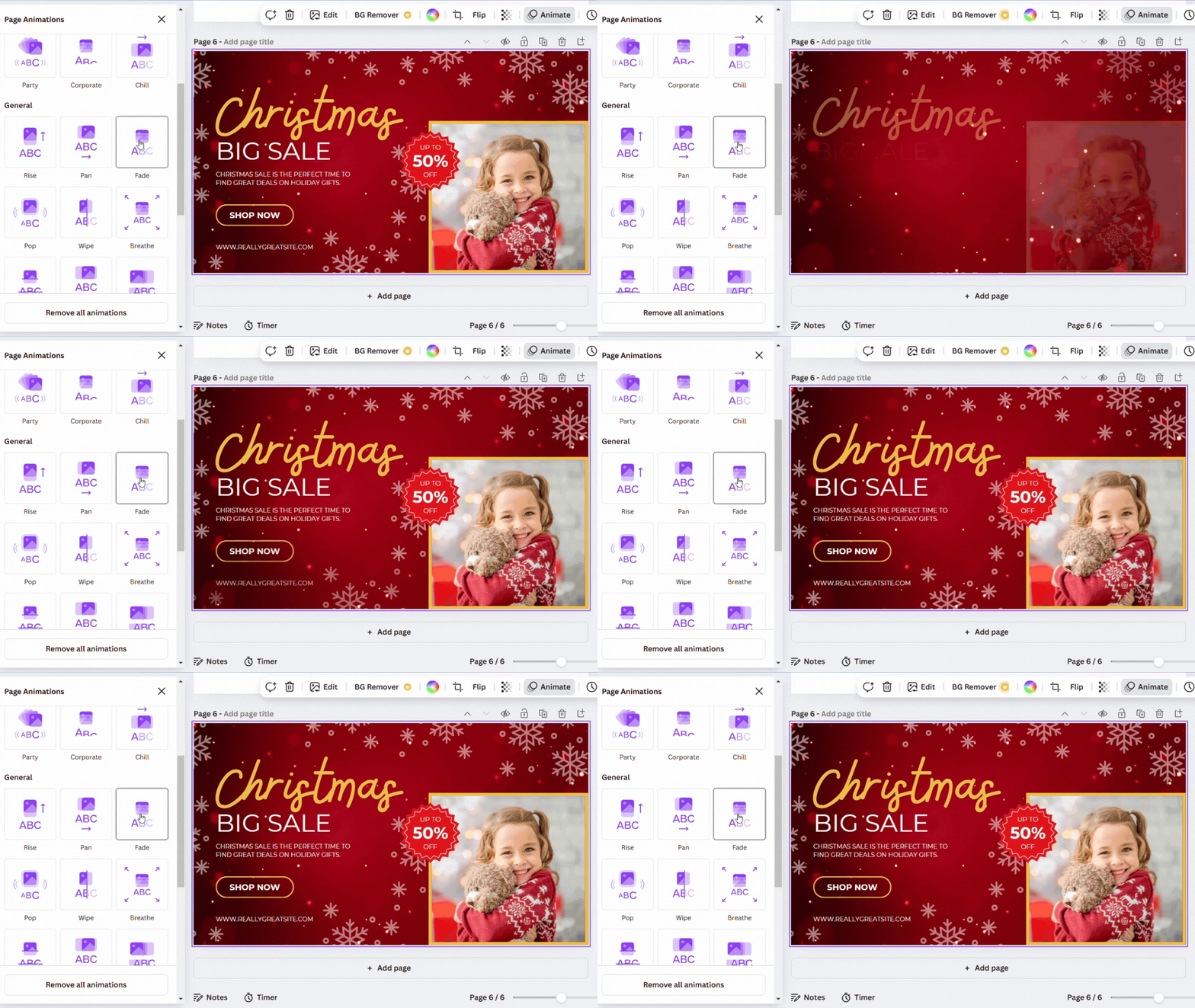
Usa Magic Animate dalla barra degli strumenti per animare qualsiasi testo o elemento nel tuo progetto. Con oltre 20 stili di animazione e tempi regolabili, è perfetto per aggiornamenti rapidi e di grande impatto.
Canva offre più opzioni di animazione rispetto a Microsoft PowerPoint, il che può essere utile per i social media, le immagini di marketing e le presentazioni.
10. Magic Morph
Lo strumento Magic Morph ti consente di giocare e aggiungere elementi divertenti ai tuoi progetti e alle tue forme. Scegli qualsiasi elemento o testo che desideri trasformare e seleziona lo strumento Magic Morph dalla sezione App.
Eseguiamo una breve demo utilizzando il prompt di testo: "Buon compleanno. "
Lo strumento ti consente di scegliere tra le opzioni di morphing esistenti o di richiederne una specifica per ottenere un effetto personalizzato.
Abbiamo provato entrambe le opzioni! Il prompt era "Palloncino rosa intenso brillante con bordi morbidi" e l'opzione esistente scelta era Palloncini. Ecco il risultato:
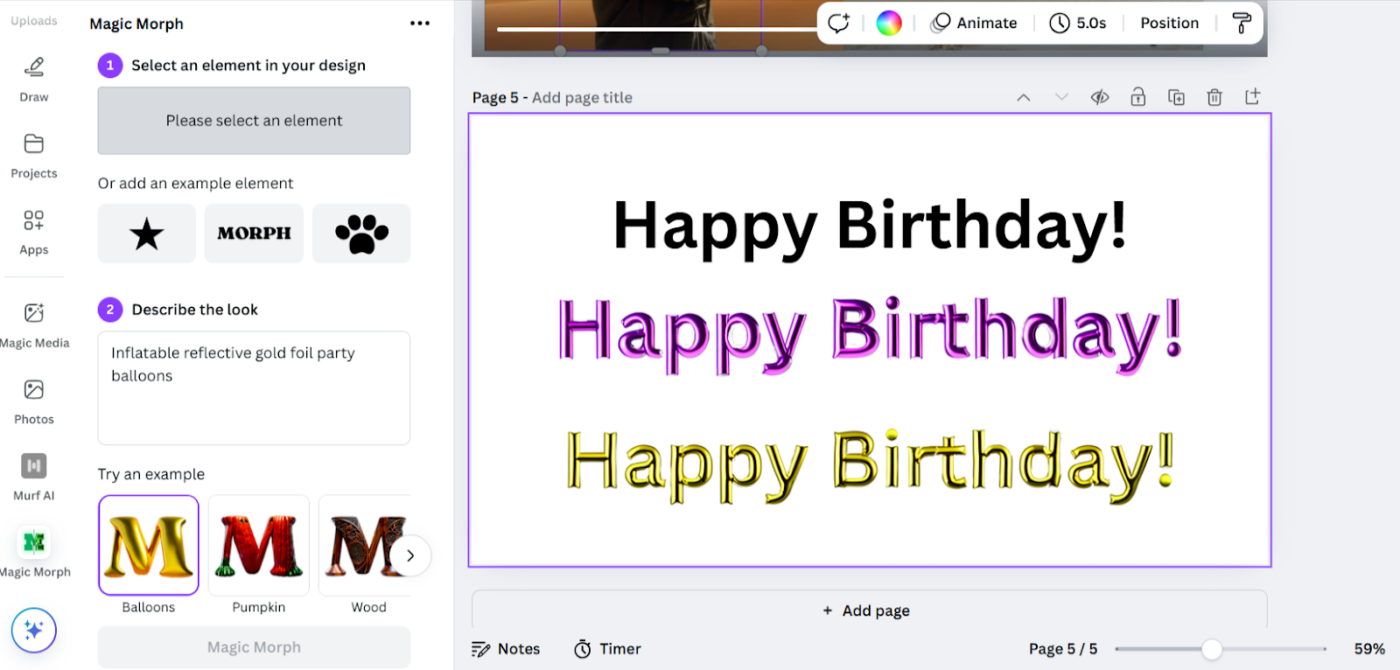
Sebbene lo strumento sia efficace in questo caso, a volte genera progetti imprecisi.
11. Magic Write
Non vuoi passare continuamente da ChatGPT a Canva? Dall'ideazione alla scrittura dei post del blog, Magic Write fa tutto per te qui in Canva. Ecco come puoi iniziare.
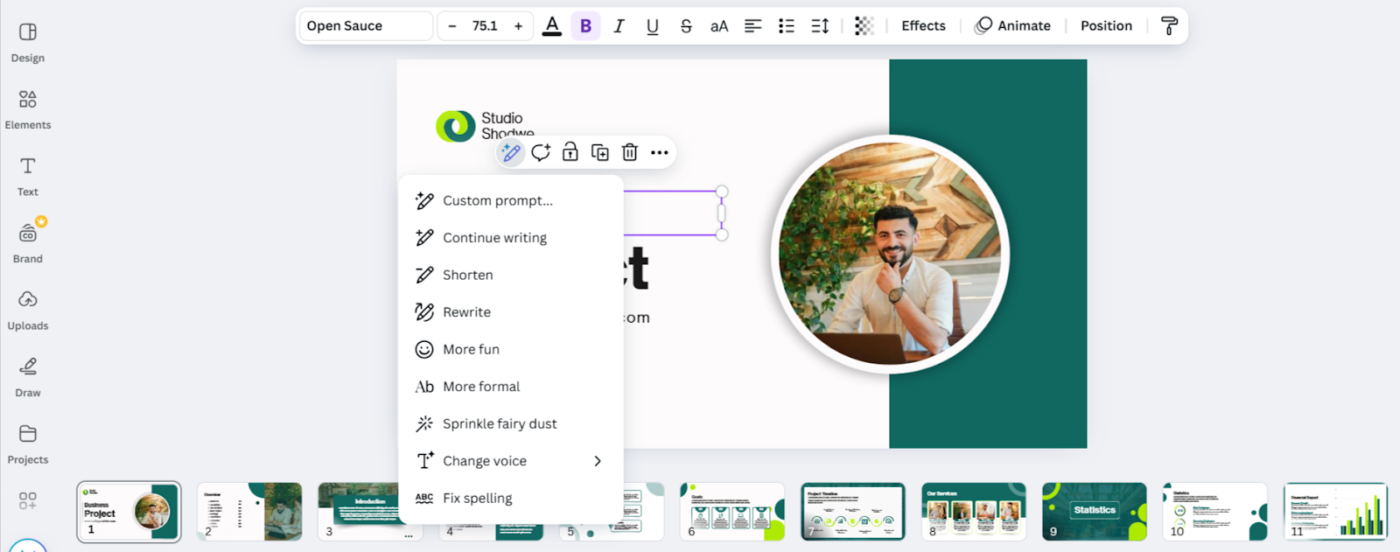
Vai allo strumento Magic Write sulla pagina principale e clicca su Prova Magic Write. Puoi utilizzarlo anche mentre progetti un progetto. Basta cliccare sulla casella di testo che desideri modificare con l'IA, cliccare su Magic Write e iniziare a effettuare la modifica.
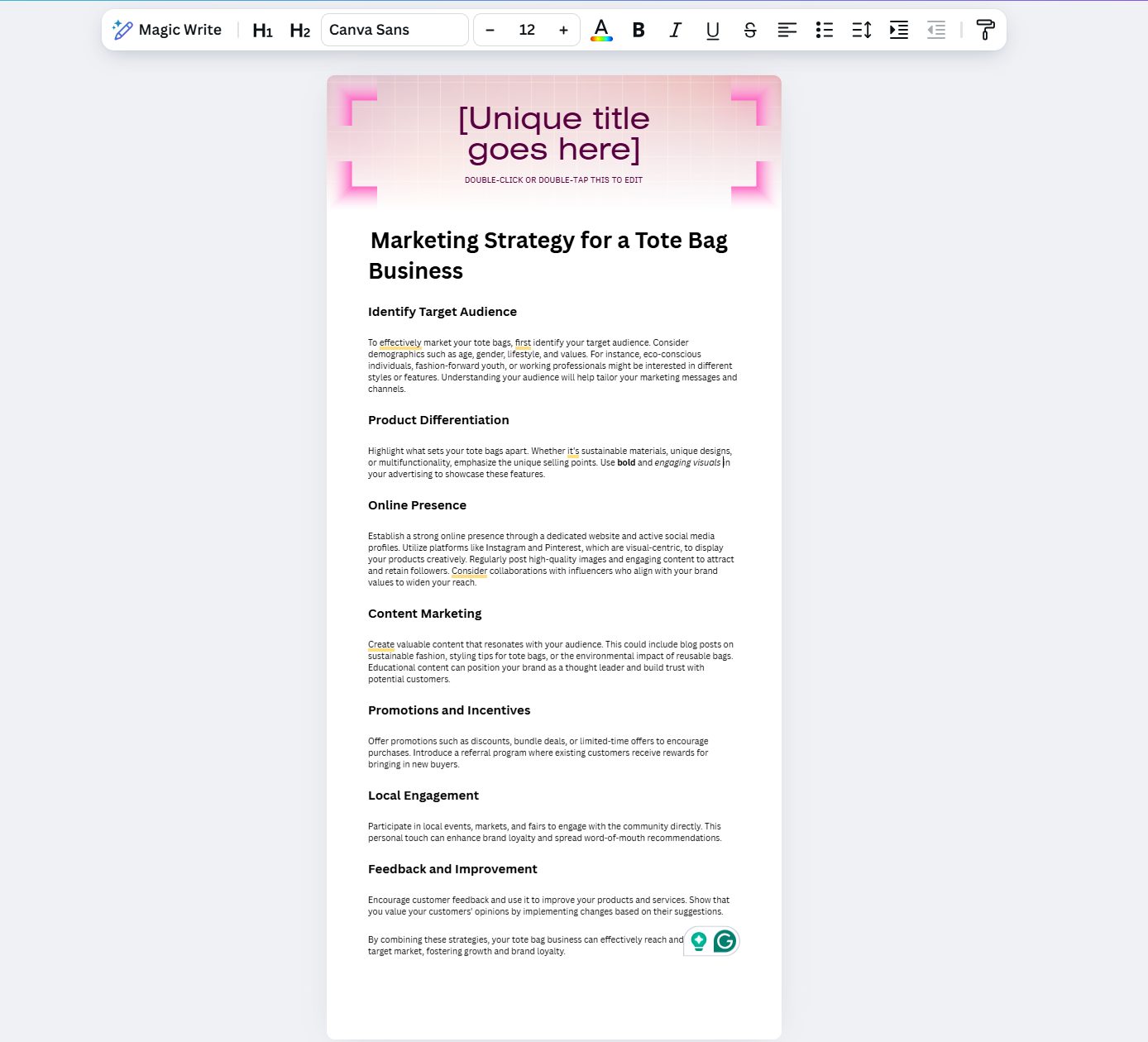
Ad esempio, abbiamo utilizzato il prompt "Strategia di marketing per un'azienda produttrice di borse tote in 300 parole" in un nuovo documento. Ecco il risultato:
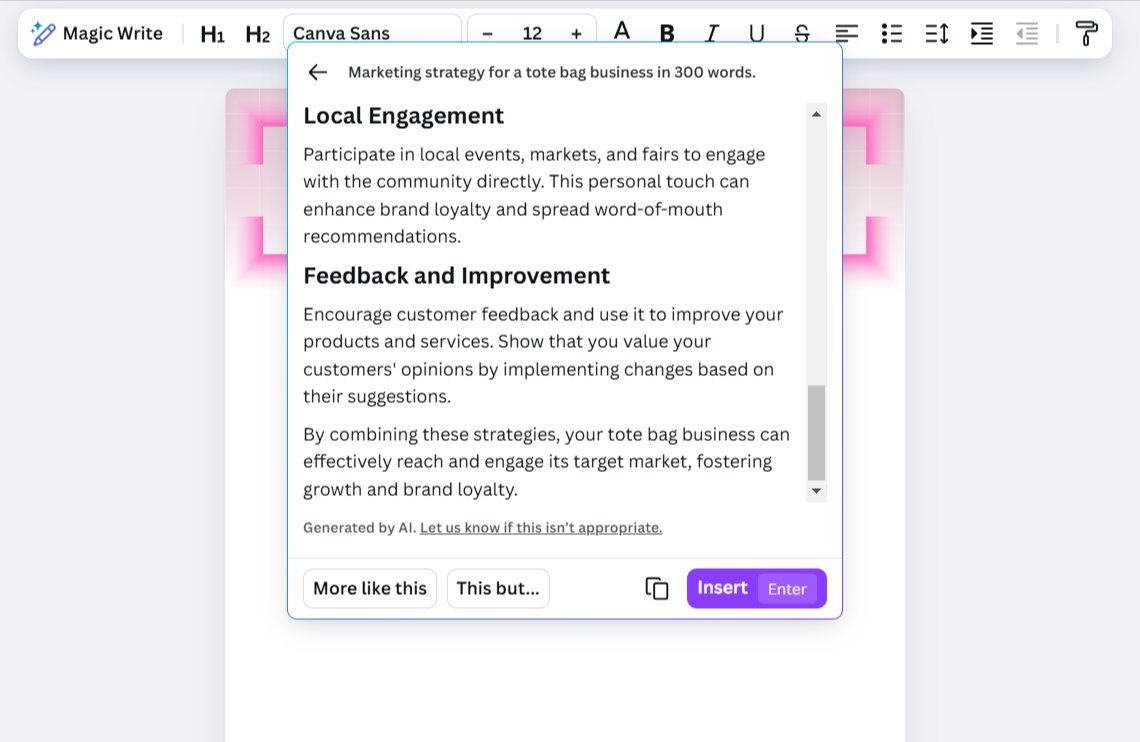
Anche con un prompt breve, l'IA offre risultati affidabili. Puoi esplorare ulteriori opzioni cliccando su "Altri simili" o perfezionare la ricerca con "Questo, ma...".
Una volta soddisfatto, clicca su "Inserisci" e il testo verrà incollato nel documento o nella casella di testo perfettamente allineato.
12. Magic Switch
Tu o il tuo team passate ore a riutilizzare i contenuti per diverse piattaforme? Con lo strumento Magic Switch, puoi farlo in pochi minuti.
Seleziona il design che desideri cambiare e vai su "Ridimensiona" nella parte superiore sinistra dell'area di lavoro di Canva. Scegli il tipo di post e cambia!
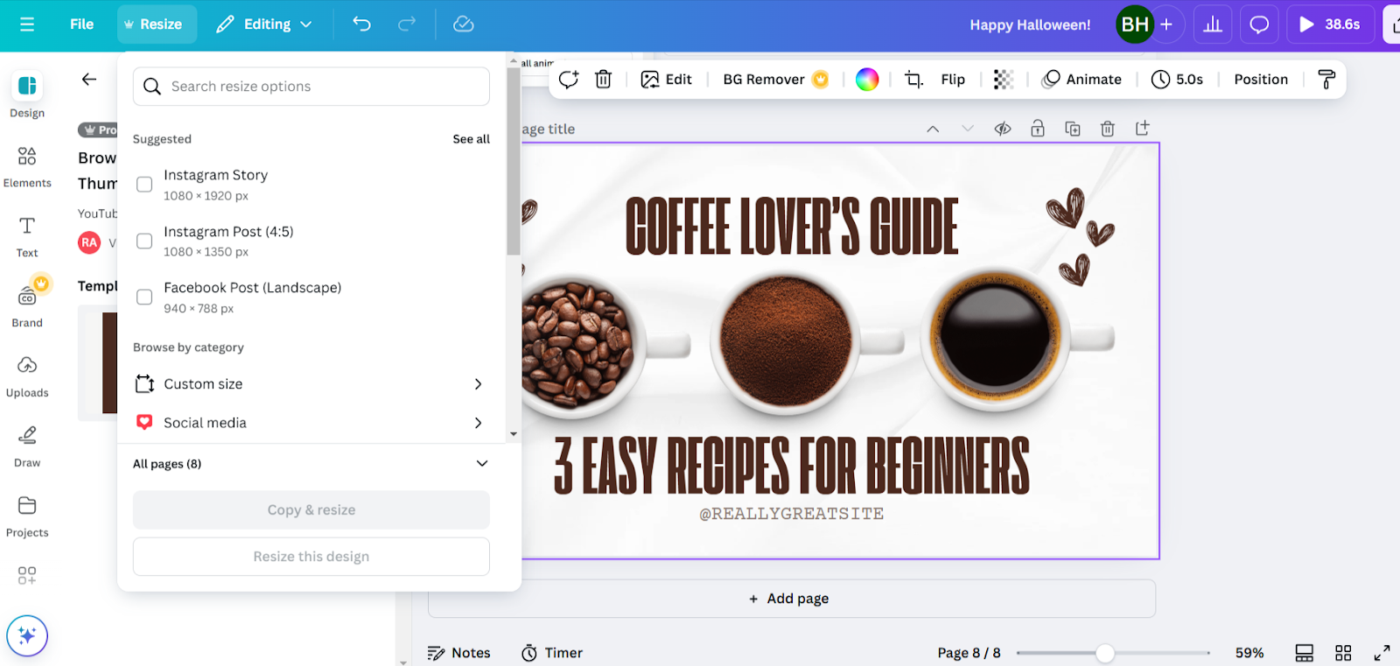
Convertiamo una miniatura YouTube per un video di ricette a base di caffè marrone in un post Instagram.

💡Suggerimento professionale: prova il maggior numero possibile di combinazioni di parole chiave e funzionalità per vedere quali risultati unici puoi ottenere con l'IA.
Limiti dell'IA di Canva
Sebbene l'IA di Canva sia uno strumento fantastico per migliorare i tuoi progetti creativi, presenta alcuni limiti.
Limiti di esportazione
Gli utenti gratis di Canva IA devono affrontare restrizioni relative ai tipi di file e alla qualità durante l'esportazione dei progetti. Ad esempio, i download ad alta risoluzione e i formati specifici, come i PNG trasparenti, sono riservati agli utenti Pro.
Risultati generici
I contenuti generati dall'IA funzionano al meglio con prompt dettagliati e personalizzazioni specifiche per il marchio. Migliore è il tuo input, migliore sarà il risultato.
Limite di utilizzo giornaliero
Se utilizzi funzionalità di IA come Magic Write o Magic Media, sono previsti dei limiti di utilizzo. Questi possono essere frustranti quando si lavora su progetti di grandi dimensioni che richiedono la generazione di contenuti estesi o la produzione di più immagini in un solo giorno.
Limiti di personalizzazione
Sebbene Canva sia un generatore di immagini IA ideale, le opzioni di personalizzazione possono talvolta risultare limitanti, mentre altre alternative a Canva potrebbero offrire prestazioni migliori. Le opzioni di ridimensionamento limitate possono rappresentare un problema frustrante durante la modifica delle immagini.
📮ClickUp Insight: I team con prestazioni scarse sono 4 volte più propensi a destreggiarsi tra più di 15 strumenti, mentre i team con prestazioni elevate mantengono l'efficienza limitando il loro kit di strumenti a 9 o meno piattaforme. Ma che ne dici di utilizzare una sola piattaforma? Come app completa per il lavoro, ClickUp riunisce le tue attività, i tuoi progetti, i tuoi documenti, i tuoi wiki, le tue chat e le tue chiamate in un'unica piattaforma, completa di flussi di lavoro basati sull'IA. Sei pronto a lavorare in modo più intelligente? ClickUp funziona per ogni team, garantisce la visibilità del lavoro e ti permette di concentrarti su ciò che conta, mentre l'IA si occupa del resto.
Sfrutta l'IA di Canva con ClickUp
Se ti piace come l'IA di Canva velocizza i tuoi progetti, aspetta di provarla insieme a ClickUp.
Certo, ClickUp è l'app che fa tutto per il lavoro, ma funziona in modo eccellente per portare l'aspetto della project management nei tuoi capolavori di design con l'IA di Canva.
Lo strumento di IA di ClickUp, ClickUp Brain, integra l'IA di Canva aiutandoti a ideare, perfezionare ed espandere in modo efficiente i prompt creativi.
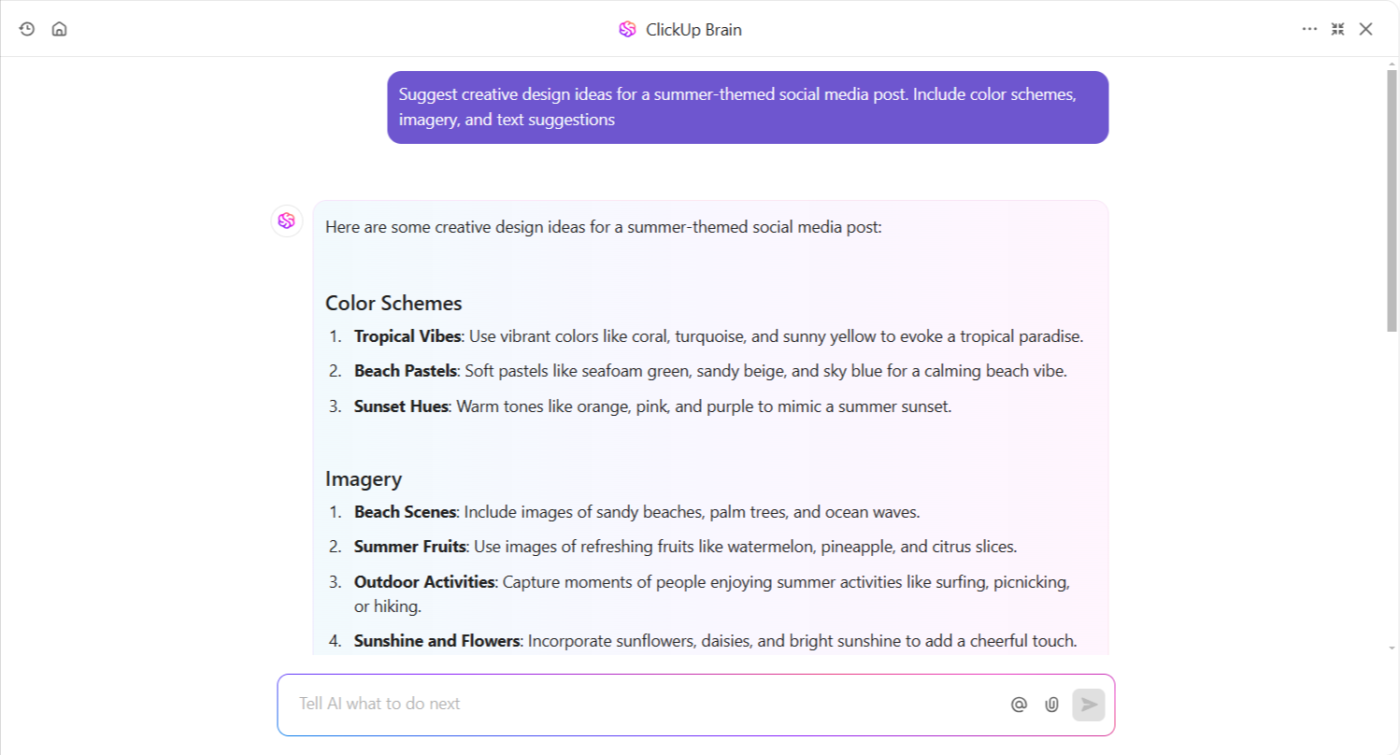
Hai bisogno di idee per i contenuti o di schemi di progetto? ClickUp Brain ti fornisce suggerimenti brillanti su misura per i tuoi obiettivi. ClickUp Brain raccoglie anche le conversazioni del team da ClickUp Chat o dai commenti per assicurarsi che tutti i dettagli siano coperti.
Hai bisogno di visualizzare i tuoi concetti di design prima di implementarli? ClickUp Whiteboards può aiutarti a fare brainstorming e creare bacheche di idee insieme al tuo team in tempo reale.
Puoi trascinare riferimenti di progettazione o vecchi progetti Canva direttamente sulla Bacheca, rendendo la collaborazione più fluida e dinamica.
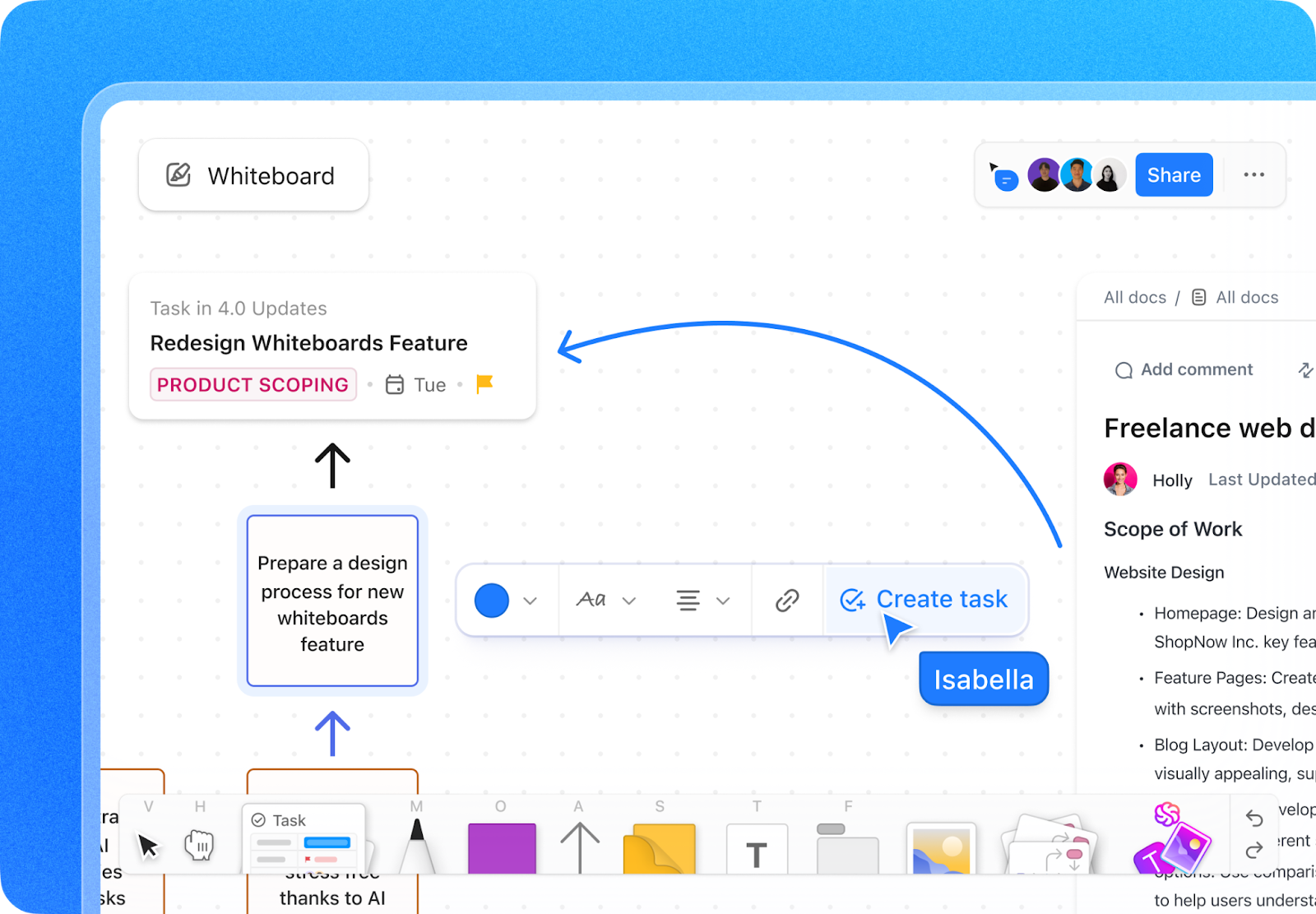
A volte è più facile mostrare che spiegare, soprattutto quando si lavora sulle prime idee di progettazione con il proprio team. È qui che entra in gioco ClickUp Whiteboards, basato su ClickUp Brain.
Invece di passare da uno strumento all'altro o scrivere lunghe spiegazioni, puoi trasformare rapidamente le tue idee in immagini proprio nel luogo in cui avviene il brainstorming. Basta digitare un semplice prompt, come "un'illustrazione di una lampadina luminosa per un concetto di campagna", e Brain genererà istantaneamente un'immagine per te.
Da lì, trascinalo sulla tua lavagna online, aggiungi note, effettua la connessione con le attività o ottieni feedback, tutto in un unico posto. È perfetto quando il tuo team ha bisogno di una spinta creativa senza rallentare.
Ecco un esempio: con un semplice prompt, "Crea un'immagine di un albero semplice con foglie rosa in una città frenetica", il risultato è piuttosto accurato.
📖 Leggi anche: Modelli gratuiti di moodboard in PPT, Slides, Word e ClickUp
Nel frattempo, ClickUp Docs è uno strumento eccellente per documentare suggerimenti creativi, effettuare la condivisione degli obiettivi di progettazione e collaborare con i membri del team. La modifica in tempo reale mantiene il tuo team in sincronia e ti consente di ottenere feedback immediati senza ritardi.
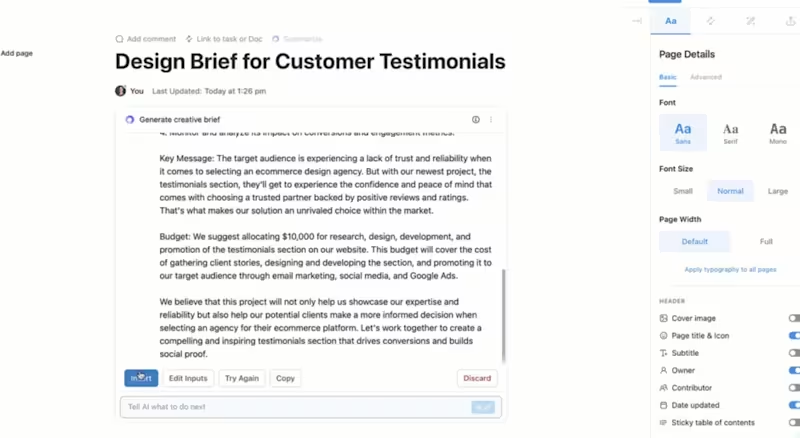
Puoi anche incollare i link Canva direttamente nei tuoi documenti e persino incorporarli come visualizzazione all'interno dei tuoi spazi per un accesso più rapido.
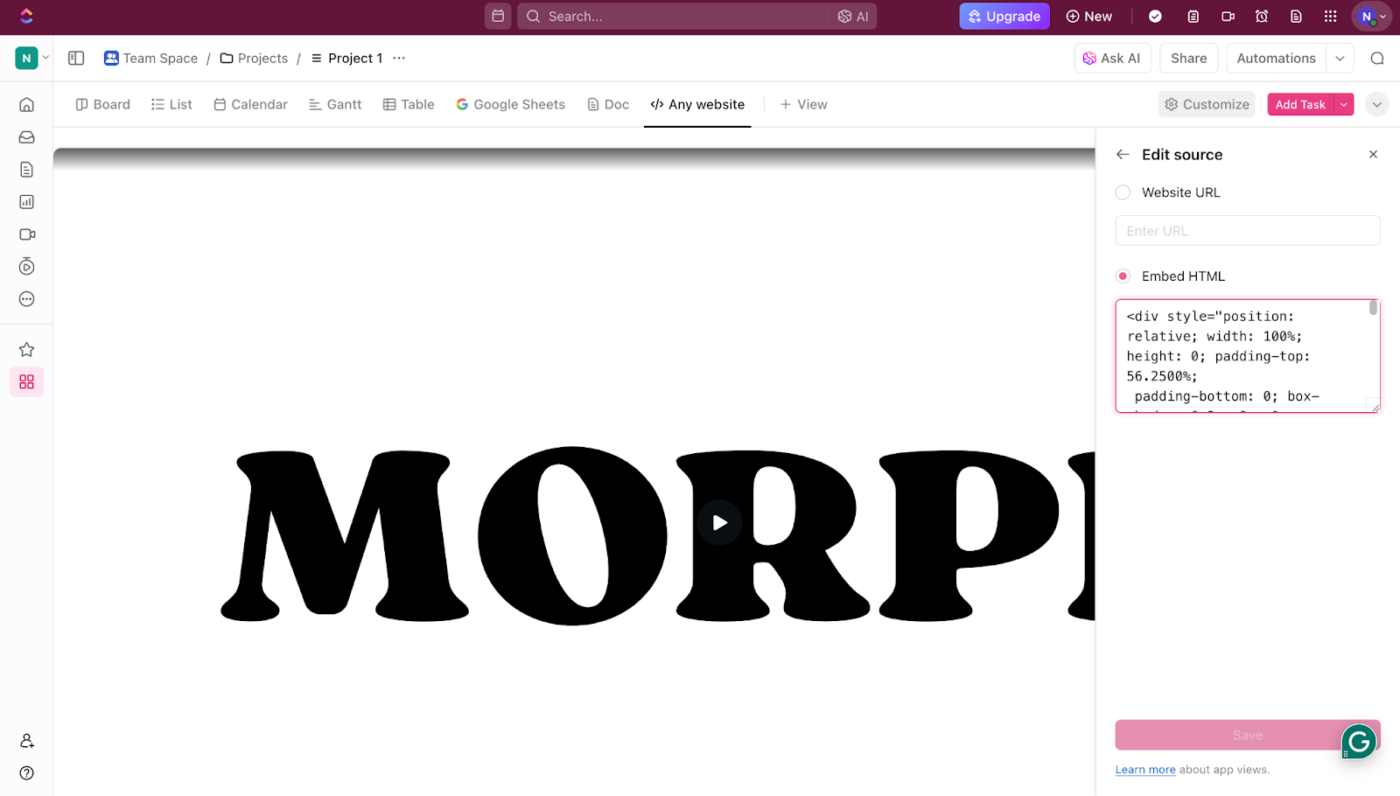
Vuoi effettuare la condivisione dei tuoi progetti e delle tue cartelle con membri specifici del team? ClickUp ti consente di creare attività, assegnarle e aggiungere link Canva direttamente alla persona giusta: uno strumento indispensabile per i team che gestiscono quotidianamente un elevato volume di progetti di design.
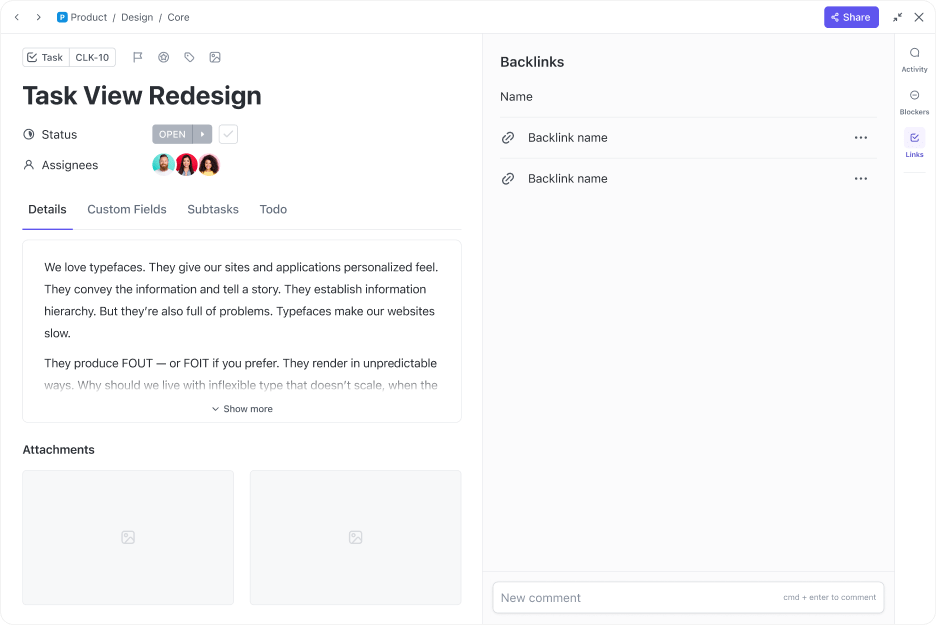
Con progetti di design di grandi dimensioni, è facile perdere traccia dello stato dei progetti. È qui che i campi personalizzati e le visualizzazioni personalizzabili di ClickUp, come la vista Elenco, la vista Bacheca o la vista Gantt, ti consentono di gestire i progetti nel modo più adatto alle tue esigenze.
Sebbene ClickUp non disponga (ancora!) di un plugin Canva completo, puoi integrare entrambe le piattaforme tramite strumenti di terze parti come Zapier. Ciò ti consente di trigger azioni personalizzate e creare attività automatizzate per miglioramenti specifici in entrambe le piattaforme.
Utilizziamo ClickUp non solo per organizzare le nostre attività. Abbiamo una cultura che ci porta ad aggiungere le nostre esigenze all'interno dello strumento: invece dei Documenti Google, utilizziamo ClickUp Docs per i documenti complessi allegati alle attività. Non utilizziamo Miro o Canva per le lavagne online, ma Clickup Whiteboard. Invece di un wiki esterno, utilizziamo la struttura Docs.
Utilizziamo ClickUp non solo per organizzare le nostre attività. Abbiamo una cultura che ci porta ad aggiungere le nostre esigenze all'interno dello strumento: invece dei Documenti Google, utilizziamo ClickUp Docs per i documenti complessi allegati alle attività. Non utilizziamo Miro o Canva per le lavagne online, ma Clickup Whiteboard. Invece di un wiki esterno, utilizziamo la struttura Docs.
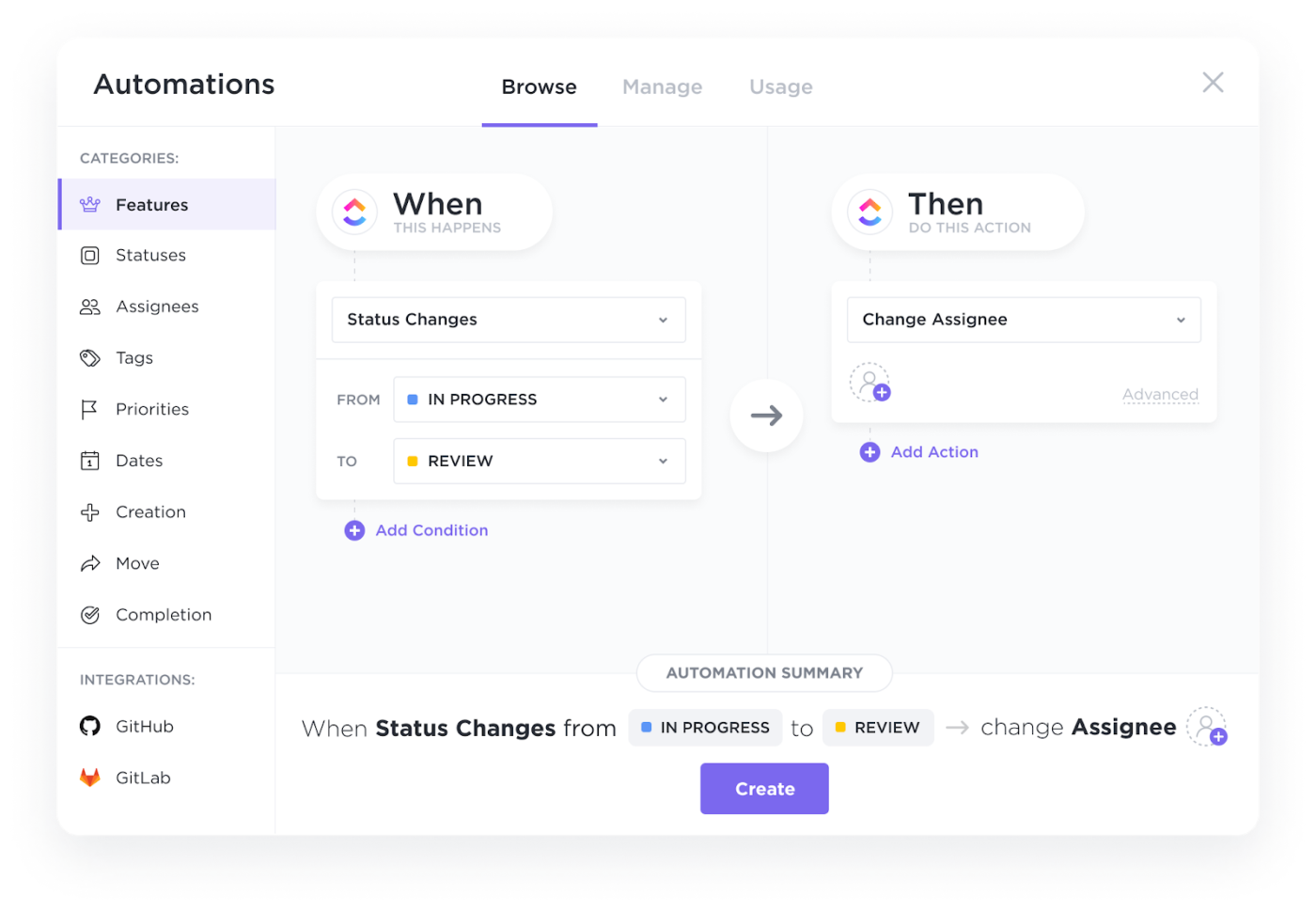
Ad esempio, quando crei una nuova attività in ClickUp con il tag "Richiesta di progettazione", viene automaticamente creato un nuovo progetto Canva e assegnato al membro del team pertinente in ClickUp con un'attività secondaria di revisione del progetto.
Inoltre, ClickUp Automations gestisce le attività ripetitive, creando trigger per notifiche o attività secondarie in modo che nulla venga tralasciato. Ti fa risparmiare tempo ed elimina gli errori manuali.
Il fiore all'occhiello è il monitoraggio del tempo integrato in ClickUp, che ti aiuta a tenere sotto controllo la durata delle attività. Completa il tutto con dashboard personalizzate e otterrai una panoramica dei tuoi progetti, delle scadenze e dei carichi di lavoro del team.
In sostanza, Canva e ClickUp for Design Teams creano insieme il flusso di lavoro dei tuoi sogni. Concentrati sulla creazione di progetti straordinari mentre ClickUp si occupa di far funzionare tutto il resto senza intoppi.
Trasforma i pixel in perfezione di produttività con ClickUp
Con l'IA di Canva, puoi trasformare le tue idee in immagini straordinarie rimanendo concentrato su ciò che conta di più: la tua visione creativa. Tuttavia, lo strumento di generazione IA diventa ancora più efficace se integrato con ClickUp, che è il modo perfetto per gestire contemporaneamente l'intero flusso di lavoro.
Dal monitoraggio dei progetti, delle scadenze e dei feedback infiniti all'assegnazione proattiva delle attività, ClickUp è il partner perfetto per Canva.
Sei pronto a provare questa combinazione vincente? Registrati subito per un account ClickUp gratis! ✨