

Una dashboard dei KPI è uno degli strumenti di visualizzazione dei dati più potenti per mostrare lo stato dei progressi verso gli obiettivi aziendali e le opportunità di crescita strategica. Tuttavia, la creazione di una dashboard in Excel comporta una serie di difficoltà in termini di produttività e utilizzo. È un’attività che richiede molto tempo!
Nella nostra guida passo passo alle dashboard in Excel abbiamo imparato a creare una dashboard standard partendo da zero. Torniamo ora con alcuni consigli pratici per portare le tue competenze a un livello superiore! Questa guida tratterà i seguenti argomenti:
- Come gestire meglio il tuo tempo durante il processo di creazione della dashboard in Excel
- Quali metriche di alto livello includere nelle tue dashboard Excel per un pubblico specifico
- Modelli gratuiti di dashboard in Excel per iniziare
- Un'alternativa a Excel per la visualizzazione dei dati su dispositivi mobili
Quando sei pronto, si parte! 🏁
⏰ Riepilogo/riassunto in 60 secondi
- Dashboard KPI in Excel: uno strumento potente per visualizzare le metriche chiave, ma la loro creazione e gestione può richiedere molto tempo ed essere complessa
- Definisci lo scopo e il pubblico: chiarisci l’obiettivo del dashboard e individua chi lo utilizzerà, per assicurarti che sia in linea con le loro esigenze
- Raccogli e organizza i dati: raccogli i dati rilevanti e suddividili in schede (dati grezzi, calcoli e dashboard finale) per una struttura più chiara e organizzata
- Pulizia dei dati: correggi gli errori, elimina i duplicati e rimuovi i caratteri non stampabili per garantire l’accuratezza e la coerenza dei dati
- Scegli i tipi di grafico giusti: seleziona i grafici appropriati (ad es. a colonne, a torta, a linee) per rappresentare al meglio ogni KPI e rendere i dati facilmente comprensibili
- Prova con il feedback del team: effettua la condivisione della dashboard con i membri del team per ricevere feedback, garantire la chiarezza e individuare eventuali informazioni mancanti o poco chiare
- Limiti di Excel: i dashboard di Excel richiedono aggiornamenti manuali, contengono dati statici e non dispongono di solide funzionalità di collaborazione o integrazione, il che li rende meno efficienti per l’uso in team

4 passaggi per creare un dashboard KPI in Excel
Una dashboard dei KPI in Excel è un insieme di vari grafici e tabelle organizzati in un foglio di calcolo. Rappresenta gli indicatori chiave di prestazione più importanti per un pubblico specifico.
⭐ Modello in primo piano
Dite addio alle dashboard statiche di Excel! Il modello KPI di ClickUp effettua il monitoraggio, visualizza e analizza le prestazioni in tempo reale. Prendete decisioni più intelligenti, più velocemente! 📊
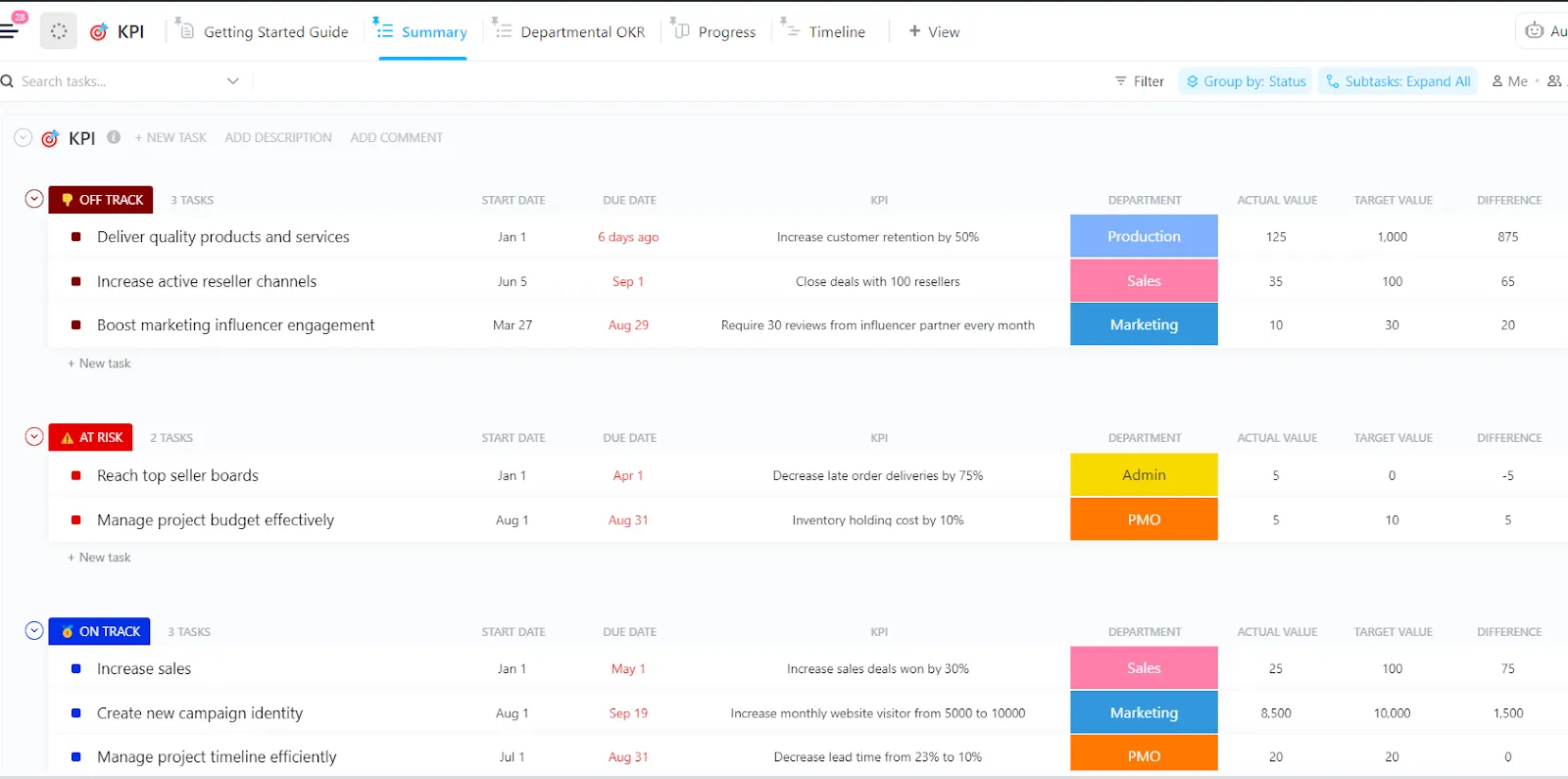
I team molto impegnati sono alla ricerca di dashboard di progetto potenti per misurare con precisione progetti, tendenze e metriche finanziarie in un unico posto. Questa visibilità di alto livello sulle operazioni e sulla crescita dell’azienda è fondamentale per intraprendere azioni immediate.
Mettiamo in moto il nostro pensiero strategico e approfondiamo le best practice per ottimizzare di 10 volte la preparazione e la creazione delle tue dashboard in Excel! 📊
Passaggio 1: Poni le domande giuste per definire il tipo di dashboard KPI più adatto
Preparandoti adeguatamente, risparmierai tantissimo tempo durante il processo. Quindi, prima di iniziare qualsiasi lavoro in Excel, poni queste domande fondamentali al pubblico a cui è destinata la tua dashboard:
Qual è lo scopo del dashboard dei KPI?
Questo strumento verrà utilizzato per la condivisione di approfondimenti o per stimolare l’azione?
Quale versione di Excel utilizzano?
Nel corso degli anni Excel ha migliorato la propria interfaccia, ma alcune funzionalità/funzioni non sono state mantenute oppure potrebbero essere state spostate in posizioni diverse sulla barra dei menu. Ciò influirà sull’accessibilità e, cosa ancora più importante, sulla funzionalità del dashboard di Excel.
Quali metriche chiave specifiche collegate agli obiettivi aziendali devono essere incluse?
I KPI variano a seconda del pubblico e della funzione aziendale. Ricorda: troppe informazioni causano disordine e confusione! Per un elenco di KPI suddivisi per team, consulta la guida agli esempi di KPI di ClickUp!
Dove verrà visualizzata la dashboard dei KPI?
Il design e la composizione del dashboard di Excel dipenderanno in larga misura dal luogo in cui verrà visualizzato. Ad esempio, se viene presentato su uno schermo TV montato in ufficio, dovrai ridimensionare i grafici di conseguenza, in modo che siano leggibili da lontano.
Il monitoraggio avverrà su base giornaliera/settimanale/mensile/trimestrale/annuale?
Se il dashboard di Excel deve essere aggiornato frequentemente, potresti prendere in considerazione uno strumento intuitivo che si aggiorni in tempo reale. La probabilità di errori umani aumenta quando devi tornare indietro e rielaborare i dati sul tuo dashboard di Excel.
Passaggio 2: Definisci le aspettative relative alla raccolta dei dati
Spesso non ci rendiamo conto di quanto tempo richieda la raccolta delle informazioni finché non apriamo un file in un formato non compatibile. E così, in un attimo, ci ritroviamo a dedicare due ore in più alla correzione di questo unico file. Spiega alle tue fonti come devono essere formattati e salvati i dati, così non dovrai fare supposizioni!
Passaggio 3: Verifica e organizzazione dei dati grezzi
Ora è il momento di importare i tuoi dati in Excel! Apri una nuova cartella di lavoro di Excel e crea tre schede separate:
- Scheda "Dati grezzi" per ospitare le informazioni raccolte dalle tue origini dati
- Scheda "Calcoli" per creare e organizzare i tuoi grafici pivot
- Scheda Dashboard per la condivisione e la presentazione del dashboard dei KPI finale
A questo punto, rimboccati le maniche e esamina i dati grezzi per correggere gli errori, eliminare i duplicati, rimuovere i caratteri non stampabili, correggere le colonne di testo e eliminare gli spazi superflui.
Suggerimento: evita di ritrovarti con un mal di testa da problemi tecnici ordinando i dati dall'intervallo più alto a quello più basso, in modo da poter svolgere questa operazione in modo efficiente.
Passaggio 4: Scegli i grafici che meglio rappresentano i tuoi indicatori chiave di prestazione
Ecco una panoramica dei grafici più comuni utilizzati nei dashboard dei KPI:
| Tipo di grafico | Descrizione del grafico | Utilizza questo grafico quando… |
|---|---|---|
| Visualizza l’asse orizzontale (delle categorie) e i valori lungo l’asse verticale (asse dei valori) | Vuoi illustrare i confronti tra gli elementi | |
| Mostra le dimensioni degli elementi in una serie di dati. I punti dati in un grafico a torta sono rappresentati come percentuale del cerchio intero | È presente una sola serie di dati con più di due categorie e nessun valore è negativo. | |
| Organizza le categorie lungo l’asse verticale e i valori lungo l’asse orizzontale | Vuoi mostrare l’andamento dei dati in un breve periodo di tempo | |
| Mostrano i confronti tra i singoli elementi | I valori indicano le durate (stime rispetto ai dati effettivi) | |
| I grafici mostrano l’andamento nel tempo e mettono in evidenza il valore totale nell’ambito di una tendenza | Vuoi mostrare l’andamento dei dati nel corso di un lungo periodo di tempo |
Se desideri un'anteprima di come appariranno i dati sotto forma di grafico, utilizza lo strumento Grafici consigliati dalla scheda Inserisci. Excel analizzerà i dati e visualizzerà diversi grafici con i tuoi dati rappresentati.
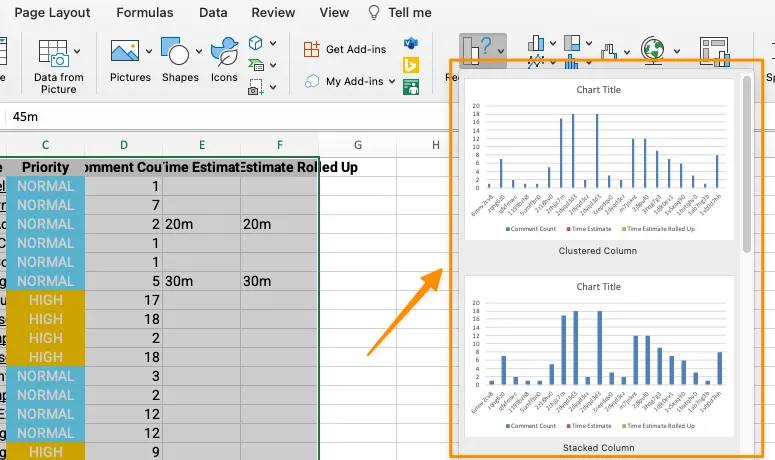
Suggerimento: prima di distribuire la dashboard di Excel a tutto il gruppo, chiedi ad alcuni membri del team di fornirti un feedback concreto per apportare miglioramenti. I due obiettivi principali di questo passaggio sono verificare se la dashboard dei KPI riassume chiaramente i KPI e se ci sono domande di approfondimento da tenere in considerazione per la prossima versione.
Risorse correlate:
- Come creare una sequenza di progetto in Excel
- KPI per il project management
- Come creare un calendario in Excel
- Come creare grafici Gantt in Excel
- Come creare una bacheca Kanban in Excel
- Come creare un grafico burndown in Excel
- Come creare un diagramma di flusso in Excel
- Come creare un grafico organigrammatico in Excel
- Come creare un grafico in Excel
- Come creare un database in Excel
- Come visualizzare una struttura di suddivisione del lavoro in Excel
- Come calcolare il tempo in Excel
- Come creare un grafico a cascata in Excel
- Come utilizzare Excel per la pianificazione della capacità della capacità
Modelli ed esempi gratuiti di dashboard KPI in Excel
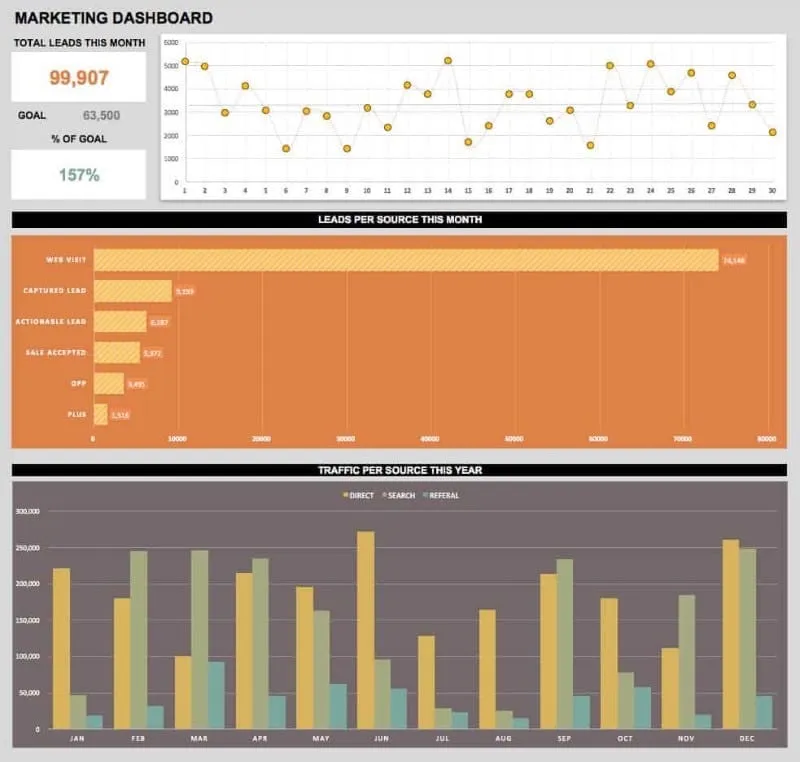
Se stai cercando modelli di dashboard per dare una spinta al tuo processo, scaricali da Geek Dashboard o usali come fonte di ispirazione!
1. Modello di dashboard di marketing
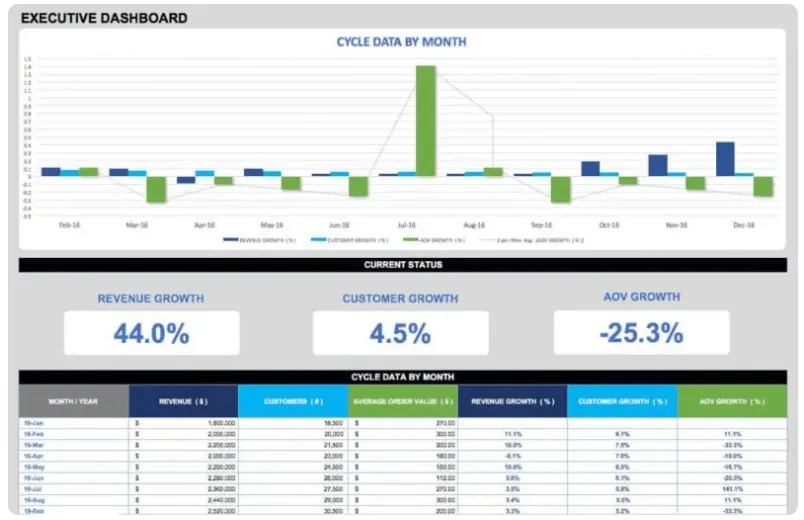
2. Modello di dashboard esecutiva
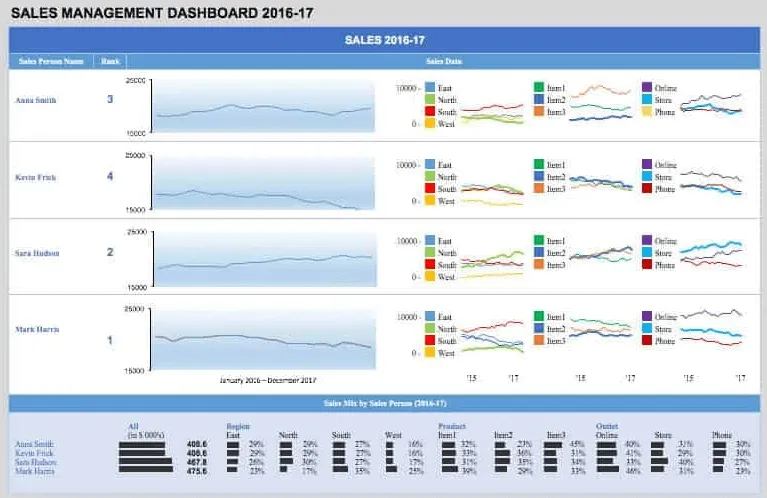
3. Modello di dashboard per la gestione commerciale
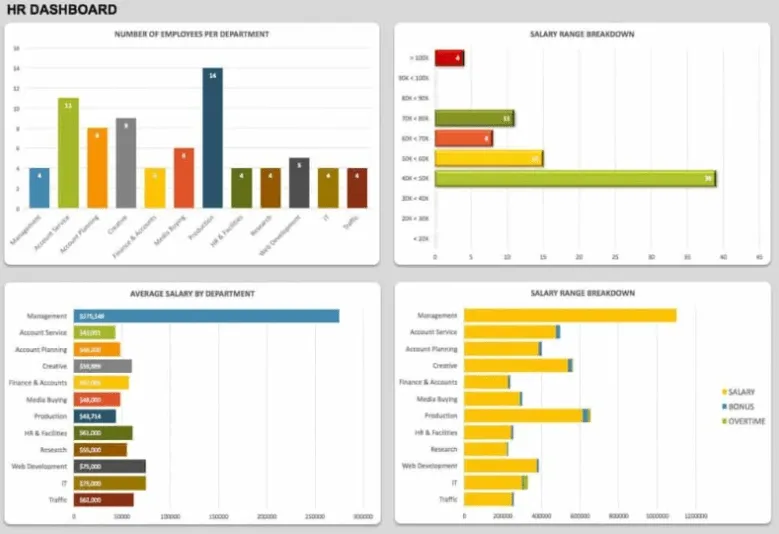
4. Modello di dashboard HR con KPI
Limiti della creazione di dashboard dei KPI in Excel
La realtà è che non tutti utilizzano Excel. Si tratta di un ostacolo nel processo di collaborazione, e la creazione manuale di singoli grafici in Excel è un’attività ardua che dovrebbe sortire l’effetto opposto. I dati diventano rapidamente obsoleti nei fogli di calcolo statici e la mancanza di integrazioni rende Excel un’app a sé stante. Questo è un chiaro segnale che i dashboard di Excel non sono la soluzione più efficace per la business intelligence. E altri la pensano allo stesso modo.
I risultati di un sondaggio globale condotto da McKinsey hanno evidenziato che le aziende ad alte prestazioni sono molto più propense rispetto alle loro concorrenti ad aver implementato un'architettura dati moderna. Cosa dovrebbero fare, quindi, le aziende per superare i propri concorrenti? Ecco cosa afferma McKinsey:
- Rendi disponibili i dati
- Considera i dati come un prodotto con un reale ritorno sull’investimento
- Adotta un approccio agile alla trasformazione dei dati
Crea un nuovo standard di reportistica con ClickUp
A ben vedere, i dashboard dei KPI in Excel servono più a tradurre i dati provenienti da più origini dati che a mettere effettivamente in pratica le informazioni ricavate da tali analisi. È qui che dobbiamo prestare attenzione, perché il lavoro di routine può essere scambiato per produttività.
Cambiare il proprio approccio è facile, se si utilizza il software per KPI giusto. Una piattaforma di produttività come ClickUp include tutti gli strumenti e le integrazioni necessari per utilizzare dati e grafici rivolti a diversi tipi di pubblico.
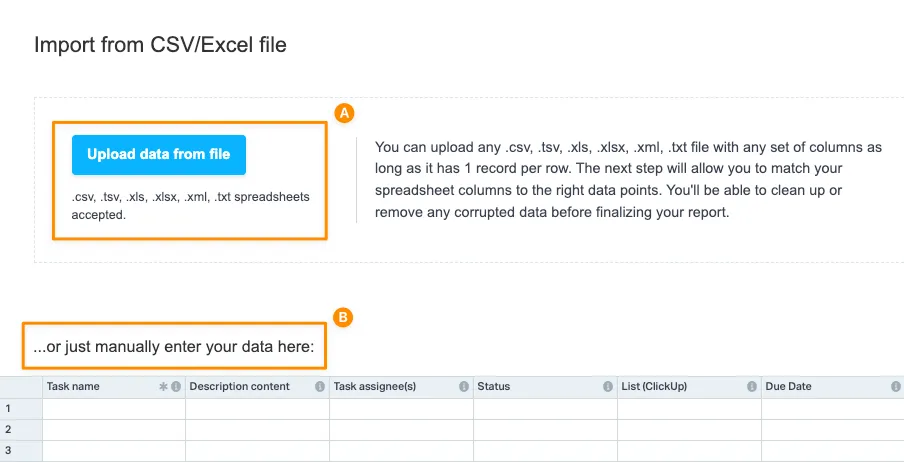
Provalo tu stesso! Importa il tuo lavoro praticamente da qualsiasi fonte grazie alla funzionalità di importazione da Excel e CSV di ClickUp, flessibile e potente.
📮ClickUp Insight: Il 37% dei lavoratori invia note di follow-up o verbali delle riunioni per effettuare il monitoraggio degli elementi da intraprendere, ma il 36% continua ad affidarsi ad altri metodi frammentari.
Senza un sistema unificato per registrare le decisioni, le informazioni chiave di cui hai bisogno potrebbero andare perse tra chat, email o fogli di calcolo. Con ClickUp, puoi trasformare istantaneamente le conversazioni in attività concrete in tutti i tuoi compiti, chat e documenti, assicurandoti che nulla venga trascurato.
Come importare un file di dati in ClickUp
Abbiamo preparato un file che puoi scaricare se vuoi seguire passo passo la guida! 📁
Passaggio 1: Scegli l’opzione Excel e CSV dalle impostazioni della tua area di lavoro per caricare un file o inserire manualmente i tuoi dati
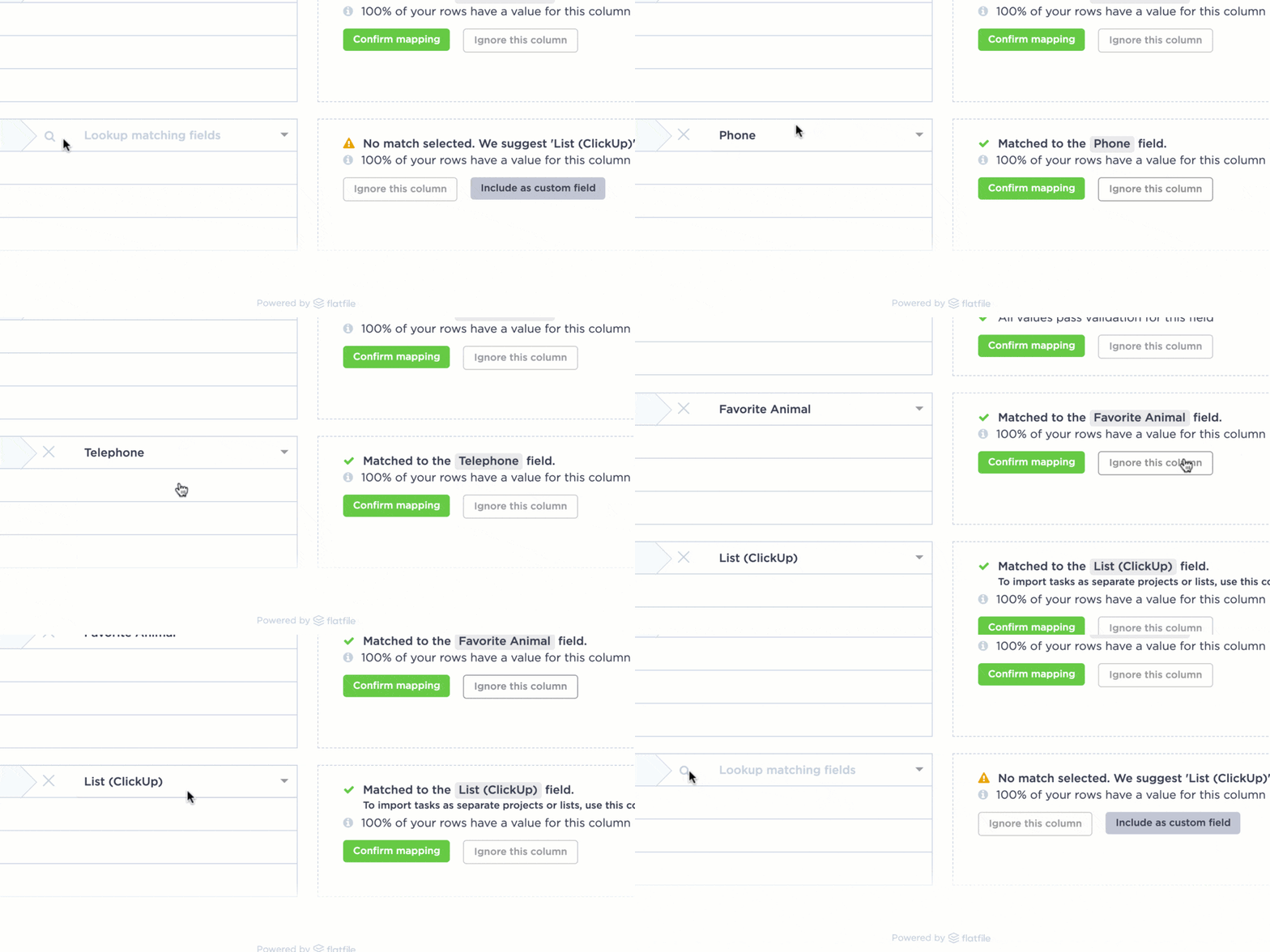
Passaggio 2: verifica che i dati appaiano corretti nella finestra di anteprima e mappa i tuoi dati ai campi di ClickUp
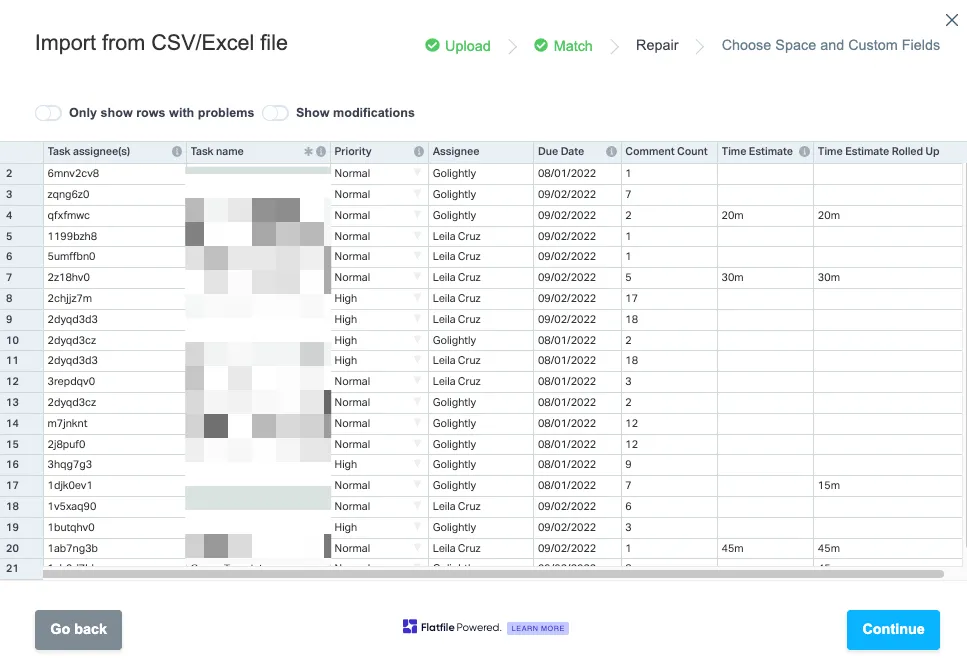
Passaggio 3: invia il file revisionato per l’importazione
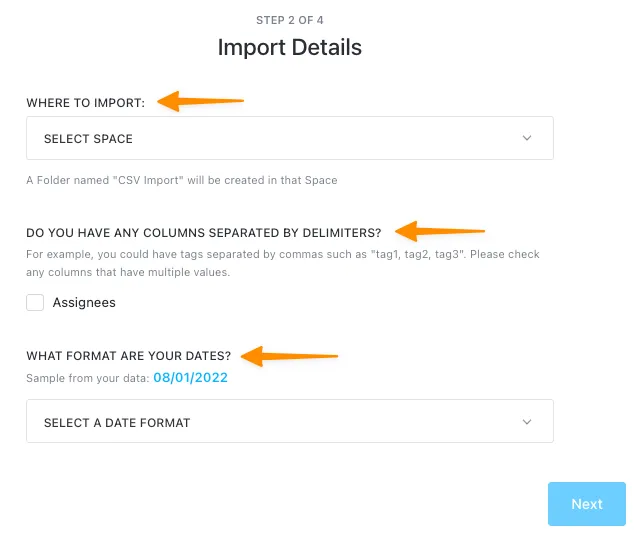
Passaggio 4: Seleziona l’area di lavoro in cui importare i dati e definisci gli ultimi dettagli
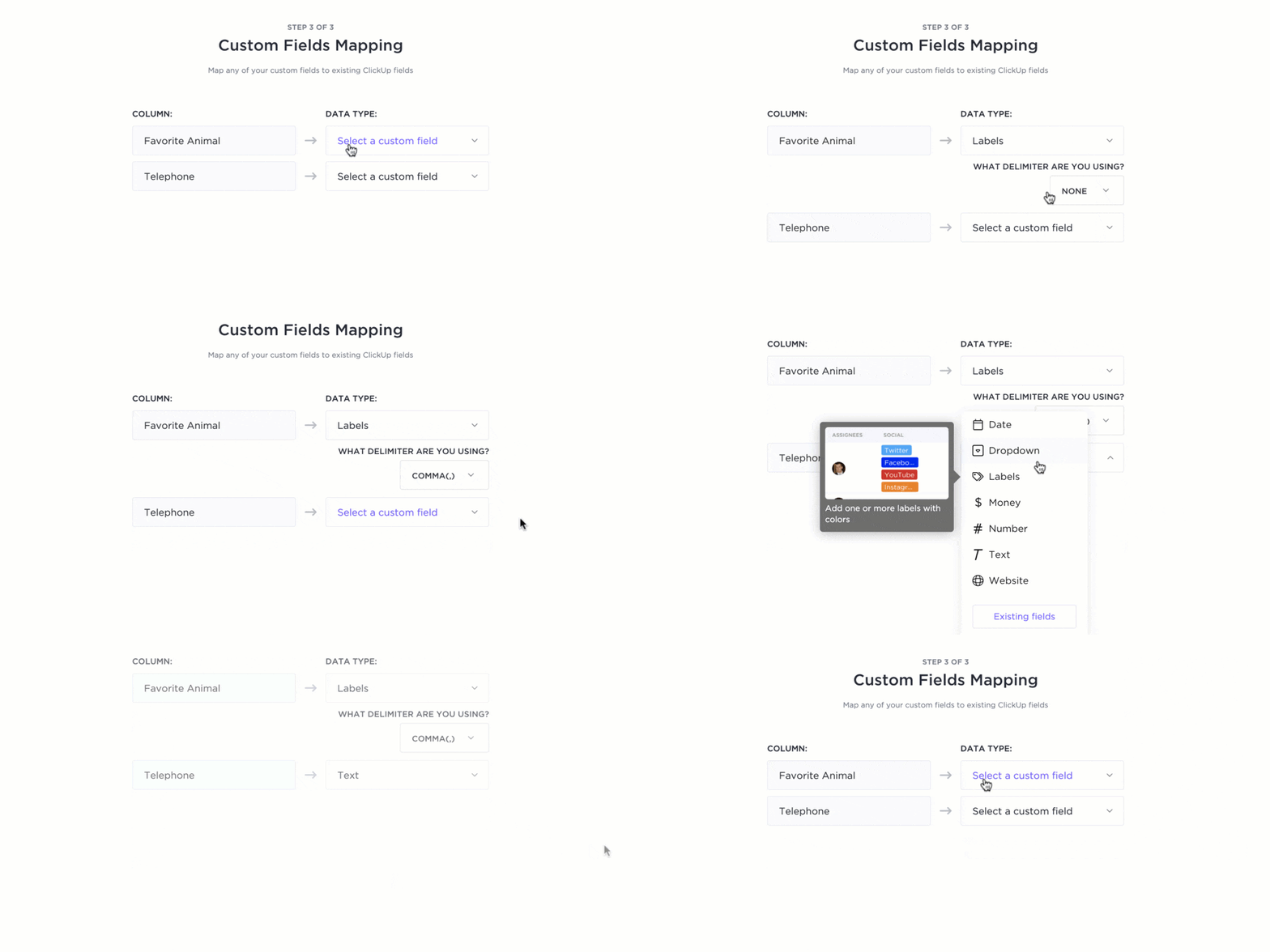
Passaggio 5: Personalizza le colonne scegliendo un campo personalizzato per mappare i tuoi dati nella visualizzazione più adatta
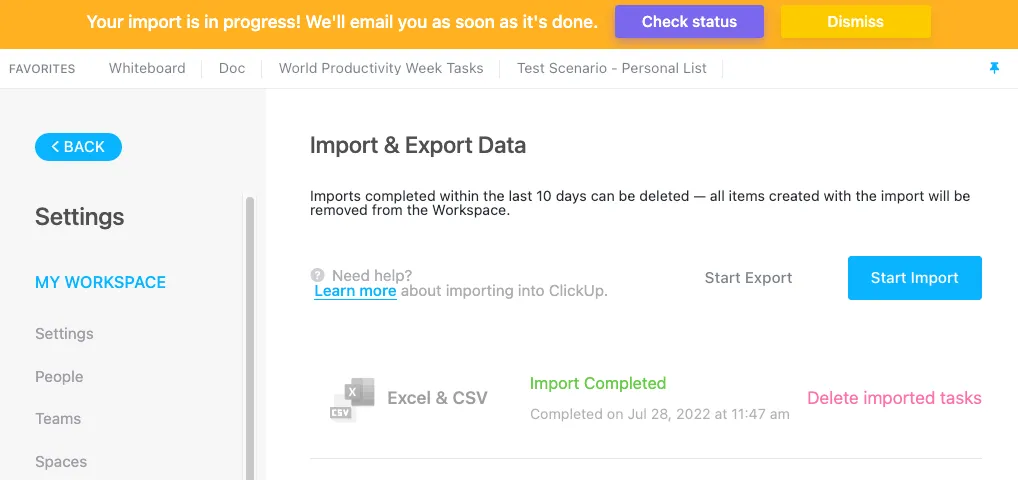
Passaggio 6: Verifica lo stato di avanzamento dell’importazione del tuo file Excel in ClickUp
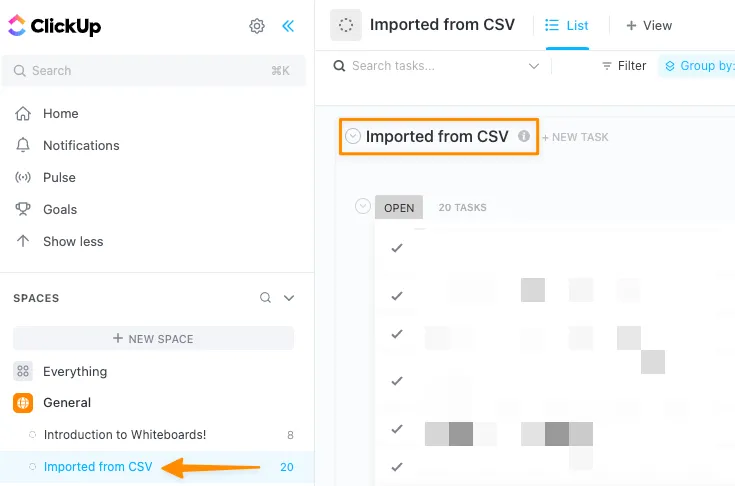
Passaggio 7: Apri la posizione selezionata durante il processo di importazione nella barra laterale di navigazione
Ecco fatto! Con ClickUp i tuoi dati sono condivisibili, al sicuro e con una elevata sicurezza. 🔒
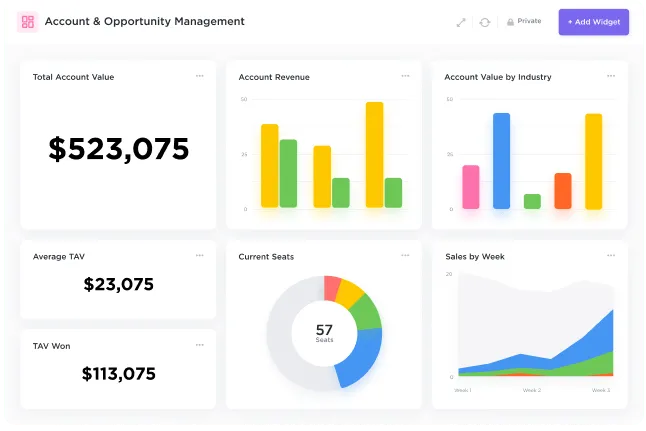
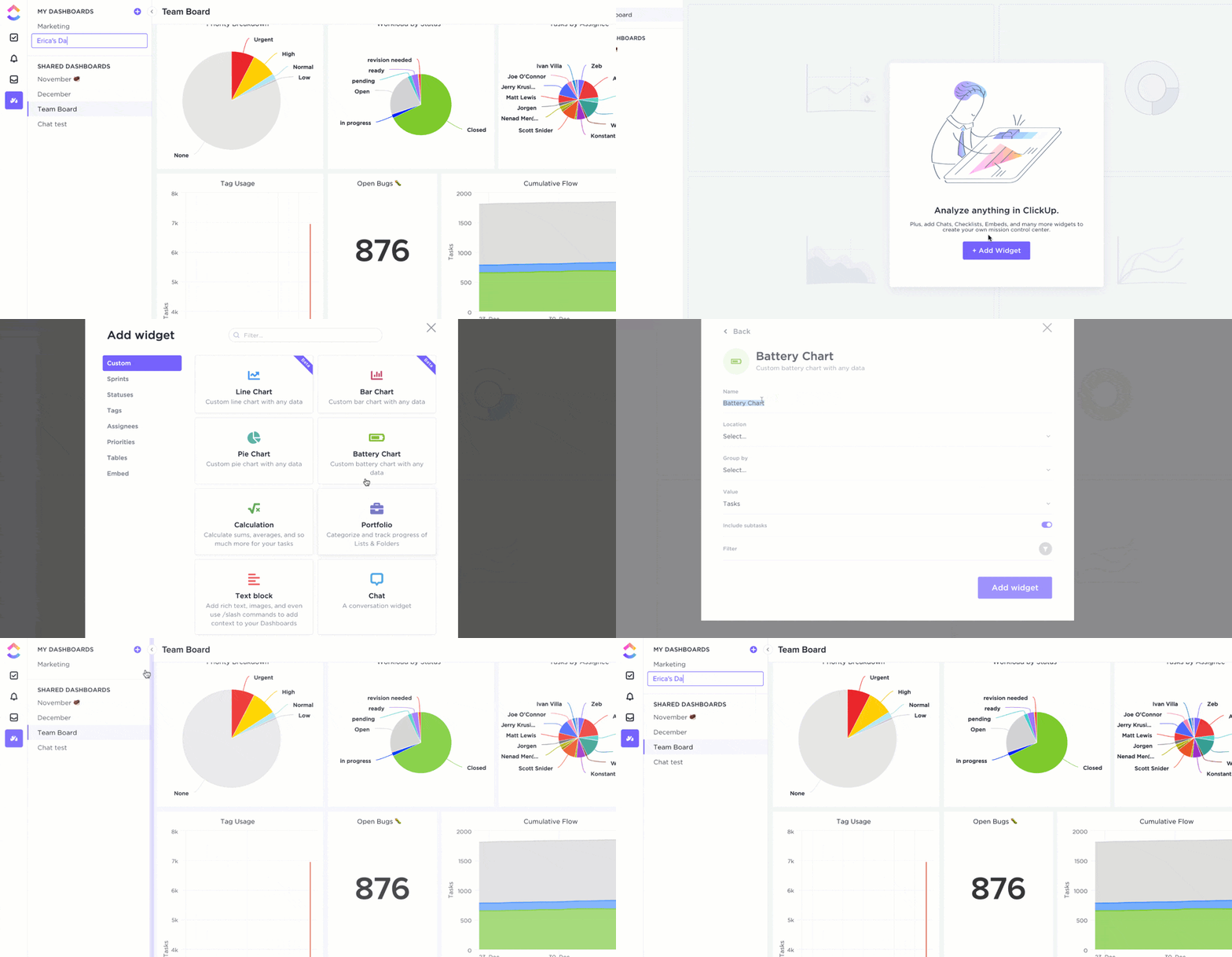
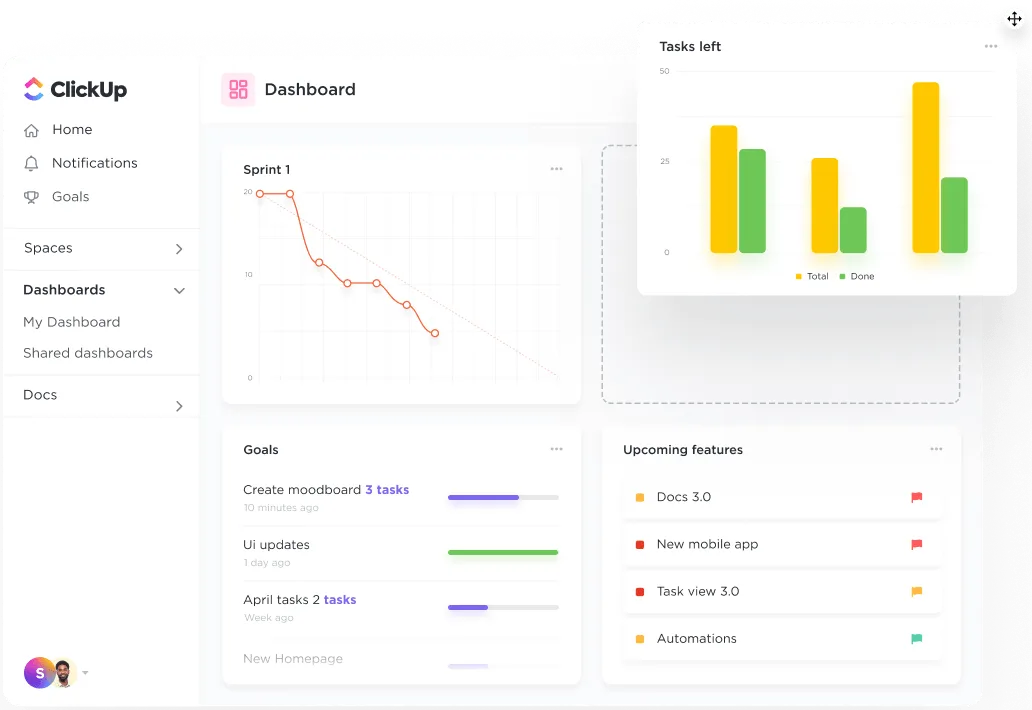
La creazione di dashboard dei KPI è altrettanto veloce ed efficiente, senza complicazioni tecniche! Puoi scegliere se utilizzare un modello di dashboard in ClickUp o partire da zero.
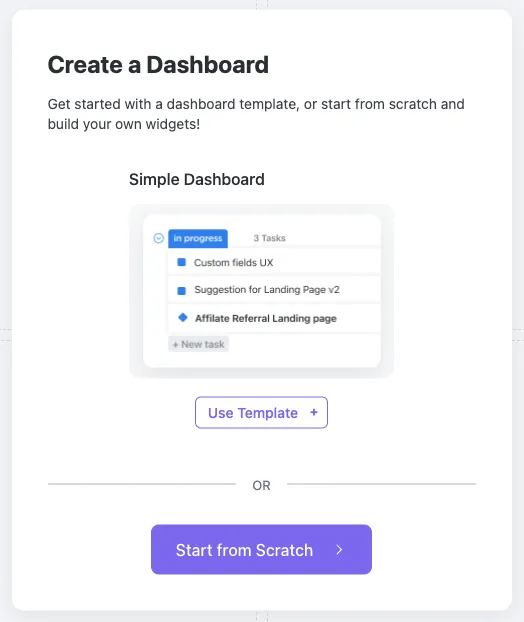
I dashboard di ClickUp favoriscono la collaborazione, consentendoti di interagire con i tuoi team, gli stakeholder e i partner esterni direttamente dal dashboard tramite widget personalizzabili, gli elementi costitutivi dei dashboard. Oltre ai grafici standard, ClickUp offre widget specializzati per il monitoraggio del tempo, blocchi di testo formattato, conversazioni e opzioni di incorporamento.
Speriamo che questa guida ti abbia alleggerito un po’ il carico di lavoro riguardo ai dashboard dei KPI! Hai ancora domande? Siamo a tua disposizione 24 ore su 24, 7 giorni su 7, con supporto in tempo reale, webinar on demand e corsi di formazione online per aiutarti a gestire al meglio i tuoi dati! 📈
Caso di studio: in che modo i dashboard di ClickUp aiutano i team
I dashboard di ClickUp sono progettati per riunire tutte le tue metriche più importanti in un unico posto. Dai un'occhiata a questo caso di studio della Wake Forest University per scoprire come hanno migliorato la reportistica e l'allineamento grazie ai dashboard di ClickUp:

Qualunque sia l’aspetto che devi misurare, i dashboard di ClickUp sono il modo perfetto per ottenere una panoramica in tempo reale delle prestazioni del tuo team.