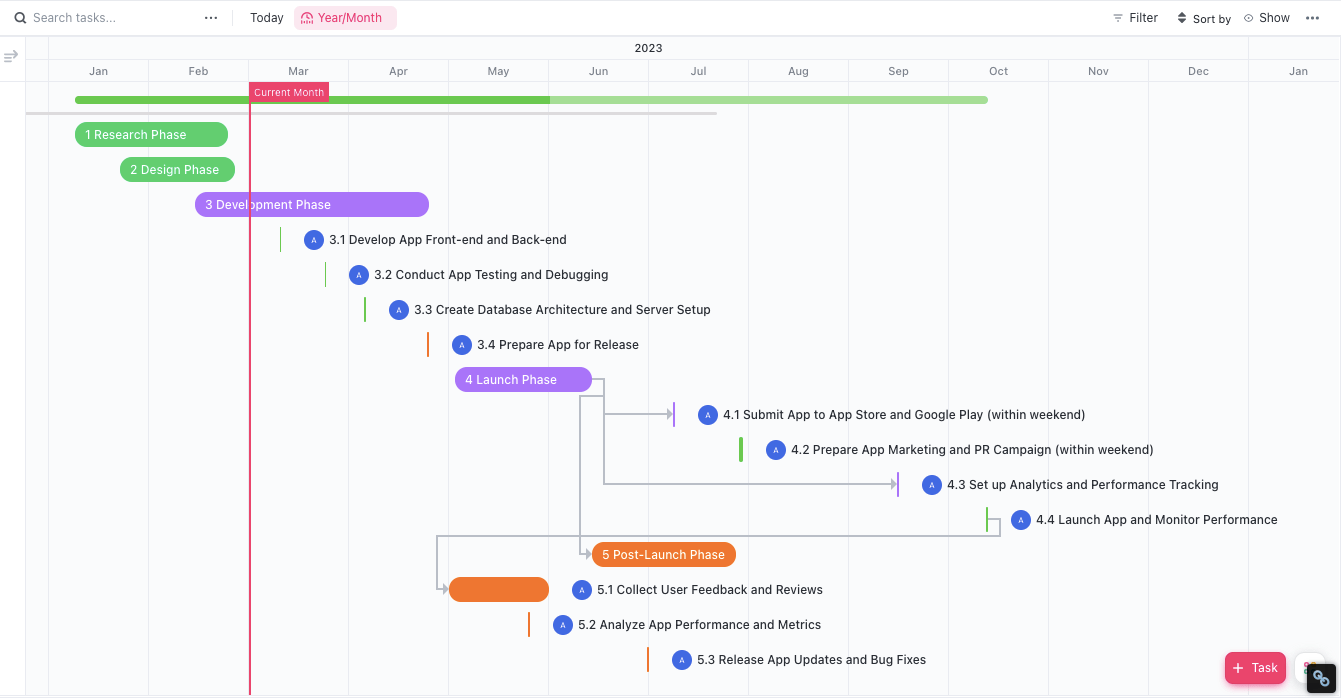

Hanya 36% proyek yang selesai tepat waktu, dan Diagram Gantt—format yang paling sering digunakan tim untuk mengatasi masalah ini—justru sering kali menjadi bagian dari masalahnya.
Sebagian besar diagram hanya melacak tugas-tugas yang perlu dilakukan tanpa memperhitungkan orang-orang yang melakukannya. Garis waktu bisa saja terlihat “hijau” padahal tiga tenggat waktu sudah terlampaui, karena diagram Gantt memetakan ketergantungan tugas tetapi jarang memetakan ketergantungan sumber daya.
Panduan ini membahas sembilan komponen yang harus ada dalam setiap bagan yang berfungsi, kapan sebaiknya format tersebut diabaikan sepenuhnya, serta lima kesalahan yang secara diam-diam menghambat adopsi pada minggu ketiga. Anda juga akan melihat perbandingan lima alat tersebut, kelemahan masing-masing, dan cara kami menggunakan bagan Gantt di dalam ClickUp tanpa terbebani oleh pemeliharaan.
TL;DR
Bagan Gantt dianggap berhasil jika dapat melacak apa yang terjadi, siapa yang bertanggung jawab, kapan hal itu terjadi, dan bagaimana keterlambatan memengaruhi jadwal. Setiap detail yang tidak menjawab pertanyaan-pertanyaan ini hanya akan menimbulkan kebingungan yang tidak perlu.
Anda menyusun rencana dengan menentukan ruang lingkup dan menugaskan tugas kepada masing-masing penanggung jawab. Selalu perkirakan durasi bersama orang-orang yang akan mengerjakan tugas tersebut sebelum memetakan ketergantungan dan menetapkan tonggak pencapaian. Versi pertama berfungsi sebagai draf, sedangkan versi kedua menjadi rencana yang sebenarnya setelah ditinjau oleh tim.
Spreadsheet sudah cukup untuk proyek individu dengan kurang dari 15 tugas. Namun, Anda memerlukan perangkat lunak khusus begitu Anda mulai mengelola ketergantungan dan konflik sumber daya di antara tim yang berbeda.
Apa Itu Bagan Gantt?
Diagram Gantt adalah diagram batang horizontal yang memetakan tugas-tugas proyek terhadap garis waktu, dengan setiap batang menunjukkan tanggal mulai, durasi, dan tanggal akhir suatu tugas, serta panah yang menunjukkan tugas mana yang bergantung pada tugas lainnya.
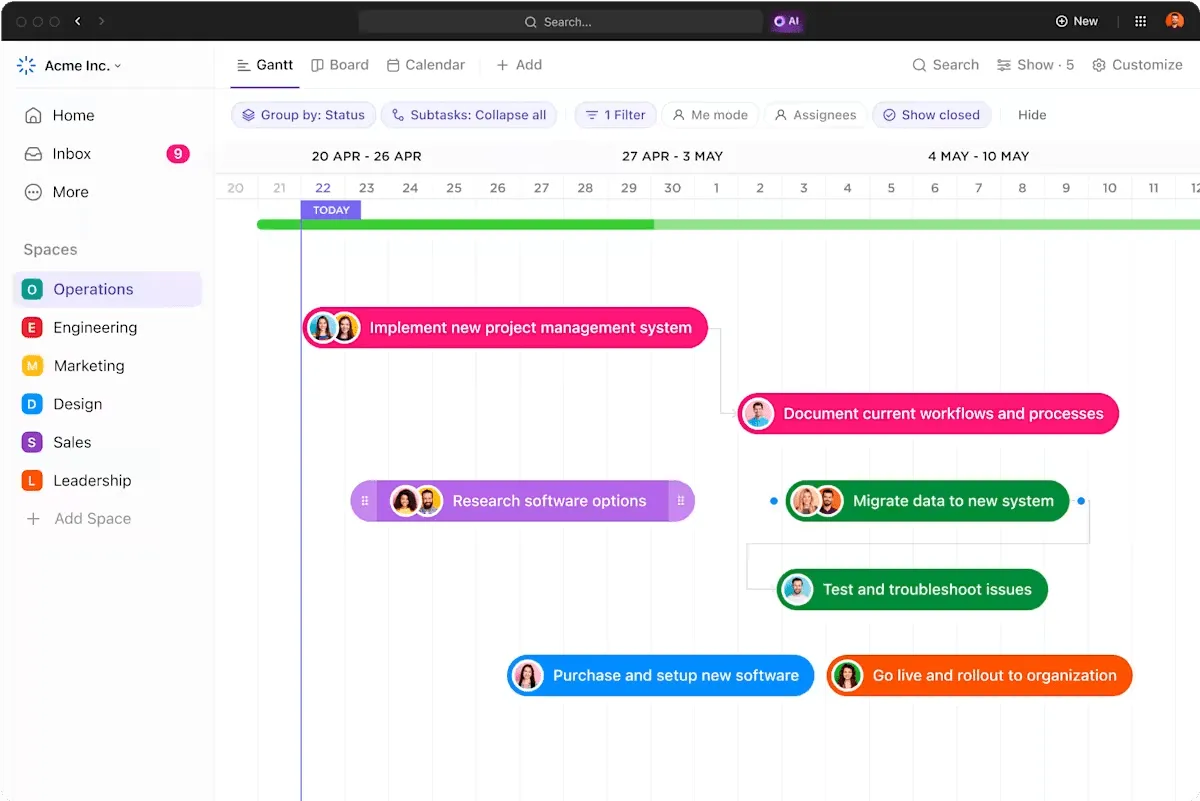
Anggap saja ini sebagai kalender untuk proyek Anda, tetapi dengan struktur yang lebih teratur. Semakin panjang batangnya, semakin lama waktu yang dibutuhkan untuk menyelesaikan tugas tersebut. Anda dapat melihat tenggat waktu, tumpang tindih, ketergantungan, tonggak pencapaian, dan penundaan secara sekilas.
Bagan Gantt membantu tim menjawab:
- Tugas apa saja yang telah direncanakan?
- Siapa yang sedang mengerjakan apa?
- Kapan setiap tugas dimulai dan berakhir?
- Tugas mana saja yang bergantung pada tugas lainnya?
- Apakah proyek ini berjalan sesuai rencana atau justru tertinggal?
Hal ini sangat berguna terutama untuk proyek dengan banyak komponen yang saling terkait, tenggat waktu yang ketat, dan tim lintas fungsi.
Insinyur asal Polandia, Karol Adamiecki, menciptakan versi pertama diagram Gantt (yang ia sebut sebagai "harmonogram") pada tahun 1890-an, namun jangkauannya terbatas karena kendala bahasa. Antara tahun 1910 dan 1915, insinyur Amerika Serikat, Henry Gantt, mengembangkan versi modern yang kemudian diadopsi secara luas di Barat, sehingga diagram tersebut dinamai sesuai namanya.
Mengapa Sebagian Besar Bagan Gantt Mengukur Hal yang Salah
Diagram Gantt tidak akan efektif jika hanya melacak tugas-tugas tanpa memperhitungkan perilaku orang-orang yang mengerjakannya. Menurut Teori Rantai Kritis (Critical Chain) karya Eliyahu Goldratt, ada dua faktor tersembunyi yang dapat merusak jadwal:
- Perangkap “keamanan”: Pekerja seringkali menambah perkiraan waktu hingga sepertiga atau lebih sebagai “keamanan”. “Keamanan” ini sia-sia akibat Hukum Parkinson (pekerjaan akan meluas untuk mengisi waktu yang tersedia) dan Sindrom Mahasiswa (memulai di menit-menit terakhir). Alih-alih tugas yang seharusnya selesai dalam lima hari, Anda justru melihat dua hari kerja yang didahului oleh tiga hari penundaan.
- Titik buta sumber daya: Bagan menampilkan tugas secara paralel, tetapi jika satu orang bertanggung jawab atas keduanya, tugas tersebut menjadi berurutan. Bagan Gantt memetakan ketergantungan tugas, tetapi jarang memetakan ketergantungan sumber daya. Hal ini menyebabkan keterlambatan yang tak terhindarkan ketika satu orang menjadi titik leher botol
Solusinya: Anggaplah diagram ini sebagai peta efek domino—diagram ini menunjukkan di mana satu keterlambatan saja dapat memicu kegagalan total.
Apa Saja Komponen Utama Bagan Gantt?
Bagan Gantt yang tidak mencakup salah satu dari elemen-elemen ini akan membingungkan tim atau diabaikan dalam waktu seminggu. Sebelum membuatnya, pastikan setiap elemen tersebut tercantum di dalamnya.
1. Daftar tugas
Daftar tugas adalah kolom vertikal di sisi kiri bagan, dengan setiap baris mewakili satu tugas atau subtugas. Ini adalah struktur rincian pekerjaan Anda yang disusun dalam baris-baris. Setiap hasil kerja, item tindakan, atau fase memiliki barisnya sendiri.
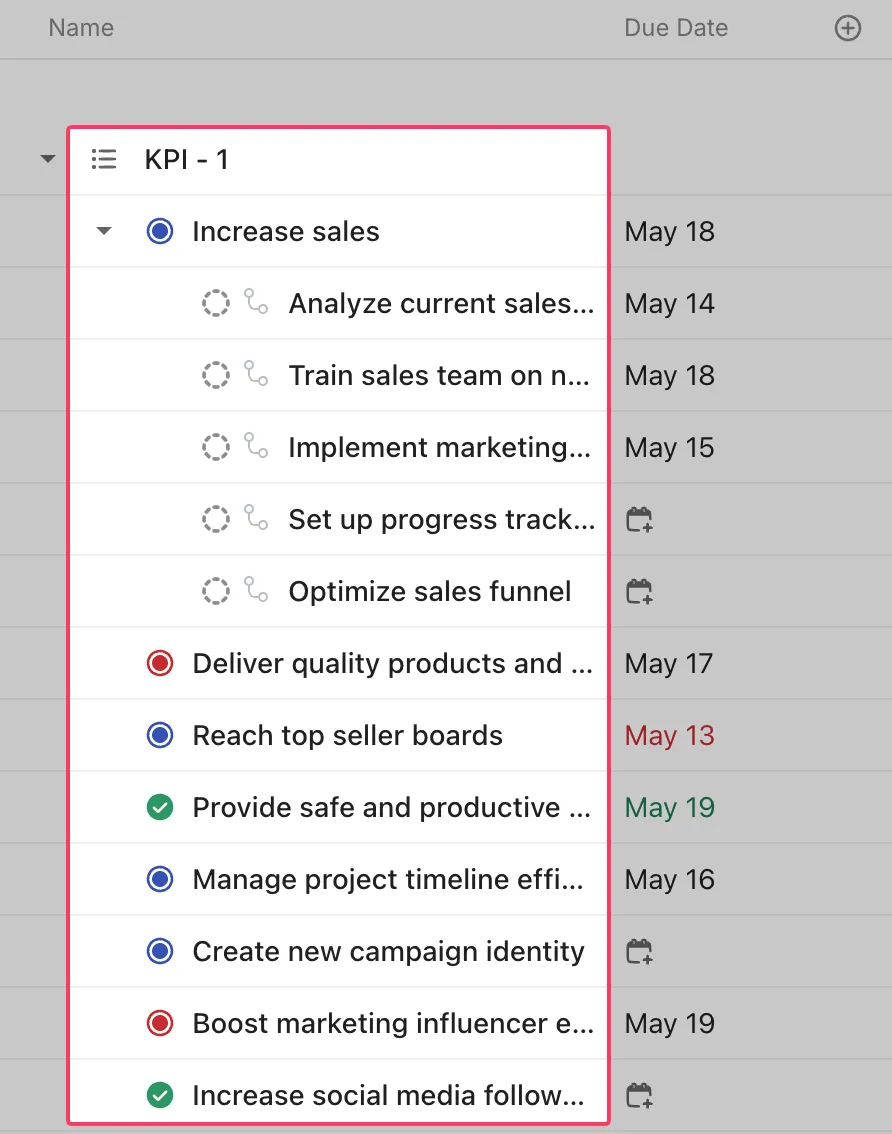
Atur daftar tugas Anda berdasarkan:
- Fase proyek (Desain, Pengembangan, QA)
- Tim atau departemen
- Tingkat prioritas atau ketergantungan
2. Garis Waktu
Jadwal adalah sumbu horizontal yang menampilkan rentang tanggal lengkap proyek Anda, yang dibagi menjadi interval-interval yang sesuai dengan cakupan proyek.
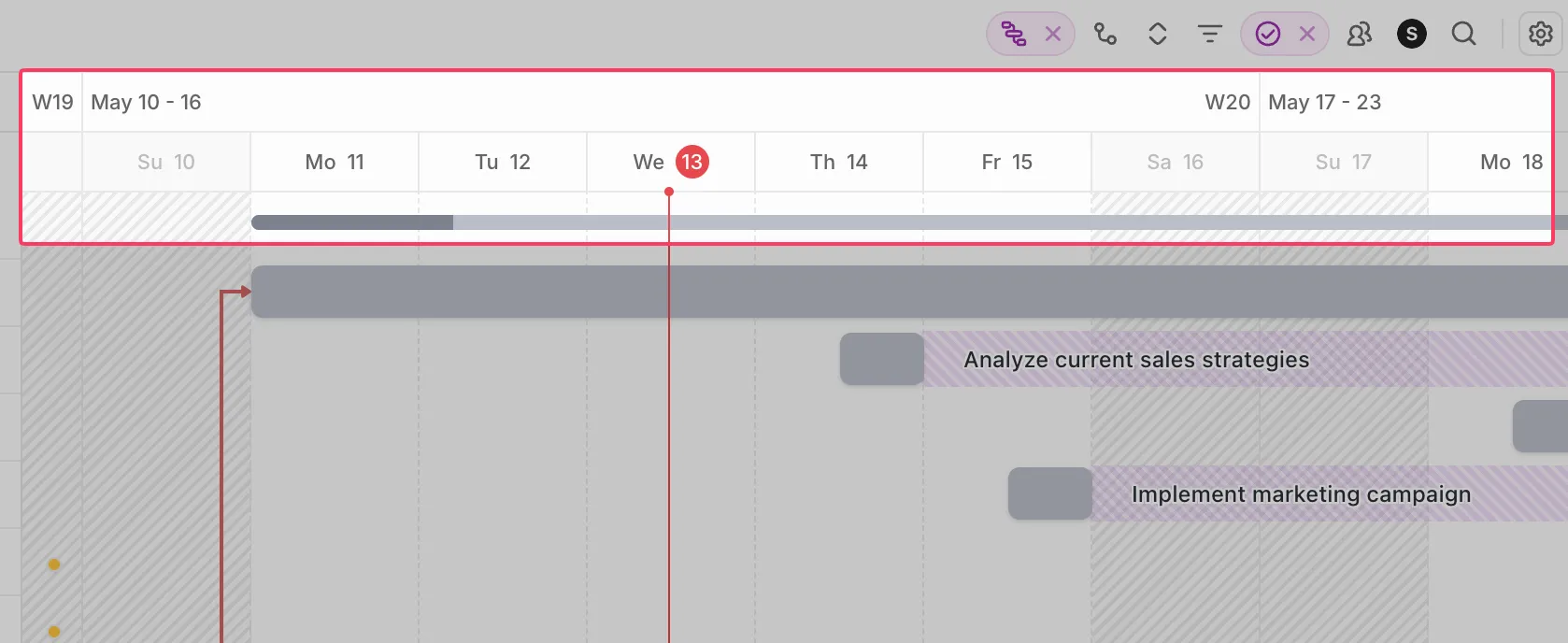
Tingkat detail yang tepat bergantung pada jenis proyek Anda. Sebuah sprint mungkin menggunakan satuan hari atau minggu, sedangkan peluncuran bertahap lebih cocok menggunakan satuan bulan atau kuartal. Jika terlalu detail, Anda akan kehilangan gambaran besar; jika terlalu luas, tugas-tugas singkat akan tersembunyi di antara detail-detail kecil.
3. Batang
Setiap batang horizontal mewakili satu tugas. Tepi kiri menandai tanggal mulai, tepi kanan menandai tanggal akhir, dan panjang batang menunjukkan durasi.
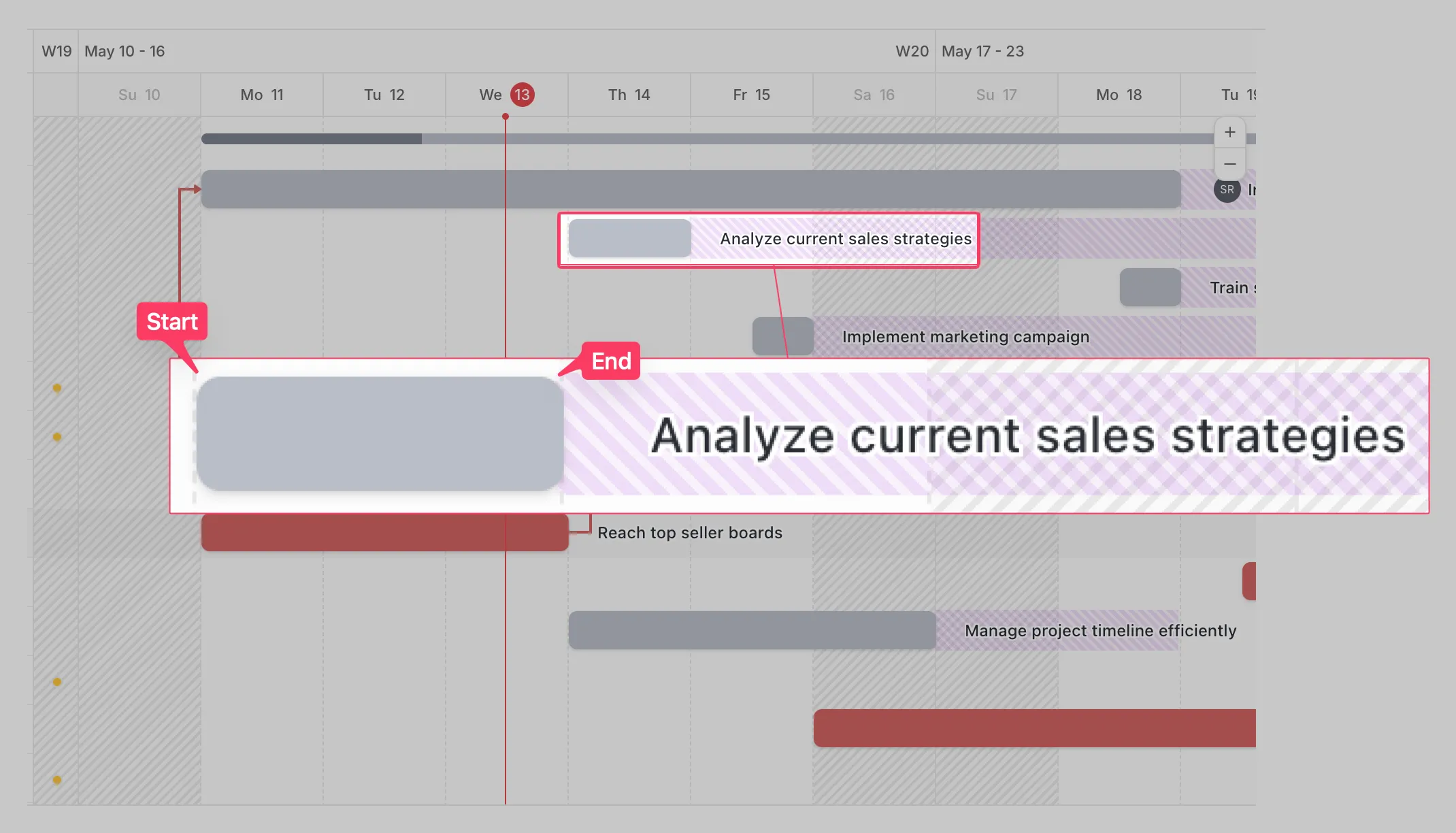
Banyak diagram Gantt menggunakan pewarnaan sebagian untuk menunjukkan kemajuan—batang yang terisi 60% berarti 60% selesai.
Kode warna biasanya membedakan:
- Fase proyek
- Kepemilikan tim
- Tingkat prioritas
- Status (sesuai rencana, berisiko, tertunda)
4. Ketergantungan
Ketergantungan tugas dalam Diagram Gantt adalah garis penghubung antar batang yang menunjukkan tugas mana yang harus diselesaikan terlebih dahulu sebelum tugas lainnya dapat dimulai.
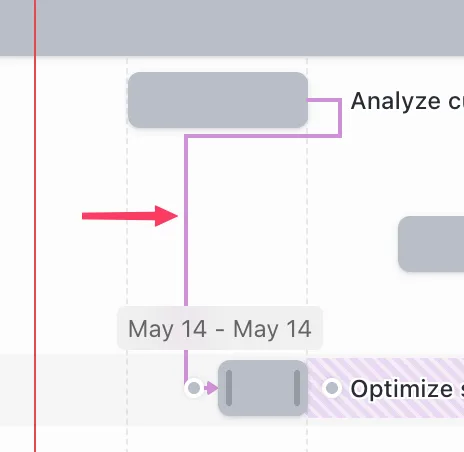
Ada empat jenis ketergantungan:
- Finish-to-Start (FS): Tugas B tidak dapat dimulai hingga Tugas A selesai (yang paling umum)
- Start-to-Start (SS): Tugas B tidak dapat dimulai sebelum Tugas A dimulai
- Finish-to-Finish (FF): Tugas B tidak dapat diselesaikan sebelum Tugas A selesai
- Start-to-Finish (SF): Tugas B tidak dapat diselesaikan sebelum Tugas A dimulai (jarang digunakan)
Ketergantungan menunjukkan efek berantai ketika satu tugas terlambat. Jika Tugas A terlambat dua hari, setiap tugas yang bergantung padanya akan bergeser dua hari—dan Anda dapat langsung melihat efek berantai tersebut di seluruh bagan.
5. Tonggak pencapaian
Tonggak proyek adalah penanda dengan durasi nol, biasanya ditampilkan dalam bentuk berlian, yang mewakili tanggal-tanggal penting atau hasil kerja, bukan pekerjaan itu sendiri. Contohnya antara lain “Desain disetujui,” “Rilis beta,” atau “Persetujuan klien.”
Tonggak pencapaian berfungsi sebagai titik pemeriksaan. Jika pekerjaan yang mengarah ke suatu tonggak pencapaian mengalami keterlambatan, tonggak pencapaian itu sendiri menjadi peringatan dini bahwa proyek tersebut tidak berjalan sesuai rencana.
6. Penanggung Jawab
Kolom "Penanggung Jawab" menunjukkan siapa yang bertanggung jawab atas setiap tugas. Sebagian besar diagram Gantt modern menampilkan nama orang, tim, atau departemen yang ditugaskan tepat di samping nama tugas atau di dalam bilah tugas itu sendiri.
Penetapan tanggung jawab yang jelas memastikan jadwal tidak meleset tanpa diketahui. Selalu ada seseorang yang bertanggung jawab untuk melanjutkan tugas, meninjau pekerjaan, atau mengatasi hambatan ketergantungan.
Visibilitas penugasan membantu tim:
- Identifikasi anggota tim yang kelebihan beban
- Menyeimbangkan beban kerja di seluruh departemen
- Identifikasi hambatan sejak dini
- Perjelas tanggung jawab untuk setiap tugas
Pada proyek yang lebih besar, menyaring bagan berdasarkan penanggung jawab juga memudahkan tim untuk fokus hanya pada bagian jadwal yang menjadi tanggung jawab mereka.
7. Garis Dasar
Baseline adalah jadwal proyek awal yang ditetapkan sebelum pekerjaan dimulai. Baseline berfungsi sebagai titik acuan tetap yang memungkinkan tim membandingkan jadwal yang direncanakan dengan jadwal aktual seiring berjalannya proyek.
Sebagian besar diagram Gantt menampilkan garis dasar sebagai bilah bayangan tipis di bawah bilah tugas aktif. Perbedaan antara keduanya menunjukkan apakah pekerjaan tersebut lebih cepat, tepat waktu, atau terlambat.
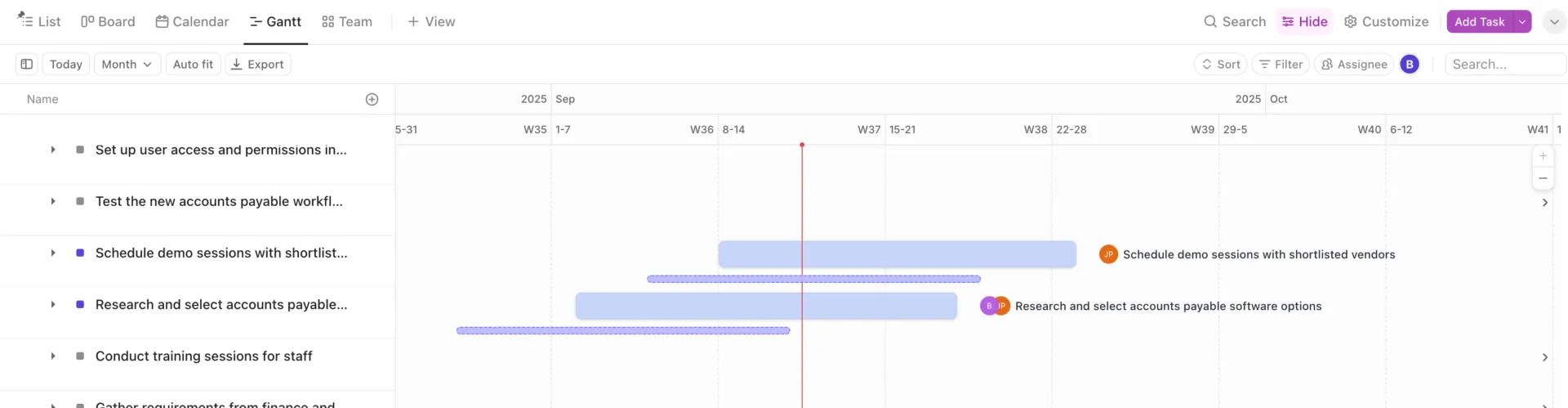
Tanpa garis dasar, sulit untuk menentukan apakah suatu proyek benar-benar berjalan sesuai rencana atau hanya menyesuaikan diri dengan tenggat waktu yang terus berubah.
8. Indikator kemajuan
Indikator kemajuan menunjukkan seberapa banyak suatu tugas yang telah diselesaikan. Indikator ini biasanya ditampilkan dalam bentuk bilah yang terisi sebagian, persentase, label status, atau perubahan warna di dalam bilah tugas.
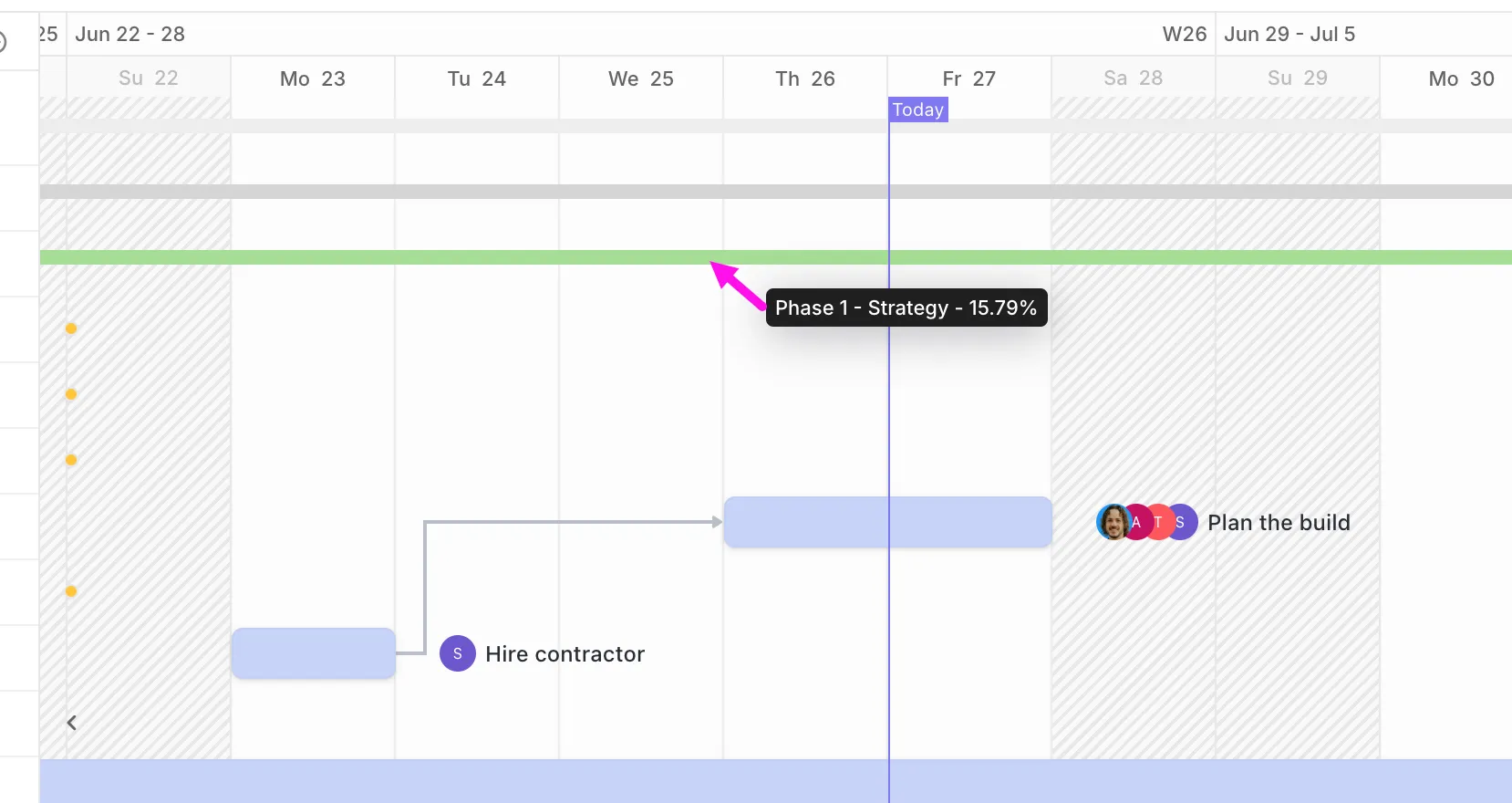
Indikator-indikator ini membantu manajer proyek membandingkan kemajuan yang direncanakan dengan kemajuan aktual. Sebuah tugas yang seharusnya sudah 80% selesai hingga hari ini tetapi hanya menunjukkan 30% penyelesaian menjadi tanda peringatan segera.
Tanpa pemantauan kemajuan, Bagan Gantt hanya akan menjadi jadwal statis, bukan alat manajemen proyek yang dinamis.
9. Penyorotan jalur kritis
Penyorotan jalur kritis mengidentifikasi urutan tugas yang secara langsung menentukan tanggal penyelesaian proyek. Tugas-tugas ini biasanya ditampilkan dengan warna yang berbeda, seperti merah.
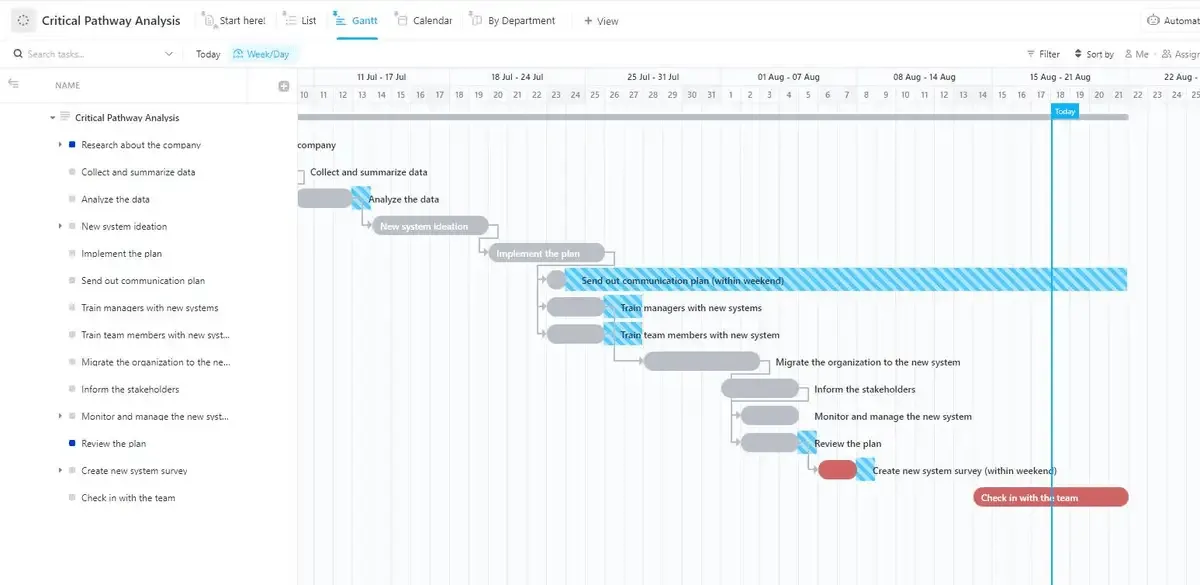
Tugas-tugas pada jalur kritis tidak memiliki fleksibilitas penjadwalan sama sekali. Jika salah satu tugas terlambat satu hari, seluruh proyek akan terlambat satu hari kecuali jika diambil tindakan korektif.
Visibilitas jalur kritis membantu manajer proyek:
- Prioritaskan tugas-tugas yang berdampak besar
- Fokuskan perhatian saat terjadi penundaan
- Alokasikan sumber daya secara strategis
- Pahami tugas mana yang dapat dipindahkan dengan aman dan mana yang tidak
Kapan Menggunakan Bagan Gantt (Dilengkapi Contoh)
Diagram Gantt merupakan pilihan standar untuk proyek dengan kepadatan ketergantungan yang tinggi. Artinya, tanggal mulai seseorang sangat bergantung pada tanggal selesai orang lain.
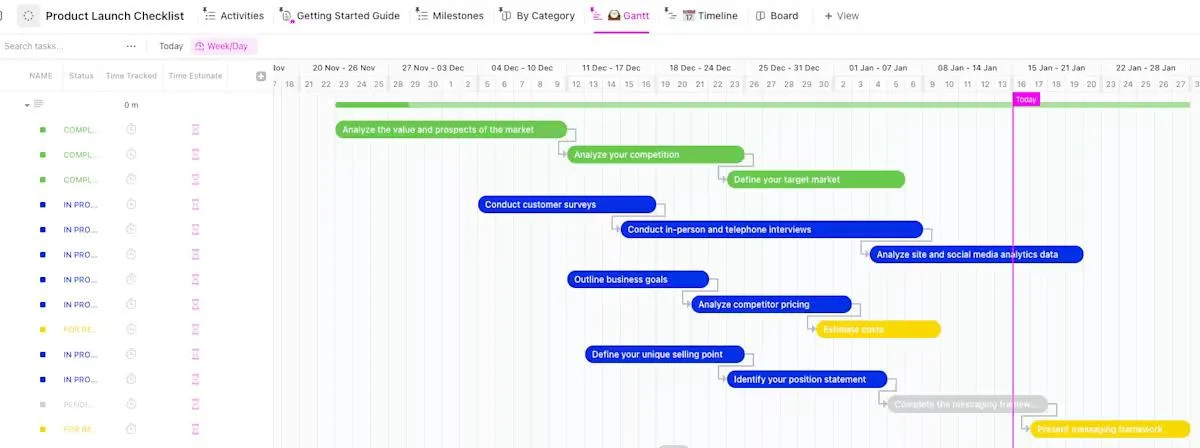
1. Peluncuran produk lintas fungsi
Ketika tim teknik, pemasaran, dan penjualan bekerja secara paralel, diagram Gantt menunjukkan di mana jalur-jalur tersebut saling berpotongan.
- Tantangannya: Hambatan koordinasi. Menurut Project Management Institute (PMI), 52% proyek mengalami perluasan ruang lingkup
- Manfaatnya: Bagan ini memvisualisasikan “efek berantai.” Jika tim teknik menunda peluncuran versi beta, Bagan Gantt akan langsung menunjukkan bagaimana hal itu memengaruhi jadwal kampanye pemasaran dan pelatihan penjualan.
- Pemangku kepentingan utama: Manajer Produk, Insinyur Utama, Direktur Pemasaran
Jika Anda ingin mempelajari lebih lanjut tentang peluncuran produk, silakan lihat panduan kami: Strategi Peluncuran Produk
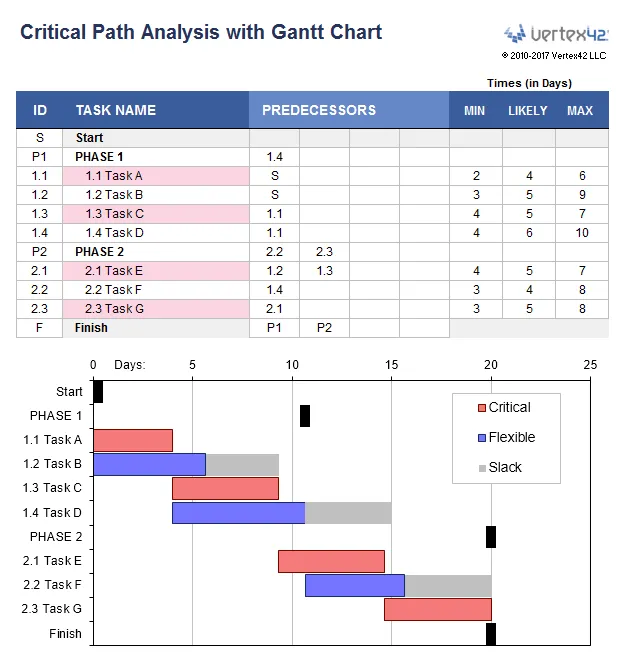
2. Hasil kerja untuk klien yang sangat penting
Untuk proyek dengan tenggat waktu kontrak yang pasti, diagram Gantt digunakan untuk mengidentifikasi Jalur Kritis, yaitu urutan tugas yang saling bergantung terpanjang.
- Tantangannya: Mengelola “waktu luang.” Anda perlu mengetahui tugas mana saja yang dapat ditunda tanpa mengubah tanggal penyelesaian akhir
- Manfaatnya: Diagram ini memetakan urutan proses mulai dari tahap penemuan hingga serah terima akhir, sehingga memungkinkan manajer proyek (PM) untuk memastikan tenggat waktu kontrak terpenuhi dengan memantau tugas-tugas yang paling kritis.
- Pemangku Kepentingan Utama: Manajer Akun, Pemimpin Proyek, Klien
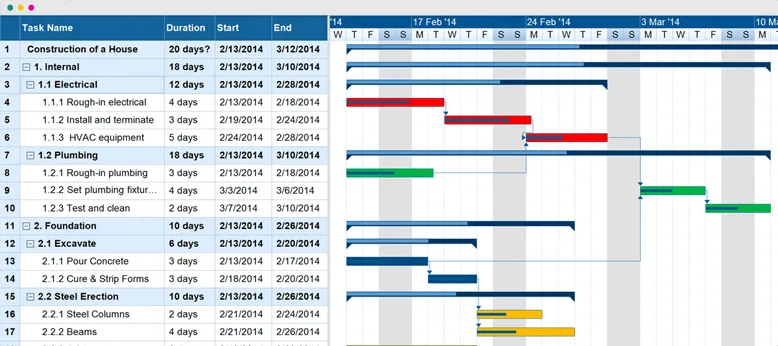
3. Konstruksi dan perencanaan acara
Industri-industri ini bergantung pada ketergantungan fisik di mana urutannya tidak dapat dinegosiasikan.
- Tantangannya: Urutan pekerjaan yang tetap. Anda tidak boleh memasang drywall sebelum instalasi listrik diperiksa
- Manfaatnya: Bagan ini menyediakan jadwal induk bagi vendor dan kontraktor, sehingga memastikan tenaga kerja khusus tiba tepat pada waktunya ketika lokasi proyek sudah siap untuk mereka
- Pemangku kepentingan utama: Manajer Lokasi, Pemasok, Tim Operasional
Kapan sebaiknya tidak menggunakan Bagan Gantt
Lebih banyak tidak selalu lebih baik. Hindari menggunakan Diagram Gantt jika pekerjaan Anda termasuk dalam kategori berikut:
- Proyek mandiri: Jika Anda memiliki kurang dari 10 tugas dan tidak ada ketergantungan, daftar periksa sederhana lebih efisien
- Dukungan berkelanjutan: Untuk tugas-tugas rutin (seperti tiket help desk), papan Kanban lebih unggul dalam mengelola alur kerja yang berkelanjutan
- R&D yang sangat iteratif: Jika cakupan proyek berubah setiap tiga hari, upaya memperbarui Diagram Gantt akan melebihi manfaat memiliki diagram tersebut
Cara Membuat Bagan Gantt Langkah demi Langkah
Bagian ini memandu Anda dalam membuat Diagram Gantt dari awal, tanpa terikat pada alat tertentu. Langkah-langkah ini berlaku baik Anda bekerja di spreadsheet, perangkat lunak manajemen proyek khusus, maupun papan tulis.
Langkah 1: Tentukan ruang lingkup proyek Anda
Bagan Gantt dengan ruang lingkup proyek yang tidak jelas akan berubah menjadi deretan batang yang tidak dipercaya siapa pun. Dan jika bagan tersebut menjadi terlalu berantakan untuk dibaca, orang-orang akan berhenti menggunakannya.
Tentukan tiga hal berikut sebelum Anda membuat bagan tersebut:
- Cakupan proyek: Pekerjaan apa saja yang termasuk? Apa yang tidak termasuk? (Contoh: “Perancangan ulang situs web mencakup halaman beranda dan halaman produk. Aplikasi seluler merupakan fase 2”)
- Definisi "selesai": Bagaimana Anda tahu bahwa proyek telah selesai? (Contoh: “Klien telah menyetujui semua desain, kode telah digabungkan, dan tanggal peluncuran telah tiba”)
- Keselarasan tim: Siapa saja yang menyetujui ruang lingkup ini? Dokumentasikan hal tersebut. Hal ini mencegah terjadinya kejutan di tengah proyek ketika para pemangku kepentingan menyadari bahwa mereka memiliki ekspektasi yang berbeda
Tuliskan ini dalam satu halaman. Hal ini akan menjadi acuan Anda setiap kali ada yang meminta untuk menambahkan tugas di tengah proyek.
Selain itu, jangan lupa untuk menulis pernyataan ruang lingkup berupa satu paragraf yang mencakup hasil akhir yang diharapkan, tenggat waktu, dan segala kendala yang diketahui (anggaran, ukuran tim, ketergantungan eksternal). Jika tidak muat dalam satu paragraf, ruang lingkup tersebut mungkin perlu diperketat.
Tips Singkat: Kesenjangan antara apa yang Anda pikirkan sedang Anda bangun dan apa yang dipikirkan oleh pemangku kepentingan tidak akan tertutup dengan sendirinya. Bagikan ruang lingkup proyek Anda sebelum membuat bagan tersebut. Percakapan singkat sekarang dapat mencegah pekerjaan ulang selama berminggu-minggu di kemudian hari.
Langkah 2: Buat daftar semua tugas dan subtugas
Pecah ruang lingkup proyek menjadi setiap tugas yang diperlukan untuk menyelesaikan proyek tersebut. Gunakan struktur pembagian pekerjaan: mulailah dengan fase-fase utama, lalu uraikan setiap fase menjadi tugas-tugas individual.
Pastikan setiap tugas memiliki satu penanggung jawab dan definisi penyelesaian yang jelas. Jika suatu tugas memakan waktu lebih dari seminggu, tugas tersebut perlu dibagi menjadi subtugas. Misalnya, fase desain dapat dibagi menjadi:
- Buat wireframe
- Desain mockup
- Lakukan tinjauan desain
- Perbaiki berdasarkan umpan balik
Catatan: Fase desain → Kotak sketsa 1, Kotak desain 1, Kotak tinjauan 1, Kotak sketsa 2… (jalur tersebut akan menimbulkan kekacauan).
Perbaikan: Tuliskan apa yang dimaksud dengan “selesai” untuk setiap tugas sebelum bagan tersebut diterapkan. “Merevisi berdasarkan umpan balik” dianggap selesai ketika revisi telah digabungkan dan disetujui.
Langkah 3: Perkirakan durasi tugas
Untuk setiap tugas, perkirakan durasi tugas dari awal hingga akhir. Durasi (waktu kalender) dan upaya (jam kerja) bukanlah hal yang sama. Sebuah tugas mungkin memerlukan delapan jam upaya, tetapi mencakup lima hari kalender jika orang tersebut membagi waktunya di antara beberapa proyek.
Lakukan perkiraan bersama orang yang akan mengerjakan tugas tersebut, bukan orang yang mengelola bagan. Mereka akan memiliki gambaran yang lebih akurat mengenai waktu yang sebenarnya dibutuhkan.
Tambahkan buffer pada tingkat fase atau sebelum tonggak pencapaian. Dengan begitu, tugas-tugas individu dapat melebihi batas waktu tanpa secara otomatis menggeser tenggat waktu.
Langkah 4: Identifikasi ketergantungan tugas
Periksa daftar tugas dan tandai tugas mana yang bergantung pada tugas lain. Sebagian besar ketergantungan bersifat "selesai-ke-mulai", tetapi mengabaikan hubungan "mulai-ke-mulai" dapat memperpanjang jadwal secara tidak perlu. Misalnya, QA dapat dimulai segera setelah pengembangan modul pertama dimulai—tidak perlu menunggu hingga seluruh pengembangan selesai.
Untuk proyek dengan lebih dari 20 tugas, gambarlah ketergantungan tersebut terlebih dahulu di atas kertas atau papan tulis. Lebih mudah mendeteksi kesalahan sebelum memasukkannya ke dalam alat daripada mengurai jalinan panah yang salah.
Tips Pro: Tersedia berbagai alat yang dapat membantu Anda memetakan ketergantungan dengan cepat. Pilihlah yang sesuai dengan konfigurasi tim Anda:
- Google Drawings : Pilihan terbaik untuk pemetaan gratis dan tanpa hambatan pada proyek-proyek kecil
- Miro : Pilihan terbaik untuk pemetaan kolaboratif dengan tim jarak jauh. Real-time, dengan dukungan beberapa editor
- FigJam : Pilihan terbaik jika tim Anda sudah menggunakan Figma. Terintegrasi dengan mulus
- Papan Tulis ClickUp : Pilihan terbaik jika Anda sudah menggunakan ClickUp. Terhubung langsung ke tugas-tugas Anda, sehingga perubahan akan disinkronkan secara otomatis
Langkah 5: Tetapkan penanggung jawab dan sumber daya
Tetapkan satu orang sebagai penanggung jawab untuk setiap tugas. “Kepemilikan bersama” pada diagram Gantt berarti tidak ada yang bertanggung jawab—jika dua orang menjadi penanggung jawab suatu tugas, keduanya tidak akan merasa bertanggung jawab atas tenggat waktu tersebut.
Penugasan sumber daya juga mengungkap konflik: jika orang yang sama ditugaskan pada tiga tugas yang tumpang tindih, Bagan Gantt akan menampilkan tumpang tindih tersebut secara visual. Namun, hal ini hanya berfungsi jika penugasan telah dimasukkan. Di sinilah Bagan Gantt berbasis spreadsheet mulai menemui kendala—mereka tidak secara otomatis menandai konflik sumber daya.
Langkah 6: Tetapkan tonggak pencapaian
Tempatkan tonggak pencapaian di akhir setiap fase utama dan pada setiap titik pemeriksaan eksternal: tinjauan klien, persetujuan regulasi, keputusan lanjut/tidak lanjut. Tonggak pencapaian memiliki dua tujuan. Tonggak ini memberikan target antara bagi tim untuk dicapai dan memberikan cara sederhana bagi pemangku kepentingan untuk melacak kemajuan tanpa harus membaca setiap baris tugas, yang pada akhirnya meningkatkan komunikasi dengan pemangku kepentingan.
Batasi tonggak pencapaian hanya pada titik-titik keputusan utama. Terlalu banyak tonggak pencapaian akan melemahkan maknanya, dan diagram akan terlihat berantakan dengan simbol berlian yang tidak mewakili titik pemeriksaan yang sebenarnya.
Langkah 7: Buat dan tinjau jadwal
Masukkan semua data (tugas, durasi, ketergantungan, penanggung jawab, tonggak pencapaian) ke dalam alat yang Anda pilih, lalu buat bagan tersebut. Setelah itu, tinjau bersama tim sebelum menjadikannya sebagai rencana. Berikut hal-hal yang perlu diperhatikan:
- Jalur kritis: Rangkaian tugas yang saling bergantung terpanjang. Setiap keterlambatan pada jalur ini akan menunda seluruh proyek
- Kelebihan beban sumber daya: Siapa pun yang ditugaskan pada tugas-tugas paralel melebihi kapasitasnya
- Kompresi yang tidak realistis: Tugas-tugas yang tumpang tindih dengan cara yang sebenarnya tidak mungkin terjadi mengingat adanya ketergantungan
- Ketergantungan yang terlewat: Tugas-tugas yang seharusnya terhubung tetapi tidak terhubung
Versi pertama dari setiap Diagram Gantt adalah draf—siapkan diri untuk menyesuaikan durasi dan ketergantungan setelah tim meninjaunya.
Alat Terbaik untuk Membuat Bagan Gantt
Alat Gantt yang tepat bergantung pada ukuran tim, kompleksitas ketergantungan, dan seberapa sering jadwal berubah. Pilihan di bawah ini mencakup sebagian besar kasus penggunaan, mulai dari spreadsheet untuk penggunaan pribadi hingga perencanaan sumber daya perusahaan.
1. ClickUp
Tampilan Gantt ClickUp secara otomatis menjadwalkan ulang seluruh rangkaian tugas di hilir begitu tugas pendahulu mengalami keterlambatan. Keempat jenis ketergantungan tersebut merupakan fitur bawaan, bukan lapisan tampilan saja, sehingga bagan tersebut mencerminkan data tugas yang sebenarnya, bukan salinan rencana kedua yang dikelola secara manual.
Kelebihan
- Keempat jenis ketergantungan tersebut diatur dengan menyeret panah di antara batang, disertai penjadwalan ulang otomatis ketika pendahulu mengalami keterlambatan
- Tugas yang sama ditampilkan dalam tampilan Papan, Kalender, Daftar, dan Beban Kerja tanpa perlu memasukkan data ulang
- Tampilan Beban Kerja menampilkan kapasitas masing-masing orang di samping garis waktu Gantt, serta menandai beban kerja berlebih berdasarkan hari, minggu, atau bulan
- Otomatisasi menangani perubahan status dan transisi tahap, sehingga bagan tersebut diperbarui tanpa perlu pemeliharaan manual
Batasan
- Fitur yang lebih lengkap dibandingkan spreadsheet, sehingga minggu pertama akan terasa lebih lambat bagi tim yang beralih dari diagram Gantt berbasis Excel
- Manfaat otomatisasi dan pengurangan beban kerja semakin besar seiring dengan skala yang lebih besar, sehingga biaya pengaturan awal menjadi lebih sulit dibenarkan bagi pemilik tunggal yang mengelola satu alur kerja saja
- Tanpa adanya administrator ruang kerja yang ditunjuk, kedalaman bidang kustom, status, dan tampilan dapat menyebabkan struktur proyek yang tidak konsisten
- Harga: Tersedia paket gratis selamanya. Paket berbayar mulai dari $7/bulan
- Cocok untuk: Tim yang berkoordinasi dalam satu jadwal bersama dengan ketergantungan nyata dan ingin menggunakan diagram Gantt, manajemen sumber daya, serta kolaborasi dalam satu ruang kerja
- Lewati bagian ini jika: Anda membutuhkan Bagan Gantt yang sederhana dan hanya untuk satu tujuan, untuk proyek satu kali tanpa kebutuhan kolaborasi
2. Asana
Tampilan Timeline di Asana merupakan fitur Gantt-nya. Fitur ini dirancang untuk tim yang menginginkan jadwal visual yang praktis tanpa harus melalui proses pembelajaran yang rumit seperti pada perangkat lunak manajemen proyek tradisional.
Kelebihan
- Antarmuka yang sederhana sehingga orang yang bukan manajer proyek pun dapat memahaminya sejak hari pertama
- Ketergantungan digambar dengan menyeret panah di antara tugas-tugas. Bagan ini akan diperbarui begitu sebuah tugas dipindahkan, tanpa perlu melakukan penyesuaian berantai secara manual
- Integrasi bawaan yang kuat dengan Slack, Google Drive, dan Figma
Keterbatasan
- Jenis ketergantungan terbatas pada "selesai ke mulai". Hubungan "mulai ke mulai", "selesai ke selesai", dan "mulai ke selesai" tidak didukung, yang penting untuk konstruksi, manufaktur, atau alur kerja apa pun dengan fase yang berjalan bersamaan
- Manajemen sumber daya adalah hal dasar
- Pembuatan laporan mengenai jalur kritis dan waktu cadangan memerlukan solusi alternatif
- Harga: Gratis untuk hingga 10 pengguna dengan fitur dasar. Paket berbayar mulai dari $13,49 per bulan
- Cocok untuk: Tim berukuran kecil hingga menengah yang menjalankan kampanye pemasaran, peluncuran produk, atau kalender konten di mana jadwal menjadi hal yang penting, tetapi penyeimbangan sumber daya tidak menjadi prioritas
- Lewati bagian ini jika: Anda memerlukan berbagai jenis ketergantungan, analisis jalur kritis formal, atau penyeimbangan sumber daya di beberapa proyek
3. Monday.com
Monday memposisikan tampilan Gantt-nya sebagai salah satu dari beberapa cara untuk melihat papan kerja yang sama. Kelebihannya terletak pada kustomisasi visual. Namun, kelemahannya adalah fitur Gantt ini kurang mendalam dibandingkan perangkat lunak manajemen proyek khusus.
Kelebihan
- Papan yang sangat visual dan diberi kode warna sehingga status proyek dapat langsung terlihat sekilas
- Ketergantungan mudah diatur dengan kolom dropdown
- Tampilan Gantt dapat menyaring dan mengelompokkan berdasarkan kolom apa pun, sehingga Anda dapat memfilter bagan berdasarkan pemilik, status, atau prioritas tanpa perlu membuat tampilan baru
- Pustaka otomatisasi yang kuat untuk perubahan status dan pemberitahuan
Batasan
- Perhitungan jalur kritis hanya tersedia pada paket Pro dan di atasnya
- Tampilan Gantt tidak menampilkan histogram sumber daya, sehingga untuk menyeimbangkan beban kerja, Anda perlu beralih ke tampilan terpisah
- Kinerja terkadang bisa melambat pada papan yang berisi lebih dari 500 item
- Harga: Gratis untuk maksimal 2 pengguna pada papan dasar. Paket berbayar mulai dari $12/bulan
- Cocok untuk: Tim yang sudah terbiasa menggunakan kolom status berwarna dan ingin menambahkan lapisan Bagan Gantt di atas papan yang sudah ada, bukan alur kerja yang mengutamakan Bagan Gantt
- Lewati bagian ini jika: Manajemen sumber daya atau analisis jalur kritis merupakan bagian inti dari pekerjaan Anda
4. Microsoft Project
Microsoft Project adalah perangkat lunak andalan. Ini adalah alat yang telah digunakan oleh para profesional bersertifikasi PMP selama dua dekade, dan hal ini tercermin dalam dua aspek: sangat kuat sekaligus menuntut.
Kelebihan
- Dukungan penuh untuk keempat jenis ketergantungan, waktu lead dan lag, pelacakan baseline, serta kumpulan sumber daya yang dibagikan di antara proyek-proyek
- Integrasi bawaan dengan rangkaian Microsoft 365
- Project Online dan Project for the Web menambahkan fitur kolaborasi berbasis cloud di atas warisan aplikasi desktop
Batasan
- Kurva pembelajaran yang curam bagi tim yang tidak memiliki latar belakang manajemen proyek formal
- Antarmukanya masih terasa ketinggalan zaman, bahkan dalam versi web-nya
- Kolaborasi kurang efektif dibandingkan dengan alat berbasis cloud yang dirancang khusus, dan pemangku kepentingan non-PM sering kali memerlukan penerjemah untuk memahami hasilnya
- Harga: Tersedia paket gratis. Paket berbayar mulai dari $10 per bulan
- Cocok untuk: Manajer proyek perusahaan, perusahaan konstruksi, kontraktor pemerintah, dan tim mana pun yang membutuhkan analisis jalur kritis formal, manajemen nilai yang diperoleh, serta penyeimbangan sumber daya di seluruh ratusan tugas
- Lewati bagian ini jika: Tim Anda berjumlah kurang dari 10 orang, proyek Anda jarang melebihi 50 tugas, atau pemangku kepentingan Anda tidak memerlukan laporan manajemen proyek yang formal
5. Wrike
Wrike berada di antara kesederhanaan Asana dan kedalaman Microsoft Project. Platform ini dirancang untuk tim skala menengah yang telah melampaui kebutuhan alat tugas dasar namun belum memerlukan solusi manajemen proyek (PM) tingkat perusahaan yang lengkap.
Kelebihan
- Bagan Gantt bawaan yang kuat dengan keempat jenis ketergantungan dan penyorotan jalur kritis secara otomatis
- Tampilan beban kerja menampilkan konflik sumber daya bersamaan dengan garis waktu Gantt
- Formulir permintaan khusus dan alur kerja persetujuan menjadikannya sangat cocok untuk kasus penggunaan layanan agensi dan klien
Batasan
- Tingkat harga membatasi akses ke fitur-fitur yang biasanya disertakan oleh pesaing pada paket yang lebih murah, sehingga biaya sebenarnya akan meningkat begitu Anda membutuhkan manajemen sumber daya atau pelacakan waktu
- Antarmukanya lebih kompleks daripada Asana atau Monday, yang berarti proses adaptasi awal akan lebih lambat bagi pengguna yang bukan manajer proyek
- Integrasi bawaan lebih terbatas dibandingkan dengan pesaing, sehingga menghubungkan alat-alat khusus sering kali memerlukan jembatan berbayar seperti Zapier atau Workato
- Harga: Gratis untuk hingga 5 pengguna dengan fitur manajemen tugas dasar. Paket berbayar mulai dari $10/bulan
- Cocok untuk: Tim operasi pemasaran, layanan profesional, dan tim TI yang menjalankan beberapa proyek secara bersamaan dengan sumber daya bersama
- Lewati bagian ini jika: Anda adalah tim kecil yang tidak memiliki PMO khusus, atau Anda membutuhkan alat yang dapat diadopsi oleh seluruh perusahaan tanpa perlu pelatihan
6. GanttProject
GanttProject adalah pilihan perangkat lunak sumber terbuka. Perangkat lunak ini dapat diunduh secara gratis dan sepenuhnya dapat digunakan secara offline. Tanpa cloud, kolaborasi, atau langganan.
Kelebihan
- Mendukung keempat jenis ketergantungan, pelacakan baseline, dan penugasan sumber daya
- Dapat diekspor ke format PDF, PNG, dan Microsoft Project
- Dapat dijalankan di Windows, macOS, dan Linux
- Kurva pembelajaran lebih landai dibandingkan Microsoft Project karena fitur yang tersedia lebih terbatas
Batasan
- Dirancang untuk pengguna tunggal. Tidak ada kolaborasi real-time, tidak ada aplikasi seluler, dan tidak ada pencadangan cloud
- Antarmukanya terasa ketinggalan zaman
- Pembaruan jarang dirilis, dan integrasi dengan alat kerja modern masih terbatas
- Harga: Gratis, perangkat lunak sumber terbuka di bawah lisensi GPL
- Cocok untuk: Konsultan mandiri, kontraktor kecil, peneliti akademis, dan siapa pun yang membutuhkan Diagram Gantt yang sesungguhnya untuk proyek dengan ruang lingkup tetap tanpa beban kontrak SaaS
- Lewati bagian ini jika: Tim Anda perlu memperbarui bagan tersebut dari lebih dari satu perangkat, atau Anda menginginkan integrasi lintas alat dengan bagian lain dari stack Anda
Cara memilih alat
Jika Anda sudah menggunakan salah satu alat ini, mulailah dari sana. Jika tidak, sesuaikan pilihan Anda dengan kendala utama yang Anda hadapi:
- Gratis, offline, untuk satu pengguna: GanttProject
- Kesederhanaan di atas kedalaman: Asana
- Kustomisasi tampilan pada papan yang sudah ada: Monday.com
- Ruang kerja serba guna dengan fitur Bagan Gantt bawaan dan manajemen beban kerja: ClickUp
- Ketelitian manajemen proyek formal dalam skala perusahaan: Microsoft Project
- Keseimbangan antara diagram Gantt dan manajemen sumber daya untuk pasar menengah: Wrike
Tonton video ini yang mengulas beberapa alat Bagan Gantt lainnya (termasuk beberapa yang telah kita bahas) beserta fitur-fitur utamanya untuk membantu Anda memilih yang paling sesuai dengan kebutuhan tim Anda:
Apa Saja Praktik Terbaik dalam Menggunakan Bagan Gantt?
Berikut adalah beberapa praktik terbaik yang perlu Anda ingat saat membuat Diagram Gantt:
- Gunakan jeda negatif (lead time) untuk memadatkan jadwal Anda: Sebagian besar tim hanya menetapkan ketergantungan dari akhir ke awal. Namun, jika Tugas B hanya membutuhkan hasil Tugas A saat sudah 60% selesai, Anda dapat menumpuk keduanya dengan jeda -2 hari (atau kapan pun titik serah terima sebenarnya). Hal ini memangkas hari dari jadwal tanpa menambah risiko, karena Anda memodelkan bagaimana pekerjaan sebenarnya mengalir, bukan memaksakan urutan buatan.
- Tugas "hammock": Hal-hal seperti “dukungan QA yang sedang berlangsung” atau “jendela ketersediaan pemangku kepentingan” tidak memiliki tanggal mulai/selesai yang dapat Anda kendalikan. Durasi tugas-tugas ini ditentukan oleh tugas-tugas yang mengapitnya. Tugas “hammock” secara otomatis menyesuaikan durasinya berdasarkan tugas pendahulu dan penerusnya. Tanpa fitur ini, Anda harus mengubah ukuran batang secara manual setiap kali ada perubahan.
- Pisahkan logika dari tata letak dengan menggunakan tonggak pencapaian palsu pada titik serah terima: Ketika hasil kerja Tim A menjadi masukan bagi Tim B, jangan hubungkan tugas-tugas mereka secara langsung. Sisipkan tonggak pencapaian dengan durasi nol (“Spesifikasi desain telah diserahkan”) di antara keduanya. Hal ini memisahkan penjadwalan internal kedua tim sambil tetap mempertahankan ketergantungan
- Lakukan analisis mundur sebelum Anda menetapkan apa pun: Mulailah dari tenggat waktu Anda dan telusuri ke belakang melalui ketergantungan untuk menentukan tanggal mulai paling akhir yang mungkin untuk setiap tugas. Jika tanggal mulai paling akhir dari suatu tugas lebih awal dari hari ini, tenggat waktu Anda sudah hampir mustahil
- Gunakan kode warna untuk kejelasan visual: Tetapkan warna berdasarkan fase proyek, tim, atau tingkat prioritas—pilih satu sistem dan patuhi konsistensinya. Batasi palet warna maksimal lima atau enam warna. Beberapa tim menggunakan warna untuk menandai status RAG (hijau = sesuai rencana, kuning = berisiko, merah = terhambat). Hal ini mengubah Diagram Gantt menjadi dasbor status yang dapat dilihat sekilas
Apa Saja Kelebihan dan Kekurangan Bagan Gantt?
Diagram Gantt memang dapat mengatasi masalah nyata, tetapi juga menimbulkan beban tambahan. Gunakan analisis ini untuk menentukan apakah diagram Gantt cocok untuk Anda.
Keunggulan diagram Gantt
- Kejelasan visual di seluruh proyek: Setiap tugas, tenggat waktu, dan ketergantungan terlihat dalam satu tampilan—tidak perlu berpindah-pindah antara spreadsheet dan kalender
- Peringatan dini terkait keterlambatan: Ketergantungan membuat jelas tugas mana yang menghambat tugas lainnya, sehingga Anda dapat mengambil tindakan sebelum terjadi serangkaian kemacetan
- Komunikasi dengan pemangku kepentingan: Pemangku kepentingan non-teknis dapat memahami Bagan Gantt tanpa perlu pelatihan—ini adalah salah satu dari sedikit dokumen manajemen proyek yang dapat dipahami oleh berbagai kalangan
- Deteksi konflik sumber daya: Dengan mengetahui siapa yang ditugaskan untuk apa (dan kapan), Anda dapat mengidentifikasi beban kerja berlebih sebelum menyebabkan kelelahan atau keterlambatan tenggat waktu
- Pelacakan tonggak pencapaian: Titik pemeriksaan yang jelas membantu tim tetap fokus pada target-target antara, bukan hanya tenggat waktu akhir
Kekurangan diagram Gantt
- Waktu persiapan: Membuat Diagram Gantt yang terperinci membutuhkan waktu berjam-jam, terutama jika menggunakan spreadsheet. Untuk proyek kecil, waktu yang dihabiskan mungkin melebihi manfaatnya
- Beban pemeliharaan: Setiap perubahan ruang lingkup, penundaan, atau penyesuaian prioritas memerlukan pembaruan manual—jika diabaikan, bagan tersebut akan menjadi tidak akurat
- Kompleksitas dalam skala besar: Proyek dengan ratusan tugas dan puluhan ketergantungan menghasilkan diagram yang sulit dibaca tanpa penyaringan atau pembesaran
- Tidak cocok untuk pekerjaan berulang: Sprint Agile, penemuan berkelanjutan, dan alur kerja dukungan tidak mengikuti urutan linier yang diasumsikan oleh diagram Gantt
- Ketepatan yang menyesatkan: Bagan Gantt yang terperinci dapat menciptakan ilusi kepastian. Perkiraan tetaplah sekadar dugaan, dan bagan tersebut tidak mengubah hal itu
Beberapa tim mengatasi keterbatasan ini dengan menggunakan diagram Gantt hanya untuk perencanaan fase tingkat tinggi. Mereka beralih ke tampilan Kanban atau daftar untuk pengelolaan tugas harian.
3 Template Bagan Gantt untuk Memulai
Daripada membuat struktur Bagan Gantt dari awal, mulailah dengan templat Bagan Gantt yang sudah tersedia dan sesuaikan dengan proyek Anda.
1. Template Bagan Gantt Sederhana oleh ClickUp
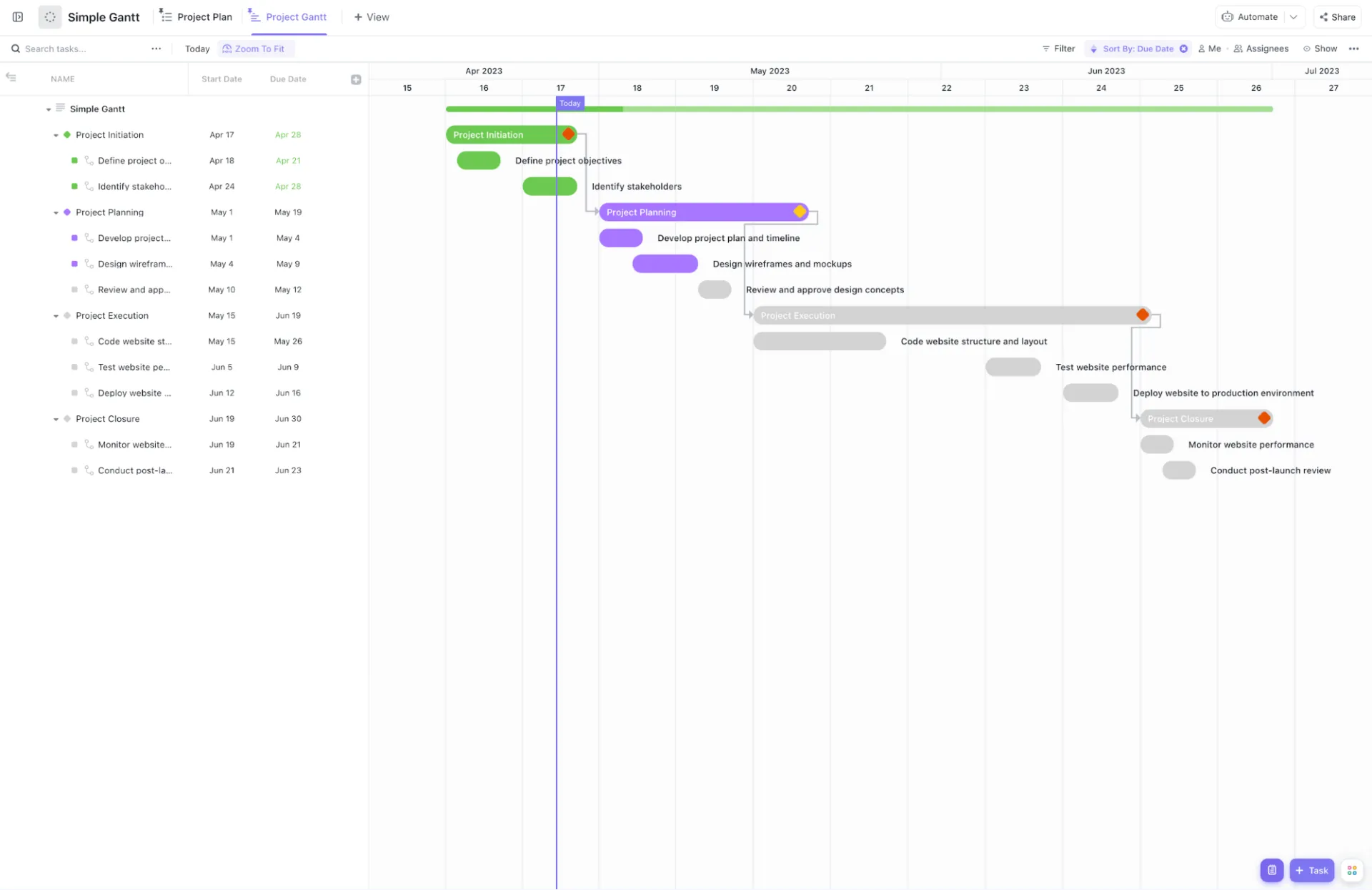
Gunakan Template Bagan Gantt Sederhana dari ClickUp untuk mengatur pekerjaan Anda ke dalam empat fase: Inisiasi, Perencanaan, Pelaksanaan, dan Penutupan. Template ini memetakan “Tugas Penerus” dan “Tugas Pendahulu” dari setiap tugas. Saat Anda mengubah tanggal jatuh tempo mockup desain, template ini dapat secara otomatis menyesuaikan tanggal mulai untuk semua tugas pengembangan berikutnya.
Contoh penggunaan: Anda sedang mengelola peluncuran situs web perusahaan. Anda dapat menghubungkan tugas “Desain wireframe” dengan “Meninjau dan menyetujui konsep.” Jika persetujuan pemangku kepentingan memakan waktu dua hari tambahan, Bagan Gantt akan memindahkan bilah “Membuat struktur kode situs web” lebih ke bawah pada garis waktu, sehingga memberikan perkiraan tanggal peluncuran yang lebih realistis.
Template ini membantu Anda dalam:
- Ketergantungan visual: Gambarlah garis antara tugas-tugas untuk mengidentifikasi tugas mana yang menghambat fase berikutnya dari proyek
- Penanda tonggak pencapaian: Ubah tanggal penyelesaian utama menjadi ikon berbentuk berlian untuk menyoroti pencapaian besar seperti “Penutupan Proyek”
- Hierarki fase: Jaga agar ruang kerja Anda tetap teratur dengan mengelompokkan tugas-tugas individu ke dalam folder yang telah diberi label untuk Perencanaan dan Pelaksanaan
- Cocok untuk: Tim berukuran kecil hingga menengah yang membutuhkan jadwal siap pakai untuk mengelola proyek linier dengan tanggal mulai dan berakhir yang jelas.
- Lewati bagian ini jika: Anda mengelola proses berkelanjutan yang tidak memiliki tanggal akhir yang ditentukan, atau jika Anda perlu melacak beban kerja sumber daya yang kompleks di berbagai departemen.
2. Template Bagan Gantt Peta Jalan Bisnis oleh ClickUp
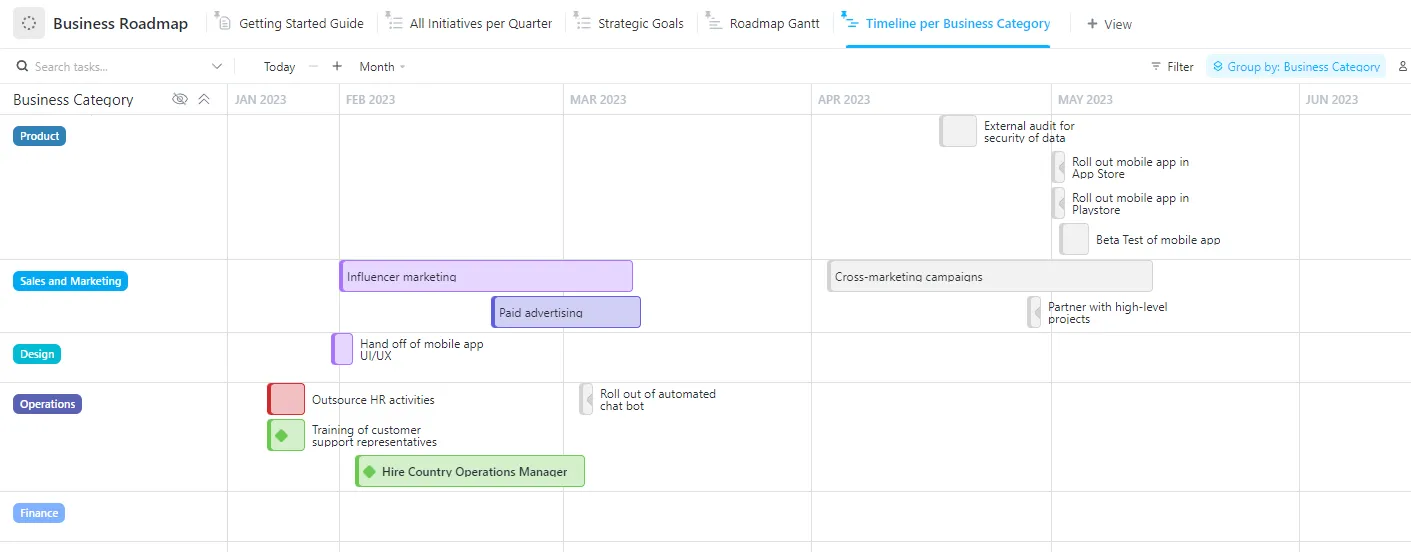
Gunakan Template Bagan Gantt Peta Jalan Bisnis dari ClickUp untuk mengelompokkan tujuan Anda ke dalam kategori seperti Produk, Penjualan dan Pemasaran, Desain, serta Operasional. Hal ini membantu Anda melihat bagaimana peluncuran aplikasi seluler pada bulan April di baris “Produk” bergantung pada tujuan perekrutan pada bulan Februari di baris “Operasional”.
Contoh penggunaan: Anda sedang merencanakan ekspansi perusahaan ke pasar baru. Kategori “Operasional” menunjukkan bahwa Anda perlu merekrut Manajer Negara pada bulan Maret, sementara kategori “Penjualan dan Pemasaran” memetakan kampanye iklan berbayar untuk bulan April. Template ini menampilkan jadwal secara berdampingan untuk memastikan manajer baru telah bergabung sebelum anggaran pemasaran mulai digunakan.
Template ini membantu Anda dalam:
- Pengelompokan berdasarkan kategori bisnis: Jaga agar peta jalan Anda tetap rapi dengan mengelompokkan inisiatif ke dalam baris-baris untuk Keuangan, Desain, Produk, dan lainnya
- Pelacakan ketergantungan: Hubungkan tugas-tugas di berbagai departemen, sehingga semua orang tahu tim mana yang sedang menunggu serah terima tugas agar dapat melanjutkan pekerjaan
- Pembuatan sub-tugas berbasis AI: Gunakan ClickUp Brain untuk secara otomatis memecah tujuan besar, seperti “Audit eksternal untuk keamanan data,” menjadi langkah-langkah yang lebih kecil dan dapat ditindaklanjuti
- Cocok untuk: Eksekutif dan kepala departemen yang perlu mengoordinasikan tujuan jangka panjang di berbagai tim dalam satu garis waktu utama.
- Lewati bagian ini jika: Anda mengelola satu proyek jangka pendek yang tidak melibatkan beberapa departemen atau tujuan strategis tingkat tinggi.
3. Template Bagan Gantt Konstruksi Excel oleh Smartsheet
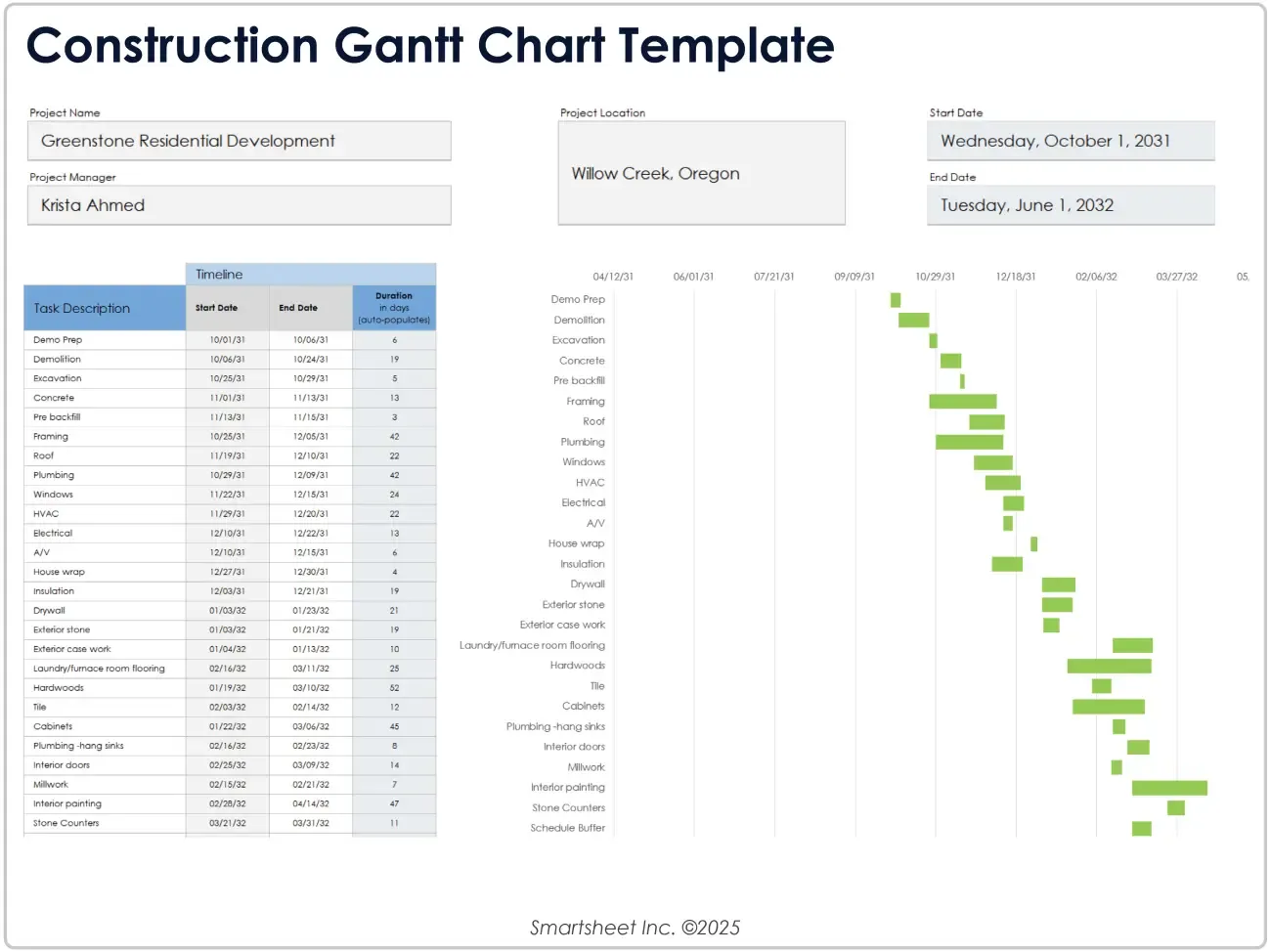
Lokasi konstruksi memiliki banyak komponen yang saling terkait. Template Bagan Gantt Konstruksi Excel dari Smartsheet mencegah terjadinya benturan antar komponen tersebut. Template ini mencakup setiap langkah, mulai dari pukulan palu godam pertama hingga inspeksi akhir oleh pihak kota. Anda akan mendapatkan gambaran yang jelas mengenai kapan tukang ledeng harus pergi agar tim pemasang drywall dapat mulai bekerja.
Contoh penggunaan: Anda sedang membangun rumah baru berlantai dua. Anda merencanakan proses pengecoran fondasi. Template tersebut menunjukkan dengan tepat kapan beton akan mengeras, sehingga para tukang rangka dapat datang. Jika hujan menunda pengecoran selama tiga hari, Anda dapat menyesuaikan seluruh jadwal musim panas sekaligus.
Template ini membantu Anda dalam:
- Perhitungan tanggal: Masukkan tanggal Anda, dan lembar kerja akan secara otomatis menghitung hari kerja
- Tumpang tindih visual: Lihat dengan tepat di mana dua tim yang berbeda mungkin saling bertabrakan di ruangan yang sama
- Persiapan Inspeksi: Rencanakan jadwal inspeksi izin Anda agar Anda tidak pernah melewatkan tenggat waktu penting dari pemerintah kota
- Cocok untuk: Kontraktor umum dan pemimpin lapangan yang membutuhkan alat yang familiar dan dapat digunakan secara offline di mana saja.
- Lewati bagian ini jika: Anda membutuhkan layanan obrolan berbasis cloud atau pembaruan instan melalui ponsel untuk tim jarak jauh yang besar.
Cara Membuat Bagan Gantt di ClickUp
ClickUp adalah alat manajemen proyek yang menggabungkan tugas, dokumen, dan kolaborasi tim dalam satu ruang kerja, dilengkapi dengan Tampilan Gantt bawaan. Tampilan Gantt bukanlah alat terpisah atau add-on. Ini adalah salah satu dari beberapa cara untuk memvisualisasikan data tugas yang sama, bersama dengan Tampilan ClickUp lainnya seperti Tampilan Daftar, Tampilan Papan, Tampilan Kalender, dan Tampilan Tabel.
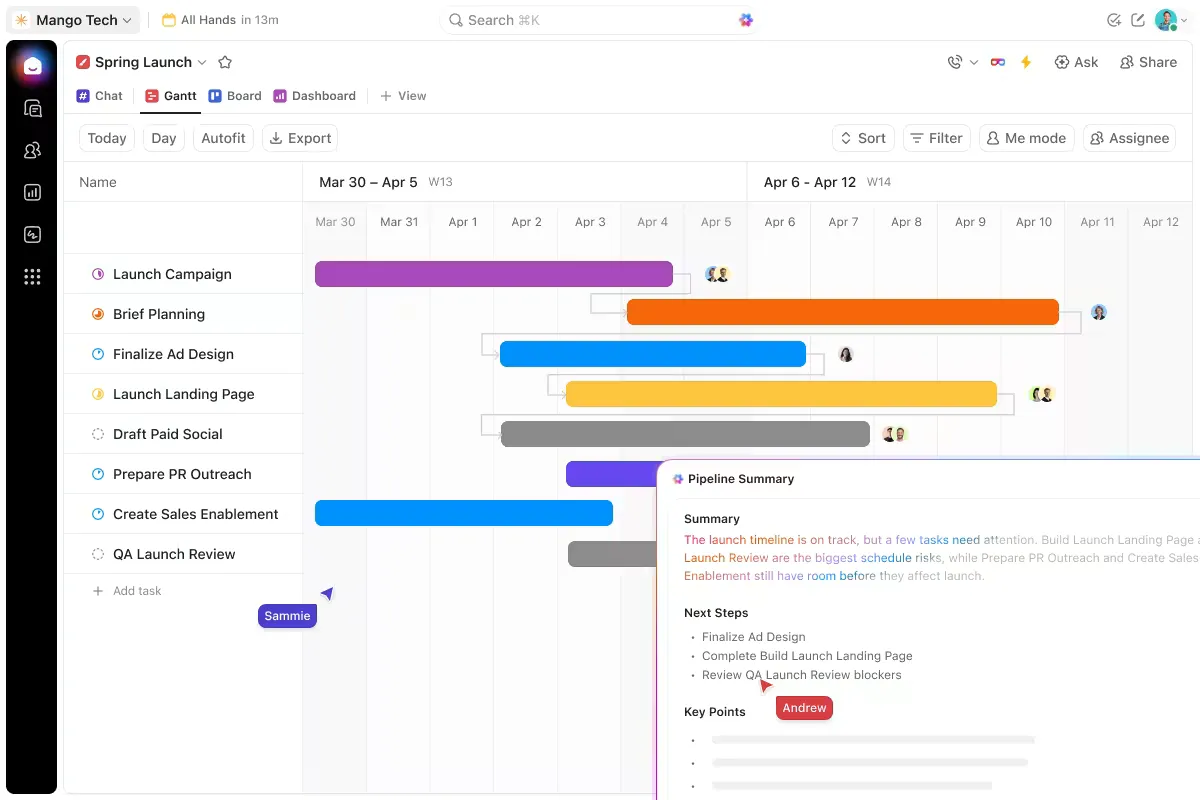
Jadi, begitulah cara kita menggunakan Diagram Gantt:
- Ruang lingkup dan tugas: Tugas dan subtugas disimpan dalam Daftar ClickUp, yang diorganisir berdasarkan proyek atau fase. Tingkat detail apa pun dapat ditambahkan ke setiap tugas: durasi, perkiraan upaya, prioritas, status khusus, semuanya melalui Bidang Kustom ClickUp. Informasi yang dibutuhkan Bagan Gantt sudah tertaut pada tugas itu sendiri
- Ketergantungan: Keempat jenis ketergantungan dapat diatur langsung di Tampilan Gantt dengan menyeret panah di antara bilah tugas. Jika tugas pendahulu mengalami keterlambatan, ClickUp akan menandai konflik tersebut. Dengan fitur Ketergantungan ClickUp yang diaktifkan, tugas-tugas di hilir akan secara otomatis dijadwalkan ulang untuk mencerminkan perubahan tersebut
- Tonggak Penting: Tugas apa pun dapat diubah menjadi tonggak penting. Tonggak penting juga ditampilkan di Dasbor ClickUp, sehingga pemangku kepentingan dapat melacak penyelesaian fase tanpa perlu membuka bagan secara lengkap
- Visibilitas sumber daya: Tampilan Beban Kerja ClickUp menampilkan kapasitas setiap anggota tim di samping garis waktu Gantt, dengan pekerjaan yang ditugaskan ditampilkan berdasarkan batas kapasitas yang ditetapkan. Kelebihan beban dapat dilihat per hari, minggu, atau bulan tanpa perlu berpindah alat
- Selalu terupdate: ClickUp Automations memperbarui status tugas, memberi tahu pemilik saat tugas pendahulu selesai, dan memindahkan tugas antar tahap berdasarkan pemicu. Untuk pelaporan status, ClickUp Brain merangkum kemajuan proyek di seluruh tugas, mengidentifikasi hambatan, dan menyusun draf pembaruan berdasarkan data tugas yang sebenarnya
5 Kesalahan yang Dapat Mengacaukan Bagan Gantt
Sebagian besar diagram Gantt tidak gagal karena alatnya yang salah. Kegagalan tersebut terjadi akibat keputusan yang diambil pada minggu pertama, yang secara diam-diam menumpuk hingga diagram tersebut tidak lagi mencerminkan kenyataan. Jika tim Anda sudah tidak lagi membuka diagram tersebut, kemungkinan besar salah satu hal di atas adalah penyebabnya.
1. Melacak tugas tanpa melacak sumber daya
Contoh tampilannya: Bagan tersebut menunjukkan lima tugas yang berjalan secara paralel. Di atas kertas, jadwalnya terlihat ketat. Namun, pada kenyataannya, satu orang bertanggung jawab atas tiga dari tugas tersebut, sehingga tugas-tugas tersebut dilakukan secara berurutan. Bagan tersebut menunjukkan status “sesuai rencana”, padahal pekerjaan sebenarnya sudah terlambat.
Solusinya: Setelah menetapkan ketergantungan, periksa apakah ada konflik sumber daya. Jika orang yang sama muncul pada batang yang tumpang tindih, diagram tersebut tidak akurat. Atur jadwal tugas secara bergantian atau alokasikan kembali tugas tersebut. Alat manajemen proyek khusus akan menandai hal ini secara otomatis. Lembar kerja (spreadsheet) tidak akan pernah melakukannya.
2. Membuat diagram sendiri
Contohnya: Manajer proyek membuat Diagram Gantt yang rapi selama akhir pekan. Pada hari Senin, tim melihatnya untuk pertama kalinya. Pada hari Rabu, tiga durasi sudah salah, dan dua ketergantungan tidak tercantum. Pada hari Jumat, tidak ada yang mempercayainya lagi.
Solusinya: Buat versi pertama sebagai draf. Bagikan draf tersebut sebelum menganggapnya sebagai rencana. Orang-orang yang mengerjakan tugas tersebut akan menemukan kesalahan perkiraan yang tidak terlihat oleh manajer. Bagan yang dibuat dengan bantuan tim adalah bagan yang akan diperbarui oleh tim itu sendiri.
3. Tidak pernah memperbarui setelah minggu pertama
Contohnya: Bagan tersebut akurat pada hari pertama. Kemudian, sebuah tugas terlambat dua hari. Tidak ada yang menyesuaikan batang-batang di bagian hilir. Seminggu kemudian, bagan tersebut masih menunjukkan warna hijau, padahal proyek sebenarnya sudah terlambat tiga hari. Orang-orang berhenti memeriksanya karena bagan tersebut tidak lagi mencerminkan kenyataan.
Solusinya: Tetapkan jadwal tinjauan rutin selama 10 menit. Pagi hari Selasa adalah waktu yang tepat karena Anda dapat menangani masalah yang muncul pada hari Senin sebelum menjadi semakin rumit. Perbarui bagan tersebut meskipun tidak ada yang tampak mendesak. Terutama ketika tidak ada yang tampak mendesak. Nilai bagan tersebut berbanding lurus dengan seberapa terkini informasinya.
4. Tingkat detail yang berlebihan: 200 baris yang tidak dibaca oleh siapa pun
Tampilannya seperti ini: Setiap tugas kecil memiliki batang sendiri. “Draf email” dan “Kirim email” berada di baris terpisah. Bagan ini memiliki 150 baris, panah ketergantungan membentuk jaring yang tak bisa dilacak oleh siapa pun, dan menggulir untuk menemukan pekerjaan Anda memakan waktu lebih lama daripada mengerjakannya.
Solusinya: Batasi jumlah tugas di diagram utama antara 20–60 tugas. Jika suatu tugas memakan waktu kurang dari satu hari, kemungkinan besar tugas tersebut tidak perlu memiliki batang tersendiri. Gabungkan subtugas ke dalam batang ringkasan pada tingkat fase. Gunakan tampilan daftar terpisah untuk pekerjaan yang lebih rinci, dan pastikan diagram Gantt tetap mudah dibaca bahkan dari seberang ruangan.
5. Mengabaikan jalur kritis
Contohnya: Tim memperlakukan semua tugas secara sama. Penundaan dua hari pada tugas yang tidak kritis menimbulkan kepanikan yang sama seperti penundaan dua hari pada rantai ketergantungan terpanjang. Sumber daya dialihkan untuk mengatasi keterlambatan yang berdampak rendah, sementara tugas-tugas yang sebenarnya menentukan tenggat waktu justru mengalami penundaan secara diam-diam.
Solusinya: Identifikasi jalur kritis sebelum pekerjaan dimulai. Tandai secara visual. Lindungi jalur tersebut. Setiap tugas dalam rantai tersebut memerlukan perhatian lebih, perkiraan waktu yang lebih ketat, dan jalur eskalasi yang lebih cepat jika terjadi keterlambatan. Tugas dengan float dapat menampung keterlambatan kecil. Tugas pada jalur kritis tidak bisa.
Kualitas Bagan Gantt Bergantung pada Pembaruan Terakhirnya
Bagian tersulit dari Bagan Gantt adalah memperbaruinya setelah minggu ketiga, ketika proyek telah berkembang, tetapi bagan tersebut belum diperbarui.
Tim yang berhasil menyelesaikan proyek tepat waktu cenderung melakukan hal yang membosankan: mereka memeriksa diagram tersebut sesuai jadwal, bahkan ketika tidak ada yang tampak mendesak. Pemeriksaan sepuluh menit pada Selasa pagi dapat mendeteksi ketertinggalan yang seharusnya muncul sebagai situasi darurat pada hari Jumat. Seringkali, kebiasaan sepuluh menit itulah yang menjadi pembeda antara diagram yang dipercaya orang dan diagram yang tidak lagi mereka buka.
Semua elemen lain dalam panduan ini, seperti pemilik tunggal, buffer tingkat fase, kode warna, dan panah ketergantungan, dirancang agar sepuluh menit tersebut terasa tidak membebani. Semakin ringan perawatannya, semakin sering hal itu dilakukan. Semakin sering hal itu dilakukan, semakin lama bagan tersebut mencerminkan kenyataan.
Jika tim Anda ingin beralih dari spreadsheet statis, pertimbangkan untuk menjelajahi alat seperti ClickUp. Semua tugas mengalir dari satu departemen ke departemen berikutnya, dan pembaruan diterapkan secara otomatis dengan sedikit perawatan manual. Belum lagi keunggulan platform yang didukung AI yang memastikan semua tugas Anda mudah diakses.
Mulailah secara gratis dengan ClickUp.
Pertanyaan yang Sering Diajukan tentang Bagan Gantt
Apakah saya bisa membuat diagram Gantt di Excel atau Google Sheets?
Ya, baik Excel maupun Google Sheets dapat menghasilkan diagram Gantt dasar menggunakan diagram batang horizontal bertumpuk dengan tanggal mulai dan durasi. Excel memiliki diagram batang bawaan yang dapat disesuaikan menjadi tampilan Gantt; Google Sheets memerlukan pengaturan manual serupa atau add-on seperti Awesome Table. Keduanya akan cepat kewalahan jika jumlah tugas melebihi 30-40 karena pelacakan ketergantungan dan konflik sumber daya harus dikelola secara manual. Untuk proyek satu kali atau yang dikerjakan sendiri, spreadsheet sudah cukup. Namun, untuk proyek yang melibatkan banyak tim, spreadsheet tidak akan lagi memadai.
Apa perbedaan antara diagram Gantt dan garis waktu proyek?
Jadwal proyek menunjukkan kapan tugas-tugas dilakukan; Diagram Gantt menunjukkan kapan tugas-tugas tersebut dilakukan dan bagaimana ketergantungan di antara satu sama lain. Lapisan ketergantungan inilah yang menjadi perbedaannya. Jadwal proyek bisa berupa daftar kalender sederhana. Namun, Diagram Gantt memetakan efek berantai, sehingga keterlambatan pada satu tugas akan menampakkan semua dampak yang terjadi pada tahap-tahap berikutnya.
Apakah Bagan Gantt masih relevan untuk tim agile?
Ya, tetapi pada tingkat program atau epic, bukan pada tingkat sprint. Sprint Agile terlalu singkat dan bersifat iteratif untuk urutan Gantt tradisional. Namun, perencanaan rilis lintas tim, pemetaan ketergantungan antar-squad, dan tampilan pada tingkat roadmap tetap mendapat manfaat dari visualisasi Gantt. Scaled Agile Framework secara eksplisit menggunakan papan program bergaya Gantt untuk alasan ini. Gunakan Kanban untuk sprint, dan Gantt untuk kuartal.
Apa perbedaan antara diagram Gantt dan diagram PERT?
Diagram Gantt menampilkan tugas-tugas berdasarkan garis waktu kalender; sedangkan diagram PERT menampilkan tugas-tugas sebagai diagram jaringan ketergantungan tanpa tanggal pasti. Diagram Gantt lebih cocok untuk melacak kapan pekerjaan dilakukan dan siapa yang bertanggung jawab atasnya. Diagram PERT lebih cocok untuk menganalisis urutan dan mengidentifikasi jalur kritis sebelum menetapkan tanggal. Sebagian besar alat manajemen proyek modern (ClickUp, Microsoft Project, Wrike) menghasilkan kedua tampilan tersebut dari tugas-tugas yang sama, sehingga Anda tidak perlu memilih salah satunya.
Bagaimana cara membagikan Bagan Gantt kepada pemangku kepentingan yang tidak menggunakan perangkat lunak manajemen proyek?
Ekspor bagan tersebut sebagai PDF atau gambar statis, lalu bagikan melalui email, Slack, atau dokumen. Sebagian besar alat (Asana, ClickUp, Microsoft Project, Wrike) mendukung ekspor PDF dengan satu klik, dan beberapa di antaranya menghasilkan tautan publik yang hanya dapat dibaca dan diperbarui seiring perubahan pada bagan. Bagi pemangku kepentingan eksekutif, tampilan dasbor yang menampilkan tonggak pencapaian sering kali lebih efektif daripada bagan lengkap, karena mereka lebih mementingkan penyelesaian fase, bukan panjang batang.
Apakah diagram Gantt gratis?
Ya. GanttProject (open source), paket gratis dari Asana dan ClickUp, serta templat untuk Excel dan Google Sheets, semuanya memungkinkan Anda membuat Diagram Gantt tanpa biaya. Paket gratis biasanya membatasi jumlah pengguna atau kedalaman fitur (penyeimbangan sumber daya, garis dasar, dan penyorotan jalur kritis sering kali hanya tersedia di paket berbayar). Untuk proyek satu tim dengan kurang dari 50 tugas, paket gratis sudah cukup. Untuk koordinasi multi-tim dengan konflik sumber daya, biaya langganan berbayar akan terbayar dengan sendirinya dalam bentuk penghematan waktu dalam satu kuartal.