
Kebanyakan orang memperlakukan OneNote seperti buku catatan digital. Menulis sesuatu, lupa di mana letaknya, dan tidak pernah menemukannya lagi. Itu bukan basis pengetahuan, melainkan kuburan bagi ide-ide bagus.
Basis pengetahuan yang sesungguhnya bekerja secara berbeda. Ia menghubungkan apa yang Anda pelajari, menampilkan apa yang Anda butuhkan, dan semakin berguna seiring berjalannya waktu. OneNote memiliki semua yang Anda butuhkan untuk membangunnya, asalkan Anda tahu cara mengaturnya dengan benar.
Panduan ini menyediakan sistem langkah demi langkah yang jelas dan menjelaskan cara membuat basis pengetahuan di OneNote. Kami juga akan membahas ClickUp sebagai alternatif yang kuat bagi mereka yang ingin mengembangkan manajemen pengetahuan mereka lebih jauh.
Apa Itu Basis Pengetahuan OneNote?

Basis pengetahuan OneNote adalah sistem terstruktur dan dapat dicari yang dibangun di dalam OneNote, tempat Anda menyimpan, mengatur, dan menghubungkan segala hal yang layak disimpan.
Bayangkan ini sebagai Wikipedia pribadi Anda, yang dibangun berdasarkan pekerjaan Anda, pemikiran Anda, dan kehidupan Anda. Tidak seperti tumpukan catatan acak, basis pengetahuan OneNote memiliki tujuan di baliknya. Catatan Anda saling terhubung, mengikuti struktur yang konsisten, dan diatur sedemikian rupa sehingga Anda dapat menemukan hal-hal dengan mudah. Inilah perbedaan antara perpustakaan dan tumpukan buku.
Basis pengetahuan OneNote dapat menyimpan apa saja: catatan rapat, hasil penelitian, SOP, referensi proyek, catatan pembelajaran, ide, dan banyak lagi.
📮 Wawasan ClickUp: Rata-rata profesional menghabiskan lebih dari 30 menit sehari untuk mencari informasi terkait pekerjaan—itu berarti lebih dari 120 jam per tahun terbuang percuma untuk menelusuri email, obrolan Slack, dan berkas-berkas yang tersebar. Asisten AI cerdas yang terintegrasi di ruang kerja Anda dapat mengubah hal itu.
Kenalkan ClickUp Brain. Fitur ini memberikan wawasan dan jawaban instan dengan menampilkan dokumen, percakapan, dan detail tugas yang tepat dalam hitungan detik—sehingga Anda bisa berhenti mencari dan mulai bekerja.
💫 Hasil Nyata: Tim seperti QubicaAMF menghemat lebih dari 5 jam per minggu dengan menggunakan ClickUp—itu setara dengan lebih dari 250 jam per tahun per orang—dengan menghilangkan proses manajemen pengetahuan yang sudah ketinggalan zaman. Bayangkan apa yang dapat diciptakan tim Anda dengan tambahan satu minggu produktivitas setiap kuartal!
Sebelum mempelajari detail OneNote, tonton video ikhtisar ini untuk memahami prinsip dasar dan praktik terbaik dalam membuat basis pengetahuan internal apa pun yang akan digunakan tim Anda.
Manfaat Menggunakan OneNote sebagai Basis Pengetahuan
OneNote menawarkan cara yang mudah untuk memulai pengelolaan pengetahuan. Berikut adalah keunggulan utamanya:
- Tanpa biaya tambahan: Jika tim Anda sudah memiliki langganan Microsoft 365, Anda dapat mulai membangun basis pengetahuan Anda segera tanpa biaya tambahan.
- Antarmuka yang familiar: Sebagian besar karyawan sudah pernah menggunakan OneNote sebelumnya, sehingga kurva pembelajaran menjadi lebih pendek dan mendorong adopsi
- Akses lintas platform: Tim Anda dapat melihat dan mengedit basis pengetahuan di Windows, Mac, peramban web, dan perangkat seluler, dengan semua perubahan disinkronkan secara otomatis
- Jenis konten yang fleksibel: Anda tidak terbatas pada teks saja. Anda dapat menyisipkan gambar, melampirkan file, membuat tabel, merekam catatan audio, dan bahkan menyertakan diagram tulisan tangan dalam satu halaman
- Fitur pencarian bawaan: Fungsi pencarian OneNote dapat menemukan konten di seluruh buku catatan Anda. Fitur ini bahkan menggunakan Pengenalan Karakter Optik (OCR) untuk menemukan teks di dalam gambar dan tangkapan layar
- Kolaborasi real-time: Beberapa anggota tim dapat berkolaborasi secara real-time, mengedit halaman yang sama secara bersamaan untuk memperbarui dokumen bersama-sama.
- Akses offline: Anda dapat melihat dan mengedit basis pengetahuan Anda bahkan tanpa koneksi internet. Perubahan Anda akan disinkronkan secara otomatis saat Anda kembali online
🧠 Fakta Menarik: Salah satu contoh paling awal dari buku panduan pengguna adalah Mekanisme Antikythera, sebuah komputer analog Yunani kuno dari tahun 100 SM. Mekanisme ini sebenarnya memiliki petunjuk yang terukir langsung pada pelat perunggunya. Buku panduan ini menjelaskan cara menggunakan roda gigi untuk memprediksi gerhana dan lintasan planet, menjadikannya antarmuka pengguna (UI) pertama yang tercatat di dunia.
Cara Membuat Basis Pengetahuan di OneNote
Membuat wiki OneNote yang fungsional sangat mudah dan hanya membutuhkan waktu kurang dari satu jam untuk pengaturan awal. Langkah-langkah berikut berlaku untuk OneNote di Windows, Mac, dan web, meskipun antarmukanya mungkin sedikit berbeda.
Kami akan membuat panduan ini singkat dan padat. 🛠️
Langkah #1: Buat buku catatan baru
Pertama, buka OneNote dan pilih New. Beri nama buku catatan Anda dengan nama yang jelas dan deskriptif yang dapat dipahami oleh semua orang, seperti ‘Basis Pengetahuan Perusahaan’ atau ‘Wiki [Departemen].’

Selanjutnya, Anda akan memilih tempat untuk menyimpannya. Pilihan ini penting untuk berbagi:
- OneDrive: Cocok untuk basis pengetahuan pribadi atau tim yang sangat kecil di mana satu orang mengelola berbagi
- SharePoint: Pilihan yang tepat untuk basis pengetahuan tingkat departemen atau perusahaan. Menyimpan notebook ke situs SharePoint memastikan bahwa notebook tersebut dimiliki oleh tim
🔍 Tahukah Anda? Sebelum kertas dari pulp kayu menjadi murah, dokumen-dokumen berkualitas tinggi dibuat di atas vellum. Vellum ini sebenarnya adalah kulit sapi muda yang diregangkan. Karena harganya sangat mahal, para juru tulis sering mengikis teks lama untuk menulis hal baru di atasnya. Dokumen-dokumen ‘daur ulang’ ini disebut palimpsest.
Langkah #2: Buat bagian untuk kategori
Sekarang, buat bagian-bagian yang akan berfungsi sebagai kategori utama untuk basis pengetahuan Anda. Anggaplah bagian-bagian ini sebagai bab-bab utama dari wiki Anda.
Jika Anda memiliki banyak topik, Anda dapat mengelompokkan bagian-bagian yang terkait ke dalam Grup Bagian. Misalnya, grup ‘Departemen’ dapat berisi bagian untuk Pemasaran, Penjualan, dan Teknik.
Mulailah dengan lima hingga delapan bagian inti untuk menghindari membingungkan pengguna. Anda selalu dapat menambahkan lebih banyak nanti. Gunakan nama yang jelas dan berorientasi pada tindakan. Misalnya, ‘Proses Onboarding’ jauh lebih baik daripada judul umum seperti ‘Karyawan Baru’.
Berikut adalah struktur sederhana untuk memulainya:
- Memulai & Orientasi
- Kebijakan & Prosedur
- Panduan Alat & Perangkat Lunak
- Kontak Tim & Peran
- Template & Sumber Daya
- Pertanyaan yang Sering Diajukan (FAQ)
💡 Tips Pro: Biasakan untuk mencantumkan tanggal Terakhir Diperbarui di bagian atas setiap halaman. Detail kecil ini memberikan keyakinan kepada pembaca bahwa informasi tersebut masih terbaru dan dapat dipercaya.
Langkah #3: Tambahkan dan atur halaman
Di dalam setiap bagian, buat halaman untuk artikel, panduan, atau topik tertentu.
Untuk membuat struktur yang logis, Anda dapat mengubah halaman menjadi subhalaman. Cukup klik kanan halaman di panel navigasi dan pilih Buat Subhalaman. Ini akan mengindentasi halaman dan menghubungkannya secara visual dengan halaman induk di atasnya.

Konvensi penamaan yang konsisten merupakan kunci agar basis pengetahuan Anda tetap mudah dinavigasi. Merupakan praktik yang baik untuk membuat halaman Daftar Isi di bagian atas setiap bagian. Halaman ini dapat berisi tautan ke artikel-artikel terpenting dalam kategori tersebut, yang berfungsi sebagai panduan cepat untuk topik tersebut.

Langkah #4: Buat dan format konten Anda

Saat menulis konten Anda, prioritaskan kejelasan dan kemudahan pembacaan. Tidak ada yang ingin membaca teks yang bertumpuk-tumpuk. Gunakan alat pemformatan bawaan OneNote untuk membuat informasi Anda mudah dipahami.
- Gunakan judul: Bagi artikel yang panjang menjadi bagian-bagian yang logis dengan judul dan subjudul (gunakan pintasan seperti Ctrl+Alt+1 untuk Judul 1)
- Tambahkan gambar: Tangkapan layar atau diagram yang ditempatkan dengan tepat dapat menjelaskan proses yang rumit jauh lebih cepat daripada teks saja
- Jaga agar paragraf tetap singkat: Usahakan setiap paragraf berisi dua hingga tiga kalimat agar konten mudah dibaca di perangkat apa pun
- Beri label pada item penting: Gunakan label bawaan seperti To Do, Penting, atau Pertanyaan untuk menyoroti informasi kunci atau tugas yang perlu ditindaklanjuti
Anda juga dapat membuat templat halaman dari halaman yang sudah ada, yang berguna untuk jenis dokumen yang sering digunakan seperti catatan rapat atau ringkasan proyek. Hal ini memastikan setiap entri memiliki tata letak yang konsisten.
🔍 Tahukah Anda? Selama misi Apollo 11, alarm 1202 berbunyi karena komputer modul bulan kelebihan beban data. Misi tersebut hampir dibatalkan. Namun, seorang insinyur muda bernama Jack Garman telah mendokumentasikan setiap kode kesalahan yang mungkin terjadi pada sebuah ‘lembar contekan’ di mejanya. Ia langsung mengenali kode tersebut dan memberi tahu tim bahwa misi dapat dilanjutkan dengan aman, sehingga menyelamatkan misi tersebut.
Langkah #5: Hubungkan halaman dan bagian satu sama lain
Tautan internal adalah fitur yang mengubah buku catatan sederhana menjadi wiki OneNote yang sesungguhnya dan saling terhubung. Fitur ini membantu pengguna menemukan informasi terkait tanpa harus mencarinya.
Untuk membuat tautan, klik kanan nama halaman atau bagian mana pun, lalu pilih Salin Tautan ke Halaman/Bagian. Selanjutnya, sorot teks yang ingin Anda jadikan tautan, lalu tempelkan tautan tersebut. Untuk alur kerja yang lebih cepat, ketik dua tanda kurung siku [[ diikuti dengan nama halaman yang ingin Anda tautkan, dan OneNote akan menyarankan halaman-halaman yang dapat dihubungkan.

Buat halaman indeks utama di bagian awal buku catatan Anda dengan tautan ke setiap bagian utama. Hal ini memberikan titik awal sentral untuk menjelajahi seluruh basis pengetahuan.
Langkah #6: Bagikan dan berkolaborasi dengan tim Anda
Cara Anda berbagi dan berkolaborasi dengan tim bergantung pada tempat Anda menyimpan basis pengetahuan Anda. Jika buku catatan Anda disimpan di SharePoint, Anda dapat mengelola akses melalui situs SharePoint Anda atau saluran Microsoft Teams yang terkait.
Jika berkas tersebut ada di OneDrive, klik tombol Bagikan di OneNote dan undang anggota tim melalui email. Anda dapat mengatur izin menjadi Dapat Mengedit untuk kontributor atau Dapat Melihat untuk akses baca saja.
| Lokasi penyimpanan | Cocok untuk | Metode berbagi |
| OneDrive | Penggunaan pribadi atau untuk tim kecil | Bagikan melalui undangan email |
| SharePoint | Di tingkat departemen atau perusahaan | Bagikan melalui situs SharePoint atau Teams |
Ingatlah batasan berbagi terbesar di OneNote: izin diatur di tingkat buku catatan. Anda tidak dapat membatasi akses ke halaman atau bagian tertentu, jadi rencanakan struktur buku catatan Anda dengan tepat.
🧠 Fakta Menarik: Kata ‘file’ berasal dari kata Latin filum , yang berarti ‘benang’. Sebelum adanya folder atau penyimpanan awan digital, petugas administrasi akan melacak dokumen dengan cara membuat lubang di sudut kertas dan mengikatnya bersama-sama menggunakan seutas tali.
Tips untuk Mengorganisir Basis Pengetahuan OneNote Anda
Anda telah membangun basis pengetahuan OneNote Anda, tetapi pekerjaan belum selesai. Tanpa pemeliharaan berkelanjutan, bahkan wiki yang paling terorganisir pun dapat berubah menjadi tumpukan data digital yang berantakan. Hal ini menyebabkan anggota tim kembali ke kebiasaan lama, seperti meminta informasi kepada rekan kerja yang tidak dapat mereka temukan, yang pada akhirnya menghilangkan tujuan utama memiliki repositori pusat.
Untuk mencegah hal ini, Anda perlu menetapkan kerangka kerja tata kelola proyek yang kokoh sejak awal. Kebiasaan-kebiasaan ini akan memastikan basis pengetahuan Anda tetap menjadi sumber daya yang dinamis dan dapat diandalkan.
- Tunjuk seorang pemilik: Basis pengetahuan tanpa pemilik adalah seperti anak yatim. Tunjuk satu orang (atau sebuah komite kecil) untuk bertanggung jawab atas pemeliharaan struktur, pengarsipan konten lama, dan memastikan standar terpenuhi
- Buat panduan gaya: Dokumen sederhana satu halaman yang menjelaskan konvensi penamaan, aturan pemformatan, dan cara menggunakan tag akan memastikan konsistensi konten, terlepas dari siapa yang membuatnya
- Gunakan templat halaman yang konsisten: Untuk konten yang berulang seperti panduan langkah demi langkah atau catatan rapat, buat dan gunakan templat. Hal ini memastikan setiap artikel memiliki struktur yang teratur, sehingga memudahkan pengguna untuk menemukan apa yang mereka butuhkan
- Arsipkan, jangan hapus: Ketika sebuah dokumen sudah tidak relevan lagi, pindahkan ke bagian Arsip khusus daripada menghapusnya. Hal ini menjaga informasi tersebut jika suatu saat diperlukan untuk konteks historis
💡 Tips Pro: Jadwalkan tugas berulang setiap tiga bulan untuk meninjau basis pengetahuan. Ini adalah kesempatan Anda untuk memperbarui konten yang sudah usang, memperbaiki tautan yang rusak, dan mengidentifikasi celah informasi.
Keterbatasan OneNote sebagai Basis Pengetahuan
Basis pengetahuan OneNote Anda adalah awal yang bagus, tetapi kini tim Anda semakin berkembang. Buku catatan tersebut menjadi lambat, karyawan baru tidak dapat menemukan apa pun, dan Anda khawatir informasi sensitif terlalu mudah diakses. Alat yang dulu menjadi solusi kini justru menjadi bagian dari masalah.
Ini adalah perjalanan yang umum. Meskipun OneNote dapat diandalkan saat Anda baru memulai, keterbatasannya menjadi semakin jelas seiring dengan berkembangnya tim dan basis pengetahuan Anda.
- Tidak ada izin akses yang terperinci: Anda tidak dapat membatasi akses ke halaman atau bagian tertentu. Jika Anda perlu membagikan kebijakan SDM kepada manajer tetapi tidak kepada seluruh tim, Anda harus membuat buku catatan yang sepenuhnya terpisah, yang mengakibatkan penumpukan pekerjaan.
- Riwayat versi yang terbatas: OneNote melacak versi halaman, tetapi memulihkan konten atau membandingkan perubahan antara dua versi tidaklah mudah. Jika seseorang secara tidak sengaja menghapus paragraf penting, memulihkannya bisa menjadi tantangan
- Tanpa alur kerja persetujuan: Tidak ada alur kerja persetujuan; konten langsung tersedia begitu ditulis, yang dapat menyebabkan informasi yang tidak akurat tersebar
- Pencarian yang tidak konsisten: Meskipun fitur pencarian OneNote sangat kuat, fitur ini bisa menjadi lambat dan menampilkan hasil yang tidak relevan pada buku catatan yang sangat besar, sehingga memaksa pengguna untuk menelusuri secara manual apa yang mereka butuhkan
- Tantangan skalabilitas: Seiring bertambahnya jumlah halaman dan file yang disematkan dalam buku catatan, Anda akan menghadapi tantangan skalabilitas yang signifikan: kinerja menurun, dan navigasi berbasis tab yang sederhana menjadi sulit dikendalikan
- Tanpa analisis: Anda tidak memiliki cara untuk mengetahui artikel mana yang sedang dilihat, istilah apa yang dicari orang, atau halaman mana yang sudah usang. Anda seperti terbang buta dalam hal meningkatkan basis pengetahuan Anda
- Tautan datar: OneNote memungkinkan Anda menautkan ke halaman lain, tetapi tidak menampilkan tautan balik (halaman mana saja yang menautkan ke halaman ini). Hal ini menyulitkan untuk memahami bagaimana informasi saling terhubung atau untuk memperbarui atau menghapus halaman dengan aman tanpa merusak tautan di tempat lain
🔍 Tahukah Anda? Perpustakaan Besar Alexandria adalah upaya pertama untuk mendokumentasikan segala sesuatu di dunia yang dikenal. Mereka begitu serius dalam hal ini sehingga setiap kapal yang berlabuh di pelabuhan harus menyerahkan gulungan naskahnya. Perpustakaan tersebut akan menyalinnya, menyimpan aslinya, dan mengembalikan salinannya kepada pemiliknya.
ClickUp sebagai Alternatif Basis Pengetahuan OneNote

Tim sering menggunakan alat pencatatan untuk menyimpan ide, hasil riset, dan dokumentasi internal. Seiring waktu, catatan-catatan tersebut menjadi terpisah dari pekerjaan yang sebenarnya mereka dukung. Orang-orang harus mencari di berbagai aplikasi, menyalin tautan ke obrolan, dan kehilangan konteks saat melakukan tugas sehari-hari.
ClickUp mengatasi masalah tersebut melalui Ruang Kerja AI Terintegrasi, di mana dokumentasi disimpan bersama proyek, tugas, dan diskusi. Pengetahuan tetap terhubung dengan pelaksanaan, yang mengurangi penyebaran SaaS dan menghilangkan pergantian konteks yang terus-menerus.
Bangun pengetahuan terstruktur menggunakan ClickUp Docs

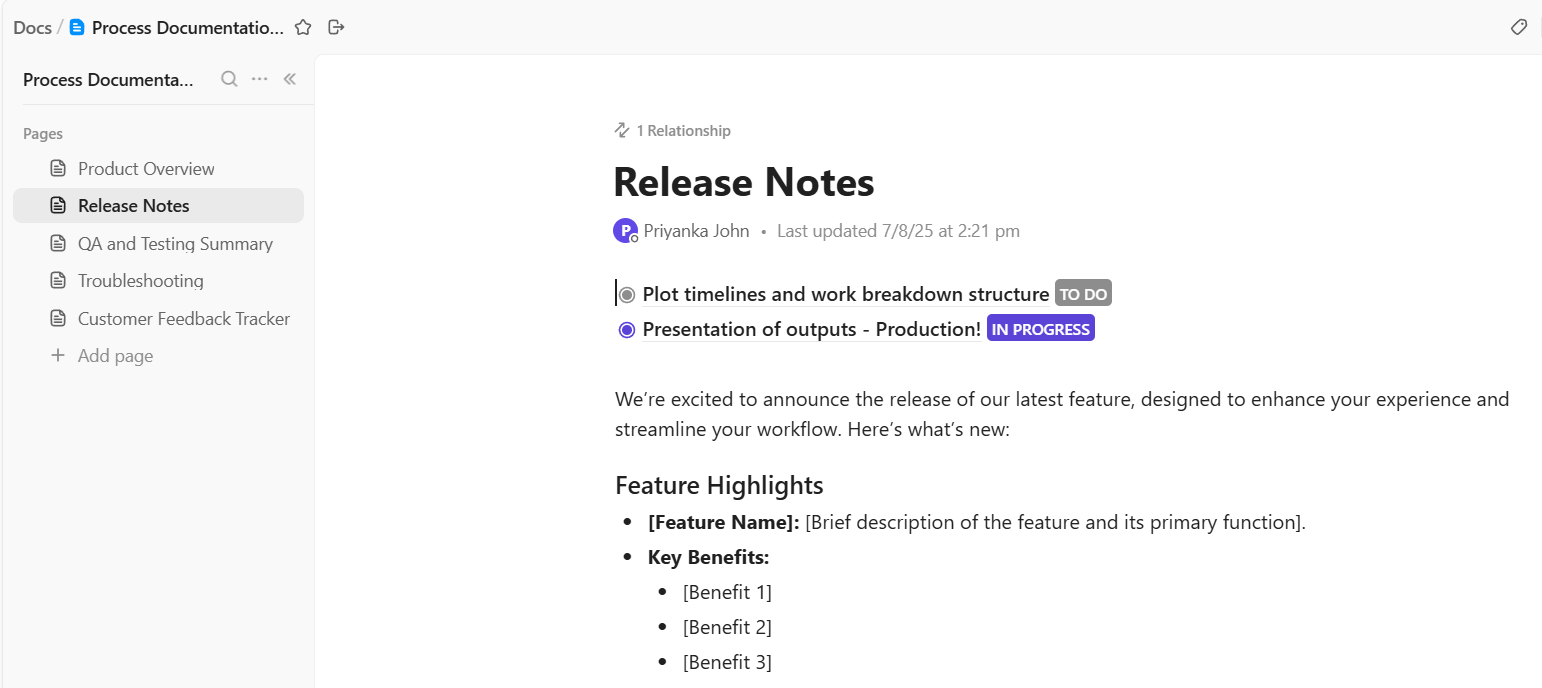
ClickUp Docs berfungsi sebagai fondasi manajemen pengetahuan di dalam ruang kerja. Tim mengatur dokumentasi bersamaan dengan pekerjaan yang didukungnya, sehingga informasi tetap relevan dan mudah ditemukan.
Misalkan sebuah tim produk mengelola basis pengetahuan untuk orientasi insinyur baru. Mereka membuat dokumen berjudul ‘Panduan orientasi pengembang’ yang berisi petunjuk pengaturan, standar penulisan kode, dan tautan ke alat internal. Dokumen yang sama terhubung langsung ke Tugas orientasi di ClickUp, sehingga setiap karyawan baru dapat melihat dokumentasi tersebut sambil menyelesaikan langkah-langkah yang diperlukan.
Alat pengeditan teks kaya di dalam Docs memudahkan pengorganisasian dan penelusuran dokumentasi. Tim menyusun informasi dengan jelas melalui:
- Judul yang mengorganisir bagian-bagian besar dari dokumentasi
- Tabel yang mencantumkan data terstruktur seperti parameter API atau akses alat
- Emoji yang menyoroti poin penting atau tips cepat
- Blok kode yang menyimpan contoh teknis atau skrip
Misalnya, buku panduan pengembang dapat mencakup tabel yang mencantumkan lingkungan staging dan produksi, sementara blok kode menyimpan contoh permintaan API yang disalin oleh para insinyur selama proses penyiapan.
Atur informasi secara logis menggunakan subhalaman
Seiring bertambahnya dokumentasi, struktur menjadi sangat penting. ClickUp Docs mendukung subhalaman bersarang yang menciptakan hierarki pengetahuan yang jelas.

Misalnya, tim pemasaran membuat dokumen ‘basis pengetahuan merek’ yang terpusat. Subhalaman membagi konten menjadi bagian-bagian seperti pedoman suara merek, templat media sosial, kerangka kerja perencanaan kampanye, dan daftar periksa peninjauan konten.
Setiap subhalaman berfokus pada satu topik, sehingga navigasi tetap mudah meskipun dokumentasi semakin bertambah.
📖 Baca Juga: Cara Menjaga Dokumentasi (Praktik Terbaik & Alat)
Diskusikan pengetahuan secara langsung menggunakan komentar dan penyebutan
Dokumentasi sering kali memerlukan klarifikasi atau pembaruan. ClickUp Docs mendukung komentar dan penyebutan yang menjaga percakapan tersebut tetap terhubung dengan konten.

Misalkan seorang manajer produk meninjau dokumen roadmap dan menemukan detail fitur yang sudah usang.
Mereka menyorot bagian tersebut, menandai pemimpin tim teknik, dan meminta jadwal terbaru. Insinyur tersebut merespons di utas komentar yang sama dan langsung mengedit dokumen tersebut. Tim menyelesaikan pertanyaan tanpa perlu membuka alat komunikasi tempat kerja yang terpisah.
Dengarkan langsung dari pengguna aplikasi ini:
Saya menggunakan ClickUp di mana-mana. Aplikasi ini menjadi inti dari alur kerja harian, rencana proyek, dan basis pengetahuan saya. Saya suka karena semuanya ada di satu tempat. Selama bertahun-tahun, saya telah menggunakan banyak alat untuk membantu saya melacak pekerjaan, dan ClickUp memecahkan semua masalah bagi saya. Saya menyukai fleksibilitas yang ditawarkan ClickUp – saya telah membuat begitu banyak daftar mulai dari manajemen tugas, renovasi, manajemen proyek, proyek perangkat lunak, investasi properti, notulen rapat, hingga pelacakan informasi. Saya merasa ini adalah alat yang wajib dimiliki oleh setiap bisnis – mulai dari usaha perorangan hingga perusahaan besar.
Saya menggunakan ClickUp di mana-mana. Aplikasi ini menjadi inti dari alur kerja harian, rencana proyek, dan basis pengetahuan saya. Saya suka karena semuanya ada di satu tempat. Selama bertahun-tahun, saya telah menggunakan banyak alat untuk membantu saya melacak pekerjaan, dan ClickUp memecahkan semua masalah bagi saya. Saya menyukai fleksibilitas yang ditawarkan ClickUp – saya telah membuat begitu banyak daftar mulai dari manajemen tugas, renovasi, manajemen proyek, proyek perangkat lunak, investasi properti, notulen rapat, hingga pelacakan informasi. Saya merasa ini adalah alat yang wajib dimiliki oleh setiap bisnis – mulai dari usaha perorangan hingga perusahaan besar [sic].
Temukan informasi secara instan menggunakan ClickUp Brain
Seiring bertambahnya dokumentasi, fitur pencarian menjadi sangat penting. ClickUp Brain membantu tim menemukan jawaban dari berbagai dokumen, tugas, dan percakapan.

Misalkan seorang manajer keberhasilan pelanggan membutuhkan kebijakan eskalasi terkini untuk akun perusahaan. Alih-alih menelusuri banyak dokumen, mereka mengajukan pertanyaan langsung ke ClickUp Brain.
📌 Coba perintah ini: Rangkum proses eskalasi perusahaan dan sebutkan tim yang bertanggung jawab.
ClickUp Brain menganalisis dokumen yang ada dan menampilkan penjelasan singkat beserta tautan ke dokumentasi yang relevan.
Kurangi penyebaran AI yang berlebihan dengan ClickUp Brain MAX
Banyak tim mengandalkan alat AI terpisah untuk menulis, mencari, dan merangkum informasi. ClickUp Brain MAX mengintegrasikan semua fitur tersebut ke dalam ruang kerja.
Misalnya, seorang pemimpin tim riset mendiktekan catatan rapat menggunakan fitur Talk to Text. Brain MAX mengubah masukan suara tersebut menjadi dokumentasi terstruktur di dalam dokumen.
Nantinya, sistem yang sama akan mencari informasi di seluruh tugas, dokumen, dan diskusi proyek untuk menampilkan konteks yang relevan. Tim dapat mengurangi fragmentasi alat dan mempertahankan satu lapisan pengetahuan yang cerdas di seluruh ruang kerja.

ClickUp juga mendukung akses seluler yang memastikan pengetahuan tetap tersedia di luar lingkungan desktop. Aplikasi selulernya memungkinkan akses dokumen secara offline, sehingga tim dapat meninjau dokumentasi saat bepergian, bekerja di lapangan, atau dalam kondisi koneksi terbatas.
Setelah perangkat terhubung kembali, pembaruan akan disinkronkan secara otomatis dan tetap selaras di seluruh ruang kerja.
Bangun Basis Pengetahuan yang Sesuai dengan Kebutuhan Anda Menggunakan ClickUp
OneNote merupakan titik awal yang praktis untuk basis pengetahuan, terutama bagi tim yang sudah berada dalam ekosistem Microsoft. Keberhasilannya lebih bergantung pada pembentukan struktur yang jelas, pemeliharaan yang konsisten, dan kepemilikan yang jelas; prinsip-prinsip yang sangat penting untuk setiap proses kunci, mulai dari manajemen pengetahuan hingga penetapan tujuan onboarding.
Namun, seiring pertumbuhan tim Anda, kebutuhan manajemen pengetahuan Anda pun akan bertambah.
Di sinilah ClickUp menonjol sebagai alternatif yang lebih skalabel. Alih-alih memisahkan dokumentasi dari pelaksanaan, ClickUp menghubungkan pengetahuan secara langsung dengan pekerjaan. Dengan Docs, tim dapat membuat dokumentasi terstruktur dan bertingkat yang terintegrasi dengan proyek dan tugas.
Seiring bertambahnya dokumentasi, ClickUp Brain mengubah cara tim mencari dan mengambil informasi. Tambahkan komentar bawaan, penyebutan, riwayat versi, templat, dan dokumentasi yang terhubung dengan tugas, dan Anda akan memiliki sistem cerdas yang berkembang seiring alur kerja Anda.
Daftar ke ClickUp hari ini.
Pertanyaan yang Sering Diajukan (FAQ)
1. Apakah beberapa anggota tim dapat mengedit basis pengetahuan OneNote secara bersamaan?
Ya, OneNote mendukung kolaborasi real-time, yang berarti beberapa orang dapat mengedit halaman yang sama secara bersamaan dan melihat perubahan yang dilakukan oleh orang lain secara langsung.
2. Bagaimana perbandingan antara wiki OneNote dengan perangkat lunak basis pengetahuan khusus?
OneNote sangat cocok untuk kebutuhan dasar, namun tidak dilengkapi dengan fitur-fitur canggih seperti izin akses yang terperinci, alur kerja persetujuan, dan analisis yang disediakan oleh alat basis pengetahuan khusus untuk tata kelola dan skalabilitas yang lebih baik
3. Apakah OneNote cocok untuk basis pengetahuan di seluruh perusahaan?
Hal ini dapat diterapkan pada organisasi kecil, namun perusahaan besar sering menghadapi masalah terkait izin, kinerja, dan pengelolaan konten yang membuat solusi khusus menjadi pilihan yang lebih praktis
4. Apa yang terjadi dengan basis pengetahuan OneNote saya jika ada anggota tim yang keluar?
Jika buku catatan disimpan di situs SharePoint bersama, buku catatan tersebut tetap dapat diakses. Namun, jika buku catatan tersebut disimpan di OneDrive pribadi karyawan yang akan keluar, seorang admin perlu mentransfer kepemilikan sebelum akun dinonaktifkan untuk mencegah kehilangan data.