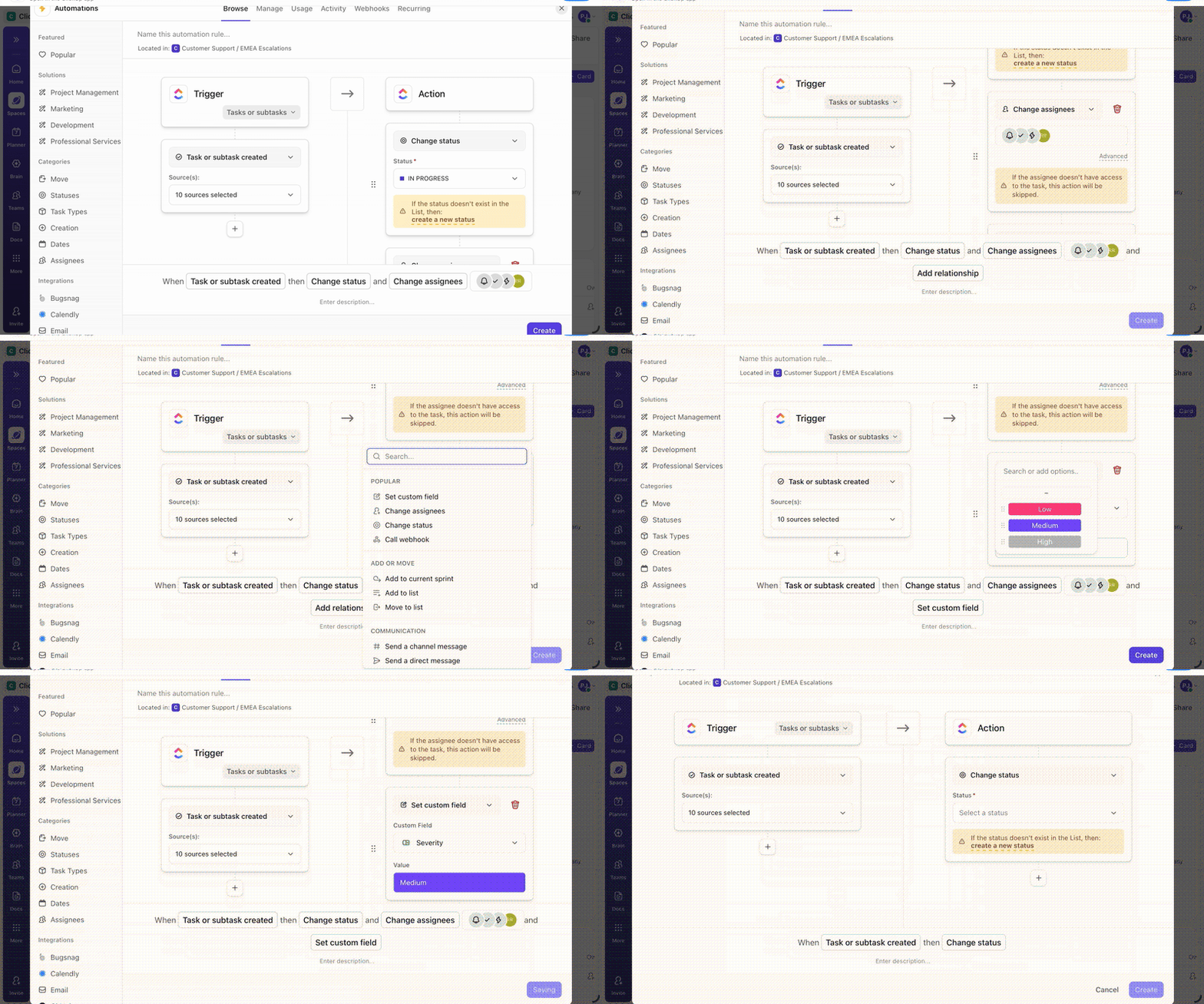

Hal terakhir yang ingin Anda lakukan adalah mengandalkan diri sendiri atau anggota tim untuk memastikan pembaruan proyek tetap akurat.
Sebab, pembaruan tidak dilakukan saat pekerjaan sedang berlangsung. Pembaruan dilakukan kemudian—setelah rapat, setelah keputusan diambil, atau setelah seseorang ingat untuk menindaklanjuti.
Bagaimana jika kami memberitahu Anda bahwa di ClickUp, kami mengandalkan otomatisasi untuk hal ini?
Otomatisasi tugas memperbarui status, menetapkan langkah selanjutnya, memicu peringatan, dan memajukan pekerjaan tanpa perlu pekerjaan manual yang melelahkan.
Penasaran ingin tahu caranya? Baca terus.
Masalah dengan Pembaruan Proyek Secara Manual
Menurut penelitian yang dilakukan oleh ClickUp, seorang pekerja pengetahuan pada umumnya harus berinteraksi dengan rata-rata ~6 orang untuk menyelesaikan pekerjaannya.
Dengan kata lain, mereka menghubungi rekan-rekan inti tersebut setiap hari hanya untuk mengumpulkan informasi latar belakang, menyelaraskan prioritas, dan memastikan pekerjaan tetap berjalan.
Inilah alasan mengapa pembaruan proyek secara manual tidak efektif dalam manajemen proyek di dunia nyata:
- Pembaruan cepat menjadi usang: Ketika status tugas terbaru bergantung pada ingatan seseorang untuk mempostingnya, keputusan menjadi tertunda dan usang, terutama di berbagai zona waktu
- Kemajuan menjadi subjektif: Pembaruan manual cenderung menggambarkan aktivitas (apa yang terjadi) daripada hasil (apa yang telah dicapai), sehingga pemangku kepentingan kesulitan melihat apa yang benar-benar berjalan sesuai rencana
- Kesenjangan kecil dalam pelaporan dapat menimbulkan kebingungan besar: Ketergantungan yang terlewatkan, pemilik tugas yang sudah tidak berlaku, atau tanggal yang salah dapat dengan cepat menyebabkan pekerjaan ulang, upaya yang terduplikasi, dan eskalasi mendadak
- Pergantian konteks menghabiskan waktu: Orang-orang bolak-balik antara dokumen, obrolan, dan spreadsheet hanya untuk memahami keadaan terkini sebelum mereka dapat bertindak
- Tanggung jawab menjadi tidak jelas: Jika langkah selanjutnya dan pemilik tugas tidak dicatat secara konsisten, hambatan akan tetap tersembunyi lebih lama, dan proses serah terima menjadi lebih lambat dan berantakan
- Hal ini menimbulkan beban waktu tersembunyi: Setiap orang menghabiskan waktu untuk menulis pembaruan, ditambah lagi waktu untuk membaca, menafsirkan, dan memeriksa ulang pembaruan tersebut—terutama ketika tugas-tugas berulang seperti pelaporan status, mengingatkan untuk pembaruan, dan menyalin catatan antar alat menumpuk
Apa Itu Otomatisasi Tugas dalam Manajemen Proyek?
Otomatisasi tugas dalam manajemen proyek melibatkan penggunaan perangkat lunak, aturan, pemicu, dan terkadang kecerdasan buatan (AI) untuk secara otomatis menjalankan tugas-tugas yang berulang, rutin, atau dapat diprediksi. Tanpa otomatisasi, tugas-tugas tersebut akan memerlukan upaya manual dari manajer proyek atau anggota tim.
⭐ Bonus: Berikut cara mengotomatiskan alur kerja Anda dan menghemat lebih dari 5 jam setiap minggu
📮 Wawasan ClickUp: 43% orang mengatakan bahwa tugas-tugas berulang memberikan struktur yang berguna bagi hari kerja mereka, tetapi 48% menganggapnya melelahkan dan mengganggu pekerjaan yang bermakna.
Meskipun rutinitas dapat memberikan rasa produktivitas, hal itu sering kali membatasi kreativitas dan menghambat Anda untuk mencapai kemajuan yang berarti. ClickUp membantu Anda melepaskan diri dari siklus ini dengan mengotomatiskan tugas-tugas rutin melalui Agen AI yang cerdas, sehingga Anda dapat fokus pada pekerjaan yang mendalam. Otomatiskan pengingat, pembaruan, dan penugasan tugas, serta manfaatkan fitur seperti Automated Time Blocking dan Task Priorities untuk melindungi waktu produktif Anda.
💫 Hasil Nyata: Lulu Press menghemat 1 jam per hari per karyawan dengan menggunakan Otomatisasi ClickUp—yang menghasilkan peningkatan efisiensi kerja sebesar 12%.
Bagaimana Otomatisasi ClickUp Menghilangkan Pekerjaan Manual
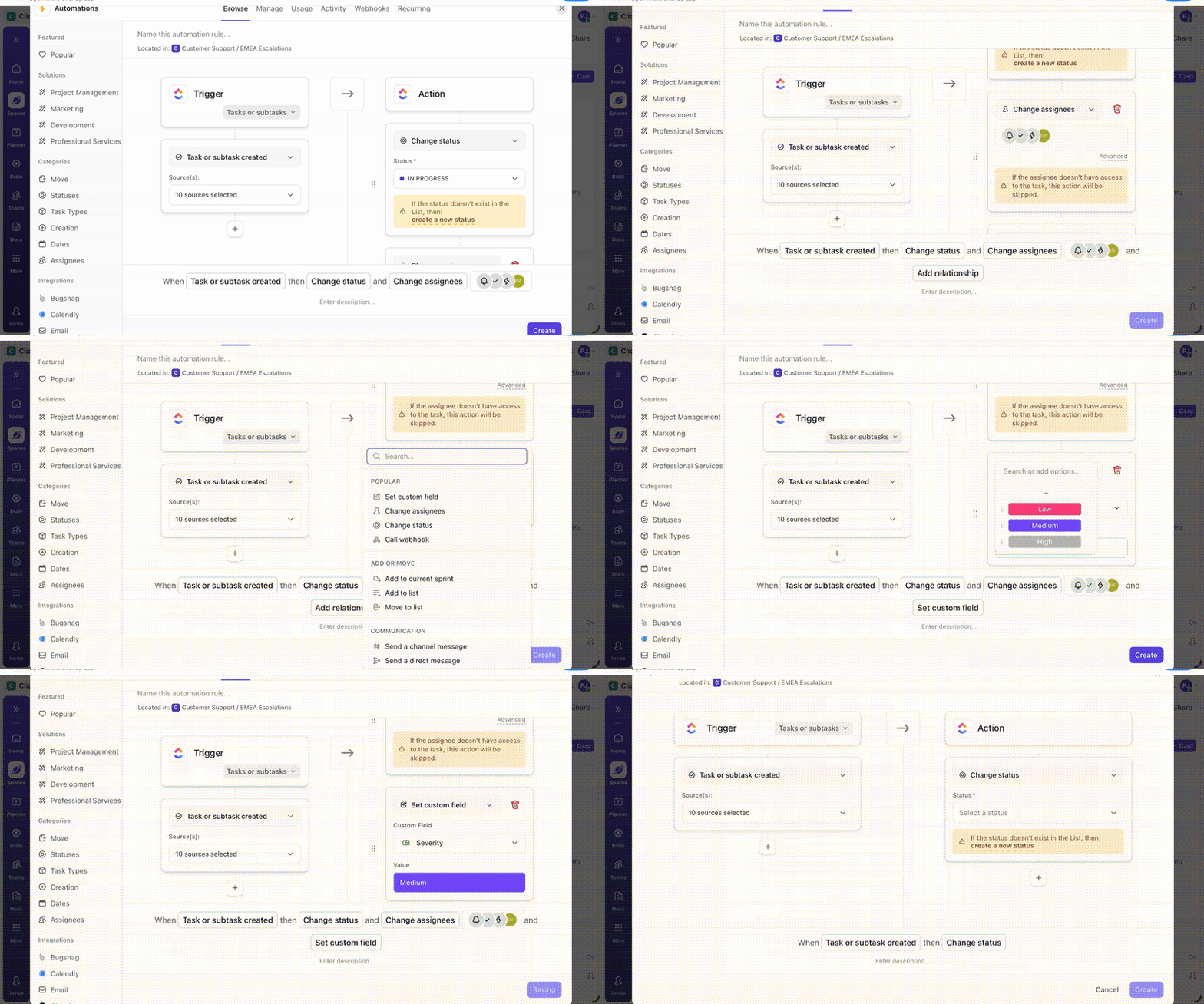
ClickUp menawarkan lebih dari 100 Otomatisasi siap pakai untuk memperlancar alur kerja, mengelola serah terima tugas, dan mengurangi upaya manual bagi tim. Otomatisasi ClickUp memiliki tiga komponen yang dapat disesuaikan:
- Pemicu: Peristiwa yang memicu otomatisasi. Misalnya, ketika status berubah
- Kondisi: Kriteria opsional yang harus terpenuhi agar Otomatisasi dapat dijalankan (tersedia di paket tertentu)
- Tindakan: Peristiwa yang dipicu oleh Otomatisasi setelah diaktifkan
Berikut adalah fitur-fitur ClickUp Automations yang sangat membantu, setiap hari. 👇
1. Pembaruan otomatis status tugas
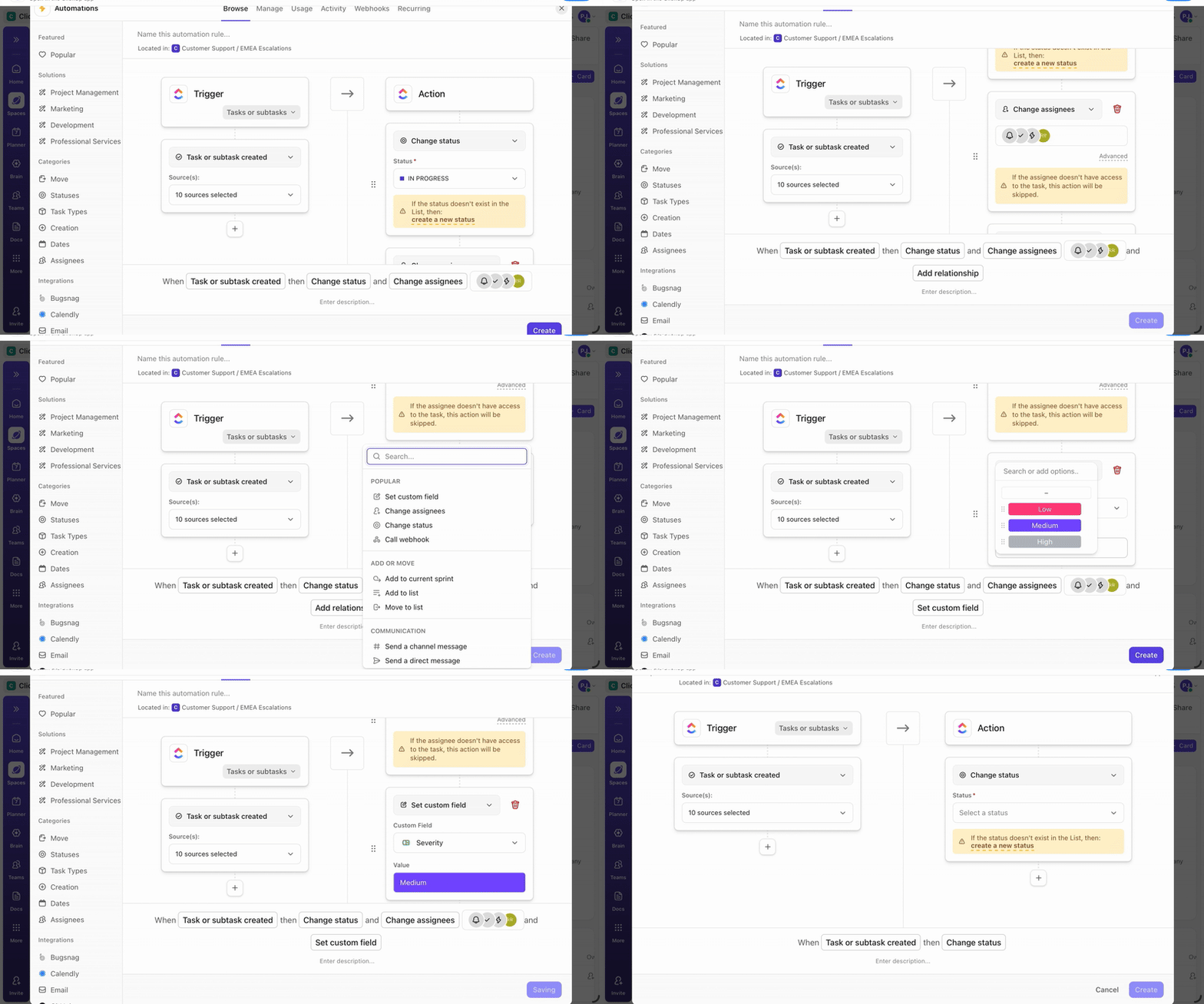
Dengan menggunakan ClickUp Tasks, kami membagi pekerjaan menjadi tugas induk, subtugas, dan ketergantungan yang jelas. Kemudian, kami menambahkan ClickUp Automations untuk mengubah status berdasarkan sinyal kemajuan, seperti subtugas yang telah diselesaikan atau ketergantungan yang telah diatasi.
Salah satu dari banyak pemicu yang dimilikinya adalah ‘Subtugas diselesaikan.’ Ketika semua subtugas pada tugas induk telah diselesaikan, Otomatisasi akan berjalan, sementara ClickUp menyelesaikan subtugas yang berada tepat di bawah tugas induk tersebut.
Terlebih lagi, ketika suatu tugas tidak lagi terkendala, Anda dapat secara otomatis memindahkannya ke tahap berikutnya tanpa perlu ada yang secara manual menyadari perubahan ketergantungan tersebut.
Dari sana, Anda menghubungkan pemicu dengan tindakan, seperti mengubah status (dengan syarat opsional jika Anda mau).
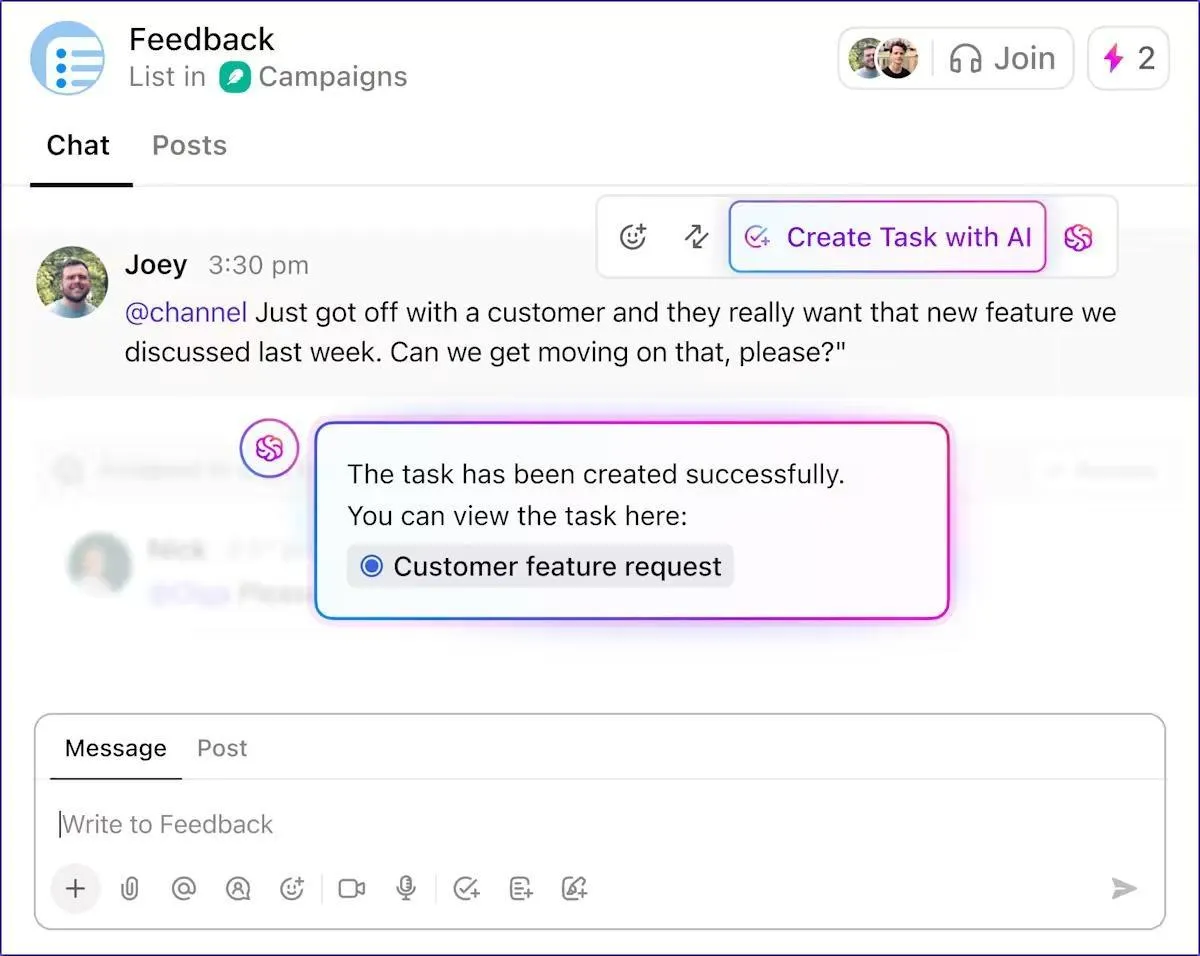
🚀 Keunggulan ClickUp: Perangkat lunak manajemen tugas ClickUp dapat mengubah satu komentar atau obrolan menjadi tugas yang dapat dieksekusi dan diukur dalam hitungan detik!
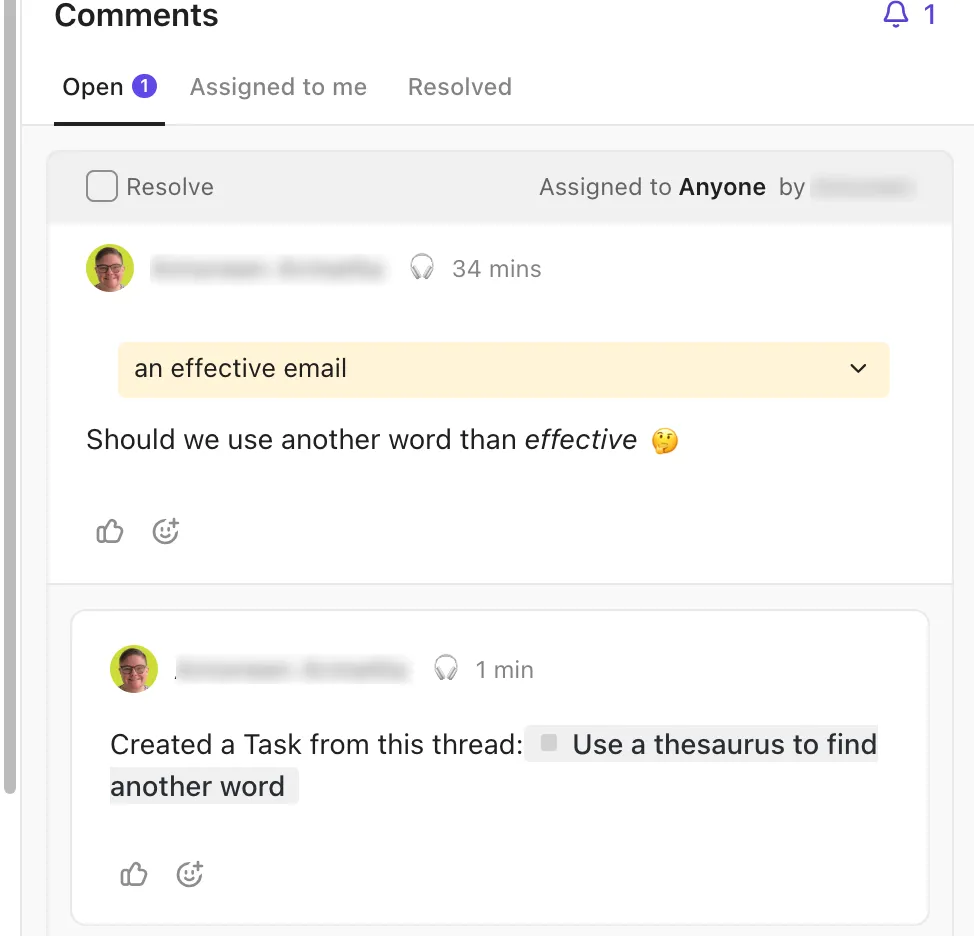
Anda dapat membuat tugas langsung dari komentar tugas, komentar Inbox, dan bahkan komentar Doc. Dan jika Anda menggunakan ClickUp AI, fitur ini dapat membuatkan tugas untuk Anda dengan konteks ruang kerja yang lengkap.
2. Menetapkan atau mengubah pemilik secara otomatis
Cara cepat untuk menghilangkan kebingungan mengenai kepemilikan adalah dengan membiarkan alur kerja menentukan pemilik berikutnya untuk Anda.
ClickUp Automations mencakup tindakan ‘ubah penugas’.
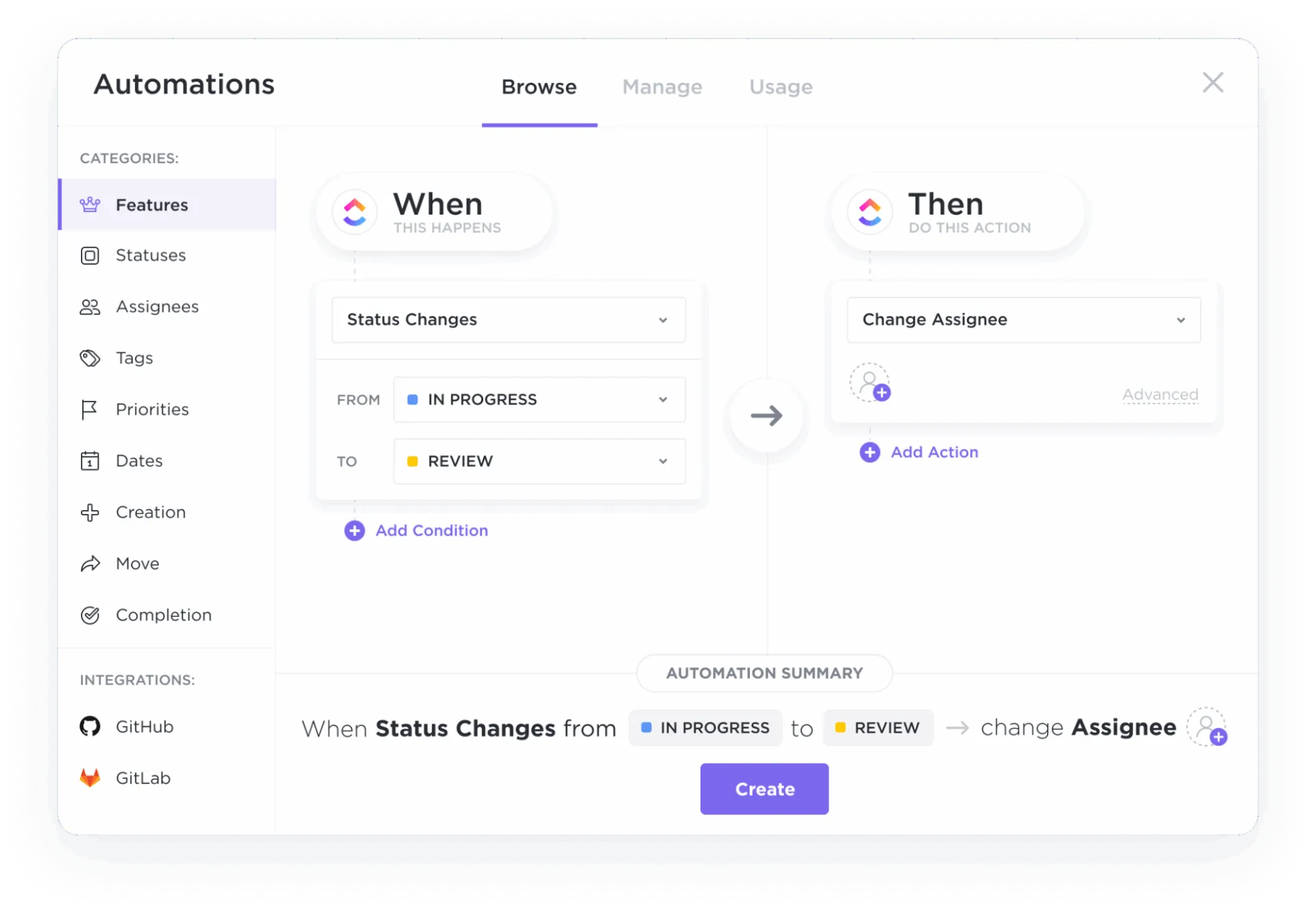
Jika ClickApp ‘Multiple Assignees’ diaktifkan, ‘Change Assignees’ dapat menambahkan orang. Jika tidak, fitur ini akan menggantikan penugas saat ini.
Apa yang membuat otomatisasi alur kerja ini begitu efektif?
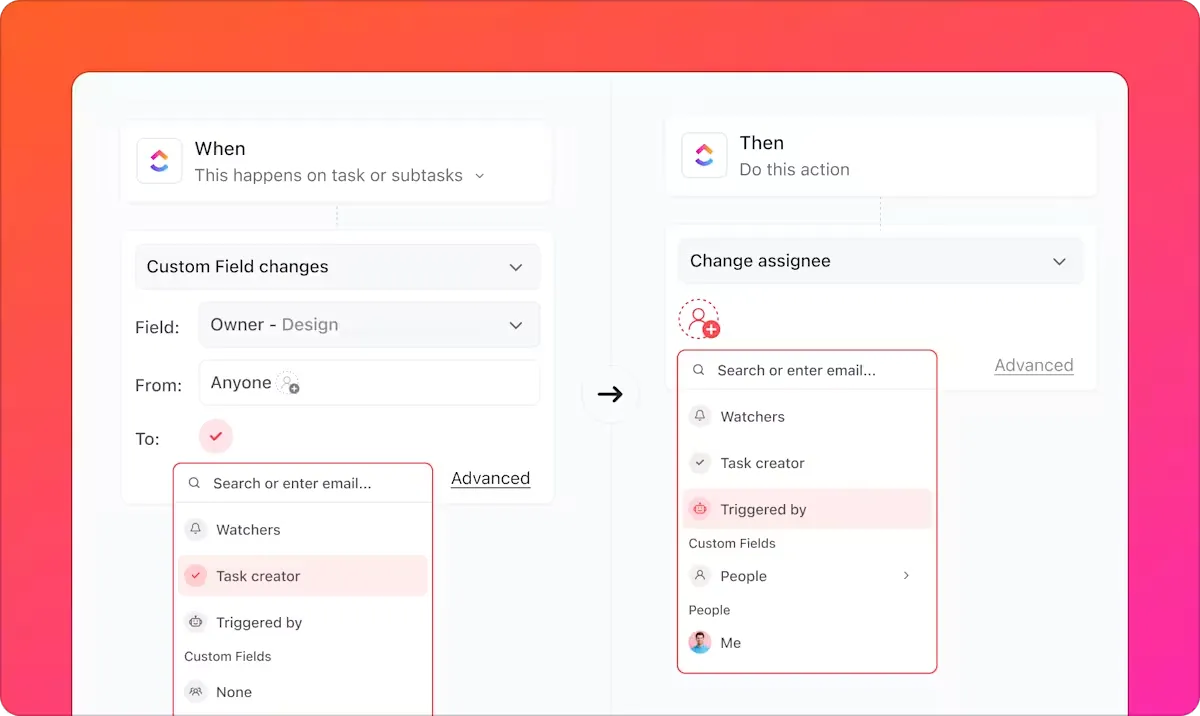
Anda juga tidak terbatas pada penunjukan orang tertentu secara tetap. ClickUp memungkinkan Anda menetapkan penugas baru ke opsi cerdas seperti pembuat tugas, pengikut tugas, atau pemicu otomatisasi. Dengan demikian, Anda dapat mengalokasikan pekerjaan berdasarkan aturan operasional Anda, bahkan jika tim berubah.
🧠 Fakta Menarik: Kata ‘robot’ baru berusia sekitar satu abad. Kata ini masuk ke dalam budaya populer melalui drama karya Karel Čapek tahun 1920 berjudul R. U. R., dan berasal dari kata dalam bahasa Ceko robota (pekerjaan/perbudakan).
3. Menetapkan tanggal jatuh tempo dan prioritas secara otomatis
Tetapkan tenggat waktu berdasarkan waktu terjadinya suatu peristiwa di ClickUp Automations.
Misalnya, Anda dapat secara otomatis menetapkan tanggal jatuh tempo sejumlah hari setelah tugas mencapai status tertentu, menetapkannya pada tanggal pemicu (atau pada waktu tertentu), memilih tanggal yang tepat, atau menghapus tanggal jatuh tempo ketika sudah tidak berlaku lagi.
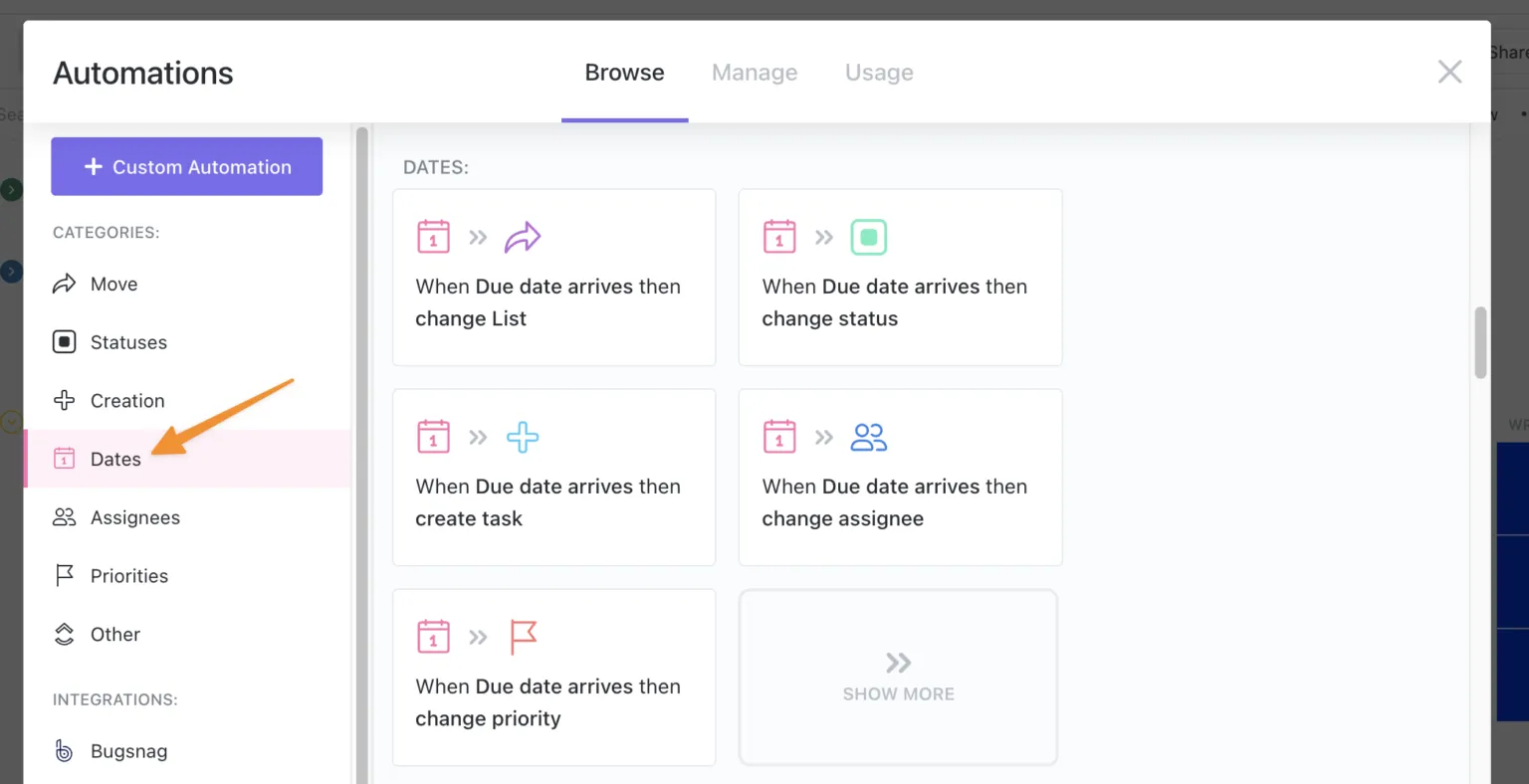
Fitur ini berguna ketika tenggat waktu yang tepat bergantung pada tahapannya. Misalnya, saat suatu tugas masuk ke tahap tinjauan atau saat permintaan disetujui.
Untuk prioritas, Anda dapat menggunakan fitur otomatisasi manajemen proyek dengan cara yang sama. Begitu sebuah tugas memasuki tahap yang harus diperlakukan sebagai tugas yang mendesak, ClickUp secara otomatis menaikkan prioritasnya sehingga tugas tersebut menonjol di tampilan dan dasbor.
⚡ Ingin membuat daftar prioritas yang paling efisien untuk Anda dan tim Anda? Tonton video ini 👇
4. Buat tugas berulang atau tindak lanjut secara otomatis
Yang membuat alat manajemen proyek ClickUp sangat berharga adalah kemampuannya untuk mengubah tugas apa pun menjadi tugas berulang. Selanjutnya, atur jadwalnya dan tentukan bagaimana tugas tersebut akan dijalankan pada kali berikutnya.
Lebih baik lagi, pilih apakah tugas tersebut akan berulang sesuai jadwal kalender atau berdasarkan penyelesaian, yang mencakup sebagian besar alur kerja tindak lanjut.
Hal ini sangat berguna terutama saat Anda mengelola banyak proyek dan perlu memastikan pekerjaan berulang tetap konsisten tanpa harus mengandalkan ingatan atau pengaturan manual.
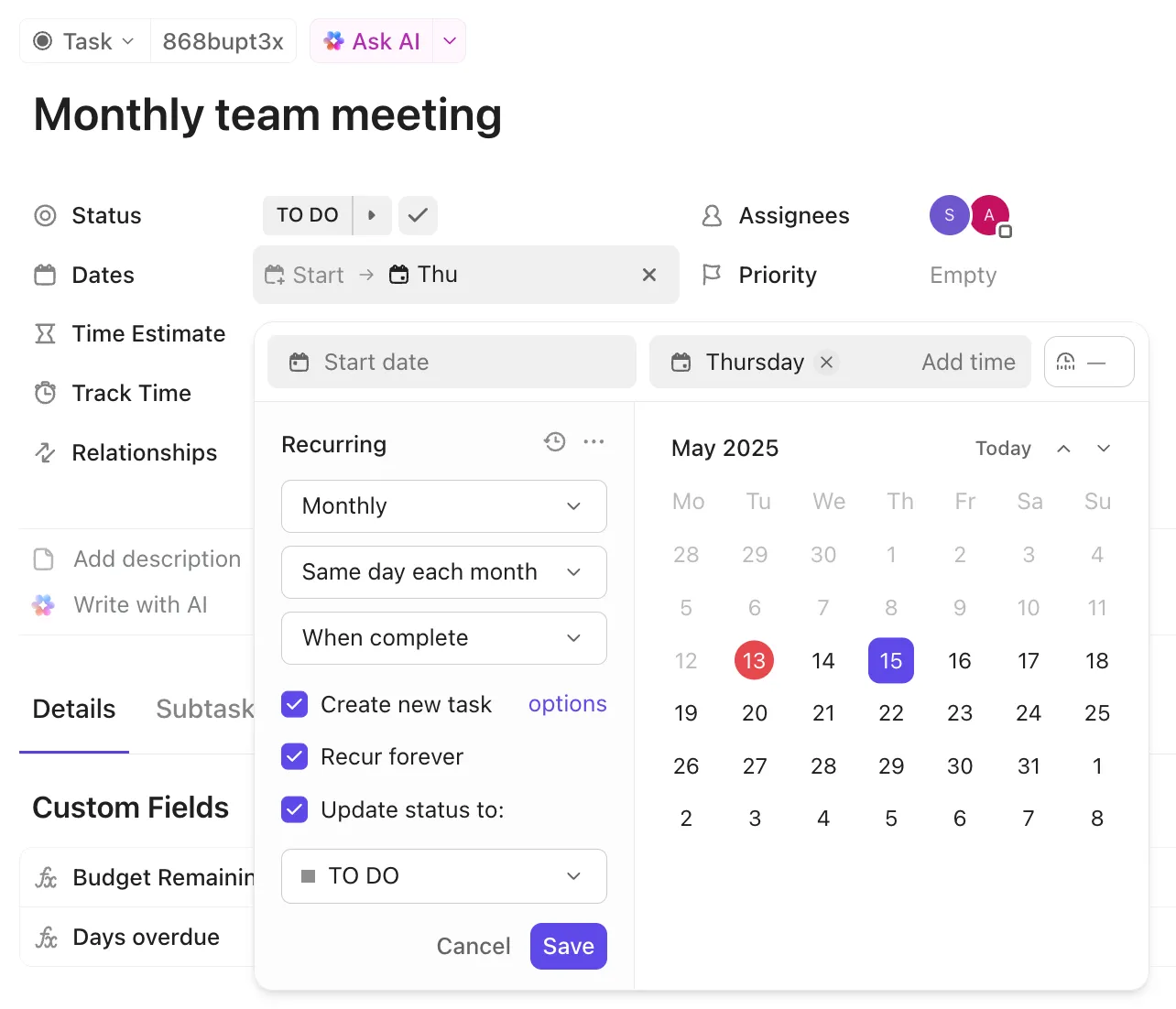
Misalnya, Anda dapat mengatur tugas agar berulang:
- Sesuai jadwal, seperti mingguan, bulanan, atau kustom
- Setelah sejumlah hari tertentu sejak ditandai selesai, yang berguna untuk tindak lanjut yang harus dilakukan setelah siklus terakhir selesai
- Ketika tugas mencapai status selesai atau ditutup
Anda juga dapat mengontrol seberapa banyak yang akan diteruskan ke siklus berikutnya menggunakan otomatisasi tugas ClickUp.
Anda dapat mempertahankan tugas yang sama beserta riwayatnya atau membuat salinan baru setiap kali. Anda bahkan dapat memilih bidang mana yang akan disertakan pada instance berikutnya, seperti penugas, daftar periksa, lampiran, ketergantungan, dan lainnya.
Jika tugas berulang Anda mencakup subtugas, Anda bahkan dapat mengatur ulang tanggal subtugas saat instance baru dibuat.
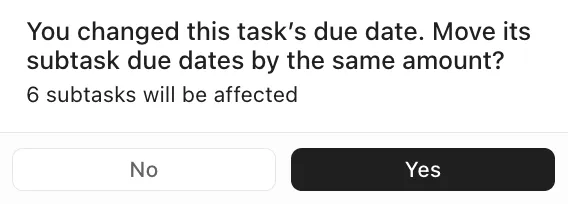
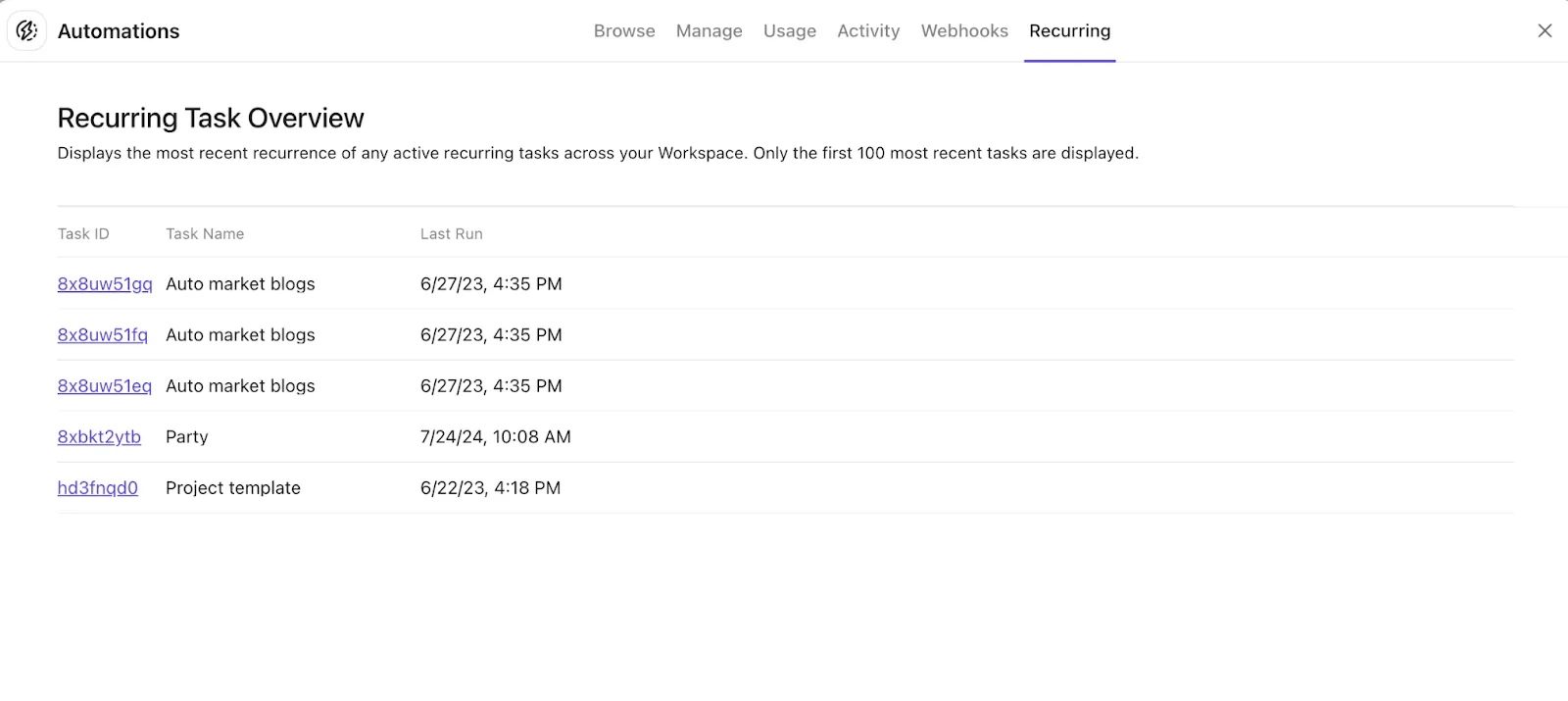
Untuk memantau tugas yang berulang, cukup buka bagian ‘Ringkasan Tugas Berulang’. Semudah itu!
⚡ Arsip Template: Template Manajemen Tugas Gratis di Excel dan ClickUp
5. Memberi tahu pemangku kepentingan secara otomatis tentang perubahan
Apa yang terjadi setelah tugas selesai?
Di sebagian besar tim, masih ada seseorang yang harus memberi tahu orang yang tepat, membagikan konteks, atau mengonfirmasi langkah selanjutnya.
Mesin otomatisasi ClickUp menangani hal ini secara otomatis. Ketika status, pemilik, prioritas, atau tanggal jatuh tempo suatu tugas berubah, ClickUp langsung memberi tahu pemangku kepentingan yang terkait.
Yang perlu Anda lakukan hanyalah memilih perubahan spesifik yang harus memicu pembaruan dan memilih metode pengiriman (email, Slack, komentar, webhook).
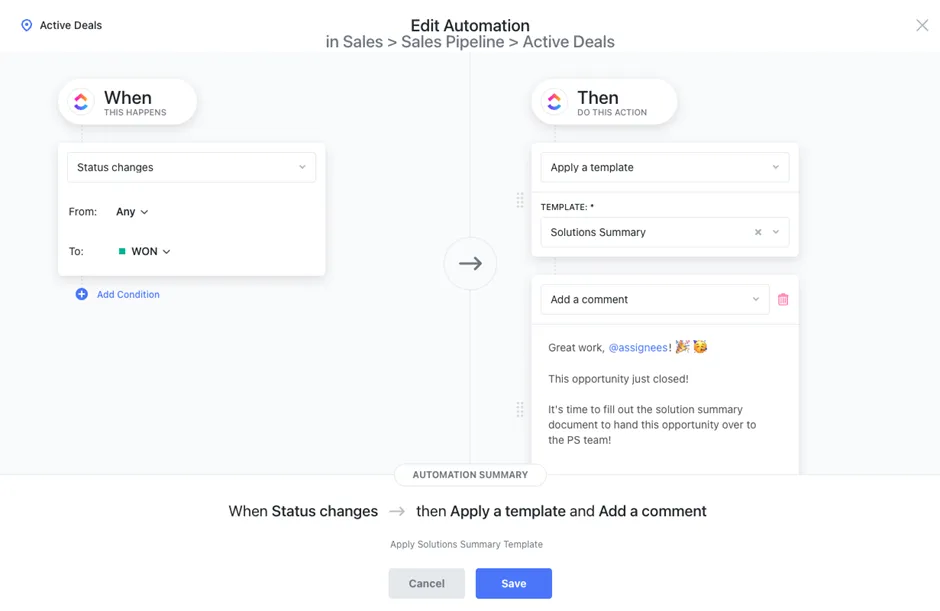
Misalnya, Anda dapat memberi tahu pemangku kepentingan secara otomatis ketika sebuah tugas:
- Peralihan ke status tertentu, seperti Siap untuk ditinjau, Terhambat, atau Selesai
- Mengubah prioritas, tanggal jatuh tempo, penanggung jawab, atau Daftar/Folder/Ruang
- Memperbarui Bidang Kustom, seperti Versi Rilis, Tingkat Risiko, atau Dampak terhadap Pelanggan
Untuk mengonfigurasinya, buka Daftar/Folder/Ruang yang relevan dan buka Automations, lalu:
- Pilih Pemicu berdasarkan apa yang dianggap sebagai perubahan (perubahan status, pembaruan bidang, pemindahan, penugasan ulang, dll.)
- Tambahkan Kondisi untuk menghindari pemberitahuan yang mengganggu, seperti hanya memberi tahu ketika Dampak terhadap Pelanggan berstatus Kritis atau ketika Status berubah menjadi Terblokir
- Pada bagian Tindakan untuk cara pemberitahuan kepada pemangku kepentingan, pilih opsi untuk membuat komentar. Anda juga dapat menambahkan posting ke saluran obrolan yang @menyebutkan pengguna, atau memicu webhook untuk mengirim pembaruan ke sistem lain
Untuk memastikan pemangku kepentingan tetap terhubung dengan pekerjaan, tambahkan mereka sebagai pengikut tugas. Mereka akan menerima pembaruan yang terkait dengan aktivitas dan konteks tugas tersebut.
Manfaat Otomatisasi Tugas ClickUp bagi Tim
Seorang pengulas G2 mengatakan,
ClickUp sangat serbaguna dan memungkinkan saya untuk membuat solusi untuk hampir semua kasus bisnis atau proses. Otomatisasi dan agen AI-nya juga sangat kuat. Saya dapat mengatur tindakan otomatis melalui logika atau melalui perintah AI untuk menjalankan hampir semua tindakan di ClickUp yang dapat saya bayangkan.
ClickUp sangat serbaguna dan memungkinkan saya untuk membuat solusi untuk hampir semua kasus bisnis atau proses. Otomatisasi dan agen AI-nya juga sangat kuat. Saya dapat mengatur tindakan otomatis melalui logika atau melalui perintah AI untuk menjalankan hampir semua tindakan di ClickUp yang dapat saya bayangkan.
Singkatnya, artinya:
✅ Tim menghabiskan lebih sedikit waktu untuk memelihara sistem: Alih-alih meminta orang untuk mengingat tugas-tugas rutin, tim mengubah pemeliharaan tersebut menjadi aturan. Ketika status tugas berubah, ClickUp dapat memperbarui penugas, tanggal, prioritas, pengikut, komentar, dan lainnya sebagai tindakan
✅ Serah terima tugas menjadi lebih jelas: Masalah umum bukan karena pekerjaan terhambat, melainkan karena tidak ada yang ditugaskan secara jelas sebagai langkah selanjutnya. Otomatisasi mengatasi hal ini dengan mengalihkan tugas saat masuk ke tahap tinjauan atau persetujuan, sehingga tugas tersebut menampilkan pemilik yang tepat pada waktu yang tepat
✅ Batas waktu dan tingkat urgensi menjadi konsisten: Tim dapat menetapkan standar mengenai seperti apa batas waktu yang wajar di setiap tahap. Misalnya, begitu suatu tugas berpindah ke status ‘Sedang dikerjakan’ atau ‘Perlu disetujui,’ Otomatisasi dapat menetapkan batas waktu dan menyesuaikan prioritas sehingga pekerjaan tersebut ditampilkan dengan benar di tampilan dan dasbor
✅ Alur kerja yang kompleks dapat berjalan secara mandiri dengan AI Agents: Meskipun Automations mengikuti aturan yang telah ditentukan sebelumnya, ClickUp Super Agents dapat menafsirkan konteks dan bertindak secara dinamis. Misalnya, seorang Agent dapat memantau tugas di seluruh Space, mengidentifikasi hambatan yang disebutkan dalam komentar, merangkum masalah tersebut, dan memberi tahu anggota tim yang tepat dengan konteks yang relevan
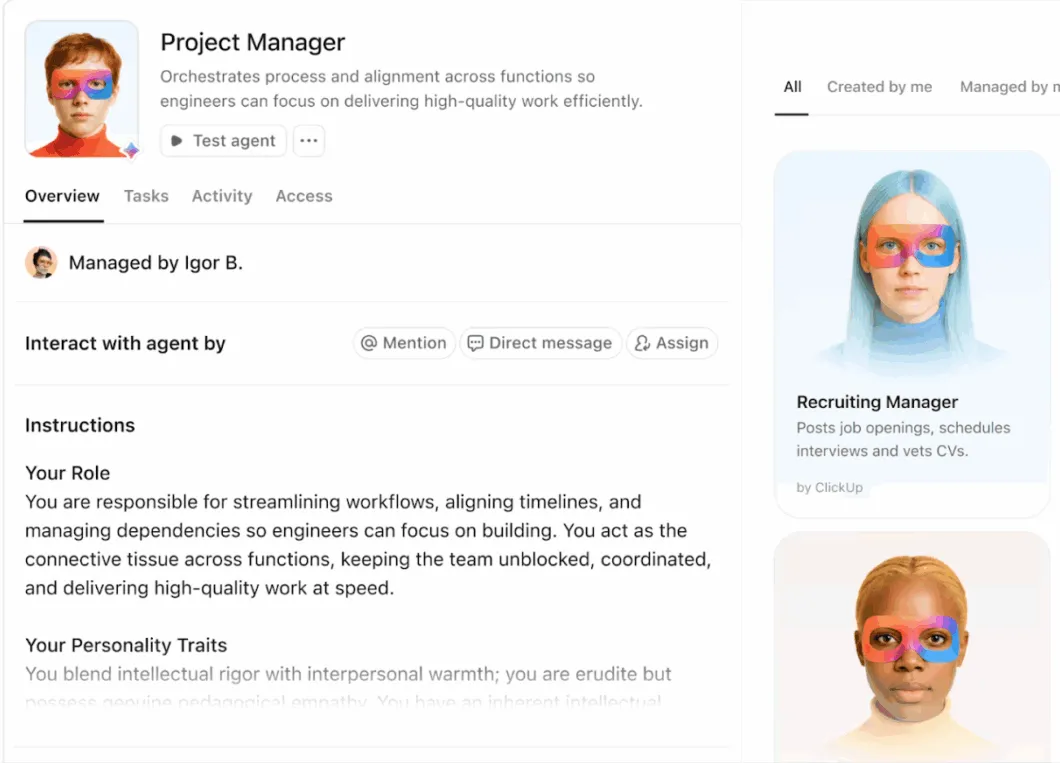
✨ Jika Anda ingin melihatnya secara langsung, video ini menjelaskan bagaimana Super Agents menggerakkan sistem konten kami.
Contoh Nyata Penggunaan Otomatisasi
Jadi, mari kita lihat bagaimana tim kami (dan banyak tim lain di seluruh dunia) menggunakan ClickUp Automations:
1. Tim pemasaran
Penulis, editor, desainer, dan pemilik saluran semuanya menangani tugas yang sama, sehingga perubahan status menjadi salah satu area di mana pekerjaan manual paling mudah menumpuk.
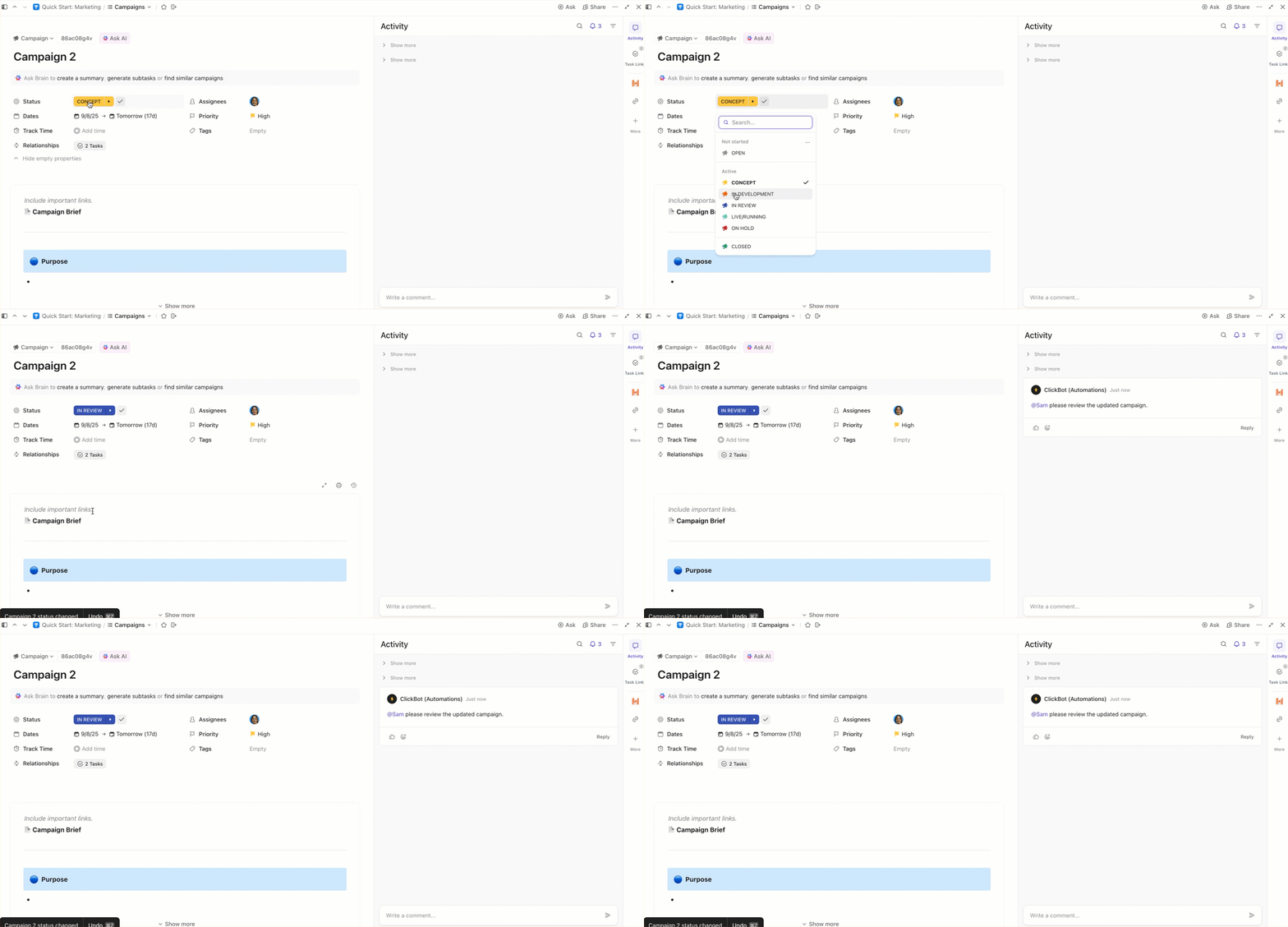
Oleh karena itu, dari beberapa tugas, berikut ini sekilas tentang bagaimana kami menggunakan Otomatisasi ClickUp dalam bidang pemasaran:
- Memindahkan item dari Draft ke Review begitu draf siap, sehingga status tugas tetap selaras dengan tahap kerja yang sebenarnya
- Secara otomatis mengalihkan kepemilikan saat status berubah, serta meneruskan tugas ke editor atau pemangku kepentingan yang bertanggung jawab atas persetujuan
- Menetapkan tanggal jatuh tempo berdasarkan tahap, seperti menetapkan batas waktu tinjauan saat suatu tugas masuk ke tahap Review
- Memberi tahu orang yang tepat di dalam tugas saat tugas tersebut masuk ke tahap Review, serta mengumpulkan umpan balik secara terpusat
2. Tim produk
Pekerjaan produk melibatkan banyak pemangku kepentingan—manajer proyek, desain, teknik, jaminan kualitas, dan terkadang dukungan atau keamanan.
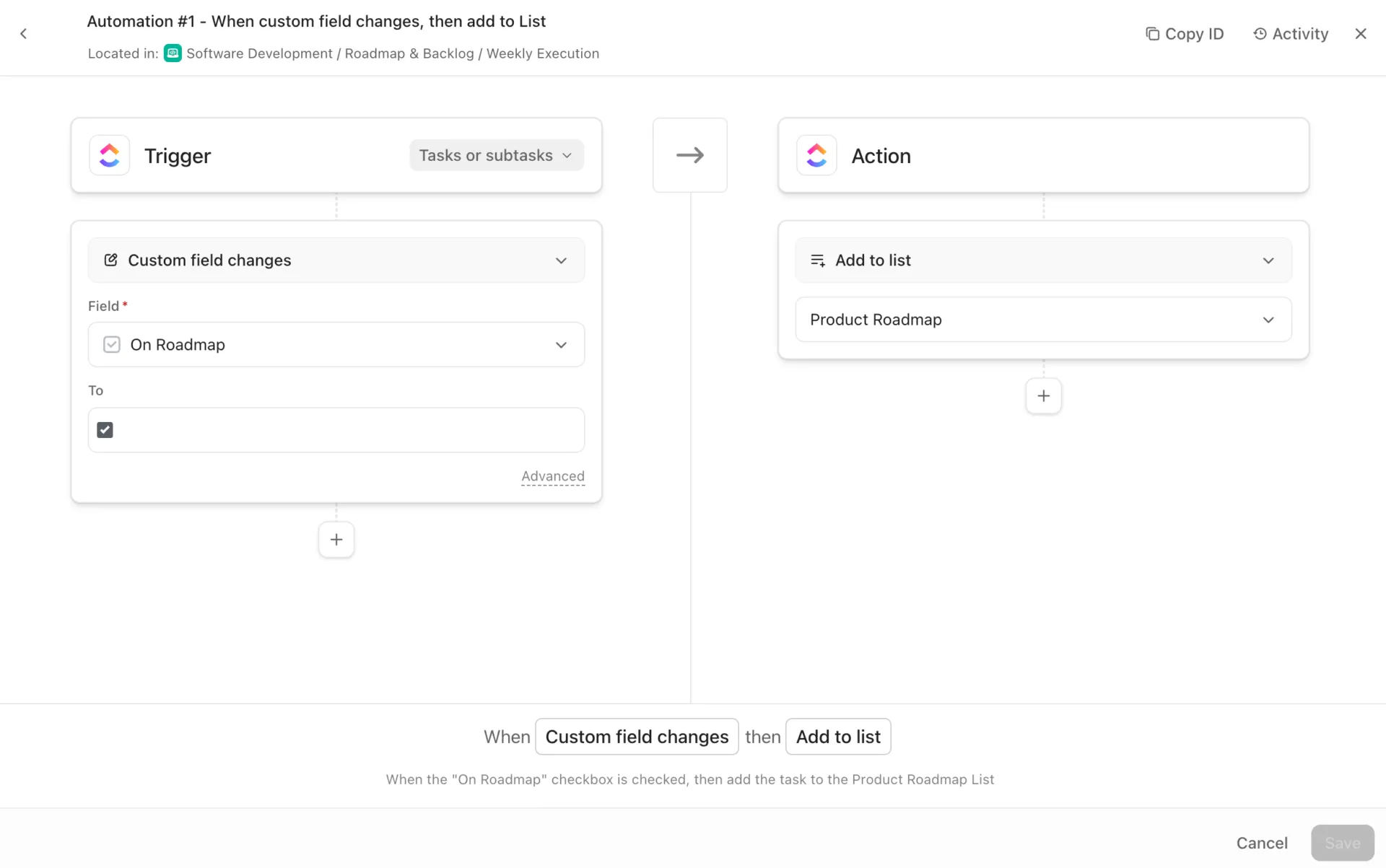
Berikut cara tim produk menggunakan ClickUp Automations:
- Memindahkan tugas fitur ke status ‘Siap untuk QA’ saat subtugas yang diperlukan telah diselesaikan, sehingga status induk tetap selaras dengan kemajuan aktual
- Secara otomatis mengalihkan kepemilikan saat suatu tugas memasuki tahap baru, seperti QA atau tinjauan desain
- Menetapkan tanggal jatuh tempo saat pekerjaan memasuki tahap yang sensitif terhadap waktu, seperti kesiapan rilis atau penyortiran bug, serta menjaga konsistensi jadwal
- Meningkatkan prioritas secara otomatis ketika sesuatu ditandai sebagai penghambat, sehingga pekerjaan mendesak dapat terlihat di Dasbor ClickUp
👀 Tahukah Anda? Otak Anda membayar ‘biaya reorientasi.’ HBR melaporkan bahwa pekerja berpindah-pindah antara aplikasi/situs sekitar 1.200 kali sehari, yang jika ditotal mencapai hampir 4 jam seminggu untuk kembali fokus.
💡 Tips Pro: Gunakan Bidang AI ClickUp untuk menstandarkan data masukan yang berantakan sebelum diproses oleh Otomatisasi.
Tambahkan bidang AI seperti Ringkasan, Kategori, Ukuran T-Shirt, dan Tindakan yang Harus Dilakukan ke daftar operasional Anda sehingga setiap permintaan secara otomatis menghasilkan metadata inti yang sama (apa itu, ke mana harus dikirim, seberapa besar, dan apa yang harus dilakukan selanjutnya).
Kemudian, alihkan, tetapkan, dan eskalasikan menggunakan Otomatisasi ClickUp berdasarkan bidang-bidang yang dihasilkan AI tersebut. Hal ini dilakukan untuk memastikan proses triase tetap konsisten meskipun permintaan melonjak.
3. Tim Penjualan
Tim penjualan sangat bergantung pada proses serah terima yang cepat. Seorang prospek masuk, proses kualifikasi dilakukan, demo dijadwalkan, tindak lanjut dikirimkan, dan catatan harus tetap terhubung dengan peluang tersebut. Otomatisasi membantu menjaga konsistensi proses tersebut di antara perwakilan dan wilayah.
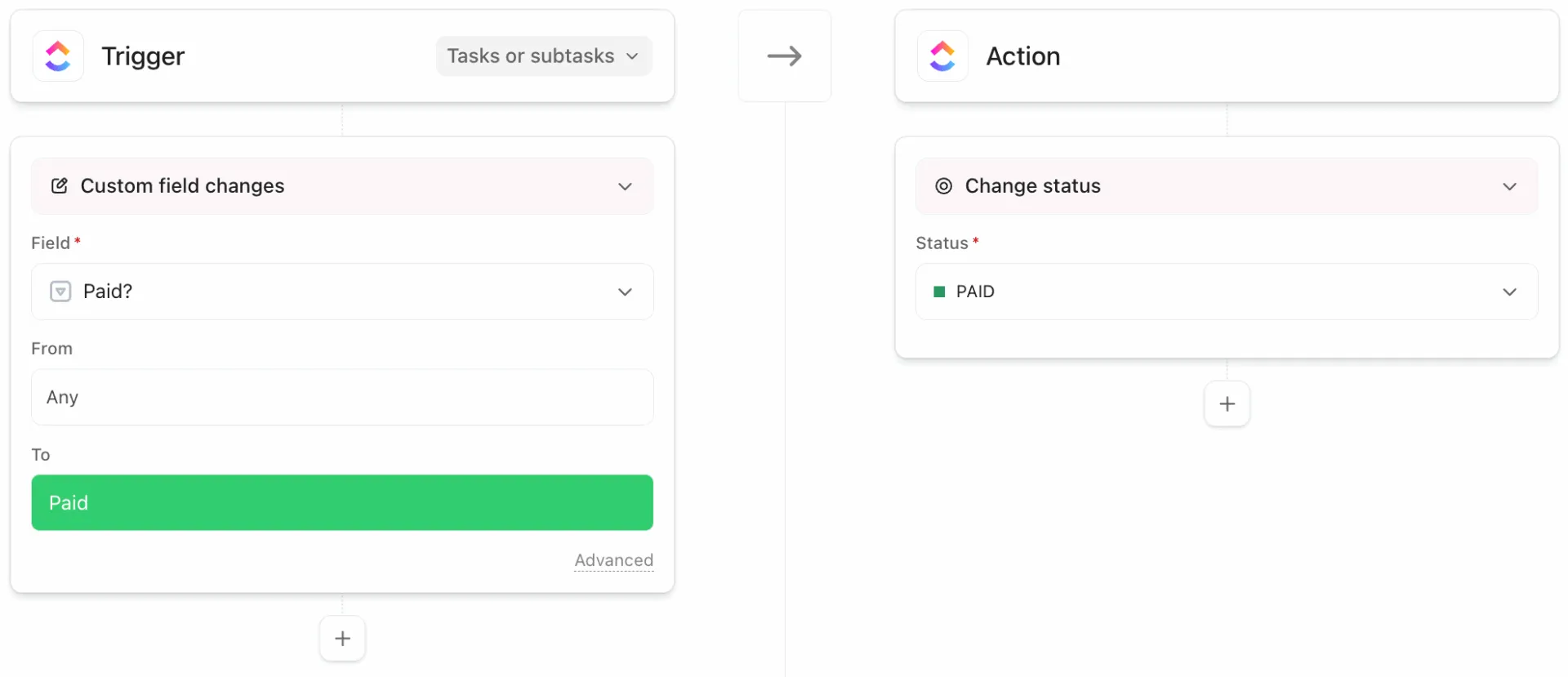
Tim penjualan kami menggunakan ClickUp Automations untuk alur kerja sehari-hari mereka, termasuk:
- Membuat tugas tindak lanjut secara otomatis setelah tahap kesepakatan berubah di CRM, sehingga langkah-langkah selanjutnya tetap terhubung dengan peluang tersebut begitu tahapnya berubah
- Membuat tugas tindak lanjut yang konsisten saat peluang memasuki tahap baru, seperti ‘Demo dijadwalkan’ atau ‘Proposal dikirim’
- Menugaskan tugas secara otomatis berdasarkan wilayah, segmen, atau pemilik akun
- Memberi tahu manajer atau pemangku kepentingan di meja transaksi ketika suatu transaksi ditandai sebagai ‘Berisiko’ atau ketika tahap persetujuan kritis tercapai
4. Tim Operasional
Pekerjaan operasional memiliki karakteristik yang berbeda dari pemasaran, produk, atau penjualan. Pekerjaan ini melibatkan volume yang tinggi, banyak kebijakan, dan penuh dengan permintaan yang sekilas tampak serupa. Namun, permintaan tersebut melibatkan alur kerja, waktu, dan persetujuan. Dalam alur kerja operasional kami, Otomatisasi berfungsi sebagai panduan yang menjaga agar proses penerimaan tetap rapi dan pelaksanaan tetap konsisten.
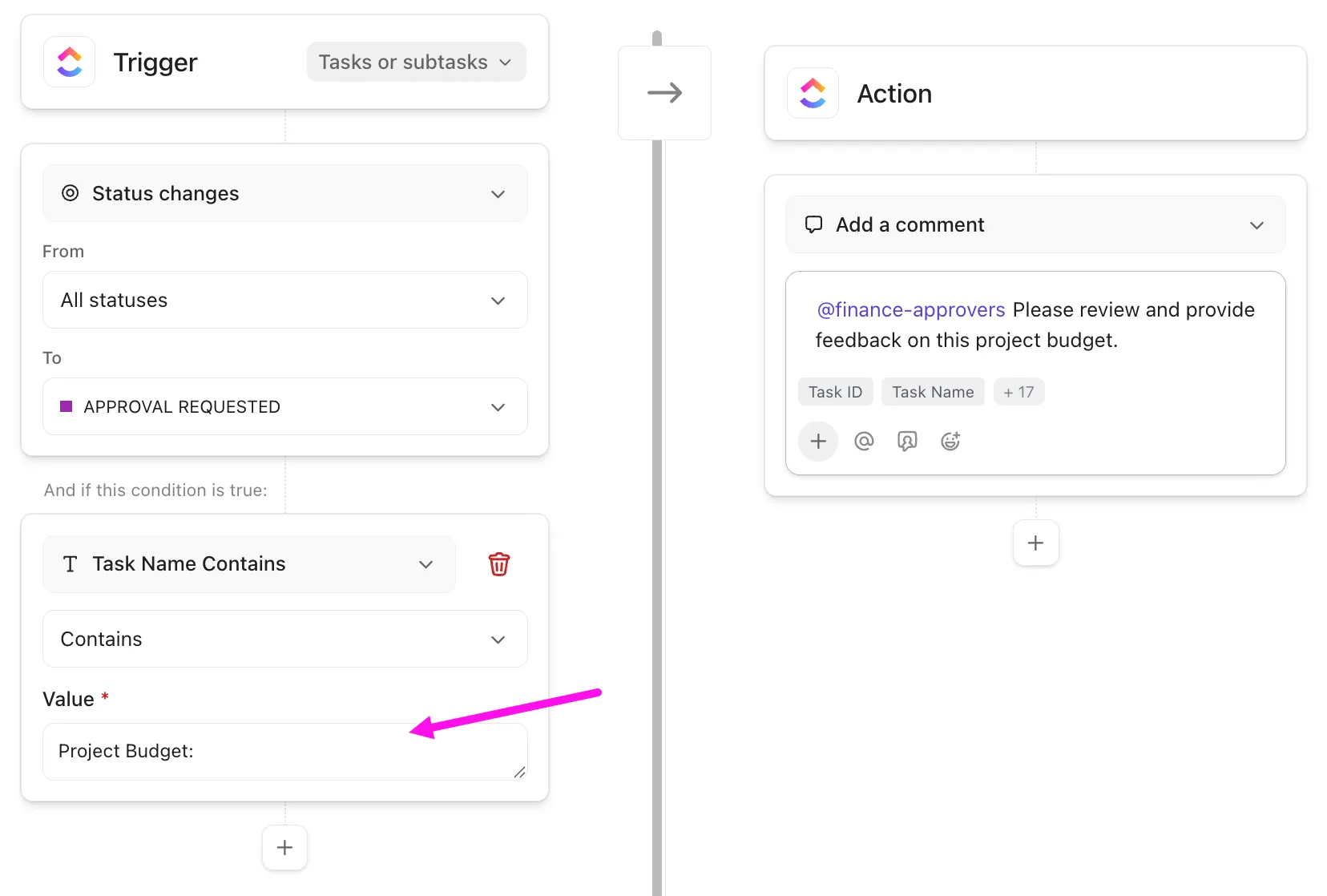
Beberapa cara kami menggunakan Otomatisasi ClickUp dalam operasional:
- Mengubah setiap tugas baru menjadi tugas yang terdefinisi dengan template yang tepat, termasuk kolom wajib dan daftar periksa yang siap digunakan
- Penerusan otomatis permintaan berdasarkan menu tarik-turun atau jenis permintaan, sehingga tugas dikirim ke antrean atau pemilik yang tepat tanpa perlu penyortiran manual
- Menerapkan persetujuan dengan memindahkan pekerjaan ke status Persetujuan dan memberi tahu kelompok pemberi persetujuan saat pekerjaan tersebut memasuki tahap tersebut
- Menerapkan logika SLA dengan menetapkan tanggal jatuh tempo berdasarkan waktu penerimaan permintaan, lalu menaikkan prioritas jika tenggat waktu semakin dekat
Membangun Alur Kerja Otomatis di ClickUp (Langkah demi Langkah)
Jadi, bagaimana cara membuat otomatisasi alur kerja AI di ClickUp?
Langkah 1: Peta alur kerja yang ingin Anda otomatisasi
Sebelum Anda mengubah pengaturan, tentukan tiga hal berikut:
- Pemicu: Peristiwa apa yang memicu alur kerja? (Contoh: Sebuah tugas berpindah ke ‘Dalam Peninjauan’)
- Syarat-syarat: Apa yang harus terpenuhi agar tugas ini dijalankan? (Contoh: Hanya jika tugas tersebut ada di Daftar Pemasaran)
- Tindakan: Apa yang harus dilakukan ClickUp selanjutnya? (Contoh: Menugaskan peninjau dan menambahkan komentar)
🎯 Tulis dalam satu kalimat: ‘Ketika X terjadi, jika Y benar, ClickUp harus Z. ’
Langkah 2: Pilih lokasi otomatisasi
Pertanyaannya di sini adalah, ‘Apakah kami ingin otomatisasi ini diterapkan pada satu alur kerja, atau pada banyak alur kerja yang memiliki struktur yang sama?’
Jawaban tersebut menentukan apakah Anda membuatnya di tingkat Daftar atau di tingkat yang lebih tinggi. Yang kami maksud adalah 👇
- Gunakan otomatisasi Daftar saat Anda mengotomatiskan satu alur kerja tertentu (seperti produksi blog, penyortiran bug, onboarding, atau alur tahap kesepakatan). Tingkat Daftar adalah pengaturan default yang optimal karena paling mudah untuk diuji dan dikendalikan
- Gunakan otomatisasi Folder atau Space ketika beberapa Daftar mengikuti status dan serah terima yang sama, dan Anda ingin perilaku yang konsisten di semua tempat. Inilah cara Anda menstandarkan hal-hal seperti “ketika ada yang masuk ke status ‘Dalam Peninjauan’, tetapkan grup peninjau” di seluruh tim
Cara cepat yang kami gunakan:
- Daftar = Alur kerja satu tim, satu set status, kejutan minimal
- Folder = Beberapa alur kerja terkait yang harus berperilaku sama
- Ruang = Sistem operasi bersama yang digunakan di banyak Daftar (hanya jika strukturnya konsisten)
Langkah 3: Buka otomatisasi
Sekarang kita akan membahas Automation Builder dalam perangkat lunak manajemen proyek ini. Anda melakukannya dari tempat alur kerja Anda dikelola: Daftar, Folder, atau Ruang (apa pun yang Anda pilih pada Langkah 2).
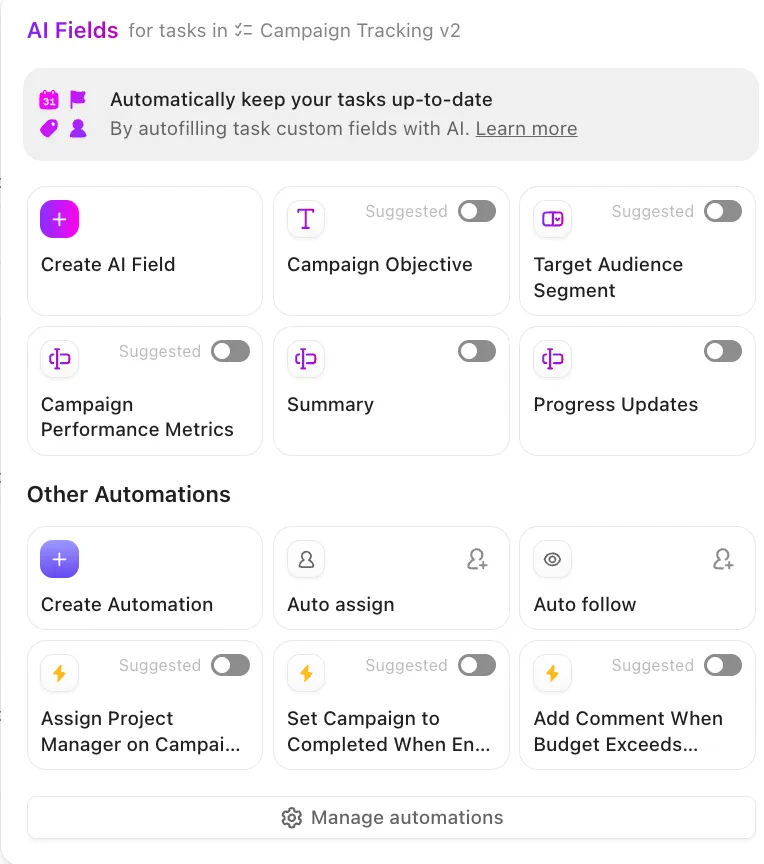
Dengan kata lain:
- Buka Daftar/Folder/Ruang yang Anda pilih
- Di menu tarik-turun, klik Otomatisasi (ikon petir)
- Klik Buat Otomatisasi atau Telusuri Otomatisasi siap pakai yang tersedia
Langkah 4: Pilih cara Anda ingin membuatnya
Sekarang setelah Anda berada di bagian Automations, ClickUp biasanya menawarkan dua cara untuk memulai. Artinya, Anda dapat membuat otomatisasi sendiri dari awal atau memilih dari daftar yang sudah ditentukan.
Tapi bagaimana Anda tahu mana yang harus dipilih? Nah, hal itu sangat bergantung pada apa yang ingin Anda otomatisasi (dan seberapa rumit prosesnya). Jadi, mari kita lihat solusi alternatif yang tersedia:
Opsi A: Mulai dari otomatisasi yang disarankan (paling cepat)
ClickUp akan menampilkan saran berdasarkan pola umum (seperti perubahan status atau pembaruan penugas). Pilih salah satu jika sesuai dengan kebutuhan Anda, lalu edit detailnya.
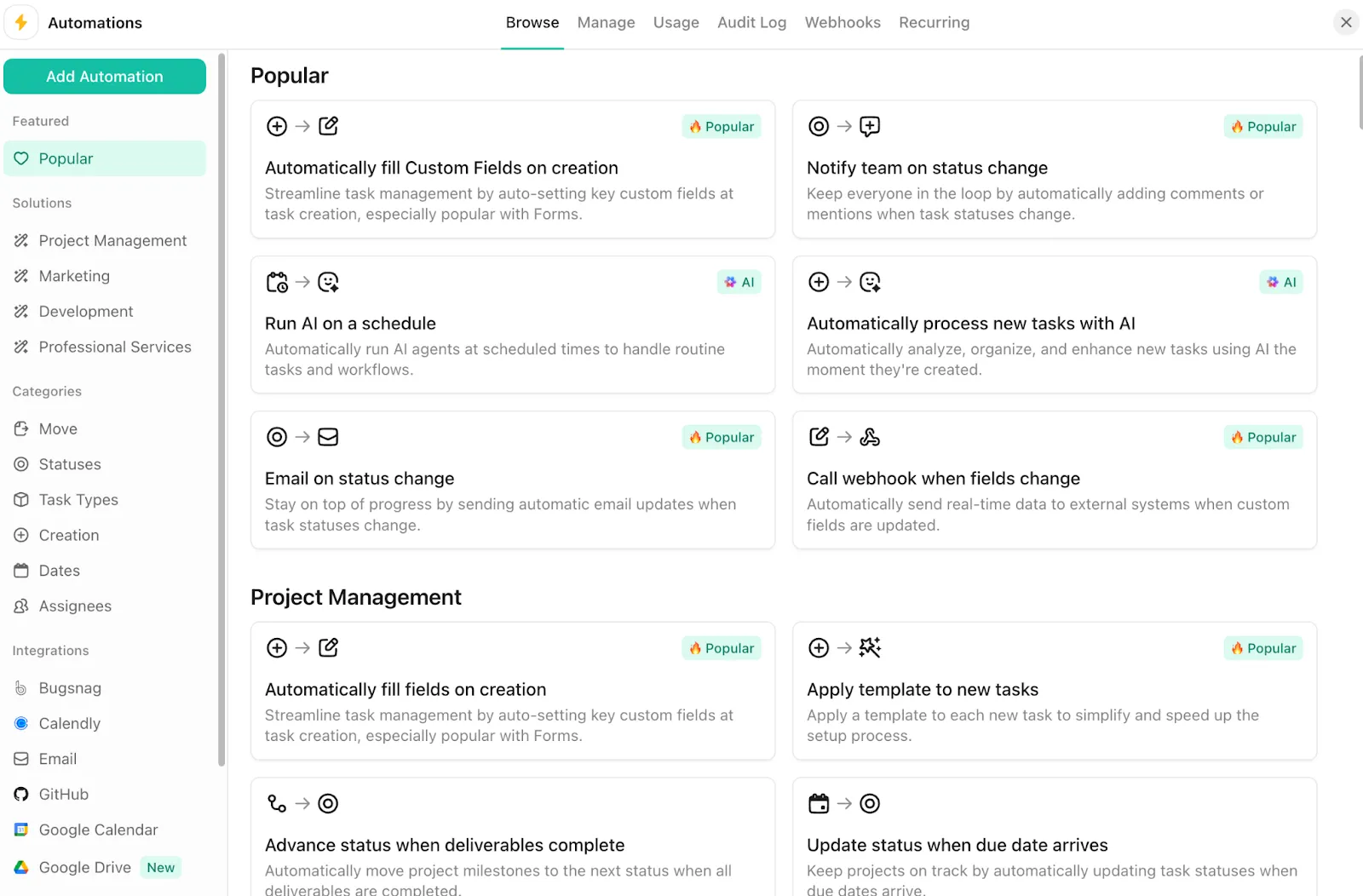
Opsi B: Membuat otomatisasi khusus (paling akurat)
Di sini Anda memilih secara manual:
- Pemicu (apa yang terjadi)
- Kondisi (filter, opsional)
- Tindakan (apa yang harus dilakukan ClickUp)
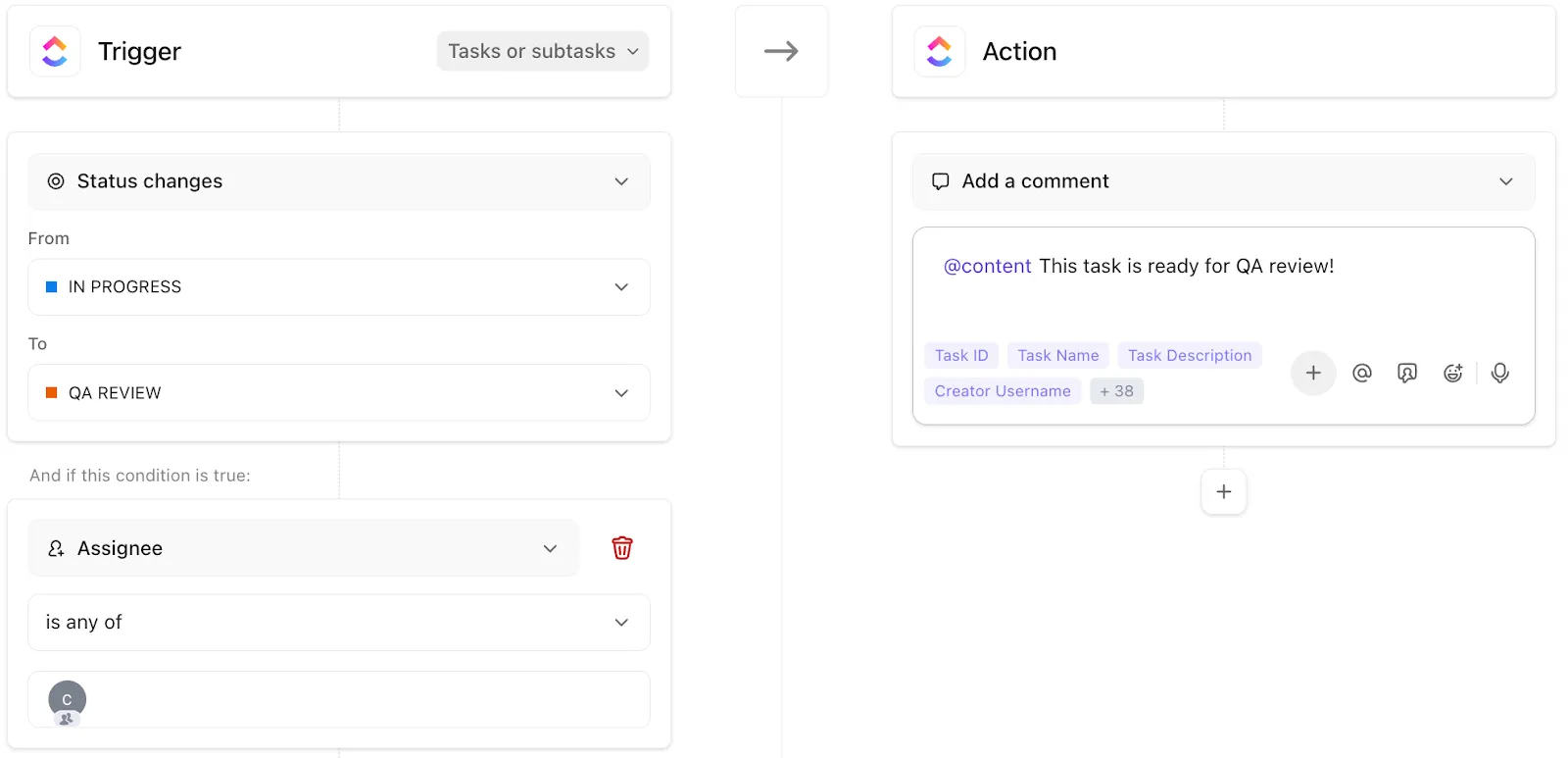
Ini adalah pilihan yang tepat jika alur kerja Anda memiliki aturan khusus (bidang kustom, jalur ganda, pengecualian)
👉 Ada opsi C, tapi mari kita tunggu dulu untuk mengetahui lebih lanjut tentangnya!
Langkah 5: Atur pemicu
Otomatisasi ClickUp selalu dimulai dengan pemicu (elemen dasar yang mengarah pada hasil), dan Anda dapat menerapkan pemicu ke tugas, subtugas, atau keduanya.
Inilah cara Anda perlu mengaturnya:
- Di pembuat otomatisasi, pertama-tama lengkapi Pemicu yang diperlukan
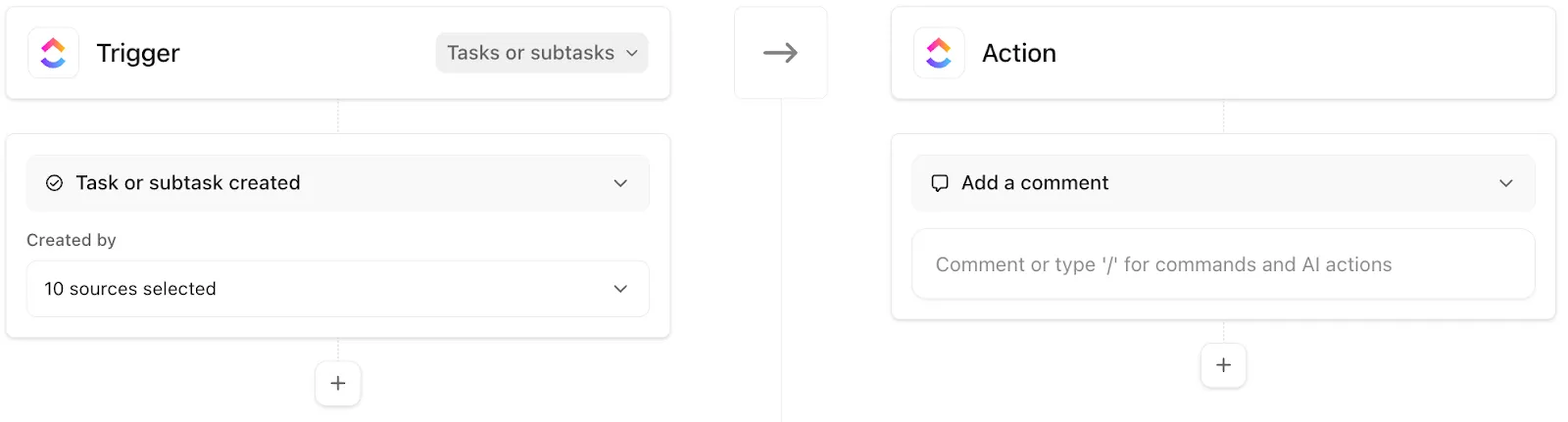
- Pilih peristiwa yang Anda inginkan (misalnya, Perubahan status)
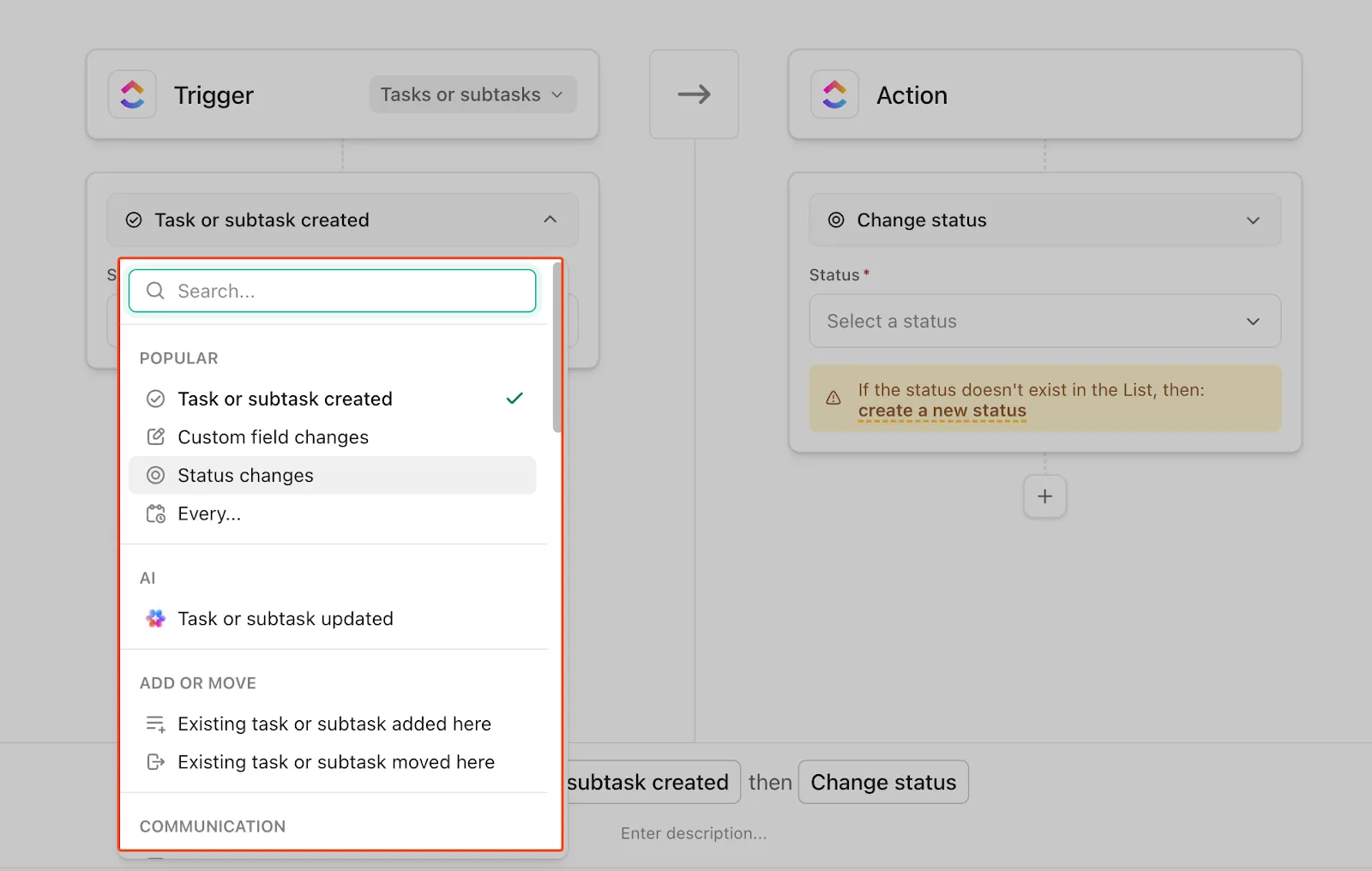
- Jika tersedia, pilih apakah ini berlaku untuk tugas, subtugas, atau keduanya
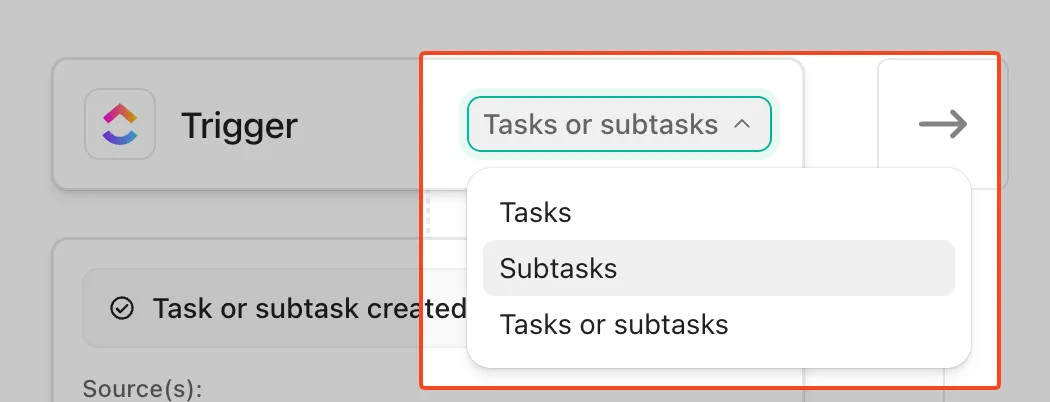
Pemicu umum yang kami gunakan (dan kegunaannya):
- Perubahan status → Cocok untuk alur kerja (Draf → Peninjauan → Disetujui)
- Tugas dibuat → Cocok untuk alur kerja penerimaan (penugasan otomatis, penerapan templat)
- Penugas ditambahkan/diubah → Cocok untuk serah terima tugas dan pertanggungjawaban
- Perubahan Bidang Kustom → Cocok untuk logika ‘jika kotak centang dicentang/pilihan dropdown berubah’
📚 Baca Juga: Mengoptimalkan Kategori Tugas dalam Manajemen Proyek
Langkah 6: Konfigurasikan dan tambahkan kondisi yang relevan (jika berlaku)
Di ClickUp Automations, kondisi hanyalah kriteria yang harus terpenuhi agar otomatisasi dapat berlanjut. Jika pemicu terjadi tetapi kondisinya tidak terpenuhi, tidak ada yang dijalankan 🤷.
Berikut cara mengonfigurasinya:
- Di pembuat otomatisasi, klik + Tambah Kondisi
- Tambahkan satu atau lebih filter (Anda juga dapat menggabungkan beberapa kondisi)
- Anda juga dapat memilih tag atau bidang kustom sebagai syarat
- Dan klik Simpan!
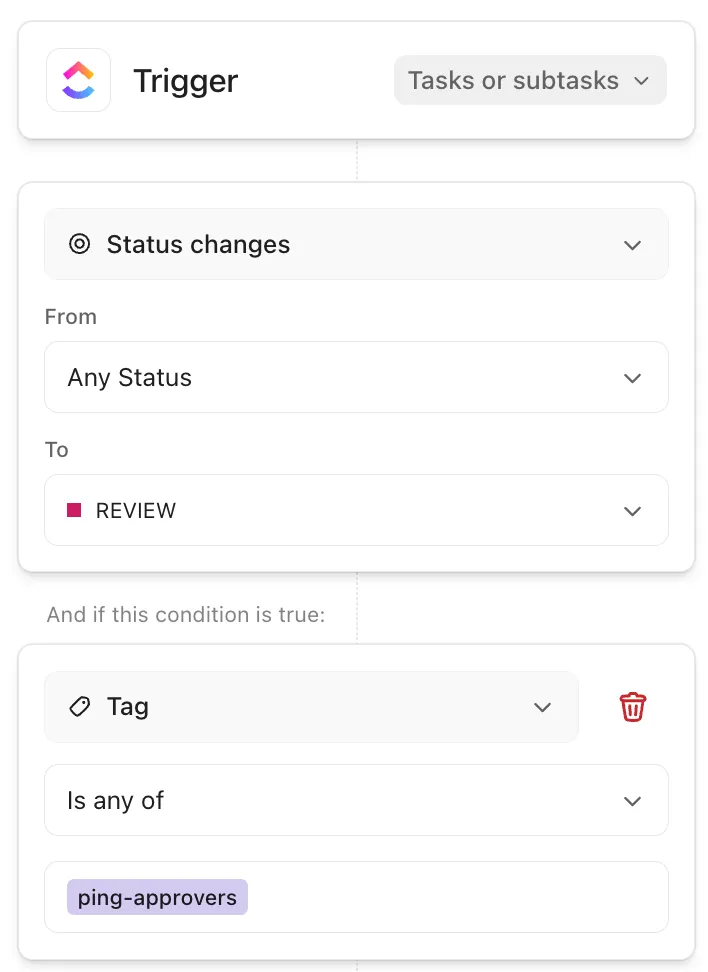
📚 Baca Juga: Panduan Anda untuk Manajemen Tugas Visual
Langkah 7: Tambahkan satu atau lebih Tindakan
Tindakan adalah bagian 'lalu lakukan ini' dari otomatisasi Anda. Setelah pemicu terpicu (dan kondisi Anda terpenuhi, jika Anda telah menambahkan kondisi), Tindakan adalah apa yang dieksekusi oleh ClickUp.
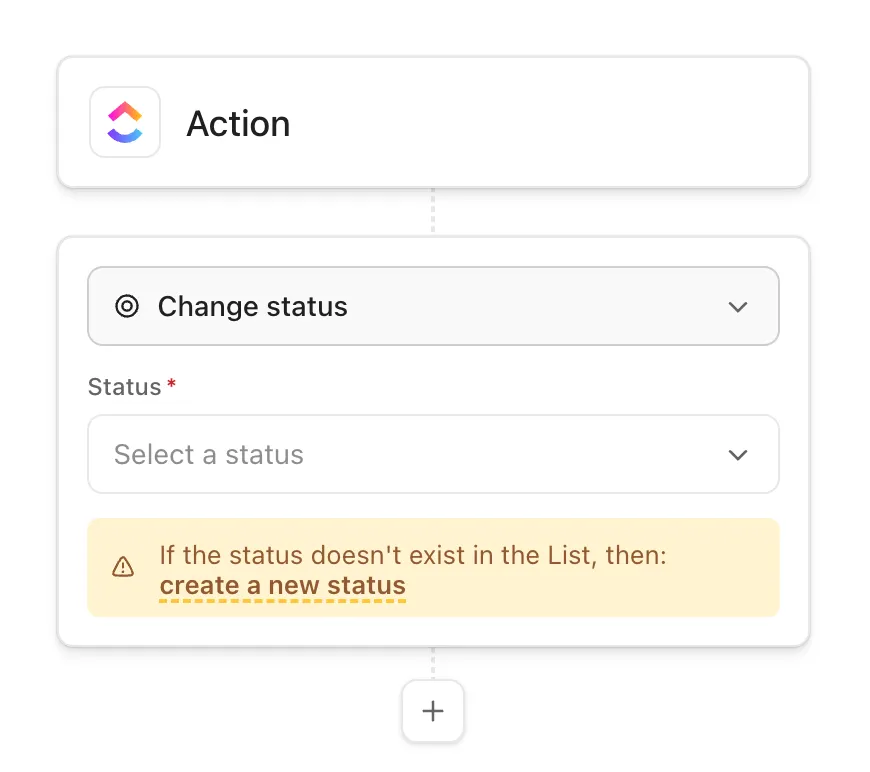
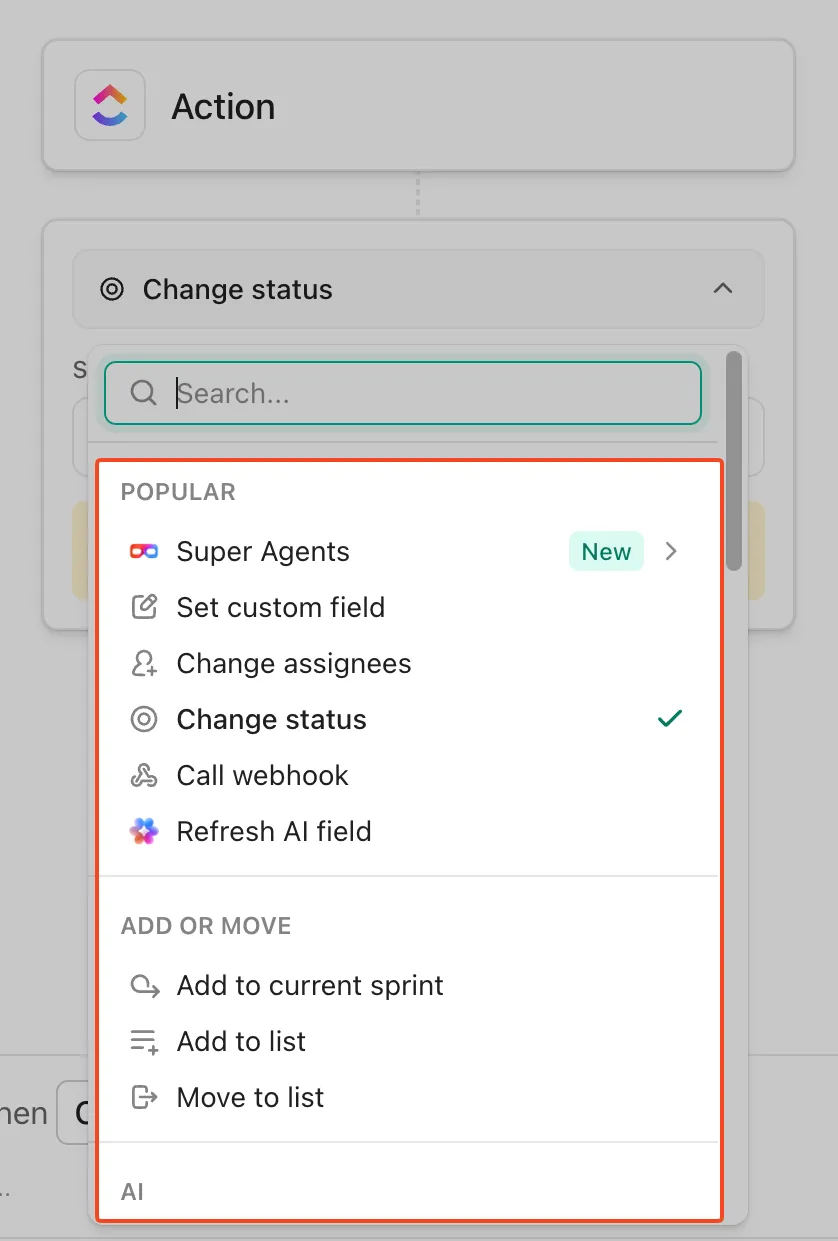
Di pembuat otomatisasi:
- Cukup klik pada menu tarik-turun untuk memilih Tindakan yang Anda inginkan
- Pilih apa yang harus dilakukan ClickUp
- Tambahkan tindakan lain jika diperlukan dengan mengklik + Tambah Tindakan
Langkah 8: Beri nama, publikasikan, dan periksa kembali
Anda hampir selesai! Sekarang, pastikan saja otomatisasi tersebut aktif dan berfungsi sesuai tujuan.
Singkatnya 👇
- Publikasikan + aktifkan: Di jendela Automations, buat aturan dan pastikan aturan tersebut diaktifkan. Anda juga dapat mengaktifkan/menonaktifkan atau mengedit aturan yang sudah ada dari jendela yang sama nanti
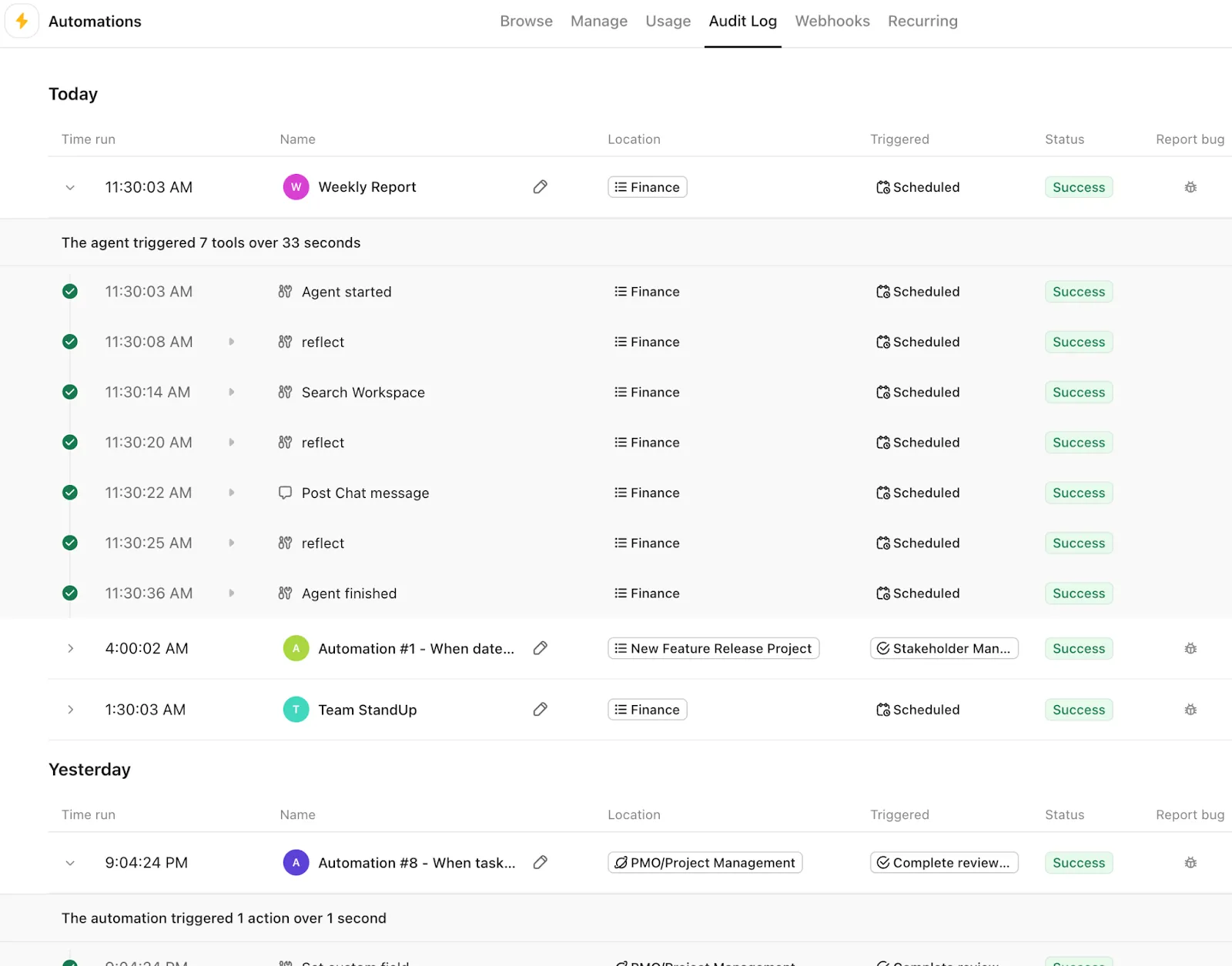
- Lakukan uji coba selama 2 menit: Jalankan pemicu yang sama sekali sekali pada tugas yang sebenarnya (atau tugas uji coba)—seperti mengubah status ke status yang Anda pilih—dan pastikan tindakan-tindakan tersebut terjadi (penugas berubah, komentar ditambahkan, dll.). Jika ada yang tidak berjalan, periksa log aktivitas Otomatisasi. Log tersebut menunjukkan apa yang telah dijalankan dan membantu dalam pemecahan masalah dengan cepat
💡 Bicaralah dengan para ahli kami untuk mengidentifikasi alur kerja yang ideal untuk diotomatisasi bagi tim Anda, serta kombinasi yang tepat antara Otomatisasi dan AI untuk melakukannya!
Fitur Otomatisasi Lanjutan yang Melampaui Fitur Dasar
Mengira ClickUp hanya terbatas pada otomatisasi dasar? Tidak! ClickUp mendukung fitur otomatisasi canggih dan kompleks yang akan membuat hidup Anda sedikit lebih mudah setiap hari.
Berikut ini sekilas gambaran:
1. Otomatisasi multi-langkah yang mirip manusia
Otomatisasi ClickUp sangat cocok untuk hasil rutin yang dapat dilakukan dengan satu klik. Fitur ini mencakup hal-hal penting dalam manajemen tugas dan membantu kami mengotomatiskan tugas-tugas berulang yang biasanya hanya tercantum dalam komentar, pengingat, dan tindak lanjut.
Namun, ketika alur kerja memerlukan penilaian + beberapa langkah—seperti menganalisis konteks, menyusun hasil, memperbarui beberapa tempat, dan menyerahkannya kepada manusia—di sinilah kami melibatkan ClickUp Super Agents.
Super Agents adalah rekan kerja yang didukung AI yang dapat menjalankan alur kerja multi-langkah dengan aman menggunakan konteks ruang kerja yang lengkap, dan pada dasarnya berfungsi sebagai rekan kerja otonom bagi manusia.
Inilah cara Anda dapat menggunakannya:
- Pemicu: Tugas berpindah ke ‘Dalam Peninjauan’ atau ‘Siap Disetujui’
- Super Agent menjalankan urutan berikut: Mengambil konteks dari tugas/Dokumen yang tertaut, merangkum perubahan, membuat daftar tindakan, memperbarui tugas dengan langkah-langkah selanjutnya, dan secara otomatis menugaskan tugas kepada pemilik yang tepat berdasarkan temuan Agent
- Human-in-the-loop: Berikan pemberitahuan kepada pemberi persetujuan/pemilik dengan hasil yang siap ditinjau, sehingga seluruh proses berjalan dengan konteks yang jelas, dan pemberi persetujuan hanya ikut campur ketika diperlukan penilaian
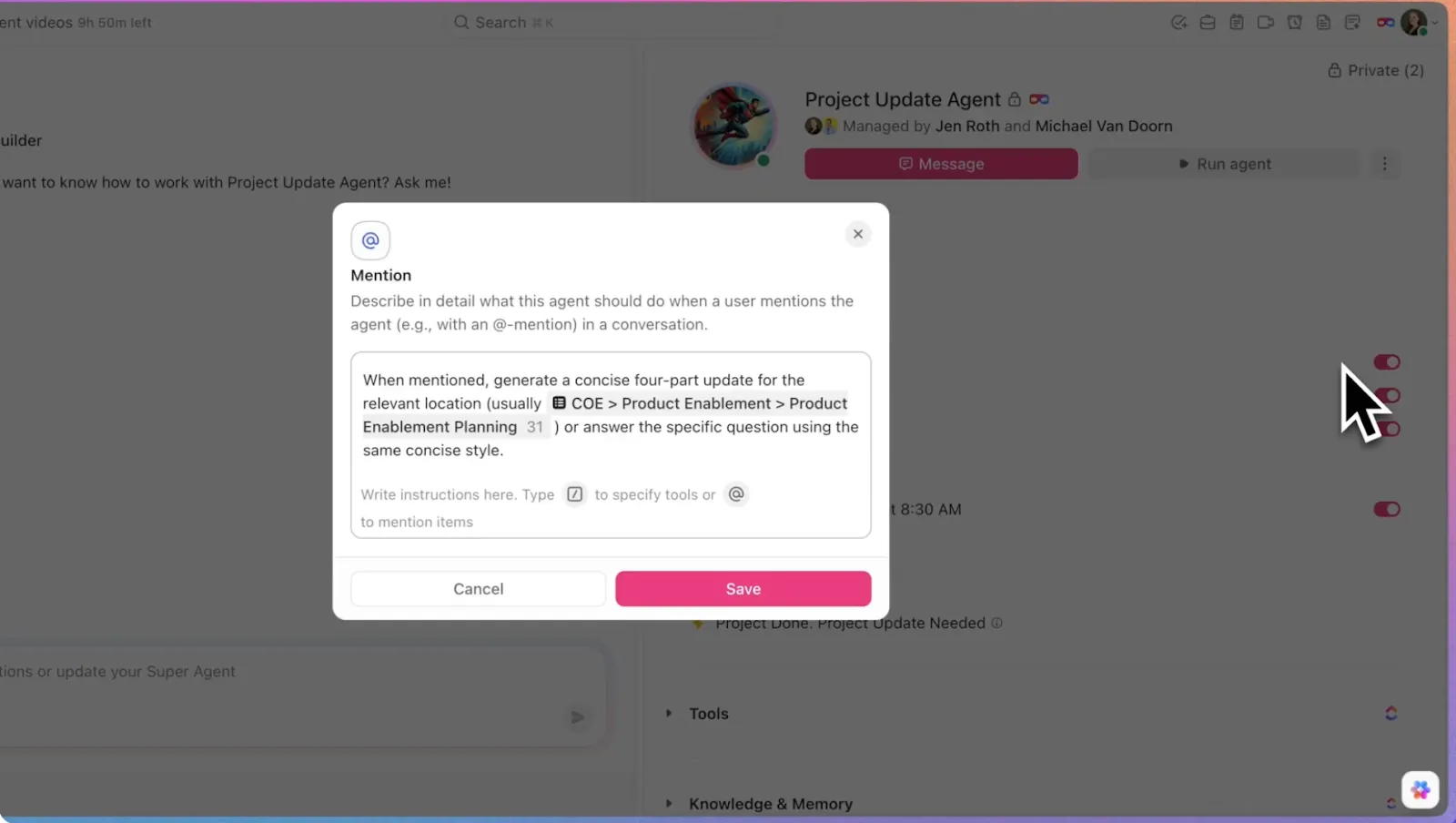
Fitur ini juga sangat fleksibel! Anda dapat memicunya melalui DM, menandai (@mention) dalam tugas/Dokumen/Obrolan, menugaskan item pekerjaan secara langsung, atau menjalankannya sesuai jadwal atau melalui Otomatisasi.
Gunakan pemicu manual saat Anda membutuhkan kendali langsung, seperti menandai (mention) seorang agen dalam tugas atau saluran, mengirim pesan langsung (DM) kepadanya untuk bantuan pribadi, atau menugaskan agen tersebut ke suatu tugas agar ia mengambil tanggung jawab dan mulai bekerja
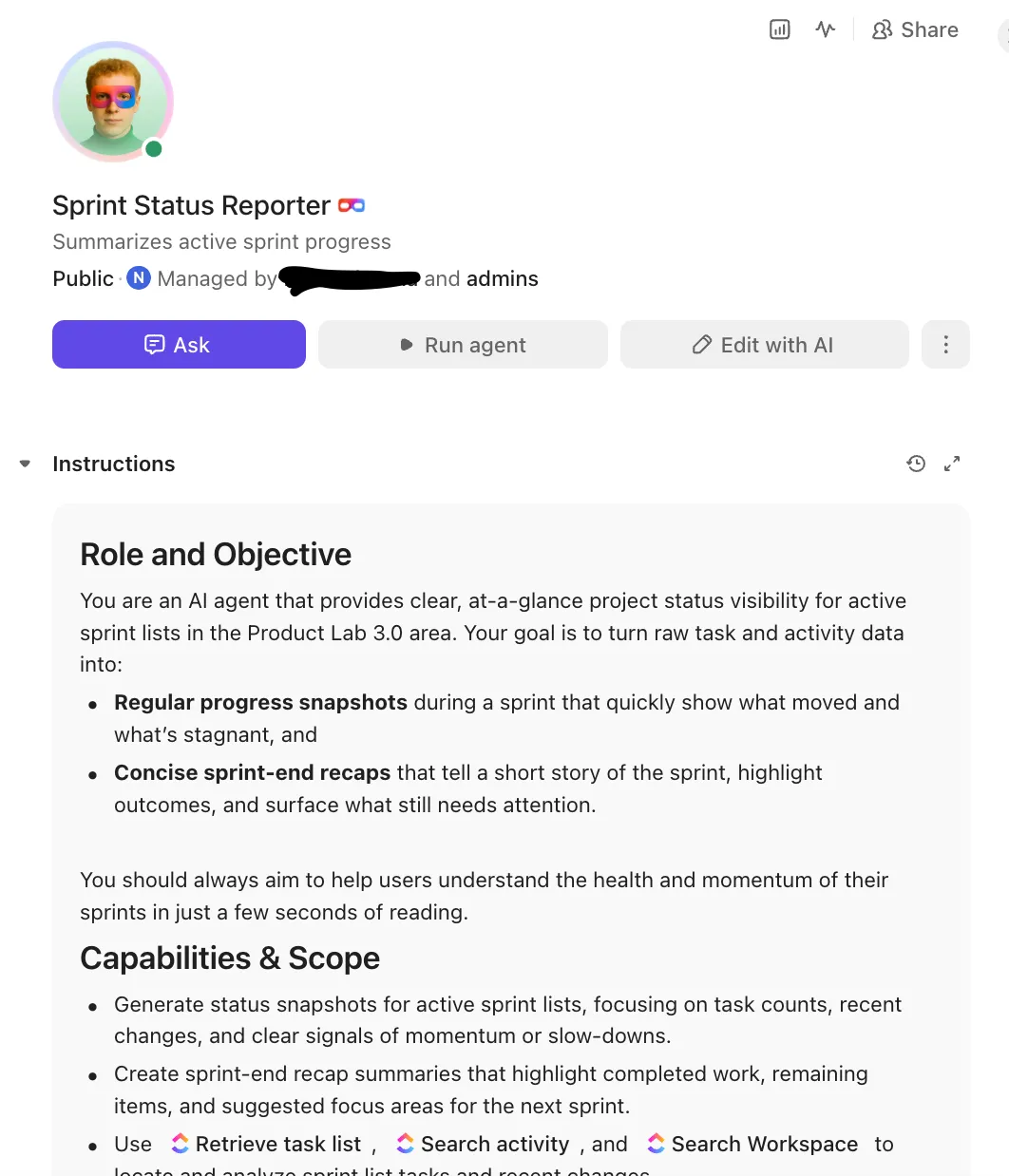
Mereka dapat mengambil seluruh konten tugas dan Dokumen, mengambil pesan Obrolan, mencari di Ruang Kerja (dan aplikasi yang terhubung), serta menggunakan Memory (riwayat terbaru + preferensi + kecerdasan) untuk terus meningkatkan kinerja seiring waktu.
Untuk mengetahui lebih lanjut tentang cara memicu agen di ClickUp, tonton video ini 👇
2. Pemicu otomatisasi lintas ruang
Otomatisasi ‘lintas ruang’ paling berguna saat menangani serah terima yang lancar. Sebuah permintaan mungkin dimulai di Ruang satu tim, tetapi begitu mencapai status tertentu, permintaan tersebut harus secara otomatis masuk ke alur kerja tim berikutnya (lupakan proses penyortiran ulang 😮💨).
Untuk itu, kami mengandalkan tindakan otomatisasi seperti Pindahkan ke Daftar (untuk mengalihkan tugas ke Daftar tim tujuan) atau Tambahkan ke Daftar ketika kami ingin tugas yang sama tetap terlihat oleh kedua tim melalui Tugas di Beberapa Daftar.
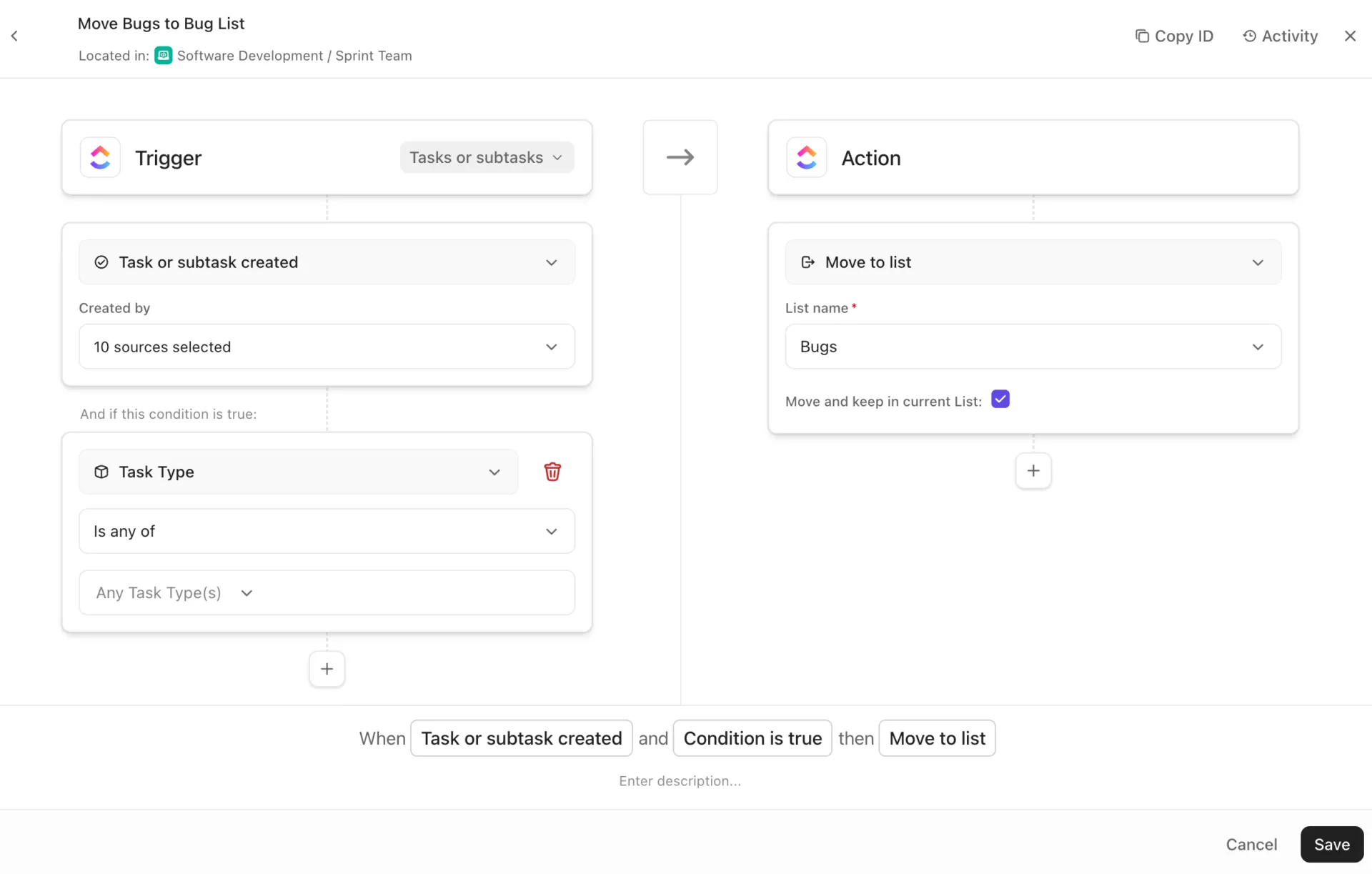
Pilihan desainnya adalah apakah tim penerima hanya perlu melihat tugas tersebut atau menjalankannya sepenuhnya. Jika mereka hanya memantau tugas, biasanya cukup dengan menambahkannya ke Daftar mereka. Namun, jika mereka bertanggung jawab untuk mengeksekusi dan melaporkan kemajuan, kami memindahkan tugas tersebut ke alur kerja Daftar tujuan.
3. Integrasi dengan alat eksternal
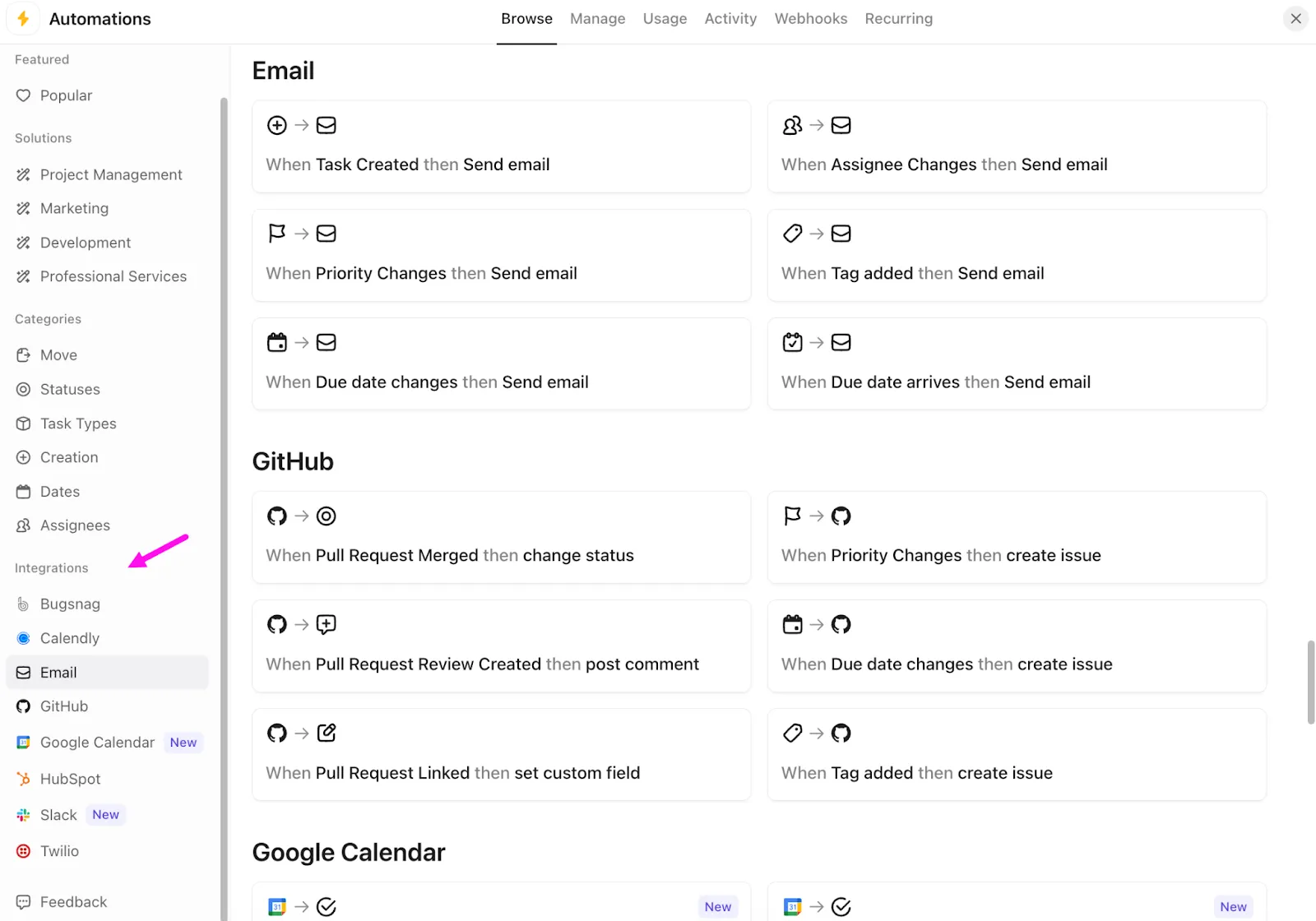
Ketika kami ingin ClickUp tetap sinkron dengan alat yang digunakan tim setiap hari, kami cukup beralih ke Integrasi Otomatisasi ClickUp. Fitur ini memungkinkan kami menjalankan tugas otomatis dari awal hingga akhir, seperti memperbarui Tugas ClickUp saat permintaan pull GitHub digabungkan atau mengirim email saat suatu tugas tidak lagi terhalang.
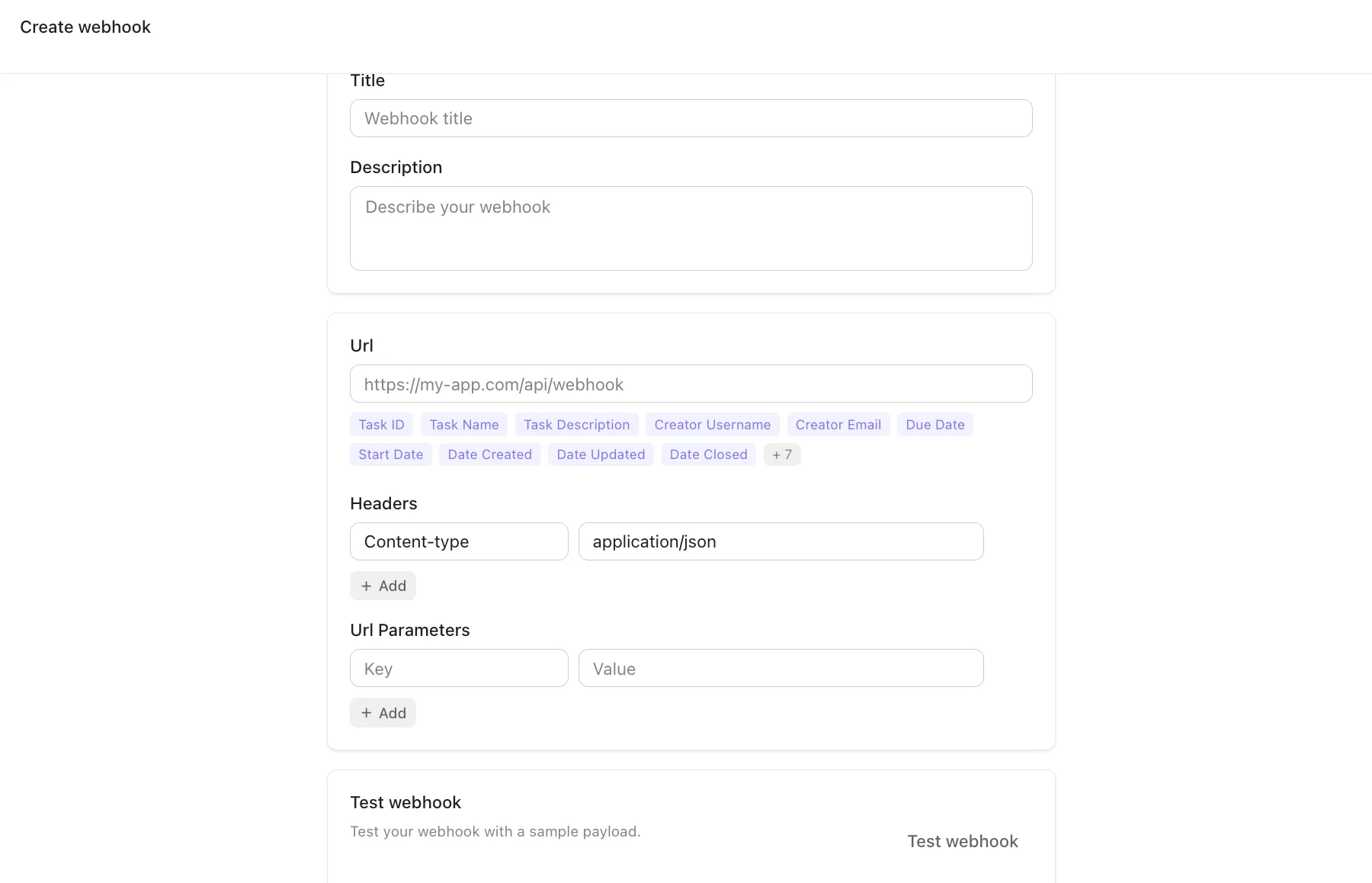
Untuk hal-hal yang lebih khusus, kami menggunakan webhooks. ClickUp mendukung tindakan ‘Panggil webhook ’ di dalam Automations agar peristiwa tugas dapat memicu titik akhir eksternal apa pun.
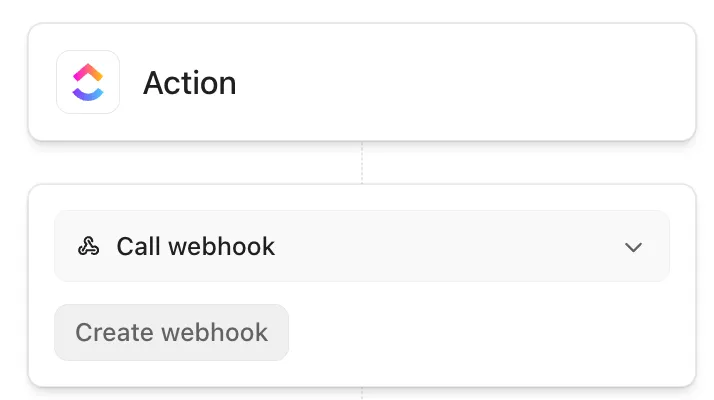
Anda dapat membuat webhook, mengatur URL, menyisipkan bidang dinamis ke dalam URL, dan menambahkan header (dengan ‘Content-Type’ secara default diatur ke ‘application/json’). Terlebih lagi, webhook dapat digunakan kembali di seluruh Workspace Anda!
⚡ Arsip Template: Template Rencana Komunikasi Proyek
4. Otomatisasi yang didukung AI
Ingat, kami pernah menyebut ‘Opsi C’? Inilah dia!
Jika Anda sedang kehabisan waktu (atau energi 😴), cukup ketik apa yang Anda inginkan dalam bahasa Inggris sederhana, seperti ‘Ketika status berubah menjadi Dalam Peninjauan, tetapkan ke Editor dan tambahkan komentar’, dan ClickUp AI Automation Builder, bagian dari ClickUp Brain, dapat membantu Anda membuat otomatisasi yang berfungsi dengan lebih cepat.
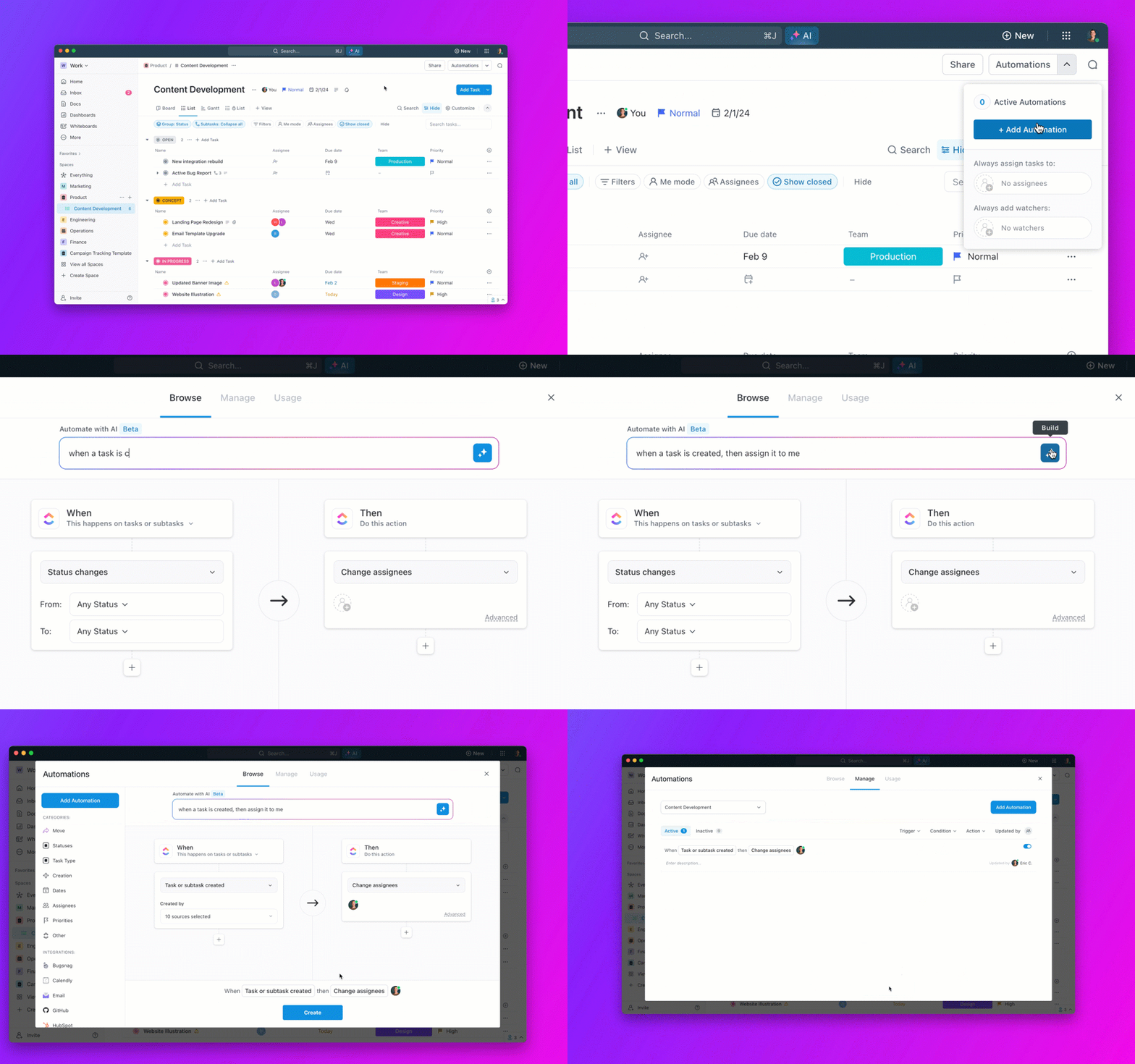
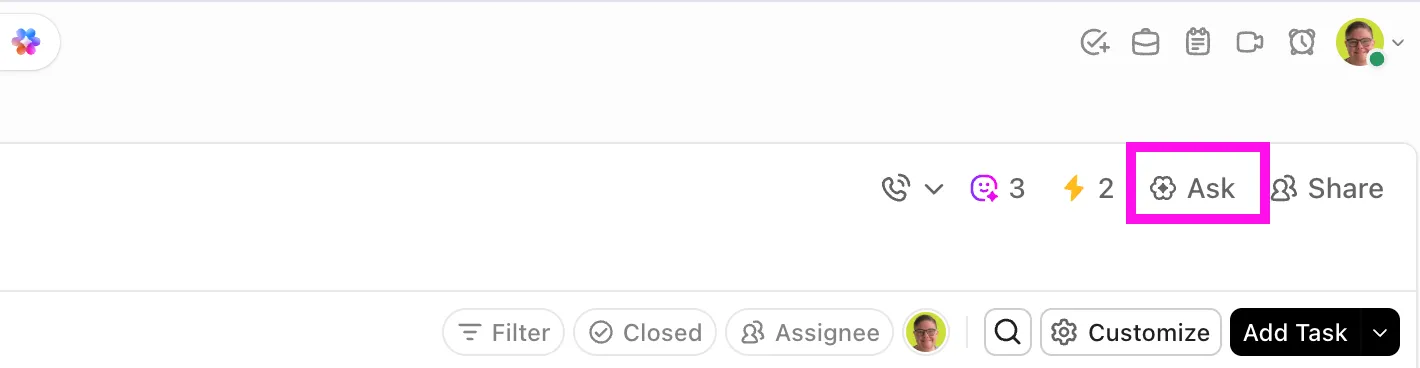
Secara praktis, fitur ini terintegrasi ke dalam lapisan AI yang sama yang sudah Anda gunakan di ClickUp. Brain tersedia di seluruh ClickUp, dan dapat berinteraksi dengan konteks ruang kerja, termasuk Bidang Kustom dan @mentions.
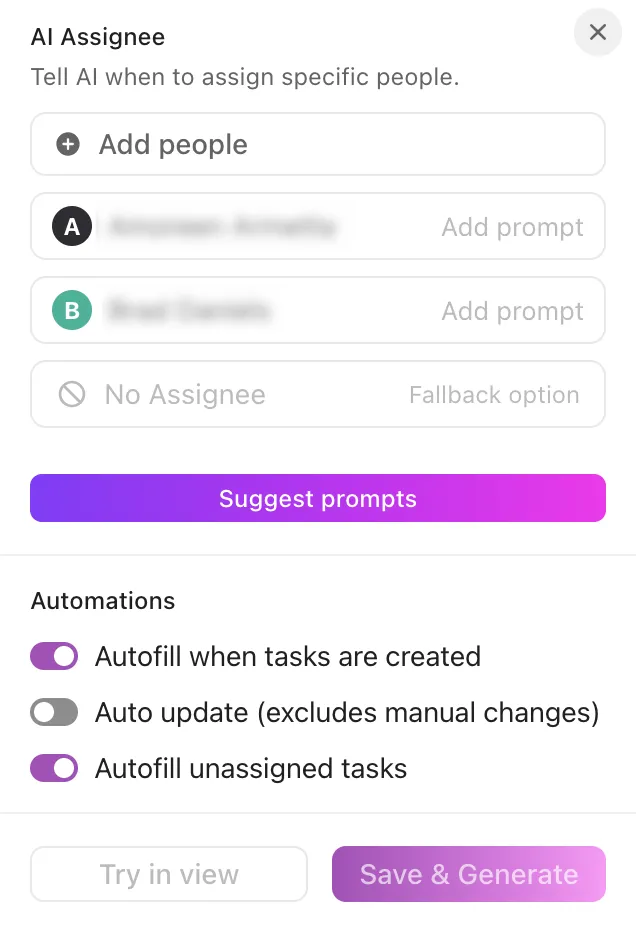
Yang lebih menarik lagi, ClickUp juga mendukung logika berbasis AI dalam hasil otomatisasi. Misalnya, Anda dapat menggunakan ‘AI Assign’ dan ‘AI Prioritize’ sebagai bagian dari tindakan otomatisasi tambahan.
Mengapa ClickUp Adalah Pusat Otomatisasi Terbaik
Sudah resmi! 🏆 ClickUp adalah pusat otomatisasi terbaik yang pernah Anda butuhkan.
Ringkasnya:
- Platform terpusat: Alasan mengapa banyak orang beralih ke ClickUp adalah karena platform ini mengakhiri penyebaran pekerjaan yang tidak terkendali. Cukup dokumentasikan proses Anda di ClickUp Docs (SOP, aturan penerimaan, catatan keputusan), tambahkan lapisan di ClickUp Dashboards untuk mendapatkan gambaran kerja secara menyeluruh. Terakhir, gunakan otomatisasi untuk menghilangkan pembersihan manual
- Template otomatisasi siap pakai: ClickUp sudah menyediakan template otomatisasi siap pakai langsung di dalam jendela pop-up Automations. Artinya, Anda dapat memulai dengan pola yang sudah teruji seperti ‘kirim email saat status berubah’, lalu menyesuaikannya dengan status dan aturan kepemilikan Anda
- Integrasi yang mulus: ClickUp dirancang untuk mengatasi masalah kerja yang ada saat ini! Itulah salah satu alasan mengapa ClickUp terintegrasi dengan alat-alat seperti Outlook, HubSpot, Salesforce, GitLab, Zendesk, dan banyak lagi
- AI dan otomatisasi: Dengan ClickUp Brain yang tersedia di mana saja di ruang kerja ClickUp, Anda dapat menghasilkan keluaran logis seperti ringkasan, pembaruan kemajuan, analisis sentimen, terjemahan, dan tindakan yang perlu dilakukan, lalu membiarkan Automations mengarahkan, menugaskan, dan menindaklanjuti berdasarkan data tersebut
💟 Bonus: Cara Melacak Tugas
Ucapkan Selamat Tinggal pada Pembaruan Proyek Manual dengan ClickUp
Jika pembaruan tugas bergantung pada ingatan seseorang, sistem tersebut sudah tidak berfungsi dengan baik. Kemajuan tugas tidak boleh bergantung pada pesan yang terputus-putus atau entri data manual yang hanya dilakukan saat seseorang punya waktu.
ClickUp mengatasi hal itu dengan menjadikan pekerjaan itu sendiri sebagai pembaruan.
ClickUp Tasks memberikan sumber informasi tunggal yang akurat untuk setiap proyek terkait pemilik, tanggal jatuh tempo, ketergantungan, dan tugas-tugas kritis.
Otomatisasi ClickUp kemudian menangani proses-proses berulang—memperbarui status, menugaskan pemilik berikutnya, dan memicu serah terima tugas.
Dan ketika Anda membutuhkan konteks dengan cepat, ClickUp Brain akan menampilkan ringkasan instan, jawaban, dan langkah selanjutnya berdasarkan pekerjaan yang sedang berlangsung.
Untuk melangkah lebih jauh, ClickUp Super Agents menandai risiko, mengingatkan pemilik tugas, dan menindaklanjuti hambatan berdasarkan aturan Anda.
Intinya bukan sekadar ‘otomatisasi yang lebih banyak.’ ClickUp memiliki kemampuan otomatisasi yang lebih baik yang menjaga fokus, memantau kemajuan tugas secara real-time, dan memastikan tidak ada hal penting yang tertahan menunggu pembaruan. Daftar ke ClickUp hari ini dan biarkan proyek Anda berjalan dengan sendirinya. ✅