
GitHub Copilot dapat menghasilkan ratusan kasus uji dalam hitungan menit—dengan eksperimen terkontrol menunjukkan pengembang menyelesaikan tugas 35% lebih cepat —tetapi ada satu hal yang perlu diperhatikan: uji AI yang dihasilkan hanya sebagus kemampuan Anda untuk melacak, mengorganisir, dan menghubungkannya dengan alur kerja pengembangan lainnya.
Panduan ini akan memandu Anda dalam menggunakan GitHub Copilot untuk membuat kerangka kasus uji dengan cepat, lalu menunjukkan cara mengelolanya secara efektif agar tidak menjadi tumpukan berkas kode yang terabaikan.
Mengapa Uji Unit Penting untuk Kualitas Perangkat Lunak
Menulis uji unit sering dianggap sebagai tugas yang membosankan, tetapi mengabaikannya dapat menyebabkan kode yang rapuh.
Ketika Anda tidak memiliki jaring pengaman uji, perubahan kecil pada kode dapat menyebabkan cacat regresi—bug yang merusak fungsi yang sudah ada dan merusak kepercayaan pengguna, dengan penelitian IBM menunjukkan bahwa cacat yang ditemukan setelah rilis biaya 15 kali lebih mahal untuk diperbaiki.
Hal ini menciptakan siklus di mana pengembang menghindari perbaikan kode karena takut akan apa yang mungkin rusak, yang mengakibatkan tumpukan utang teknis.
Pembuatan kasus uji dengan bantuan AI membantu memutus siklus ini, dengan 89% organisasi kini sedang menguji coba atau menerapkan alur kerja AI generatif dalam insinyur kualitas dan pengujian. Dengan menggunakan alat seperti GitHub Copilot untuk membuat kerangka kasus uji, Anda dapat fokus pada hal yang penting: merancang uji yang bermakna dan memperbaiki cakupan kasus tepi.
Inilah mengapa pengujian unit yang konsisten memberikan manfaat:
- Pencegahan regresi: Uji yang baik berfungsi sebagai pagar pengaman, memastikan bahwa fitur baru atau perbaikan bug tidak secara tidak sengaja merusak hal lain.
- Dokumentasi dinamis: Berbeda dengan dokumentasi statis yang bisa menjadi usang, uji unit berfungsi sebagai contoh yang dapat dieksekusi tentang bagaimana kode Anda seharusnya berperilaku.
- Kepercayaan dalam refactoring: Ketika Anda memiliki cakupan uji yang komprehensif, Anda dapat melakukan refactoring dan meningkatkan basis kode Anda dengan keyakinan bahwa Anda akan segera mengetahui jika perubahan tersebut memiliki konsekuensi yang tidak diinginkan.
Untuk memahami lebih baik bagaimana agen AI mengubah lanskap pemrograman melampaui sekadar pembangkitan uji, tonton ringkasan ini tentang asisten pemrograman bertenaga AI dan kemampuannya:
Cara Mengatur GitHub Copilot untuk Pembuatan Kasus Uji
Sebelum Anda dapat mulai membuat tes, Anda perlu menginstal dan mengonfigurasi GitHub Copilot di lingkungan pengembangan terintegrasi (IDE) Anda. Proses pengaturan ini sederhana dan hanya memakan waktu beberapa menit, tetapi melakukannya dengan benar memastikan Copilot memiliki konteks yang diperlukan untuk memberikan saran yang relevan.
Anda memerlukan beberapa hal sebelum memulai:
- Langganan GitHub Copilot yang aktif (Individual, Business, atau Enterprise)
- IDE yang didukung, seperti VS Code, IDE JetBrains (seperti IntelliJ atau PyCharm), atau Neovim
- Kerangka kerja pengujian seperti pytest, Jest, atau JUnit sudah terpasang di proyek Anda.
Instal ekstensi GitHub Copilot
Pertama, Anda perlu menginstal ekstensi Copilot ke dalam IDE Anda. Proses ini serupa di sebagian besar editor yang didukung.
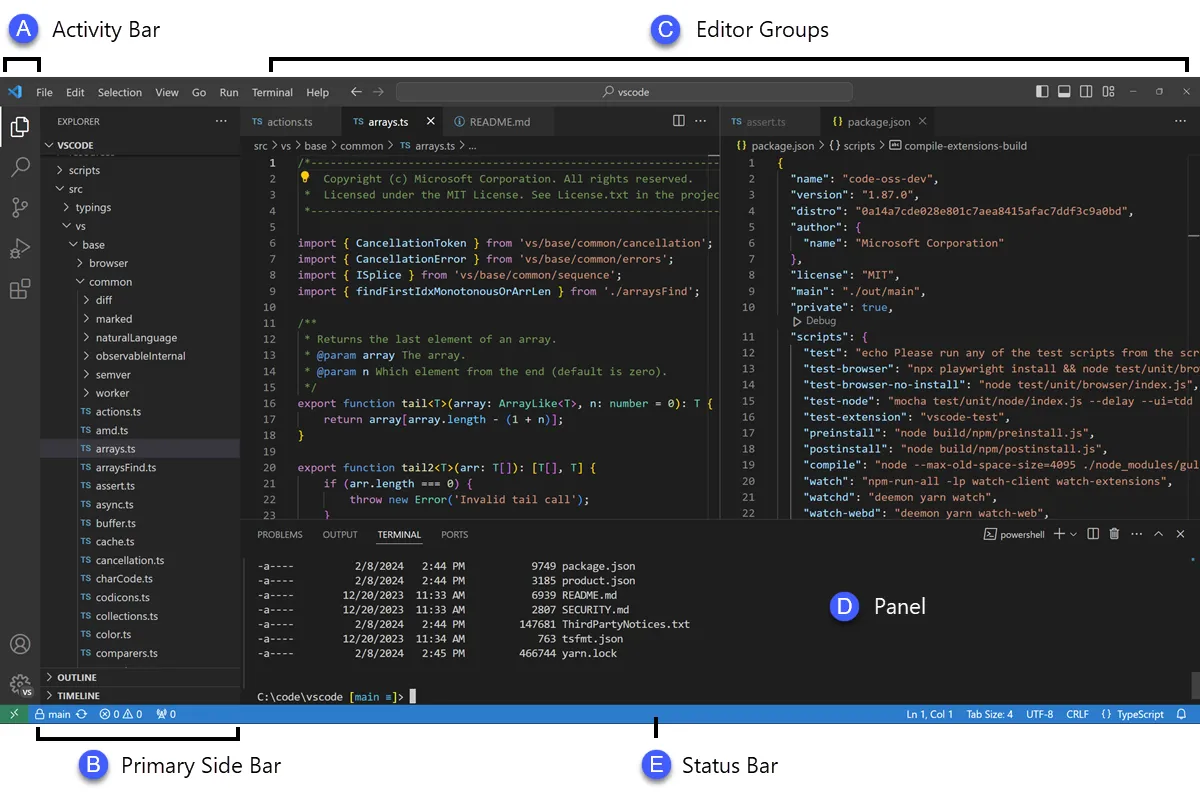
- Buka pasar ekstensi IDE Anda. Di VS Code, ini adalah ikon Ekstensi di bilah sisi; di IDE JetBrains, Anda akan menemukannya di Pengaturan → Plugin.
- Cari “GitHub Copilot”
- Instal kedua ekstensi GitHub Copilot utama dan ekstensi GitHub Copilot Chat untuk pengalaman penuh.
- Anda akan diminta untuk me-restart IDE Anda untuk menyelesaikan instalasi.
Setelah me-restart, Anda akan diminta untuk masuk menggunakan akun GitHub Anda. Langkah ini memverifikasi langganan Anda. Setelah masuk, Anda akan melihat ikon Copilot kecil di bilah status IDE Anda, yang menandakan bahwa Copilot aktif dan siap digunakan.
Konfigurasikan kerangka kerja pengujian Anda
GitHub Copilot menghasilkan tes yang lebih relevan ketika memahami pengaturan pengujian spesifik proyek Anda. Hal ini dilakukan dengan menganalisis berkas tes dan konfigurasi yang sudah ada untuk mempelajari dan menyesuaikan pola tim Anda.
- Untuk proyek Python yang menggunakan pytest: Pastikan Anda telah menginstal pytest (pip install pytest). Jika Anda memiliki berkas conftest.py atau berkas uji coba yang sudah ada (meskipun hanya satu), Copilot akan menggunakannya sebagai referensi untuk menghasilkan uji coba baru.
- Untuk proyek JavaScript/TypeScript yang menggunakan Jest: Copilot akan mencari berkas jest.config.js dan dependensi Jest Anda dalam berkas package.json untuk memahami konfigurasi Anda.
- Untuk proyek Java yang menggunakan JUnit: Pastikan dependensi JUnit Anda didefinisikan dengan benar dalam berkas pom.xml (untuk Maven) atau build.gradle (untuk Gradle).
Memiliki setidaknya satu berkas uji yang ditulis dengan baik dalam proyek Anda adalah salah satu cara terbaik untuk membimbing Copilot. Copilot akan mengenali konvensi penamaan, gaya asersi, dan cara Anda mengorganisir uji coba, yang akan menghasilkan output yang lebih konsisten.
Integrasikan Copilot dengan IDE Anda
Setelah ekstensi terpasang, saatnya untuk mengenal antarmuka Copilot di IDE Anda. Cara utama Anda berinteraksi dengannya untuk pembangkitan uji adalah melalui panel Obrolan Copilot.
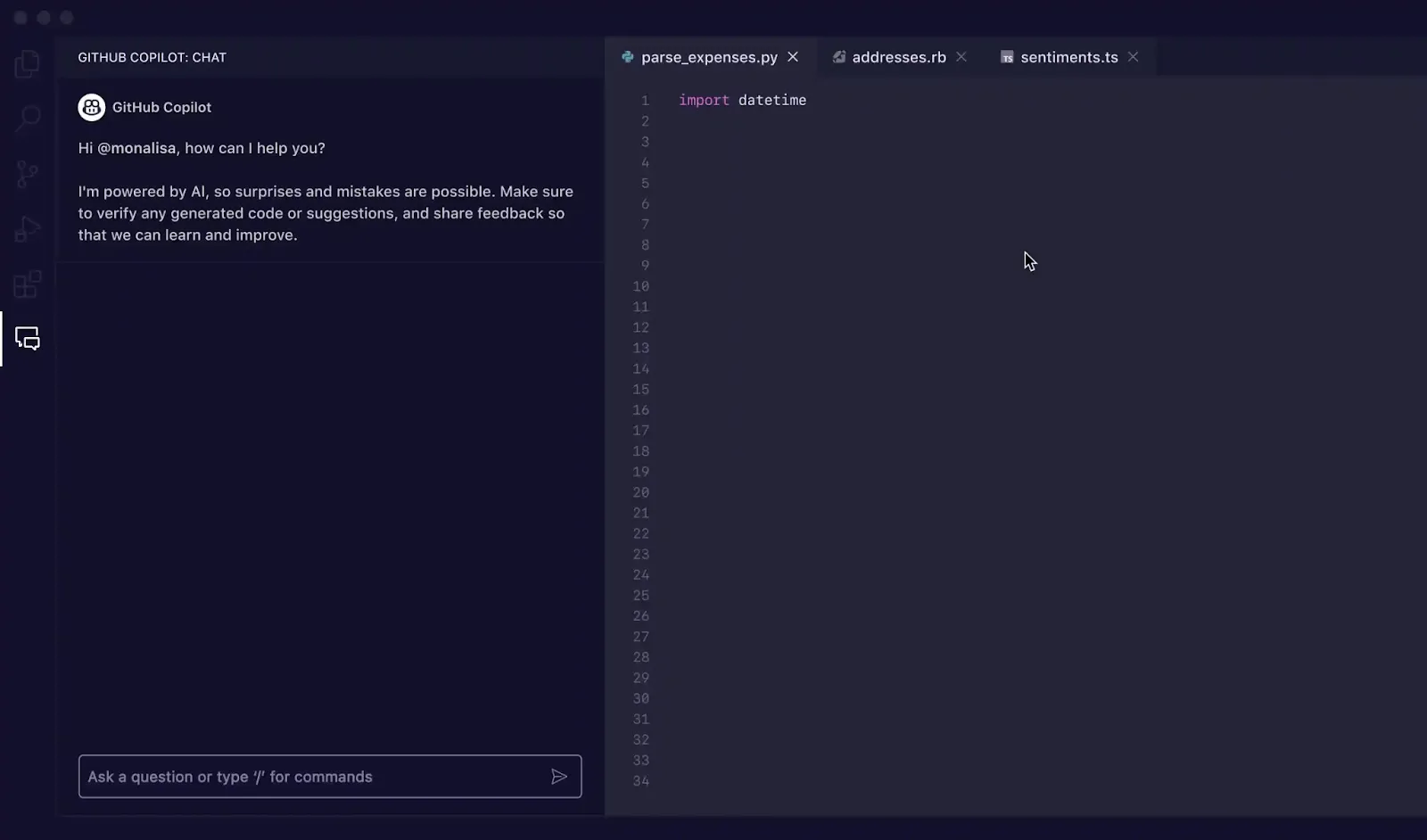
Anda dapat membuka tampilan obrolan dengan pintasan keyboard Ctrl+Cmd+I (di Mac) atau Ctrl+Alt+I (di Windows/Linux), atau dengan mengklik ikon Copilot Chat di bilah aktivitas IDE Anda. Panel obrolan ini adalah pusat kendali Anda untuk membuat uji coba.
Copilot memiliki kemampuan memahami konteks, artinya ia membaca file yang saat ini terbuka, struktur file proyek Anda, dan kode yang Anda pilih. Untuk hasil terbaik, pastikan file yang berisi fungsi atau kelas yang ingin Anda uji selalu terbuka dan terlihat di editor Anda.
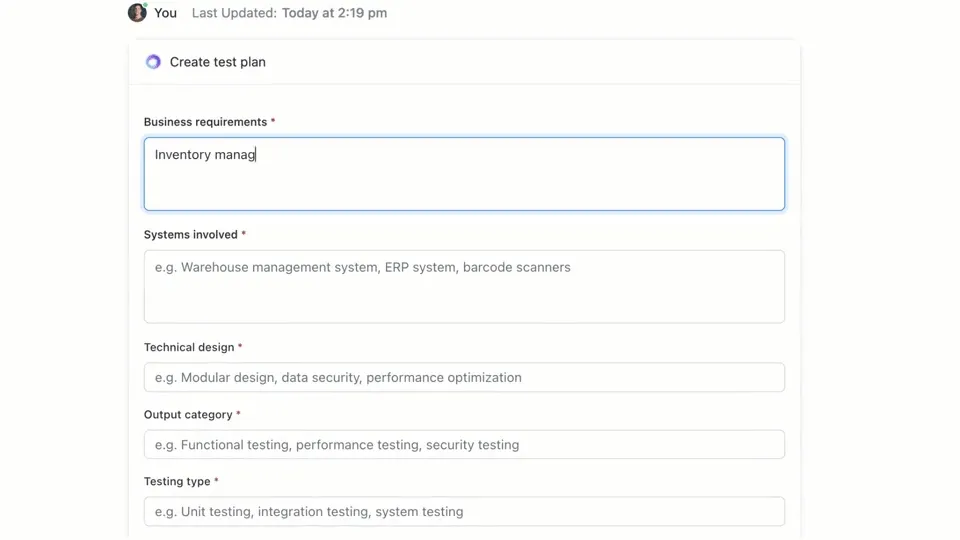
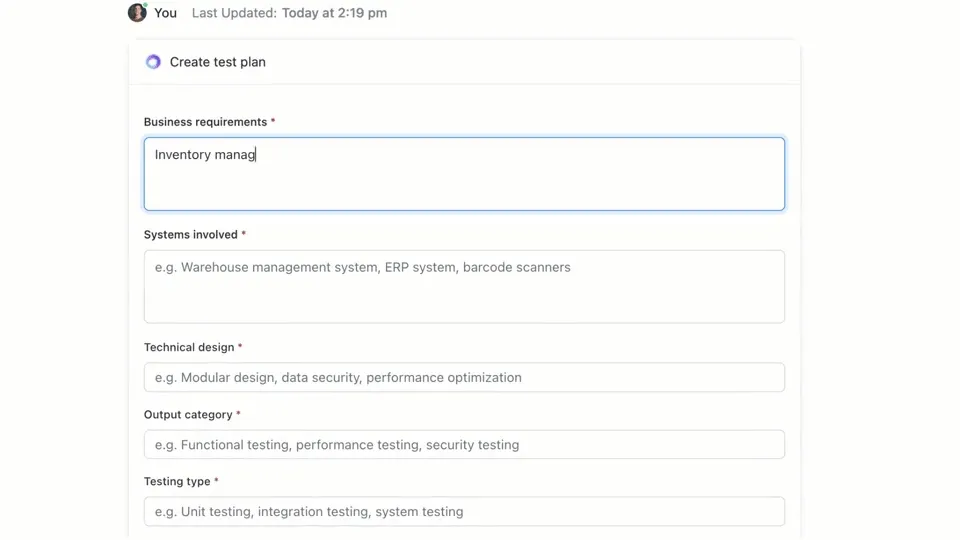
🌟 ClickUp Brain, kecerdasan buatan kontekstual yang terintegrasi di seluruh ClickUp, dapat dengan cepat membuat rencana pengujian untuk Anda. Coba sekarang juga.
Cara Menulis Kasus Uji dengan GitHub Copilot
GitHub Copilot menyediakan tiga cara utama untuk membuat kasus uji: menggunakan panel obrolan dengan petunjuk detail, menggunakan perintah cepat dengan tanda slash, dan menggunakan tindakan cerdas langsung di editor Anda. Setiap metode cocok untuk situasi berbeda dalam alur kerja pengembangan Anda, tergantung pada apakah Anda membutuhkan kecepatan atau kontrol yang lebih detail.
Gunakan prompt Copilot Chat
Menggunakan Copilot Chat dengan prompt spesifik adalah metode paling efektif untuk pembangkitan kasus uji. Metode ini paling cocok untuk fungsi atau kelas yang kompleks, di mana Anda perlu mendefinisikan skenario spesifik, mensimulasikan ketergantungan, atau menangani kasus tepi yang rumit.
Berikut alur kerja dasar:
- Buka panel Obrolan Copilot
- Di editor Anda, sorot fungsi, kelas, atau blok kode yang ingin Anda uji.
- Tulis prompt yang jelas dan spesifik di panel obrolan untuk menggambarkan uji coba yang Anda butuhkan.
Misalnya, Anda dapat menulis prompt seperti:
- “Tulis uji unit untuk fungsi yang dipilih yang mencakup jalur normal, kasus tepi seperti input kosong, dan penanganan kesalahan untuk data yang tidak valid”
- “Buat tes pytest untuk kelas ini, dan buat fixture untuk mensimulasikan koneksi database”
- “Buat uji Jest untuk komponen React ini yang mensimulasikan klik pengguna dan memverifikasi perubahan status”
Semakin detail informasi yang Anda berikan dalam prompt, semakin baik hasil pengujian yang dihasilkan.
Gunakan perintah slash seperti /tests
Ketika Anda perlu membuat uji coba dengan cepat dan tidak memerlukan skenario yang sangat spesifik, perintah /tests adalah sahabat terbaik Anda. Ini adalah cara tercepat untuk mendapatkan dasar yang solid untuk cakupan uji coba.
Untuk menggunakannya:
- Buka panel Obrolan Copilot
- Pilih kode yang ingin Anda uji di editor Anda
- Di kolom obrolan, cukup ketik /tests dan tekan Enter.
Copilot akan segera menghasilkan serangkaian uji unit berdasarkan struktur dan logika kode yang Anda pilih. Ia akan berusaha mencakup fungsi utama dan beberapa masukan umum. Jika hasilnya belum tepat, Anda dapat menyempurnakannya dengan prompt lanjutan seperti, “Sekarang tambahkan uji untuk saat masukan null.”
Gunakan tindakan cerdas editor
Saat Anda ingin membuat tes tanpa mengganggu alur kerja Anda, Anda dapat menggunakan tindakan cerdas langsung dari editor kode Anda. Ini memungkinkan Anda untuk tidak perlu beralih ke panel obrolan.
- Sorot fungsi atau kelas yang ingin Anda uji
- Klik kanan pada pilihan untuk membuka menu konteks.
- Buka menu konteks dan pilih "Generate Tests" di bawah opsi "Generate Code".
Copilot akan menghasilkan tes dan biasanya menampilkannya di tab editor sementara baru. Anda dapat meninjau kode di sana dan kemudian memilih untuk membuat file tes baru atau menambahkan tes ke file yang sudah ada.
📚 Baca Juga: Template Kasus Uji untuk Pengujian Perangkat Lunak
Prompt GitHub Copilot untuk Pembuatan Kasus Uji
Prompt Anda adalah kemudi untuk GitHub Copilot. Prompt generik menghasilkan uji coba generik, tetapi prompt yang dirancang dengan baik yang memberikan instruksi spesifik kepada AI akan menghasilkan uji coba yang komprehensif dan berguna. Kunci utamanya adalah memberi tahu Copilot tidak hanya apa yang harus diuji, tetapi juga bagaimana cara mengujinya.
Berikut adalah beberapa templat yang dapat Anda sesuaikan untuk berbagai skenario:
| Skenario | Template Prompt |
|---|---|
| Uji unit dasar | “Tulis uji unit untuk fungsi [function_name] menggunakan [framework]. Pastikan untuk mencakup masukan normal, nilai batas seperti nol atau angka negatif, dan masukan yang tidak valid seperti null atau undefined.” |
| Kelas dengan ketergantungan | “Buat tes untuk kelas [ClassName]. Gunakan [mocking_library] untuk membuat mock untuk dependensi [DependencyName] dan [AnotherDependencyName]. ” |
| Fungsi asinkron | “Buat tes untuk fungsi asinkron ini. Sertakan tes untuk kasus sukses, kasus di mana janji ditolak, dan skenario untuk waktu tunggu permintaan.” |
| Titik akhir API | “Tulis uji integrasi untuk titik akhir API ini. Tutupi permintaan GET yang berhasil, permintaan POST dengan data valid, permintaan tanpa token otentikasi, dan permintaan dengan data tidak valid yang seharusnya mengembalikan kesalahan 400.” |
| Validasi data | “Buat tes untuk fungsi validasi ini. Sertakan tes untuk objek yang valid, lalu tambahkan tes terpisah untuk setiap kegagalan aturan validasi untuk memastikan pesan kesalahan yang benar dikembalikan.” |
Tips untuk meningkatkan prompt:
- Jelaskan secara eksplisit tentang kerangka kerja: Selalu sebutkan kerangka kerja pengujian (misalnya, pytest, Jest, JUnit) untuk memastikan sintaksnya benar.
- Tentukan tujuan cakupan Anda: Gunakan teknik prompting AI canggih untuk meminta jenis cakupan tertentu, seperti “kasus tepi,” “penanganan kesalahan,” atau “pengujian batas.”
- Referensikan pola Anda sendiri: Jika Anda memiliki file contoh yang baik, Anda dapat meminta Copilot untuk “mengikuti pola pengujian di tests/test_user.py”.
- Minta pernyataan spesifik: Alih-alih membiarkan Copilot menebak, Anda dapat meminta Copilot untuk “memastikan bahwa ValueError muncul untuk input yang tidak valid”.
Contoh Pembuatan Uji Coba dengan GitHub Copilot
Begini cara kerjanya dalam praktik.
Buat uji unit dalam Python
Bayangkan Anda memiliki fungsi Python yang menghitung total harga barang dalam keranjang belanja, termasuk diskon.
Fungsi contoh untuk diuji:
Prompt yang digunakan: “Tulis uji coba pytest untuk calculate_total. Tutupi kasus daftar kosong, satu item, beberapa item, penerapan diskon, diskon 0%, diskon 100%, dan persentase diskon yang tidak valid yang harus memicu ValueError.”
Output uji coba yang dihasilkan:
Copilot menggunakan pytest dengan benar untuk memeriksa pengecualian dan mencakup skenario utama. Anda mungkin masih ingin menambahkan uji untuk harga atau kuantitas negatif sebagai penyempurnaan manual.
Buat uji unit dalam TypeScript dengan Jest
Sekarang, mari kita coba fungsi TypeScript yang memformat nama pengguna.
Fungsi contoh untuk diuji:
Prompt yang digunakan: “Buat tes Jest untuk formatDisplayName. Tutupi kasus pengguna dengan nama depan dan belakang, pengguna dengan nama panggilan, pengguna dengan nama depan kosong, dan pengguna dengan hanya nama panggilan.”
Output uji coba yang dihasilkan:
Tes yang dihasilkan menggunakan blok describe dan it standar dari Jest dan menangani jalur logika yang berbeda dengan benar.
Praktik Terbaik untuk Pembuatan Uji Coba dengan GitHub Copilot
Menggunakan Copilot untuk pembangkitan uji coba merupakan peningkatan produktivitas yang signifikan, tetapi memerlukan pengawasan yang cermat untuk memastikan kualitas.
- Periksa setiap tes: Ini adalah aturan emas. Copilot tidak memahami logika bisnis Anda, jadi mungkin menghasilkan tes yang lulus tetapi menguji hal yang salah. Selalu baca kode yang dihasilkan dan tanyakan, “Apakah ini benar-benar memverifikasi perilaku yang benar?”
- Verifikasi secara manual cakupan kasus tepi: Copilot pandai mendeteksi kasus tepi umum seperti input null atau string kosong, tetapi mungkin melewatkan kasus tepi yang spesifik domain. Untuk aplikasi e-commerce, apakah Copilot menguji apa yang terjadi ketika total keranjang belanja tepat sama dengan batas minimum untuk pengiriman gratis? Anda tetap ahli di bidang ini.
- Pertahankan konvensi penamaan yang konsisten: Nama uji coba yang dihasilkan AI terkadang bisa generik. Luangkan waktu sejenak untuk mengganti namanya agar sesuai dengan gaya tim Anda. Nama deskriptif seperti test_login_fails_with_incorrect_password jauh lebih berguna daripada test_login_2.
- Jalankan tes segera: Jangan biarkan tes yang dihasilkan tidak dijalankan. Jalankan segera untuk mendeteksi kesalahan sintaksis atau asersi yang jelas gagal sebelum Anda mengkomit kode.
- Integrasikan dengan CI/CD: Tambahkan uji coba yang dihasilkan ke alur kerja integrasi berkelanjutan Anda. Uji coba yang hanya dijalankan secara lokal memberikan nilai yang terbatas.
- Waspadai uji coba yang tidak stabil: Terkadang, AI dapat menghasilkan uji coba yang "tidak stabil"—mereka kadang lulus dan kadang gagal. Hal ini sering terjadi pada uji coba yang melibatkan cap waktu atau data acak. Selalu ganti nilai-nilai ini dengan nilai yang deterministik dan dapat diprediksi.
📮ClickUp Insight: Survei kami menunjukkan bahwa sementara 34% pengguna beroperasi dengan keyakinan penuh pada sistem AI, kelompok yang sedikit lebih besar (38%) tetap mengadopsi pendekatan "percaya tapi verifikasi". Alat mandiri yang tidak familiar dengan konteks kerja Anda seringkali memiliki risiko lebih tinggi untuk menghasilkan respons yang tidak akurat atau tidak memuaskan.
Inilah mengapa kami mengembangkan ClickUp Brain, kecerdasan buatan yang menghubungkan manajemen proyek, manajemen pengetahuan, dan kolaborasi di seluruh ruang kerja Anda serta alat pihak ketiga yang terintegrasi. Dapatkan respons kontekstual tanpa biaya tambahan dan rasakan peningkatan efisiensi kerja 2–3 kali lipat, seperti yang dialami klien kami di Seequent.
Batasan Penggunaan GitHub Copilot untuk Pembuatan Kasus Uji
Meskipun GitHub Copilot merupakan alat yang sangat meningkatkan produktivitas, ia bukan solusi ajaib untuk pengujian perangkat lunak. Memahami batasannya adalah kunci untuk menggunakannya secara efektif dan menghindari kesalahan umum. Ia adalah "copilot," bukan pilot—Anda tetap yang memegang kendali atas rencana penerbangan.
Batasan terbesar adalah kurangnya konteks bisnis. Copilot menganalisis struktur kode Anda, tetapi tidak tahu apa yang sebenarnya harus dilakukan aplikasi Anda untuk pengguna. Ia tidak dapat mengetahui bahwa pengguna "premium" harus memiliki akses ke fitur tertentu sementara pengguna "basic" tidak boleh, kecuali logika tersebut secara eksplisit tercantum dalam kode yang dibacanya.
Berikut adalah beberapa batasan penting lainnya yang perlu diperhatikan:
- Dapat melewatkan kasus tepi kritis yang spesifik domain: Copilot sangat baik dalam menemukan kasus tepi umum, tetapi tidak akan mengetahui kasus tepi aneh yang spesifik untuk industri Anda, seperti perhitungan keuangan yang perlu menangani tahun kabisat secara berbeda.
- Tidak memiliki akses ke sistem eksternal: Copilot tidak dapat menghasilkan uji integrasi yang berarti untuk basis data Anda atau API pihak ketiga karena tidak dapat terhubung ke mereka. Copilot dapat membuat kerangka kode, tetapi Anda perlu mengisi detailnya.
- Ini dapat memberikan rasa percaya diri yang salah: Melihat cakupan uji 100% mungkin terasa bagus, tetapi jika uji tersebut menguji hal yang salah, angka cakupan tersebut tidak berarti. Inilah mengapa tinjauan manusia sangat penting.
- Batasan jendela konteks: Berkas yang sangat besar atau hierarki kelas yang kompleks dapat melebihi batas jendela konteks Copilot, mengakibatkan saran yang tidak lengkap atau generik.
Cara Membuat dan Mengelola Kasus Uji di ClickUp
Pembuatan kasus uji dengan GitHub Copilot hanyalah setengah dari alur kerja. Setelah kasus uji dibuat, tim masih perlu melacaknya, menghubungkannya kembali ke persyaratan, dan mengelola eksekusi di seluruh sprint dan rilis.
ClickUp menyediakan ruang kerja terpusat di mana kasus uji yang dihasilkan oleh AI dapat disimpan bersama tugas pengembangan, bug, dan rencana sprint—sehingga pengujian tidak terjebak di dalam IDE individu.
ClickUp berfungsi sebagai Ruang Kerja AI Terintegrasi, menggabungkan manajemen proyek, dokumentasi, dan komunikasi tim dalam satu sistem. Bagi tim perangkat lunak, ini berarti manajemen kasus uji tidak lagi memerlukan alat atau spreadsheet terpisah.
Uji coba, persyaratan, permintaan pull, dan diskusi rilis tetap terhubung, mengurangi penyebaran konteks dan menjadikan QA sebagai bagian utama dari alur kerja pengiriman.
Template Kasus Uji ClickUp dirancang untuk membantu Anda melacak kemajuan kasus uji. Ini memudahkan Anda untuk:
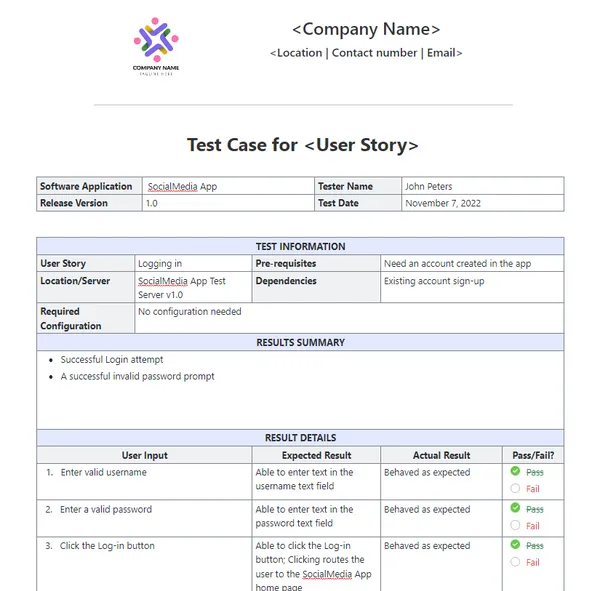
- Review hasil pengujian dan buat keputusan berbasis data untuk perbaikan bug.
- Buat rencana uji kustom untuk setiap proyek
- Organisir dan prioritaskan kasus uji untuk efisiensi maksimal.
Mulailah dengan membuat daftar ClickUp khusus sebagai repositori kasus uji Anda. Setiap kasus uji, baik yang dihasilkan oleh AI maupun ditulis secara manual, menjadi tugas.
Perkaya setiap kasus uji dengan metadata penting menggunakan ClickUp Custom Fields untuk melacak hal-hal yang benar-benar penting bagi tim Anda.
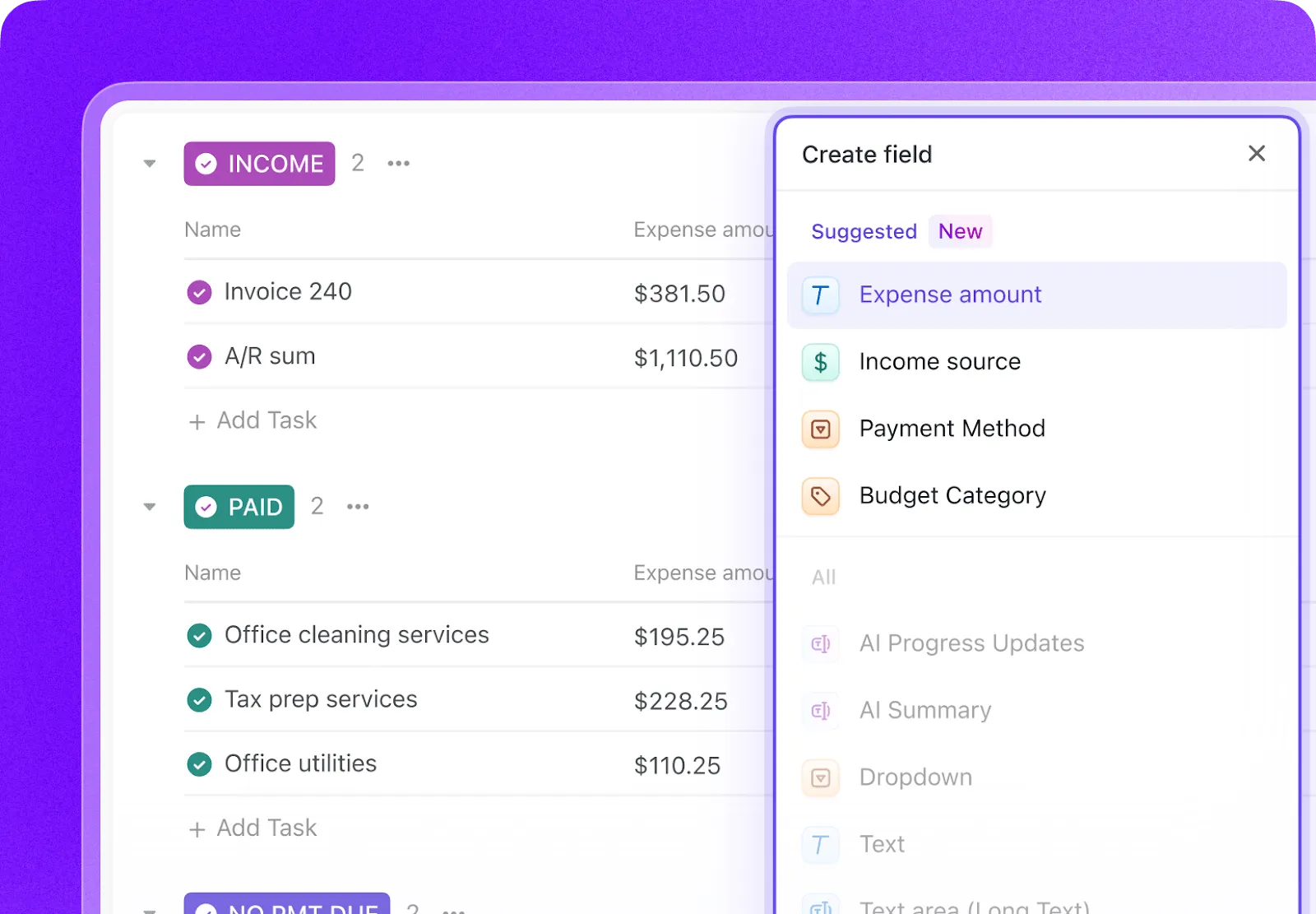
- Jenis Uji: Pilihan dropdown untuk Unit, Integrasi, End-to-End, atau Manual
- Status Otomatisasi: Status untuk menunjukkan apakah uji coba tersebut otomatis atau tidak otomatis.
- Prioritas: Tinggi, Sedang, atau Rendah
- Tanggal Eksekusi Terakhir: Bidang tanggal untuk melacak kapan tes terakhir kali dieksekusi.
Pantau seluruh siklus hidup pengujian Anda dengan Status Kustom ClickUp dengan membuat alur kerja yang memindahkan pengujian dari "Belum Dijalankan" ke "Lulus", "Gagal", atau "Terblokir". Hal ini memberikan visibilitas instan kepada seluruh tim, mulai dari pengembang hingga manajer produk, tentang kemajuan eksekusi pengujian.
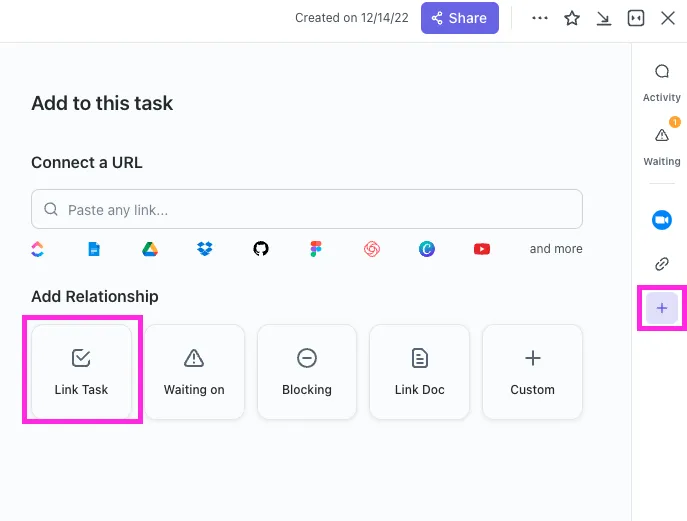
Dengan ClickUp Relationships, tugas kasus uji dapat langsung dihubungkan ke cerita pengguna, fitur, atau epik. Jika sebuah uji gagal, Anda dapat membuat tugas laporan bug dan menghubungkannya kembali ke uji yang gagal dan cerita asli, menciptakan rantai pelacakan yang lengkap.
Buat laporan bug dalam hitungan detik dengan mengarahkan ClickUp Brain ke tugas kasus uji yang gagal. Karena memiliki konteks seluruh ruang kerja Anda, ia dapat menarik detail dari cerita pengguna yang terhubung dan kasus uji itu sendiri.
🌟 Template Laporan Uji Coba ClickUp memungkinkan Anda membuat laporan dengan lebih cepat sambil memastikan bahwa Anda mengidentifikasi dan menangani masalah yang perlu diperbaiki.
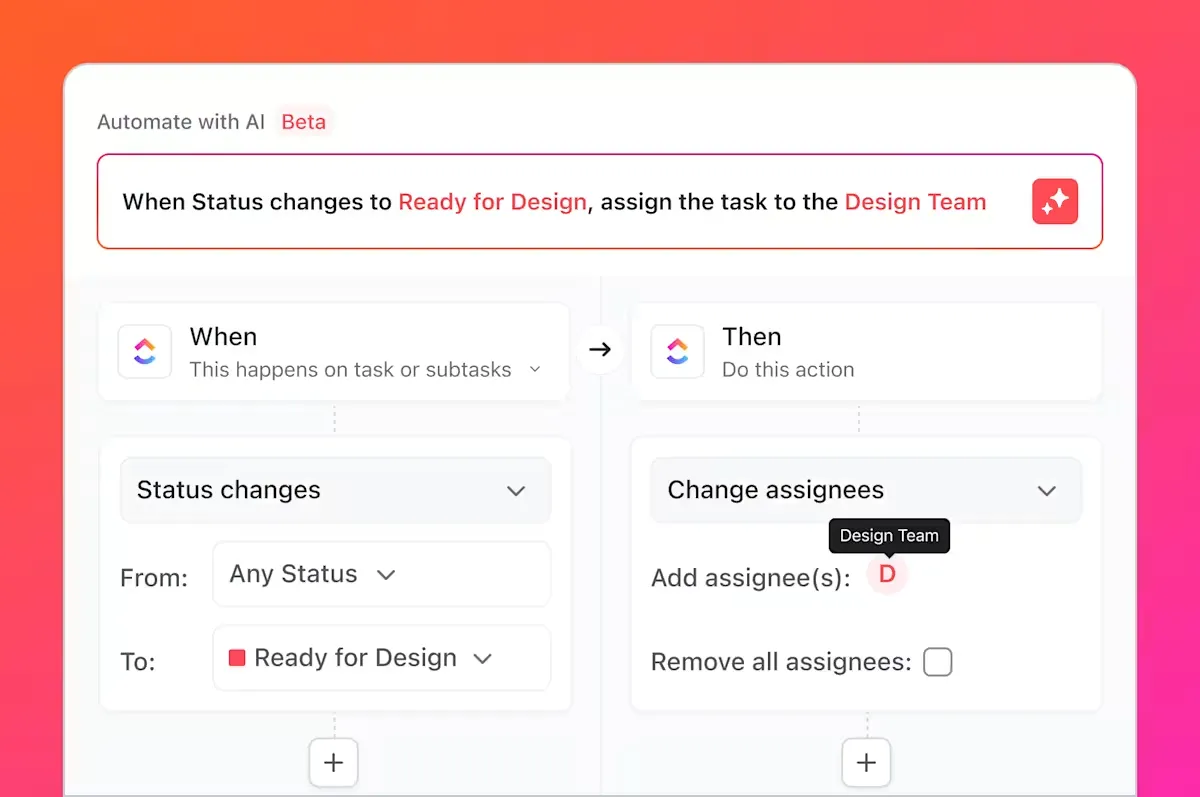
Tapi itu belum semuanya. Anda tahu semua pekerjaan rutin yang kita bicarakan, tugas-tugas membosankan dan berulang yang selalu terlibat dalam pengujian? Anda dapat mengotomatisasi tugas-tugas ini menggunakan ClickUp Automations.
Atur aturan seperti “Ketika status kasus uji berubah menjadi Gagal, secara otomatis buat tugas baru di Daftar Bug dan tugaskan kepada pengembang utama.”
Dengan mengintegrasikan GitHub dengan ClickUp, tugas kasus uji dapat dihubungkan dengan commit dan pull request. Saat perubahan kode digabungkan, tugas uji terkait diperbarui secara otomatis, memastikan tim QA, pengembang, dan manajer rilis tetap selaras tentang apa yang telah diubah dan apa yang perlu diuji ulang.
Dashboard ClickUp memungkinkan Anda melacak kemajuan pengujian secara real-time, memvisualisasikan jumlah bug, eksekusi kasus uji, dan banyak lagi.
Proses kerja ini menghubungkan celah antara pengujian yang dihasilkan AI di GitHub Copilot dan pengelolaan kasus pengujian secara tim di ClickUp—memberikan tim sistem tunggal untuk merencanakan, melacak, mengotomatisasi, dan meningkatkan proses QA mereka tanpa koordinasi manual yang terus-menerus.
Tonton video ini untuk tips membangun alur kerja manajemen rilis yang efisien:
Sederhanakan Pengelolaan Kasus Uji dengan ClickUp
Uji coba yang dihasilkan oleh AI tidak lagi menjadi artefak terpisah; mereka menjadi komponen terintegrasi dari proses pengembangan Anda, terlihat, dapat dilacak, dan dapat ditindaklanjuti oleh seluruh tim.
GitHub Copilot dapat menghasilkan kasus uji dengan cepat, tetapi kecepatan saja tidak menjamin kualitas. Tanpa kepemilikan yang jelas, pelacakan persyaratan, dan visibilitas antar sprint, bahkan kasus uji yang ditulis dengan baik pun dapat menjadi usang atau terabaikan. Di sinilah sistem pencatatan yang andal menjadi penting.
Dengan mengelola kasus uji di ClickUp, tim mengubah output yang dihasilkan AI menjadi alur kerja QA yang dapat diulang—yang menghubungkan uji coba dengan persyaratan, perubahan kode, dan jadwal rilis. Alih-alih mengelola alat dan pembaruan manual, tim QA dan teknik bekerja dari ruang kerja bersama yang kontekstual. Hasilnya bukan hanya lebih banyak uji coba, tetapi juga lebih percaya diri dalam apa yang dikirimkan dan mengapa.
Siap mengelola kasus uji Anda bersamaan dengan sprint dan rilis Anda? Mulailah secara gratis dengan ClickUp hari ini.
Pertanyaan yang Sering Diajukan
Ya, Copilot dapat menganalisis struktur dan logika kode warisan untuk menghasilkan dasar pengujian. Namun, pengujian ini kemungkinan besar memerlukan tinjauan dan penyempurnaan manual yang signifikan, karena AI tidak memiliki konteks tentang perilaku yang tidak terdokumentasi atau aturan bisnis historis.
Ketepatan sintaksis sangat tinggi, tetapi ketepatan logis bergantung pada kejelasan kode Anda dan spesifikasi prompt Anda. Selalu tinjau pernyataan asersi untuk memastikan bahwa mereka memverifikasi persyaratan bisnis yang bermakna, bukan hanya mengonfirmasi implementasi saat ini (yang mungkin bermasalah).
Ya, Copilot memiliki dukungan yang sangat baik untuk pytest, unittest, dan kerangka kerja pengujian Python populer lainnya. Ia mampu mengenali dan meniru pola yang sudah ada dalam proyek Anda, seperti penggunaan fixture atau pengujian parametrisasi.
Tim yang efektif menggunakan platform manajemen proyek terpusat untuk mengelola rangkaian uji coba mereka. Dengan melacak setiap kasus uji sebagai tugas dengan metadata khusus untuk status dan prioritas, mereka mendapatkan visibilitas terhadap cakupan dan hasil eksekusi, menghubungkan proses QA secara langsung dengan perencanaan sprint dan pelacakan bug.