
Hari Anda mungkin dimulai dengan tangkapan layar cepat, tautan ke mockup, dan video panduan singkat untuk klien, semua sebelum Anda membuka proyek utama. Bagi tim jarak jauh, freelancer, dan kreator, berbagi file dan rekaman layar kini menjadi bagian dari pekerjaan sehari-hari.
Masalahnya? Tautan-tautan tersebut sering kali berada dalam satu aplikasi, sementara proyek, tugas, dan pembaruan status Anda berada dalam aplikasi lain.
Menurut Microsoft’s Work Trend Index, karyawan yang menggunakan Microsoft 365 menghabiskan sekitar 57% waktu mereka untuk berkomunikasi dalam rapat, email, dan obrolan. Ketika Anda menambahkan alat tambahan untuk berbagi file dan umpan balik, kemungkinan konteks terlewatkan meningkat.
Beberapa alat kolaborasi berfokus pada menjadi cara tercepat untuk berbagi video dan file. Yang lain lebih condong ke perangkat lunak manajemen proyek yang mengintegrasikan komunikasi, tugas, dan pembaruan status dalam satu platform.
Blog ini menjelaskan cara mengelola berbagi file, perekaman layar, dan kolaborasi sehari-hari, sehingga Anda dapat memutuskan pendekatan mana yang sesuai dengan gaya kerja tim Anda.
Perbandingan Singkat Jumpshare vs ClickUp SyncUp
Ketika berbicara tentang perekaman layar, berbagi file, dan menjaga kelancaran proyek dalam satu tempat, berikut adalah perbandingan langsung antara ClickUp SyncUp dan Jumpshare.
ClickUp SyncUps vs. Jumpshare
| Fitur | ClickUp SyncUps | Jumpshare |
| Perekaman layar dan panduan asinkron | Mendukung sinkronisasi cepat dan berbagi klip di dalam ruang kerja Anda sehingga pembaruan tetap terhubung dengan tugas dan proyek. | Merekam dan berbagi rekaman layar dengan cepat menggunakan tautan instan, dirancang untuk penjelasan asinkron yang sederhana. |
| Screenshot dan umpan balik visual | Menyimpan tangkapan layar dan file yang terhubung dengan tugas dan dokumen sehingga umpan balik tetap terhubung dengan pelaksanaan. | Memudahkan pembuatan tangkapan layar dengan anotasi bawaan untuk umpan balik cepat dan ramah klien. |
| Berbagi file dan kontrol tautan | Mengintegrasikan berbagi file di dalam ruang proyek, tugas, dan Chat untuk konteks yang lebih baik. | Berbagi file melalui tautan dengan opsi seperti perlindungan kata sandi dan masa berlaku tautan. |
| Manajemen proyek dan tugas | Menghubungkan pembaruan ke pelacakan tugas dan manajemen proyek di seluruh proyek dengan pemilik yang jelas dan jadwal yang terdefinisi. | Berfokus pada berbagi dan umpan balik, bukan perangkat lunak manajemen proyek lengkap. |
| Pembaruan status dan keselarasan tim | Menjalankan SyncUps ringan dari Daftar dan Ruang sehingga tim dapat berbagi pembaruan status tanpa meninggalkan pekerjaan. | Menggunakan video dan komentar bersama untuk pembaruan, tetapi pelaksanaannya masih memerlukan alat lain. |
| Dukungan AI untuk mempercepat proses penyesuaian | Gunakan ClickUp Brain untuk merangkum pembaruan dan menyoroti tindakan yang perlu dilakukan di dalam ruang kerja. | Menggunakan Jumpshare AI untuk menghasilkan ringkasan video, transkrip, dan bab untuk pemutaran yang lebih cepat. |
| Terbaik untuk | Tim yang ingin berbagi layar, pembaruan, dan manajemen proyek dalam satu platform | Individu dan tim kecil yang membutuhkan perekaman layar cepat, tangkapan layar, dan berbagi file yang sederhana. |
📖 Baca Juga: Cara Meningkatkan Pengaturan Konferensi Video Anda
Apa itu ClickUp?
ClickUp adalah ruang kerja AI terintegrasi pertama di dunia, di mana manajemen proyek, pelacakan tugas, dokumen, obrolan, papan tulis, dan pertemuan ringan seperti ClickUp SyncUps semuanya beroperasi secara bersamaan.
Alih-alih menggunakan beberapa alat terpisah, seperti aplikasi perekaman atau berbagi file mandiri, tim dapat merencanakan proyek, menugaskan tugas, menambahkan tautan atau unggahan, dan mendiskusikan pekerjaan di satu tempat terpusat. Hal ini memudahkan untuk melihat apa yang sedang dikerjakan, apa yang terhambat, dan pembaruan atau tangkapan layar mana yang menjadi dasar keputusan.
ClickUp dirancang secara khusus untuk mengurangi penyebaran pekerjaan. Pembaruan dari obrolan, komentar, dan SyncUps terintegrasi ke dalam Tugas ClickUp dengan pemilik yang jelas, tanggal jatuh tempo, dan konteks, sehingga tim Anda dapat melihat apa yang telah dibagikan dan apa yang perlu dilakukan selanjutnya tanpa perlu beralih aplikasi.
Dengan ClickUp Brain yang terintegrasi, Anda dapat merangkum pembaruan panjang, mengidentifikasi tindakan yang perlu dilakukan dari catatan rapat, dan menyusun tindak lanjut langsung di dalam ruang kerja Anda, membantu tim Anda menghemat waktu dalam mengulang informasi dan lebih fokus pada penyelesaian pekerjaan.
👀 Fakta menarik: Ide tentang "sistem kolaborasi all-in-one" bukanlah hal baru. Pada 9 Desember 1968, Douglas Engelbart memperkenalkan "Mother of All Demos" yang menampilkan sistem awal yang mencakup mouse, hypertext, pengeditan kolaboratif, dan bahkan konferensi video—sebuah blueprint yang mengejutkan untuk cara tim modern berbagi konteks, mendiskusikan pekerjaan, dan bertindak atasnya dalam satu alur.
Seorang pengulas G2 mengatakan:
Saya menyukai ClickUp karena fitur otomatisasi dan alat AI-nya. Dashboard-nya menarik, dan saya suka tampilan visualnya. Bagian-bagian yang berbeda untuk tugas yang ditugaskan, yang sudah selesai, dan yang sedang direview oleh klien, dll., adalah fitur terbaiknya.
Saya menyukai ClickUp karena fitur otomatisasi dan alat AI-nya. Dashboard-nya menarik, dan saya suka tampilan visualnya. Bagian-bagian yang berbeda untuk tugas yang ditugaskan, yang sudah selesai, dan yang sedang direview oleh klien, dll., adalah fitur terbaiknya.
Baca Juga: Platform Chat Terbaik
Fitur ClickUp
ClickUp menggabungkan komunikasi dan eksekusi Anda dalam satu ruang kerja, sehingga tim Anda tidak perlu menggunakan aplikasi terpisah untuk obrolan, berbagi file, perekaman layar, dan manajemen proyek.
Pada bagian selanjutnya, kita akan melihat bagaimana ClickUp membantu tim berbagi pembaruan, meninjau panduan langkah demi langkah, dan mengubah percakapan tersebut menjadi pekerjaan yang jelas dan dapat dilacak.
Fitur #1: Obrolan yang terintegrasi langsung ke dalam ruang kerja
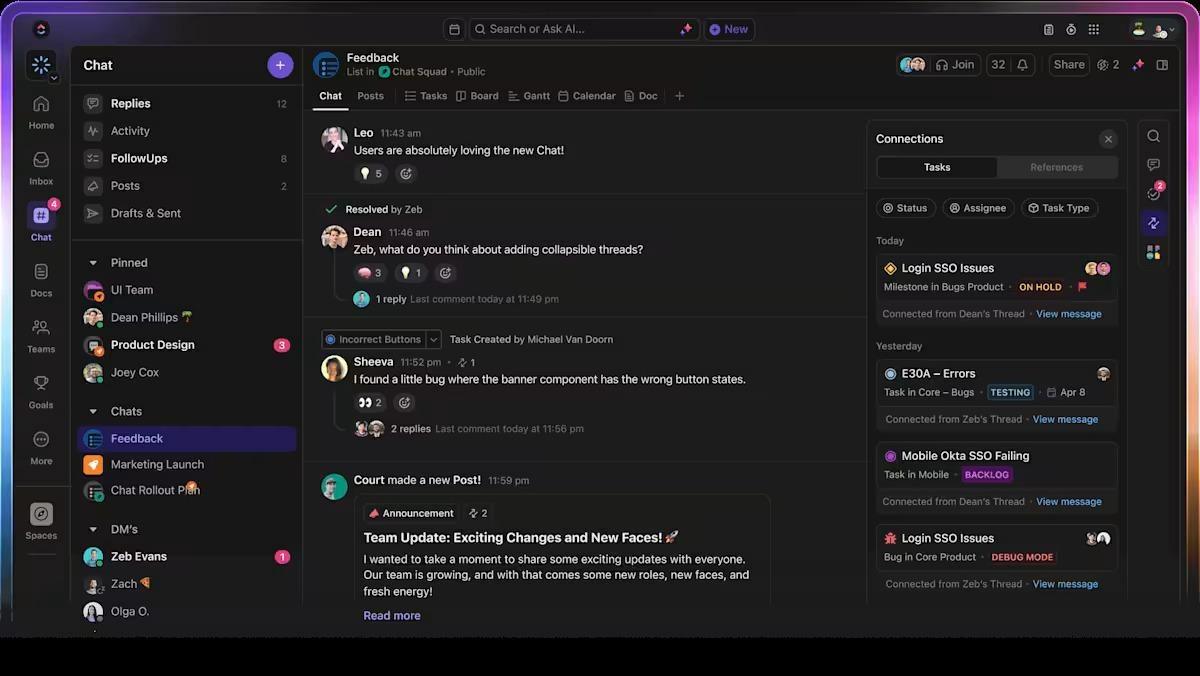
Sebagian besar tim tidak terjebak karena kekurangan alat kolaborasi. Mereka terjebak karena pembicaraan dan pekerjaan berada di tempat yang berbeda. Seseorang membagikan tautan berbagi file atau tangkapan layar di obrolan, keputusan diambil di thread samping, dan kemudian anggota tim harus secara manual memindahkan semuanya ke perangkat lunak manajemen proyek agar benar-benar menjadi tugas.
ClickUp Chat menjaga percakapan tetap berada di ruang kerja yang sama dengan proyek, tugas, dan dokumen Anda. Anda dapat menambahkan tampilan obrolan di samping daftar dan ruang yang sudah digunakan tim Anda, menyebut orang dengan @mention, bereaksi, dan menjaga kolaborasi tim sehari-hari tetap terhubung dengan pekerjaan daripada menggunakan aplikasi terpisah.
📌 Contoh: Tim desain dan produk Anda berbagi tampilan obrolan ClickUp untuk fitur baru. Desainer membagikan rekaman layar cepat dan tautan, tim produk menambahkan komentar, dan saat ada yang perlu ditindaklanjuti, Anda dapat membuat tugas dari pesan tersebut dengan satu klik. Penugas, tanggal jatuh tempo, dan konteks ditambahkan secara otomatis, sehingga Anda dapat beralih dari obrolan tentang perubahan ke pelacakan perubahan tanpa meninggalkan platform yang sama.
📖 Baca Juga: Cara Meningkatkan Kolaborasi di Tempat Kerja
Fitur #2: Panggilan cepat dari ruang kerja Anda melalui ClickUp SyncUps

Setelah percakapan Anda lebih dekat dengan tugas-tugas Anda, masalah berikutnya adalah pembaruan status. Banyak tim masih harus mengikuti panggilan video yang panjang atau rapat rutin di mana setengah dari kelompok mendengarkan pembaruan yang tidak memengaruhi mereka, dan seseorang masih harus mengubah semua pembicaraan itu menjadi tugas di perangkat lunak manajemen proyek Anda.
ClickUp SyncUps memberikan cara yang lebih ringan untuk menangani proses ini di dalam ruang kerja Anda. Anda dapat membuat panggilan cek singkat dan terstruktur yang secara eksplisit terhubung ke Space, Folder, atau List tertentu, sehingga ruang lingkup pertemuan ditentukan oleh pekerjaan itu sendiri, bukan judul kalender. Saat SyncUp dimulai, peserta membuka set tugas langsung yang sama, dengan status, pemilik, prioritas, Bidang Kustom, dan tanggal jatuh tempo sudah terlihat.
Selama panggilan, pembaruan dilakukan secara langsung. Tugas dapat dibuat, dialihkan, atau diprioritaskan ulang secara real-time. Perubahan status, komentar, dan pembaruan bidang disimpan langsung ke sumber kebenaran, bukan dirangkum kemudian dalam dokumen atau thread obrolan. Hasilnya adalah siklus umpan balik yang ketat: diskusi → keputusan → eksekusi, tanpa lapisan penerjemahan di antaranya.
Inilah yang membuat SyncUp tetap ringan. Mereka tidak menghasilkan artefak baru yang perlu dikelola. Mereka beroperasi langsung pada pekerjaan yang sudah ada, sehingga pertemuan itu sendiri menjadi momen penyelarasan sistem, bukan hal lain yang perlu diselaraskan setelahnya.

📽️ Tonton video: Kerangka kerja EOS Level 10 memberikan struktur yang jelas selama 90 menit untuk prioritas, metrik, masalah, dan langkah selanjutnya bagi tim Anda. Dalam video ini, Anda akan melihat cara menjalankan agenda Level 10 yang tepat dan bagaimana alat ClickUp dapat membantu Anda menjaga keputusan dan tindakan tetap terhubung dengan pekerjaan nyata, bukan tersesat di obrolan atau catatan yang tersebar:
Fitur #3: Wawasan cerdas dari ClickUp Brain
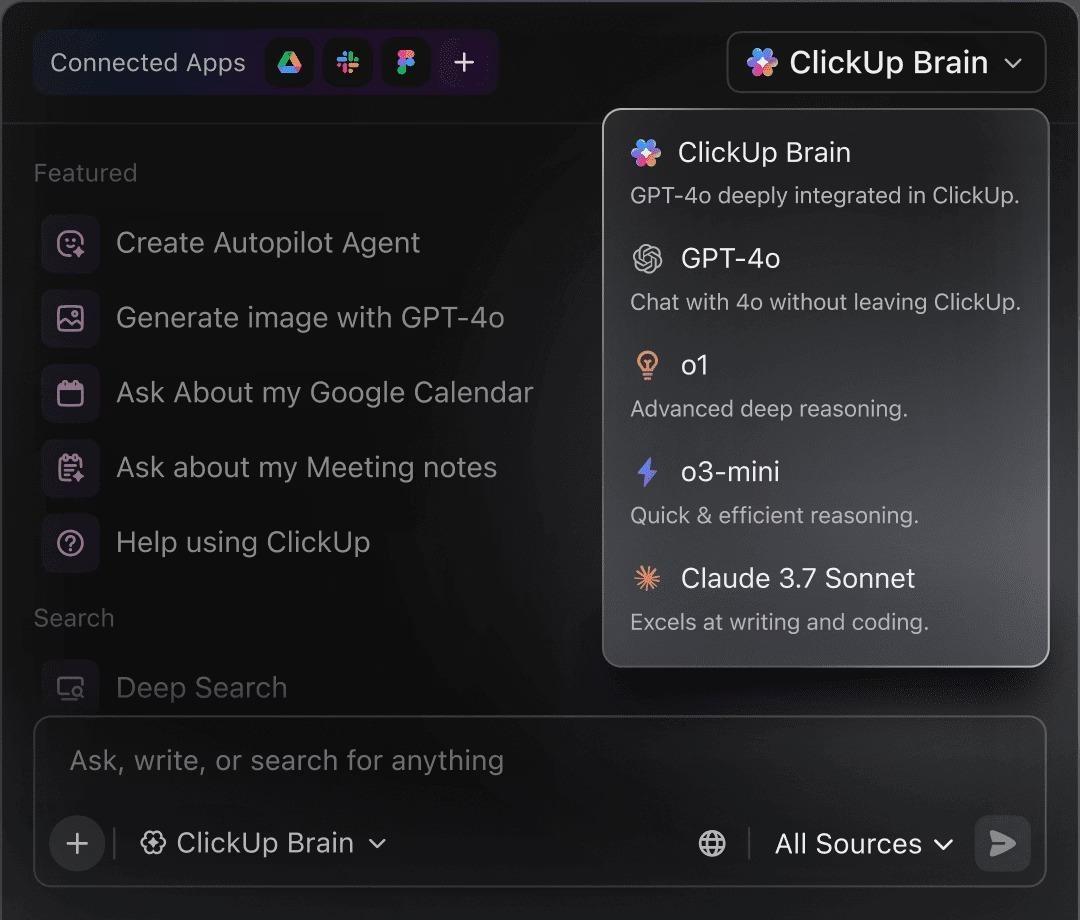
Setelah pembaruan Anda tersedia di samping pekerjaan, tantangan berikutnya adalah mengikuti semua itu. Catatan status, ringkasan rapat, dan thread komentar menumpuk dengan cepat, dan seseorang masih harus membaca semuanya, mengidentifikasi tindakan yang perlu diambil, dan menulis ulang untuk tim.
ClickUp Brain berada di atas ruang kerja Anda sebagai lapisan AI yang dapat merangkum thread panjang atau pembaruan SyncUp, mengekstrak langkah selanjutnya dari catatan rapat, dan menyusun pesan tindak lanjut atau ringkasan berdasarkan tugas dan dokumen yang sudah Anda miliki, tanpa perlu beralih ke alat eksternal.
📌 Contoh: Setelah seminggu melakukan SyncUp asinkron dan beberapa rapat dadakan, manajer Anda meminta ClickUp Brain untuk ringkasan proyek kunci. ClickUp Brain dengan cepat merangkum tugas dan komentar yang relevan, menyoroti item yang telah selesai dan berisiko, serta memberikan pembaruan singkat untuk pimpinan, sehingga tidak perlu memutar ulang panggilan atau membaca ulang thread.
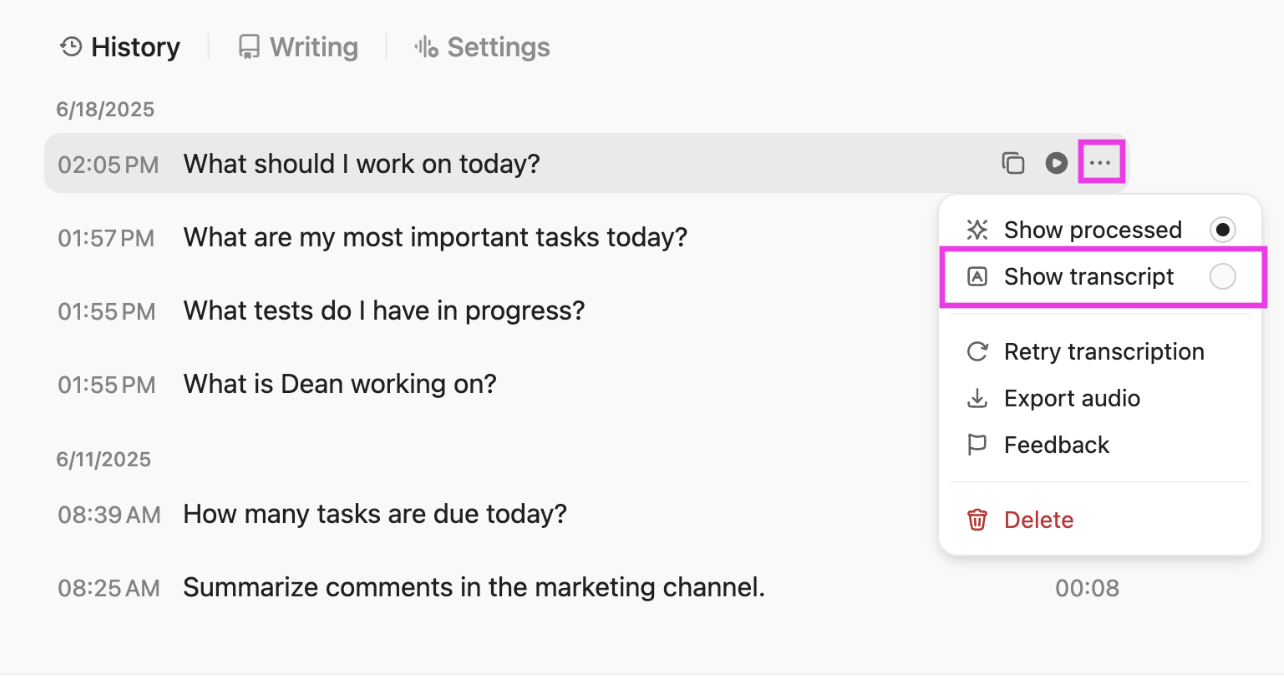
💡 Tips Pro: Jika Anda bekerja di beberapa proyek atau tim besar, pertimbangkan ClickUp BrainGPT. Cukup minta apa yang Anda butuhkan melalui fitur Talk-to-Text, dan ia akan memindai Daftar dan Ruang untuk Anda. Gunakan untuk mengumpulkan pembaruan status, dan menandai pola seperti hambatan berulang atau tugas yang terlambat, sehingga Anda tidak perlu mengejar setiap pemilik proyek untuk pesan cepat "apa yang terjadi di sini?".
📖 Baca Juga: Cara Menggunakan AI dalam Panggilan Video
Fitur #4: Transisi yang mulus melalui ClickUp Automations dan Super Agents
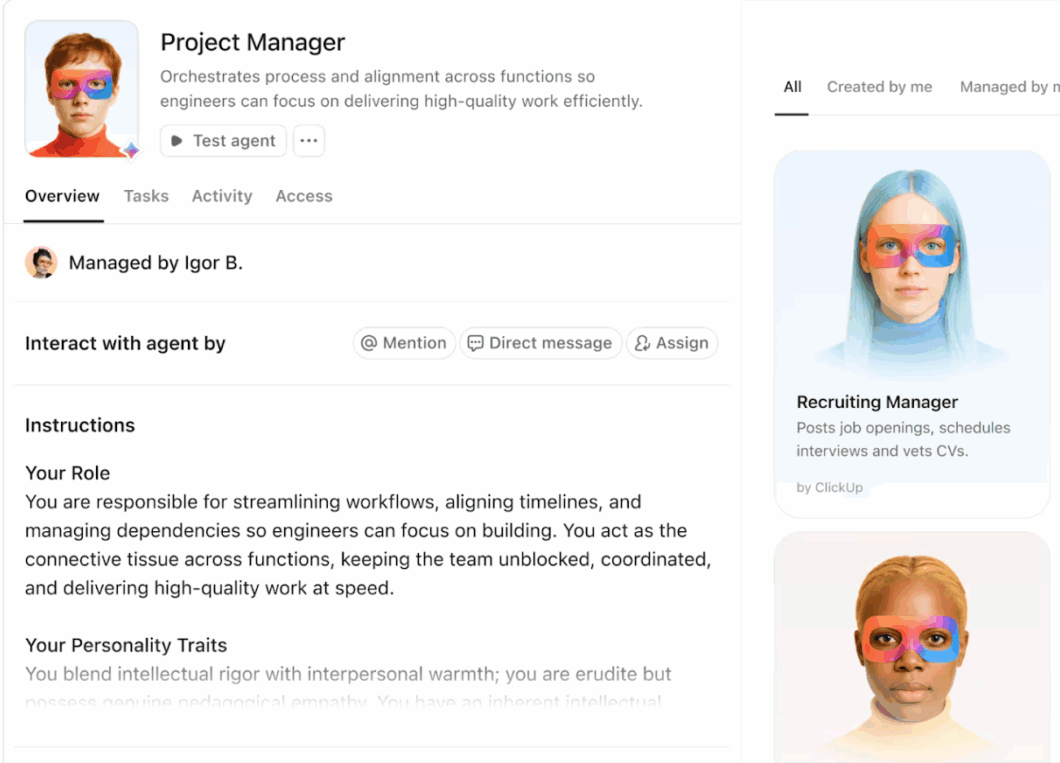
Meskipun ada pandangan yang positif dan tugas yang jelas, sebagian besar waktu Anda masih terbuang untuk pembaruan kecil. Anda mengubah penugas, memindahkan tugas antar daftar, menghubungi orang untuk pembaruan status, atau menyesuaikan bidang setelah setiap serah terima. Lakukan itu di tim besar, dan hal itu secara diam-diam menghabiskan waktu yang seharusnya Anda gunakan untuk pekerjaan proyek yang sebenarnya.
Fitur ClickUp Automations dan Super Agents memungkinkan Anda menetapkan aturan sederhana serta alur kerja otomatis sehingga ruang kerja memperbarui dirinya sendiri. Anda dapat memilih pemicu dan tindakan, seperti memindahkan tugas saat statusnya berubah, mengalihkan tugas saat tanggal jatuh tempo berubah, atau memposting komentar saat sesuatu ditandai berisiko. Tetapkan ini di tingkat Space, Folder, atau List, dan biarkan ClickUp menangani tugas-tugas berulang di latar belakang.
📌 Contoh: Tim onboarding pelanggan Anda membuat otomatisasi sehingga ketika tugas berpindah ke "Siap untuk Ditinjau," tugas tersebut secara otomatis dialihkan ke manajer akun, menambahkan daftar periksa, dan memposting komentar yang meminta persetujuan. Alih-alih mengejar setiap serah terima, tim dapat fokus pada membantu pelanggan mendapatkan nilai lebih cepat.
Fitur #5: Penangkapan konteks visual dengan ClickUp Clips
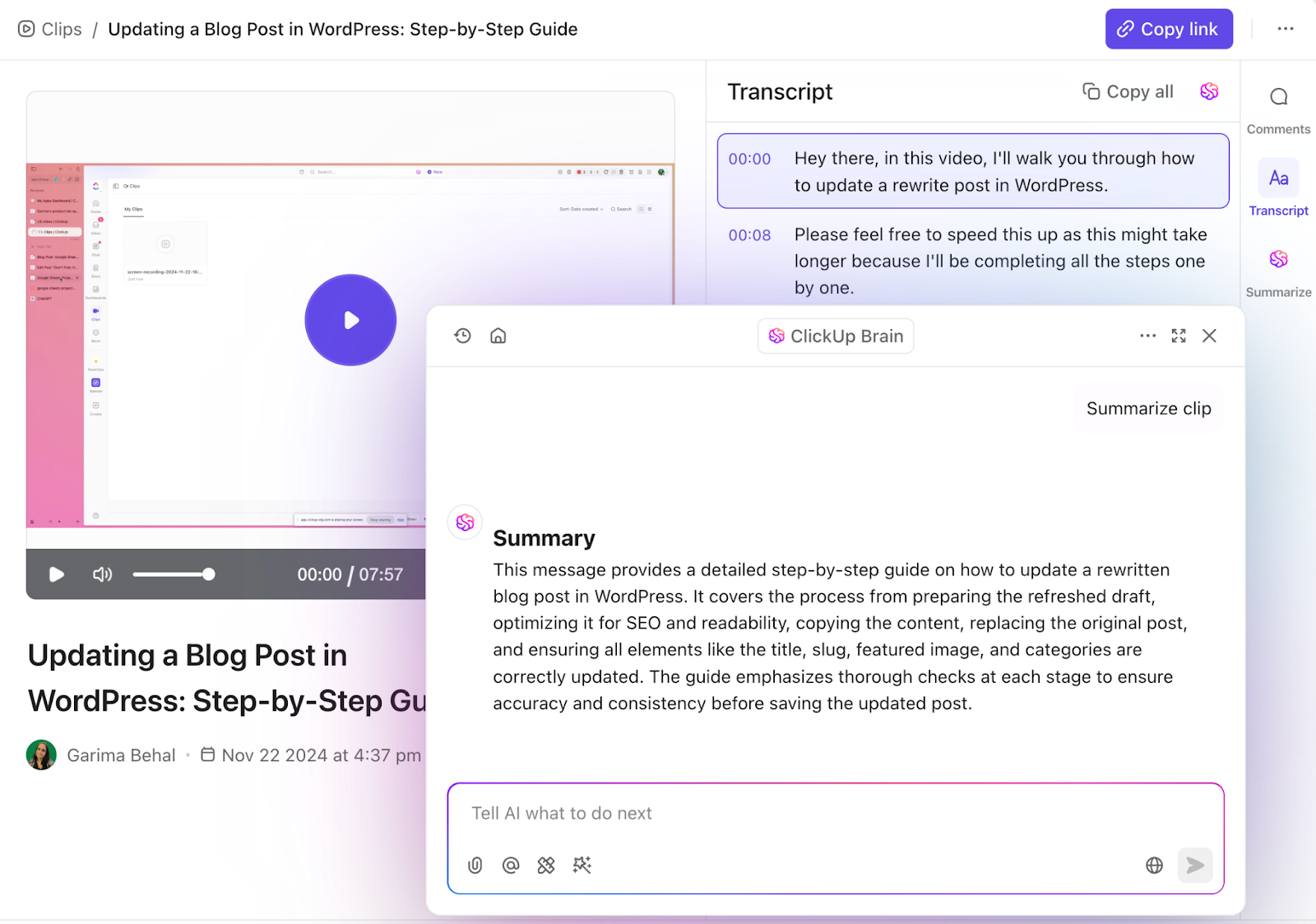
Meskipun tugas dan otomatisasi telah terstruktur dengan baik, beberapa konteks sulit untuk diekspresikan dalam teks. Panduan desain, reproduksi bug, atau umpan balik yang detail dapat dengan cepat berubah menjadi thread komentar yang panjang atau penjelasan berulang.
ClickUp Clips memungkinkan Anda merekam video layar atau kamera pendek langsung dari ruang kerja dan melampirkannya ke tugas, komentar, atau Dokumen. Setiap Clip secara otomatis ditranskrip oleh ClickUp Brain, mengubah penjelasan lisan menjadi teks yang dapat dicari yang berada di samping video. Artinya, niat di balik pekerjaan terekam dalam bentuk visual dan tertulis, tanpa usaha tambahan.
Karena klip dan transkripnya terikat pada tugas sumber, konteks tidak hilang di obrolan atau alat eksternal. Siapa pun yang mengambil alih pekerjaan dapat menonton klip, membaca transkrip, atau mencari momen spesifik nanti. Hasilnya adalah serah terima yang lebih jelas, pertemuan klarifikasi yang lebih sedikit, dan konteks yang tahan lama yang dapat diterapkan di seluruh tim dan waktu.
Harga ClickUp
📮ClickUp Insight: Hasil survei efektivitas rapat kami menunjukkan bahwa pekerja pengetahuan dapat menghabiskan hampir 308 jam per minggu dalam rapat di organisasi dengan 100 orang! Tapi bagaimana jika Anda dapat mengurangi waktu rapat ini? Ruang kerja terpadu ClickUp secara drastis mengurangi rapat yang tidak perlu!
💫 Hasil Nyata: Klien seperti Trinetix berhasil mengurangi jumlah pertemuan hingga 50% dengan mengonsolidasikan dokumentasi proyek, mengotomatisasi alur kerja, dan meningkatkan visibilitas antar tim menggunakan aplikasi serba guna kami untuk kerja. Bayangkan mengembalikan ratusan jam produktif setiap minggu!
Apa itu Jumpshare?
Pikirkan kali terakhir Anda harus menjelaskan sesuatu di layar Anda. Mungkin Anda perlu memandu klien melalui desain, menunjukkan bug kepada rekan tim, atau menjawab pertanyaan cepat "di mana saya harus mengklik?".
Dengan Jumpshare, Anda cukup menekan tombol rekam, merekam layar, atau mengambil tangkapan layar, dan tautan yang dapat dibagikan siap digunakan begitu Anda selesai. Orang lain dapat membuka tautan tersebut, menonton, dan merespons tanpa perlu mengunduh apa pun.
Jumpshare menggambarkan dirinya sebagai platform komunikasi visual dan berbagi file yang menggabungkan perekaman layar, tangkapan layar, GIF, dan unggahan dalam satu aplikasi. Anda dapat merekam layar dengan atau tanpa webcam dan audio, menambahkan anotasi pada tangkapan layar, menyertakan tombol ajakan bertindak, dan melacak kapan orang melihat atau mengunduh apa yang Anda bagikan.
Semua file diunggah secara otomatis ke perpustakaan online Anda, dan Jumpshare menyalin tautan aman ke clipboard Anda sehingga Anda dapat menempelkannya ke email, obrolan, atau platform lain dalam hitungan detik.
Fitur Jumpshare
Jumpshare dirancang untuk komunikasi visual. Ia menggabungkan perekaman layar, tangkapan layar, GIF, dan berbagi file dalam satu tempat sehingga Anda dapat menunjukkan apa yang dimaksud, membagikannya dengan cepat, dan menjaga umpan balik tetap dalam konteks daripada tersebar di berbagai alat.
Fitur #1: Perekaman layar dengan tautan berbagi instan
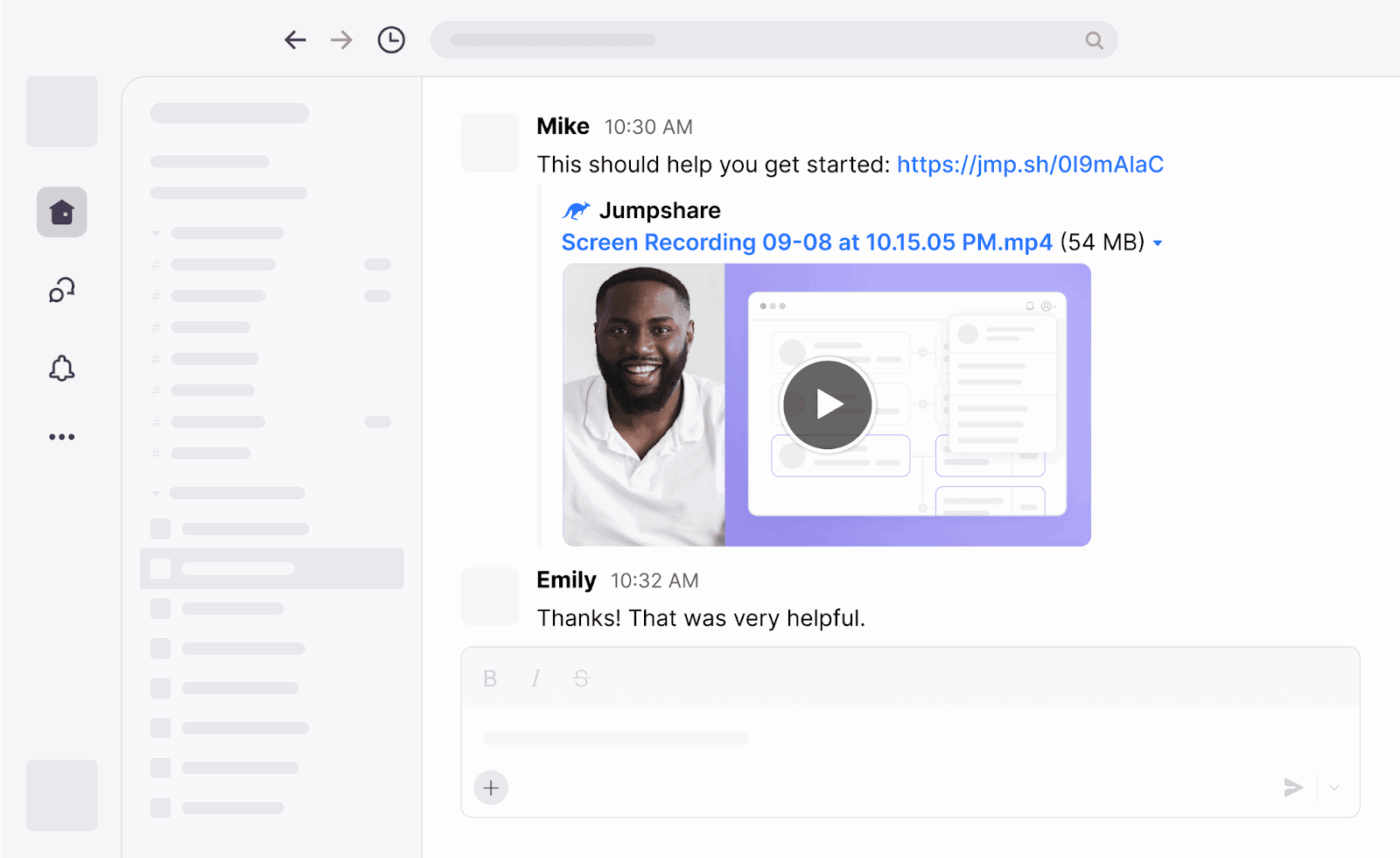
Menulis penjelasan panjang tentang alur kerja, bug, atau konsep dapat memperlambat semua orang. Dengan Jumpshare, Anda dapat memulai perekaman layar dari aplikasi desktop, merekam layar dengan atau tanpa webcam dan audio, dan memandu seseorang melalui apa yang Anda lihat secara tepat.
Begitu Anda menghentikan perekaman, video akan diunggah ke perpustakaan Jumpshare Anda, dan tautan yang dapat dibagikan akan disalin ke papan klip Anda, sehingga Anda dapat menempelkannya ke email, obrolan, atau forum tanpa perlu mencari file.
Jumpshare juga memungkinkan Anda menggambar di layar saat merekam, memotong klip, dan menggunakan pelacakan klik sehingga penonton dapat mengikuti dengan lebih mudah. Di pemutar online, Anda dapat mengaktifkan perlindungan kata sandi, menambahkan tombol ajakan bertindak, dan melihat analitik dasar seperti jumlah tayangan dan unduhan, yang berguna jika Anda sering berbagi video dengan klien atau tim eksternal.
📌 Contoh: Seorang desainer produk perlu menunjukkan kepada pengembang bagaimana prototipe mengalami masalah. Mereka merekam video singkat menggunakan Jumpshare, menggambar area masalah di layar, dan membagikan tautan di saluran tim. Pengembang memutar ulang klip tersebut, menghentikan di bagian yang diperlukan, dan mulai memperbaiki tanpa perlu menjadwalkan pertemuan lain atau meminta tangkapan layar tambahan.
Fitur: 2: Screenshot dan tangkapan layar dengan anotasi
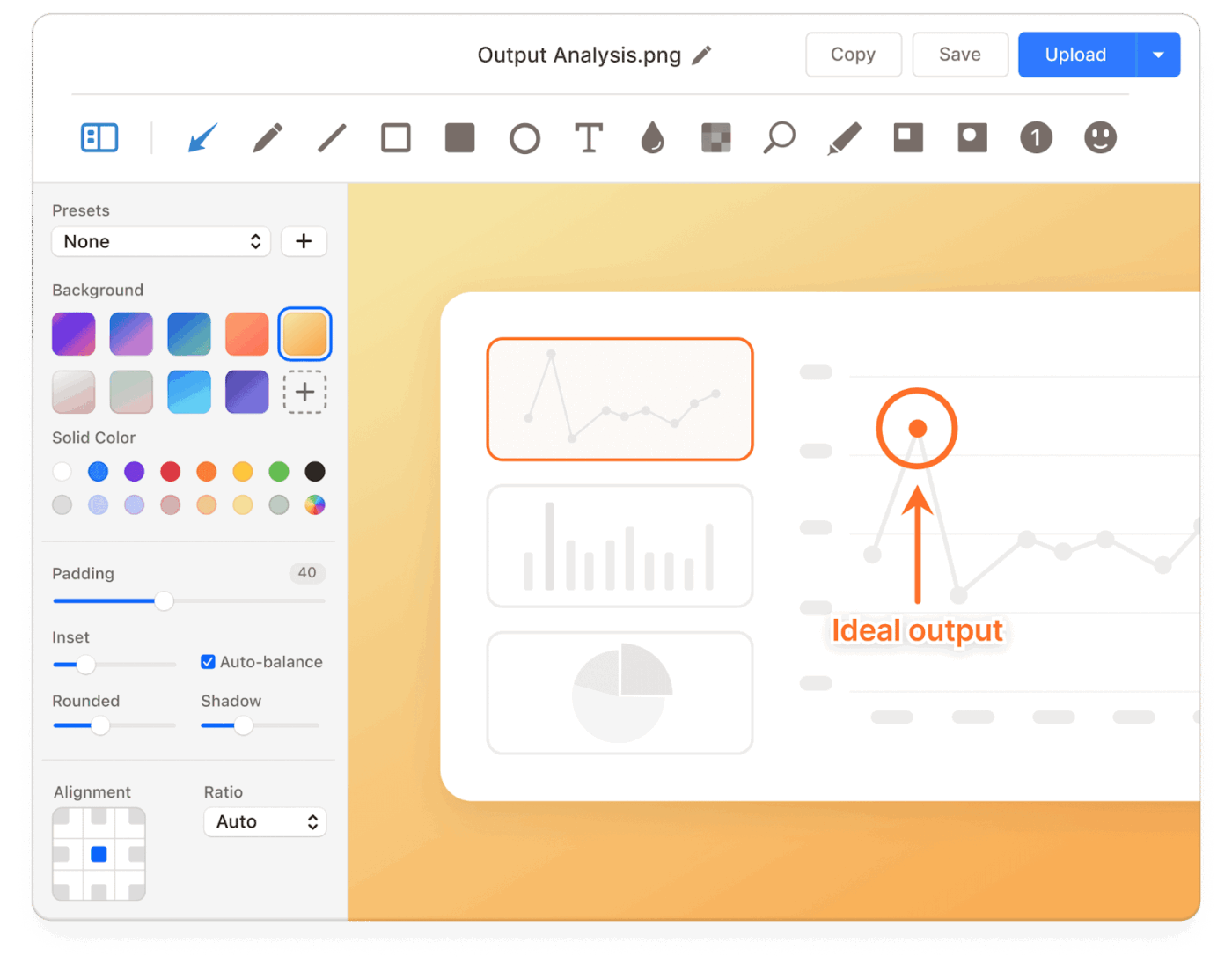
Terkadang Anda tidak memerlukan video lengkap. Anda hanya perlu menangkap momen di layar, menandainya, dan mengirimkannya. Jumpshare memungkinkan Anda mengambil tangkapan layar cepat atau tangkapan layar bergulir dari aplikasi desktop, lalu langsung menambahkan anotasi seperti panah, teks, dan buram untuk menyoroti hal yang penting dan menyembunyikan yang tidak perlu.
Gambar yang diedit diunggah secara langsung, dan Jumpshare menyalin tautan yang dapat dibagikan sehingga Anda dapat menempelkannya di mana pun tim Anda bekerja.
Anda juga dapat menyimpan tangkapan layar ini ke dalam folder terorganisir, menggunakannya kembali dalam dokumentasi di masa depan, dan menggabungkannya dengan file lain dalam satu tautan berbagi. Untuk tinjauan desain, pemeriksaan QA, atau pertanyaan sederhana seperti "Apakah ini yang Anda maksud?", tangkapan layar yang diberi anotasi seringkali membuat umpan balik lebih jelas daripada thread pesan yang panjang.
📌 Contoh: Seorang penguji QA menemukan masalah tata letak di situs staging. Mereka mengambil tangkapan layar Jumpshare, menambahkan panah dan catatan singkat langsung pada gambar, lalu membagikan tautan di saluran proyek. Pengembang membuka tangkapan layar, melihat persis apa yang perlu diubah, dan memperbarui tugas tanpa perlu klarifikasi tambahan.
👀 Fakta menarik: Format GIF pertama kali diperkenalkan pada tahun 1987 oleh CompuServe untuk berbagi gambar secara efisien, dan kemudian GIF animasi menjadi populer dengan dukungan browser pada pertengahan 90-an—langkah kecil namun penting menuju pembaruan visual cepat yang kini kita bagikan di alat kolaborasi modern.
Fitur #3: Berbagi file dan pengalaman tampilan yang kaya
Ada kalanya Anda hanya perlu mengirim file dengan cepat dan mengetahui apakah seseorang benar-benar membukanya. Jumpshare memungkinkan Anda menyeret dan meletakkan file ke aplikasi desktop atau dasbor web, lalu secara instan menghasilkan tautan yang dapat dibagikan daripada memaksa Anda untuk melampirkan file besar ke email.
Anda dapat menggabungkan beberapa file atau folder dalam satu tautan, yang berguna saat Anda ingin klien atau kolaborator melihat semua hal dalam satu tempat terpusat.
Di sisi penerima, Jumpshare dapat membuka berbagai jenis file langsung di browser, termasuk gambar, video, dokumen, dan lainnya, sehingga orang dapat melihat pratinjau, memberikan komentar, dan mengunduh tanpa perlu aplikasi tambahan. Anda dapat mengaktifkan perlindungan kata sandi, mengatur masa berlaku tautan, dan melihat detail keterlibatan dasar seperti siapa yang melihat atau mengunduh konten, yang berguna saat Anda berbagi pekerjaan secara eksternal dan membutuhkan kontrol tambahan.
📌 Contoh: Seorang freelancer mengirim paket pengiriman proyek yang mencakup file desain, video panduan singkat, dan ringkasan PDF. Alih-alih mengirim tiga email terpisah, mereka mengunggah semua file ke Jumpshare dan membagikan satu tautan dengan perlindungan kata sandi. Klien dapat melihat pratinjau file di browser, meninggalkan komentar, dan mengunduh apa yang mereka butuhkan, sementara freelancer dapat melihat bahwa tautan telah dibuka sebelum panggilan tinjauan berikutnya.
👀 Fakta menarik: Format file PNG diciptakan pada pertengahan 1990-an sebagai alternatif bebas royalti untuk GIF setelah para pengembang menentang biaya lisensi yang terkait dengan kompresi LZW GIF. Ini adalah pengingat kecil bahwa bahkan format file sehari-hari pun dapat dibentuk oleh kolaborasi, standar, dan ya—gesekan harga.
Fitur #4. Komentar, umpan balik, dan riwayat versi
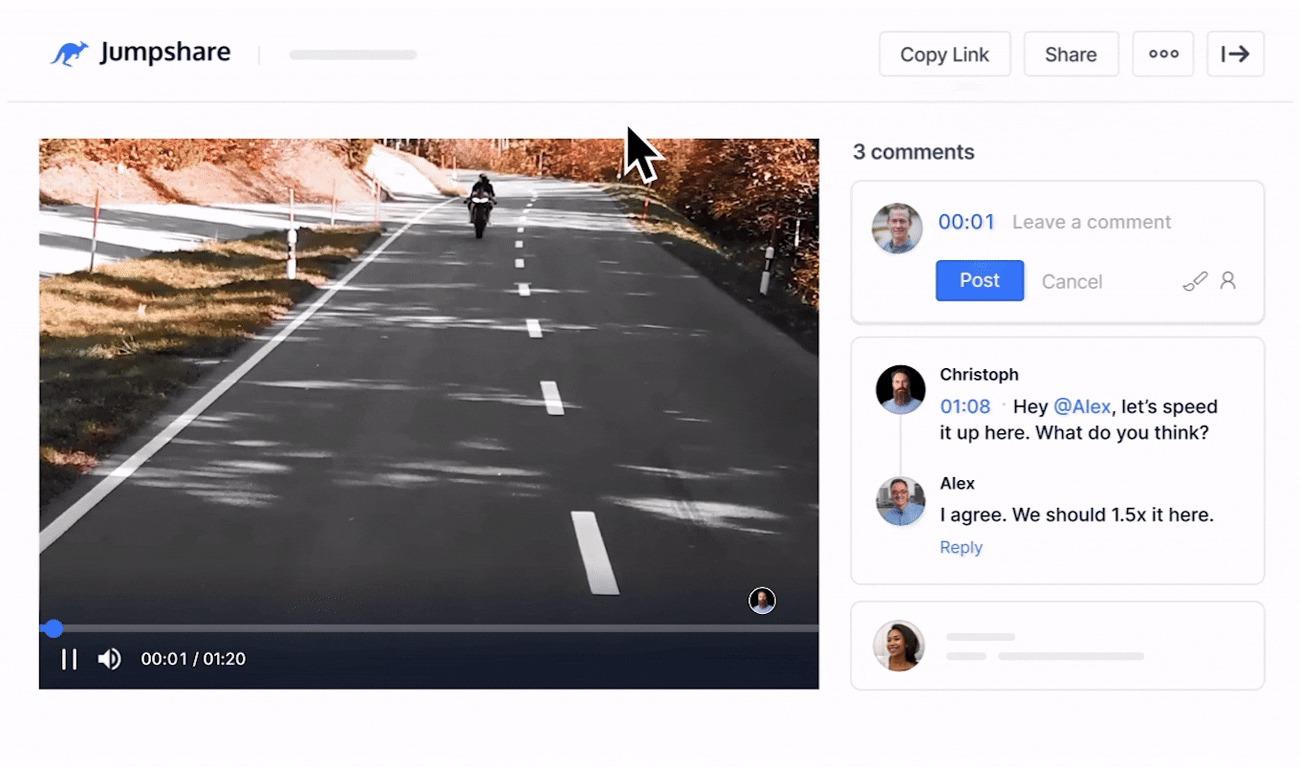
Berbagi file adalah satu hal. Mendapatkan umpan balik yang jelas tentangnya adalah hal lain. Jika komentar berada di email dan versi baru beredar sebagai lampiran terpisah, sulit untuk mengetahui versi mana yang final atau apa yang telah diubah.
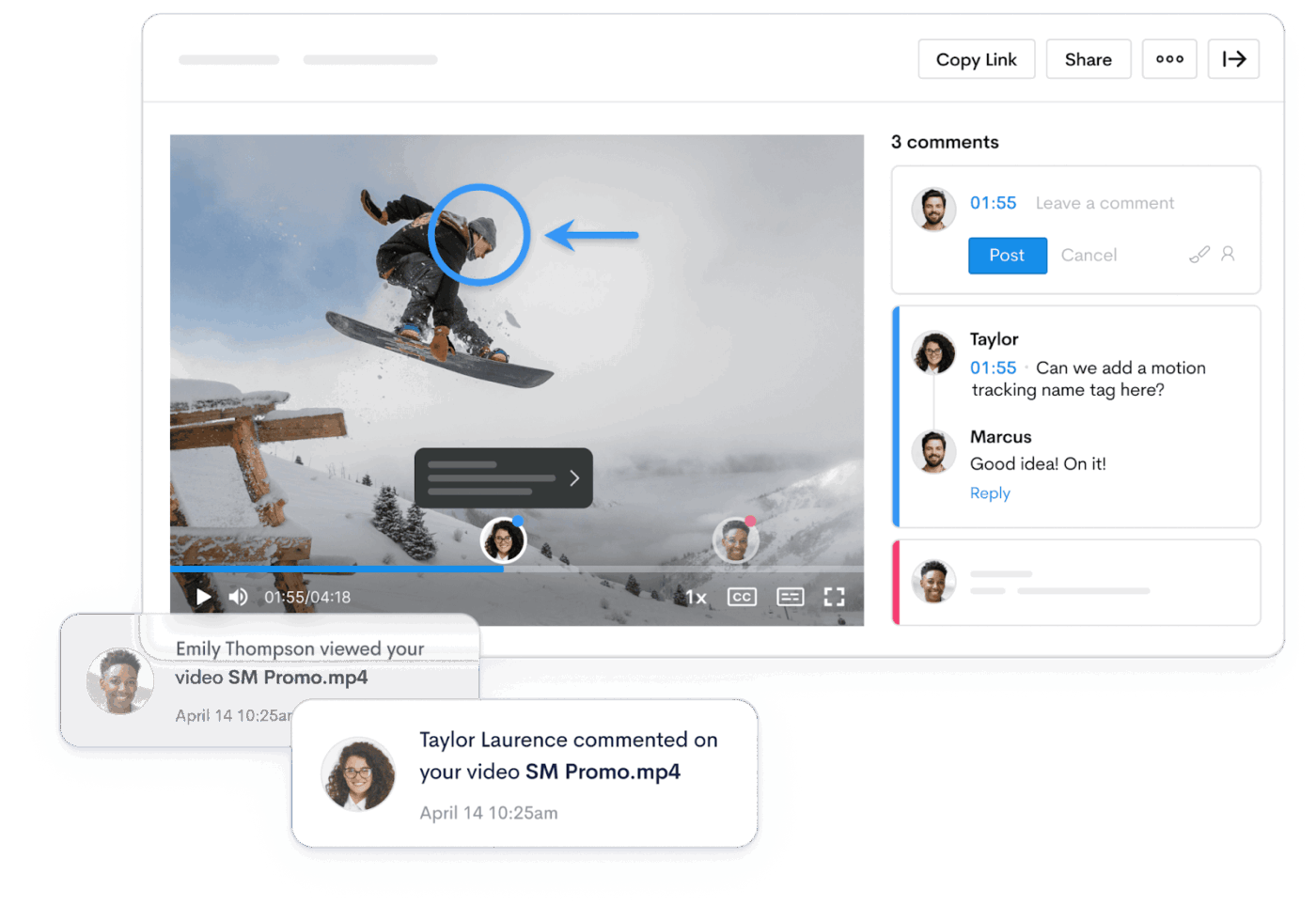
Jumpshare memungkinkan pemirsa untuk memberikan komentar langsung pada file dan video yang dibagikan di browser, sehingga umpan balik tetap terhubung dengan pekerjaan alih-alih berada di thread terpisah. Komentar real-time tersedia, dan Anda dapat @menyebutkan individu untuk memastikan anggota tim yang tepat menerima pemberitahuan.
Selain itu, Jumpshare menyimpan riwayat versi untuk file yang didukung. Saat Anda mengunggah versi baru, versi lama disimpan bersama dengan edit, komentar, dan anotasi mereka, dan Anda dapat meninjau atau memulihkannya nanti. Bersama dengan analitik tentang tampilan dan unduhan, fitur ini memberikan cara sederhana untuk melihat bagaimana sebuah file telah berkembang dan siapa yang telah berinteraksi dengannya, tanpa perlu berpindah antar platform.
📌 Contoh: Seorang pemimpin pemasaran membagikan draf video kampanye kepada pemangku kepentingan menggunakan tautan Jumpshare. Alih-alih mengirimkan rangkaian email yang panjang, para peninjau meninggalkan komentar dan saran yang diberi cap waktu langsung pada video. Setelah putaran revisi, pemimpin tersebut mengunggah versi baru, tetapi masih dapat kembali ke potongan sebelumnya dan umpan balik mereka dalam riwayat versi jika ada pertanyaan yang muncul kemudian.
Fitur #5: Jumpshare AI untuk pengiriman video yang lebih cepat
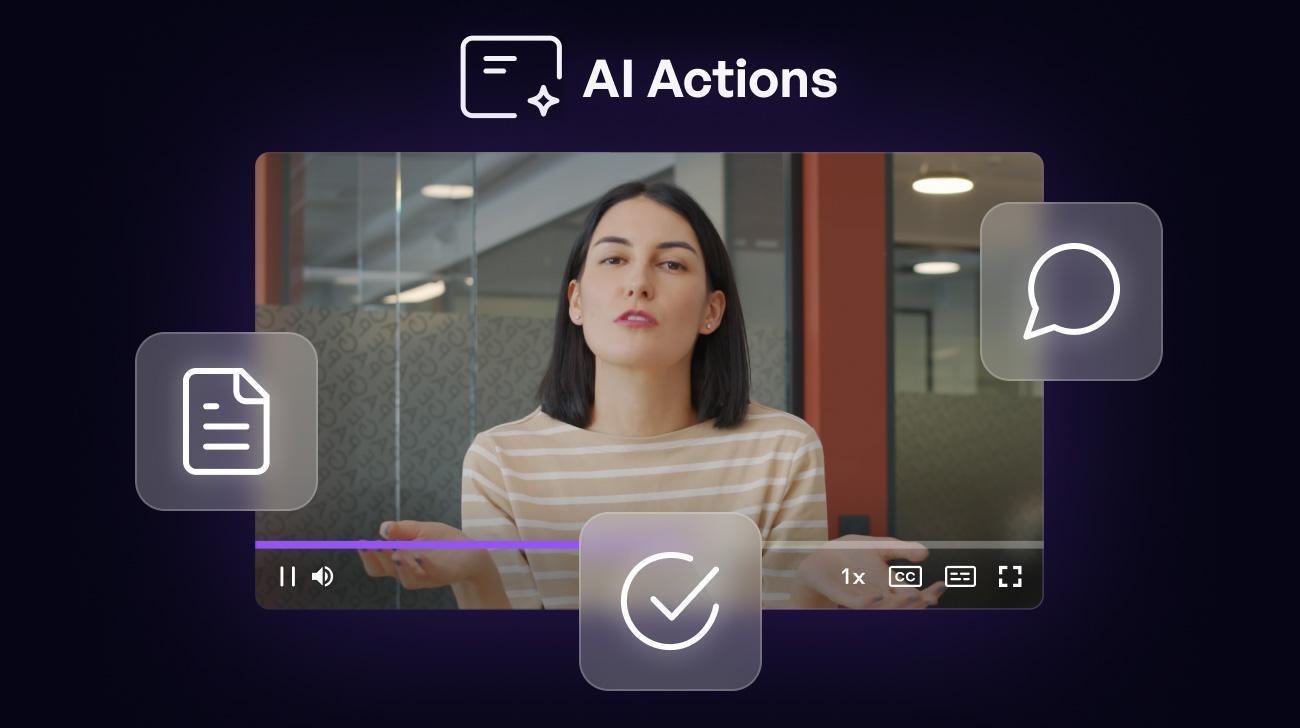
Setelah Anda membagikan beberapa rekaman layar, masalah baru muncul. Orang-orang tidak selalu punya waktu untuk menonton klip lengkapnya segera, terutama di tim kecil yang menangani beberapa proyek sekaligus. Anda akhirnya harus menjelaskan kembali konteks yang sama di obrolan atau menulis ringkasan.
Jumpshare AI membantu proses serah terima menjadi lebih mudah. Saat Anda mengunggah atau merekam video, alat ini dapat secara otomatis menghasilkan judul yang kuat, membuat ringkasan, menghasilkan transkrip, dan menambahkan bab-bab sehingga penonton dapat langsung menuju bagian yang diinginkan. Fitur ini sangat berguna saat Anda berbagi video dengan klien atau anggota tim yang sibuk yang membutuhkan poin-poin penting tanpa harus menonton ulang seluruh presentasi.
📌 Contoh: Seorang desainer merekam panduan lima menit tentang alur antarmuka pengguna (UI) baru dan membagikan tautannya kepada tim teknik. Jumpshare AI menghasilkan judul yang jelas, ringkasan singkat, dan bab-bab. Pengembang membaca ringkasan terlebih dahulu, melompat ke bagian yang menjelaskan kasus khusus, dan mulai bekerja tanpa perlu meminta ringkasan tertulis terpisah.
Baca Juga: Alat AI Terbaik untuk Rapat & Asisten Rapat
Harga Jumpshare
- Basic: Gratis
- Plus: $15/bulan per pengguna
- Bisnis: $20/bulan per pengguna
- Enterprise: Harga kustom
ClickUp vs. Jumpshare: Perbandingan Fitur
Anda telah melihat fitur unik yang ditawarkan oleh ClickUp dan Jumpshare.
Sekarang, mari kita tinjau pendekatan masing-masing dalam hal berbagi, umpan balik, dan tindak lanjut untuk tim yang mengelola pekerjaan nyata di satu atau beberapa proyek.
Fitur #1: Perekaman layar cepat dan panduan asinkron
ClickUp
ClickUp SyncUps paling cocok jika panduan Anda merupakan bagian dari proyek yang sedang berjalan. Anda dapat membagikan pembaruan yang terkait dengan tugas yang sedang dilacak oleh tim Anda, sehingga percakapan dan langkah selanjutnya terintegrasi dengan baik. Jika tim Anda sudah menggunakan ClickUp untuk manajemen proyek, pendekatan ini memastikan pembaruan status, pemilik tugas, dan batas waktu tetap terhubung dengan alur kerja yang sama.
Jika Anda ingin berbagi rekaman singkat, ClickUp Clips adalah pilihan terbaik.
Jumpshare
Jumpshare dirancang untuk kecepatan. Anda dapat merekam, mengunggah, dan berbagi video dengan tautan dalam hitungan detik, yang ideal untuk freelancer, tim kecil, dan siklus umpan balik yang cepat. Jika tujuan utama Anda adalah berbagi video tanpa perlu mengatur struktur proyek yang rumit, Jumpshare menjaga semuanya tetap sederhana.
🏆 Pemenang: ClickUp unggul dengan fitur-fitur serbaguna seperti panggilan SyncUp dan Clips.
Fitur #2: Screenshot, tangkapan layar, dan umpan balik visual
ClickUp
ClickUp mendukung berbagi file dan visual di dalam tugas dan dokumen, sehingga umpan balik tetap terhubung dengan pekerjaan. Hal ini berguna ketika tim Anda membutuhkan catatan yang jelas tentang apa yang diubah dan mengapa, terutama saat beberapa anggota tim meninjau aset yang sama.
Jumpshare
Jumpshare membuat umpan balik visual terasa mudah. Fitur tangkapan layar dan alat anotasi Jumpshare dirancang untuk markup cepat, revisi bolak-balik, dan berbagi yang ramah klien. Ini adalah pilihan yang kuat ketika alur kerja Anda bergantung pada klarifikasi berbasis tangkapan layar yang cepat.
🏆 Pemenang: Jumpshare unggul dalam hal umpan balik berbasis tangkapan layar yang ringan dan berkapasitas tinggi.
Fitur #3: Mengubah konteks yang dibagikan menjadi pelacakan tugas
ClickUp
Di sinilah ClickUp terasa lebih dari sekadar alat berbagi. Setelah Anda membagikan umpan balik atau rekaman, ClickUp memungkinkan Anda untuk membuat tugas, menugaskan tugas tersebut, menetapkan tanggal jatuh tempo, dan melacak kemajuan semuanya dalam platform yang sama. Bagi manajer proyek yang menangani alur kerja kompleks atau tim besar, aplikasi ini mengurangi risiko kehilangan konteks saat menggunakan alat eksternal.
Jumpshare
Jumpshare membantu Anda berkomunikasi dengan jelas, tetapi tidak menggantikan perangkat lunak manajemen proyek. Anda masih memerlukan sistem lain untuk mengelola tugas, pelacakan waktu, manajemen sumber daya, atau proses terstruktur di seluruh proyek yang berbeda.
🏆 Pemenang: ClickUp unggul dalam manajemen proyek dan pelacakan tugas.
📖 Baca Juga: Aplikasi Pesan All-in-One Terbaik
Fitur #4: Tampilan multi dan visibilitas lintas proyek
ClickUp
ClickUp menyediakan berbagai tampilan, seperti papan Kanban, tampilan kalender, tampilan garis waktu, dan diagram Gantt, yang memudahkan pengelolaan prioritas dan ketergantungan di tim besar. Anda juga dapat membuat dasbor kustom untuk melacak kemajuan dan pelacakan waktu di seluruh proyek dalam satu tempat terpusat.
Jumpshare
Jumpshare tidak dirancang untuk menyediakan visibilitas data proyek semacam itu. Alat ini paling baik digunakan sebagai lapisan khusus untuk perekaman layar, tangkapan layar, dan berbagi file, bukan sebagai sistem untuk mengelola proyek yang kompleks.
🏆 Pemenang: ClickUp unggul dalam hal visibilitas dan pengelolaan pekerjaan skala besar.
Fitur #5: Dukungan AI untuk pemahaman yang lebih cepat
ClickUp
ClickUp Brain membantu tim merangkum pembaruan, mengidentifikasi tindakan yang perlu dilakukan, dan mempercepat tindak lanjut di dalam ruang kerja. Alat ini paling cocok digunakan ketika AI Anda perlu terhubung dengan tugas yang sedang berjalan, dokumen, dan riwayat proyek.
Untuk panggilan langsung, ClickUp AI Notetaker dapat mencatat catatan dan tindakan, lalu menyimpannya dekat dengan tugas yang perlu dibuat atau diperbarui oleh tim Anda.
Jumpshare
Jumpshare AI membantu membuat video yang dibagikan lebih mudah dipahami. Ringkasan, transkrip, dan bab-bab berguna saat Anda ingin penonton memahami inti pesan dengan cepat tanpa harus menonton seluruh rekaman.
🏆 Pemenang: Seri. Jumpshare AI sangat cocok untuk alur kerja berbasis video. ClickUp Brain lebih unggul saat AI perlu menggerakkan pelaksanaan proyek.
📖 Baca Juga: Alat Perangkat Lunak Kolaborasi Tim Terbaik
ClickUp vs. Jumpshare di Reddit
Pengguna Reddit cenderung menggambarkan ClickUp sebagai tempat di mana percakapan dan pembaruan dapat berubah menjadi manajemen proyek yang sesungguhnya tanpa perlu meninggalkan ruang kerja. Hal ini penting jika tim Anda berusaha mengurangi pergantian alat saat menangani proyek-proyek multiple dan pelacakan tugas sehari-hari.
Untuk ClickUp, pengguna menyoroti fitur obrolan terintegrasi dan pelacakan kemajuan:
Saya beralih ke bisnis kecil saya yang terdiri dari 3 orang dan kami puas dengan hasilnya… menyenangkan bisa merujuk tugas langsung di dalam aplikasi.
Saya beralih ke bisnis kecil saya yang terdiri dari 3 orang dan kami puas dengan hasilnya… menyenangkan bisa merujuk tugas langsung di dalam aplikasi.
Untuk ClickUp, pengguna juga menyukai tampilan visual yang cepat yang langsung mengarah ke tindakan:
Membuat tugas dari video pendek tanpa perlu meninggalkan ClickUp sungguh luar biasa!
Membuat tugas dari video pendek tanpa perlu meninggalkan ClickUp sungguh luar biasa!
Untuk Jumpshare, pengguna Reddit menghargai pengalaman berbagi yang sederhana dan tanpa ribet:
Saya suka Jumpshare… sepertinya paling cocok dengan gaya kerja saya.
Saya suka Jumpshare… sepertinya paling cocok dengan gaya saya.
Perhatian ringan yang sering muncul terkait alat dalam kategori ini, termasuk aplikasi sejenis Jumpshare, adalah bahwa tingkat gratis atau entry-level dapat terasa terbatas saat penggunaan meningkat.
Salah satu kekhawatiran yang sering muncul di Reddit terkait alat berbagi file dan perekaman layar khusus adalah seberapa sering kebijakan rencana gratis dapat berubah seiring waktu:
Baik Droplr maupun CloudApp telah mengubah kebijakan mereka berkali-kali… Saya tidak benar-benar melihat gunanya, karena mereka lah yang memberi Anda kesempatan untuk menggunakan tier gratis mereka, lalu menyalahkan Anda karena tidak membayar tier yang lebih tinggi.
Baik Droplr maupun CloudApp telah mengubah kebijakan mereka berkali-kali… Saya tidak benar-benar melihat gunanya, karena mereka lah yang memberi Anda kesempatan untuk menggunakan tier gratis mereka, lalu menyalahkan Anda karena tidak membayar tier yang lebih tinggi.
Secara keseluruhan, Reddit sejalan dengan apa yang telah kita lihat sejauh ini. Jumpshare cocok jika Anda terutama membutuhkan perekaman layar cepat, tangkapan layar, dan berbagi file sederhana.
ClickUp lebih efektif ketika Anda ingin semua pembaruan terpusat di satu tempat, di mana tim Anda dapat membuat tugas, menugaskan pemilik, dan menjaga proyek tetap berjalan tanpa bergantung pada alat eksternal tambahan.
Alat Kolaborasi Mana yang Paling Unggul?
Jumpshare membuat berbagi file, tangkapan layar, dan perekaman layar terasa cepat dan mudah. Jika tujuan utama Anda adalah mengirim tautan panduan atau mengumpulkan umpan balik ringan, alat ini dapat melakukannya dengan sedikit pengaturan.
ClickUp, di sisi lain, menghubungkan konteks bersama dengan manajemen proyek yang sebenarnya. Dengan ClickUp Chat, ClickUp SyncUps, dan ClickUp Brain dalam ruang kerja yang sama, tim Anda dapat mengubah pembaruan menjadi tugas dengan pemilik yang jelas dan jadwal yang terdefinisi.
Kedua alat memiliki kelebihan masing-masing, tetapi jika Anda ingin tempat terpusat yang mendukung kolaborasi tim di berbagai proyek, ClickUp adalah pilihan yang lebih kuat untuk jangka panjang.
Mulai SyncUps di ClickUp secara gratis untuk menjaga pembaruan dan pelaksanaan dalam satu tempat.