

Manajemen tugas visual adalah perbedaan antara pembaruan status yang harus Anda tanyakan dan yang bisa Anda lihat langsung. Alih-alih melacak pekerjaan dalam daftar teks dan kotak masuk, Anda menatanya dalam bentuk papan, garis waktu, kalender, dan dasbor, sehingga hal-hal yang terhambat, terlambat, atau tidak ada yang bertanggung jawab menjadi jelas sekilas. Metode ini sudah ada sebelum perangkat lunak: ini adalah insting yang sama di balik papan tulis yang dipenuhi catatan tempel.
Jika dilakukan dengan baik, hal ini dapat memangkas waktu yang dihabiskan tim untuk memahami tugas dan saling menanyakan perkembangan. Namun, jika menggunakan alat yang salah, hal ini hanya akan menambah satu aplikasi lagi yang tidak pernah dibuka oleh siapa pun.
Panduan ini membahas cara kerja manajemen tugas visual, kapan metode ini lebih unggul daripada daftar tugas biasa, serta cara memilih alat yang sesuai dengan antarmuka yang sudah digunakan oleh tim Anda.
TL;DR
Pengelolaan tugas visual mengatur pekerjaan dalam bentuk papan, garis waktu, kalender, dan dasbor, bukan daftar teks, sehingga status, penanggung jawab, dan hambatan dapat dilihat sekilas. Pilihlah berdasarkan cara kerja utama tim Anda: Kanban untuk alur kerja berkelanjutan, Gantt/Garis Waktu untuk ketergantungan, Kalender untuk pekerjaan yang didorong tenggat waktu, dan Dasbor untuk pengawasan.
Alat dengan tampilan tunggal (Trello, Kanban Tool) paling cepat diadopsi; platform dengan tampilan ganda (ClickUp, monday.com, Wrike) cocok untuk tim yang pekerjaannya mencakup beberapa tampilan pada tugas yang sama. Sebelum memutuskan, uji coba pada proyek nyata di tingkat gratis dan pastikan tampilan serta fitur AI yang Anda butuhkan tidak terkunci di balik paket berlangganan yang lebih mahal.
Apa Itu Manajemen Tugas Visual (Dan Mengapa Cara Ini Efektif)?
Manajemen tugas visual adalah praktik mengatur pekerjaan dalam bentuk papan, garis waktu, kalender, dan dasbor, bukan daftar berbasis teks, sehingga tim dapat melihat status, penanggung jawab, dan langkah selanjutnya sekilas saja. Setiap tugas menjadi kartu atau bilah yang dapat Anda pindahkan seiring berjalannya pekerjaan, yang mengubah daftar tugas yang abstrak menjadi gambaran tentang posisi setiap hal saat ini.
Alat ini efektif karena tata letak visual menyampaikan status lebih cepat daripada kolom teks. Para ahli saraf dari MIT menemukan bahwa otak dapat mengenali gambar yang dilihat dalam waktu sesingkat 13 milidetik.
Sekilas melihat papan kerja sudah cukup untuk mengetahui apa yang terhambat, terlambat, atau belum ditangani tanpa perlu ada yang menulis pembaruan status. Kecepatan ini sangat penting dalam kerja lintas fungsi, di mana tim pemasaran, produk, dan operasional membutuhkan pandangan bersama mengenai kemajuan tanpa perlu rapat status tambahan. Inilah alasan yang sama mengapa tim menggunakan papan tulis dan catatan tempel: metode ini sudah ada jauh sebelum perangkat lunak.
Beberapa teknik inti akan menangani sebagian besar pekerjaan, apa pun alat yang Anda pilih:
- Alur Kanban: Kartu bergerak dari kiri ke kanan melalui berbagai tahap (To Do → In Progress → Done), sehingga kemacetan menjadi jelas terlihat
- Batas WIP: Membatasi jumlah kartu yang berada dalam satu tahap pada satu waktu mencegah kelebihan beban dan memastikan pekerjaan tetap berjalan lancar
- Kode warna: Status, prioritas, dan penanggung jawab diberi kode warna masing-masing, sehingga papan tetap mudah dipantau meskipun semakin banyak isinya
- Swimlanes: Baris horizontal membagi papan berdasarkan proyek, tim, atau orang, sehingga tetap mempertahankan tampilan tunggal
Perangkat lunak dalam panduan ini sekadar mengadopsi teknik-teknik tersebut ke dalam bentuk digital, lalu menambahkan garis waktu, ketergantungan, otomatisasi, dan kecerdasan buatan (AI) di atasnya. Prinsipnya yang utama; alat hanyalah cara untuk mengembangkannya.
Kapan sebaiknya Anda menggunakan manajemen tugas visual?
Gunakan alat ini ketika pekerjaan sering berpindah tangan, tenggat waktu berubah, atau beberapa orang perlu memantau alur kerja yang sama. Kalender pemasaran, perencanaan sprint, tinjauan kreatif, pengiriman kepada klien, dan serah terima operasional semuanya diuntungkan dengan kemampuan untuk melihat status, ketergantungan, dan hambatan secara cepat.
Apa Perbedaan Manajemen Tugas Visual dengan Manajemen Tugas Tradisional?
Manajemen tugas tradisional mencatat pekerjaan dalam daftar statis; manajemen tugas visual membuat alur kerja terlihat secara real-time. Tabel di bawah ini menggambarkan perbedaan praktisnya dalam enam dimensi.
| Manajemen tugas tradisional | Manajemen tugas visual |
|---|---|
| Tugas-tugas biasanya tercantum dalam daftar panjang atau lembar kerja | Tugas ditampilkan dalam papan, garis waktu, atau kalender |
| Kemajuan dibagikan selama rapat | Kemajuan dapat dilihat secara real-time |
| Ketergantungan sering terlewatkan | Hubungan antar tugas mudah dikenali |
| Prioritas memerlukan penjelasan secara manual | Prioritas terlihat jelas secara visual |
| Hambatan terdeteksi terlambat | Hambatan dapat terdeteksi sejak dini |
| Manajer menghabiskan waktu untuk mengejar pembaruan | Tim dapat mengakses informasi secara mandiri |
Perubahan ini beralih dari sekadar mencatat tugas menjadi membuat pekerjaan menjadi lebih terlihat. Ketika sebuah tim dapat memantau status secara mandiri tanpa perlu rapat atau pemberitahuan di Slack, biaya koordinasi berkurang, dan pengambilan keputusan dilakukan lebih dekat dengan proses kerja.
Apa yang Harus Anda Perhatikan dalam Perangkat Lunak Manajemen Tugas Visual?
Perangkat lunak manajemen tugas visual yang tepat harus sesuai dengan cara pandang utama tim Anda, baik itu papan Kanban, garis waktu, kalender, maupun dasbor. Pertimbangkan hal-hal ini berdasarkan alur kerja Anda sendiri, kira-kira sesuai urutan dampaknya berikut ini.
- Jenis tampilan: Pertanyaan inti. Papan Kanban cocok untuk alur kerja berkelanjutan; diagram Gantt dan garis waktu cocok untuk ketergantungan dan tenggat waktu; kalender cocok untuk pekerjaan yang terikat waktu; dan dasbor cocok untuk pengawasan. Alat yang terikat pada satu jenis tampilan akan membatasi Anda seiring bertambahnya volume pekerjaan
- Penyesuaian dan kode warna: Status, label, dan aturan warna yang dapat disesuaikan adalah hal yang membuat papan tugas mudah dibaca sekilas. Lihat seberapa banyak Anda dapat menyesuaikannya tanpa harus membayar
- Otomatisasi: Aturan yang memindahkan kartu, menetapkan pemilik, atau mengubah status berdasarkan pemicu menghilangkan klik berulang. Tingkat otomatisasi dan batas penggunaan bulanan sangat bervariasi tergantung pada alat dan tingkatan langganan
- Fitur AI: Semakin menjadi faktor penentu. Carilah fitur AI yang dapat merangkum, menyusun draf, menugaskan, atau membuat perkiraan, dan periksa di tingkatan mana fitur tersebut tersedia, karena AI sering kali merupakan add-on berbayar
- Integrasi: Pastikan koneksi yang Anda andalkan, seperti Slack, Google Drive, GitHub, atau kalender Anda
- Model penetapan harga: Sebagian besar mengenakan biaya per pengguna atau per lisensi. Pastikan apakah fitur tampilan dan otomatisasi yang Anda butuhkan tersedia di paket gratis atau memerlukan peningkatan ke paket berbayar
Apa Saja Alat Manajemen Tugas Visual Terbaik untuk Tim?
Alat manajemen tugas visual terbaik bergantung pada tampilan mana dari empat tampilan berikut yang paling sering digunakan tim Anda: papan Kanban untuk alur kerja berkelanjutan, Gantt atau Garis Waktu untuk ketergantungan, Kalender untuk pekerjaan yang didorong tenggat waktu, dan Dasbor untuk pengawasan. Pertama-tama, sesuaikan alat tersebut dengan tampilan yang dominan tersebut, kemudian pastikan alat tersebut memenuhi kebutuhan Anda terkait otomatisasi, integrasi, dan harga. Berdasarkan logika tersebut, ClickUp cocok untuk tim yang menggunakan beberapa tampilan pada tugas yang sama, Trello cocok untuk Kanban sederhana, Asana cocok untuk perencanaan yang banyak menggunakan garis waktu, dan Smartsheet cocok untuk operasi berbasis spreadsheet.
Sebelum kita membahasnya secara mendetail, berikut perbandingan sepuluh alat teratas berdasarkan hal-hal yang paling penting: keunggulan masing-masing alat, tampilan visual yang ditawarkan, dan harga awalnya.
| Alat | Paling cocok untuk | Tampilan visual utama | Add-on AI | Harga mulai dari |
|---|---|---|---|---|
| ClickUp | Berbagai tampilan pada satu kumpulan tugas | Daftar, Papan, Gantt, Garis Waktu, Kalender, Dasbor | ClickUp Brain + AI Super Agents (semua tingkatan) | Gratis; mulai dari $7 per pengguna per bulan |
| Trello | Kanban Paling Sederhana | Papan; Kalender, Garis Waktu, Dasbor melalui Power-Ups | Atlassian Intelligence (Premium+) | Gratis; mulai dari $5 per pengguna per bulan |
| monday.com | Papan yang dapat disesuaikan dan kaya warna | Papan, Garis Waktu, Kalender, Dasbor | monday AI + agen | Gratis (2 pengguna); mulai dari $9 per pengguna per bulan |
| Asana | Manajemen tugas berbasis garis waktu | Papan, Garis Waktu, Daftar, Kalender | Asana AI Studio (paket berbayar) | Gratis (2 pengguna); mulai dari $10,99 per pengguna per bulan |
| Notion | Dokumen dan papan | Tabel, Papan, Kalender, Garis Waktu, Daftar, Galeri, Dasbor (Bisnis+) | Notion AI (Business+) | Gratis; mulai dari $10 per pengguna per bulan |
| Kanban Tool | Tim yang mengutamakan papan dan melacak waktu | Papan dengan jalur kerja + analitik | Tidak ada yang terintegrasi | Gratis (2 papan); Paket Tim mulai dari $6 per pengguna per bulan |
| Teamhood | Kanban dengan garis waktu bergaya Gantt | Kanban, Gantt, Garis Waktu, Beban Kerja | Teamhood AI (semua paket, versi ringan) | Gratis (10 pengguna); mulai dari $10,44 per lisensi per bulan |
| Miro | Papan sebagai kanvas brainstorming | Kanvas tak terbatas, Kanban, Garis Waktu, Tabel | Miro AI | Gratis (3 papan); mulai dari $8 per anggota per bulan |
| Wrike | Manajemen proyek visual yang berfokus pada pelaporan | Papan, Tabel, Gantt, Kalender | Wrike Copilot + Agen AI | Gratis; Paket Tim mulai dari $10 per pengguna per bulan |
| Smartsheet | Penggemar spreadsheet yang menginginkan tampilan | Kisi, Tabel, Papan, Gantt, Kalender | Smartsheet AI | Tidak ada paket gratis; Paket Pro mulai dari $9 per pengguna per bulan |
Catatan: Harga dan fitur yang tercantum mencerminkan informasi yang tersedia pada saat artikel ini ditulis dan dapat berubah. Selalu periksa detail terkini di situs web resmi alat tersebut sebelum mengambil keputusan.
Bagaimana kami meninjau perangkat lunak di ClickUp
Tim editorial kami mengikuti proses yang transparan, didukung oleh penelitian, dan netral terhadap vendor, sehingga Anda dapat yakin bahwa rekomendasi kami didasarkan pada nilai produk yang sesungguhnya.
Berikut ini adalah penjelasan terperinci mengenai cara kami meninjau perangkat lunak di ClickUp.
10 Alat Perangkat Lunak Manajemen Tugas Visual Terbaik
Berikut adalah sepuluh alat yang layak dipertimbangkan, diurutkan berdasarkan pendekatan visual yang paling unggul dari masing-masing alat. Alat serba bisa yang paling unggul adalah ClickUp untuk kedalaman tampilan multi-view; Trello untuk papan yang paling sederhana; dan Asana untuk pekerjaan berbasis garis waktu.
1. ClickUp (Pilihan terbaik untuk tampilan visual ganda pada satu kumpulan tugas)
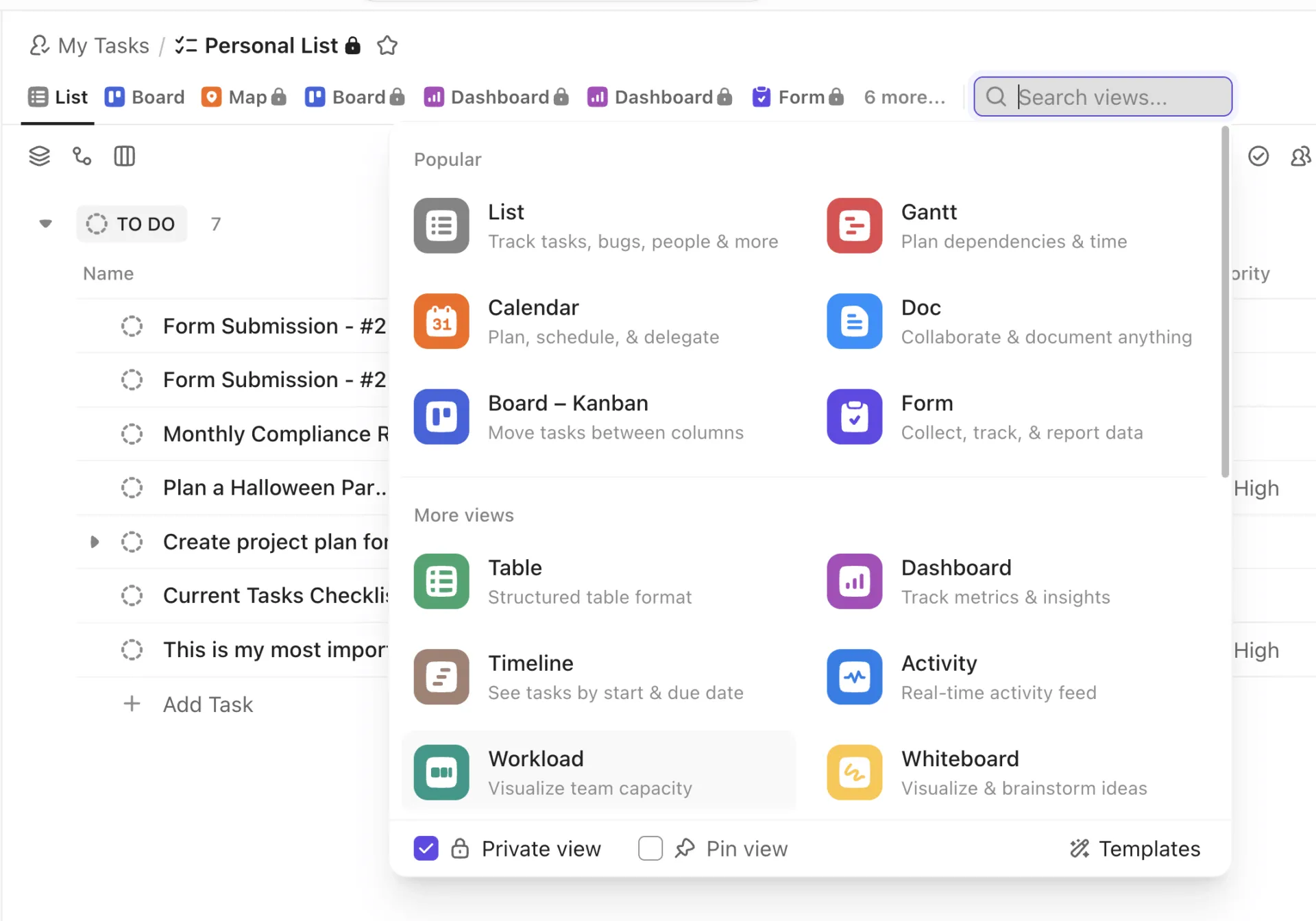
ClickUp menempati posisi teratas karena menampilkan tampilan paling visual untuk satu set tugas. Tugas yang sama ditampilkan sebagai Papan Kanban, Bagan Gantt, Garis Waktu, Kalender, Daftar, Papan Tulis, dan Dasbor, tanpa perlu memasukkan data ulang.
Alat ini cocok untuk tim yang sudah tidak lagi dapat diatasi dengan alat tampilan tunggal. Tim pemasaran dapat menjalankan kampanye di Papan, manajer proyek dapat melacak ketergantungan di diagram Gantt, dan pemimpin tim dapat memantau semuanya terpusat di Dasbor, semuanya berdasarkan tugas yang sama. Tampilan Papan mendukung perubahan status dengan seret dan lepas, status khusus, serta batas WIP, sementara Bidang Khusus yang diberi kode warna membuat setiap tampilan mudah dipindai.
Paket Free Forever mencakup papan Kanban, Tampilan Kalender, dan manajemen sprint, sehingga tim kecil dapat menikmati perencanaan visual yang sesungguhnya tanpa biaya.
ClickUp Brain menambahkan lapisan AI mulai dari paket gratis. Fitur ini merangkum utas tugas, menyusun draf pembaruan proyek, dan mengisi otomatis properti seperti penanggung jawab dan prioritas. Super Agents melangkah lebih jauh, bertindak secara otonom di dalam ruang kerja pada tugas yang Anda tetapkan atau sebutkan dengan @mention.
Bagi tim yang menjalankan kampanye, peluncuran, sprint, atau pengiriman hasil kepada klien, keunggulannya bukan hanya karena ClickUp memiliki lebih banyak tampilan. Keunggulannya adalah setiap tim dapat bekerja dalam tampilan yang disukai tanpa mengganggu keselarasan atau menimbulkan duplikasi pekerjaan.
Harga:
Peringkat:
- G2: 4,6/5 (lebih dari 12.000 ulasan)
- Capterra: 4,6/5 (lebih dari 4.000 ulasan)
Seorang pengguna G2 menghargai bahwa ClickUp memberikan kendali atas alur kerja mereka:
Sejujurnya, hal yang paling saya sukai dari ClickUp adalah bagaimana aplikasi ini tidak menghalangi saya dan membiarkan saya menjalani hidup sesuai keinginan saya. Misalnya, saya bisa melihat seluruh jadwal minggu saya dalam tampilan daftar, lalu beralih ke kalender dan tiba-tiba semuanya terlihat jelas secara visual—tugas yang sama, namun dari sudut pandang yang sama sekali berbeda. Fleksibilitas seperti itu cukup membuat ketagihan. Belum lagi fitur penyesuaiannya! Saya telah mengatur ruang pribadi saya persis seperti cara kerja otak saya: prioritas, tenggat waktu, label warna kecil, dan kini membukanya di pagi hari terasa bukan seperti tugas yang membosankan, melainkan seperti memiliki rencana aksi. Hal ini benar-benar membuat saya ingin tetap mengendalikan segala sesuatunya, yang sejujurnya sangat berarti.
Sejujurnya, hal yang paling saya sukai dari ClickUp adalah bagaimana aplikasi ini tidak menghalangi saya dan membiarkan saya menjalani hidup sesuai keinginan saya. Misalnya, saya bisa melihat seluruh jadwal mingguan saya dalam tampilan daftar, lalu beralih ke kalender dan tiba-tiba semuanya menjadi jelas secara visual—tugas yang sama, namun dari sudut pandang yang sama sekali berbeda. Fleksibilitas seperti itu cukup membuat ketagihan. Belum lagi fitur penyesuaiannya! Saya telah mengatur ruang pribadi saya persis seperti cara kerja otak saya: prioritas, tenggat waktu, label warna kecil, dan kini membukanya di pagi hari terasa bukan lagi seperti tugas yang membosankan, melainkan seperti memiliki rencana aksi. Hal ini benar-benar membuat saya ingin selalu mengendalikan segala sesuatunya, yang sejujurnya sangat berarti.
Kekurangannya: Cakupan fitur yang membuat ClickUp begitu kuat juga berarti proses penyiapan yang lebih rumit dibandingkan alat dengan tampilan tunggal, dan tim baru melaporkan adanya kurva pembelajaran saat mengonfigurasi Spaces pertama mereka. Jika tim Anda hanya membutuhkan satu papan sederhana dan belum berencana untuk berkembang dalam waktu dekat, kedalaman fitur tersebut melebihi kebutuhan yang diperlukan.
Cocok untuk: Tim yang membutuhkan beberapa tampilan visual untuk tugas yang sama, ditambah fitur AI bawaan.
Lewati jika: Anda hanya menginginkan satu papan sederhana dan tidak lebih dari itu.
2. Trello (Pilihan terbaik untuk Kanban paling sederhana)
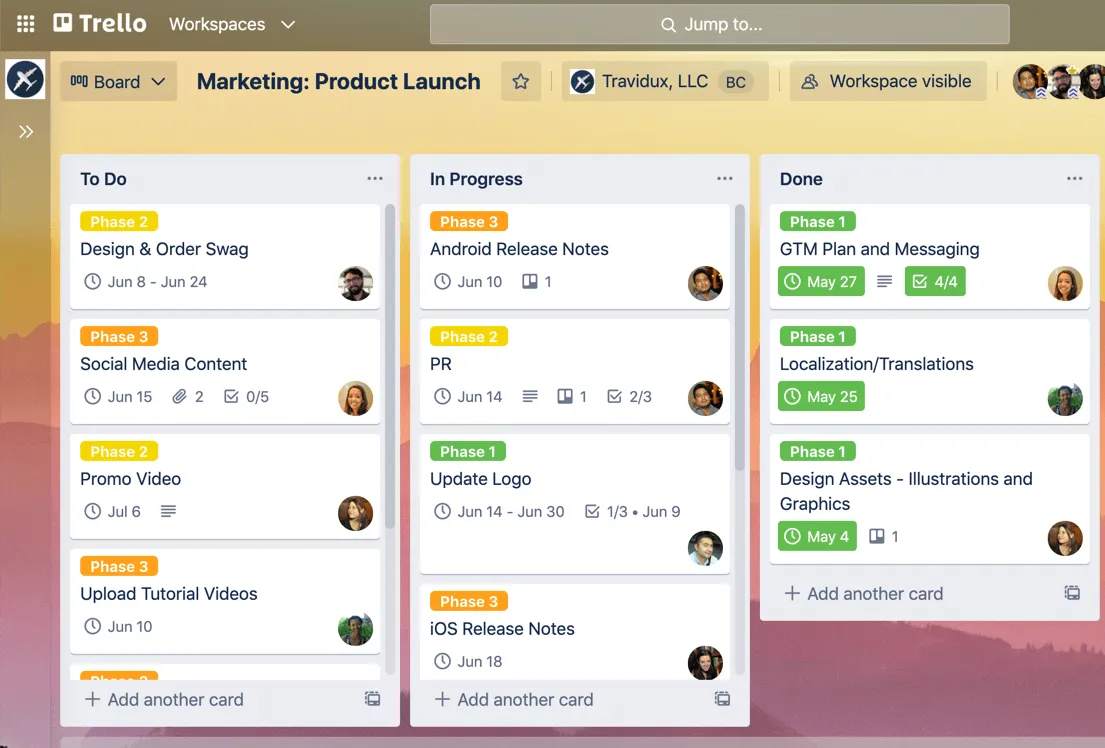
Trello adalah alat manajemen tugas visual yang paling mudah diakses. Model papan-daftar-kartu yang dimilikinya merupakan titik masuk paling jelas ke dalam kerja visual bagi individu atau tim kecil, tanpa memerlukan pelatihan. Produk dari Atlassian ini memperlakukan setiap proyek sebagai papan tulis digital di mana kartu berpindah antar kolom seiring berjalannya pekerjaan, sehingga memberikan gambaran status secara instan.
Alat ini cocok untuk pekerja lepas dan tim kecil yang menginginkan kejelasan visual dalam hitungan menit. Seorang desainer lepas dapat mengelola pekerjaan klien dalam kolom-kolom seperti "Briefed", "In Progress", "In Review", dan "Delivered", dengan menyeret setiap kartu ke depan seiring progresnya. Setiap kartu berisi daftar periksa, label, tanggal jatuh tempo, dan lampiran.
Papan adalah tampilan bawaan. Kalender, Garis Waktu, dan Dasbor tersedia melalui Power-Ups atau paket berlangganan tingkat yang lebih tinggi.
Butler, fitur otomatisasi bawaan Trello, menerapkan aturan tanpa kode dan perintah terjadwal. Atlassian Intelligence, lapisan AI Trello, menyusun draf dan merangkum isi kartu, namun fitur ini hanya tersedia pada paket Premium dan Enterprise.
Harga:
- Gratis untuk hingga 10 papan
- Standar: $5 per pengguna per bulan (ditagih per tahun)
- Premium: $10 per pengguna per bulan (ditagih per tahun)
Peringkat:
- G2: 4,4/5 (lebih dari 14.000 ulasan)
- Capterra: 4,5/5 (lebih dari 23.000 ulasan)
Seorang pengguna G2 menghargai bagaimana Trello dapat disesuaikan dari yang sederhana hingga yang kompleks tanpa kehilangan tata letaknya yang rapi dan mudah dipahami:
Saya menggunakan versi gratis Trello baik untuk manajemen tugas pribadi maupun pelacakan permainan. Saya menyukai antarmuka pengguna (UI) yang rapi, sehingga dapat disesuaikan sesederhana atau serumit yang saya inginkan. Fitur seret dan lepas sangat berguna untuk memindahkan tugas antar status, dan detail tugas yang ditampilkan di bawah judul membuat tampilan layar tetap jelas dan mudah dipindai. Pengaturan awalnya sangat mudah, berkat antarmuka pengguna yang rapi dan petunjuk yang mudah diikuti. Saya masih memiliki banyak hal untuk dieksplorasi dengan Trello sambil terus memanfaatkan integrasi bawaan aplikasi ini dengan aplikasi lain yang saya gunakan.
Saya menggunakan versi gratis Trello baik untuk manajemen tugas pribadi maupun pelacakan permainan. Saya menyukai antarmuka pengguna (UI) yang rapi, sehingga dapat disesuaikan sesederhana atau serumit yang saya inginkan. Fitur seret dan lepas (drag-and-drop) sangat berguna untuk memindahkan tugas antar status, dan detail tugas yang ditampilkan di bawah judul membuat tampilan layar tetap jelas dan mudah dipindai. Pengaturan awalnya sangat mudah, berkat antarmuka pengguna yang rapi dan petunjuk yang mudah diikuti. Saya masih memiliki banyak hal untuk dieksplorasi dengan Trello sambil terus memanfaatkan integrasi bawaan aplikasi ini dengan aplikasi lain yang saya gunakan.
Keterbatasannya: Trello tetap mengutamakan papan, sehingga garis waktu, kalender, dan dasbor memerlukan Power-Ups atau peningkatan versi. Selain itu, otomatisasi Butler hanya berlaku untuk tindakan dalam satu papan. Trello juga tidak memiliki fitur ketergantungan bawaan. Saat sebuah proyek membutuhkan pelaporan lintas papan atau pelacakan ketergantungan, Anda akan merasakan keterbatasannya. Untuk hal tersebut, lihat panduan alternatif Trello kami.
Cocok untuk: Individu dan tim kecil yang menginginkan papan yang sesederhana mungkin.
Lewati jika: Anda membutuhkan berbagai tampilan, ketergantungan, atau otomatisasi lintas papan.
3. monday.com (Terbaik untuk papan yang dapat disesuaikan dan kaya warna)
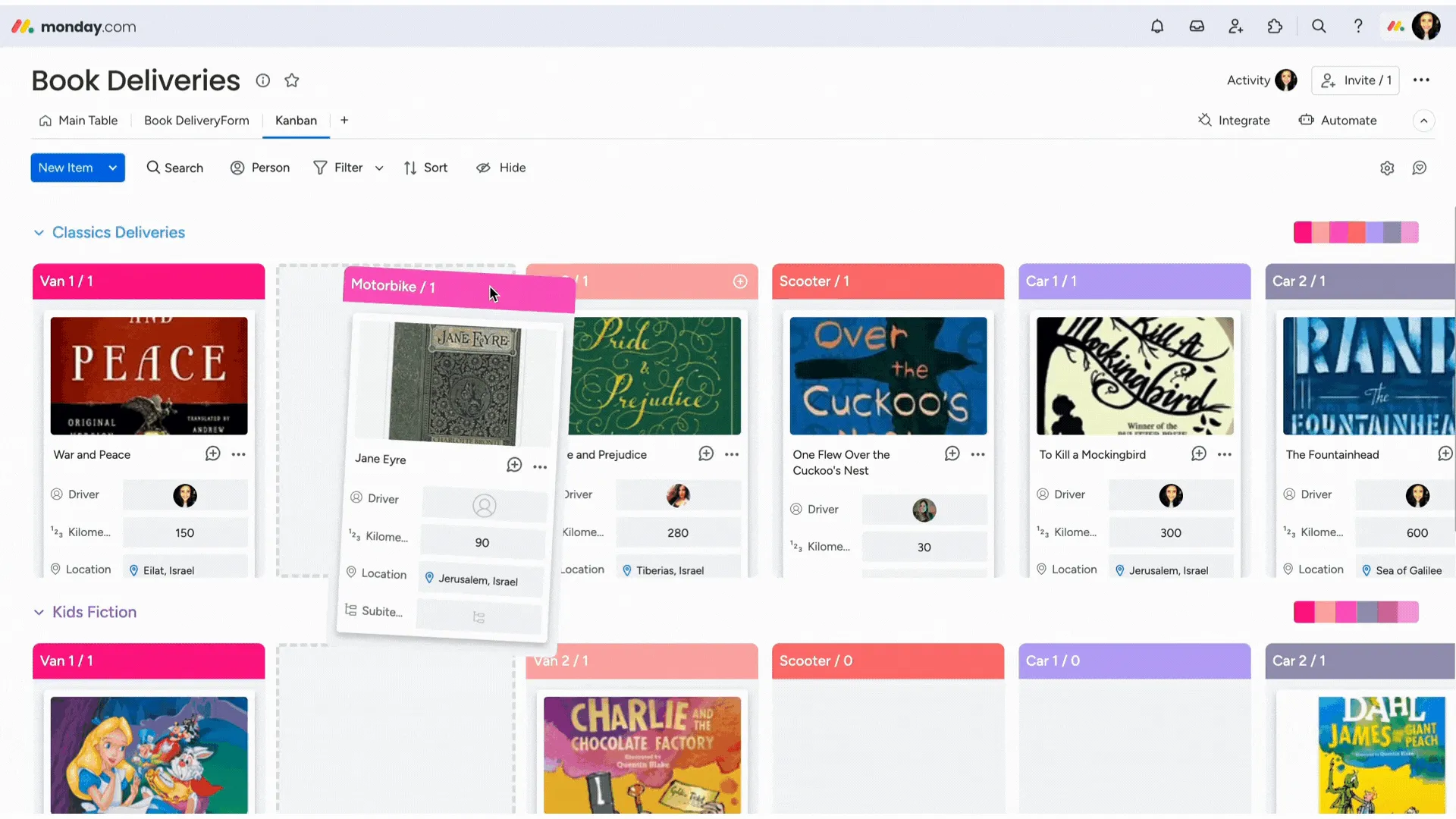
monday.com unggul dalam hal kejelasan visual. Status, prioritas, grup, garis waktu, dan penanggung jawab mudah dilihat sekilas di papan, sehingga lebih ramah bagi tim non-teknis. Sekilas melihat papan kampanye, Anda biasanya dapat mengetahui apa yang terhambat, terlambat, ditangani oleh siapa, atau sedang berjalan.
Fitur penyesuaian ini tersedia di Pusat Kolom. Fitur ini mencakup kolom-kolom seperti Status, Orang, Garis Waktu, Rumus, Ketergantungan, Daftar Pilihan, Tag, Pelacakan Kemajuan, dan lain-lain. Hal ini memberikan struktur yang cukup bagi tim untuk menyusun papan sesuai dengan proses yang sebenarnya.
Dasbor merupakan lapisan yang lebih kuat. Dasbor mengambil data dari papan yang terhubung dan menampilkannya melalui lebih dari 30 widget. Paket Standard mendukung dasbor di 5 papan, paket Pro di 20 papan, dan paket Enterprise di 50 papan.
Lapisan AI monday juga terus ditingkatkan. Tampilan Beban Kerja menunjukkan siapa yang melebihi kapasitas, dan agen AI monday dapat beraksi di dalam papan dan alur kerja, meskipun agen-agen tersebut masih dalam tahap peluncuran bertahap.
Harga:
- Gratis untuk hingga 2 pengguna
- Dasar: $9 per pengguna per bulan (ditagih per tahun)
- Standar: $12 per pengguna per bulan (ditagih per tahun)
- Pro: $19 per pengguna per bulan (ditagih per tahun)
- Enterprise: Harga khusus
Peringkat:
- G2: 4,7/5 (lebih dari 15.000 ulasan)
- Capterra: 4,6/5 (lebih dari 6.000 ulasan)
Seorang pengguna G2 menyoroti bagaimana papan yang dapat disesuaikan dan warna status di Monday membuat seluruh alur kerja terlihat sekilas:
Hal yang paling saya sukai dari Monday Work Management adalah betapa mudahnya mengelola dan melacak prospek sepanjang proses penjualan. Kami menggunakannya sebagai pusat untuk mencatat pertanyaan, menugaskan prospek kepada anggota tim, melacak tindak lanjut, dan memantau kemajuan pipeline. Papan yang dapat disesuaikan dan pembaruan status memberi kami gambaran yang jelas mengenai posisi setiap prospek, sehingga membantu memastikan peluang tidak terlewatkan. Alat ini telah meningkatkan organisasi, akuntabilitas, dan waktu respons sekaligus memberikan pandangan real-time kepada manajemen mengenai pipeline penjualan.
Hal yang paling saya sukai dari Monday Work Management adalah betapa mudahnya mengelola dan melacak prospek sepanjang proses penjualan. Kami menggunakannya sebagai pusat untuk mencatat pertanyaan, menugaskan prospek kepada anggota tim, melacak tindak lanjut, dan memantau kemajuan pipeline. Papan yang dapat disesuaikan dan pembaruan status memberi kami gambaran yang jelas mengenai posisi setiap prospek, sehingga membantu memastikan peluang tidak terlewatkan. Alat ini telah meningkatkan organisasi, akuntabilitas, dan waktu respons, sekaligus memberikan pandangan real-time kepada manajemen mengenai pipeline penjualan.
Kekurangannya: Batas minimum 3 pengguna membuat pengguna tunggal dan pasangan harus membayar kapasitas yang tidak akan mereka gunakan. Kedalaman kolom dan dasbor juga membutuhkan waktu penyiapan yang cukup lama sebelum papan tersebut benar-benar bermanfaat. Bagi tim yang hanya ingin membuat satu papan dengan cepat hari ini, alat ini terlalu rumit untuk kebutuhan mereka.
Cocok untuk: Tim yang menginginkan papan yang penuh warna dan dapat disesuaikan, dilengkapi dengan fitur pelaporan dan AI.
Lewati saja jika: Anda menginginkan papan yang sederhana dan mudah diatur, atau tim Anda hanya terdiri dari satu atau dua orang.
4. Asana (Pilihan terbaik untuk manajemen tugas berbasis garis waktu)
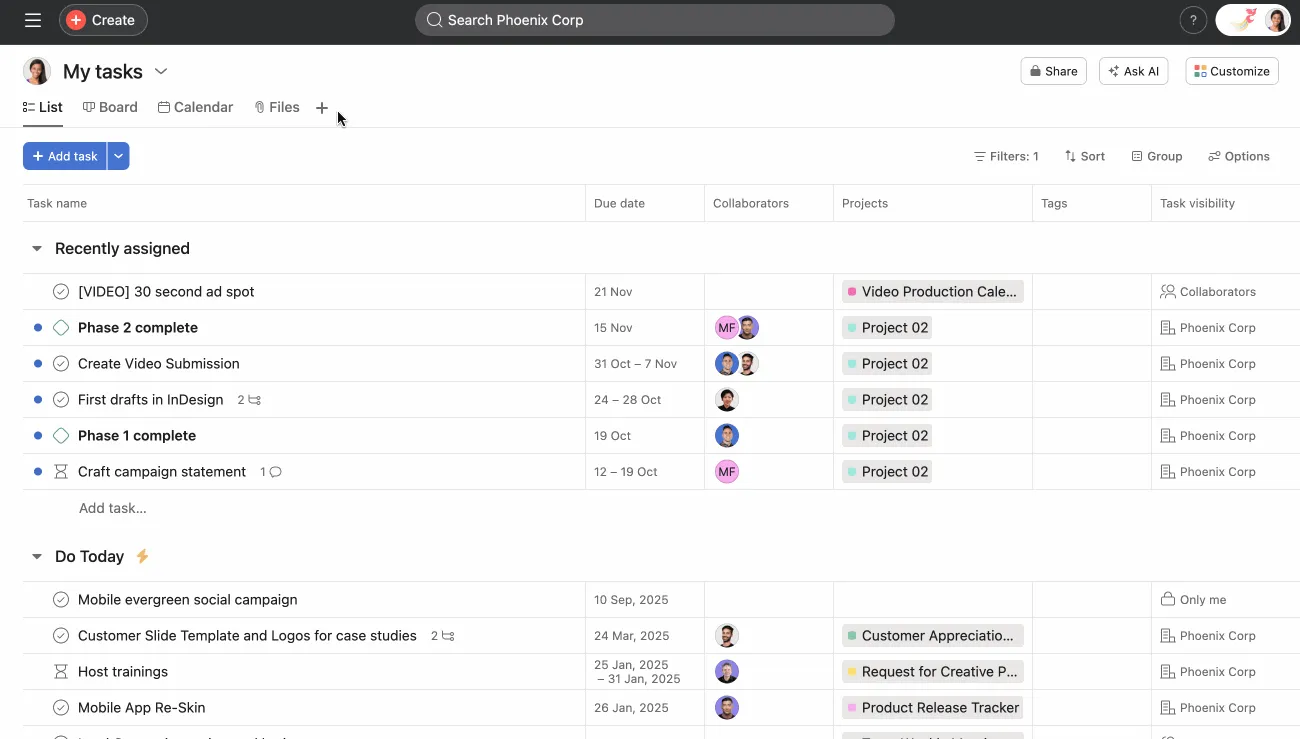
Asana adalah pilihan terbaik ketika tenggat waktu dan urutan menjadi faktor penentu dalam pekerjaan. Sama seperti Trello yang mengutamakan papan, Asana mengutamakan struktur. Asana memperlakukan sebuah proyek sebagai kumpulan tugas yang dilengkapi dengan penanggung jawab, tenggat waktu, ketergantungan, hierarki, dan berbagai tampilan di dalamnya.
Garis waktu adalah daya tarik utamanya. Fitur ini berfungsi seperti lapisan perencanaan bergaya Gantt, dengan bilah tugas, rentang tanggal, dan garis ketergantungan. Tim dapat menggambar ketergantungan dengan mengarahkan kursor ke suatu tugas, menggunakan penghubung, dan menyeretnya ke tugas yang bergantung. Asana kini mendukung empat jenis ketergantungan: selesai-ke-mulai, mulai-ke-mulai, selesai-ke-selesai, dan mulai-ke-selesai.
Tugas yang sama juga ditampilkan dalam bentuk Papan, Daftar, dan Kalender. Jalur kritis tersedia pada paket berbayar dan menyoroti tugas-tugas yang secara langsung memengaruhi tenggat waktu proyek.
AI Studio Basic disertakan dalam paket berbayar, dengan kuota yang disesuaikan berdasarkan tingkatan. Ini adalah pembuat alur kerja cerdas tanpa kode, yang berguna untuk penerimaan, pengalihan, klasifikasi, dan pemeriksaan risiko.
Harga:
- Gratis untuk maksimal 2 pengguna
- Paket Pemula: $10,99 per pengguna per bulan (ditagih per tahun)
- Tingkat Lanjut: $24,99 per pengguna per bulan (ditagih per tahun)
- Perusahaan: Harga khusus
Peringkat:
- G2: 4,4/5 (lebih dari 13.000 ulasan)
- Capterra: 4,5/5 (lebih dari 13.000 ulasan)
Seorang pengguna G2 menjelaskan bagaimana berbagai tampilan di Asana membantu menjaga pekerjaan tetap terorganisir dan tim tetap selaras, bahkan untuk proyek-proyek yang lebih besar:
Hal yang paling saya sukai dari Asana adalah kemampuannya memudahkan pengorganisasian dan pelacakan pekerjaan secara jelas dan visual, sehingga tim tetap selaras tanpa perlu melakukan pengecekan terus-menerus. Antarmukanya intuitif, dengan berbagai tampilan seperti daftar dan papan; integrasinya dengan alat seperti Slack dan Google Workspace berjalan lancar; serta kinerjanya umumnya cepat dan andal, bahkan untuk proyek berskala besar. Asana menawarkan ROI yang tinggi bagi tim yang mengelola alur kerja kompleks karena dapat mengurangi tugas yang terlewatkan dan meningkatkan akuntabilitas.
Hal yang paling saya sukai dari Asana adalah kemampuannya memudahkan pengorganisasian dan pelacakan pekerjaan secara jelas dan visual, sehingga tim tetap selaras tanpa perlu melakukan pengecekan terus-menerus. Antarmukanya intuitif, dengan berbagai tampilan seperti daftar dan papan; integrasinya dengan alat seperti Slack dan Google Workspace berjalan lancar; dan kinerjanya umumnya cepat serta andal, bahkan untuk proyek berskala besar. Asana menawarkan ROI yang tinggi bagi tim yang mengelola alur kerja kompleks karena dapat mengurangi tugas yang terlewat dan meningkatkan akuntabilitas.
Kekurangannya: Biaya per pengguna meningkat pesat seiring pertumbuhan tim, dan fitur perencanaan yang paling berguna hanya tersedia di paket berbayar. Pendekatan yang mengutamakan struktur juga membutuhkan proses orientasi yang lebih lama dibandingkan papan biasa. Tim yang hanya menginginkan papan visual sederhana dapat mencoba Trello.
Cocok untuk: Tim yang pekerjaannya bergantung pada garis waktu dan ketergantungan.
Lewati jika: Anda menginginkan kesederhanaan papan saja atau perencanaan lanjutan gratis.
5. Notion (Pilihan terbaik untuk dokumen dan papan)
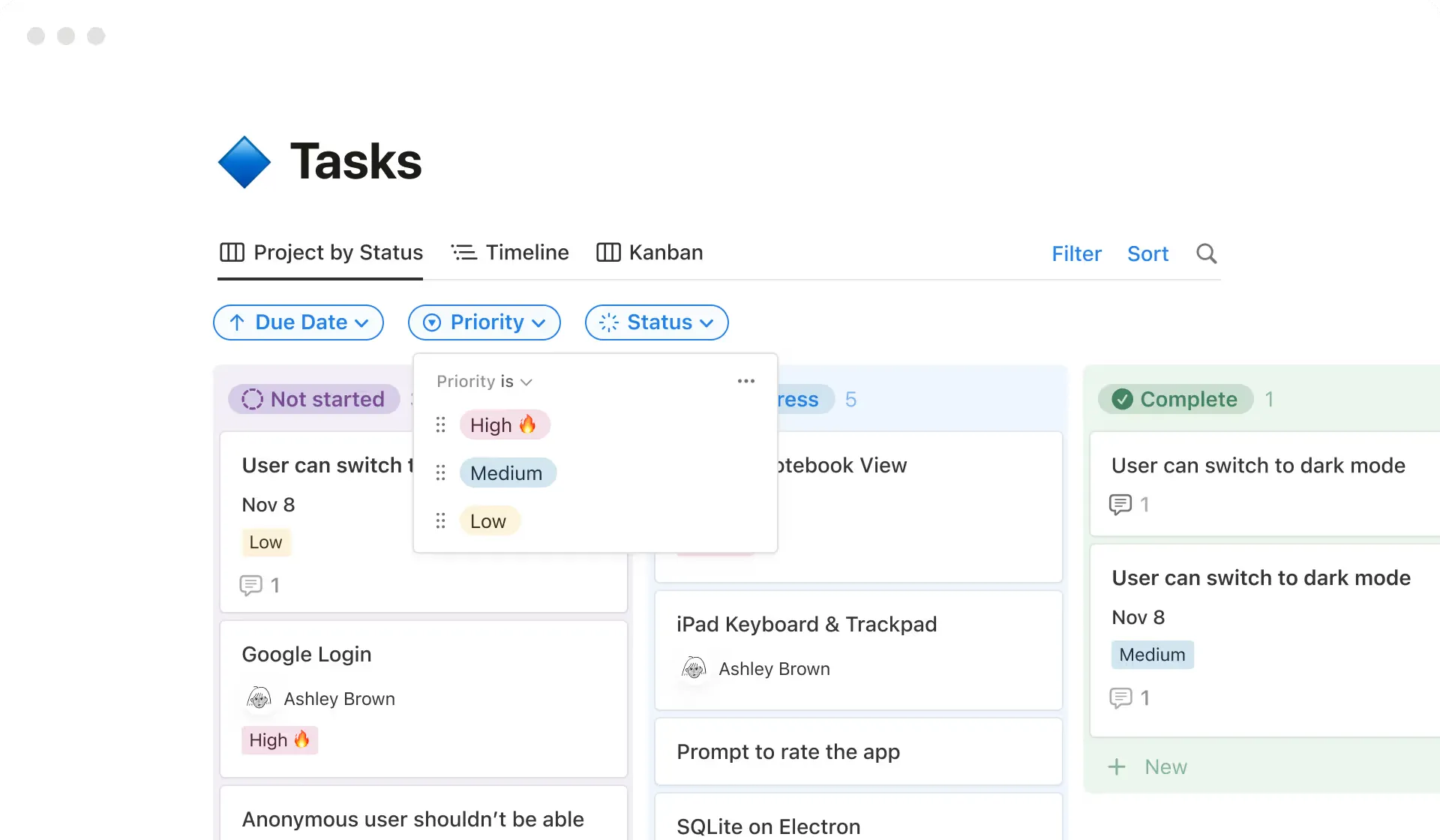
Notion adalah pilihan tepat ketika tugas visual perlu ditampilkan berdampingan dengan catatan, ringkasan, wiki, dan dokumen proyek. Notion bukanlah sekadar pengelola tugas murni, melainkan ruang kerja fleksibel di mana satu basis data dapat mendukung beberapa tata letak. Entri yang sama dapat ditampilkan sebagai Tabel, Papan, Kalender, Garis Waktu, Daftar, Galeri, atau, pada paket Business dan Enterprise, Dasbor.
Model basis data tunggal itulah yang menjadi daya tariknya. Buat basis data tugas sekali saja, lalu saring dan kelompokkan berdasarkan status, pemilik, tenggat waktu, kampanye, atau prioritas. Tim konten dapat menyimpan brief, draf, tenggat waktu, dan persetujuan dalam satu sistem.
Tampilan Dashboard terbaru dari Notion menambahkan lapisan pelaporan yang lebih kuat. Tampilan ini menggabungkan bagan, papan, tabel, kalender, garis waktu, KPI, dan properti utama ke dalam satu panel kontrol.
Notion AI juga berguna karena terintegrasi dengan dokumen. Alat ini dapat membuat draf, merangkum, mengisi otomatis properti basis data, dan mencari konten ruang kerja, serta aplikasi terhubung seperti Slack dan Google Drive pada paket Business dan Enterprise.
Harga:
- Gratis untuk individu (hingga 10 tamu)
- Plus: $10 per pengguna per bulan (ditagih per tahun)
- Bisnis: $20 per pengguna per bulan (ditagih per tahun; termasuk Notion AI lengkap)
- Perusahaan: Harga khusus
Peringkat:
- G2: 4,6/5 (lebih dari 11.000 ulasan)
- Capterra: 4,7/5 (lebih dari 2.500 ulasan)
Seorang pengguna G2 menghargai bagaimana basis data Notion dapat disesuaikan agar sesuai dengan cara kerja mereka:
Yang paling saya sukai dari Notion adalah fleksibilitasnya tanpa pernah terasa terlalu teknis. Saya menggunakannya untuk mencatat, membuat daftar tugas, merencanakan proyek, dan menyimpan semua dokumen saya di satu tempat. Basis data dan templatnya sangat membantu karena memungkinkan saya mengatur semuanya sesuai dengan cara kerja saya, alih-alih memaksakan semuanya ke dalam struktur yang kaku dan tetap.
Yang paling saya sukai dari Notion adalah fleksibilitasnya tanpa pernah terasa terlalu teknis. Saya menggunakannya untuk mencatat, membuat daftar tugas, merencanakan proyek, dan menyimpan semua dokumen saya di satu tempat. Basis data dan templatnya sangat membantu karena memungkinkan saya mengatur semuanya sesuai dengan cara kerja saya, alih-alih memaksakan semuanya ke dalam struktur yang kaku dan tetap.
Yang paling saya sukai dari Notion adalah fleksibilitasnya tanpa pernah terasa terlalu teknis. Saya menggunakannya untuk mencatat, membuat daftar tugas, merencanakan proyek, dan menyimpan semua dokumen saya di satu tempat. Basis data dan templatnya sangat membantu karena memungkinkan saya mengatur semuanya sesuai dengan cara kerja saya, alih-alih memaksakan semuanya ke dalam struktur yang kaku dan tetap.
Yang paling saya sukai dari Notion adalah fleksibilitasnya tanpa pernah terasa terlalu teknis. Saya menggunakannya untuk mencatat, membuat daftar tugas, merencanakan proyek, dan menyimpan semua dokumen saya di satu tempat. Basis data dan templatnya sangat membantu karena memungkinkan saya mengatur semuanya sesuai dengan cara kerja saya, alih-alih memaksakan semuanya ke dalam struktur yang kaku dan tetap.
Keterbatasannya: Alat ini memiliki kurva pembelajaran, dan fitur-fiturnya yang spesifik untuk tugas—seperti otomatisasi dan penanganan ketergantungan—tidak sekomprehensif alat manajemen proyek khusus. Alat ini kurang cocok jika manajemen tugas, bukan dokumentasi, menjadi tugas utama.
Cocok untuk: Tim yang ingin memiliki papan tugas di samping dokumen, brief, dan wiki.
Lewati saja jika: Anda membutuhkan otomatisasi mendalam, ketergantungan, atau pelaporan pada paket berlangganan tingkat bawah.
6. Kanban Tool (Pilihan terbaik untuk tim yang mengutamakan papan dan melacak waktu)
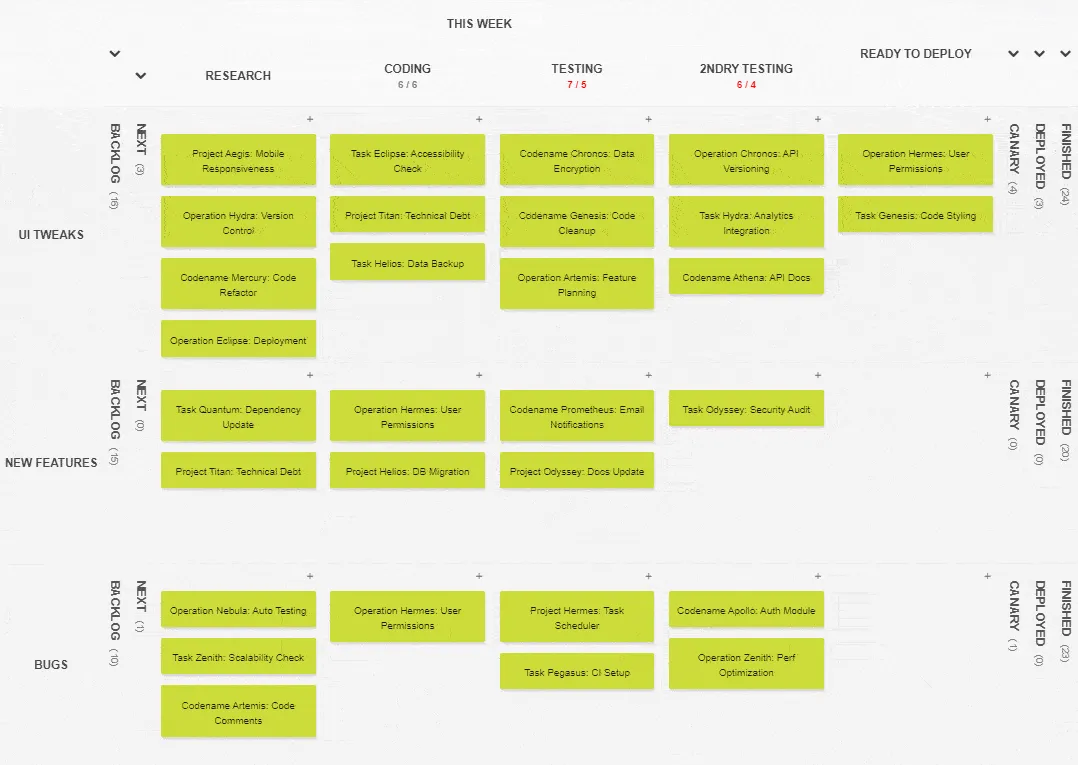
Kanban Tool dirancang untuk tim yang hanya menginginkan papan yang terfokus, tanpa beban platform yang luas. Alat ini dirancang khusus berdasarkan metode Kanban, sehingga papan tersebut merupakan produk utamanya, bukan sekadar salah satu tampilan di antara banyak tampilan lainnya. Fokus yang sempit itulah inti dari semuanya.
Papan itu sendiri memiliki kedalaman yang diperlukan di bagian-bagian penting. Jalur horizontal (swimlanes) membagi pekerjaan berdasarkan proyek atau tim, dan batas WIP (Work in Progress) dapat membatasi jumlah kartu atau total jam perkiraan per jalur. Analisis sudah termasuk dalam setiap paket, dengan diagram aliran kumulatif serta grafik waktu tunggu dan waktu siklus untuk mengidentifikasi titik kemacetan.
Pelacakan waktu adalah fitur andalannya: seret kartu ke kolom kerja, dan timer akan mulai berjalan secara otomatis, tanpa perlu menekan tombol apa pun. Satu hal yang perlu diketahui sejak awal adalah bahwa fitur pelacakan waktu dan pelaporan hanya tersedia di paket Enterprise, bukan di paket Team.
Kanban Tool juga dapat dijalankan secara mandiri melalui Kanban Tool On-Site, yang cocok untuk tim dengan aturan kontrol data yang ketat. Adapun mengenai AI bawaan, saat ini belum tersedia.
Harga:
- Gratis untuk maksimal 2 pengguna dan 2 papan (tanpa lampiran file)
- Tim: $6 per pengguna per bulan
- Perusahaan: $11 per pengguna per bulan
Peringkat:
- G2: 4,8/5 (lebih dari 40 ulasan)
- Capterra: 4,8/5 (lebih dari 180 ulasan)
Seorang pengguna G2 memuji kemudahan penggunaan dan kemampuannya untuk disesuaikan:
Saat saya menambahkan karyawan baru ke papan, mereka langsung bisa memahami cara kerja dasar-dasarnya. Kemampuan untuk mengirim tugas ke papan langsung dari email saya sangat membantu karena seringkali sulit menemukan email yang dibutuhkan. Saya menggunakan filter setiap hari, memeriksa tugas yang sudah lewat batas waktu, yang jatuh tempo hari itu, atau yang jatuh tempo minggu itu. Hal ini membantu saya merencanakan jadwal saya.
Saat saya menambahkan karyawan baru ke papan, mereka langsung bisa memahami cara kerja dasar-dasarnya. Kemampuan untuk mengirim tugas ke papan langsung dari email saya sangat membantu karena seringkali sulit menemukan email yang dibutuhkan. Saya menggunakan filter setiap hari, memeriksa tugas yang sudah lewat batas waktu, yang jatuh tempo hari itu, atau yang jatuh tempo minggu itu. Hal ini membantu saya merencanakan jadwal saya.
Keterbatasannya: Alat ini tetap berfokus pada papan, sehingga tidak memiliki fitur garis waktu, kalender, atau dasbor yang komprehensif, serta tidak ada bantuan AI. Fitur pelacakan waktu utamanya juga hanya tersedia di tingkat Enterprise. Jika Anda membutuhkan berbagai jenis tampilan atau bantuan AI, alat ini sudah tidak lagi memadai untuk kebutuhan Anda.
Cocok untuk: Tim kecil dengan satu papan yang membutuhkan analisis alur kerja, waktu siklus, dan deteksi titik kemacetan tanpa beban platform yang besar.
Lewati jika: Anda membutuhkan garis waktu, kalender, atau dasbor di luar papan, atau Anda menginginkan fitur AI yang terintegrasi.
7. Teamhood (Pilihan terbaik untuk Kanban dengan garis waktu bergaya Gantt)
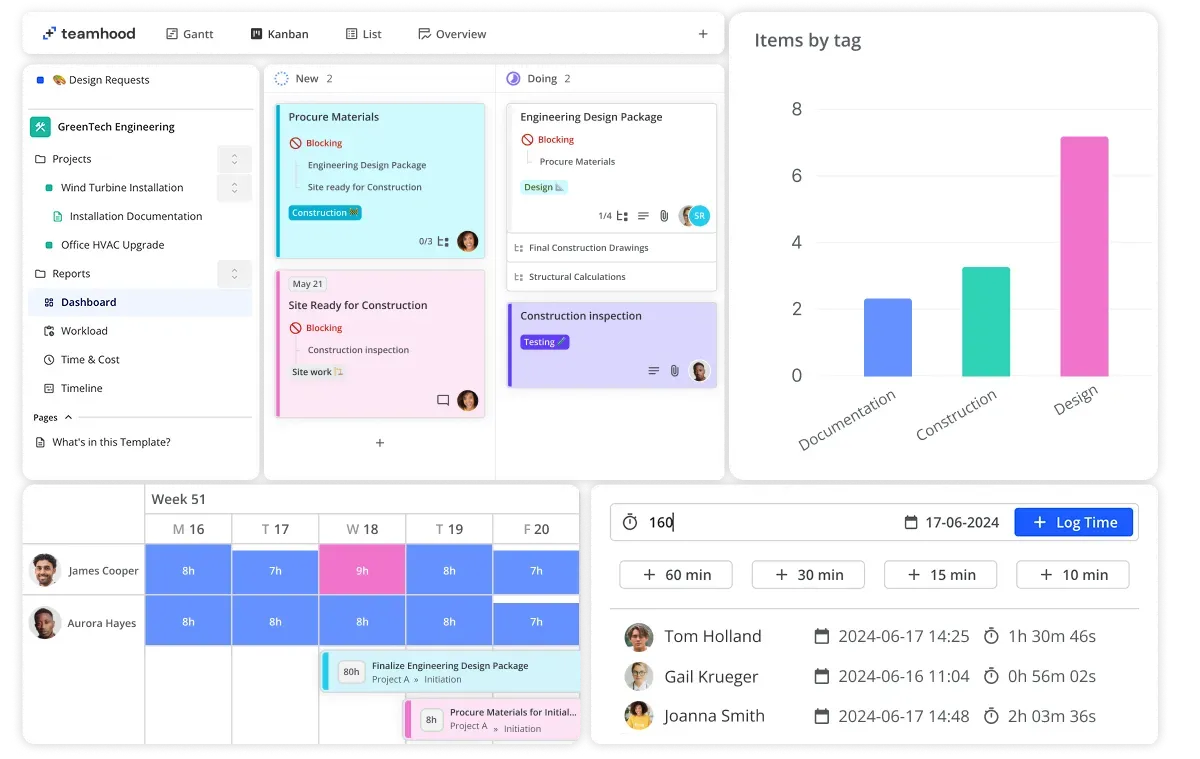
Teamhood layak mendapat tempatnya berkat lapisan visual yang sangat mendalam untuk ukuran alat sejenisnya. Papan Kanban-nya dilengkapi dengan baris swimlane, batas WIP, sub-status, dan lapisan warna, sehingga papan yang padat pun tetap mudah dibaca sekilas. Tugas yang sama dapat diubah menjadi diagram Gantt dengan ketergantungan, tonggak pencapaian, jalur kritis, serta garis dasar yang memantau rencana Anda dibandingkan dengan kemajuan aktual.
Alat ini cocok untuk tim yang mengutamakan pendekatan visual dan menginginkan alur kerja harian serta jadwal penyelesaian yang jelas untuk pekerjaan yang sama. Tampilan Garis Waktu terpisah menggabungkan semua papan ke dalam satu jadwal dan memungkinkan Anda menggambar ketergantungan di antara papan-papan tersebut, yang berguna ketika beberapa proyek berbagi sumber daya manusia.
Tampilan beban kerja menampilkan tingkat kesibukan setiap orang dengan warna agar kelebihan beban terlihat secara visual. Teamhood AI disertakan dalam setiap paket, termasuk paket gratis. Namun, fitur ini tetap berfungsi sebagai asisten ringan, bukan mesin otomatisasi yang canggih.
Harga:
- Gratis untuk hingga 10 pengguna
- Tim: $10,44 per lisensi per bulan (ditagih per tahun)
- Bisnis: $20,87 per lisensi per bulan (ditagih setiap tahun)
- Perusahaan: Harga khusus (25 pengguna atau lebih)
(Harga telah dikonversi dari Euro ke USD)
Peringkat:
- G2: 4,7/5 (lebih dari 60 ulasan)
- Capterra: 5/5 (10+ ulasan)
Seorang pengguna G2 menilai perencanaan Gantt di Teamhood lebih intuitif dibandingkan alat lainnya, mulai dari menyeret tugas hingga menghubungkan ketergantungan:
Teamhood sangat mudah digunakan. Saya menggunakannya untuk perencanaan proyek Gantt dasar, dan saya tidak menemukan kekurangan apa pun. Kemampuan untuk menyeret tugas, menghubungkan/memutuskan ketergantungan, dan menambahkan anggota tim ke tugas-tugas tersebut. Semuanya berjalan lancar. Jauh lebih intuitif daripada alat berbasis proyek lainnya, dan paket gratis tingkat pemula sudah cukup baik untuk membantu Anda memulai jika Anda hanya seorang perencana biasa. Saya sangat merekomendasikannya.
Teamhood sangat mudah digunakan. Saya menggunakannya untuk perencanaan proyek Gantt dasar, dan saya tidak menemukan kekurangan apa pun. Kemampuan untuk menyeret tugas, menghubungkan/memutuskan ketergantungan, dan menambahkan anggota tim ke tugas-tugas tersebut. Semuanya berjalan lancar. Jauh lebih intuitif daripada alat berbasis proyek lainnya, dan paket gratis tingkat pemula sudah cukup baik untuk membantu Anda memulai jika Anda hanya seorang perencana biasa. Saya sangat merekomendasikannya.
Kekurangannya: Sebagai pemain kecil, perpustakaan integrasinya dan galeri templatenya lebih terbatas dibandingkan platform-platform besar. Selain itu, fitur tambahan AI-nya juga lebih sederhana dibandingkan yang ditawarkan oleh platform-platform besar. Jika Anda mengandalkan pasar aplikasi yang besar atau ingin AI melakukan pekerjaan yang sesungguhnya, alat ini tidak akan mampu mengimbangi kebutuhan Anda.
Cocok untuk: Tim yang mengutamakan tampilan visual dan menginginkan papan Kanban yang mendalam serta rapi, dipadukan dengan perencanaan Gantt yang lengkap untuk tugas yang sama.
Lewati saja jika: Anda membutuhkan ekosistem integrasi yang luas atau AI yang dapat menangani pekerjaan berat untuk Anda.
8. Miro (Pilihan terbaik untuk papan sebagai kanvas brainstorming)
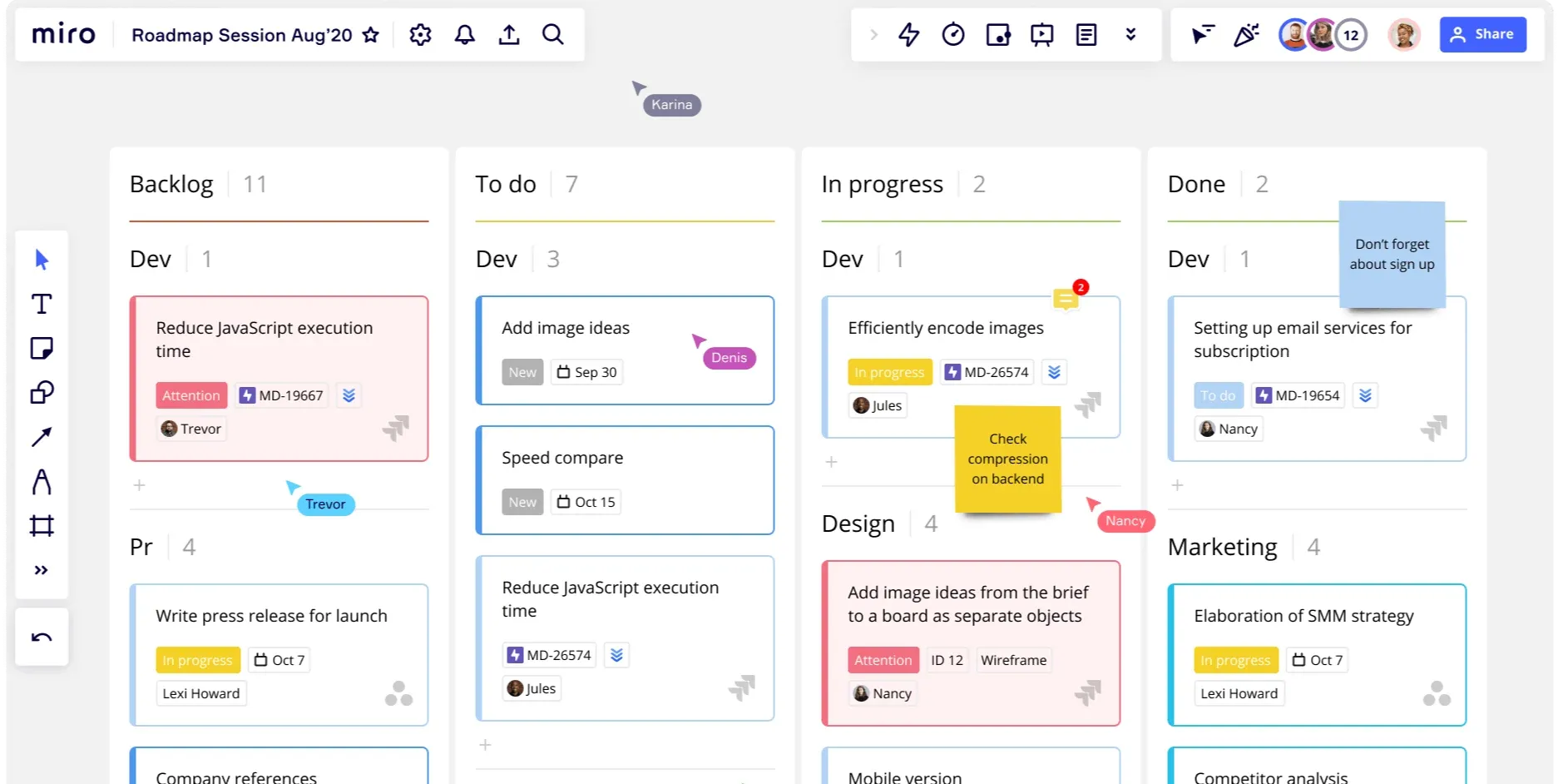
Miro mengutamakan papan tulis, dan memungkinkan ide-ide hasil brainstorming langsung diimplementasikan tanpa perlu mengganti alat.
Hubungan antara pemikiran dan tindakan adalah kekuatan sesungguhnya. Anda membuat sketsa dan menempelkan catatan tempel di kanvas tak terbatas, lalu mengubah catatan tersebut menjadi kartu tugas di dalam tampilan Kanban Miro. Karena setiap kartu tetap terhubung dengan catatan tempel, sketsa, atau dokumen yang menjadi sumbernya, tim tetap memahami “alasan” di balik setiap tugas.
Kartu yang sama dapat beralih antara tata letak Kanban, Garis Waktu, dan Tabel, sehingga rencana awal akan dilengkapi dengan kolom, tanggal, atau struktur seiring dengan semakin matangnya rencana tersebut. Bagi tim yang melacak pekerjaan di platform lain, kartu-kartu ini dapat disinkronkan dengan Jira dan Asana.
Miro AI menambahkan dukungan di kanvas, menghasilkan diagram dari perintah teks, dan merangkum papan yang padat.
Harga:
- Gratis untuk 3 papan yang dapat diedit (anggota tak terbatas)
- Paket Pemula: $8 per anggota per bulan
- Bisnis: $20 per anggota per bulan
- Perusahaan: Harga khusus
Peringkat:
- G2: 4,6/5 (lebih dari 13.000 ulasan)
- Capterra: 4,7/5 (lebih dari 1.000 ulasan)
Seorang pengguna G2 menyukai bagaimana kanvas tak terbatas Miro meniru papan tulis fisik tanpa batasan:
Saya menyukai fitur kanvas tak terbatas dan kolaborasi real-time dari Miro—fitur-fitur ini membuat sesi brainstorming dan visualisasi tugas terasa mudah dan menyenangkan. Saya menghargai bagaimana Miro meniru papan tulis fisik namun tanpa batasan, sehingga ide-ide kompleks menjadi lebih mudah dieksplorasi dan dibagikan secara instan. Pengaturan awalnya sederhana dan cepat, seringkali hanya membutuhkan waktu kurang dari 30 menit untuk mulai menggunakan papan dan mengirim undangan. Aspek-aspek ini menjadikan Miro pilihan yang solid, dan saya akan memberinya nilai 9/10 untuk rekomendasi berkat kekuatan visual dan kemampuan kolaborasinya.
Saya menyukai fitur kanvas tak terbatas dan kolaborasi real-time dari Miro—fitur-fitur ini membuat sesi brainstorming dan visualisasi tugas terasa mudah dan menyenangkan. Saya menghargai bagaimana Miro meniru papan tulis fisik namun tanpa batasan, sehingga ide-ide kompleks menjadi lebih mudah dieksplorasi dan dibagikan secara instan. Pengaturan awalnya sederhana dan cepat, seringkali hanya membutuhkan waktu kurang dari 30 menit untuk mulai menggunakan papan dan mengirim undangan. Aspek-aspek ini menjadikan Miro pilihan yang solid, dan saya akan memberinya nilai 9/10 untuk rekomendasi berkat kekuatan visual dan kemampuan kolaborasinya.
Keterbatasannya: Miro dirancang untuk kanvas, sehingga fitur-fiturnya kurang lengkap dalam hal bidang tugas terstruktur, ketergantungan, dan pelaporan dibandingkan dengan manajer tugas khusus. Ketika pemantauan pelaksanaan lebih penting daripada perencanaan, Anda telah mencapai batas kemampuannya.
Cocok untuk: Tim desain, produk, dan lokakarya yang merencanakan dan melakukan brainstorming secara visual, lalu mengimplementasikan hasil kerja tersebut ke dalam kartu tugas awal.
Lewati jika: Anda membutuhkan manajemen tugas terstruktur dengan kolom, ketergantungan, dan pelaporan terperinci.
9. Wrike (Pilihan terbaik untuk manajemen proyek visual yang banyak melibatkan pelaporan)
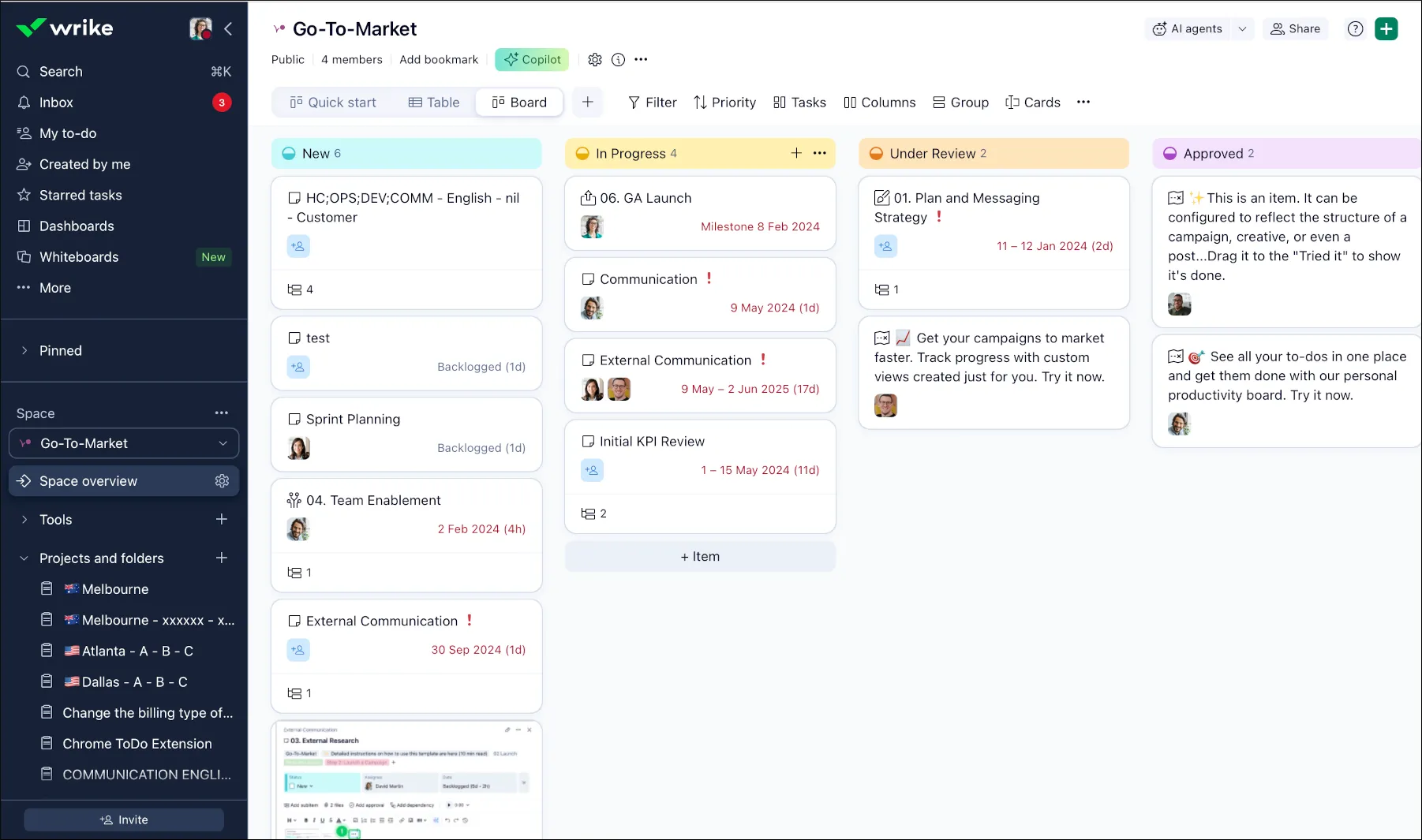
Wrike cocok untuk tim yang sistem manajemen tugas visualnya harus mendukung pelaporan yang komprehensif dan perencanaan sumber daya. Alat ini memadukan tampilan visual standar dengan analitik yang dirancang untuk tim yang lebih besar dan berorientasi pada proses. Alat ini ditujukan untuk agensi dan operasi skala menengah hingga besar yang membutuhkan pengawasan yang setara dengan dewan direksi.
Kedalaman pelaporanlah yang membedakannya. Pekerjaan yang sama ditampilkan dalam tampilan Papan, Tabel, Gantt, dan Kalender. Di atas tingkatan Business, tampilan Beban Kerja dan Sumber Daya memetakan kapasitas di seluruh tim dan menandai siapa yang kelebihan beban sebelum proyek mengalami keterlambatan.
Formulir permintaan khusus mengarahkan proses penerimaan, dan fitur pemeriksaan bawaan menangani tinjauan kreatif. Wrike Copilot juga menjawab pertanyaan dan merangkum pekerjaan dalam sebuah proyek, sementara Agen AI Wrike memantau proyek dan menangani tugas-tugas berulang.
Harga:
- Gratis untuk manajemen tugas dasar
- Tim: $10 per pengguna per bulan (2–15 pengguna) (ditagih per tahun)
- Bisnis: $25 per pengguna per bulan (ditagih per tahun; mencakup Workload, Resources, dan proofing)
- Pinnacle & Apex: Harga disesuaikan
Peringkat:
- G2: 4,2/5 (lebih dari 4.000 ulasan)
- Capterra: 4,4/5 (lebih dari 3.000 ulasan)
Seorang pengguna G2 menyoroti transparansi yang ditawarkan Wrike terkait proyek, tugas, dan beban kerja tim:
Yang paling saya sukai dari Wrike adalah visibilitas yang diberikannya terhadap proyek, tugas, dan beban kerja tim saya—semuanya dalam satu tempat. Dasbor, laporan, dan pembaruan tugas membantu saya tetap terorganisir, memantau kemajuan dengan lebih cepat, serta menjaga koordinasi tim tetap berjalan lancar.
Yang paling saya sukai dari Wrike adalah visibilitas yang diberikannya terhadap proyek, tugas, dan beban kerja tim saya—semuanya dalam satu tempat. Dasbor, laporan, dan pembaruan tugas membantu saya tetap terorganisir, memantau kemajuan dengan lebih cepat, dan menjaga koordinasi tim tetap berjalan lancar.
Kekurangannya: Cakupan fitur Wrike bisa terasa berlebihan bagi tim kecil. Fitur-fitur terbaiknya hanya tersedia di paket Business, dan lonjakan biaya dari paket Team ke Business kira-kira menggandakan biaya per pengguna. Jika Anda hanya menginginkan papan yang cepat dan sederhana, fitur-fiturnya terlalu berlebihan untuk kebutuhan Anda.
Cocok untuk: Tim dan agensi berukuran menengah hingga besar yang membutuhkan tampilan visual serta pelaporan mendalam dan manajemen sumber daya.
Lewati jika: Anda menginginkan papan yang ringan dan mudah diatur.
10. Smartsheet (Pilihan terbaik bagi penggemar spreadsheet yang menginginkan tampilan visual)
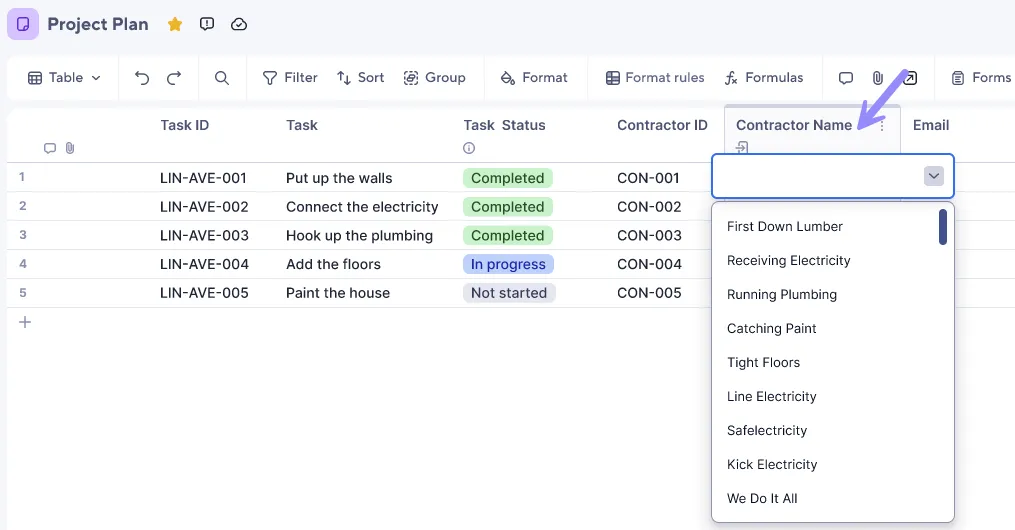
Smartsheet layak menjadi pilihan bagi tim yang terbiasa bekerja dengan spreadsheet namun membutuhkan tampilan visual di atasnya. Awalnya, Smartsheet menampilkan kisi yang sudah dikenal, kemudian menambahkan tampilan Gantt, kartu, dan kalender di atas baris yang sama.
Rumus, referensi antar-lembar kerja, dan editor rumus khusus memberikan struktur yang kokoh di baliknya, sehingga cocok untuk proyek besar yang sarat ketergantungan. Baris-baris yang sama kemudian ditampilkan sebagai tampilan Papan untuk alur kerja agile, diagram Gantt untuk garis waktu, atau Kalender untuk tenggat waktu.
Untuk pekerjaan dengan klien dan vendor, add-on Dynamic View membagikan potongan lembar kerja yang telah difilter tanpa menampilkan sumbernya, sehingga Anda dapat mengontrol baris dan kolom mana saja yang dapat dilihat atau diedit oleh setiap orang. Selain itu, Smartsheet AI dapat membuat rumus, menyusun draf, merangkum teks dalam sel, dan membuat bagan.
Harga:
- Tidak ada paket gratis
- Pro: $9 per pengguna per bulan (1–10 anggota; ditagih per tahun)
- Bisnis: $19 per pengguna per bulan (ditagih per tahun)
- Perusahaan: Harga khusus
Peringkat:
- G2: 4,4/5 (lebih dari 22.000 ulasan)
- Capterra: 4,5/5 (lebih dari 3.000 ulasan)
Seorang pengguna G2 menghargai cara Smartsheet menangani rumus dan mengambil data antar lembar kerja tanpa perlu menggunakan VLOOKUP, bahkan dalam skala besar:
Saya menyukai semua fitur Smartsheet dan betapa mudahnya membuat rumus serta berbagi informasi antar lembar kerja. Saya juga sangat menyukai fitur dropdown untuk baris/kolom yang dapat dengan mudah diubah jika diperlukan. Saya menyukai kapasitasnya yang sangat besar dan tidak menjadi lambat meskipun diisi dengan lebih banyak informasi. Kami menggunakan fitur yang memungkinkan kami memindahkan informasi dari satu lembar kerja ke lembar kerja lainnya tanpa perlu menggunakan VLOOKUP, sehingga mengurangi kesalahan dan beban kerja.
Saya menyukai semua fitur Smartsheet dan betapa mudahnya membuat rumus serta berbagi informasi antar lembar kerja. Saya juga sangat menyukai fitur dropdown untuk baris/kolom yang dapat dengan mudah diubah jika diperlukan. Saya menyukai kapasitasnya yang sangat besar dan tidak menjadi lambat meskipun diisi dengan lebih banyak informasi. Kami menggunakan fitur yang memungkinkan kami memindahkan informasi dari satu lembar kerja ke lembar kerja lainnya tanpa perlu menggunakan VLOOKUP, sehingga mengurangi kesalahan dan beban kerja.
Kekurangannya: Basis spreadsheet terasa kurang fleksibel dibandingkan papan asli untuk pekerjaan Kanban murni, dan tidak ada paket gratis untuk mengujinya dalam jangka panjang. Jika Anda menginginkan pengalaman yang mengutamakan visual daripada kisi-kisi, alat ini justru bertentangan dengan esensinya sendiri.
Cocok untuk: Tim operasional, keuangan, dan PMO yang terbiasa menggunakan spreadsheet dan membutuhkan tampilan visual serta berbagi data terstruktur secara aman dan terkendali.
Lewati jika: Anda menginginkan alat yang mengutamakan papan, berstruktur sederhana, dan tidak memiliki paket Enterprise.
Cara Memilih: Sesuaikan Alat dengan Cara Pandang Utama Anda
Sebagian besar daftar manajemen tugas visual mengklasifikasikan alat-alat tersebut seolah-olah semuanya bisa saling menggantikan. Padahal tidak demikian. Hal ini karena manajemen tugas visual bukanlah hal yang tunggal. Pilihan yang tepat bergantung pada satu pertanyaan: tampilan mana yang sebenarnya paling sering digunakan tim Anda sepanjang hari? Sesuaikan alat tersebut dengan tampilan tersebut terlebih dahulu, lalu pastikan alat tersebut memenuhi persyaratan lainnya (otomatisasi, integrasi, tingkatan harga).
Sebenarnya hanya ada empat bentuk pekerjaan, dan alat-alat tersebut dapat dikelompokkan dengan jelas ke dalam kategori-kategori tersebut:
- Papan Kanban cocok untuk alur kerja berkelanjutan dan batasan pekerjaan yang sedang dikerjakan, dengan kartu yang berpindah antar tahap. Alat berbasis papan seperti Trello, Kanban Tool, dan Teamhood memimpin di bidang ini, dan merupakan pilihan yang paling cepat diadopsi jika kesederhanaan menjadi prioritas utama
- Garis waktu dan diagram Gantt cocok untuk mengelola ketergantungan dan tenggat waktu, di mana urutan dan tanggal menjadi penentu pekerjaan. Asana adalah spesialis garis waktu; ClickUp dan Smartsheet setara dengannya sekaligus menawarkan tampilan lain dari data yang sama
- Kalender cocok untuk pekerjaan yang terikat waktu seperti konten dan kampanye, di mana tanggal menjadi prinsip pengaturannya. ClickUp, Asana, dan monday.com menangani hal ini dengan sangat baik, berkat fitur kalender yang dapat disesuaikan waktunya dengan drag-and-drop dan sinkronisasi di seluruh tampilan lainnya
- Dasbor cocok untuk pengawasan, di mana seorang manajer memantau kemajuan di banyak proyek sekaligus. Asana, monday.com, ClickUp, dan Wrike sangat unggul dalam hal ini
Daftar dan tabel menjadi alternatif untuk pekerjaan yang terstruktur dan sarat dengan kolom, di mana rumus dan penyortiran lebih penting daripada kartu: Smartsheet, ClickUp, dan Notion berada di segmen tersebut.
Dan ada dua alat hibrida yang patut diperhatikan: Notion saat tugas perlu ditempatkan berdampingan dengan dokumen dan wiki, serta Miro saat pekerjaan dimulai sebagai sesi brainstorming di kanvas.
Kesalahan umum yang sering terjadi adalah memilih alat yang hanya memiliki satu tampilan, sehingga alat tersebut menjadi tidak memadai seiring dengan perubahan bentuk pekerjaan. Jika pekerjaan Anda mencakup lebih dari satu jenis pekerjaan ini, platform multi-tampilan yang menampilkan semuanya dalam tugas yang sama (ClickUp, monday.com, Wrike) akan lebih cocok untuk Anda.
Apakah Anda sebaiknya memilih alat berdasarkan industri Anda?
Industri hanyalah perkiraan kasar, bukan aturan baku.
- Agensi cenderung memilih Wrike atau ClickUp untuk papan kampanye serta proses pengecekan
- Tim pengembangan perangkat lunak sering memilih ClickUp atau Teamhood untuk sprint, ketergantungan, dan pengiriman menggunakan diagram Gantt
- Tim konten lebih memilih Notion atau ClickUp, di mana brief dan draf disimpan berdampingan dengan kalender
- Tim operasional atau keuangan memilih Smartsheet untuk pekerjaan berbasis spreadsheet yang melibatkan banyak ketergantungan
- Tim desain dan UX menyukai Miro untuk sesi brainstorming yang kemudian diteruskan ke kartu tugas
- Pekerja lepas dan tim kecil dapat memanfaatkan Trello atau Kanban Tool, yang menawarkan satu papan yang rapi tanpa perlu pengaturan yang rumit
Namun, tim keuangan yang terbiasa menggunakan papan mungkin tetap lebih memilih monday.com daripada Smartsheet, jadi biarkan tampilan utama Anda lebih diutamakan daripada tampilan vertikal.
Untuk melihat perbandingan langsung antara papan-papan terbaik, tonton video panduan singkat di bawah ini:
Baca Juga: Bagan Gantt vs. Papan Kanban
Pilihan Tampilan Anda Adalah Keputusan Anda
Manajemen tugas visual akan bekerja paling efektif jika alat yang digunakan sesuai dengan sifat pekerjaan. Ada dua aturan yang berlaku, terlepas dari alat mana yang Anda pilih.
Pertama, uji alat tersebut dengan proyek nyata di paket gratis, karena papan demo yang rapi tidak memberi gambaran apa pun tentang alur kerja Anda yang sebenarnya. Kedua, pastikan tampilan dan fitur AI yang Anda inginkan tidak terkunci di paket yang lebih tinggi, karena kalender atau diagram Gantt yang menjadi daya tarik awal mungkin baru tersedia di dua tingkatan di atasnya.
Jika tim Anda hanya bekerja dalam satu tampilan dan mengutamakan kesederhanaan, alat dengan tampilan tunggal (Trello, Kanban Tool) akan sangat cocok untuk Anda. Jika pekerjaan Anda mencakup papan, garis waktu, dan dasbor untuk tugas yang sama, platform multi-tampilan (ClickUp, monday.com, Wrike) layak dicoba pada proyek nyata sebelum Anda memutuskan untuk menggunakan alat yang lebih terbatas.
Mulailah menggunakan ClickUp secara gratis.
Pertanyaan yang Sering Diajukan tentang Manajemen Tugas Visual
Apa perbedaan antara manajemen tugas visual dan perangkat lunak manajemen proyek?
Manajemen tugas visual berfokus pada membuat pekerjaan menjadi terlihat melalui papan, garis waktu, kalender, dan dasbor. Perangkat lunak manajemen proyek melangkah lebih jauh dengan menambahkan ketergantungan, perencanaan sumber daya, pelaporan, dan pengawasan portofolio di seluruh tugas-tugas yang terkait. Alat seperti ClickUp, Asana, dan Wrike melakukan keduanya, itulah sebabnya mereka sering muncul di kedua kategori tersebut
Bagaimana tim menerapkan manajemen tugas visual?
Tim menerapkan manajemen tugas visual dengan memetakan alur kerja mereka ke dalam tahapan yang jelas, menetapkan penanggung jawab dan tenggat waktu untuk setiap tugas, serta memilih tampilan visual yang sesuai dengan alur kerja. Sebagian besar tim memulai dengan papan Kanban, kemudian menambahkan garis waktu, kalender, atau dasbor ketika ketergantungan, tenggat waktu, atau pelaporan menjadi lebih sulit dikelola hanya dalam satu papan saja.
Apa contoh dari manajemen tugas visual?
Contoh umum adalah tim pemasaran yang mengelola kalender kontennya sebagai papan Kanban: setiap artikel merupakan kartu yang berpindah melalui tahap Draf → Penyuntingan → Dijadwalkan → Dipublikasikan, dengan label warna untuk saluran dan nama penanggung jawab pada setiap kartu. Siapa pun dapat melihat apa yang terhambat dalam tahap penyuntingan tanpa perlu bertanya. Contoh sehari-hari lainnya meliputi papan sprint untuk tim teknik, garis waktu Gantt untuk peluncuran produk, dan tampilan kalender untuk jadwal kampanye.
Apa perbedaan antara papan Kanban dan diagram Gantt?
Papan Kanban menampilkan pekerjaan berupa kartu yang berpindah melalui tahap-tahap seperti "To Do", "In Progress", dan "Done", serta dirancang untuk alur kerja yang berkelanjutan. Bagan Gantt menampilkan tugas sebagai batang horizontal di sepanjang garis waktu dengan garis ketergantungan dan tanggal, serta dirancang untuk urutan tugas dan tenggat waktu. Gunakan Kanban saat alur kerja menjadi prioritas utama; gunakan Gantt saat urutan dan tenggat waktu menjadi penentu proyek. Alat seperti ClickUp dan Smartsheet menawarkan kedua fitur tersebut pada tugas yang sama.
Apa perbedaan antara manajemen tugas visual dengan daftar tugas biasa?
Daftar tugas menampilkan tugas sebagai teks dalam urutan tunggal. Manajemen tugas visual menampilkan pekerjaan yang sama sebagai kartu, bilah, atau peristiwa yang dapat Anda pindahkan di papan, garis waktu, kalender, dan dasbor, sehingga status dan langkah selanjutnya terlihat jelas sekilas. Hal ini mengurangi keterlambatan tenggat waktu dan miskomunikasi yang sering terjadi saat pekerjaan disimpan di kotak masuk atau spreadsheet, serta lebih mudah diskalakan seiring bertambahnya ketergantungan dan penanggung jawab dalam proyek. Papan tugas visual lebih baik daripada daftar tugas ketika beberapa orang perlu melacak pekerjaan yang sama karena papan tersebut menampilkan status, hambatan, dan pergerakan tugas secara real-time. Daftar tugas mencatat pekerjaan; papan membuat alur kerja terlihat.
Apakah perangkat lunak manajemen tugas visual gratis sudah cukup untuk tim kecil?
Ya, perangkat lunak manajemen tugas visual gratis sering kali sudah cukup untuk tim kecil jika alur kerjanya sederhana dan tim hanya membutuhkan papan atau kalender dasar. Komprominya adalah bahwa otomatisasi lanjutan, garis waktu, dasbor, dan AI biasanya hanya tersedia di paket berbayar. ClickUp, Trello, Asana, dan Notion semuanya menawarkan akses gratis, tetapi pembatasan fitur bervariasi tergantung pada produknya.
Apakah Anda bisa menggunakan Excel atau Google Sheets untuk manajemen tugas visual?
Anda bisa, tetapi alat-alat tersebut mengutamakan kisi, bukan tampilan visual. Spreadsheet dapat menangani kolom status dan kode warna berdasarkan format bersyarat, namun secara bawaan tidak dapat menyeret kartu di papan Kanban atau menggambar garis ketergantungan pada diagram Gantt. Smartsheet adalah jembatan bagi tim yang terbiasa dengan spreadsheet: ia dimulai sebagai kisi,