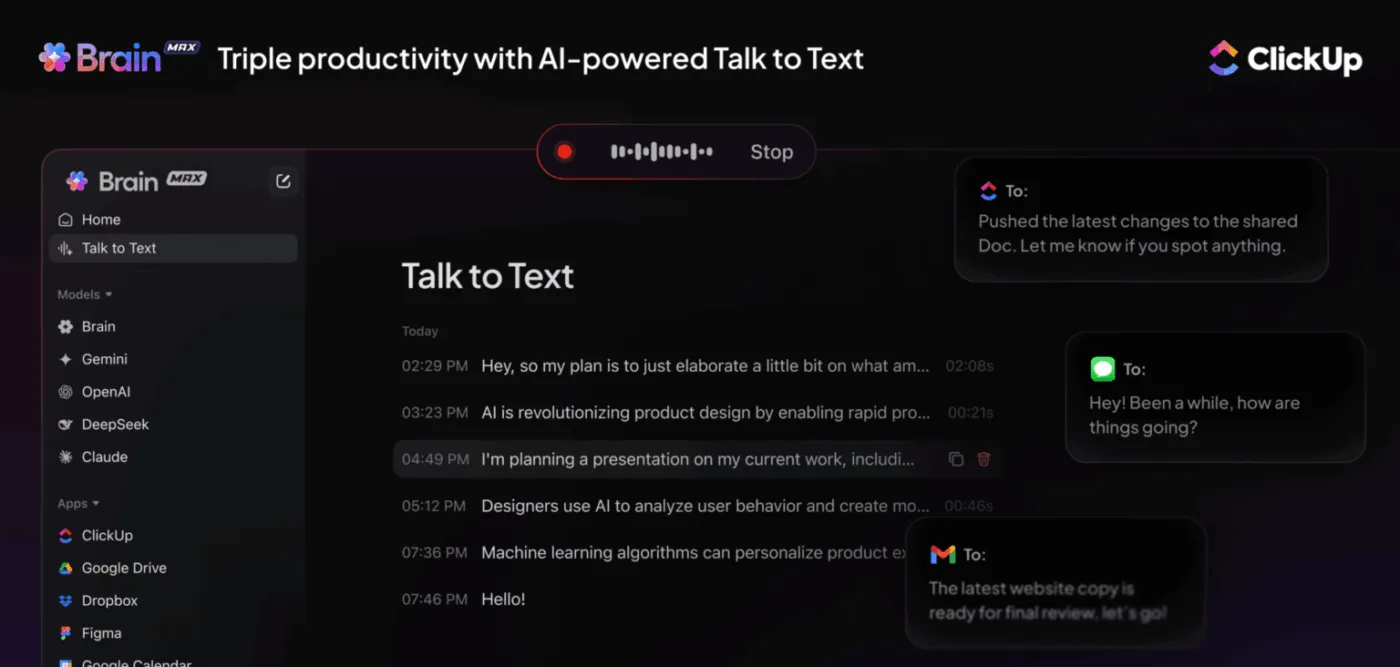

Sepuluh aplikasi pencatat catatan terbaik untuk Android terbagi menjadi dua kelompok. Aplikasi yang terintegrasi dengan ekosistem (Google Keep, Samsung Notes, Microsoft OneNote) gratis karena mengikat Anda pada platform vendor tertentu. Aplikasi independen (Obsidian, Notesnook, UpNote, MyScript Notes, Notability) membiayai operasionalnya melalui langganan atau lisensi, bukan dengan mengikat pengguna pada platform, dan memungkinkan catatan Anda diekspor dengan mudah.
ClickUp dan Notion berada di antara keduanya: lintas platform, freemium, dengan fitur ekspor yang memadai, dan struktur yang cukup untuk berkembang. Aplikasi yang Anda instal minggu ini adalah aplikasi yang akan Anda gunakan selama bertahun-tahun.
Ada dua hal yang menentukan apakah sebuah aplikasi akan bertahan: seberapa cepat Anda dapat mencatat sebuah ide, dan seberapa rapi catatan Anda saat diekspor saat Anda berhenti menggunakannya. Tidak ada aplikasi yang unggul dalam kedua hal tersebut, itulah sebabnya sepuluh aplikasi di bawah ini disusun berdasarkan urutan dari yang tercepat dalam pencatatan hingga yang paling rapi saat diekspor, bukan dari yang terbaik hingga yang terburuk. Setiap aplikasi dilengkapi dengan fitur yang terverifikasi dan keterbatasan yang jujur, sehingga Anda dapat memilih kompromi yang paling sesuai dengan kebutuhan Anda.
Sekilas tentang Aplikasi Pembuat Catatan Terbaik untuk Android
| Alat | Pilihan terbaik untuk | Fitur unggulan | Harga* | Kekurangannya |
|---|---|---|---|---|
| Google Keep | Pengguna Android yang sering merekam tetapi jarang mengatur catatan | Widget layar beranda membuka catatan kosong tanpa perlu membuka aplikasi, dan catatan dapat ditransfer dengan mulus ke Google Docs dan bilah samping Gmail | Gratis dengan akun Google | Takeout mendukung ekspor dalam format HTML dan JSON, yang tidak didukung secara langsung oleh sebagian besar aplikasi pesaing |
| Microsoft OneNote | Orang-orang yang lebih suka berpikir dalam bentuk tata letak daripada daftar | Kanvas bebas bentuk tak terbatas per halaman, ditambah ikon mengambang Android yang dapat menangkap satu baris tanpa perlu keluar dari aplikasi yang sedang Anda gunakan | Gratis dengan akun Microsoft | Tidak ada opsi ekspor Markdown, sehingga buku catatan berukuran besar harus dipindahkan ke aplikasi lain secara manual, bukan dalam satu langkah |
| ClickUp | Tim yang catatannya merupakan komitmen yang diandalkan oleh orang lain | Notepad mengubah catatan menjadi tugas dengan penanggung jawab dan tanggal jatuh tempo hanya dengan satu ketukan, sedangkan Brain menyaring catatan yang berbelit-belit menjadi poin-poin tindakan | Gratis selamanya; berbayar mulai dari $7 per pengguna per bulan | Catatan disimpan di dalam platform kerja, sehingga buku catatan yang hanya untuk penggunaan pribadi memiliki pengaturan yang sebenarnya tidak diperlukan |
| Samsung Notes | Pemilik ponsel dan tablet Galaxy yang menulis menggunakan S Pen | Galaxy AI Note Assist secara otomatis memformat tulisan tangan yang berantakan menjadi bagian-bagian berjudul dan merangkum satu halaman penuh menjadi poin-poin utama | Gratis dengan perangkat Samsung | Hanya tersedia di Galaxy, jadi tidak bisa digunakan di perangkat merek lain, dan ekspor PDF menampilkan tulisan tangan sebagai gambar, bukan teks yang dapat dicari |
| Notion | Para pengguna aplikasi pencatat yang sedang membangun basis pengetahuan pribadi yang benar-benar mereka baca ulang | Setiap catatan adalah blok yang dapat menjadi basis data, sehingga daftar bacaan dapat ditampilkan dalam bentuk tabel, papan, atau kalender | Gratis; berbayar mulai dari $10 per pengguna per bulan | Dirancang untuk pengorganisasian daripada perekaman instan, dan paket Gratis membatasi unggahan hingga 5 MB dengan riwayat halaman selama tujuh hari |
| Obsidian | Penulis yang ingin menyimpan catatan mereka sebagai file teks biasa | Catatan berupa berkas Markdown yang disimpan di brankas lokal dengan tautan dua arah yang dapat Anda visualisasikan sebagai grafik | Gratis; Sinkronisasi mulai dari $4 per pengguna per bulan | Anda dapat merancang sistem Anda sendiri, dan sinkronisasi antara ponsel dan laptop memerlukan add-on berbayar atau solusi alternatif sinkronisasi folder yang harus Anda konfigurasikan sendiri |
| MyScript Notes | Pengguna tablet yang ingin tulisan tangan diubah menjadi teks ketikan yang dapat diedit | Interactive Ink mengenali setiap kata saat Anda menulis, sehingga tulisan tangan Anda langsung menjadi teks yang dapat dicari tanpa perlu proses konversi | Gratis; harga dapat disesuaikan | Fitur sinkronisasi cloud dan alat belajar berbasis AI tersedia melalui langganan, dan tidak ada aplikasi desktop untuk Mac atau Windows |
| Notesnook | Aplikasi pencatat yang mengutamakan privasi dan menangani materi sensitif | Enkripsi zero-knowledge diterapkan di perangkat sebelum sinkronisasi, dengan kode sumber yang dapat diperiksa oleh siapa saja | Gratis; berbayar mulai dari $19,99/tahun | Tidak ada ringkasan berbasis AI, karena model enkripsi memblokir fitur-fitur di sisi server |
| UpNote | Penulis mandiri yang lebih memilih lisensi sekali bayar daripada langganan | Aplikasi asli sejati di lima platform yang langsung terbuka, ditambah fitur publikasi satu ketukan untuk mengubah catatan apa pun menjadi halaman web publik | Gratis; $1,99/bulan atau $39,99 seumur hidup | Paket gratis terbatas hingga 50 catatan, dan fitur ekspor hanya tersedia di paket Premium |
| Notability | Mahasiswa yang merekam kuliah menggunakan tablet Android | Setiap goresan pena diberi cap waktu yang terhubung dengan rekaman audio latar belakang yang nantinya dapat Anda telusuri berdasarkan kata kunci | Gratis; berbayar mulai dari $11,99 per pengguna per tahun | Aplikasi Android ini masih baru, sehingga fitur ekspor catatan, dukungan Galeri, dan alat menggambar lanjutan masih terdaftar sebagai fitur yang akan segera hadir |
Bagaimana kami mengulas perangkat lunak di ClickUp
Tim editorial kami mengikuti proses yang transparan, didukung oleh riset, dan netral terhadap vendor, sehingga Anda dapat yakin bahwa rekomendasi kami didasarkan pada nilai produk yang sesungguhnya.
Berikut ini adalah uraian terperinci mengenai cara kami meninjau perangkat lunak di ClickUp.
Apakah Android Memiliki Aplikasi Catatan Bawaan?
Tidak. Android tidak memiliki aplikasi catatan universal. Berbeda dengan iPhone yang menyertakan Apple Notes di setiap perangkatnya, Android menyerahkan fungsi pencatatan kepada produsen ponsel Anda dan aplikasi yang Anda instal.
Yang ditawarkan oleh Android adalah pengaturan aplikasi catatan bawaan. Fitur ini memungkinkan Anda memilih satu aplikasi yang mendapatkan hak istimewa: aplikasi tersebut dapat dijalankan dari layar kunci, dibuka dalam jendela mengambang di atas aplikasi lain, dan merespons tekanan tombol ujung stylus. Hanya satu aplikasi yang dapat memegang peran ini pada satu waktu.
Cara menggunakannya:
Buka Pengaturan → Aplikasi → Aplikasi default → Aplikasi Catatan dan pilih aplikasi yang Anda inginkan. Jika opsi tersebut tidak muncul di ponsel Anda, berarti pabrikan ponsel Anda belum mengaktifkannya. Dokumentasi sumber Android menegaskan bahwa produsen perangkat (OEM) yang mengontrol pengaturan ini, dan secara default pengaturan ini dinonaktifkan.
Fitur yang dimiliki aplikasi catatan bawaan di Android:
- Peluncuran dari layar kunci: Buka aplikasi dalam mode layar penuh tanpa perlu membuka kunci ponsel terlebih dahulu. Berguna untuk mencatat ide sebelum terlupakan
- Jendela mengambang. Jika ponsel Anda sudah tidak terkunci, aplikasi ini akan terbuka sebagai jendela kecil yang menutupi apa pun yang sedang Anda lakukan, sehingga Anda tidak kehilangan posisi Anda
- Tangkapan layar langsung ke catatan. Aplikasi ini dapat mengambil tangkapan layar dari apa pun yang ada di layar dan menempelkannya langsung ke catatan baru. Menyimpan struk, konfirmasi pengiriman, atau pesan Slack kini hanya membutuhkan satu gerakan, bukan empat.
Berdasarkan dokumentasi pengembang Android, fitur ini merespons penekanan tombol di ujung stylus dengan membuka kanvas yang siap digunakan untuk menulis. Inilah sebabnya mengapa pengguna tablet Samsung Galaxy dan Lenovo merasakan manfaat terbesar.
Mengapa hal ini penting dalam memilih aplikasi:
Belum semua aplikasi pencatat mendukung fitur ini. Google Keep, Samsung Notes, Microsoft OneNote, dan Notability semuanya telah menambahkan dukungan tersebut. Jika kecepatan pengambilan catatan dari layar terkunci penting bagi Anda, pastikan aplikasi pilihan Anda mendukung fitur ini sebelum memutuskan untuk menggunakannya.
Google sedang aktif mengembangkan hal ini. Sebuah sesi Google I/O membahas API menggambar Jetpack Ink, serta peran catatan pada perangkat layar lebar. Dan Notability mendemonstrasikan peluncuran aplikasinya di Android selama sesi tersebut. Ekosistem ini masih dalam tahap awal, tetapi arahnya jelas: Android ingin menjadikan pembuatan catatan sebagai tindakan satu ketukan.
Hal-Hal yang Perlu Diperhatikan dalam Memilih Aplikasi Pembuat Catatan Android
Nilai setiap aplikasi berdasarkan lima kriteria: kecepatan pengambilan catatan, biaya ekspor, dukungan lintas platform, kinerja offline, dan fungsi AI yang sebenarnya. Kelima kriteria ini membedakan aplikasi yang akan Anda pertahankan dari yang akan Anda tinggalkan pada minggu ketiga. Berikut alasan mengapa masing-masing kriteria penting khusus untuk Android:
- Kecepatan pengambilan. Widget, akses layar kunci, dan titik masuk di panel notifikasi lebih penting daripada fitur editor apa pun. Catatan yang tidak pernah Anda tulis adalah catatan yang hilang
- Biaya keluar. Format apa saja yang didukung aplikasi saat mengekspor, dan apakah aplikasi lain dapat membacanya. Format Markdown dan teks biasa dapat digunakan di mana saja. Format eksklusif dan PDF yang dirasterisasi tidak dapat digunakan.
- Jangkauan lintas platform. Apakah catatan Anda tetap dapat diakses setelah berpindah ke perangkat Android dari produsen lain, laptop Windows, atau iPhone. Aplikasi khusus pabrikan (OEM) gagal dalam uji ini karena dirancang demikian.
- Kinerja saat offline. Apakah aplikasi ini dapat berfungsi di kereta bawah tanah, di ruang bawah tanah, atau di pesawat? Hal ini juga menentukan seberapa baik sinkronisasinya secara real-time ketika dua perangkat mengedit catatan yang sama
- Apa yang sebenarnya dilakukan oleh AI. Merangkum, mentranskripsikan, dan membersihkan tulisan tangan sangat berguna
Baca Juga: Untuk gambaran yang lebih luas mengenai kategori ini di luar Android, rangkuman aplikasi pencatat catatan kami juga mencakup opsi desktop dan web.
Aplikasi Pembuat Catatan Terbaik yang Patut Dicoba
Berikut adalah 10 pilihan terbaik, berdasarkan peringkat: Google Keep, Microsoft OneNote, ClickUp, Samsung Notes, Notion, Obsidian, MyScript Notes, Notesnook, UpNote, dan Notability.
1. Google Keep (Terbaik untuk pencatatan harian tercepat)
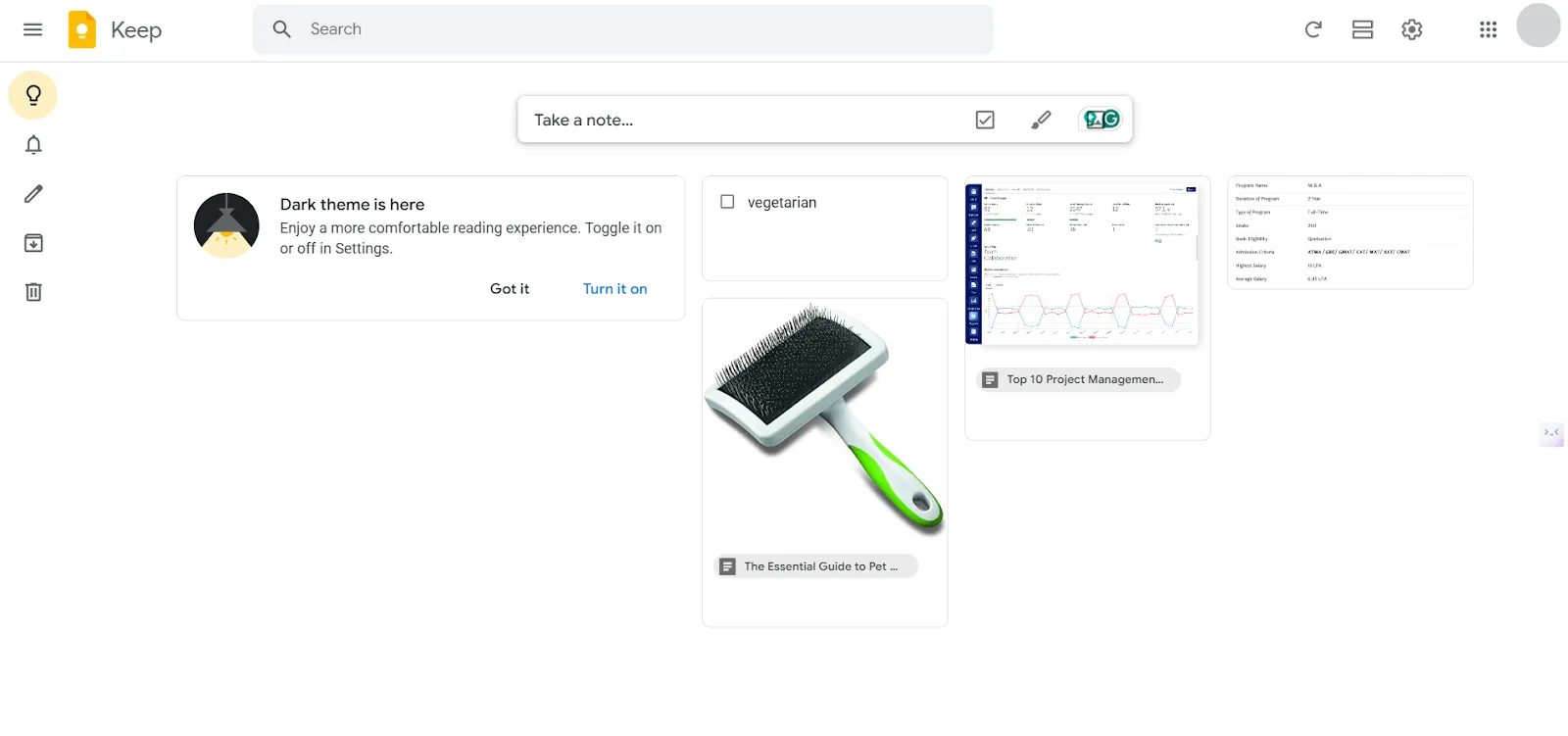
Google Keep adalah aplikasi yang paling mendekati aplikasi catatan bawaan di Android. Aplikasi ini sudah terpasang secara default di sebagian besar ponsel Android, dan papan catatan berbasis kartu dengan kode warna ini dirancang untuk menampung banyak catatan daripada mendalam. Jika catatan Anda berupa daftar belanja, ide yang belum matang, catatan rapat, dan tautan yang ingin Anda temukan kembali dalam enam bulan, Keep adalah pilihan yang tepat.
Widget layar beranda membuka catatan kosong tanpa perlu memuat aplikasi. Fitur itu saja sudah menjadikannya cara pencatatan tercepat dalam daftar ini. Catatan dapat ditransfer dengan mulus ke Google Docs saat sebuah coretan berkembang menjadi dokumen, dan Keep muncul di bilah samping Gmail di desktop. Jadi, catatan di ponsel Anda muncul di tempat yang sama dengan email kerja Anda.
Fitur utama dan keunggulan
- Rekam dan transkripsikan memo suara: Rekam ide yang diucapkan, dan Keep akan mentranskripsikannya sambil tetap menyertakan audio aslinya agar dapat diputar kembali
- Ubah catatan yang berantakan menjadi daftar terstruktur dengan Gemini: Ketik ‘Bantu saya membuat daftar’ di dalam Keep untuk membuat daftar barang bawaan, daftar belanja, atau langkah-langkah proyek dari perintah singkat
- Sematkan dan beri kode warna untuk penyortiran visual: Sematkan catatan mendesak di bagian atas papan dan berikan kode warna sehingga sekilas Anda bisa mengetahui jenis catatan apa saja yang ada
Harga
- Gratis dengan akun Google
Peringkat
- G2: Ulasan belum cukup
- Capterra: 4,7/5 (lebih dari 200 ulasan)
Kekurangannya: Aplikasi ini tidak memiliki fitur buku catatan bersarang dan pemformatan teks kaya, sehingga lebih cocok untuk pencatatan cepat daripada penulisan panjang atau terstruktur.
Lewati jika: Anda menginginkan folder, pemformatan, atau jalur migrasi yang lancar di kemudian hari.
Apa yang dikatakan pengguna sebenarnya tentang Google Keep?
Simak ulasan tentang Google Keep dari pengulas Capterra ini:
Saya menyukai kemudahan penggunaan Google Keep yang tidak membebani. Aplikasi ini mudah dipahami dan langsung dapat diterapkan dalam tugas-tugas harian saya terkait daftar atau informasi penting yang rencananya akan saya gunakan sebagai referensi di masa mendatang.
Saya menyukai kemudahan penggunaan Google Keep yang tidak membebani. Aplikasi ini mudah dipahami dan langsung dapat diterapkan dalam tugas-tugas harian saya terkait daftar atau informasi penting yang rencananya akan saya gunakan sebagai referensi di masa depan.
2. Microsoft OneNote (Terbaik untuk buku catatan bebas bentuk gratis)
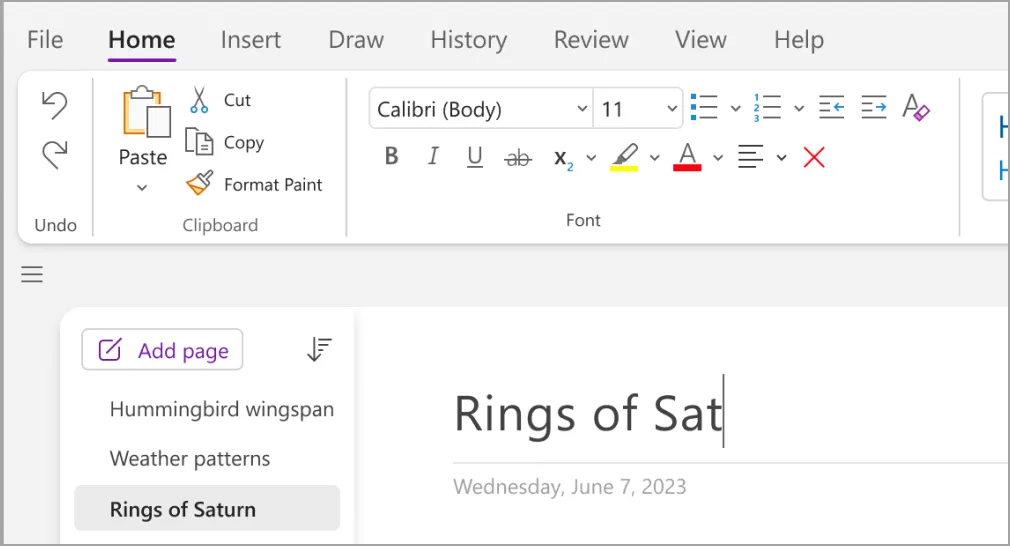
Jika Keep seperti dinding penuh catatan tempel, Microsoft OneNote adalah buku catatan. Buku catatan tersebut berisi bagian-bagian yang terdiri dari halaman-halaman. Setiap halaman merupakan kanvas tak terbatas di mana Anda dapat menempatkan tabel di satu sudut, paragraf di sudut lain, dan sketsa di bagian bawahnya. Halaman bebas bentuk ini cocok bagi orang-orang yang berpikir dalam tata letak, bukan daftar.
Khusus di Android, OneNote menawarkan fitur "floating badge": gelembung yang selalu muncul di atas aplikasi apa pun yang sedang Anda gunakan. Fitur ini memungkinkan Anda mencatat ide tanpa perlu beralih konteks. Saat Anda sedang membaca artikel di Chrome, ketuk gelembung tersebut, tulis satu baris, dan catatan itu akan disimpan ke buku catatan Anda tanpa kehilangan posisi bacaan Anda.
Fitur utama dan keunggulan
- Buat pintasan mengambang untuk catatan tertentu: Sematkan catatan tertentu di atas aplikasi lain sebagai jendela mini untuk referensi cepat saat menelepon atau membaca
- Gabungkan tulisan tangan dan teks yang diketik dalam satu halaman: Tulis dengan stylus bersamaan dengan paragraf yang diketik dalam satu kanvas, dan cari teks tulisan tangan tersebut nanti
- Akses Copilot AI pada paket Microsoft 365 berbayar: Ringkas catatan rapat, buat daftar tindakan, dan ajukan pertanyaan tentang buku catatan Anda menggunakan Microsoft 365 Copilot
Harga
- Gratis dengan akun Microsoft
Peringkat
- G2: 4,5/5 (lebih dari 1.800 ulasan)
- Capterra: 4,6/5 (lebih dari 1.900 ulasan)
Kekurangannya: OneNote mengekspor ke PDF atau format buku catatan miliknya sendiri, tanpa opsi ekspor langsung ke Markdown, sehingga memindahkan buku catatan berukuran besar ke aplikasi lain harus dilakukan bagian demi bagian, bukan dalam satu langkah.
Lewati artikel ini jika: Anda biasanya mencatat catatan satu baris di ponsel. Hierarki buku catatan-bagian-halaman ini bermanfaat saat volume catatan banyak, sehingga strukturnya lebih kompleks daripada yang dibutuhkan oleh daftar catatan singkat.
Apa yang dikatakan pengguna sebenarnya tentang Microsoft OneNote?
Berikut cara pengulas G2 ini menggunakan Microsoft OneNote:
Saya menggunakan OneNote sebagai buku catatan kerja untuk kegiatan teknik seperti catatan sprint, penelitian teknis, diskusi rapat, dan referensi proyek. Saya membuat bagian terpisah untuk dokumentasi, penelitian, referensi, dan catatan rapat, sehingga informasi terkait tetap terkumpul di satu tempat dan tidak tersebar di berbagai berkas terpisah. Selama pengerjaan proyek, saya juga mencatat keputusan dan hal-hal yang perlu ditindaklanjuti di buku catatan yang sama, lalu mengacu kembali ke catatan tersebut saat menyiapkan atau meninjau dokumentasi. Hal ini memudahkan saya untuk mempertahankan konteks proyek dan dengan cepat menemukan catatan dari diskusi sebelumnya.
Saya menggunakan OneNote sebagai buku catatan kerja untuk kegiatan teknik seperti catatan sprint, penelitian teknis, diskusi rapat, dan referensi proyek. Saya membuat bagian terpisah untuk dokumentasi, penelitian, referensi, dan catatan rapat, sehingga informasi yang terkait tetap berada dalam satu tempat dan tidak tersebar di berbagai berkas. Selama pengerjaan proyek, saya juga mencatat keputusan dan hal-hal yang perlu ditindaklanjuti dalam buku catatan yang sama, lalu mengembalikannya saat menyiapkan atau meninjau dokumentasi. Hal ini memudahkan saya untuk mempertahankan konteks proyek dan dengan cepat menemukan catatan dari diskusi sebelumnya.
3. ClickUp (Terbaik untuk catatan yang perlu ditindaklanjuti)
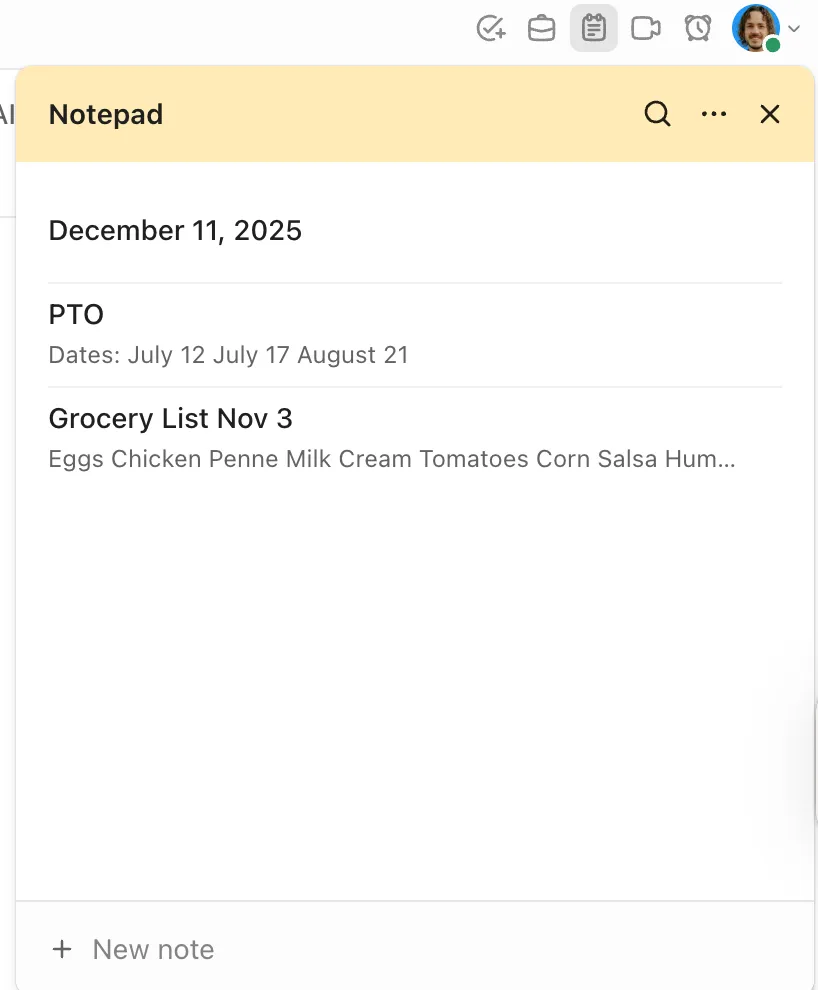
Sebagian besar catatan di ponsel bukanlah sekadar pemikiran; melainkan kewajiban. Menghubungi tukang ledeng, mengirim faktur, menindaklanjuti pada hari Kamis. Di aplikasi catatan biasa, catatan-catatan tersebut hanya tersimpan dalam daftar yang tak pernah dibaca ulang. ClickUp Notepad mencatatnya seperti halnya aplikasi catatan pada umumnya, lalu memungkinkan Anda mengubahnya menjadi Tugas dengan penanggung jawab dan tanggal jatuh tempo hanya dengan satu ketukan.
Di Android, Talk to Text (bagian dari Brain MAX) memungkinkan Anda menghindari pengetikan sama sekali: ucapkan catatan, dan AI akan mentranskripsikannya, memformatnya, serta mengalihkan hasilnya ke dalam tugas atau daftar periksa tanpa langkah manual di antaranya. Aplikasi ini berjalan melalui Brain MAX di mana saja di ClickUp, sehingga dikte yang sama dapat digunakan dari ponsel Android saat berjalan menuju stasiun atau dari laptop nanti.
Materi yang lebih panjang dapat dipindahkan ke ClickUp Docs, yang mendukung struktur bersarang, tautan antar halaman, dan pengeditan bersama secara real-time. Bersama-sama, keduanya memungkinkan Anda mencatat ide di kereta bawah tanah yang dapat berkembang menjadi dokumen proyek bersama tanpa perlu mengganti alat.
Fitur utama dan keunggulan
- Cari di seluruh catatan, tugas, dan aplikasi terhubung sekaligus: Ajukan satu pertanyaan ke Enterprise Search dan dapatkan hasil yang diambil dari Dokumen, tugas, utas obrolan, serta alat-alat yang sudah terintegrasi ke dalam ruang kerja Anda
- Ringkas catatan yang berbelit-belit dengan Brain: Tempelkan catatan rapat yang berantakan dan biarkan ClickUp Brain meringkasnya menjadi poin-poin tindakan dengan penanggung jawab yang tercantum
- Serahkan pekerjaan rutin, bukan hanya pertanyaan rutin: Berikan Super Agent yang didukung AI tugasnya sendiri, dan ia akan bekerja secara mandiri, menjawab @mentions, merespons pemicu seperti catatan baru yang masuk ke dalam Daftar, serta menangani tugas yang ditugaskan langsung kepadanya
Harga
Peringkat
- G2: 4,6/5 (lebih dari 12.000 ulasan)
- Capterra: 4,6/5 (lebih dari 4.400 ulasan)
Kekurangannya: Catatan berada di dalam platform kerja, sehingga setiap catatan memiliki Daftar tempat penyimpanan dan ruang kerja di sekitarnya, bukan hanya tersimpan begitu saja di dalam satu aplikasi. Siapa pun yang beralih dari aplikasi pencatat satu fungsi akan menghabiskan minggu pertama untuk mempelajari letak berbagai fitur.
Lewati saja jika: Anda hanya menginginkan buku catatan pribadi yang sederhana dan tidak lebih dari itu.
Apa yang dikatakan pengguna sebenarnya tentang ClickUp?
Dengarkan ulasan dari pengulas G2 ini mengenai ClickUp:
Hal yang paling saya sukai dari ClickUp adalah bagaimana aplikasi ini membantu saya menjadi lebih terorganisir dalam pekerjaan sehari-hari. Sebelum menggunakannya, saya sering lupa dengan tugas atau tenggat waktu, tetapi sekarang semuanya tersusun dengan jelas di satu tempat. Saya terutama menyukai kemampuan untuk menetapkan prioritas dan melihat apa yang perlu dilakukan selanjutnya tanpa perlu berpikir berlebihan.
Hal yang paling saya sukai dari ClickUp adalah bagaimana aplikasi ini membantu saya menjadi lebih terorganisir dalam pekerjaan sehari-hari. Sebelum menggunakannya, saya sering kehilangan jejak tugas atau tenggat waktu, tetapi sekarang semuanya tersusun dengan jelas di satu tempat. Saya terutama menyukai kemampuan untuk menetapkan prioritas dan melihat apa yang perlu dilakukan selanjutnya tanpa perlu berpikir berlebihan.
Lihat bagaimana agen AI yang disebutkan di atas sebenarnya bekerja:
4. Samsung Notes (Terbaik untuk perangkat Galaxy dengan S Pen)
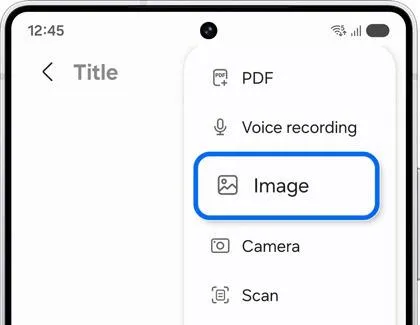
Samsung Notes adalah alasan terkuat untuk menggunakan aplikasi bawaan dari produsen ponsel Anda, asalkan produsen tersebut adalah Samsung. Aplikasi ini sudah terpasang secara default pada ponsel dan tablet Galaxy serta terintegrasi langsung ke dalam perangkat kerasnya.
Inilah tampilan sebenarnya saat menggunakan Galaxy AI Note Assist: tulis catatan rapat setengah halaman yang berantakan menggunakan S Pen. Kemudian, ketuk "Auto format", dan aplikasi ini akan menyusun ulang konten tersebut menjadi bagian-bagian berjudul dengan poin-poin. Ketuk "Summarize", dan aplikasi ini akan merangkum seluruh halaman tersebut menjadi tiga hingga lima poin utama.
Catatan: Berdasarkan dokumentasi dukungan Note Assist dari Samsung, fitur AI ini memerlukan 200 hingga 4.000 karakter, akun Samsung, dan koneksi internet. Jadi, fitur ini tidak akan berfungsi pada catatan pendek dalam mode offline.
Fitur utama dan keunggulan
- Ubah tulisan tangan menjadi teks ketik yang dapat dicari: Luruskan tulisan tangan yang berantakan atau ubah seluruhnya menjadi teks ketik, sehingga catatan tulisan tangan dapat ditemukan melalui pencarian
- Impor, beri anotasi, dan ekspor PDF: Tandai kontrak dan materi bacaan langsung dengan S Pen, lalu bagikan versi yang telah diberi anotasi
- Gunakan fitur Terjemahan dan Koreksi Ejaan secara langsung: Periksa ejaan di seluruh catatan tulisan tangan Anda dan terjemahkan konten antar bahasa tanpa perlu keluar dari aplikasi
Harga
- Gratis dengan produk Samsung
Peringkat
- G2: Ulasan belum cukup
- Capterra: Belum ada cukup ulasan
Kekurangannya: Samsung Notes hanya tersedia di perangkat Galaxy, sehingga tidak dapat digunakan di Pixel atau iPhone. Ekspor PDF juga mengubah tulisan tangan menjadi gambar, bukan vektor.
Lewati saja jika: Anda berencana mengganti merek ponsel dalam beberapa tahun ke depan. Semua yang Anda buat di sini akan tetap tersimpan di perangkat Galaxy.
Apa yang dikatakan pengguna sebenarnya tentang Samsung Notes?
Pengulas Reddit ini menjelaskan pengalamannya dengan Samsung Notes:
Saya harus jujur, sebelumnya saya pernah memiliki S20 Ultra dan Tab S8 Plus, tapi kemudian saya membeli MacBook dan beralih sepenuhnya ke Apple. Beralih dari ponsel Samsung ke iPhone? Tidak masalah, tapi beralih dari tablet Samsung ke iPad? Masalah yang sangat besar, pengalaman mencatat di Samsung Notes jauh lebih baik daripada apa pun yang pernah saya coba dengan iPad saya… setiap hari saya berpikir untuk kembali ke Samsung
Saya harus jujur, sebelumnya saya pernah memiliki S20 Ultra dan Tab S8 Plus, tapi kemudian saya membeli MacBook dan sepenuhnya beralih ke Apple. Beralih dari ponsel Samsung ke iPhone? Tidak masalah, tapi beralih dari tablet Samsung ke iPad? Masalah yang sangat besar, pengalaman mencatat di Samsung Notes jauh lebih baik daripada apa pun yang pernah saya coba dengan iPad saya… saya berpikir untuk kembali ke Samsung setiap hari
5. Notion (Terbaik untuk membangun basis pengetahuan pribadi)
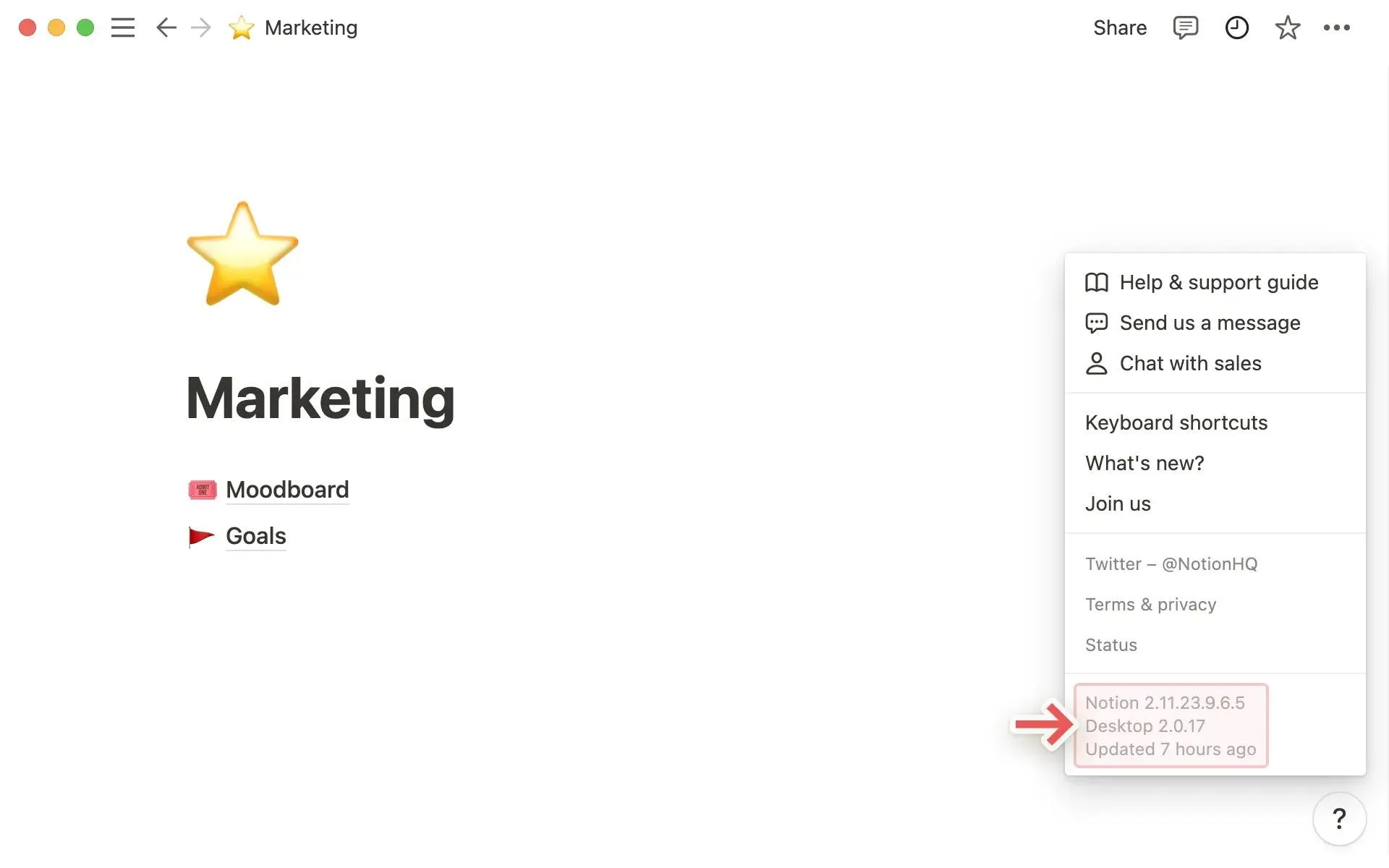
Notion layak masuk dalam daftar ini bagi pembaca yang mencatat sebagai perpustakaan referensi atau basis pengetahuan yang terus berkembang. Segala sesuatu yang Anda ketikkan adalah sebuah blok yang dapat berubah menjadi sesuatu yang lain. Misalnya, sebuah poin daftar berubah menjadi tombol pengalih, dan kumpulan catatan berubah menjadi wiki yang dapat dicari. Model ini menguntungkan pengguna yang suka membaca ulang dan mengatur ulang apa yang telah mereka catat. Aplikasi ini cocok bagi mereka yang sering kembali ke catatan mereka, bukan sekadar mencatatnya saja.
Aplikasi Android ini menambahkan tab khusus untuk membuat catatan sederhana, yang memungkinkan Anda melewati struktur saat sedang terburu-buru. Namun, keunggulan sesungguhnya Notion baru terlihat setelah berbulan-bulan: halaman yang terhubung, basis data yang difilter, dan templat yang membuat pencatatan berulang menjadi lancar setelah Anda meluangkan waktu untuk mengaturnya.
Fitur utama dan keunggulan
- Halaman belakang dengan basis data: Saring, urutkan, dan lihat daftar bacaan dalam bentuk tabel, papan, atau kalender tanpa harus meninggalkan catatan Anda
- Gunakan Notion AI untuk merangkum dan menyusun draf: Otomatiskan proses merangkum, tanya jawab di ruang kerja Anda, dan pembuatan draf pertama
- Pisahkan ruang kerja dengan Teamspaces: Pisahkan catatan klien dari catatan pribadi sehingga keduanya tidak muncul di hasil pencarian atau navigasi satu sama lain
Harga
- Gratis
- Plus: $10 per pengguna per bulan
- Bisnis: $20 per pengguna per bulan
- Perusahaan: Harga khusus
Peringkat
- G2: 4,6/5 (12.000+ ulasan)
- Capterra: 4,7/5 (lebih dari 2.700 ulasan)
Kekurangannya: Notion lebih mengutamakan struktur daripada pencatatan instan, sehingga aplikasi khusus untuk mencatat cepat akan terasa lebih praktis untuk catatan satu baris. Pada paket Gratis, unggahan file dibatasi hingga 5 MB per file dan riwayat halaman hanya disimpan selama tujuh hari, yang menjadi masalah utama jika catatan Anda berisi lampiran berukuran besar.
Lewati saja jika: Anda hanya ingin satu aplikasi dan tidak ingin aplikasi kedua. Notion bekerja paling baik jika dipadukan dengan aplikasi yang lebih ringan untuk catatan yang dimulai di ponsel, dan kombinasi tersebut adalah inti utamanya, bukan sekadar solusi sementara.
Apa pendapat pengguna sebenarnya tentang Notion?
Lihat apa yang disukai oleh pengulas G2 ini tentang Notion:
Saya juga menghargai dukungan aplikasi ini terhadap tabel, daftar periksa, blok kode, dan konten tertanam, yang membantu saya mengatur catatan teknis dan perencanaan proyek dengan rapi. Secara keseluruhan, Notion meningkatkan produktivitas saya dengan mengurangi kebutuhan untuk berpindah-pindah antara berbagai alat pencatatan dan perencanaan.
Saya juga menghargai dukungan aplikasi ini terhadap tabel, daftar periksa, blok kode, dan konten tertanam, yang membantu saya mengatur catatan teknis dan perencanaan proyek dengan rapi. Secara keseluruhan, Notion meningkatkan produktivitas saya dengan mengurangi kebutuhan untuk berpindah-pindah antara berbagai alat pencatatan dan perencanaan.
6. Obsidian (Pilihan terbaik untuk catatan yang sepenuhnya Anda miliki)
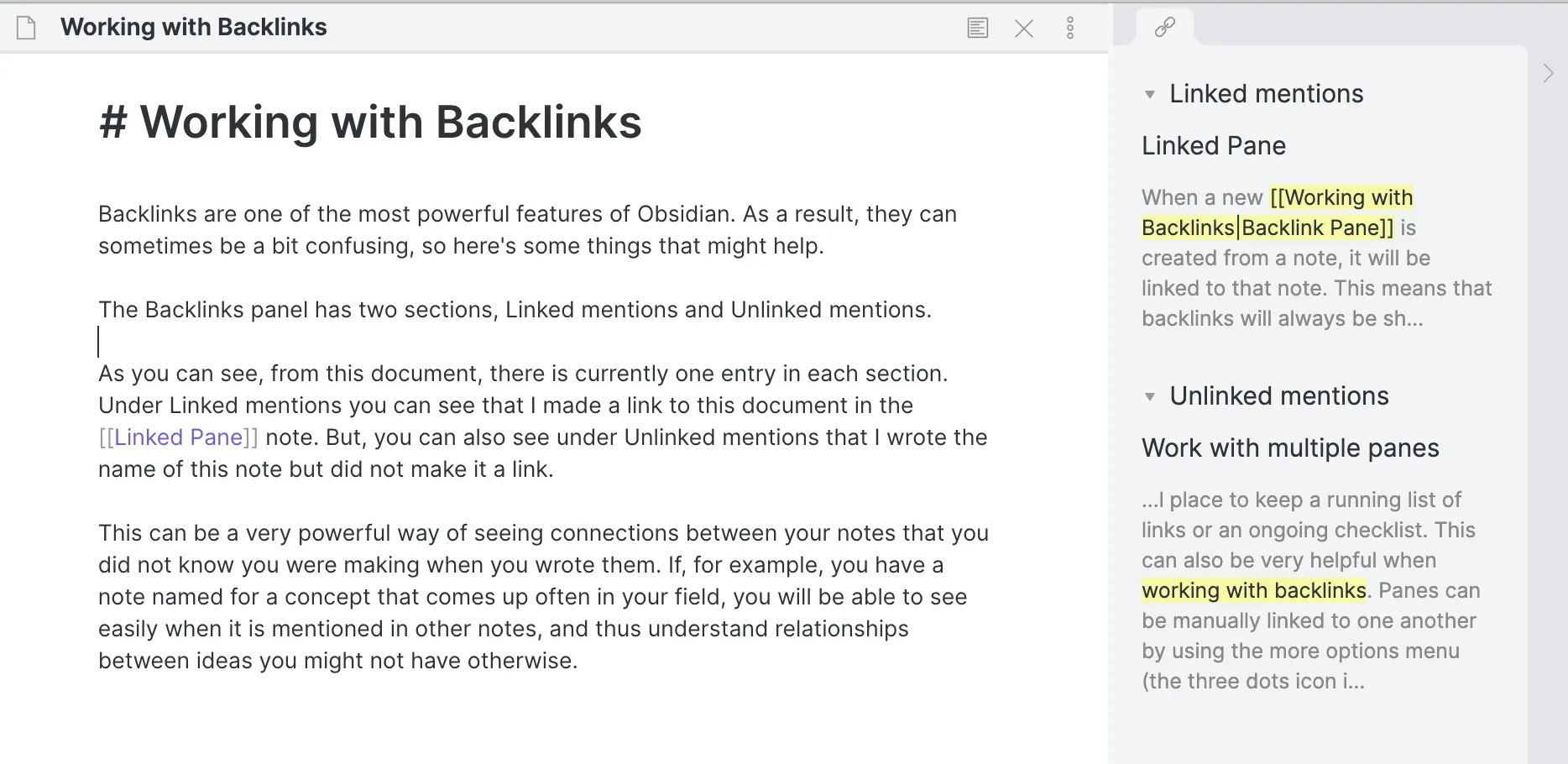
Obsidian adalah satu-satunya aplikasi di sini yang secara efektif tidak memiliki biaya keluar. Catatan Anda berupa berkas Markdown biasa yang tersimpan dalam folder di perangkat Anda, yang disebut vault. Tidak ada data yang terperangkap dalam basis data eksklusif. Jika Obsidian menghilang besok, setiap catatan tetap dapat dibuka di editor teks mana pun.
Antarmukanya berupa editor file lokal dengan bilah samping folder dan bilah pencarian. Buat catatan, beri nama, dan mulailah mengetik dalam Markdown. Tautkan ke catatan lain dengan mengetikkan tanda kurung siku ganda di sekeliling namanya; tautan tersebut akan muncul di kedua arah. Selama beberapa minggu, bangunlah jaringan pemikiran yang saling tertaut yang dapat Anda visualisasikan sebagai grafik. Seorang pengembang mungkin menggunakannya untuk mendokumentasikan keputusan arsitektur yang saling merujuk satu sama lain.
Fitur utama dan keunggulan
- Perluas fungsinya dengan plugin komunitas: Tambahkan kalender, sistem pengulangan bertahap, papan Kanban, atau asisten AI yang berjalan menggunakan kunci API Anda sendiri, pilih hanya fitur yang Anda inginkan dari perpustakaan yang berisi ratusan fitur
- Simpan catatan Anda di alat yang sudah Anda gunakan: Unggah ke repositori GitHub pribadi untuk riwayat versi lengkap, sinkronkan melalui Dropbox di seluruh perangkat, atau buka satu catatan di VS Code saat Anda ingin menggunakan editor yang sesungguhnya
- Cari di arsip Anda dengan plugin komunitas Smart Connections: Tanyakan ‘apa yang saya tulis tentang onboarding?’ dan temukan catatan yang relevan berdasarkan maknanya
Harga
- Gratis
- Sinkronisasi: $4 per pengguna per bulan
- Publikasi: $8 per situs per bulan
- Catalyst: Pembayaran satu kali sebesar $25
- Komersial: $50 per pengguna per tahun
Peringkat
- G2: Belum cukup ulasan
- Capterra: 4,8/5 (lebih dari 30 ulasan)
Kekurangannya: Anda harus merancang sistem sendiri, sehingga beberapa jam pertama dihabiskan untuk pengaturan, bukan untuk menulis. Sinkronisasi antara ponsel dan laptop memerlukan add-on Sync berbayar atau solusi alternatif sinkronisasi folder yang harus Anda konfigurasi sendiri di Android.
Lewati saja jika: Anda menginginkan aplikasi yang langsung berfungsi sempurna begitu diinstal. Proses pengaturannya memang membutuhkan waktu di awal.
Apa yang dikatakan pengguna sebenarnya tentang Obsidian?
Inilah yang menurut seorang pengulas G2 berguna dalam Obsidian:
Meskipun kurang ditonjolkan, pembuatan connectome-lah yang membuat bagian “grafik” aplikasi ini benar-benar unik. Tautan di dalam catatan memang sangat praktis, tetapi jika berdiri sendiri, kegunaannya terbatas; namun, ketika digabungkan dengan grafik, semuanya bersatu menjadi connectome yang luar biasa.
Meskipun kurang ditonjolkan, pembuatan konektomlah yang membuat bagian “grafik” aplikasi ini benar-benar unik. Tautan di dalam catatan memang sangat praktis, tetapi jika berdiri sendiri, kegunaannya terbatas; namun, ketika digabungkan dengan grafik, semuanya bersatu menjadi konektom yang luar biasa.
7. MyScript Notes (Terbaik untuk mengubah tulisan tangan menjadi teks di tablet)
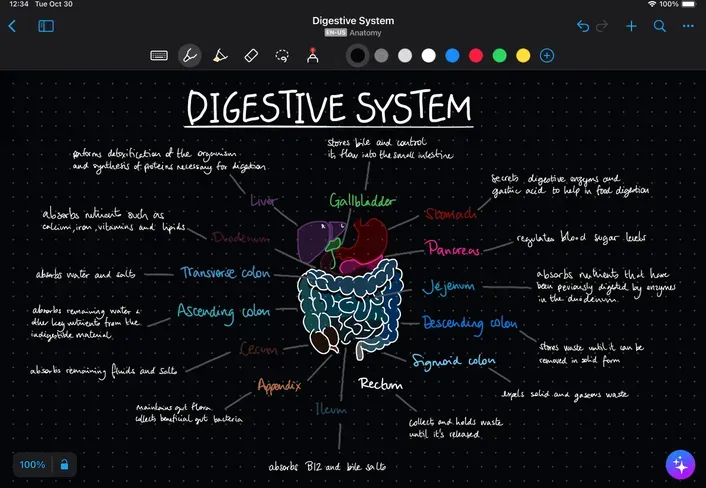
Jika Anda ingin menulis di tablet menggunakan stylus dan menghasilkan catatan yang dapat dicari dan diedit, MyScript dapat membantu. Antarmukanya berupa bilah alat tetap yang ditempelkan di bagian atas layar dengan kanvas tulisan di bawahnya, tanpa menu mengambang yang menghalangi pekerjaan Anda.
Anda membuka buku catatan, memilih pena, dan mulai menulis. Saat stylus Anda bergerak, mesin Interactive Ink mengenali setiap kata secara real-time: Anda dapat melihat tulisan tangan Anda berubah menjadi teks yang dapat dipilih dan dicari tanpa perlu mengetuk tombol ‘konversi’ setelah selesai menulis.
Fitur utama dan keunggulan
- Ubah persamaan yang ditulis tangan menjadi rumus matematika yang dapat diedit: Tulis rumus secara manual dan ekspor sebagai LaTeX untuk makalah akademis atau dokumentasi teknis
- Sesuaikan bentuk kasar menjadi geometri yang rapi: Tahan pena setelah menggambar lingkaran atau persegi panjang kasar, dan bentuk tersebut akan disesuaikan menjadi bentuk yang presisi dan dapat diubah ukurannya
- Gunakan AI untuk berinteraksi: Ketuk "Ringkas" untuk merangkum catatan kuliah menjadi poin-poin utama, "Jelaskan" untuk mendapatkan penjelasan konsep dalam bahasa yang mudah dipahami, atau "Kuis" untuk membuat pertanyaan pilihan ganda secara otomatis
Harga
- Gratis
- Harga khusus
Peringkat
- G2: Ulasan belum cukup
- Capterra: Belum cukup ulasan
Kekurangannya: Fitur sinkronisasi cloud dan AI generatif (Ringkasan, Penjelasan, Kuis) memerlukan langganan berbayar, sehingga versi gratisnya hanya berfungsi sebagai alat penulisan lokal. Selain itu, tidak ada aplikasi desktop: MyScript Notes hanya berjalan di Android dan iOS.
Lewati saja jika: Anda mengetik catatan Anda, atau Anda membutuhkan aplikasi pendamping di desktop selain tablet Anda.
Apa yang dikatakan pengguna sebenarnya tentang MyScript Notes?
Inilah pendapat seorang pengulas G2 tentang MyScript Notes:
Aplikasi ini tidak hanya mengonversi teks, tetapi juga diagram, persamaan, simbol, dan sebagainya. Selain itu, aplikasi ini juga mendukung bahasa selain bahasa Inggris. Sangat cocok bagi mereka yang lebih suka menulis catatan dengan tangan, namun tetap dapat menyimpannya dan mengelolanya secara digital menggunakan Nebo.
Aplikasi ini tidak hanya mengonversi teks, tetapi juga diagram, persamaan, simbol, dan sebagainya. Selain itu, aplikasi ini juga mendukung bahasa selain bahasa Inggris. Sangat cocok bagi mereka yang lebih suka menulis catatan dengan tangan, namun tetap dapat menyimpannya dan mengelolanya secara digital dengan Nebo.
8. Notesnook (Terbaik untuk catatan yang dienkripsi dari ujung ke ujung)
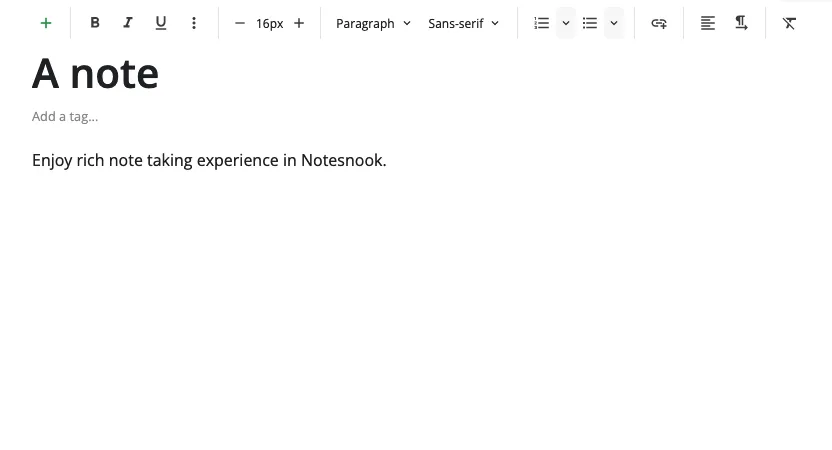
Notesnook menggunakan enkripsi zero-knowledge. Catatan dienkripsi di perangkat Anda sebelum disinkronkan, sehingga perusahaan tidak dapat membacanya meskipun dipaksa untuk melakukannya. Selain itu, siapa pun dapat memeriksa implementasi enkripsinya secara langsung, alih-alih hanya mempercayai klaim pemasaran semata.
Antarmukanya menyerupai klien email yang rapi: buku catatan di panel kiri, daftar catatan di tengah, dan editor di sebelah kanan. Pemformatan menggunakan teks kaya tanpa memerlukan Markdown. Seorang terapis dapat menyimpan catatan sesi di sini, dengan keyakinan bahwa catatan tersebut telah dienkripsi sebelum meninggalkan perangkat. Atau, seorang jurnalis dapat mengumpulkan sumber berita dan menyimpan detail kontak yang hanya dapat dibaca olehnya.
Fitur utama dan keunggulan
- Bagikan tautan yang akan hilang sendiri: Buat tautan catatan yang dapat dibagikan dan dilindungi kata sandi dengan batas waktu, sehingga informasi sensitif tidak tersimpan dalam riwayat penjelajahan browser seseorang
- Pengambilan gambar dari panel notifikasi: Buat catatan langsung dari panel notifikasi Android tanpa perlu membuka aplikasi, dengan kecepatan pengambilan gambar yang setara dengan aplikasi yang lebih berat
- Sematkan catatan ke panel notifikasi: Jaga agar catatan tetap terlihat di atas semua aplikasi untuk referensi cepat atau daftar yang terus diperbarui sepanjang hari
Harga
- Gratis
- Essential: $19,99 per pengguna per tahun
- Pro: $69,99 per pengguna per tahun
- Believer: $89,99 per pengguna per tahun
Peringkat
- G2: Belum cukup ulasan
- Capterra: Belum ada ulasan yang cukup
Kekurangannya: Paket gratis hanya menyediakan ruang penyimpanan sebesar 50 MB per bulan, sehingga lebih cocok untuk catatan yang didominasi teks daripada buku catatan yang banyak berisi gambar.
Lewati jika: Anda menyimpan lampiran berukuran besar atau menginginkan ringkasan berbasis AI. Model enkripsi yang melindungi Anda juga menghambat fitur kecerdasan buatan di sisi server.
Apa yang dikatakan pengguna sebenarnya tentang Notesnook?
Simak ulasan tentang Notesnook dari seorang pengulas di Reddit:
Sudah menggunakan Notesnook selama sekitar satu tahun. Saya dengan senang hati membayar langganan bulanan. Aplikasinya sangat andal.
Sudah menggunakan Notesnook selama sekitar satu tahun. Saya dengan senang hati membayar langganan bulanan. Aplikasinya sangat andal.
9. UpNote (Terbaik untuk lisensi sekali bayar)
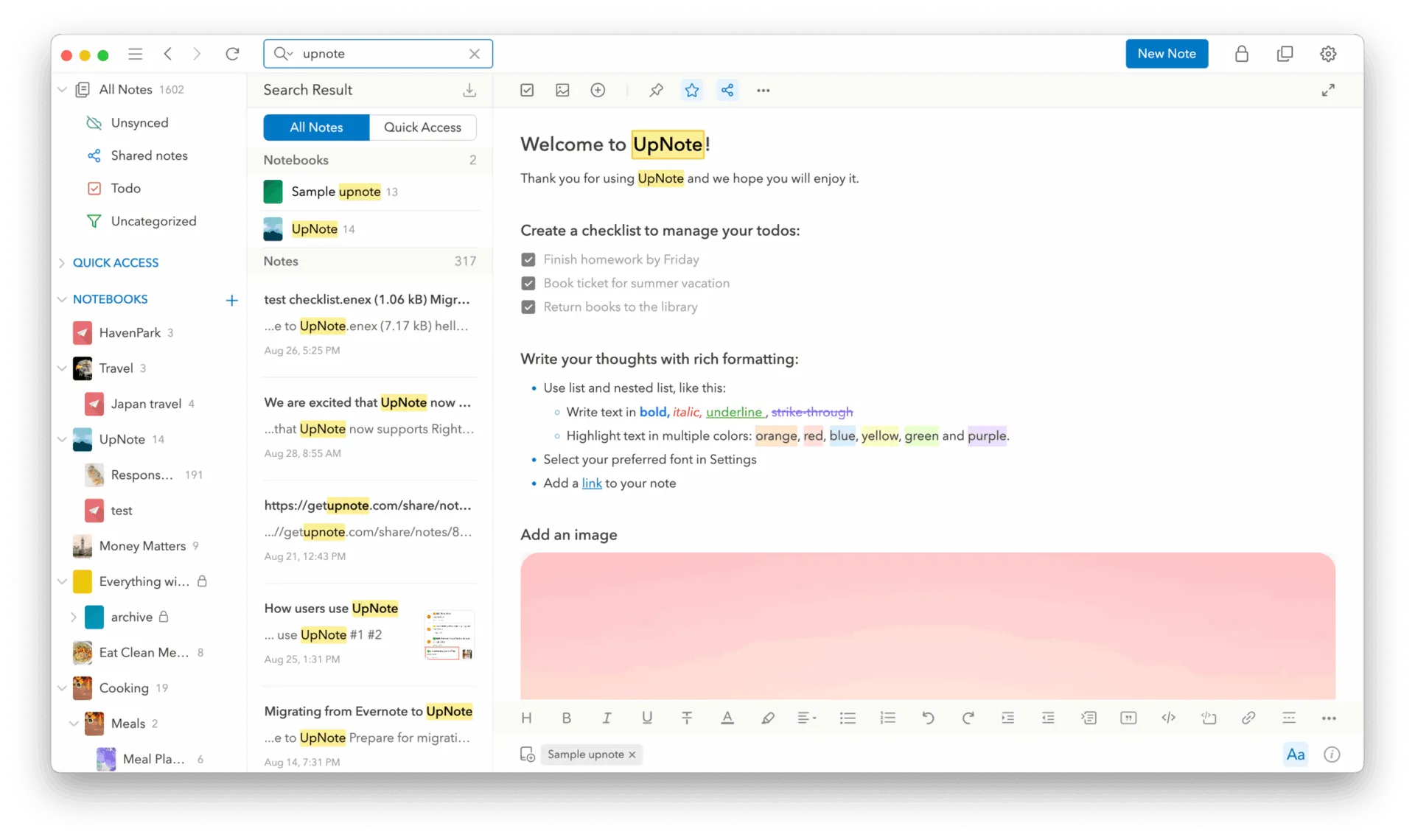
UpNote adalah lingkungan penulisan tercepat dan paling rapi dalam daftar ini. Aplikasi ini memiliki aplikasi asli di Android, iOS, Mac, Windows, dan Linux (bukan web wrapper), dan masing-masing aplikasi terbuka secara instan serta tersinkronisasi di latar belakang.
Catatan disimpan secara lokal secara default, tanpa memerlukan akun, sehingga Anda dapat langsung mulai menulis begitu menginstalnya. Editornya menggunakan antarmuka WYSIWYG dengan fitur pemformatan lengkap, pintasan Markdown, blok kode, bagian yang dapat dilipat, dan warna sorotan. Dengan satu ketukan, catatan apa pun dapat diubah menjadi halaman web publik yang dapat dibagikan, tanpa memerlukan login bagi pembaca.
Fitur utama dan keunggulan
- Pisahkan urusan kerja dan pribadi dengan Spaces: Pisahkan berbagai aspek kehidupan Anda agar catatan pribadi tidak pernah muncul saat mencari pekerjaan, dan sebaliknya
- Gunakan Mode Fokus untuk menulis tanpa gangguan: Sederhanakan antarmuka menjadi hanya teks saat Anda perlu berpikir, dengan menyembunyikan buku catatan, bilah samping, dan bilah alat
- Tautkan catatan secara internal: Rujuk catatan lain dari dalam sebuah catatan, sehingga Anda dapat membangun wiki pribadi yang ringan tanpa perlu menggunakan alat berbasis database seperti Notion
Harga
- Gratis
- Bulanan: $1,99 per pengguna per bulan
- Seumur hidup: $39,99 per pengguna
Peringkat
- G2: Belum cukup ulasan
- Capterra: Belum ada ulasan yang cukup
Kekurangannya: Paket gratis hanya menyediakan 50 catatan, sedangkan ekspor ke teks, PDF, HTML, dan Markdown hanya tersedia di paket Premium, yang berarti Anda harus mengeluarkan biaya untuk mencoba fitur-fitur tersebut sebelum memutuskan untuk berlangganan.
Lewati saja jika: Anda menginginkan bantuan AI, atau Anda perlu mengekspor data sebelum bersedia membayar.
Apa yang dikatakan pengguna sebenarnya tentang UpNote?
Mengapa pengulas Reddit ini memiliki pengalaman yang luar biasa dengan UpNote:
Salah satu keunggulan utama UN adalah konsistensinya di seluruh platform. Dalam batasan platform seluler, UN berupaya mempertahankan konsistensi tersebut. Hal itu justru membuat pengalaman menggunakan UN menjadi menyenangkan.
Salah satu keunggulan utama UN adalah konsistensinya di berbagai platform. Dalam batasan platform seluler, UN berusaha mempertahankan konsistensi tersebut. Hal itu justru membuat pengalaman menggunakan UN menjadi menyenangkan.
10. Notability (Terbaik untuk tulisan tangan yang rapi di tablet Android)
Notability telah eksklusif untuk iPad selama 16 tahun. Pada Agustus 2026, aplikasi ini diluncurkan untuk Android. Layar tulisnya berupa halaman kosong dengan bilah alat minimalis di bagian atas: pena, stabilo, penghapus, teks, dan tombol media. Ginger Labs mengembangkan versi Android ini dari awal, bukan sekadar mengadaptasi aplikasi iOS, sehingga input stylus menggunakan jalur gambar dengan latensi rendah dan fitur sentuhan prediktif.
Di Galaxy Tab yang dilengkapi S Pen, tinta mengikuti ujung pena tanpa jeda yang terlihat. Anda menulis di bagian kiri layar terpisah sementara PDF buku teks Anda berada di bagian kanan. Perekaman berjalan di latar belakang, dan setiap goresan yang Anda buat diberi cap waktu sesuai dengan audio.
Fitur utama dan keunggulan
- Berbincang dengan catatan Anda menggunakan AI: Ajukan pertanyaan seperti, ‘Apa saja tiga penyebab yang disebutkan?’ dan dapatkan jawaban yang diambil dari tulisan tangan, teks yang diketik, atau transkripsi audio dalam catatan tersebut
- Belajar dengan kartu flash dan latihan isian kosong: Ketuk "Study" pada catatan mana pun, dan Learn akan menghasilkan kartu flash interaktif yang dapat Anda lihat satu per satu serta latihan isian kosong yang dapat Anda jawab
- Transkripsikan ucapan secara real-time saat Anda menulis: Tekan tombol rekam, dan aplikasi ini akan menghasilkan transkrip yang dapat dicari bersamaan dengan tulisan tangan Anda, sehingga Anda dapat menemukan poin pembahasan berdasarkan kata kunci
Harga
- Starter: Gratis
- Lite: $11,99/pengguna/tahun
- Plus: $15,99 per pengguna per tahun
- Pro: $79,99/pengguna/tahun
- Classic: $39,99 (pembelian satu kali)
Peringkat
- G2: 4,6/5 (lebih dari 30 ulasan)
- Capterra: 4,6/5 (lebih dari 30 ulasan)
Kekurangannya: Kesetaraan fitur dengan versi iOS masih perlu ditingkatkan: ekspor catatan, dukungan Galeri, dan beberapa alat menggambar lanjutan masih terdaftar sebagai ‘akan segera hadir’ di halaman Notability untuk Android.
Lewati saja jika: Anda akan memindahkan arsip yang sudah ada hari ini. Versi Android-nya sudah berumur beberapa bulan, dan aplikasi baru bukanlah tempat yang tepat untuk menyimpan catatan bertahun-tahun.
Apa yang dikatakan pengguna sebenarnya tentang Notability?
Inilah pendapat seorang pengulas G2 tentang Notability:
Notability sangat serbaguna dan menawarkan banyak pilihan dalam cara Anda membuat catatan serta mengolahnya setelah selesai. Aplikasi ini terintegrasi dengan mudah ke dalam LMS saya dan sangat mudah digunakan untuk hampir semua jenis coretan dan pencatatan. Saya menggunakannya setiap hari dalam kegiatan mengajar saya karena memiliki begitu banyak fitur.
Notability bersifat multifungsi dan menawarkan banyak pilihan dalam cara Anda mengelola pencatatan serta apa yang dapat Anda lakukan dengan catatan tersebut setelah selesai. Aplikasi ini terintegrasi dengan mudah ke dalam LMS saya dan sangat mudah digunakan untuk hampir semua jenis coretan dan pencatatan. Saya menggunakannya setiap hari dalam kegiatan mengajar saya karena memiliki begitu banyak pilihan.
Aplikasi Catatan Android Mana yang Paling Mudah Ditinggalkan?
Obsidian adalah aplikasi catatan Android yang paling mudah ditinggalkan. Catatannya sudah berupa berkas Markdown biasa yang tersimpan dalam folder di perangkat Anda, sehingga Anda tidak perlu mengekspor atau mengonversi apa pun. Tutup aplikasinya, dan catatan Anda tetap dapat dibaca di editor teks mana pun pada sistem operasi apa pun.
Google Keep dan Samsung Notes menuntut upaya ekstra dari Anda saat ingin menghapus data. Keep mengekspor melalui Google Takeout dalam format HTML dan JSON, yang umumnya tidak dapat diimpor secara langsung oleh sebagian besar aplikasi pesaing, sehingga catatan biasanya perlu diformat ulang secara manual. Samsung Notes mengekspor ke PDF, yang mempertahankan tampilan halaman tetapi menyimpan tulisan tangan sebagai gambar, bukan teks, sehingga tulisan tersebut tidak lagi dapat dicari atau diedit di aplikasi berikutnya.
Kebanyakan orang tidak pernah memikirkan biaya keluar saat memilih aplikasi pencatat. Masalah ini baru muncul berbulan-bulan atau bertahun-tahun kemudian, saat Anda mengganti ponsel, berpindah ekosistem, atau merasa aplikasi tersebut sudah tidak lagi sesuai. Pada saat itu, koleksi ratusan catatan Anda bisa saja dapat dipindahkan atau justru terjebak.
Berikut cara masing-masing aplikasi menangani proses keluar:
| Aplikasi | Format ekspor | Kesulitan mengimpor ke tempat lain |
|---|---|---|
| Obsidian | Markdown (bawaan, tidak perlu diekspor) | Zero: file sudah dapat dipindahkan |
| UpNote | Markdown, PDF, HTML, teks biasa | Rendah: format standar |
| MyScript Notes | PDF, Word, teks, LaTeX | Rendah hingga sedang: Word mempertahankan struktur |
| Notesnook | Markdown, PDF, HTML, teks biasa | Rendah: format standar |
| Notability | PDF, berkas catatan (format lain akan segera tersedia) | Sedang: PDF bersifat universal tetapi semakin berkurang |
| ClickUp | Markdown, PDF, HTML dari Dokumen | Rendah hingga sedang: Dokumen dapat diekspor dengan baik |
| Notion | Markdown, HTML, CSV | Sedang: basis data kehilangan sebagian strukturnya |
| Microsoft OneNote | Paket PDF, OneNote | Tinggi: tidak ada jalur Markdown yang rapi |
| Google Keep | HTML + JSON melalui Google Takeout | Tinggi: tidak ada fitur impor langsung di sebagian besar aplikasi |
| Samsung Notes | PDF (raster) | Tinggi: tulisan tangan diubah menjadi piksel |
Polanya cukup jelas. Aplikasi gratis yang mengikat Anda pada suatu ekosistem cenderung memiliki opsi keluar yang paling terbatas. Sebaliknya, aplikasi yang Anda bayar secara langsung cenderung memiliki opsi keluar yang paling luas.
Tiago Forte, penulis buku Building a Second Brain, menyampaikan poin terkait (dan memberikan saran):
Alih-alih mengatur informasi berdasarkan topik-topik luas seperti di sekolah, saya menyarankan Anda untuk mengaturnya berdasarkan proyek dan tujuan yang sedang Anda kejar saat ini. Inilah yang dimaksud dengan “mengatur berdasarkan tindakan yang dapat dilakukan,” sebuah prinsip yang akan saya ulangi berulang kali sepanjang buku ini.
Alih-alih mengelompokkan informasi berdasarkan topik umum seperti di sekolah, saya menyarankan Anda untuk mengelompokkannya berdasarkan proyek dan tujuan yang sedang Anda kejar saat ini. Inilah yang dimaksud dengan “pengelompokan berdasarkan tindakan,” sebuah prinsip yang akan saya ulangi berulang kali sepanjang buku ini.
Prinsip tersebut berlaku langsung pada masalah ekspor. Buka aplikasi yang Anda gunakan saat ini dan tanyakan pada diri Anda, catatan mana yang benar-benar Anda butuhkan jika besok Anda mengganti ponsel.
Jika jawabannya hanya yang terkait dengan pekerjaan nyata, formatnya kurang penting dibandingkan apakah aplikasi tersebut terhubung dengan hal-hal yang dapat ditindaklanjuti. Namun, anggaplah fitur ekspor sebagai fitur utama dan pilihlah sesuai dengan itu jika jawabannya adalah sebagian besar dari aplikasi tersebut.
Cara Memindahkan Catatan Anda ke Ponsel atau Aplikasi Baru
Ekspor catatan Anda sebagai berkas Markdown sebelum menghapus aplikasi apa pun, lalu impor ke aplikasi baru Anda. Seluruh proses ini memakan waktu sekitar satu jam untuk beberapa ratus catatan.
Berikut ini langkah-langkahnya:
- Ekspor saat aplikasi lama masih terpasang: Menghapus aplikasi terlebih dahulu dapat membuat catatan tertinggal di akun yang sudah tidak dapat Anda akses lagi. Google Keep melakukan ekspor melalui Google Takeout. Samsung Notes menyimpan setiap catatan sebagai file PDF. Notion mengekspor seluruh ruang kerja sebagai HTML, Markdown, dan CSV. UpNote mengekspor ke teks, PDF, HTML, dan Markdown pada paket berbayar
- Pilih Markdown daripada format lain: Markdown mempertahankan judul, daftar, dan tautan sebagai teks biasa yang mudah dibaca dan dapat diimpor oleh hampir semua aplikasi. HTML dan PDF mempertahankan tampilan visualnya tetapi kehilangan struktur yang dapat diedit, sehingga membuat pengorganisasian ulang catatan di aplikasi baru menjadi lebih sulit
- Periksa apakah aplikasi tujuan memiliki fitur impor bawaan: Fitur impor bawaan menghemat waktu Anda dari proses konversi manual file per file. UpNote mengimpor langsung dari Evernote, Apple Notes, Bear, dan Simplenote. Obsidian hanya memerlukan Anda untuk menyeret berkas Markdown ke dalam folder vault-nya. Notesnook juga mendukung impor dari Evernote
- Gunakan aplikasi lintas platform: Tidak ada fitur transfer catatan di tingkat sistem antara Android dan iOS. Instal aplikasi yang dapat berjalan di kedua platform (Notion, UpNote, Notesnook, atau OneNote), sinkronkan catatan Anda di sana, lalu masuk ke akun Anda di ponsel baru
- Simpan arsip ekspor bahkan setelah migrasi: Kehilangan lampiran dan kesalahan format biasanya baru terdeteksi beberapa minggu kemudian, bukan langsung. Simpan file ekspor asli di penyimpanan awan atau drive eksternal hingga Anda memastikan semua data telah dipindahkan dengan benar
Cara Memilih Aplikasi Pembuat Catatan Android yang Tepat
Mulailah dengan mempertimbangkan cara Anda merekam catatan dan apa yang perlu dilakukan terhadap catatan tersebut setelahnya. Dua pertanyaan tersebut akan mempersempit pilihan dari sepuluh aplikasi menjadi dua atau tiga.
- Anda sering mencatat tapi jarang mengaturnya: Google Keep dengan widget layar beranda. Tetapkan sebagai aplikasi catatan default Anda jika ponsel Anda menyediakan pengaturan tersebut, dan semua yang Anda catat dapat dicari melalui Gmail dan Google Docs
- Anda menulis dengan tangan di tablet: Samsung Notes di Galaxy Tab, Notability atau MyScript Notes di perangkat lain. Samsung Notes cocok jika Anda ingin AI merapikan tulisan tangan yang berantakan. Notability paling cocok saat Anda merekam kuliah dan ingin audio terhubung dengan goresan pena Anda. MyScript Notes ideal jika Anda ingin tulisan tangan diubah menjadi teks ketikan yang dapat diedit secara real-time
- Catatan Anda adalah komitmen yang diandalkan orang lain: ClickUp, karena catatan dan tugas tersimpan di satu tempat. Buku catatan pribadi tidak dapat menyerahkan pekerjaan kepada rekan kerja, menetapkan tanggal jatuh tempo, atau memberi tahu seseorang ketika hasil kerja terlambat
- Anda sedang membangun arsip: Pilih Obsidian jika Anda ingin memiliki kendali penuh atas file-file teks biasa di perangkat Anda. Pilih Notion untuk struktur relasional dan terima kenyataan bahwa catatan Anda disimpan di server milik pihak lain
- Privasi tidak bisa ditawar-tawar: Notesnook, karena enkripsi zero-knowledge berarti catatan Anda dienkripsi sebelum meninggalkan perangkat Anda. Perusahaan tidak dapat membacanya, bahkan di bawah paksaan hukum
Fakta menarik: Android Police menguji Google Keep, OneNote, Notion, dan Evernote selama sebulan penuh di Android dan menyimpulkan bahwa tiga di antaranya terasa seperti “laci sampah digital”. Google Keep adalah satu-satunya yang mengubah kebiasaan penulis. Selama bulan tersebut, sinkronisasi OneNote tidak mendukung alur kerja penulis, Notion terasa berat di layar ponsel, dan fitur AI tambahan Evernote tidak berhasil membuktikan kegunaannya. Keep menang karena tidak menghalangi alur kerja.
Pilihan karena Alasan yang Biasa-biasa Saja
Dua hal yang menentukan apakah sebuah aplikasi catatan Android akan bertahan atau tidak sebenarnya tidak terlalu mencolok: seberapa cepat aplikasinya terbuka, dan seberapa rapi catatan Anda disimpan. Instal dua aplikasi, gunakan keduanya selama dua minggu untuk membuat catatan sungguhan, lalu pilih yang paling sering Anda gunakan tanpa perlu berpikir panjang.
Jika sebagian dari apa yang Anda rekam ternyata merupakan pekerjaan yang harus Anda selesaikan untuk orang lain, itulah alasan mengapa sebaiknya Anda menyimpan catatan dan tugas di satu tempat yang sama. Mulailah menggunakan ClickUp secara gratis.
Pertanyaan yang Sering Diajukan tentang Aplikasi Pembuat Catatan Terbaik untuk Android (FAQ)
Obsidian dan UpNote berfungsi dengan baik secara offline, karena keduanya menyimpan catatan di perangkat terlebih dahulu dan menganggap sinkronisasi sebagai fitur opsional. Google Keep dan Notion menyimpan catatan terbaru dalam cache, tetapi memerlukan koneksi internet untuk pencarian lengkap dan riwayat. Fitur Galaxy AI dari Samsung benar-benar membutuhkan koneksi: Note Assist tidak akan berjalan tanpa sinyal.
Tidak, Anda tidak memerlukan stylus untuk menggunakan aplikasi pencatat di Android. Tujuh dari sepuluh pilihan di sini mengutamakan pengetikan dan berfungsi dengan baik di ponsel tanpa stylus. Stylus hanya mengubah dinamika di tablet, di mana Samsung Notes, MyScript Notes, dan Notability semuanya mengonversi atau menandai waktu tulisan tangan dengan cara yang tidak dapat ditandingi oleh keyboard.
Google Keep sangat cocok untuk catatan suara, terutama karena fitur perekaman cepatnya, karena aplikasi ini mentranskripsikan catatan yang diucapkan sambil tetap menyertakan rekaman audio aslinya. Notability unggul untuk rekaman panjang karena menandai waktu tulisan tangan pada trek audio, sedangkan fitur Talk to Text dari ClickUp menawarkan fitur paling lengkap dengan mengarahkan hasil dikte langsung ke tugas atau dokumen, alih-alih memberikan transkrip yang harus Anda simpan sendiri.
Ya, beberapa aplikasi Android memungkinkan Anda mengunci atau melindungi catatan dengan kata sandi. Notesnook mengenkripsi semua data secara default dan menyediakan brankas untuk setiap catatan, sedangkan Samsung Notes mendukung penguncian catatan menggunakan kredensial perangkat Anda. Google Keep tidak memiliki fitur penguncian per catatan, sehingga catatan sensitif di sana hanya terlindungi sejauh tingkat keamanan layar kunci Anda.
Microsoft OneNote adalah aplikasi pencatat catatan yang cocok untuk pelajar di Android karena strukturnya yang terdiri dari buku catatan, bagian, hingga halaman sesuai dengan beban studi dan tidak dikenakan biaya apa pun. Pelajar yang menulis dengan tangan sebaiknya menambahkan Notability untuk merekam kuliah atau MyScript Notes untuk konversi tulisan tangan secara real-time, sedangkan siapa pun yang sedang membangun perpustakaan penelitian yang benar-benar akan mereka gunakan kembali akan lebih terbantu dengan Notion.
Sebagian besar tidak. Gemini di Google Keep dan Galaxy AI Note Assist tersedia tanpa biaya tambahan, meskipun Note Assist memerlukan akun Samsung dan koneksi internet. Copilot di OneNote memerlukan langganan Microsoft 365 berbayar, Notion AI disertakan dalam paket berbayar, dan Notesnook secara sengaja tidak dilengkapi dengan fitur AI sama sekali.