
Az Airtable akkor működik jól, ha projektjei egyszerűek, rendezett alapokkal, szervezett táblázatokkal és kezelhető feladatokkal rendelkeznek.
De egy bizonyos pont után észreveszi, hogy a nézetek szaporodnak, a mezők rendezetlenné válnak, és az automatizálások ütköznek egymással.
Utolsó kísérletként külső eszközökhöz és integrációkhoz fordulhat. Mielőtt észbe kapna, az eszközök száma kezelhetetlenné válik, és Ön is azok közé a munkavállalók közé kerül, akik naponta több mint 3600-szor váltanak platformok között.
Mindezt megkerülheti, ha egyszerűen áttér a ClickUp-ra.
Ebben az útmutatóban megmutatjuk, hogyan viheti át munkafolyamatait az Airtable-ről a ClickUp-ra anélkül, hogy bármilyen adatot elveszítene, így csapata, legyen az nagy vagy kicsi, továbbra is produktív és stresszmentes maradhat.
Miért váltanak a csapatok az Airtable-ről a ClickUp-ra?
Az Airtable kiválóan alkalmas strukturált adatok kezelésére, de a csapat növekedésével egyre többet igényel, mint sorok és oszlopok.
És itt válik világossá a ClickUp és az Airtable közötti különbség.
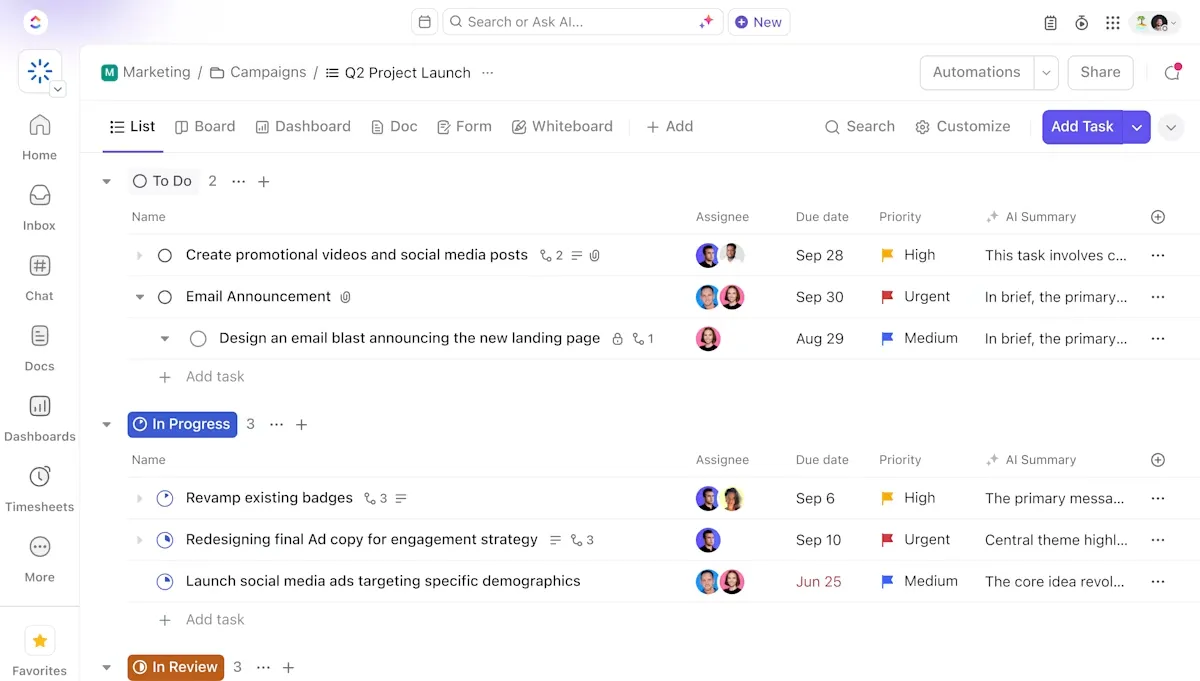
A ClickUp a világ első konvergens AI-munkaterülete, amely ötvözi a projektmenedzsmentet, a tudásmenedzsmentet és a csevegést – mindezt AI-támogatással, amely segít gyorsabban és okosabban dolgozni.
Íme, mi változik, amikor a csapatok összekapcsolják az Airtable-t a ClickUp-pal:
- Szervezze a munkát a munkafolyamat alapján: Használja a Spaces funkciót az osztályokhoz, a Folders funkciót a kezdeményezésekhez és a Lists funkciót a megvalósítható tervekhez.
- Testreszabott folyamatok végpontok között: Használja a ClickUp egyéni mezőket a struktúra fenntartásához, miközben támogatja a csapatok közötti valós munkafolyamatokat.
- Váltson munkafolyamatok között azonnal: Hozzáférhet a ClickUp nézetekhez, mint például a táblázat, lista, naptár, tábla, idővonal, Gantt és műszerfal, anélkül, hogy elhagyná a munkaterületét.
- Kezelje együtt a végrehajtást és az együttműködést: Dolgozzon egy egységes helyen dokumentumokkal, feladatokkal, megjegyzésekkel, jóváhagyásokkal és megosztott eszközökkel.
- Automatizálja a valós folyamatokat: állítson be egyedi kiváltókat és műveleteket a feladatok, sprintek, űrlapok és munkaterhelés között, hogy a fejlett automatizálási eszközökkel kiküszöbölje az ismétlődő munkákat.
💟 Bónusz: A ClickUp AI mezői a nyers adatokat strukturált, használható adatokká alakítják anélkül, hogy a csapatoknak mindent manuálisan címkézniük vagy frissíteniük kellene. A statikus egyéni mezők helyett az AI mezők automatikusan kivonják, generálják és frissítik az információkat a feladat tartalma, a megjegyzések, a dokumentumok és a kapcsolódó kontextus alapján.
Például osztályozhatják a kérések típusát, összefoglalhatják a követelményeket, értékelhetik a prioritásokat vagy a hangulatot, kivonhatják a legfontosabb elemeket, mint például az ügyfelek vagy a határidők, és akár strukturált eredményeket is generálhatnak, mint például a kockázati szintek vagy a következő lépések.
Áttérés előtti ellenőrzőlista
Mielőtt rákattintana az Export to CSV (Exportálás CSV-be) gombra az Airtable és a ClickUp integrálásához, szánjon egy percet az alapok megfelelő beállítására. Egy kis előkészítés most sok utólagos tisztogatást és átdolgozást takarít meg később.
Íme három ellenőrzőlista-tétel, mielőtt bármit is áthelyezne az Airtable adatbázisából.
A migrálni kívánt munkafolyamatok azonosítása
Kezdje az általános képpel: Milyen munkát visz át valójában?
A legtöbb csapat rájön, hogy régi kampányokat, szüneteltetett kísérleteket és félig elkészült adatbázisokat tárol, amelyeknek nincs szükségük új helyre a ClickUp-ban.
Használja ki ezt a lehetőséget:
- Ellenőrizze az összes adatbázist, táblázatot és nézetet, amelyet jelenleg használ.
- Jelölje meg, mely munkafolyamatok aktívak, szünetelnek vagy elavultak.
- Döntse el, hogy mi az, amit valóban először át kell migrálni
- Jelölje meg a ClickUp-ban archiválandó vagy újraépítendő elemeket.
🔍 Tudta? A CSV formátum (Comma-Separated Values, vesszővel elválasztott értékek) az 1970-es évek elején jelent meg, és az adatok átvitelének univerzális „Rosetta-kőjévé” vált.
Tisztítsa meg az Airtable adatait az exportálás előtt
Gondoljon erre úgy, mint a munkaterület tavaszi nagytakarítására, mielőtt egy nagyobb, okosabb helyre költözik. 🧽
Az Airtable-ben rendezetlen adatok a ClickUp-ban is rendezetlenek maradnak, csak most már az importálás után nehezebb kijavítani őket. Végezze el ezeket a gyors beállításokat:
- Szabványosítsa a legördülő menüket, dátumokat, neveket és számformátumokat
- Távolítsa el az ismétlődéseket, az inaktív rekordokat és az irreleváns előzményeket.
- Szükség esetén alakítsa át a kapcsolt rekordokat/összesítéseket egyszerű értékekké.
- Győződjön meg arról, hogy az elsődleges mezők kitöltve vannak.
🧠 Érdekesség: Larry Tesler informatikus a Xerox PARC-nál dolgozva hozta létre a „kivágás, másolás és beillesztés” funkciókat. Később a „No Modes ” tervezési elvet támogatta, amelynek célja az volt, hogy a szoftverek intuitívak és rugalmasak legyenek. Ez az elv azt jelenti, hogy a felhasználónak nem kell emlékeznie arra, hogy a számítógép milyen „módban” van egy művelet végrehajtásához, így a felhasználói élmény zökkenőmentesebb és könnyebben megtanulható.
Állítsa be a ClickUp hierarchiáját
Most, hogy már tudja, mit migrál, és az adatok teljesen tiszták, keressen nekik egy megfelelő helyet. Az Airtable lapos alapszerkezetével ellentétben a ClickUp projekt hierarchiája lehetőséget ad a különböző részlegek közötti skálázásra.

Tervezze meg, hogy az Airtable és a ClickUp integrációs folyamat után melyik munkafolyamat hol illeszkedik:
- Terek csapatok vagy főbb funkciók számára
- Mappák a programkategóriákhoz
- Listák konkrét munkafolyamatokhoz
- ClickUp feladatok /alfeladatok a napi feladatok végrehajtásához
- ClickUp egyéni állapotok és egyéni mezők, amelyek az új folyamatokhoz igazodnak
🔍 Tudta? Az 1960-as években az adatok áttelepítése azt jelentette, hogy hatalmas mágneses szalagokat kellett betölteni szobányi méretű számítógépekbe. Minden szalag csak a modern eszközök által egyetlen CSV-fájlban exportált adatok kis részét tudta tárolni.
Lépésről lépésre: Hogyan lehet áttérni az Airtable-ről a ClickUp-ra
Íme egy lépésről lépésre bemutató, hogyan exportálhat az Airtable-fiókjából, és hogyan állíthatja be a munkaterületét a ClickUp-ban. 🤩
1. lépés: Adatok exportálása az Airtable-ből
Mielőtt importálná munkáját a ClickUpba, kezdje azzal, hogy összegyűjti az Airtable-ben azokat a táblázatokat, amelyeket át szeretne migrálni. Ez lehet:
- Alaptáblák
- Összekapcsolt rekordok (szövegként exportálhatók)
- Mellékletek (export linkek)
- Egyes/többszörös adatválasztás
- Dátum mezők
- Megjegyzések
❗ Megjegyzés: A legegyszerűbb exportformátum minden táblázat esetében a CSV. Az Airtable támogatja a JSON-exportot is, de a CSV biztosítja a legzökkenőmentesebb átviteli élményt a ClickUp-ban.
Az exportálás módja:
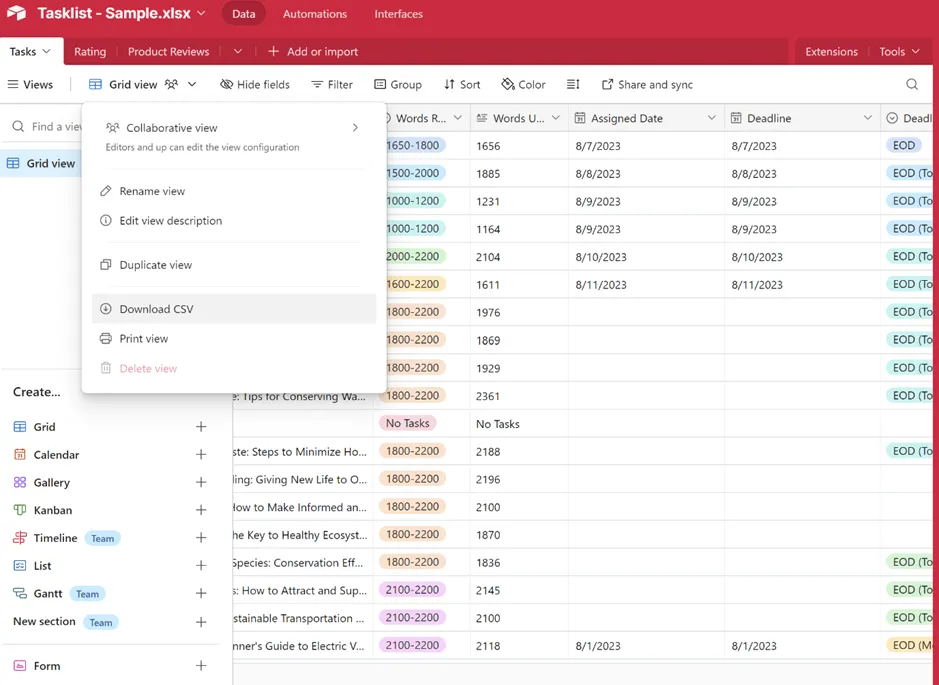
1. Nyisson meg egy táblázatot
2. Kattintson a Nézet > CSV letöltése gombra.
3. Mentse el az egyes táblázatokat külön-külön
Most már készen állnak a forrásadatok az áttéréshez.
💡Profi tipp: Ha keresési vagy összesítő mezőkkel rendelkezik, akkor lehetőség szerint bontsa ki azokat a tényleges értékekre, hogy később ne legyenek zavarok.
2. lépés: Adatok előkészítése a ClickUp számára
A feltöltés előtt készítse elő a táblázatot az importáláshoz, különösen, ha sok összekapcsolt adatot tartalmaz.
Győződjön meg arról, hogy:
- A fájl támogatott formátumban kerül mentésre, például .xls, .xlsx, .csv, .xml, .json, .tsv, .txt (vagy manuálisan beírva az importálóba).
- Minden sor egy feladatot jelöl
- Adjon hozzá egy Feladatnév oszlopot (a ClickUp ezt megköveteli)
- Az oszlopok fejlécének egyedi
- A dátumok szabványos formátumot követnek (pl. HH/NN/ÉÉÉÉ)
- A dátum és az idő bejegyzések helyesen vannak összevonva, ha időértékeket szeretne importálni (pl. 12/31/25 13:30 24 órás vagy 12 órás formátumban, mint 12/31/25 03:30).
- Az alfeladatok szervezett rekordokban vannak (az importálás során egy szint támogatott)
- A kijelölt személyek e-mail címei vesszővel elválasztva és pontosak
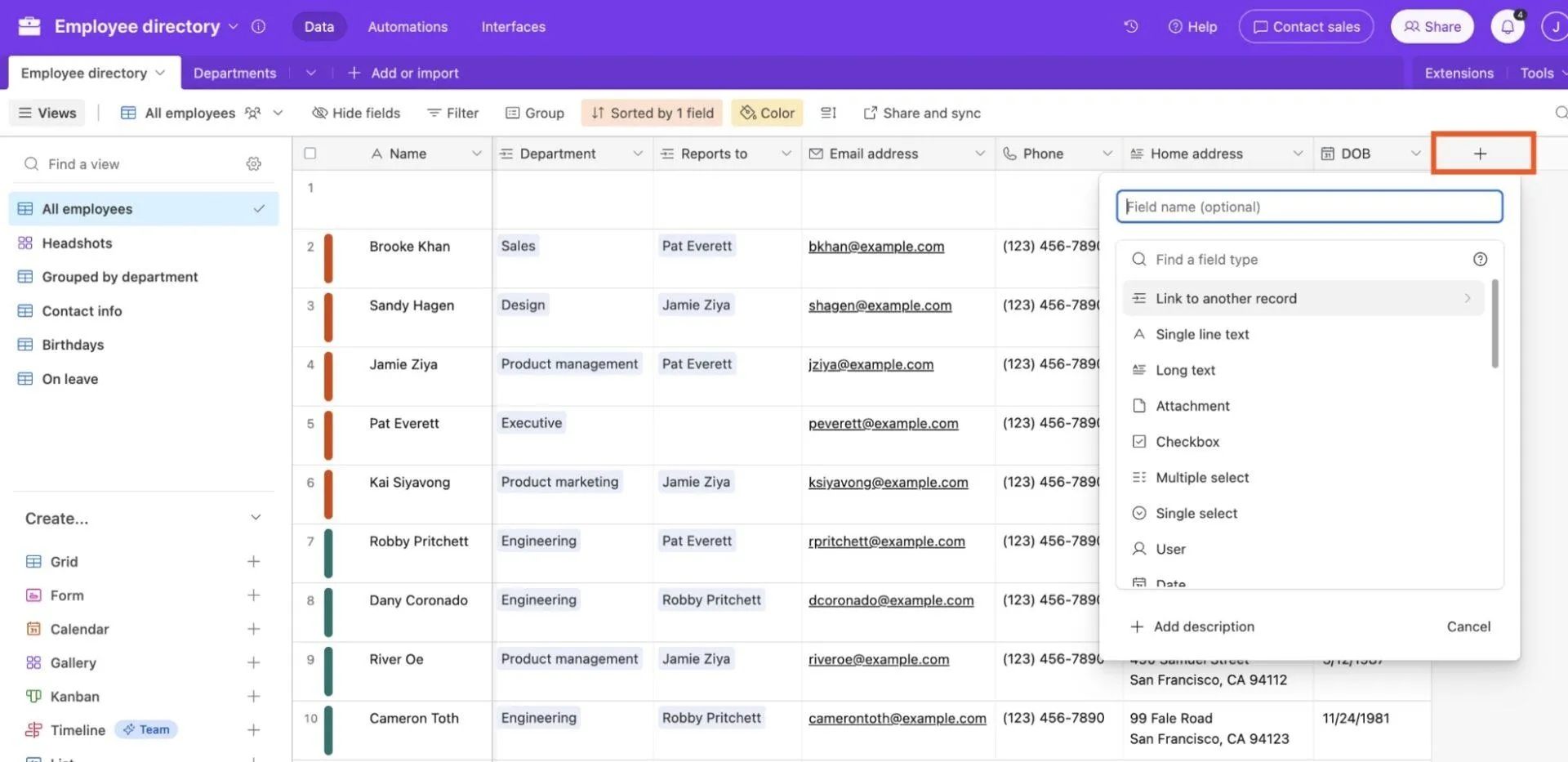
❗ Megjegyzés: A ClickUp importálási kötegenként legfeljebb 10 000 sort támogat. Ennél nagyobb fájlokat kisebb csoportokra kell bontani.
🔍 Tudta? A digitális számítógépek megjelenése előtt többnyire nőkből álló csapatok számították ki a csillagászati táblázatokat, mérnöki táblázatokat és katonai pályákat. Ők alkották a legkorábbi strukturált adatfeldolgozó csapatokat.
3. lépés: Adatok importálása a ClickUpba
A ClickUp Import segítségével könnyedén átviheti meglévő Airtable adatait a platformra, függetlenül attól, hogy azok Excel, CSV, XML, JSON, TSV vagy TXT fájlban vannak-e tárolva.
A ClickUp Spreadsheet Importer legújabb verziója több fájltípust támogat. Lehetővé teszi a meglévő listákba, mappákba vagy terekbe való importálást, és intelligens leképezést (AI és korábbi importok alapján) használ, hogy a táblázat oszlopait a megfelelő ClickUp mezőkkel párosítsa.
Kövesse az alábbi lépéseket, hogy zökkenőmentesen áthelyezze táblázatát a ClickUp-ba:
1. lépés: Nyissa meg az importálót
- Kattintson a Munkaterület avatárjára > Beállítások
- Ugrás az Importálás/Exportálás oldalra
- Megnyílik az Import forrásának kiválasztása oldal. Az Importálás alkalmazásokból részben válassza a Táblázat lehetőséget.
- Válassza ki azt a területet, ahol az adatai tárolódjanak.
A kiválasztott területen automatikusan létrehozásra kerül egy új lista Spreadsheet Import néven.
- Húzza át a táblázatot, vagy töltse fel közvetlenül
- Válassza ki a dátumformátumot, mielőtt továbbhaladna.
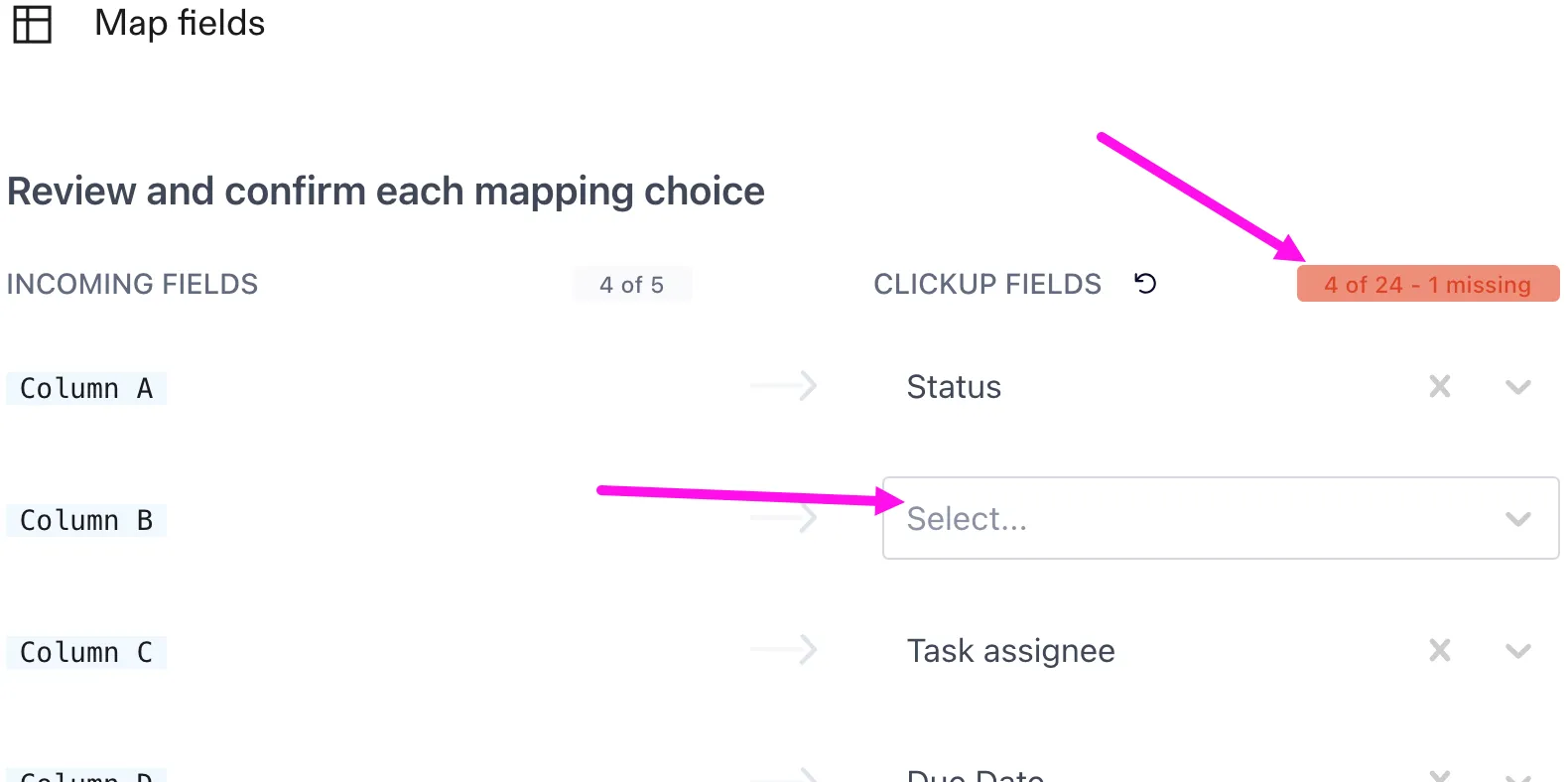
2. lépés: A mezők leképezése (fontos)
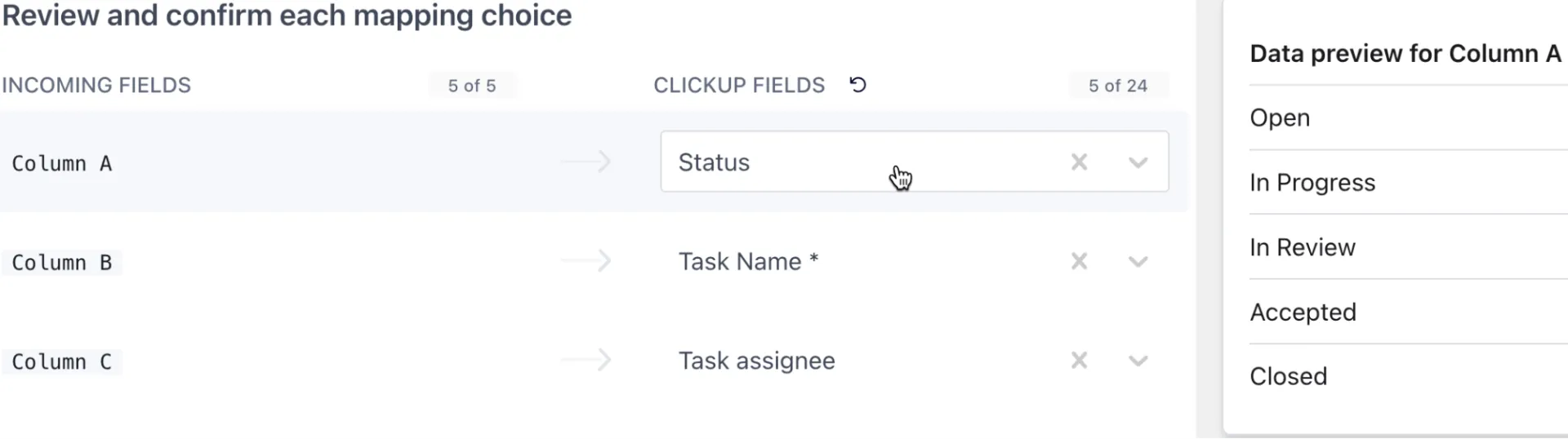
A mezőképezés az a folyamat, amelynek során az Airtable fájl minden oszlopát a ClickUp megfelelő mezőjéhez rendeli az adatok importálásakor. Gondoljon rá úgy, mintha a ClickUp-nak megmondaná: ez az oszlop a feladat neve, ez legördülő menüvé kell válnia, vagy ezek az e-mailek a feladatok felelősei.
Az importáló segít az oszlopok automatikus illesztésében a legvalószínűbb ClickUp mezőkhez. A képernyőn két oldalt fog látni:
- Bejövő mezők: Az Airtable oszlopai (amiket importál)
- ClickUp mezők: Hová kell ezeket az adatokat elhelyezni a ClickUp-ban (feladatmezők vagy ClickUp egyéni mezők )
Mi illeszkedik jól az Airtable-ből?
| Airtable mezőtípus | ClickUp megfelelője (importáló által támogatott) |
| Egy soros szöveg | Feladat neve vagy szöveges egyéni mező |
| Hosszú szöveg | Leírás (csak sima szöveg) vagy szövegterület egyéni mező |
| Egyszeri kiválasztás | Legördülő menü Egyéni mező |
| Többszörös kiválasztás | Legördülő menü vagy címkék Egyéni mező |
| Jelölőnégyzet | Jelölőnégyzet egyéni mező |
| Szám | Szám egyéni mező |
| Pénznem | Pénz egyéni mező |
| Dátum | Kezdési dátum, Esedékességi dátum, Egyéni dátum mező vagy Létrehozás dátuma |
| Feladatot kapó(k) vagy e-mail egyéni mező | |
| Telefon | Telefon egyéni mező |
| URL | Webhely egyéni mező |
| Mellékletek | Mellékletek (URL-eken keresztül) |
| Összekapcsolt rekordok | Közvetlenül nem támogatott; az importálás után manuálisan hozza létre újra a kapcsolatokat. |
| Állapot | Állapot (már léteznie kell a ClickUp Space-ben) |
| Címkék | Címkék |
| Prioritás | Prioritás (csak Sürgős, Magas, Normál, Alacsony) |
| Becsült idő | Becsült idő |
| Időkövetés | Időkövetés |
| Ellenőrzőlista | Ellenőrzőlista (feladatanként egy ellenőrzőlista) |
| Alfeladatok | Alfeladatok (importálás után hozzáadott beágyazott alfeladatok) |
| Értékelés | Értékelés Egyéni mező |
| Haladás | Haladás egyéni mező |
| Feladat típus | Feladat típus |
❗ Megjegyzés: Minden sorhoz fel kell adni a feladat nevét, és az importálás előtt a státuszoknak már létezniük kell a ClickUp-ban. Az Airtable-ből származó beágyazott kapcsolatok és képletek nem kerülnek megőrzésre. Ezenkívül az importálás során egyéni mezők hozhatók létre vagy rendelhetők hozzá, de csak a támogatott típusok működnek.
Ehhez a következőket kell tennie:
1. Ellenőrizze az egyes egyezéseket, hogy megbizonyosodjon azok pontosságáról.
2. Feladatnév, mivel ez az egyetlen kötelező mező
3. Válassza az Új egyéni mező hozzáadása lehetőséget , ha olyan mezőre van szüksége, amely még nem található a térben.
4. Érvénytelen megbízottak (a munkaterületen nem szereplő e-mailek) lehetnek:
- Megőrizve a jelenlegi állapotban
- Figyelmen kívül hagyva
- Importálás előtt javítva
3. lépés: Végső ellenőrzés és javítások
Az importálás megerősítése előtt megtekintheti az összes feladat előnézetét. Használja az alábbi eszközöket:
- Keresés a gyors megtaláláshoz
- Szűrje ki az érvényes/érvénytelen sorokat a problémák kijavításához Sárga = formázás javítása szükséges Piros = érvénytelen és nem importálható
- Sárga = formázási javítás szükséges
- Piros = érvénytelen és nem importálható
- Tömeges műveletek , például értékek törlése, letöltése vagy cseréje
- Oszlopok megjelenítése/elrejtése, rendezés vagy szűrés az adatkészlet tisztításához
- Kattintson az „Importálás a ClickUp-ba” gombra a véglegesítéshez.
- Sárga = formázási javítás szükséges
- Piros = érvénytelen és nem importálható
Aztán? Dőljön hátra, és hagyja, hogy az Airtable alternatíva elvégezze a feldolgozást. Ha elkészült, az importálást a Történet menüpontban láthatja, és az összes feladat megjelenik a hozzárendelt listában.
💡 Profi tipp: Ha az Airtable-ből exportált fájlok URL-eket is tartalmaznak, akkor nem kell semmit újra feltöltenie. Az URL-eket egy külön oszlopban tárolhatja, és az importálás során ezt az oszlopot a Mellékletek oszlophoz rendelheti. A ClickUp automatikusan letölti és csatolja a fájlokat a megfelelő feladatokhoz.
4. lépés: Nézetek újjáépítése
Ha csak azért vált a ClickUp-ra, hogy pontosan ugyanazt a táblázatot hozza létre, mint az Airtable-ben, akkor elmulasztja a váltás lényegét. 😕
A ClickUp nézetek rugalmasságot biztosítanak az adatbázisok Önnek leginkább megfelelő módon történő megjelenítéséhez. Az alábbi táblázat összehasonlítja, hogy az Airtable-ben használt nézetek hogyan jelennek meg a ClickUp-ban.
| Eredeti Airtable nézet | ClickUp megfelelője | Miért jobb a ClickUp? |
| Rács | ClickUp lista nézet | A lista nézetben bármikor hozzáadhat, eltávolíthat vagy átrendezhet oszlopokat, csoportosíthat állapot, megbízott, prioritás, címkék és egyéni mezők szerint, valamint azonnal szűrhet, rendezhet és kereshet. Emellett tömegesen szerkeszthet, fájlok behúzásával hozhat létre feladatokat, valamint feladatokat ↔ alfeladatokat konvertálhat. |
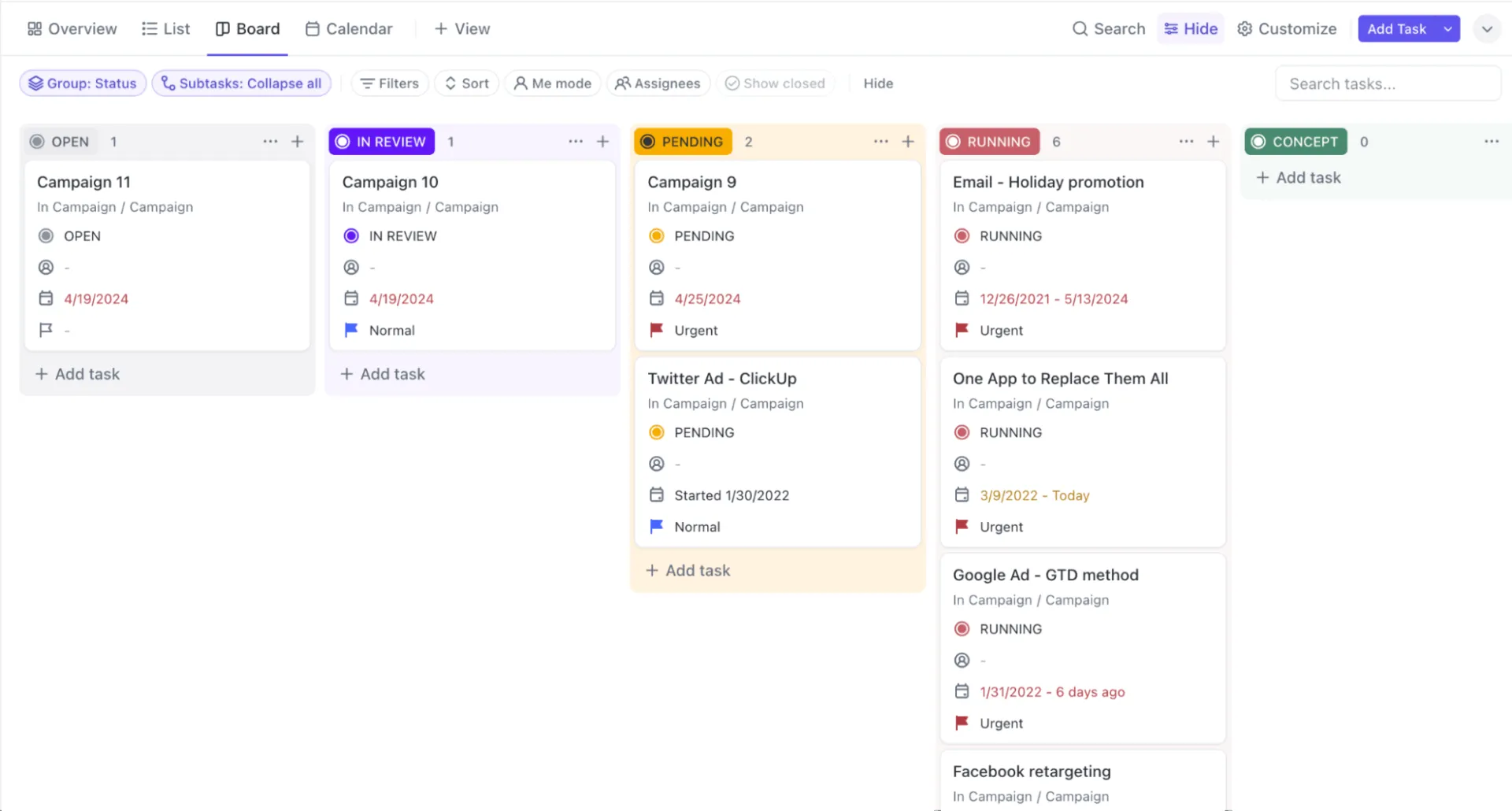
| Kanban | ClickUp táblázatos nézet | A táblázatos nézet lehetővé teszi a feladatok állapotok közötti áthúzását, tömeges áthelyezését vagy szerkesztését, a felelősök, a határidők, a címkék és az egyéni mezőértékek beállítását közvetlenül a tábláról. |
| Naptár | ClickUp naptár nézet | A feladatok a kezdési/határidő alapján jelennek meg a Naptár nézetben. Drag-and-drop funkcióval átütemezhet, nap/hét/hónap között válthat, megbízott/állapot/címke szerint szűrhet, sőt külső naptárakkal is szinkronizálhat. |
| Galéria | ClickUp kártyák | Az Airtable kártyás stílusú elrendezései pusztán vizuálisak. A ClickUp-ban a kártyák dinamikus irányítópult-megjelenítések. AI-összefoglalók, állapotdiagramok, feladat táblázatok, harmadik féltől származó alkalmazások (például Figma, Sheets, Airtable) beágyazása és munkaterhelési betekintés áll rendelkezésre, hogy a statikus rekordokat jelentési központokká alakítsa. |
📌 Példa: Tegyük fel, hogy a tartalomkezelő csapatod éppen importálta az Airtable-ből a ClickUp-ba a szerkesztői naptárat. A Lista nézet-tel kezded, mert ez a megszokott táblázatos elrendezést kínálja, így gyorsan ellenőrizheted, hogy minden dátum, kategória és feladat helyesen került-e át.
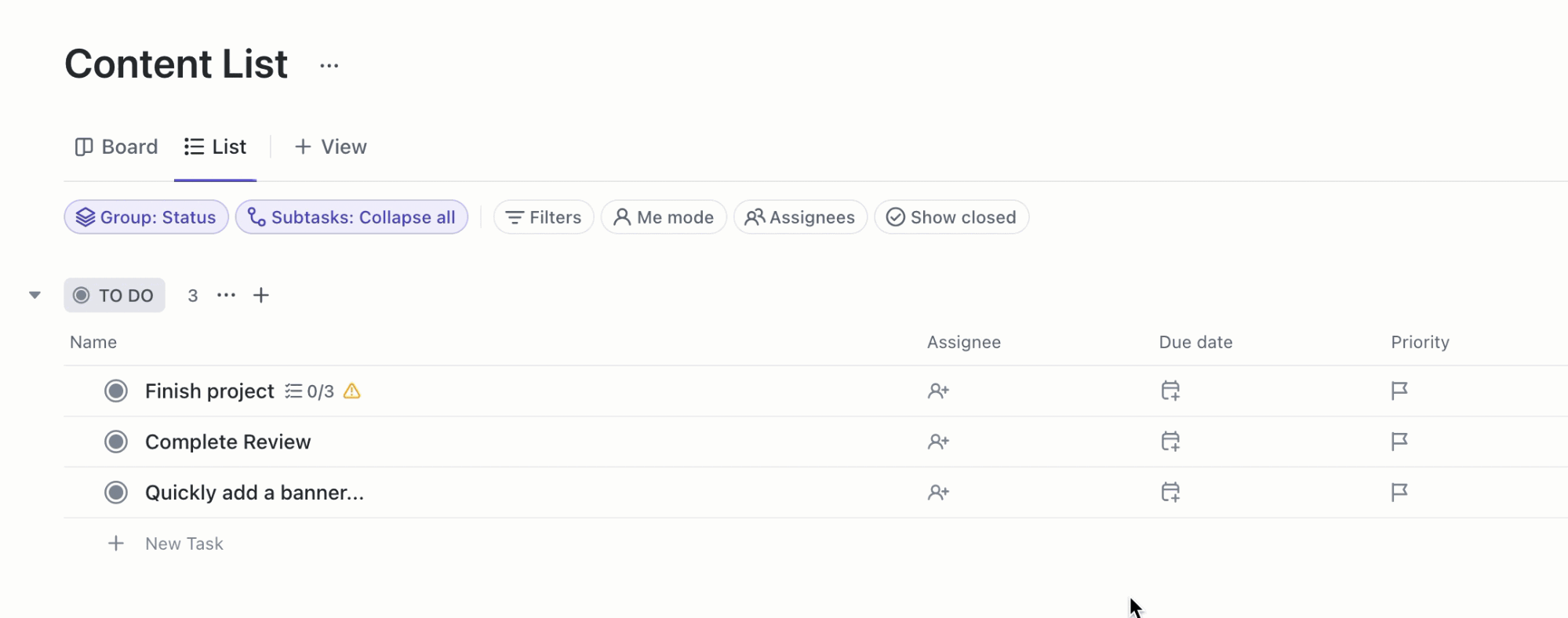
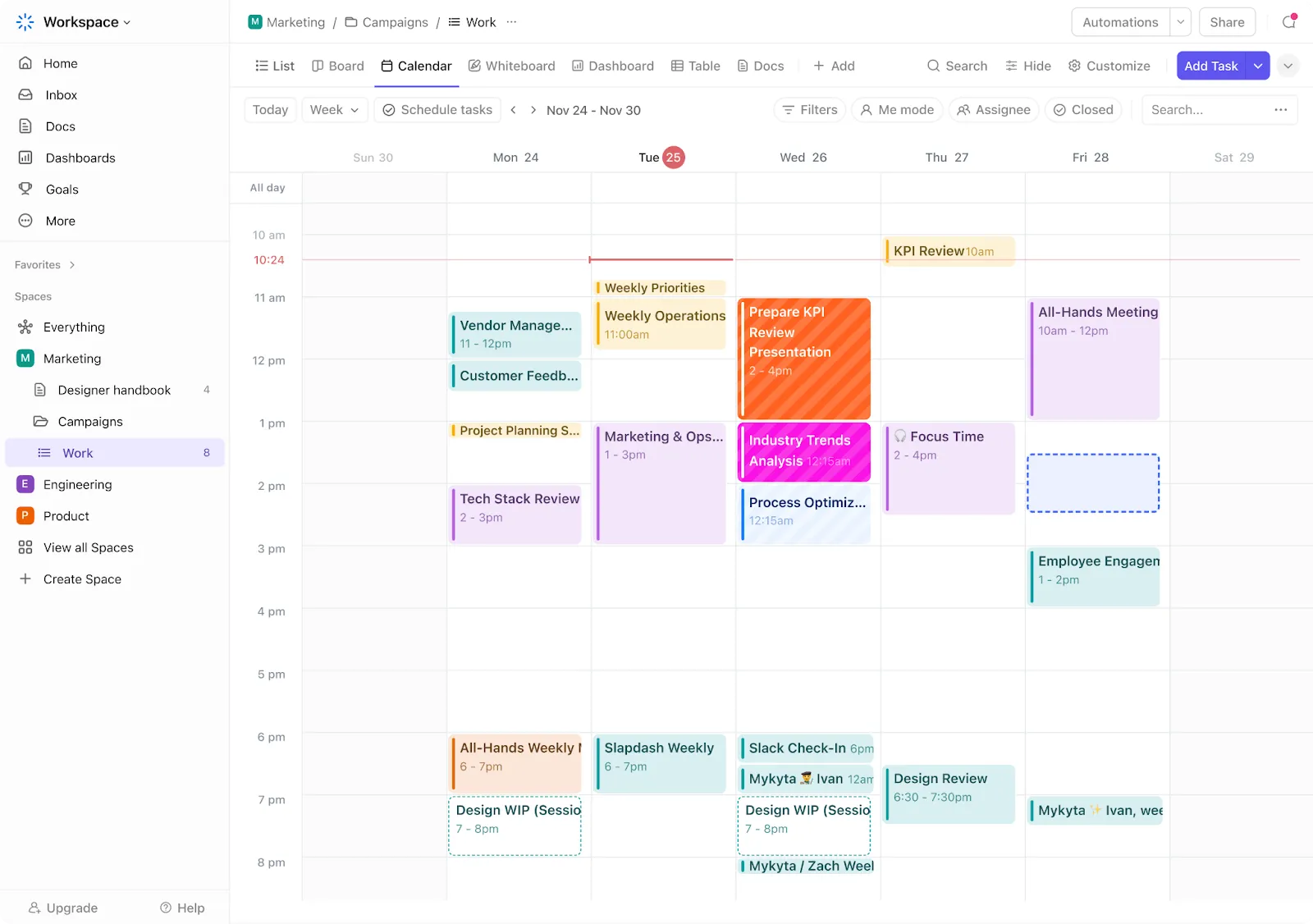
Ezután, ahelyett, hogy a munkafolyamatot táblázatban hagyná, hozzáad egy Naptár nézetet, amely lehetővé teszi az íróknak és szerkesztőknek, hogy azonnal lássák a közzétételi ütemtervet, és egyszerűen áthelyezzék a bejegyzéseket egy új dátumra.
A termelés tényleges kezeléséhez váltson Tábla nézetre, ahol a tartalom gyors drag-and-drop művelettel halad át a következő szakaszokon: Vázlat > Felülvizsgálat > Jóváhagyás > Közzététel.
🚀 A ClickUp előnye: Hiányoznak a megbízható sorok és oszlopok? A ClickUp táblázati nézet az Airtable-ből ismert és szeretett táblázatot kínálja, de közvetlenül a munkafolyamatokba építve, így minden sor egy végrehajtható feladattá válik.
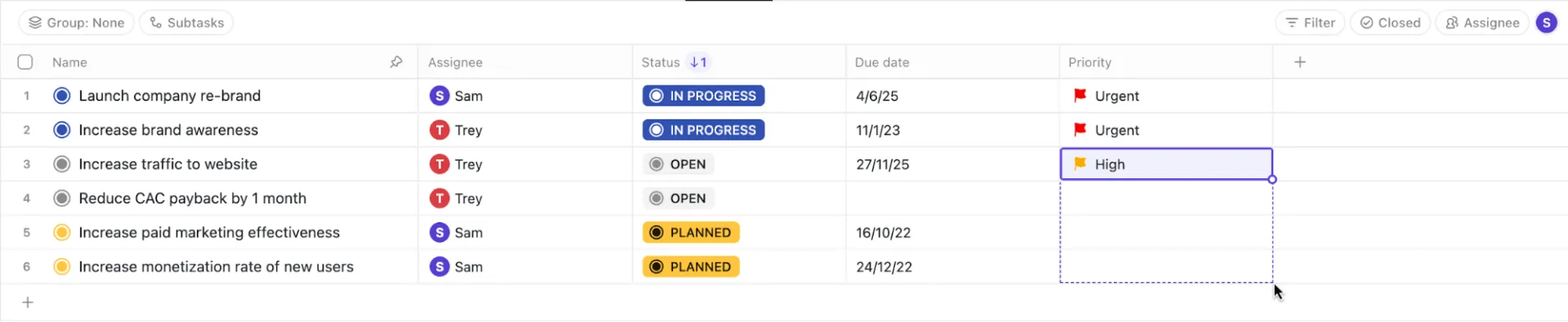
5. lépés: Az automatizálások és integrációk újbóli létrehozása
Az Airtable automatizálások egyszerű adatbázis-események esetén működnek, de a rekordon belül maradnak, és nem igazán értik a folyamatot vagy a tartalmat.
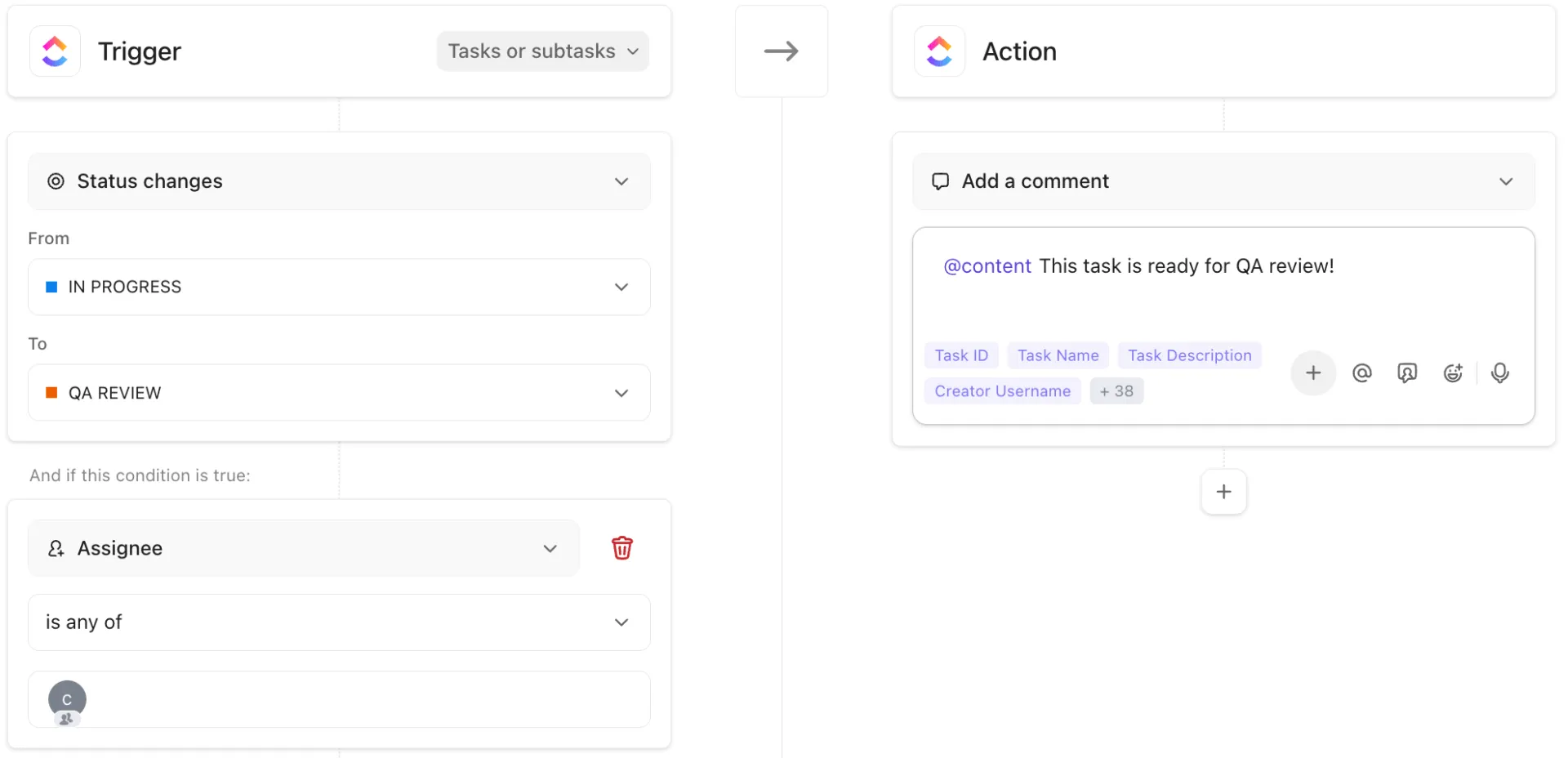
A ClickUp automatizálások viszont közvetlenül kapcsolódnak a feladatokhoz, dokumentumokhoz, nézetekhez, megjegyzésekhez, sprintekhez és űrlapok beküldéséhez.
Az automatizálások újbóli létrehozásához a ClickUp-ban kezdje azzal, hogy felsorolja a jelenlegi Airtable automatizálásokat. Gyakori Airtable-eseményindítók és azok ClickUp-megfelelői:
- Amikor egy rekordot hoznak létre ➡️ Amikor egy feladatot hoznak létre egy listában/mappában/térben
- Amikor egy rekord megfelel a feltételeknek (szűrők) ➡️ Amikor több mező feltételei teljesülnek a ClickUp feltételes automatizálási folyamatának segítségével
- Küldjön e-mailt/értesítést ➡️ Küldjön e-mailt, tegyen közzé bejegyzést a ClickUp Chat/Channel-en, vagy indítson el egy megjegyzést/említést egy feladaton.
Miután beállította az alapvető „Airtable-hez hasonló” automatizálásokat, vegye igénybe a ClickUp Brain platform mesterséges intelligenciával működő asszisztensét, amely elvégzi azokat a gondolkodási feladatokat, amelyeket korábban manuálisan végzett.
Íme egy munkafolyamat-automatizálási példa:
⚙️ Trigger: Az állapot „Kész a felülvizsgálatra” állapotra változik.
⚙️ Műveletek:
- Használja a ClickUp Brain funkciót a feladat összefoglalásához (beleértve a megjegyzéseket, mellékleteket és kapcsolódó dokumentumokat) egy „Összefoglaló áttekintés” megjegyzésben.
- Automatikusan rendelje hozzá a felülvizsgálóhoz, és állítsa be a határidőt +2 napra.
⚙️ Eredmény: A felülvizsgáló megnyitja a feladatot, és azonnal egy tiszta, AI által generált összefoglalót lát, ahelyett, hogy végig kellene görgetnie a történetet.
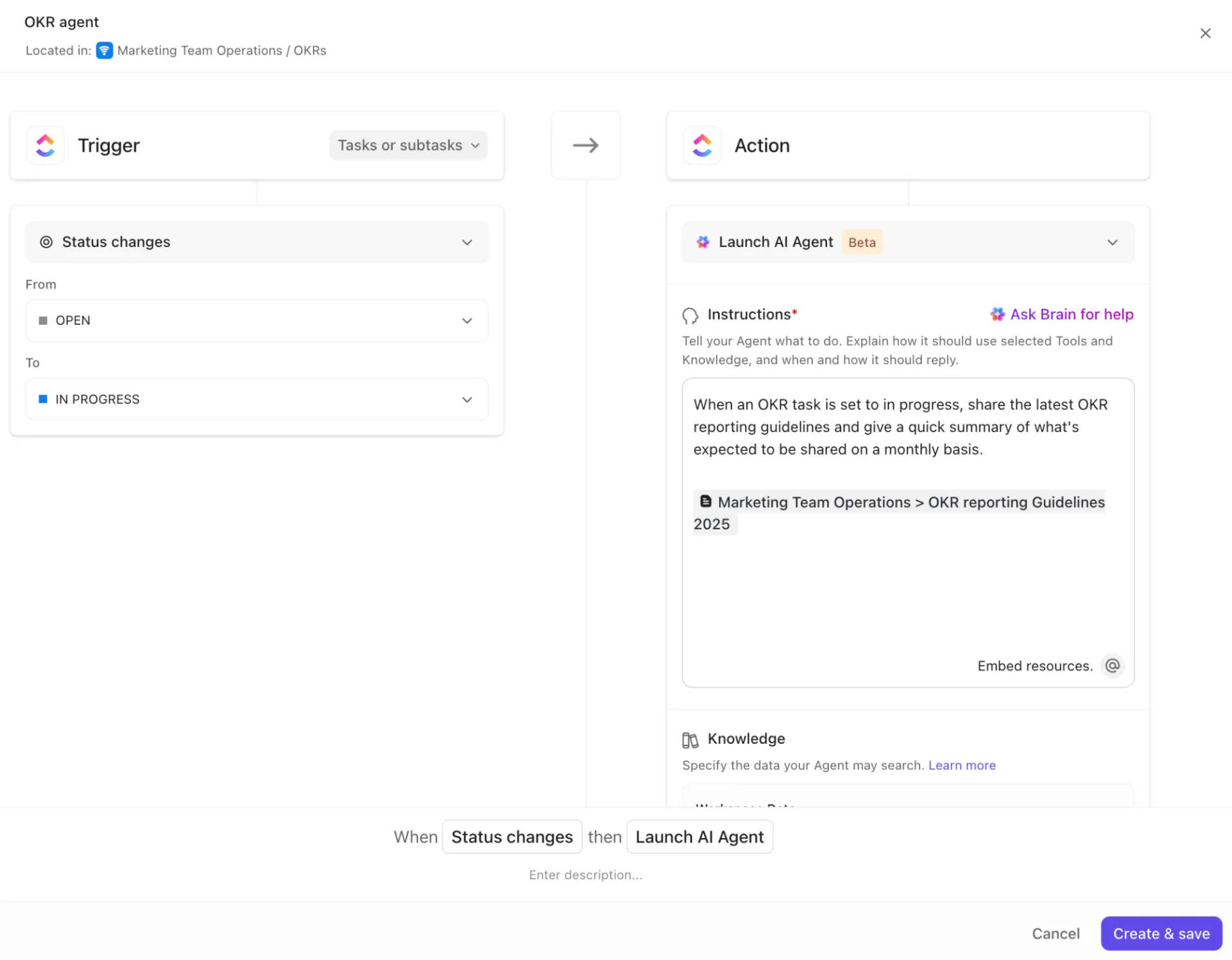
És ez nem ér véget a ClickUp-on belül. Az integrációs automatizálások lehetővé teszik a kedvenc eszközein végzett ismétlődő feladatok automatizálását. Például:
- Frissítse a feladat állapotát, amikor egy GitHub PR összevonásra kerül.
- Készítsen ClickUp-feladatokat új Google Naptár-eseményekből
- Automatikus e-mail küldés, amikor a blokkolók eltávolításra kerülnek
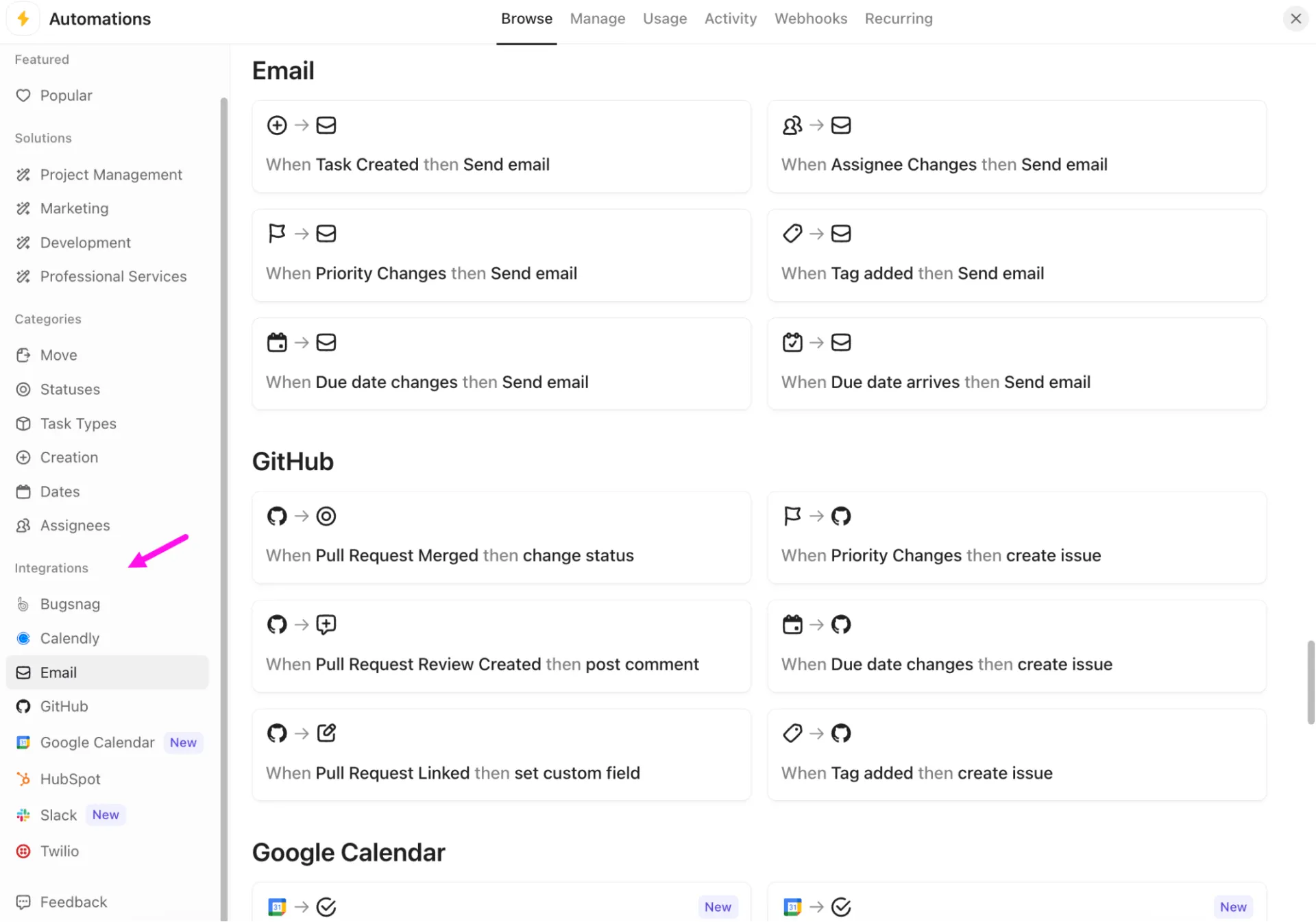
⭐️ Bónusz: Az egylépéses AI-műveleteken túl a ClickUp AI Agents segít Önnek olyan folyamatosan aktív, intelligens munkafolyamatokat létrehozni, amelyek aktívan kezelik a csapata munkáját.

Használja az előre elkészített ügynököket olyan gyakori helyzetek kezelésére, mint például a megbeszélések dokumentumainak figyelése a teendők miatt. Ha pedig valami egyedi, az Ön folyamatához igazított megoldásra van szüksége, az egyéni ügynökök segítségével saját szabályokat és válaszokat határozhat meg.
6. lépés: Űrlapok újbóli létrehozása
Ha az Airtable űrlapokat használja a beküldések gyűjtésére, akkor ezt a beállítást a ClickUp Forms segítségével újra létrehozhatja, de beépített intelligenciával.
Íme egy rövid útmutató:
1. Lépjen a Forms Hubba vagy hozzon létre egy űrlapot közvetlenül egy listából, és a beküldött adatok automatikusan feladatokká vagy alfeladatokká alakulnak át.
2. Illessze a jelenlegi Airtable-struktúráját az egyéni mezők segítségével, mint például legördülő menük, dátumok, telefonszámok, URL-ek és még sok más.
3. Az űrlapot igényeinek megfelelően alakítsa ki egyedi elrendezéssel, témával, színekkel és megerősítő oldalakkal.
4. Miután az űrlap él, ossza meg nyilvános link segítségével, ágyazza be a webhelyére, és tekintse át az eredményeket a Feladatok, a Műszerfalak vagy akár a ClickUp Brain segítségével.

📮 ClickUp Insight: A felmérésünkben résztvevők 47%-a még soha nem próbálta ki az AI-t manuális feladatok elvégzésére, azonban azok 23%-a, akik már alkalmazták az AI-t, azt állítja, hogy ez jelentősen csökkentette a munkaterhelésüket.
Ez a kontraszt több lehet, mint puszta technológiai különbség. Míg a korai felhasználók mérhető eredményeket érnek el, a többség alábecsüli, hogy az AI milyen átalakító hatással lehet a kognitív terhelés csökkentésére és az idő visszanyerésére. 🔥
A ClickUp Brain áthidalja ezt a szakadékot azáltal, hogy zökkenőmentesen integrálja az AI-t a munkafolyamatába. A szálak összefoglalásától és a tartalom megfogalmazásától a komplex projektek lebontásáig és az alfeladatok generálásáig, AI-nk mindent elvégez. Nincs szükség eszközök közötti váltásra vagy a nulláról való indulásra.
💫 Valós eredmények: A STANLEY Security a ClickUp testreszabható jelentéskészítő eszközeinek segítségével 50%-kal vagy annál is többel csökkentette a jelentések elkészítésére fordított időt, így csapataiknak kevesebb időt kellett a formázással tölteniük, és többet tudtak a prognózisokra koncentrálni.
7. lépés: Engedélyek és megosztás konfigurálása
Miután az adatok elérhetővé váltak, korlátozza, hogy ki mit láthat. A ClickUp többszintű hozzáférést kínál:
- Munkaterületi szerepkörök: rendszergazda, tag, vendég
- Engedélyek a térben, mappákban, listákban és egyedi feladatokban: Teljes láthatóság vagy korlátozott láthatóság
- Mappa/lista megosztás: Belső vagy külső
- Privát feladatok: Csak a saját szemének szánt munkafolyamatok
- Védett mezők: Korlátozza, hogy ki szerkesztheti az állapotokat, mezőket és munkafolyamatokat.
Ha korábban nyilvánosan megosztotta az Airtable-adatbázisokat, a ClickUp alternatívákat kínál:
- Nyilvános megosztási linkek
- Csak olvasható irányítópultok
- Vendéghozzáférés bizonyos listákhoz
🚀 ClickUp előnye: Tegye a ClickUp BrainGPT-t az áttérés utáni asszisztensévé. Miután az önéletrajzai vagy szinkronizált munkafolyamatai az adatokat a ClickUp-ba vitték, az AI-alapú eszköz segít azok gyorsabb tisztításában, strukturálásában és optimalizálásában.
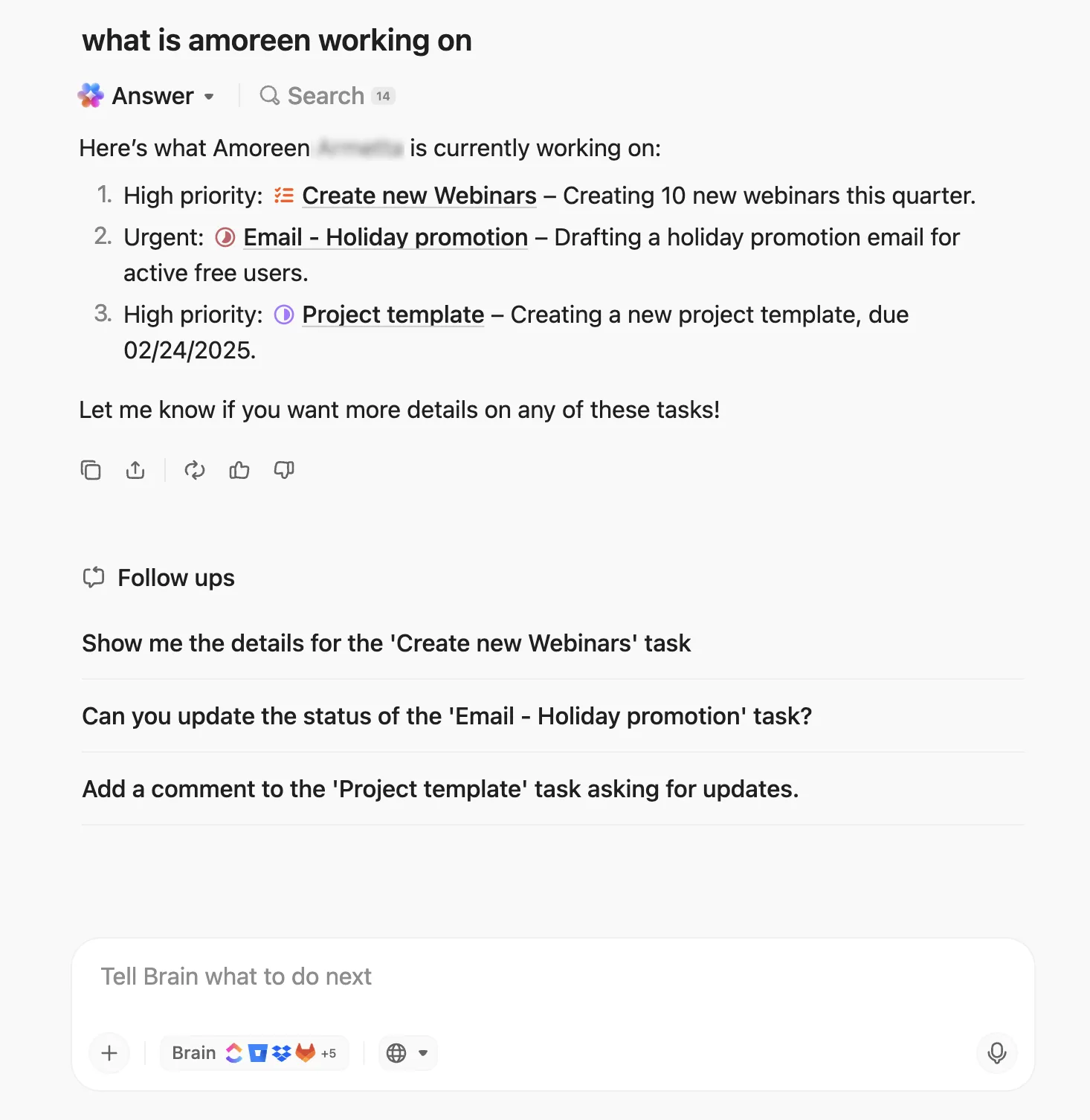
A következőket használhatja ki:
- Enterprise Search az összes alkalmazás, importált feladat, dokumentum és lista átvizsgálására, hogy nyomon követhesse és ellenőrizhesse, hová kerültek az Airtable mezők.
- A ClickUp Talk-to-Text segítségével elmondhatja, hogyan működtek az Airtable nézetek. A BrainGPT az Ön magyarázatát megvalósítható javaslatokká alakítja át az állapotok, függőségek vagy hierarchia finomításai tekintetében.
- Kontextusfüggő munkaterületi mesterséges intelligencia , amely elemzi a címeket, leírásokat és a kijelölt személyeket, hogy felismerje az importálás során keletkezett duplikációkat, következetlenségeket vagy rendezetlen struktúrákat.
Mi a teendő az áttérés után?
Az Airtable-adatok ClickUpba való átvitele csak az első lépés. Most az a feladat, hogy az importált információkat szervezett, megvalósítható munkafolyamatokká alakítsa, amelyekre csapata minden nap támaszkodhat.
Íme, mit kell tennie ezután. 👇
Készítsen irányítópultokat a jelentésekhez
Használja a ClickUp Dashboards alkalmazást, hogy áttekintést kapjon az összes munkájáról. A Dashboards alkalmazást előre elkészített sablonok segítségével hozhatja létre, vagy testreszabhatja úgy, hogy hozzáad olyan kártyákat, amelyek nyomon követik a legfontosabb mutatókat, mint például a feladatok befejezése, a munkaterhelés, az ütemtervek és a prioritások.
Lehetővé teszi diagramok beágyazását, jegyzetek hozzáadását, sőt a műszerfalak exportálását vagy megosztását (PDF formátumban vagy a ClickUp-on belül), hogy mindenki naprakész legyen.
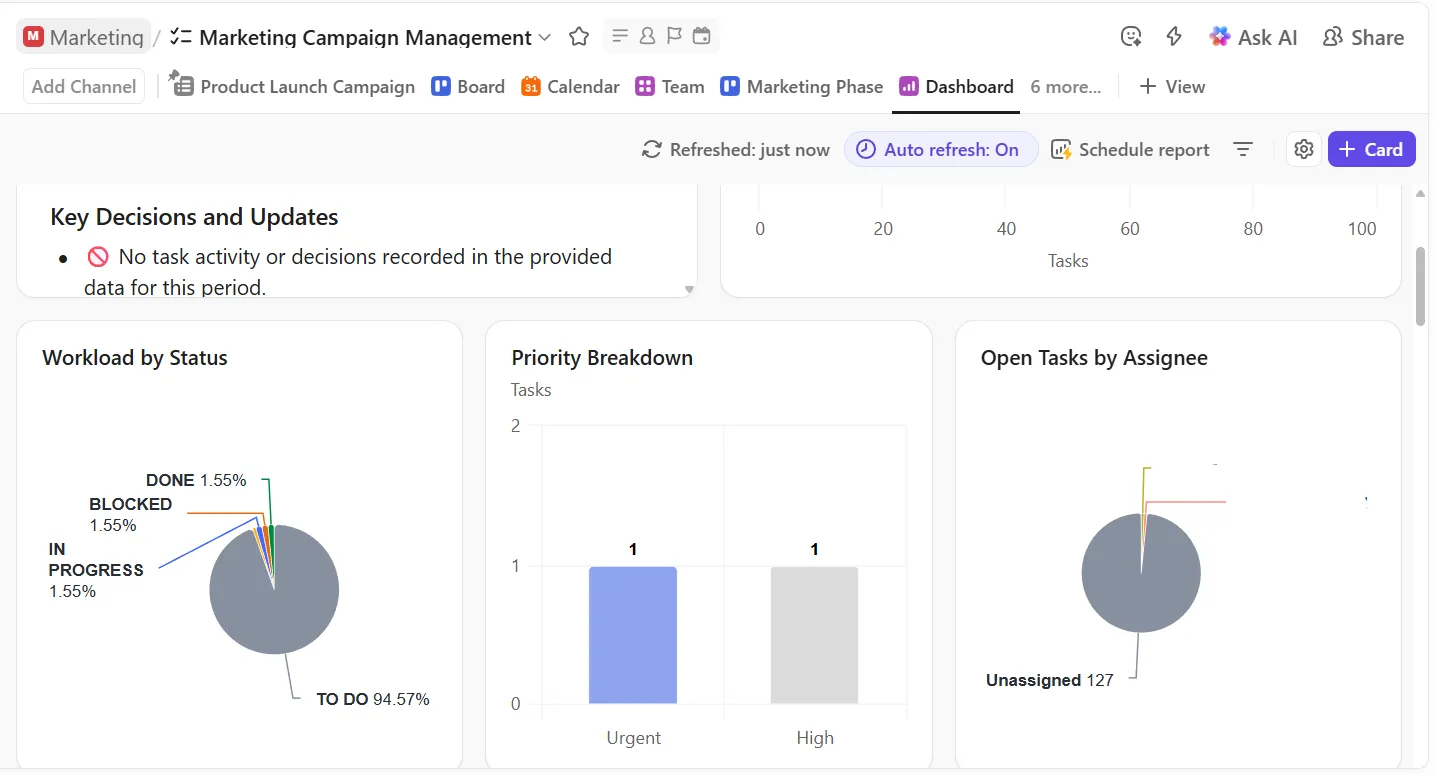
💡 Profi tipp: Használja a ClickUp AI kártyákat, hogy intelligenssé tegye a műszerfalait. Az AI Executive Summary, AI Project Update vagy AI StandUp kártyák automatikusan elemzik az adatait, és hasznosítható információkat jelenítenek meg.
Készítsen mentett nézeteket a különböző csapatok számára
Az adatok ClickUp-ba való átvitelével mostantól mindenki kedvenc Airtable „rácsnézeteit” testreszabott ClickUp-nézetekkel és mentett szűrőkkel helyettesítheti.
Például a Customer Success (Ügyfélsiker) részleg egy szűrt táblázati nézetet használhat, amely a CSM szerint csoportosított vállalati fiókokat mutatja. A mérnöki részleg egy Kanban-stílusú táblázati nézetet használhat, amely állapot szerint csoportosított, a marketing részleg pedig egy naptári nézetet, amely a kampány dátumaira összpontosít.
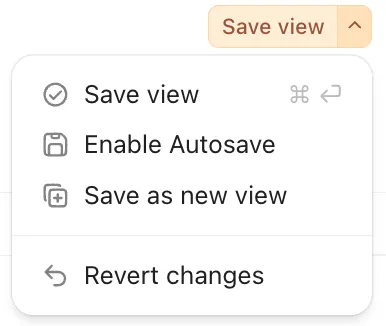
Ha egy nézet megfelelőnek tűnik, mentse el az aktív szűrőket és rendezést, hogy az emberek egy kattintással visszatérhessenek ehhez a beállításhoz. A szűrőket privátként vagy munkaterületi szűrőként mentheti, így több csapat is megoszthatja ugyanazt a nézetet anélkül, hogy folyamatosan újra kellene konfigurálni.
Használja a ClickUp AI-t az importált tartalom összefoglalásához
Az importált Airtable-adatok gyakran hosszú leírásokat, terjedelmes kommentárszálakat és régi jegyzeteket tartalmaznak. Használja a ClickUp Brain funkciót a feladatokhoz, hogy gyorsan összefoglalja a leírásokat és a tevékenységeket, így az új tulajdonosok a teljes előzményeket elolvasása nélkül is megérthetik a kontextust.
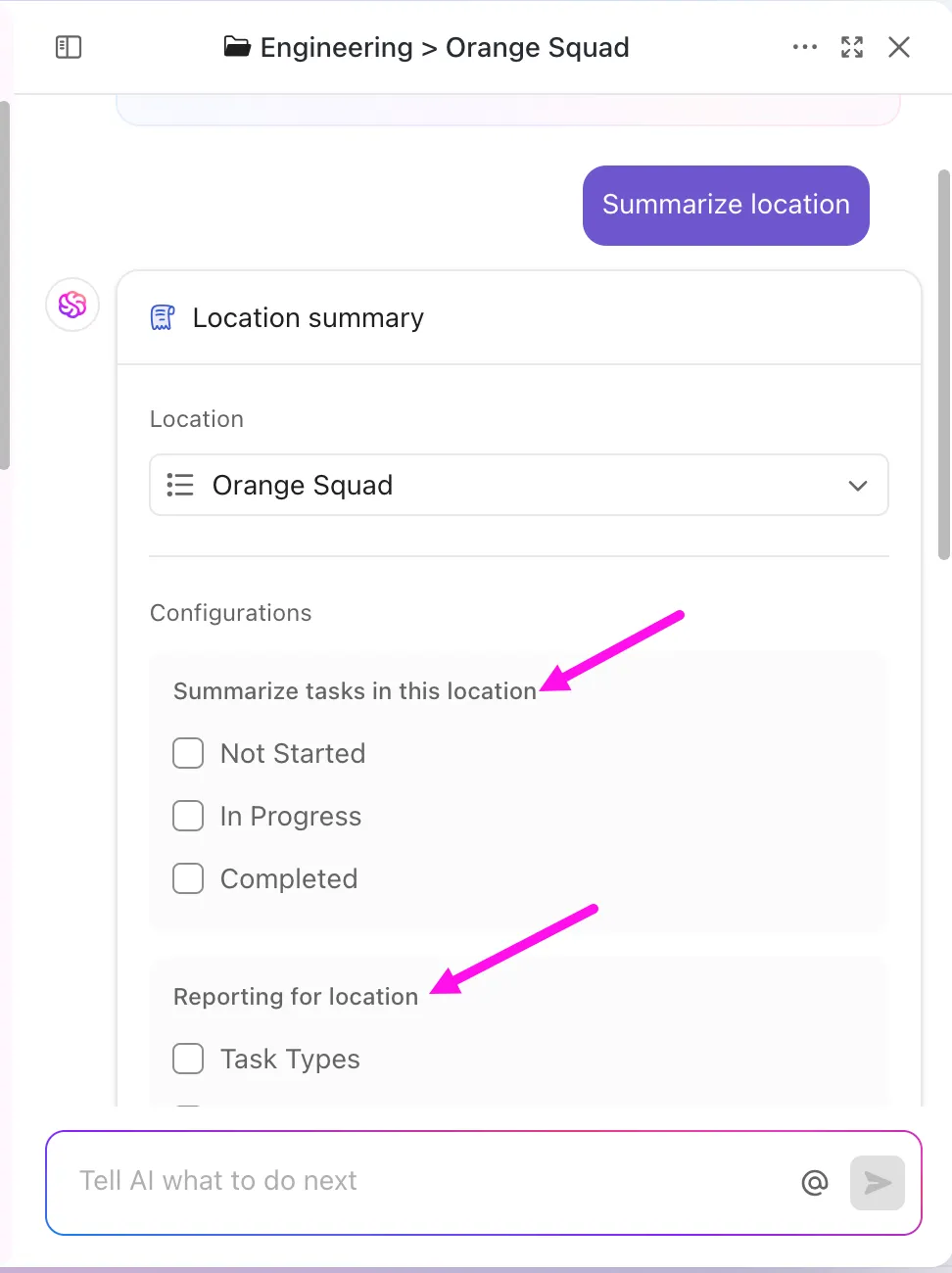
Ez a következőket tudja:
- Összegezze a feladatleírásokat és a kommenteket, hogy gyorsan megértse a lényeget anélkül, hogy minden részletet elolvasna.
- Automatikusan generáljon cselekvési elemeket nagy dokumentumokból vagy az Airtable-ből importált hosszú szövegekből.
- Egyszerűsítse a sűrű tartalmat könnyen olvasható frissítésekre, amelyek alapján csapata cselekedhet.
- Fordítsa le a beérkező adatokat több mint 10 támogatott nyelvre a globális együttműködés érdekében.
- Ellenőrzőlisták létrehozása a régi jegyzetek feladatokká és alfeladatokká alakításához
- Finomítsa a szöveget a megjegyzésekben, a csevegésben vagy a dokumentumokban a /Slash parancsok használatával.
Ha adatokat vagy formázott szöveget migrál a ClickUp Docs-ba, használja az Ask AI funkciót tiszta tartalom létrehozásához és a zavaros részek tisztázásához, vagy akár a cselekvési tételek új feladatokká alakításához.
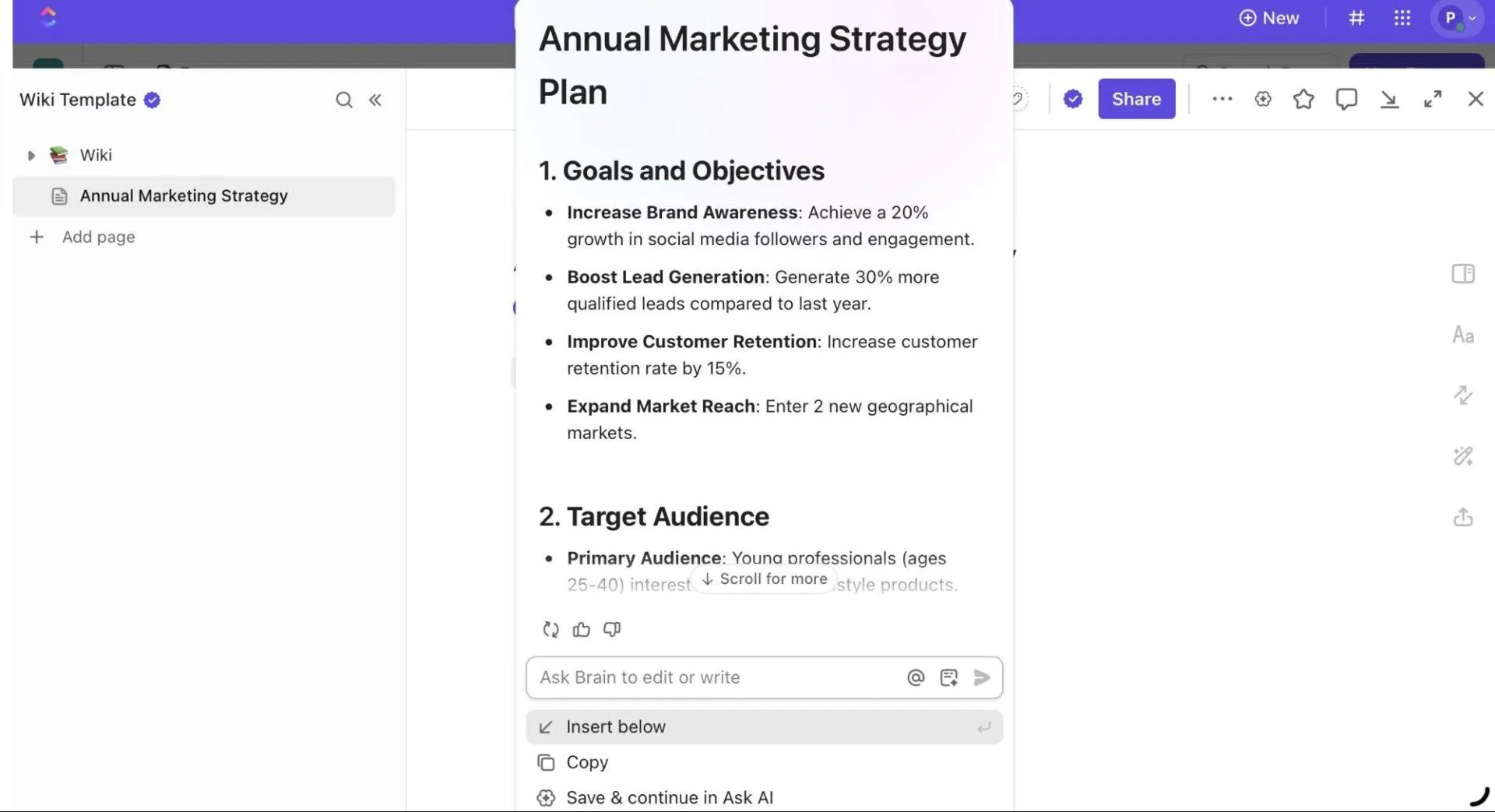
📌 Próbálja ki ezeket a tippeket:
- Összegezze ezt a feladatot, és emelje ki, mi akadályozza jelenleg a haladást.
- Ez a leírás az Airtable mezőből származik. Összegezze a legfontosabb kontextust 5 pontban.
- Tekintse át az importált állapotokat, és javasoljon jobb csoportosításokat a ClickUp állapotlogikájának segítségével.
- Összefoglalja az összes 2024 előtt importált adatot egy pillanatfelvétel formájában, amely a háttérben meghozott döntéseket tartalmazza.
Nézze meg, hogyan alakítja a ClickUp Brain a hosszú frissítéseket gyors összefoglalókba. 👇
Állítsa be a kötelező mezőket, a munkafolyamat szakaszait és az adatszabályokat
A táblázatkezelő szoftverekkel megúszhatja a félig kitöltött sorokat, de a ClickUp segítségével rendet tehet a dolgokban. Tekintse át a legfontosabb listáit, és döntse el, melyik egyéni mezőket kell kitölteni a munka folytatásához, például a Tulajdonos, Ügyfél, Becslés vagy Prioritás mezőket.

Ezután optimalizálja munkafolyamatát az egyéni állapotokkal, hogy azok a valódi életciklust tükrözzék, ahelyett, hogy homályos „Teendő/Folyamatban/Kész” állapotokat jelenítenének meg.
Az adatok minőségének fenntartása és a munkafolyamatok érvényesítése érdekében határozza meg a kötelező mezőket (pl. határidő, megbízott, prioritás). Ez biztosítja, hogy a feladatok létrehozásakor vagy frissítésekor mindig rögzítésre kerüljenek a legfontosabb információk.
Íme, mit mondott John Strang, a Vida Health marketingoperációs vezetője a ClickUp használatáról az Airtable után:
Több különböző eszközzel dolgoztam, és minél többet használtam az Airtable-t, annál kevésbé tetszett a projektmenedzsmenthez. Az Airtable nem volt alkalmas arra, hogy több ember használja ugyanazon a projekten, és nehéz volt együttműködni külső érdekelt felekkel.
Több különböző eszközzel dolgoztam, és minél többet használtam az Airtable-t, annál kevésbé tetszett a projektmenedzsmenthez. Az Airtable nem volt alkalmas arra, hogy több ember használja ugyanazon a projekten, és nehéz volt együttműködni külső érdekelt felekkel.
Dokumentálja az új folyamatokat a ClickUp Docs-ban
Végül rögzítse új beállításait élő belső dokumentációként.
Használja a ClickUp Docs szolgáltatást a következőkre:
- Vázolja fel a névkonvenciókat, a meződefiníciókat és a munkafolyamat-szabályokat.
- Tárolja az SOP-kat és a csapat irányelveit, hogy mindenki ugyanazon az oldalon álljon.
- Tartson fenn egységes információforrást az új csapattagok beillesztése érdekében.
Kössd össze ezeket a dokumentumokat közvetlenül a releváns feladatokkal vagy projektekkel, így a csapat tagjai könnyen hozzáférhetnek a kontextushoz kapcsolódó utasításokhoz vagy projektismertetőkhöz. Használd a ClickUp megjegyzéseket és az @mention funkciót a valós idejű együttműködéshez, és tartsd naprakészen a dokumentációt.
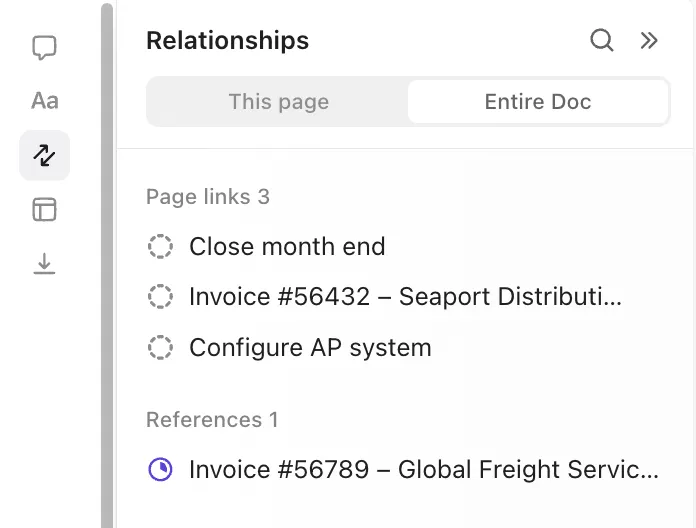
🔍 Tudta-e? Még jóval a digitális keresőmotorok megjelenése előtt, 1928-ban Emanuel Goldberg feltalálta a „statisztikai gépet”, amely mechanikusan keresni tudott a mikrofilmezett dokumentumok metaadataiban. Ez volt az automatizált információkeresés egyik legkorábbi formája.
Airtable vs ClickUp: Mi változik az áttérés után?
Amikor az Airtable-ről a ClickUp-ra vált, lényegében egy adat-elsőbbségű eszközről egy munkamenedzsment-elsőbbségű platformra vált.
Itt egy világos összehasonlító táblázat arról, hogy mi változik valójában, amikor kiválasztja a feladatkezelő szoftvert.
| Dimenzió | Airtable (korábban) | ClickUp (átállás után) |
| Adatok | A rekordok táblázatok sorainak formájában vannak tárolva. | Minden rekord feladat (vagy alfeladat) lesz, olyan tulajdonságokkal, mint a felelős személy, a határidő, a becsült idő, az állapot és a prioritás. |
| Megtekintések | Az adatokra összpontosító nézetek, mint például a Rács, Űrlap és Idővonal, mind a táblázatok mezőinek manipulálására és szűrésére összpontosítanak. | Feladatközpontú nézetek, például lista, tábla, naptár, idővonal, Gantt-diagram, munkaterhelés és csapatnézet, amelyek a végrehajtás, a kapacitás és az idővonalak köré vannak tervezve. |
| Együttműködés | Ez általában a rekordokhoz fűzött megjegyzések, megosztott nézetek és említések révén történik. | Natív ClickUp Chat, szálakba rendezett feladatkommentek, dokumentumok és ClickUp Whiteboards funkciókat kínál. |
| Automatizálás és munkafolyamat-logika | Trigger-alapú automatizálásokat biztosít, de nagyrészt adatcentrikus (pl. rekord frissítése, értesítés küldése), gyakran korlátozásokkal vagy külső eszközök szükségességével. | A ClickUp automatizálások szorosan kapcsolódnak a munkafolyamatok szakaszaihoz, és széles körű kiváltó eseményekkel rendelkeznek, beleértve az állapotváltozásokat, a megbízottak frissítéseit, a határidőket és egyebeket. Külső eszközökkel is összekapcsolható, hogy az adatok szinkronban maradjanak. |
| AI és munkafolyamat-intelligencia | Jelenleg nem pozicionálja az AI-t munkaterület-szintű asszisztensként. Az AI használata többnyire kiterjesztéseken vagy külső eszközökön keresztül történik. | A ClickUp Brain közvetlenül be van ágyazva a Feladatok, Dokumentumok és Keresés funkciókba, így összefoglalhatja a szálakat, javasolhat cselekvési elemeket, és segíthet új munkafolyamatok tervezésében vagy finomításában. |
| Egyéni mezők | Alapvető mezőtípusok: sima szöveg, számok, kiválasztás/legördülő menük, dátumok. Korlátozott változatosság és képességek. | Számos mezőtípus: jelölőnégyzet, legördülő menü, szám, pénz, dátum, e-mail, telefon, személyek, fájlok, előrehaladás, értékelés, kapcsolatok és összesítések, és még sok más. Támogatja a fejlett munkafolyamatokat és a gazdagabb feladatadatokat. |
🎥 Bónusz: Íme összefoglalónk a legjobb projektmenedzsment alkalmazásokról.
Tippek a zökkenőmentes áttéréshez
Az Airtable-ről a ClickUp-ra való áttérés során néhány átgondolt gyakorlat segítségével tisztán tarthatja a dolgokat, és sok fejfájástól kímélheti meg magát később.
Használja ezeket a tippeket ellenőrzőlistaként. ☑️
- Az adatok reális ellenőrzése: Ellenőrizze az egyes táblák/mezők hasznosságát, és csak az aktívan használtakat tartsa meg. Ha egy mező üres vagy a rekordok kevesebb mint 60%-ában van kitöltve, fontolja meg annak törlését vagy archiválását.
- Kapcsolatok és függőségek feltérképezése: Dokumentálja a kapcsolódó rekordokat, kereséseket, összesítéseket és automatizálásokat, hogy az importálás után könnyebben újjáépíthesse a logikát.
- Névadási és formátumok egységesítése: Gondoskodjon az egységes névadásról (pl. mindenhol „Ügyfél neve”, ne pedig egy helyen „Ügyfél”, máshol pedig „Ügyfél neve”). Egységesítse a dátumformátumokat, a legördülő menü értékeit és a jelölőnégyzetek adatait is.
- Először végezzen egy kis tesztimportot: Töltsön fel 20-50 sort egy sandbox listába, ellenőrizze, hogy a nevek, dátumok, állapotok és a kijelöltek helyesen vannak-e feltüntetve, különös tekintettel az egyéni mezőkre és a jelölőnégyzetekre.
- Az importálás után azonnal ellenőrizze: Használja a ClickUp importálási előzményeit és az importok kezelése fület, hogy észrevegye az esetleges hibákat (pl. érvénytelen dátumok, hiányzó kötelező mezők), és kijavítsa azokat, mielőtt továbbhaladna.
- A régi adatokat külön archiválja: Ha vannak régi rekordjai, amelyeket már nem használ aktívan, tárolja őket csak olvasható dokumentumokban vagy egy külön archívumban. Így aktív munkaterülete rendezett és hatékony marad.
🔍 Tudta? Az 1970-es években az IBM kifejlesztette az SQL (Structured Query Language) nyelvet, hogy a nem technikai háttérrel rendelkező munkatársak is angolhoz hasonló parancsokkal tudjanak adatbázisokat lekérdezni. Eredetileg „SEQUEL” néven futott, amíg egy másik cég le nem jegyezte a védjegyet.
Gyakori áttérési hibák és azok elkerülésének módja
Így kerülheti el a ClickUp-ra való áttérés során a gyakori hibákat.
| Hiba | Megoldás |
| A teljes adatellenőrzés kihagyása az áttérés előtt | Végezzen alapos ellenőrzést az Airtable-ben, távolítsa el az ismétlődéseket, töltse ki a hiányzó mezőket, és egységesítse a névadási konvenciókat. |
| Az Airtable pontos másolatának létrehozása a ClickUp hierarchiájának és nézetének kihasználása nélkül | Térképezd fel a munkafolyamatokat a ClickUp hierarchiájában. Használd az egyéni mezőket és állapotokat a folyamatok tükrözésére, ahelyett, hogy csak táblázatokat másolnál. |
| Az Airtable automatizálások újbóli létrehozásának elfelejtése | Sorolja fel az összes Airtable automatizálást, majd hozza létre őket újra a ClickUp Automations és a Brain segítségével, hogy intelligensebb, AI-alapú műveleteket hajthasson végre. |
| Szűrők, csoportosítások vagy mentett nézetek nélküli alapértelmezett lista- vagy táblázatnézetek használata | Állítson be testreszabott nézeteket (tábla, naptár, lista, Gantt) minden csapat számára. Rögzítse és mentse a nézeteket a munkafolyamat igényeinek megfelelően. |
| Nem tervez együttműködést | Határozza meg a megosztási jogosultságokat, ossza ki a feladatokat, és állítsa be a dokumentumokat a lehető leghamarabb. Használjon megjegyzéseket és feladat-szálakat a tisztánlátás érdekében. |
| Formanyomtatványok vagy integrációk elfelejtése | Építsd újra az űrlapokat, kapcsold az automatizálásokat olyan integrációkhoz, mint a Slack vagy a Google Sheets, és teszteld a beküldéseket, például a feladatváltozásokat, mielőtt teljes mértékben bevezetnéd az új rendszert. |
Sablonok az Airtable-ről a ClickUp-ra való áttéréshez
Tegye átállását zökkenőmentesebbé az előre elkészített projektmenedzsment sablonokkal, amelyek egységes struktúrát biztosítanak az Airtable munkafolyamatok ClickUp-ba való átviteléhez.
1. ClickUp CRM sablon
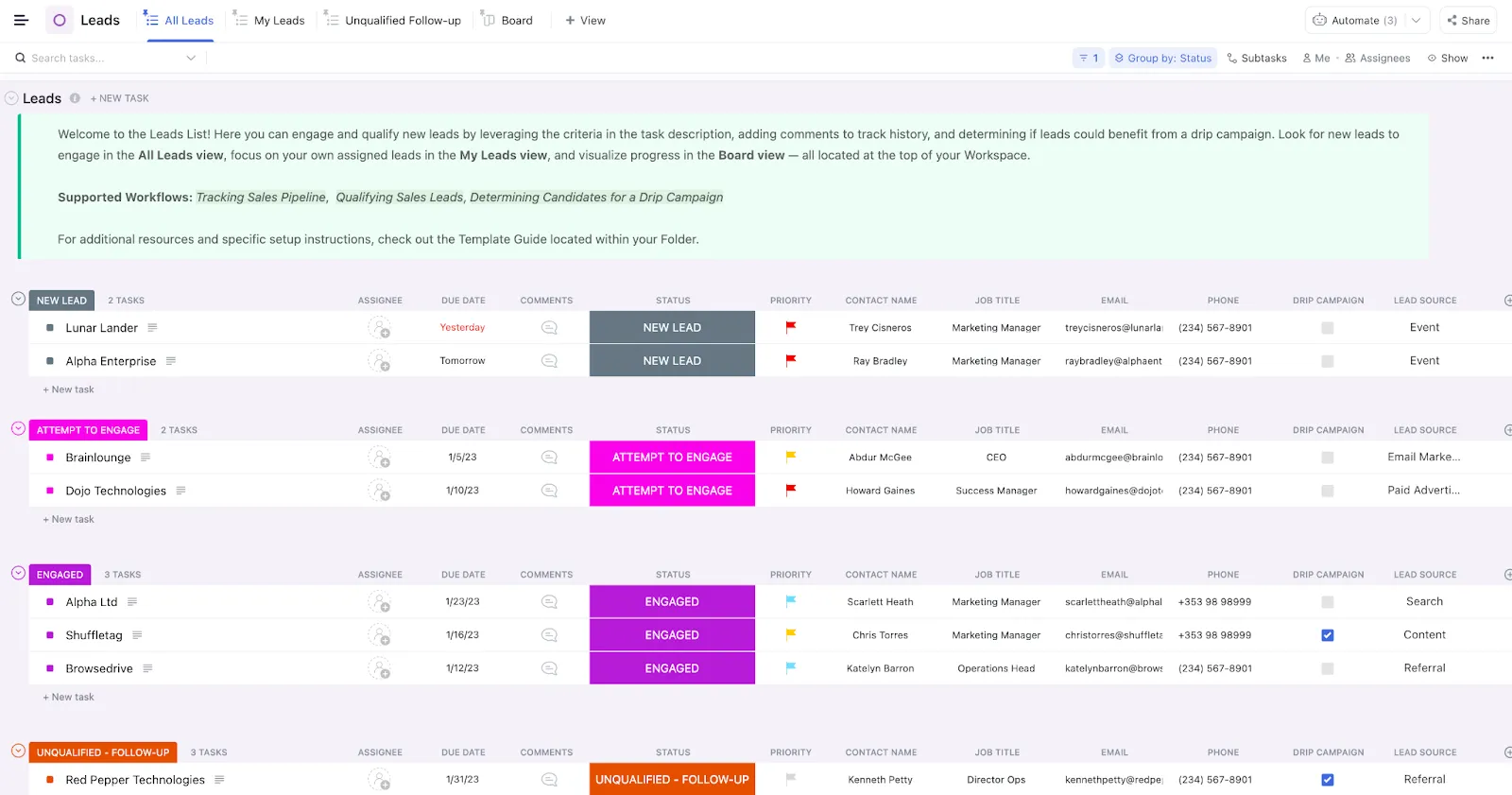
A ClickUp CRM sablon egy kész értékesítési munkaterületet biztosít, amely a valós folyamatok végrehajtására van felépítve. A táblánkénti több Airtable nézet helyett azonnal válthat a Lista, Tábla, Naptár vagy Műszerfal nézetek között, hogy a fiókokat szakasz, tulajdonos, idővonal vagy közelgő műveletek szerint tekintse meg.
A testreszabható egyéni mezők, mint például az ügylet mérete, valószínűsége és következő érintkezés dátuma segítségével olyan ügylet-előrejelzést kap, amely frissül, amint az értékesítők frissítik feladataikat.
🔍 Tudta? A régi rendszerek, mint például az MS-DOS, a fájlneveket 8 karakterre korlátozták, ami arra kényszerítette a csapatokat, hogy olyan névadási konvenciókat találjanak ki, mint a FIN_Q1 vagy a PROJ_A2. A modern, strukturált eszközök elkerülik ezt a problémát.
2. ClickUp tartalomnaptár sablon
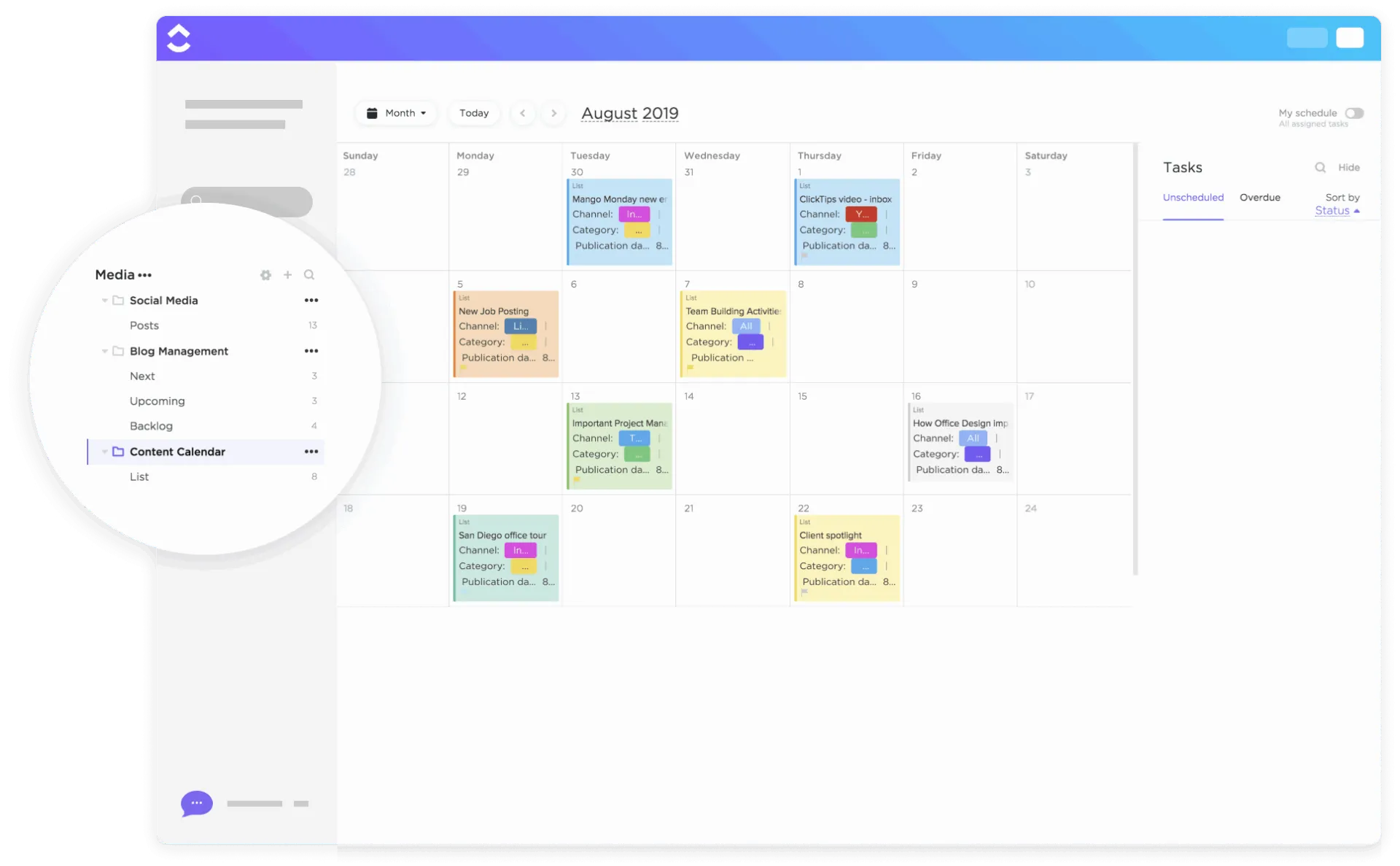
A ClickUp tartalomnaptár-sablon táblázatokat, eszközöket és megjegyzéseket egyesít egy élő, interaktív tartalomközpontban. Húzza át a közzétételi dátumokat, változtassa meg a prioritásokat, és azonnal lássa, hogyan alakulnak a kampányok, hogy stratégiája összhangban maradjon.
A valódi szerkesztői folyamatokhoz kialakított egyéni állapotokkal (Vázlat > Szerkesztés > Ütemezett > Közzétett) és olyan mezőkkel, mint a Csatorna, Kategória, Kiadvány linkje és Eszközök, a jelentések automatikusan elkészülnek.
🔍 Tudta-e: A ClickUp Forms minden válasza strukturált feladatként jelenik meg, ahol automatikusan hozzárendelhet tulajdonost, alkalmazhat táblázatkezelő sablonokat, csatolhat mellékleteket, és akár előre kitöltheti a rejtett mezőket az űrlap URL-jén keresztül, hogy a folyamatok konzisztensek maradjanak.
3. ClickUp termékfejlesztési ütemterv sablon
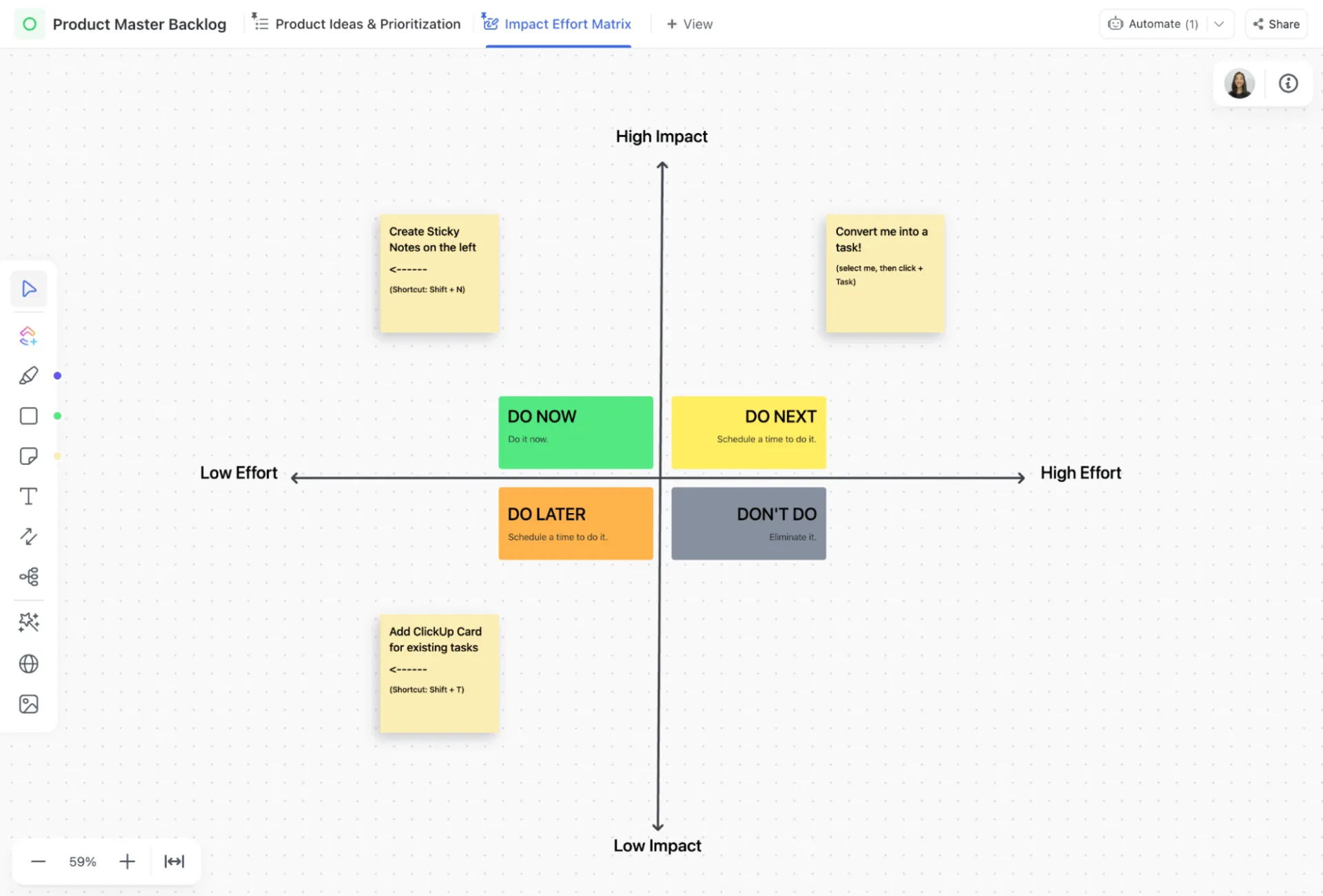
A ClickUp termékfejlesztési ütemterv sablon egy folyamatosan fejlődő stratégiai modell, amelyben minden kezdeményezés bizalom pontszámmal, becsült erőfeszítéssel, várható hatással, negyedéves összehangolással és kiadási készenlét jelöléssel rendelkezik. 15 egyéni mezőt használ, amelyeket olyan termékprioritizálási keretrendszerekhez fejlesztettek ki, mint a RICE.
Az alapvető Airtable-sablonokkal összehasonlítva itt a munka 10 egyértelmű életciklus-egyéni státuszon keresztül halad, mint például Scoping > In Development > In QA Review > Released, így a státuszmegbeszélések státuszmegerősítések lesznek. Az érdekelt felek a Quarterly Roadmap, Initiatives Board és Impact Effort Whiteboard nézetek segítségével különböző szemszögekből láthatják ugyanazokat a prioritásokat.
🔍 Tudta? Még jóval az internet megjelenése előtt J.C.R. Licklider elképzelte egy globális hálózatot, amelyben az emberek és a számítógépek zökkenőmentesen működnek együtt. 1960-ban megjelentette „Man-Computer Symbiosis” című könyvét, amelyben felvázolta ezt a jövőképét, majd az ARPA Információfeldolgozási Technikai Irodáját vezette, ahol ötletei közvetlenül inspirálták az ARPANET, a mai internet elődjének létrehozását.
4. ClickUp készletkezelési sablon
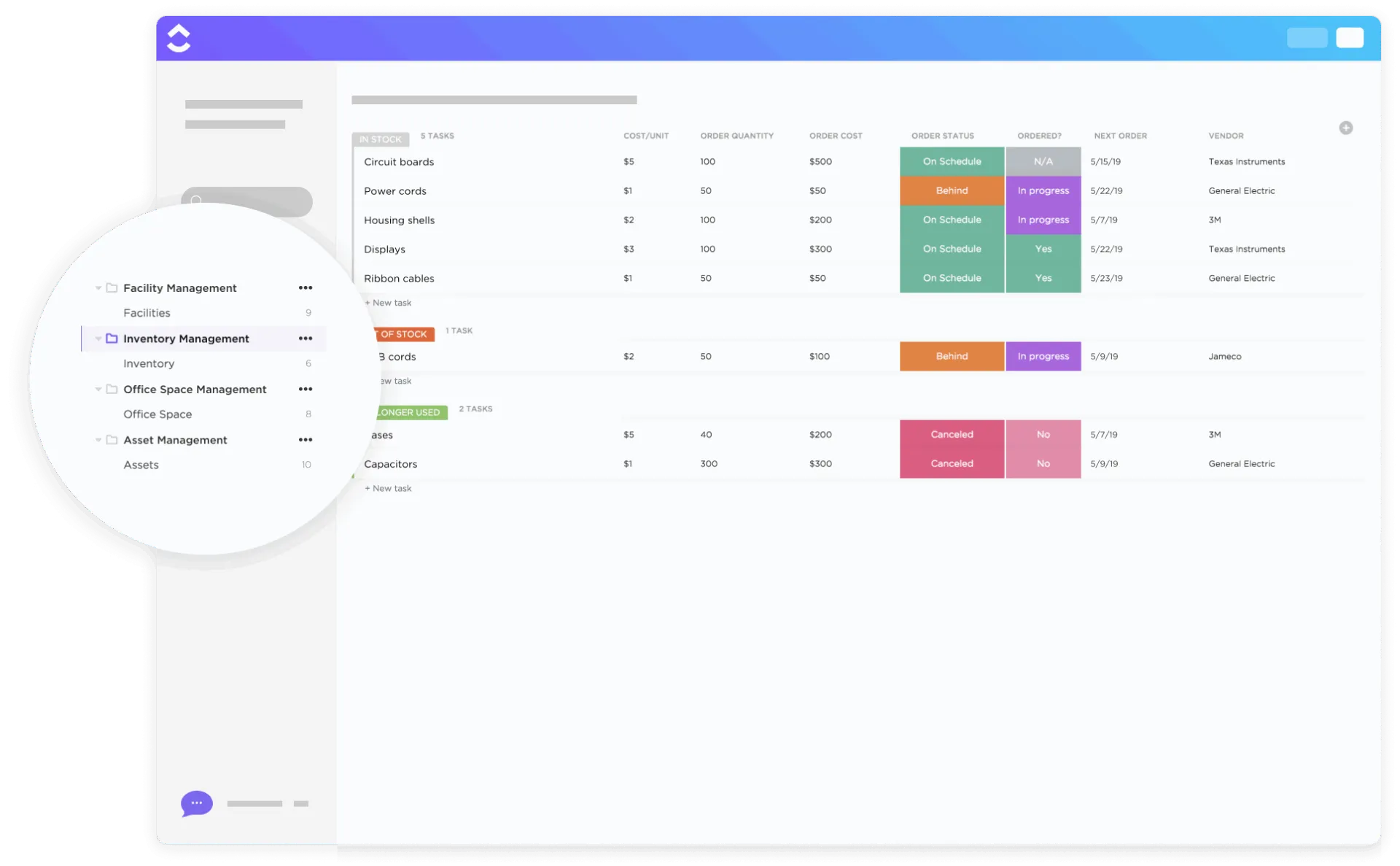
Az Airtable megkönnyíti a katalógusok készítését, de ha a készletek naponta változnak, akkor élő ellenőrzésre van szükség. A ClickUp készletkezelési sablonja a statikus rekordokat olyan rendszerré alakítja, amely nyomon követi a kínálatot, előre jelzi a keresletet és intézkedéseket indít el, anélkül, hogy bonyolult képleteket kellene létrehozni.
Használja a sablont a mennyiségek valós idejű frissítéséhez, küszöbérték-alapú riasztások kiváltásához, amint a készlet eléri az újrarendelési szintet, és vegye figyelembe a beszállítói átfutási időket, hogy elkerülje a működést befolyásoló késedelmeket. A keresés is okosabbá válik. Hozzon létre újrafelhasználható szűrőket az elemek szezonalitás, értékesítési prioritás, kategória, kiárusítási állapot és osztály tulajdonjoga alapján történő megkereséséhez.
📖 Olvassa el még: Adatmigrációs terv sablonok
5. ClickUp projektkövető sablon
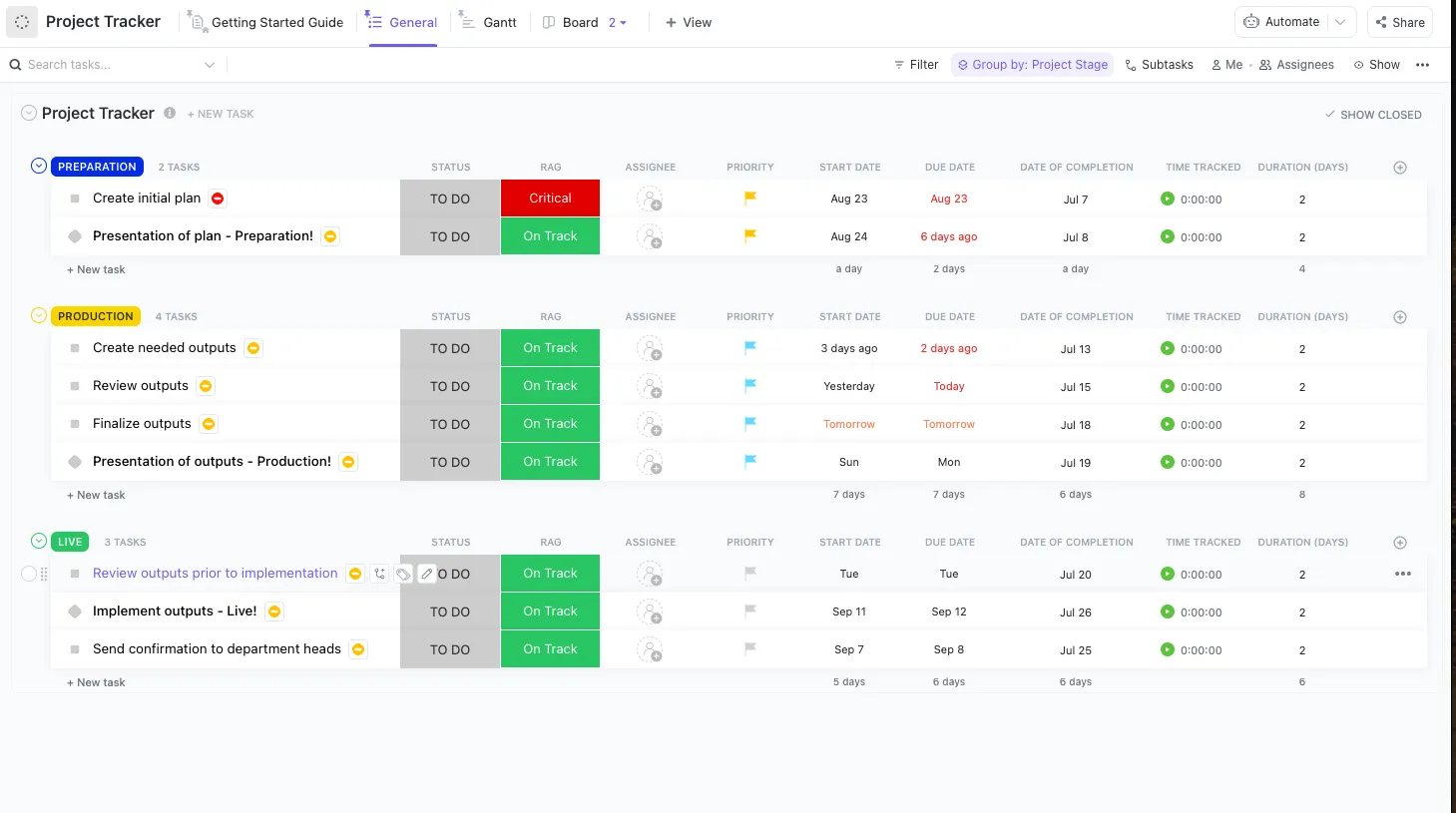
A ClickUp Project Tracker Template összefogja a tervezést, a végrehajtást és a haladás nyomon követését, így mindig tudni fogja, mi halad a terv szerint, és mi igényel azonnali figyelmet. A RAG egészségügyi mutatók segítségével azonnal jelölheti a kockázatokat, és intézkedéseket hozhat a munka folytatásához.
A beépített időkövetés segít összehasonlítani a befektetett munkát a várakozásokkal. Az erőforrások láthatóságának köszönhetően a vezetők azonnal átcsoportosíthatják vagy újraeloszthatják a munkát, hogy elkerüljék a túlterhelést és a késedelmeket. És ha ismétlődő projekteket futtat? Egyszerűen másolja le a nyomkövetőt alapként, és minden alkalommal konzisztens eredményt kap.
🔍 Tudta? Az első táblázatkezelő program, a VisiCalc (1979) szó szerint az üzleti iskolákban használt táblás számítások digitalizálására lett kifejlesztve. Az első „killer app”-nek nevezték, mert az emberek csak azért vásároltak számítógépet, hogy ezt a programot futtathassák.
Alakítsa adatait mozgó munkává
Az Airtable megkönnyíti az adatbázisok létrehozását, de amikor a csapatoknak projektvégrehajtásra, funkciók közötti átláthatóságra és nagyméretű automatizálásra van szükségük, akkor már nem elégséges.
Ha úgy döntött, hogy áttér az Airtable-ről a ClickUp-ra, akkor minden munkafolyamat-tulajdonosnak felelősséget és automatizálást biztosít. A ClickUp projekt hierarchiájával, rugalmas nézetekkel, robusztus automatizálásokkal és előre elkészített sablonokkal újratervezheti munkafolyamatait, egyszerűsítheti az együttműködést, és intelligens funkciókat adhat hozzá, mint például a ClickUp Brain és az Autopilot Agents.
Regisztráljon még ma ingyenesen a ClickUp-ra! ✅
Gyakran ismételt kérdések (GYIK)
Igen. A ClickUp támogatja az Airtable CSV-fájlok közvetlen importálását; az Airtable-adatbázisokat CSV-fájlként exportálhatja, majd importálhatja a ClickUp listákba, mappákba vagy terekbe. Az egyéni mezők esetében némi leképezésre lehet szükség.
Igen. Az Airtable fájljait és mellékleteit importálhatja a ClickUp Tasks alkalmazásba. Minden melléklet a hozzá kapcsolódó feladatban jelenik meg, megőrizve a kontextust.
Bizonyos Airtable-specifikus funkciók, mint például az Airtable Automations, a kapcsolt rekordok képletei és néhány fejlett szkript nem importálhatók közvetlenül. Az automatizálásokat és képleteket újra kell létrehoznia a ClickUp-ban.
Ez az adatok méretétől és összetettségétől függ. A kis adatbázisok perceken belül áttelepíthetők, míg a nagy, több táblát tartalmazó, mellékletekkel rendelkező beállítások órákat vehetnek igénybe. Az előzetes tervezés és feltérképezés felgyorsítja a folyamatot.
Igen, az Airtable nézetek nem vihetők át közvetlenül. A ClickUp nézetek (lista, tábla, naptár, Gantt-diagram stb.) lehetővé teszik a munkafolyamatok újrateremtését és akár továbbfejlesztését is a statikus nézeteken túl.
Az adatok importálásáért nincs külön díj. A ClickUp csomagjai (Free, Unlimited, Business Plus) olyan funkciókat tartalmaznak, mint a fejlett nézetek, automatizálások és mesterséges intelligencia, amelyek befolyásolhatják, hogy mit tud teljes mértékben átalakítani az Airtable-ből.
Igen, az Airtable-fiókkal összehasonlítva a ClickUp munkaterület teljesebb megoldást kínál a projektmenedzsment, a feladatok nyomon követése és az együttműködés terén. Különböző listák, nézetek, automatizálások és AI-alapú munkafolyamat-kezelés áll rendelkezésre, hogy a lehető legjobban csökkentsék a manuális munkát.