
{ "@context": "http://schema. org", "@type": "FAQPage", "mainEntity": [ { "@type": "Question", "name": "Melyik a jobb, a Slack vagy a Microsoft Teams?", "acceptedAnswer": { "@type": "Answer", "text": "A Microsoft Teams alkalmazás jobb választás, ha már rendelkezik Office 365 előfizetéssel. \n\nDe a felhasználói felület tekintetében nem kínál semmi izgalmasat, és az alkalmazásintegrációs lehetőségei is messze elmaradnak a Slackétől. \n\nMásrészt a Slack egy lépéssel előrébb jár az intuitív csevegőalkalmazásával és több mint 2000 integrációjával. \n\nA Slack azonban nem teszi lehetővé alcsatornák létrehozását a jobb feladatkezelés érdekében. " } } ] }
Amikor a Microsoft 2016-ban úgy döntött, hogy nem vásárolja meg a Slacket, hanem saját együttműködési alkalmazást fejleszt, a Microsoft Teamset, az háborút jelentett. 🥊
És ez egy szoros verseny!
Természetesen, ha összehasonlítjuk a Slacket és a Microsoft Teams-t, első pillantásra nehéz észrevenni a különbséget.
Ha azonban jobban megnézzük őket, mindkettő kínál valami kicsit másat. 👀
Nem tudja, melyik oldalt válassza a Slack és a Microsoft Teams közötti háborúban?
Ebben a cikkben részletesen összehasonlítjuk a Microsoft Teams és a Slack alkalmazásokat, hogy segítsünk Önnek a választásban.
(Eláruljuk a két alkalmazás legjobb alternatíváját is. ) 🤫
Microsoft Teams és Slack: funkciók összehasonlítása
1. Slack és Teams felhasználói felület
A zsúfolt felhasználói felület olyan, mint egy rendkívül részletes ruhacímke.
Csak a pulóver méretét szeretné tudni, de ahelyett, hogy megtalálná a keresett információt, végül a gyapjút adó birkákról is megtanulhat mindent. 🙈
Röviden: tartsa egyszerűnek!
A legtöbb felhasználó így vélekedik ezeknek az alkalmazásoknak a felületéről:
A. Microsoft Teams
A Microsoft Teams felhasználói felülete nagyon hasonlít a Slack felületéhez.
Psst Úgy tűnik, valaki ihletet merített a Slackből.
Ha új felhasználó, a dokumentumok és oktatóanyagok segítségével könnyedén elsajátíthatja a program használatát.
A beágyazott csapatok létrehozásának lehetősége segít a beszélgetések jobb szervezésében.
Nagy előny a nagy csapatokkal rendelkező vállalatok számára. ➕➕➕
Ha azonban színesebb megjelenést szeretne, a Microsoft Teams csak három témaválasztási lehetőséget kínál: sötét szürke, fekete és fehér.
Ha bizonyos színeket szeretne keverni, kombinálni vagy módosítani, akkor sajnos nincs szerencséje!
B. Slack
Másrészt a Slack munkaterület egy nagyon elegáns felhasználói felülettel rendelkezik, amely az iparági szabvány lett. Számos színválaszték áll rendelkezésre, hogy az alkalmazás megjelenését az Ön igényeihez igazítsa.
Új Slack-felhasználóként nem kell unalmas oktatóvideókat nézni a funkciók használatának elsajátításához, mert az alkalmazás meglehetősen intuitív és felhasználóbarát.
A Slack itt nem lustálkodik. 😉
Ezenkívül nagyon egyszerű üzenetet küldeni egy másik felhasználónak vagy csapatnak. Csak jelölje meg a csapattársakat vagy csatornákat, és használja a gyorsbillentyűket, hogy gyorsan elintézze a dolgokat.
A csapat tagjai elkötelezettek és motiváltak maradnak a Slack felhasználói testreszabási lehetőségeinek köszönhetően. A Microsoft Teams-szel ellentétben, amely csak három témaválasztási lehetőséget kínál (sötét szürke, fekete és fehér), a Slackben a távoli munkavállalók minden csapat számára személyre szabhatják a csatornákat. Ha van egy speciális csatorna, amelyet csak a fontos belső kommunikációra használ, akkor biztos lehet benne, hogy minden kérdés és kérés ott is megjelenik, így könnyen megtalálható és elolvasható.
A „Threads” (amelyet a Teams nem kínál) és hasonló funkciók segítségével hihetetlenül egyszerű követni a beszélgetéseket, mivel ezek lehetővé teszik, hogy egy csatornában konkrét üzenetekre válaszoljon, és azzal kapcsolatos privát beszélgetést indítson.
A csapat tagjai elkötelezettek és motiváltak maradnak a Slack felhasználói testreszabási lehetőségeinek köszönhetően. A Microsoft Teams-szel ellentétben, amely csak három témaválasztási lehetőséget kínál (sötét szürke, fekete és fehér), a Slackben a távoli munkavállalók minden csapat számára személyre szabhatják a csatornákat. Ha van egy speciális csatorna, amelyet csak a fontos belső kommunikációra használ, akkor biztos lehet benne, hogy minden kérdés és kérés ott is megjelenik, így könnyen megtalálható és elolvasható.
A „Threads” (amelyet a Teams nem kínál) funkcióval hihetetlenül könnyű követni a beszélgetéseket, mivel lehetővé teszi, hogy egy csatornában konkrét üzenetekre válaszoljon, és azzal kapcsolatos privát beszélgetést indítson.
2. Slack és Teams csatornák és értekezletek
Visszatért a nyaralásból?
Most képzelje el, milyen fárasztó végtelen e-mail szálakat átkutatni csak azért, hogy megtalálja a releváns munkával kapcsolatos információkat. 😅
Szerencsére a Microsoft Teams „csapatai” vagy a Slack „csatornái” segítségével könnyű megtalálni az összes munkával kapcsolatos beszélgetést, mivel mindegyik egy platformon található.
De vajon mennyire jók a Microsoft Teams és a Slack ebben? 🤔
A. Microsoft Teams
A Microsoft Teams alkalmazásban a felhasználók alcsoportokat hozhatnak létre az adatok jobb kezelése érdekében. Akár privát csatornát is létrehozhat egy csoporton belül, és szabályozhatja a bizalmas X fájlok hozzáférését.
A találkozók tekintetében az ingyenes csomaggal 60 perces hang- vagy videohívásokat kezdeményezhet.
A jobb hívásélmény érdekében rögzítheti a találkozókat és használhatja a képernyőmegosztást.
B. Slack
Másrészt a Slack nem engedi csatornák létrehozását csatornák belül. 😒
Adminisztrátorok, sok sikert a számtalan együttműködési csatorna kezeléséhez!
A találkozók esetében a Slack felhasználói az ingyenes csomagban csak egyéni audio- és videohívásokat választhatnak.
Ebben a körben a Microsoft nyert.
3. Slack és Teams integrációk
Az együttműködési szoftver akkor igazán értékes, ha más termelékenységi alkalmazásokat is támogat. Segít mindent egyetlen platformról elvégezni.
Melyik alkalmazás lehet a leginkább sokoldalú?
| Microsoft Teams integrációk | Slack integrációk |
|---|---|
| ClickUp ZoomWikiYammerTrello | ClickUp AsanaZoomSalesforceZendesk |
A Microsoft Teams több mint 700 népszerű alkalmazással integrálható.
Ha Ön Office 365 felhasználó, akkor a Microsoft Teams tűnik a legkézenfekvőbb választásnak.
Másrészt…
A Slack integráció ökoszisztémájában több mint 2400 egyéb alkalmazás érhető el.
Még az összes Microsoft termékkel való integrációt is kínálja.
Teljes integrációs erőmű! 😎
4. Slack és Teams árak
Amikor eszközöket hasonlítunk össze, nem hagyhatjuk figyelmen kívül az árakat, igaz?
Vessünk egy pillantást arra, melyik a pénztárcádnak kedvezőbb:
| A Microsoft Teams árai 💸 | Slack árak 💸 |
|---|---|
| Ingyenes csomag: korlátlan üzenetkeresés, vendéghozzáférés és 100 értekezlet résztvevő | Ingyenes csomag: 10 000 legutóbbi üzenet keresése, 5 GB fájltároló, audio- és videohívások |
| Microsoft 365 Business Basic csomag (5 USD/felhasználó/hónap): 300 résztvevő, értekezletek rögzítése és 1 TB fájltároló | Pro csomag (6,67 USD/hó): korlátlan integrációk, 15 tagú csoportos audio- és videokonferenciák, 10 GB fájltároló hely felhasználónként |
| Microsoft 365 Business Standard csomag (12,50 USD/felhasználó/hónap): 300 résztvevő, 1 TB személyes fájltároló és hozzáférés bármely Microsoft Office asztali alkalmazáshoz | Business+ csomag (12,50 USD/hó): korlátlan üzenetelőzmények, 20 GB tárhely/csapat tag, valamint 24/7 ügyfélszolgálat |
6. Slack és Teams biztonság
A. Microsoft Teams
A Microsoft Teams kétfaktoros hitelesítést, SSO támogatást, az átvitt és tárolt adatok titkosítását, valamint a felhasználói tevékenység nyomon követésére szolgáló ellenőrzési naplókat kínál.
Ezenkívül az Advanced Threat Protection funkcióval további biztonsági réteget biztosít, amely segít megvédeni a beszélgetésekben megosztott rosszindulatú tartalmakat vagy linkeket.
B. Slack
A Slack kétfaktoros hitelesítést, egyszeri bejelentkezés (SSO) támogatást, az átvitt és tárolt adatok titkosítását, valamint a felhasználói tevékenység nyomon követésére szolgáló ellenőrzési naplókat kínál. Emellett rendelkezik egy dedikált biztonsági csapattal, amely rendszeresen felülvizsgálja a biztonsági protokollokat, és szükség szerint frissíti azokat.
Teams és Slack a Redditen
A Redditre látogattunk el, hogy megnézzük, mit gondolnak az emberek a Teams és a Slackről. Ha a Redditen a „Teams vs Slack” kifejezést keresed, sok felhasználó egyetért abban, hogy a Slack általános felhasználói élménye jobb, mint a Microsoft Teamsé.
„A Slack az felhasználói felület terén nyer, és jobb csevegési folyamatot kínál. A Teams az ár, az integrációk és az audio-/videófunkciók terén nyer.”
Más Reddit-felhasználók megjegyezték, hogy bár a Slack felhasználói felülete és felhasználói élménye jobb, ha videokonferenciát szeretne tartani, akkor a Teams a egyértelmű győztes:
„A Teams messze a legjobb videohívásokhoz/videotalálkozókhoz, minden tekintetben, formában és formában felülmúlja a Slacket.
👉 Kapcsolódó: Slack és Google Hangouts összehasonlítása
A Microsoft Teams funkciói
A Microsoft Teams egy népszerű együttműködési és kommunikációs eszköz, amely a Microsoft Office 365 csomag része.
Az azonnali üzenetküldésen kívül ez az eszköz audio- és videohívások kezdeményezésére, dokumentumok megosztására, jegyzetek készítésére stb. is használható.
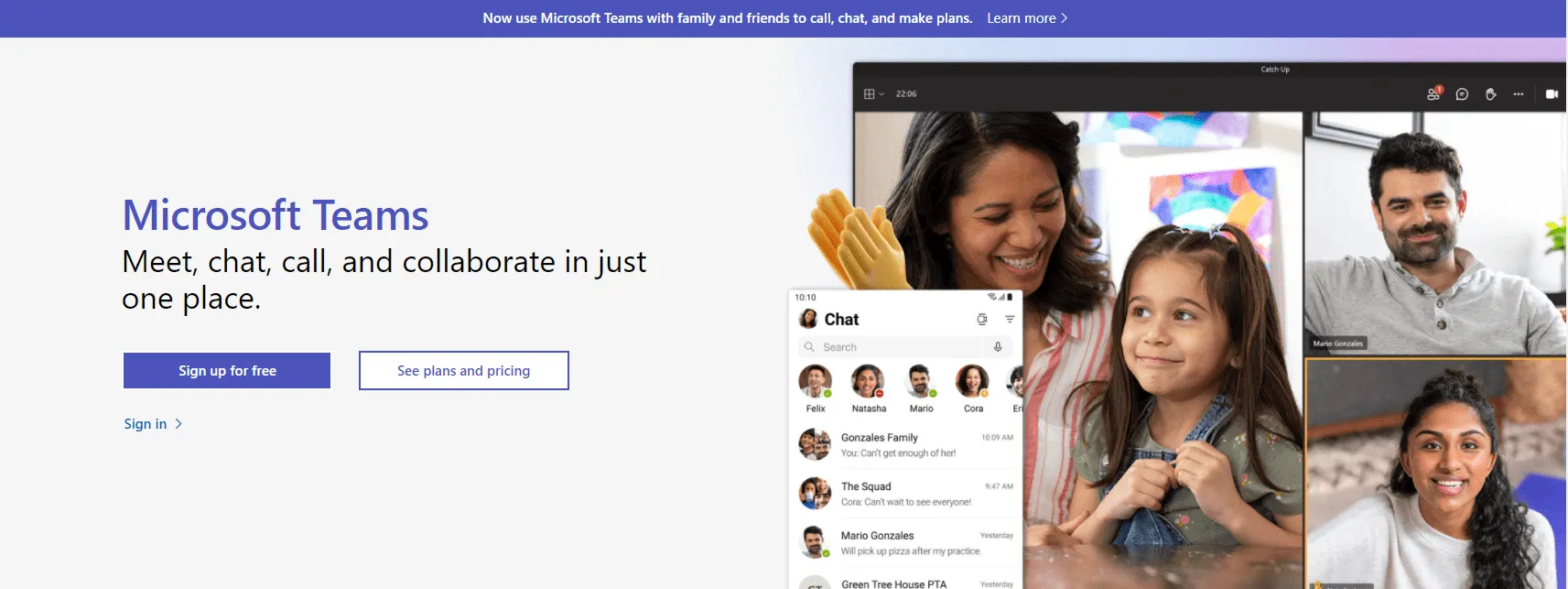
Íme néhány legjobb funkciója. ✨
1. Teams
A könnyű együttműködés érdekében a Microsoft Teams lehetővé teszi, hogy „csapatokat” hozzon létre különböző projektekhez vagy csoportokhoz. Ezenkívül, ha nagyvállalatnál dolgozik, csapatokat hozhat létre a csapatokon belül, hogy a beszélgetések jobban szervezettek legyenek.
Ezekben a csapatokban akár félkövér, dőlt vagy aláhúzott üzeneteket is írhat, akárcsak a Wordben.
Miközben a csapatoddal kommunikálsz és dolgozol, megjelölhetsz embereket, hogy felhívd a figyelmüket.
Kormányzati ügyfelünk a Teams alkalmazást használja, amely nagyon jól működik csapatmegbeszélések és párhuzamos csevegések esetén. A résztvevők könnyedén megoszthatják képernyőjüket, és egy gombnyomással átadhatják a megosztási jogot.
A Teams segítségével könnyű kezelni a nagyobb csapatok találkozóinak részvételét, mert a „kézfeltartás” funkció lehetővé teszi a szervezőnek, hogy felhívja az embereket, így elkerülhető, hogy egymás szavába vágjanak, vagy még jobb, hogy megszakítsák a beszélőt. Már ez a funkció önmagában is megéri!
Kormányzati ügyfelünk a Teams alkalmazást használja, amely nagyon jól működik csapatmegbeszélések és párhuzamos csevegések esetén. A résztvevők könnyedén megoszthatják képernyőjüket, és egy gombnyomással átadhatják a megosztási jogot.
A Teams segítségével könnyű kezelni a nagyobb csapatok találkozóinak részvételét, mert a „kézfeltartás” funkció lehetővé teszi a szervezőnek, hogy felhívja az embereket, így elkerülhető, hogy egymás szavába vágjanak, vagy még jobb, hogy megszakítsák a beszélőt. Már ez a funkció önmagában is megéri!
2. Csatlakoztatott alkalmazások
A Microsoft Teams másik fontos jellemzője, amely kiváló eszközzé teszi, az MS Office 365 integrációja.
Amikor létrehoz egy csapatot, egy dedikált Office 365 csoport jön létre az Ön számára. Ez a funkció lehetővé teszi a fájlmegosztást az összes Office 365 csomag alkalmazásában egyetlen platformról.
Így a Microsoft Teams felhasználói valós időben dolgozhatnak együtt Word-dokumentumokon, Excel-táblázatokon, Powerpoint-prezentációkon stb.
A Microsoft Teams kiváló választás olyan cégek számára, mint a miénk, amelyek már fizetnek az Office 365-ért. Megosztjuk az Office 365 fájljait, és együtt dolgozunk rajtuk a munkaterületen. A Slack nem rendelkezik ezzel az opcióval, ezért a dokumentumok szerkesztéséhez le kell tölteni őket, majd újra meg kell osztani.
Ezenkívül a Microsoft Teams valós idejű fordítási funkcióval is rendelkezik, míg a Slack csak angol nyelven érhető el. Ez nagyban segít a nyelvi korlátok leküzdésében, különösen akkor, ha a világ más részein élő munkatársakkal dolgozik együtt.
A Microsoft Teams kiváló választás olyan cégek számára, mint a miénk, amelyek már fizetnek az Office 365-ért. Megosztjuk az Office 365 fájljait, és együtt dolgozunk rajtuk a munkaterületen. A Slack nem rendelkezik ezzel az opcióval, ezért a dokumentumok szerkesztéséhez le kell tölteni őket, majd újra meg kell osztani.
Ezenkívül a Microsoft Teams valós idejű fordítási funkcióval is rendelkezik, míg a Slack csak angol nyelven érhető el. Ez nagyban segít a nyelvi korlátok leküzdésében, különösen akkor, ha a világ más részein élő munkatársakkal dolgozik együtt.
3. Audio- és videokonferenciák
A Microsoft Teams lehetővé teszi, hogy egyéni beszélgetéseket folytasson a szervezetében bárkivel.
Ha pedig nagyobb csapatnak kell megszólalnia, ne aggódjon!
Az ingyenes verzióval akár 100 résztvevővel is tarthat találkozókat, míg a fizetős csomagra váltva akár 10 000 résztvevővel, köztük alkalmazottakkal és vendégekkel is tarthat élő eseményeket!
Lehet ez még jobb? Igen.
A találkozók rögzítésével hatékonyabbá teheti a hívásokat, elmoshatja a háttérét a jobb koncentráció érdekében, találkozókat ütemezhet stb.
4. Képernyő megosztás
A Microsoft Teams felhasználói a képernyőmegosztási opcióval bárhonnan és bármilyen eszközről együttműködhetnek. Akár azt is szabályozhatja, hogy mások mit láthassanak vagy ne láthassanak. 👀
Akár termékbemutatót szeretne tartani, akár városi gyűlést szervezni, a képernyőmegosztási funkcióval mindenki ugyanazon az oldalon maradhat. 💻↔️💻
Nem biztos benne, hogy a Microsoft Teams hozzájárulhat a csapatszellemhez?
Talán érdemes megismerkednie a legjobb Microsoft Teams alternatívákkal , amelyek ma elérhetők.
Most nézzük meg közelebbről az egyik alternatívát, a Slacket.
Hasonlítsa össze a Slacket az Asanával és a Teamst a Confluence-szal!
A Slack funkciói
A Slack alkalmazás az egyik leggyorsabban növekvő csatornaalapú együttműködési szoftver manapság.
Azonnali üzenetküldést, egyszerű fájlmegosztást és átgondolt akadálymentesítési funkciókat kínál.
Ez a platform még egy okos botot is tartalmaz, amely automatikus válaszokat küld az Ön nevében, miközben Ön azzal van elfoglalva, hogy lefényképezi a macskáját, mert ő a legaranyosabb a világon. 😼
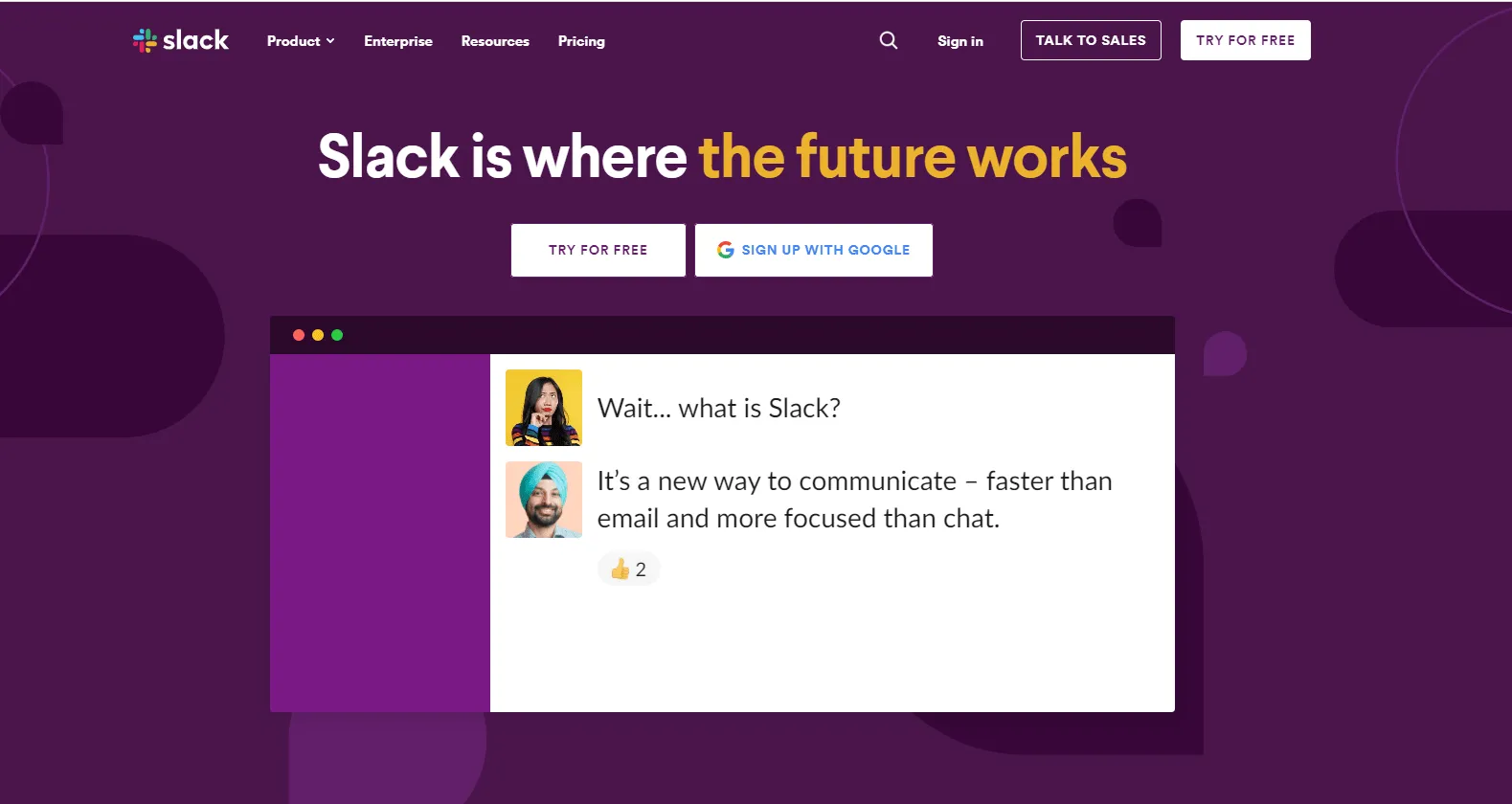
Vessünk egy pillantást a Slack üzenetküldő alkalmazás legfontosabb funkcióira:
1. Szervezett csatornák
Míg a Microsoft Teams alkalmazás lehetővé teszi csatornák létrehozását a csapatokon belül, a Slack minden beszélgetést csatornák alatt szervez. A Slack szerint „nincs olyan, hogy túl sok csatorna”.
A Slack alkalmazással könnyedén létrehozhat nyilvános és privát csatornákat témák, projektek, irodák helyszínei stb. alapján.
A csatornákat használhatja arra, hogy azonnali üzeneteket küldjön csapattársainak, amikor eljön az eureka pillanat. 💡 Adjon hozzá vicces munkahelyi mémeket, furcsa hangulatjeleket és gifeket, hogy a beszélgetések szórakoztatóbbak legyenek.
Unod már a túlterhelt beérkező levelek mappát?
A Slack fizetős verziójában minden csatorna egyedi e-mail címet kap.
Ezzel a funkcióval az e-maileket közvetlenül egy csatornára továbbíthatja, ahelyett, hogy minden csapattagnak továbbítaná őket. Végre megszabadultunk a cc és bcc funkcióktól.
Marketingcsapatunk többnyire 25 év alattiakból áll, és a Slack a kulcsa kiváló kommunikációnknak. Több mint 20 csatornát használunk rendszeresen. Az egyik (#marketing-casual-fun) olyan hely, ahol mémeket vagy vicces képernyőképeket osztunk meg a munkából. Ez élénk és könnyed légkört teremt.
Ennél is fontosabb, hogy a csatornák lehetővé teszik számunkra, hogy a kontextustól és az egyes csatornákban szereplő személyektől függően gyorsan átálljunk egyik gondolkodásmódról a másikra. Továbbá a Slack push értesítései és sebessége miatt a válaszok küldése könnyednek tűnik. Tehát a Teams-szel ellentétben nem habozunk azonnal válaszolni egy Slack üzenetre, míg a Teams üzenetek esetében előfordulhat, hogy habozunk.
Marketingcsapatunk többnyire 25 év alattiakból áll, és a Slack a kulcsa kiváló kommunikációnknak. Több mint 20 csatornát használunk rendszeresen. Az egyik (#marketing-casual-fun) olyan hely, ahol mémeket vagy vicces képernyőképeket osztunk meg a munkából. Ez élénk és könnyed légkört teremt.
Ennél is fontosabb, hogy a csatornák lehetővé teszik számunkra, hogy a kontextustól és az egyes csatornákban szereplő személyektől függően gyorsan átálljunk egyik gondolkodásmódról a másikra. Továbbá a Slack push értesítései és sebessége miatt a válaszok küldése könnyednek tűnik. Tehát a Teams-szel ellentétben nem habozunk azonnal válaszolni egy Slack üzenetre, míg a Teams üzenetek esetében előfordulhat, hogy habozunk.
2. Együttműködés külső csapatokkal
A Slack connect funkciója fizetős verziójában korlátlan külső együttműködést kínál. Így ügyfelei folyamatosan tájékozódhatnak a projekt legújabb fejleményeiről.
Viszlát, zavaros és rosszul elhelyezett e-mail szálak! 👋
A bizalmas beszélgetéseket bármely külső felhasználóval, például beszállítókkal, ügyfelekkel és ügynökségekkel a Slack csatornáira helyezheti át, így az együttműködés gyerekjáték lesz.
3. Automatizálás
Szeretné növelni termelékenységét és időt megtakarítani a rutinmunkákkal?
Használja a Slack workflow builder funkcióját a mindennapi feladatok automatizálásához, például a frissítések megosztásához vagy a szabványos kérelemkezelési folyamatok létrehozásához. A munkafolyamatok automatizálásához integrálhatja olyan alkalmazásokat is, mint a Zapier.
Számunkra a Slack használatának legnagyobb előnye a Slackbot. Amikor először létrehoztuk a Slack csapatunkat és új tagokat vettünk fel, észrevettük, hogy sok ismétlődő kérdés merült fel, amelyekre gyors válaszra volt szükség. A Slackbot azt mondta, hogy tud válaszolni ezekre a kérdésekre, amikor felmerülnek – nekünk csak be kellett írni a megfelelő válaszokat, és a program elintézte a többit.
Az a tény, hogy a háttérben egy mesterséges intelligencia segít nekünk a Slackből a legtöbbet kihozni, nagyon tetszett nekünk. A Slackbotot használom emlékeztetőket beállítani, felhasználókat értesíteni, amikor olyan csatornákon említik őket, amelyeknek nem tagjai, és gyors válaszokat kapni, ha kérdésem van magával a szoftverrel kapcsolatban. Ez az intuitív működés különbözteti meg ezt a programot a Microsoft versenytárs termékétől.
Számunkra a Slack használatának legnagyobb előnye a Slackbot. Amikor először létrehoztuk a Slack csapatunkat és új tagokat vettünk fel, észrevettük, hogy sok ismétlődő kérdés merült fel, amelyekre gyors válaszra volt szükség. A Slackbot azt mondta, hogy tud válaszolni ezekre a kérdésekre, amikor felmerülnek – nekünk csak be kellett írni a megfelelő válaszokat, és a program elintézte a többit.
Az a tény, hogy a háttérben egy mesterséges intelligencia segít nekünk a Slackből a legtöbbet kihozni, nagyon tetszett nekünk. A Slackbotot használom emlékeztetőket beállítani, felhasználókat értesíteni, amikor olyan csatornákon említik őket, amelyeknek nem tagjai, és gyors válaszokat kapni, ha kérdésem van magával a szoftverrel kapcsolatban. Ez az intuitív működés különbözteti meg ezt a programot a Microsoft versenytárs termékétől.
4. Audio- és videohívások
Nem mindenki szereti a csevegést.
Ezért a Slack platform egyéni audio- és videohívásokat kínál, amelyekkel egyszerűsítheti és jobban közölheti ötleteit. Ha több embert szeretne hozzáadni videotalálkozóihoz, válassza a fizetős csomagot, amellyel 15 résztvevőt adhat hozzá egy híváshoz.
De tudod, mi a helyzet?
A Microsoft Teams platformon még az ingyenes verzióban is 100 embert adhat hozzá.
A Slack ezt azzal kompenzálja, hogy harmadik féltől származó integrációkat kínál más audio- és videokonferencia-eszközökkel. Akár fontos csatornás beszélgetéseket sem kell elhagynia, hogy csatlakozzon a hívásokhoz.
Miután megismerkedtünk a Slack és a Microsoft Teams funkcióival, hasonlítsuk össze a legjobb tulajdonságaikat.
Melyik a jobb: a Slack vagy a Microsoft Teams?
Őszintén szólva, itt nincs egyértelmű győztes. 🤷♀️
A Microsoft Teams alkalmazás jobb választás, ha már rendelkezik Office 365 előfizetéssel.
De a felhasználói felület tekintetében nem kínál semmi izgalmasat, és az alkalmazásintegrációs lehetőségei is messze elmaradnak a Slackétől.
Másrészt a Slack egy lépéssel előrébb jár intuitív csevegőalkalmazásával és több mint 2000 integrációjával.
A Slack azonban nem teszi lehetővé alcsatornák létrehozását a feladatok jobb kezelése érdekében.
Nem is beszélve arról, hogy mindkét alkalmazásból hiányoznak a feladatkezelési funkciók, mint például a célok kitűzése, a feladatok létrehozása és kiosztása, valamint a munka előrehaladásának nyomon követése.
Ha ilyen funkciókat szeretne, akkor valószínűleg egy harmadik féltől származó alkalmazás integrációjára lesz szüksége.
Ne aggódjon! Megtaláltuk a tökéletes alternatívát, amellyel végleg elkerülheti ezt az alkalmazásháborút!
A Slack és a Microsoft Teams jobb alternatívája
Van egy egy szavas megoldás minden feladatkezelési és együttműködési problémájára: ClickUp.
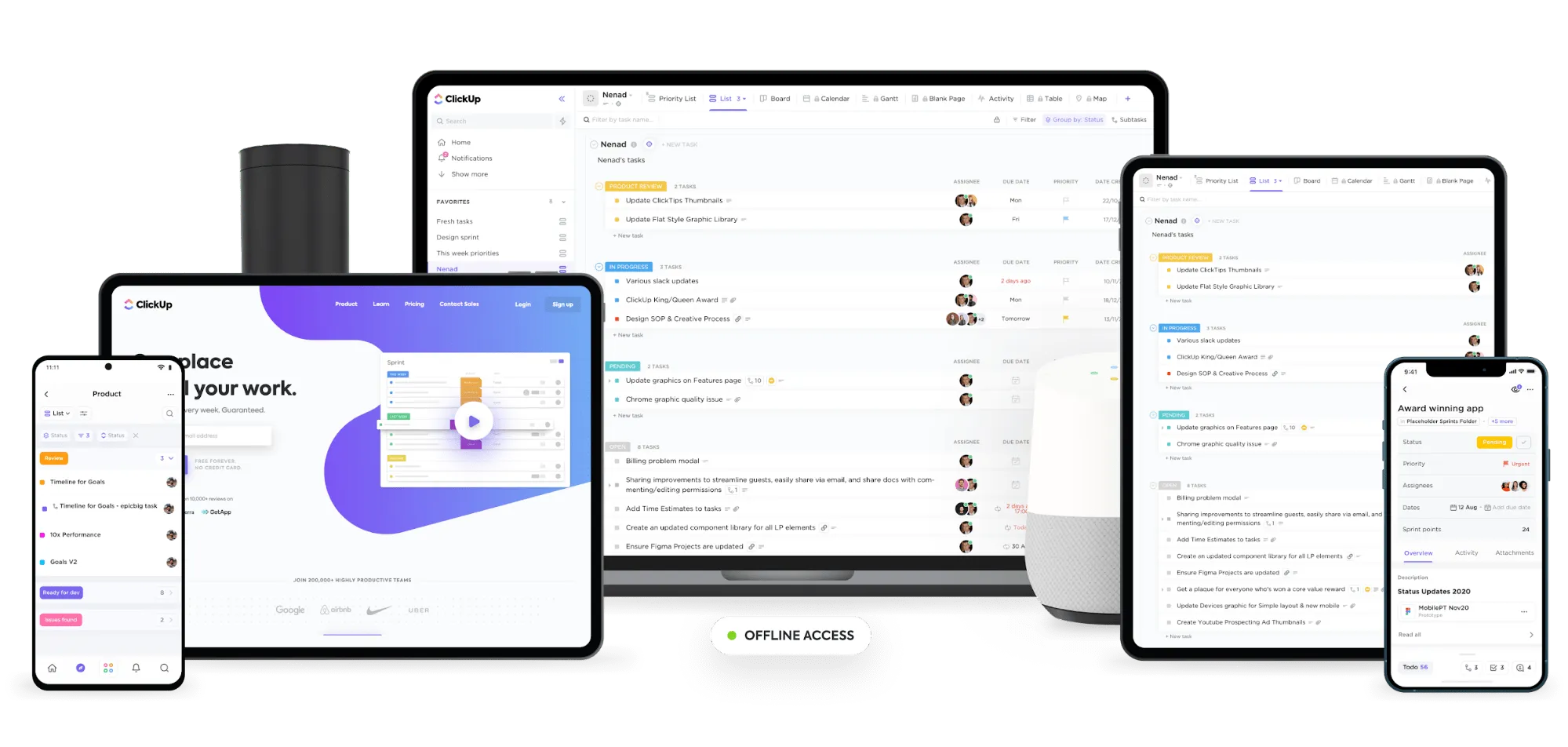
A ClickUp az egyik legjobban értékelt együttműködési eszköz, amelyet produktív csapatok használnak világszerte.
Akár távoli csapatával szeretne csevegni, feladatokat kiosztani, akár belső üzleti munkafolyamatokat automatizálni, a ClickUp Tasks minden igényét kielégíti.
És a legjobb rész?
A ClickUp ingyenesen számos funkciót kínál.
Nincs trükk!
De ne higgyen csak a szavainknak.
Nézze meg, mit tudunk nyújtani:
1. Feladatkezelés
A ClickUp segítségével könnyedén létrehozhat és feladatokat rendelhet a projektjéhez. A feladatokat közvetlenül a megjegyzésekből is hozzárendelheti.
Ez lehetővé teszi, hogy a ClickUp ismétlődő feladatait felhasználva teendőlistákat hozzon létre a rutinmunkákhoz.
Sőt, ezeket a feladatlistákat sablonként is elmentheti, hogy időt takarítson meg a jövőbeli projekteknél.
Ezenkívül színkódokkal jelölheti a feladatok prioritását, hogy csapata tudja, mi sürgős és azonnal megoldásra vár.
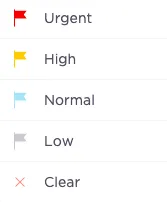
Prioritási jelölők a ClickUp-ban
A ClickUp Reminders segítségével hatékony emlékeztetőket állíthat be, hogy minden a terv szerint haladjon.
Akár egyéni értesítéseket is beállíthat, hogy megadja, hol és hogyan szeretne értesítést kapni.
2. Megjegyzések
Szeretné megosztani véleményét egy feladatról?
Használja a ClickUp dedikált megjegyzésszekcióját, hogy bármit leírhasson.
Külön szálakban válaszolhat csapattársai megjegyzéseire, és így rendezett maradhatnak a beszélgetések.
Ha pedig túl gyors és heves, akkor gyorsan kijavíthatja a helyesírási hibákat, hogy elkerülje a kudarcot.
De ez még nem minden!
Még megjegyzéseket is hozzáadhat másokhoz, ha szeretné, hogy egy csapattag tegyen valamit.
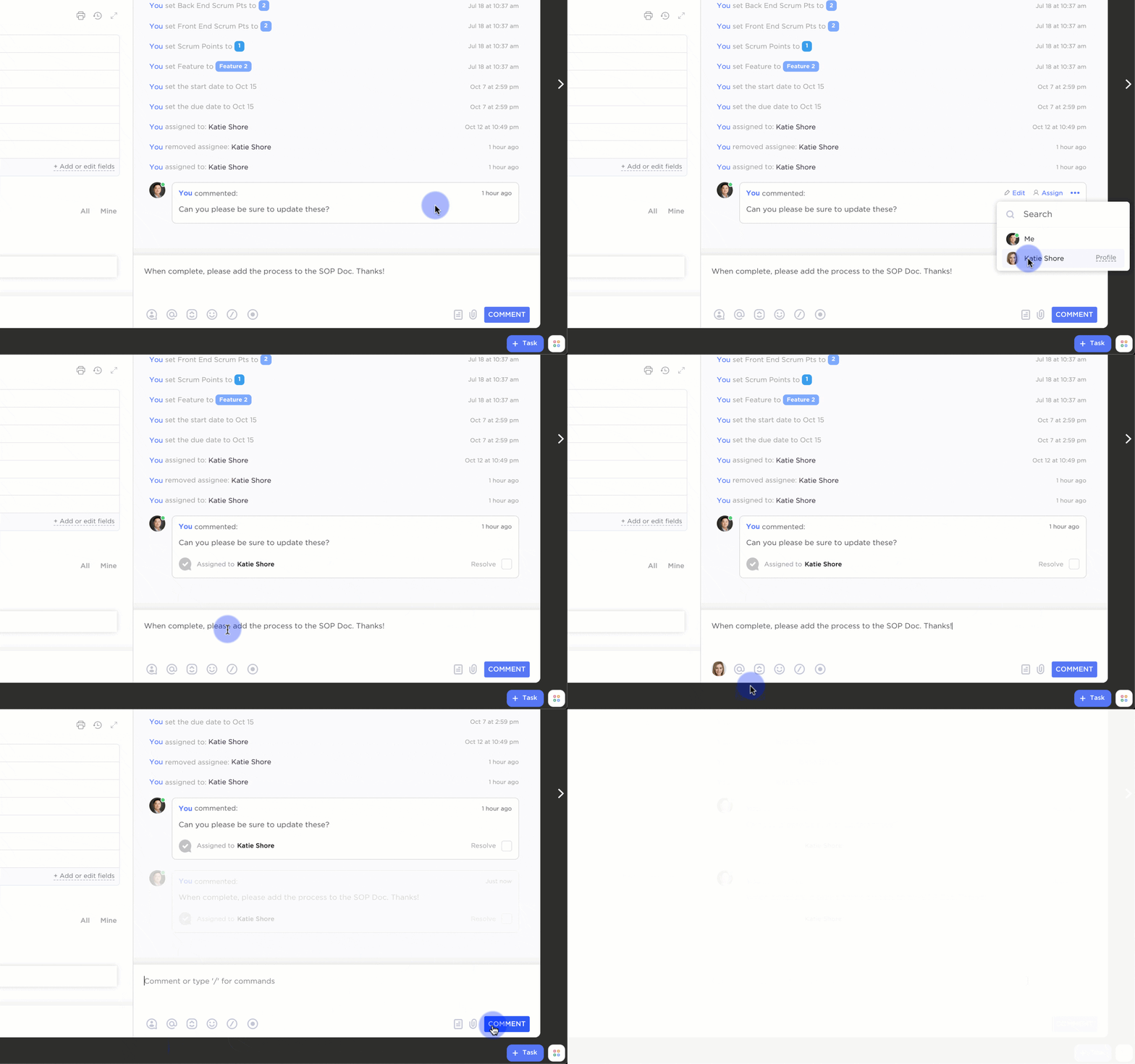
Hozzászólásokat rendelhet a csapat tagjaihoz a ClickUp feladatokban, hogy gondolatai azonnal cselekvési tételekké váljanak.
A megbízott személy ezután a „Emlékeztessen” opcióval a megjegyzést emlékeztetővé is alakíthatja.
Látja, mi sem „Slackelünk”. 😉
3. Integrációk
A ClickUp egy alkalmazásintegrációs szakértő, amely több mint 1000 lehetőséget kínál a munkafolyamatok racionalizálására.
Először is, integrálható mind a Slackkel, mind a Microsoft Teams-szel.
Ez felveti a kérdést, hogy miért is hasonlítjuk össze ezt a két alkalmazást.
A ClickUp más integrációs lehetőségeket is támogat népszerű alkalmazásokkal, mint például a Zoom, a Google Drive és a Google Hangouts.
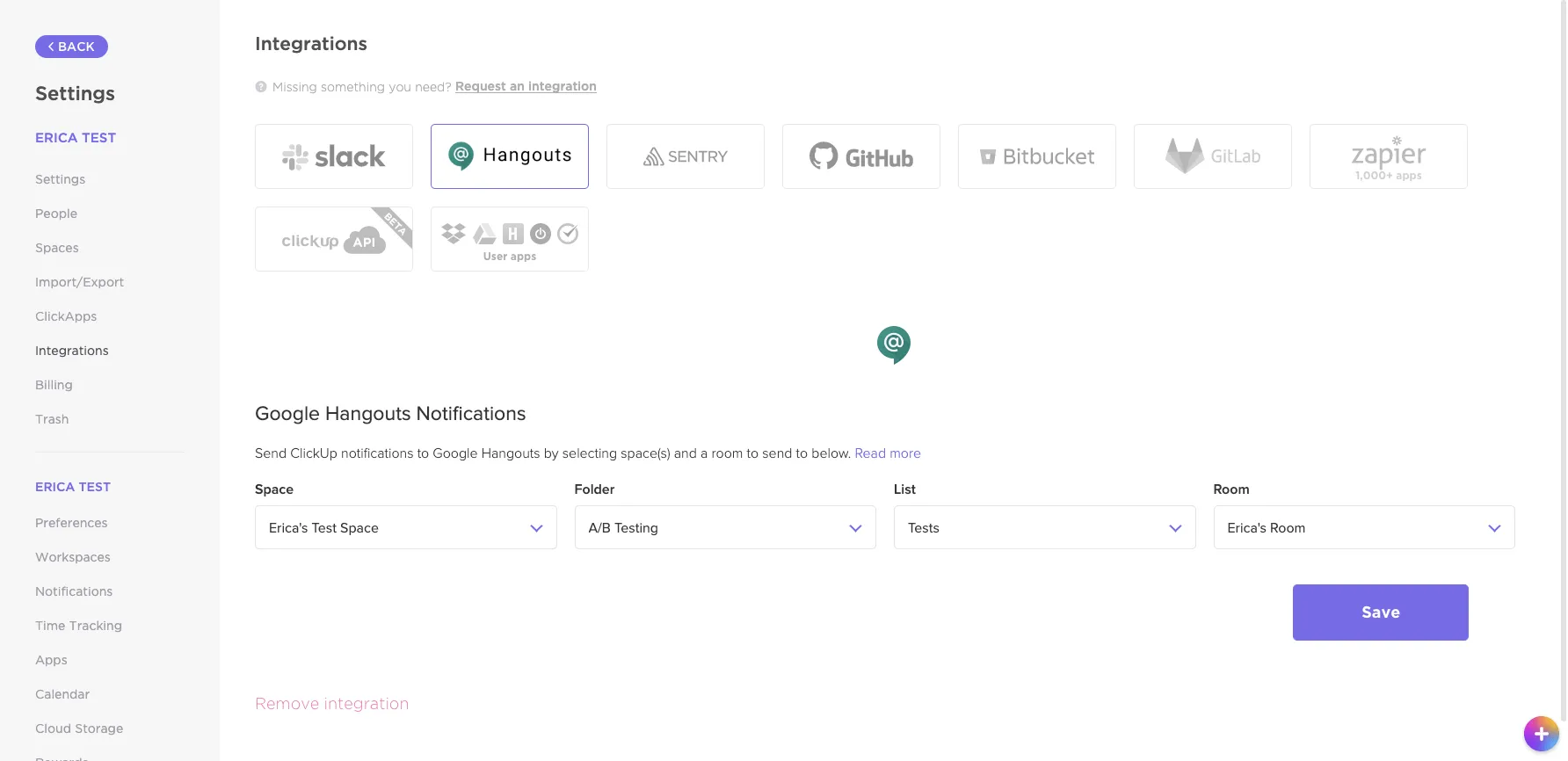
A ClickUp több mint 1000 integrációt támogat, köztük a Zoomot, a Google Drive-ot, a Slacket és a Microsoft Teams-t, hogy egyszerűsítse a munkafolyamatokat.
De ez még nem minden.
Íme néhány további hasznos funkció, amelyet a ClickUp kínál:
- ClickUp Chat nézet: szervezze a csapat kommunikációját egy helyen. Ossza meg a frissítéseket, visszajelzéseket, dokumentumokat stb. Tekintse meg az összes üzenetelőzményt egy helyen.
- E-mail a ClickUp-ban: e-mailek küldése és fogadása közvetlenül a feladatokból
- Feladatok közötti függőségek: hozzon létre kapcsolatokat a feladatok között, és állítson be függőségeket, hogy a csapatok a megfelelő sorrendben végezhessék el a munkát.
- Egyéni feladatállapotok: határozza meg a feladat különböző szakaszait a kívánt módon, hogy a csapat minden tagja láthassa a feladat előrehaladását.
- Feladatlisták: egyszerű teendőlistákat hozhat létre egy feladat keretében. Beágyazott listákat is létrehozhat, és egy adott feladatot egy csapattaghoz rendelhet.
- Több megbízott: több csapattag is dolgozhat egy feladaton
- Dokumentumok: csökkentse a kontextusváltást azáltal, hogy bármilyen fájlt hozzáad a dokumentumához, például képernyőképeket, PDF-eket stb.
- Automatizálás: automatizálja az ismétlődő feladatokat a munkafolyamatok egyszerűsítése érdekében.
- Jegyzettömb: jegyezze fel ötleteit, és alakítsa azokat feladatokká. Ossza meg ezeket a feladatokat a kijelölt csoportokkal a további intézkedések érdekében.
- ClickUp Goals: beszélje meg a projekteket és határozza meg a célokat a csapattagok számára
- Nyilvános megosztás: ossza meg feladatait és nézeteit ügyfeleivel, beszállítóival és bárkivel a munkaterületén kívül.
- Offline mód: jegyzetek, feladatok és beérkező üzenetek offline megtekintése. Emellett internet nélkül is beállíthat emlékeztetőket a feladatokhoz.
- Alkalmazások: bármely asztali (Mac, Windows, Linux) vagy mobil (iOS vagy Android) eszközről hozzáférhet minden beszélgetéséhez és dokumentumához.
Ha ezek a funkciók nem elég izgalmasak az Ön számára, nézze meg, miért a ClickUp a legjobb projektmenedzsment alkalmazás az Ön csapatának!
ClickUp: a legjobb megoldás a Slack és a Teams közötti dilemmára
Tagadhatatlan, hogy mind a Slack, mind a Microsoft Teams képes elvégezni a feladatát.
De nem tudnak mindent megtenni helyetted.
Lényegében ezek csapatcsevegő alkalmazások, amelyekkel, nos, cseveghet!
Ezért van szüksége a ClickUp-ra!
Ez a végső online együttműködési platform és projektmenedzsment szoftver, amely lehetővé teszi, hogy egy helyről beszélgethessen, együttműködhessen és távoli munkát irányíthasson.
A ClickUp segítségével a Csevegés nézetben szervezheti a beszélgetéseket, feladatlistákat hozhat létre, megjegyzéseket rendelhet hozzá, emlékeztetőket állíthat be... a lista végtelen.
Miért várna?
Szerezze be még ma ingyen a ClickUp páncélt, hogy véget vessen ennek az alkalmazásháborúnak. békés búcsút