

Pour la plupart des entreprises, les données sont stockées dans de bonnes vieilles feuilles de calcul.
Il peut s'agir de chiffres de vente, de listes de clients, de prévisions budgétaires, de stocks... La liste est infinie. Mais si vous avez déjà passé du temps à examiner un fichier Excel de 100 colonnes pour tenter de répondre à une question simple, vous savez à quel point l'analyse peut être difficile.
La compréhension des tableaux croisés dynamiques, des formules complexes et des fonctions imbriquées nécessite une expertise technique que la plupart des gens ne possèdent pas.
Claude, un modèle d'IA développé par Anthropic, change la donne. Cette interface en langage naturel vous permet d'analyser les données d'une feuille de calcul par le biais d'une discussion, rendant ainsi l'analyse accessible à tous.
Nous vous montrons ci-dessous comment utiliser Claude pour l'analyse de feuilles de calcul à l'aide d'exemples pratiques et de modèles d'invites. Nous vous expliquons également comment rendre votre analyse Claude durable et itérative afin que votre équipe puisse s'appuyer dessus.
Ce que signifie réellement l'analyse de feuilles de calcul dans le travail quotidien
L'analyse de feuilles de calcul est un processus systématique qui consiste à examiner les données (qualitatives et quantitatives) contenues dans des feuilles de calcul afin de mettre au jour des modèles et des informations cachés. Elle transforme essentiellement les données brutes en informations précieuses qui fournissent l'assistance nécessaire pour prendre des décisions et élaborer une stratégie.
Qu'est-ce que cela implique exactement ? En gros, tout. Cela va de l'identification des tendances et la modélisation de scénarios à la manipulation des données, la génération de visuels, le filtrage des ensembles de données et la réalisation de calculs statistiques.
Voici comment différents services analysent des feuilles de calcul pour résoudre leurs problèmes spécifiques de l’entreprise 👇
| Département | Tâches courantes d'analyse de feuilles de calcul |
| Finance | Calculer le retour sur investissement d'une campagne, analyser les performances des sources de prospects, suivre les coûts d'acquisition des clients, comparer l'efficacité des différents canaux marketing et mesurer les indicateurs d'engagement. |
| Équipe commerciale | Analysez la santé du pipeline, effectuez le suivi des taux de conversion par étape, comparez les performances entre les territoires et identifiez les tendances saisonnières. |
| Marketing | Analyse des modèles de rotation du personnel, comparaison des données de rémunération, suivi des indicateurs du processus de recrutement et surveillance des tendances en matière de performances des employés. |
| RH | Analyse des modèles de rotation du personnel, comparaison des données de rémunération, suivi des indicateurs du processus de recrutement, surveillance des tendances en matière de performances des employés. |
| Opérations | Analyse du taux de rotation des stocks, suivi des retards dans la chaîne d'approvisionnement, mesure de l'efficacité de la production, surveillance des données de contrôle qualité, optimisation de l'allocation des ressources |
| Produit | Suivi des taux d'adoption des fonctionnalités, catégorisation des commentaires des clients, analyse de la sensibilité aux prix, mesure des modèles d'engagement des utilisateurs et identification des indicateurs de désabonnement. |
La place de Claude dans l'analyse des feuilles de calcul
Si vous apprenez à utiliser Claude pour l'analyse de feuilles de calcul, la première chose à comprendre est la suivante :
Claude ne remplace pas Microsoft Excel. Il rend l'analyse des feuilles de calcul conversationnelle. Au lieu de créer des formules complexes ou de déboguer des tableaux croisés dynamiques, vous pouvez poser des questions en langage naturel sur votre ensemble de données et obtenir en retour des explications structurées.
Les capacités analytiques de Claude vous permettent de lire la structure de votre feuille de calcul, d'échantillonner les données, d'effectuer des analyses statistiques, de générer des visualisations et de résumer les résultats en quelques secondes.
Voici différents aspects pour lesquels Claude vous aide dans l'analyse de feuilles de calcul :
- Nettoyer les données désordonnées : Claude normalise les formats incohérents, identifie les entrées en double, remplit les valeurs manquantes, évalue les formules pour détecter les erreurs et restructure les données désorganisées en formats prêts à être analysés.
- Trouvez des modèles : Claude identifie la saisonnalité, les tendances, les corrélations et les valeurs aberrantes dans vos données et répond à des questions telles que « pourquoi les ventes ont-elles augmenté en mars ? » ou « quels produits affichent des performances en baisse ? ».
- Résumez les informations : Claude synthétise des ensembles de données complexes en conclusions claires sans que vous ayez à interpréter des nombres bruts ou à créer des formules complexes.
- Comparez des ensembles de données : Claude analyse les différences entre les périodes, les catégories, les régions ou les segments pour vous aider à prendre des décisions éclairées en matière d'allocation des ressources et de stratégie.
- Créer des visualisations : Claude génère des diagrammes visuels à l'aide de bibliothèques Python (matplotlib, seaborn, plotly) et les fournit sous forme de fichiers image à télécharger.
- Créer de nouveaux fichiers Excel : Claude crée de nouvelles feuilles de calcul Excel à partir de zéro avec des formules Excel, des tableaux croisés dynamiques, des règles de mise en forme conditionnelle et des dispositions structurées prêtes à l'emploi.
- Générer des rapports : Claude crée plusieurs sorties coordonnées (fichiers Excel associés à des résumés PDF ou des documents Word avec des diagrammes intégrés) en une seule discussion.
- Comparaisons croisées : le protocole de contexte du modèle de Claude lui permet de traiter des classeurs entiers, de reconnaître les dépendances entre les feuilles et de naviguer dans plusieurs feuilles à la fois.
🧠 Anecdote : Claude tire son nom de Claude Shannon, pionnier de la théorie de l'information, qui a défini la manière dont les données sont mesurées et transmises. Claude IA excelle dans le traitement de grandes quantités de données issues de feuilles de calcul et dans l'extraction de modèles significatifs, rendant ainsi hommage à l'héritage de Shannon, qui a rendu l'information exploitable.
Comment utiliser Claude pour l'analyse de feuilles de calcul
Voici comment utiliser Claude pour analyser des feuilles de calcul :
1. Téléchargez le fichier Excel
Téléchargez votre fichier Excel dans le chat Claude pour discuter avec lui. Mais avant cela, effectuez quelques vérifications sur la qualité des données et la structure du fichier afin de garantir la précision de l'analyse.
Voici ce que vous devez vérifier avant le téléchargement :
- Taille des fichiers : Claude analyse jusqu'à 20 fichiers à la fois, chaque fichier pouvant atteindre 30 Mo, mais le traitement simultané de fichiers extrêmement volumineux ou de plusieurs ensembles de données peut peser sur le contexte. Pour obtenir les meilleurs résultats, limitez-vous à l'analyse de 2 à 3 fichiers par discussion.
- Nombre de lignes : Claude traite efficacement des ensembles de données comportant jusqu'à 20 000 lignes ; les fichiers dépassant 100 000 lignes doivent être divisés en segments plus petits avant d'être téléchargés.
- En-têtes de colonnes clairs : utilisez des noms de champs descriptifs tels que « Revenu mensuel », « Identifiant client » ou « Taux de conversion » plutôt que des libellés génériques tels que « Colonne A » ou « ABC » afin que Claude puisse comprendre la relation entre les différents points de données.
- Validation des formules : Claude peut simplement lire les valeurs stockées dans les cellules, mais pas les formules sous-jacentes. Il ne peut pas tracer les dépendances des formules ni déboguer les erreurs. Vérifiez donc les calculs avant de les télécharger.
- Supprimer les objets intégrés : Claude ne peut pas interpréter les diagrammes, graphiques, images ou tableaux croisés dynamiques intégrés à votre feuille de calcul. Extrayez les données brutes sur lesquelles reposent ces visualisations ou décrivez séparément ce qu'elles représentent.
- Vérification de l'intégrité des données : Claude ne signalera pas les problèmes de qualité ou les erreurs de formule dans votre feuille téléchargée. Veuillez donc vérifier au préalable la qualité des données.
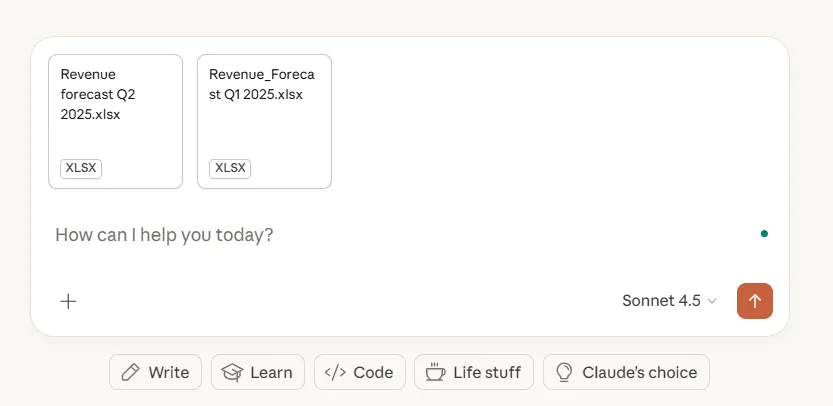
Cliquez sur le signe plus, puis sélectionnez votre fichier XLSX sur votre appareil. Si vous comparez deux ou plusieurs feuilles, veillez à nommer correctement les fichiers afin d'éviter toute confusion.
De plus, si vous analysez régulièrement la même structure de feuille de calcul (comme des rapports de ventes mensuels ou des mises à jour budgétaires hebdomadaires), configurez un projet Claude. Ainsi, vous n'aurez pas à réexpliquer la signification des colonnes, le contexte commercial ou les exigences d'analyse à chaque discussion.
💡 Conseil de pro : Claude propose également des connecteurs intégrés pour connecter des applications telles que HubSpot, Slack, Google Drive et Salesforce. En connectant Claude à ces outils, il peut accéder directement aux données provenant de plusieurs sources de données, ce qui vous évite l'effort d'exporter et de télécharger manuellement des fichiers.
2. Fournir un contexte
Lorsque vous utilisez Claude pour l'analyse de données, veillez à toujours fournir une explication claire de ce que représentent les données et de ce que vous essayez d'apprendre à partir de l'analyse. Le contexte aide Claude à interpréter les valeurs ambiguës et à hiérarchiser les informations pertinentes pour votre situation spécifique.
Partagez des informations telles que :
- Période couverte, c'est-à-dire les données mensuelles du premier trimestre 2024.
- Relations entre les colonnes, c'est-à-dire en quoi le « chiffre d'affaires brut » diffère du « chiffre d'affaires net ».
- Indicateurs importants, c'est-à-dire les KPI les plus pertinents pour votre décision.
- Circonstances inhabituelles, c'est-à-dire promotions, saisonnalité ou changements dans la collecte des données.
Exemple de contexte :
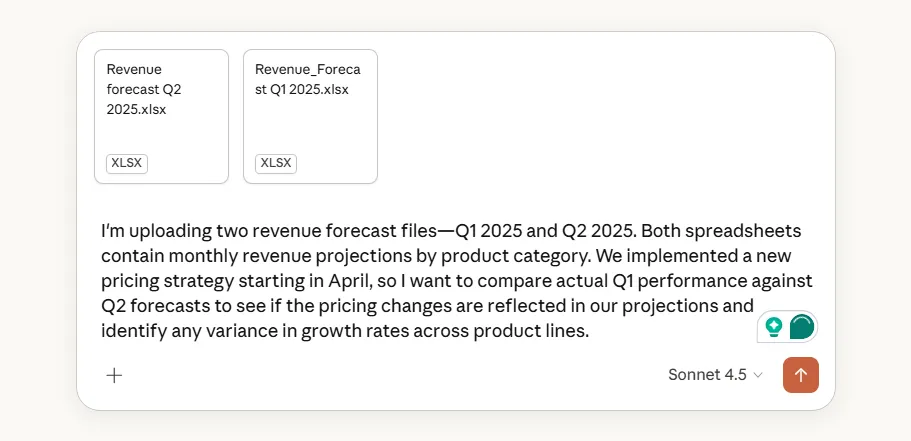
3. Nettoyer et filtrer les données
Utilisez Claude pour structurer et organiser vos données en supprimant les incohérences, en traitant les valeurs manquantes et en normalisant les formats. Claude peut identifier les problèmes de qualité des données et fournir des versions nettoyées de votre feuille de calcul.
Voici comment Claude peut nettoyer vos ensembles de données :
| Tâche de nettoyage des données | Que fait Claude ? |
| Standardisez la mise en forme | Normalise les noms, par exemple Trenbee, TrenBee, Tren Bee → TrenBee Ltd. Convertit les formats de date incohérents, par exemple 3/15/24, 15 mars 2024, 15-03-2024 → 2024-03-15. Supprime les symboles de devise des nombres, par exemple 1 250 $. 50 → 1250,50 |
| Gérer les valeurs manquantes | Identifie les cellules vides et leur emplacement. Remplit les lacunes à l'aide des méthodes que vous spécifiez (moyennes, valeurs précédentes ou texte de remplacement). |
| Supprime les doublons | Détecte les entrées identiques ou quasi identiques en fonction des critères que vous spécifiez Conserve l'enregistrement le plus récent ou le plus complet Fournit un résumé des entrées supprimées |
| Filtrer les données pertinentes | Isole des périodes, des régions ou des catégories spécifiques pour l'analyse. Supprime les entrées de test ou les valeurs aberrantes qui faussent les résultats. Crée des sous-ensembles pour une comparaison ciblée. |
Exemple d’invite :
« Standardisez tous les formats de date au format AAAA-MM-JJ, supprimez les signes dollar de la colonne Revenus, remplacez les valeurs manquantes dans le champ Région par « Inconnu » et filtrez les données pour n'afficher que les transactions du premier trimestre 2025. »
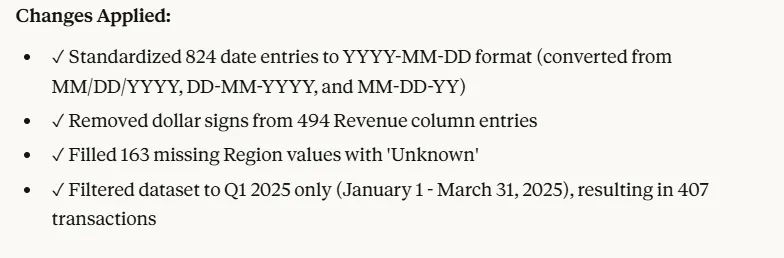
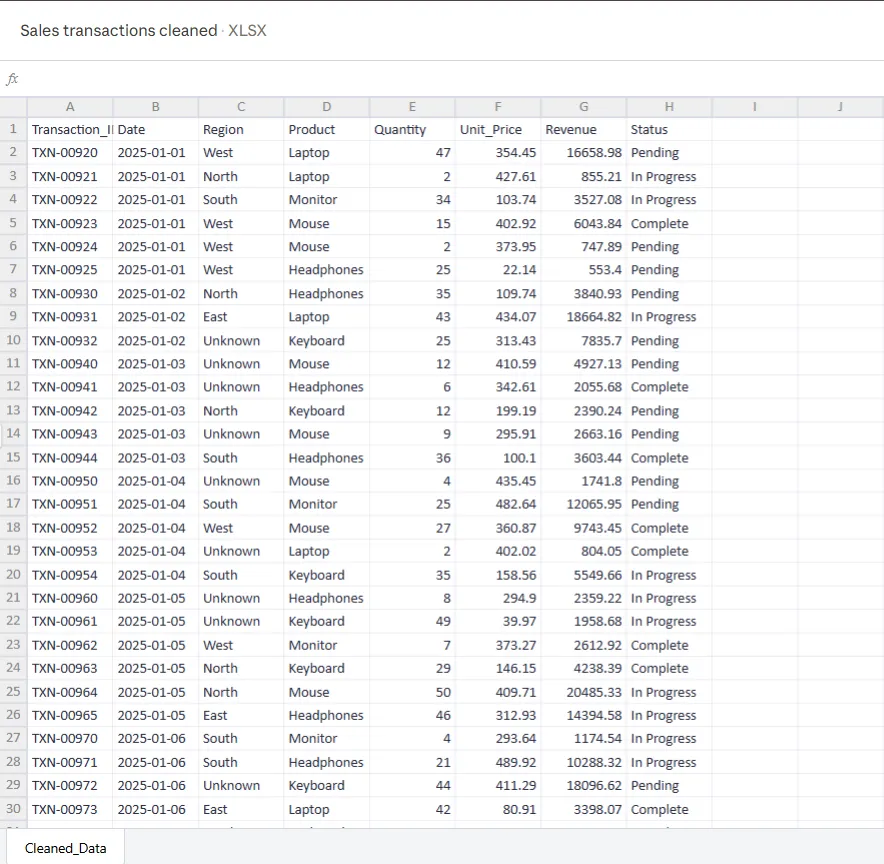
Ce que Claude produit :
- Nettoyage du fichier Excel avec application de toutes les modifications demandées
- Résumé des modifications apportées (nombre de dates reformatées, symboles de devises supprimés, valeurs manquantes complétées)
- Documentation de tous les problèmes rencontrés lors du nettoyage
- Journal des modifications présentant des exemples avant/après des données modifiées
💡 Conseil de pro : si vous souhaitez que Claude débogue les erreurs de formule et trace les erreurs de calcul, utilisez Claude dans Excel pour travailler directement dans votre classeur sans avoir à télécharger des fichiers dans les deux sens. Ce complément Claude est un agent intelligent intégré à la barre latérale qui identifie les causes profondes des erreurs telles que #REF!, #VALUE! et les références circulaires.
4. Posez des questions de manière itérative
Les invites en langage naturel de Claude vous permettent de poser des questions sur des cellules spécifiques, des formules ou des sections entières de votre classeur. Il peut naviguer entre plusieurs onglets et fournit des réponses avec des citations directes des cellules référencées.
Il vous suffit de poser des questions sur les données de votre feuille de calcul pour obtenir des réponses accompagnées des explications nécessaires :
- Quels sont les produits fréquemment achetés ensemble ?
- Quelle est la valeur vie client pour chaque segment ?
- Calculez le taux de croissance mensuel pour chaque région.
- Signalez toutes les transactions dont la valeur est trois fois supérieure à la valeur moyenne des commandes.
- Regroupez les clients en fonction de leur fréquence d'achat : acheteurs ponctuels, occasionnels et fréquents.
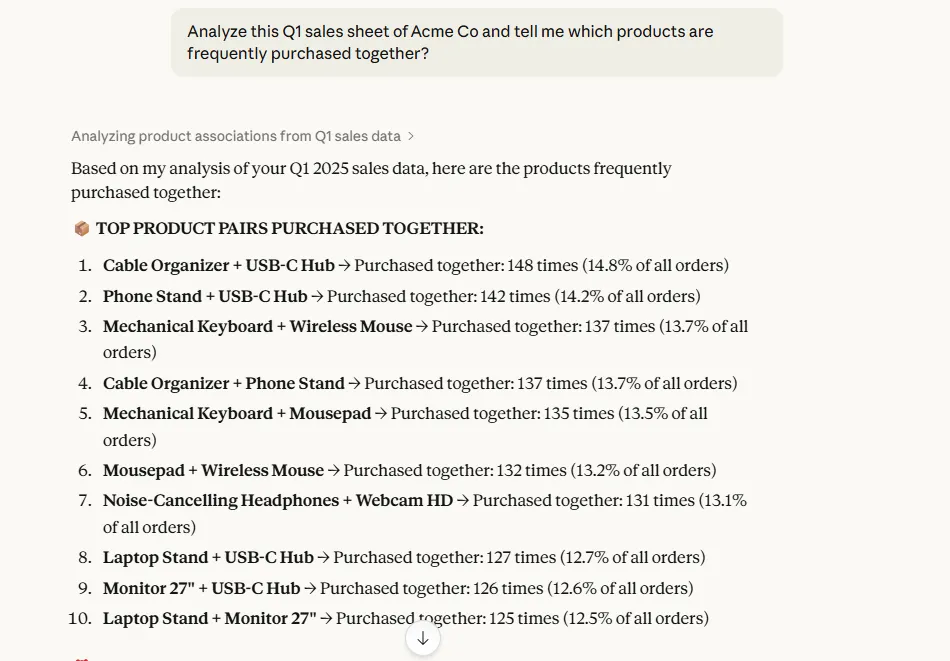
Décomposez les analyses complexes en instructions Claude plus petites. Référez-vous aux conclusions précédentes de Claude pour approfondir votre analyse.
Exemple : « Vous avez mentionné une baisse des ventes en mars, pouvez-vous ventiler ces données par catégorie de produits ? » ou « Montrez-moi si cette tendance se retrouve également dans d'autres régions. »
Lorsque vous analysez plusieurs feuilles de calcul à la fois, référez-vous au fichier spécifique dans vos instructions.
Par exemple,
- Comparez les tendances des revenus du fichier Q1_Sales. xlsx avec celles du fichier Q2_Sales. xlsx.
- Utilisez les données client issues du fichier CRM_Export. xlsx pour segmenter les transactions dans le fichier Sales_Data. xlsx.
L'idée est de construire votre analyse progressivement. Ajustez et validez chaque étape afin que votre analyse reste ciblée.
👀 Le saviez-vous ? La capacité à utiliser et à gérer des outils d'IA a été multipliée par sept dans les offres d'emploi en seulement deux ans, soit une progression plus rapide que pour toute autre compétence requise. Le travail évolue rapidement vers un partenariat entre les personnes, les agents IA et l'automatisation, l'analyse de feuilles de calcul étant l'un des premiers flux de travail à se transformer.
5. Demandez des résultats spécifiques
Spécifiez exactement le format de votre analyse afin que Claude fournisse des résultats prêts à l'emploi sans nécessiter de reformatage.
Claude peut créer plusieurs résultats coordonnés en une seule discussion. Demandez un fichier Excel analysé accompagné d'un résumé sous forme de document Word, ou une visualisation des données enregistrée au format PNG avec les calculs sous-jacents au format CSV.
Par exemple :
- Format et structure du fichier : créez un fichier Excel comportant trois onglets : données brutes, analyse pivot et tableau de bord de résumé.
- Exigences en matière de visualisation : générez un diagramme linéaire montrant les tendances mensuelles des revenus avec une superposition de la moyenne mobile sur 3 mois.
- Spécificités du calcul : calculez les pourcentages de croissance d'une année sur l'autre, arrondis à deux décimales, dans une nouvelle colonne.
- Détails de la présentation : mettez en forme le résultat sous forme de rapport PDF prêt à être envoyé au client, avec des diagrammes intégrés et les informations clés mises en évidence.
Exemple d’invite :
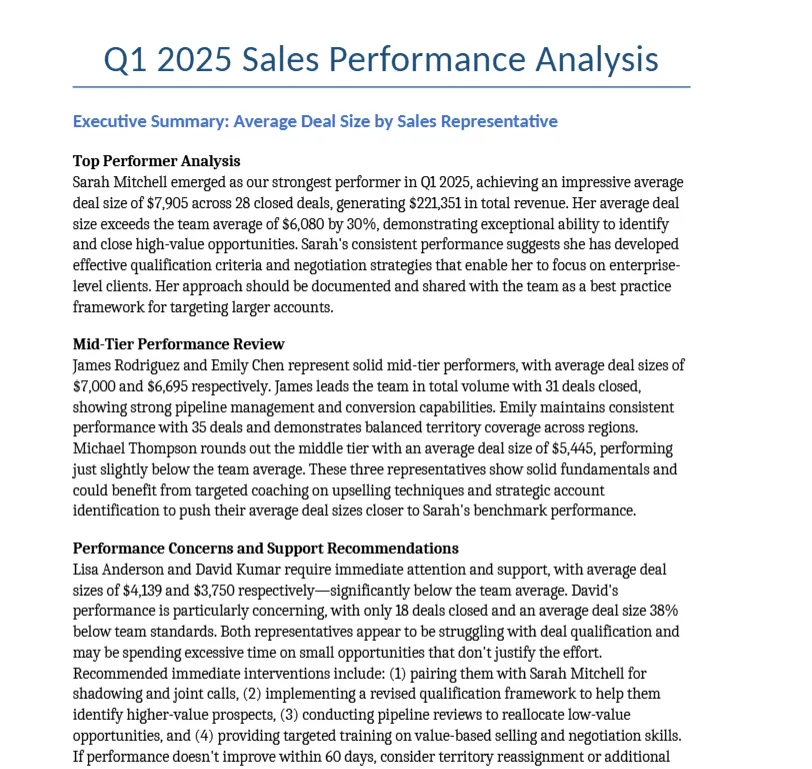
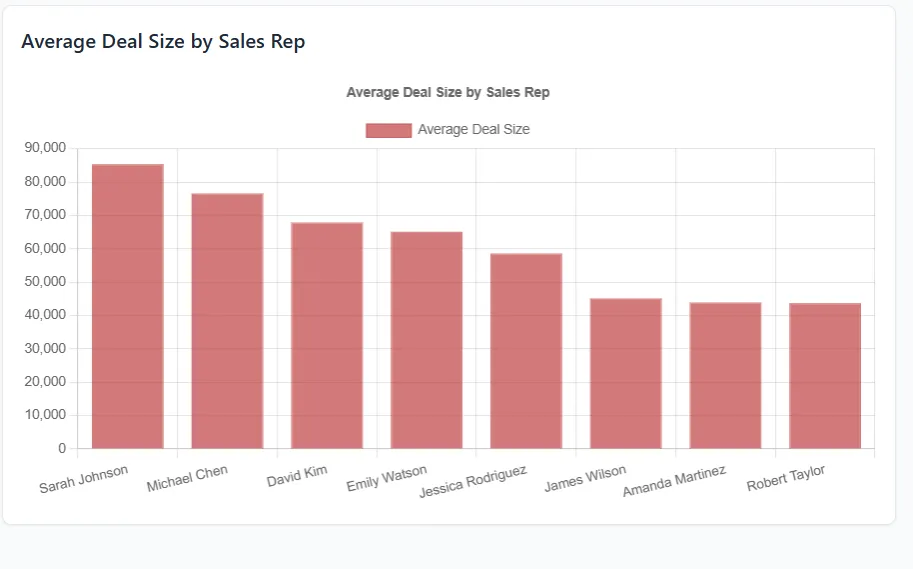
« Analysez le fichier Sales_Q1_2025 et calculez la taille moyenne des transactions par commercial. Créez un fichier Excel avec les calculs, générez un diagramme à barres comparant les performances et rédigez un résumé de trois paragraphes identifiant les meilleurs commerciaux et ceux qui ont besoin d'assistance. »
6. Téléchargez vos résultats
Claude fournit des liens pour télécharger tous les fichiers générés :
- Excel (. xlsx) pour les feuilles de calcul avec des formules et la mise en forme
- CSV (. csv) pour les tableaux de données brutes
- PDF (. pdf) pour les rapports et les résumés
- PNG/JPG pour les diagrammes et les visualisations
- Word (.docx) pour l'analyse écrite et la documentation
Cliquez sur le bouton pour télécharger les fichiers situés sous chaque résultat et les enregistrer localement.
📮 ClickUp Insight : 62 % de nos répondants utilisent des outils d'IA conversationnelle tels que ChatGPT et Claude. Leur interface familière de chatbot et leurs capacités polyvalentes (génération de contenu, analyse de données, etc.) pourraient expliquer leur grande popularité auprès de divers rôles et secteurs d'activité.
Cependant, si un utilisateur doit passer à un autre onglet pour poser une question à l'IA à chaque fois, les coûts associés à l'activation/désactivation du contexte et à la commutation s'accumulent au fil du temps.
Mais pas avec ClickUp Brain. Il réside directement dans votre environnement de travail, sait sur quoi vous travaillez, comprend les invites en texte simple et vous donne des réponses très pertinentes pour vos tâches ! Doublez votre productivité avec ClickUp !
📚 En savoir plus : Une critique honnête de l'IA agentique Claude
Stratégies d'invitation efficaces pour l'analyse de feuilles de calcul
Structurer vos instructions avec des paramètres clairs aide Claude à fournir une analyse précise qui correspond à vos objectifs.
Voici quelques modèles d'invites efficaces pour les tâches courantes d'analyse de feuilles de calcul :
Modification des valeurs et mise à jour des hypothèses
Lorsque vous avez besoin que Claude ajuste les données existantes d'une feuille de calcul en fonction de nouvelles variables ou de nouveaux scénarios, fournissez des instructions claires sur les modifications à apporter et leur incidence sur les calculs associés.
Voici le modèle d’invite à suivre :
- Modifications requises par l'État, c'est-à-dire augmentation de 8 % de tous les prix du deuxième trimestre afin de refléter les nouveaux coûts des fournisseurs.
- Spécifiez les cellules ou les intervalles à mettre à jour, c'est-à-dire appliquez la modification à la colonne Product_Price pour les lignes 15 à 80.
- Définissez les calculs à recalculer, c'est-à-dire mettez à jour les colonnes du chiffre d'affaires total et de la marge bénéficiaire en fonction des nouveaux prix.
- Clarifiez le format de sortie, c'est-à-dire créez un nouveau fichier Excel avec les valeurs mises à jour et mettez en évidence les cellules modifiées.
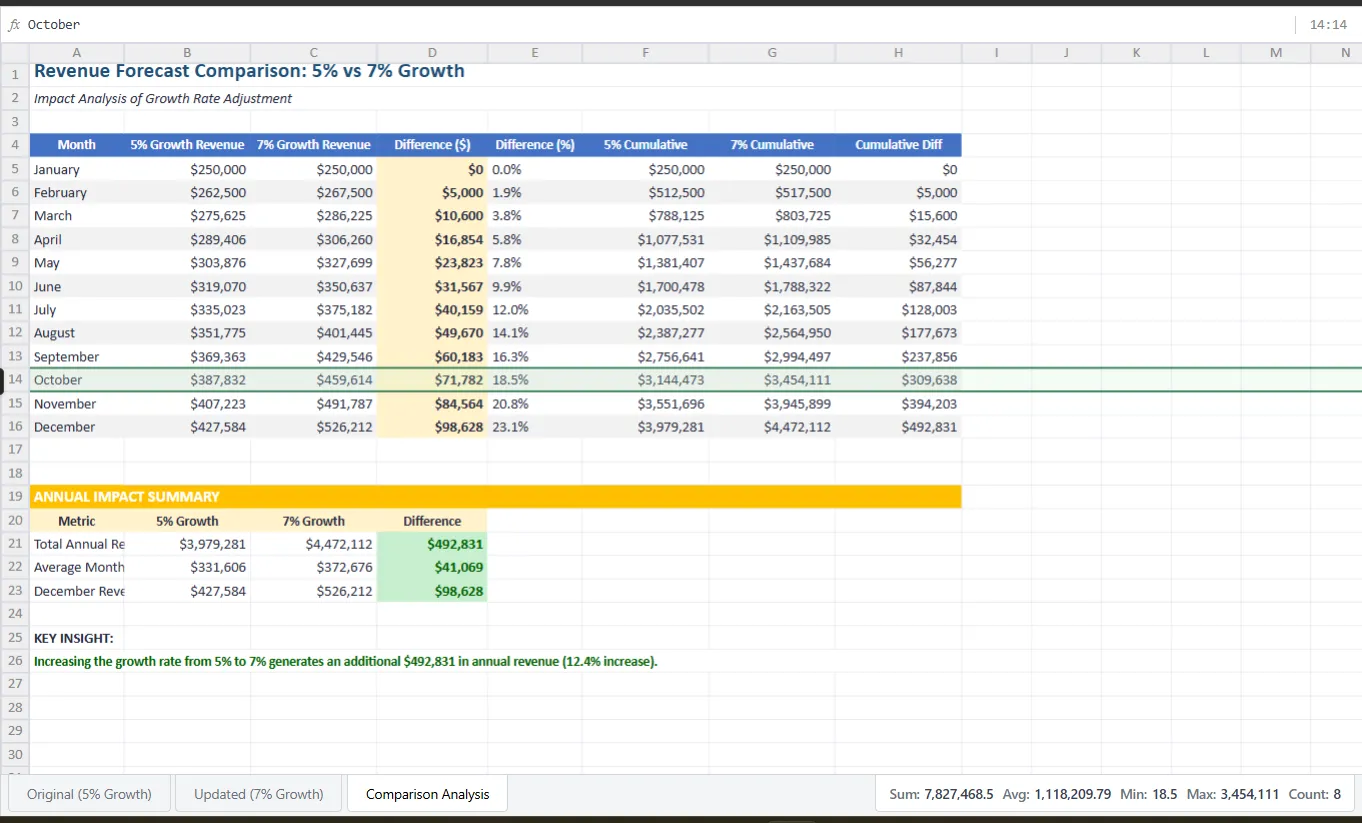
🤖 Exemple de modèle : Prenez le fichier Revenue_Forecast. xlsx et augmentez l'hypothèse de taux de croissance mensuel de 5 % à 7 %. Recalculez les revenus prévisionnels pour tous les mois du tableau de prévision et créez un nouveau fichier Excel présentant une comparaison avant/après dans des onglets séparés.
📚 En savoir plus : Meilleurs cas d'utilisation et exemples de Claude Enterprise
Création de visualisations de données
Lorsque vous souhaitez obtenir des diagrammes qui révèlent les modèles dans vos données, précisez la comparaison ou la tendance que vous essayez de montrer, et pas seulement le type de diagramme.
Voici le modèle d’invite à suivre :
- Définissez ce que vous souhaitez comparer, par exemple, affichez le chiffre d'affaires mensuel ventilé par catégorie de produits.
- Précisez le type de diagramme et pourquoi, c'est-à-dire utilisez un diagramme à barres empilées pour voir la contribution de chaque catégorie au chiffre d'affaires total chaque mois.
- Définissez les axes et les libellés, c'est-à-dire les mois sur l'axe des x, les revenus en milliers sur l'axe des y, et incluez des libellés de données sur chaque segment.
- Demandez à mettre en forme visuellement, c'est-à-dire utilisez des couleurs distinctes pour chaque catégorie et ajoutez une légende.
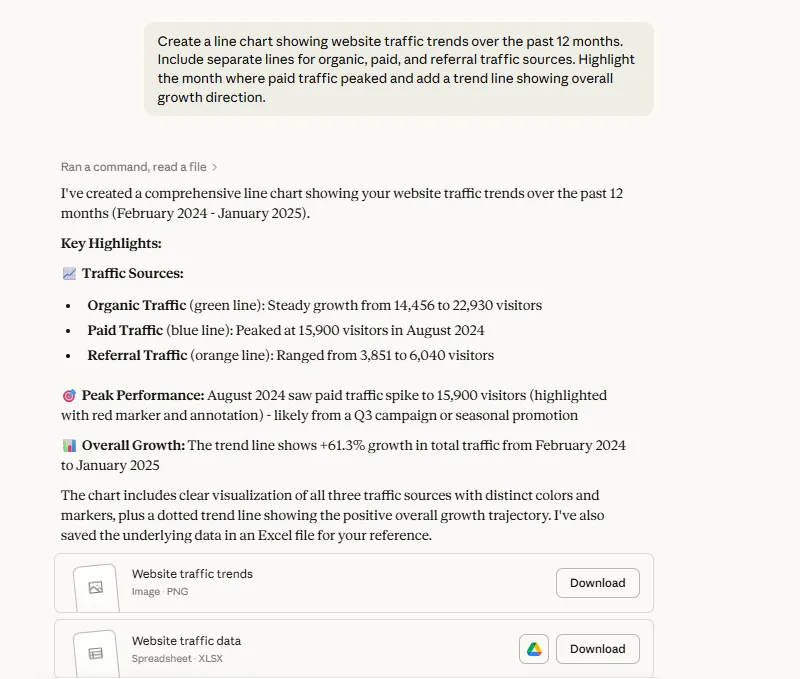
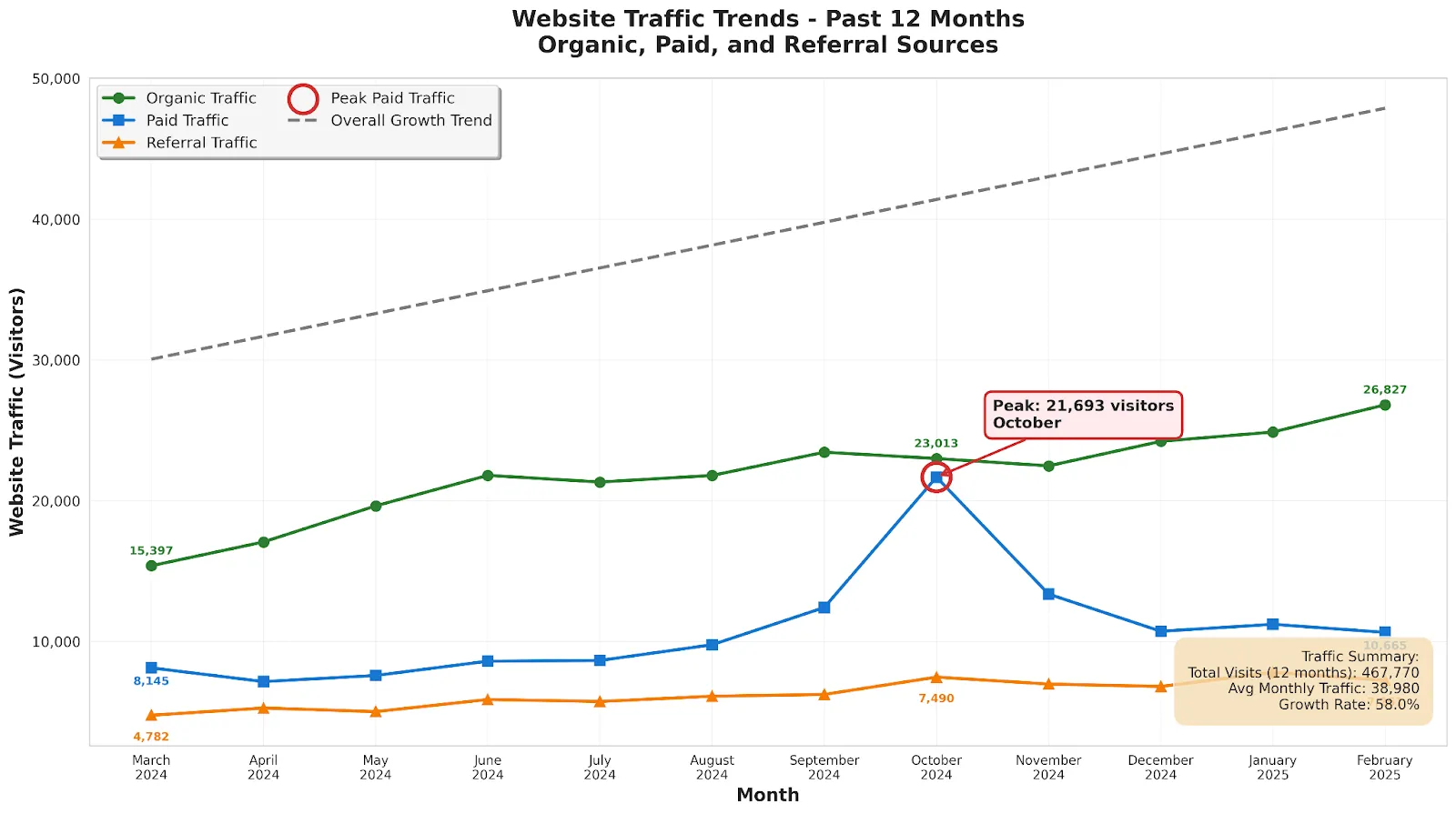
🤖 Exemple de modèle : Créez un diagramme linéaire illustrant les tendances du trafic sur le site web au cours des 12 derniers mois. Incluez des lignes distinctes pour les sources de trafic organique, payant et de référence. Mettez en évidence le mois où le trafic payant a atteint son pic et ajoutez une ligne de tendance indiquant la direction générale de la croissance.
⚡ Archive de modèles : Modèles de feuilles de calcul gratuits dans Excel et ClickUp
Réalisation d'analyses statistiques
Claude peut effectuer des tâches complexes en science des données, notamment l'analyse de corrélation, la modélisation prédictive et l'évaluation de tests A/B, sans nécessiter de logiciel statistique spécialisé ni de connaissances en codage.
Voici le modèle d’invite à suivre :
- Définissez le type d'analyse, c'est-à-dire effectuez une analyse de corrélation entre les dépenses marketing et le chiffre d'affaires.
- Spécifiez les niveaux de confiance ou les seuils, c'est-à-dire testez avec un intervalle de confiance de 95 % ou signalez les résultats dont la valeur p est inférieure à 0,05.
- Identifiez les variables à analyser, c'est-à-dire comparez les taux de conversion entre les groupes d'âge ou les régions.
- Demandez une interprétation, c'est-à-dire expliquez si la relation est statistiquement significative et ce qu'elle signifie pour la prise de décision.
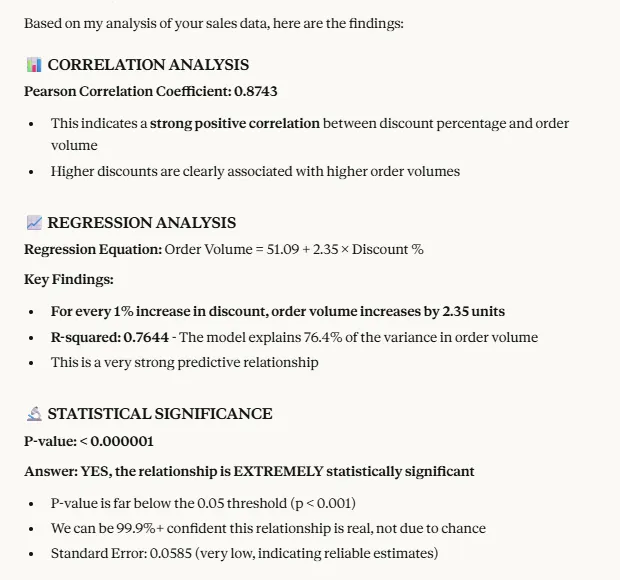
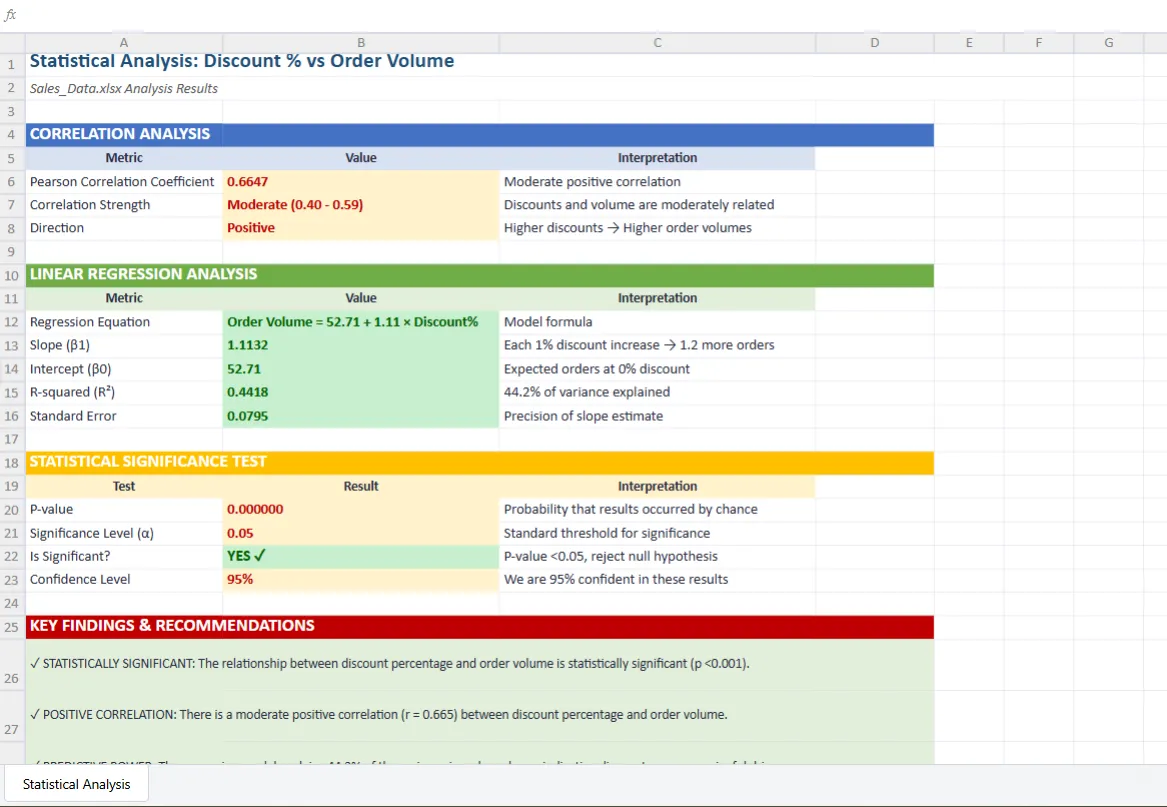
🤖 Exemple de modèle : Analysez le fichier Sales_Data. xlsx et calculez la corrélation entre le pourcentage de réduction et le volume des commandes. Effectuez une analyse de régression pour déterminer si des réductions plus importantes génèrent davantage de ventes, et indiquez-moi si cette relation est statistiquement significative.
📚 En savoir plus : Amazon Q Vs. Claude : quelle IA d'entreprise est la meilleure ?
Paramètres de la validation des données
Lorsque vous devez restreindre les entrées des utilisateurs dans certaines cellules, expliquez les valeurs acceptables et les règles conditionnelles qui doivent s'appliquer.
Voici le modèle d’invite à suivre :
- Identifiez les cellules qui doivent être validées, c'est-à-dire appliquez la validation à la colonne Statut (colonne F, lignes 2 à 100).
- Définissez des valeurs ou des intervalles acceptables, c'est-à-dire n'autorisez que « En attente », « En cours », « Achevé » ou « Annulé ».
- Spécifiez les messages d'erreur, c'est-à-dire affichez « Statut non valide. Choisissez dans le menu déroulant » si une entrée incorrecte est saisie.
- Expliquez les règles conditionnelles si nécessaire, par exemple, exiger que la date d'achèvement soit renseignée avant d'autoriser le statut « Achevé ».
🤖 Exemple de modèle : Créez un fichier Excel avec une colonne « Statut » qui n'accepte que les valeurs « Ouvert », « Fermé » ou « En attente » dans un menu déroulant. Affichez un message d'erreur si quelqu'un tente de saisir une autre valeur.
📚 En savoir plus : Générateurs de feuilles de calcul IA pour automatiser et analyser les données plus rapidement
Génération de nouveaux fichiers Excel avec des formules
Claude peut créer des feuilles de calcul entièrement fonctionnelles à partir de zéro à l'aide des formules Microsoft Excel. Vous n'avez pas besoin de connaître la syntaxe des formules ou les références de cellules ; il vous suffit de décrire les calculs dont vous avez besoin.
Voici le modèle d’invite à suivre :
- Décrivez la logique de calcul, c'est-à-dire que la marge bénéficiaire doit être calculée comme suit : (revenus moins coûts) divisé par les revenus.
- Spécifiez les relations entre les colonnes, c'est-à-dire que la colonne Total doit multiplier la quantité par le prix unitaire pour chaque ligne.
- Demandez des fonctions Excel intégrées, c'est-à-dire utilisez SUMIF pour calculer le total des ventes par région ou VLOOKUP pour extraire les prix des produits d'un tableau de référence.
- Définissez des calculs conditionnels, par exemple, appliquez une réduction de 10 % si la quantité de la commande dépasse 50 unités.
🤖 Exemple d'invite : Créez un fichier Excel pour calculer les commissions des employés. Ajoutez des colonnes pour le montant des ventes, le taux de commission et la commission gagnée (montant des ventes × taux de commission). Ajoutez une colonne bonus qui accorde 5 % supplémentaires si les ventes dépassent 10 000 $. Calculez le total des commissions en bas à l'aide d'une formule SUM.
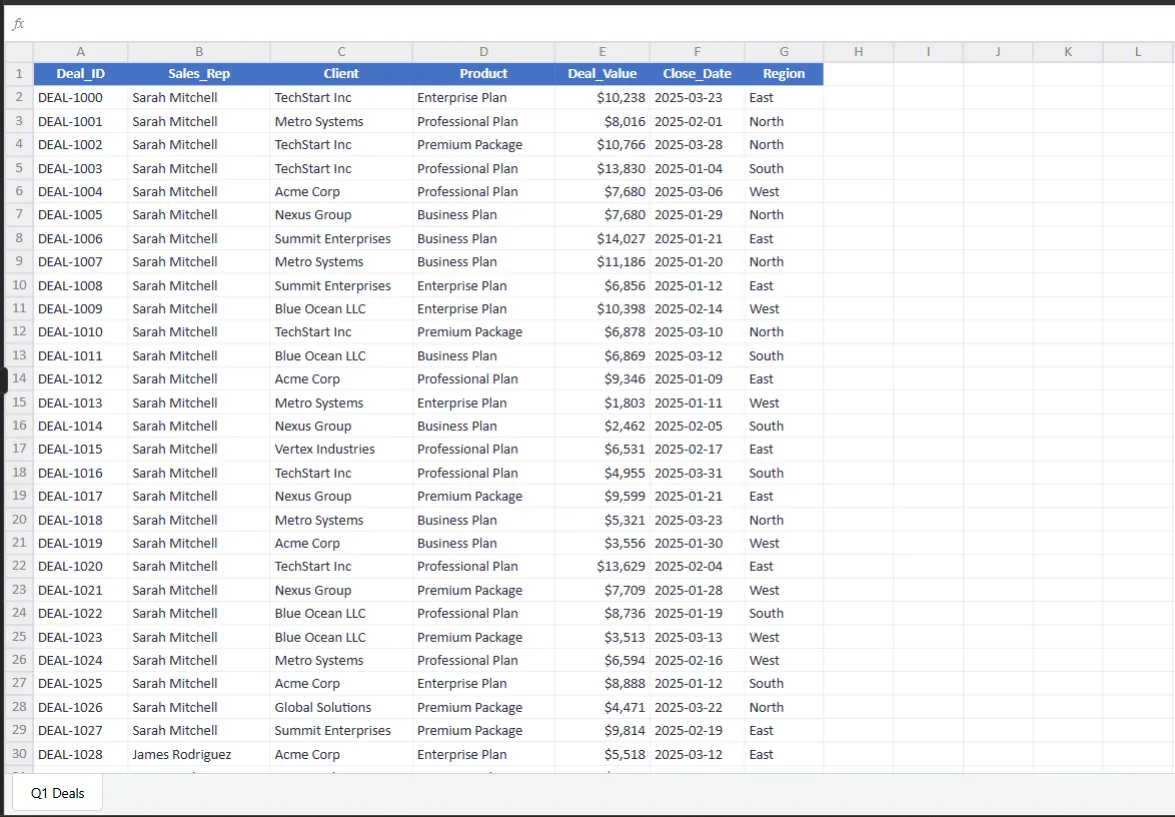
💡 Conseil de pro : au lieu de télécharger des fichiers vers Claude, utilisez Claude dans l'intégration de bureau d'Excel. Cela vous permet de travailler directement dans vos classeurs Excel sans clé API.
Avec Claude dans Excel, vous pouvez :
- Posez des questions sur votre classeur et obtenez des réponses avec des citations au niveau des cellules.
- Mettez à jour vos hypothèses tout en conservant les dépendances des formules.
- Déboguez les erreurs et identifiez leurs causes profondes.
- Créez de nouveaux modèles ou remplissez des modèles existants.
- Naviguez facilement dans des classeurs complexes comportant plusieurs onglets.
Si vous souhaitez modifier les formules et la structure d'un fichier Excel existant, déboguer des erreurs de formule ou appliquer un formatage conditionnel à des fichiers ouverts, Claude dans Excel offre une expérience de modification en cours complète sans avoir à passer par un flux de travail de téléchargement.
Bonnes pratiques pour interpréter les informations issues des feuilles de calcul de Claude
Si l'analyse et la modélisation de feuilles de calcul sont nouvelles pour vous, voici quelques pratiques adaptées aux débutants pour interpréter les informations fournies par Claude :
- Vérification ponctuelle des calculs : sélectionnez quelques lignes d'échantillon et demandez à Claude d'expliquer la logique de la formule et de vérifier que les bonnes cellules sont référencées.
- Vérifiez les calculs critiques : pour les décisions à haut risque telles que les prévisions budgétaires ou financières, recoupez les formules et les nombres de Claude à l'aide d'une autre méthode ou demandez à un expert en la matière de vérifier l'approche.
- Demandez des exportations structurées : demandez des résumés en Markdown, JSON ou CSV que vous pouvez coller directement dans Excel ou Google Sheets pour les modifier ou les valider.
- Faites la distinction entre les faits et les interprétations : Claude peut vous dire que « les ventes ont chuté de 15 % en mars » (fait), mais lorsqu'il suggère que cela est « peut-être dû à une réduction des dépenses marketing » (interprétation), vérifiez cette explication à l'aide de données ou de contexte supplémentaires.
- Itérez sur les anomalies : lorsque les résultats semblent erronés ou que des modèles inattendus apparaissent, demandez à Claude de justifier son raisonnement et de montrer les données qui étayent cette conclusion.
- Vérifiez le code : si Claude génère des scripts Python pour l'analyse, examinez le code afin de comprendre les calculs complexes et la logique qui sous-tendent les résultats.
👀 Le saviez-vous ? Selon les recherches de Google AI Works, les habitudes liées à l'IA sont étonnamment faciles à prendre : quelques heures de formation ont suffi pour doubler l'utilisation quotidienne de l'IA par les employés, et son adoption est restée élevée même plusieurs mois après les projets pilotes, car les outils basés sur l'IA sont gratifiants et faciles à utiliser.
Erreurs courantes à éviter
Voici quelques erreurs à éviter lorsque vous utilisez Claude pour l'analyse de feuilles de calcul et ce qu'il faut faire à la place :
| ❌ Erreur | ✅ Que faire à la place |
| Ignorer les problèmes de qualité des données | Assurez-vous que vos données sont exactes, à jour, impartiales et structurées de manière cohérente. Supprimez les formules erronées, les entrées corrompues et les incohérences avant de les télécharger. |
| Sans invitation spécifique | Au lieu d'utiliser des invitations génériques telles que « Mettez en évidence les 3 principales informations de cette feuille de calcul », demandez « Calculez les taux de croissance mensuels et créez un diagramme à barres comparant les performances du premier trimestre à celles du deuxième trimestre ». |
| Ignorer les limites de la fenêtre contextuelle | Claude peut analyser efficacement jusqu'à 20 000 lignes, mais dans les discussions plus longues, il peut perdre le fil du contexte initial. Répétez les détails, contraintes ou conclusions importants au fur et à mesure que la discussion progresse. |
| Téléchargement de données sensibles | Modifiez ou supprimez les informations personnelles identifiables telles que les noms, adresses e-mail, numéros de sécurité sociale et numéros de compte bancaire qui pourraient poser des problèmes de sécurité ou de confidentialité. |
| Utilisation de Claude pour déboguer les erreurs de formule | Claude ne peut pas retracer les formules ou les dépendances sous-jacentes dans vos feuilles de calcul. Fournissez le texte de la formule ou décrivez la logique de calcul afin que Claude puisse identifier le problème. |
| Téléchargement de fichiers désordonnés | Structurez vos données avec des en-têtes de colonnes clairs et un formatage cohérent. |
| Accepter la première réponse sans itération | Ne considérez pas la réponse initiale de Claude comme définitive : posez des questions complémentaires, remettez en question les hypothèses, demandez d'autres approches et approfondissez l'analyse à travers la discussion. |
| Ne pas tirer parti de l'automatisation | Pour les tâches d'analyse répétitives, utilisez votre clé API Claude pour créer un flux de travail Excel automatisé au lieu de télécharger manuellement les mêmes types de fichiers à plusieurs reprises. |
📚 En savoir plus : Les meilleures solutions logicielles de tableur pour collecter, gérer et organiser des données
Les limites réelles de Claude pour l'analyse de feuilles de calcul
Claude simplifie l'analyse grâce à des instructions en langage naturel. Cependant, les capacités analytiques de Claude présentent certaines limites dont vous devez être conscient :
- Fonctionne comme un outil autonome : Claude n'importe pas directement les données depuis vos systèmes existants tels que CRM, Google Analytics ou vos outils marketing. Vous devez télécharger manuellement les fichiers, les analyser dans Claude, puis exporter les résultats vers d'autres outils afin de mettre en œuvre les informations obtenues.
- Ne conserve pas le contexte entre les sessions : Claude ne peut pas reprendre les analyses des discussions précédentes, vous devez donc repartir de zéro à chaque fois, ce qui le rend inadapté à la modélisation financière continue ou aux projets à long terme qui s'appuient sur des travaux antérieurs.
- Ne dispose pas des fonctionnalités essentielles d'Excel : Claude ne peut pas créer de tableaux croisés dynamiques dans les fichiers téléchargés, lire les diagrammes ou graphiques existants, exécuter des macros, interpréter des tableaux de données comportant plusieurs variables ou interagir avec les fonctionnalités avancées d'Excel.
- Toujours en version bêta : le complément Claude Excel vous permet d'intégrer les fonctionnalités de Claude directement dans votre classeur, mais il est encore en version bêta et n'offre pas de moyens intégrés pour convertir les informations issues de l'analyse en tâches exploitables ou en flux de travail automatisés.
- Ne convient pas aux analyses réglementées ou vérifiables : Claude ne dispose pas des pistes d'audit formelles et du contrôle de version requis dans des secteurs tels que la finance ou la santé, où chaque étape analytique doit être traçable, reproductible et défendable à des fins de conformité.
- Ne transforme pas l'analyse en action : Claude fournit des informations et des recommandations, mais ne peut pas mettre à jour automatiquement votre CRM, déclencher des campagnes par e-mail, ajuster les allocations budgétaires ou exécuter des décisions basées sur les résultats. Vous devez toujours mettre en œuvre les changements manuellement.
- Absence de collaboration en temps réel : Claude ne permet pas aux membres de l'équipe de collaborer simultanément sur des projets d'analyse afin de réitérer les questions et d'approfondir ensemble les informations. L'approche est individualiste.
👀 Le saviez-vous ? Selon le rapport State of Enterprise AI d'OpenAI, les entreprises qui exploitent l'IA enregistrent des gains de productivité mesurables. Les utilisateurs en entreprise déclarent gagner 40 à 60 minutes par jour et être en mesure d'achever de nouvelles tâches techniques telles que l'analyse de données et le codage.
Où se trouvent réellement les informations issues des feuilles de calcul (et pourquoi les équipes utilisent ClickUp)
Claude transforme les données brutes en informations analytiques pour faciliter la prise de décision. Cependant, sans un système permettant de saisir ou d'exécuter ces informations, tout votre travail d'analyse s'évaporera.
Vous avez besoin d'un endroit où l'analyse des feuilles de calcul devient durable, collaborative et exploitable. Un endroit où les informations ont une connexion avec votre travail réel.
C'est exactement ce que propose ClickUp, l'application tout-en-un pour le travail.
Cet environnement de travail IA convergent rassemble vos projets, documents, données, discussions et intelligence artificielle en un seul endroit.
Voici comment cela fonctionne :
Structurez vos données avec la vue Tableur ClickUp.
ClickUp Table View vous permet de créer des bases de données visuelles et des feuilles de calcul pour suivre et organiser vos données professionnelles sans avoir à écrire de code. Vous pouvez structurer vos informations à l'aide de plus de 20 champs personnalisés ClickUp, tels que des barres de progression, des pièces jointes, des notes par étoiles, des menus déroulants, des formules et des champs IA, afin de saisir les types de données importants pour votre analyse.
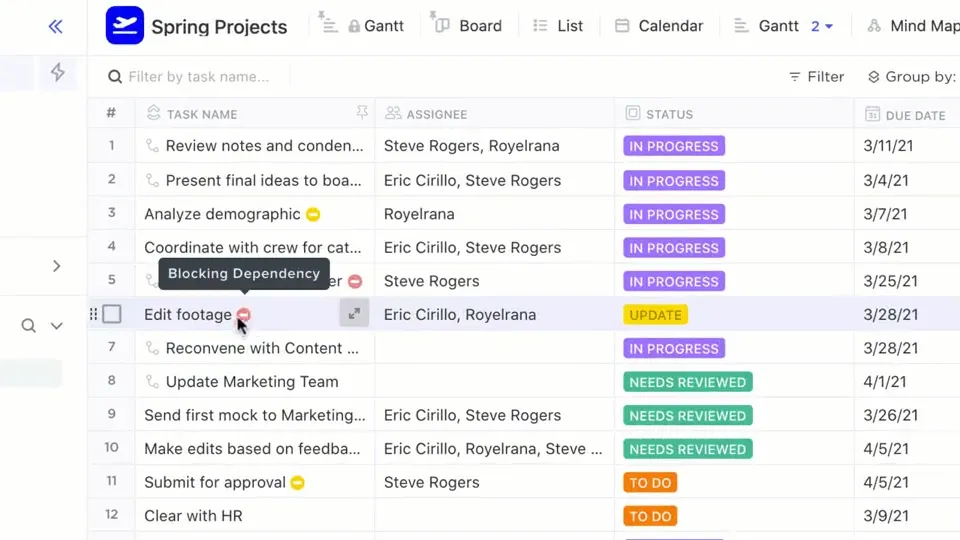
Vous pouvez également importer des feuilles de calcul directement dans votre environnement de travail ClickUp, en convertissant des fichiers Excel ou CSV en vues Tableurs qui deviennent des bases de données dynamiques connectées à vos tâches et à vos flux de travail.
Voici comment la vue Tableur fournit l'assistance pour l'analyse des feuilles de calcul :
- Filtrez et regroupez les données par intervalles de dates, catégories ou critères personnalisés sans avoir à recréer de tableaux croisés dynamiques.
- Associez les clients aux commandes, reliez les rapports de bogues aux utilisateurs et liez les dépenses aux projets afin que l'analyse montre le contexte complet.
- Exportez les données de la vue Tableur sous forme de fichier Excel ou CSV ou générez des liens partageables pour les parties prenantes.
- Établissez des relations entre les tâches en les liant à des documents, des dépendances et d'autres éléments de travail pour obtenir un contexte complet.
- Masquez et épinglez des colonnes pour vous concentrer sur les informations pertinentes et suivre ce qui compte le plus en matière de suivi.
Travaillez avec une IA qui comprend vos données et votre environnement de travail.
ClickUp Brain fonctionne comme une couche d'IA contextuelle qui connaît la structure de votre environnement de travail : données en vue Liste ou Tableur, tâches, dépendances et propriété de l'équipe.
Brain peut référencer :
- Données de la vue Tableur et champs personnalisés permettant le suivi de vos indicateurs
- Tâches et dépendances liées à l'analyse de feuilles de calcul
- Documents dans lesquels vous avez consigné vos conclusions
- Commentaires et discussions sur les données
- Propriété et responsabilités de l'équipe
Il suffit de demander : « Qu'est-ce qui bloque la tâche de prévision des revenus du premier trimestre ? » ou « Mettez en évidence les tâches en attente depuis les deux dernières semaines sur le projet de dropshipping ».
Le Brain vérifiera toutes les données liées à la vue Tableur, identifiera les champs de taux de conversion incomplets et déterminera le propriétaire de la tâche qui ralentit la progression.
Et comme Brain fonctionne selon le modèle de permission de ClickUp, il n'affiche que les informations que vous êtes autorisé à voir.
💡 Conseil de pro : utilisez les champs personnalisés avec IA dans la vue Liste pour générer automatiquement des résumés, extraire des indicateurs clés ou créer des éléments à partir des données de votre feuille de calcul. Ces champs personnalisés se mettent à jour automatiquement en fonction de vos données, sans intervention manuelle, par exemple pour résumer les performances mensuelles ou signaler les comptes qui nécessitent une attention particulière.
Accédez à plusieurs modèles d'IA
Avec Brain, vous avez accès à plusieurs modèles d'IA, notamment Claude Sonnet 4, ChatGPT et Gemini, directement depuis votre environnement de travail. Aucun abonnement ni connexion supplémentaire n'est nécessaire.
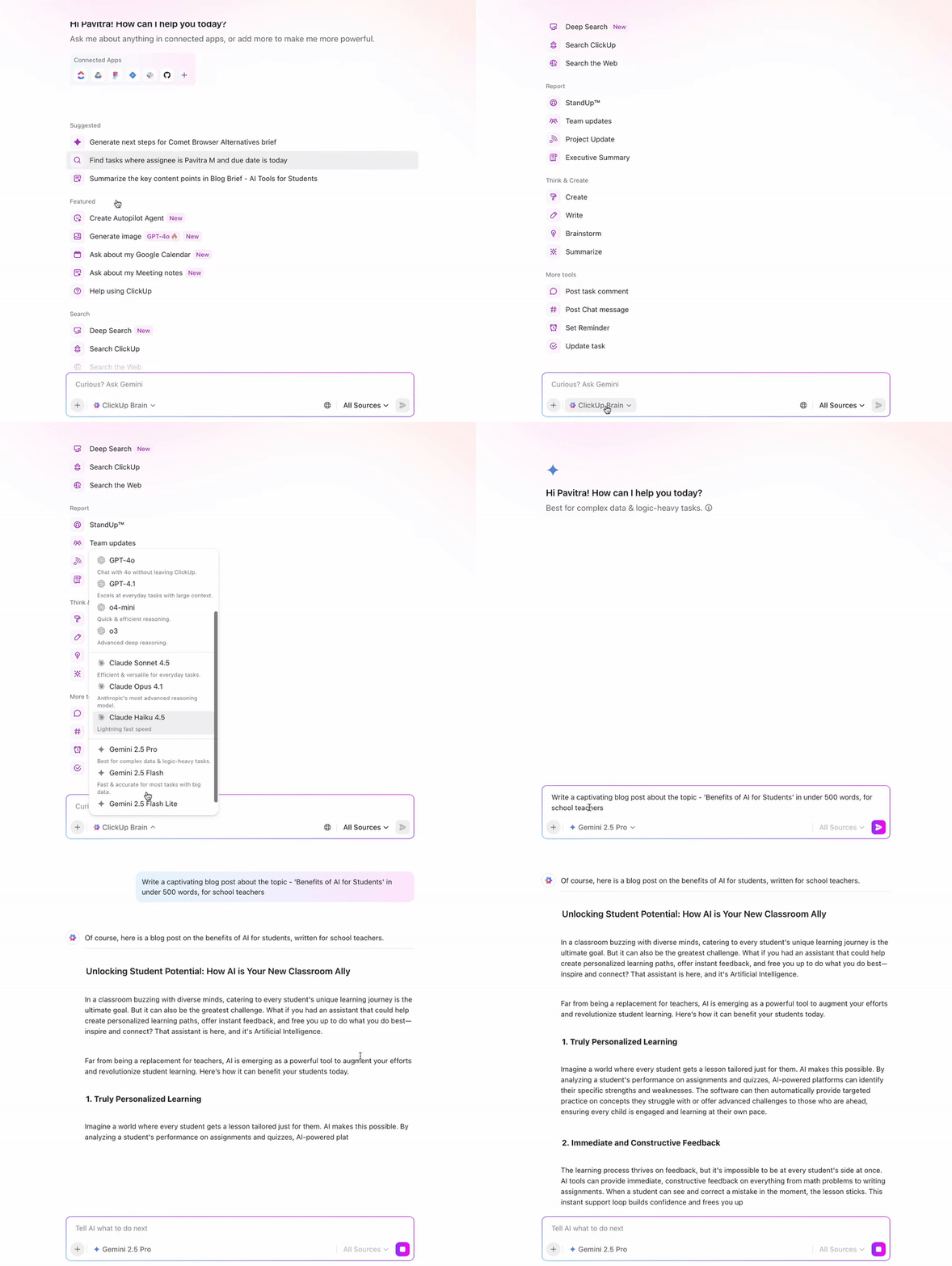
Différents modèles d'IA ont différents atouts analytiques. Voici quand utiliser chacun d'entre eux :
- Utilisez Claude pour effectuer des analyses statistiques et des raisonnements approfondis à partir d'ensembles de données complexes.
- Utilisez ChatGPT pour générer rapidement des résumés et des explications de discussion concernant les tendances.
- Utilisez Gemini pour analyser les données provenant de sources Google Workspace.
De plus, vous pouvez effectuer des recherches dans votre environnement de travail et les systèmes connectés en langage naturel grâce à la recherche d'entreprise alimentée par l'IA de ClickUp.
Que vous souhaitiez trouver le fichier contenant les prévisions budgétaires ou savoir qui a approuvé les changements de prix, Brain fouille dans les fichiers, les tâches, les applications connectées, les discussions et la base de connaissances pour trouver les réponses.

Exemple :
- Quelle feuille de calcul contient le nombre définitif du chiffre d'affaires du deuxième trimestre ?
- Montrez-moi toutes les tâches liées à l'analyse du taux de désabonnement des clients au cours du mois dernier.
- Où avons-nous documenté les hypothèses de taux de conversion pour le modèle de prévision ?
Il n'est pas nécessaire de coller le contexte, de réexpliquer la structure du projet ou de résumer manuellement le travail avant de poser des questions. Brain analyse les données de l'environnement de travail en temps réel et fournit des réponses qui reflètent votre état d'exécution actuel.
Transformez vos analyses en documents évolutifs avec ClickUp Docs.
ClickUp offre un espace structuré pour organiser vos informations analytiques avec ClickUp Docs. Ces documents consultables et connectés vous aident à développer des connaissances institutionnelles autour de l'analyse de feuilles de calcul.
Dans Docs, vous pouvez structurer vos informations à l'aide de tableaux, de liens intégrés, de diagrammes, d'en-têtes et de bannières. Vous pouvez également intégrer des vues Tableurs en direct qui montrent les données derrière votre analyse et façonner le récit en collaborant avec vos coéquipiers en temps réel.
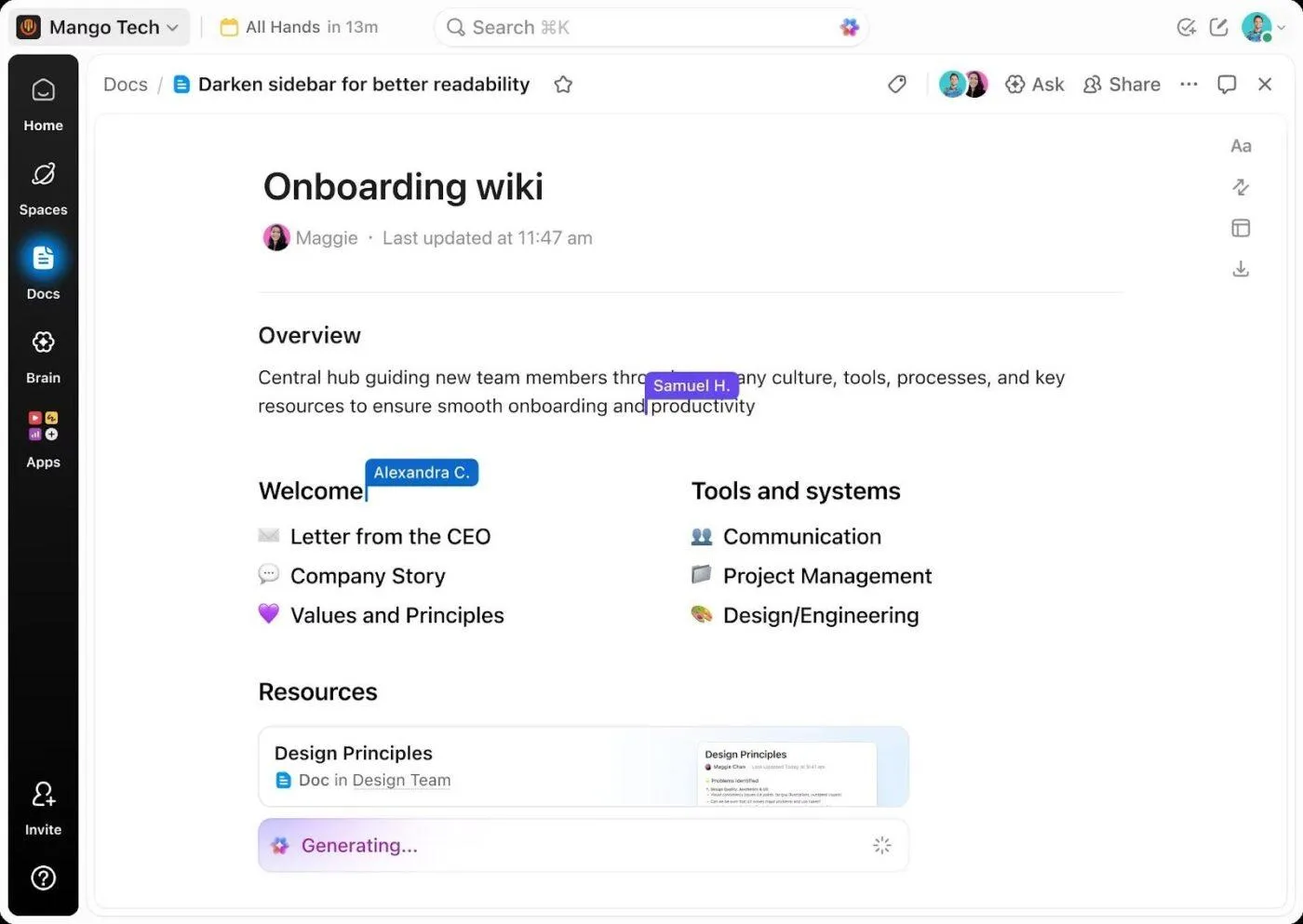
Docs rend votre analyse révisable et itérative. Il vous permet de :
- Marquez les membres de votre équipe pour obtenir des éclaircissements ou valider des hypothèses sans changer d'outil.
- Créez des tâches à partir des informations en surlignant du texte et en le convertissant en éléments suivables avec des propriétaires et des échéances.
- Suivez les modifications grâce à l'historique des versions pour voir comment les conclusions ont évolué à mesure que les données ont été mises à jour.
- Associez les documents à des tâches ou des projets spécifiques à l'aide de relations et de dépendances, afin que l'analyse soit liée à l'exécution.
- Demandez à Brain de résumer une analyse longue, d'extraire les conclusions clés ou d'expliquer les tendances sans quitter les documents.
Dictez votre façon d'analyser les feuilles de calcul
Lorsque vous examinez manuellement les données dans la vue Tableur, transformez vos réflexions en documentation organisée sans interrompre votre flux analytique. La fonction Talk to Text de ClickUp vous permet de documenter les informations issues des feuilles de calcul sans les mains, en capturant et en transcrivant vos observations au fur et à mesure que vous parlez.
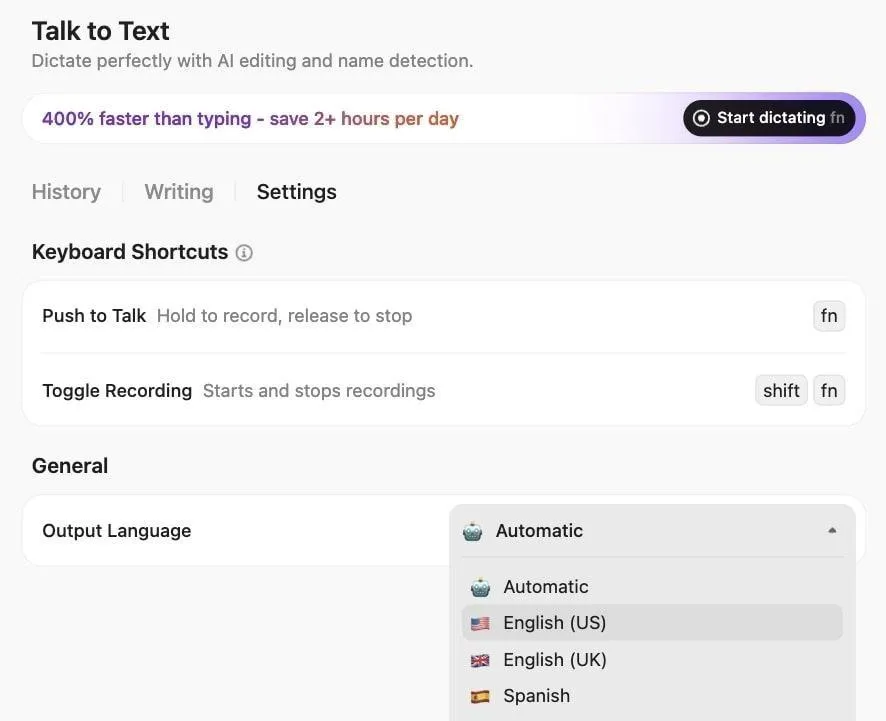
Automatisez le travail répétitif lié aux feuilles de calcul grâce aux Super Agents.
Les Super Agents sont des assistants IA ambiants qui vous aident à exploiter vos informations analytiques. Ces agents sans code fonctionnent en arrière-plan selon des instructions spécifiques, détectant les problèmes et exécutant automatiquement les flux de travail.
Ces agents IA surveillent votre environnement de travail, effectuent le suivi des changements dans les tâches, les échéanciers, les dépendances et les données des feuilles de calcul sans attendre que vous les invitions à suivre ces changements.

📌 Exemples de ce qu'un Super Agent peut faire pour vous :
- Détectez les mises à jour des feuilles de calcul des services et consolidez les modifications dans votre outil de suivi principal, en signalant tout écart par rapport aux montants approuvés.
- Extrayez les données de plusieurs outils de suivi des coûts à la fin de chaque mois et générez des rapports de résumé avec analyse des écarts.
- Surveillez les tâches financières trimestrielles et alertez les chefs d'équipe lorsque l'écart budgétaire dépasse 10 % dans une catégorie, en créant automatiquement des tâches de révision pour les chefs de service.
- Détectez les incohérences de formatage ou les champs manquants dans les feuilles de calcul téléchargées et avertissez l'expéditeur avant que les données n'entrent dans vos flux de travail.
Pour voir comment cela fonctionne, regardez cette vidéo sur la façon dont ClickUp utilise les Super Agents. 👇
Transformez l'analyse de feuilles de calcul en flux de travail dynamiques avec ClickUp
Claude est un outil puissant pour l'analyse. Mais l'analyse seule ne fait pas avancer le travail.
Lorsque les informations se trouvent dans une fenêtre de chat ou dans une feuille de calcul autonome, quelqu'un doit encore les traduire en tâches, attribuer des propriétaires, mettre à jour les échéanciers et assurer le suivi. C'est dans cet écart entre la réflexion et l'action que l'élan se perd.
ClickUp comble cette lacune. Dans un environnement de travail IA convergent, votre analyse n'est pas dissociée de l'exécution. Elle relie les projets en cours, la propriété des tâches, les documents, les discussions et les échéanciers dans un seul système. L'IA ne se contente pas de générer des informations. Elle comprend le contexte qui les entoure.
Au lieu d'effectuer l'analyse à un endroit et de gérer l'exécution à un autre, vous travaillez dans un environnement unique et connecté où la réflexion et l'action se font simultanément.
Si vous êtes prêt à passer des résultats isolés de l'IA à une exécution alimentée par l'IA, commencez par essayer ClickUp gratuitement.
FAQ
Oui, Claude analyse les fichiers Excel (. xlsx) et les exportations CSV depuis Google Sheets. Il peut interpréter des formules complexes, manipuler des données, effectuer des ajustements et créer de nouvelles feuilles de calcul modifiables.
Les calculs de Claude sont précis lorsqu'il travaille avec des données propres et bien structurées, mais vous devez vérifier ponctuellement les résultats critiques, car la précision dépend de la qualité des données et de la clarté de vos invitations.
Oui, Claude peut expliquer et dépanner les formules en les décomposant en langage clair. Cependant, il ne peut pas lire les formules intégrées dans les fichiers Excel téléchargés. Vous devez partager le texte de la formule séparément.
Oui, vous pouvez vous fier à l'interprétation des feuilles de calcul par Claude, mais avec une supervision humaine critique et obligatoire. Bien qu'il dispose de puissantes capacités d'analyse, il n'est pas infaillible et peut produire des résultats erronés. Vérifiez toujours les interprétations de Claude par rapport à vos connaissances dans le domaine ou à plusieurs sources de données.
Utilisez des feuilles de calcul traditionnelles pour le travail quotidien qui nécessite des formules persistantes, une collaboration en temps réel, des pistes d'audit ou des fonctionnalités Excel avancées telles que les tableaux croisés dynamiques et les macros, que Claude ne reproduit pas entièrement.