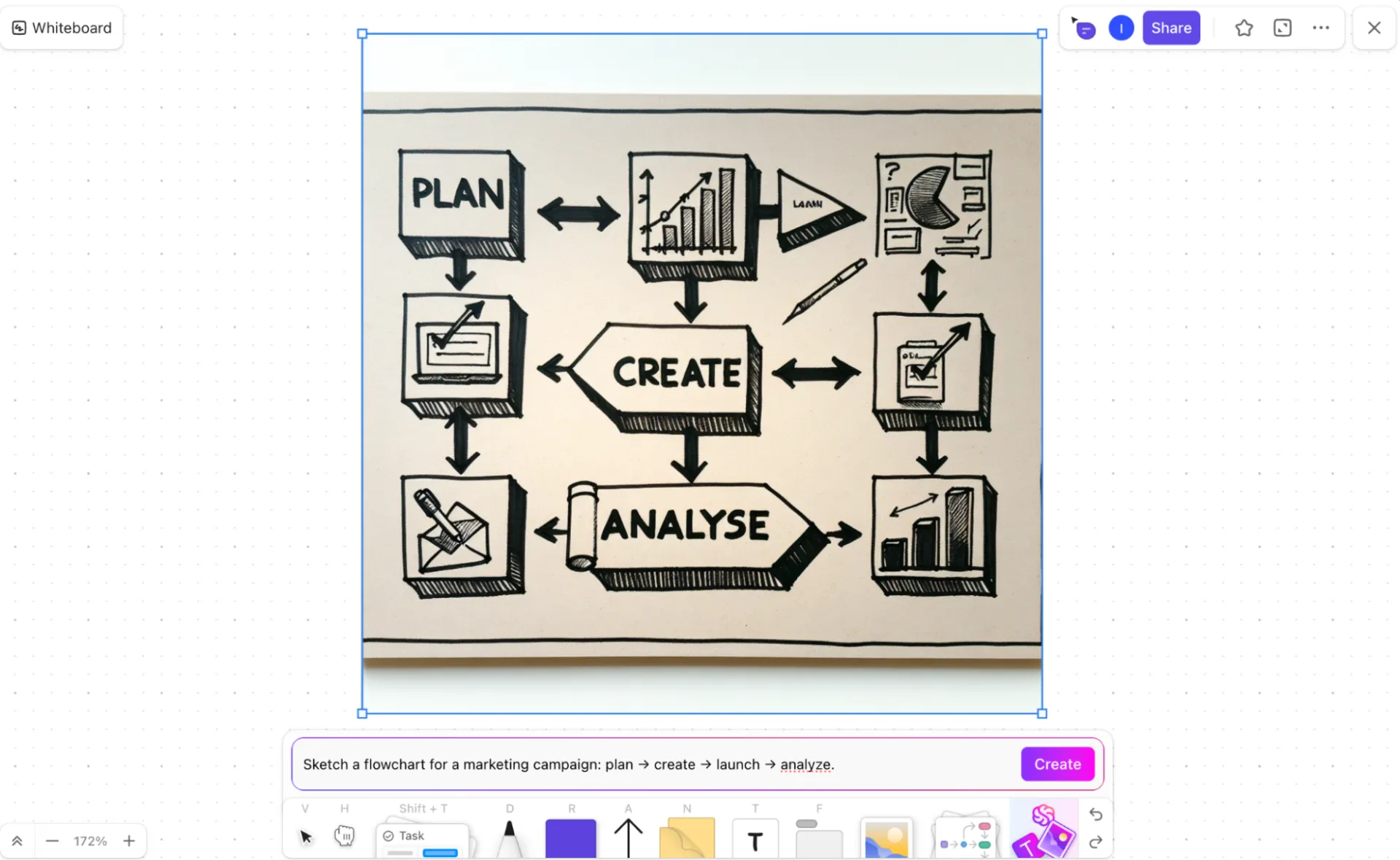

La création de diagrammes devrait être simple. Si vous êtes capable d'expliquer clairement un flux de travail ou un système par écrit, vous vous attendez à ce que sa conversion en un support visuel soit rapide et facile.
Mais ce n'est généralement pas ainsi que cela se passe.
Vous commencez par rédiger un plan. Vous passez ensuite à un autre outil pour créer l'organigramme ou le diagramme du système. Vous faites alors glisser des formes, reliez les étapes, déplacez les cases, modifiez la disposition et réécrivez les libellés. Ce qui semblait clair dans le texte demande soudainement beaucoup plus de temps et d'efforts pour être transformé en quelque chose de visuel.
Et quand quelque chose change, vous devez tout recommencer depuis le début.
Les outils d'IA tels que Claude peuvent simplifier cette tâche en transformant les descriptions structurées de vos invites en organigrammes, diagrammes de séquence ou cartes système. Dans ce guide, nous verrons comment créer des diagrammes avec Claude et comment la création de visuels dans l'environnement de travail convergent de ClickUp permet de les aligner sur vos projets au fur et à mesure de leur évolution. ✨
Pourquoi utiliser Claude comme générateur de diagrammes IA ?
La création manuelle de diagrammes détourne les personnes qualifiées de leur travail réel. Les ingénieurs finissent par disposer des formes sur une toile au lieu de construire des systèmes. Les chefs de projet perdent des heures à peaufiner des visuels au lieu de maintenir la documentation sur les flux de travail à jour et précise.
Claude change la donne.
En tant que générateur de diagrammes basé sur l'IA, Claude transforme des descriptions en texte simple en code de diagramme structuré. Au lieu de naviguer dans des interfaces de diagrammes complexes, il vous suffit de décrire le système en langage naturel. Claude génère ensuite un résultat prêt à être rendu dans des formats tels que Mermaid, PlantUML et SVG.
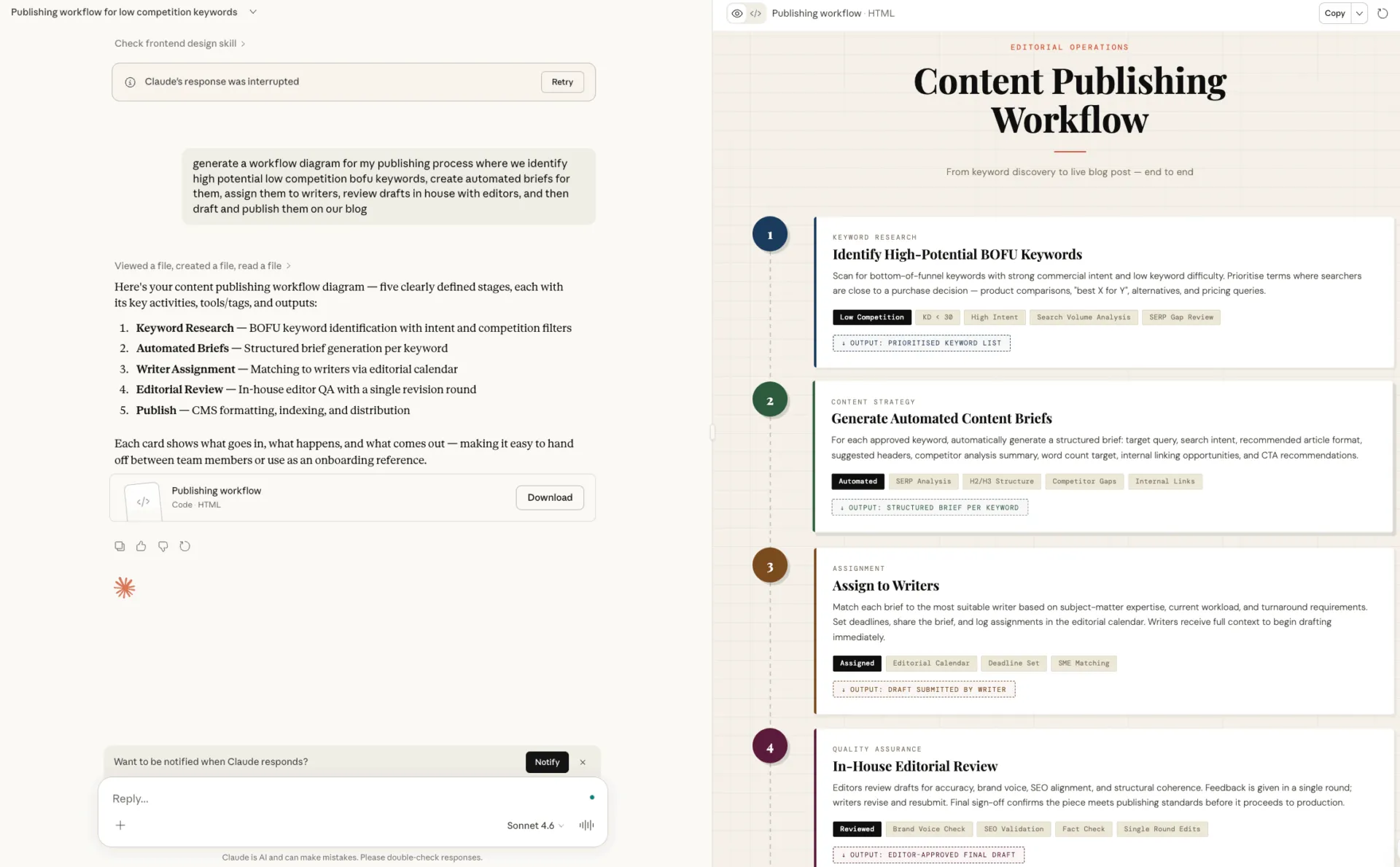
Cela permet déjà de gagner du temps. Mais ce qui rend Claude particulièrement utile, c'est sa façon de gérer l'ambiguïté.
Si votre description n'est pas parfaitement claire, Claude vous pose également des questions pour clarifier les choses. Ces échanges rendent cet outil beaucoup plus fiable que ceux qui tentent de générer automatiquement des visuels à partir d'un minimum d'informations.
Voici quelques façons d'utiliser Claude pour créer des diagrammes :
- Transformez vos descriptions de systèmes en diagrammes structurés.
- Travaillez avec des formats techniques tels que les diagrammes de séquence et les diagrammes d'architecture.
- Répétez rapidement sans perdre le contexte.
Bien sûr, les diagrammes générés par l'IA suivent toujours une règle simple : des entrées floues donnent des résultats flous. C'est pourquoi il est important d'organiser votre pensée avant d'inviter l'IA à fournir des instructions.
💡 Conseil de pro : si votre diagramme commence par des notes de réunion désordonnées, nettoyez-les d'abord avec ClickUp Brain (l'IA contextuelle intégrée à votre environnement de travail ClickUp). Collez les notes dans un document ClickUp ou un commentaire de tâche et @mentionnez Brain pour extraire les composants, les dépendances et les étapes du processus.
En quelques secondes, Brain convertit des notes éparpillées en un plan structuré (systèmes, acteurs, flux). Vous pouvez ensuite copier cette structure claire directement dans Claude pour générer un diagramme d'architecture ou de flux de travail beaucoup plus précis.
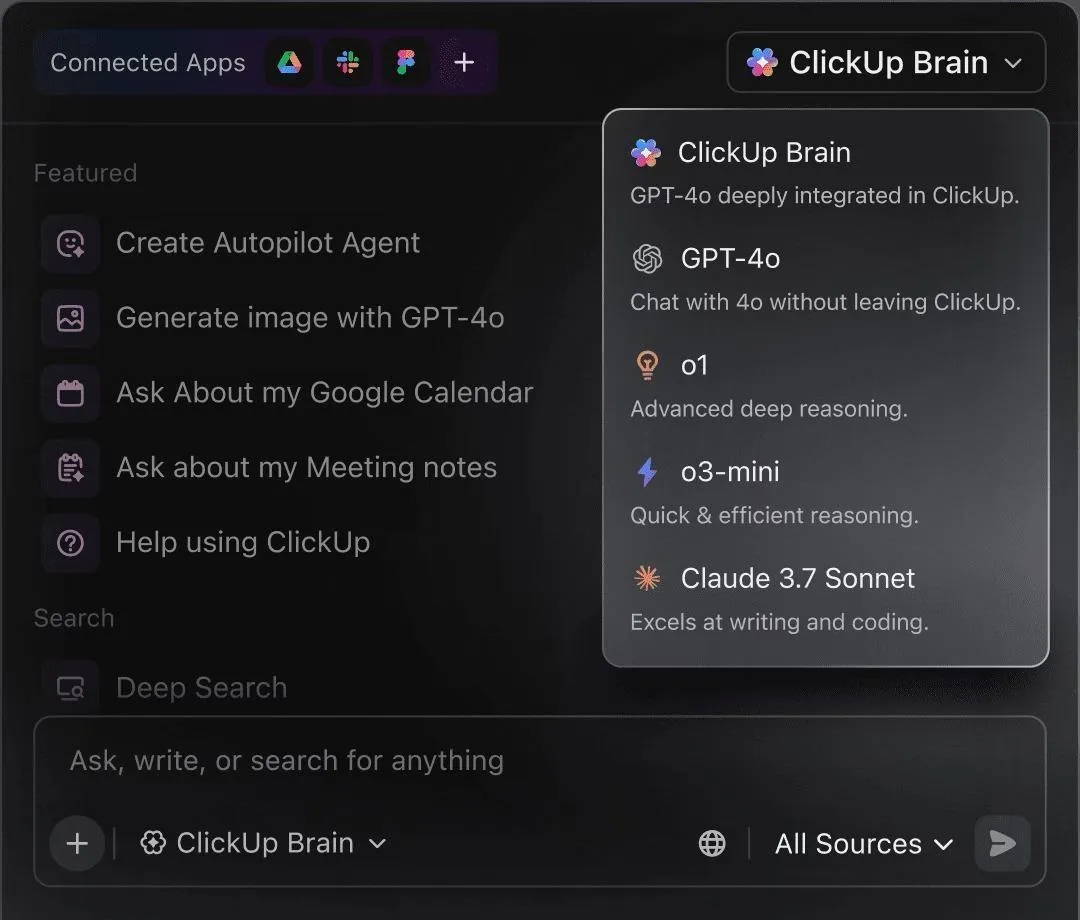
📮ClickUp Insight : 62 % de nos répondants utilisent des outils d'IA conversationnelle tels que ChatGPT et Claude. Leur interface familière de chatbot et leurs capacités polyvalentes (génération de contenu, analyse de données, etc.) pourraient expliquer leur popularité auprès de divers rôles et secteurs. Cependant, si un utilisateur doit passer à un autre onglet pour poser une question à l'IA à chaque fois, les coûts associés à l'activation/désactivation du contexte et à la commutation entre les onglets s'accumulent au fil du temps, en particulier lorsque les employés sont interrompus en moyenne toutes les 2 minutes pendant les heures de travail les plus productives. Ce n'est pas le cas avec ClickUp Brain. Il se trouve directement dans votre espace de travail, sait sur quoi vous travaillez, comprend les invites en texte simple et vous donne des réponses très pertinentes pour vos tâches ! Doublez votre productivité avec ClickUp !
Quels types de diagrammes Claude peut-il créer ?
Vous savez généralement quand vous avez besoin d'un diagramme. Le problème est de choisir le bon.
La plupart des équipes se rabattent par défaut sur ce qui leur est familier (un organigramme rapide, un croquis approximatif avec des cases et des flèches) en espérant que cela fera l'affaire. Mais lorsque le diagramme ne correspond pas au problème, il masque des dépendances importantes, simplifie à l'excès les décisions et ralentit les révisions, car chacun finit par interpréter le visuel différemment.
Claude vous aide en fournissant l'assistance pour les types de diagrammes réellement utilisés par les équipes, afin que vous n'ayez pas à adapter des idées complexes à un format inadapté. Au lieu de partir d'une page blanche, vous décrivez ce que vous essayez d'expliquer, et Claude génère un visuel structuré qui correspond à la situation.
🧠 Anecdote amusante : dans leur étude, Bradford et Bharadwaj ont découvert que l'animation sur Tableau blanc peut être un moyen très attrayant et respectueux des cultures pour partager les connaissances traditionnelles, en aidant les communautés à établir une connexion avec des histoires et des idées importantes dans un format plus visuel et accessible.
Voici comment les types de diagrammes les plus courants apparaissent généralement dans la pratique :
Organigrammes et cartes de processus
Les organigrammes sont utiles lorsque vous souhaitez montrer comment un processus passe d'une étape à l'autre. Ils rendent les points de décision visibles et vous aident à voir exactement ce qui se passe lorsque les conditions changent. Et si vous avez besoin d'une vue plus large, les cartes de processus vont encore plus loin en montrant comment le travail circule entre les personnes, les systèmes ou les équipes.
Vous utiliserez souvent ces visuels pour l'intégration, les approbations ou les flux de travail opérationnels, partout où des transferts peu clairs peuvent ralentir les choses.
💡 Conseil de pro : le modèle de diagramme de flux ClickUp est un excellent moyen de conceptualiser votre diagramme avant de le générer avec l'IA. Il fournit une disposition de tableau blanc prête à l'emploi avec des formes, des connecteurs et des sections visuelles pour cartographier les processus, les points de décision et les flux du système.
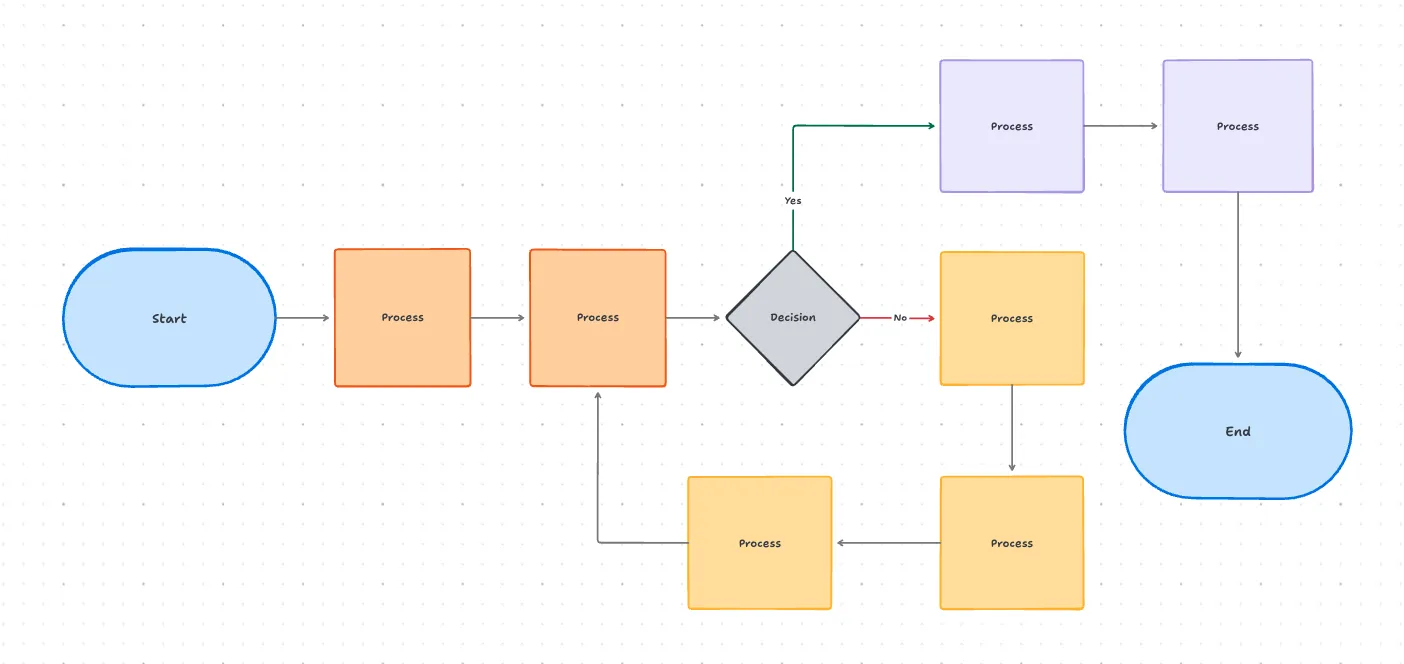
Au lieu de partir d'une page blanche, vous pouvez rapidement définir les étapes, les dépendances et la logique de branchement. Il est ainsi plus facile de valider la manière dont un flux de travail passe réellement d'une étape à l'autre. Ainsi, lorsque vous générez ensuite un diagramme à l'aide de l'IA, la structure est déjà claire et organisée de manière logique.
🎥 Bonus : Découvrez ici nos meilleurs conseils pour créer des cartes de processus à l'aide de l'IA :
Diagrammes d'architecture et de système
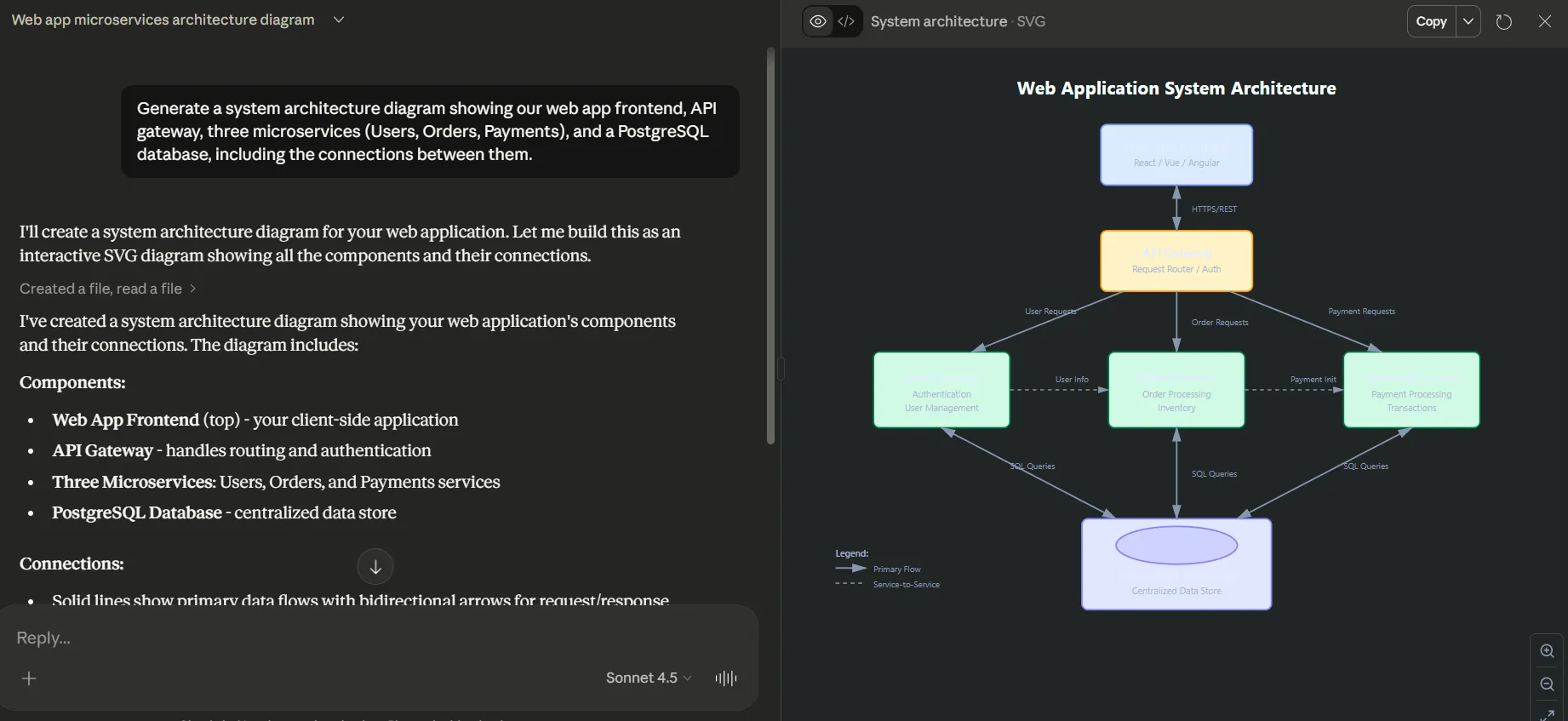
Les diagrammes d'architecture vous aident, vous et votre équipe, à vous mettre d'accord sur la manière dont tous les éléments d'un système s'articulent entre eux. Ils montrent les composants, les connexions et les flux de données d'une manière qui rend même les installations complexes plus faciles à comprendre et à expliquer.
Si vous faites partie d'une équipe technique, vous pouvez les utiliser pour documenter votre infrastructure cloud ou mapper les interactions entre différents services. Si vous faites partie d'une équipe d'entreprise, ils peuvent vous aider à comprendre comment les outils sont connectés et comment les données circulent au sein de votre organisation.
Avec Claude, vous pouvez générer plusieurs types de diagrammes techniques, notamment des diagrammes de modèle C4 pour l'architecture logicielle, des visuels d'infrastructure AWS et des diagrammes entité-relation pour vos bases de données.
🛠️ Donnez-lui une invitation telle que : « Génère un diagramme d'architecture système montrant l'interface utilisateur de notre application web, la passerelle API, trois microservices (utilisateurs, commandes, paiements) et une base de données PostgreSQL, y compris les connexions entre eux. »
Voici à quoi ressemble le résultat :
Diagrammes de séquence
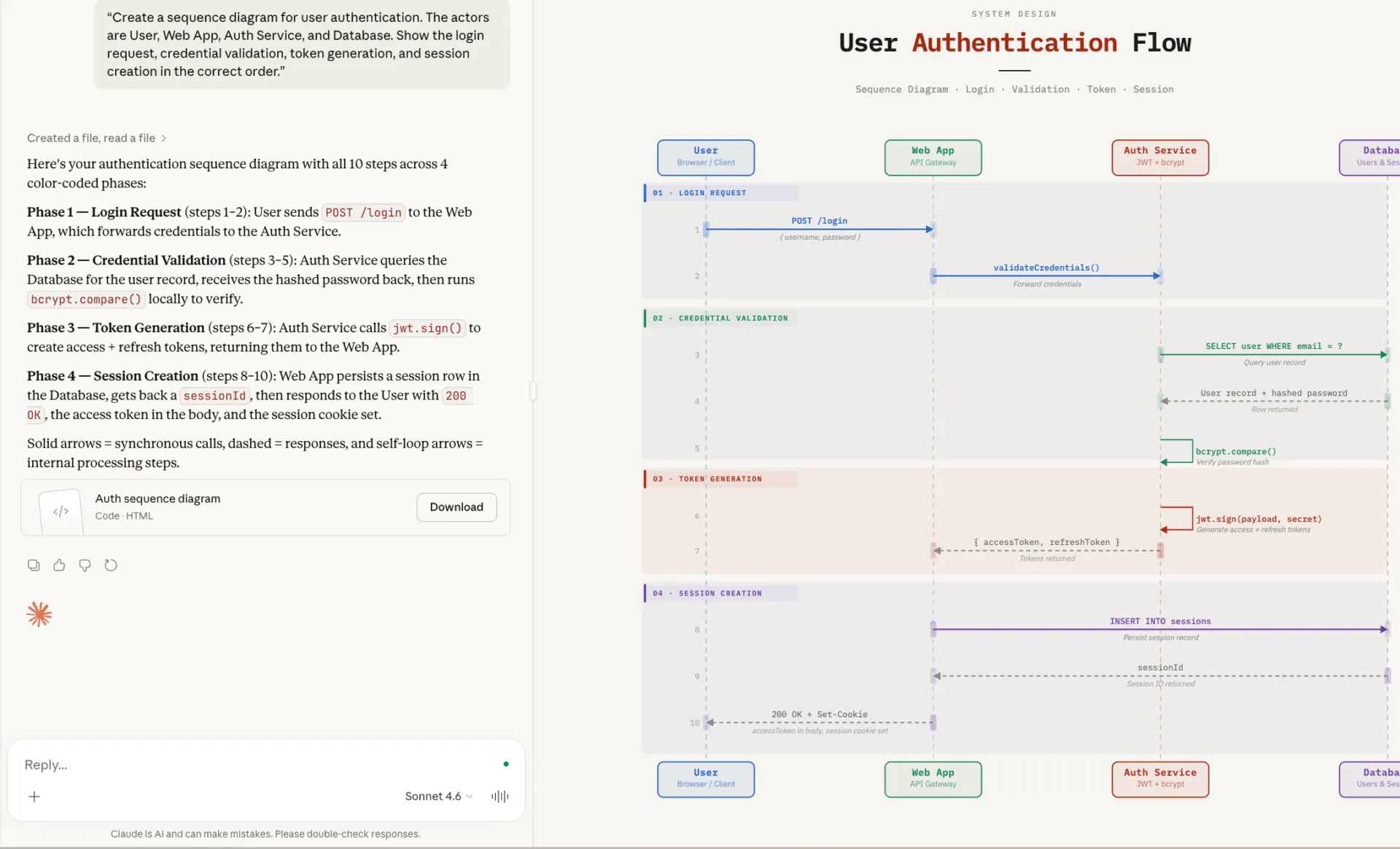
Les diagrammes de séquence vous aident à visualiser le déroulement des interactions au fil du temps, ce qui les rend très pratiques pour représenter les flux d'authentification des utilisateurs, les appels API et les processus en arrière-plan.
Claude gère particulièrement bien les diagrammes de séquence, car ils suivent des règles claires et prévisibles, souvent dans la syntaxe Mermaid. Si vous décrivez clairement les interactions, les participants et le flux de messages, Claude peut transformer cette structure en un visuel précis sans que vous ayez à fournir beaucoup d'efforts.
Diagrammes
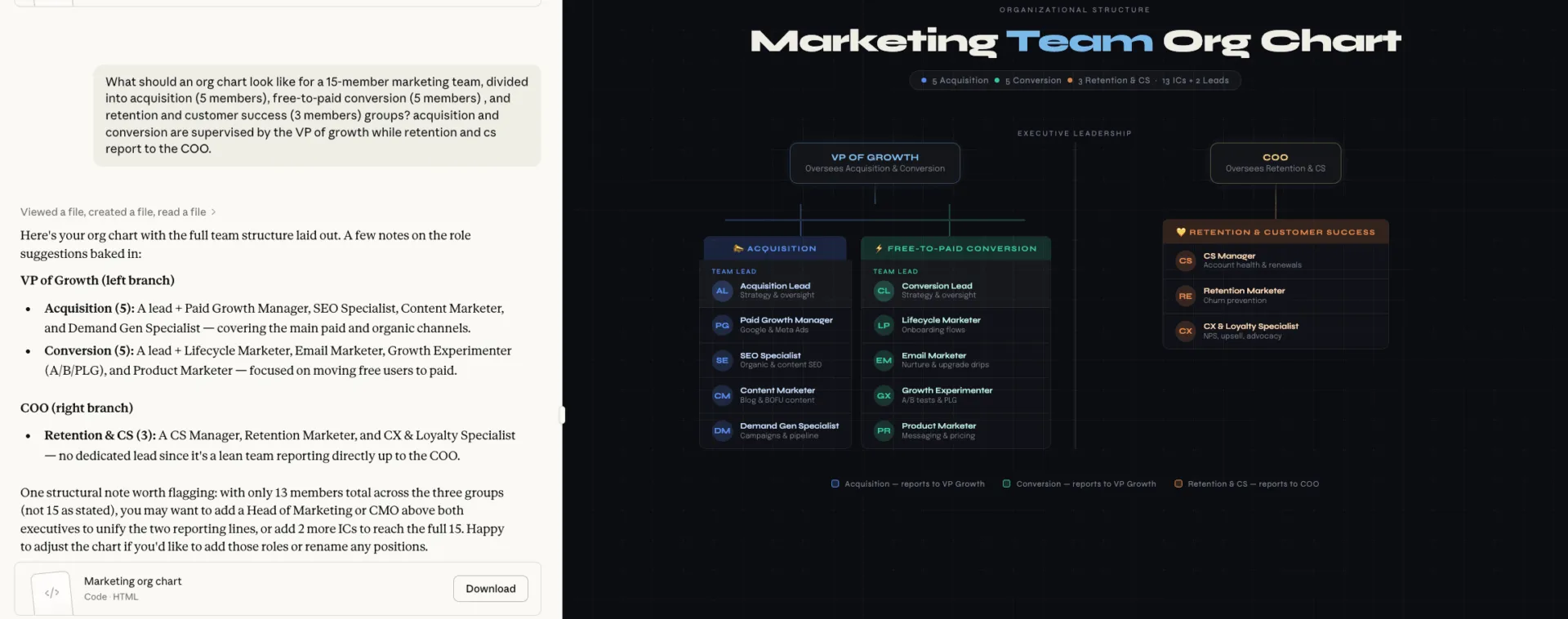
Les organigrammes peuvent rapidement devenir obsolètes à mesure que votre équipe évolue et que les responsabilités changent. Leur mise à jour manuelle finit généralement au bas de votre liste de choses à faire. Claude vous facilite la tâche en générant des organigrammes directement à partir de simples descriptions de rôles ou d'équipes.
Guide étape par étape pour créer des diagrammes avec Claude
Au lieu de procéder par essais et erreurs, vous pouvez diviser le flux de travail de création de diagrammes dans Claude en trois étapes simples : décrire clairement le système, générer le diagramme dans le bon format et le peaufiner jusqu'à ce qu'il reflète fidèlement le fonctionnement réel du système.
Étape 1 : rédigez une description claire du système
La qualité de votre diagramme dépend entièrement de la façon dont vous structurez vos instructions pour Claude.
Lorsque vous rédigez votre description, concentrez-vous sur quatre éléments clés :
- Composants : créez une liste de tous les éléments qui doivent apparaître dans votre diagramme, tels que l'utilisateur, la base de données, l'API ou le service de paiement.
- Relations : expliquez clairement comment ces composants sont connectés ou interagissent. Par exemple, « L'utilisateur envoie des données à l'API » ou « L'API effectue une requête sur la base de données ».
- Direction du flux : précisez si le diagramme doit suivre une certaine séquence, hiérarchie ou direction, par exemple de haut en bas ou de gauche à droite.
- Limites du champ d'application : définissez ce qui est inclus dans le diagramme et ce qui ne l'est pas, afin qu'il reste ciblé et facile à suivre.
📌 Au lieu d'une invite vague telle que « créez un diagramme de notre système de connexion », vous pourriez dire : « Créez un diagramme de séquence pour l'authentification des utilisateurs. Les acteurs sont l'utilisateur, l'application Web, le service d'authentification et la base de données. Affichez la demande de connexion, la validation des informations d'identification, la génération du jeton et la création de la session dans l'ordre correct. »
🧠 Anecdote amusante : selon des recherches sur les techniques d'ingénierie des invites, les invites structurées améliorent la précision de l'IA de 0 % à 90 % pour les tâches de raisonnement complexes.
Étape 2 : Invitez Claude à fournir le code du diagramme
Une fois que vous avez préparé la description de votre système, l'étape suivante consiste à demander à Claude de générer le code du diagramme. À ce stade, il est essentiel de définir clairement le format de sortie, car celui-ci détermine comment et où votre diagramme sera affiché.
| Mermaid | Diagrammes, séquences, organigrammes | Mermaid Live, GitHub, Notion |
| PlantUML | UML complexe, diagrammes de classes | Serveur PlantUML, plugins IDE |
| SVG | Graphiques personnalisés, logos | N'importe quel navigateur, outils de conception |
Dans la plupart des cas, une invitation directe et spécifique fonctionne le mieux.
🛠️ Donnez-lui une invitation telle que : « Générez un organigramme Mermaid illustrant notre processus d'approbation des dépenses. Incluez les points de décision pour les approbations inférieures et supérieures à 500 $, et libellez clairement chaque étape. »
Voici à quoi ressemble le résultat :
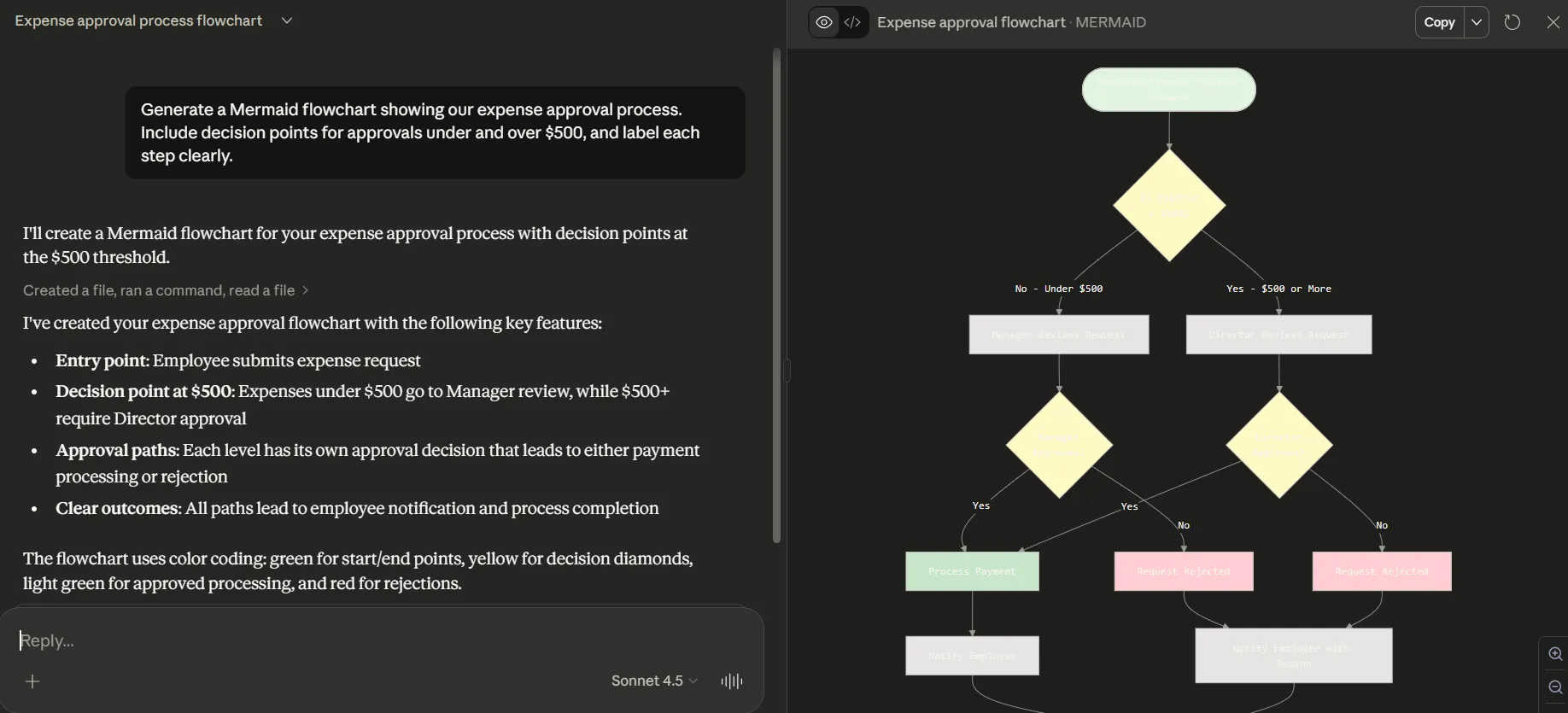
Il peut être utile de demander à Claude de vous donner une brève explication du code qu'il génère, surtout si vous prévoyez de modifier ou d'étendre le diagramme ultérieurement. Cela vous permettra de mieux comprendre le résultat et de le partager plus facilement avec vos collègues qui ne sont pas familiarisés avec les formats de diagrammes sous forme de code.
Étape 3 : Exportez et peaufinez votre diagramme
La première version d'un diagramme est rarement celle que vous conserverez. L'un des principaux avantages de Claude est qu'il peut affiner ses résultats grâce à la discussion. Comme il mémorise le contexte, vous pouvez demander des modifications sans repartir de zéro ni réécrire l'intégralité de l'invite ou des instructions.
Voici quelques méthodes courantes pour affiner votre diagramme :
- 🛠️ « Créez un organigramme horizontal plutôt que vertical »
- 🛠️ « Ajoutez un code couleur pour distinguer les actions des utilisateurs des actions du système »
- 🛠️ « Regroupez ces trois composants dans un sous-graphique libellé « Services backend ».
Une fois votre diagramme prêt, le prochain défi consiste à le maintenir connecté au travail qu'il représente réellement. Les diagrammes qui se trouvent dans votre dossier de téléchargements ou dans des outils séparés peuvent rapidement devenir obsolètes, en particulier lorsque les systèmes et les processus changent.
Ce type de fragmentation implique également davantage de changements de contexte pour vous et votre équipe, ce qui ralentit tout le monde et rend plus difficile l'alignement de la documentation sur la réalité.
💡 Conseil de pro : ne laissez pas vos diagrammes isolés. Avec ClickUp Whiteboards, vous pouvez intégrer des organigrammes et des diagrammes directement dans les tâches ClickUp ou les documents, afin qu'ils restent liés au travail réel qu'ils représentent.
C'est là que l'environnement de travail IA convergent de ClickUp prend tout son sens. Au lieu de gérer les diagrammes dans un outil et leur exécution dans un autre, vous pouvez réfléchir au flux de travail dans un Tableau blanc, l'intégrer dans un document pour le conserver et le lier aux tâches où le travail est réellement effectué.
Résultat : les diagrammes restent visibles, contextuels et plus faciles à mettre à jour à mesure que les processus évoluent, sans obliger votre équipe à passer d'un outil à l'autre.
Les meilleurs outils de création de diagrammes à utiliser avec Claude
Claude peut générer un code de diagramme clair et structuré, mais ce n'est que la moitié du travail. Pour l'utiliser, vous avez besoin d'un outil capable de transformer le code en un visuel clair et partageable. Sans le bon outil, même un code correct peut sembler bloqué, vous obligeant à passer d'une application à l'autre ou à passer plus de temps à modifier manuellement les diagrammes.
Les outils de rendu résolvent ce problème en transformant le code de votre diagramme en visuels faciles à comprendre et sur lesquels il est facile de collaborer.
1. Éditeur en direct Mermaid
Pour de nombreux diagrammes commerciaux et de gestion de projet, Mermaid Live Editor est l'un des outils les plus faciles à utiliser pour débuter. Il est gratuit, accessible depuis un navigateur et ne nécessite pas de compte. Il vous suffit de coller le code généré par Claude, de visualiser un aperçu en direct et d'exporter le diagramme au format PNG, SVG ou code compatible Markdown.
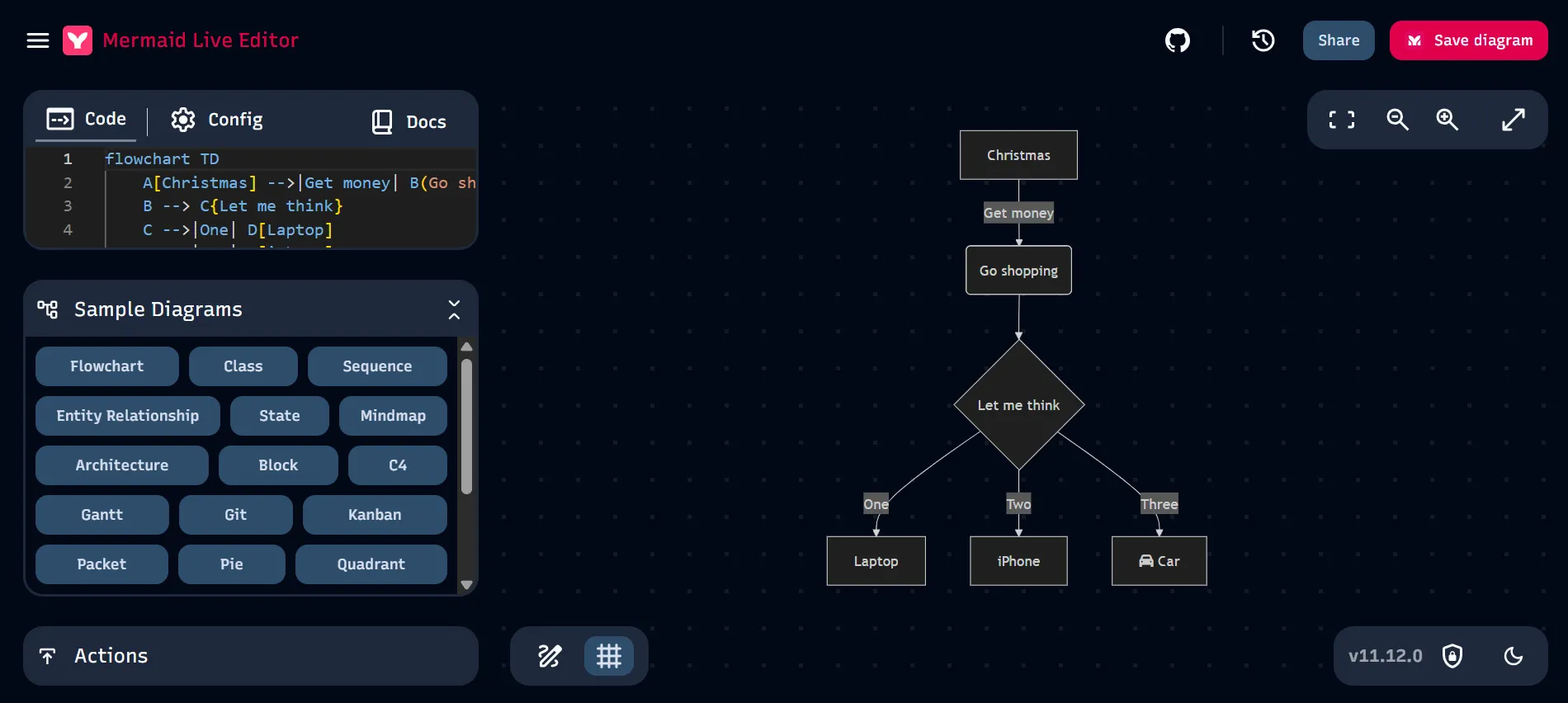
Mermaid fonctionne bien pour les diagrammes tels que :
- Organigrammes
- Diagrammes de séquence
- Diagrammes de Gantt
- Diagrammes entité-relation
- Diagrammes simples
Sa boucle de prévisualisation rapide est très utile pour tester rapidement des idées ou affiner la structure avant le partage des diagrammes avec d'autres personnes.
Une limite concerne la collaboration. L'éditeur en direct est principalement conçu pour les modifications en cours individuelles, il n'offre donc pas de fonctionnalités de collaboration en temps réel intégrées.
2. Draw. io pour les diagrammes XML
Si vous souhaitez davantage de contrôle, Draw.io (également appelé diagrams.net) est un choix judicieux. Bien que Claude ne génère pas de manière fiable des diagrammes XML Draw.io complets dans tous les cas, il peut générer une logique de diagramme structurée ou un code Mermaid que vous pouvez recréer ou importer dans Draw.io.
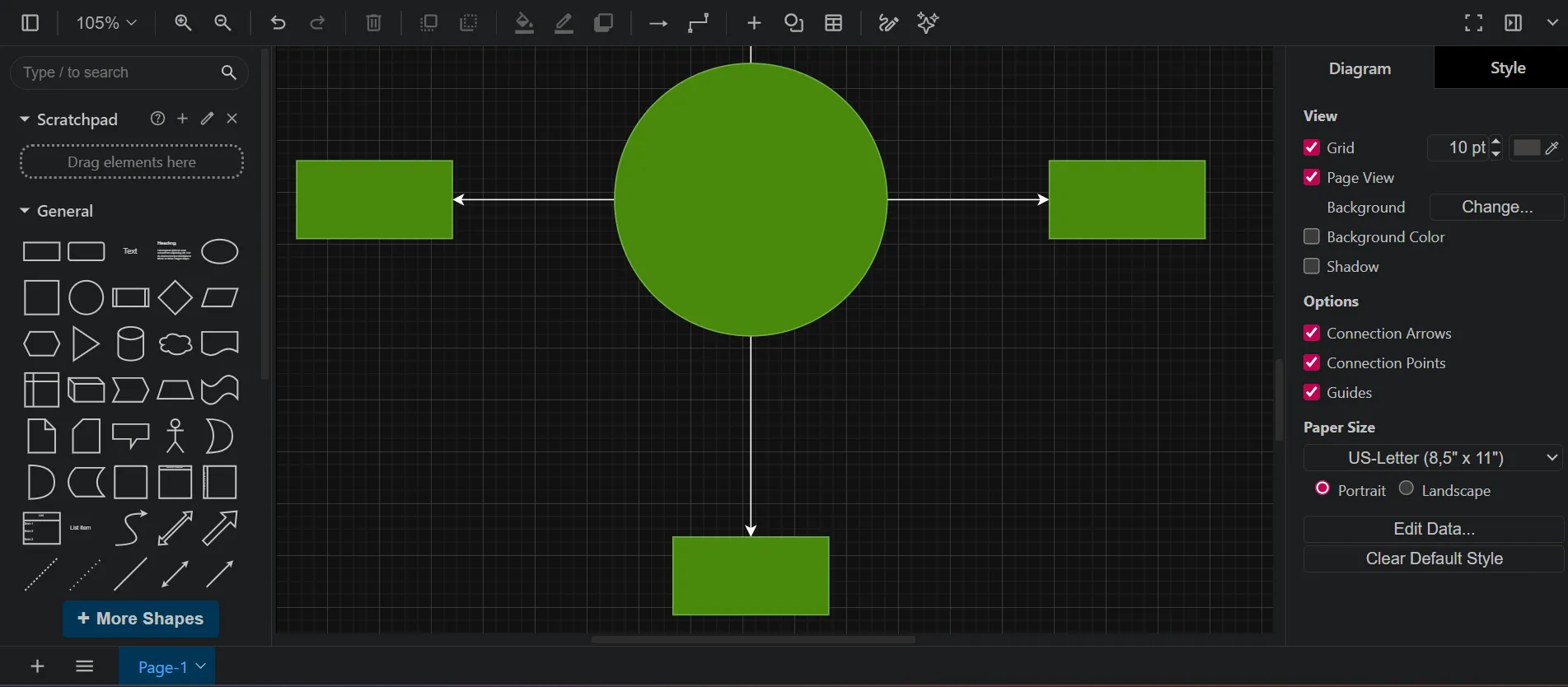
Draw. io vous offre des possibilités de personnalisation beaucoup plus poussées, notamment :
- Vastes bibliothèques de formes
- Contrôle précis de la disposition
- Icônes et connecteurs personnalisés
- Diagrammes en couches
Il s'intègre également à Google Drive, OneDrive, GitHub et Confluence, et propose une version de bureau pour une utilisation hors ligne. Cela en fait un outil idéal pour les équipes qui ont besoin de diagrammes soignés ou de visuels d'architecture standardisés.
3. Outils visuels fantaisistes et autres
Si vous avez besoin d'une collaboration en temps réel, des outils tels que Whimsical, Lucidchart et Miro peuvent s'avérer très utiles. La plupart d'entre eux vous permettent désormais d'importer des diagrammes Mermaid. Vous pouvez ainsi commencer avec un diagramme généré par Claude et continuer à effectuer des modifications en cours avec votre équipe. Ces plateformes ajoutent également des fonctionnalités telles que les commentaires, l'historique des versions et les modèles partagés, ce qui facilite grandement la collaboration.
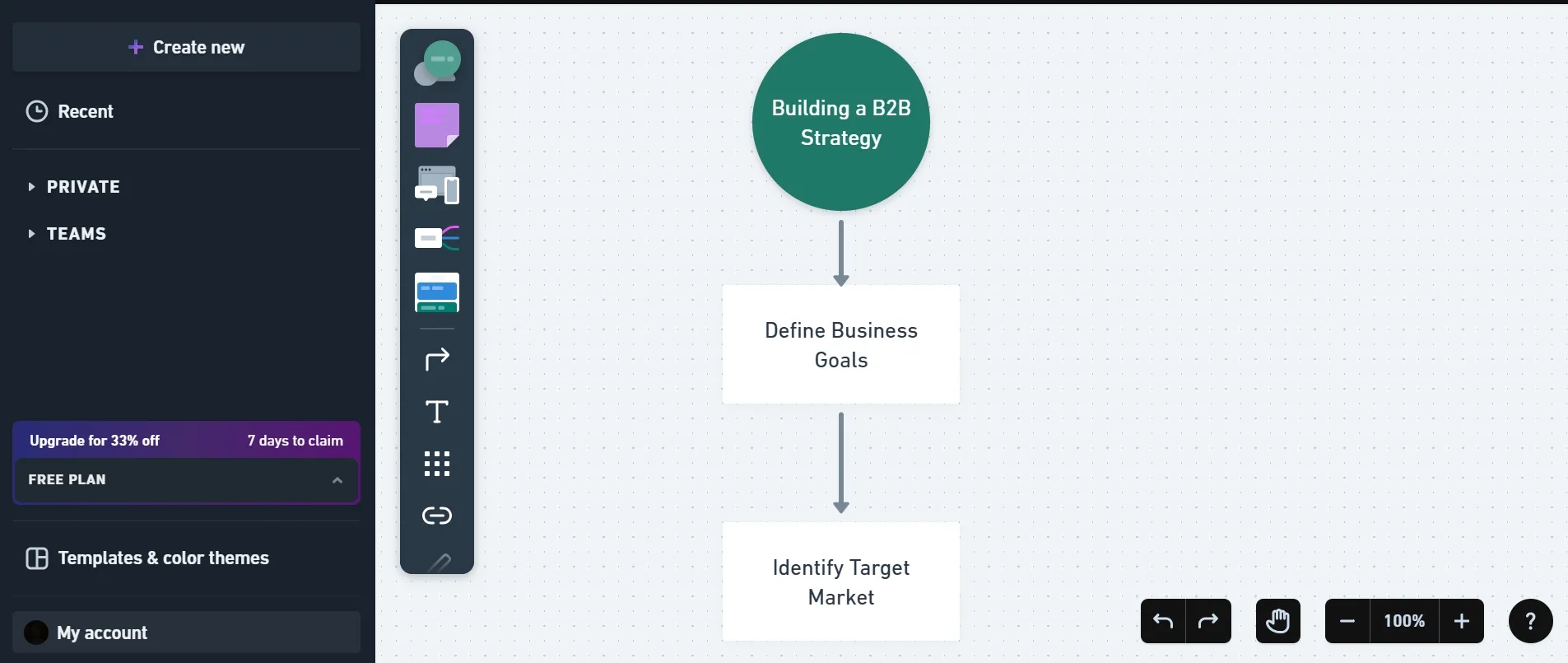
L'inconvénient est que l'utilisation de plusieurs plateformes peut entraîner une prolifération des tâches. Vos diagrammes, discussions et mises à jour risquent de se retrouver dispersés dans différentes applications, ce qui ralentit votre travail et crée de la confusion.
🔍 Le saviez-vous ? 48 % des employés décrivent leur travail comme chaotique en raison du passage constant d'une application à l'autre entre les outils de création de diagrammes, les documents et les chats.
Au fil du temps, il devient plus difficile d'aligner les diagrammes sur les systèmes et les flux de travail qu'ils représentent.
📮ClickUp Insight : 1 employé sur 4 utilise au moins quatre outils différents pour créer un contexte de travail. Un détail important peut être enfoui dans un e-mail, développé dans un fil de discussion Slack et documenté dans un autre outil, ce qui oblige les équipes à perdre du temps à rechercher des informations au lieu de se concentrer sur leur travail. ClickUp rassemble l'ensemble de votre flux de travail sur une plateforme unifiée. Grâce à des fonctionnalités telles que ClickUp e-mail de gestion de projet, ClickUp Chat, ClickUp Docs et ClickUp Brain, tout reste connecté, synchronisé et instantanément accessible. Dites adieu au « travail sur le travail » et récupérez votre temps de productivité. 💫 Résultats concrets : les équipes peuvent récupérer plus de 5 heures par semaine grâce à ClickUp, soit plus de 250 heures par an et par personne, en éliminant les processus de gestion des connaissances obsolètes. Imaginez ce que votre équipe pourrait créer avec une semaine supplémentaire de productivité chaque trimestre !
Si vous souhaitez que les diagrammes restent liés au travail qu'ils représentent, ClickUp Tableaux blancs propose une approche différente. Au lieu d'exporter les diagrammes vers des outils distincts, vous pouvez les créer, les affiner et les partager dans le même environnement de travail que vos projets, documents et tâches.
Les tableaux blancs permettent aux équipes de mapper visuellement les flux de travail, les flux système et les processus à l'aide de formes, de connecteurs et de notes autocollantes. Vous pouvez également convertir directement les éléments du tableau en tâches, ce qui facilite le passage de la planification à l'exécution sans avoir à reconstruire la structure ailleurs.
Un autre avantage est l'IA intégrée. Avec ClickUp Brain, vous pouvez générer des images ou des concepts visuels alimentés par l'IA directement dans un Tableau blanc.
🧠 Anecdote amusante : ClickUp Brain prend en charge plusieurs modèles d'IA, dont Claude, ce qui vous permet de demander à l'IA de créer des ressources visuelles ou des diagrammes conceptuels sans quitter votre environnement de travail.
4. Tableaux blancs ClickUp
Si vous souhaitez que les diagrammes restent liés au travail qu'ils représentent, ClickUp Whiteboards propose une approche différente. Au lieu d'exporter les diagrammes vers des outils distincts, vous pouvez les créer, les affiner et les partager dans le même espace de travail que vos projets, documents et tâches.
Les tableaux blancs permettent aux équipes de mapper visuellement les flux de travail, les flux système et les processus à l'aide de formes, de connecteurs et de notes autocollantes. Vous pouvez également convertir directement les éléments du tableau en tâches, ce qui facilite le passage de la planification à l'exécution sans avoir à reconstruire la structure ailleurs.
Un autre avantage est l'IA intégrée. Avec ClickUp Brain, vous pouvez générer des images ou des concepts visuels alimentés par l'IA directement dans un Tableau blanc.
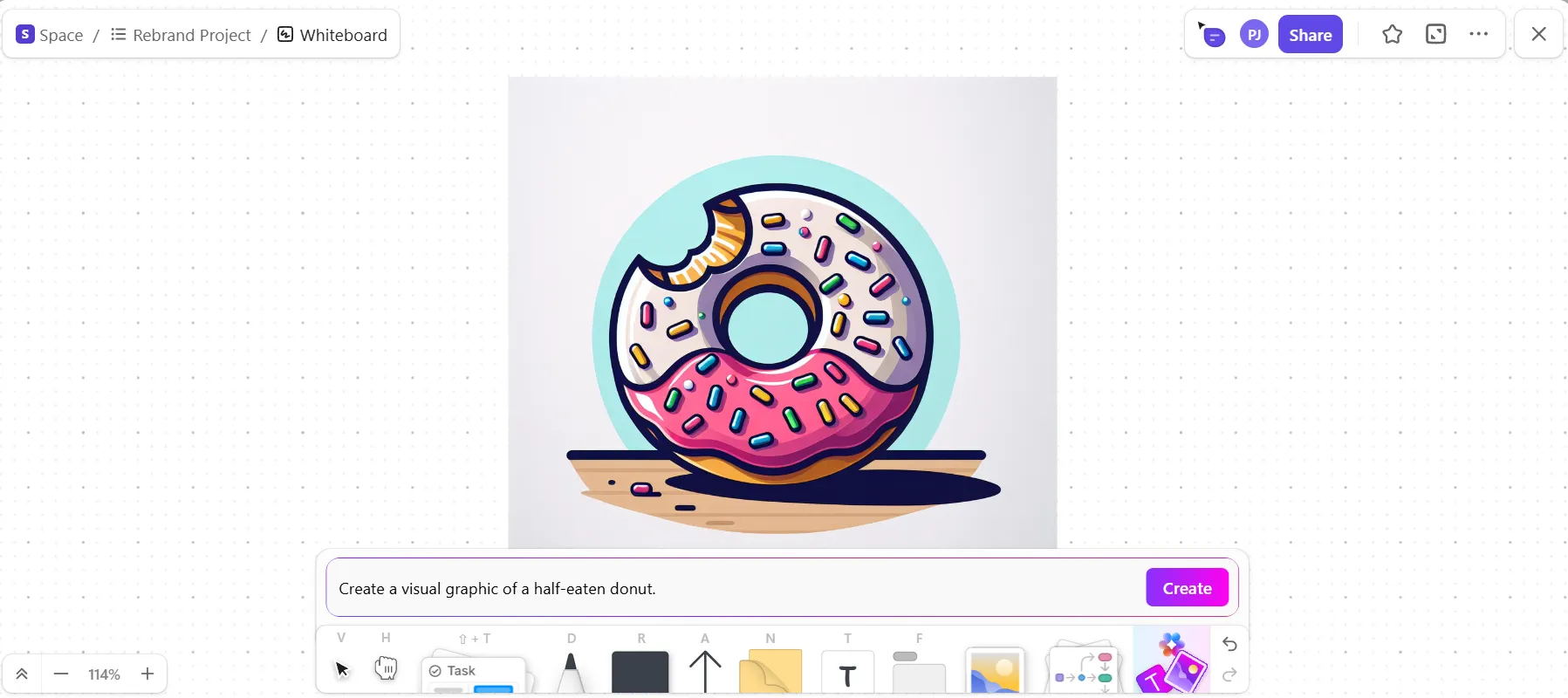
🧠 Anecdote amusante : ClickUp Brain fournit l'assistance pour plusieurs modèles d'IA, dont Claude, ce qui vous permet d'inviter l'IA à créer des ressources visuelles ou des diagrammes conceptuels sans quitter votre environnement de travail.
Comment exporter et partager des diagrammes Claude
Créer un diagramme dans Claude n'est que la première étape. Le partager efficacement et le maintenir à jour est ce qui le rend vraiment utile. Envoyer un fichier PNG statique peut sembler rapide, mais dès que votre système ou vos processus changent, cette image devient obsolète. Sans une approche cohérente, le contrôle des versions s'effondre et votre documentation perd rapidement sa fiabilité.
Choisir le bon format et la bonne méthode de partage permet de garantir la précision et la pertinence de vos visuels. Voici trois approches courantes :
- Partage statique : exportez des fichiers PNG ou SVG pour des présentations, des documents non modifiables ou des e-mails lorsque vous avez simplement besoin d'une image simple.
- Partage intégré : utilisez un bloc de code Markdown pour les sites de documentation, les référentiels GitHub ou les pages Notion où le diagramme peut être affiché en direct.
- Partage collaboratif : importez le diagramme dans un outil partagé par l'équipe afin de pouvoir le modifier, le commenter et le mettre à jour en temps réel.
💡 Conseil de pro : enregistrez toujours la discussion Claude originale ou le code généré avec votre image exportée. Lorsque les processus ou les systèmes changent, régénérez le diagramme à l'aide d'une invitation mise à jour au lieu de modifier une ancienne image. Cela permet de gagner du temps, de réduire les erreurs et d'assurer la cohérence au sein de votre équipe.
Transformez la documentation en un flux de travail vivant
Les diagrammes, les notes et les plans de projet ne sont utiles que s'ils sont faciles d'accès, à jour et directement liés aux tâches et aux processus sur lesquels vous travaillez. Lorsque les informations sont dispersées dans différents outils, vous finissez par chercher le contexte, et le contrôle des versions devient rapidement un casse-tête.
ClickUp vous permet de tout regrouper facilement. Grâce à ClickUp Docs, ClickUp Tasks, ClickUp Tableaux blancs et ClickUp Brain dans un seul environnement de travail, votre équipe peut créer, mettre à jour et suivre la documentation en parallèle des projets qu'elle soutient.
Tout reste lié, les modifications restent visibles et vous passez moins de temps à rechercher et plus de temps à travailler.
Commencez à utiliser ClickUp gratuitement pour vous en rendre compte par vous-même ! ✅
Foire aux questions (FAQ)
Oui, Claude est excellent pour créer des diagrammes pour les flux de travail de gestion de projet, tels que des organigrammes pour les processus d'approbation, des visualisations d'échéanciers de type diagramme de Gantt à l'aide de la syntaxe Mermaid et des diagrammes de dépendance qui montrent comment les tâches sont reliées entre elles.
Claude offre plus de flexibilité pour comprendre des exigences complexes et nuancées grâce à la discussion, tandis que les outils dédiés fournissent souvent un résultat visuel plus soigné avec des fonctionnalités de modification en cours par glisser-déposer.
Claude génère uniquement du code, et non des images rendues. Il nécessite donc un outil de rendu distinct. Il ne peut pas non plus accéder à des données externes pour générer automatiquement des diagrammes à partir de systèmes en direct.
La plupart des outils collaboratifs modernes tels que Miro, Lucidchart et Notion acceptent l'importation de code Mermaid, ce qui vous permet d'intégrer vos diagrammes générés par Claude dans un environnement partagé par votre équipe.