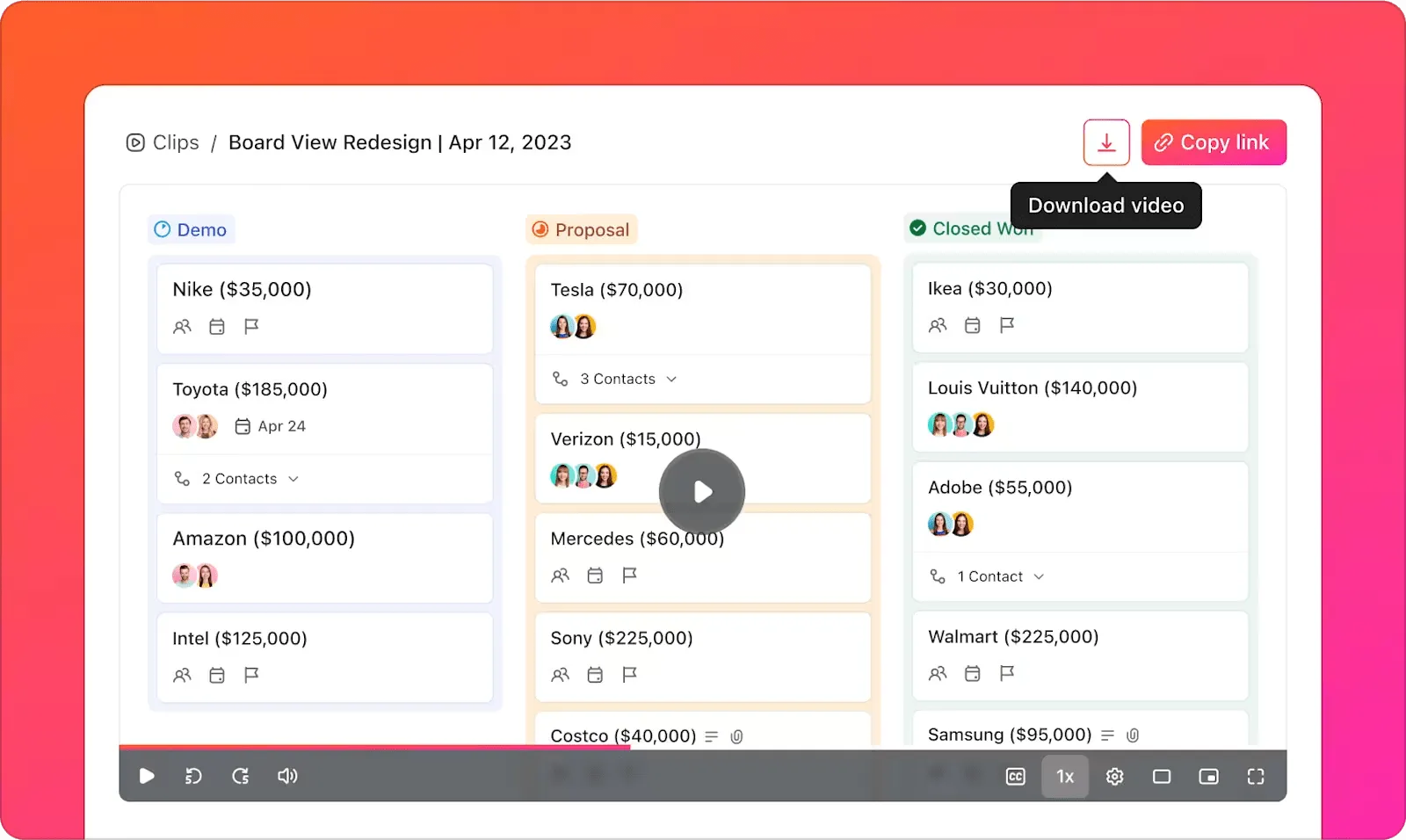

Vous souhaitez partager une idée brillante avec votre équipe ? Une courte vidéo ou une capture d'écran vaut mieux que mille mots.
C'est pourquoi les outils de capture d'écran deviennent indispensables dans les environnements de travail modernes. Ces outils pratiques aident les équipes à communiquer clairement, à créer du contenu attrayant et à partager efficacement leurs connaissances.
Les entreprises utilisent des logiciels de tutoriels vidéo pour former leurs employés, offrir de l'assistance au client et booster leur productivité. Des équipes issues de divers secteurs (éducation, marketing, jeux vidéo, etc.) s'appuient sur ces outils pour créer des contenus clairs et attrayants qui font passer le message.
Prêt à choisir l'outil de capture d'écran adapté à vos besoins ? Nous avons compilé les meilleurs outils pour vous faciliter le travail.
Aperçu des meilleurs outils de capture d'écran
Voici une liste d'outils de capture d'écran sélectionnés que vous pouvez utiliser :
| Outil | Idéal pour | Principales fonctionnalités | Tarifs* |
| ClickUp | Particuliers, petites entreprises, agences et grandes entreprises ayant besoin d'une solution tout-en-un pour la planification, la gestion des tâches et la collaboration en équipe, avec enregistrement d'écran intégré. | Gestion des tâches, documentation, collaboration en équipe, enregistrement d'écran, assistance IA, intégrations | Forfait Free disponible ; tarifs personnalisés disponibles pour les entreprises. |
| Snagit | Professionnels et enseignants qui ont besoin d'outils précis pour la capture d'images, l'annotation et la documentation. | Capture d'images/vidéos, annotations, modèles, défilement panoramique, extraction de texte | Pas de forfait gratuit ; le forfait payant coûte 62,99 $ (paiement unique). |
| Loom | Équipes à distance, enseignants et créateurs qui s'appuient sur la communication vidéo asynchrone et les tutoriels | Enregistrement d'écran + webcam, messages vidéo, informations sur l'engagement, transcription, intégrations | Forfait Free disponible ; forfaits payants à partir de 12,50 $ par utilisateur et par mois. |
| Camtasia | Enseignants, formateurs et créateurs de contenu produisant des vidéos tutorielles soignées et de haute qualité | Enregistrement d'écran + webcam, éditeur intégré, animations, modèles, effets de curseur | Pas de forfait Free ; le forfait payant coûte 179,99 $ (paiement unique). |
| ShareX | Développeurs, concepteurs et utilisateurs expérimentés à la recherche d'un outil de capture d'écran gratuit, personnalisable et open source. | Capture plein écran/fenêtre/région, GIF, capture défilante, flux de travail personnalisés, OCR, téléchargement vers plus de 80 destinations | Free |
| Lightshot | Utilisateurs qui ont besoin de captures d'écran rapides et simples, avec des fonctionnalités de modification en cours et de partage instantané. | Interface simple, téléchargement instantané, modification en cours, partage d'URL | Free |
| Outil de capture Windows | Utilisateurs Windows qui recherchent une solution rapide et intégrée pour les captures d'écran et les annotations de base | Captures libres/rectangulaires/plein écran, annotations, enregistrement/partage | Gratuit (intégré à Windows) |
| ScreenRec | Particuliers et professionnels à la recherche d'un outil léger et axé sur la confidentialité pour enregistrer leur écran et leur webcam. | Enregistrement illimité, liens de partage privés, analyses, stockage crypté | Free |
| Nimbus Capture | Les spécialistes du marketing, les équipes et les utilisateurs qui privilégient le navigateur et ont besoin d'un enregistrement d'écran rapide avec annotations. | Captures d'écran, capture vidéo, annotations, intégrations (Slack, Google Drive), gestion des tâches | Forfait Free disponible ; forfaits payants à partir de 4 $/utilisateur/mois. |
| Awesome Capture d'écran | Utilisateurs Chrome qui souhaitent disposer d'une fonctionnalité simple et intégrée de capture d'écran et d'annotation dans le navigateur. | Capture d'écran, flou, recadrage, annotation, enregistrement vidéo, intégrations | Forfait Free disponible ; forfaits payants à partir de 6 $ par utilisateur et par mois. |
| Movavi Screen Recorder | Professionnels indépendants et créateurs à la recherche d'un outil simple d'enregistrement de vidéo avec des fonctionnalités de modification en cours et de planification. | Enregistrements programmés, outils de dessin, superposition de webcam, capture audio, options d'exportation | Essai gratuit disponible ; forfaits payants à partir de 42,95 $/an. |
| Greenshot | Utilisateurs Windows qui préfèrent des outils de capture d'écran légers et minimalistes pour une utilisation quotidienne | Capture de région/fenêtre/plein écran, annotations, exportation rapide | Free (Windows) ; 1,99 $ (Mac) |
| PicPick | Les designers, les créateurs de contenu et les spécialistes du marketing qui ont besoin de visuels précis avec des outils de modification en cours et de mesure. | Règle pixel, sélecteur de couleurs, rapporteur, capture d'écran, éditeur d'images | Gratuit pour un usage personnel ; forfaits payants à partir de 29,99 $ (à vie). |
| Zight (anciennement CloudApp) | Équipes hybrides et entreprises ayant besoin d'une communication visuelle rapide via des vidéos, des GIF ou des captures d'écran | Enregistrement d'écran/webcam, GIF, annotations, partage de liens, analyses | Forfait Free disponible ; forfaits payants à partir de 9,95 $/utilisateur/mois. |
| Screenpresso | Utilisateurs créant de la documentation ou des rapports qui ont besoin d'une capture d'écran portable avec organisation des fichiers | Capture d'écran + vidéo, éditeur, générateur de documents, historique des fichiers, raccourcis clavier | Forfait Free disponible ; forfait payant au prix de 29,99 $ (paiement unique). |
Que rechercher dans un outil de capture d'écran ?
Lors du choix d'un outil de capture d'écran, certaines fonctionnalités clés distinguent les enregistreurs basiques de ceux qui créent un contenu vraiment utile.
- Flexibilité d'enregistrement : choisissez un outil qui vous permet de capturer l'ensemble de l'écran, une fenêtre spécifique ou une zone personnalisée, idéal pour les tutoriels, les démonstrations ou les rapports de bogues.
- Contrôle de la qualité de la vidéo : choisissez un enregistreur avec des paramètres de résolution réglables. Utilisez une qualité élevée pour plus de clarté, ou une qualité inférieure pour des fichiers de taille réduite.
- Outils de modification intelligents : recherchez des fonctionnalités telles que le rognage, le recadrage, le Zoom, les effets de curseur et les annotations de texte pour mettre en évidence les points clés.
- Partage fluide : optez pour des outils qui enregistrent dans des formats standard, téléchargent vers le cloud, génèrent des liens et offrent des paramètres de permission.
- Collaboration en équipe : assurez-vous que l'outil prend en charge les commentaires dans les vidéos, les fils de discussion, l'historique des versions, les bibliothèques partagées et l'accès sécurisé.
- Interface intuitive : sélectionnez un enregistreur facile à utiliser, avec une disposition claire et des raccourcis clavier, sans avoir besoin de manuel.
- Assistance multiplateforme : assurez-vous qu'il fonctionne correctement sur tous les systèmes d'exploitation utilisés par votre équipe, en particulier dans les environnements mixtes.
- Rapport qualité-prix : évaluez attentivement les tarifs. Les versions gratuites peuvent limiter les fonctionnalités, tandis que les forfaits payants devraient vous offrir ce dont vous avez besoin.
🧠 Anecdote : l'outil de capture d'écran original a été introduit dans Windows Vista en 2005, mais il a failli être remplacé à plusieurs reprises, jusqu'à ce que Windows 11 le combine avec Snip & Sketch pour créer un nouvel outil de capture d'écran unifié. Malgré sa simplicité, des millions de personnes l'utilisent encore quotidiennement pour réaliser des captures d'écran rapides.
📖 À lire également : Les meilleures extensions Chrome pour enregistrer votre écran
Les 15 meilleurs outils de capture d'écran
Parce que parfois, les mots ne suffisent pas, les outils de capture d'écran vous permettent de montrer exactement ce que vous voulez dire. Qu'il s'agisse d'un bug, d'une vantardise ou d'un tutoriel, une seule capture vaut mille Slacks !
Parcourez les différents outils de capture d'écran qui correspondent à votre cas d'utilisation.
Comment nous évaluons les logiciels chez ClickUp
Notre équipe éditoriale suit un processus transparent, fondé sur la recherche et indépendant des fournisseurs, vous pouvez donc être sûr que nos recommandations sont basées sur la valeur réelle des produits.
Voici un aperçu détaillé de la manière dont nous évaluons les logiciels chez ClickUp.
1. ClickUp (idéal pour la gestion de projet avec enregistrement d'écran intégré)
Dans le chaos des flux de travail modernes, où un seul détail oublié peut faire dérailler tout un sprint, la clarté n'est pas un luxe, c'est une question de survie.
C'est pourquoi ClickUp est la solution idéale.
ClickUp est l'application tout-en-un pour le travail qui combine la gestion de projet, les documents et la communication d'équipe, le tout sur une seule plateforme, optimisée par l'automatisation et la recherche IA de nouvelle génération.
Lorsque vous devez rapidement montrer à quelqu'un comment faire quelque chose, taper des instructions étape par étape peut vous faire perdre un temps précieux. C'est là que ClickUp Clips entre en jeu : il s'agit d'un enregistreur d'écran natif qui s'intègre directement à votre environnement de travail de gestion de projet.
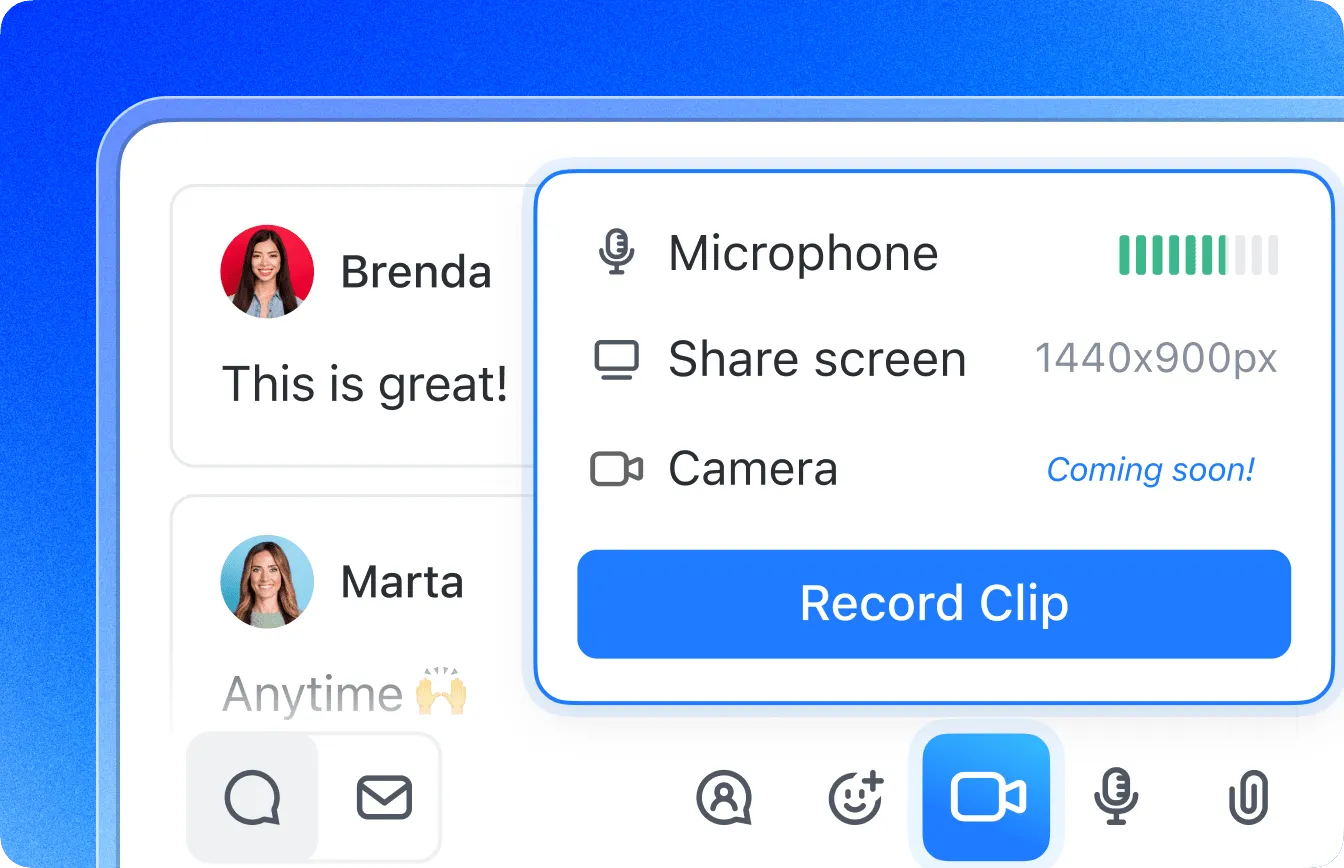
L'outil d'enregistrement intégré facilite la capture de l'ensemble de votre écran ou d'une fenêtre spécifique. Vous pouvez ajouter des images provenant d'une webcam et des commentaires vocaux pour rendre vos explications plus claires.
Chaque clip que vous enregistrez, que ce soit dans un commentaire, une tâche ou un document, est instantanément enregistré dans votre Hub Clips, ce qui vous permet de tout organiser de manière claire et de retrouver facilement ce que vous cherchez.
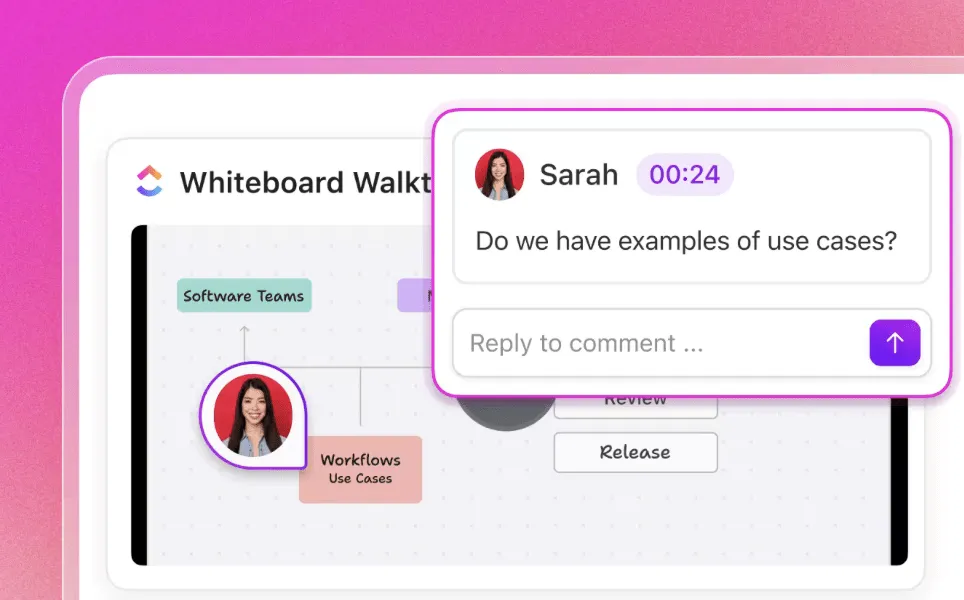
Les fils de commentaires transforment les commentaires épars en discussions ciblées. Lorsque quelqu'un regarde l'enregistrement de votre écran, il peut mettre en pause à des moments précis et laisser des commentaires horodatés.
La liaison des tâches permet de relier vos enregistrements d'écran aux éléments de travail associés. Imaginons que vous ayez enregistré un rapport de bogue : vous pouvez le lier directement à la tâche de développement où il sera corrigé.
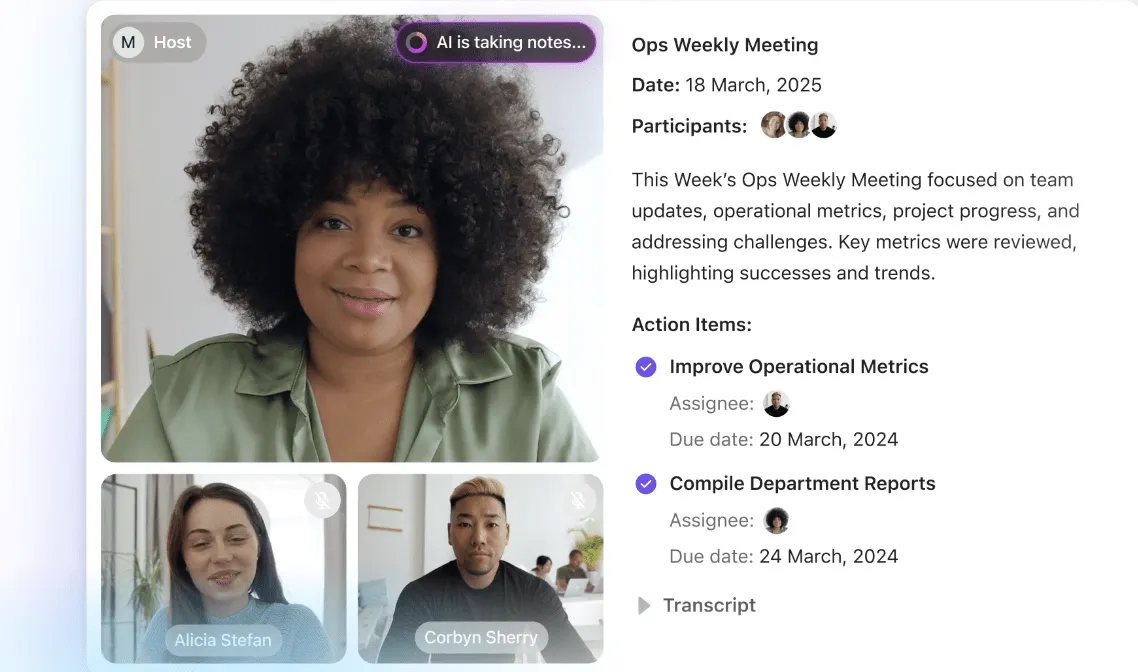
Vous vous demandez comment prendre des notes à partir d'une vidéo? ClickUp Brain transcrira automatiquement chaque Clip pour vous.
Vous expliquez quelque chose en direct lors d'un appel ? L'outil AI Notetaker de ClickUp vous aide à enregistrer vos réunions. Lorsque vous présentez des processus complexes ou partagez des mises à jour de projet, l'IA peut automatiquement générer des résumés et des éléments à entreprendre à partir de vos réunions vidéo.
ClickUp Brain va au-delà de la simple prise de notes. Il vous aide à organiser et à apposer des étiquettes sur vos enregistrements, ce qui vous permet de les retrouver plus facilement par la suite. De plus, vous pouvez utiliser le langage naturel pour effectuer des recherches dans votre vidéothèque et trouver rapidement des informations spécifiques.
Regardez ce tutoriel vidéo rapide pour voir ces fonctionnalités en action.
Les meilleures fonctionnalités de ClickUp
- Remplissez les champs personnalisés avec des résumés de tâches, des mises à jour de projets, des analyses de données commerciales ou des avis clients.
- Convertissez vos notes de réunion en plans de projet détaillés grâce à la création de tâches optimisée par l'IA.
- Obtenez des informations sur la santé de vos projets grâce à des résumés instantanés générés par l'IA.
- Planifiez vos réunions sur le calendrier ClickUp AI.
Limitations de ClickUp
- Certains utilisateurs peuvent trouver les nombreuses fonctionnalités un peu intimidantes au début.
Tarifs ClickUp
Évaluations et avis sur ClickUp
- G2 : 4,7/5 (plus de 10 200 avis)
- Capterra : 4,6/5 (plus de 4 400 avis)
Que disent les utilisateurs réels à propos de ClickUp ?
Un avis publié sur TrustRadius indique :
Nous l'utilisons pour faciliter et accélérer nos réunions quotidiennes dans le cadre de notre rituel Scrum. Cela m'aide à connaître l'avancement de mon sprint, la progression de mes tâches et à garder une liste organisée de toutes mes tâches à accomplir.
Nous l'utilisons pour faciliter et accélérer nos réunions quotidiennes dans le cadre de notre rituel Scrum. Cela m'aide à suivre la progression de mon sprint, l'avancement de mes tâches et à garder une liste organisée de toutes mes tâches à accomplir.
📖 À lire également : Annonce de Clips 3.0 — Le moyen le plus simple de communiquer
2. Snagit (idéal pour capturer et effectuer des modifications en cours sur des captures d'écran détaillées)
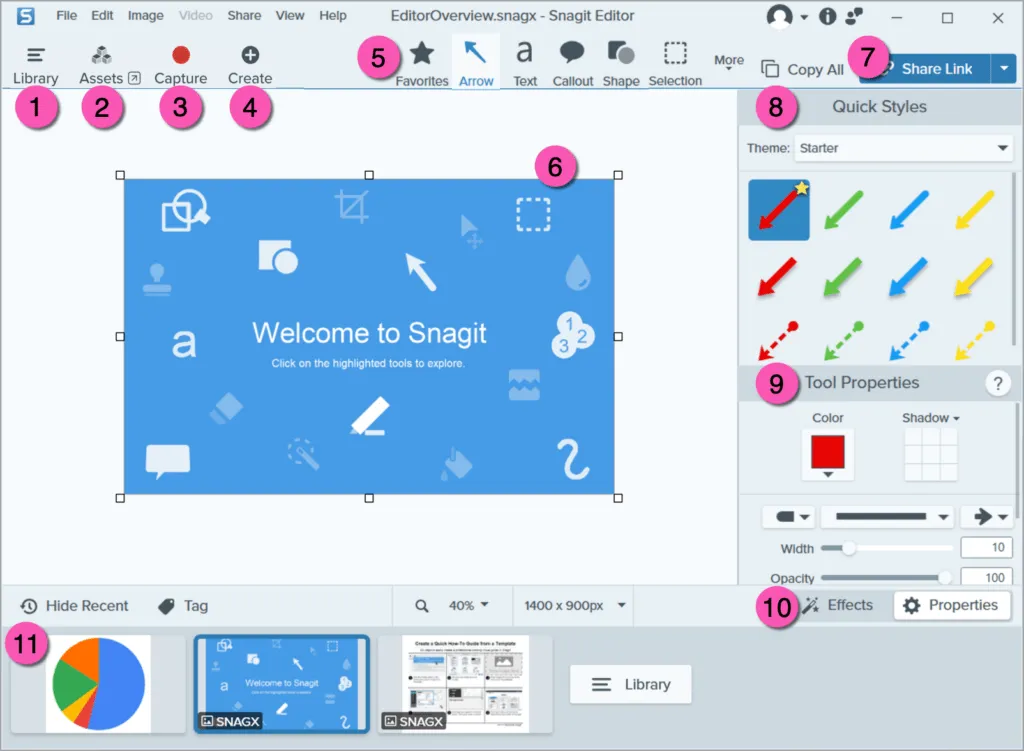
Snagit est un outil puissant pour tous ceux qui ont besoin de plus qu'une simple capture d'écran basique. Il est conçu pour les professionnels qui souhaitent capturer des visuels détaillés et expliquer clairement leurs idées sans avoir à multiplier les allers-retours.
Vous pouvez capturer des écrans défilants, capturer des zones spécifiques et même extraire du texte directement à partir d'images. Ses outils de modification en cours vous permettent d'annoter instantanément vos captures d'écran avec des flèches, des légendes ou des guides étape par étape. L'interface est claire, rapide et intuitive, ce qui facilite grandement l'organisation et le partage de vos captures.
Les meilleures fonctionnalités de Snagit
- Enregistrez des vidéos d'écran avec webcam et audio
- Capturez de larges zones de défilement horizontal
- Utilisez des modèles glisser-déposer pour créer des guides visuels.
- Partagez directement sur Slack, Google Drive et Dropbox.
Limitations de Snagit
- Outil payant avec licence unique, qui peut ne pas convenir aux utilisateurs occasionnels à la recherche d'une solution gratuite.
Tarifs Snagit
- Prix unique : 62,99 $
Évaluations et avis sur Snagit
- G2 : 4,7/5 (plus de 5 520 avis)
- Capterra : 4,7/5 (plus de 494 avis)
Que pensent les utilisateurs réels de Snagit ?
Un avis publié sur Capterra indique :
J'ai découvert SnagIt il y a environ 10 ans lorsque je travaillais dans une autre entreprise et je me suis assuré de pouvoir l'utiliser dans toutes les positions que j'ai occupées par la suite. J'ai également acheté ma propre version pour un usage personnel. C'est le seul programme de capture d'écran qui vaille la peine, à mon avis. Aucun autre ne lui arrive à la cheville.
J'ai découvert SnagIt il y a environ 10 ans, alors que je travaillais dans une autre entreprise, et je me suis assuré de pouvoir l'utiliser dans toutes les positions que j'ai occupées par la suite. J'ai également acheté ma propre version pour l'utiliser chez moi. C'est le seul programme de capture d'écran qui vaille la peine, à mon avis. Aucun autre ne lui arrive à la cheville.
📖 À lire également : Les meilleures alternatives et concurrents de Snagit (gratuites et payantes)
3. Loom (idéal pour la communication vidéo asynchrone)
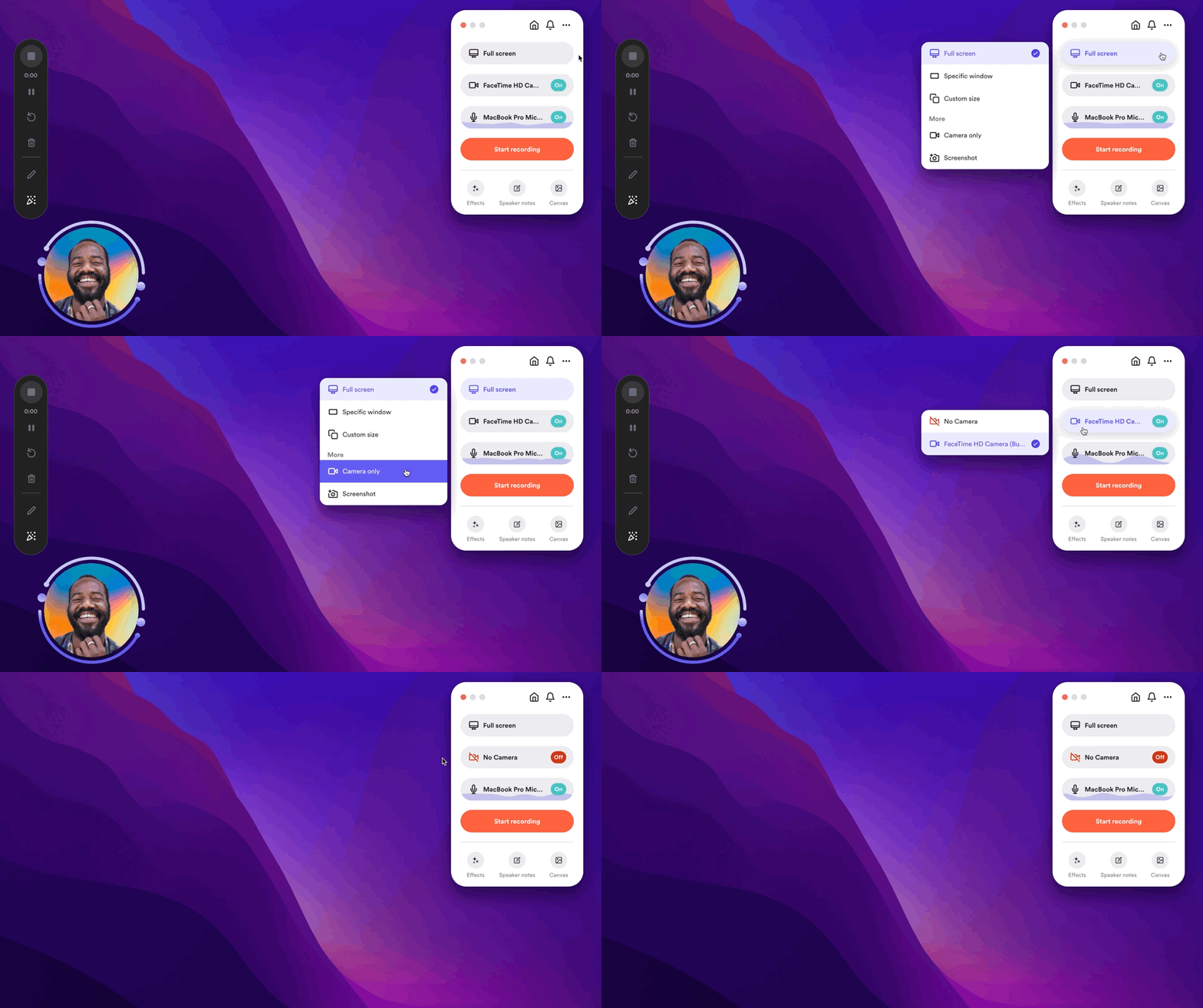
Loom est l'outil idéal pour tous ceux qui en ont assez des réunions interminables et des longs e-mails. Il vous permet d'enregistrer rapidement votre écran, votre voix et votre visage pour expliquer des idées, parcourir des fichiers ou donner votre avis, sans avoir à synchroniser vos emplois du temps.
Vous vous demandez comment utiliser Loom? Il vous suffit de cliquer sur le bouton d'enregistrement, de capturer votre écran et votre webcam, et une fois que vous avez terminé, la vidéo est instantanément prête. Le lien est automatiquement copié dans votre bloc-notes afin que vous puissiez le partager en quelques secondes.
Idéal pour les mises à jour d'équipe, les présentations de conception ou les vidéos d'intégration. Pas à télécharger, pas de complications. Il suffit d'enregistrer et d'envoyer.
Les meilleures fonctionnalités de Loom
- Enregistrez instantanément en HD avec votre webcam, votre micro et votre écran.
- Supprimez les mots de remplissage et générez des résumés automatiques avec Loom IA.
- Permettez aux spectateurs de réagir avec des commentaires et des emojis sur l’échéancier de la vidéo.
- Utilisez les outils de dessin et de mise en évidence à la souris pendant l'enregistrement.
- Suivez qui a visionné votre vidéo et pendant combien de temps.
Limites de Loom
- Certains utilisateurs peuvent trouver les options de modification en cours basiques par rapport aux outils de production de vidéo avancés.
Tarifs Loom
- Starter : Gratuit
- Business : 15 $/mois par utilisateur (facturé annuellement)
- Business+ IA : 20 $/mois par utilisateur (facturé annuellement)
- Enterprise : tarification personnalisée
Évaluations et avis sur Loom
- G2 : 4,7/5 (plus de 2 100 avis)
- Capterra : 4,7/5 (plus de 490 avis)
Que disent les utilisateurs réels à propos de Loom ?
Un avis publié sur G2 indique :
Loom est incroyablement facile à utiliser et fournit tout ce dont vous avez besoin pour commencer à enregistrer vos idées afin de les partager avec votre équipe, ce qui vous fait gagner du temps. Vous êtes-vous déjà dit : « Cette réunion aurait pu être remplacée par un e-mail » ? Avec Loom, vous pouvez éviter complètement ce genre de situation, car cet outil améliore considérablement le travail asynchrone. J'adore l'utiliser et je m'en sers presque chaque semaine. De plus, grâce aux Outils d'IA qui génèrent des e-mails, des rapports de bogues, de la documentation sur le code, etc., il permet de gagner un temps considérable.
Loom est incroyablement facile à utiliser et fournit tout ce dont vous avez besoin pour commencer à enregistrer vos idées afin de les partager avec votre équipe, ce qui vous fait gagner du temps. Vous êtes-vous déjà dit : « Cette réunion aurait pu être remplacée par un e-mail » ? Avec Loom, vous pouvez éviter complètement ce genre de situation, car cet outil améliore considérablement le travail asynchrone. J'adore l'utiliser et je m'en sers presque chaque semaine. De plus, grâce aux Outils d'IA qui génèrent des e-mails, des rapports de bogues, de la documentation sur le code, etc., il permet de gagner un temps considérable.
👀 Le saviez-vous ? Loom peut automatiquement transformer les premières secondes de votre enregistrement en un aperçu GIF animé. Lorsque cette option est activée dans vos paramètres de vidéo, cette petite miniature en boucle s'affiche au survol, offrant aux spectateurs un aperçu rapide et accrocheur, ce qui la rend beaucoup plus attrayante qu'une image statique.
📖 À lire également : Comment partager un enregistrement d'écran
4. Camtasia (idéal pour créer des tutoriels professionnels et soignés)
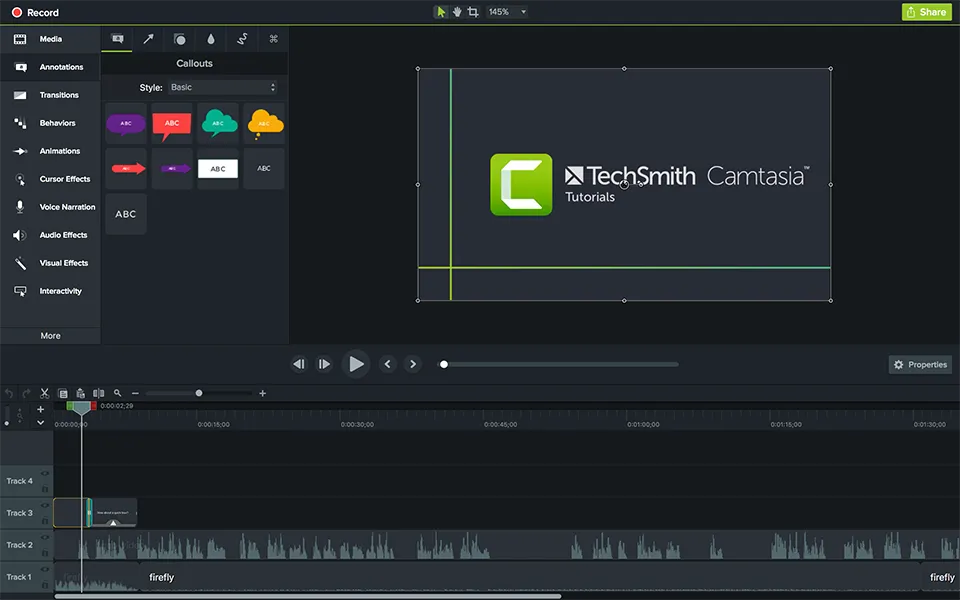
Camtasia est le choix idéal pour tous ceux qui souhaitent créer des vidéos explicatives claires et professionnelles sans avoir à passer par une longue phase d'apprentissage. Il est parfait pour les enseignants, les formateurs et les spécialistes du marketing qui souhaitent avoir plus de contrôle sur leur contenu.
Vous pouvez enregistrer l'intégralité de votre présentation et même vous enregistrer en train de présenter un PowerPoint en toute simplicité. La capture webcam intégrée permet d'ajouter une touche personnelle, et une fois votre vidéo prête, vous pouvez la peaufiner à l'aide de l'éditeur d'échéancier.
Les meilleures fonctionnalités de Camtasia
- Importez et effectuez la modification en cours de fichiers de vidéo, audio et image dans un seul échéancier.
- Choisissez parmi une large gamme de ressources gratuites incluses dans votre forfait.
- Utilisez des annotations, des effets et des transitions par glisser-déposer.
- Tirez parti des éléments interactifs tels que les quiz et les zones cliquables.
- Exportez des vidéos dans plusieurs formats, y compris le téléchargement direct sur YouTube ou Vimeo.
Limites de Camtasia
- Logiciels plus lourds qui nécessitent davantage de ressources système et d'espace de stockage
Tarifs Camtasia
- Licence perpétuelle : 299 $ (achat unique)
- Camtasia Essentials (abonnement annuel) : 179,88 $.
- Camtasia Create (abonnement annuel) : 249 $
- Camtasia Pro (abonnement annuel) : 499 $
Évaluations et avis sur Camtasia
- G2 : 4,6/5 (plus de 1 560 avis)
- Capterra : 4,5/5 (plus de 440 avis)
Que pensent les utilisateurs réels de Camtasia ?
Un avis publié sur Capterra indique :
J'ai pris beaucoup de plaisir à créer mon cours vidéo et j'ai utilisé la plupart des fonctionnalités de Camtasia. Même si la taille de ma mémoire RAM était très faible, j'ai obtenu un résultat final satisfaisant et fluide.
J'ai pris beaucoup de plaisir à créer mon cours vidéo et j'ai utilisé la plupart des fonctionnalités de Camtasia. Même si la taille de ma mémoire RAM était très faible, j'ai obtenu un résultat final satisfaisant et fluide.
📖 À lire également : Les meilleurs outils de capture d'écran pour les enregistrements de vidéo
5. ShareX (idéal pour la capture d'écran open source et les utilisateurs expérimentés)
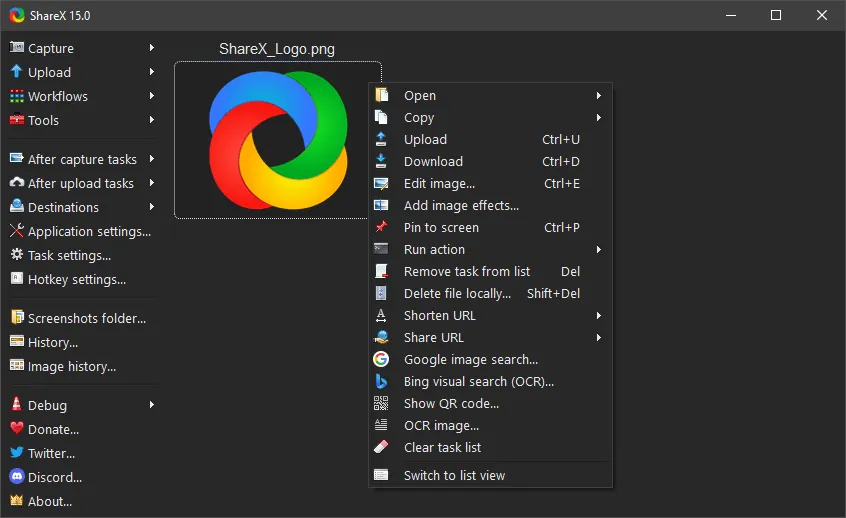
ShareX est un outil de capture d'écran open source conçu pour les utilisateurs qui recherchent précision et contrôle. Il vous permet de capturer tout ce que vous voulez, du plein écran à une zone personnalisée, en passant par les pages Web défilantes.
L'une de ses fonctionnalités phares est la possibilité de créer des flux de travail personnalisés qui effectuent les modifications en cours, téléchargent et organisent automatiquement vos captures. Si vous cherchez comment enregistrer l'écran d'un navigateur, ShareX vous facilite la tâche : choisissez la fenêtre de votre navigateur, cliquez sur « Enregistrer » et le tour est joué.
Il prend en charge la création de GIF, les captures différées, l'OCR (reconnaissance optique de caractères) et même la sélection des couleurs à l'écran.
Les meilleures fonctionnalités de ShareX
- Configurez des raccourcis clavier personnalisables pour accélérer vos flux de travail.
- Extrayez du texte à partir d'images à l'aide de la fonction OCR intégrée.
- Modifiez vos images à l'aide de flous, de flèches et d'effets grâce à l'éditeur intégré.
- Téléchargez automatiquement des fichiers vers plus de 80 destinations telles que Imgur ou Google Drive.
Limitations de ShareX
- L'interface peut sembler intimidante pour les débutants en raison de sa complexité.
Tarifs ShareX
- Gratuit ; dons bienvenus.
Évaluations et avis sur ShareX
- G2 : 4,8/5 (plus de 79 avis)
- Capterra : 4,8/5 (plus de 19 avis)
Que disent les utilisateurs réels à propos de ShareX ?
Un avis publié sur G2 indique :
L'avantage le plus utile de ShareX est sans aucun doute son accès facile via des raccourcis clavier. Vous pouvez personnaliser chaque aspect de l'outil et en faire un allié puissant pour capturer votre écran, une fenêtre ou même créer un GIF à partager par la suite.
L'aspect le plus utile de ShareX est sans aucun doute son accès facile via des raccourcis clavier. Vous pouvez personnaliser chaque aspect de l'outil et en faire un allié puissant pour capturer votre écran, une fenêtre ou même créer un GIF à partager par la suite.
📮 ClickUp Insight : Les données du sondage sur l'efficacité des réunions mené par ClickUp suggèrent que près de la moitié des réunions (46 %) ne comptent qu'un à trois participants. Si ces réunions en petit comité peuvent être plus ciblées, elles pourraient être remplacées par des méthodes de communication plus efficaces, telles qu'une meilleure documentation, des mises à jour asynchrones enregistrées ou des solutions de gestion des connaissances.
Les commentaires assignés dans les tâches ClickUp vous permettent d'ajouter du contexte directement dans les tâches, de partager des messages audio rapides ou d'enregistrer des mises à jour vidéo avec ClickUp Clips, ce qui aide les équipes à gagner un temps précieux tout en garantissant que les discussions importantes ont toujours lieu, sans perte de temps !
💫 Résultats concrets : des équipes telles que Trinetrix ont constaté une réduction de 50 % des discussions et réunions inutiles grâce à ClickUp.
6. Lightshot (idéal pour les captures d'écran rapides et le partage instantané)
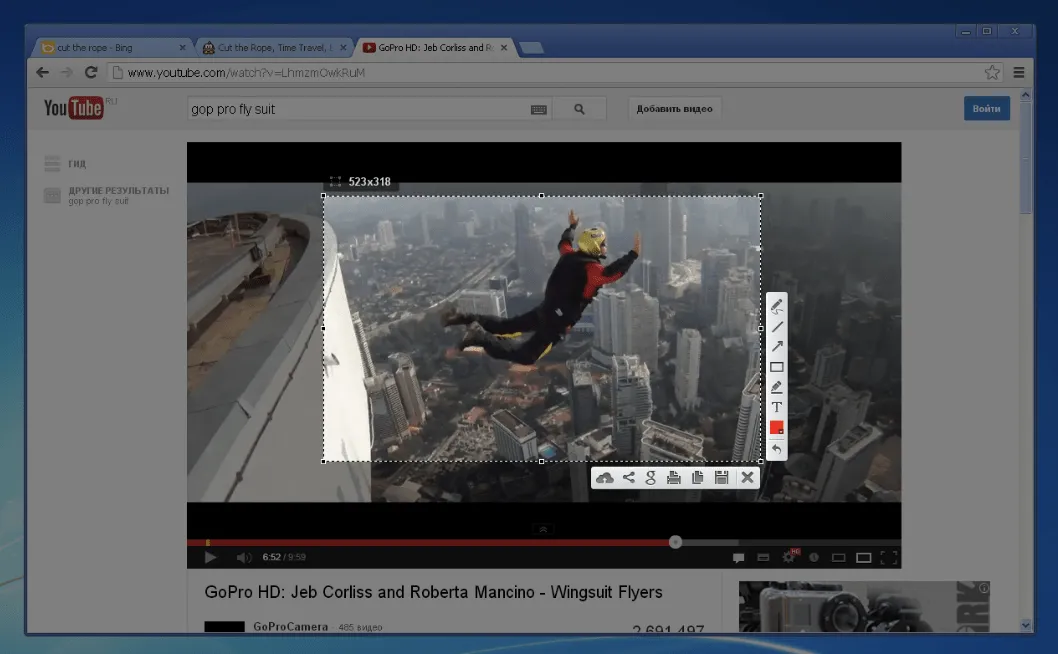
Lightshot est un outil léger et simple d'utilisation, conçu pour réaliser rapidement des captures d'écran et les partager instantanément. Il est idéal lorsque vous avez juste besoin de capturer quelque chose sur votre écran, de l'annoter rapidement et de l'envoyer. Vous pouvez sélectionner n'importe quelle zone, ajouter des flèches, du texte ou des surlignages, puis télécharger votre capture d'écran en un seul clic pour obtenir un lien partageable.
Il est disponible sur toutes les plateformes et, bien qu'il ne s'agisse pas d'un enregistreur plein écran comme pourraient l'espérer les utilisateurs de Mac, il remplit parfaitement les fonctions de base avec rapidité et simplicité. Lightshot vous permet également de rechercher des images similaires en ligne, ce qui est un avantage pratique.
Les meilleures fonctionnalités de Lightshot
- Capturez instantanément n'importe quelle zone sélectionnée de l'écran.
- Ajoutez des annotations à l'aide des outils intégrés pour le texte, les surlignages et les formes.
- Téléchargez en un seul clic pour obtenir un lien partageable.
- Recherchez des images à l'envers directement à partir de votre capture d'écran.
Limites de Lightshot
- Il peut manquer de fonctionnalités avancées telles que l'enregistrement de vidéo ou les intégrations cloud.
Tarifs Lightshot
- Free
Évaluations et avis sur Lightshot
- G2 : 4,7/5 (plus de 130 avis)
- Capterra : 4,8/5 (plus de 38 avis)
Que disent les utilisateurs réels à propos de Lightshot ?
Un avis publié sur Capterra indique :
Lightshot est un outil formidable pour réaliser des captures d'écran. Vous pouvez enregistrer la capture d'écran ou la copier dans le bloc-notes. Il est très facile à utiliser et offre la possibilité de capturer une partie de l'écran plutôt que l'écran entier.
Lightshot est un outil formidable pour réaliser des captures d'écran. Vous pouvez enregistrer la capture d'écran ou la copier dans le bloc-notes. Il est très facile à utiliser et offre la possibilité de capturer une partie de l'écran plutôt que l'écran entier.
7. Outil Capture de Windows (idéal pour les fonctions de capture d'écran basiques et intégrées)
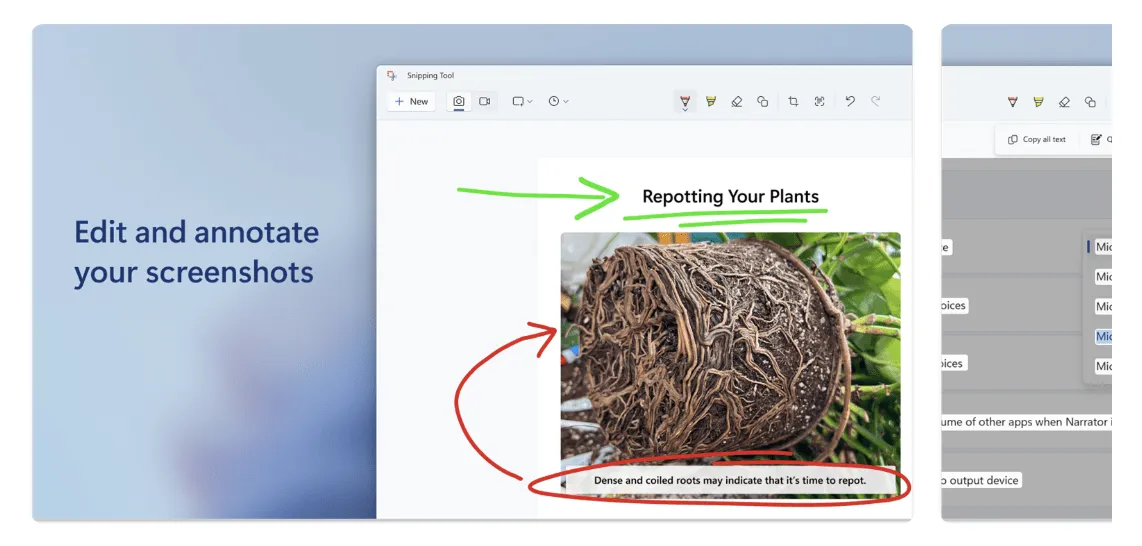
Windows Snipping Tool est une solution simple et intégrée qui répond aux besoins de base en matière de capture d'écran sans nécessiter de téléchargement supplémentaire. Elle est idéale pour capturer rapidement une partie de votre écran, l'annoter, puis l'enregistrer ou la partager.
Grâce à ses récentes mises à jour, il fonctionne également comme un logiciel d'enregistrement d'écran léger sur lequel les utilisateurs Windows peuvent compter, idéal pour les tutoriels rapides ou les présentations d'applications. Vous pouvez annoter des captures, les copier dans le bloc-notes ou les enregistrer directement.
Les meilleures fonctionnalités de l'outil Capture de Windows
- Choisissez parmi plusieurs modes de capture : forme libre, rectangulaire, fenêtre ou plein écran.
- Annoter avec des outils de base tels que le stylo, le surligneur et la gomme
- Enregistrez votre écran avec le son (disponible dans les versions récentes)
- Copiez automatiquement les captures dans votre bloc-notes pour y accéder rapidement.
Limites de l'outil Capture de Windows
- Ne dispose pas des options avancées de modification en cours et de partage proposées par les outils tiers.
Tarifs de l'outil Capture de Windows
- Gratuit avec Windows
Évaluations et avis sur l'outil de capture Windows
- G2 : Pas assez d'avis
- Capterra : pas assez d'avis
8. ScreenRec (idéal pour l'enregistrement d'écran léger avec des fonctionnalités de confidentialité)
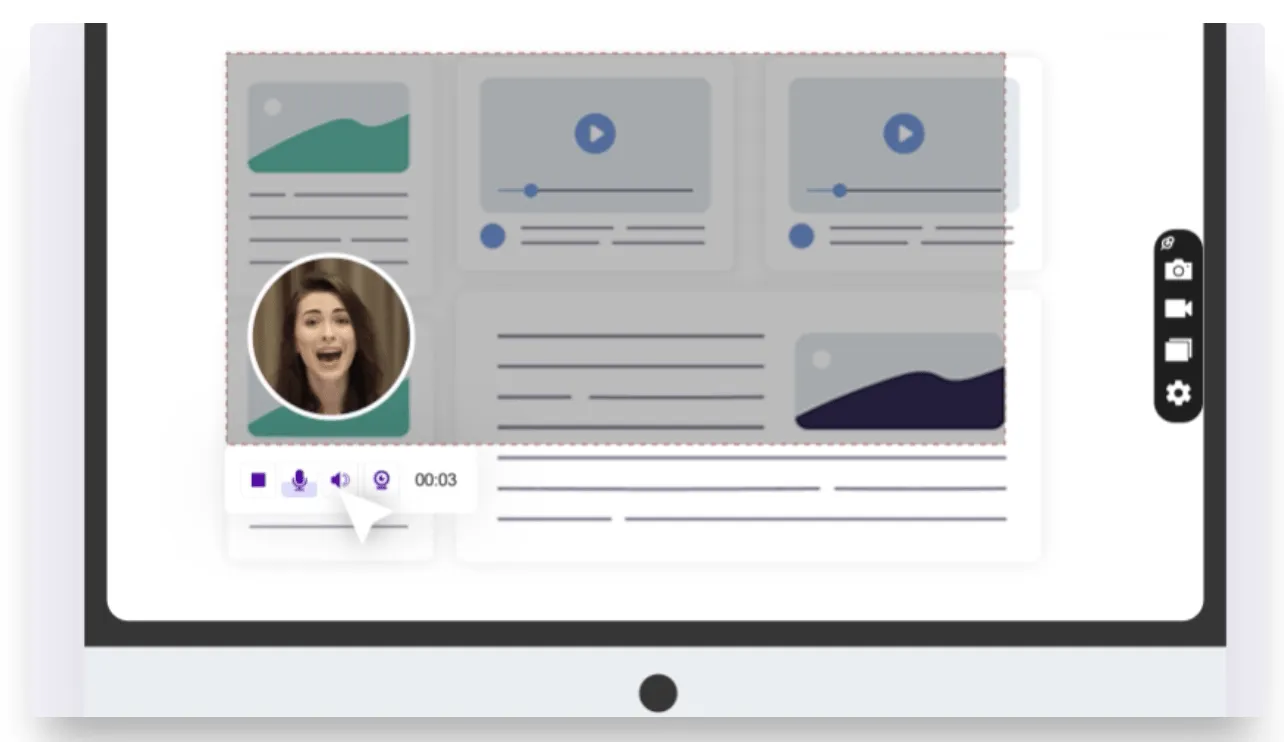
ScreenRec est un outil simple qui permet de réaliser des captures d'écran et des enregistrements d'écran en quelques clics seulement. L'enregistreur vidéo d'écran est conçu pour les utilisateurs qui recherchent la rapidité et la simplicité sans sacrifier la qualité. Vous pouvez enregistrer votre écran, ajouter une narration vocale et obtenir instantanément un lien partageable, sans téléchargement ni temps d'attente.
Si vous vous demandez comment recadrer un enregistrement d'écran, ScreenRec vous facilite la tâche dès le départ en vous permettant de sélectionner la zone exacte que vous souhaitez capturer avant de commencer. Il enregistre également votre contenu en toute sécurité dans le cloud grâce à des contrôles de confidentialité intégrés.
Sans filigrane ni limite de temps, cet outil est idéal pour les démonstrations rapides, les tutoriels ou les rapports sur les bugs.
Les meilleures fonctionnalités de ScreenRec
- Enregistrez votre écran avec un micro et une webcam en option.
- Générez instantanément des liens privés et partageables après l'enregistrement.
- Stockez vos enregistrements en toute sécurité dans le cloud grâce à des contrôles d'accès.
- Capturez sans filigrane ni limite de temps
Limitations de ScreenRec
- Outils de modification limités par rapport aux enregistreurs d'écran IA plus avancés
Tarifs ScreenRec
- Free Forever
- Pro : 9 $/mois par utilisateur
- Premium : 95 $/mois par utilisateur
- Enterprise : tarification personnalisée
Prix en euros convertis en dollars américains*
Évaluations et avis sur ScreenRec
- G2 : Pas assez d'avis
- Capterra : pas assez d'avis
Que disent les utilisateurs réels à propos de ScreenRec ?
Un avis publié sur G2 indique :
Il s'agit d'un enregistreur d'écran léger, gratuit et facile à utiliser. Grâce à Screenrec, vous pouvez enregistrer votre écran et même en faire une capture d'écran. En plus de l'enregistrement d'écran, vous pouvez enregistrer votre voix à l'aide d'un microphone. Vous pouvez également télécharger votre vidéo en toute sécurité sur le cloud.
Il s'agit d'un enregistreur d'écran léger, gratuit et facile à utiliser. Grâce à Screenrec, vous pouvez enregistrer votre écran et même en faire une capture d'écran. En plus de l'enregistrement d'écran, vous pouvez enregistrer votre voix à l'aide d'un microphone. Vous pouvez également télécharger votre vidéo en toute sécurité sur le cloud.
9. Fusebase Capture (idéal pour les captures d'écran avec annotations à partir d'un navigateur)
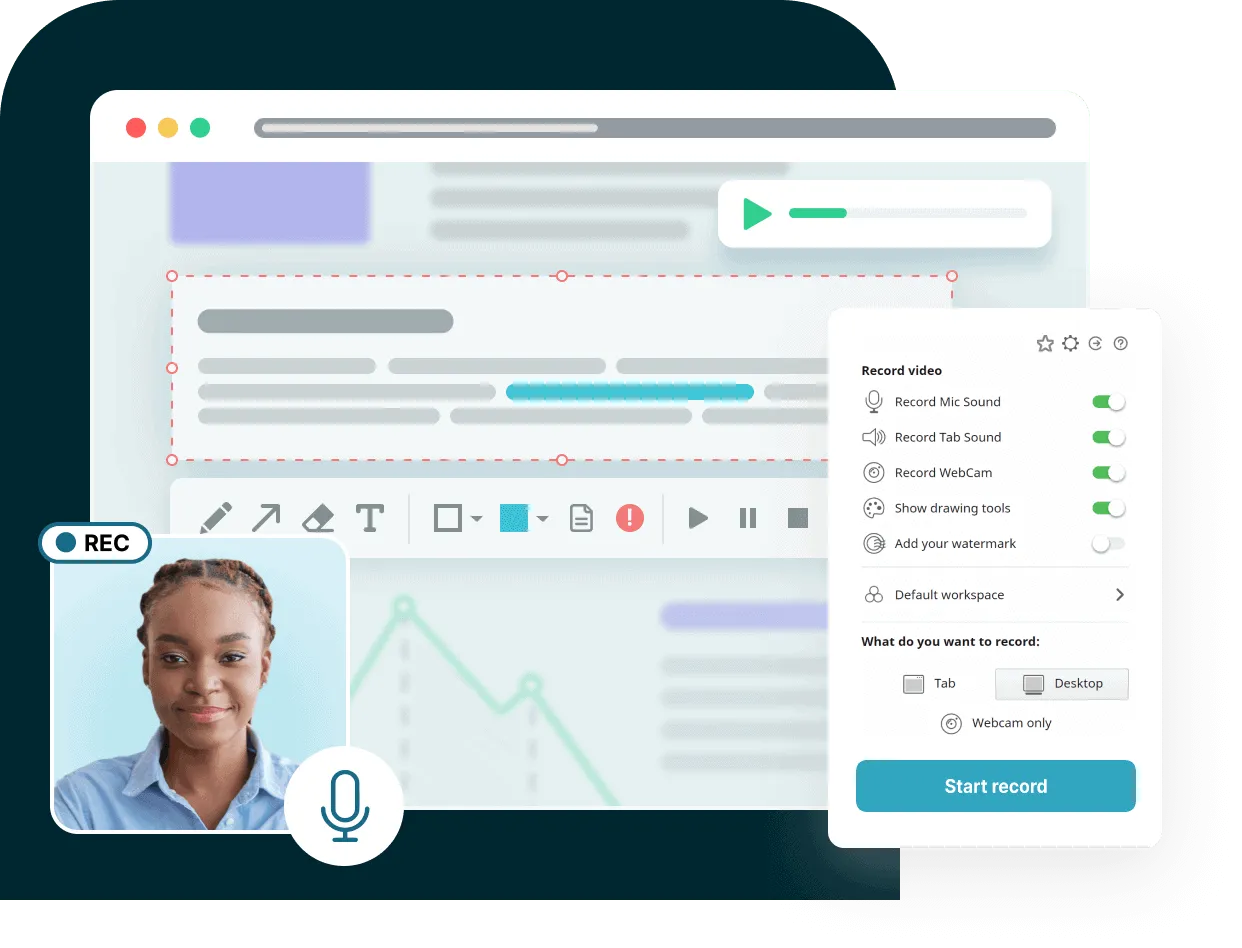
Fusebase (anciennement Nimbus) Capture est un outil polyvalent conçu pour les personnes qui passent la plupart de leur temps dans leur navigateur. Il vous permet de réaliser des captures d'écran ou d'enregistrer des vidéos directement à partir de votre écran et des onglets de votre navigateur. Vous pouvez ajouter des annotations, mettre en évidence des zones clés et même flouter les informations sensibles avant le partage.
Faisant partie de la suite de productivité Fusebase, l'extension de navigateur Capture est particulièrement utile pour les équipes qui ont besoin d'un retour visuel clair. Doté de fonctionnalités conçues pour faciliter la collaboration au travail, Capture vous permet de partager instantanément des liens, d'organiser le contenu dans des dossiers et de mettre tout le monde sur la même longueur d'onde.
Vous pouvez capturer des pages Web entières, recadrer des enregistrements et les stocker dans le cloud.
Fusebase Capture : les meilleures fonctionnalités
- Capturez des pages Web entières, des sections visibles ou des zones personnalisées.
- Enregistrez votre écran ou l'onglet de votre navigateur avec assistance pour la webcam et le micro.
- Annoter à l'aide d'outils tels que des flèches, des champs de texte et des flous
- Organisez vos captures dans des dossiers grâce à la synchronisation cloud.
Limitations de Fusebase Capture
- L'interface peut sembler encombrée avec trop de fonctionnalités pour les utilisateurs basiques.
Tarifs de Fusebase Capture
- Gratuit avec la plateforme Fusebase
Fusebase Capture : évaluations et avis
- G2 : 4,5/5 (plus de 26 avis)
- Capterra : pas assez d'avis
Que disent les utilisateurs réels à propos de Fusebase Capture ?
Un avis publié sur G2 indique :
L'interface conviviale et les fonctionnalités robustes de Capture ont révolutionné le travail de notre équipe marketing. La possibilité de capturer, d'annoter et de partager des captures d'écran sans effort a amélioré notre communication et notre collaboration lors des discussions sur les projets.
L'interface conviviale et les fonctionnalités robustes de Capture ont changé la donne pour notre équipe marketing. La possibilité de capturer, d'annoter et de partager des captures d'écran sans effort a amélioré notre communication et notre collaboration lors des discussions sur les projets.
10. Awesome Screenshot (idéal pour les utilisateurs de Chrome qui capturent des captures d'écran dans leur navigateur)
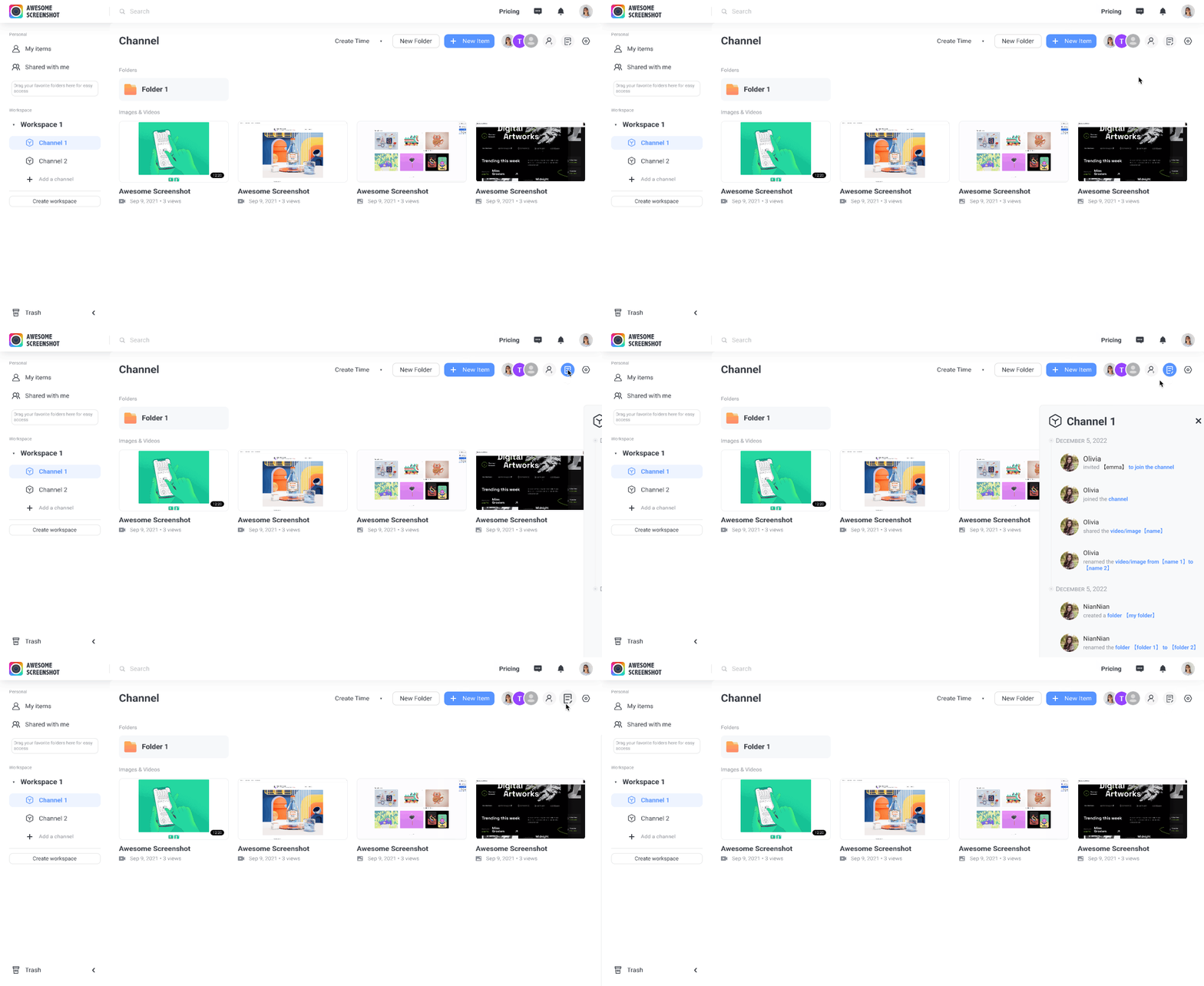
Awesome Screenshot est destiné aux utilisateurs de Chrome qui souhaitent disposer de visuels puissants dans leur navigateur sans quitter leurs onglets. Il capture des pages entières, des écrans complets, une fenêtre spécifique ou une zone personnalisée, le tout en un seul clic.
Vous pouvez enregistrer simultanément votre écran et votre webcam, choisir entre les formats MP4 ou WebM, et annoter instantanément vos captures d'écran ou vos vidéos.
Le partage est fluide, grâce au téléchargement vers le cloud ou aux liens directs, ainsi qu'aux intégrations avec Slack, Trello, Jira et Asana. Il enregistre automatiquement les captures d'écran dans votre dossier Téléchargements ou dans des chemins d'accès personnalisés, sans qu'aucun clic manuel ne soit nécessaire.
Les meilleures fonctionnalités d'Awesome Screenshot
- Enregistre à la fois l'audio interne et celui des onglets, ce qui est utile pour les procédures pas à pas et les rapports de bogues.
- Vous aide à passer de l'écran à la webcam en cours d'enregistrement sans redémarrer.
- Propose des raccourcis clavier pour une capture et une annotation plus rapides.
- Téléchargement automatique vers leur cloud sécurisé avec suivi de l'historique des versions
Limitations de Awesome Screenshot
- Ne prend pas en charge la capture des menus déroulants ou des états de survol dans les captures d'écran, ce qui peut limiter les commentaires sur l'interface utilisateur et l'expérience utilisateur.
Tarifs Awesome Screenshot pour les captures d'écran
- Free Forever
- Basique : 6 $/mois par utilisateur
- Professionnel : 8 $/mois par utilisateur
- Environnement de travail Lite : gratuit
- Environnement de travail Premium : 10 $/mois par utilisateur
- Enterprise : tarification personnalisée
Évaluations et avis sur Awesome Screenshot
- G2 : Pas assez d'avis
- Capterra : 4,6/5 (plus de 28 avis)
Que disent les utilisateurs réels à propos d'Awesome Screenshot ?
Un avis publié sur Capterra indique :
Dans l'ensemble, j'ai adoré utiliser Awesome Screenshot. Je l'utilise tous les jours au travail et il offre gratuitement toutes les fonctionnalités que je recherche. J'aimerais également qu'il capture l'inspecteur de code lorsque je l'ai ouvert, car j'aimerais parfois mettre en évidence les aspects du code qui doivent être modifiés.
Dans l'ensemble, j'ai beaucoup aimé utiliser Awesome Screenshot. Je l'utilise tous les jours au travail et il fournit gratuitement toutes les fonctionnalités que je recherche. J'aimerais également qu'il capture l'inspecteur de code lorsque je l'ai ouvert, car j'aimerais parfois mettre en évidence les aspects du code qui doivent être modifiés.
11. Movavi Screen Recorder (idéal pour les enregistrements de vidéos simples et programmés)
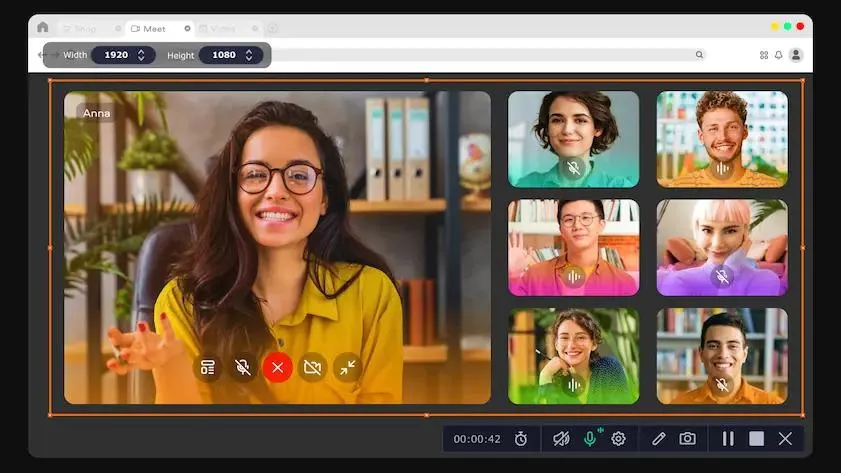
Movavi Screen Recorder est idéal pour tous ceux qui souhaitent réaliser des captures vidéo sans effort et de manière programmée. Vous pouvez enregistrer l'intégralité de l'écran ou des zones personnalisées, inclure la superposition de la webcam, le son du système, le micro et même mettre en évidence les mouvements de votre souris, le tout en quelques clics seulement.
Vous avez besoin de capturer un webinaire plus tard ? Utilisez le planificateur intégré : définissez la date, l'heure, la durée et la zone, et l'outil démarrera et arrêtera l'enregistrement automatiquement, et éteindra même votre ordinateur lorsque vous aurez terminé.
Son éditeur post-enregistrement vous permet de découper, d'ajouter des annotations et d'enregistrer aux formats MP4, MKV ou GIF. Si votre fichier vidéo nécessite une réduction du bruit, il existe également un outil de nettoyage audio basé sur l'IA.
Les meilleures fonctionnalités de Movavi Screen Recorder
- Planifiez des enregistrements d'écran avec démarrage/arrêt automatique et arrêt automatique optionnel.
- Mettez en évidence les frappes au clavier et les clics de souris pendant l'enregistrement.
- Exportez dans plusieurs formats tels que MP4, AVI, MOV et GIF.
- Utilisez la réduction du bruit et les fonctions de découpe de base de l'éditeur intégré.
Limitations de Movavi Screen Recorder
- La version gratuite ajoute un filigrane et limite les options d'exportation avancées.
Tarifs de Movavi Screen Recorder
- Abonnement d'un an : 44,95 $.
- Licence personnelle à vie (1 PC) : 39,95 $.
- Licence d'entreprise : 49,95 $ par an
- Pack Screen Recorder + Éditeur de vidéos : 59,95 $ (à vie)
Évaluations et avis sur Movavi Screen Recorder
- G2 : 4,5/5 (plus de 53 avis)
- Capterra : 4,6/5 (plus de 26 avis)
Que pensent les utilisateurs réels de Movavi Screen Recorder ?
Un avis publié sur G2 indique :
Movavi Screen Recorder est un programme simple que j'ai pu utiliser sans formation particulière. J'apprécie les logiciels qui sont généralement assez simples à utiliser sans avoir à lire les instructions. Tous les outils et éléments de Movavi Screen Recorder me semblent aussi simples que possible. La qualité des enregistrements d'écran est fantastique. Je peux enregistrer des vidéos pour les importer et réaliser des modifications en cours très rapidement.
Movavi Screen Recorder est un programme simple que j'ai pu utiliser sans formation particulière. J'apprécie les logiciels qui sont généralement assez simples à utiliser sans avoir à lire les instructions. Tous les outils et éléments de Movavi Screen Recorder me semblent aussi simples que possible. La qualité des enregistrements d'écran est fantastique. Je peux enregistrer des vidéos pour les importer et réaliser des modifications en cours très rapidement.
12. Greenshot (idéal pour les captures d'écran basiques sous Windows)
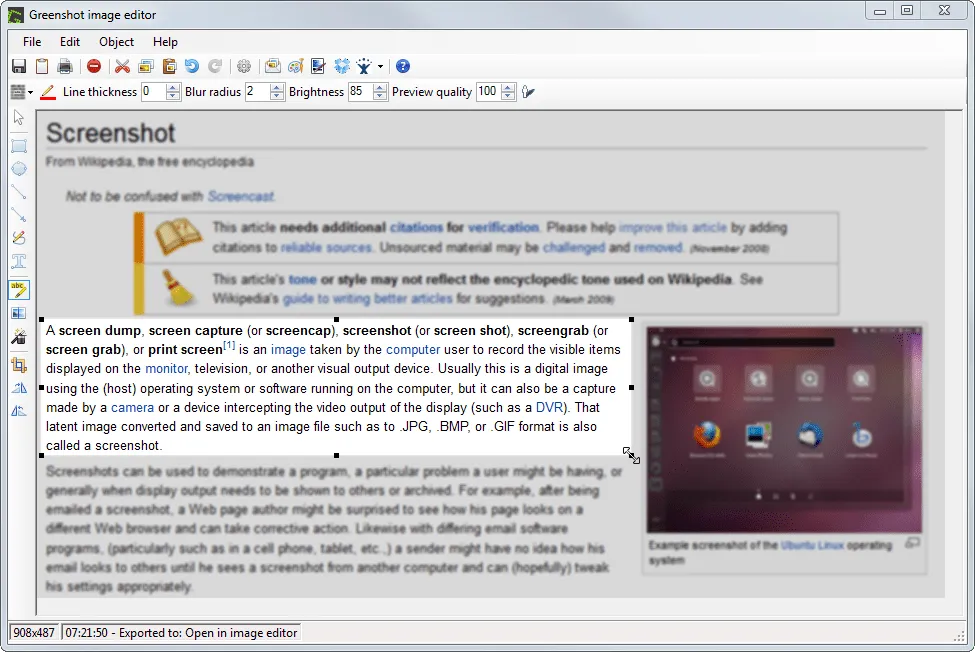
Greenshot est un outil de capture d'écran léger conçu pour les utilisateurs Windows qui recherchent la rapidité et la simplicité sans fioritures. Il vous permet de capturer l'écran entier, une fenêtre ou une zone spécifique à l'aide de raccourcis clavier rapides.
Après avoir pris une capture d'écran, vous pouvez la modifier immédiatement : ajouter des flèches, des surlignages, du texte ou flouter les informations sensibles. Vous pouvez enregistrer l'image, la copier dans votre bloc-notes ou l'envoyer directement vers des applications telles que Outlook, Word ou Paint. Cette fonctionnalité est particulièrement pratique pour ceux qui documentent régulièrement des problèmes ou donnent leur avis.
Les meilleures fonctionnalités de Greenshot
- Capturez des pages Web défilantes dans votre navigateur
- Personnalisez les raccourcis clavier pour accélérer votre flux de travail.
- Exportez directement vers des applications telles que Microsoft Office, Imgur ou par e-mail.
Limitations de Greenshot
- Limité à Windows ; la version macOS est payante et ne dispose pas de certaines fonctionnalités.
Tarifs Greenshot
- Free
Évaluations et avis sur Greenshot
- G2 : 4,7/5 (plus de 163 avis)
- Capterra : 4,8/5 (plus de 38 avis)
Que disent les utilisateurs réels à propos de Greenshot ?
Un avis publié sur G2 indique :
Greenshot vous permet de réaliser rapidement des captures d'écran, puis vous offre une multitude de moyens simples pour les obtenir dans différents formats.
Greenshot vous permet de réaliser rapidement des captures d'écran, puis vous offre une multitude de moyens simples pour les obtenir dans différents formats.
13. PicPick (idéal pour les designers qui ont besoin d'outils de précision)
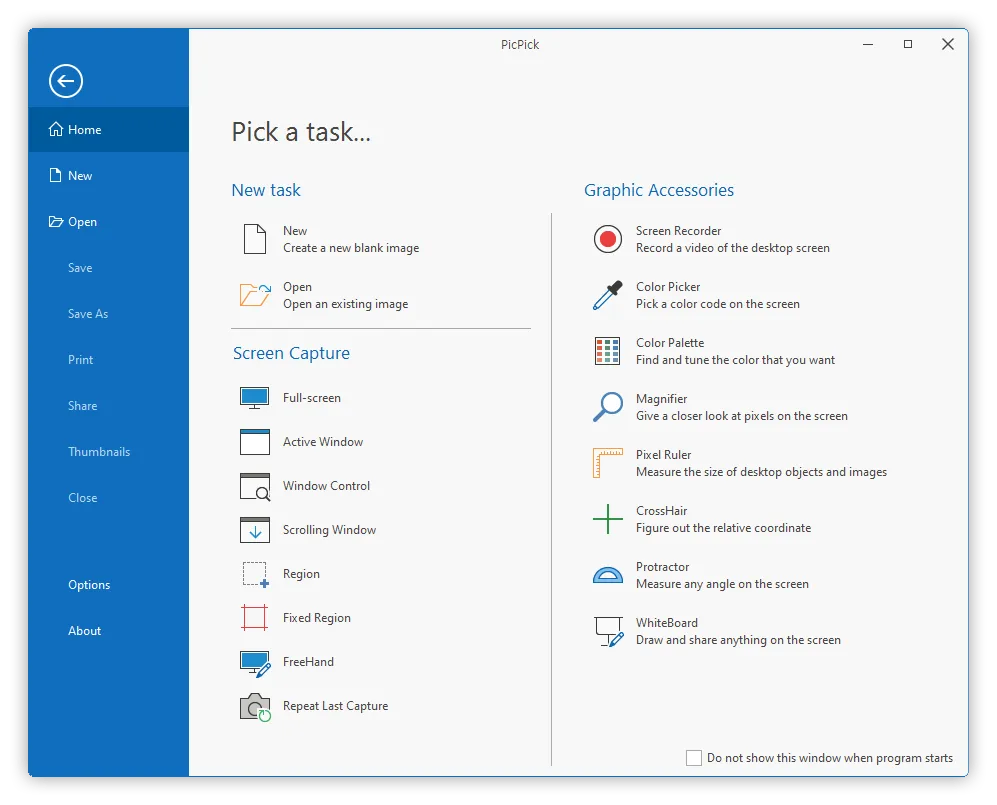
PicPick est un puissant outil de capture d'écran et de conception conçu pour les créateurs qui exigent de la précision. Il est parfait pour les designers, les développeurs et les enseignants qui veulent plus qu'une simple capture d'écran. Vous pouvez capturer des écrans complets, des fenêtres actives, des zones à main levée ou même des pages web défilantes.
Une fois la capture effectuée, l'éditeur intégré vous permet d'apporter des modifications précises à l'aide de flèches, de texte, de formes et d'effets. Des accessoires de conception uniques, notamment une règle pixel, un rapporteur, une loupe, un réticule et un Tableau blanc, vous permettent de contrôler avec précision les dispositions et les visuels.
Les meilleures fonctionnalités de PicPick
- Utilisez l’assistance pour deux moniteurs pour capturer et effectuer des modifications en cours sur plusieurs écrans.
- Enregistrez automatiquement vos fichiers grâce à des règles de nommage et de mise en forme personnalisables.
- Dessinez ou présentez vos idées en direct grâce au mode Tableau blanc intégré.
- Téléchargez directement sur des serveurs FTP, des disques durs cloud ou des plateformes sociales.
Limitations de PicPick
- Disponible uniquement pour Windows, sans version native pour macOS.
Tarifs PicPick
- Free
- Licence unique Pro : 30 $/an par utilisateur
- Licence d'équipe : 120 $/an par utilisateur
- Licence commerciale à vie : 55 $
- Licence à vie pour équipe : 225 $ pour un maximum de 5 utilisateurs
Évaluations et avis sur PicPick
- G2 : Pas assez d'avis
- Capterra : pas assez d'avis
14. Zight (anciennement CloudApp) (Idéal pour une communication visuelle rapide via des GIF ou des vidéos)
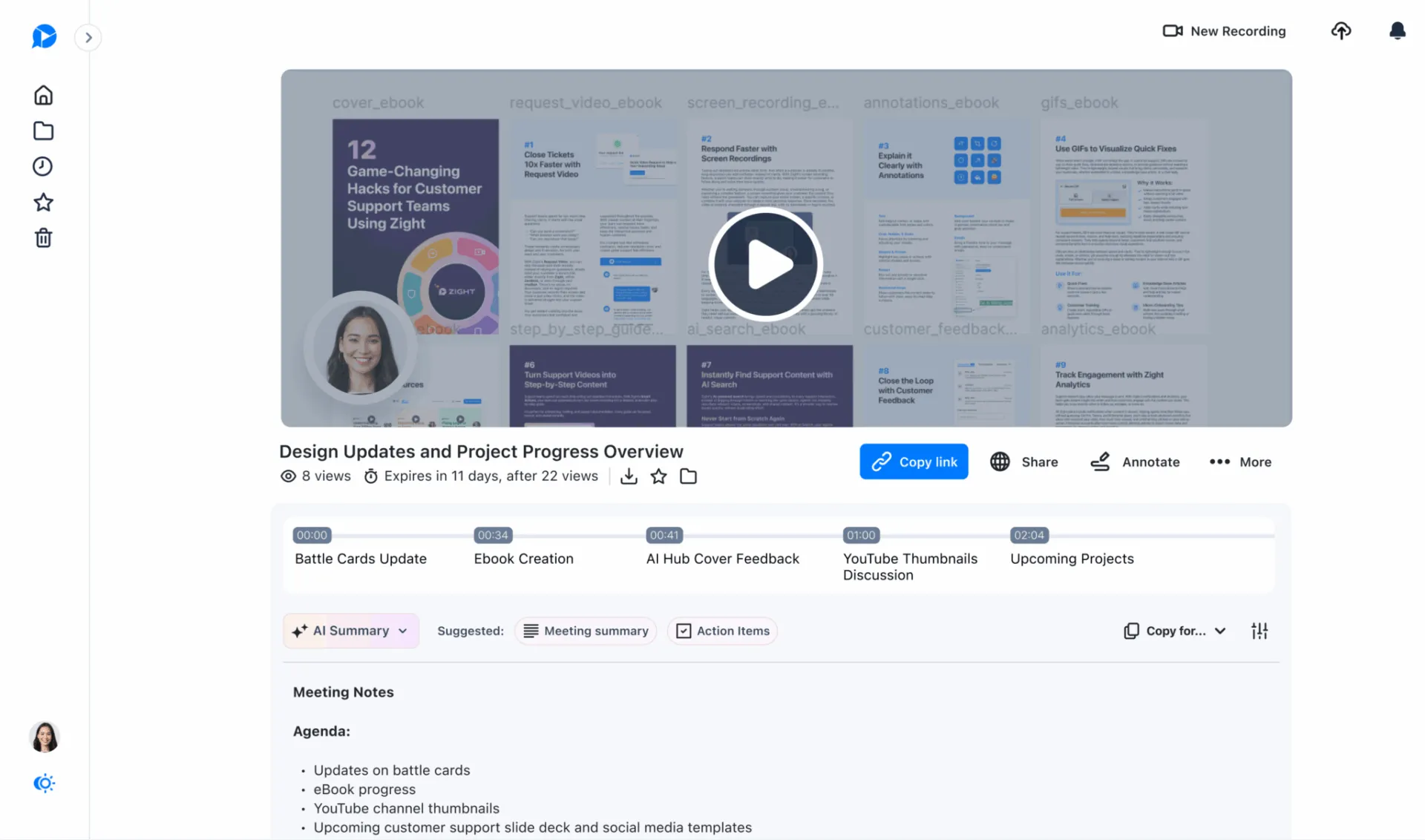
Zight (anciennement CloudApp) facilite la communication visuelle. Il capture des captures d'écran, des enregistrements d'écran, des GIF et des superpositions de webcam en quelques secondes, puis les télécharge instantanément sur le cloud.
Que vous ayez besoin d'un GIF en boucle pour mettre en évidence un bug ou d'un MP4 rapide avec des commentaires vocaux, cet outil s'en charge facilement.
L'outil copie automatiquement des liens partageables dans votre bloc-notes dès que vous avez terminé, afin que vous puissiez les insérer dans une conversation ou un e-mail et passer à autre chose. Vous pouvez organiser les visuels en collections, ajouter des annotations et gérer les permissions sur Mac, Windows, iOS et les extensions de navigateur.
Les meilleures fonctionnalités de Zight
- Capturez des vidéos jusqu'à une résolution 4K avec une bulle webcam et une voix off en option.
- Convertissez vos enregistrements d'écran directement en GIF en boucle pour un chargement et un partage plus rapides.
- Suivez quand les destinataires affichent votre contenu partagé grâce aux analyses intégrées.
- Annoter les captures d'écran avec des emojis, des flèches et des outils de flou avant le partage.
Limitations de Zight
- Ne permet pas la personnalisation de la marque ni les contrôles d'accès avancés dans les forfaits gratuits ou de base ; ceux-ci ne sont disponibles que dans les forfaits Pro et Team.
Tarifs Zight
- Free Forever
- Pro : 9 $/mois par utilisateur (facturé annuellement)
- Équipe : 11 $/mois par utilisateur (facturé annuellement)
- Enterprise : tarification personnalisée
Évaluations et avis sur Zight
- G2 : 4,6/5 (plus de 1 227 avis)
- Capterra : 4,6/5 (plus de 184 avis)
Que disent les utilisateurs réels à propos de Zight ?
Un avis publié sur G2 indique :
Zight est un excellent outil à avoir dans votre boîte à outils numérique. Il est pratique, rapide et constitue également une bonne base de mémoire. Je l'utilise tous les jours.
Zight est un excellent outil à avoir dans votre boîte à outils numérique. Il est pratique, rapide et constitue également une bonne base de mémoire. Je l'utilise tous les jours.
15. Screenpresso (idéal pour la capture d'écran portable et la documentation)
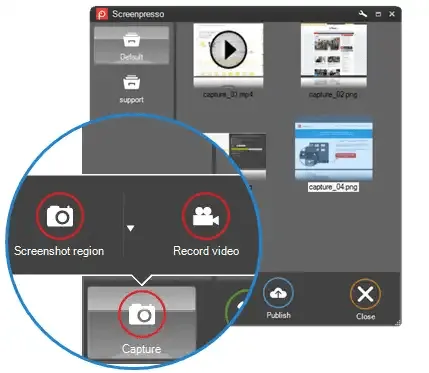
Screenpresso est un outil de capture d'écran portable conçu pour les utilisateurs qui ont besoin de documenter ou de montrer quelque chose lors de leurs déplacements. Il se trouve dans la barre des tâches de Windows ou peut être exécuté à partir d'une clé USB, sans installation requise.
Les captures d'écran sont déclenchées instantanément à l'aide de la clé Impr écran, et s'adaptent précisément aux fenêtres, aux zones ou aux pages entières défilables. Après la capture, son éditeur intégré léger vous permet d'ajouter rapidement des légendes, des flèches, des recadrages au niveau des pixels, des ombres portées, des étapes numérotées, etc.
Pour la vidéo, il enregistre des clips HD aux formats MP4, WMV, GIF, WebM, AVI et même PNG animé. De plus, vous pouvez zoomer autour du curseur pendant l'enregistrement.
Les meilleures fonctionnalités de Screenpresso
- Assemblez automatiquement les fenêtres défilantes en une seule capture.
- Capturez des vidéos HD avec des fonctionnalités de zoom sur le curseur et de recadrage.
- Générez des manuels d'utilisation complets (PDF, DOCX, HTML) à partir des captures sélectionnées.
- Décodez les codes OCR et QR pour extraire du texte et scanner des liens.
Limitations de Screenpresso
- MacOS et les appareils mobiles n'ont pas d'assistance — Windows uniquement.
Tarifs Screenpresso
- Free
- Pro (utilisateur unique) : 29,99 $
- Enterprise : licence à vie à 2 190 $.
Évaluations et avis sur Screenpresso
- G2 : 4,6/5 (plus de 38 avis)
- Capterra : pas assez d'avis
Que disent les utilisateurs réels à propos de Screenpresso ?
Un avis publié sur G2 indique :
Screenpresso est très utile pour capturer le contenu de votre écran. Qu'il s'agisse d'une photo, d'une image ou d'un document, vous pouvez facilement sélectionner les zones de l'écran que vous souhaitez capturer et les enregistrer sous forme de fichier ou les copier/coller dans un document Word ou un e-mail.
Screenpresso est très utile pour capturer le contenu de votre écran. Qu'il s'agisse d'une photo, d'une image ou d'un document, vous pouvez facilement sélectionner les zones de l'écran que vous souhaitez capturer et les enregistrer sous forme de fichier ou les copier/coller dans un document Word ou un e-mail.
Capturez, effectuez des modifications, partagez et accomplissez vos tâches avec ClickUp.
Les logiciels de capture d'écran ont beaucoup évolué ; ils ne se contentent plus de capturer ce qui s'affiche à l'écran. Ils nous permettent d'expliquer plus rapidement, de travailler plus intelligemment et de ne jamais manquer un détail.
Mais si vous en avez assez de passer d'une application à l'autre pour accomplir une seule tâche, ClickUp vous offre une solution tout-en-un. Il vous permet d'enregistrer, de réaliser des modifications en cours, de prendre des notes grâce à l'IA, d'attribuer des tâches et de partager, le tout à partir d'un seul et même endroit.
Ce n'est pas seulement un outil de capture d'écran, c'est votre compagnon de travail complet. Pas de fioritures, juste de la concentration. Si vous êtes prêt à simplifier votre flux de travail, il y a un gagnant incontestable.
Inscrivez-vous dès aujourd'hui sur ClickUp!