
Il y a une raison pour laquelle les fichiers PDF sont omniprésents : ils sont fiables, ont un aspect professionnel et empêchent toute modification accidentelle des données. Mais essayez d'analyser ces données ou d'effectuer des calculs sur un fichier PDF, et vous vous heurterez à un obstacle.
Certes, les fichiers PDF sont parfaits pour le partage d'informations, mais rien ne vaut la flexibilité et les fonctions d'Excel pour l'analyse et l'exploration des données.
La seule difficulté ? Copier ces tableaux magnifiquement formatés (avec tous leurs formats conditionnels, leurs tableaux croisés dynamiques et leurs couleurs de cellules) depuis des PDF vers Excel sans détruire la disposition ou passer des heures à la corriger. Et ne parlons même pas des PDF numérisés. 🙄
Mais ne vous inquiétez pas. Nous allons vous montrer comment copier des tableaux d'un fichier PDF vers Excel sans perdre la mise en forme.
⏰ Résumé en 60 secondes
Vous avez besoin de copier des tableaux d'un PDF vers Excel ? Voici toutes les méthodes :
- Copier-coller direct : rapide et simple pour les tableaux basiques, mais difficile à utiliser avec des formats complexes et des cellules fusionnées.
- Méthode Microsoft Word : convertissez le PDF en document Word et copiez les tableaux, mais cela peut entraîner un désalignement des données pour les dispositions complexes.
- Excel Power Query : idéal pour les PDF structurés, il permet d'importer directement des tableaux avec un minimum de nettoyage. Disponible uniquement pour les utilisateurs de Microsoft 365 sous Windows.
- Convertisseurs PDF : les outils en ligne (tels que Smallpdf, ILovePDF) convertissent rapidement les fichiers PDF au format Excel, mais présentent des risques pour la sécurité des données sensibles.
- Outils OCR : des logiciels tels qu'Adobe Acrobat Pro extraient les données des PDF numérisés, mais nécessitent un abonnement payant.
- Scripts Python (Tabula, Excalibur) : idéaux pour les utilisateurs techniques qui ont besoin d'une extraction précise, mais ne fournissent pas d'assistance pour les PDF basés sur des images.
- Google Sheets : modifiez le PDF dans Google Docs avant de le copier dans Sheets ; fonctionne pour le formatage de base, mais nécessite un nettoyage manuel.
- La copie de tableaux PDF vers Excel entraîne souvent des problèmes de mise en forme, des formules incorrectes, l'absence de traitement par lots, une assistance insuffisante pour les PDF numérisés et des échecs avec les tableaux complexes, ce qui nécessite un nettoyage manuel fastidieux.
- ClickUp offre une meilleure alternative pour la gestion des données et des documents grâce à ClickUp Docs et ClickUp vue Tableur, qui constituent un moyen plus intelligent d'organiser, de gérer et de collaborer sur les données.
Comment copier un tableau d'un fichier PDF vers Excel
Voici quelques méthodes efficaces pour copier des tableaux d'un fichier PDF vers Excel :
1. Méthode de copier-coller direct
La méthode standard de copier-coller est relativement simple et ne nécessite aucun outil supplémentaire. Elle fonctionne bien pour copier des tableaux simples et de petite taille d'un document PDF vers une feuille de calcul Excel.
Voici un guide rapide étape par étape pour copier-coller un tableau d'un fichier PDF vers Excel :
- Ouvrez votre document PDF.
- Sélectionnez l'ensemble du tableau ou les données PDF que vous souhaitez copier.
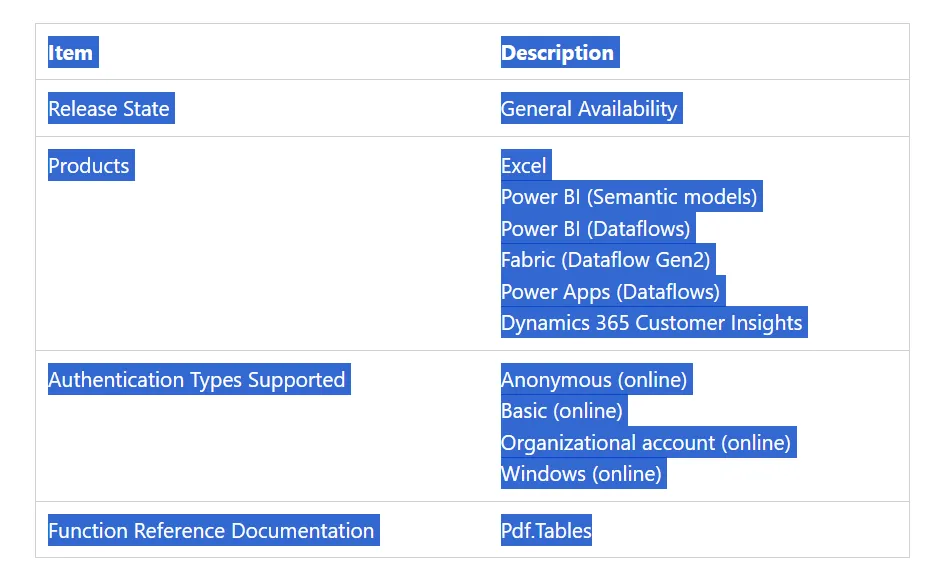
- Cliquez avec le bouton droit de la souris et sélectionnez Copier ou appuyez sur Ctrl + C pour Windows / Cmd + C pour iOS.
- Ouvrez la feuille Excel dans laquelle vous souhaitez coller les données ou créez une nouvelle feuille de calcul.
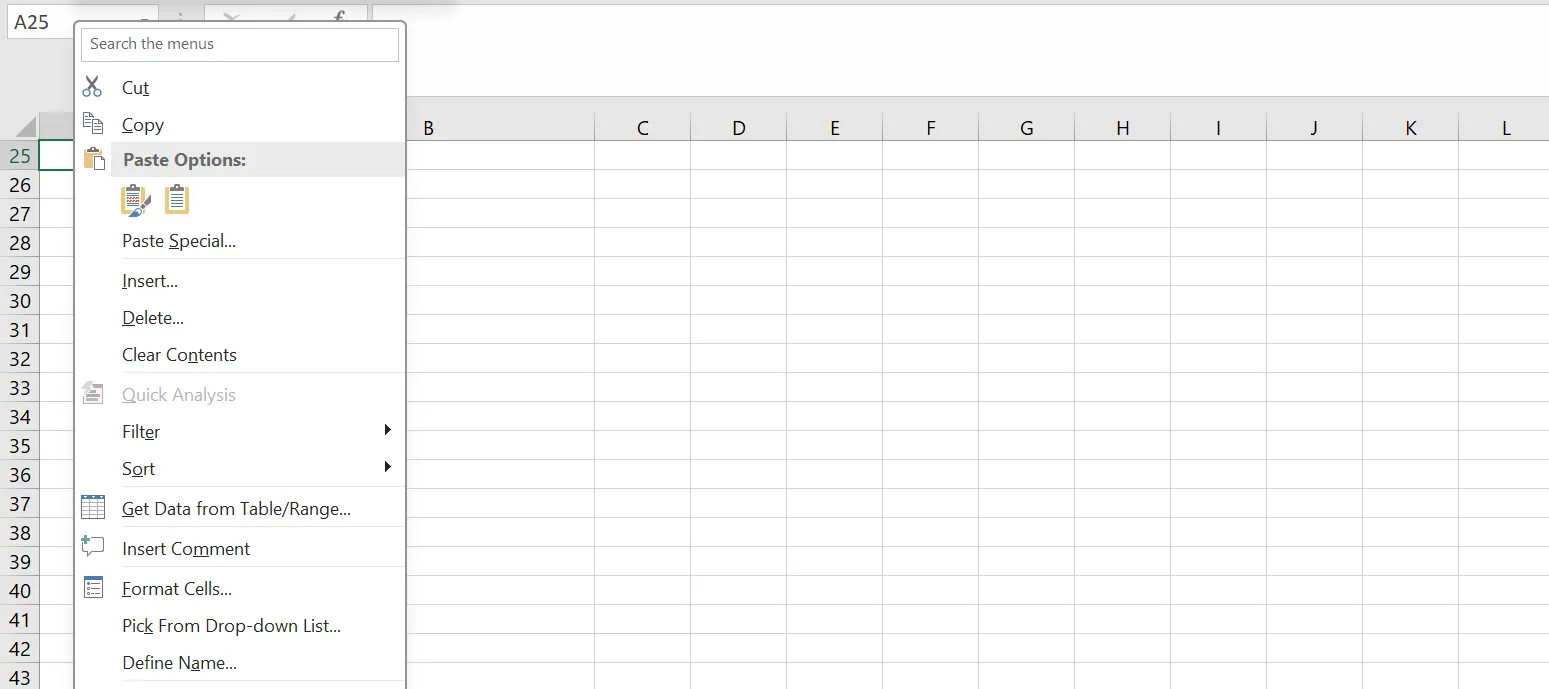
- Cliquez avec le bouton droit de la souris sur la cellule dans laquelle vous souhaitez coller le tableau et sélectionnez « Conserver la mise en forme d'origine » ou appuyez sur Ctrl + V pour Windows et Cmd + V pour iOS.
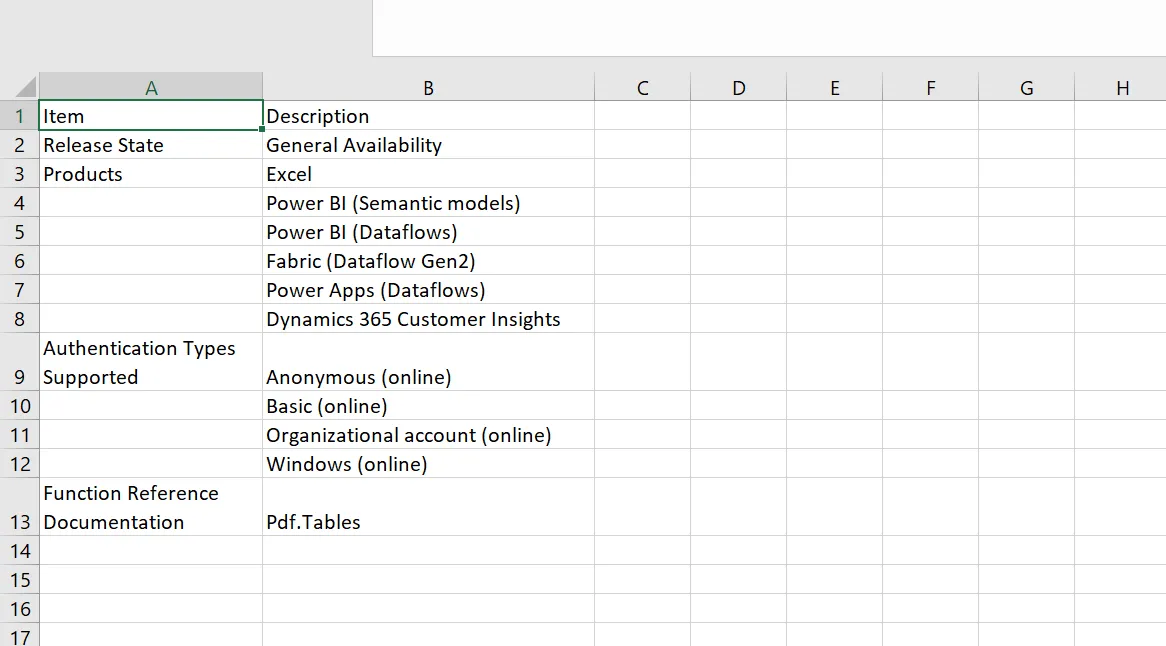
- Et voilà ! Vous avez maintenant collé les données du tableau avec succès. De plus, utilisez l'option « Texte en colonnes » dans l'onglet Données si les informations apparaissent dans une seule colonne.
Lire également : Comment créer un tableau dans Google Sheets : guide complet
⚠️ Attention : la méthode de copier-coller direct ne permet pas toujours de conserver la structure originale du tableau, en particulier si le PDF contient une mise en forme complexe, des cellules fusionnées ou des alignements de colonnes irréguliers. Dans ce cas, les données collées peuvent nécessiter un nettoyage manuel important, notamment l'ajustement de la largeur des colonnes et la suppression des espaces supplémentaires pour une meilleure mise en forme.
2. Utilisation de Microsoft Word
La méthode Word-Excel vous permet d'ouvrir et de réaliser la modification en cours de votre PDF directement dans Microsoft Word. Cette approche est simple et efficace pour conserver la mise en forme des petits tableaux.
Voici un guide rapide étape par étape pour copier des données d'un fichier PDF vers des tableaux Excel à l'aide de Microsoft Word :
- Ouvrez un document vierge dans Microsoft Word.
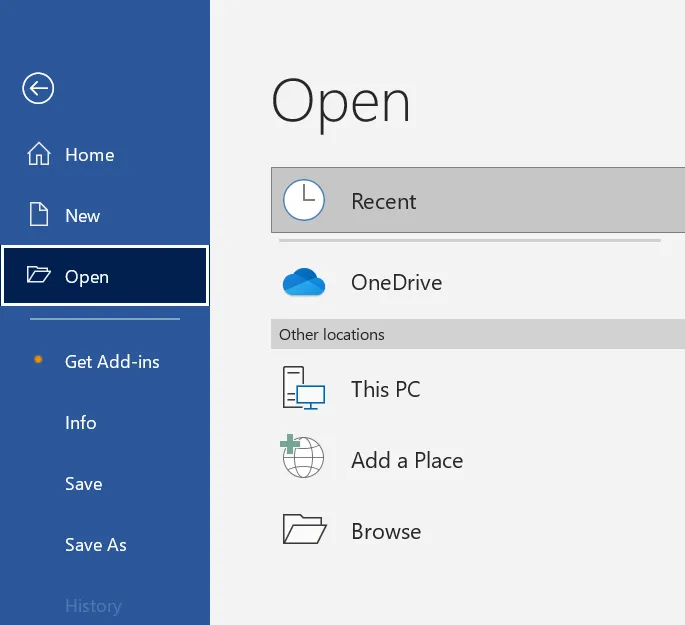
- Allez dans Fichier > Ouvrir > Parcourir
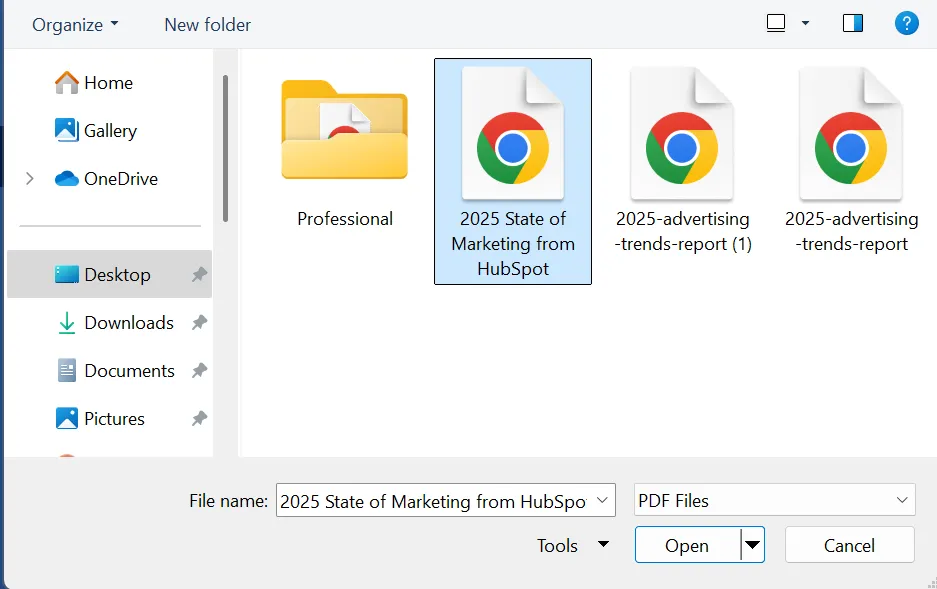
- Sélectionnez le fichier PDF que vous souhaitez ouvrir et cliquez sur OK lorsque vous êtes invité à convertir le fichier PDF en document Word.
- Cliquez sur le bouton Activer la modification en cours en haut pour apporter des modifications au document.

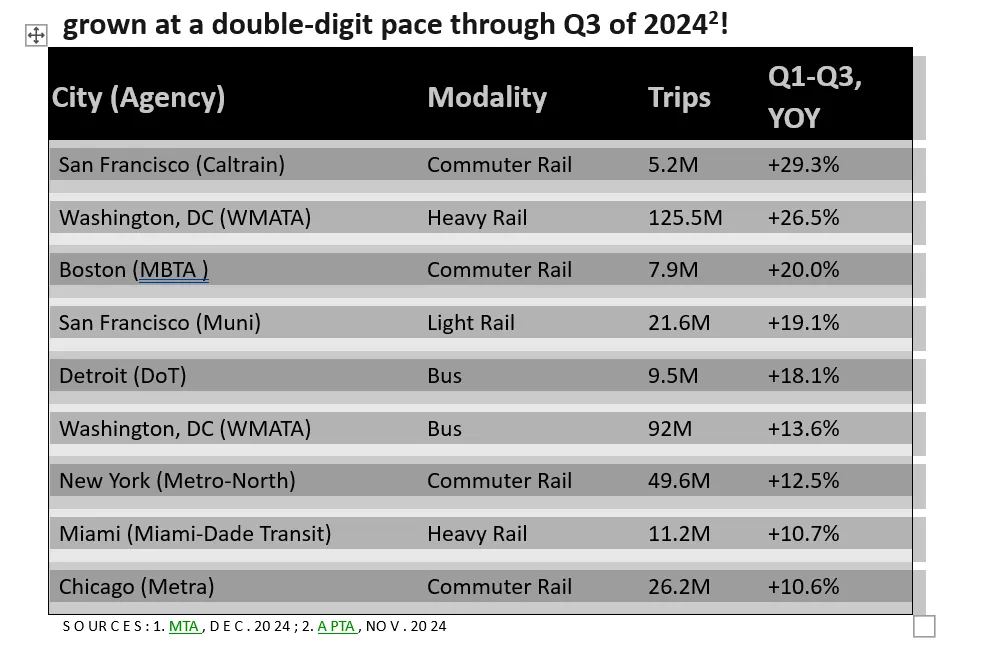
- Sélectionnez le tableau en cliquant sur l'icône en forme de croix dans le coin supérieur gauche du tableau.
- Cliquez avec le bouton droit de la souris et copiez le tableau ou appuyez sur Ctrl + C sous Windows / Cmd + C sous iOS.
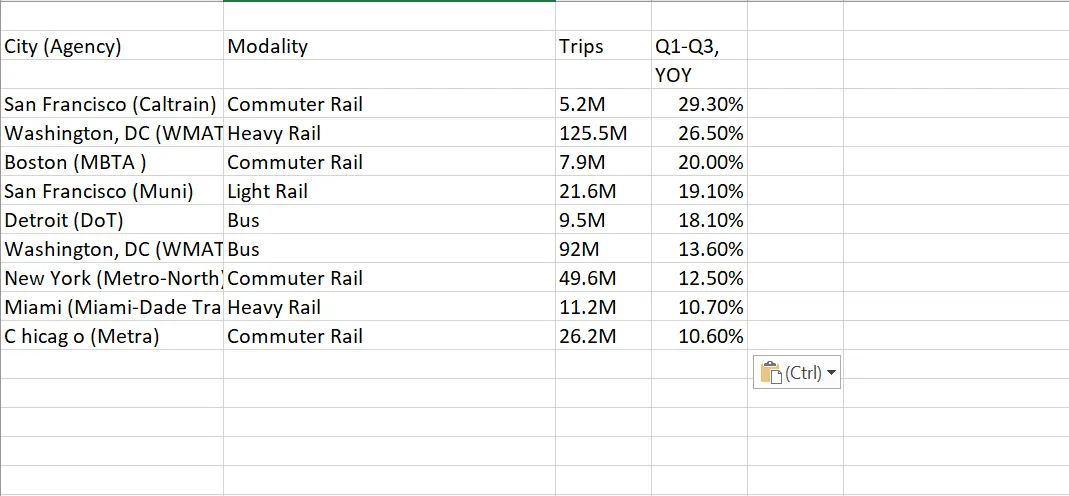
- Ouvrez le fichier Excel et sélectionnez la cellule dans laquelle vous souhaitez coller le tableau.
- Cliquez avec le bouton droit de la souris et collez le tableau ou effectuez les opérations à faire sous Windows ou iOS pour conserver la mise en forme.
📌 Spécialement sélectionné pour vous, voici un aide-mémoire Excel sous-estimé :
- Remplissage instantané (Ctrl + E) : mettez en forme ou extrayez rapidement des données en fonction d'un modèle.
- Listes personnalisées (Fichier → Options → Avancé → Modifier les listes personnalisées) : Remplissez automatiquement des listes personnelles telles que les équipes, les services ou les régions.
- Supprimer les doublons (Données → Supprimer les doublons) : nettoyez instantanément vos données.
- Sparklines : mini-diagrammes dans les cellules (Insertion → Sparklines)
- Outil d'analyse rapide (Ctrl + Q) : pour obtenir rapidement des informations, des diagrammes et la possibilité de mettre en forme sans utiliser de formules.
- Coller spécial → Opérations : effectuez rapidement des calculs tels que des multiplications/divisions sur des sélections.
- Évaluer une formule : débogage étape par étape (Formules → Évaluer une formule)
3. Utilisation d'Excel Power Query
La méthode Excel Power Query vous permet d'importer des tableaux à partir de n'importe quel PDF tout en conservant la plupart des formats de tableau intacts.
Voici un guide détaillé pour importer des tableaux PDF directement au format Microsoft Excel :
- Ouvrez une feuille Excel et sélectionnez la cellule dans laquelle vous souhaitez importer le tableau.
- Allez dans Données > Obtenir des données > À partir d'un fichier > À partir d'un fichier PDF.
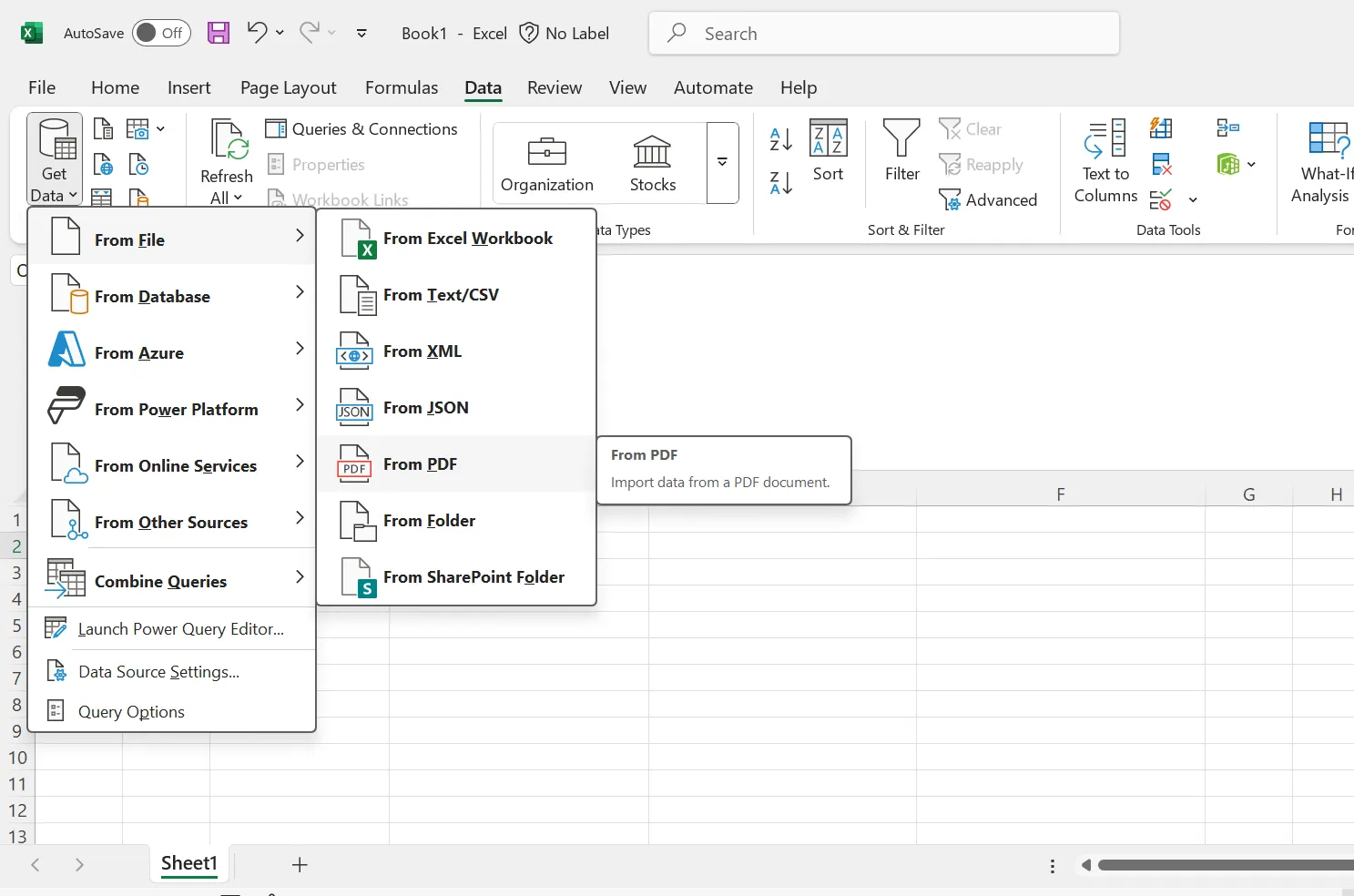
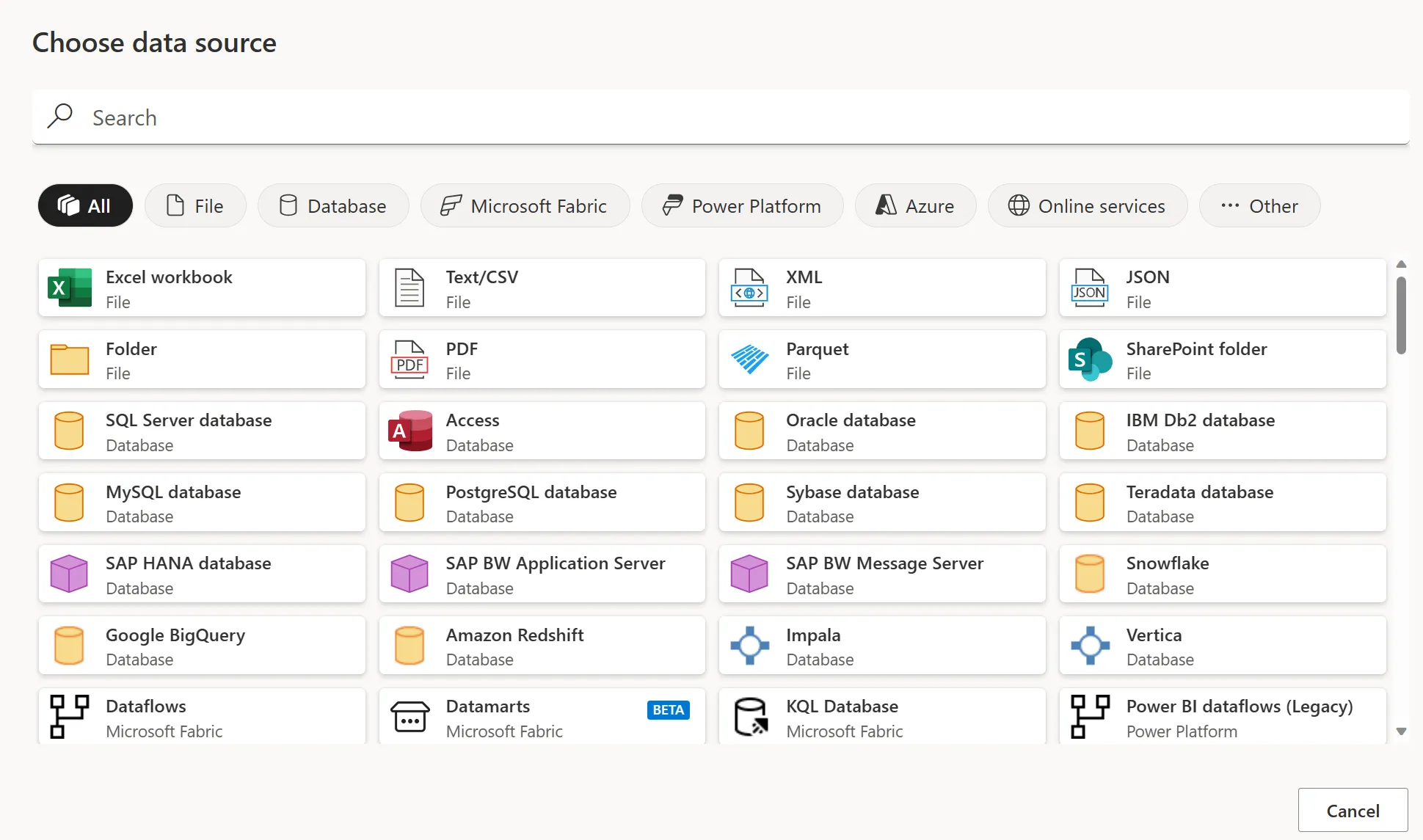
- Sélectionnez votre fichier PDF et cliquez sur Ouvrir.
- Sélectionnez le tableau que vous souhaitez copier. Dans le panneau de droite, vous pouvez prévisualiser l'apparence du tableau dans la feuille Excel.
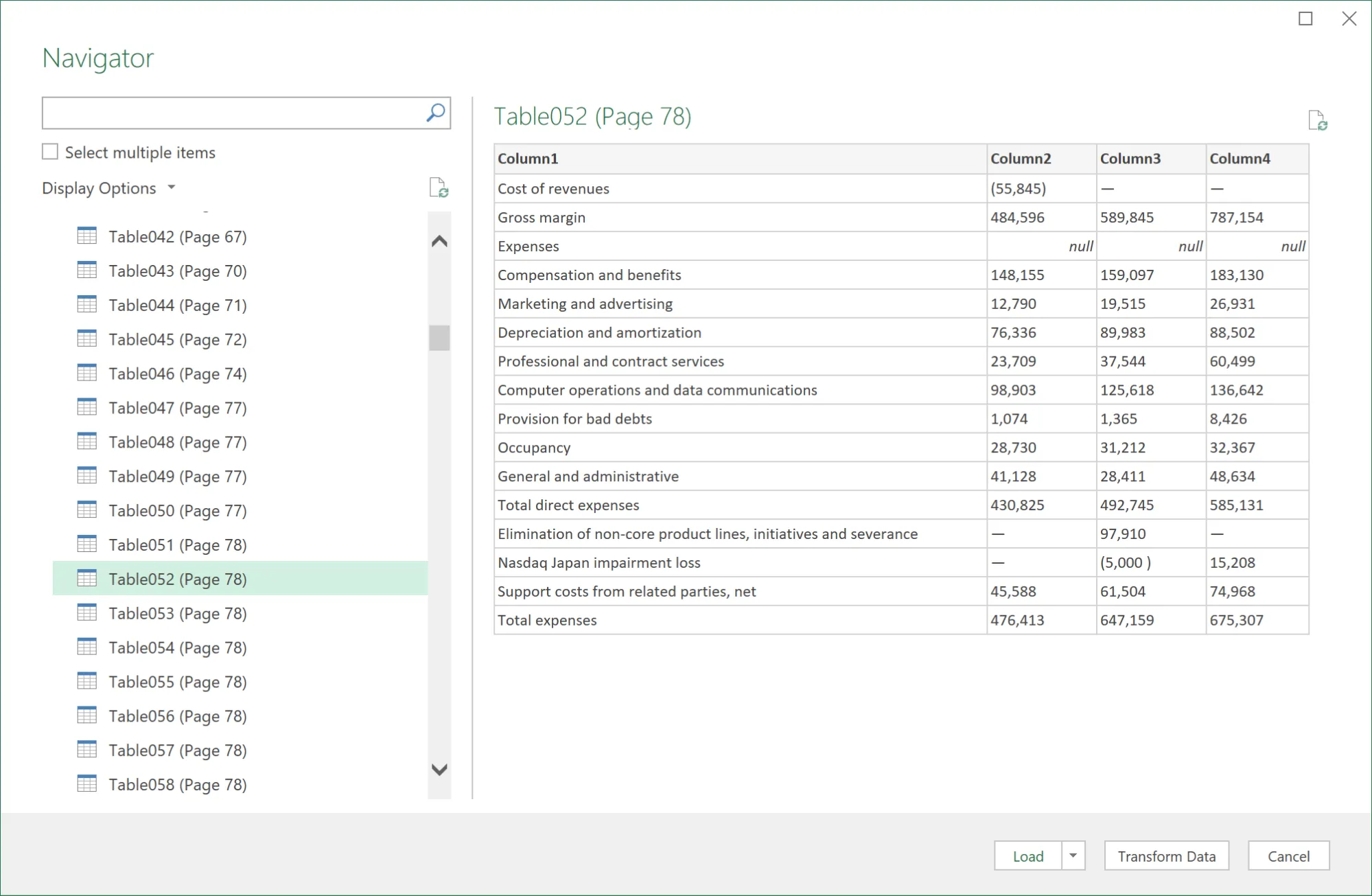
- Cliquez sur l'onglet Sélectionner plusieurs éléments si vous souhaitez sélectionner plusieurs tableaux.
- Cliquez sur « Charger » en bas du panneau, et le tableau sera importé directement dans la feuille Excel.
- Pour travailler avec les données dans Power Query, sélectionnez d'abord Transformer les données.
Lire également : Comment exporter des listes SharePoint vers Excel
⚠️ Attention : cette méthode n'est disponible que pour les utilisateurs Windows disposant d'un abonnement Microsoft 365. Bien qu'elle permette d'extraire les données d'un document entier en une seule fois, elle peut rencontrer des difficultés avec les tableaux complexes ou les images numérisées.
4. Utilisation de convertisseurs PDF
Ici, vous utilisez des convertisseurs PDF en ligne ou hors ligne pour transférer rapidement des tableaux de PDF vers Excel. Cette méthode est particulièrement pratique pour l'extraction fréquente de données à partir de PDF. La plupart des convertisseurs gratuits peuvent convertir votre PDF aux formats CSV, XLS ou XLSX avec une précision raisonnable, du moins pour les tableaux simples.
Voici un guide pour utiliser un outil de conversion en ligne :
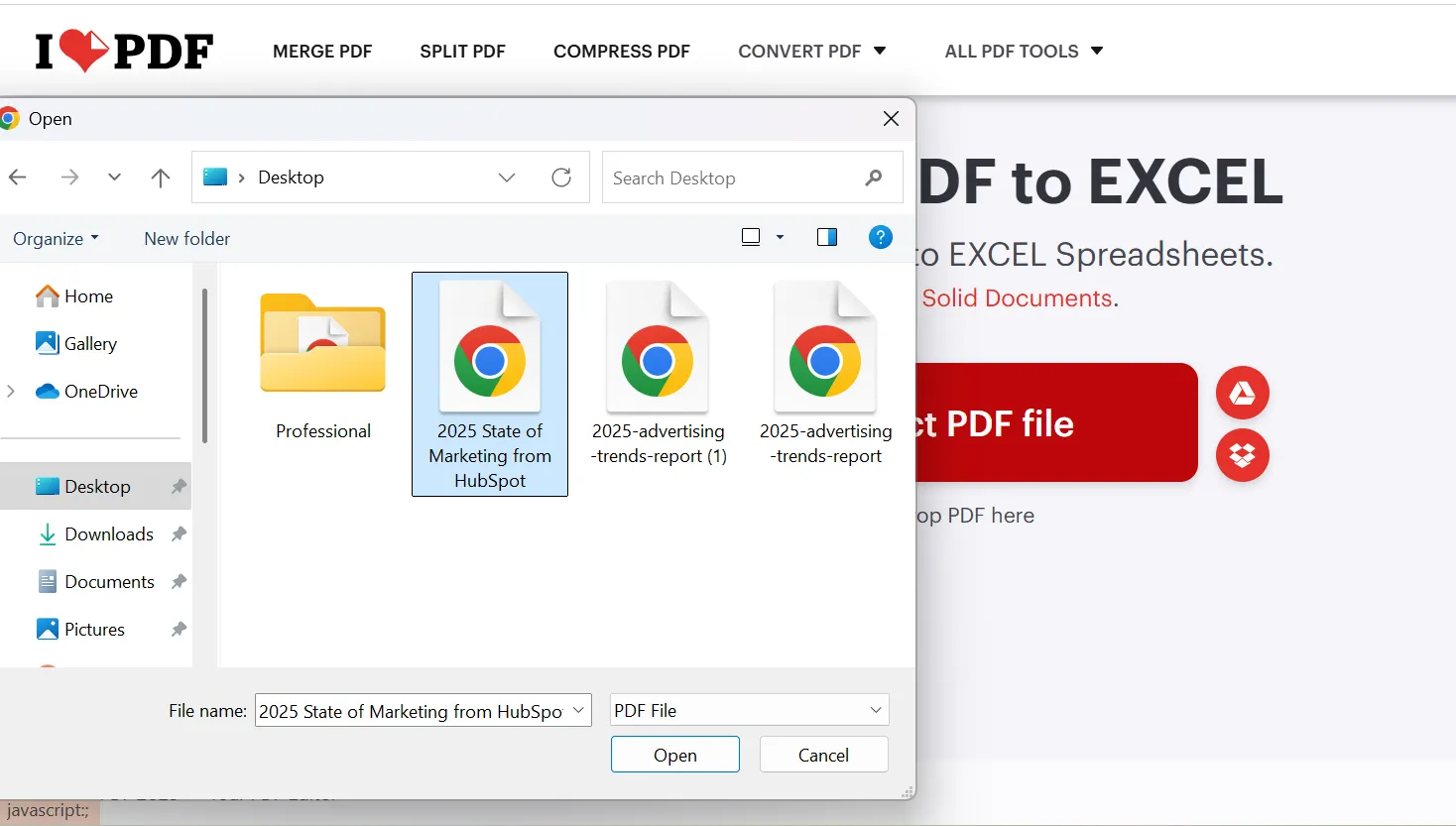
- Sélectionnez un outil de conversion tel que Smallpdf, PDF2Excel ou ILovePDF. À titre de référence, nous aborderons la discussion sur le processus pour ILovePDF (bien que la plupart des outils aient un processus plus ou moins similaire).
- Sélectionnez et téléchargez le fichier PDF que vous souhaitez convertir.
- Choisissez le format, c'est-à-dire CSV, XLS ou XLSX.
- Choisissez la disposition, c'est-à-dire une seule feuille ou plusieurs feuilles Excel, pour extraire le tableau.
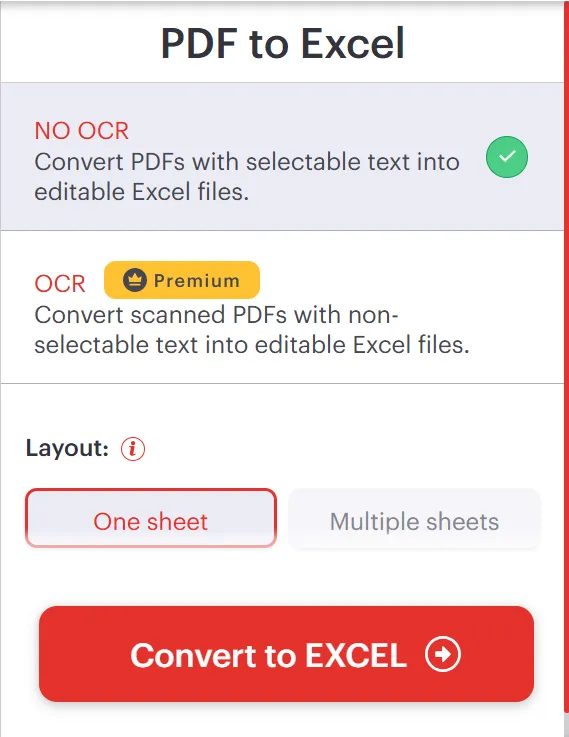
- Cliquez sur Convertir
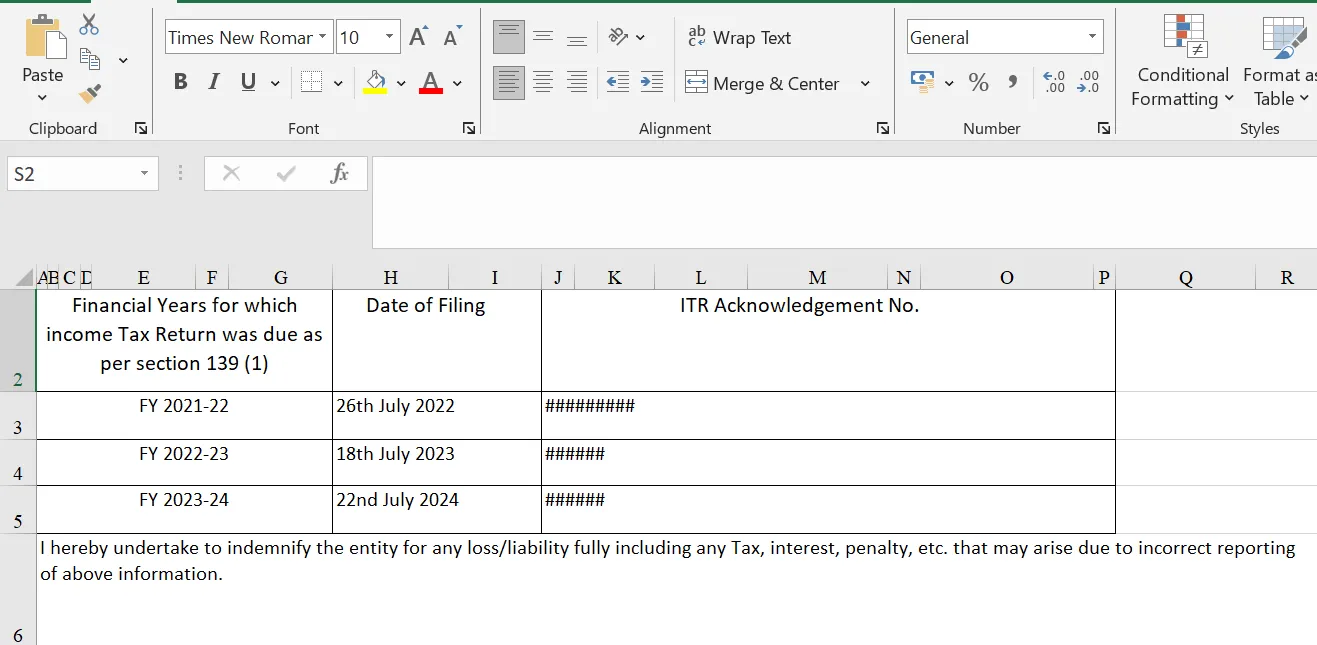
- Téléchargez le fichier converti et ouvrez le document dans Excel.
⚠️ Attention :
1. Les convertisseurs PDF fonctionnent bien pour extraire des tableaux à partir de fichiers PDF natifs avec du texte sélectionnable, mais ont du mal avec les fichiers PDF numérisés ou les documents basés sur des images, car ils ne disposent pas de capacités OCR.
2. Les convertisseurs PDF en ligne gratuits traitent les fichiers sur des serveurs externes, ce qui peut poser des risques en matière de confidentialité et de sécurité des données, en particulier pour les documents sensibles ou confidentiels. Si vous traitez des données sensibles, il est plus sûr d'utiliser des outils hors ligne ou des solutions d'entreprise fiables pour garantir la protection des données.
5. Méthodes supplémentaires pour copier des tableaux PDF
Si ces méthodes standard ne fonctionnent pas correctement, il existe quelques solutions supplémentaires pour copier des tableaux PDF dans Excel.
Voyons cela de plus près :
Utilisation des outils OCR
Les outils OCR (reconnaissance optique de caractères) tels qu'Adobe Acrobat Pro et Nanonets peuvent extraire des tableaux à partir de PDF numérisés en les convertissant en formats modifiables. Ces outils disposent également de fonctionnalités basées sur l'IA qui apprennent et s'adaptent à différentes dispositions de tableaux pour une extraction plus précise.
Utilisation de scripts Python
Des outils tels que Tabula et Excalibur permettent d'extraire les données des tableaux à partir de fichiers PDF au format texte à l'aide de techniques d'analyse syntaxique. Ces outils vous permettent de contrôler, d'ajuster et d'appliquer la validation des données aux paramètres d'extraction en fonction de vos besoins.
Utilisation de Google Sheets
Vous pouvez effectuer la modification du PDF dans Google Docs et copier le tableau dans Google Sheets. Bien que cette méthode conserve la mise en forme de base, elle nécessite souvent un nettoyage manuel des colonnes et des cellules fusionnées.
Comment conserver la mise en forme lors de la copie de tableaux
Voici quelques conseils rapides pour vous aider à conserver la mise en forme lorsque vous copiez des tableaux d'un fichier PDF vers Excel à l'aide des méthodes ci-dessus :
- Choisissez « Adapter le formatage à la destination » : lorsque vous copiez des données depuis Word ou PDF vers Excel, sélectionnez « Adapter le formatage à la destination » pour adapter le tableau à la disposition d'Excel. Cette méthode permet de conserver la cohérence des polices de caractère et de l'alignement.
- Évitez l'option « Conserver la mise en forme source » : ne choisissez cette option que si vous souhaitez conserver les couleurs et les ombres d'origine. Cependant, cette méthode nécessite souvent un nettoyage manuel important pour corriger l'alignement et la largeur des colonnes.
- Appliquez la fonctionnalité « Texte en colonnes » pour les données fusionnées : si les données apparaissent fusionnées dans une seule colonne, utilisez la fonctionnalité « Texte en colonnes » sous l'onglet Données pour les séparer à l'aide de délimiteurs tels que des espaces, des virgules ou des tabulations.
- Améliorez la qualité des PDF : numérisez en niveaux de gris et, si nécessaire, recréez le PDF avec une meilleure résolution et une compression moindre afin d'améliorer la reconnaissance du texte. Vous pouvez utiliser Adobe Acrobat Pro pour améliorer les numérisations de mauvaise qualité.
- Utilisez l'« Assistant Importation de texte » : disponible sous « Données > Texte en colonnes », cette méthode vous permet de spécifier des délimiteurs et de prévisualiser les données avant de finaliser l'importation, garantissant ainsi une disposition plus claire.
💡 Conseil de pro : essayez la bonne vieille astuce « diviser pour mieux régner ». Plutôt que de vous battre avec l'ensemble du tableau en une seule fois, divisez-le d'abord en petits morceaux. Extrayez chaque segment individuellement, en veillant à ce que chacun conserve son formatage intact, puis rassemblez le tout proprement dans Excel à l'aide d'une fonction VLOOKUP ou INDEX-MATCH rapide.
Limites de la copie d'un tableau PDF vers Excel
La plupart des méthodes que nous avons évoquées ci-dessus fonctionnent parfaitement avec des tableaux de données simples et de petite taille. Cependant, lorsque la complexité entre en jeu (avec des cellules fusionnées, des en-têtes à plusieurs niveaux ou des PDF numérisés), la méthode du copier-coller devient rapidement inefficace et nécessite beaucoup de temps et un nettoyage manuel.
Des colonnes mal alignées à la perte de mise en forme, voici quelques limitations spécifiques à la copie d'un tableau PDF vers Excel :
Perte de la mise en forme d'origine ❌
Oui, vous pouvez choisir « Conserver la mise en forme source » pour conserver l'ombrage des cellules, les polices de caractère et la conception du tableau. Cependant, cette méthode entraîne souvent des bordures cassées, des espaces supplémentaires et des colonnes mal alignées, ce qui nécessite de nombreux ajustements manuels. Dans de nombreux cas, vous devrez effectuer la modification en cours des fichiers PDF, mais cela ajoute simplement une étape supplémentaire au processus.
Pas d'assistance pour le traitement par lots ❌
Vous ne pouvez convertir que les tableaux d'un seul PDF à la fois, à l'exception de quelques outils payants. Même avec les options payantes qui offrent un traitement par lots, la précision diminue souvent considérablement lors du traitement de grands volumes de données. Cela rend la copie de tableaux PDF vers Excel peu pratique pour les utilisateurs qui doivent traiter plusieurs documents quotidiennement.
Formules cassées ou mal placées ❌
Si le PDF contient des formules, des liens ou des champs calculés intégrés, ceux-ci sont souvent convertis en valeurs statiques lors de leur importation dans Excel. Cela signifie que vous devrez recréer les formules manuellement pour modifier ou mettre à jour les calculs. De plus, tous les liens ou références qui vous permettaient de remonter aux sources de données originales dans le PDF seront perdus.
Assistance limitée pour les PDF numérisés ❌
La plupart des outils ne prennent en charge que les fichiers PDF natifs pour copier des tableaux dans des fichiers Excel. Les rares outils capables de traiter des documents numérisés et des images s'appuient sur la reconnaissance optique de caractères (OCR), mais ont du mal à traiter les numérisations de mauvaise qualité ou floues. Cela entraîne souvent des textes illisibles, des cellules manquantes ou des tableaux mal alignés qui doivent être corrigés manuellement.
Les défis posés par les tableaux complexes ❌
Quelle que soit la méthode utilisée, la plupart d'entre elles ont du mal à traiter les tableaux complexes contenant des en-têtes à plusieurs niveaux, des cellules fusionnées ou des tableaux imbriqués. Lorsque vous copiez ou extrayez de tels tableaux à partir d'un fichier PDF, le résultat est souvent un désalignement des colonnes, une fusion des données ou des cellules manquantes dans Excel. Non seulement la correction de ces erreurs prend du temps, mais elle augmente également le risque d'erreurs coûteuses.
Comment ClickUp peut vous aider dans la gestion des données et des documents
Copier des tableaux depuis des fichiers PDF vers Excel entraîne souvent des problèmes de mise en forme, la perte de formules et des corrections manuelles fastidieuses.
Et ce n'est que le début de vos difficultés. Les feuilles de calcul Excel ont leurs propres limites. À mesure que les données augmentent, il peut rapidement devenir fastidieux de suivre les versions, de créer des rapports et de collaborer avec votre équipe.
C'est là que vous avez besoin d'une solution qui élimine le chaos de la gestion des données et de la collaboration, quelque chose de plus organisé que les feuilles de calcul traditionnelles.
Découvrez ClickUp, l'application tout-en-un pour le travail, réputée pour l'organisation, la gestion et la collaboration des données, le tout alimenté par l'IA professionnelle la plus cohérente au monde.
Voici comment utiliser ClickUp pour faciliter et optimiser la gestion de vos données :
Centralisez vos documents avec ClickUp Docs.
Au lieu de gérer des fichiers éparpillés et de nombreuses versions de documents, utilisez ClickUp Docs pour regrouper le travail de votre équipe dans un emplacement cohérent et accessible.
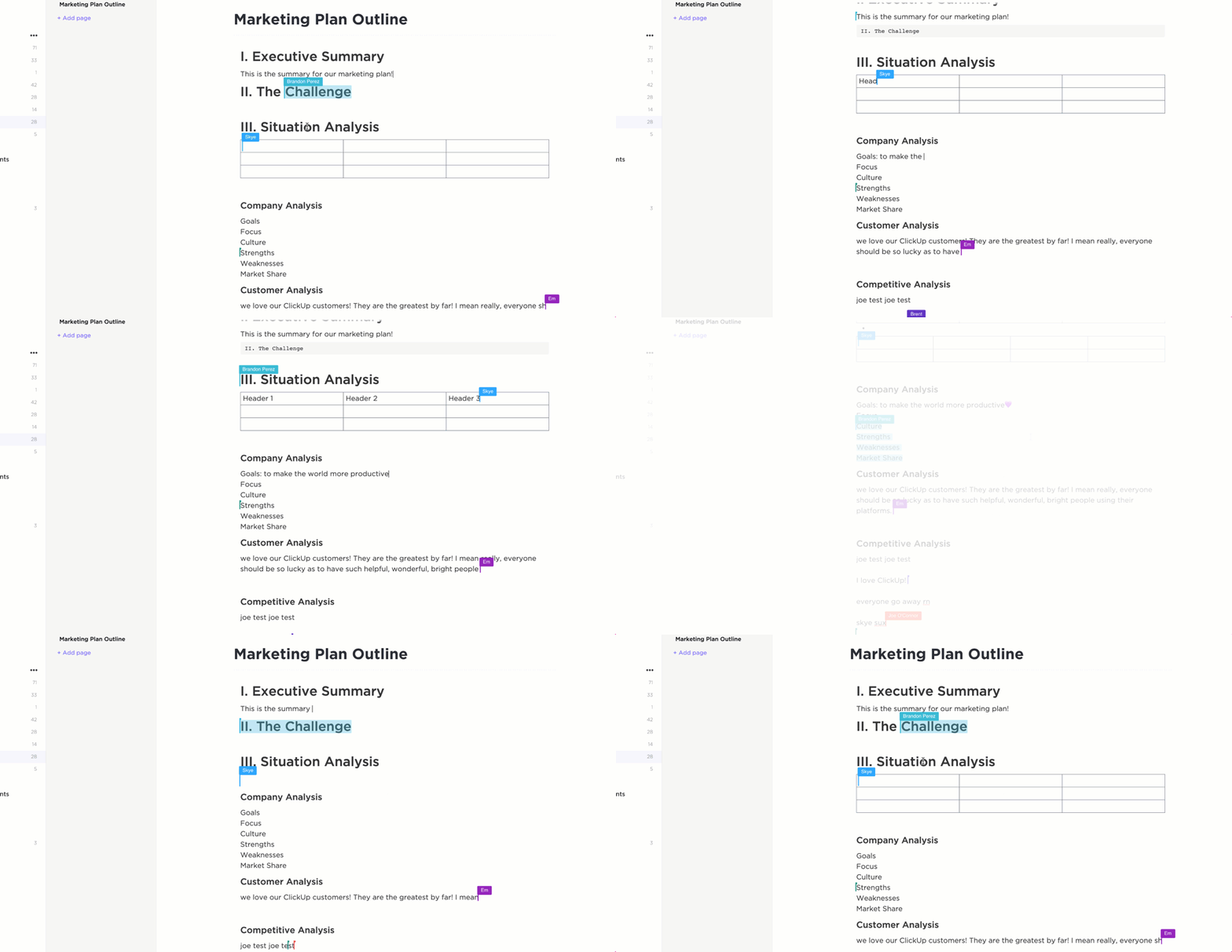
En quelques clics, vous pouvez importer une liste ClickUp sous forme de tableau dans votre document ou en créer une à partir de zéro à l'aide de la commande /table. À partir de là, vous pouvez mettre en forme les colonnes, ajuster les largeurs, corriger les dispositions et réorganiser les onglets, tout en restant dans le document.
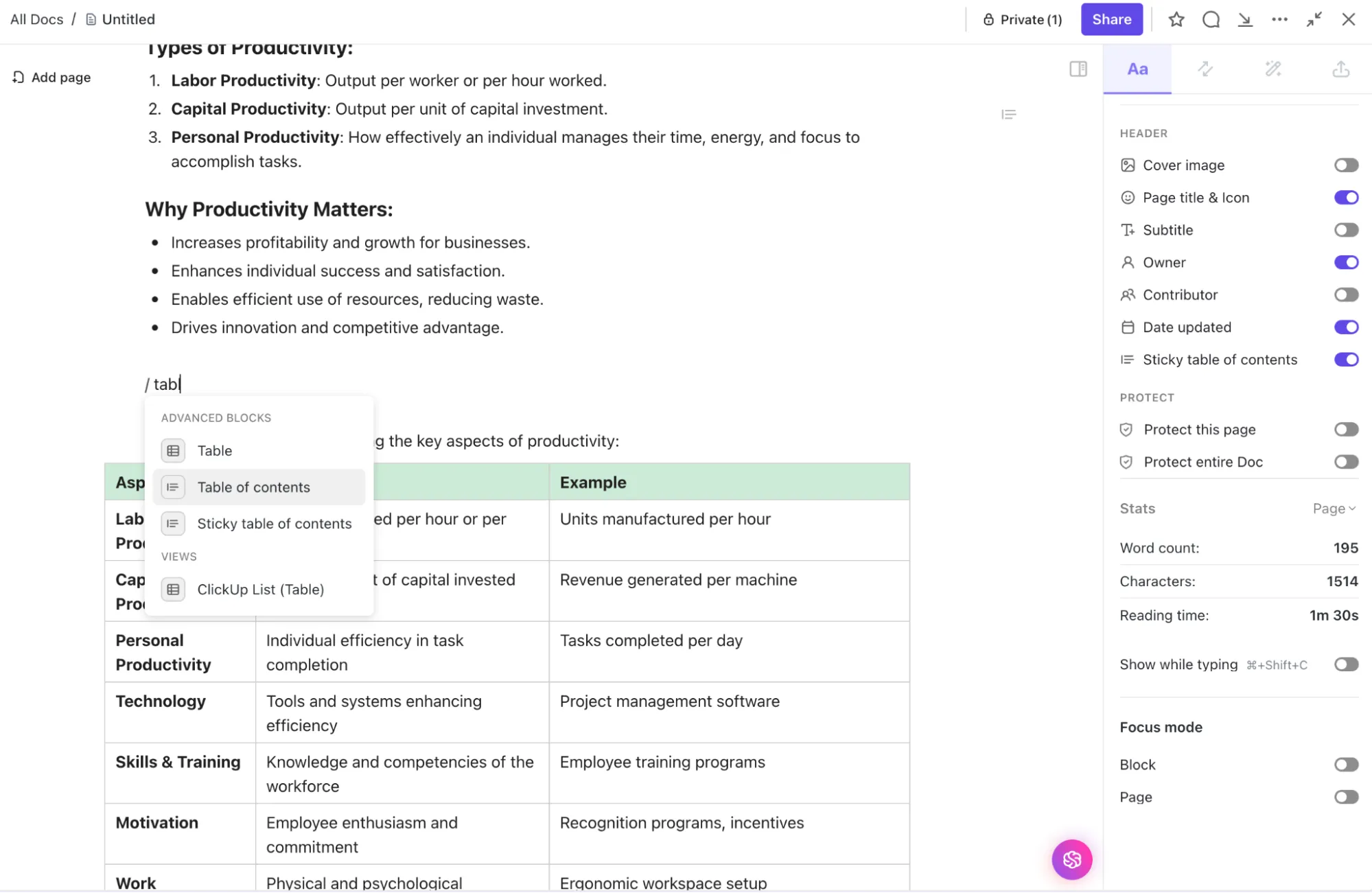
Mieux encore, ClickUp vous permet d'importer du contenu provenant d'applications tierces dans les documents tout en conservant la mise en forme d'origine.
Et juste au moment où vous pensiez que cela ne pouvait pas être mieux, ClickUp Docs offre une collaboration en temps réel, garantissant que tous les membres de l'équipe peuvent effectuer des modifications en cours, commenter et mettre en forme le document à tout moment, où qu'ils se trouvent.
En bref :
- Ajoutez facilement des tableaux : il suffit de taper /table ou de copier-coller directement à partir de fichiers Excel ou CSV. C'est très simple et cela fonctionne partout : documents, chats, notes, etc.
- Simplicité du glisser-déposer : si vous souhaitez élargir vos colonnes ou réorganiser vos lignes, il vous suffit de les glisser-déposer exactement comme vous le souhaitez.
- Personnalisations rapides : passez votre souris sur vos lignes ou colonnes, et ClickUp vous propose des options pratiques telles que le fait de fusionner des cellules, l'ajout ou la suppression de lignes, ou même l'ajout de couleurs d'arrière-plan pour plus de clarté.
- Formatage de texte enrichi : embellissez vos tableaux en mettant du texte en gras, en italique ou en ajoutant des liens directement à l'intérieur.

🧠 Le saviez-vous ? Les erreurs dans les feuilles de calcul Excel ont en partie causé la célèbre débâcle de la « baleine de Londres », qui a coûté 6 milliards de dollars. Le modèle financier reposait sur la saisie manuelle des données, les analystes copiant et collant les chiffres entre les feuilles de calcul, ce qui a conduit à des erreurs de calcul critiques et à des pertes massives.
Gérez et analysez vos données avec la vue Tableur de ClickUp.
La gestion des documents n'est qu'une pièce du puzzle. En dehors de cela, vous devez donner forme et structure aux données brutes dès leur arrivée. C'est là que vous pouvez utiliser ClickUp Table View pour visualiser les données grâce à une vue condensée de grands ensembles de données.
📮 ClickUp Insight : 92 % des travailleurs du savoir risquent de perdre des décisions importantes dispersées dans des chats, des e-mails et des feuilles de calcul. Sans un système unifié pour saisir et suivre les décisions, les informations essentielles de l'entreprise se perdent dans le bruit numérique.
Grâce aux fonctionnalités de gestion des tâches de ClickUp, vous n'aurez plus jamais à vous soucier de cela. Créez des tâches à partir de chats, de commentaires sur des tâches, de documents et d'e-mails en un seul clic !
En un coup d'œil, cela vous aide à relier de manière transparente les tâches, les documents et les dépendances, ce qui facilite la connexion entre les projets.
Champs personnalisés ClickUp
Mieux encore, la disposition de type tableur offre une personnalisation améliorée grâce aux champs personnalisés ClickUp. Cela facilite la gestion de plusieurs sources de données et la saisie de points de données spécifiques essentiels à vos projets.

Avec la vue Tableur, vous pouvez :
- Créez une base de données sans code : reliez les tâches, les documents et les dépendances pour établir des relations entre les données.
- Créez des colonnes personnalisables : ajoutez ou supprimez des colonnes en fonction des informations que vous souhaitez suivre, telles que les personnes assignées, les dates d'échéance, les étiquettes, etc.
- Regroupez par différents attributs : regroupez vos tâches par catégories, priorités ou autres attributs personnalisés pour optimiser l’affichage.
- Suivez la progression : visualisez rapidement la progression des tâches grâce à des cases à cocher, des pourcentages ou des barres de progression.
- Exporter des données vers Excel : collez directement les données dans Excel pour les analyser plus en détail.
Mais vous est-il déjà arrivé de commencer un projet avec un outil pour vous rendre compte à mi-chemin que vous aviez en fait besoin d'un format différent ? Cela arrive tout le temps, et vous pouvez finir par tout transférer manuellement (copier-coller comme en 2005) ou simplement accepter le désordre et vous en accommoder, ce qui n'est idéal dans aucun des deux cas.
Avec ClickUp, vous n'êtes pas limité à un seul format. Que vous commenciez avec un document, un tableau ou une liste, vous pouvez passer d'un affichage à l'autre instantanément sans perdre de données ni de contexte.

📝 Vous prenez des notes pendant une réunion ? Commencez dans ClickUp Docs. Lorsque ces notes se transforment en éléments à mener, convertissez-les simplement en tâches ClickUp, directement dans le même environnement de travail.
📊 Vous suivez les chiffres de votre budget ? Commencez dans Tables. Si vous avez besoin d'un aperçu visuel de haut niveau, passez à un Tableau ou à un diagramme de Gantt en un seul clic.
✅ Vous gérez un projet complexe ? Affichez-le sous forme de liste aujourd'hui, de tableau de bord demain et de calendrier lorsque les échéances approchent.
Ainsi, la prochaine fois que vous commencerez à travailler sur un document simple et que vous vous rendrez compte que vous avez besoin de plus de structure, vous n'aurez pas à tout arrêter, exporter des fichiers ou recommencer ailleurs. Il vous suffira de changer d'affichage et de continuer.
⏳ Gain de temps : si vous vous sentez dépassé, utilisez le modèle de feuille de calcul ClickUp. Il vous offre une structure prête à l'emploi pour suivre les données, gérer les tâches et organiser les projets, sans les limites d'une feuille de calcul traditionnelle.
ClickUp Brain
Mais parfois, passer au crible l'intégralité d'une vue Tableur, d'un document ou d'une tâche juste pour trouver un détail crucial peut prendre beaucoup de temps. C'est là que vous pouvez utiliser ClickUp Brain, l'assistant IA intégré à ClickUp.

Au lieu de parcourir manuellement des lignes de données ou de feuilleter des documents, il suffit de demander à Brain 🧠. À partir d'une simple discussion, Brain affiche instantanément les informations les plus pertinentes, les éléments à entreprendre ou les mises à jour du projet.
Organisez vos données tabulaires avec ClickUp
Rien ne vaut les feuilles de calcul pour analyser des données. Cependant, leur gestion peut s'avérer fastidieuse.
Avec ClickUp, vous pouvez facilement organiser, visualiser et collaborer sur vos données, le tout à partir d'une seule plateforme.
De l'importation de feuilles de calcul à la création de tableaux personnalisés avec des filtres avancés, en passant par la visualisation en temps réel de vos données, ClickUp rend la gestion des données complexes fluide et efficace.
Inscrivez-vous dès maintenant à ClickUp et simplifiez la gestion de vos données.