

Avez-vous déjà essayé de créer une checklist dans Excel sans parvenir à trouver l'emplacement de l'icône de la case à cocher ? Ne vous inquiétez pas, vous n'êtes pas le seul.
Selon les données disponibles, environ 1,5 milliard de personnes dans le monde utilisent Microsoft Excel. Cependant, seuls 6 % d'entre elles se considèrent comme des utilisateurs expérimentés. Surprenant ? Pas vraiment !
Si vous n'êtes pas un utilisateur régulier d'Excel, le simple fait de copier-coller une valeur dans une feuille de calcul peut sembler difficile, sans parler de l'insertion de menus déroulants et de cases à cocher.
Vous pouvez passer votre temps à parcourir les onglets et les groupes et essayer de suivre la formule fournie en ligne, mais rien ne fonctionnera si vous ne connaissez pas les étapes exactes !
Lisez donc cet article et apprenez étape par étape comment insérer une case à cocher dans Excel. ✅
⏰ Résumé en 60 secondes
Voici comment ajouter une case à cocher dans Excel :
- Il existe cinq façons différentes à faire : Utilisez l'onglet Développeur Utilisez les contrôles ActiveX Utilisez la validation des données Utilisez des symboles comme cases à cocher Utilisez la méthode copier-coller
- Utilisez l'onglet Développeur.
- Utilisez les contrôles ActiveX
- Utilisez la validation des données
- Utilisez des symboles comme cases à cocher
- Utilisez la méthode copier-coller.
- Les inconvénients liés à l'utilisation d'Excel sont les suivants : options de personnalisation limitées, absence de fonctionnalités intégrées de gestion des tâches, risque élevé d'erreurs dû à la saisie manuelle des données, problèmes de performances dans les feuilles de calcul volumineuses.
- Options de personnalisation limitées
- Aucune fonctionnalité intégrée de gestion des tâches
- Risque élevé d'erreurs dû à la saisie manuelle des entrées
- Problèmes de performances dans les feuilles de calcul volumineuses
- Découvrez ClickUp pour simplifier la création de checklists. ClickUp offre un moyen plus intelligent et plus intuitif de créer, suivre et gérer des checklists de manière transparente, le tout en un seul endroit.
- Les fonctionnalités populaires de ClickUp comprennent les listes de tâches ClickUp*, les modèles de checklists, et bien plus encore.
- Utilisez l'onglet Développeur.
- Utilisez les contrôles ActiveX
- Utilisez la validation des données
- Utilisez des symboles comme cases à cocher
- Utilisez la méthode copier-coller.
- Options de personnalisation limitées
- Aucune fonctionnalité intégrée de gestion des tâches
- Risque élevé d'erreurs dû à la saisie manuelle des entrées
- Problèmes de performances dans les feuilles de calcul volumineuses
Étapes pour ajouter des cases à cocher dans Excel
Ci-dessous, nous avons compilé toutes les méthodes possibles pour ajouter des cases à cocher dans une feuille Excel. Analysons-les en détail :
1. Utilisation de l'onglet Développeur
Il s'agit de la méthode la plus courante pour ajouter des cases à cocher dans Excel et créer une liste de tâches.
Cependant, vous devez vous assurer que l'onglet Développeur a une visibilité suffisante dans votre feuille de calcul pour utiliser cette méthode.
Pour activer l'onglet Développeur :
a. Sélectionnez l'onglet Fichier.

b. Une fois ouvert, vous trouverez les options en bas à gauche de votre écran.

c. Ensuite, dans la Box Options, cliquez sur Personnaliser le ruban.

d. Une fois que vous avez cliqué sur l'option Personnaliser le ruban, cochez Développeur sous Onglets principaux et cliquez sur OK.

Les contrôles de formulaire « Case à cocher »
Une fois l'onglet Développeur activé, accédez à l'option Contrôle de formulaire Case à cocher et suivez ces étapes :
a. Allez dans l'onglet Développeur et sélectionnez Insérer pour ouvrir les contrôles de formulaire.

b. Sous Contrôles de formulaire, cliquez sur l'icône Case à cocher.
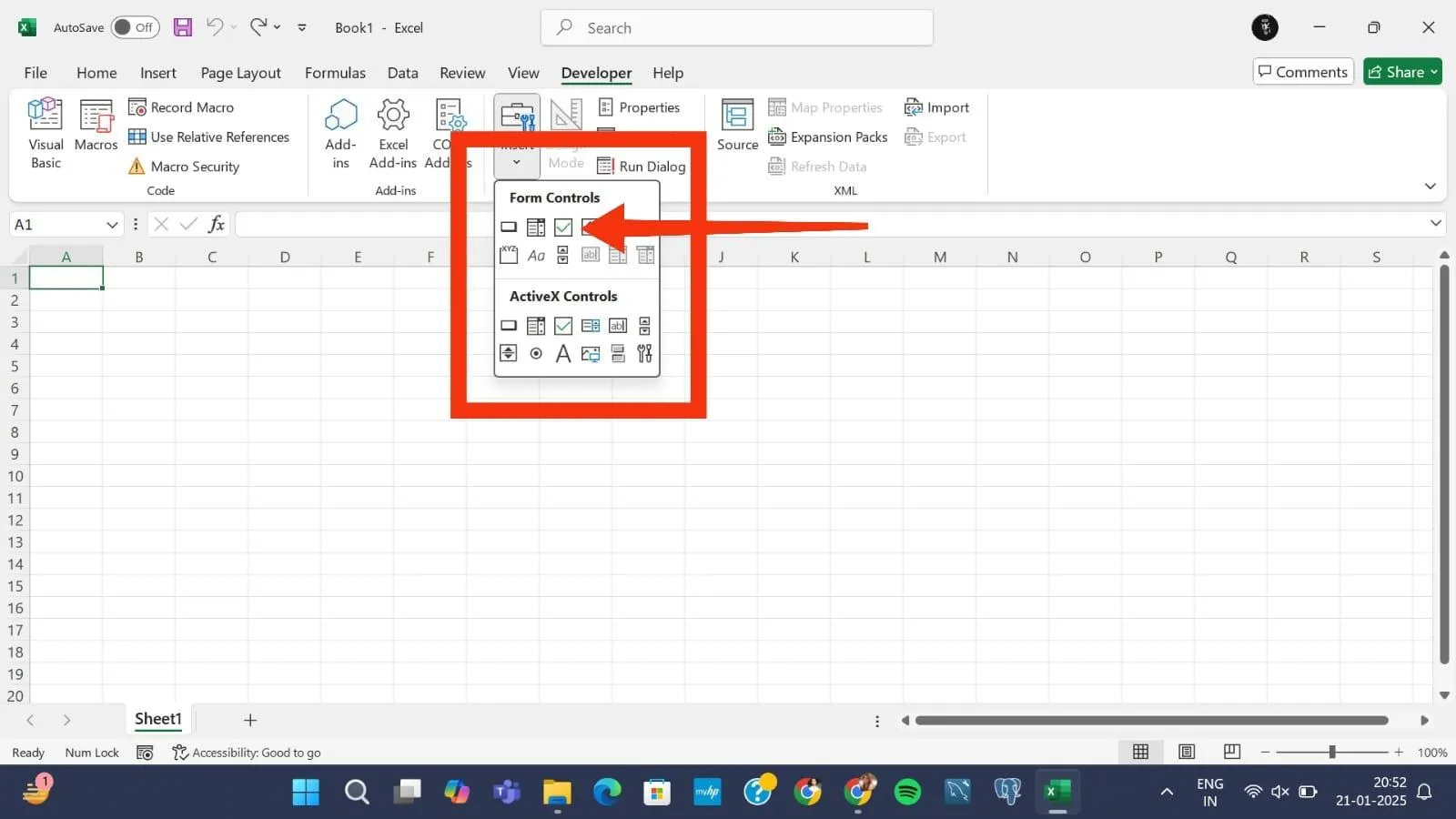
c. Après avoir cliqué sur l'icône de la case à cocher, votre curseur se transformera en croix (+). Cliquez et faites glisser sur la feuille de calcul à l'endroit où vous souhaitez que la case à cocher apparaisse. Redimensionnez ou repositionnez la case à cocher selon vos besoins.

💡 Conseil de pro : si vous souhaitez modifier votre ou vos cases à cocher dans Excel, il existe un moyen simple à faire. Tout d'abord, cliquez avec le bouton droit de la souris sur la case à cocher et sélectionnez la boîte de dialogue Format Control (Format du contrôle) pour apporter les modifications nécessaires. ⚙️
2. Utilisation des contrôles ActiveX
Si vous maîtrisez assez bien Excel ou si vous souhaitez créer des formulaires et des checklists dynamiques, utilisez les contrôles ActiveX pour intégrer des cases à cocher dans votre feuille de calcul. Suivez ces étapes simples :
a. Allez dans l'onglet Développeur et sélectionnez à nouveau Insérer. Vous trouverez les boutons d'option ActiveX juste en dessous de Contrôles de formulaire.
b. Sous Contrôles ActiveX, cliquez sur l'icône de la case à cocher.

c. Cliquez maintenant n'importe où dans votre feuille de calcul pour placer la case à cocher ActiveX.

➡️ En savoir plus : Les meilleures applications de checklist quotidienne pour assurer la productivité 💃🏻
3. Utilisation de la validation des données
La validation des données est une autre fonctionnalité d'Excel très utile pour créer des listes simples d'activités à faire, des listes de priorités et des menus déroulants :
a. Sélectionnez la cellule ou l'intervalle où vous souhaitez insérer le menu déroulant sous forme de case à cocher.

b. Accédez à l'onglet Données et cliquez sur Validation des données dans le groupe Outils de données.

c. Dans le menu déroulant Autoriser, sélectionnez Liste.

d. Dans le champ Source, insérez l'icône de la case à cocher (🗹).

e. Cliquez sur « OK » pour trouver la case à cocher dans la cellule de votre choix.

🔍 Le saviez-vous ? Les cases à cocher dans Excel sont interactives. Cela signifie que lorsqu'une case à cocher est cochée ou décochée, cela modifie la valeur de toutes les cellules qui y sont liées (par exemple, de VRAI à FAUX).
4. Utilisation de symboles comme cases à cocher
Si vous devez créer une liste de tâches Excel basique, utilisez des symboles pour ajouter des cases à cocher à votre feuille de calcul. Voici les étapes à suivre :
a. Sélectionnez la cellule dans laquelle vous souhaitez insérer la case à cocher.

b. Allez dans l'onglet Insertion et effectuez la sélection de Symboles.

c. Choisissez Wingdings ou Wingdings 2 comme police de caractère. Ensuite, recherchez et insérez le symbole de la case à cocher (☑).

d. Cliquez avec le bouton droit de la souris et copiez le symbole dans d'autres cellules.

📚 À lire également : Modèles gratuits de listes de tâches dans Excel et ClickUp 📋
5. Utilisation de la méthode copier-coller
Si vous n'avez pas le temps de suivre toutes les étapes, copiez-collez une case à cocher dans votre feuille de calcul.
Voici comment procéder :
a. Accédez à une feuille de calcul contenant des cases à cocher. Vous pouvez également insérer une case à cocher dans votre feuille actuelle à l'aide de l'onglet Développeur, comme décrit ci-dessus.
b. Cliquez avec le bouton droit sur la case à cocher et sélectionnez l'option Copier ou appuyez sur Ctrl+C pour la copier.

c. Sélectionnez la cellule ou l'intervalle pour ajouter d'autres cases à cocher.
d. Maintenant, cliquez avec le bouton droit de la souris et appuyez sur Ctrl+V pour le coller. Vous avez même la possibilité de faire glisser la case à cocher sur les cellules où vous souhaitez créer d'autres cases à cocher.

💡 Conseil de pro : Excel permet d'ajouter et de supprimer facilement des cases à cocher. Voici comment procéder :
- Ajoutez le raccourci du contrôle de case à cocher à la barre d'outils Accès rapide.
- Utilisez la clé Supprimer pour supprimer les cases à cocher.
Inconvénients de l'utilisation d'Excel pour créer des checklists
Bien que la création de checklists dans Excel ne soit pas si difficile, ses fonctionnalités et ses fonctions sont limitées par rapport à d'autres plateformes. Voici quelques instances illustrant pourquoi les cases à cocher Excel sont moins efficaces :
- Fonctionnalités de personnalisation limitées : Microsoft Excel n'offre pas de fonctions de modification avancées telles que le glisser-déposer et le codage couleur. Le mieux que vous puissiez faire est de créer des cases à cocher et de les personnaliser pour ajouter des valeurs de base telles que coché, décoché, vrai, faux, etc. ❌
- Problèmes liés au contrôle des versions : les fichiers Excel hors ligne et les anciennes installations ne disposent pas de fonctionnalités de contrôle des versions. Cela augmente considérablement les risques de remplacement des données, en particulier lorsque vous travaillez en équipe, car personne ne suit les modifications ❌.
- Pas de fonctionnalités de gestion des tâches : Excel ne dispose pas d'outils et de fonctions intégrés pour la gestion des tâches. En tant qu'utilisateur, vous ne pouvez pas suivre la progression des tâches, définir des priorités, des dépendances, etc., ce qui prend beaucoup de temps ❌.
- Risque d'erreurs : Excel offre des possibilités limitées en matière d'automatisation ou d'intégration de l'IA. Pour créer une checklist, vous devez saisir manuellement chaque donnée, formule, etc. Cela rend le processus sujet aux erreurs, en particulier lors de la création de longues listes ❌.
- Problèmes de performances : de nombreux utilisateurs d'Excel rencontrent des problèmes de performances lorsqu'ils gèrent des listes de tâches comportant plusieurs lignes, colonnes, feuilles ou formules complexes. Ce problème est particulièrement fréquent dans les anciennes versions du logiciel ❌.
📌 Bonus : pour faciliter votre utilisation d'Excel, vous pouvez consulter ces astuces Excel très appréciées !
Utilisation de ClickUp pour créer et gérer des checklists
Excel présente deux défis importants dans la création et la gestion de checklists : des processus fastidieux et un manque de fonctionnalités attrayantes. Mais c'est là que ClickUp excelle !
ClickUp, l'application tout-en-un pour le travail, est un outil de gestion des tâches convivial doté de fonctionnalités si intuitives que vous n'aurez que l'embarras du choix !

Vous avez besoin de créer une liste qui regroupe toutes vos tâches quotidiennes sans encombrement ?
Avec ClickUp To Do List, faites cela et bien plus encore :
- Créez des listes complexes en un clin d'œil : Oubliez les checklists basiques. Avec ClickUp, créez des listes imbriquées multifonctionnelles, parfaites pour un usage personnel et professionnel. Et non, vous n'avez pas besoin de déplacer des montagnes pour cela : le générateur par glisser-déposer rend l'ensemble du processus simple et efficace ✅.
- Personnalisez tout ce que vous voulez : créez des checklists uniques pour chaque processus d’entreprise. ClickUp est là pour vous aider ! Modifiez et personnalisez chaque élément, du formatage à la couleur, pour créer des checklists qui vous correspondent ✅
- Rationalisez vos processus : avec ClickUp, ne vous contentez pas de créer des listes de tâches à faire. Intégrez-les à ClickUp Tasks et profitez des avantages de la gestion des tâches. Créez des éléments d’action, suivez la progression, définissez les priorités, déterminez les dépendances et attribuez les responsabilités pour planifier, organiser et rationaliser vos processus comme jamais auparavant ✅
- Respectez votre planning : ne manquez jamais aucune tâche importante. ClickUp envoie des rappels automatiques chaque fois qu'une tâche de la liste est cochée, décochée ou supprimée afin que vous restiez informé ✅.
- Créez des listes de tâches globales : contrairement à Excel, ClickUp vous permet également de créer et de gérer des listes de tâches à partir de votre téléphone portable et des onglets de votre navigateur. Ainsi, même si vous êtes en déplacement, vos listes sont toujours à portée de main ✅.
Voici ce qu'un utilisateur a dit à ce sujet :
« En créant des checklists, nous pouvons réduire la nécessité d'ajouter des détails pour les petites étapes qui doivent encore être notées en fonction du projet, puis passer aux sous-tâches ou même travailler dans chaque espace par changement de statut. La façon dont ClickUp permet de fixer plusieurs échéances est idéale pour la gestion. » - Tulio Gómez Vargas, assistant en automatisation, iVisa
« En créant des checklists, nous pouvons réduire la nécessité d'ajouter des détails pour les petites étapes qui doivent encore être notées en fonction du projet, puis passer aux sous-tâches ou même travailler dans chaque espace par changement de statut. La façon dont ClickUp permet de fixer plusieurs échéances est idéale pour la gestion. » - Tulio Gómez Vargas, assistant en automatisation, iVisa
Comment créer et gérer des checklists dans ClickUp ?
Passons à l'action ! Voici un guide détaillé, étape par étape, pour créer et gérer des checklists à l'aide des listes de contrôle ClickUp Tasks:
1. Ouvrez ClickUp et sélectionnez la tâche spécifique pour laquelle vous souhaitez créer une checklist.

2. Faites défiler vers le bas jusqu'à la section Checklists. Cliquez sur le signe + pour commencer à créer la liste.

3. Ajoutez chaque élément de checklist. Vous pouvez également demander à ClickUp Brain de générer des tâches pour votre checklist à partir du résumé que vous avez fourni.

Si cela vous semble encore trop compliqué, ne vous inquiétez pas : ClickUp propose également une large gamme de modèles de checklists prêts à l'emploi.
Modèle de checklist de projet ClickUp
Grâce à lui, créez des checklists personnalisées pour vous et votre équipe. Bien qu'il existe plusieurs options, l'une des meilleures pour un usage professionnel est le modèle de checklist de projet ClickUp.
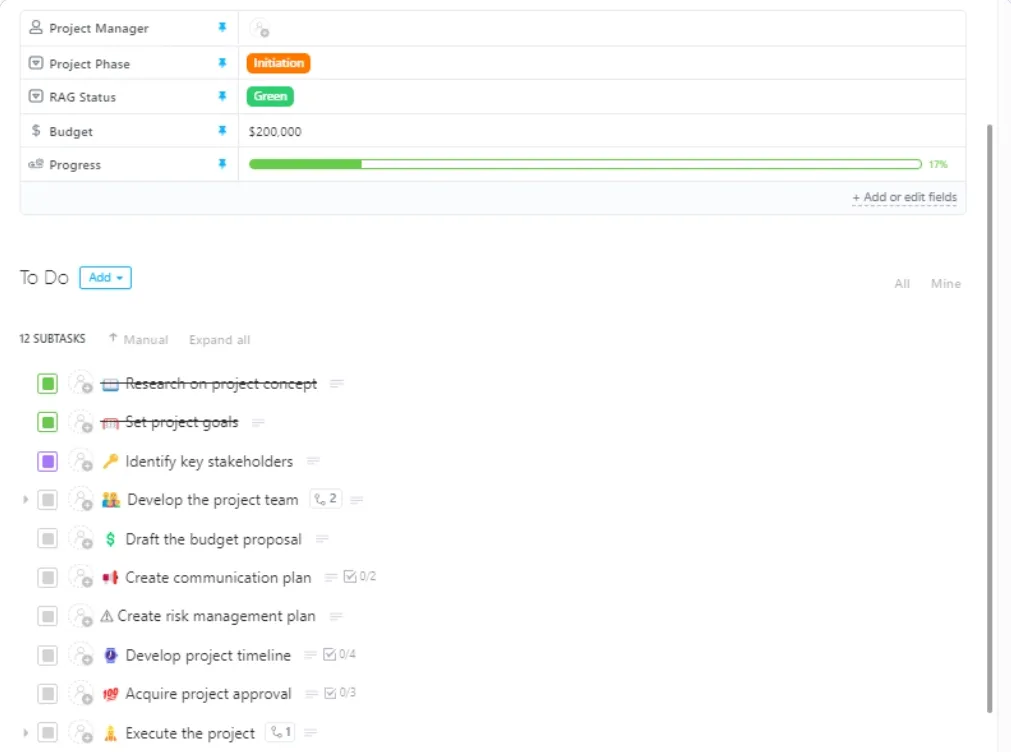
Le modèle de checklist de projet ClickUp simplifie la planification des projets. Il divise le projet en étapes plus petites pour une exécution efficace. Grâce aux statuts et vues personnalisés, vous pouvez organiser les tâches, automatiser les flux de travail et attribuer des responsabilités. De plus, vous pouvez collaborer en ajoutant des informations sur l'équipe et en commentant directement le document.
Voici ce que vous allez adorer :
- Attribuez des tâches, effectuez des modifications en cours sur les délais et suivez la progression en temps réel.
- Collaborez en ajoutant des informations sur votre équipe et en laissant des commentaires.
- Conservez toutes les informations relatives à vos projets au même endroit pour faciliter leur accès et leur mise à jour.
➡️ En savoir plus : Checklist en 9 points pour la gestion de projet destinée aux managers
Créez des checklists automatisées en quelques clics avec ClickUp
Les checklists sont des outils puissants pour rester organisé et booster votre productivité personnelle ou professionnelle. Elles vous aident au suivi de plusieurs tâches et vous facilitent la vie en général.
Cependant, créer ces listes dans Excel peut s'avérer fastidieux, en particulier pour les débutants. C'est là que ClickUp entre en jeu !
Grâce à ses fonctionnalités faciles à utiliser, ClickUp vous permet de créer et de modifier sans effort des checklists avec plusieurs options. Vous pouvez également regrouper des tâches, suivre la progression et même collaborer avec votre équipe, le tout en un seul endroit.
Contrairement à Excel, l'approche de ClickUp est simple et intuitive, garantissant que vos tâches sont toujours organisées et contrôlées. Inscrivez-vous ici pour un essai gratuit afin de découvrir comment ClickUp vous aide lors de la création de cases à cocher et vous aide à gagner en efficacité !