

Vous est-il déjà arrivé de taper un mot tellement incorrect dans Google Docs que même la correction automatique abandonne ? Quelle horreur de devoir faire défiler des pages pour trouver ce mot et corriger l'orthographe à plusieurs reprises.
Il existe une méthode simple pour y parvenir.
Découvrez la barre de recherche intégrée à Google Docs et ses fonctionnalités de recherche et de remplacement. Vous pouvez facilement rechercher le nouveau mot exact qui vous pose problème dans l'application Google Docs et, en quelques clics, le remplacer par un nouveau mot. Plus besoin de le rechercher manuellement !
La fonction de recherche dans Google Docs permet de remplacer des mots par d'autres en un seul clic. Au lieu de corriger chaque mot ou expression un par un, vous pouvez effectuer la modification en cours des mots en une seule fois à l'aide de l'outil Remplacer.
Voici un guide simple, étape par étape, qui vous explique comment rechercher un mot dans Google Docs et utiliser cette fonctionnalité pour trouver des mots et remplacer du texte comme un pro.
⏰ Résumé en 60 secondes
- Outil Rechercher et remplacer : localisez et remplacez rapidement et facilement des mots dans Google Docs.
- Raccourcis clavier : utilisez Ctrl + F (ou Commande + F) pour rechercher instantanément un mot.
- Limites de Google Docs : nécessite un accès à Internet, ne dispose pas d'outils de conception avancés et propose un nombre limité de modèles.
- Essayez plutôt ClickUp : améliorez vos documents grâce à des fonctionnalités avancées telles que des informations basées sur l'IA, des wikis imbriqués et une gestion de projet intégrée.
- Modèles ClickUp : plus de 1 000 modèles personnalisables pour des flux de travail et des projets efficaces.
- Fonctionnalité hors ligne de ClickUp : travaillez en toute fluidité sans connexion Internet, avec une synchronisation automatique lorsque vous vous reconnectez.
- Essayez la recherche connectée dans ClickUp : trouvez instantanément n'importe quel mot, fichier ou tâche dans votre environnement de travail.
- Outils de collaboration dans ClickUp : modification en cours, balisage et suivi des révisions pour une efficacité optimale de l'équipe.
Comment rechercher un mot dans Google Docs
Rechercher un mot dans Google Docs peut s'apparenter à la recherche de vos clés de voiture perdues, sauf que vous savez qu'elles se trouvent juste devant vous !
Passons en revue le processus étape par étape.
Utilisation de la barre de menu
Étape 1 : ouvrez Google Docs et votre document.
Commencez par ouvrir Google Docs sur votre ordinateur (Windows ou Mac, au choix). Ouvrez ensuite le document dans lequel vous souhaitez rechercher le mot de votre choix dans Google Docs.
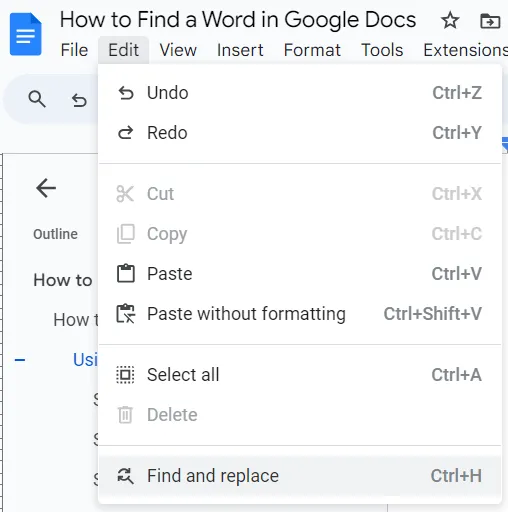
Étape 2 : cliquez sur « Modifier » et sélectionnez « Rechercher et remplacer ».
Dans la barre de menu en haut, cliquez sur Modifier. Un menu déroulant apparaîtra comme par magie. Sélectionnez Rechercher et remplacer : c'est là que les choses deviennent intéressantes.
Étape 3 : Tapez le mot que vous recherchez dans le champ « Rechercher ».
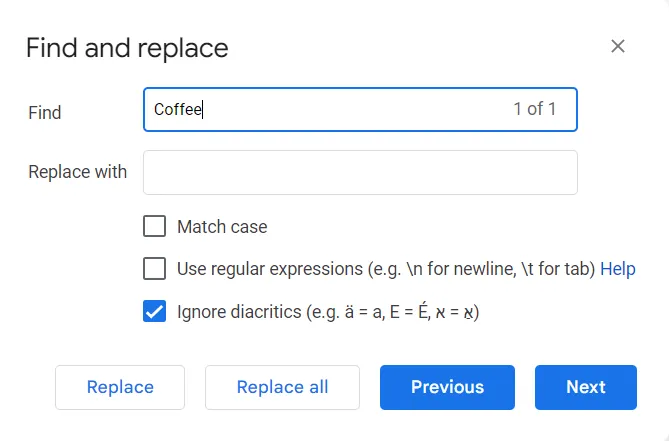
Une fenêtre contextuelle pratique apparaîtra, prête à l'emploi. Tapez le mot que vous recherchez dans le champ de saisie à côté de « Rechercher ». Par exemple, si vous recherchez « café », tapez-le et regardez les résultats apparaître comme des shots d'espresso.
Étape 4 : utilisez les boutons « Suivant » et « Précédent » pour parcourir les résultats.
Pour parcourir les résultats de recherche, cliquez sur les boutons Précédent et Suivant. Cliquez sur le bouton Suivant pour passer à l'occurrence suivante, ou utilisez le bouton Précédent pour revenir au mot précédent. C'est comme feuilleter les pages d'un livre, mais en beaucoup plus rapide.
Étape 5 : Fermez le panneau et affichez le mot mis en surbrillance.
Une fois que vous avez terminé, cliquez sur le « X » pour fermer le panneau. Le mot recherché restera surligné dans le document pour faciliter son affichage.
À lire également : 15 astuces Google Docs pour améliorer la collaboration sur les documents
Utilisation des raccourcis clavier
Étape 1 : ouvrez Google Docs et votre document.
Vous connaissez la marche à suivre : ouvrez Google Docs et votre document.
Étape 2 : Appuyez sur « Ctrl + F » (ou Commande + F sur Mac).
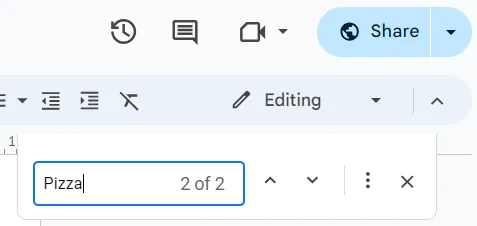
Appuyez sur Ctrl + F (ou Commande + F si vous utilisez un appareil Apple). Ce raccourci clavier pratique ouvre une barre de recherche en haut à droite de l'écran.
Étape 3 : Tapez le mot dans la barre de recherche.
Dans la barre de recherche, tapez le mot ou l'expression que vous recherchez. Par exemple, si vous recherchez « pizza » (car qui n'aime pas ça ?), tapez simplement ce mot et observez la magie opérer.
Étape 4 : votre mot est mis en surbrillance
Une fois que vous aurez appuyé sur Entrée, le mot recherché sera mis en évidence dans tout le document. Si « pizza » apparaît plusieurs fois, chaque instance sera mise en évidence.
Étape 5 : parcourez les résultats de recherche à l'aide des boutons haut et bas.
Si votre mot apparaît plusieurs fois, utilisez les boutons haut et bas pour faire défiler chaque résultat de recherche. Inutile de rechercher manuellement, Google s'en charge pour vous.
À lire également : Comment rechercher rapidement des fichiers PDF
Limites de l'utilisation de Google Docs
Bien que Google Docs soit un outil fantastique pour de nombreuses tâches, il présente quelques limites qui pourraient vous faire réfléchir à deux fois avant de vous y fier pour toutes vos tâches.
1. Fonctionnalités limitées
Certes, Google Docs est efficace pour la plupart des documents simples, mais il peut s'avérer insuffisant par rapport à certains de ses concurrents. Les formats complexes, les polices de caractère et autres outils de conception sont les domaines dans lesquels Docs présente quelques lacunes. Si vous travaillez sur un document basique, tout va bien. Mais pour tout ce qui est plus sophistiqué, vous aurez peut-être l'impression qu'il manque quelque chose.
À lire également : Comment organiser vos Google Docs
2. Pas d'application de bureau
Contrairement à certains traitements de texte, Google Docs ne dispose pas d'une application de bureau dédiée. Vous devrez toujours ouvrir votre navigateur Web pour y accéder.
Pour ceux qui ont l'habitude de lancer rapidement des applications depuis leur bureau, cela peut sembler un peu lent et peu pratique, surtout lorsque vous jonglez avec une douzaine d'onglets. Et oui, si votre connexion Internet est instable, c'est encore plus compliqué.
3. Collection de modèles inadéquate
Bien que Google Docs propose des modèles, la sélection est assez limitée, avec seulement quelques centaines d'options disponibles, contre plusieurs milliers sur ClickUp (nous y reviendrons plus tard).
Si vous essayez de rédiger un CV ou une proposition commerciale professionnelle parfaitement rédigés, vous pourriez avoir envie d'aller plus loin. Bien sûr, vous pouvez toujours télécharger des modèles provenant d'autres sources ou même créer les vôtres, mais qui a le temps pour cela ?
4. Toujours besoin d'être en ligne
L'un des principaux inconvénients de Google Docs est qu'il nécessite une connexion Internet. Si vous vous trouvez dans une zone où le Wi-Fi est instable ou l'accès à Internet restreint, vous n'aurez pas de chance. Bien qu'il existe un mode hors ligne, toutes les fonctionnalités ne sont pas disponibles, vous n'êtes donc pas entièrement tiré d'affaire.
5. Outils de conception de base
Si vous aimez créer des documents visuellement attrayants, Google Docs risque de vous décevoir. Ce n'est pas exactement l'outil rêvé pour les designers, car il ne dispose pas des fonctionnalités avancées d'autres logiciels spécialisés dans la conception.
Ces limitations ne sont pas rédhibitoires, mais si vous devez créer un document complexe ou travailler fréquemment hors ligne, Google Docs n'est peut-être pas toujours la solution idéale.
Alors, quelle est la meilleure alternative à Google Docs qui ne présente pas ces limitations ?
Découvrez l'application tout-en-un pour le travail, ClickUp!
Recherchez et gérez vos documents avec ClickUp
Nous avons donc parlé de Google Docs, et bien qu'il s'agisse d'un excellent outil pour certaines tâches, nous avons constaté quelques limites : pas de mode hors ligne pour toutes les fonctionnalités, des modèles limités et des outils de conception basiques.
Parlons maintenant d'un outil formidable qui résout tous les problèmes mentionnés ci-dessus : ClickUp.
Accès hors ligne : vous n'avez pas Internet ? Pas de problème !
Tout d'abord, mettons les choses au clair : ClickUp sait qu'un Wi-Fi peu fiable est le fléau de la productivité.
Contrairement à Google Docs, ClickUp fonctionne hors ligne sur tous les forfaits, y compris pour les invités ! Que vous soyez sur le Web, sur votre bureau ou sur l'application mobile, vous pouvez toujours créer des tâches, afficher des notes et définir des rappels.
De plus, toutes les modifications sont automatiquement synchronisées dès que vous vous reconnectez à Internet. Finis les moments de panique lorsque le Wi-Fi tombe en panne à un moment crucial !
Modèles ClickUp : ne partez plus jamais de zéro
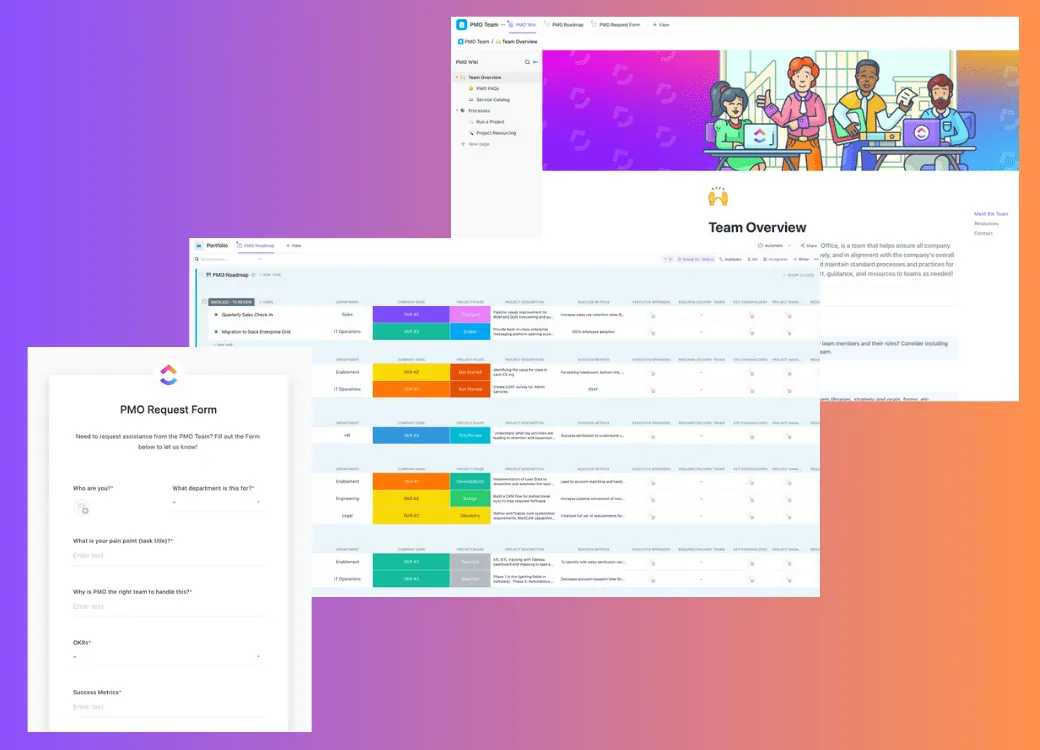
Vous vous souvenez que Google Docs ne vous propose que quelques centaines de modèles ? ClickUp dispose de plus de 1 000 modèles personnalisables prêts à booster votre productivité et celle de votre équipe.
Que vous lanciez un nouveau projet, rédigiez un rapport ou créiez des flux de travail, ClickUp a le modèle qu'il vous faut. Vous pouvez choisir parmi des modèles prédéfinis adaptés à toutes les équipes, du marketing à l'informatique en passant par les ressources humaines.
Vous avez besoin de cohérence entre les différents services ? Terminé. Vous devez remplacer des mots ou reformater des documents à tous les niveaux ? Pas de problème. Avec ClickUp, vous ne vous contenterez pas de rechercher des mots, vous construirez tout un système autour d'eux.
ClickUp Docs : redéfinir les possibilités des documents
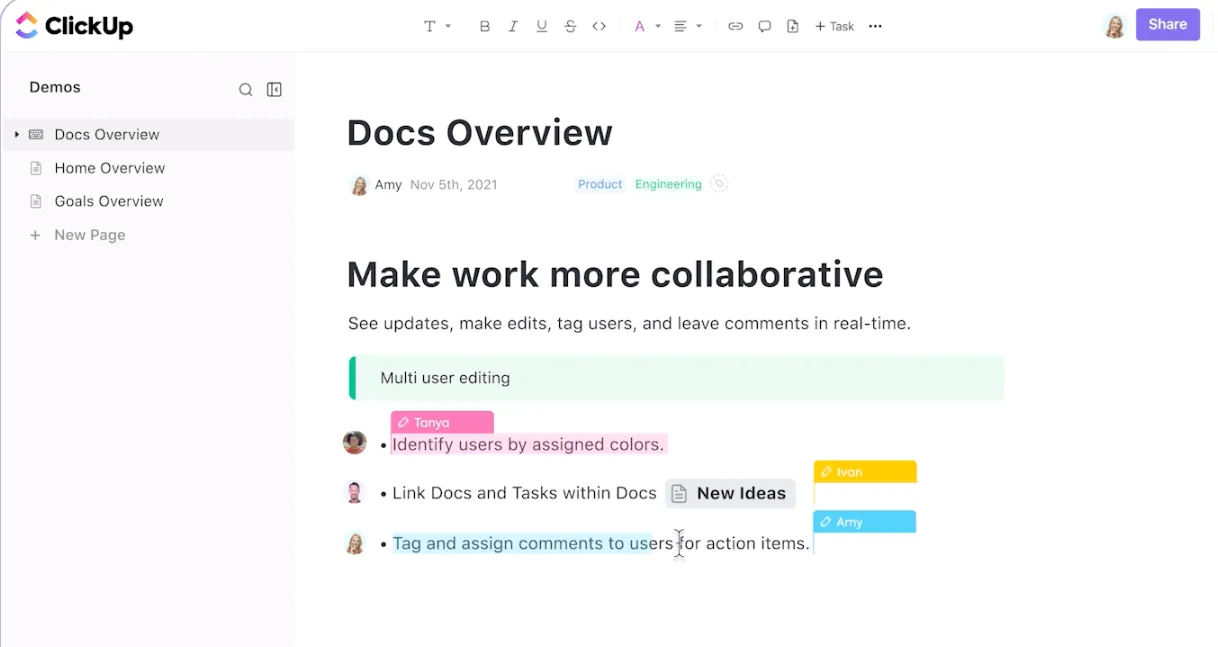
Si vous n'avez fait que vous familiariser avec Google Docs, préparez-vous : ClickUp Docs va vous faire revoir tout ce que vous pensiez savoir sur les documents en ligne.
Vous avez besoin de noter rapidement des idées, de créer des wikis imbriqués ou de lier vos documents à un système complet de gestion de projet ? ClickUp Docs fait tout cela, et le fait bien.
Alors que Google Docs vous laisse sur votre faim avec ses modèles basiques, ClickUp Docs introduit des fonctionnalités telles que la mise en forme du texte, les blocs de contenu (comme les en-têtes, les images et les extraits de code) et la possibilité de réaliser une connexion directe de vos documents à des flux de travail.
ClickUp Docs devient votre assistant personnel grâce à ClickUp Brain, l'IA intégrée à ClickUp.
Que ce soit pour rédiger du contenu, résumer de longs rapports ou même traduire des textes, vous pouvez utiliser ClickUp AI pour créer des tâches et générer des informations exploitables à partir de vos projets.
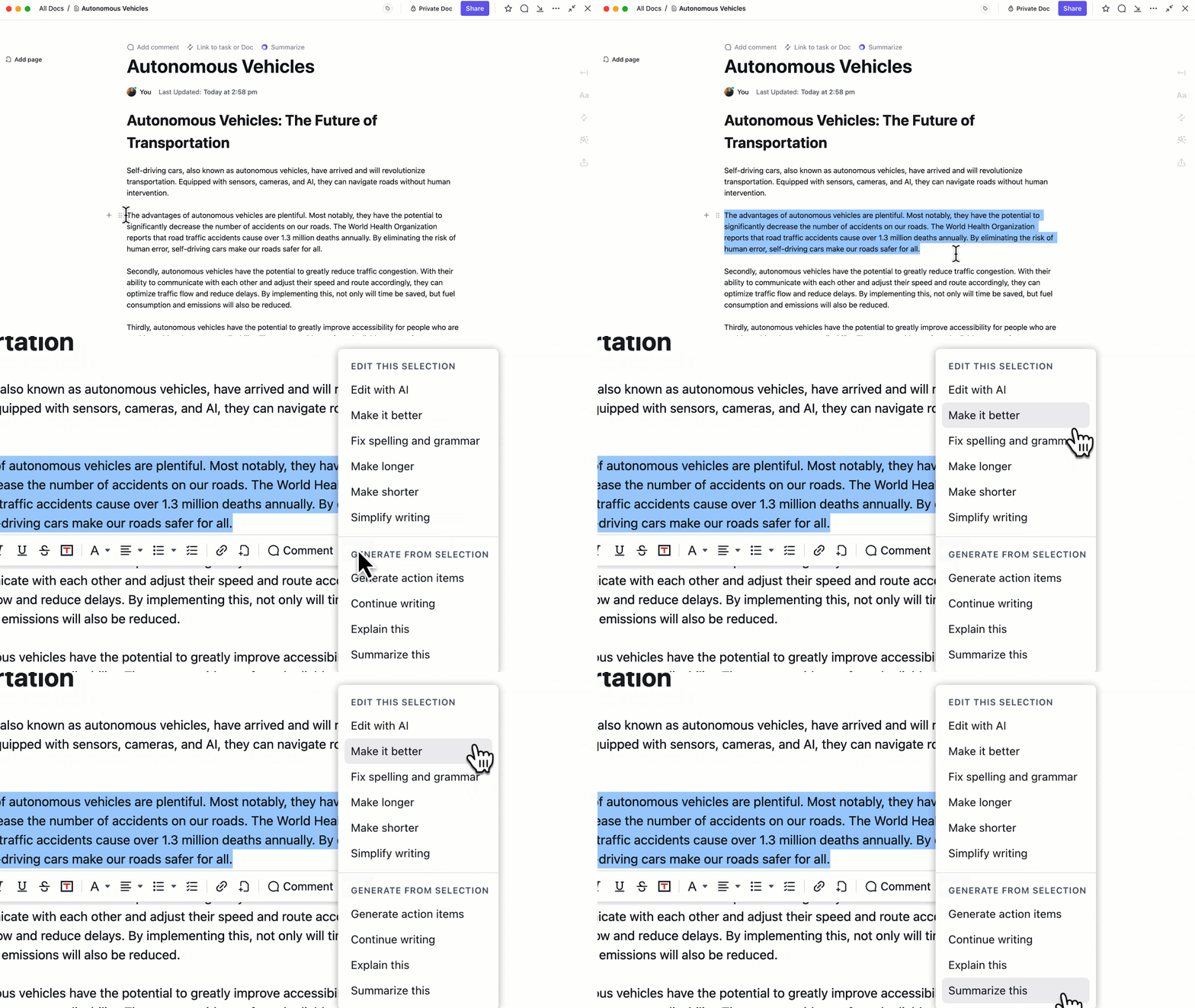
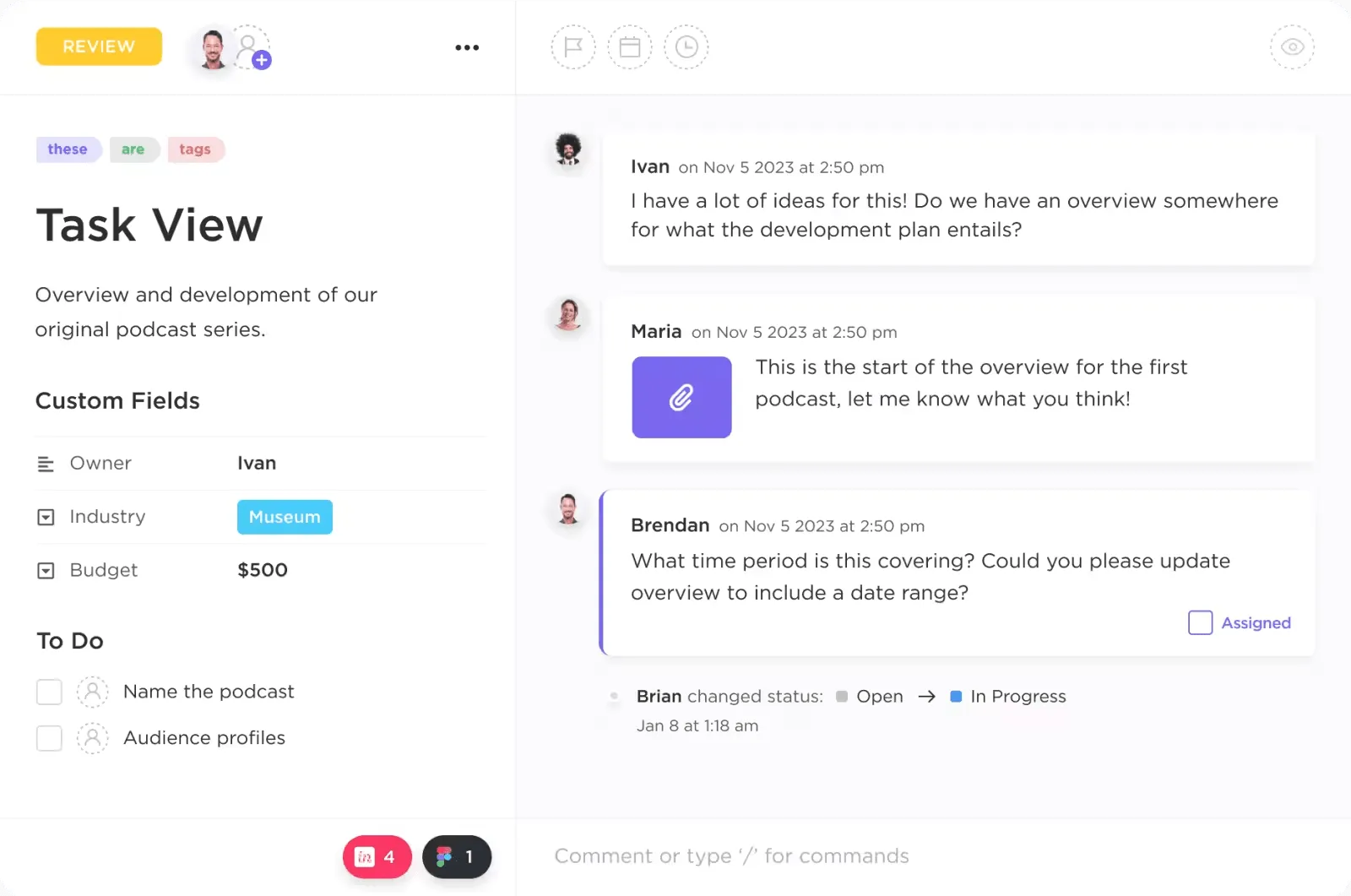
Une autre fonctionnalité remarquable de Docs, qui s'avérera particulièrement utile si vous travaillez en équipe, est sa fonction de collaboration. Vous et votre équipe pouvez collaborer en temps réel, à l'aide de fonctionnalités telles que les indicateurs de saisie, les commentaires et le suivi des révisions. Tout le monde reste informé des mises à jour grâce aux notifications mobiles et par e-mail.
Grâce à la collaboration en direct, vous ne verrez pas seulement qui travaille sur quoi, vous pourrez également réagir en temps réel, que ce soit en identifiant les membres de l'équipe ou en suivant les modifications en cours au document.
À lire également : Comment éviter la duplication du travail et optimiser vos efforts
Recherche connectée : trouvez tout, partout
Et maintenant, le clou du spectacle : la recherche connectée de ClickUp.
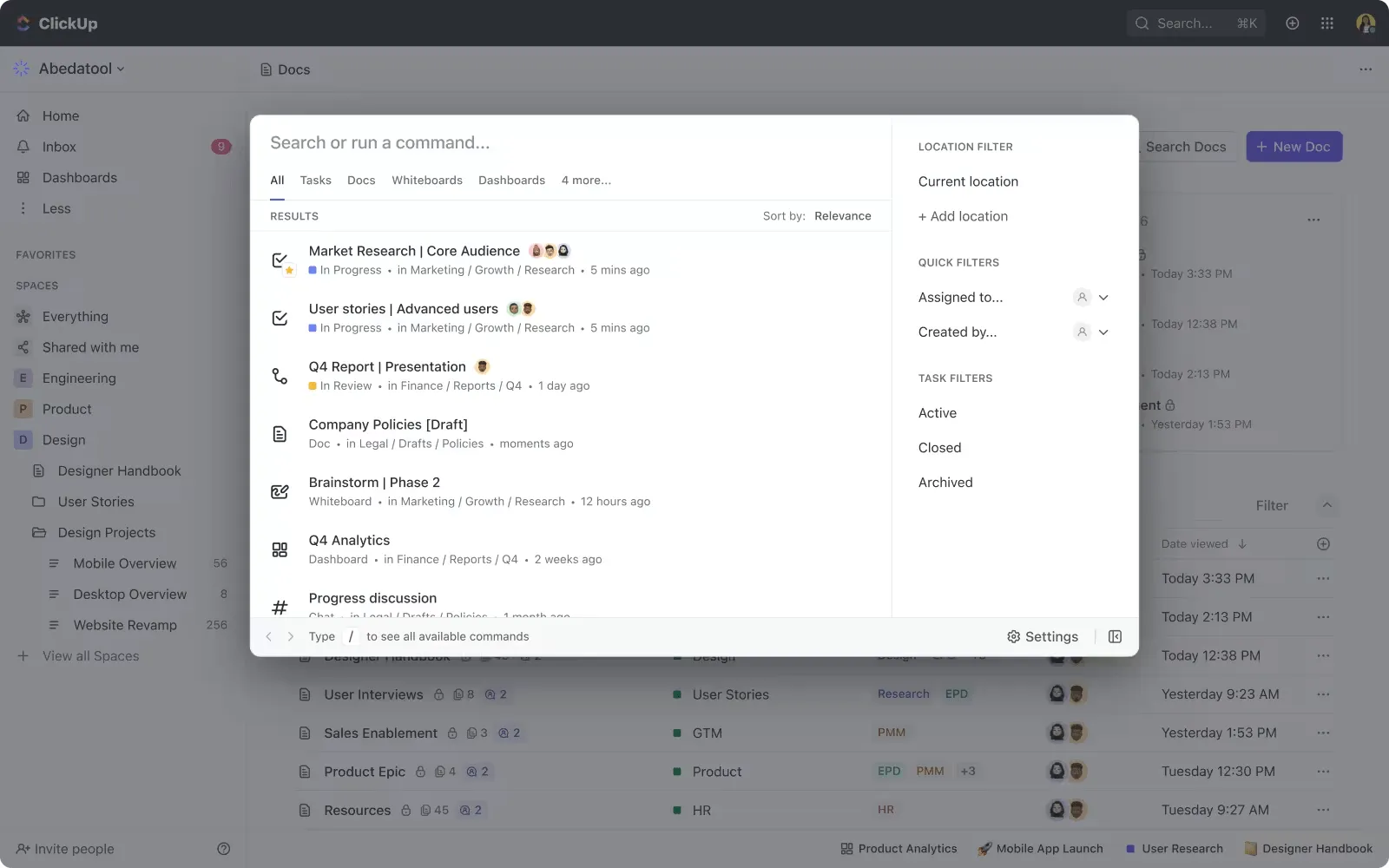
Si vous avez déjà passé des heures à fouiller dans plusieurs plateformes, applications ou disques durs pour trouver un seul document, c'est là que ClickUp entre en jeu.
La recherche connectée permet de trouver n'importe quel élément dans l'ensemble de votre environnement de travail ClickUp, vos applications connectées ou même vos fichiers locaux. Considérez-la comme une version améliorée de la fonction Ctrl + F.
Que vous recherchiez un mot ou un fichier provenant d'un projet sur lequel vous avez travaillé il y a plusieurs mois, la recherche connectée est là pour vous aider.
Bonus : vous pouvez personnaliser les résultats en fonction de vos habitudes de recherche, ce qui les rendra plus pertinents au fil du temps. Plus besoin de parcourir d'innombrables dossiers ou de deviner où se trouve un fichier.
À lire également : Comment optimiser votre base de connaissances interne
Maîtrisez vos documents grâce à ClickUp
Voici le problème : Google Docs est formidable. Mais si vous recherchez quelque chose qui va au-delà du traitement de texte, il est temps de passer à ClickUp.
Découvrez ce qu'en dit Reece Atkinson, fondateur d'UpMeet.
ClickUp a considérablement simplifié l'expérience de productivité en regroupant tout en un seul endroit. Il offre toutes les fonctionnalités nécessaires, des objectifs aux documents, pour tenir votre équipe et vos clients informés à chaque étape de votre processus.
ClickUp a considérablement simplifié l'expérience de productivité en regroupant tout en un seul endroit. Il offre toutes les fonctionnalités nécessaires, des objectifs aux documents, pour tenir votre équipe et vos clients informés à chaque étape de votre processus.
Ne vous contentez pas de moins !
Créez dès aujourd'hui un compte gratuit sur ClickUp et découvrez comment cet outil peut transformer votre façon de rechercher et de travailler.