
Imaginez devoir suivre plusieurs tâches, échéances et membres de l'équipe sans disposer d'un système technologique fiable. Vous risqueriez de manquer des échéances, de souffrir d'un manque de communication et d'être submergé par la charge de travail.
Les diagrammes de Gantt constituent un excellent moyen d’éviter ce chaos et d’améliorer l’efficacité de la gestion de projet. Ils permettent de visualiser les échéanciers des tâches, de gérer les dépendances et d’équilibrer les charges de travail en vous permettant de représenter toutes vos tâches, ainsi que leurs dates d’échéance et leurs interdépendances, sur un seul écran.
Microsoft Planner peut constituer un excellent point de départ si vous recherchez un outil de gestion de projet. Mais dans quelle mesure prend-il en charge les diagrammes de Gantt ? Découvrons comment Microsoft Planner contribue à rationaliser la gestion de projet et comment créer un diagramme de Gantt pour optimiser votre flux de travail.
❗️Planner ne fait pas les diagrammes de Gantt. Monday.com les permet, jusqu'à ce que votre équipe dépasse le plafond tarifaire.
Si vous essayez de bidouiller les vues d’échéancier dans Planner, Monday semble être la solution. Mais les équipes de plus de 15 personnes sur Monday se heurtent au même obstacle. Cette checklist de migration couvre la transition qui tient vraiment la route. 👇🏼
Qu'est-ce qu'un diagramme de Gantt ?
Un diagramme de Gantt est un outil visuel permettant d'illustrer le calendrier d'un projet. Il représente un échéancier horizontal ou une feuille de route pour votre projet, sur laquelle les tâches sont reportées en fonction du temps. Chaque tâche est représentée par une barre dont la position et la longueur reflètent la date de début, la durée et la date de fin de la tâche.
Cela vous permet de voir facilement quelles tâches se chevauchent, lesquelles sont dépendantes d'autres tâches et à quel stade d'avancement se trouve le projet.
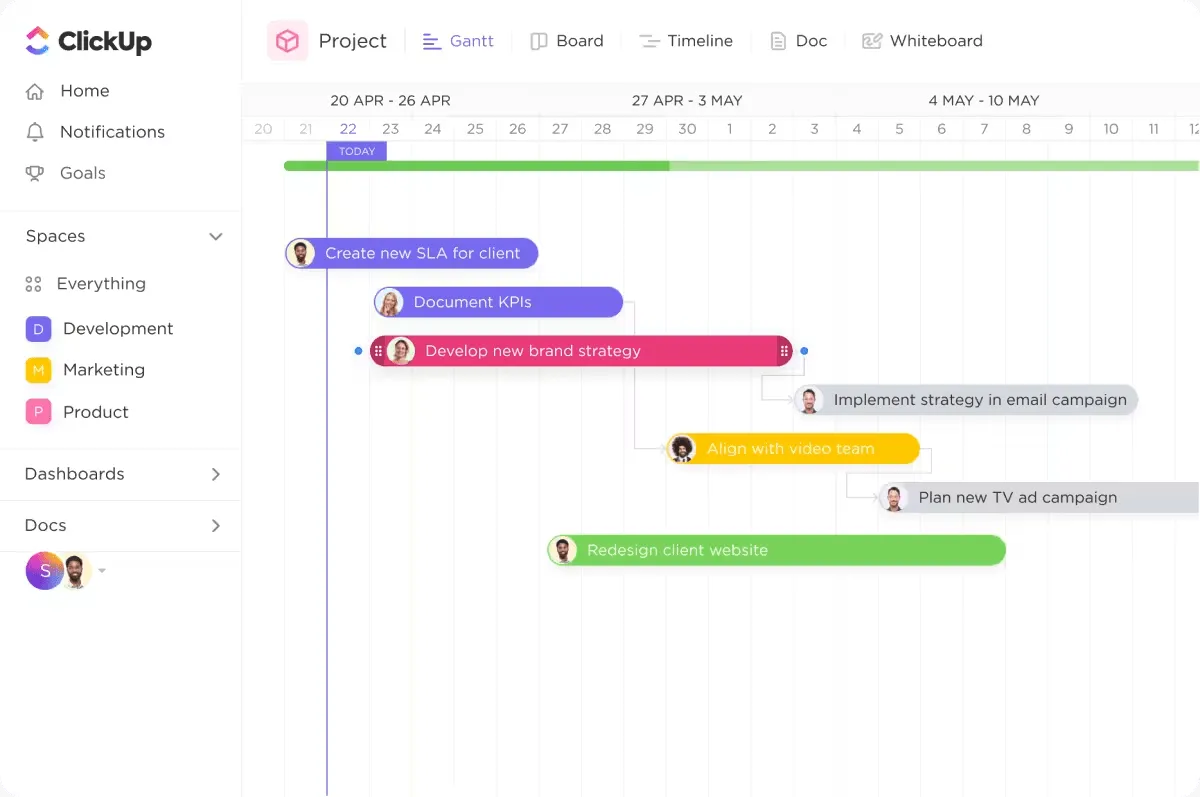
Voici les éléments qui composent un diagramme de Gantt :
- Échéanciers : en haut d’un diagramme de Gantt, vous trouverez un échéancier horizontal qui affiche la durée totale du projet, ce qui vous aide au suivi des échéances.
- Barres : chaque tâche est représentée par une barre horizontale, dont la longueur correspond à la durée de la tâche. Par exemple, si une tâche dure deux semaines, la barre s'étendra sur deux semaines sur l'échéancier.
- Jalons : Les jalons marquent les moments importants du projet, comme l'achèvement d'une phase majeure ou une échéance.
- Dépendances : les diagrammes de Gantt illustrent également les relations entre les tâches. Par exemple, ils peuvent montrer que vous ne pouvez commencer la tâche B qu'une fois la tâche A achevée.
⭐ Modèle à la une
Essayez le modèle de diagramme de Gantt simple de ClickUp pour donner vie à vos échéanciers. C'est une solution colorée et flexible qui vous permettra de passer au niveau supérieur si vous avez dépassé les fonctionnalités de base de Microsoft Planner.
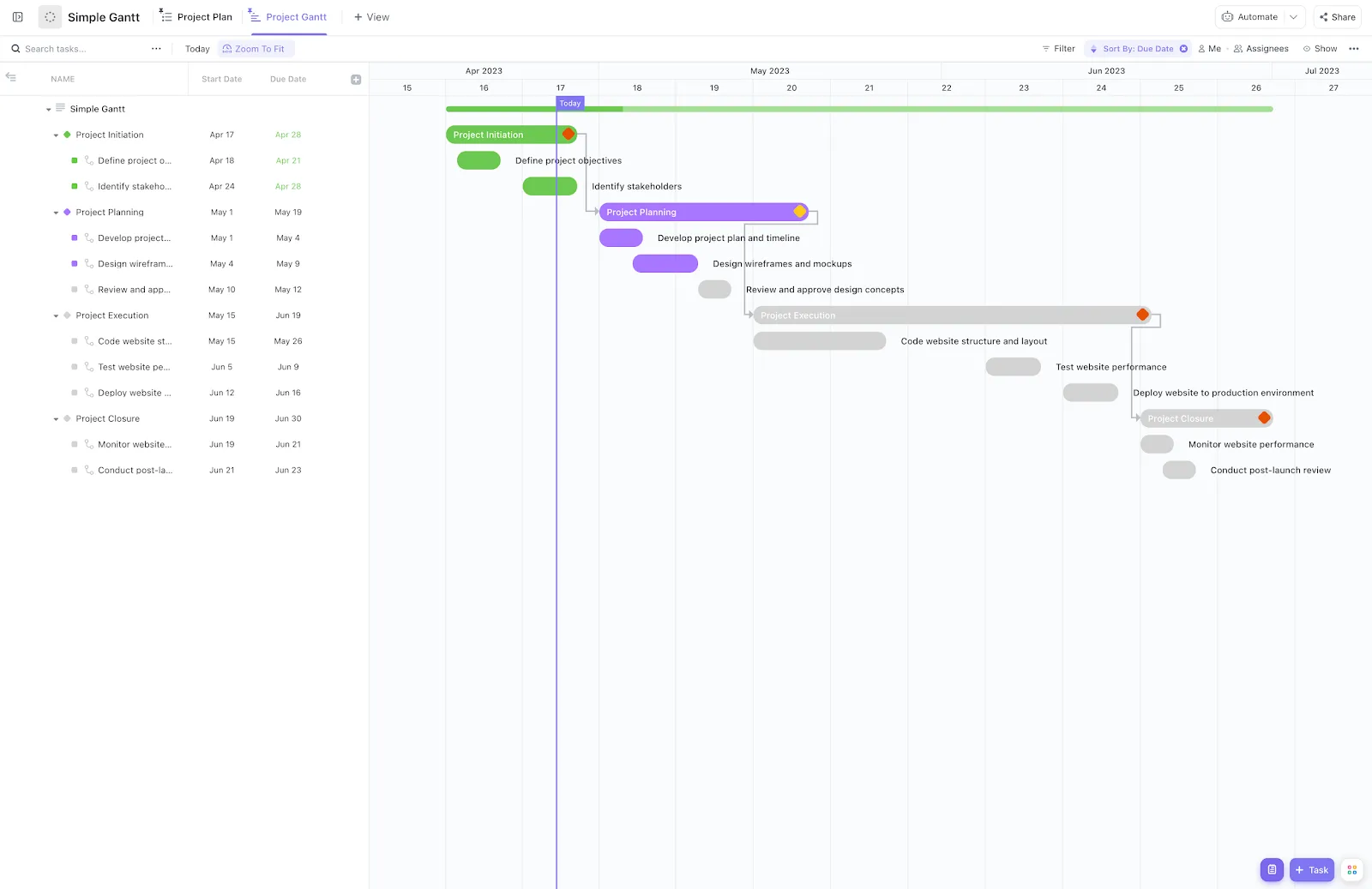
💡Astuce de pro : Ajoutez des couleurs pour mettre en valeur votre diagramme de Gantt ! Utilisez-les pour suivre l'avancement du projet, ses phases ou les rôles au sein de l'équipe, et mettez en évidence les tâches importantes avec des couleurs spécifiques afin que tout reste clair et bien organisé.
Comment créer un diagramme de Gantt dans Microsoft Planner ?
Voyons maintenant comment créer un diagramme de Gantt dans Microsoft Planner.
Microsoft Planner est un outil très utilisé pour gérer les tâches quotidiennes et les grands projets. Ses modèles personnalisables vous permettent de créer des listes de tâches et des plans de projet, de définir des objectifs et de suivre l'avancement des tâches.
Mais cet outil peut-il vous aider à créer des diagrammes de Gantt ? Malheureusement, la réponse est clairement non.
Vous pouvez toutefois utiliser la vue Échéancier dans Microsoft Planner pour suivre les tâches, les dépendances et le chemin critique de votre projet afin d'atteindre vos objectifs plus rapidement. Veuillez noter qu'un abonnement Premium est nécessaire pour accéder à cette vue.
Afficher l'échéancier du projet dans Microsoft Planner
- Accédez au forfait de votre choix dans Microsoft Planner
- Consultez vos tâches à effectuer pour le plan et leurs détails, tels que les dépendances entre les tâches, les dates d'échéance, etc. Ces informations s'affichent par défaut dans la vue « Grille ».
- Sélectionnez « Échéancier » dans la barre de navigation, à côté de la « Constellation du projet ». Vous verrez alors s'afficher vos tâches à effectuer ainsi qu'une vue « Gantt/Échéancier » correspondante, dans laquelle vous pourrez visualiser les dépendances entre les tâches, les plannings, les dates d'échéance et le chemin critique.
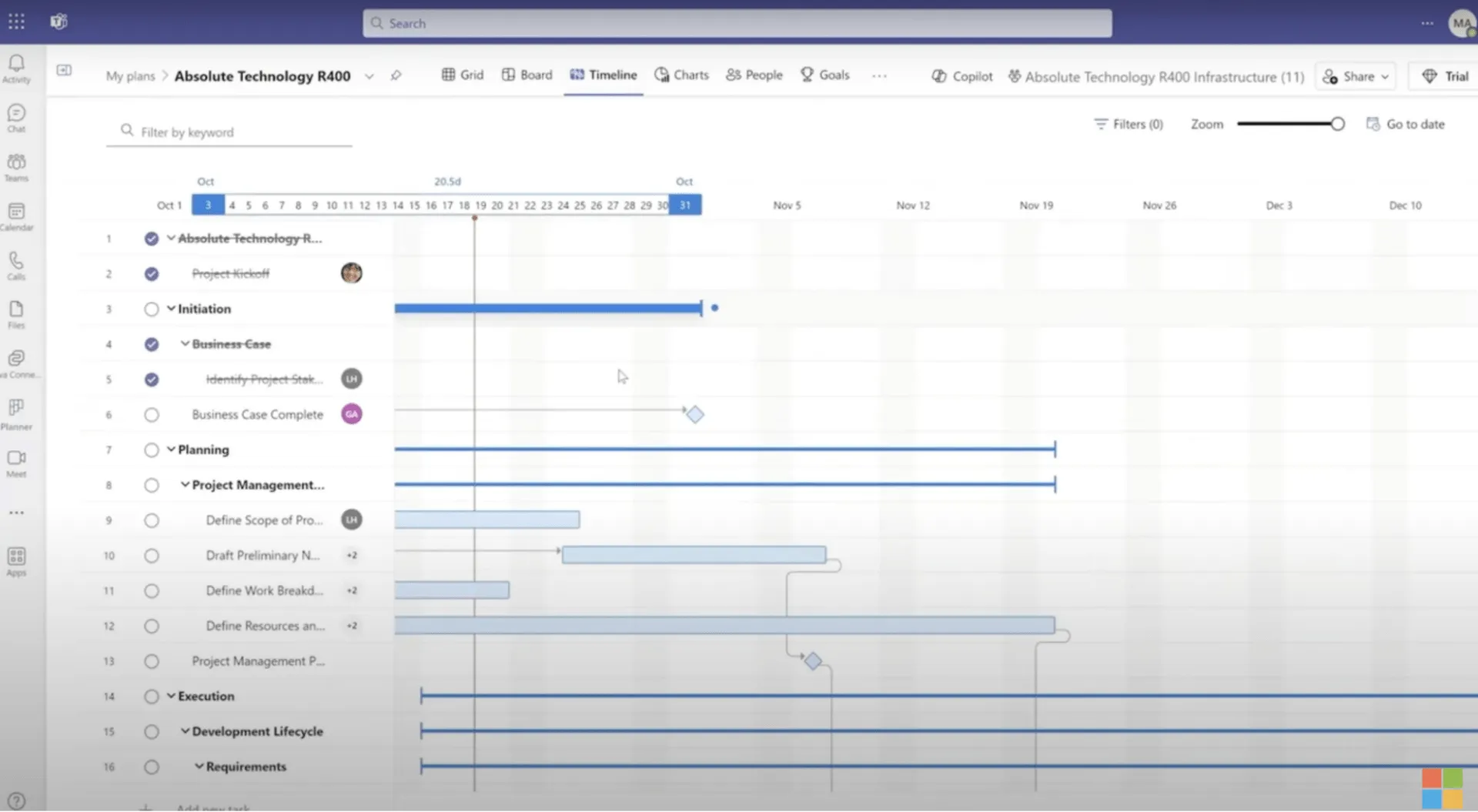
via Microsoft
- Cliquez sur le volet Filtre pour personnaliser la vue Échéancier
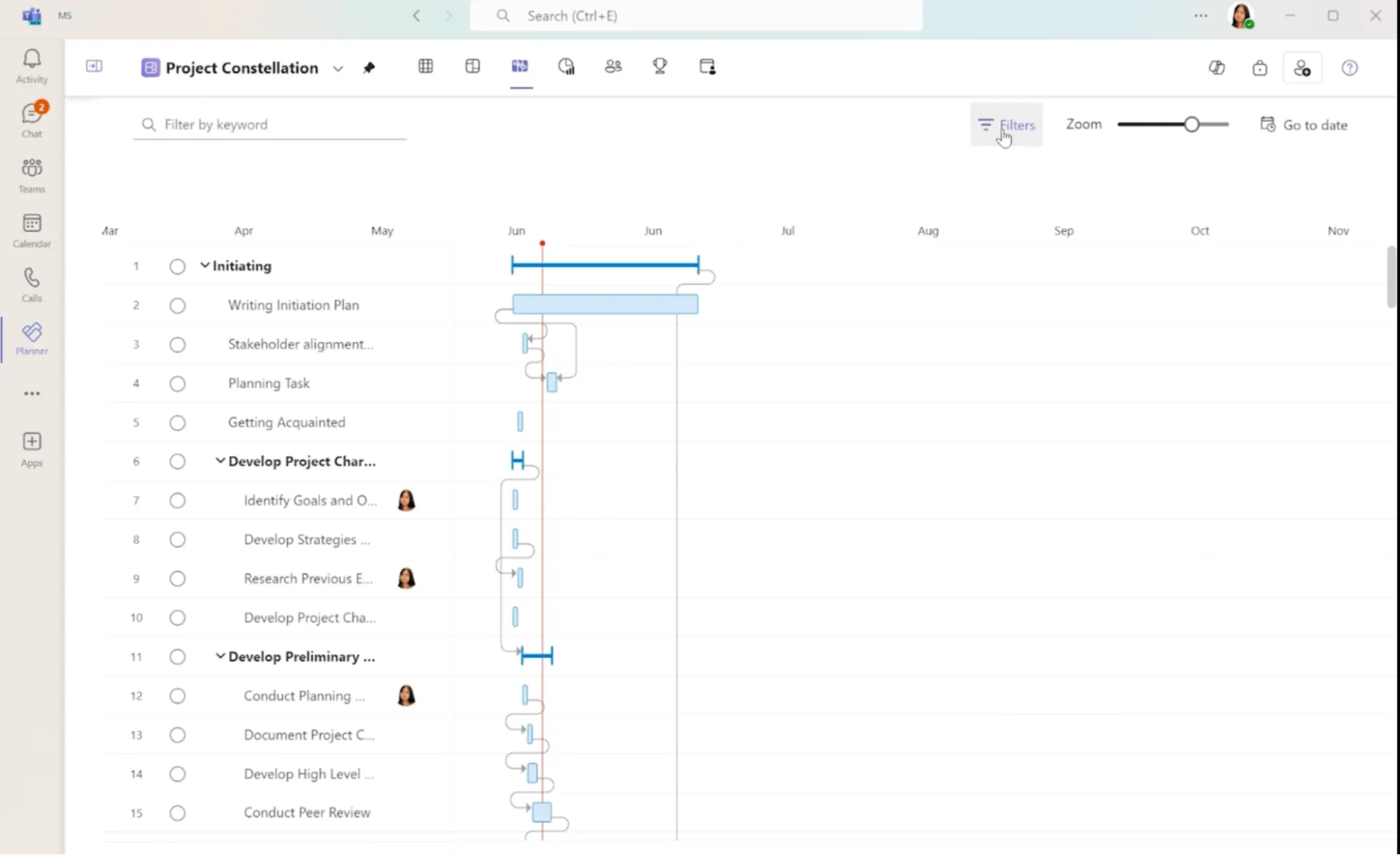
via Microsoft
- Activez l'option « Afficher le chemin critique » pour visualiser le chemin critique. Les tâches essentielles pour achever le projet apparaissent alors en rouge sur votre échéancier.
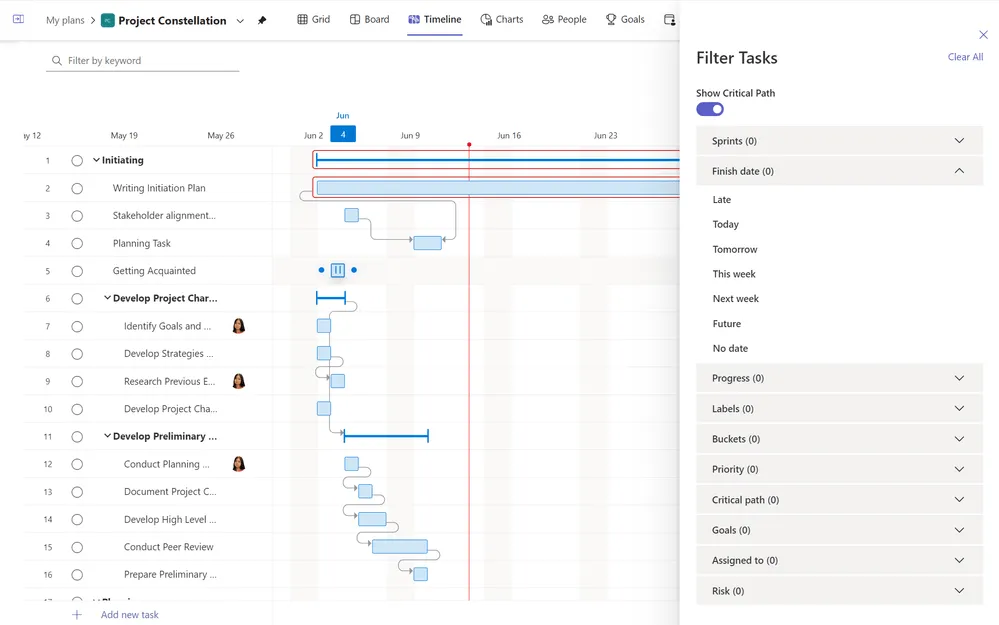
via Microsoft
- Passez la souris sur les liens de dépendance pour accéder aux informations de décalage entre les tâches.
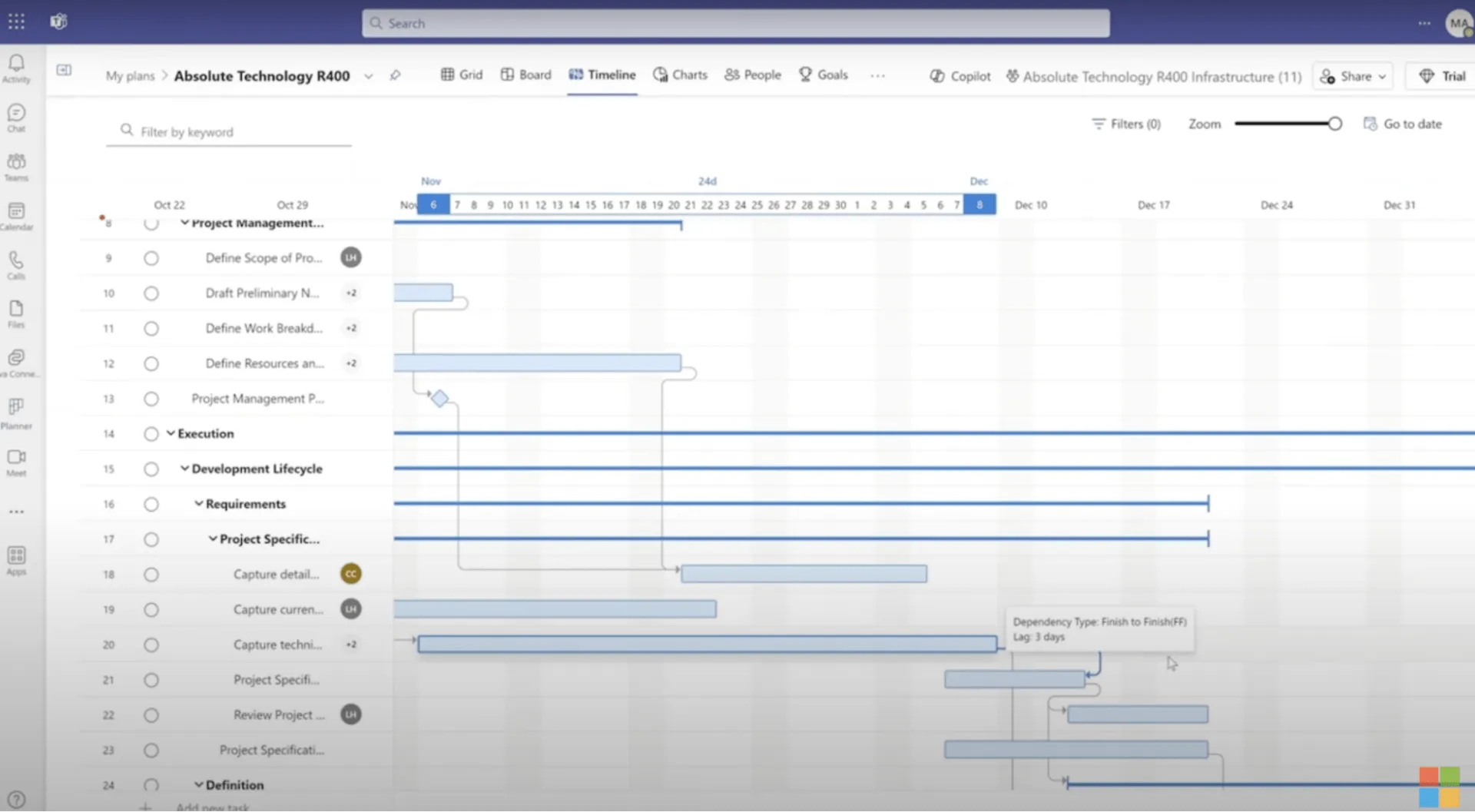
via Microsoft
Vous pouvez effectuer un zoom arrière jusqu'à six ans pour obtenir un aperçu des projets à long terme. Il est également possible d'exporter l'échéancier au format PDF.
En dehors de ces fonctionnalités, les possibilités de personnalisation de votre diagramme de Gantt Microsoft Planner sont limitées.
Une autre option consiste à créer un échéancier de projet dans Excel.
Exportez les données de votre projet depuis Microsoft Planner vers Excel. Vous pouvez utiliser plusieurs modèles de diagrammes de Gantt Excel pour créer manuellement un diagramme de Gantt en saisissant les données de votre projet. Sélectionnez les tâches que vous souhaitez afficher, puis créez un diagramme à barres d’échéancier. Cependant, ce processus prend également beaucoup de temps.
N'oubliez pas non plus que cette méthode nécessite des mises à jour manuelles chaque fois que des tâches sont modifiées dans Planner.
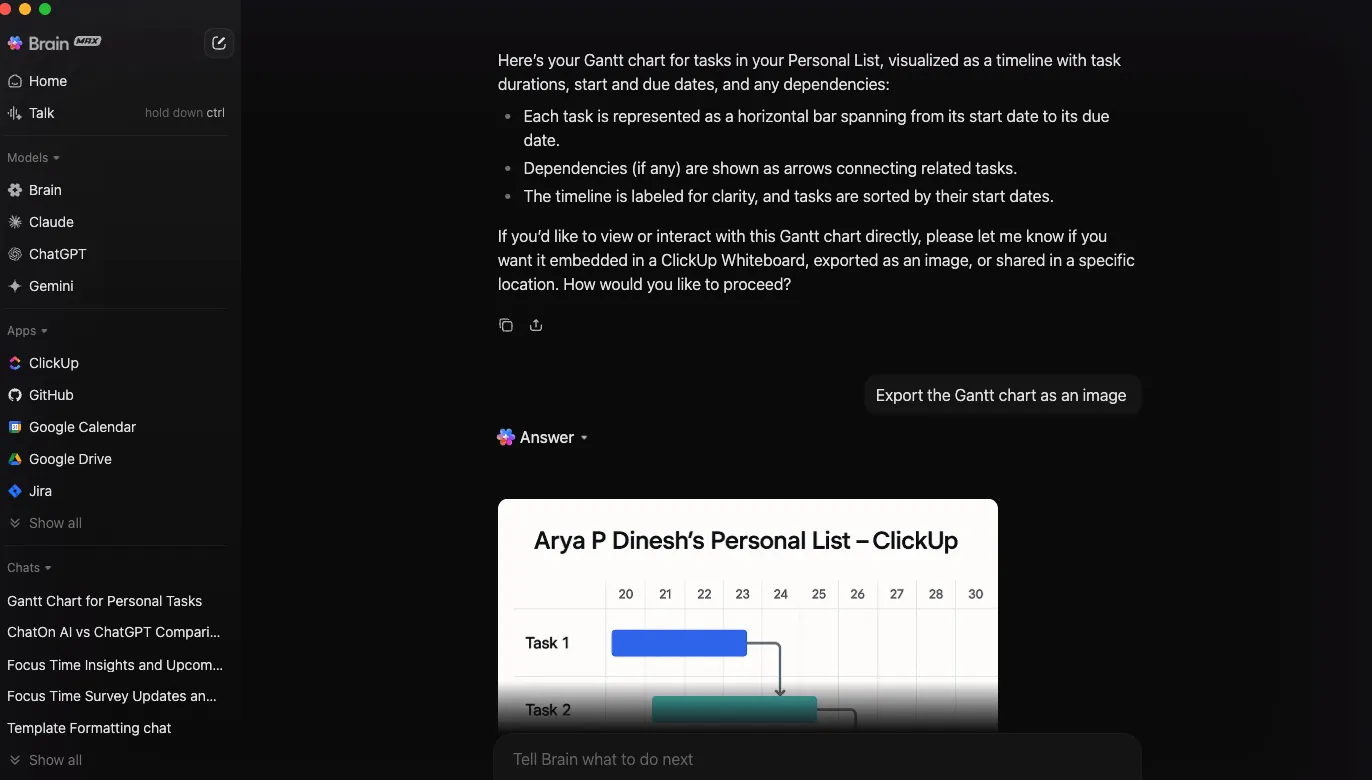
Vous souhaitez créer et organiser votre diagramme de Gantt à l'aide d'une seule application de bureau qui comprend parfaitement votre travail ?
Limites de Microsoft Planner
La principale limite réside dans le fait que Microsoft Planner ne prend pas en charge nativement les diagrammes de Gantt. Les chefs de projet doivent donc recourir à des outils tiers pour créer un diagramme de Gantt, ce qui peut compliquer le processus et ne pas s'intégrer pleinement aux fonctionnalités existantes de Planner.
Voici quelques autres difficultés que vous pourriez rencontrer lors de la création d’échéanciers dans Microsoft Planner :
- Une installation chronophage : l'installation et la configuration d'extensions pour créer des diagrammes de Gantt peuvent s'avérer fastidieuses et prendre beaucoup de temps. Cette étape supplémentaire peut nuire à la simplicité que Microsoft Planner vise à fournir, ce qui le rend moins attrayant pour les utilisateurs en quête d'efficacité.
- Adaptation de l'équipe : la mise en place d'extensions nécessite souvent une formation approfondie des membres de l'équipe de projet. La nécessité d'expliquer de nouveaux outils et de nouveaux flux de travail peut être source de confusion, en particulier pour ceux qui ne sont pas à l'aise avec la technologie.
- Insuffisance pour les projets complexes : les fonctionnalités de Microsoft Planner peuvent s’avérer insuffisantes pour les projets dont les échéanciers évoluent et qui comportent de nombreux éléments variables. Les diagrammes de Gantt sont parfaits pour illustrer les liens entre les tâches et suivre les échéanciers. Sans fonctionnalités de Gantt performantes, la gestion de projets complexes devient beaucoup plus difficile.
Créer des diagrammes de Gantt avec ClickUp
Si vous souhaitez éviter toutes ces limitations et créer un diagramme de Gantt en toute simplicité, essayez des alternatives à Microsoft Planner, telles que Microsoft Project.
Un logiciel avancé de diagrammes de Gantt comme ClickUp pourrait également constituer un excellent choix. Grâce à ses fonctionnalités exceptionnelles de diagrammes de Gantt et à sa vaste bibliothèque de modèles personnalisables, ClickUp est une solution complète de gestion de projet conçue pour répondre aux exigences spécifiques de différents projets et secteurs d'activité.
La vue « Diagramme de Gantt » de ClickUp offre de puissantes fonctionnalités qui vous permettent d'optimiser les échéanciers de projet, de rationaliser les flux de travail et d'améliorer la gestion du temps alloué aux projets.
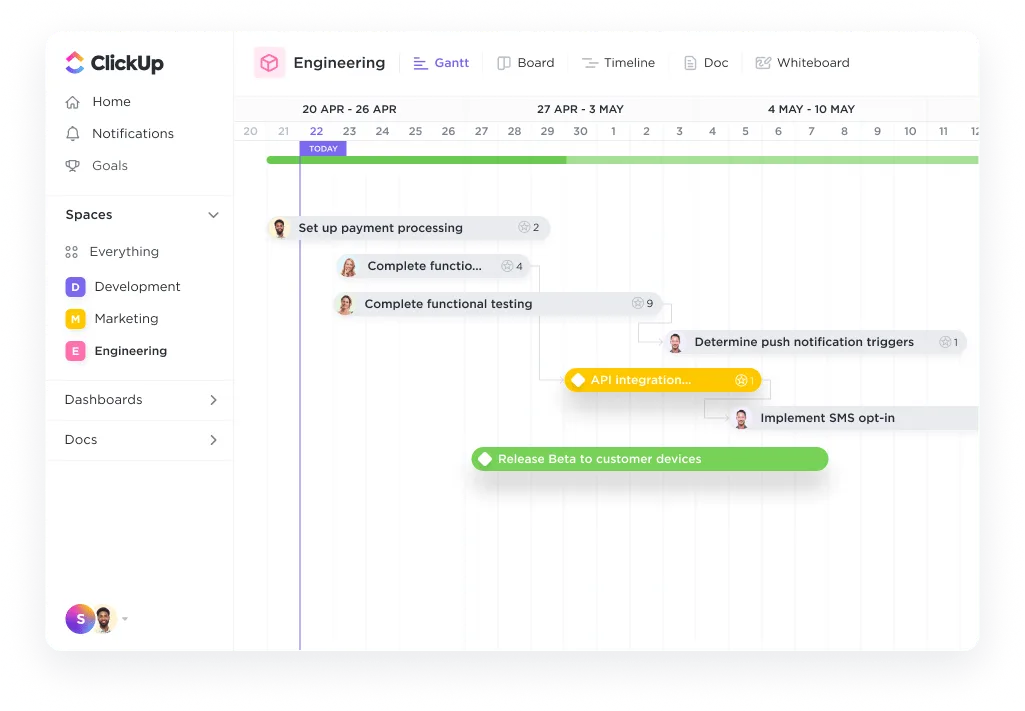
Grâce à des affichages et des options de tri flexibles, vous pouvez utiliser la vue Gantt de ClickUp pour :
- Suivez les mises à jour des tâches en temps réel et gérez leurs dépendances
- Organisez vos tâches et bénéficiez d'une vue d'ensemble complète de l'ensemble de votre projet
- Repérez les tâches critiques qui ont un impact sur les échéances et identifiez les retards potentiels
Pour commencer à utiliser les diagrammes de Gantt dans ClickUp, vous devez d'abord vous connecter (ou créer un compte) et créer un nouvel Espace dédié à votre projet. Au sein de cet Espace, vous pouvez créer des dossiers et des listes pour classer les différentes phases de votre projet. Pour vous aider à mieux comprendre, notre équipe chez ClickUp a pris comme exemple la création d'un logiciel et ses processus de base.
Dans ClickUp, les projets peuvent être aussi généraux ou spécifiques que vous le souhaitez, mais nous vous recommandons de créer un dossier dédié au projet. Ici, nous avons intitulé le projet « Création de logiciels ».
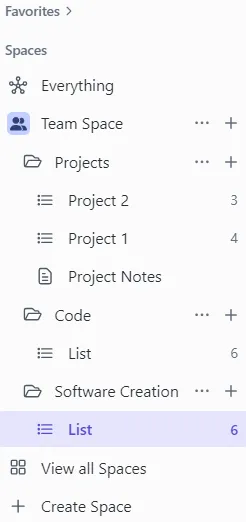
Une fois que c'est terminé, suivez ce guide simple, étape par étape, pour créer un diagramme de Gantt dans ClickUp.
Étape 1 : Créez des tâches et définissez des dates d'échéance
Définissez des dates d'échéance en fonction de l'échéancier de votre projet. Dans notre exemple, nous avons prévu une semaine pour définir l'idée.
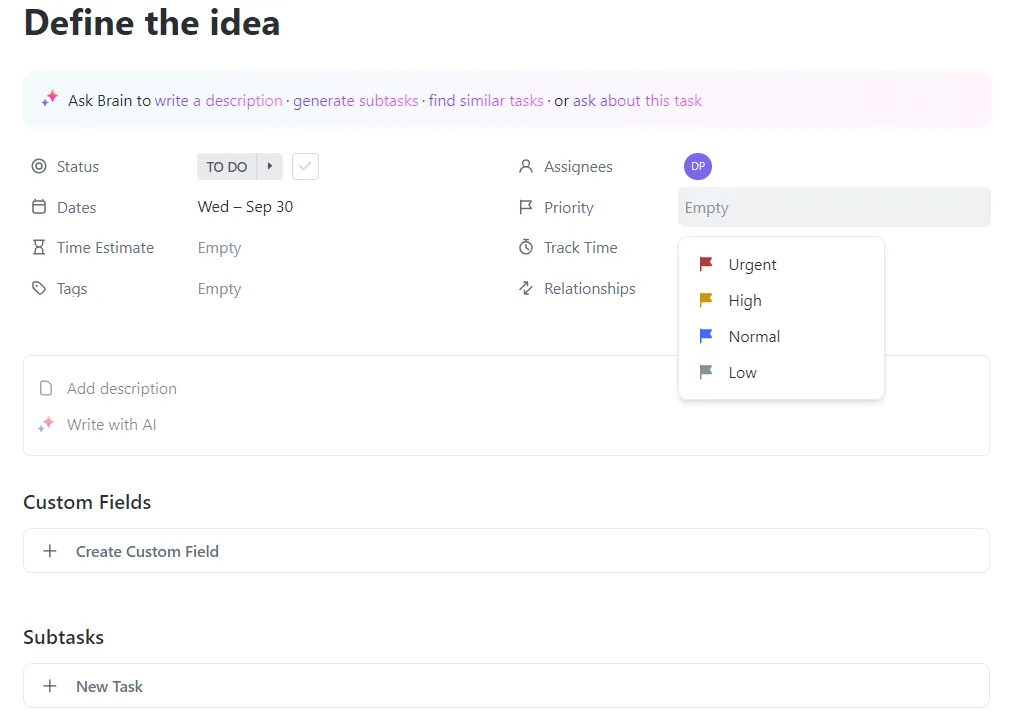
Cliquez sur le bouton « + Nouvelle tâche » et saisissez les tâches, les noms, les descriptions et les dates d'échéance. Vous pouvez également attribuer des tâches aux membres de l'équipe avec lesquels vous collaborez.
Définissez maintenant les priorités des tâches : choisissez entre « urgent », « élevé », « normal » et « faible ». Vous pouvez sélectionner les priorités en fonction de l'échéancier et des besoins du projet. N'oubliez pas que plus vos descriptions de tâches sont détaillées, plus il sera facile de suivre la progression par la suite.
C'est sans doute l'étape la plus cruciale, car c'est là que votre diagramme de Gantt commence à prendre forme.
Étape 2 : Visualisez les tâches grâce à la vue « Diagramme de Gantt »
Pour accéder à la vue « Diagramme de Gantt » de ClickUp, rendez-vous dans le coin supérieur gauche de votre environnement de travail ClickUp et cliquez sur le bouton Affichage. Sélectionnez ensuite Gantt dans le menu déroulant, comme illustré ci-dessous.
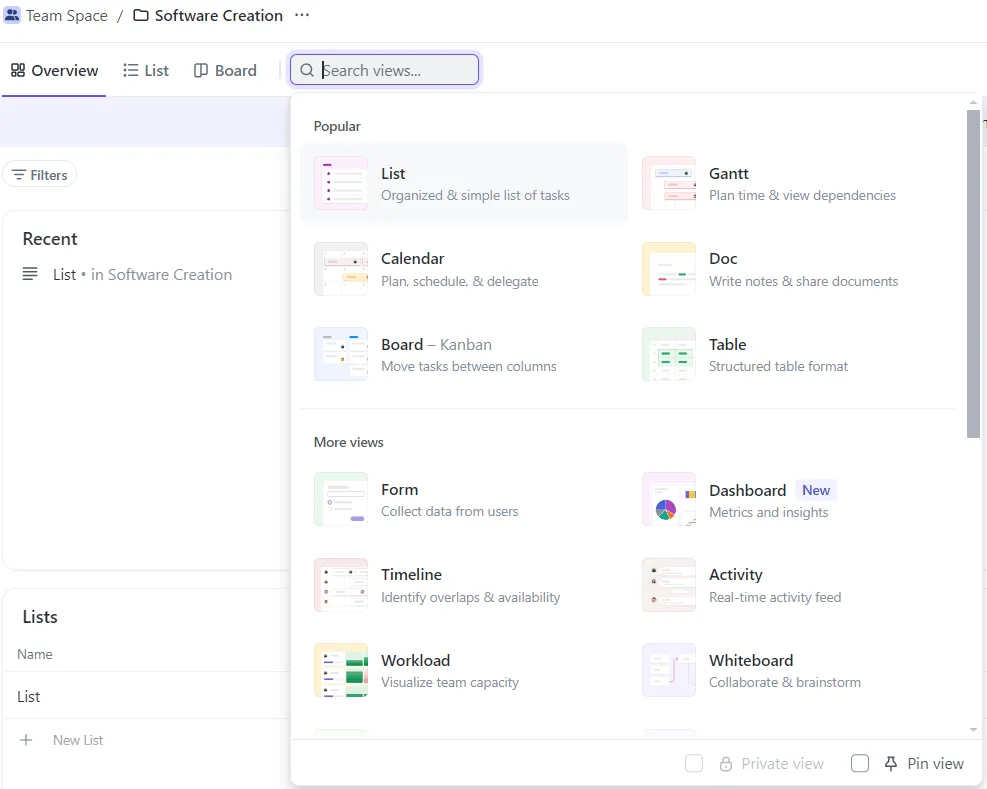
Dans la vue Gantt, toutes vos tâches s'affichent sur un échéancier, ce qui vous permet de visualiser facilement la durée de chacune d'entre elles et leurs chevauchements. Vous pouvez ajuster les dates de début et de fin en faisant glisser les tâches sur l'échéancier.
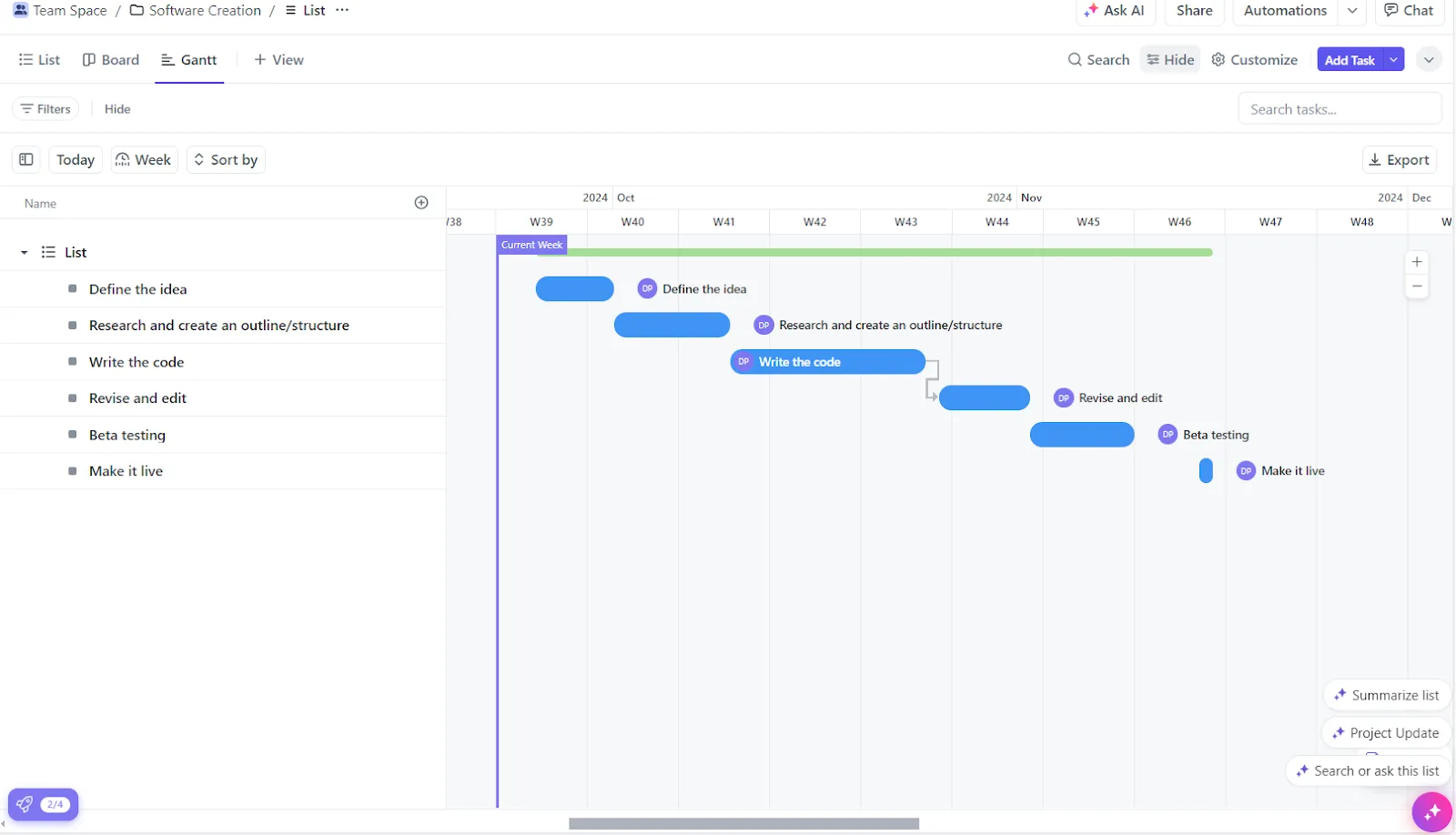
Si vous avez des questions sur les informations clés du projet ou sur les parties prenantes, il vous suffit de demander à ClickUp Brain, l'assistant IA de la plateforme, pour obtenir des réponses instantanées !
Étape 3 : Personnalisez votre diagramme de Gantt
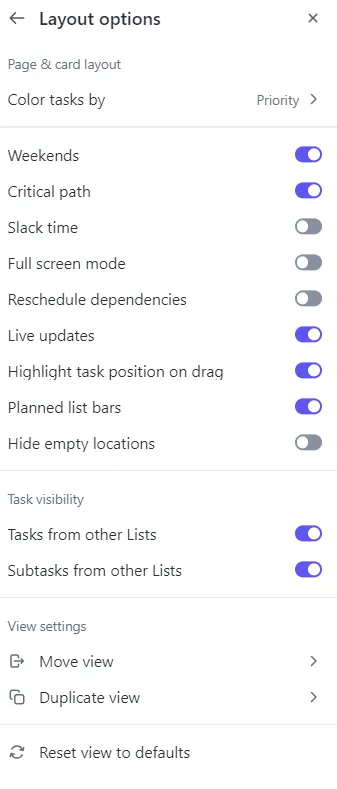
La personnalisation est essentielle pour optimiser l'efficacité de votre diagramme de Gantt. Dans ClickUp, vous pouvez modifier les couleurs des tâches, ajuster l'échelle de l'échéancier (quotidienne, hebdomadaire ou mensuelle) et ajouter des jalons pour les échéances importantes.
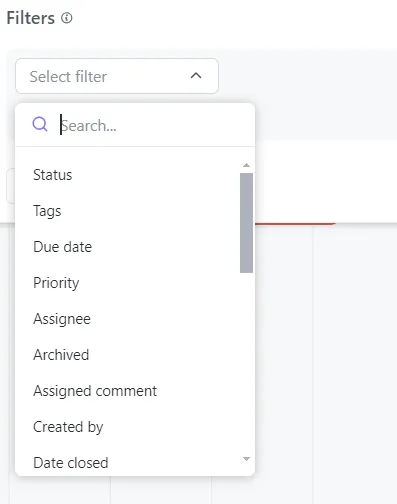
De plus, vous pouvez modifier la présentation de vos tâches en ajustant les couleurs, en les regroupant par catégories ou en ajoutant des champs personnalisés. Ces distinctions visuelles permettent de rendre votre diagramme plus facile à comprendre d'un seul coup d'œil.
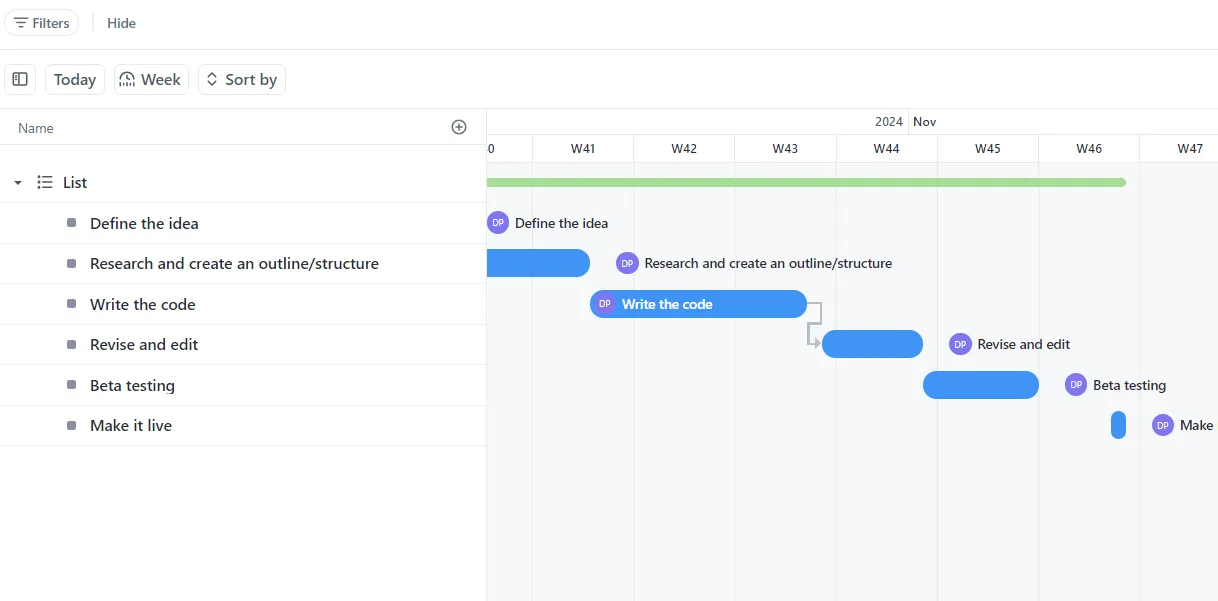
Et ce n'est pas tout : vous pouvez également définir des dépendances entre les tâches pour vous assurer qu'elles soient achevées dans le bon ordre, ce qui est extrêmement utile pour les projets complexes.
Dans notre exemple, nous avons défini la tâche Réviser et modifier comme dépendant de l'achèvement de la tâche Écrire le code. Avec ClickUp, c'est très simple : il suffit de cliquer et de faire glisser entre les tâches du diagramme de Gantt pour les lier.
Étape 4. Suivez l'avancement et apportez les ajustements nécessaires
Au fur et à mesure que vous avancez dans votre projet, le diagramme de Gantt se mettra à jour en temps réel pour afficher votre progression. Lorsque vous marquez des tâches comme achevées, elles s'affichent visuellement comme telles sur l'Échéancier. ClickUp vous permet également de mettre à jour le statut des tâches, d'ajouter des commentaires et de joindre des pièces jointes à chaque tâche, ce qui centralise les informations et facilite la compréhension du contexte.
Et si vous vous rendez compte qu'une tâche prend plus de temps que prévu, vous pouvez facilement ajuster l'échéancier en faisant glisser la barre de tâche pour prolonger sa durée. Après tout, la flexibilité est essentielle dans la gestion de projet, n'est-ce pas ?
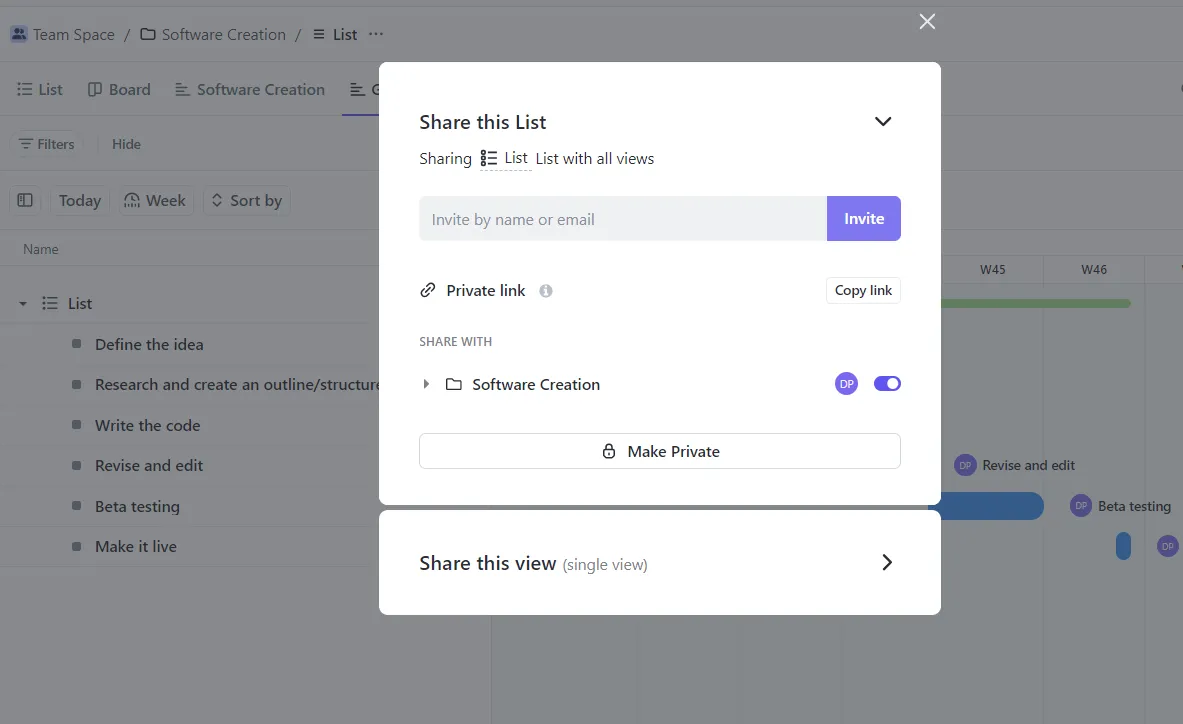
Une fois votre diagramme de Gantt achevé, vous pouvez le partager avec d'autres personnes. ClickUp vous permet d'inviter d'autres personnes à afficher ou à modifier le diagramme afin de gérer les tâches. Cette fonctionnalité est inestimable si vous attendez des retours.
Voici un tutoriel détaillé sur la création de diagrammes de Gantt dans ClickUp👇
ClickUp va même plus loin et propose des modèles de diagrammes de Gantt simples et prêts à l'emploi, pour que vous n'ayez pas à partir de zéro.
Le modèle de diagramme de Gantt simple de ClickUp
Au début, comprendre comment créer des diagrammes de Gantt peut sembler compliqué. Vous pouvez essayer le modèle de diagramme de Gantt simple de ClickUp pour transformer instantanément les tâches que vous sélectionnez dans votre liste en un diagramme de Gantt simple.
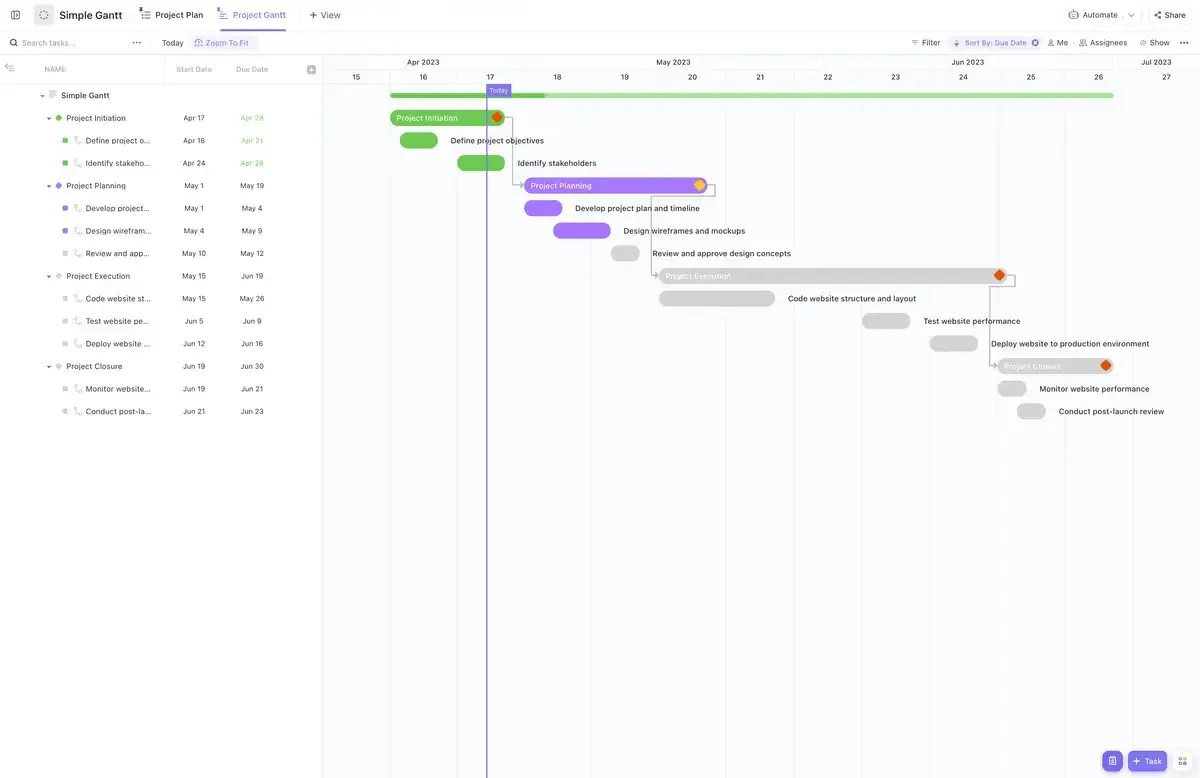
Voici comment ce modèle peut vous aider :
- Installation instantanée : lancez-vous immédiatement grâce à un modèle de diagramme de Gantt prêt à l'emploi qui vous fera gagner du temps et vous épargnera des efforts
- Suivi clair des tâches : visualisez facilement les dépendances entre les tâches, ce qui aide les équipes à rester alignées sur les priorités et facilite la collaboration au sein de l'équipe
- Une planification plus intelligente : identifiez rapidement les obstacles potentiels et planifiez plus efficacement pour que vos projets restent sur la bonne voie
Visualisez les échéanciers de vos projets avec ClickUp
Microsoft Planner est un outil performant de planification de projets et de gestion des tâches, mais son incapacité à prendre en charge nativement les diagrammes de Gantt limite son efficacité pour les projets complexes.
Heureusement, des outils tels que ClickUp proposent des fonctionnalités avancées de diagramme de Gantt ainsi que des modèles prêts à l'emploi qui pallient les limites habituelles et permettent aux utilisateurs de suivre sans effort le déroulement de leurs projets, offrant ainsi une expérience de gestion de projet performante.
Inscrivez-vous dès aujourd'hui sur ClickUp pour découvrir à quel point vos projets peuvent être mieux organisés !