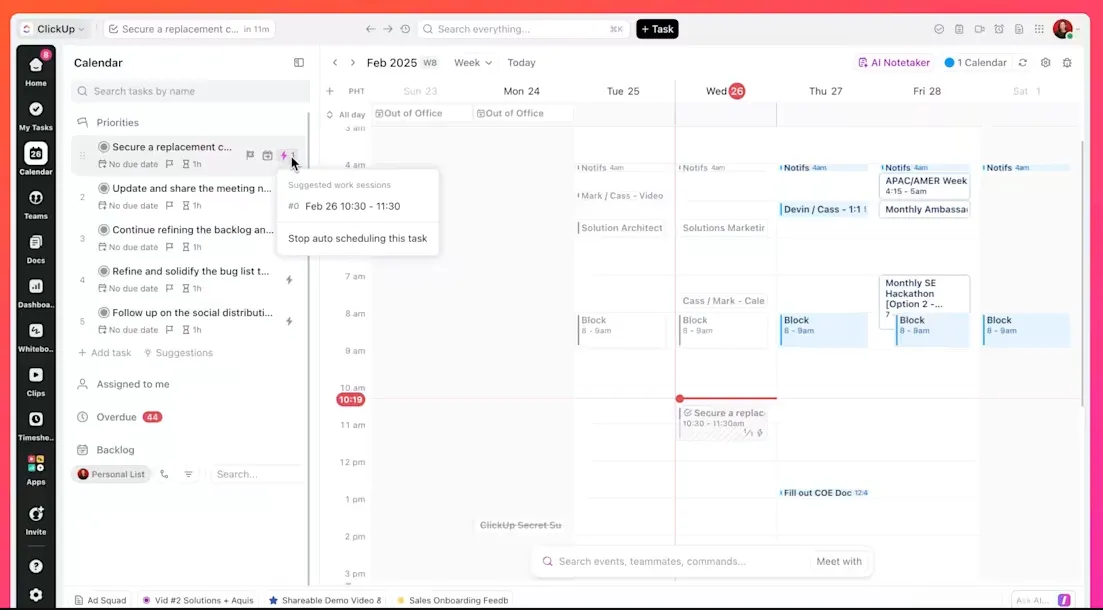

Depuis des années, la solution standard au chaos des calendriers se résume à une seule phrase : fusionner tout dans un seul calendrier. Un seul calendrier signifie un seul endroit où consulter, pas besoin d'activer/désactiver un calendrier, pas de doublons. En théorie, cela résout complètement le problème.
Les gens entassent leurs réunions de travail, leurs rendez-vous chez le dentiste, leurs appels clients et les horaires de foot de leurs enfants dans un seul flux indifférencié.
Mais c'est justement là que réside le problème. Fusionner les calendriers efface les frontières que les calendriers sont censés protéger. Au lieu de gagner en clarté, on n'obtient que de la confusion.
Le coût de l'alternative (jongler toute la journée entre différentes applications) est tout aussi réel et mesurable. Une étude de la Harvard Business Review a révélé que les employés activent/désactivent des applications près de 1 200 fois par jour, ce qui représente environ 4 heures perdues par semaine rien qu'en raison des changements de contexte.
En réalité, le vrai problème n’a jamais été le fait d’avoir plusieurs calendriers. C’est plutôt de ne pas disposer d’un seul endroit où les visualiser clairement. Ci-dessous, vous allez justement créer cela : une vue unique qui superpose tous les calendriers tout en conservant chacun d’entre eux séparément en dessous.
En bref
Superposez tous vos calendriers dans une vue à code couleur au lieu de les fusionner, afin que chacun conserve ses propres permissions, notifications et règles de partage. Limitez-vous à cinq à sept calendriers actifs ; au-delà, regroupez les doublons et désabonnez-vous des flux que vous n'utilisez jamais.
Configurez l’installation une seule fois : une vue principale, des couleurs par domaine de vie, des alertes par Calendrier et une véritable méthode pour synchroniser les comptes (le partage natif est en lecture seule). Puis faites le tri tous les trimestres. La superposition vous indique où regarder ; la hiérarchie des notifications vous indique ce qui mérite réellement une réponse.
Que signifie « bien gérer plusieurs calendriers » ?
Bien gérer plusieurs calendriers, c'est pouvoir afficher tous vos engagements dans un seul et même aperçu, tout en conservant pour chaque calendrier ses propres couleurs, ses permissions de partage et ses règles de notification.
Il s'agit d'une approche de visibilité unifiée. Cela signifie que les calendriers restent distincts, et que seule la façon dont vous les affichez change. Cette séparation est précieuse, car chaque calendrier correspond à un contexte différent : par exemple, qui peut consulter l'agenda d'un client, ce qui déclenche les alertes, ou encore à qui appartient un calendrier familial.
Leur fusion en un seul compte remplace ces contextes distincts par un ensemble unique d'autorisations et une politique de notifications unique, ce qui ne convient à aucun d'entre eux.
Conseil de pro : Définissez des sons de notification distincts pour chaque calendrier afin de pouvoir identifier immédiatement de quel engagement il s'agit (travail, famille, client) sans même regarder votre téléphone.
Vous souhaitez avoir un aperçu visuel de la manière de gérer plusieurs calendriers ? Voici un guide pas à pas :
Pourquoi est-ce si épuisant de jongler entre plusieurs calendriers ?
Jongler entre plusieurs calendriers distincts est épuisant, car vous devenez le moteur de synchronisation : chaque vérification de disponibilité se fait dans votre tête, entre des applications qui ne communiquent pas entre elles. Le coût de cette situation se traduit par un effort lié au changement de contexte, des doublons et une légère anxiété à l’idée que quelque chose puisse vous échapper. Ce qui est épuisant, c’est le changement en lui-même, pas les évènements.
- Le changement de contexte a un coût mesurable : chaque fois que vous passez d’une application de Calendrier à une autre pour vérifier vos disponibilités, vous payez un petit « prix à payer en termes d’attention », et cela s’accumule. C’est le changement en lui-même, et non les évènements, qui est source de fatigue.
- Les doublons sont dus à une visibilité partielle : vous programmez un appel à 15 h dans votre calendrier de travail parce que vous ne voyez pas le rendez-vous chez le dentiste dans votre calendrier personnel. Le conflit existait depuis le début ; vous ne pouviez simplement pas voir les deux rendez-vous en même temps. La plupart des doublons sont dus à des problèmes de visibilité.
- L'anxiété découle d'un manque de confiance : chaque fois que vous acceptez une invitation sur une plateforme, un doute lancinant vous oblige à ouvrir vos autres applications pour vérifier vos disponibilités. Cet état constant d'hypervigilance (vous vous demandez sans cesse « ai-je raté quelque chose ? ») vous épuise avant même que les réunions ne commencent.
- Les créneaux cachés fragmentent votre journée : les calendriers séparés masquent la forme réelle de votre emploi du temps, donnant l’impression que votre agenda est libre alors qu’il est en réalité entrecoupé de courses personnelles et d’engagements gérés ailleurs. Vous vous retrouvez avec de minuscules créneaux inutilisables entre vos obligations. Et sans marge de manœuvre pour vous reposer, vous déplacer ou vous préparer, vous passez la journée à courir d’une tâche à l’autre, perpétuellement en retard.
- Les agendas cloisonnés favorisent l’effritement des limites : sans automatisation du blocage croisé, vos collègues voient des espaces libres dans votre calendrier de travail et s’en emparent, sans se soucier le moins du monde de votre vie privée. Vous êtes alors contraint de défendre constamment votre temps ou de sacrifier vos engagements personnels.
Superposition, combinaison ou fusion : quelle option vous convient le mieux ?
Ces trois termes sont souvent utilisés de manière interchangeable, et cette confusion peut avoir de graves conséquences, car l'un d'entre eux efface des données. Assurez-vous de bien comprendre la différence avant de modifier un paramètre.
| Approche | Fonctionnalités | Réversible ? | Idéal pour |
|---|---|---|---|
| Superposition | Affiche plusieurs calendriers superposés sur une seule grille, chacun dans sa propre couleur. Les calendriers sous-jacents restent totalement indépendants. | Oui, entièrement | Presque tout le monde ; le réglage par défaut avec lequel vous devriez commencer |
| Combiner | Il permet de garder les calendriers séparés tout en les gérant via une seule interface, en pouvant passer de l'un à l'autre ou les superposer | Oui | Les personnes qui souhaitent disposer d’une seule application servant de tableau de bord sans modifier les données |
| Fusionner | Importe les évènements de plusieurs calendriers dans un seul, en supprimant souvent les doublons et parfois les originaux | Non, généralement permanent | Supprimer un ancien compte ou regrouper les calendriers véritablement redondants |
Règle d’or : privilégiez d’abord la superposition, optez pour la combinaison si vous souhaitez utiliser une seule application comme base, et ne fusionnez que lorsqu’un Calendrier est véritablement abandonné. C’est en considérant la fusion comme la première étape que l’on perd le contexte nécessaire. La superposition est ce qui se rapproche le plus d’une vue combinée sans modifier les données sous-jacentes, et c’est précisément pour cette raison qu’elle devrait être le réglage par défaut.
La visibilité à elle seule ne suffit pas à garantir le bon fonctionnement d'un système à calendriers multiples
Les conseils habituels se limitent à « tout regrouper dans une seule vue ». Mais la plupart des installations à calendriers multiples qui échouent étaient déjà surchargées. L'échec se situe à un niveau supérieur : il s'agit d'une question d'attention, et non de visibilité.
Dès que vous regroupez cinq ou six calendriers dans une seule grille, chacun d’entre eux déclenche des notifications qui ont toutes la même importance. Un rendez-vous chez le dentiste vous alerte 15 minutes à l’avance. Il en va de même pour une présentation à un client. Et pour un jour férié auquel vous êtes abonné et que vous avez oublié de désactiver. Le cerveau réagit comme il le fait toujours face à des alertes indifférenciées : il commence à les ignorer toutes.
Ce n’est pas un simple problème de calendrier. Il s’agit d’un phénomène bien documenté. Des recherches menées par Ruskin et Hueske-Kraus ont montré que lorsque la fréquence des alertes dépasse un seuil gérable, les cliniciens ignorent ou désactivent la majorité des alertes, y compris celles de nature critique.
Les enjeux sont évidemment plus importants à l’hôpital, mais le principe est le même : lorsque chaque alerte réclame la même attention, le cerveau cesse d’en accorder une réelle à chacune d’entre elles. Votre calendrier fonctionne selon cette même logique. Empilez cinq fenêtres superposées émettant des notifications identiques, et un rappel de rendez-vous chez le dentiste, une présentation à un client et des vacances passées inaperçues se confondent en un seul bourdonnement que l’on peut ignorer.
C’est pourquoi la couche de notifications n’est pas une optimisation à laquelle on s’attelle plus tard. C’est l’élément structurel qui empêche la superposition de devenir un bruit de fond grâce au codage couleur. La superposition vous offre un point de vue unique. La hiérarchie d’attention vous indique ce qui mérite réellement une réponse et ce qui peut rester discrètement en arrière-plan jusqu’à ce que vous jetiez un coup d’œil à votre vue hebdomadaire.
Mettez en place les deux, sinon le système sera voué à l'échec en moins d'un mois, tout comme n'importe quelle autre installation du type « fusionner tout », mais en plus esthétique.
Ce dont vous avez besoin avant de commencer
La mise en place d'un système efficace de gestion de plusieurs calendriers repose sur quelques décisions clés. Prenez-les une fois lors de l'installation, et le système fonctionnera ensuite pratiquement tout seul :
- Une vue principale unique : un seul écran où tous vos calendriers s'affichent ensemble, pour que vous n'ayez plus jamais à consulter deux endroits différents pour connaître votre véritable emploi du temps
- Un choix délibéré entre superposition et fusion : décidez délibérément quels calendriers vous superposez, lesquels vous gérez via une seule application et lesquels (le cas échéant) vous fusionnez réellement, au lieu de les regrouper automatiquement par défaut
- Une palette de couleurs cohérente : une couleur par domaine de vie, appliquée partout, pour voir d’un seul coup d’œil ce qui se dispute votre temps
- Une convention de nommage : utilisez des préfixes tels que « Travail : », « Personnel : » et « Famille : » pour que vos calendriers s'affichent de manière prévisible dans n'importe quelle barre latérale
- Un calendrier de référence pour tout ce qui est partagé : un seul calendrier clairement attribué à chaque contexte partagé, afin que les membres d'un foyer ou d'une équipe sachent toujours lequel fait autorité
- Règles de notifications par calendrier : alertes activées pour les réunions avec les clients, désactivées pour les flux auxquels vous êtes abonné ou qui présentent peu d’importance
- Une méthode pour synchroniser les comptes : une approche réfléchie pour harmoniser les calendriers sur différents comptes, car le partage natif est généralement en lecture seule
- Un calendrier par défaut : celui dans lequel les nouveaux évènements sont automatiquement ajoutés, configuré pour correspondre à la catégorie à laquelle appartiennent la plupart de vos évènements
- Une fréquence de tri : un rappel régulier pour supprimer ou vous désabonner des calendriers que vous n'utilisez plus
Comment gérer plusieurs calendriers (étape par étape)
Ces sept étapes permettent de mettre en place un système axé sur la superposition, compatible avec Google, Outlook, Apple et les outils de gestion des tâches. Chaque étape est indépendante de l'outil utilisé, avec des spécificités là où elles sont nécessaires.
Étape 1 : Faites l'inventaire de tous les calendriers dont vous disposez réellement
Avant la connexion, l'attribution de codes de couleur ou le tri, identifiez tous les endroits où se trouve votre temps.
Commencez par les calendriers évidents : vos calendriers de travail, personnels, familiaux et scolaires, ainsi que tout calendrier d'équipe partagé. Recherchez ensuite ceux qui sont cachés. Pensez aux outils de prise de rendez-vous comme Calendly, aux outils de gestion de projet comme ClickUp ou Asana, aux applications de voyage, aux portails scolaires, aux applications sportives, aux e-mails de rendez-vous, aux PDF d'évènements, aux rappels Slack et aux engagements récurrents que vous gardez en tête.
Pour chacun d'entre eux, notez trois éléments :
- Où cela se trouve : Google Agenda, Outlook, Calendrier Apple, une application de prise de rendez-vous, un fil de discussion par e-mail ou ailleurs
- Types d’évènements pris en charge : réunions, échéances, projets familiaux, cours, rendez-vous, rappels, voyages ou activités récurrentes
- Quand il faut-il les garder séparés : Certains calendriers doivent rester séparés pour des raisons de confidentialité, de permissions ou de politique de travail.
Cette étape met en lumière le véritable problème. Vous n’avez peut-être pas « trop de calendriers ». Vous avez peut-être trop d’endroits où des validations sont effectuées sans qu’il y ait un seul point de contrôle.
Étape 2 : Déterminez ce qu’il faut séparer et ce qu’il faut supprimer
Une fois que vous avez une vue d'ensemble de tous les calendriers que vous utilisez, classez-les en trois catégories : à conserver, à fusionner ou à supprimer.
Conservez tous les calendriers ayant leur propre objectif, leur propre public ou leurs propres règles d'accès.
- Votre calendrier de travail doit généralement rester distinct de votre calendrier personnel
- Un calendrier familial partagé doit rester distinct si d'autres personnes y ajoutent des événements
- Un calendrier scolaire, sportif ou d'équipe doit rester distinct si quelqu'un d'autre en est responsable et le met à jour pour vous.
Ne fusionnez les calendriers que lorsque deux d'entre eux font double emploi. Par exemple, vous pouvez avoir deux comptes Google personnels sur lesquels sont répartis vos anniversaires, vos rendez-vous chez le dentiste et vos projets de voyage. Ou bien vous pouvez avoir un ancien calendrier professionnel dont les évènements récurrents sont toujours copiés dans votre calendrier actuel. Dans ces cas-là, transférez les évènements vers le calendrier que vous utilisez et supprimez le double.
Supprimez tout ce qui ne vous aide plus à organiser votre temps. Il peut s'agir d'un ancien abonnement à un bulletin d'information sur les vacances, du calendrier d'un projet pour un client fermé, ou encore du calendrier d'équipe d'un poste que vous avez quitté.
À la fin de cette étape, chaque calendrier devrait avoir une raison d'être claire. Si vous ne pouvez pas expliquer à quoi sert un calendrier, qui doit y avoir accès ou pourquoi il doit envoyer des notifications, il faut probablement le fusionner ou le supprimer.
Conseil de pro : renommez chaque calendrier que vous conservez en lui attribuant une étiquette d’un seul mot indiquant son objectif (par exemple, « Travail-Principal », « Famille-Partagé ») dès que vous les avez triés. Votre « moi » futur vous remerciera lorsque vous devrez décider quels calendriers vous pouvez supprimer sans risque au trimestre prochain.
Étape 3 : Créez une vue superposée
Choisissez dès maintenant l'endroit où vous irez toujours jeter un œil avant d'accepter quoi que ce soit.
Il devrait s'agir de l'interface du Calendrier que vous utilisez déjà le plus souvent. Par exemple :
Google Agenda
Dans Google Agenda, utilisez la barre latérale gauche pour afficher ou masquer les calendriers sous « Mes calendriers » et « Autres calendriers », puis ne conservez que les calendriers dont vous avez besoin dans votre grille principale. Cette méthode est idéale pour séparer vos calendriers de travail, personnels, familiaux partagés, de vacances et ceux auxquels vous êtes abonné, sans les fusionner dans un seul compte.
Outlook
Dans Outlook, sélectionnez les calendriers que vous souhaitez afficher, puis utilisez la vue fractionnée pour les afficher côte à côte ou désactivez-la pour les superposer dans une seule vue de calendrier. Chaque calendrier conserve la couleur qui lui est attribuée, ce qui facilite la consultation simultanée des réunions, des blocs horaires personnels, des calendriers partagés et des plannings d'équipe.
Calendrier Apple
Dans Calendrier Apple, vous pouvez sélectionner les calendriers qui apparaissent dans votre liste, puis les afficher ensemble sans déplacer les évènements d'origine. Cette fonctionnalité est utile lorsque vos sources de calendriers sont hétérogènes, mais que vous souhaitez tout de même bénéficier d'une vue quotidienne claire sur vos appareils Apple.
ClickUp
Dans ClickUp, connectez Google Agenda ou Outlook Agenda afin que vos évènements externes s'affichent dans la vue Calendrier de ClickUp, aux côtés de votre travail. Utilisez cette fonctionnalité lorsque votre journée est rythmée par l'exécution de projets, et non pas uniquement par vos disponibilités.
Une fois que les calendriers sont affichés ensemble, faites rapidement le contrôle des chevauchements :
- Pouvez-vous voir votre travail et vos engagements personnels dans la même vue hebdomadaire ?
- Pouvez-vous déterminer à quel calendrier appartient un évènement simplement en fonction de sa couleur ?
- Est-il possible de masquer les calendriers trop chargés sans les supprimer ?
- Les nouveaux évènements sont-ils toujours créés dans le bon calendrier ?
Ce dernier point est essentiel. Une vue superposée doit vous aider à visualiser tout, et non pas simplement regrouper tout au même endroit. Conservez les calendriers sources séparés, mais faites de cette vue unique votre point de référence quotidien pour prendre vos décisions.
Étape 4 : Utilisez un code couleur par domaine de vie, et non par application
Attribuez un code couleur à vos calendriers en fonction de ce que représente le créneau horaire, et non de l'endroit où l'évènement a été créé. Limitez la liste. Si vous attribuez une couleur distincte à chaque application, client, projet ou type d'évènement, votre calendrier deviendra plus difficile à lire.
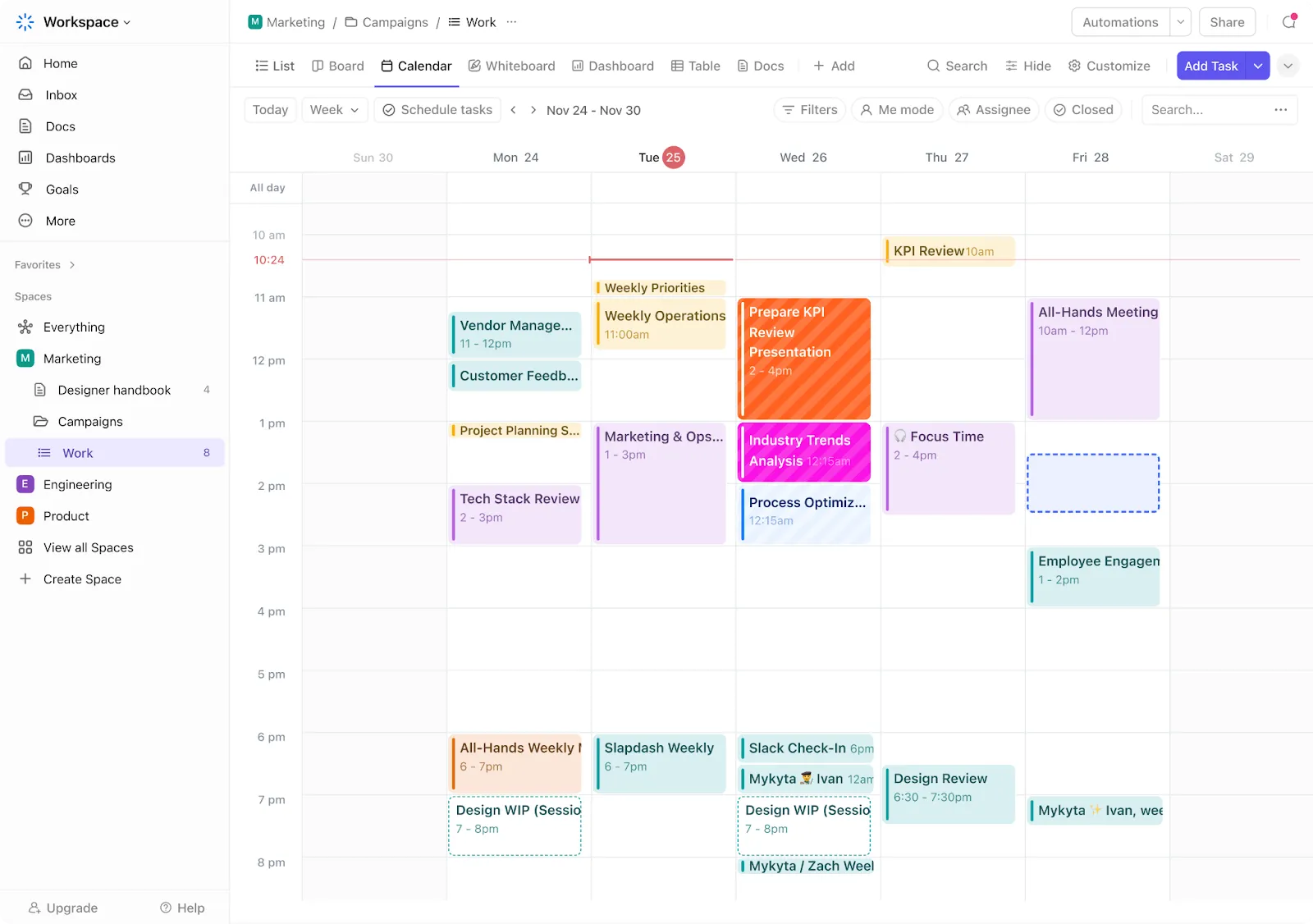
L'objectif est de pouvoir parcourir votre semaine en quelques secondes. Un bloc bleu doit toujours avoir la même signification, qu'il provienne d'Outlook, de Calendly ou de ClickUp. Cela permet de repérer plus facilement les conflits.
Créez une clé de couleur simple et réutilisez-la partout où vos outils vous le permettent :
- Réunions de travail
- Temps libre
- Engagements familiaux ou partagés
- Santé, courses et rendez-vous
- Blocs de temps dédiés au travail ou sans réunion
Ne vous fiez pas uniquement aux couleurs pour les rendez-vous importants. Si un Calendrier est partagé, ou si plusieurs personnes utilisent des paramètres de couleurs différents, ajoutez également des titres clairs à vos évènements. Par exemple, utilisez « Bloc de concentration », « Aller chercher les enfants à l'école », « Appel client » ou « Rendez-vous chez le médecin » plutôt que des libellés vagues tels que « Occupé » ou « En attente ».
Étape 5 : Configurez les notifications par calendrier, et non de manière globale
Tous les calendriers ne méritent pas le même niveau d'interruption. Commencez par définir trois niveaux d'alerte :
- Calendriers à haute priorité : appels clients, rendez-vous, etc.
- Calendriers de priorité moyenne : projets familiaux, activités récurrentes, etc.
- Calendriers à faible priorité : jours fériés, anniversaires, etc.
Si votre application de calendrier prend en charge les paramètres de notification au niveau du calendrier, définissez des valeurs par défaut pour chaque calendrier. Par exemple, le calendrier d'un client peut vous envoyer un rappel 30 minutes avant chaque évènement, tandis qu'un calendrier de jours fériés auquel vous êtes abonné ne vous enverra aucune notification. Si votre application ne prend en charge que les alertes au niveau du compte ou de l'évènement, appliquez manuellement le même principe : n'ajoutez des rappels qu'aux évènements qui nécessitent une action de votre part.
C'est une raison supplémentaire de ne pas fusionner tout dans un seul calendrier. Des calendriers distincts vous permettent de mieux contrôler ce qui vous interrompt, ce qui conserve sa visibilité et ce qui passe à l'arrière-plan.
Étape 6 : Combler le fossé de synchronisation entre les comptes
Voici l'erreur qui compromet la plupart des installations multi-calendriers :
Google et Outlook ne proposent pas de synchronisation bidirectionnelle native entre comptes. Le fait de voir votre calendrier de travail dans votre compte personnel ne signifie pas que les deux sont synchronisés. L'accès partagé, les abonnements aux calendriers et les fichiers .ics importés fonctionnent tous différemment, et aucun d'entre eux ne permet de mettre à jour les évènements dans les deux sens entre des comptes distincts.
Adaptez la méthode à vos besoins réels :
- Vous avez simplement besoin de consulter un autre Calendrier ? Partagez-le, abonnez-vous-y ou ajoutez-le via son URL. En lecture seule, actualisation lente, ne peut pas faire l’objet de modifications en cours
- Une autre personne a besoin de modifier le même calendrier ? Accordez-lui la permission de modifier au niveau du calendrier si votre entreprise ou votre établissement scolaire l'autorise. Cette fonctionnalité fonctionne au sein d'une même organisation, mais pas entre des comptes distincts.
- Vous avez besoin que vos évènements ou vos disponibilités restent synchronisés entre différents comptes ? Vous avez besoin d’un outil tiers. Deux options : Les outils de synchronisation bidirectionnelle (XCalSync, CalendarBridge, OneCal) : ils synchronisent les évènements entre les comptes en temps quasi réel et peuvent les reproduire sous forme de blocs « Occupé » sans informations relatives à la confidentialité Les échéanciers unifiés (Morgen) : ils regroupent tous vos comptes dans une seule interface modifiable, au lieu de copier-coller sans cesse d’un compte à l’autre
- Outils de synchronisation bidirectionnelle (XCalSync, CalendarBridge, OneCal) : copiez des évènements entre vos comptes en temps quasi réel et affichez-les sous forme de blocs « Occupé » sans confidentialité.
- Échéanciers unifiés (Morgen) : regroupez tous vos comptes dans un seul espace permettant la modification en cours au lieu de faire des allers-retours entre différents comptes
- Outils de synchronisation bidirectionnelle (XCalSync, CalendarBridge, OneCal) : copiez des évènements entre vos comptes en temps quasi réel et affichez-les sous forme de blocs « Occupé » sans informations de confidentialité.
- Échéanciers unifiés (Morgen) : regroupez tous vos comptes dans un seul espace permettant la modification en cours au lieu de faire des allers-retours entre différents comptes
Ne partez pas du principe que deux calendriers sont « en connexion » simplement parce qu’ils apparaissent dans la même vue. Testez-le une fois : ajoutez un évènement test dans un compte, effectuez la modification en cours, puis vérifiez si la modification s’affiche bien là où vous le souhaitez. Supprimez-le ensuite.
Étape 7 : Faites le tri selon un calendrier défini
Prévoyez un bilan trimestriel de 15 minutes pour passer en revue votre calendrier. Recherchez les évènements que vous avez failli manquer, les réunions enregistrées dans le mauvais calendrier, les rappels envoyés en retard et les liens de réservation indiquant que vous étiez gratuit alors que vous ne l'étiez pas.
Vérifiez cinq points lors de l'audit :
- Calendrier par défaut : lorsque vous créez un nouvel évènement, est-il automatiquement ajouté au bon calendrier par défaut ?
- Liens vers les outils de prise de rendez-vous : Calendly, Google Agenda, Microsoft Bookings ou d’autres outils de prise de rendez-vous vérifient-ils les bons calendriers avant d’afficher les disponibilités ?
- Événements récurrents : vos anciens rendez-vous individuels, blocs de sport, trajets pour aller chercher les enfants à l'école ou réunions de projet sont-ils toujours d'actualité ?
- Fuseaux horaires : si vous voyagez ou travaillez dans plusieurs régions, vos outils de calendrier et de prise de rendez-vous utilisent-ils le bon fuseau horaire ?
- Alertes manquées : Avez-vous manqué une notification concernant un évènement important, ou des calendriers de faible priorité vous ont-ils trop souvent interrompu ?
Limitez l'étendue de votre audit. Corrigez uniquement ce qui a été source de confusion au cours des dernières semaines. Cela peut impliquer de modifier votre calendrier par défaut, de mettre à jour un lien de réservation, de supprimer un ancien évènement récurrent ou d'ajuster les alertes pour un calendrier.
À partir de combien de calendriers est-ce trop ?
Le nombre maximal raisonnable se situe entre cinq et sept calendriers actifs. Au-delà, activer/désactiver un calendrier et le parcourir devient une corvée en soi, et le système censé réduire la charge de travail finit par l’alourdir. Ce seuil dépend moins du nombre de calendriers que vous possédez que du nombre que vous pouvez afficher en même temps. En pratique, c’est vers six couches identifiées par des codes couleur que la plupart des gens cessent de les parcourir attentivement et commencent à les survoler.
Si vous franchissez cette ligne, résistez à la tentation de fusionner tout en un seul calendrier. Un méga-calendrier unique remplace la fatigue liée à l’activation/désactivation des calendriers par un mur de blocs indifférenciés que vous ne pouvez plus analyser.
Trois astuces particulièrement efficaces pour le travail :
- Regroupez ce qui est véritablement redondant. Deux calendriers professionnels qui contiennent toujours les mêmes réunions devraient n'en former qu'un seul. Les entrées en double sont du bruit, pas une sauvegarde.
- Désabonnez-vous de tout ce qui ne vous concerne plus. Ce calendrier des jours fériés, le calendrier sportif d'une équipe que vous ne suivez plus, le calendrier partagé d'un projet terminé. Si vous ne l'avez pas consulté depuis un mois, supprimez-le.
- Regroupez les autres en fonction de leur utilisation. Regroupez les calendriers « personnels », « liés au travail » et « familiaux » afin de pouvoir activer/désactiver des catégories entières, plutôt que de devoir parcourir chaque calendrier un par un.
À lire également : Téléchargez gratuitement le modèle ClickUp « Schedule Blocking » pour transformer votre calendrier, qui n’est plus qu’un simple registre de réunions, en un véritable plan de gestion de votre temps.
Les bonnes pratiques pour garantir le bon fonctionnement du système
La configuration de la superposition n'est que la première étape. Ce sont ces habitudes qui garantissent sa fiabilité.
Utilisez un calendrier distinct pour le « time blocking »
Créez un calendrier dédié à la « concentration » ou au « travail en profondeur » pour planifier des blocs d'horaire, distinct des engagements fixes tels que les réunions, les rendez-vous, les trajets pour aller chercher les enfants à l'école et les déplacements.
Définissez correctement votre disponibilité, car c’est là que le blocage peut se retourner contre vous. Si le blocage protège votre temps, marquez-le comme occupé afin que les outils de planification (Calendly, les liens de réservation de votre équipe) considèrent ce créneau comme pris. S’il s’agit d’un projet provisoire, déplacez-le vers la bonne réunion et marquez-le comme libre ou provisoire.
Définissez le bon calendrier par défaut
La plupart des erreurs de calendrier surviennent au moment de la création d'un évènement. Un déjeuner privé est ajouté à un calendrier de travail. Un appel client est ajouté à un compte personnel.
Définissez comme calendrier par défaut celui où la plupart des nouveaux évènements doivent être enregistrés, puis jetez un coup d’œil au champ du calendrier avant d’enregistrer tout élément important. Cette vérification fastidieuse de deux secondes vous évite d’avoir à nettoyer régulièrement les évènements qui se retrouvent dans le mauvais compte.
Utilisez des préfixes pour nommer vos calendriers lorsque ceux-ci se multiplient
Dès que vous dépassez un certain nombre de calendriers, les noms vagues ne suffisent plus. « Appels », « Projets » et « Rendez-vous » ont du sens pris isolément, mais pas lorsque chaque compte possède sa propre version.
Utilisez des préfixes qui indiquent la propriété ou le contexte :
- Travail : Appels clients
- Travail : Réunions internes
- Personnel : Santé
- Famille : École
- Partagé : Voyages
Cela facilite la consultation, le tri, la recherche et le masquage des calendriers en une seule opération (en activant/désactivant par exemple tous les calendriers « Travail : » à 18 h). Cela permet également à toute personne avec laquelle vous partagez ce calendrier de savoir exactement où se trouve chaque élément.
Créez un calendrier partagé pour les engagements de groupe
Que ce soit pour les foyers, les équipes ou les collaborateurs réguliers, disposez d’un calendrier partagé dont le responsable est clairement identifié pour toutes les tâches nécessitant l’intervention de plusieurs personnes.
Une bonne règle : si quelqu’un d’autre doit se présenter, se déplacer, se préparer, attendre, donner son accord ou s’organiser en fonction de cet évènement, celui-ci a sa place dans le calendrier partagé. Cela concerne les évènements scolaires, les rendez-vous familiaux, les échéances de l’équipe, les jalons avec les clients, les dates de voyage et les forfaits de remplacement.
Ne comptez pas sur une seule personne organisée pour transférer les invitations et effectuer les rappels pour tout le monde. Cette personne devient un point de défaillance unique dès qu’elle part en vacances. Le calendrier partagé doit être la source que chacun consulte avant de prendre des engagements.
Quels sont les outils les plus adaptés à la gestion de plusieurs calendriers ?
Les meilleurs outils pour gérer plusieurs calendriers sont Google Agenda pour ses superpositions gratuites, Outlook pour les équipes Microsoft 365, et ClickUp lorsque les calendriers côtoient les tâches et les projets. Apple Agenda convient aux foyers entièrement équipés d’appareils Apple ; Fantastical est idéal pour les utilisateurs expérimentés qui jonglent entre de nombreux contextes.
Le choix de l'outil approprié dépend de vos besoins principaux : souhaitez-vous principalement afficher vos calendriers ensemble, les synchroniser entre différents comptes ou les relier à votre travail concret ? Voici les principales options, présentées de manière détaillée, avec leurs limites réelles et les avis d'utilisateurs concrets :
1. Google Agenda (idéal pour gérer plusieurs calendriers dans une seule vue)
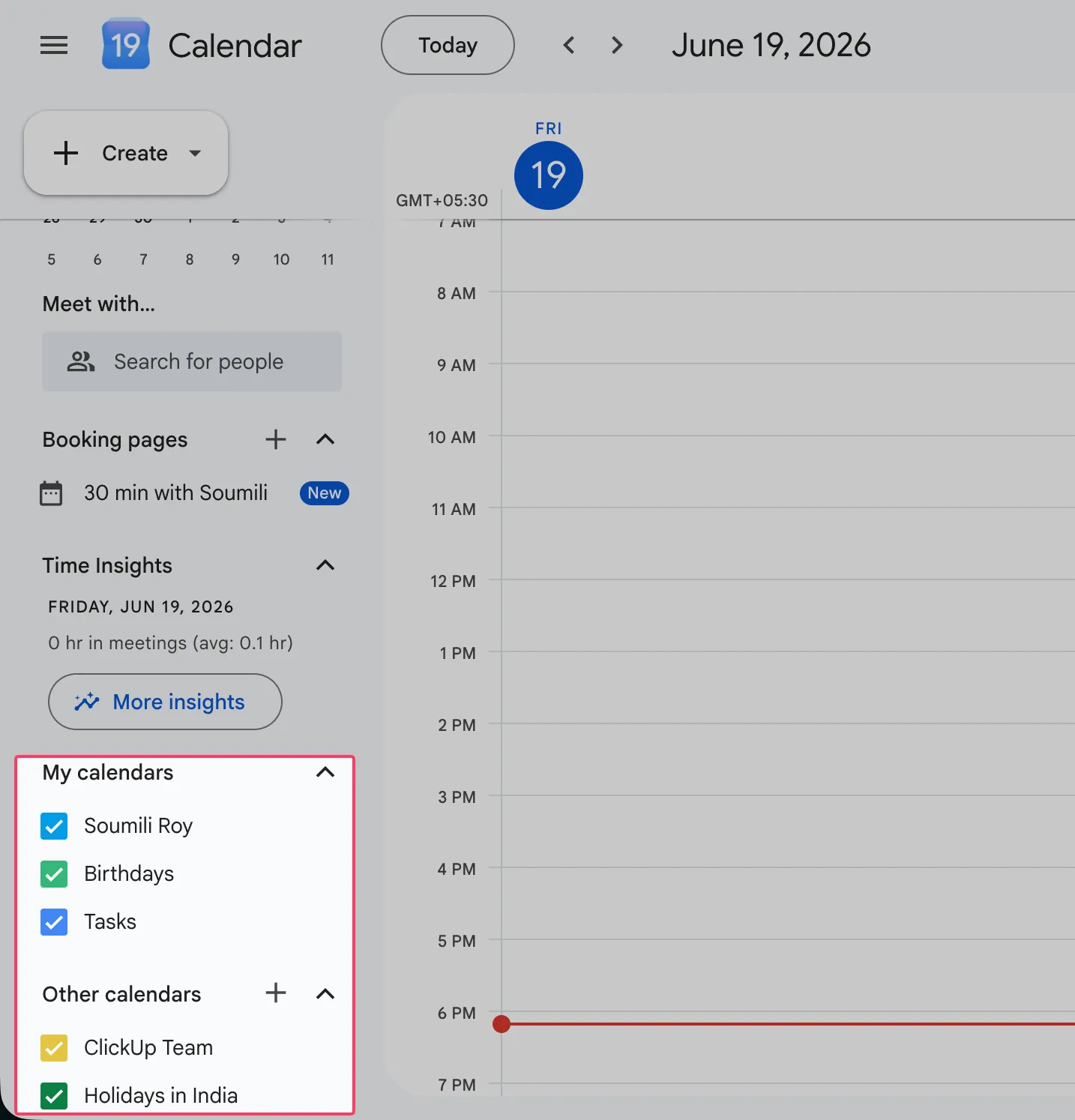
Google Agenda est l'outil par défaut pour tous ceux qui gèrent plusieurs agendas à la fois. Vous pouvez superposer vos agendas de travail, personnels, familiaux et ceux auxquels vous êtes abonné dans une seule grille, chacun identifié par un code couleur, et les activer ou les désactiver d'un simple clic. C'est justement l'intérêt de cette vue superposée : un freelance peut voir les échéances de ses clients, l'agenda partagé de son partenaire et le calendrier d'un projet affichés côte à côte, puis masquer tous ces agendas sauf un lorsqu'il a besoin de se concentrer.
Il convient aux particuliers, aux familles et aux équipes qui utilisent déjà l'écosystème Google. Vous pouvez créer un nombre illimité de calendriers secondaires, partager chacun d'entre eux selon son propre niveau d'autorisation (uniquement « libre/occupé », consultation ou modification complète) et vous abonner à des flux iCal externes afin qu'un calendrier externe s'affiche à côté du vôtre.
L'affichage « journal » côte à côte vous permet de comparer les calendriers de plusieurs personnes dans des colonnes parallèles avant de prendre rendez-vous, et Gemini peut vous suggérer des horaires de réunion en analysant l'ensemble de ces calendriers. La synchronisation s'effectue instantanément sur le Web, Android et iOS.
Tarifs :
- Gratuit avec un compte Google personnel
Évaluations :
- G2 : 4,6/5 (plus de 48 000 avis)
- Capterra : 4,8/5 (plus de 3 000 avis)
Un utilisateur de G2 a déclaré :
J'apprécie la rapidité avec laquelle je peux utiliser Google Chat et Google Agenda, ce qui m'aide à rester à jour et à maîtriser mes tâches. C'est toujours très facile de communiquer rapidement avec mes collègues.
J'apprécie la rapidité avec laquelle je peux utiliser Google Chat et Google Agenda, ce qui m'aide à rester à jour et à maîtriser mes tâches. C'est toujours très facile de communiquer rapidement avec mes collègues.
Ses limites : la gestion simultanée de plusieurs comptes est son point faible. Pour afficher les calendriers de deux comptes Google distincts dans une même grille, il faut recourir à des solutions de contournement en matière de partage, et les paramètres de couleur et de notification ne se synchronisent pas toujours entre les deux comptes. Les utilisateurs intensifs de plusieurs comptes doivent donc faire certaines mises à jour manuelles.
Idéal pour : toute personne qui utilise plusieurs calendriers en parallèle et qui utilise déjà Google au quotidien.
Passez cette étape si : vos calendriers sont répartis sur des comptes non Google et que vous souhaitez les regrouper en un seul endroit.
2. Calendrier Outlook (idéal pour gérer plusieurs calendriers dans un environnement Microsoft 365)
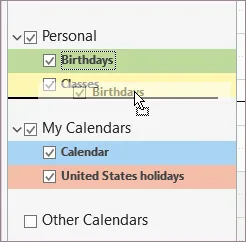
Le calendrier Outlook s’impose comme le choix naturel lorsque votre vie professionnelle s’articule autour de Microsoft 365. Il affiche plusieurs calendriers côte à côte ou superposés, ce qui vous permet de visualiser votre emploi du temps, le calendrier de votre équipe et la disponibilité d’un collègue dans une seule vue. Comme il récupère les données de disponibilité directement depuis l’annuaire de l’entreprise, vous pouvez voir qui est disponible avant d’envoyer une invitation, sans que personne n’ait à partager quoi que ce soit manuellement.
Cette solution convient aux collaborateurs et aux équipes évoluant dans un environnement Microsoft. Les calendriers partagés disposent de permissions détaillées. Un responsable peut superposer les calendriers personnels, ceux du service et ceux des salles de réunion, puis réserver la salle et les participants en une seule étape.
L'assistant de planification trouve un créneau qui convient à tous les participants et se synchronise avec Teams afin que chaque réunion soit accompagnée d'un lien de participation. Ajoutez des abonnements iCal, et il importera les calendriers externes en plus de vos calendriers Exchange.
Tarifs :
- Free
- Outlook Premium (version autonome) : 129,99 $ (licence à vie unique pour PC/Mac)
Microsoft 365 Personnel et Famille (pour les particuliers)
- Formule Basic : 19,99 $/an
- Personnel : 99,99 $/an
- Famille (jusqu'à 6 personnes) : 129,99 $/an
Microsoft 365 Entreprise (pour les organisations)
- Business Basic : 7,00 $ par utilisateur et par mois (paiement annuel)
- Formule Business Standard : 14,00 $/utilisateur/mois (paiement annuel)
- Business Premium : 22,00 $/utilisateur/mois (paiement annuel)
Évaluations :
- G2 : 4,5/5 (plus de 3 000 avis)
- Capterra : 4,6/5 (plus de 2 000 avis)
Un utilisateur de G2 a mentionné :
Ce que nous apprécions le plus dans Microsoft Outlook, c’est qu’il regroupe la communication par e-mail, la planification et la gestion des calendriers au sein d’une seule et même plateforme. Étant donné que la plupart de nos communications internes et externes se font encore par e-mail, le fait d’avoir un accès direct aux calendriers, aux invitations à des réunions, aux contacts et aux tâches nous aide à organiser notre travail quotidien sans avoir à passer d’une application à l’autre. L’intégration avec Microsoft Teams et Microsoft 365 s’est également avérée très utile. La planification des réunions, la gestion des calendriers partagés et la coordination entre les services se sont considérablement simplifiées une fois que tout a été connecté au sein d’un même écosystème.
Ce que nous apprécions le plus dans Microsoft Outlook, c’est qu’il regroupe la communication par e-mail, la planification et la gestion des calendriers au sein d’une seule et même plateforme. Étant donné que la plupart de nos communications internes et externes se font encore par e-mail, le fait d’avoir un accès direct aux calendriers, aux invitations à des réunions, aux contacts et aux tâches nous aide à organiser notre travail quotidien sans avoir à passer d’une application à l’autre. L’intégration avec Microsoft Teams et Microsoft 365 s’est également avérée très utile. La planification des réunions, la gestion des calendriers partagés et la coordination entre les services se sont considérablement simplifiées une fois que tout a été connecté au sein d’un même écosystème.
Limites : l'affichage superposé diffère entre Outlook classique et le nouvel Outlook ; l'expérience n'est donc pas encore tout à fait cohérente. L'affichage multi-calendriers auquel vous êtes habitué peut basculer entre les différentes versions.
Idéal pour : les équipes ayant déjà adopté Microsoft 365 et qui ont besoin de regrouper leurs calendriers et leurs e-mails en un seul endroit.
À éviter si : vous n'utilisez pas l'écosystème Microsoft, ou si vous préférez une vue superposée cohérente qui ne change pas.
3. ClickUp (Idéal pour regrouper les calendriers de projets et personnels dans une seule vue)
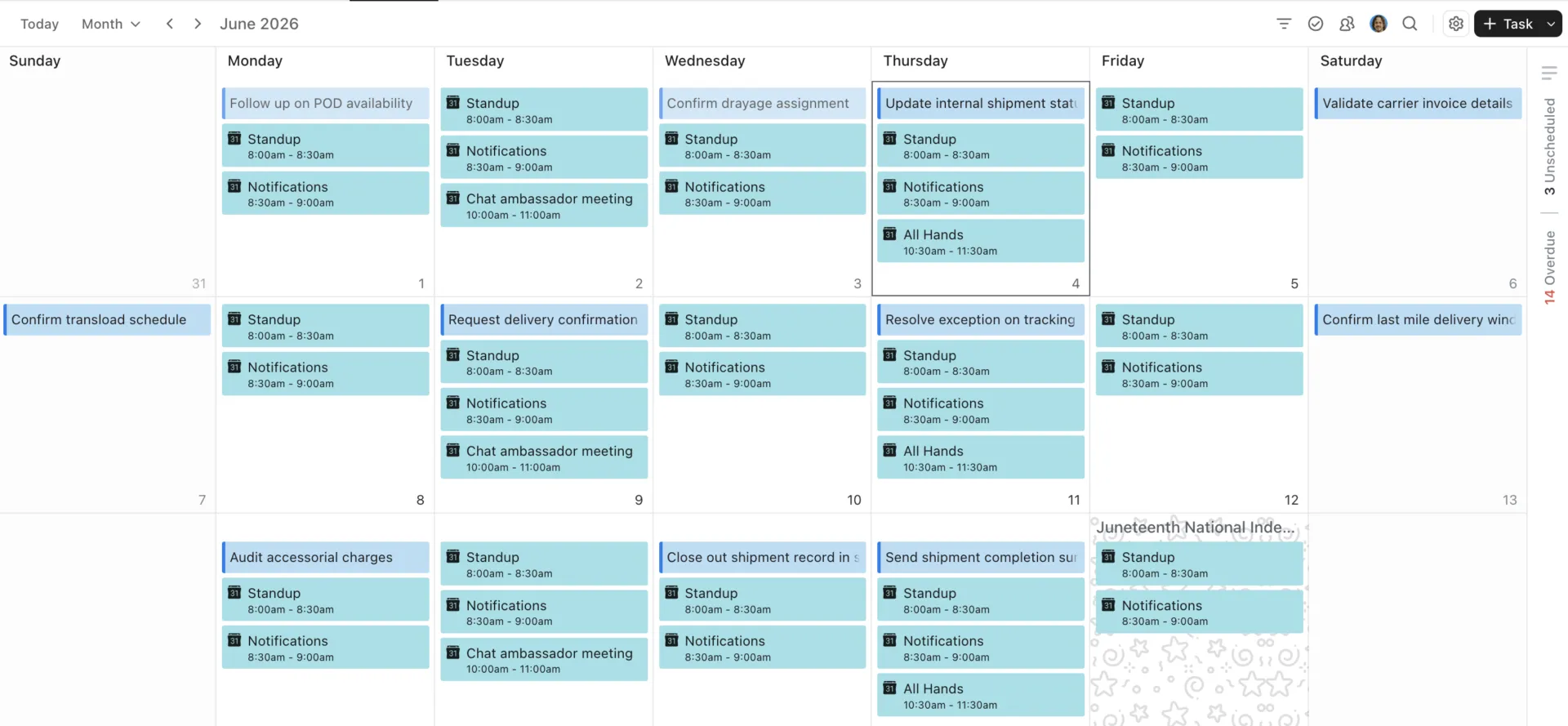
ClickUp Calendar s'impose en regroupant les échéances de vos projets et votre calendrier réel. La vue Calendrier permet de regrouper les tâches issues de plusieurs listes, dossiers ou espaces dans une seule grille. Et grâce aux intégrations avec Google Agenda, Outlook et iCal, vos évènements externes s'affichent directement à côté de vos tâches de projet. Plus besoin de consulter une liste de tâches dans un onglet et un calendrier dans un autre : la réunion et l'échéance sont programmées pour le même jour.
Cette solution convient à tous ceux dont l'emploi du temps est composé pour moitié de réunions et pour moitié de tâches à réaliser. Un freelance peut synchroniser son Google Agenda personnel, les invitations Outlook d'un client et ses tâches ClickUp dans une seule vue afin de repérer les journées surchargées avant de demander une validation. La synchronisation avec Google est bidirectionnelle : ainsi, un évènement créé dans l'un des deux outils s'affiche dans l'autre en quelques minutes.
Le Planner intègre une fonctionnalité de planification par plages horaires basée sur l'IA, qui insère des tâches dans les créneaux disponibles autour de vos évènements. Vous choisissez les Espaces ou les Listes qui alimentent chaque Calendrier, en séparant ou en fusionnant votre travail et votre vie personnelle selon vos préférences.
Tarifs :
- Free Forever
- Illimité : 7 $ par utilisateur et par mois
- Entreprise : 12 $ par utilisateur et par mois
Évaluations :
- G2 : 4,6/5 (plus de 12 000 avis)
- Capterra : 4,6/5 (plus de 4 000 avis)
Un utilisateur de G2 a récemment ajouté :
J'utilise ClickUp car c'est le logiciel qui me permet de gérer tous les détails de ma journée de manière simple et organisée, et qui m'aide à organiser mon travail en toute flexibilité. Ce que j'apprécie chez ClickUp, c'est qu'il offre une grande flexibilité qui me permet de travailler facilement avec une grande équipe sans complications, et que nous pouvons suivre qui a achevé son travail et qui ne l'a pas encore fait. J’apprécie également la possibilité de créer un planning de travail avec un calendrier et des dates, ainsi que d’utiliser de manière transparente les outils de Google Drive, ce qui est pour moi un atout majeur. De plus, le logiciel bénéficie de l’assistance de l’IA, ce qui me permet de répondre facilement à tous mes besoins au quotidien et nous fait gagner beaucoup de temps dans notre travail.
J'utilise ClickUp car c'est le logiciel qui me permet de gérer tous les détails de ma journée de manière simple et organisée, et qui m'aide à organiser mon travail en toute flexibilité. Ce que j'apprécie chez ClickUp, c'est qu'il offre une grande flexibilité qui me permet de travailler facilement avec une grande équipe sans complications, et que nous pouvons suivre qui a achevé son travail et qui ne l'a pas encore fait. J’apprécie également la possibilité de créer un planning de travail avec un calendrier et des dates, ainsi que d’utiliser de manière transparente les outils de Google Drive, ce qui est pour moi un atout majeur. De plus, le logiciel bénéficie de l’assistance de l’IA, ce qui me permet de répondre facilement à tous mes besoins actuels et nous fait gagner beaucoup de temps dans notre travail.
Où ça coince : ClickUp est une plateforme professionnelle complète ; si vous recherchez simplement un calendrier autonome sans aucune pièce jointe, l’installation demandée ici est plus complexe que celle d’une application de calendrier dédiée. Mais cela en vaut la peine dès lors que vos tâches sont également gérées dans ClickUp.
Idéal pour : tous ceux qui souhaitent regrouper les tâches de leurs projets et leurs calendriers externes dans une seule vue.
À ignorer si : vous n'avez besoin que d'un simple calendrier autonome et que vous ne suivez ni tâches ni projets.
4. Calendrier Apple (idéal pour gérer plusieurs calendriers sur les appareils Apple)
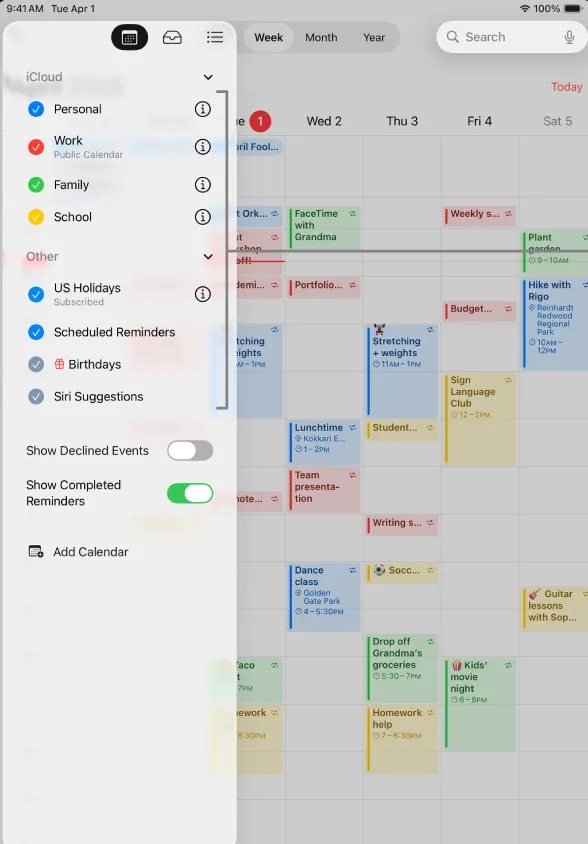
Dans un foyer équipé d’un Mac et d’un iPhone, l’application Calendrier d’Apple est déjà installée et gratuite. Ajoutez vos comptes iCloud, Google, Exchange et CalDAV une seule fois : ils s’affichent alors dans une vue unique avec un code couleur que vous pouvez simplifier d’un simple geste.
Les comptes sont identifiés par des codes couleur et peuvent être activés/désactivés depuis la barre latérale. Vous n’avez pas besoin d’un pont ni d’un outil de synchronisation tiers : ajoutez les comptes une seule fois, et ils s’affichent en superposition dans une vue unique.
Cette solution convient aux particuliers et aux familles qui utilisent l'écosystème Apple. Vous pouvez afficher dans une seule fenêtre votre calendrier iCloud personnel, votre calendrier Exchange professionnel et votre calendrier familial partagé, puis désactiver une couleur pour vous concentrer uniquement sur votre travail.
Le Partage familial iCloud propose un calendrier partagé et modifiable pour toute la famille, synchronise instantanément les évènements sur tous les appareils Apple et utilise le langage naturel ainsi que Siri pour les entrées vocales telles que « déjeuner avec Sam jeudi à 13 h ». Des alertes sur la durée du trajet et une notification « heure de départ » intégrant la carte viennent compléter le tout.
Tarifs :
- Gratuit, intégré à macOS, iOS et iPadOS
Évaluations :
- G2 : Pas assez d'avis
- Capterra : Pas assez d'avis
Un utilisateur de Reddit a déclaré :
Ma famille et moi utilisons le Calendrier Apple intégré, car c’est la solution la plus simple : nous sommes tous sur iOS. J’ai un accès en lecture et en écriture à leurs calendriers, et ils ont accès au mien. C’est très pratique pour nous, car je fournis à tout le monde un récapitulatif de la météo et des évènements du lendemain. Ce n’est pas très sophistiqué, mais ça fait l’affaire.
Ma famille et moi utilisons le Calendrier Apple intégré, car c’est la solution la plus simple : nous sommes tous sur iOS. J’ai un accès en lecture et en écriture à leurs calendriers, et ils ont accès au mien. C’est très pratique pour nous, car je fournis à tout le monde un récapitulatif de la météo et des évènements du lendemain. Ce n’est pas très sophistiqué, mais ça fait l’affaire.
Ses limites : cette solution est réservée à Apple ; il n’existe pas d’application pour Windows ou Android. Les foyers utilisant plusieurs types d’appareils ne peuvent donc pas bénéficier de la vue partagée sur les téléphones non Apple. La synchronisation bidirectionnelle avec les comptes Google ou Outlook en connexion repose également sur la gestion CalDAV d’Apple, qui peut présenter un décalage de quelques minutes par rapport aux clients natifs de ces applications.
Idéal pour : les utilisateurs Apple qui souhaitent regrouper les calendriers de plusieurs comptes en un seul endroit.
À ignorer si : vous ou votre équipe travaillez sur Windows ou Android et avez besoin d'une vue identique partout.
5. Fantastical (Idéal pour les utilisateurs expérimentés qui jonglent avec de nombreux calendriers)
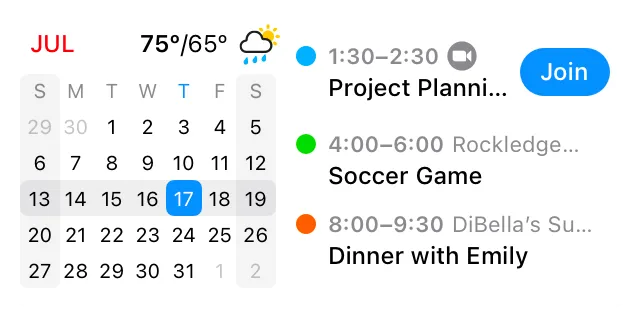
Fantastical est l’application idéale pour tous ceux dont la liste de calendriers est devenue ingérable. Elle regroupe les comptes iCloud, Google, Outlook, Exchange et CalDAV dans une vue unique et soignée, puis ajoute des « ensembles de calendriers ». Vous regroupez vos calendriers dans des ensembles nommés (Travail, Personnel, Activité secondaire) et passez de l’un à l’autre d’un simple geste, afin de ne voir que la couche qui vous intéresse à ce moment-là.
Il convient aux indépendants, aux consultants et à toute personne gérant plusieurs agendas distincts à la fois. Un consultant peut par exemple disposer d’un agenda « Client A », d’un agenda « Client B » et d’un agenda « Personnel », puis basculer vers le contexte dans lequel il se trouve sans être gêné par les autres agendas.
L'entrée en langage naturel analyse une phrase telle que « Déjeuner avec Sam jeudi à 13 h chez Blue Bottle » pour en faire un évènement détaillé. La vue unifiée affiche les tâches (y compris celles de Todoist et Google Tasks) à côté des évènements, avec prise en charge du fuseau horaire et des prévisions météo, offrant ainsi un ensemble complet de fonctionnalités. Les calendriers se synchronisent sur tous vos appareils via un compte Flexibits.
Tarifs :
- Formule gratuite avec des fonctionnalités de calendrier de base
- Particuliers : 4,75 $/mois, facturation annuelle
- Famille : 7,50 $ par utilisateur et par mois, facturé annuellement
- Équipe : 4,75 $ par utilisateur et par mois, facturé annuellement
Évaluations :
- G2 : 4,4/5 (plus de 10 avis)
- Capterra : 4,8/5 (plus de 20 avis)
Un utilisateur de G2 a ajouté :
J'apprécie particulièrement de pouvoir gérer tous mes calendriers simultanément à partir d'un seul et même outil. Et j'adore pouvoir créer de nouveaux évènements et de nouvelles tâches en tapant du texte en langage naturel. Je n'ai pas besoin de faire de sélections parmi de nombreuses listes déroulantes ou quoi que ce soit de ce genre.
J'apprécie particulièrement de pouvoir gérer tous mes calendriers simultanément à partir d'un seul et même outil. Et j'adore pouvoir créer de nouveaux évènements et de nouvelles tâches en tapant du texte en langage naturel. Je n'ai pas besoin de faire de sélections parmi de nombreuses listes déroulantes ou quoi que ce soit de ce genre.
Ses limites : les fonctionnalités qui font l’intérêt de Fantastical, notamment les ensembles de calendriers, la planification et les modèles, ne sont accessibles qu’avec l’abonnement Premium ; la version gratuite est donc assez limitée. L’application est également réservée à Apple, sans version Android, ce qui empêche une équipe multiplateforme de l’adopter de manière uniforme.
Idéal pour : les utilisateurs expérimentés et les indépendants qui jonglent entre plusieurs contextes de Calendrier et souhaitent passer de l'un à l'autre en un clin d'œil.
À éviter si : vous recherchez une offre gratuite performante, ou si votre équipe compte des utilisateurs d'Android.
5 erreurs qui compliquent la gestion de plusieurs calendriers
La plupart des systèmes de calendrier qui échouent partagent les mêmes causes profondes. Chacune d'entre elles s'accompagne d'un avertissement reconnaissable :
| Erreur | À quoi cela ressemble-t-il ? | Corriger |
|---|---|---|
| Fusionner alors que vous vouliez superposer | Il n'est plus possible de partager un calendrier sans dévoiler les évènements d'un autre. Les engagements professionnels, personnels, familiaux et partagés sont désormais regroupés au même endroit, même s'ils nécessitent des permissions différentes. | Recréez l’installation sous forme de superposition. Gardez les calendriers séparés, affichez-les dans une seule vue et ne fusionnez que les calendriers que vous ne souhaitez plus utiliser. |
| Utiliser des couleurs par application plutôt que par signification | Votre semaine se transforme en un arc-en-ciel que vous devez décrypter chaque matin. Un évènement en bleu dans une application signifie « travail », tandis qu’un évènement en bleu ailleurs signifie « vie privée » ou « famille ». | Attribuez une couleur à chaque domaine de votre vie, comme le travail, la famille, la vie privée, la santé ou les projets parallèles. Utilisez la même logique de couleurs dans tous les outils, dans la mesure du possible. |
| En supposant que les calendriers entre comptes se synchronisent | Un évènement ajouté dans un compte n'apparaît pas dans l'autre, ou s'affiche en lecture seule alors que vous pensiez pouvoir le modifier. | Vérifiez si vous disposez d'un accès partagé, d'un abonnement à un calendrier, d'un calendrier importé ou d'une véritable synchronisation bidirectionnelle. N'ajoutez un outil de synchronisation que si les modifications doivent être répercutées entre les comptes. |
| Vous gérez trop de calendriers actifs | Activer/désactiver des calendriers fait désormais partie de votre routine quotidienne. Vous devez masquer et afficher des calendriers simplement pour savoir si vous êtes réellement disponible. | Ne laissez apparaître par défaut que les calendriers dont les disponibilités changent. Regroupez les doublons, masquez les calendriers de référence et désabonnez-vous des calendriers que vous n'utilisez jamais. |
| Laisser les notifications actives pour tous les calendriers | Vous recevez une notification concernant un calendrier de vacances, mais vous manquez un appel d'un client, un rendez-vous ou l'heure de sortie de l'école. Chaque évènement réclame la même attention. | Configurez des alertes en fonction de l'importance des calendriers, lorsque votre application le permet. Les calendriers à haute priorité doivent vous interrompre. Les calendriers de référence doivent rester discrets. |
Un système de calendrier que vous utiliserez vraiment
La gestion de plusieurs calendriers est une question d'habitude : une vue consolidée à laquelle vous faites confiance, une règle claire pour déterminer où chaque nouvel évènement est enregistré, et un code couleur qui permet de distinguer d'un seul coup d'œil les moments de travail, personnels et partagés. Si vous maîtrisez cela, l'outil utilisé n'a pratiquement plus d'importance.
Commencez modestement. Cette semaine, synchronisez vos deux ou trois calendriers les plus chargés dans une seule vue, définissez un emplacement par défaut pour les nouveaux évènements et réservez-vous un bloc de temps récurrent pour vous concentrer avant que tout le reste ne vienne s'y immiscer. Un système ne peut fonctionner que s'il est suffisamment simple pour être respecté même lors d'une journée chaotique.
Si vous avez simplement besoin de jeter un coup d’œil à quelques calendriers de temps en temps, une Google Agenda ou une Apple Calendar synchronisée fera très bien l’affaire.
Mais si vos journées s’articulent autour d’une alternance entre réunions et travail proprement dit, alors votre calendrier et vos tâches ont leur place dans le même système. C’est là qu’un environnement de travail convergent basé sur l’IA, tel que ClickUp, prend tout son sens : il rassemble les évènements, les tâches à accomplir, les tâches de projet et les rappels dans une vue unique à partir de laquelle vous pouvez planifier votre journée.
Commencez gratuitement avec ClickUp. Gérez vos calendriers là où se trouve déjà le reste de votre travail.
Foire aux questions sur la gestion de plusieurs calendriers
Comment synchroniser mes calendriers de travail et personnels ?
Les applications de calendrier natives vous permettent d’afficher un autre calendrier, mais elles ne synchronisent pas les calendriers dans les deux sens entre des comptes distincts. Google et Outlook proposent un partage en lecture seule entre les comptes ; pour que les évènements soient mis à jour dans les deux sens, vous avez besoin d’un outil de synchronisation dédié comme SYNCDATE ou XCalSync, ou d’une plateforme comme Morgen qui regroupe tous les comptes sur un seul échéancier. Si vous avez seulement besoin de voir l’autre calendrier, un abonnement iCal ou un lien partagé suffit.
Comment gérer plusieurs calendriers sur mon iPhone ?
Ouvrez l’application Calendrier d’Apple, appuyez sur « Calendriers », puis ajoutez vos comptes iCloud, Google, Outlook et Exchange afin qu’ils s’affichent en superposition dans une vue à code couleur. Chaque compte peut être activé/désactivé, et les évènements restent dans leur calendrier d’origine. Pour les modifications bidirectionnelles entre les comptes, Apple s’appuie sur CalDAV, qui peut présenter un décalage de quelques minutes par rapport aux applications natives. Les utilisateurs avancés qui souhaitent disposer d’« ensembles de calendriers » contextuels ajoutent souvent Fantastical en complément.
Comment éviter les doublons entre plusieurs calendriers ?
Les doublons sont dus à une visibilité partielle, et non au fait d’avoir trop de calendriers. Superposez tous vos calendriers dans une vue à code couleur afin que tout conflit apparaisse avant que vous n’acceptiez l’invitation. Pour les invitations qui arrivent sur des comptes distincts, synchronisez vos blocs d’indisponibilité entre eux (propagation des calendriers) ou utilisez un outil de planification qui lit les disponibilités de tous vos comptes en même temps, afin qu’un créneau « libre » soit réellement libre.
Comment gérer plusieurs agendas Google dans un même compte ?
Dans Google Agenda, utilisez la barre latérale gauche pour afficher ou masquer chaque agenda sous « Mes agendas » et « Autres agendas », puis attribuez-leur un code couleur en fonction de leur domaine d’activité. Vous pouvez créer un nombre illimité d’agendas secondaires et partager chacun d’entre eux avec un niveau de permission spécifique (disponible/occupé, affichage ou modification complète). La consultation des agendas de deux comptes Google distincts nécessite toujours des solutions de contournement pour le partage — Google ne propose pas de synchronisation bidirectionnelle native entre les comptes.
Quelle est la meilleure application pour gérer plusieurs calendriers ?
Google Agenda est la meilleure solution gratuite pour la plupart des utilisateurs ; Outlook est le choix le plus judicieux au sein de Microsoft 365 ; et ClickUp est idéal lorsque vos agendas côtoient des tâches, des échéances et plusieurs projets. L'Agenda Apple convient aux foyers entièrement équipés d'appareils Apple, tandis que l'agenda Fantastical s'adresse aux utilisateurs expérimentés qui jonglent entre de nombreux contextes. Faites votre choix en fonction de l'emplacement actuel de vos agendas et de vos besoins : afficher, synchroniser entre comptes ou intégrer les tâches.
Est-il possible d'afficher deux comptes Google dans un seul calendrier ?
Oui, en partageant le calendrier d’un compte avec l’autre, mais le résultat est en lecture seule, et les couleurs ainsi que les paramètres de notifications ne sont pas toujours repris. Google ne prend pas en charge nativement la synchronisation bidirectionnelle entre comptes distincts. Pour disposer de calendriers modifiables et synchronisés en permanence entre vos comptes, utilisez un outil de synchronisation tiers.
Comment puis-je partager mes disponibilités sans dévoiler mes évènements personnels ?
Configurez les permissions du calendrier partagé sur « Disponibilité uniquement » afin que les autres puissent voir quand vous êtes occupé, sans connaître la nature des évènements. Google et Outlook vous permettent tous deux de choisir le niveau de partage pour chaque calendrier (disponibilité, affichage des détails ou modification). Vous pouvez également répertorier vos engagements personnels dans votre calendrier professionnel sous forme de blocs génériques « Occupé », ou partager une page de prise de rendez-vous (Calendly, agenda Google) qui n'affiche que les créneaux disponibles.
Vaut-il mieux utiliser un seul calendrier ou plusieurs ?
Pour la plupart des utilisateurs, l’affichage superposé de plusieurs calendriers est préférable à un calendrier unique fusionné. La fusion regroupe tous les contextes sous un seul ensemble d’autorisations et une seule politique de notification ; ainsi, l’agenda d’un client, le calendrier familial et le flux des jours fériés se comportent tous de la même manière. La superposition conserve les couleurs, les règles de partage et les alertes de chaque calendrier tout en affichant l’ensemble sur une seule grille. Ne réservez la fusion véritable qu’aux calendriers que vous ne souhaitez plus utiliser.
Comment les assistants de direction gèrent-ils plusieurs calendriers ?
Les assistants de direction superposent les calendriers de chaque dirigeant dans un seul outil grâce à un code couleur rigoureux et à des notifications spécifiques à chaque calendrier, puis utilisent le partage des disponibilités ou les données de l’annuaire pour planifier des rendez-vous entre plusieurs personnes. Dans Microsoft 365, l’Assistant de planification d’Outlook lit les disponibilités directement à partir de l’annuaire de l’entreprise. Pour la coordination entre comptes ou entre organisations, les assistants de direction ajoutent un outil de synchronisation bidirectionnelle tel que CalendarBridge ou OneCal afin de s’assurer qu’un créneau « gratuit » est réellement disponible avant de le confirmer.
Comment gérer plusieurs calendriers dans Outlook ?
Sélectionnez les calendriers souhaités, puis désactivez l’affichage fractionné pour les superposer sur une seule grille, chacun conservant la couleur qui lui est attribuée. Outlook lit les données de disponibilité depuis votre annuaire Microsoft 365, ce qui vous permet de voir la disponibilité de vos collègues sans partage manuel, et l’Assistant de planification trouve un créneau convenant à tous les participants. L’expérience de superposition diffère encore entre Outlook classique et le nouvel Outlook ; vérifiez donc quelle version votre affichage utilise.
Comment synchroniser plusieurs calendriers sur tous mes appareils ?
Les applications de calendrier natives synchronisent un compte sur tous les appareils associés à ce compte, mais elles ne synchronisent pas les évènements dans les deux sens entre des comptes distincts. Pour que vos comptes distincts restent synchronisés partout, utilisez un outil de synchronisation dédié tel que XCalSync, CalendarBridge ou OneCal, ou un échéancier unifié comme Morgen qui rassemble tous vos comptes sur une seule interface modifiable. Testez-le une fois en ajoutant, effectuant des modifications en cours et supprimant un échantillon d’évènements avant de lui faire confiance.