
Conseguir más trabajo debería ser emocionante. Pero si alguna vez has conseguido un cliente de ensueño, has añadido unos cuantos proyectos más y has sentido inmediatamente un nudo en el estómago, ya sabes lo que viene después.
Las entregas a los clientes se complican rápidamente.
El equipo tiene talento. El servicio es sólido. Los ingresos están creciendo. Pero, entre bastidores, el trabajo parece más duro de lo que debería. Los detalles de los proyectos se pierden en hilos de texto. Los documentos están enterrados en unidades de disco y bandejas de entrada. Siempre hay alguien buscando una actualización en Slack. Nadie se siente totalmente seguro de que la herramienta que está consultando refleje la realidad.
Constantemente escucho versiones de la misma frustración por parte de fundadores y responsables de operaciones:
- El conocimiento sobre los proyectos reside en la mente de las personas
- Técnicamente, la comunicación existe, pero nadie sabe dónde.
- El entorno de trabajo se convierte en un vertedero en lugar de un sistema
- Los equipos dejan de confiar en lo que ven porque la información está incompleta o desactualizada
- Los líderes dedican demasiado tiempo a buscar actualizaciones que deberían ser fáciles de encontrar
Casi todas las conversaciones empiezan igual:
«Necesitamos que nos arregles nuestro ClickUp».
Pero esto es lo que he aprendido tras años de trabajo en la implementación: ClickUp casi nunca es el problema. El problema suele ser que no hay reglas claras sobre cómo se prestan los servicios, por lo que todo el mundo va improvisando sobre la marcha.
Ese es el cambio que este flujo de trabajo está diseñado para resolver.
En este artículo, te mostraré cómo utilizo los Campos personalizados por tipo de tarea en ClickUp para separar el contexto a nivel de proyecto de la acción a nivel de tarea, mantener la entrega al cliente ordenada y crear un panel en el que realmente confío.
Cuando el crecimiento hace que la entrega al cliente resulte más pesada
El crecimiento pone de manifiesto los sistemas de entrega deficientes.
Un fundador me dijo esto recientemente de una forma que no he dejado de pensar:
«Necesito llevar esta agencia a un punto en el que podamos crecer de forma responsable de 30 a 40 o 50 clientes sin que todo se venga abajo».
Esa es la verdadera meta.
No se trata de un entorno de trabajo más bonito. No se trata de más estados. No se trata de más paneles por el simple hecho de tenerlos.
La meta es un crecimiento responsable.
Pero muchas empresas de servicios se topan con el mismo obstáculo:
- Los datos de los clientes se encuentran en mensajes antiguos
- El alcance queda relegado a una propuesta que nadie encuentra
- Los documentos del proyecto se guardan en Google Drive, Dropbox o en la bandeja de entrada de alguien
- Los detalles de las operaciones se encuentran en HubSpot
- Las tareas de entrega se gestionan en ClickUp
- Las actualizaciones se publican en Slack
- Las decisiones importantes residen en la memoria de alguien
Esto se convierte en una búsqueda del tesoro.
Cuando alguien pregunta: «¿Dónde está el contrato?», «¿Esto entra dentro del alcance?» o «¿En qué tengo que trabajar esta semana?», la respuesta no debería requerir cinco herramientas, tres hilos de Slack y una pequeña crisis existencial.
La solución empieza por una estructura clara.
Acerca de mí: Arquitecto de operaciones y fanático de la productividad
Soy Jacqui Myslinski, arquitecta de operaciones que ayuda a los fundadores de empresas de servicios B2B a descubrir por qué la entrega a los clientes resulta más difícil de lo que debería.
Pasé cuatro años implementando ClickUp antes de tener un gran momento de revelación: por cada empresa que dice que necesita que se solucione ClickUp, suele haber problemas operativos más profundos que hay que descubrir primero.
Darme cuenta de eso cambió por completo mi forma de trabajar.
Ahora, ayudo a empresas consolidadas del sector de servicios a identificar qué falla en la entrega a los clientes, definir las reglas sobre cómo debe realizarse el trabajo y diseñar sistemas que impulsen el crecimiento sin colapsar.
Yo también soy una perfeccionista en recuperación, adicta a los procesos y fanática de la productividad. Así que sí, me encantan los buenos paneles. Pero solo si los datos que hay detrás son realmente útiles.
Por qué «arreglar nuestro ClickUp» suele ser un diagnóstico erróneo
Cuando la entrega a los clientes empieza a parecer un caos, los equipos suelen culpar a la herramienta.
Lo entiendo. Si tus tareas están desactualizadas, los paneles no parecen correctos y nadie confía en el entorno de trabajo, es tentador decir que la herramienta no funciona.
Pero, en la mayoría de los casos, la herramienta te está mostrando el verdadero problema: la forma en que se lleva a cabo el trabajo no se ha definido con suficiente claridad.
Si no hay normas sobre cómo se prestan los servicios, cada uno llena los huecos a su manera. Eso significa que:
- Una persona almacena el contexto en los comentarios de las tareas
- Otro lo guarda en Slack
- Alguien más lo guarda en Google Drive
- Un responsable lleva un seguimiento de los detalles en una hoja de cálculo
- El fundador sigue teniendo la versión real en la cabeza
En ese punto, ClickUp no es el problema. ClickUp es simplemente el lugar donde se hace evidente la falta de reglas de funcionamiento.
Por eso no empiezo añadiendo más funciones. Empiezo separando lo que pertenece al nivel del proyecto de lo que pertenece al nivel de la tarea.
¿Es nuevo en los campos personalizados por tipo de tarea en ClickUp?
Los campos personalizados de ClickUp te permiten añadir información estructurada a tareas, listas, carpetas y espacios. Puedes realizar un seguimiento de detalles como el tipo de servicio, el contacto del cliente, la fase del proyecto, la pila tecnológica, las horas estimadas, el enlace al contrato o la categoría de trabajo.
Los tipos de tarea de ClickUp te permiten definir diferentes tipos de trabajo dentro de tu entorno de trabajo. Esto es importante porque no todas las tareas necesitan la misma información.
Un proyecto de cliente requiere un contexto general. Una tarea de cliente necesita detalles de ejecución.
Al combinar los Campos personalizados con los tipos de tarea, puedes mostrar la información adecuada en el nivel de trabajo adecuado. Esto mantiene tu entorno de trabajo más ordenado y facilita que el equipo sepa qué pertenece a cada lugar.
Para mi flujo de trabajo de entrega a los clientes, utilizo dos tipos de tareas principales:
- Proyecto del cliente: la tarea de nivel de compromiso que almacena el contexto, los enlaces, el alcance, los roles y la información del cliente
- Tarea del cliente: La tarea a nivel de ejecución que realiza el seguimiento del trabajo pendiente.
Esa separación es lo que hace que todo el sistema funcione.
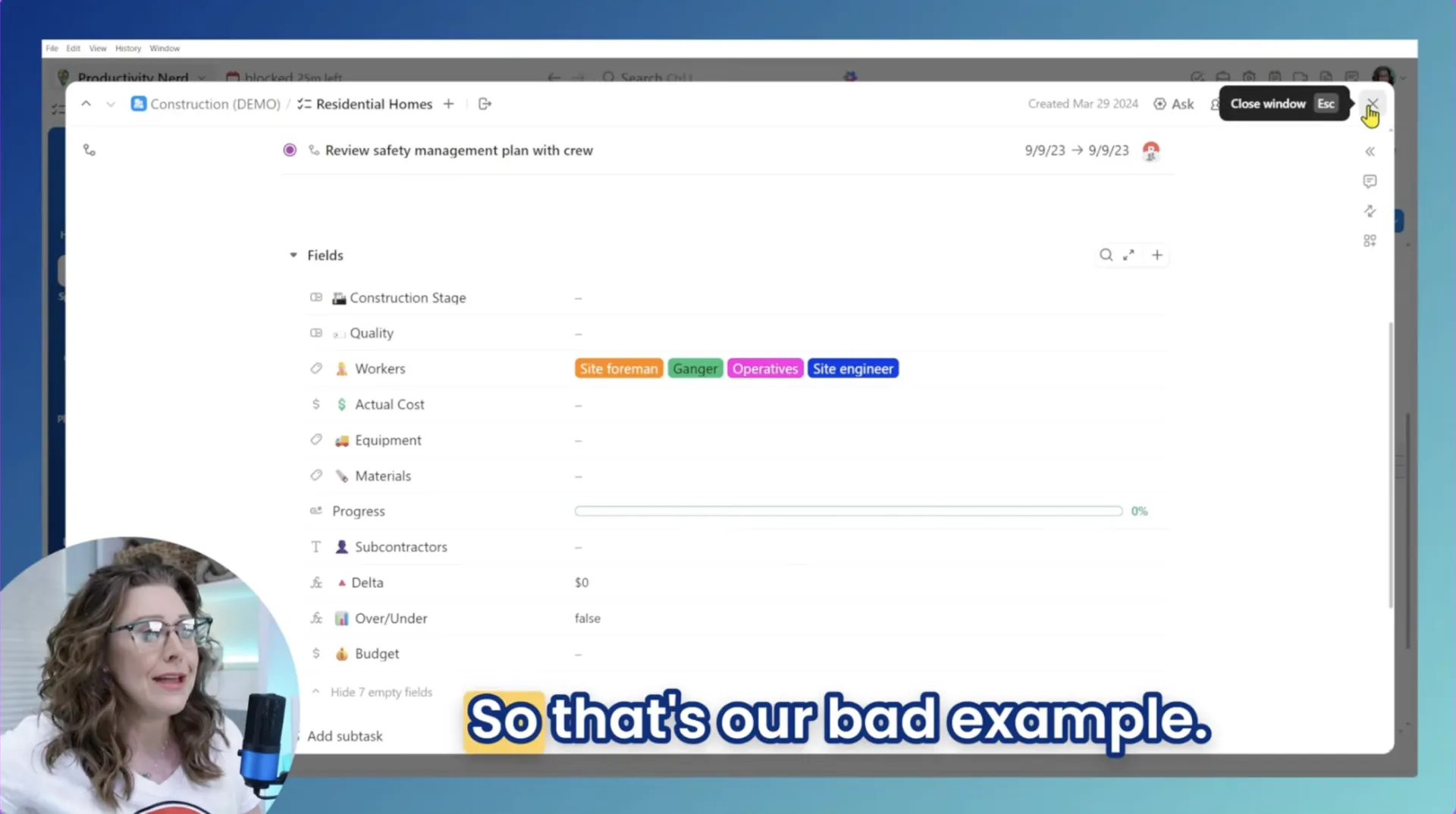
El mal ejemplo: cuando cada tarea incluye todos los campos
Antes de mostrarte mi flujo de trabajo, hablemos de lo que suele salir mal.
Imagina un entorno de trabajo en el que la tarea principal sea un proyecto completo. Cuenta con campos útiles como presupuesto, coste, diferencia, fecha límite, fase y responsable. Hasta aquí, todo bien.
Pero luego abres una subtarea como «Revisar el plan de gestión de la seguridad» y todos esos mismos campos siguen ahí.
Ahora, la persona que realiza el trabajo tiene que parar y pensar:
- ¿Tengo que rellenar estos campos de presupuesto?
- ¿Son adecuados estos campos para esta subtarea?
- ¿Debería ignorarlos?
- ¿Ya los ha actualizado alguien más?
- ¿Por qué estoy viendo datos a nivel de proyecto en una acción a nivel de tarea?
Así es como los entornos de trabajo se vuelven caóticos.
La gente no confía en el sistema porque este les pide información que no debería estar ahí.
Por eso me gustan los Campos personalizados por tipo de tarea. La meta es sencilla: mostrar a las personas lo que necesitan, cuando lo necesitan y dónde lo necesitan.
La eficiencia está en la simplicidad.
Mi solución: separar los proyectos de los clientes de las tareas de los clientes
El cambio más importante en mi flujo de trabajo fue separar el contexto del proyecto de las acciones a nivel de tarea.
Un proyecto y una tarea tienen funciones diferentes.
Un proyecto debe responder a las preguntas generales. Una tarea debe indicar a alguien qué hacer a continuación.
Parece obvio, pero la mayoría de los entornos de trabajo desordenados lo ignoran.
Mi flujo de trabajo de entregas utiliza dos tipos de tareas:
- Proyecto del cliente para contextualizar el nivel de compromiso
- Tarea del cliente para el trabajo de ejecución
Esa pequeña diferencia cambia la experiencia de todos.
El proyecto contiene el contexto. La tarea contiene la acción.
Qué debe incluir un proyecto de cliente
Un proyecto de cliente debe responder a las preguntas que necesito de un vistazo.
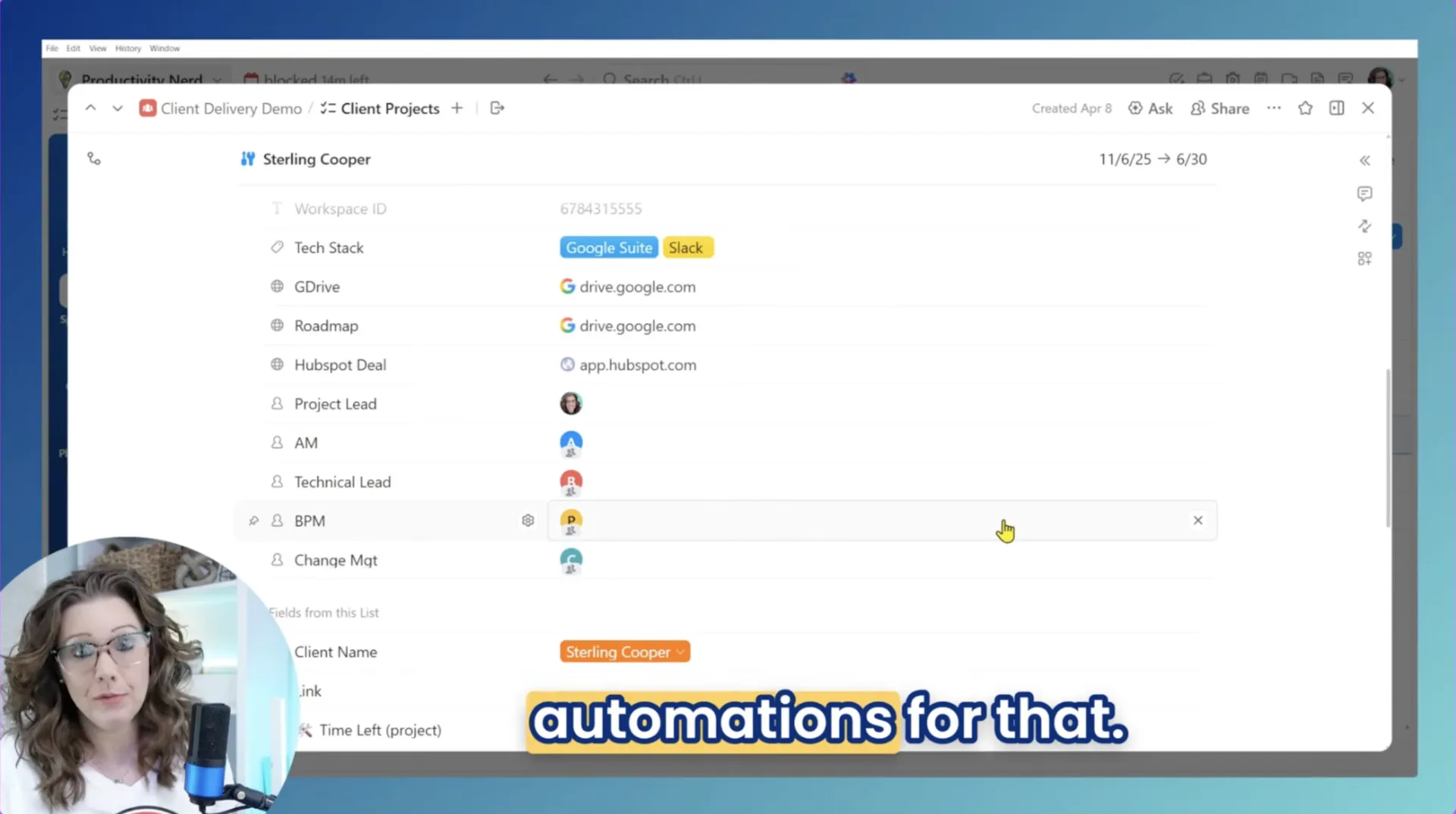
En mi flujo de trabajo real de entrega a los clientes, la tarea a nivel de proyecto incluye campos como:
- Tipo de servicio
- Horas del proyecto
- Fase del proyecto
- Contacto principal del cliente
- ID del entorno de trabajo del cliente
- Pila tecnológica del cliente
- Carpeta de Google Drive
- Oferta de HubSpot
- URL de la hoja de ruta, la propuesta o el contrato
- Responsable de proyecto de proyecto
- Gestora de cuentas de cuentas
- Responsable técnico
- Responsable del mapeo de procesos
- Responsable de gestión del cambio
Esta es la información que necesito como gestora de proyectos.
Por ejemplo, cuando ayudo a una empresa a implementar ClickUp, rara vez es la única herramienta que utilizan. Necesito saber si utilizan Google Workspace, productos de Microsoft, Dropbox, Salesforce, HubSpot, Teams u Outlook.
Antes se me olvidaba y tenía que volver a preguntar. Me parecía ridículo. Así que ahora mantengo la pila tecnológica a nivel de proyecto.
Lo mismo ocurre con el alcance.
Si un cliente me pide algo extra y no recuerdo si está incluido, no me pongo a rebuscar entre los correos electrónicos. Abro el proyecto, hago clic en la hoja de ruta o en la URL del contrato, y obtengo la respuesta en segundos.
Ese único campo me ahorra tener que ir de un lado a otro buscando información.
Qué debe incluir una tarea de cliente
Las tareas deben centrarse en la ejecución.
Una tarea de un cliente debería indicarme:
- Qué hay que hacer
- ¿Quién es el responsable?
- Cuándo vence
- Ya sea que esté listo para trabajar en el trabajo
- ¿A qué categoría de trabajo pertenece?
- ¿Cuánto tiempo queda?
- ¿Qué clientes o proyectos tiene compatibilidad?
Ahí es donde las tareas de ClickUp, los campos personalizados y los tipos de tarea se complementan.
En lugar de sobrecargar cada elemento con todos los campos posibles, adapto los campos en función del tipo de trabajo que se esté realizando.
Esto proporciona al equipo una experiencia más clara. Además, facilita mucho el mantenimiento del entorno de trabajo a medida que aumenta el volumen de clientes.
Cómo ClickUp se convirtió en el índice de mi trabajo de entrega a los clientes
El verdadero valor de esta configuración es que ClickUp se convierte en el índice para el resto del trabajo.
Gran parte del caos operativo se debe a un simple problema: la información existe, pero está dispersa en demasiadas herramientas.
Quizás el contrato esté en una herramienta de propuestas. Quizás los documentos de apoyo estén en Google Drive. Quizás los detalles del acuerdo estén en HubSpot. Quizás el contexto esté enterrado en un hilo de mensajes que nadie quiere volver a revisar.
En lugar de hacer como si esas herramientas no existieran, las vinculo al proyecto en ClickUp.
De esa manera, ClickUp se convierte en el punto de partida.
Esto es lo que te permite hacer:
- Puedo pasar directamente del proyecto a la carpeta de documentos con uso compartido
- Puedo abrir el contrato, que es la fuente de información fiable, sin tener que pedirle a nadie que me lo vuelva a enviar.
- Puedo confirmar rápidamente el contexto del acuerdo cuando surgen dudas sobre el alcance
- Ya no tengo que molestar a mis compañeros de equipo con mensajes del tipo «¿Dónde está esto?».
- Puedo mantener la visibilidad del contexto del proyecto sin tener que copiarlo todo manualmente
ClickUp es el hub. Es el índice de todo lo que ocurre en torno al trabajo.
Esa es la diferencia entre tener herramientas y tener un sistema operativo. Cuando los enlaces, los campos y los estándares se crean de forma intencionada, ClickUp no compite con el resto de tu pila de herramientas. La organiza.
Cómo utilizo los roles, las etiquetas y los enlaces para acabar con la búsqueda del tesoro
Un hub de entregas para clientes funciona mejor cuando el personal puede responder a preguntas rutinarias sin tener que preguntar a otros.
Para mí, eso significa que los roles, las etiquetas y los enlaces deben tener visibilidad allí donde se realiza el trabajo.
A nivel de proyecto, quiero ver inmediatamente al equipo de entrega:
- Responsable de proyecto de proyecto
- Gestora de cuentas de cuentas
- Responsable técnico
- Responsable de la mapización de procesos empresariales
- Responsable de gestión del cambio
Esto me ayuda a saber quién está trabajando en el proyecto sin tener que abrir cinco subtareas.
Además, admite automatizaciones y agentes posteriormente. Si los roles a nivel de proyecto están claros, las subtareas se pueden asignar más fácilmente en función del tipo de trabajo.
Las etiquetas me ayudan a organizar mi propio trabajo de ejecución.
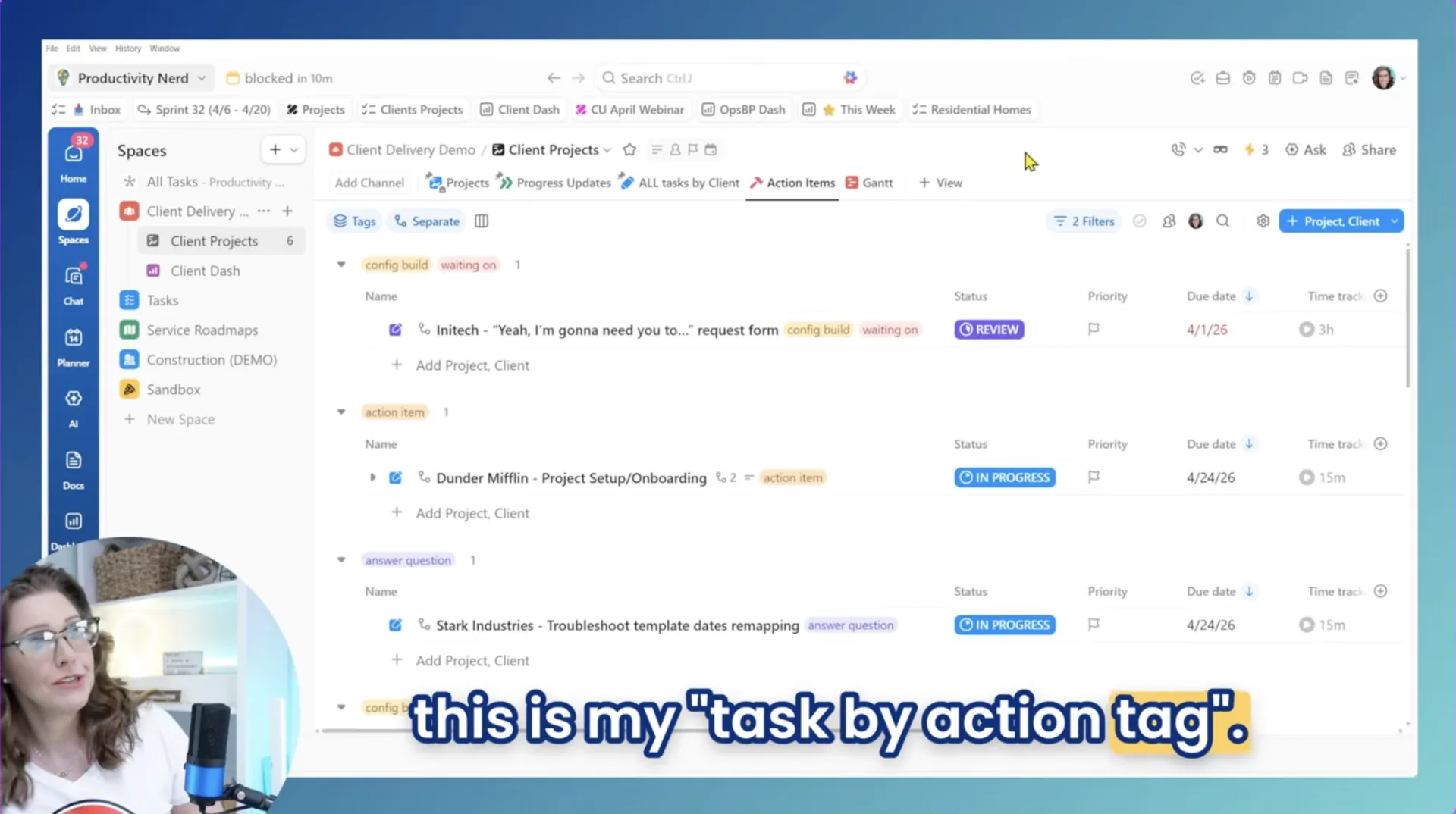
Mi flujo de trabajo personal incluye una etiqueta que añado una vez que una tarea está realmente lista para ser trabajada. Esa etiqueta también clasifica el tipo de trabajo.
Por ejemplo:
- Configuraciones
- Seguimiento de clientes
- Preparación de reuniones
- Mapeo de procesos
- Preguntas que hay que responder
Si tengo cuatro configuraciones pendientes, puedo agruparlas. Si necesito preparar reuniones o responder a las preguntas de los clientes, también puedo agrupar ese trabajo.
Esto reduce los cambios de contexto y me ayuda a mantener la concentración, en lugar de estar saltando de una tarea a otra sin relación entre sí durante todo el día.
Consejo profesional: Aclara primero los roles antes de automatizar las asignaciones. Si el sistema no sabe quién es responsable de cada parte del trabajo, las automatizaciones solo aumentarán la confusión.
Cómo mi panel muestra lo que requiere atención esta semana
Un buen panel no solo debe tener un aspecto impresionante. Debe ayudarte a decidir en qué trabajar a continuación.
Una vez que la estructura está ordenada, los paneles de ClickUp resultan mucho más útiles, ya que los datos que los sustentan son coherentes.
Ahí es donde este flujo de trabajo realmente empieza a dar sus frutos para mí.
La pregunta que siempre intento responder es sencilla:
¿En qué tengo que trabajar realmente esta semana?
Para ello, utilizo filtros de tipos de tarea, etiquetas y vistas basadas en el tiempo para clasificar el trabajo activo de una forma que se adapte a mi forma de trabajar.
Las vistas de panel en las que más confío
Las vistas que más utilizo son:
- Una vista agrupada por cliente para poder ver el trabajo en su contexto
- Una vista agrupada por etiquetas de acción para poder agrupar trabajos similares.
- Seguimiento de tareas abiertas filtrado para mostrar solo las tareas de los clientes
- Trabajo atrasado para poder detectar los riesgos antes de que se convierta en una situación de emergencia
- Trabajo previsto para las próximas dos semanas, para poder planificarlo con antelación
- Trabajo completado de la semana actual para poder ver el progreso
Las preguntas del panel que esta configuración me ayuda a responder
Mi panel me ayuda a responder:
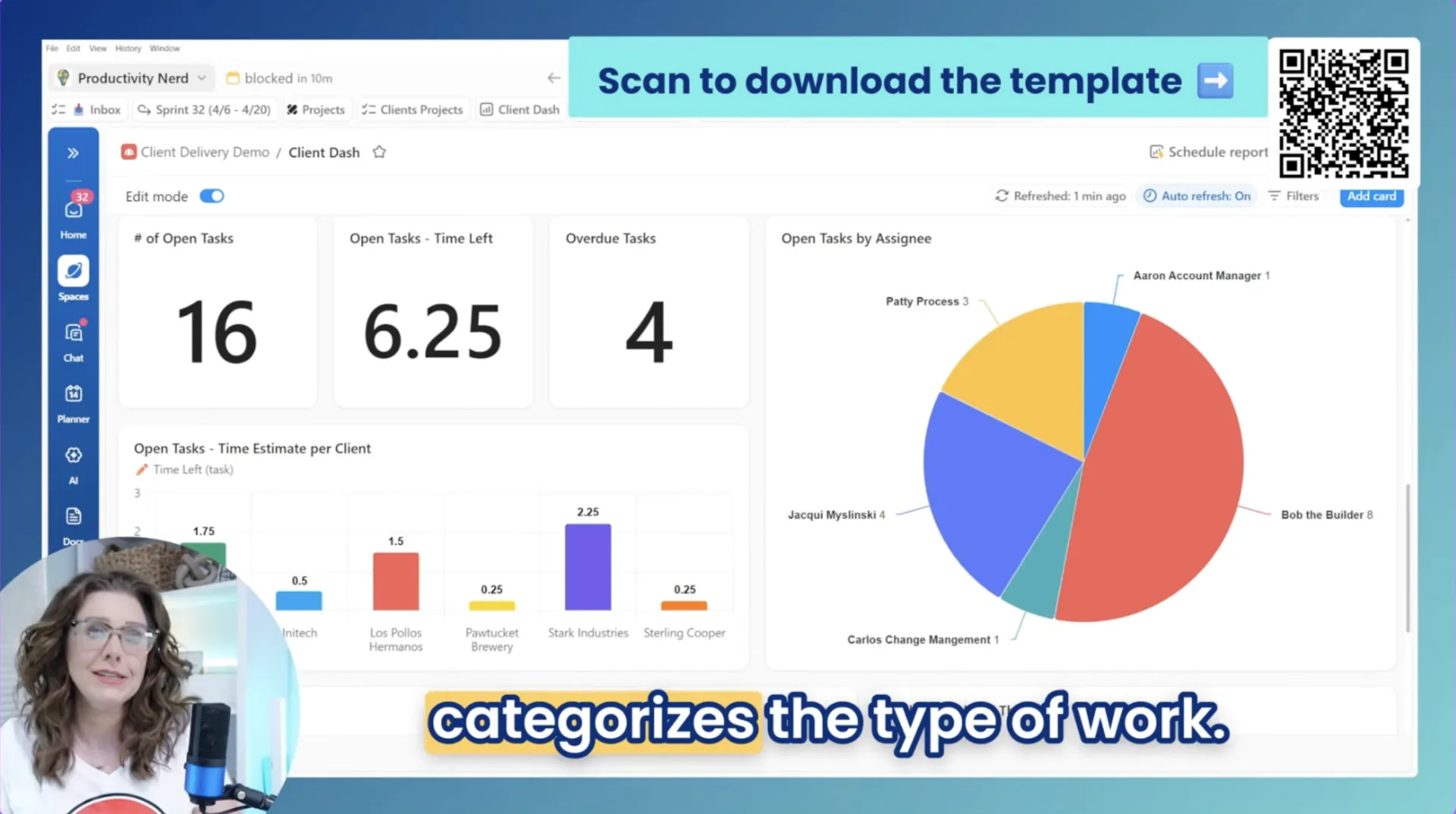
- ¿Qué hay abierto en este momento?
- ¿Cuánto tiempo de trabajo tengo pendiente esta semana?
- ¿Qué tareas están atrasadas antes de mi próxima reunión con el cliente?
- ¿Qué hay que entregar en las próximas dos semanas?
- ¿Qué se ha terminado recientemente?
- ¿Qué cliente necesita atención prioritaria?
Esta última parte es más importante de lo que la gente cree.
Un panel útil no solo muestra lo que va con retraso. También muestra el trabajo completado, lo que da a todos una idea más clara del ritmo de trabajo.
Cómo utilizo los campos de fórmula para planificar la semana
Una de mis tarjetas de panel favoritas utiliza una fórmula con el tipo de tarea del cliente.
Me indica cuánto trabajo pendiente queda, agrupado por cliente.
Eso es importante porque planifico mi semana basándome en el tiempo real, no en las sensaciones.
Si veo que un cliente tiene varias tareas pendientes con una hora y media de trabajo restante, puedo reservar ese tiempo antes de mi próxima reunión. Si hay algo atrasado, sé en qué centrarme primero.
Esto convierte el panel en una herramienta de planificación, no solo en una herramienta de elaboración de informes.
Un panel no debe ser un museo de gráficos. Debe ayudarte a actuar.
Consejo profesional: Crea tarjetas de panel en torno a las preguntas que realmente te planteas cada semana. Si una tarjeta no te ayuda a decidir qué hacer a continuación, probablemente debería estar en otro sitio.
Por qué esta sencilla configuración funciona mejor que una más sofisticada
La eficiencia de este flujo de trabajo radica en la simplicidad, no en añadir más funciones superfluas.
Me encantan los sistemas detallados. Soy capaz de complicar las cosas en exceso. Pero mientras preparaba este flujo de trabajo, no dejaba de pensar: «¿Es esto demasiado sencillo?».
Entonces me di cuenta de que la simplicidad es la clave.
Existe la tentación de seguir añadiendo más campos, estados, excepciones y reglas especiales. Pero cuanto más complicado se vuelve el sistema, más difícil resulta para un equipo seguirlo de forma coherente.
Esta configuración permite centrarse en lo que realmente importa:
- Los campos de proyecto se encuentran en los proyectos
- Los campos de las tareas se encuentran en las tareas
- Los enlaces remiten a los sistemas de soporte
- Los roles y la propiedad tienen visibilidad inmediata
- Los paneles presentan datos claros y bien estructurados
- Las etiquetas ayudan a agrupar el trabajo por tipo de acción
- Los campos de fórmula facilitan la planificación semanal
Cuando tu equipo sabe qué va en cada sitio, deja de hacer conjeturas.
Y cuando dejan de hacer conjeturas, el trabajo avanza más rápido y con mucha menos fricción.
Conclusión clave: El sistema funciona porque es lo suficientemente sencillo como para inspirar confianza. Un entorno de trabajo complicado puede parecer impresionante, pero un entorno de trabajo claro es el que se utiliza.
Cómo crear tu propio hub de entregas para clientes en ClickUp
Si tu equipo ya ha superado la fase de «envíame un mensaje si necesitas algo», este es el cambio que te recomendaría hacer en primer lugar:
Define qué pertenece al nivel del proyecto. Define qué pertenece al nivel de la tarea. A continuación, utiliza ClickUp como el hub que conecta todo el flujo de trabajo.
Aquí te explicamos por dónde empezar:
- Elige un flujo de trabajo de entrega a clientes: elige el flujo de trabajo que genere más confusión, preguntas o seguimiento del estado.
- Crea tipos de tarea distintos para el contexto del proyecto y el trabajo de ejecuciónUtiliza un tipo de tarea para los proyectos de los clientes y otro para las tareas de los clientes.
- Define campos a nivel de proyectoAñade el contexto que necesitas de un vistazo, como el servicio, la fase, el contacto principal del cliente, la pila tecnológica, el ID del entorno de trabajo, el enlace al contrato, la carpeta compartida y la propiedad del rol.
- Define campos a nivel de tareaMantén las tareas de ejecución centradas en lo que hay que hacer, quién es el responsable, cuándo vence el plazo y cuánto trabajo queda por hacer.
- Añade enlaces directos a herramientas de referencia Vincula carpetas de Google Drive, oportunidades de HubSpot, contratos, propuestas y hojas de ruta desde la tarea del proyecto.
- Utiliza etiquetas para agrupar el trabajo por tipo de acciónAgrupa las tareas similares para poder dedicar más tiempo a las tareas que requieren mayor concentración.
- Crea una tarjeta de panel que responda a una pregunta real sobre la planificación semanalEmpieza con una pregunta sencilla como: «¿En qué tengo que trabajar esta semana?».
- Perfecciónalos solo después de que el equipo empiece a utilizarlos. No crees todos los campos que podrías necesitar algún día. Crea los que realmente utiliza tu flujo de trabajo actual.
No necesitas una configuración más complicada. Necesitas una más clara.
Y una vez que se acaba la búsqueda del tesoro, escalar se vuelve mucho más fácil.
¿Listo para acabar con la búsqueda del tesoro de las entregas a los clientes?
Un sistema de entrega a los clientes bien organizado te ofrece mucho más que un entorno de trabajo ordenado. Le proporciona a tu equipo un sistema en el que pueden confiar.
En lugar de estar pendiente de las actualizaciones, buscando enlaces y cuestionándote el alcance del proyecto, puedes abrir ClickUp y saber qué necesitas, dónde lo necesitas y cuándo lo necesitas.
Eso es lo que permiten los campos personalizados por tipo de tarea.
Te ayudan a situar la información adecuada en el nivel de trabajo adecuado, para que tus proyectos mantengan el contexto y tus tareas se centren en la ejecución.
Si te quedas con una sola cosa de este flujo de trabajo, que sea esta:
Tus herramientas no son el problema. Lo primero que hay que cambiar es tu forma de trabajar.
Una vez definidas las reglas, es mucho más fácil confiar en ClickUp, utilizarlo y adaptarlo a tus necesidades.
Y si estás listo para crear un sistema de entrega a los clientes en el que tu equipo pueda confiar de verdad, empieza con ClickUp.