
Realizar un seguimiento de las ediciones en las presentaciones puede parecer un juego de detectives con diapositivas en lugar de pistas. Sin tener claro qué ha cambiado, su presentación cuidadosamente planificada o su llamativo comienzo podrían desmoronarse rápidamente.
En lugar de rebuscar en correos electrónicos o jugar a encontrar las diferencias entre diapositivas, aprender a realizar el seguimiento de los cambios es mucho más eficiente.
📌 Más de un millón de empresas utilizan Microsoft 365, por lo que es probable que PowerPoint sea su herramienta de presentación preferida. Sin embargo, dominar este proceso puede parecer complicado, ya que está diseñado para elementos visuales, no para el control de versiones.
En este artículo se explica cómo realizar el seguimiento de los cambios en PowerPoint. También te presentaremos ClickUp, la aplicación integral para el trabajo, que te ayudará a crear y gestionar presentaciones como un profesional.
Cómo realizar el seguimiento de los cambios en PowerPoint
La colaboración en las diapositivas suele ser la forma más eficaz de crear presentaciones completas. Cuando se trabaja con varios equipos, el control de versiones de los documentos permite que todos se mantengan organizados sin limitar las ideas creativas.
Estos son los pasos para realizar el seguimiento y gestionar las ediciones en sus diapositivas de PowerPoint.
Paso 1: Guarde una copia borrador de su presentación
Antes de comenzar cualquier edición o revisión colaborativa, guarda un borrador de tu presentación de PowerPoint. Conservar el archivo original sin editar como copia de revisión simplifica la comparación de ediciones y permite revertir fácilmente los cambios.
A continuación le explicamos cómo hacerlo:
- Abra su presentación en PowerPoint.
- Vaya a la pestaña Archivo en la esquina superior izquierda y haga clic en Guardar como.
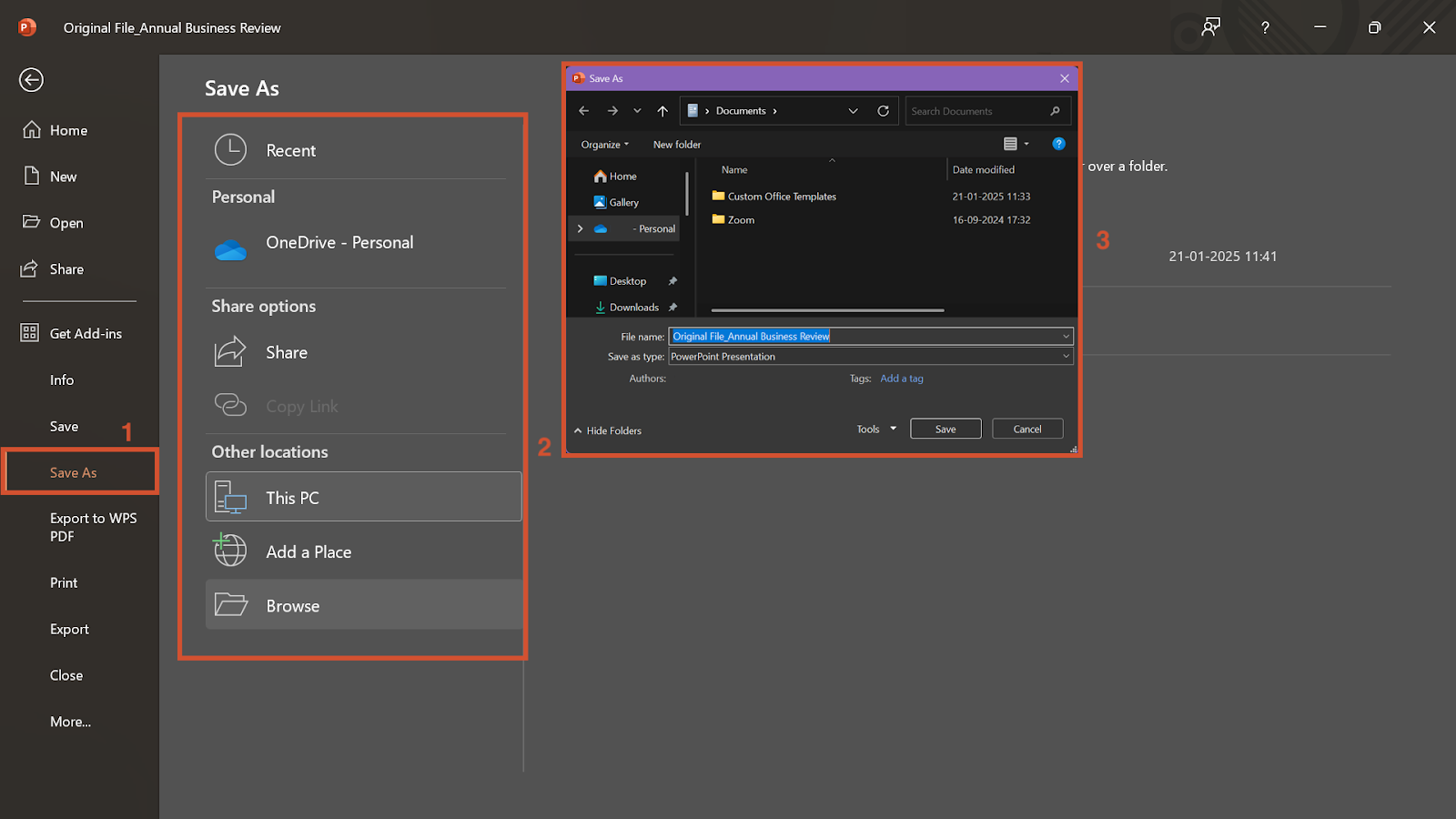
- Elija una ubicación, cámbiele el nombre y haga clic en Guardar.
💡 Consejo profesional: Asigne a su borrador original el nombre «Nombre_del_archivo_original» para evitar cualquier posible confusión al realizar el seguimiento de las versiones.
Paso 2: Comparta una segunda versión para su revisión
Con la versión original a salvo, comparte el archivo actual para su revisión. La creación de esta segunda versión establece un espacio seguro para que tu equipo sugiera actualizaciones y también evita el riesgo de duplicación.
Esto es lo que debe dejar pendiente:
- Inicie sesión en su cuenta de OneDrive o SharePoint y haga clic en «Nuevo y cargar».
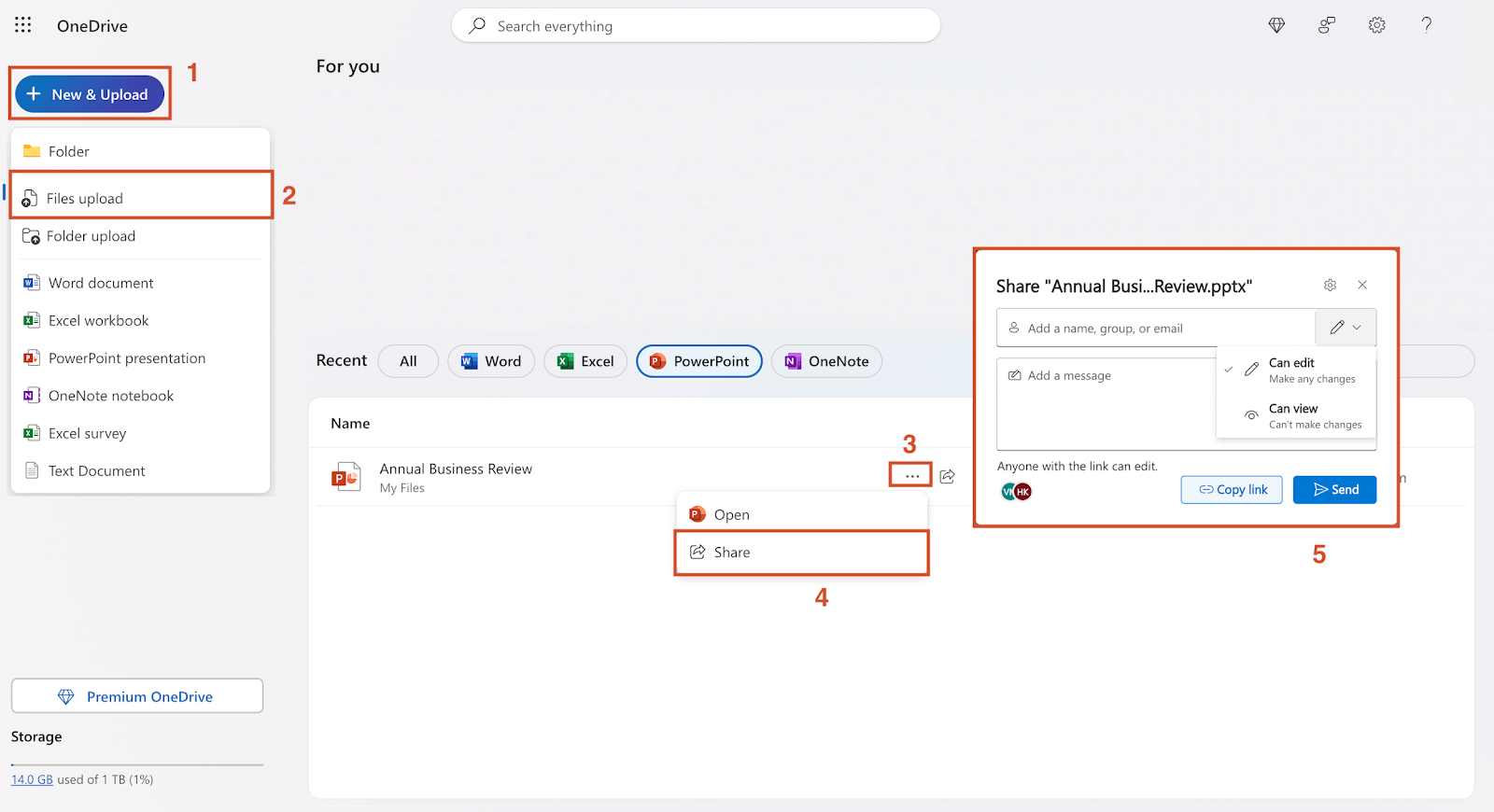
- Seleccione «Cargar archivos» y elija el archivo de presentación que desea enviar para su revisión.
- Navega hasta los tres puntos situados junto al archivo y selecciona «Compartir».
- Por último, añada los ID de correo electrónico que necesitan acceso y pulse enviar para realizar el uso compartido del acceso por correo electrónico.
OneDrive también te permite copiar el enlace si prefieres pedir opiniones a tu equipo directamente a través de ediciones y comentarios.
✨ Dato curioso: PowerPoint se llamaba originalmente «Presenter». Además, se desarrolló para Apple Macintosh en 1987, ¡no para Microsoft!
Paso 3: Comparar y combinar versiones
Ahora, todo está listo para la comparación. Una vez que su equipo confirme que se han realizado todas las ediciones y sugerencias, descargue la última versión del archivo editado.
Para cargar y realizar el seguimiento de estos cambios, siga estos pasos:
- Abra el archivo original de PowerPoint.
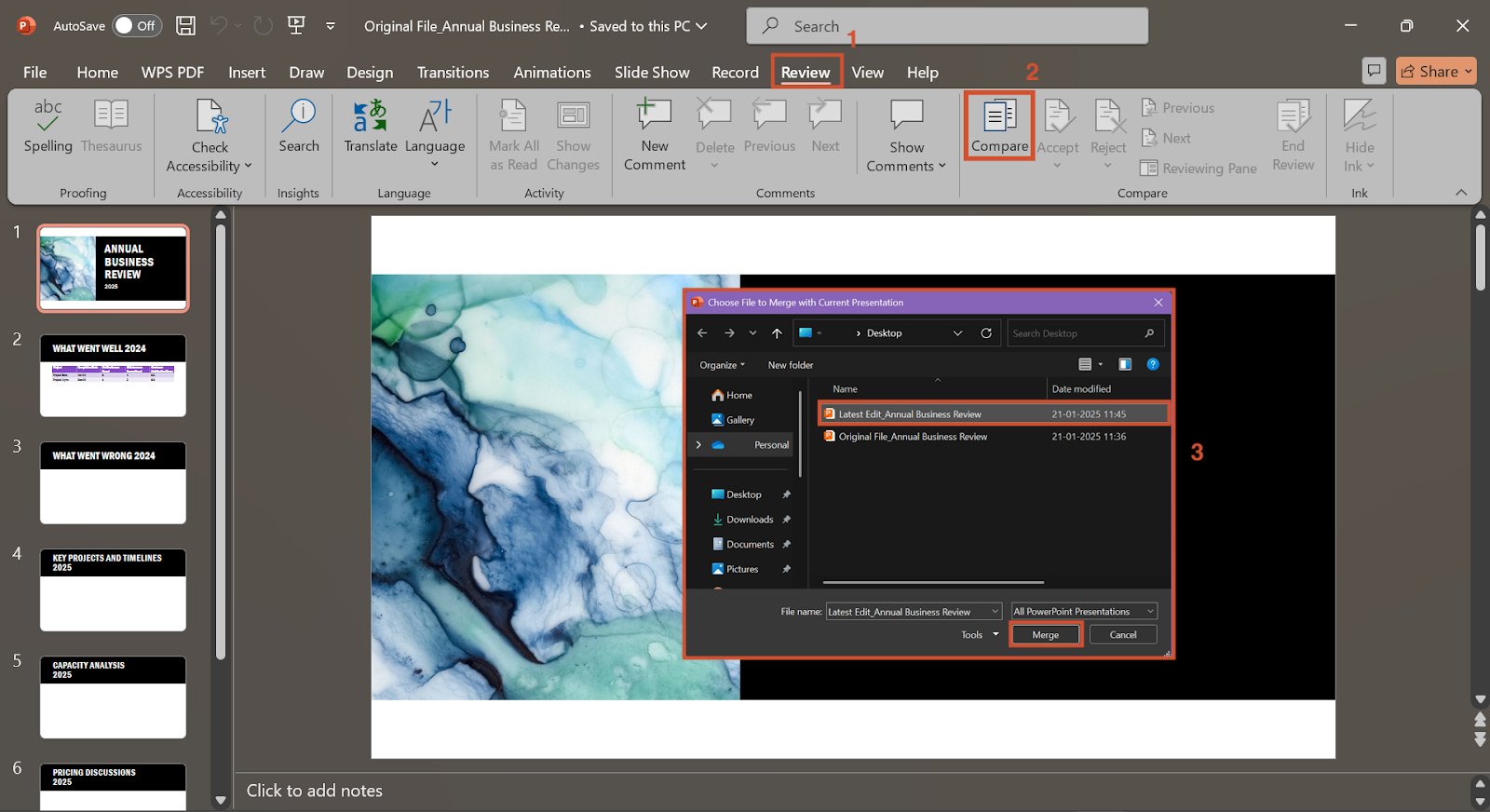
- Vaya a la pestaña Revisar y realice la selección de Comparar.
- Elija la versión editada y haga clic en «Combinar».
🔍 ¿Sabías que... el 67 % de los oyentes se dejan convencer por las presentaciones verbales cuando estas incluyen elementos visuales?
Paso 4: Revise todos los cambios y comentarios
Después de combinar diferentes versiones de la presentación, todos los cambios y comentarios se cargan en el mismo archivo.

Todos los cambios se almacenan en el «Panel de revisión» en la sección «Comparar». La pestaña Revisar también tiene un panel de tareas de comentarios independiente.
Una vez realizada la selección del panel de revisión, aparecerá un panel de tareas de revisión independiente a la izquierda de la ventana de PowerPoint.
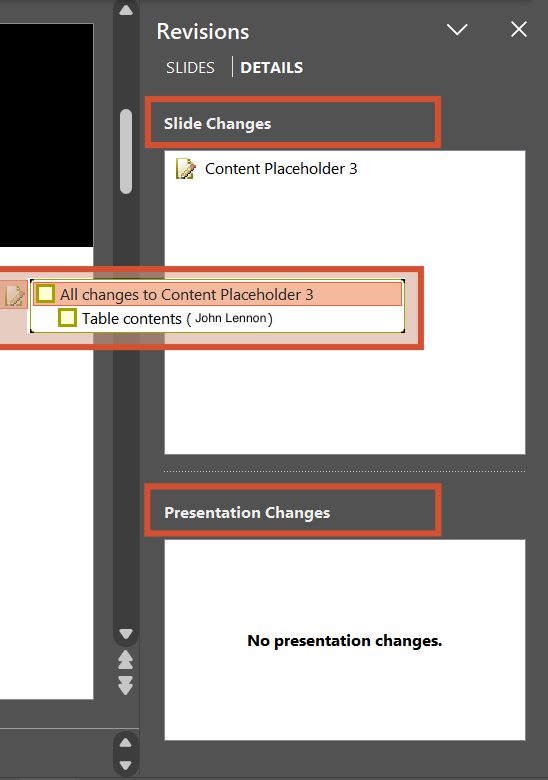
Se mostrarán los cambios realizados en cada diapositiva, ya sea en el contenido, el formato o incluso la ubicación de los elementos visuales, y quién ha realizado la actualización (incluido entre paréntesis).
👀 Consejo rápido: Si necesita aclaraciones sobre una actualización, siempre es buena idea llamar a la persona que la sugirió para comentarlo rápidamente. Obtener más perspectiva por teléfono puede incluso dar lugar a mejores ideas.
Paso 5: Actualizar los cambios en las diapositivas
Ahora, debe finalizar su presentación aceptando o rechazando los cambios. Cada actualización aparece en una nota adhesiva marcada con una casilla de selección para tomar decisiones rápidas.
Para completar la actualización, debe tener en cuenta lo siguiente:
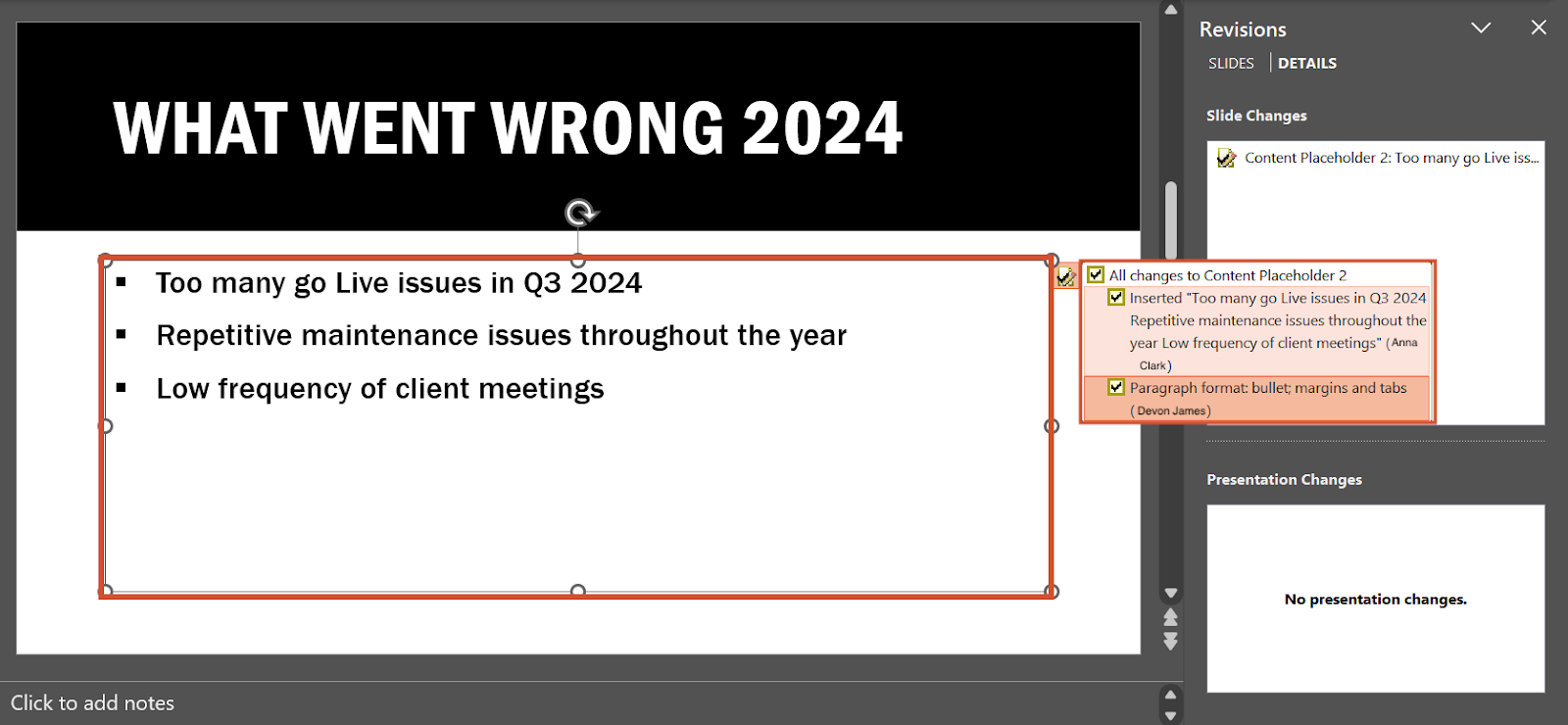
- Marque la casilla junto a un cambio para aceptarlo.
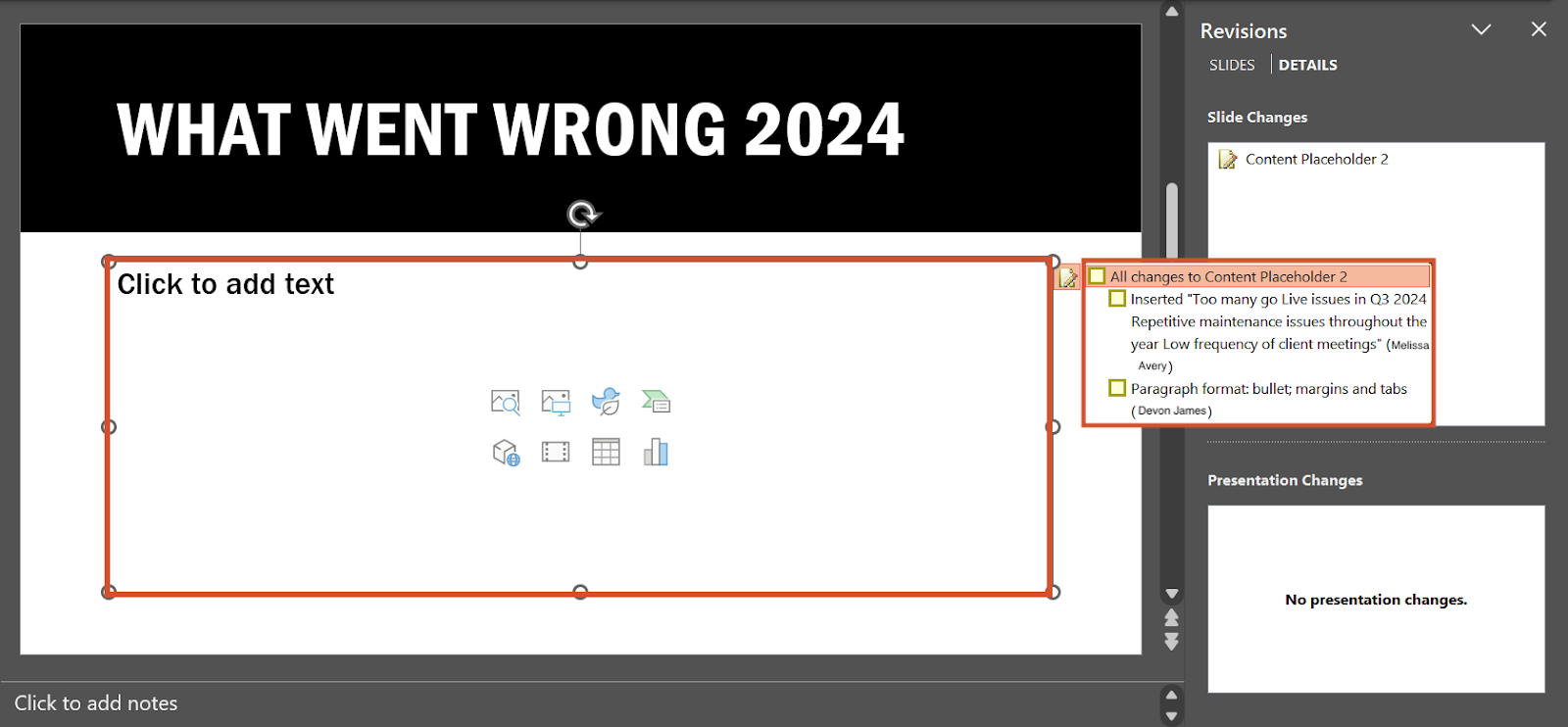
- Deje la casilla sin marcar para rechazar el cambio.
- Una vez terminado, seleccione «Finalizar revisión» en la sección Comparar.
💡Consejo profesional: PowerPoint tiene una función que le permite grabarse mientras realiza una presentación. Esto es perfecto si usted o su equipo prefieren ensayar para lograr la mejor presentación posible.
Limitaciones del seguimiento de cambios en PowerPoint
PowerPoint es sin duda una herramienta de presentación muy popular , pero no está exenta de problemas. Antes de establecer los archivos PPT como predeterminados/as, tenga en cuenta estas limitaciones de PowerPoint:
- Sin seguimiento específico de cambios: Carece de las opciones detalladas que ofrecen el seguimiento de cambios en Word y otros competidores como Google Workspace. Además de la dificultad para realizar un seguimiento de las ediciones, la función de revisión de PowerPoint solo está disponible en el sistema operativo Windows, no en macOS.
- Carece de funciones de productividad: No cuenta con funciones eficientes de edición en tiempo real, creación de tareas o incluso mensajería. Esto crea una gran desconexión cuando se trata de presentaciones colaborativas o puntos de trabajo procesables.
- Proceso de revisión complejo: el seguimiento de los comentarios es manual, especialmente cuando se consolidan los comentarios y las ediciones de varios colaboradores. La gestión de los cambios en las diapositivas de PowerPoint se convierte rápidamente en una tarea que requiere mucho tiempo y es propensa a errores humanos.
- Opciones de personalización limitadas: Ofrece plantillas y opciones de diseño básicas, pero carece de personalización avanzada. No dispone de animaciones, transiciones y efectos atractivos, preferibles para presentaciones complejas.
- Problemas con el tamaño de los archivos: Dificultades con presentaciones grandes que incluyen imágenes de alta resolución o medios incrustados. Incluso trabajar con presentaciones en la aplicación web da lugar a errores y incidencias.
➡️ Más información: Cómo realizar el seguimiento de los cambios en los documentos de Google para una colaboración fluida en equipo
Seguimiento de cambios con ClickUp
PowerPoint tiene dificultades con los archivos multimedia de gran tamaño y carece de versatilidad en la gestión de cambios. Los equipos creativos pueden considerar que sus elementos visuales son básicos. La desconexión entre funcionalidad y atractivo hace que sea natural buscar una alternativa.
Si prefiere algo más avanzado en cuanto a imágenes y análisis, ClickUp es una excelente opción. Sus más de 30 potentes herramientas están orientadas a mejorar la información sobre los proyectos y a perfeccionar las presentaciones de nivel ejecutivo.
Para combinar la gestión del cambio, la colaboración y la visualización dinámica, la completa herramienta de estilo lienzo de ClickUp supone un gran cambio.
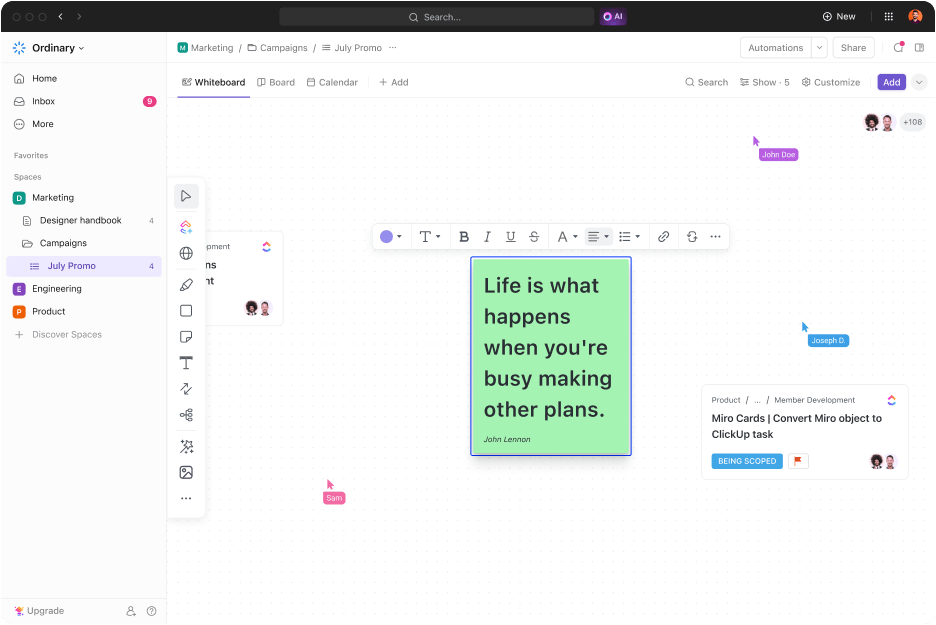
ClickUp Whiteboards es la herramienta que necesita para todo, desde la lluvia de ideas para la presentación hasta la planificación de la entrega. Ofrece un lienzo en blanco que potencia las imágenes con cuadros de texto rápidos, notas adhesivas, flechas e incluso pinceles y bolígrafos.
La solución también incluye mapas mentales si su equipo necesita vincular relaciones y diagramas de flujo en sus presentaciones. Su edición en tiempo real facilita la colaboración con Pizarras, especialmente durante llamadas o debates en línea. Para que sea aún más fluido, basta con hacer clic y etiquetar para realizar sugerencias directas.
También puede incorporar transiciones, crear diapositivas específicas e integrar herramientas de animación de vídeo en las pizarras. Si necesita hacer un seguimiento de algo, puede convertir cualquier elemento del tablero en una tarea detallada.
Además, cada edición se registra en el historial detallado de cambios con marcas de tiempo e información del usuario.
💡 Consejo profesional: los equipos aprenden mejor con elementos visuales, ya que todos los pasos se presentan de forma clara. Por lo tanto, ¡dale prioridad a los diagramas de flujo, gráficos e infografías de PowerPoint en lugar del texto!
¿No quieres cambiar de plataforma para las diapositivas y los documentos? ClickUp también ofrece una herramienta de documentación específica.
📮 ClickUp Insight: Más del 60 % del tiempo de un equipo se dedica a buscar contexto, información y elementos de acción.
Según un estudio de ClickUp, los equipos pierden horas valiosas saltando de una herramienta a otra. Para evitar problemas de comunicación, integra la mensajería en tus flujos de trabajo con una plataforma centralizada que aúne la gestión de proyectos, la colaboración y la comunicación.
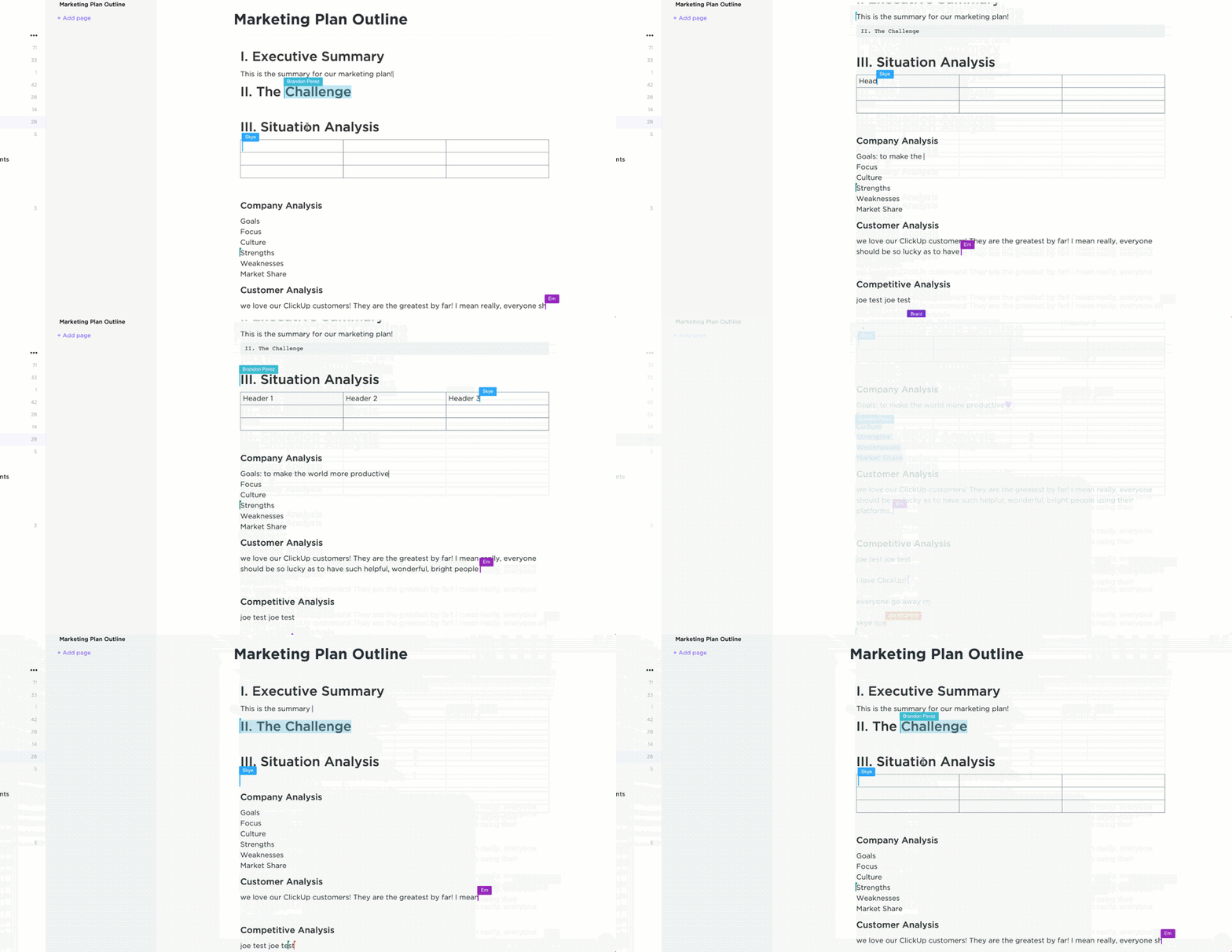
ClickUp Docs es el centro de contenido ideal para cualquier equipo, desde políticas de gestión de cambios hasta excelentes resúmenes de proyectos. El seguimiento de versiones por líneas, los comentarios asignados y las menciones instantáneas de la solución funcionan a la perfección, incluso con archivos grandes, imágenes de alta resolución y vídeos pesados.
Docs también está integrado con ClickUp Brain, una función de IA que perfecciona el lenguaje del contenido, crea resúmenes de proyectos y genera información con solo un clic. Incluso te permite incrustar tablas, pizarras, tareas y vídeos en el mismo documento.
Su formato de Markdown altamente personalizable, sus páginas anidadas y sus automatizaciones avanzadas del flujo de trabajo llevan la flexibilidad a un nuevo nivel. En resumen, ClickUp Docs eleva la calidad de su documento y ofrece funciones que facilitan enormemente la gestión de las ediciones del equipo.
Esto es lo que Tyler Guthrie, de Home Care Pulse, opina sobre esta función:
Docs es tan bueno que hace que nunca más quiera volver a usar Word para esbozar procesos o tomar notas.
Docs es tan bueno que hace que nunca más quiera volver a usar Word para esbozar procesos o tomar notas.
Configurar diapositivas y documentos desde cero puede resultar abrumador, especialmente para aquellas reuniones de última hora. ClickUp simplifica el proceso con numerosas plantillas de actualización de proyectos listas para usar.
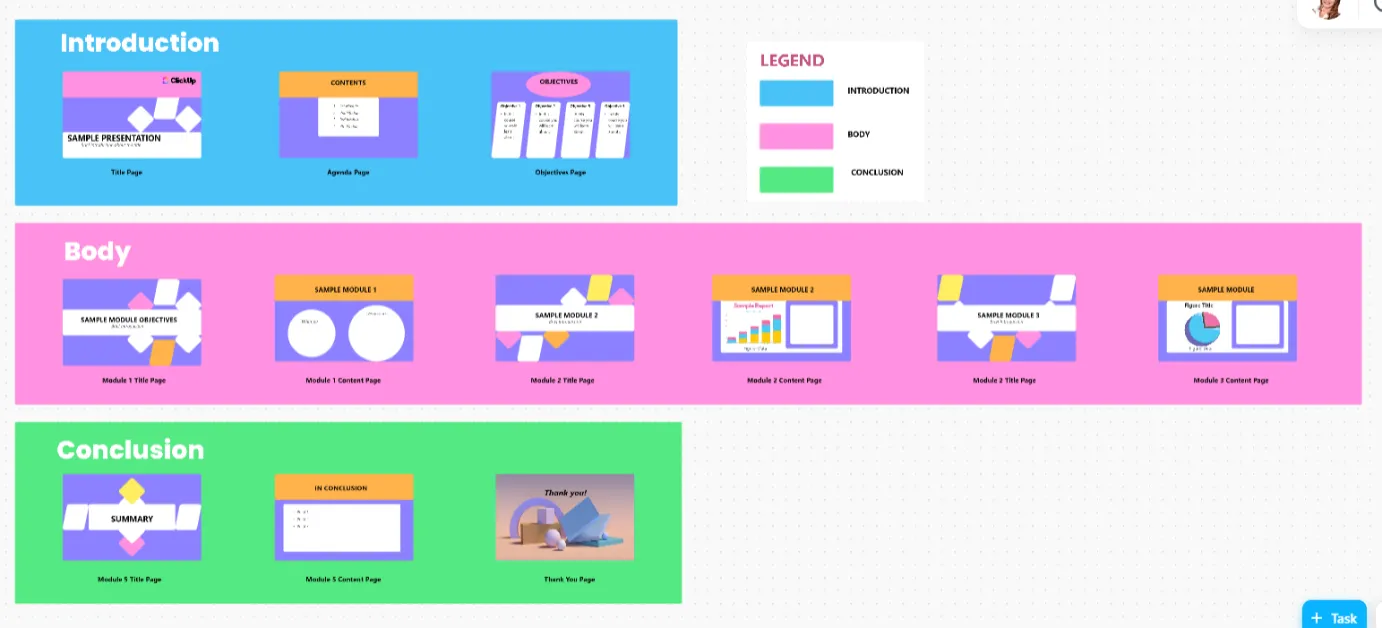
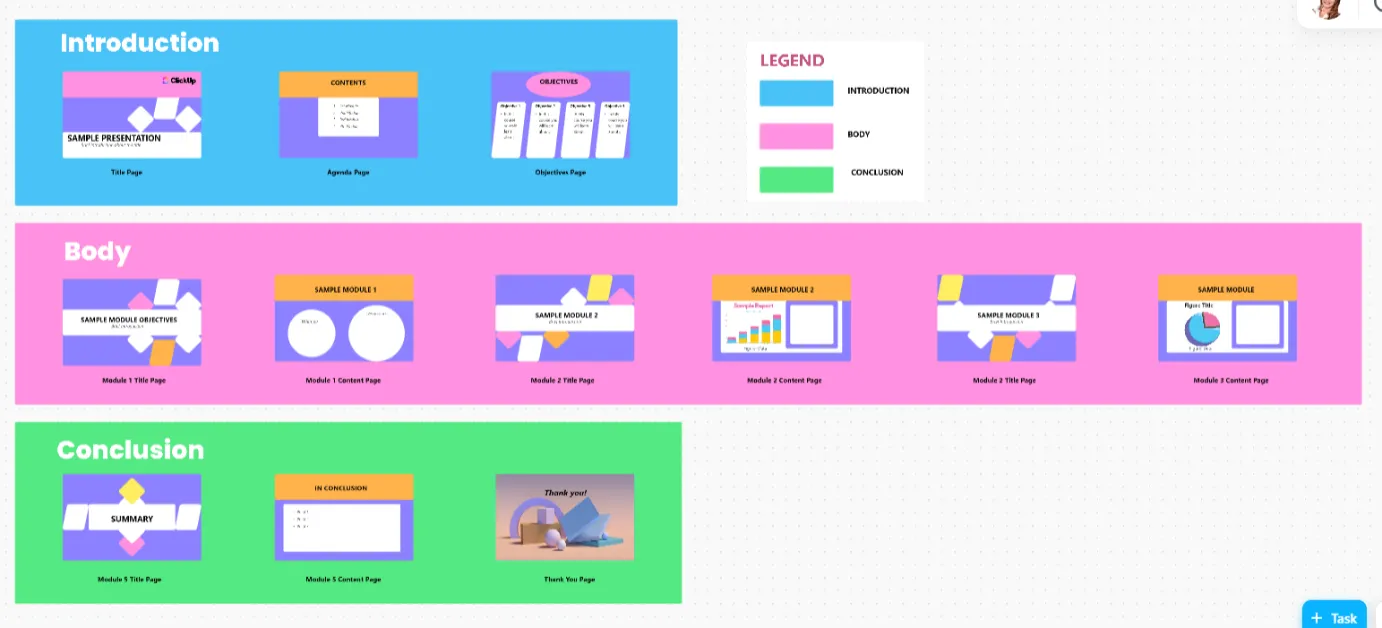
La plantilla de presentación de ClickUp es una solución diseñada para crear diapositivas impresionantes al instante. Esta plantilla de pizarra incluye más de 12 diapositivas muy detalladas, lo que facilita ponerse en marcha de inmediato.
He aquí por qué le encantará utilizarlo:
- Con espacios dedicados a la introducción, el cuerpo y la conclusión, cubre la agenda, los objetivos, las visualizaciones clave y un resumen.
- Incluye una práctica leyenda que le ayudará a clasificar cada diapositiva. Esto contribuye a mantener el interés del público y marca la dirección de su presentación.
- Cada diapositiva es totalmente personalizable, desde el contenido hasta los temas cromáticos.
🔮 Bonificación: Crear listas, entregar proyectos a tiempo y realizar el seguimiento de los cronogramas puede resultar difícil. Explore las mejores plantillas gratuitas de PowerPoint para planes de proyectos y facilite la planificación de sus proyectos.
Potencia tus prácticas de control de versiones con ClickUp
PowerPoint es ideal para crear diapositivas rápidas y explicaciones claras, especialmente con animaciones y dentro del ecosistema de Microsoft. Ha terminado su cometido.
Sin embargo, a diferencia de Microsoft Word, crear contenido y realizar el seguimiento de las ediciones en PowerPoint puede ser un quebradero de cabeza cuando todo el equipo está involucrado. Ahí es donde entra en juego ClickUp.
Además de mostrar quién ha cambiado qué y cuándo, ofrece diversas visualizaciones, gestión de tareas, análisis basados en IA y automatización avanzada. Incluso cuenta con permisos avanzados para mantener la gestión de cambios ordenada y solo se necesitan unos pocos clics para revertir incluso los cambios más pequeños.
¿Quiere potenciar el control de versiones en su práctica? ¡Regístrese hoy mismo en ClickUp gratis!