
La colaboración es la clave del éxito de los proyectos, y Google Slides se ha convertido en una herramienta imprescindible para los equipos que trabajan juntos en presentaciones.
Sin embargo, cuando varias personas realizan ediciones en diapositivas al mismo tiempo, las cosas pueden volverse confusas rápidamente. ¿Quién cambió ese título? ¿Qué pasó con ese gráfico? Preguntas como estas surgen cuando las ediciones se acumulan, y llevar un registro de quién hizo qué puede parecer como intentar resolver un rompecabezas al que le faltan piezas.
Google Slides realiza un seguimiento automático de los cambios, lo que permite a los equipos trabajar juntos en tiempo real. En lugar de jugar a ser detective, puedes ver rápidamente quién ha realizado cada edición y cuándo, lo que facilita enormemente la colaboración.
En esta guía paso a paso, le mostraremos diferentes métodos para realizar el seguimiento de los cambios en Google Slides para que nunca más tenga que adivinar nada.
¿Cómo realizar el seguimiento de los cambios en Google Slides?
Supervisar las ediciones en Google Slides es tan sencillo como realizar el seguimiento de los cambios en los documentos de Google o en Microsoft Word. Veamos algunas técnicas eficaces que puede utilizar para revisar cómo ha evolucionado su presentación a lo largo del tiempo.
🕗 Historial de versiones de versiones
Al igual que en los documentos de Google, el seguimiento de las modificaciones en una presentación de Google Slides es fácil con el historial de versiones, uno de los métodos más sencillos y utilizados.
A continuación le explicamos cómo hacerlo:
Paso 1: Abra la presentación
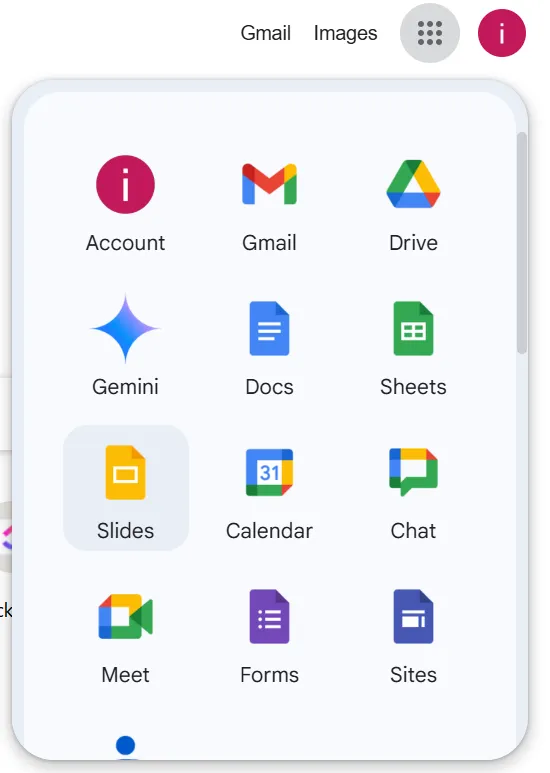
- Abre tu navegador Chrome, haz clic en el icono Google Apps y selecciona Presentaciones para acceder a tu biblioteca de presentaciones.
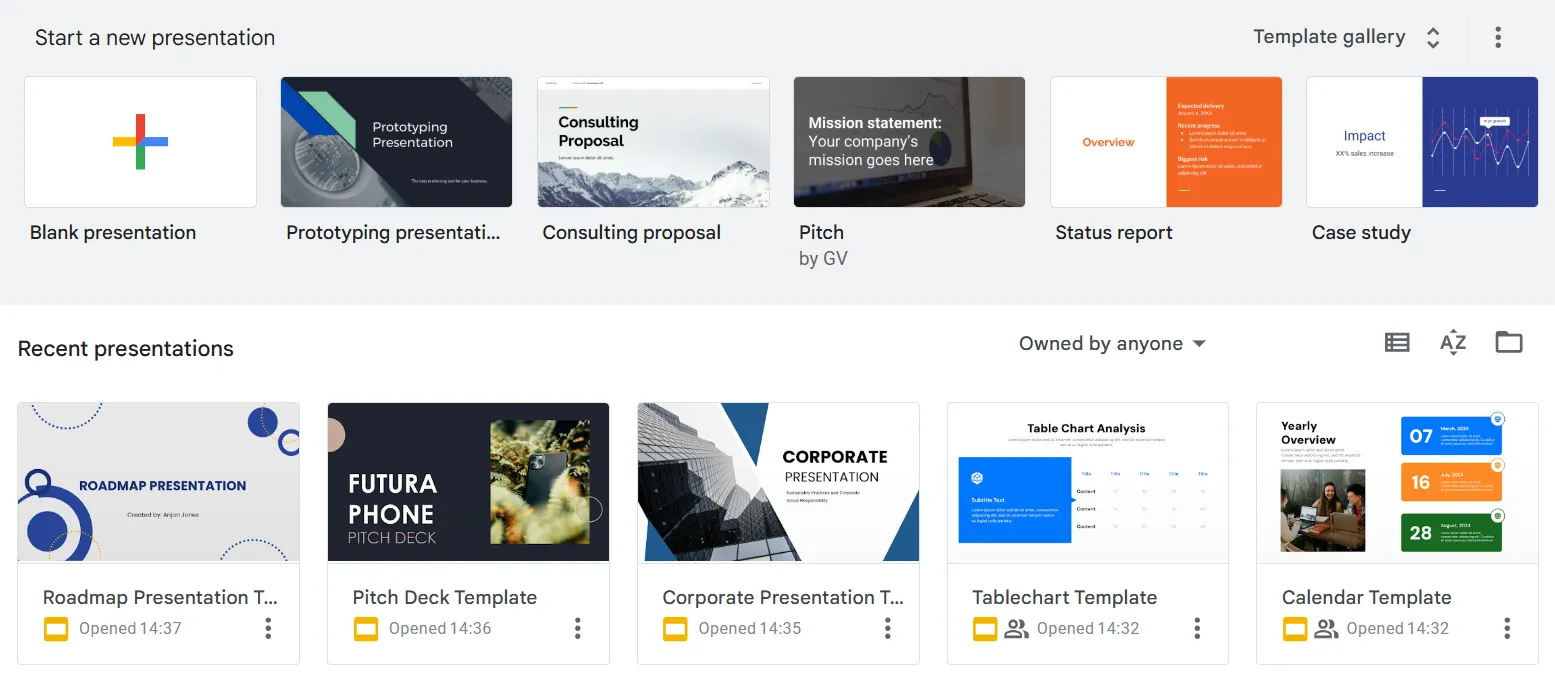
- Haga clic para abrir la presentación en la que desea realizar el seguimiento de los cambios.
Paso 2: Acceda al historial de versiones
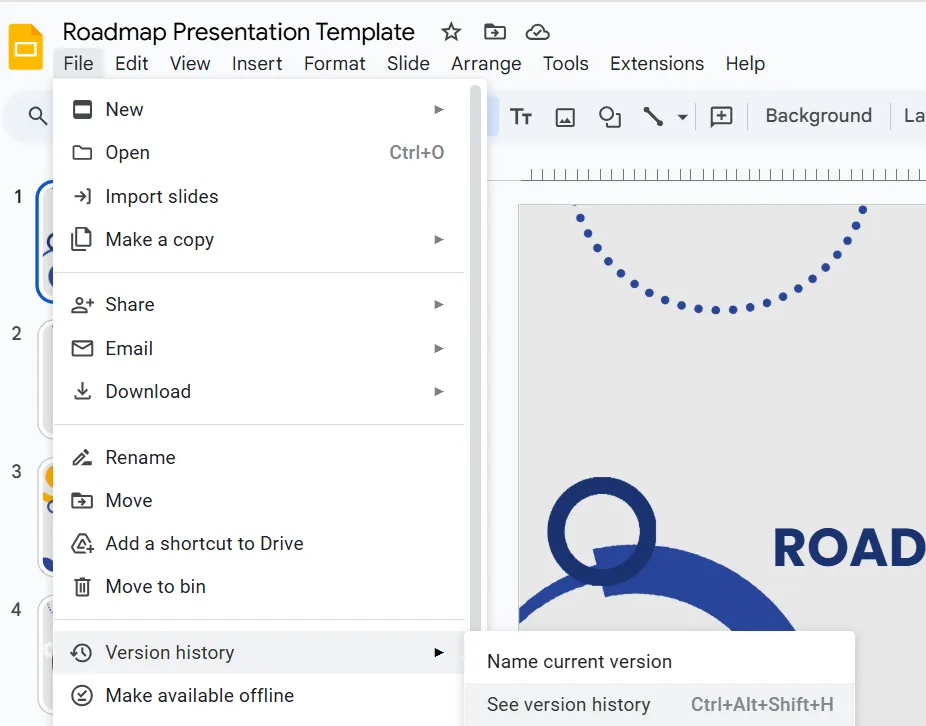
- Haga clic en Archivo > Historial de versiones > Vista del historial de versiones en el menú desplegable. También puede pulsar Ctrl + Alt + Mayús + H a la vez para ver el historial de versiones.
Paso 3: Revisa los cambios por fecha y hora
- Vea el panel situado en la parte derecha de la pantalla, que muestra las diferentes versiones de la presentación junto con las marcas de tiempo y los nombres de los colaboradores. Haga clic en una marca de tiempo o versión concreta para ver los cambios realizados en ese momento.
Paso 4: Restaura la versión que desees
- Haz clic en el botón Restaurar esta versión situado en la parte superior izquierda de la pantalla para volver a una versión específica.
➡️ Lea también: ¿Cómo realizar el seguimiento de los cambios en Word?
🔍¿Sabías que...? Al habilitar el modo sin conexión, puedes trabajar en tus diapositivas incluso cuando no tienes conexión a internet. Una vez que vuelvas a estar conectado, ¡todos tus cambios se sincronizarán automáticamente!
📮ClickUp Insight: Un trabajador del conocimiento típico tiene que conectarse con 6 personas de media para realizar su trabajo.
Esto significa ponerse en contacto a diario con seis contactos clave para recopilar información esencial, acordar prioridades y hacer avanzar los proyectos. La dificultad es real: los seguimientos constantes, la confusión entre versiones y los agujeros negros de visibilidad merman la productividad del equipo. Una plataforma centralizada como ClickUp, con búsqueda conectada y AI Knowledge Manager, aborda este problema poniendo el contexto al alcance de la mano al instante.
💬 Comentarios
Otra forma sencilla pero eficaz de realizar el seguimiento de los cambios es mediante comentarios. Este enfoque funciona especialmente bien cuando varios miembros del equipo comparten sus opiniones y dejan notas prácticas directamente en la presentación. Es una forma sencilla de garantizar una comunicación fluida y mantener a todos al mismo nivel durante todo el proceso de edición.
A continuación, le mostramos cómo puede utilizar este método para realizar el seguimiento de los cambios:
Paso 1: Abra la presentación y determine la ubicación del icono Mostrar todos los comentarios en la barra de menú superior.

Paso 2: Vea el hilo completo de comentarios con todas las opiniones y sugerencias realizadas por los miembros de su equipo.
Paso 3: Resuelva los comentarios después de completar los elementos pendientes. Esto garantiza que los comentarios resueltos se marquen como completados y se muevan hacia abajo, manteniendo los comentarios sin resolver en la parte superior para tener una vista clara y centrada de lo que aún requiere atención.
Truco rápido: Realice el seguimiento de los cambios con etiquetas de comentarios y respuestas.
Utilice el símbolo @ para etiquetar a los miembros del equipo en los comentarios y notificarles los cambios. Haga clic en los tres puntos situados junto a un comentario para responder, hacer preguntas o compartir opiniones. Esto le ayudará a mantenerse al día de las ediciones y a realizar un seguimiento de las revisiones más fácilmente.
🔔 Notificaciones
Otro método eficaz para realizar el seguimiento de los cambios es a través de las notificaciones. Google Slides envía alertas por correo electrónico cuando un miembro del equipo añade un comentario a su presentación. Esta función le ayuda a mantenerse informado sobre las modificaciones sin tener que comprobar constantemente la presentación.
💡 Consejo profesional: para supervisar los cambios de forma más eficaz, concede derechos de edición solo a los miembros del equipo en los que confías. De este modo, mantendrás el control sobre las modificaciones y minimizarás el riesgo de cambios no deseados.
Limitaciones del seguimiento de cambios en Google Slides
Aunque Google Slides ofrece una variedad de funciones útiles para supervisar los cambios, sus mecanismos de seguimiento no siempre son tan sólidos o transparentes como algunos usuarios podrían esperar.
Echemos un vistazo más de cerca a las limitaciones del seguimiento de cambios en Google Slides.
Conflictos de colaboración: aunque Google Slides facilita la colaboración en tiempo real, puede provocar la pérdida de trabajo, problemas de formato y confusión cuando varios usuarios intentan realizar la edición de la misma diapositiva simultáneamente. Además, no cuenta con herramientas de seguimiento avanzadas, como resaltar cambios o comparar versiones.
Solución:
🧩 Considere la posibilidad de utilizar una herramienta diseñada específicamente para la gestión de proyectos en equipo, en la que se puedan realizar un seguimiento de los cambios en tiempo real con un control de versiones claro.
Problemas de rendimiento: las presentaciones más grandes con muchas ediciones, sugerencias y cambios pueden provocar un rendimiento lento o retrasos, especialmente en dispositivos y sistemas con menos potencia de procesamiento.
Solución:
🧩 Busca herramientas diseñadas específicamente para gestionar archivos grandes y revisiones complejas de forma más eficiente, lo que garantiza una colaboración en tiempo real más fluida.
No hay historial detallado de versiones para las diapositivas: Google Slides no ofrece un historial detallado de versiones diapositiva por diapositiva. Puede ver el historial general de la presentación, pero no ver exactamente qué se ha cambiado en cada diapositiva.
Solución:
🧩 Elige una herramienta más robusta con un historial de versiones detallado y granular para realizar un seguimiento sencillo de cada cambio, ya sea una diapositiva, un objeto o una actualización de texto.
Si las limitaciones de seguimiento de Google Slides están obstaculizando su flujo de trabajo, tal vez sea el momento de explorar herramientas de presentación diseñadas para una colaboración y un control de versiones avanzados.
Tenemos justo lo que necesitas: ⬇️
Descubra ClickUp: una forma mejor de realizar el seguimiento de los cambios en las presentaciones.
ClickUp es una plataforma de productividad todo en uno que simplifica la colaboración en equipo, la gestión de proyectos y el uso compartido de documentos. Ofrece una forma eficaz de crear y gestionar presentaciones con colaboración en tiempo real y sólidas funciones de seguimiento de versiones.
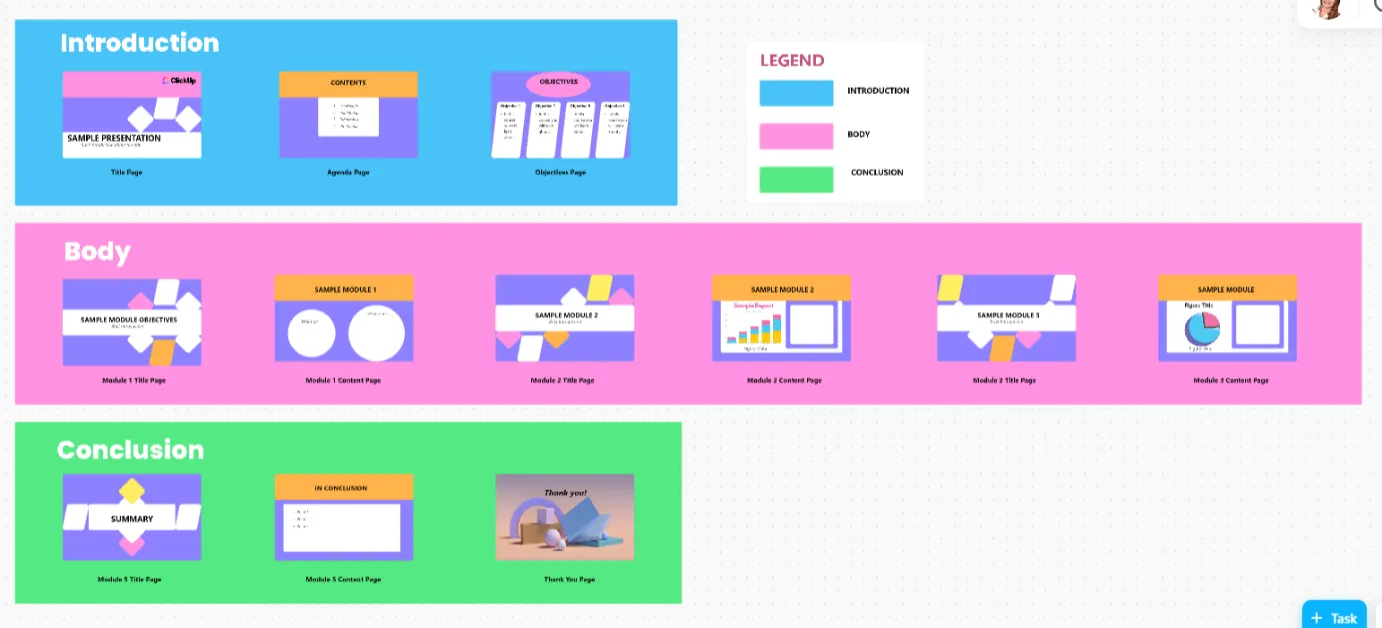
Por ejemplo, la plantilla de presentación ClickUp es un marco listo para usar que puede utilizar para aportar estructura y claridad a cualquier presentación.
A medida que avanza en cada fase de su presentación (lluvia de ideas, organización de ideas, diseño y recopilación de comentarios), esta plantilla le ayuda a mantener la coherencia y agilizar las revisiones.
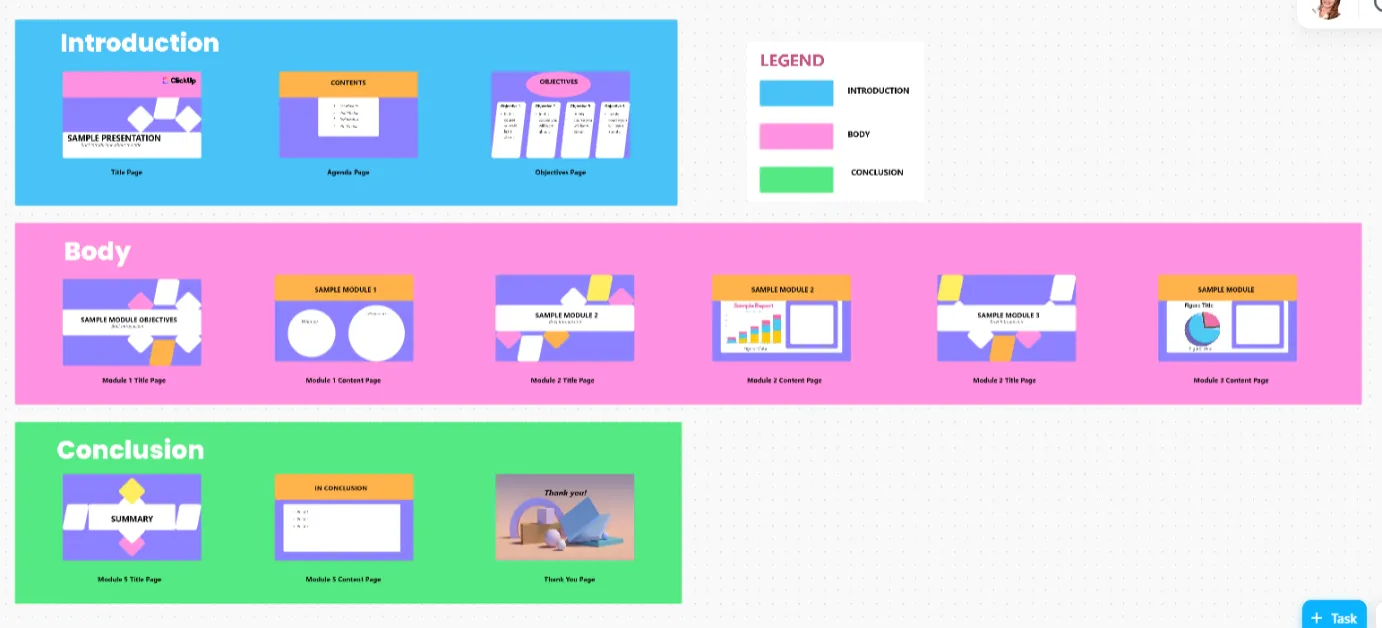
Con esta plantilla, podrás:
- Desarrolle una estructura clara de principio a fin, ajustando y organizando fácilmente el contenido sobre la marcha.
- Garantiza un formato coherente en diferentes presentaciones mientras realizas el seguimiento de todos los cambios.
- Intercambia ideas con tus compañeros de equipo, poniéndote de acuerdo sobre el punto principal, las ideas clave y los subtemas, sin esfuerzo.
- Diseñe todas las diapositivas eligiendo e incluyendo elementos visuales relevantes (notas adhesivas, conectores, figuras, imágenes y paleta de fuentes y colores) con facilidad.
- Cree la presentación añadiendo animaciones y transiciones adecuadas, y realice un seguimiento y ajustes con confianza para garantizar que toda la presentación fluya en un orden lógico.
ClickUp Docs, otra potente herramienta para optimizar el flujo de trabajo de tus presentaciones, te ayuda a crear, organizar y perfeccionar el contenido que acabará formando parte de tu presentación.
Así es como ClickUp Docs puede ayudarte a gestionar mejor tus presentaciones:
- Colabora eficazmente con tu equipo para redactar, editar y perfeccionar el contenido en ClickUp Docs antes de transferirlo a las diapositivas, asegurándote de que todos los cambios se registran en tiempo real.
- Realice un seguimiento y revise los cambios en su contenido, lo que le facilitará perfeccionar los mensajes y los puntos clave de sus diapositivas.
- Almacene esquemas, notas y borradores en un espacio centralizado, para que pueda organizar y actualizar el contenido sin perder ningún detalle importante.
- Convierte las tareas en elementos procesables, asigna a los miembros del equipo elementos específicos de las diapositivas y garantiza la entrega puntual de la presentación final.
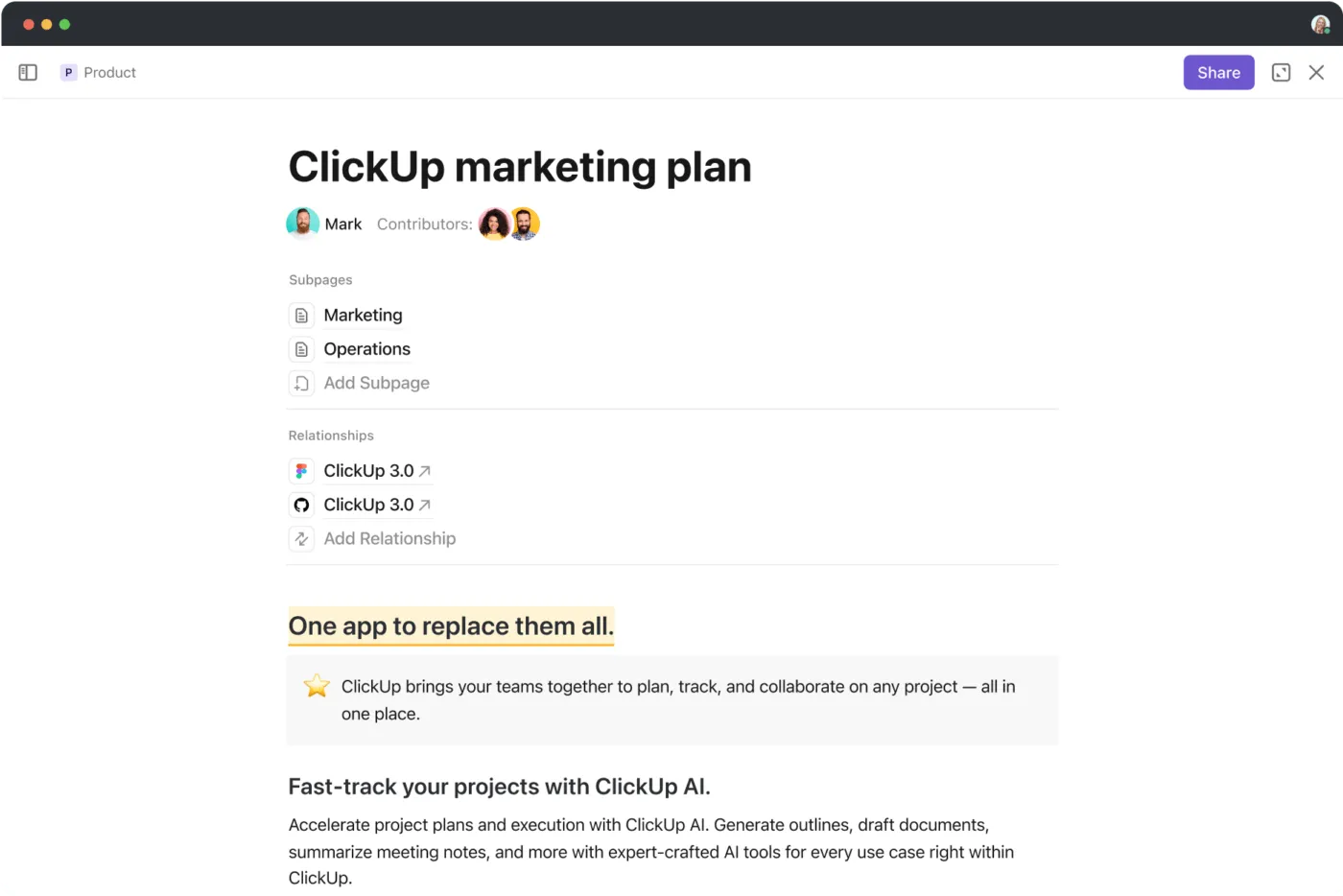
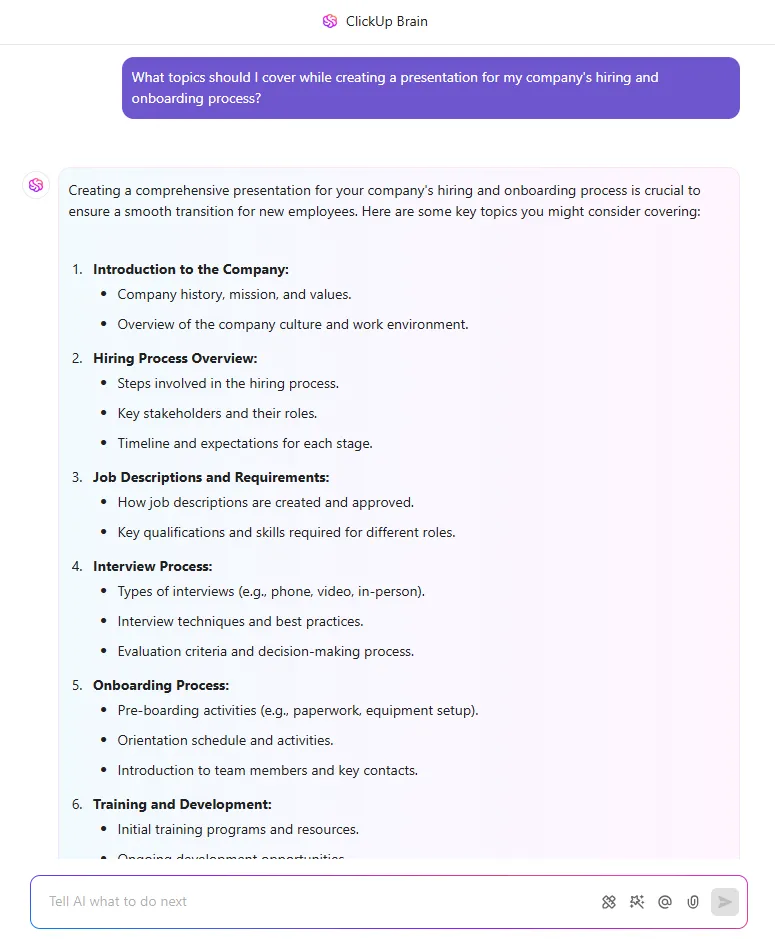
Aumento de la productividad: utilice ClickUp Brain, el asistente de IA integrado, para acelerar su flujo de trabajo de presentaciones. Basta con proporcionar indicaciones o entradas en lenguaje natural para generar contenido específico para las diapositivas directamente en su documento.
Tanto si necesita puntos clave para cada diapositiva, una explicación detallada o un resumen, ClickUp Brain puede ayudarle a crear y perfeccionar el contenido de las diapositivas sin esfuerzo, lo que le ahorrará tiempo y garantizará la coherencia de su presentación.
Cómo realizar el seguimiento de los cambios en los documentos de ClickUp
ClickUp Docs también ofrece un sólido control de versiones de documentos para ayudarte a realizar el seguimiento del progreso y restaurar versiones anteriores si es necesario.
Paso 1: En tu documento de ClickUp, haz clic en el icono de tres puntos y realiza la selección de Historial de la página en el menú desplegable.
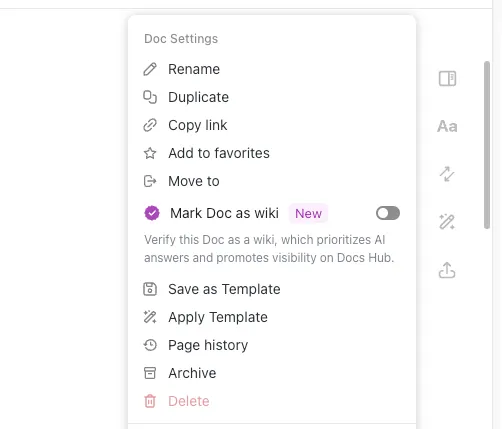
Paso 2: Consulte el historial de revisiones: fecha, hora, nombre de la persona y descripción.
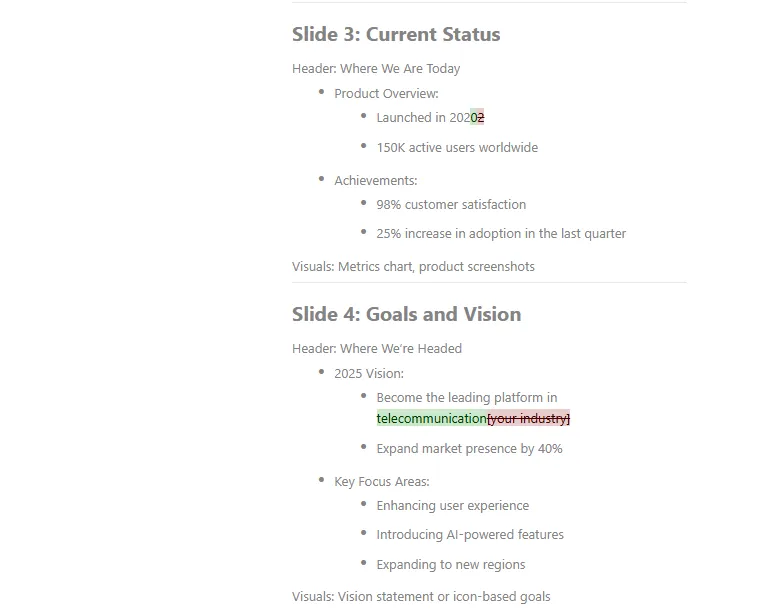
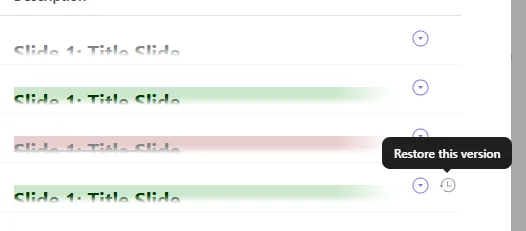
Paso 3: Expanda una versión para ver los cambios resaltados en un color diferente. Revise los cambios significativos para ver quién ha terminado qué y cómo ha evolucionado su documento desde que se creó hasta la versión actual.
Paso 4: Revierte los cambios o restaura cualquier versión haciendo clic en el icono del reloj.
Organice ideas y visualice sus presentaciones con ClickUp Pizarras.
Una vez que tenga la versión final del contenido de su presentación, el siguiente reto es diseñar una presentación visualmente atractiva y cautivadora.
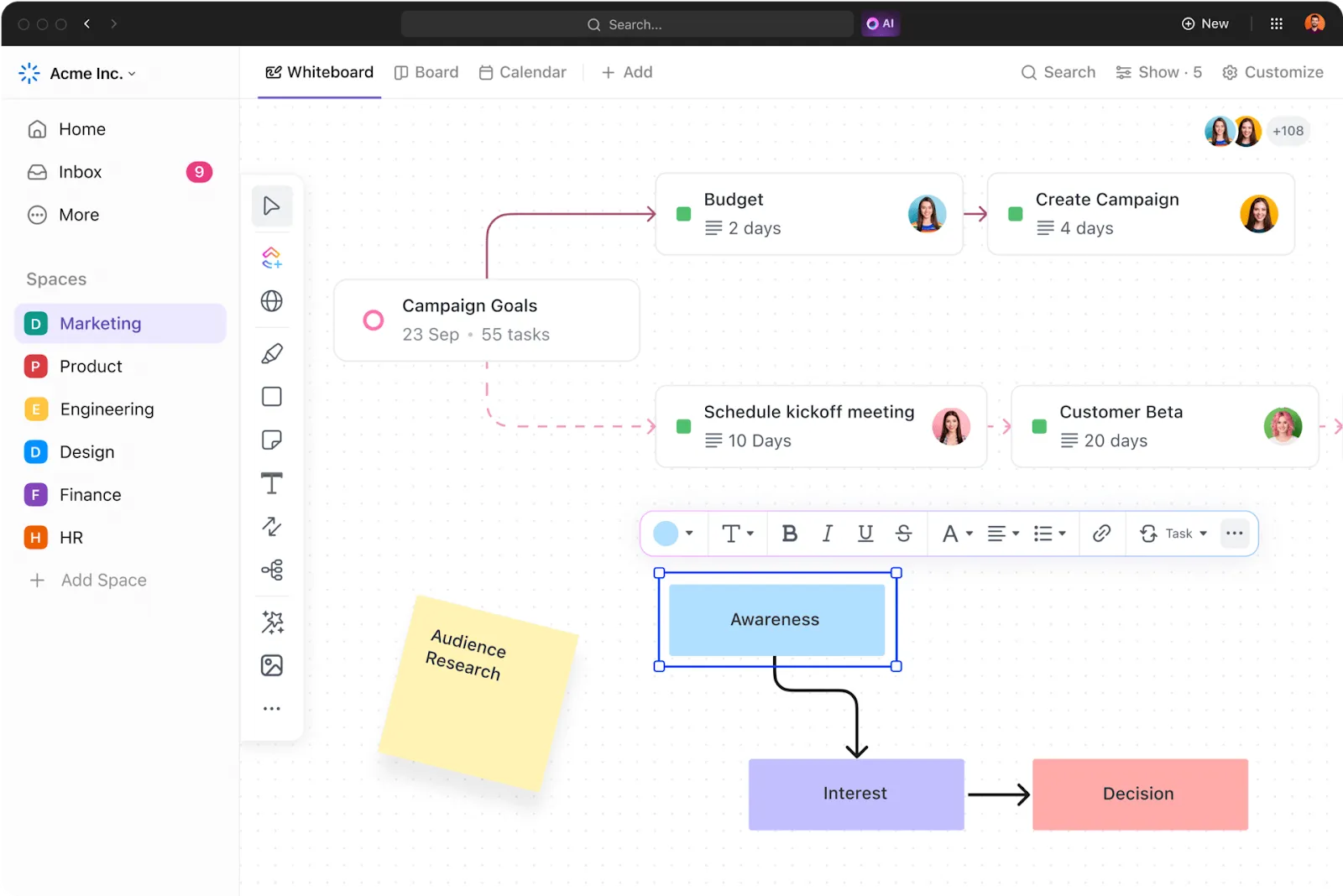
Las pizarras de ClickUp son una herramienta ideal para visualizar y colaborar en ideas, conceptos y estructuras de presentaciones. Tanto si estás haciendo una lluvia de ideas sobre temas de diseño como si estás organizando el flujo de tu presentación, las pizarras de ClickUp proporcionan un espacio dinámico e interactivo para todas las grandes ideas.
Así es como te ayuda:
- Utilice pizarras blancas para correlacionar visualmente sus ideas, la estructura y los puntos clave de su presentación antes de pasar a la creación de diapositivas. Esto le ayudará a garantizar la claridad y la coherencia desde el principio.
- Colabora en tiempo real contribuyendo simultáneamente a la Pizarra, ofreciendo comentarios, realizando ediciones y sugiriendo cambios al instante, lo que resulta perfecto para realizar ediciones de forma colaborativa y perfeccionar el contenido de tu presentación.
- Organice el flujo de sus diapositivas, añada diagramas y cree mapas mentales para representar ideas de forma visual, lo que resulta especialmente útil para organizar contenidos complejos o presentar nuevos conceptos.
- Traduce sin esfuerzo el diseño finalizado de la Pizarra en diapositivas, manteniendo tu contenido organizado y asegurándote de que no se pierda ningún punto clave en el proceso.
🍭 Bonificación: plantillas gratuitas para crear presentaciones convincentes.
Realice el seguimiento de los cambios sin esfuerzo y colabore mejor con ClickUp.
Google Slides ofrece funciones útiles como el historial de versiones, los comentarios y las notificaciones, lo que permite a los equipos colaborar y realizar el seguimiento de las modificaciones.
Sin embargo, gestionar los cambios en Google Slides puede resultar complicado debido a limitaciones como los retos que plantea la colaboración en tiempo real, los problemas de rendimiento y la falta de un seguimiento detallado de los cambios en cada diapositiva.
ClickUp simplifica los flujos de trabajo de las presentaciones y los hace más eficientes. Con ClickUp Docs, puede crear, organizar y perfeccionar el contenido de su presentación de diapositivas sin problemas. Las pizarras de ClickUp agilizan aún más el proceso al permitir a los equipos visualizar y realizar el seguimiento del progreso en un lienzo virtual.
Además, la plantilla de presentación de ClickUp es un marco listo para usar que une al equipo, reduce la necesidad de ediciones repetidas y garantiza presentaciones fluidas y coherentes.
¡Regístrese en ClickUp de forma gratuita y optimice su proceso de presentación de principio a fin!