
Cuando tu lista de pendientes parece un laberinto sin fin, es fácil perder de vista lo que más importa. ¿No sería estupendo que un asistente se encargara de ese caos por ti?
La aplicación Google Gemini para Android te ayuda precisamente con eso. El asistente de IA de Google mejora la forma en que gestionas las tareas y completas tu lista de cosas pendientes, haciendo que la gestión de tareas resulte intuitiva. ¿No sabes por dónde empezar? En esta entrada del blog, veremos cómo utilizar Gemini en Android para aumentar la productividad. 📃
⏰ Resumen en 60 segundos
Mantenerse al día con las tareas puede resultar complicado, pero Google Gemini en Android ofrece asistencia basada en IA para optimizar tu flujo de trabajo.
- A continuación te explicamos cómo empezar y sacar el máximo partido a sus funciones: Instalar e iniciar sesión: Descarga Gemini desde Play Store e inicia sesión Configurar permisos: Activa Voice Match y establece Google como asistente predeterminado/a Utilizar las indicaciones de Gemini: Escribe, habla o sube imágenes para interactuar con Gemini Gestiona tareas: Pide a Gemini que resuma, cree una lista o recupere información Guarda respuestas: Revisa y perfecciona las sugerencias generadas por la IA
- Instalación e inicio de sesión: Descarga Gemini desde Play Store y inicia sesión
- Configurar permisos: Activa Voice Match y establece Google como asistente predeterminado/a
- Utiliza las indicaciones de Gemini: Escribe, habla o sube imágenes para interactuar con Gemini
- Gestiona tareas: Pídele a Gemini que resuma, cree una lista o recupere información
- Guarda las respuestas: Revisa y perfecciona los análisis generados por la IA
- Instalación e inicio de sesión: Descarga Gemini desde Play Store y inicia sesión
- Configurar permisos: Activa Voice Match y establece Google como asistente predeterminado
- Utiliza las indicaciones de Gemini: Escribe, habla o sube imágenes para interactuar con Gemini
- Gestiona tareas: Pídele a Gemini que resuma, cree una lista o recupere información
- Guarda las respuestas: Revisa y perfecciona los análisis generados por la IA
- Sin embargo, Gemini carece de conversaciones continuas, presenta dificultades con los recordatorios y la gestión del Calendario, tiene integraciones limitadas con aplicaciones de terceros y no ofrece compatibilidad con el acceso a datos en tiempo real.
- ClickUp ofrece una experiencia de gestión de tareas más potente basada en IA con: ClickUp Brain: actualizaciones de tareas, resúmenes y automatización impulsados por IA Gestión de tareas: organiza proyectos, establece plazos y asigna tareas Búsqueda inteligente: recupera al instante documentos, notas y conversaciones Colaboración fluida: mantén las tareas, los mensajes y las actualizaciones en un solo lugar
- ClickUp Brain: actualizaciones de tareas, resúmenes y automatización impulsados por IA
- Gestión de tareas: Organiza proyectos, establece plazos y asigna tareas
- Búsqueda inteligente: Recupera al instante documentos, notas y conversaciones
- Colaboración fluida: Mantén las tareas, los mensajes y las actualizaciones en un solo lugar
- ClickUp Brain: actualizaciones de tareas, resúmenes y automatización impulsados por IA
- Gestión de tareas: Organiza proyectos, establece plazos y asigna tareas
- Búsqueda inteligente: Recupera al instante documentos, notas y conversaciones
- Colaboración fluida: Mantén las tareas, los mensajes y las actualizaciones en un solo lugar
Cómo utilizar Gemini en Android
Si eres nuevo en Google Gemini y aún no lo has configurado, no te preocupes: empezar es muy fácil. A continuación, te explicamos los pasos para utilizar Google Gemini en tu dispositivo Android. ⚙️
Paso n.º 1: Instala Google Gemini e inicia sesión
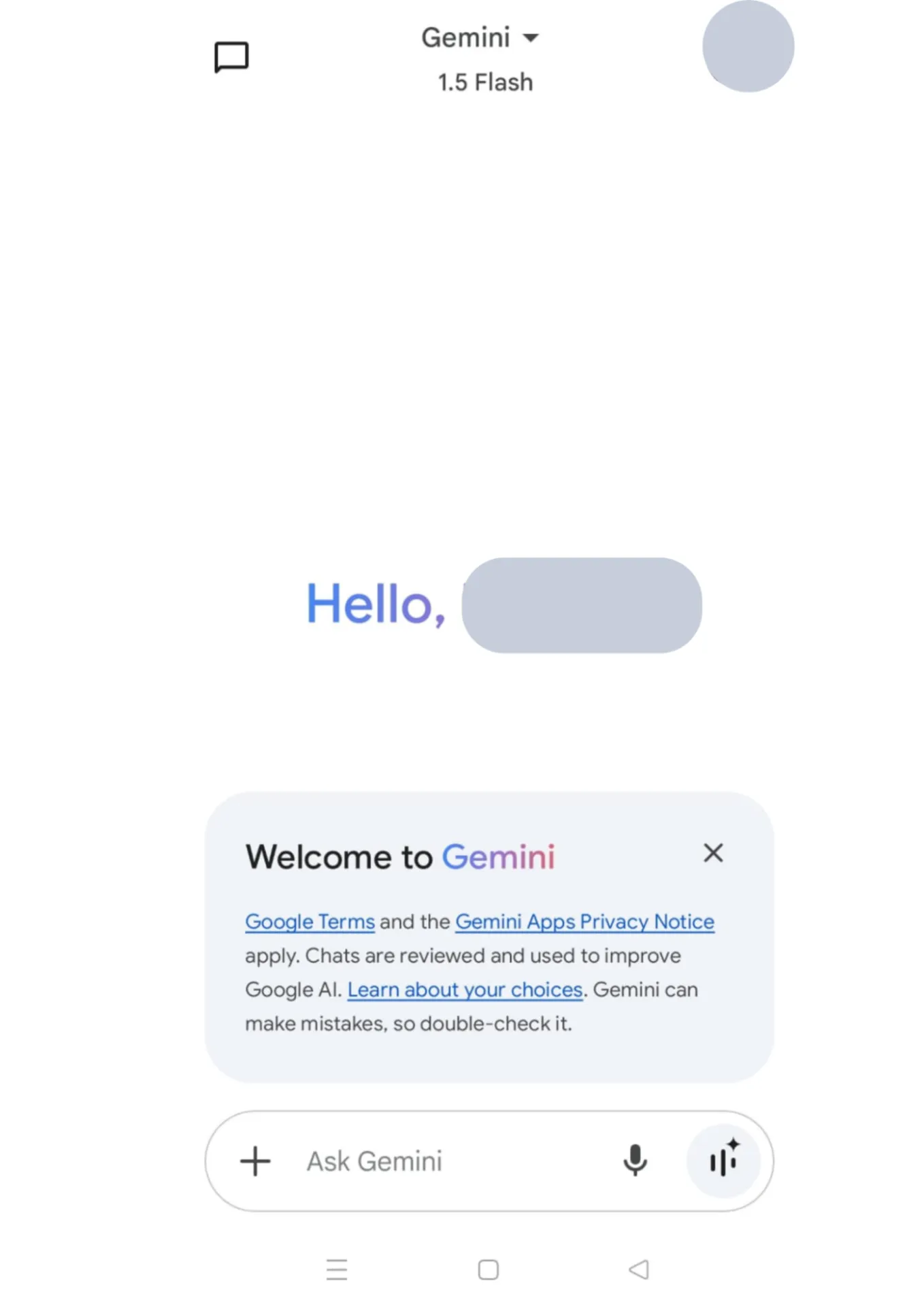
Descarga la app oficial de Gemini desde la Google Play Store en tu móvil.
La primera vez que abras Gemini, te dará una indicación para iniciar sesión con tu cuenta de Google personal o de trabajo. Si aún no tienes una, la aplicación te guiará para crear una nueva cuenta.
Una vez que hayas iniciado sesión, podrás empezar a utilizar Gemini en tu dispositivo Android.
Extra: ¡Descubre cómo utilizar Gemini para generar imágenes!
🧠 Dato curioso: Android fue desarrollado originalmente por Android Inc., fundada en 2003. Comenzó como un sistema operativo de código abierto destinado a cámaras digitales, pero rápidamente se reorientó hacia los smartphones después de que Google adquiriera la empresa en 2005.
Paso n.º 2: Configurar Google Gemini
Una vez que hayas iniciado sesión, la configuración inicial de la aplicación móvil será muy sencilla y te guiará a través de un proceso rápido. Sigue los pasos: es muy fácil. A continuación, concede los permisos necesarios, como el acceso al micrófono para los comandos de voz, y asegúrate de autorizarlos para que todo funcione correctamente.
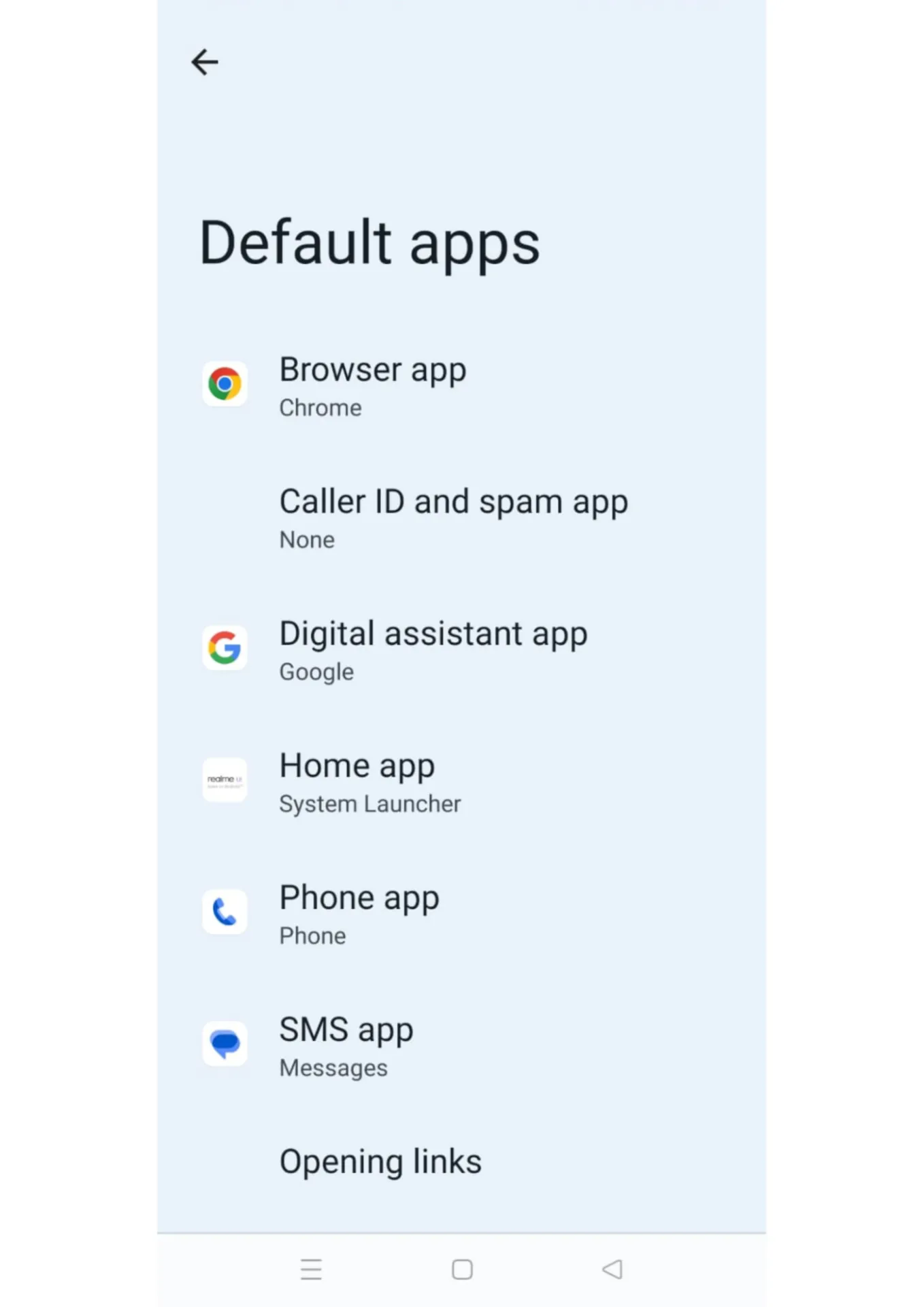
Ve a Ajustes > Aplicaciones > Aplicaciones predeterminadas en tu móvil y configura Google como asistente predeterminado. Este paso es importante si quieres utilizar los comandos de voz sin problemas. También puedes jugar un poco con los ajustes de la aplicación para ajustar el reconocimiento de voz o el estilo de interacción.
💡 Consejo de experto: Usa el modo manos libres. Activa Voice Match para activar Gemini con solo decir «Hola, Google» cuando lo necesites.
🧠 Dato curioso: Google Play Store, de Android, es la tienda de aplicaciones más grande del mundo, con más de tres millones de aplicaciones disponibles. Ofrece todo, desde juegos y aplicaciones de redes sociales hasta herramientas de productividad y recursos educativos.
Paso n.º 3: Dar una indicación a Gemini
A continuación te mostramos algunas formas de interactuar con Gemini:
- Texto: Escribe tus preguntas o comandos
- Audio: Pulsa el icono del micrófono y di lo que necesites.
- Imagen: Pulsa el icono de la cámara para subir o hacer una foto si quieres que la aplicación de IA la analice.
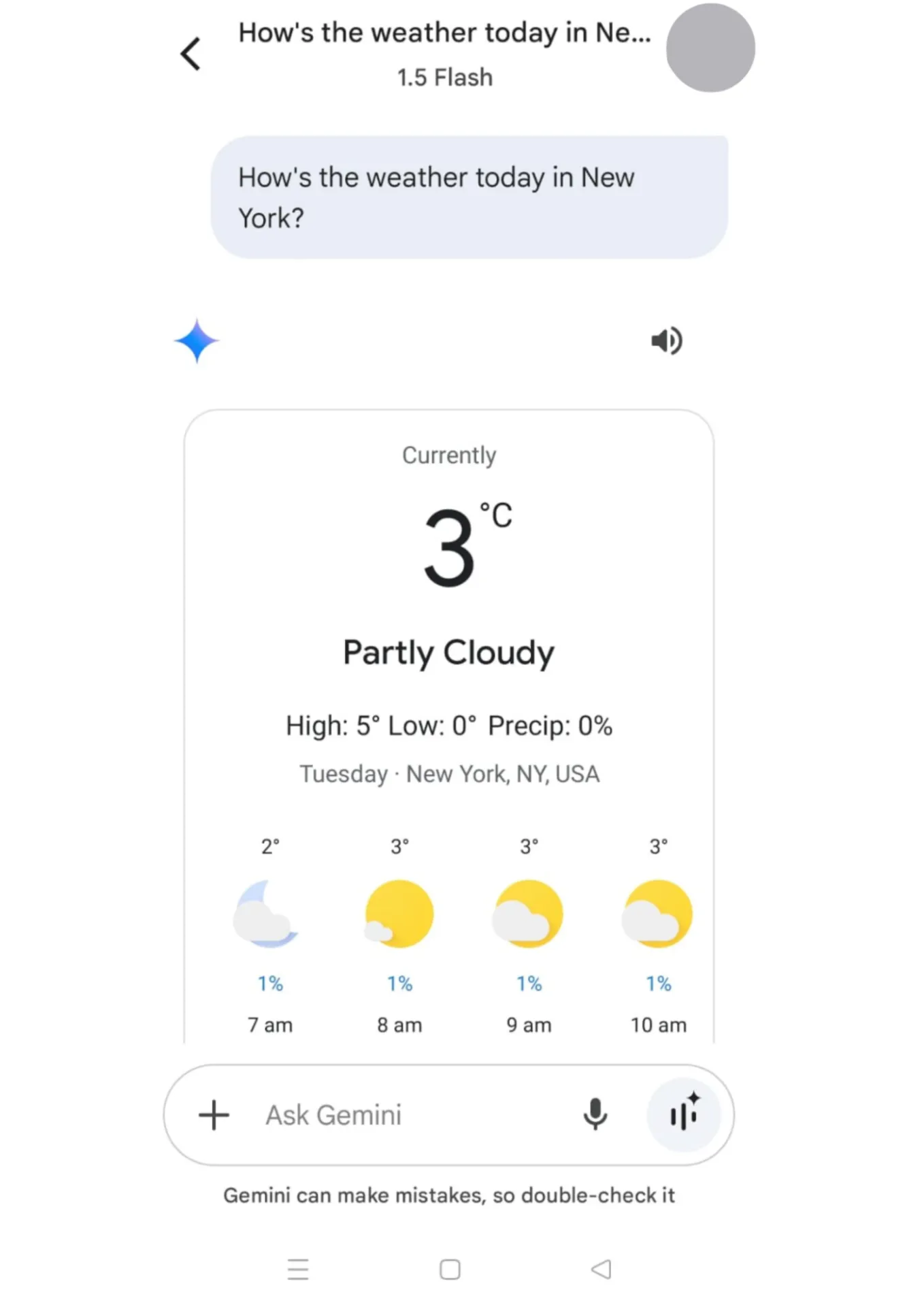
Una vez que Gemini te haya respondido, puedes hacer preguntas de seguimiento o pedir aclaraciones.
¡Y ya está! Una vez configurado, puedes convertir Google Gemini en tu asistente móvil principal para gestionar tareas y responder preguntas.
🤝 Recordatorio: En una cuenta de Google gestionada por un administrador, puedes aprovechar al máximo los análisis personalizados de Gemini.
⚙️Extra: Echa un vistazo a las mejores aplicaciones de Android para tomar notas y descubre qué plataforma te ayuda mejor a organizarte y a mantenerte al día con tus tareas.
Límites del uso de Gemini en Android
Aunque Google Gemini es una herramienta muy potente, es fundamental saber que tiene algunos límites. Conocer estos límites te ayudará a establecer expectativas realistas y a sacarle el máximo partido.
Repasemos algunos de los retos habituales con los que te encontrarás al utilizar la aplicación de productividad « » en Android:
- No hay conversaciones continuas: Gemini no tiene compatibilidad con diálogos continuos. Cada nueva pregunta debe iniciarse manualmente, lo que hace que las interacciones de ida y vuelta resulten menos fluidas.
- Funcionalidades limitadas: La aplicación presenta carencias en aspectos clave, como configurar recordatorios, gestionar calendarios o reproducir música.
- Número limitado de aplicaciones y extensiones: No tiene acceso a tantas aplicaciones ni extensiones como otros asistentes, lo que limita su flexibilidad al ecosistema de Google, con Google Calendar, Documentos de Google y otras aplicaciones.
- Falta de acceso a datos en tiempo real: La versión gratuita de Gemini no tiene compatibilidad con el acceso a Internet para datos en tiempo real, lo que limita su capacidad para proporcionar información en tiempo real.
- Restricciones de uso: Si utilizas Gemini con Google Workspace, te encontrarás con límites de uso estrictos cada mes, lo que puede resultar frustrante para los usuarios habituales.
🧠 Dato curioso: Durante muchos años, las actualizaciones de Android recibían nombres de postres en orden alfabético. Por ejemplo, Android Cupcake (1.5), Donut (1.6) y Eclair (2.0) fueron algunas de las primeras versiones. Esta tradición terminó con Android 10, que pasó a utilizar nombres numéricos.
Cómo utilizar la IA con Android y ClickUp
ClickUp, la aplicación «para todo» en el ámbito laboral, mejora la colaboración en equipo y la gestión de proyectos mediante herramientas de gestión de tareas, control de tiempo, uso compartido de documentos y colaboración en tiempo real. El entorno de trabajo también funciona como aplicación de gestión de proyectos para Android y como navegador web.
ClickUp Brain, su red neuronal basada en IA, actúa como AI Knowledge Manager, gestor de proyectos y redactor. Ofrece funciones de IA conversacionales, contextuales y basadas en roles en toda la plataforma.
Puedes utilizarlo como asistente personal con IA para elaborar borradores de planes de proyecto, generar subtareas a partir de los detalles de las tareas y ofrecer resúmenes y actualizaciones de los proyectos en tiempo real sin necesidad de abrir cada tarea por separado.
¡Veamos paso a paso cómo puedes utilizarlo! 💪
Paso n.º 1: Toca el icono del cerebro de ClickUp
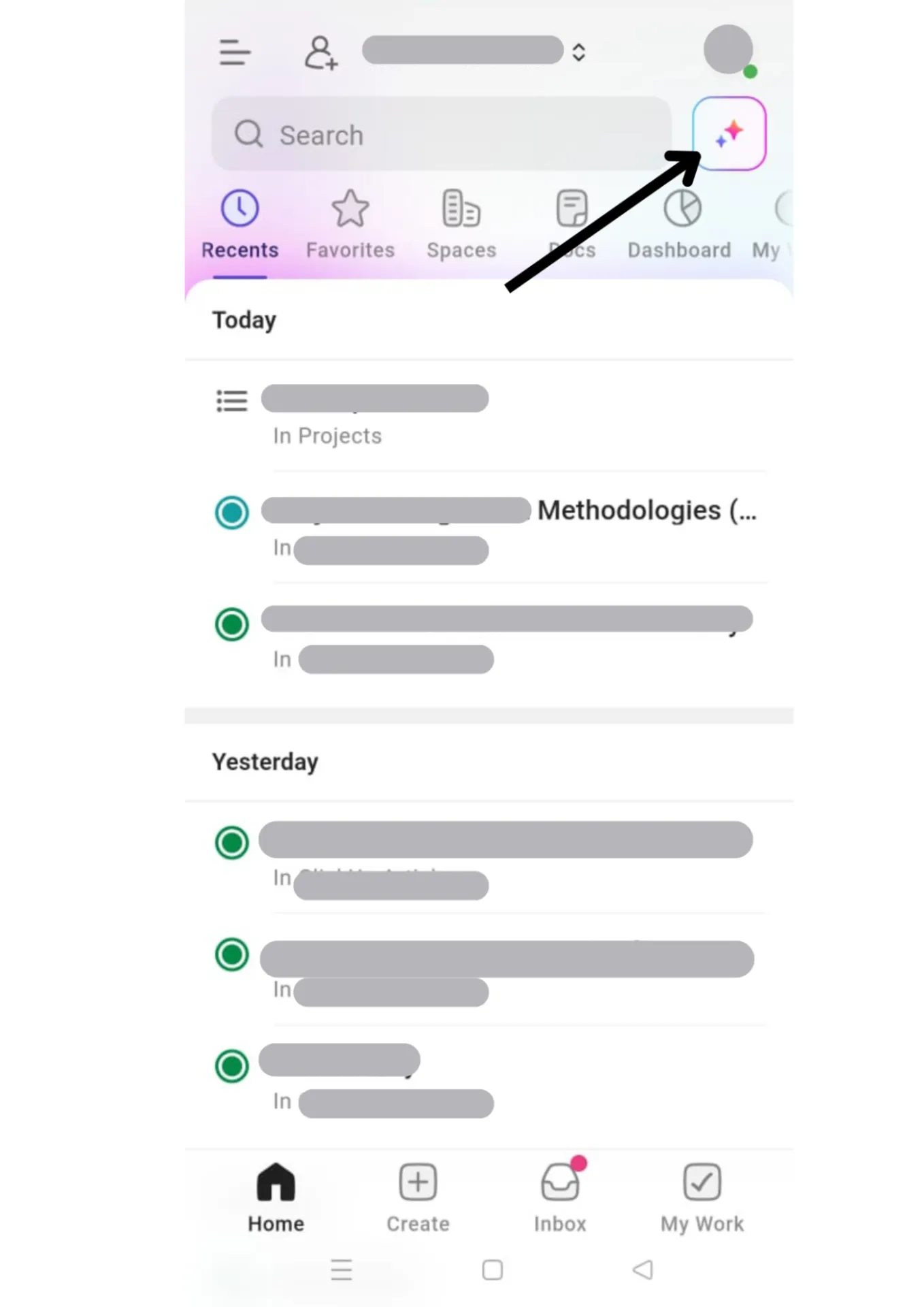
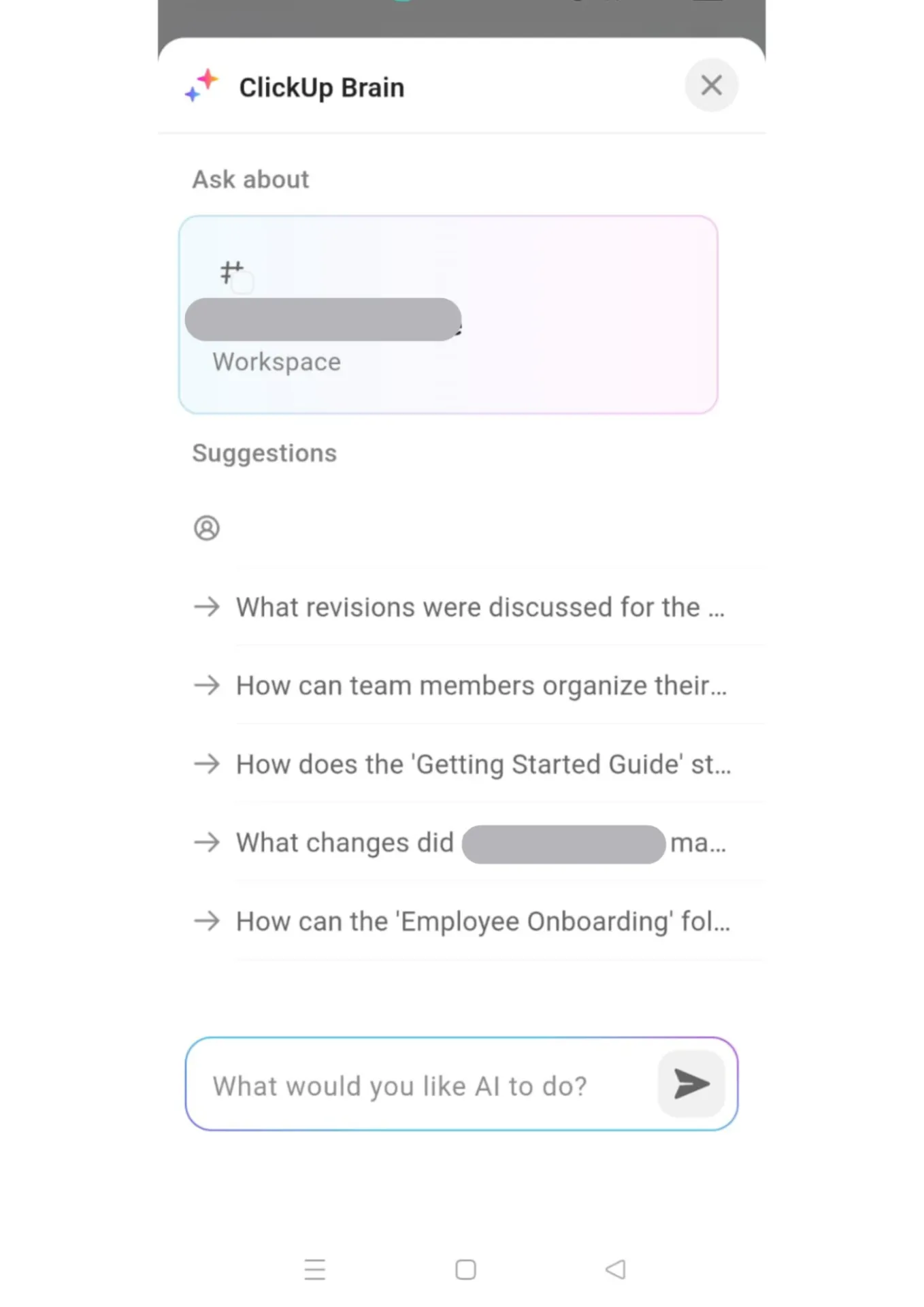
Abre la aplicación de ClickUp en tu móvil Android y ve a la pantalla de Inicio. El icono de IA estará en la esquina superior derecha de la pantalla. Tócalo para abrir ClickUp Brain.
🔍 ¿Sabías que...? La pequeña mascota verde con forma de robot que representa a Android se conoce como «Bugdroid». Fue diseñada por la artista Irina Blok en 2007, y su diseño sencillo la ha convertido en un símbolo fácilmente reconocible en todo el mundo.
Paso n.º 2: Utiliza ClickUp Brain
Esto es lo que puedes hacer con ClickUp Brain como aplicación de planificación diaria:
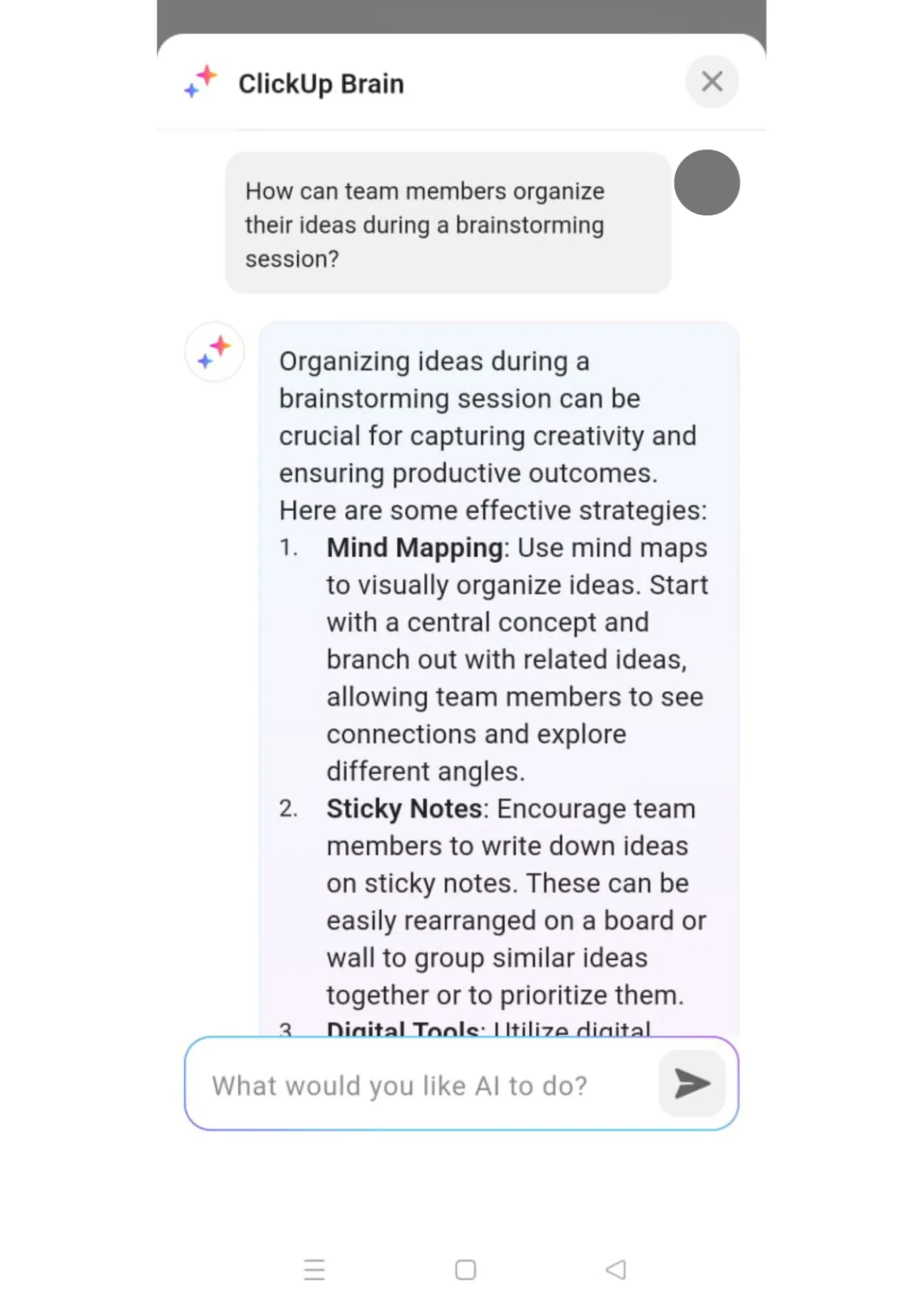
- Haz preguntas: Escribe tus preguntas o solicitudes directamente en el campo de entrada, incluyendo actualizaciones del proyecto o detalles de las tareas.
- Obtén respuestas contextuales: Brain te ofrece respuestas basadas en el contexto en el que te encuentras en cada momento, como los detalles de las tareas, el estado de los proyectos o los resúmenes de los documentos.
- Solicitar más información: Una vez que hayas obtenido tu respuesta, puedes hacer más preguntas pulsando en Dile a la IA qué hacer a continuación en la parte inferior de la respuesta y escribiendo tu siguiente indicación.
Por ejemplo, puedes marcar las solicitudes de los clientes como «urgentes» y las reuniones internas como de «baja» prioridad, si ello se ajusta a los flujos de trabajo de tu equipo.
📮Perspectiva de ClickUp: ¿Crees que tu lista de tareas funciona? Piénsalo de nuevo. Nuestra encuesta revela que el 76 % de los profesionales utiliza su propio sistema de priorización para gestionar las tareas. Sin embargo, estudios recientes confirman que, sin una priorización eficaz, el 65 % de los trabajadores tiende a centrarse en los logros fáciles en lugar de en las tareas de mayor valor.
Las prioridades de tareas de ClickUp transforman la forma en que visualizas y abordas proyectos complejos, destacando fácilmente las tareas críticas. Con los flujos de trabajo impulsados por IA de ClickUp y los indicadores de prioridad personalizados, siempre sabrás qué abordar primero.
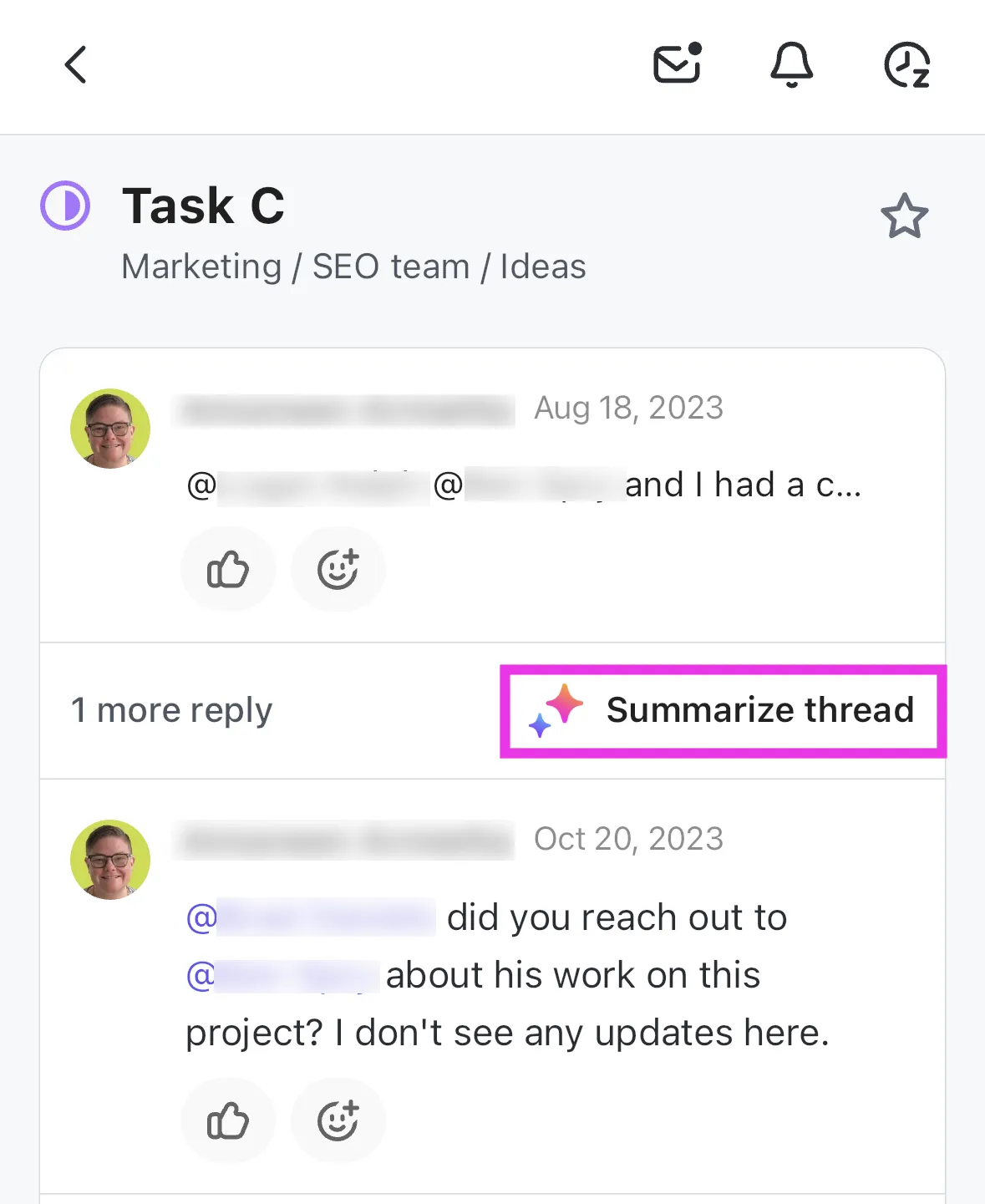
Veamos un ejemplo. Si quieres resumir un hilo de comentarios de tu bandeja de entrada, primero ábrelo. Pulsa la opción Resumir hilo.
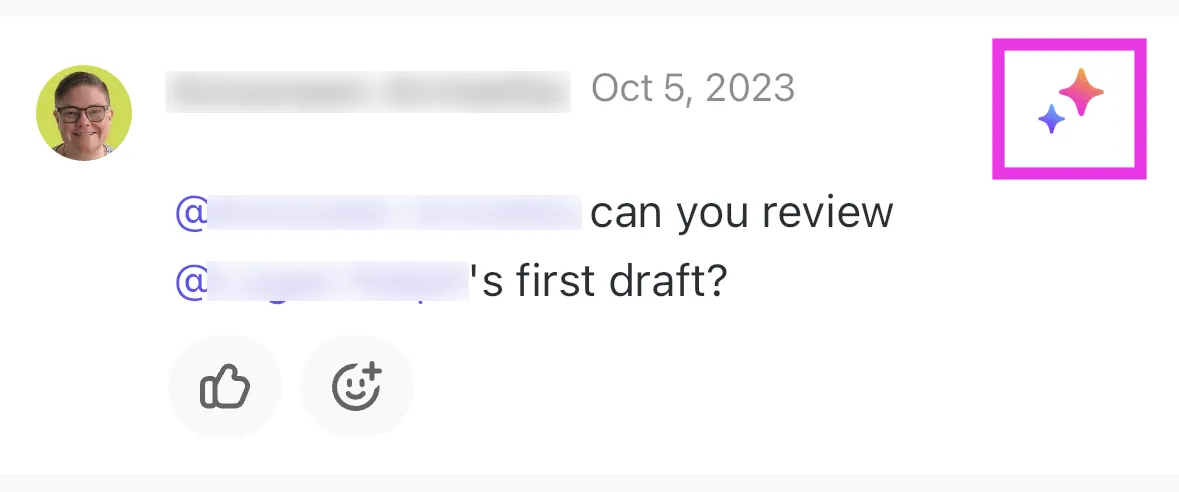
También puedes resumir un hilo de comentarios en una tarea. Toca la pestaña Actividad en tu tarea y haz clic en el icono de IA situado a la derecha de un comentario.
🧠 Dato curioso: El primer teléfono Android, el T-Mobile G1 (o HTC Dream), salió al mercado en 2008. Contaba con una función de teclado físico y una pantalla táctil, y funcionaba con Android 1.0, que hoy en día se considera bastante básico en comparación con los smartphones actuales.
Paso n.º 3: Utiliza sus funciones adicionales (opcional)
ClickUp Brain también funciona como una plataforma de comunicación unificada con funciones adicionales que puedes utilizar. Echemos un vistazo:
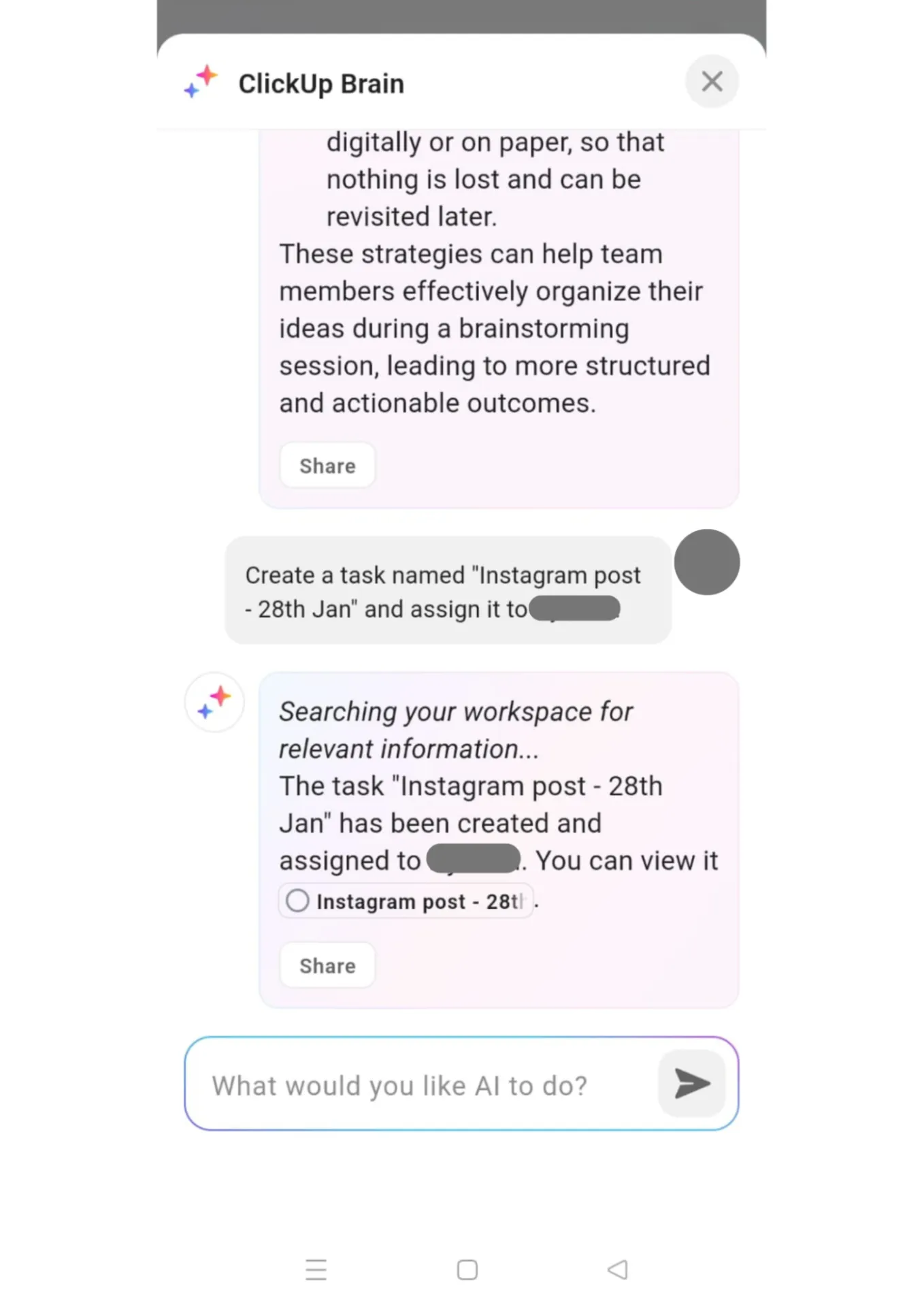
- Crea tareas o documentos directamente a partir de la información que ClickUp Brain genera para ti
- Automatiza tareas para optimizar tu flujo de trabajo según configuraciones personalizadas.
- Escribe y realiza la edición del texto para diversas necesidades, como la creación de contenidos
- Encuentra documentos o información dentro de tu entorno de trabajo gracias a su potente función de búsqueda, que también ofrece conexiones con entornos de trabajo externos e integraciones.
- Prioriza tu trabajo utilizando indicaciones como «¿En qué debería trabajar ahora?» para obtener una lista clara de las próximas tareas.
- Obtén información personalizada basada en preguntas sobre tus proyectos, como conclusiones clave o recursos necesarios, para mejorar la toma de decisiones.
🔍 ¿Sabías que...? Android cuenta con muchas funciones y trucos ocultos que los usuarios pueden descubrir. Por ejemplo, puedes activar las «Opciones de desarrollador» para acceder a ajustes avanzados, ajustar las animaciones para disfrutar de una experiencia más fluida o incluso cambiar el aspecto de la interfaz de tu Android con un lanzador personalizado.
Usa tu [ClickUp] Brain
Instalar Gemini en tu dispositivo Android es el primer paso hacia una gestión de tareas esencial y basada en la IA. También puedes crear listas y organizar tu día con esta aplicación.
Sin embargo, si de verdad quieres optimizar la gestión de tareas, ClickUp, la aplicación todoterreno para el trabajo, debería ser tu opción preferida. Reúne todas tus tareas, proyectos y plazos en una sola plataforma. ¡Ah, y recuerda que también incluye recordatorios integrados!
¡No esperes más y regístrate hoy mismo en ClickUp de forma gratuita! ✅