

Las presentaciones no deberían parecer una tarea ardua, pero a menudo lo son. Mirar fijamente una presentación en blanco de Google Slides, tratando de crear algo que realmente conecte con tu público, puede resultar abrumador. ¿Las plantillas habituales? Demasiado utilizadas. ¿Los diseños predeterminados? Olvidables.
Si eres un profesional que busca ese factor sorpresa en la sala de juntas, un educador que quiere captar la atención de alumnos distraídos o un creativo cansado de los diseños insulsos, estás en el lugar adecuado.
Te damos la bienvenida a una nueva forma de sacar partido a Google Slides que no sabías que era posible. 🤩
¿Estás listo para realizar presentaciones que causen impacto? Comencemos por lo básico.
⏰ Resumen de 60 segundos
Google Slides:
- Presentaciones en cualquier lugar y en cualquier momento: se acabaron los dramas por «formatos de archivo incorrectos».
- Edición en directo, comentarios instantáneos, sin confusiones.
- Plantillas, animaciones, ajustes sencillos... sin necesidad de diseñadores.
- Funciona bien con Google: integra Sheets, Documentos de Google y Formularios.
- ¡Sin etiqueta de precio!
Cómo usar Google Slides como un profesional
💼 Propuestas comerciales: gráficos, animaciones, notas del ponente = mayor impacto
🎨 Portfolios creativos: Imágenes, vídeos, casos prácticos interactivos (muéstralo, no lo cuentes).
📅 Invitaciones y agendas de eventos: piensa en códigos QR, enlaces para confirmar asistencia, cuentas atrás y mucho más.
📄 Currículos interactivos: enlaces, cronogramas y proyectos en los que se puede hacer clic para que sean memorables.
🎓 Materiales didácticos y de formación: Incluye diagramas, cuestionarios y vídeos.
🛍️ Demostraciones de productos: las funciones en las que se puede hacer clic, las especificaciones y los enlaces para comprar ahora te ayudan a vender sin esfuerzo.
📖 Libros de marca: muestra tu identidad y la personalidad de tu marca en acción.
📊 Planes anuales: gráficos en tiempo real, metas, actualizaciones de liderazgo... sin interminables archivos PDF.
🎭 Tableros de inspiración: organiza, juega con los colores, añade movimiento.
📖 Manuales de incorporación: guías paso a paso, cuestionarios y elementos visuales, sin confusiones.
📑 Informes y casos prácticos: diapositivas con imágenes del antes y el después y vídeos como prueba (sin exceso de texto).
🛣️ Hoja de ruta de productos: cronogramas, plazos, enlaces interactivos para mantener a los equipos alineados.
🎲 Cuestionarios y juegos: respuestas que se revelan al hacer clic, seguimiento de puntuaciones, rutas dinámicas (¡divertido!).
Prueba ClickUp para dar un paso más allá.
- Pizarras de ClickUp: haz una lluvia de ideas y planifica antes de empezar a diseñar.
- ClickUp Brain IA y ClickUp Documentos: estructura tus ideas, obtén sugerencias de contenido y colabora en tiempo real.
- Integración con Google Slides: gestiona Slides y ClickUp sin tener que hacer malabarismos con 10 aplicaciones diferentes.
¿Por qué utilizar Google Slides para presentaciones?
No todas las herramientas de presentación son iguales, y Google Slides destaca por una buena razón. Ya sea para preparar clases, presentar ideas o mostrar proyectos creativos, ofrece la combinación perfecta de simplicidad y flexibilidad.
He aquí por qué merece la pena prestarle atención:
- Accesible desde cualquier lugar: Realiza el trabajo en tus presentaciones de Google desde cualquier dispositivo y en cualquier momento, sin preocuparte por la compatibilidad ni por estar atado a un solo ordenador.
- Colaboración en tiempo real: simplifica los flujos de trabajo del equipo con funciones de edición en directo y comentarios instantáneos (¡todos estarán en sintonía, literalmente!).
- Herramientas de diseño integradas: crea diapositivas de aspecto profesional con plantillas intuitivas, animaciones y opciones de personalización que no requieren conocimientos de diseño.
- Integración con Google Workspace: incrusta gráficos de Hojas de cálculo de Google, importa contenido de Documentos de Google o integra formularios y vídeos, todo en un solo lugar.
- Rentable: elige una plantilla de uso gratis (una opción beneficiosa para educadores, pequeñas empresas o cualquier persona con un presupuesto limitado).
➡️ Lee también: Los mejores creadores de presentaciones con IA para PowerPoint
Ideas de Google Slides para diferentes casos de uso
Con las plantillas de Google Slides fácilmente disponibles, es muy sencillo empezar y adaptar tu presentación a tus necesidades específicas. Explora la versatilidad de las herramientas de presentación de Google para diversos casos de uso.
1. Propuestas comerciales de empresas
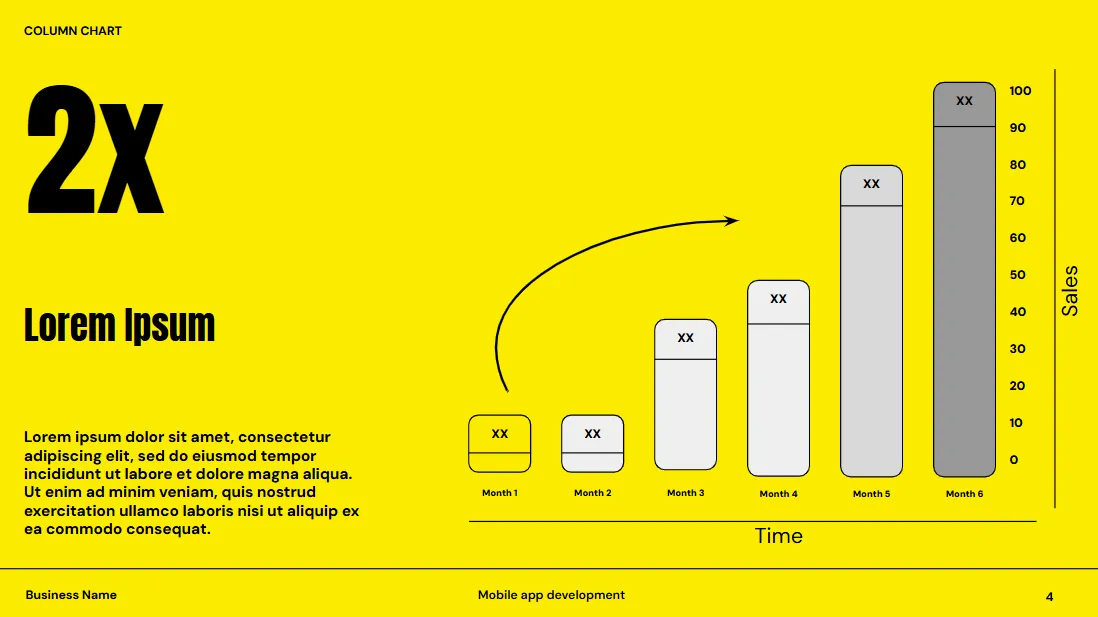
Convierte las presentaciones comerciales en propuestas que llamen la atención y muestren claramente tu valor. Puedes añadir animaciones para resaltar los puntos clave, incrustar gráficos de Hojas de cálculo de Google para presentar datos en tiempo real y estructurar tus diapositivas con un flujo lógico que mantenga la atención de los responsables de la toma de decisiones.
Además, las notas del ponente pueden ayudarte a realizar una presentación impecable, o puedes diseñar la presentación para que destaque por sí sola con imágenes llamativas y texto conciso.
Por ejemplo, las plantillas de presentaciones son ideales para compartir estrategias y conseguir financiación, mientras que los planes ejecutivos de 30, 60 y 90 días ayudan a los gestores de proyectos a correlacionar hitos y progresos claros.
💡 Consejo profesional: Puedes permitir el uso compartido de tu propuesta con clientes o colaboradores y restringir el acceso a diapositivas específicas. Esta función te ayuda a mantener los desgloses de costes internos y los detalles confidenciales privados.
2. Portfolios para profesionales creativos
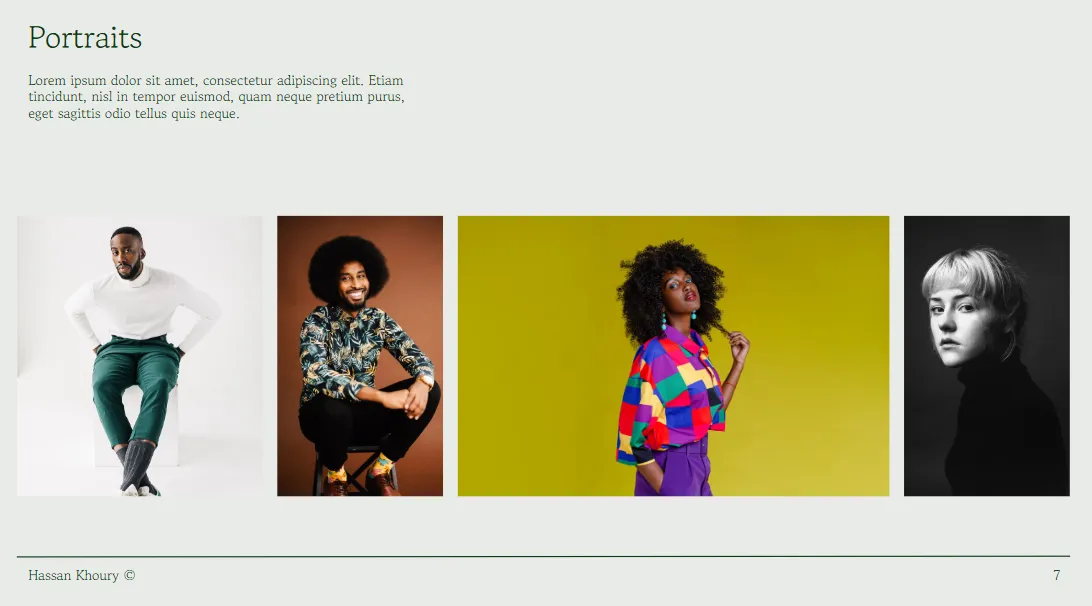
Google Slides es una forma fantástica de crear un portafolio profesional que ponga tu mejor trabajo en primer plano. Puedes utilizar cuadrículas de imágenes para destacar los elementos visuales, incrustar vídeos para dar vida a tus proyectos e incluso incluir testimonios de clientes para ganar credibilidad.
Tanto si eres un diseñador gráfico que quiere presumir de sus proyectos de branding como un escritor autónomo que quiere enlazar a artículos publicados, Slides te ayuda a que tu cartera sea fácil de navegar.
Además, añadir secciones en las que se puede hacer clic, como «Fotografía», «Casos prácticos» o «Certificaciones», ayuda a los espectadores a encontrar exactamente lo que buscan.
💡 Consejo profesional: al utilizar la función de hipervínculos de Google Slides, puedes hacer que las imágenes o los elementos del portafolio revelen más detalles (como descripciones de proyectos o comentarios de clientes) cuando alguien pasa el cursor por encima de ellos. Esto crea una experiencia dinámica para los clientes o empleadores potenciales.
3. Invitaciones a eventos y Agenda
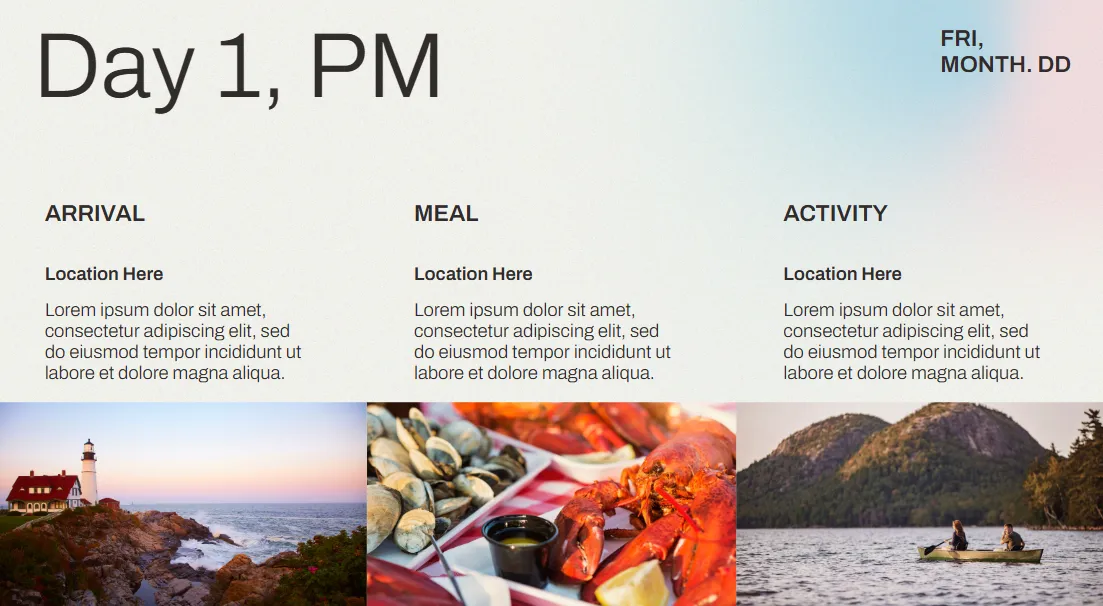
Las invitaciones a eventos interactivas y las agendas son una forma muy creativa de utilizar Google Slides. Añade enlaces RSVP o códigos QR para facilitar el registro y utiliza animaciones para revelar gradualmente los detalles del evento, como la hora, el lugar o los ponentes invitados.
Para eventos corporativos, puedes destacar el itinerario y la Agenda en un formato elegante. Pero para eventos personales como bodas, da rienda suelta a tu creatividad con historias, fotos e incluso un cronómetro de cuenta atrás para generar expectación.
Ya sea un lanzamiento de producto, una fiesta de cumpleaños o una gala benéfica, personaliza la invitación de manera personalizada para que se adapte al tono de tu evento.
💡 Consejo profesional: Después de enviar tu invitación de Google Slides, mantén la conversación incluyendo una serie de diapositivas de seguimiento con contenido interesante como avances, encuestas o teasers.
4. Currículos y CV profesionales
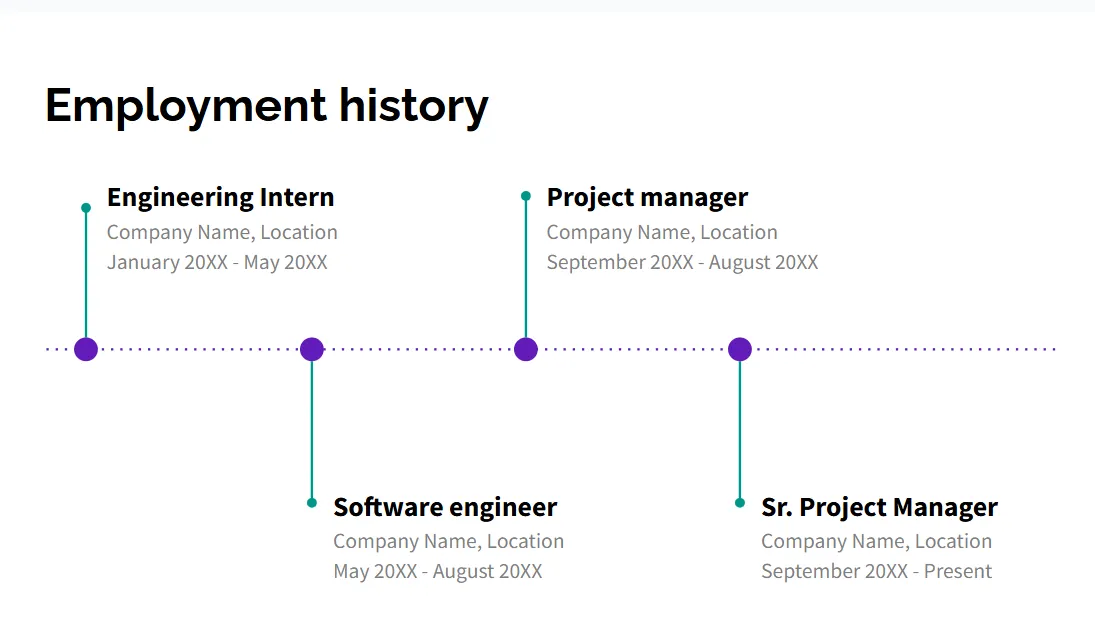
Google Slides puede ayudarte a destacar en las solicitudes de empleo con currículos intuitivos que van más allá del tradicional PDF.
Añade enlaces en los que se puede hacer clic a tu perfil de LinkedIn, tu portafolio o incluso presentaciones en vídeo. Utiliza cronogramas para correlacionar visualmente la evolución de tu carrera y crea una atractiva sección «Acerca de mí» con animaciones que destaquen tu personalidad y tus logros.
Este enfoque es especialmente útil para profesionales del marketing, diseñadores o cualquier persona del campo creativo que quiera llamar la atención con un currículum único y visualmente atractivo.
💡 Consejo profesional: en lugar de limitarte a crear una lista de tus responsabilidades laborales, incluye secciones en las diapositivas en las que los responsables de contratación puedan hacer clic en casos prácticos, maquetas de diseño o vídeos que destaquen tus contribuciones.
5. Herramientas y lecciones educativas
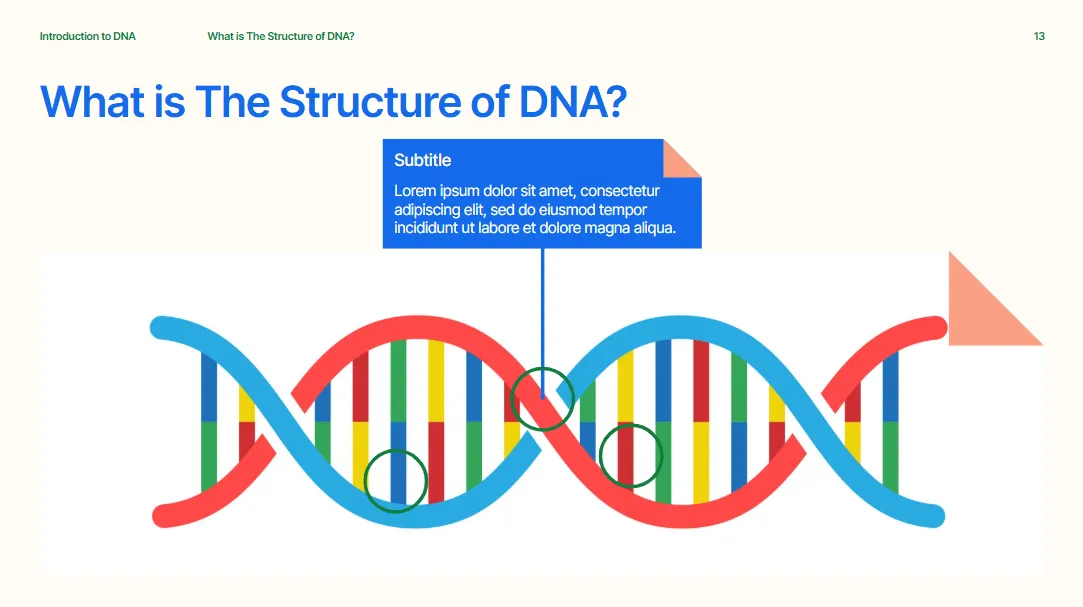
Los profesores y formadores pueden utilizar Google Slides para crear lecciones y sesiones de formación interactivas y eficaces.
Añade diagramas para desglosar ideas complejas, animaciones para ilustrar procesos paso a paso y vídeos incrustados para ofrecer explicaciones más detalladas. Las diapositivas de preguntas y respuestas o los cuestionarios interactivos también pueden mantener el interés de los participantes y fomentar el aprendizaje activo.
Por ejemplo, un profesor puede diseñar una presentación con el plan de la lección para guiar los debates en clase, mientras que un facilitador de talleres puede utilizar Slides para impartir contenidos de formación profesional que sean fáciles de seguir y visualmente atractivos.
💡 Consejo profesional: Dentro de la misma presentación, asigna diferentes secciones a personas o grupos y anímales a añadir sus investigaciones, ideas o conocimientos, creando así un sentido de trabajo en equipo y aprendizaje compartido.
📮ClickUp Insight: Los equipos con bajo rendimiento son cuatro veces más propensos a utilizar más de 15 herramientas, mientras que los equipos con alto rendimiento mantienen su eficiencia limitando su conjunto de herramientas a nueve plataformas o menos. Pero, ¿qué tal si utilizas una sola plataforma?
Como la aplicación para todo el trabajo, ClickUp reúne tus tareas, proyectos, documentos, wikis, chats y llamadas en una sola plataforma, con flujos de trabajo impulsados por IA.
¿Listo para trabajar de forma más inteligente? ClickUp funciona para todos los equipos, hace que el trabajo sea visible y te permite centrarte en lo que importa, mientras que la IA se encarga del resto.
6. Catálogos y demostraciones de productos digitales

Olvídate de los catálogos estáticos: Google Slides te permite crear presentaciones dinámicas de productos con un aspecto moderno y atractivo. Añade fotos de alta calidad, especificaciones detalladas y precios para que los clientes puedan explorar y comprar fácilmente.
Para realizar una presentación ganadora ante tus clientes, prueba las demostraciones de productos en Google Slides. Destaca las funciones y ventajas clave con animaciones, prototipos interactivos y maquetas de pantalla.
Por ejemplo, un ejemplo de demostración de software puede guiar a los espectadores a través de las interfaces de usuario y los flujos de trabajo, mientras que un ejemplo de presentación de demostración de hardware puede centrarse en las especificaciones y los casos de uso en el mundo real.
💡 Consejo profesional: utiliza la integración de Google Slides con enlaces externos para crear una experiencia de «Comprar ahora» directamente en tu escaparate de productos. Añade puntos de acceso interactivos en las imágenes de los productos, donde los usuarios puedan hacer clic para acceder a reseñas o incluso ver una demostración.
7. Libros de marca y guías de estilo
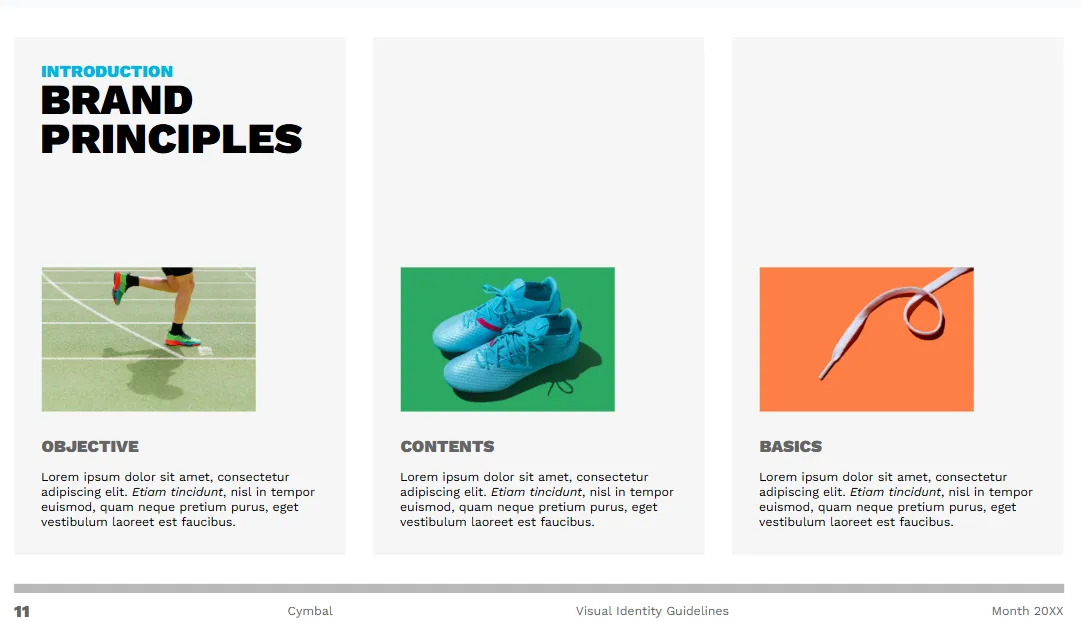
Google Slides ofrece un enfoque único para crear libros de marca que van más allá de la simple visualización de directrices. Puedes incluir secciones detalladas para tu logotipo, paleta de colores, tipografía y Tono de voz, y luego ir más allá incorporando ejemplos del mundo real, como el aspecto de tu logotipo en productos o redes sociales.
Además, puedes añadir animaciones o demostraciones en vídeo para mostrar gráficos en movimiento, lo que garantiza que la identidad visual de tu marca se represente en acción.
Y como todo es colaborativo, tu equipo puede actualizar la guía a medida que tu marca evoluciona, manteniendo todo en un solo lugar accesible.
💡 Consejo profesional: para crear un libro de marca que se parezca más a una experiencia, utiliza animaciones para dar vida a tu logotipo, paleta de colores y tipografía. En lugar de limitarte a mostrar una muestra de colores, muestra cómo estos cambian o interactúan entre sí.
8. Planes de negocio anuales
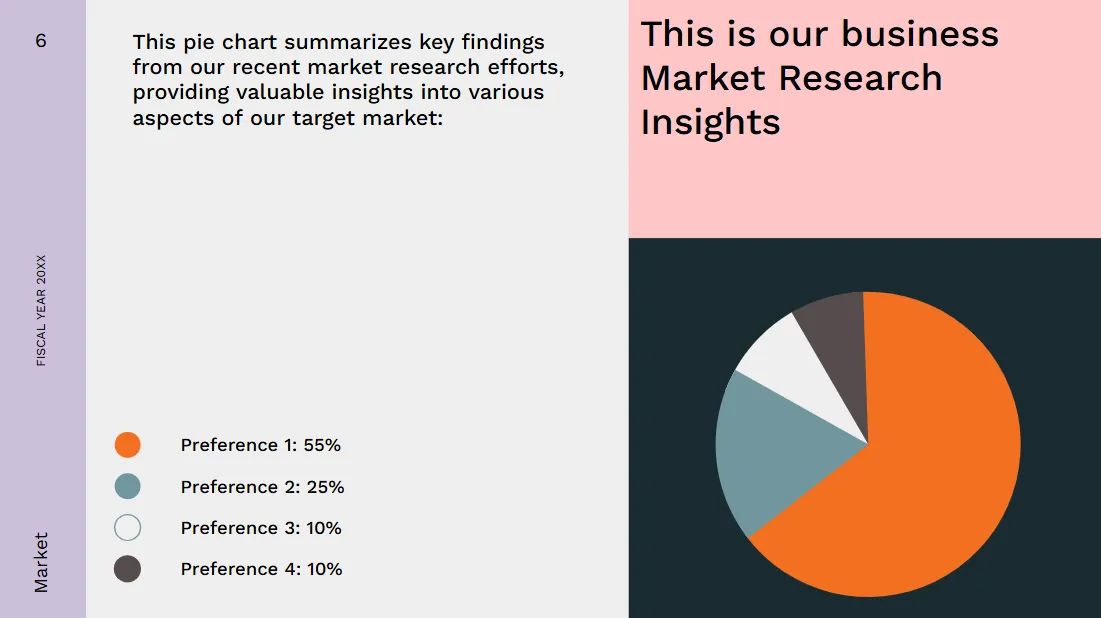
Convierte el proceso de presentación del plan Business anual en una experiencia dinámica y colaborativa con Google Slides. En lugar de diapositivas estáticas, añade gráficos y tablas en tiempo real enlazadas a las Hojas de cálculo de Google para actualizar los datos al instante, lo que garantiza que tu plan sea tan preciso como convincente.
Da un paso más allá incluyendo metas específicas por departamento, cronogramas detallados y análisis DAFO para lograr una presentación completa y clara. También puedes añadir un toque personal con mensajes de vídeo incrustados de los directivos.
Las herramientas de colaboración en tiempo real facilitan el trabajo en equipo y el ajuste del plan Business, lo que garantiza que todos estén en sintonía antes de la presentación final.
💡 Consejo profesional: Haz que tu plan de empresa sea más atractivo añadiendo comentarios en directo de tu equipo durante la presentación. Utiliza hilos de comentarios o encuestas en las diapositivas para recopilar opiniones al instante y garantizar que todas las voces se escuchen en tiempo real.
9. Álbumes de recortes y tableros de inspiración
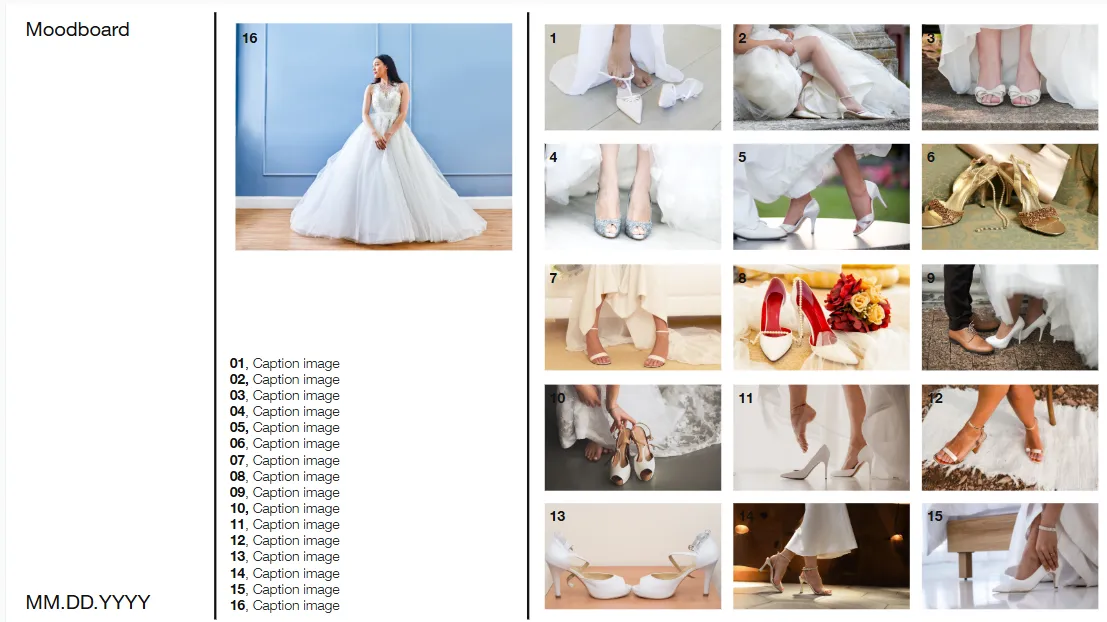
Google Slides es un hub creativo para creadores de álbumes digitales y aficionados a plantillas de tableros de inspiración .
Tanto si estás recopilando ideas de diseño para el lanzamiento de un nuevo producto como si estás buscando imágenes inspiradoras para tu boda, organiza fácilmente paletas de colores, ideas de diseño y fragmentos de texto en diapositivas separadas, lo que te permitirá verlo todo de forma sencilla en un solo lugar.
También puedes ir más allá incorporando vídeos o animaciones: imagina mostrar la identidad visual de una marca a través de un logotipo animado o utilizar un breve Clip de un lugar de vacaciones de ensueño para mejorar tu tablero de inspiración.
Y para conseguir un efecto más complejo, utiliza superposiciones y transparencias, imitando la sensación táctil de un álbum de recortes físico.
💡 Consejo profesional: Complementa tu tablero de inspiración con herramientas de pizarra de IA para recibir sugerencias automáticas sobre diseños, combinaciones de colores y elementos. Esto te ahorrará tiempo y facilitará la colaboración con tu equipo en tiempo real.
10. Manuales de formación e incorporación de empleados
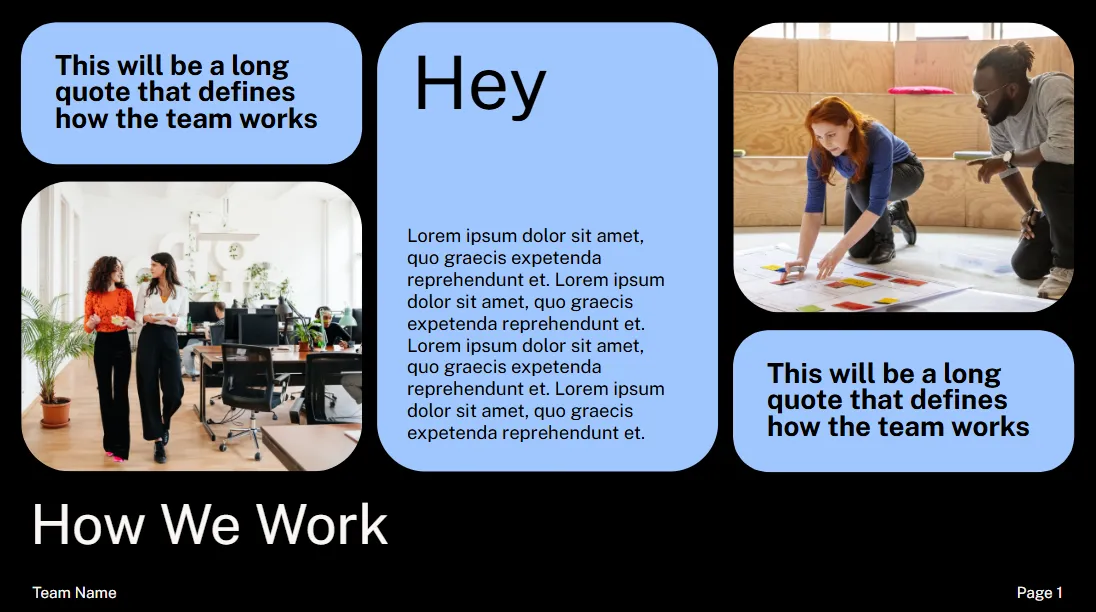
Simplifica los procesos de incorporación y formación con presentaciones paso a paso que son intuitivas y atractivas.
Por ejemplo, al incorporar nuevos empleados, puedes incluir vídeos que expliquen las políticas de la empresa, capturas de pantalla que les muestren cómo navegar por los sistemas internos e instrucciones en las que se puede hacer clic que les guíen a través de los procesos clave.
También puedes añadir iconos, infografías y GIF para desglosar los pasos técnicos. Además, la incorporación de cuestionarios con enlaces en los que se puede hacer clic ayuda a reforzar el aprendizaje.
Para una experiencia más completa, puedes añadir secciones con consejos para la resolución de problemas, preguntas frecuentes o recursos como plantillas que se pueden descargar.
💡 Consejo profesional: para crear una experiencia atractiva, añade una diapositiva «Seguimiento del progreso» al final de cada sección, lo que ayudará a los nuevos empleados a realizar un seguimiento visual de su progreso. Esto añade un elemento lúdico que les mantiene motivados para completar cada fase de su aprendizaje.
11. Informes y estudios de casos
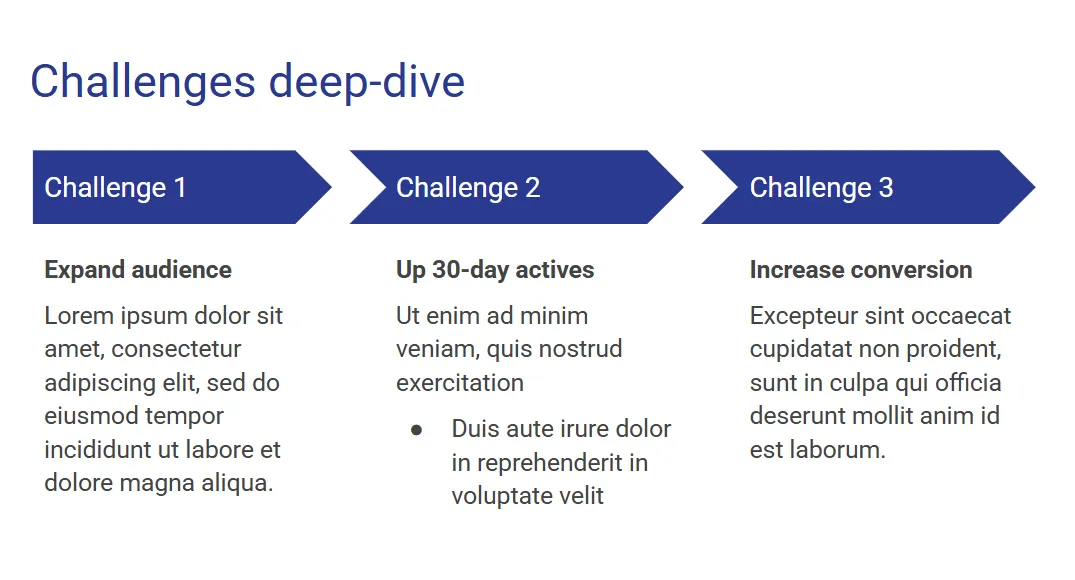
Con Google Slides, presentar informes o estudios de casos se convierte en algo más que un simple volcado de datos. Imagina presentar un informe trimestral con gráficos y tablas claros y codificados por colores que desglosan datos complejos. También puedes añadir un vídeo con testimonios de clientes o incrustar una demostración del producto para añadir credibilidad y un toque humano.
Para los casos prácticos, estructura tu contenido con secciones claras como «Descripción del problema», «Enfoque» y «Resultados». Esto te ayudará a mostrar tu metodología y destacar los resultados clave.
💡 Consejo profesional: Añade una diapositiva «antes y después» para resaltar visualmente el impacto de tu solución. Utiliza imágenes, gráficos o tablas en paralelo para mostrar la situación antes de tu intervención y las mejoras que se produjeron después.
12. Hoja de ruta del producto
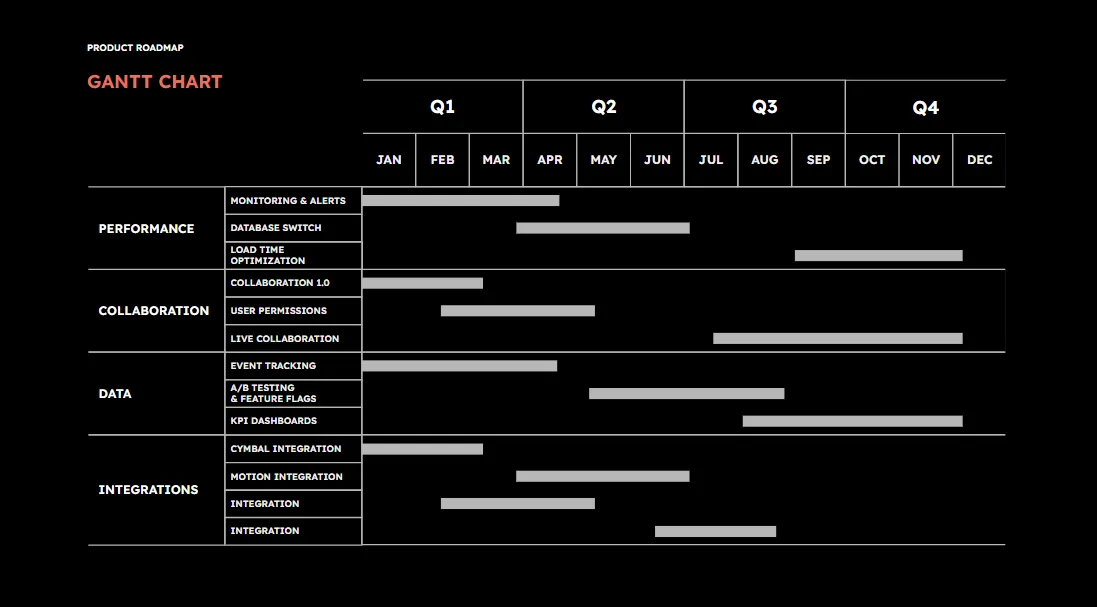
Google Slides es una herramienta versátil para crear hojas de ruta de productos que muestran visualmente los hitos clave, los próximos lanzamientos de funciones y las responsabilidades del equipo. Esto garantiza que todas las partes interesadas sepan exactamente qué está pasando y cuándo.
Por ejemplo, puedes crear una diapositiva con un diagrama de Gantt para realizar el seguimiento del progreso de las funciones y los próximos plazos, e insertar hipervínculos a documentos relacionados, como especificaciones técnicas o notas de reuniones , para acceder fácilmente a información más detallada.
Lo que distingue a Google Slides es su adaptabilidad a diferentes públicos. Para equipos internos (como desarrolladores y gestores de proyectos), puedes crear una hoja de ruta rica en detalles técnicos y aspectos más específicos del desarrollo de funciones.
Para las partes interesadas (incluidos los ejecutivos y clientes), puede optar por una panorámica de alto nivel que haga hincapié en las metas estratégicas, el valor de las funciones y el impacto general del producto.
💡 Consejo profesional: Utiliza una diapositiva con «vista de cronograma» para destacar cronológicamente los hitos clave del producto. Esto ofrece a tu público una panorámica clara y fácil de seguir del recorrido del producto, lo que facilita la coordinación de plazos, expectativas y progresos.
13. Cuestionarios y juegos interactivos
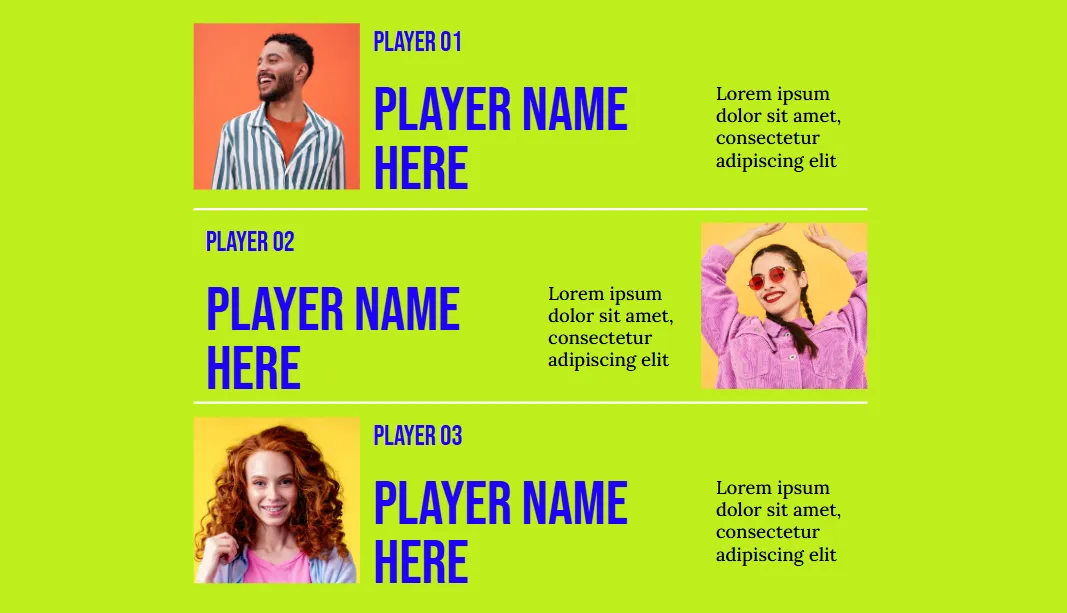
Diseña cualquier cosa, desde preguntas de opción múltiple hasta indicaciones para rellenar los espacios en blanco, utilizando Google Slides y hipervínculos para guiar a los usuarios hacia las respuestas correctas. Para aumentar la motivación (y la diversión), incluye marcadores de puntuación o barras de progreso y ofrece comentarios instantáneos para reforzar el aprendizaje.
Para ir un paso más allá, ¿por qué no pruebas un cuestionario del tipo «elige tu propia aventura»? Los participantes pueden tomar decisiones que les llevarán por caminos diferentes, lo que añade un elemento de sorpresa y emoción al juego.
💡 Consejo profesional: configura una presentación aleatoria utilizando la vista Clasificador de diapositivas y anima las transiciones, para que cada intento de prueba sea diferente y la experiencia resulte atractiva y variada en todo momento.
Mejora la productividad con ClickUp
ClickUp, la aplicación para todo lo relacionado con el trabajo, ofrece soluciones prácticas para la gestión visual de proyectos y la productividad, especialmente para colaborar y organizar ideas.
La función ClickUp Pizarra, por ejemplo, es ideal cuando necesitas esbozar rápidamente ideas y mantener a todos informados en tiempo real. Tanto si estás haciendo una lluvia de ideas con tu equipo como si estás haciendo una presentación a tus clientes, te ayuda a pasar de pensamientos abstractos a planes concretos de manera eficiente.
Además, con la plantilla de presentación de ClickUp , obtienes un diseño fácil de usar para principiantes que simplifica todo el proceso.
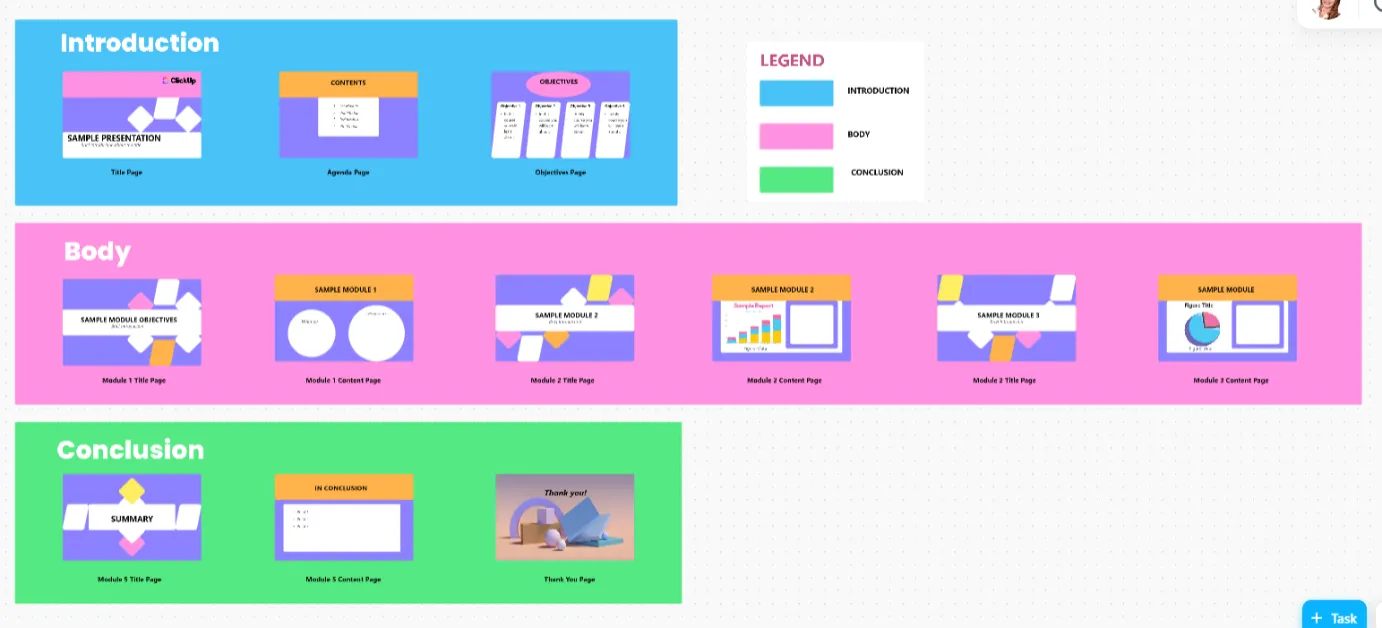
El diseño de pizarra blanca tiene marcadores de posición prediseñados para presentar tu tema, incluyendo una página de título, una agenda y una página de objetivos.
A medida que avanzas en el cuerpo de la presentación, puedes mostrar datos clave, dividiéndolos en módulos organizados. También puedes añadir elementos visuales como fotos, gráficos y figuras para respaldar tus argumentos.
¿Lo mejor de todo? Puedes crear y asignar tareas directamente en tu pizarra, establecer plazos y realizar el seguimiento del progreso. Además, estas tareas se integran con listas y tableros Kanban incorporados para facilitar el seguimiento.
ClickUp Brain va aún más allá. Esta red neuronal nativa basada en IA puede extraer automáticamente información relevante, sugerir ideas y ayudarte a organizar tus pensamientos de forma más eficaz.
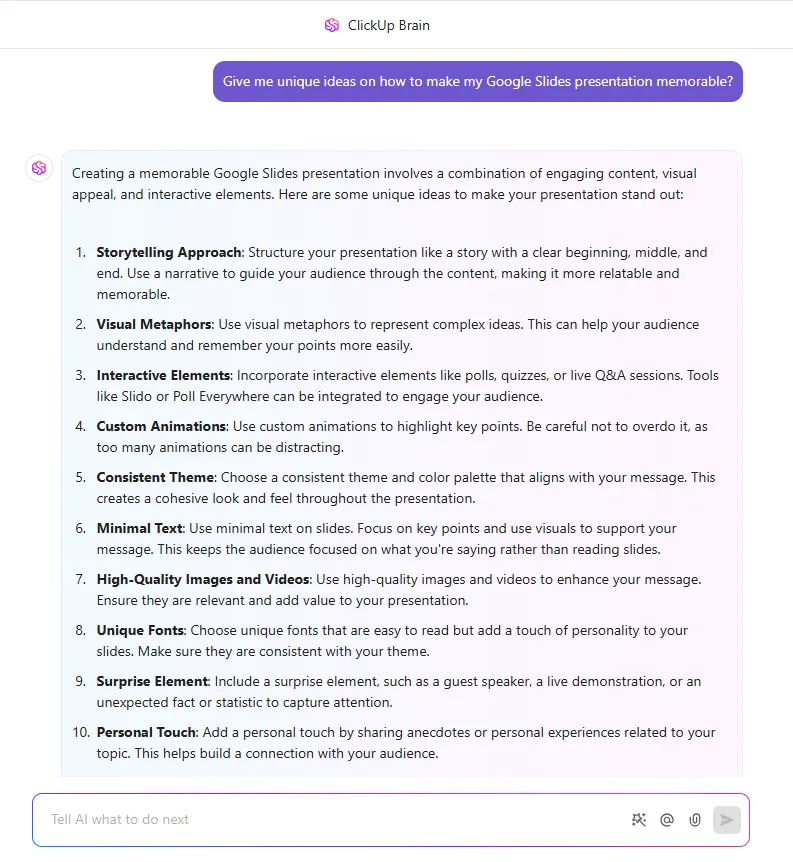
Y una vez que tengas tus ideas en orden, entra en acción ClickUp Docs. Desarrolla tus ideas con texto, imágenes, enlaces y colaboración en tiempo real en estas páginas de estilo wiki.
Docs es tan bueno que hace que nunca más quiera volver a usar Word para esbozar procesos o tomar notas.
Docs es tan bueno que hace que nunca más quiera volver a usar Word para esbozar procesos o tomar notas.
Y para esos momentos en los que necesitas coordinarte rápidamente con tu equipo, ClickUp Chat está ahí, integrado en tu entorno de trabajo, para que puedas compartir comentarios, discutir cambios y mantener todo bajo control. Solo tienes que enlazar las conversaciones a las tareas relacionadas y mantener intacto el contexto.
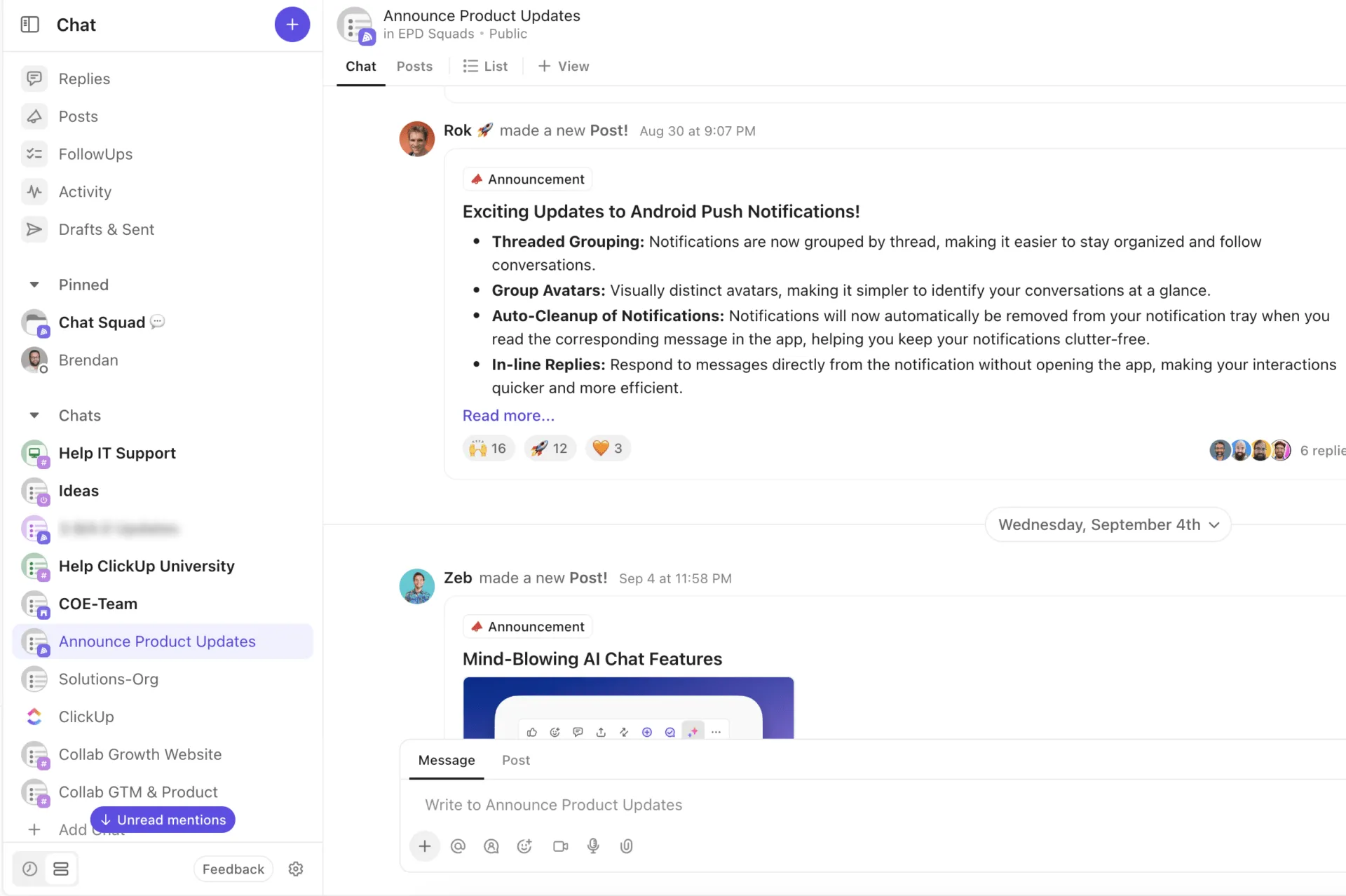
En resumen, todo permanece dentro del entorno de trabajo centralizado de ClickUp, lo que garantiza una transición fluida entre las sesiones de lluvia de ideas, la creación y la colaboración.
➡️ Más información: Presentamos ClickUp Pizarras 3.0: donde la creatividad se reúne con la ejecución
Consejos para crear presentaciones creativas con Google Slides
Las presentaciones llamativas comienzan con la plantilla perfecta y personalizaciones bien pensadas. Aquí tienes algunos consejos prácticos para que el diseño de tus presentaciones de Google Slides sea atractivo e impactante:
- Consigue una mayor coherencia con la plantilla maestra: utiliza la función «Plantilla maestra» para elegir fuentes, colores y diseños y conseguir un diseño coherente en todas las diapositivas, lo que te permitirá ahorrar tiempo en cambios globales.
- Minimiza el texto y maximiza los elementos visuales: sustituye los párrafos prolijos por viñetas concisas, imágenes y un diseño minimalista en general para comunicar tus ideas de forma más eficaz.
- Añade navegación interactiva: utiliza hipervínculos o botones en los que se puede hacer clic para crear una presentación no lineal y permitir que tu público navegue libremente por las secciones.
- Usa las animaciones con un propósito: añade animaciones solo cuando sean útiles, como para revelar puntos gradualmente y mantener la atención o ilustrar un proceso.
- Destaca los datos clave con infografías: sustituye las tablas repletas de datos por elegantes infografías utilizando las figuras y los gráficos de Google Slides.
- Pantallas divididas para duplicar el impacto: muestra comparaciones o combina imágenes con texto en diseños divididos para crear un ambiente limpio y moderno.
- Recorta imágenes con figuras personalizadas: utiliza máscaras de imagen personalizadas para recortar imágenes en círculos, triángulos o figuras únicas y mejorar el diseño de tus diapositivas.
- Termina con una llamada a la acción (CTA) clara: concluye tu presentación con una CTA llamativa y fácil de seguir, ya sea una invitación a una reunión, un enlace para descargar o tu próxima gran idea.
Prepara tus ideas para presentarlas con ClickUp.
Preparar una presentación puede ser un verdadero dolor de cabeza, especialmente cuando saltas de una herramienta a otra.
Aunque los temas de Google Slides son excelentes para los elementos visuales, no ofrecen una forma fácil de gestionar todo el trabajo entre bastidores, como organizar ideas y sincronizarlas con tu equipo.
Ahí es donde ClickUp entra en juego como una plataforma todo en uno que te ayuda a generar ideas, colaborar y presentar ideas en tiempo real. Esboza tus ideas en las pizarras integradas y combínalas con la información proporcionada por el asistente de IA interno. 💯
¿Lo mejor de todo? La integración directa de ClickUp con Google Slides (y más de 1000 herramientas adicionales) garantiza que todo y todos permanezcan organizados y conectados.
Regístrate gratis en ClickUp y empieza a crear presentaciones bien organizadas, fáciles de colaborar y visualmente impresionantes.