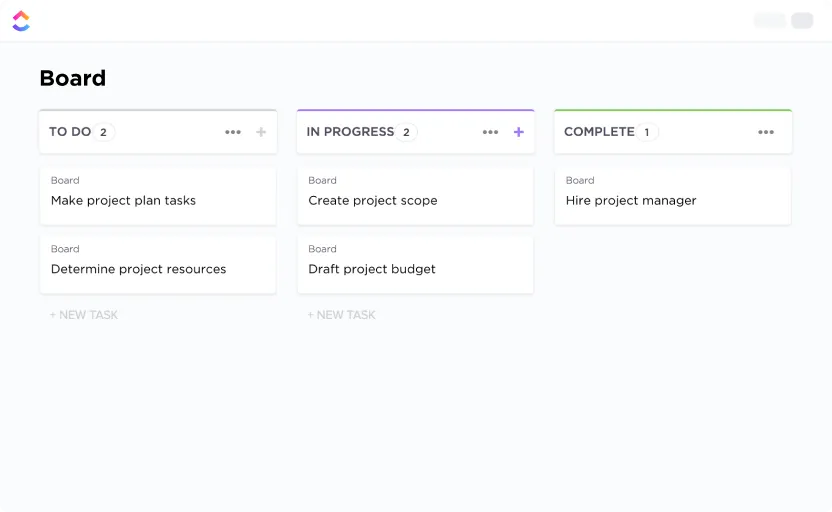

Gestionar proyectos de forma eficiente es mucho más que el seguimiento de las tareas: se trata de garantizar una colaboración fluida, una responsabilidad clara y una mejora continua.
Por ejemplo, imagine un equipo de software que gestiona múltiples proyectos de clientes. El gestor de proyectos decide implementar un tablero Kanban para organizar las tareas y, de repente:
✅ El seguimiento visual de las tareas reduce la confusión✅ La distribución de la carga de trabajo se realiza de manera uniforme entre los miembros del equipo✅ Los plazos se cumplen de manera más consistente
¿Le parece algo que podría ser útil para su equipo?
En esta guía, le mostraremos cómo configurar y sacar el máximo partido a un tablero Kanban en Microsoft Teams para mejorar la gestión de tareas, la colaboración y la eficiencia.
⏰Resumen de 60 segundos
Puede configurar un tablero Kanban en Microsoft Teams utilizando Planner o Azure DevOps para gestionar las tareas de forma visual (pero esto tiene algunas limitaciones).
- En primer lugar, cree un equipo en Microsoft Teams e integre Azure DevOps.
- Añada un tablero Kanban y configure columnas como «Pendiente», «En curso» y «Terminada».
- Retos: Personalización limitada, ausencia de elaboración de informes avanzados y problemas de integración externa.
- ClickUp como alternativa: ClickUp ofrece tableros ilimitados, automatización e informes avanzados.
- Ahorre tiempo con las plantillas de ClickUp para una configuración más rápida y flujos de trabajo optimizados.
¿Qué es un tablero Kanban?
Un tablero Kanban es una herramienta visual y ágil para gestionar tareas y flujos de trabajo. Ayuda a los equipos a mantenerse organizados y realizar el seguimiento del progreso.
Normalmente, las tareas se representan como tarjetas y se mueven por columnas etiquetadas como «Pendientes», «En curso» y «Terminadas». Este sistema garantiza la transparencia, lo que facilita ver quién está trabajando en qué.
Los tableros Kanban son especialmente populares entre los equipos ágiles porque:
- Evite la sobrecarga de la multitarea limitando el trabajo en curso.
- Ayuda a detectar los cuellos de botella de forma temprana para mejorar la eficiencia.
- Adáptese fácilmente a diferentes flujos de trabajo en todos los sectores.
Cómo crear un tablero Kanban en Microsoft Teams
Configurar un tablero Kanban en Microsoft Teams puede transformar la forma en que su equipo gestiona las tareas y colabora en los proyectos.
Hay muchas formas de crear uno directamente en Teams. Puedes elegir entre opciones gratuitas y de pago, las herramientas Kanban de Microsoft y complementos de terceros que ofrecen funciones similares.
El ecosistema cuenta con herramientas gratuitas como Microsoft Planner y Azure DevOps que ayudan a crear un tablero Kanban en Teams. Dado que Azure Boards se integra perfectamente con Microsoft Teams, explorémoslo para crear un tablero Kanban.
🧠 Dato curioso: La palabra «Kanban» proviene del japonés y significa «señal visual» o «tarjeta», lo que refleja cómo las tarjetas representan tareas en el tablero para realizar el seguimiento del progreso.
1. Abra Microsoft Teams y cree un nuevo equipo.
En primer lugar, inicie sesión en Microsoft Teams y cree un nuevo equipo o elija uno ya existente para alojar su tablero Kanban.
- Haga clic en el icono de Teams en la barra lateral izquierda.
- Seleccione «Unirse» o «Crear equipo» en la parte inferior.
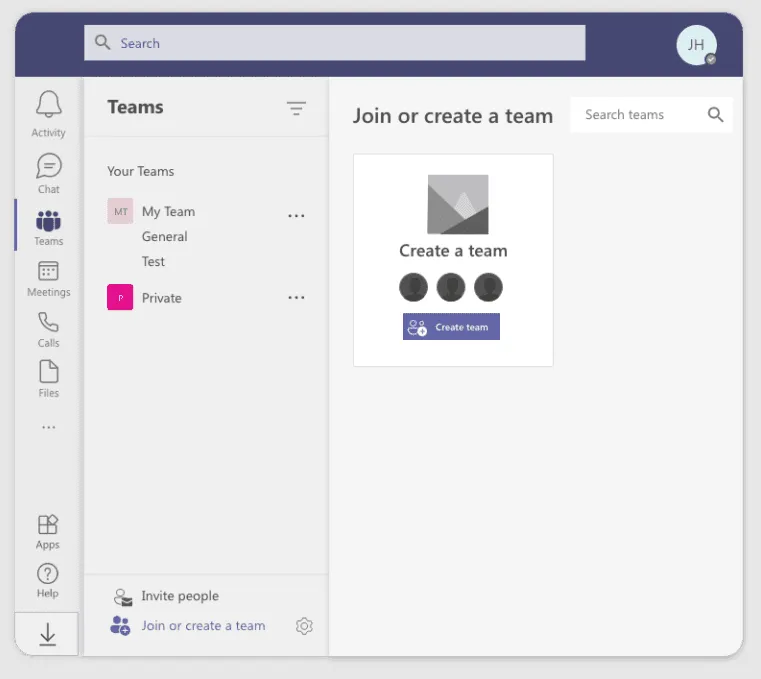
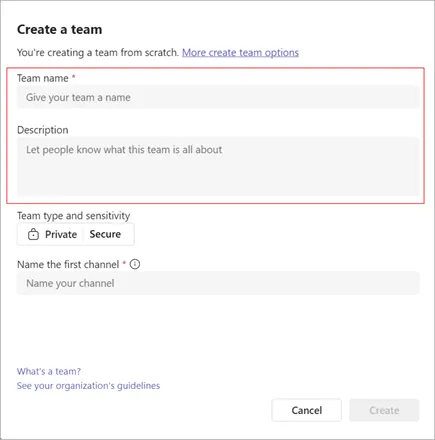
- Seleccione Crear un equipo y siga las indicaciones para nombrar su equipo. Añada una descripción y añada miembros.
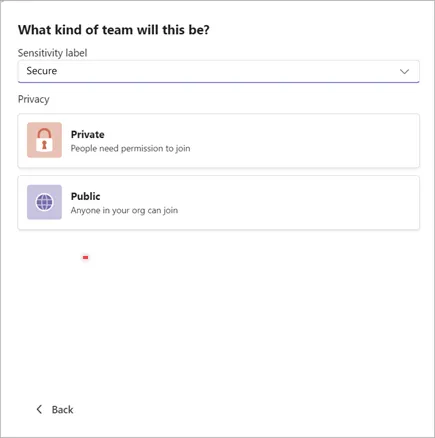
- Seleccione qué tipo de equipo será: privado o público. También puede seleccionar el rótulo de confidencialidad de su equipo.
¡Si ya tiene un equipo configurado, está listo para empezar! Esta nueva área de equipo será el hub central para la gestión de tareas y la colaboración en proyectos.
2. Configure su proyecto Azure DevOps
Al mismo tiempo, debe configurar su proyecto Azure DevOps para crear su tablero Kanban.
- Inicie sesión en su cuenta de Azure DevOps.
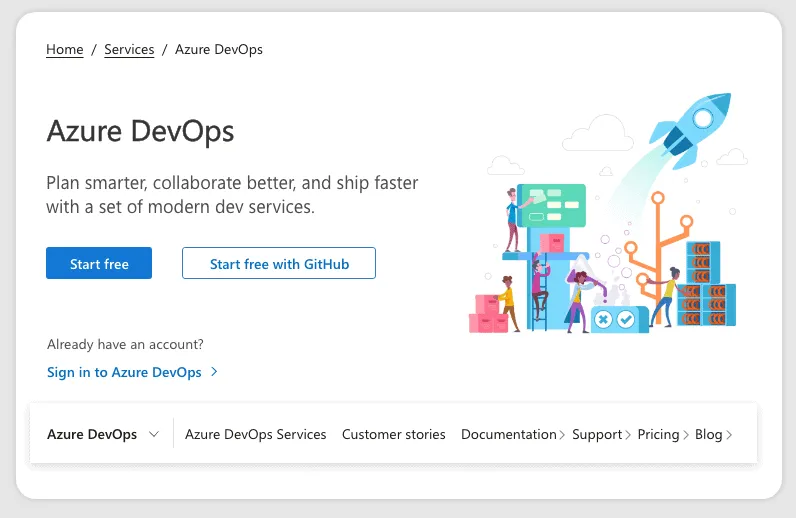
- Haga clic en Nuevo proyecto y asígnele un nombre relevante para su equipo o proyecto.
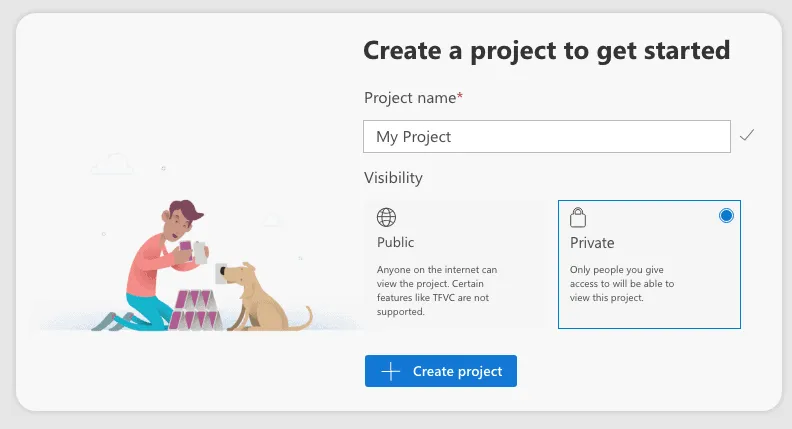
- Elija sus ajustes de visibilidad (privados o públicos) y haga clic en Crear proyecto.
3. Configure su tablero Kanban
Una vez que su proyecto esté en Azure DevOps, es el momento de configurar su tablero Kanban.
- Vaya a la pestaña «Tableros» en el menú de la izquierda dentro de su proyecto.
- Seleccione Kanban para acceder al tablero predeterminado.
- Personalice las columnas de sus tarjetas Kanban para reflejar el flujo de trabajo de su equipo (por ejemplo, Pendientes, En curso y Terminada).
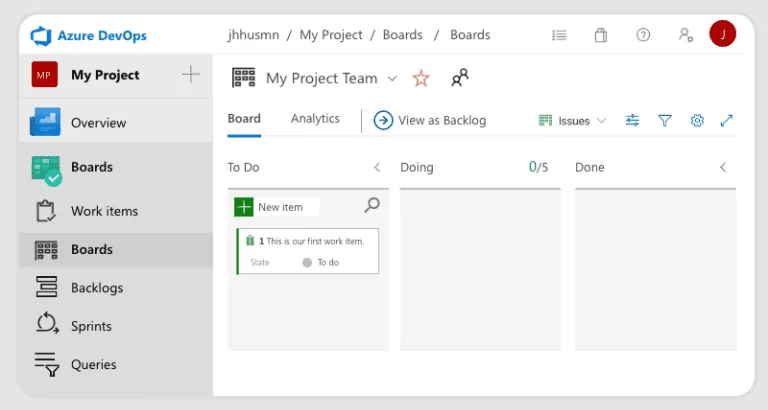
Este tablero actuará como representación visual de tus tareas y tu progreso.
4. Añada el conector Azure DevOps a Microsoft Teams
Ahora, integremos su tablero Kanban en Microsoft Teams.
- En Microsoft Teams, navega hasta el equipo o canal donde deseas añadir el tablero.
- Haga clic en la pestaña «+» en la parte superior del canal.
- Busque Azure DevOps en el directorio de aplicaciones y haga clic en Agregar.
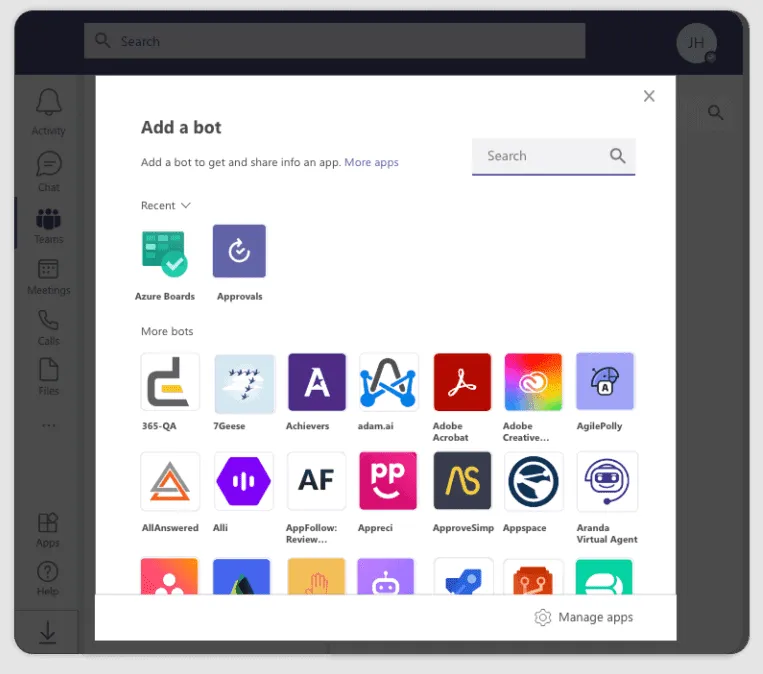
- Autentique su cuenta de Azure DevOps escribiendo «@Azure Boards Sign in» (Iniciar sesión en Azure Boards).
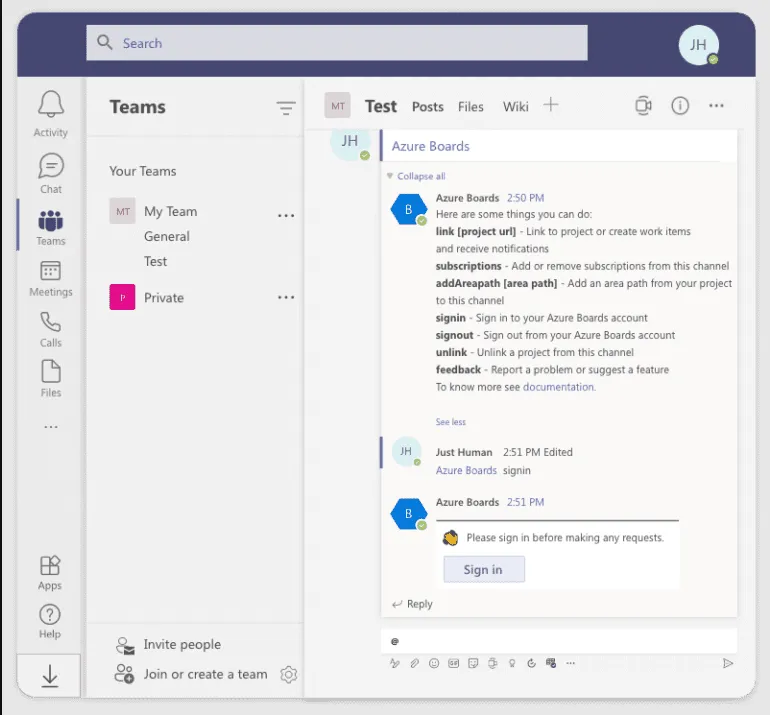
- Por último, conéctese a su proyecto escribiendo «@Azure Boards link» más la URL de su proyecto para enlazar el proyecto específico con el canal de su equipo.
Una vez configurado, su equipo podrá interactuar con el tablero directamente desde MS Teams.
5. Añada y asigne elementos de trabajo
Ahora, puede añadir fácilmente elementos de trabajo desde Microsoft Teams a su herramienta Kanban siguiendo estos pasos:
- Haga clic en el botón + Nuevo elemento de trabajo para crear tareas, incidencias o historias de usuario.

- Asigne estas tareas a los miembros del equipo, establezca plazos y añada detalles relevantes.
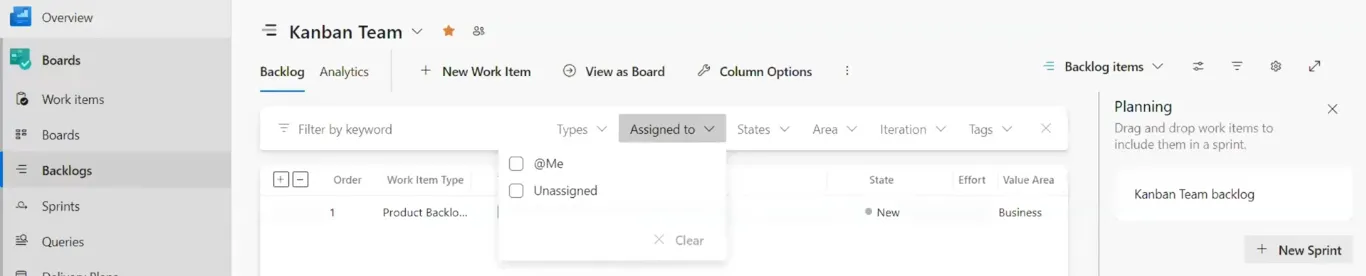
- Arrastre y suelte tareas entre columnas a medida que avanzan.
Estos pasos garantizan el seguimiento y la gestión eficaces de cada tarea específica.
6. Realice un seguimiento del progreso y colabore
Ahora que ya ha configurado el tablero, puede supervisar el progreso de su equipo y colaborar directamente en MS Teams.
- Utilice la pestaña «Tableros» en Teams para ver el estado actual de sus tareas y realizar los ajustes necesarios.
- Configure notificaciones para las actualizaciones de tareas configurando el bot de Azure DevOps en Teams.
- Añada comentarios o adjuntos a tareas individuales para una colaboración más detallada.
Ahora, su tablero Kanban está configurado y totalmente operativo. También puede maximizar su potencial integrando otras herramientas del ecosistema de Microsoft, como SharePoint y Power Automate.
Las funciones avanzadas no están disponibles en el plan Free, pero aún así puede utilizar algunas herramientas avanzadas esenciales para mejorar continuamente su flujo de trabajo.
👀 ¿Sabías que...? Aunque Kanban se originó como un sistema de fabricación en Toyota, David J. Anderson adaptó sus principios al trabajo intelectual, en particular al desarrollo de software y las operaciones de TI.
Limitaciones del uso de Microsoft Teams
Aunque Microsoft Teams ofrece funcionalidades Kanban básicas, tiene algunas desventajas:
- Personalización limitada: Teams ofrece una flexibilidad limitada a la hora de personalizar diseños y flujos de trabajo para adaptarlos a necesidades específicas, en comparación con las herramientas Kanban específicas.
- Falta de integraciones avanzadas: integrar Microsoft Teams con herramientas externas para mejorar la funcionalidad Kanban puede resultar complicado y tener límites.
- Sin control de tiempo: a diferencia de la mayoría de las demás herramientas Kanban, Microsoft Teams no ofrece herramientas integradas para realizar el control de tiempo, lo que dificulta medir cuánto tiempo se dedica a las tareas.
- Dependencias de integración: ciertas integraciones, como Azure Boards, requieren una organización Azure DevOps asociada. Esto puede no ser ideal para equipos que aún no utilizan herramientas DevOps.
- Sin gestión de dependencias: los tableros Kanban de Teams no admiten dependencias entre tareas. Esto significa que no se pueden vincular fácilmente tareas que deben completarse en un orden específico, lo que puede ser crucial en proyectos complejos.
Cree un tablero Kanban con ClickUp
¿Son estas limitaciones a la hora de crear tableros Kanban en Microsoft Teams un impedimento? Le alegrará saber que existe una solución que aborda estos obstáculos de frente: ClickUp.
Es la aplicación integral para el trabajo que combina la gestión de proyectos, la gestión del conocimiento y el chat, todo ello impulsado por la inteligencia artificial, que le ayuda a trabajar de forma más inteligente y rápida.
La vista Tablero de ClickUp tiene una interfaz fácil de usar, lo que hace que los tableros Kanban sean fáciles de usar para todos los miembros de su equipo. También es versátil y se adapta a la complejidad de su proyecto, sin importar lo grande o pequeño que sea.
A continuación, le mostramos cómo puede configurar su tablero Kanban en ClickUp:
Configure su entorno de trabajo en ClickUp
Empiece por crear un entorno de trabajo adaptado a las necesidades de su equipo.
- Inicie sesión en ClickUp o regístrese para obtener una cuenta gratuita.
- Crea un nuevo espacio haciendo clic en el botón + Nuevo espacio y asígnale un nombre que refleje tu proyecto o equipo.
- Añada miembros del equipo al entorno de trabajo para una colaboración fluida.
A diferencia de Microsoft Teams, no hay límite en el número de tableros o espacios que puede crear, lo que lo hace perfecto para proyectos a gran escala.
Elija una plantilla Kanban
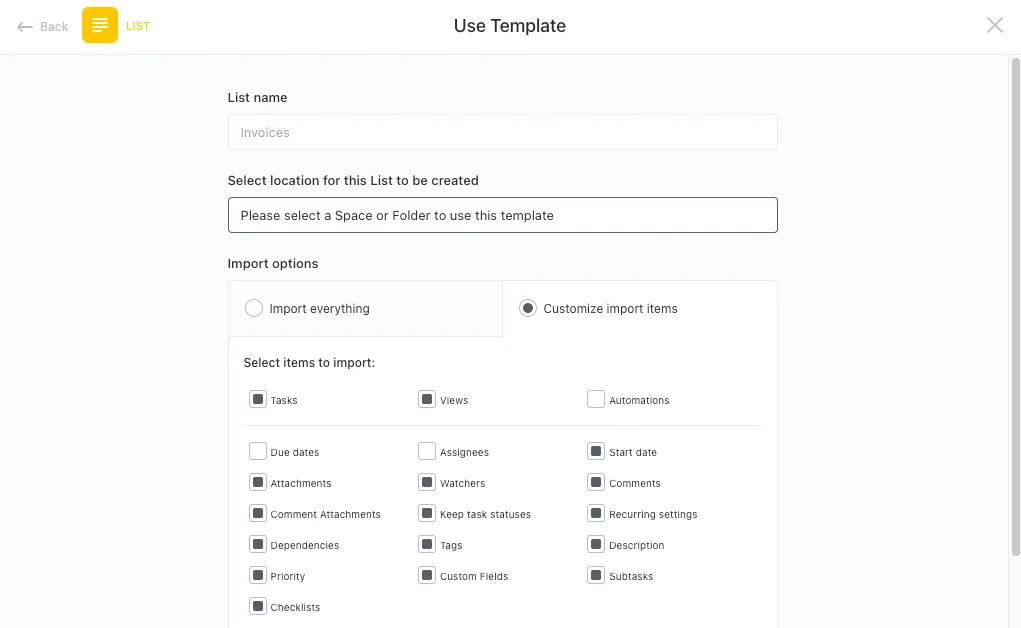
Evite la molestia de crear un tablero Kanban desde cero utilizando una de las plantillas listas para usar de ClickUp.
- Seleccione una plantilla Kanban del Centro de plantillas.
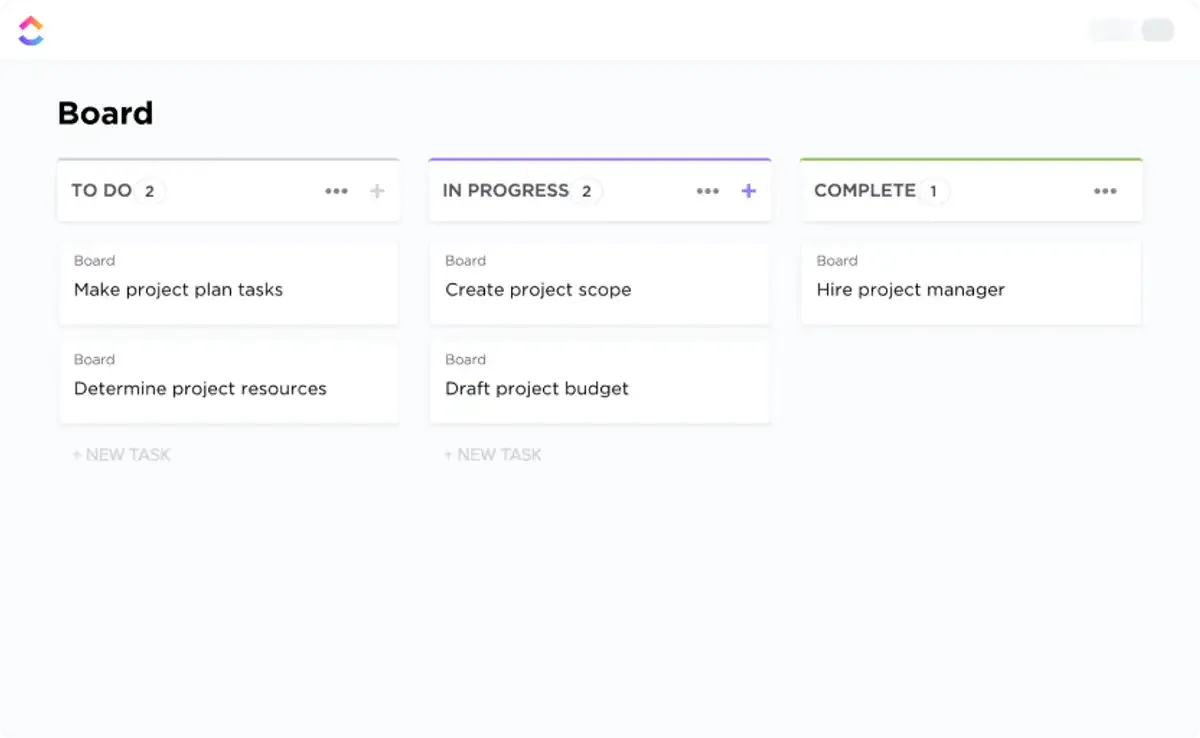
- Elija la plantilla del tablero Kanban de ClickUp. Simplifica la gestión de proyectos con flujos de trabajo personalizados, dependencias de tareas, etiquetas de prioridad y herramientas de automatización para optimizar las tareas.
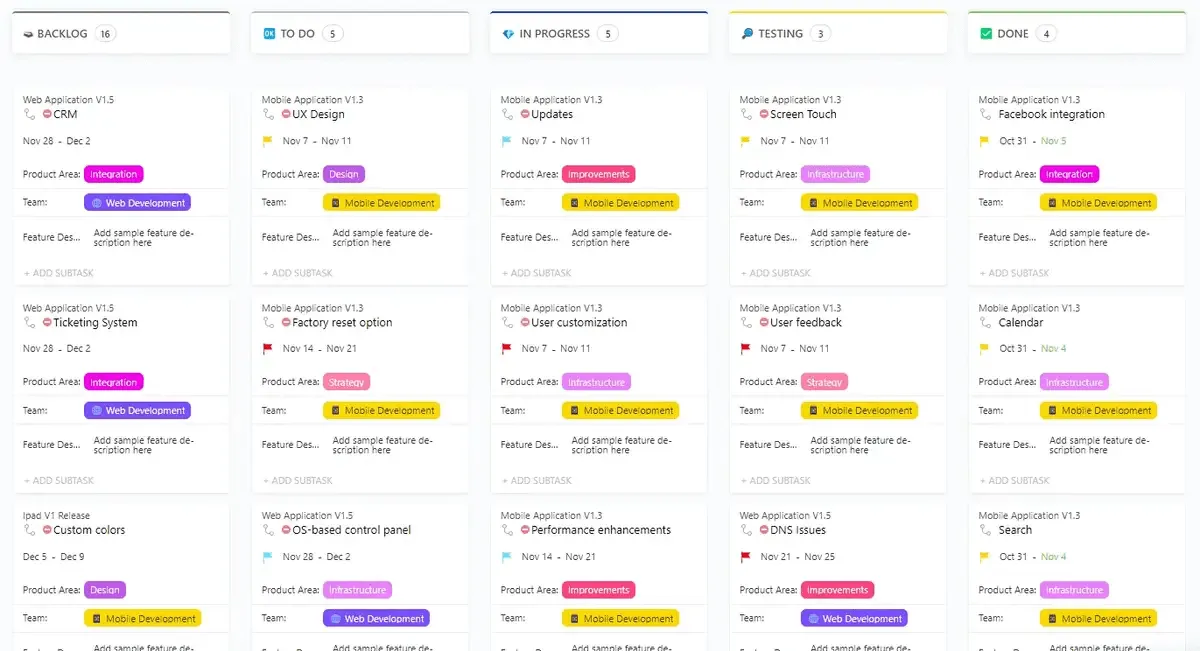
- También puede explorar la plantilla de gestión de proyectos ágil de ClickUp. Optimiza los flujos de trabajo ágiles con tableros personalizables, herramientas de planificación de sprints y dependencias de tareas.
- Haga clic en «Usar plantilla» para importar cualquier plantilla directamente a su entorno de trabajo.
Estas plantillas eliminan el tiempo de configuración y vienen preconfiguradas con columnas, tarjetas de tareas y flujos de trabajo.
📮ClickUp Insight: El 92 % de los trabajadores del conocimiento corren el riesgo de perder decisiones importantes dispersas en chats, correos electrónicos y hojas de cálculo. Sin un sistema unificado para capturar y realizar el seguimiento de las decisiones, la información empresarial crítica se pierde en el ruido digital.
Con las funciones y vistas de gestión de tareas de ClickUp, nunca tendrás que preocuparte por esto. Crea tareas desde el chat, los comentarios de tareas, los documentos y los correos electrónicos con un solo clic. Véalas todas en paneles personalizables.
Personalice su tablero Kanban
- Añada columnas para reflejar las fases de su flujo de trabajo, como «Pendiente», «En curso» y «Completada».
- Cree tarjetas Kanban para las tareas y asígneles niveles de prioridad, etiquetas y plazos.
Con ClickUp, tienes control total sobre el aspecto de tu tablero, con opciones para personalizar los campos de tareas e incluso integrar herramientas externas, algo con lo que Microsoft Teams tiene dificultades.
Asigne y realice la automatización de tareas
Asigna tareas a los miembros de tu equipo con solo unos clics.
- Abra cualquier tarjeta de tarea y utilice el campo Persona asignada para asignar responsabilidades.
- Automatice las tareas periódicas y las notificaciones con ClickUp Automatizaciones, lo que le permitirá ahorrar tiempo y esfuerzo.
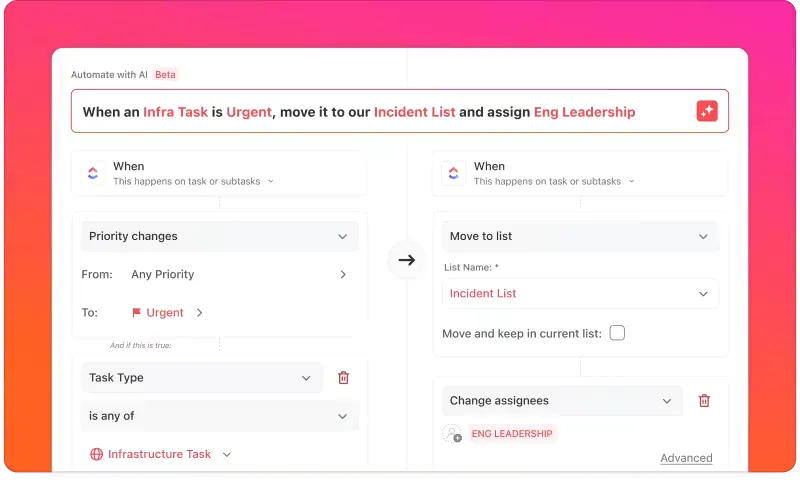
A diferencia de Teams, ClickUp ofrece sólidas opciones de automatización para minimizar el trabajo manual.
Colabora y supervisa el progreso.
La comunicación y el seguimiento son muy sencillos en ClickUp.
- Añada comentarios, adjuntos y listas de control a las tarjetas de tareas individuales para tenerlo todo en un solo lugar.
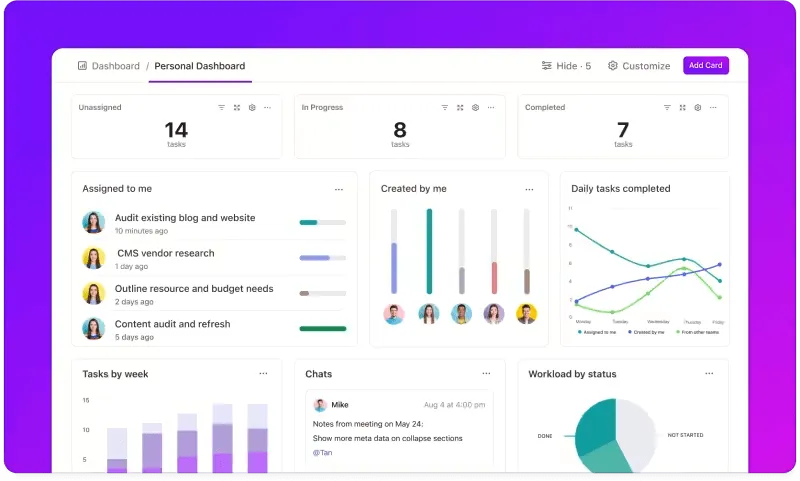
- Utilice vistas integradas como la vista Tablero y la vista Lista para supervisar el progreso del equipo.
- Acceda a actualizaciones en tiempo real con el flujo de actividades de ClickUp, lo que le garantiza que nunca se perderá actualizaciones importantes.
Despídase de los límites de las notificaciones: ClickUp le garantiza que siempre estará al tanto de todo.
Elaboración de informes avanzados y análisis
Las funciones avanzadas de ClickUp pueden ayudarte a realizar el seguimiento del progreso de tu equipo.
- Genere informes para analizar los índices de finalización de tareas, los plazos y las tendencias de productividad.
- Utilice paneles para visualizar las métricas clave de Kanban e identificar los cuellos de botella en su flujo de trabajo.
Con estas herramientas, podrá observar una mejora continua en la eficiencia y el flujo de trabajo de sus equipos.
💡Consejo profesional: utilice los límites de trabajo en curso (WIP) de ClickUp para limitar el número de tareas en columnas específicas. Esto ayudará a evitar que su equipo realice demasiadas tareas simultáneas y se centre más en completar las tareas actuales antes de comenzar otras nuevas.
¿Por qué utilizar ClickUp para crear tableros Kanban?
ClickUp es una aplicación integral que soluciona los límites habituales a los que se enfrentan los usuarios de Microsoft Teams:
- Sin límites en canales, tareas o integraciones.
- Compatibilidad total con el etiquetado de metadatos y la categorización de tareas.
- Herramientas robustas de automatización y colaboración en tiempo real.
- Una biblioteca de plantillas para acelerar su proceso de configuración.
La interfaz de ClickUp es mucho más refinada que la de Trello. Desde la presentación visual general hasta el nivel de control que tiene el usuario sobre la interfaz... Es mucho más que un tablero Kanban, pero incluso su vista Kanban es más limpia.
La interfaz de ClickUp es mucho más refinada que la de Trello. Desde la presentación visual general hasta el nivel de control que tiene el usuario sobre la interfaz... Es mucho más que un tablero Kanban, pero incluso su vista Kanban es más limpia.
Configure sus tableros Kanban con ClickUp
Un tablero Kanban debe hacer algo más que organizar tareas: debe optimizar el trabajo, eliminar los cuellos de botella y aumentar la eficiencia. Aunque Microsoft Teams ofrece una configuración básica, sus limitaciones en cuanto a automatización, elaboración de informes y personalización pueden ralentizar el trabajo de su equipo.
ClickUp es una excelente alternativa a los tableros Kanban de Microsoft Teams y lo lleva al siguiente nivel con:
✔ Automatización basada en IA para flujos de trabajo más fluidos
✔ Tableros personalizables que se adaptan a cualquier proyecto
✔ Información en tiempo real para realizar el seguimiento del progreso sin esfuerzo.
¿Por qué conformarse con menos? Pruebe ClickUp gratis y cree hoy mismo un sistema Kanban más inteligente y eficiente.