

La mayoría de los programas de gestión de proyectos están diseñados para equipos de 20 personas, pero se te venden a ti, que eres un equipo de una sola persona. Ese desajuste es el quid de la cuestión. No necesitas repartir la carga de trabajo entre cinco personas. Lo que necesitas es registrar una tarea en tres segundos, ver qué tienes que hacer hoy y no ahogarte en funciones que nunca vas a utilizar.
La ironía: lo único que realmente necesitas, sacar una tarea de tu cabeza en segundos, es precisamente lo que las herramientas para equipos ocultan tras un proceso de configuración.
Este artículo no tiene en cuenta las listas de control para corporaciones. En su lugar, clasifica nueve herramientas en función de su capacidad para permitir que un solo usuario registre, organice y complete su propio trabajo sin la carga que supone trabajar en equipo.
Te ofrecemos una selección subjetiva de los mejores programas de gestión de proyectos para particulares, con una descripción sincera de sus límites.
Los mejores programas de gestión de proyectos para particulares de un vistazo
| Herramienta | Ideal para | Función destacada | Precio inicial* | Limitaciones reales |
|---|---|---|---|---|
| Todoist | Usuarios individuales que buscan una forma rápida y sencilla de registrar tareas | La función «Smart Quick Add» interpreta el inglés sencillo y lo convierte en tareas periódicas con fecha | Gratis; Pro desde 7 $ al mes | Sin dependencias, cronogramas ni diagramas de Gantt |
| Things | Personas que solo utilizan productos de Apple y valoran el diseño | Calm Today y el flujo futuro se sincronizan en todos los dispositivos de Apple | Gratis dentro del ecosistema de Apple | Solo para Apple, sin versión web ni para Android, sin IA |
| ClickUp | Personas que buscan tareas, documentos e IA en un único entorno de trabajo | Las mismas tareas se muestran en forma de lista, tablero o Calendario sin duplicaciones | Free Forever; de pago a partir de 7 $ al mes | Más funciones que una simple aplicación de tareas pendientes |
| TickTick | Personas que buscan el mayor valor por el dinero y que compaginan hábitos y tareas | Calendario, registro de hábitos y cronómetro de concentración, todo en una sola app | Gratis; Premium: 35,99 $ al año | La gran cantidad de funciones resulta abrumadora para listas sencillas |
| Trello | Planificadores visuales que piensan en tarjetas y columnas | Tableros Kanban de arrastrar y soltar con una configuración prácticamente nula | Gratis; Plan Estándar desde 5 $ al mes | No es adecuado para trabajos con plazos estrictos y que requieran muchas listas |
| Asana | Usuarios individuales que buscan una estructura propia de un equipo | Vistas de lista, tablero, calendario y cronograma sin necesidad de configuración | Gratis (hasta 2 usuarios); plan Starter desde 10,99 $ al mes | El plan Free tiene un límite de 2 usuarios; los planes de pago tienen un mínimo de 2 usuarios. |
| Notion | Creadores de sistemas que desean que las notas y las tareas estén enlazadas | Bases de datos y páginas que puedes combinar para crear un sistema personalizado | Gratis; Plus desde 12 $ al mes | Primero debes crear el sistema; la IA se encuentra en el nivel «Business». |
| Sunsama | Profesionales autónomos que buscan una rutina de planificación diaria | Planificación matutina guiada que extrae tareas de otras herramientas | Versión de prueba gratuita; versión Pro desde 17 $ al mes | Es caro; su valor depende de mantener el hábito diario |
| Motion | Personas que quieren que la IA les organice automáticamente su jornada | IA que bloquea franjas horarias para tus tareas en el Calendario y las reorganiza automáticamente | Versión de prueba gratuita; Pro IA desde 49 $ al mes | Caro y pesado para una sola persona; no permite registrar tareas rápidamente |
Consulta la página web de la herramienta para conocer los precios más recientes. *
Cómo evaluamos el software en ClickUp
Nuestro equipo editorial sigue un proceso transparente, respaldado por investigaciones y sin sesgos hacia ningún proveedor, por lo que puedes confiar en que nuestras recomendaciones se basan en el valor real de los productos.
Aquí tienes un resumen detallado de cómo evaluamos el software en ClickUp.
Qué sustituye el software de gestión de proyectos personales (y cuándo lo necesitas)
El software de gestión de proyectos personales ofrece a una sola persona un único lugar donde registrar tareas, establecer fechas límite, dividir las metas en pasos y ver lo que hay que hacer hoy. Sustituye a la pila desordenada de notas adhesivas, recordatorios del Calendario y cualquier aplicación de notas en la que siempre acabas perdiendo cosas.
Las mejores herramientas aportan una estructura ligera, proyectos, etiquetas y múltiples vistas, sin imponer rituales de equipo como los Sprints o las cadenas de aprobación en un flujo de trabajo individual.
La diferencia es sencilla: si gestionas una lista de tareas diarias, basta con un gestor de tareas. Si tienes que compaginar varios proyectos de varios pasos con plazos reales, necesitas una herramienta de gestión de proyectos.
¿Qué hay que tener en cuenta a la hora de elegir una herramienta de gestión de proyectos personal?
Hay cinco criterios que diferencian una herramienta para uso individual que te acabará convenciendo de otra que acabarás abandonando en un mes: rapidez de registro, precio razonable por usuario, flexibilidad de visualización, sincronización entre dispositivos e IA que mejora la toma de decisiones. Valóralos más o menos en ese orden.
- Rápida introducción de tareas. Si registrar una tarea te lleva más de unos segundos, dejas de hacerlo. La introducción mediante lenguaje natural y un atajo global son más importantes que cualquier panel.
- Un plan gratuito o realmente económico. Estás pagando por un solo asiento. Los precios por usuario pensados para equipos no tienen valor, por lo que lo mejor es un plan realmente gratuito o un precio fijo bajo.
- Varias vistas de las mismas tareas. Una lista para hoy, un tablero para los proyectos, un calendario para los plazos. Una persona cambia constantemente de contexto, por lo que la flexibilidad de las vistas supera a cualquier diseño rígido único.
- Sincronización entre dispositivos. El móvil, el portátil y el navegador deberían mostrar las mismas tareas en cuestión de segundos, a ser posible con la posibilidad de trabajar sin conexión.
- IA que simplifica la toma de decisiones. Da prioridad a las herramientas que utilizan la IA para analizar tus tareas y tu Calendario actuales y así determinar tu lista de tareas pendientes, en lugar de aquellas que simplemente generan texto a petición.
¿Sabías que...? Tu memoria a corto plazo tiene un límite de tiempo muy estricto: solo dura unos dos segundos.
La psicología cognitiva demuestra que el cerebro gestiona los pensamientos inmediatos mediante un sistema denominado bucle fonológico . Este sistema se basa en un búfer mental conocido como almacén fonológico, que actúa como un «oído interno».
Cuando te viene a la cabeza una nueva tarea o idea, este oído interno retiene esa información verbal durante solo 1 o 2 segundos antes de que se desvanezca por completo.
¿Por qué es esto importante? Si el proceso de registro tarda más de un par de segundos, la idea puede desvanecerse antes de que la anotes, y precisamente por eso es tan importante que el registro sea rápido.
¡Elige bien!
9 herramientas de gestión de proyectos para particulares
Aquí tienes nueve herramientas de gestión de proyectos, clasificadas según su idoneidad para una sola persona que gestione sus propios proyectos. Cada sección incluye para quién es más adecuada, cuáles son sus limitaciones, los precios verificados y qué opinan los usuarios que las han probado por su cuenta.
1. Todoist (el mejor para registrar tareas de forma rápida y sin complicaciones)
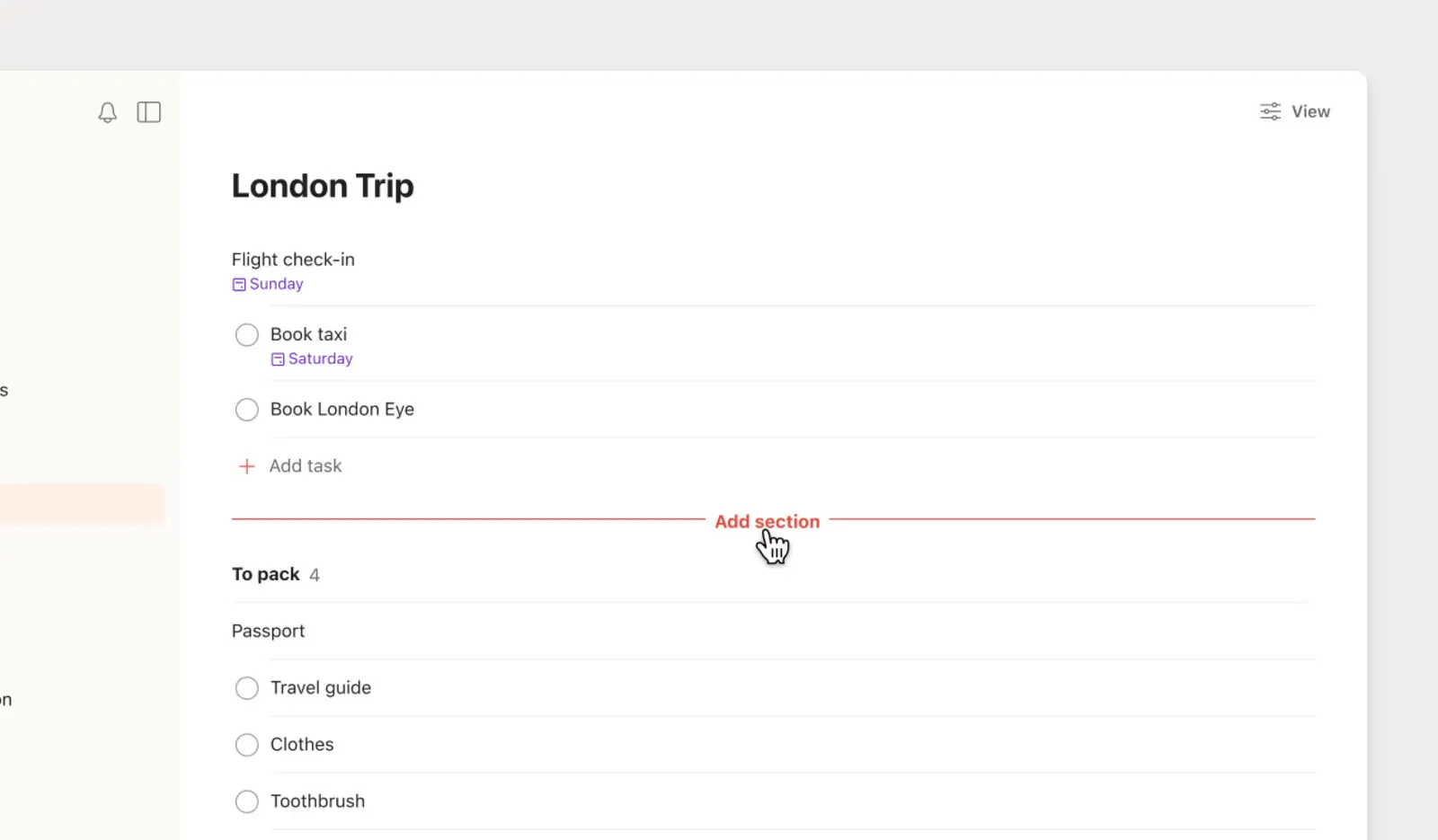
Si hasta ahora has estado llevando un seguimiento de tus tareas en una aplicación de notas o en una bandeja de entrada abarrotada, Todoist te resultará un verdadero alivio. Su función «Smart Quick Add» entiende el lenguaje coloquial. Escribe «enviar un correo electrónico al contable sobre los impuestos del primer trimestre todos los viernes a las 9 de la mañana #trabajo p1». La aplicación configurará por ti la fecha, la repetición / periodicidad, el proyecto y la prioridad. Las tareas se sincronizan en menos de dos segundos entre la web, el ordenador, el móvil y una extensión del navegador.
Para un usuario individual, el mayor riesgo es una herramienta que acabas dejando de usar. Todoist elimina ese obstáculo. Los proyectos, las subtareas, los rótulos, los filtros y las prioridades estructuran la carga de trabajo de los autónomos sin crear desorden. Su IA incorpora Ramble para convertir la voz en tareas y Task Assist, que divide una tarea grande en pasos y redacta descripciones.
Funciones principales y aspectos destacados
- Añadido rápido inteligente: Escribe una línea en lenguaje sencillo y Todoist configura la fecha, el proyecto, la prioridad y la periodicidad por ti.
- Ramble: Registra tareas con la voz, para que las ideas queden plasmadas incluso cuando te da pereza escribir.
- Task Assist: Divide una tarea grande en subtareas y redacta descripciones, para que empieces con un plan, no con una tarea en blanco.
Precios
- Principiantes: Gratis, gratuito/a
- Pro: 7 $ al mes por usuario
- Empresas: 10 $ al mes por usuario
Valoraciones: Todoist tiene una valoración de 4,5/5 estrellas en G2, basada en más de 800 opiniones. Los usuarios destacan una y otra vez lo rápido y sencillo que resulta registrar las tareas diarias.
En qué se queda corto Todoist: Todoist es, ante todo, una herramienta de gestión de tareas, no un planificador de proyectos completo. No cuenta con dependencias, cronogramas ni vista Gantt. Esto significa que un proyecto individual de varias fases, con pasos que bloquean a otros, acabará por quedarse pequeño para la herramienta. Además, la planificación basada en el calendario es más básica que la de un planificador específico, y las notas del proyecto tienen que guardarse en otra herramienta.
No elijas Todoist si: tus proyectos tienen fases y dependencias reales, o si quieres una herramienta que también te permita guardar los documentos de tus proyectos.
¿Qué opinan los usuarios reales sobre Todoist?
Cómo utiliza Todoist un gestor de proyectos de TI:
Como gestor de proyectos de TI en el ámbito tecnológico, yo mismo utilizo Todoist como herramienta de gestión de proyectos para gestionar algunos de mis proyectos. Todoist me ofrece un entorno ágil en el que puedo planificar el trabajo técnico y las tareas de desarrollo (de acuerdo con el calendario aprobado), asignarles actividades, supervisar el progreso desde una vista centralizada y crear notificaciones de recordatorio periódicas para las revisiones de mantenimiento y la documentación del comité de cambios.
Como gestor de proyectos de TI en el ámbito tecnológico, yo mismo utilizo Todoist como herramienta de gestión de proyectos para gestionar algunos de mis proyectos. Todoist me ofrece un entorno ágil en el que puedo planificar el trabajo técnico y las tareas de desarrollo (de acuerdo con el calendario aprobado), asignarles actividades, supervisar el progreso desde una vista centralizada y crear notificaciones de recordatorio periódicas para las revisiones de mantenimiento y la documentación del comité de cambios.
2. Things (ideal para usuarios de Apple)
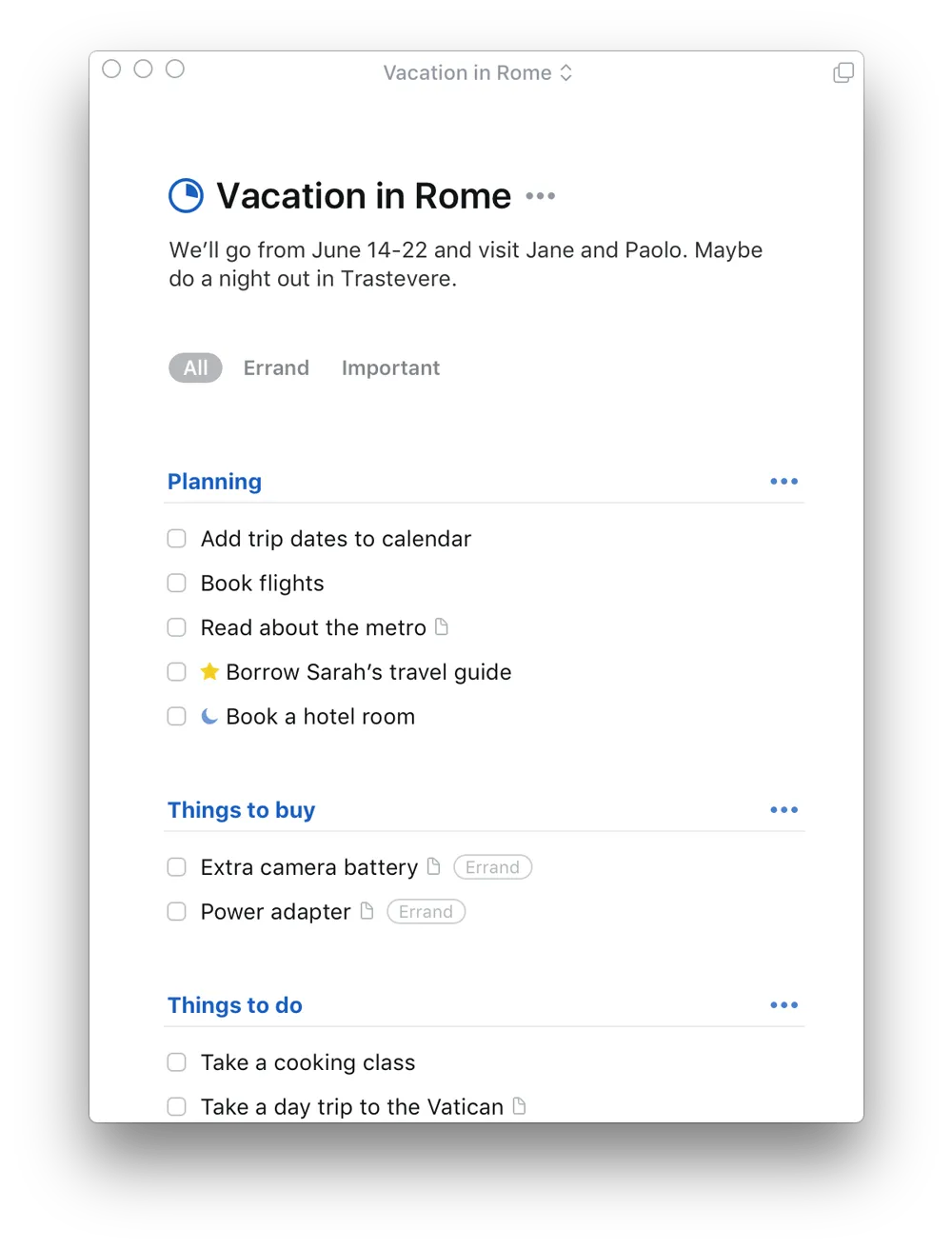
Lo que Things hace mejor que cualquier otra aplicación es que resulta muy agradable de usar. Está ampliamente considerado como el gestor de tareas mejor diseñado para macOS e iOS. El trabajo se organiza en «Áreas», luego en «Proyectos» y, por último, en «Tareas pendientes», con un flujo tranquilo de «Hoy» y «Próximamente» que hace que abrir la aplicación cada día no sea una tarea pesada.
Things es también el caso más claro de resistencia deliberada a la IA: a día de hoy, no cuenta con funciones de IA integradas. Esto supone una ventaja para escritores o diseñadores que buscan una herramienta especializada, pero es un factor decisivo para cualquiera que necesite ayuda a la hora de planear.
Funciones principales y aspectos destacados
- Áreas, proyectos y tareas pendientes: Mantén bien separadas las responsabilidades recurrentes y los proyectos puntuales
- Vistas «Hoy» y «Próximamente»: Utiliza un flujo diario sencillo que muestra el trabajo que hay que entregar hoy y los próximos plazos.
- Versión nativa de Apple: Quédate en el ecosistema de Apple con aplicaciones rápidas y compatibles con el modo sin conexión para Mac, iPhone, iPad, Watch y Vision Pro
Precios
- Mac: 49,99 $
- iPhone y Watch: 9,99 $
- iPad: 19,99 $
- VisionPro: 29,99 $
- Versión de prueba de 15 días (solo para Mac)
Valoraciones: Things tiene una valoración de 4,4/5 estrellas en G2, basada en más de 20 opiniones. Los usuarios destacan su diseño y la sensación de tranquilidad que transmite su uso diario.
Lo que le falta a Things: Things es un gestor de tareas con rótulos de proyecto. No cuenta con dependencias, vista de cronograma ni adjuntos en las tareas. Por lo tanto, ves un proyecto como una lista en lugar de como un calendario. Además, solo está disponible para Apple, sin aplicación web ni para Android, lo que te deja desamparado en cuanto cambias de ecosistema.
No elijas Things si: utilizas Windows o Android, necesitas cronogramas o dependencias en tus proyectos, o quieres que los archivos y las notas aparezcan junto a las tareas.
¿Qué opinan los usuarios reales sobre Things?
Un empleado de una pequeña empresa compartió su opinión:
Tiene un diseño minimalista y está perfectamente integrado con un montón de herramientas útiles. Eso me hace ser más productivo que nunca. Lo que más me ha gustado de Things es la configuración en un minuto, que puedes utilizar en cualquier momento del día.
Tiene un diseño minimalista y está perfectamente integrado con un montón de herramientas útiles. Eso me hace ser más productivo que nunca. Lo que más me ha gustado de Things es la configuración en un minuto, que puedes utilizar en cualquier momento del día.
3. ClickUp (la mejor solución «todo en uno» para particulares que quieren tareas, documentos e IA en un único entorno de trabajo gratuito)
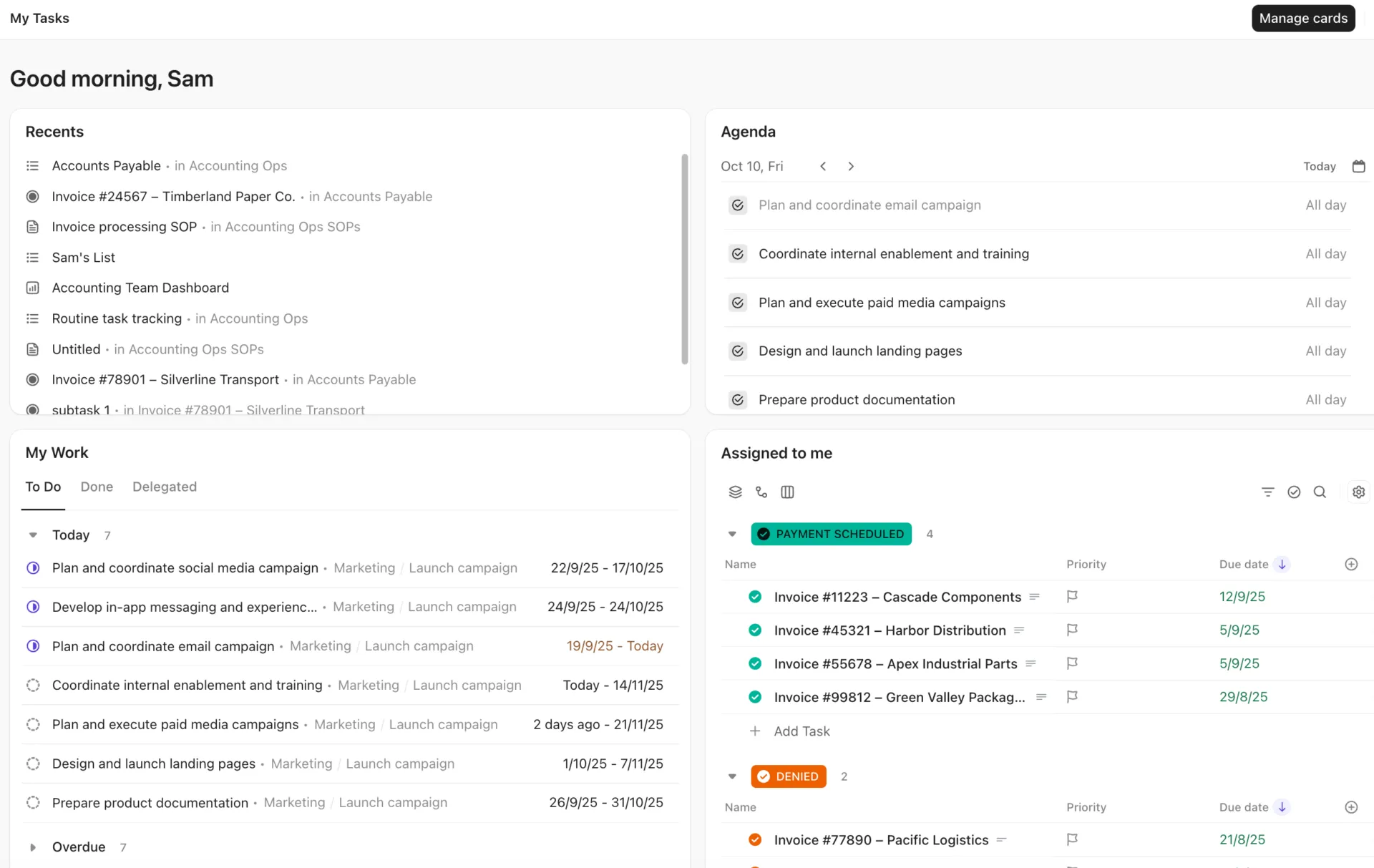
ClickUp reúne tareas, documentos y un Calendario en un único entorno de trabajo gratuito, sin límite de usuarios ni fecha de caducidad. Para alguien que gestiona varios clientes como autónomo o un proyecto paralelo además de su trabajo diario, esto significa que con un solo inicio de sesión sustituye a un gestor de tareas, una aplicación de notas y un seguimiento de metas.
Crea una lista, escribe tareas, establece fechas límite y esas mismas tareas se mostrarán en un tablero, un Calendario o una vista filtrada de «hoy» sin duplicar nada.
ClickUp Brain analiza conjuntamente tus tareas internas y tus documentos. Genera subtareas, resume un documento en elementos concretos y responde a la pregunta «¿qué tareas están vencidas esta semana?» a partir de tus datos. Los paneles de control en tiempo real realizan el seguimiento automático del progreso de las tareas enlazadas, y los «Superagentes» pueden vigilar los plazos de entrega que, de otro modo, se te pasarían por alto.
Funciones principales y aspectos destacados
- Notas rápidas y captura global: Abre el Bloc de notas de ClickUp con un atajo de teclado y convierte las notas en tareas cuando estén listas, para que tus ideas sigan avanzando.
- Gestión de horas facturables y control de tiempo: Inicia, detiene y registra las horas dedicadas a cualquier tarea con el control de tiempo integrado
- Automatiza las tareas rutinarias: configura las tareas para que se regeneren según un calendario y sean desencadenantes de cambios de estado cuando se cumplan las condiciones.
Precios:
Valoraciones: ClickUp tiene una valoración de 4,6/5 estrellas en G2, basada en más de 12 500 opiniones. Los usuarios destacan sistemáticamente la generosidad del plan Free y la posibilidad de sustituir varias suscripciones a aplicaciones por un único entorno de trabajo.
Puntos débiles de ClickUp: ClickUp tiene más elementos en la interfaz que una aplicación dedicada exclusivamente a las tareas pendientes. Los espacios, las carpetas y las listas aparecen en la barra lateral al abrir la aplicación por primera vez, lo que hace que la experiencia inicial resulte un poco más pesada. Las vistas Gantt y de cronograma requieren un plan de pago.
No elijas ClickUp si: quieres la experiencia más sencilla posible de registrar y tachar tareas sin necesidad de configuración alguna. O si tu flujo de trabajo cabe en una sola lista, sin notas de proyecto ni seguimiento de metas.
¿Qué opinan los usuarios reales sobre ClickUp?
Descubre ClickUp de la mano de un consultor sénior:
Lo que más valoro de ClickUp es su flexibilidad: puedo gestionar proyectos, tareas y documentos en un solo lugar, personalizando las vistas (lista, tablero, calendario) según mi forma de trabajar. Las automatizaciones me ahorran mucho tiempo en tareas repetitivas, y la integración con otras herramientas que utilizo resulta muy práctica. En general, mi experiencia es positiva.
Lo que más valoro de ClickUp es su flexibilidad: puedo gestionar proyectos, tareas y documentos en un solo lugar, personalizando las vistas (lista, tablero, calendario) según mi forma de trabajar. Las automatizaciones me ahorran mucho tiempo en tareas repetitivas, y la integración con otras herramientas que utilizo resulta muy práctica. En general, mi experiencia es positiva.
4. TickTick (la mejor opción para gestionar hábitos y tareas en una sola aplicación)
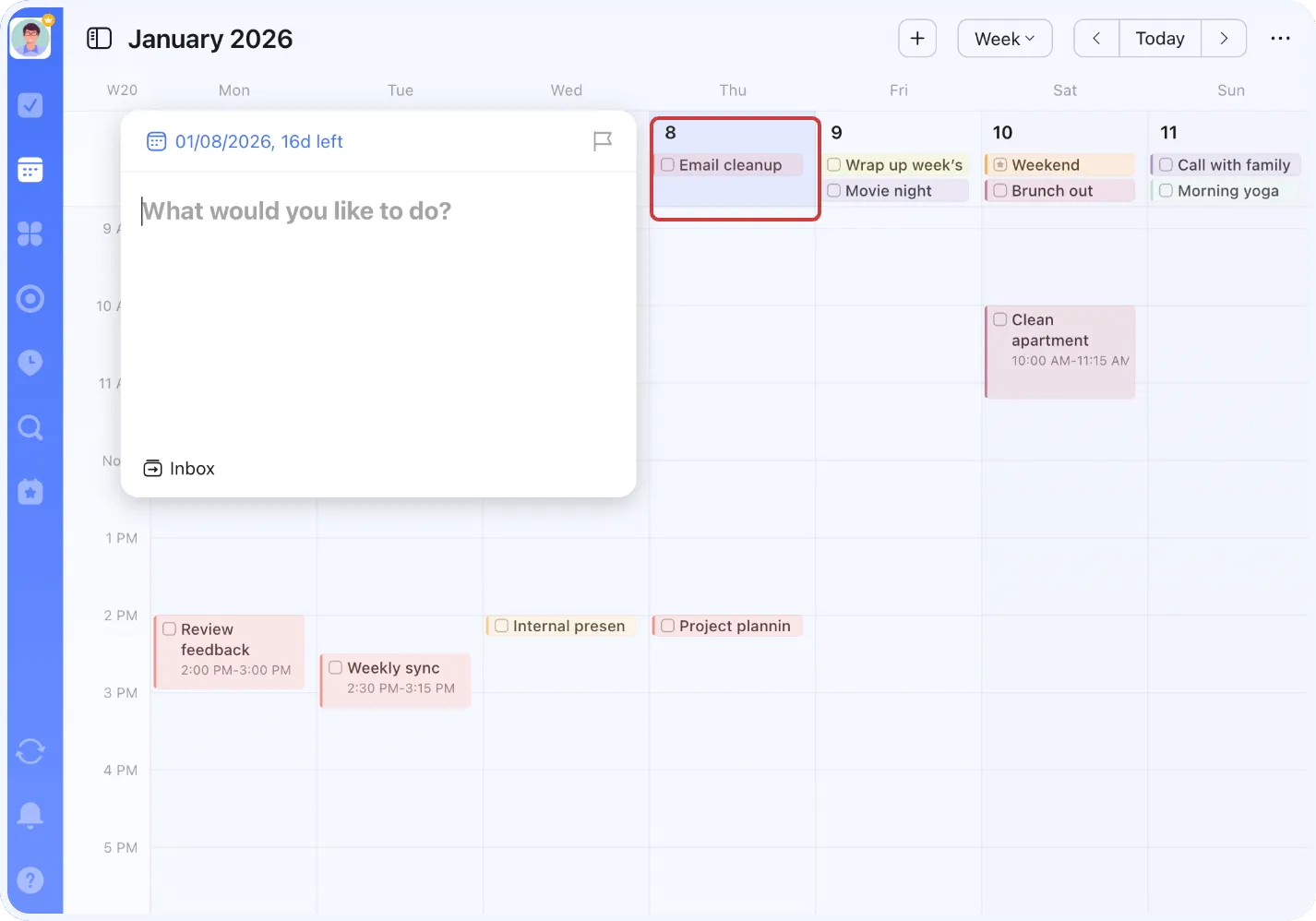
La mayoría de las aplicaciones de esta categoría te obligan a elegir: una lista de tareas sencilla por aquí, un calendario por allá, un registro de hábitos independiente y mucho más. TickTick integra en una sola aplicación una vista de calendario incorporada, el seguimiento de hábitos, un cronómetro de concentración y la introducción de texto en lenguaje natural. Está disponible en todas las plataformas por una única cuota anual. Es casi un sistema completo de productividad personal para un estudiante de posgrado que tiene que compaginar sus estudios sin tener que pagar varias suscripciones.
La aplicación tiene una versión gratuita. Si pagas, la versión Premium añade las vistas «Tablero» y «Cronograma», para que puedas hacer un seguimiento visual de un proyecto pequeño sin tener que pagar los precios de las herramientas de las grandes plataformas. La IA está presente, pero es sencilla y se centra en las funciones, no es un motor de planificación, así que no la compres por eso.
Funciones principales y aspectos destacados
- Vista de calendario integrada: consulta tareas y eventos en un solo lugar sin necesidad de otra aplicación
- Seguimiento de hábitos y cronómetro de concentración: Crea rutinas y realiza sesiones del método Pomodoro junto con tus tareas
- Entrada en lenguaje natural: Escribe «enviar factura cada primer día del mes a las 9 de la mañana» y TickTick realizará los ajustes para la fecha y la periodicidad.
Precios
- Free
- Actualización: 35,99 $ al año
Valoraciones: TickTick tiene una valoración de 4,5/5 estrellas en G2 basada en más de 100 opiniones. Los usuarios suelen destacar lo mucho que obtienen por el precio, especialmente la combinación de Calendario y hábitos.
Donde TickTick se queda corto: En el fondo sigue siendo un gestor de tareas, sin dependencias y con funciones de elaboración de informes muy básicas. Un proyecto con varias fases se quedará obsoleto rápidamente en esta aplicación. Y la gran cantidad de funciones con las que se promociona puede resultar abrumadora si solo quieres una lista sencilla.
No elijas TickTick si: prefieres una vista única y sencilla en lugar de un panel repleto de funciones, o si tus proyectos requieren dependencias reales y una estructura de gestión de proyectos.
¿Qué opinan los usuarios reales sobre TickTick?
Esto es lo que le gustó a un usuario de G2 de TickTick:
Es fácil de usar y de empezar a utilizar: solo tienes que lanzarte y empezar a crear tareas al instante. Me gusta mucho poder crear subtareas, y todo va rápido y fluido al hacer clic y abrir elementos. Además, ¡es gratuito!
Es fácil de usar y de empezar a utilizar: solo tienes que lanzarte y empezar a crear tareas al instante. Me gusta mucho poder crear subtareas, y todo va rápido y fluido al hacer clic y abrir elementos. Además, es gratuito/a!
5. Trello (ideal para quienes prefieren la planificación visual)
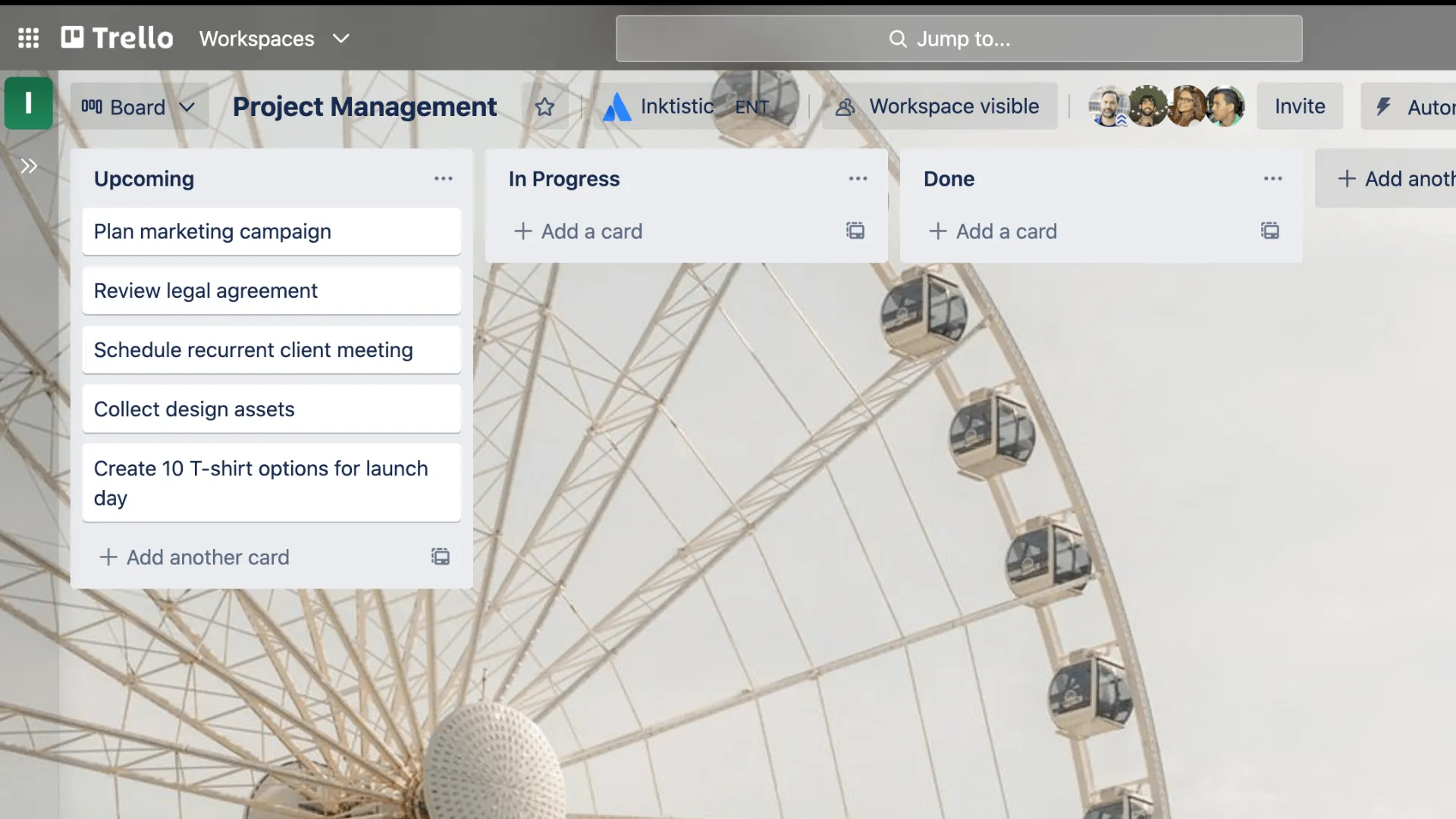
Si alguna vez has organizado un proyecto con notas adhesivas en la pared, Trello te resultará familiar al instante. Está diseñado para quienes piensan en tarjetas y columnas. Arrastra una tarjeta de «Pendiente» a «En curso» y a «Terminada», y todo el proyecto se desplaza de izquierda a derecha ante tus ojos. Para quienes gestionan un flujo de contenidos o varios proyectos, ese flujo es intuitivo y la configuración es prácticamente nula.
Trello también cuenta ahora con IA nativa, disponible en el plan Premium y superiores. Incluye Quick Capture, que extrae las fechas límite y los elementos pendientes de tu bandeja de entrada, además de un asistente para la redacción y la lluvia de ideas.
Funciones principales y aspectos destacados
- Tableros Kanban: arrastra las tarjetas de una columna a otra para que el estado de un proyecto se vea claramente de un solo vistazo
- IA nativa (Premium y superiores): extrae las fechas límite y los elementos pendientes de tu Bandeja de entrada
- Power-Ups y automatización: integra funciones adicionales y reglas sin código para ampliar un tablero sin salir de él
Precios
- Free
- Estándar: 5 $ al mes por usuario
- Premium: 10 $ al mes por usuario
- Enterprise: 17,50 $ al mes por usuario
Valoraciones: Trello tiene una valoración de 4,4/5 estrellas en G2, basada en más de 13 500 opiniones. Los tableros visuales, que prácticamente no requieren configuración, son lo que más valoran los usuarios.
Donde Trello se queda corto: un tablero de Trello no muestra «lo que vence hoy» con tanta claridad como una lista, por lo que Trello no es la mejor opción para trabajos con plazos estrictos y que requieran muchas listas. Las vistas de Calendario, Cronograma y Panel solo están disponibles en la versión Premium, y la elaboración de informes sigue siendo limitada incluso en esa versión.
No elijas Trello si: te riges por plazos estrictos y listas densas, o necesitas cronogramas y dependencias con un presupuesto ajustado.
¿Qué opinan los usuarios reales sobre Trello?
Un ingeniero full-stack nos ha contado por qué le gusta Trello:
Nosotros utilizamos Trello para la gestión de proyectos, y su sistema de tableros y tarjetas es sencillo y muy visual. De un solo vistazo, puedes saber exactamente en qué fase se encuentra cada tarea con solo mirar el tablero. Las listas de control dentro de las tarjetas son especialmente útiles para dividir el trabajo en pasos más pequeños y manejables, y para llevar un control de lo que ya se ha hecho. La automatización de Butler también es bastante buena: puede mover tarjetas automáticamente y enviar recordatorios según las reglas que establezcas, por lo que no tienes que gestionar esas actualizaciones manualmente cada vez.
Nosotros utilizamos Trello para la gestión de proyectos, y su sistema de tableros y tarjetas es sencillo y muy visual. De un solo vistazo, puedes saber exactamente en qué fase se encuentra cada tarea con solo mirar el tablero. Las listas de control dentro de las tarjetas son especialmente útiles para dividir el trabajo en pasos más pequeños y manejables, y para llevar un control de lo que ya se ha hecho. La automatización de Butler también es bastante buena: puede mover tarjetas automáticamente y enviar recordatorios según las reglas que establezcas, por lo que no tienes que gestionar esas actualizaciones manualmente cada vez.
6. Asana (ideal para usuarios individuales que buscan una estructura propia de un equipo)
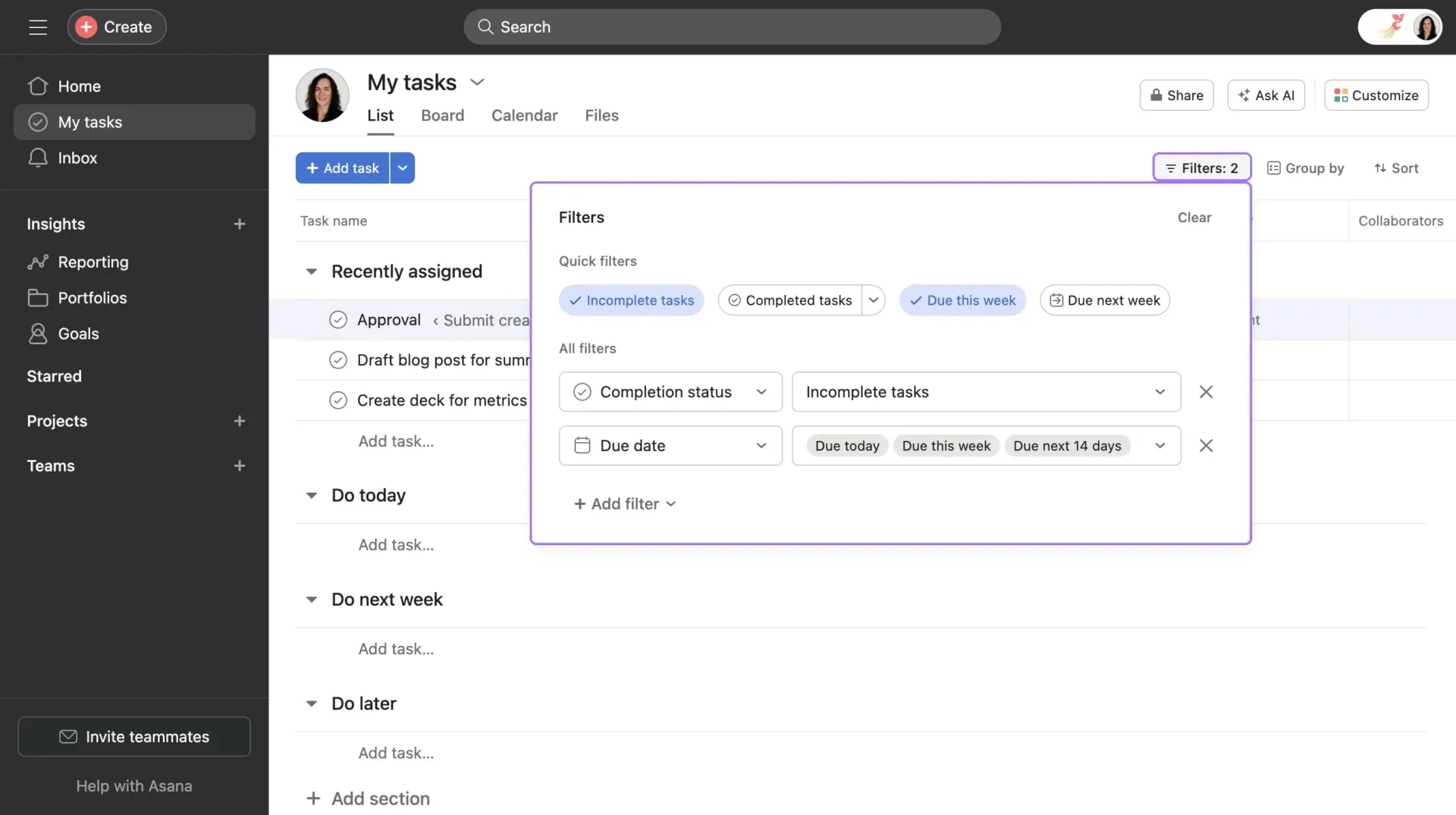
Asana es la herramienta para equipos más pulida a la que recurren muchos autónomos en primer lugar, y con razón: las tareas, subtareas, fechas límite y dependencias se presentan de forma clara e intuitiva desde el primer momento.
Para un usuario individual que gestione varios proyectos de clientes, las vistas «Lista», «Tablero», «Calendario» y «Cronograma» te ofrecen una estructura real del proyecto. La IA de Asana (en los planes de pago) puede elaborar borradores de planes de proyecto, resumir las actualizaciones y destacar lo que requiere atención.
El inconveniente para un equipo de una sola persona es el modelo de precios. El plan gratuito «Personal» tiene un límite de dos usuarios, y los dos niveles de pago tienen un mínimo de dos asientos, por lo que acabas pagando por un asiento que nunca vas a ocupar.
Funciones principales y aspectos destacados
- Tareas, subtareas y dependencias: divide el trabajo para los clientes, que consta de varios pasos, en pasos ordenados que se bloquean o desbloquean entre sí
- Varias vistas de los proyectos: visualiza el mismo trabajo en forma de lista, tablero, calendario o cronograma sin duplicar nada
- Asana IA (planes de pago): Elabora borradores de planes de proyecto, resume el estado y señala el trabajo en riesgo
Precios
- Personal: Gratis (hasta 2 usuarios)
- Starter: 10,99 $ al mes por usuario (facturación anual)
- Avanzado: 24,99 $ al mes por usuario (facturación anual)
- Corporación: Precios personalizados
Valoraciones: Asana tiene una valoración de 4,4/5 estrellas en G2, basada en más de 11 000 opiniones. Los usuarios elogian sistemáticamente su interfaz sencilla y lo poco que hay que configurar para poner en marcha un proyecto.
Donde Asana se queda corto: Asana está diseñada para equipos, por lo que un usuario individual se encuentra con elementos de la interfaz (campos de personas asignadas, vistas Carga de trabajo) que nunca va a utilizar. El límite de dos usuarios del plan Free y el mínimo de dos puestos en los planes de pago hacen que no resulte rentable para alguien que trabaje realmente en solitario, y no cuenta con funciones nativas de control de tiempo ni de facturación para los trabajos de los clientes.
No elijas Asana si: quieres una herramienta con un precio y diseñada para una sola persona, necesitas poder introducir tareas rápidamente en una sola línea o facturas a tus clientes y quieres llevar a cabo el control de tiempo en la misma herramienta.
¿Qué opinan los usuarios reales sobre Asana?
Esto es lo que comentó el propietario de una pequeña empresa en G2:
Me encanta que puedas personalizar tu proyecto para realizar el seguimiento del progreso de manera fácil y ver qué tareas están bloqueando a otras. Las automatizaciones también ayudan muchísimo. ¡Usar formularios para crear solicitudes de datos estructuradas fue un gran avance! La integración con Outlook, que te permite crear una tarea directamente desde un correo electrónico y copiar el cuerpo del correo como comentario, ¡es un gran ahorro de tiempo!
Me encanta que puedas personalizar tu proyecto para realizar el seguimiento del progreso de manera fácil y ver qué tareas están bloqueando a otras. Las automatizaciones también ayudan muchísimo. ¡Usar formularios para crear solicitudes de datos estructuradas fue un gran avance! La integración con Outlook, que te permite crear una tarea directamente desde un correo electrónico y copiar el cuerpo del correo como comentario, ¡es un gran ahorro de tiempo!
7. Notion (ideal para quienes crean sistemas)
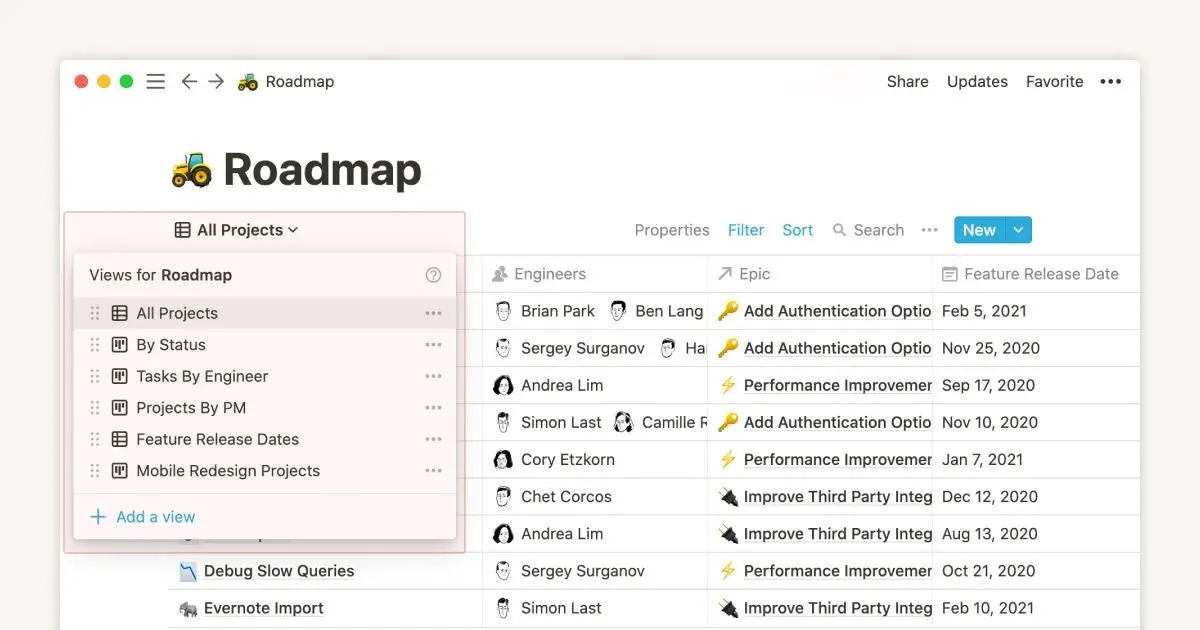
Notion te ofrece materia prima en lugar de una herramienta ya preparada. Las bases de datos, las páginas y las vistas son los bloques de construcción, y tú los ensamblas para crear un gestor de tareas, un hub de proyectos, notas y una lista de lectura. ¿Lo mejor de todo? Todos estos elementos están enlazados. Si piensas en términos de sistemas y quieres que tus proyectos y notas estén en un mismo lugar, Notion te vendrá de perlas.
Notion AI es muy útil para redactar, resumir y responder preguntas en tus propias páginas, pero el coste puede suponer un reto. La IA completa está incluida en el plan Business, por lo que un usuario individual tendría que pagar en consecuencia.
Funciones principales y aspectos destacados
- Bases de datos y vistas enlazadas: Crea un gestor de tareas, un espacio para documentos y una base de conocimientos, todos ellos conectados entre sí
- Notion IA: Escribe, resumir y haz preguntas en tus propias páginas
- Sincronización de Notion Calendario y el correo electrónico: Importa tu agenda y tu cuenta de Gmail al entorno de trabajo para que los planes y las tareas estén todos juntos
Precios
- Free
- Además: 12 $ al mes por usuario
- Empresas: 24 $ al mes por usuario
- Enterprise: Precios personalizados
Valoraciones: Notion tiene una valoración de 4,6/5 estrellas en G2, basada en más de 11 900 opiniones. La flexibilidad y la sensación de disponer de un entorno de trabajo «todo en uno» son los aspectos que más convencen a los usuarios.
Lo que le falta a Notion: como tienes que configurarlo todo tú mismo, la configuración inicial lleva mucho tiempo. Además, sus bases de datos carecen de una lógica de dependencias y automatización avanzada, y no cuenta con un motor de programación nativo.
No elijas Notion si: quieres que te ofrezcan una estructura desde el primer día, o si quieres disponer de IA asequible en un plan personal en lugar de tener que pagar el precio del plan Business.
¿Qué opinan los usuarios reales sobre Notion?
Escucha lo que dice un director de marca sénior sobre Notion:
Lo que más me gusta de Notion es la flexibilidad que ofrece para organizar prácticamente cualquier tipo de información. En mi caso, lo utilizo mucho a diario, tanto para el trabajo como para la gestión de proyectos, la documentación y el seguimiento de tareas. Me gusta especialmente que se puedan configurar estructuras muy personalizadas, desde bases de datos hasta paneles o wikis internos, todo en un mismo lugar. Además, la posibilidad de enlazar páginas hace que todo esté muy conectado y sea fácil de navegar cuando ya se tiene mucha información.
Lo que más me gusta de Notion es la flexibilidad que ofrece para organizar prácticamente cualquier tipo de información. En mi caso, lo utilizo mucho a diario, tanto para el trabajo como para la gestión de proyectos, la documentación y el seguimiento de tareas. Me gusta especialmente que se puedan configurar estructuras muy personalizadas, desde bases de datos hasta paneles o wikis internos, todo en un mismo lugar. Además, la posibilidad de enlazar páginas hace que todo esté muy conectado y sea fácil de navegar cuando ya se tiene mucha información.
8. Sunsama (ideal para un ritual de planificación diaria)
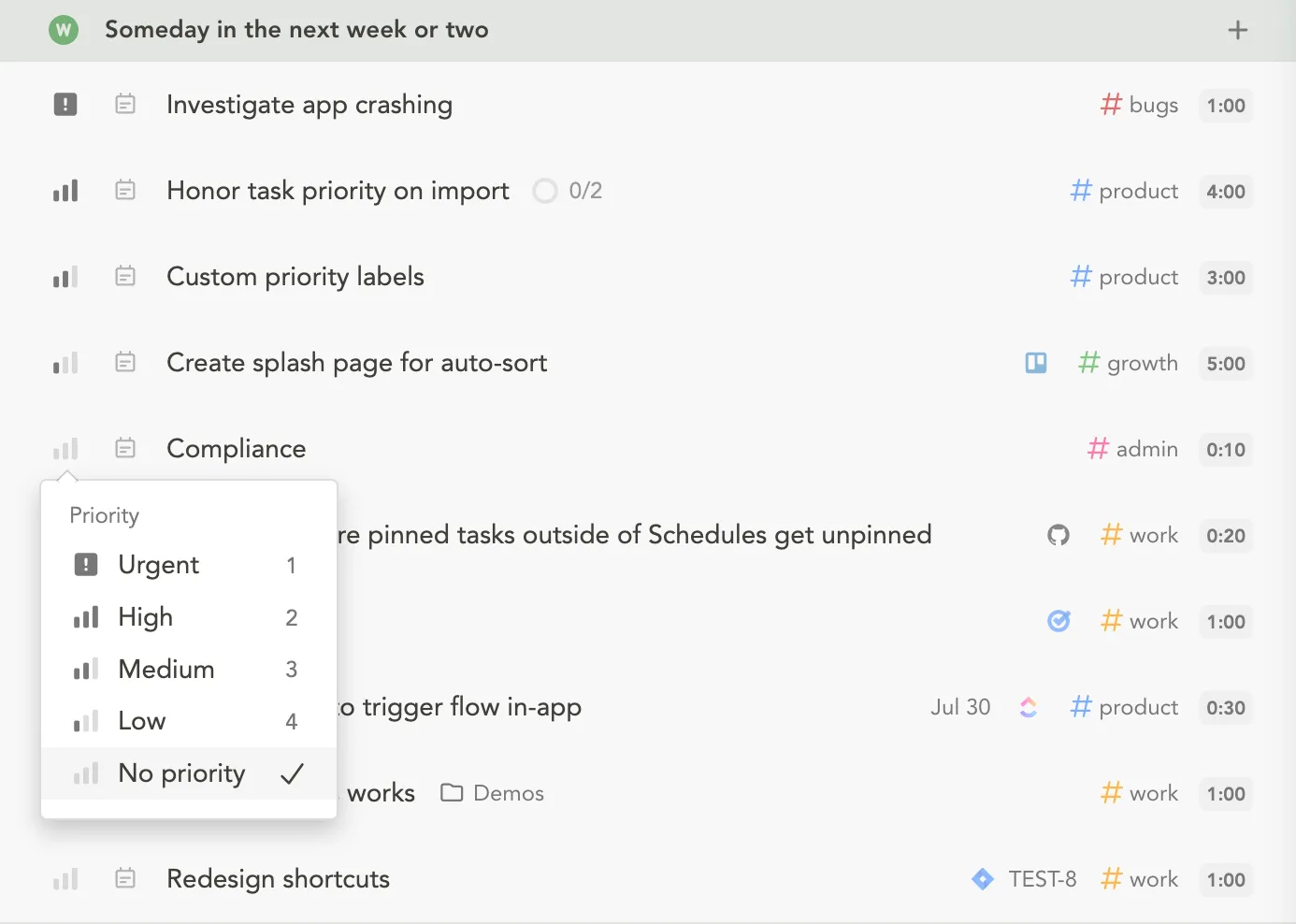
Sunsama es ideal cuando tu problema es la concentración, no el almacenamiento. Cada mañana, te guía para que elabores un plan realista, reuniendo las tareas de tus otras herramientas y de tu Calendario en una única lista. También cuenta con una advertencia de carga de trabajo cuando te comprometes a hacer demasiado, así como con un repaso nocturno antes de desconectar.
Esto aborda directamente la tensión de bucle abierto que subyace al efecto Zeigarnik: las tareas pendientes te persiguen hasta que decides cuándo las vas a terminar. La IA se mantiene discreta aquí a propósito, con unas pocas integraciones en lugar de un algoritmo que controle tu día a día.
Funciones principales y aspectos destacados
- Planificador diario guiado: Sigue una guía matutina para convertir el trabajo desorganizado en una jornada factible
- Integración con otras herramientas y con el Calendario: Arrastra tareas desde tus otras aplicaciones y asigna un plazo a cada una de ellas en tu Calendario, todo en una sola vista.
- Advertencia de carga de trabajo y desconexión al atardecer: Evita un día sobrecargado mediante una revisión deliberada
Precios
- Versión de prueba gratuita
- Plan Pro: 17 $ al mes por usuario (facturación anual)
- Enterprise: Precios personalizados
Valoraciones: Sunsama tiene una valoración de 4,7/5 estrellas en Capterra, basada en más de 20 opiniones, y sus seguidores atribuyen a este ritual diario el crédito de haber cambiado su forma de trabajar.
Lo que le falta a Sunsama: No gestiona proyectos, cronogramas ni dependencias. Además, la planificación tiene un límite de unas dos semanas, por lo que es necesario combinarlo con una herramienta de gestión de proyectos. También se sitúa en la gama alta para un presupuesto individual, y su valor depende totalmente de que mantengas el hábito diario.
No elijas Sunsama si: quieres un software que se encargue de gestionar y estructurar los proyectos por sí mismo. O si buscas una herramienta gratuita y las rutinas rígidas te agobian.
¿Qué opinan los usuarios reales sobre Sunsama?
Un usuario de Capterra ha compartido por qué le gusta Sunsama:
Lo que más me gusta de Sunsama es su facilidad de uso. Es increíblemente fácil abrir Sunsama y hacer una lista de todas las tareas pendientes que sabes que tienes que hacer. A partir de ahí, es fácil arrastrar y soltar tareas de un día a otro para planificar de forma eficiente tu semana de trabajo.
Lo que más me gusta de Sunsama es su facilidad de uso. Es increíblemente fácil abrir Sunsama y hacer una lista de todas las tareas pendientes que sabes que tienes que terminar. A partir de ahí, es fácil arrastrar y soltar tareas de un día a otro para planificar de forma eficiente tu semana de trabajo.
9. Motion (el mejor para la programación automática con IA)
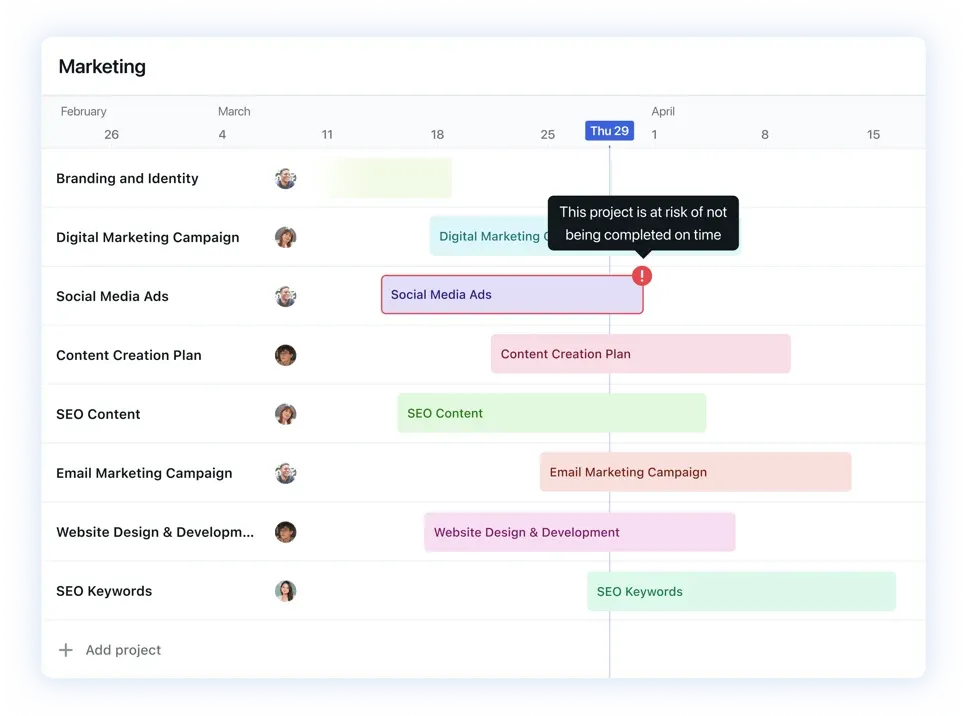
Si alguna vez te has quedado mirando una lista de tareas sin saber por dónde empezar, Motion podría ser lo que necesitas. La IA es su principal atractivo. Añades tareas con plazos y el motor de Motion las asigna automáticamente a franjas horarias en tu calendario. A continuación, reorganiza todo cuando una reunión se alarga o cambia un plan. La tecnología también analiza los plazos y las prioridades, y asigna las tareas a tus franjas horarias libres para que tú no tengas que hacerlo.
Motion es también más una herramienta de gestión de proyectos que la mayoría de los planificadores que aparecen aquí, con proyectos reales, tableros Kanban y dependencias bajo la capa de planificación. Para alguien que sufre fatiga de decisión, responde a dos preguntas a la vez: dónde se encuentran los proyectos y cuándo se completará cada tarea.
Funciones principales y aspectos destacados
- Programación automática con IA: asigna franjas horarias a las tareas en tu Calendario y reordénalas automáticamente cuando cambien los planes
- Proyectos con Kanban y dependencias: gestiona proyectos reales de varios pasos
- Planificador de tareas y redactor con IA: Desglosa el trabajo y redacta el contenido en la misma herramienta que lo programa
Precios
- Versión de prueba gratuita
- Pro IA: 49 $ al mes por usuario
- IA para empresas: 69 $ al mes por usuario
Valoraciones: Motion tiene una valoración de 4,1/5 estrellas en G2, basada en más de 120 opiniones. La programación automática es lo que convence a los usuarios, aunque las opiniones se dividen en cuanto se trata de la configuración.
Puntos débiles de Motion: resulta caro y pesado para una sola persona, y la primera semana de configuración es complicada, ya que pretende sustituir todo tu conjunto de herramientas. El programador automático puede asignar trabajo a horas intempestivas y no permite registrar rápidamente tareas personales sencillas.
No elijas Motion si: quieres controlar tú mismo cada bloque de tiempo, el precio te parece elevado para un uso individual o no tienes una dependencia significativa con respecto a tu Calendario.
¿Qué opinan los usuarios reales sobre Motion?
Un estudiante universitario compartió su experiencia al utilizar Motion:
Me encanta usar Motion para estar al día con la universidad. Creo proyectos con todas las tareas pendientes cada semana, y Motion me las prioriza fácilmente en función de cuándo tengo cada clase. También me encanta porque me da indicaciones sobre mi progreso al trabajar en los trabajos, que puedo dividir fácilmente en fases. Uso Motion todos los días para saber exactamente lo que tengo pendiente ese día. Además, integra fácilmente las citas de mi calendario de Outlook, lo que evita solapamientos en la agenda.
Me encanta usar Motion para estar al día con la universidad. Creo proyectos con todas las tareas pendientes que tengo que hacer cada semana, y Motion me las prioriza fácilmente en función de cuándo tengo cada clase. También me encanta porque me ayuda a seguir mi progreso al trabajar en los trabajos, que puedo dividir fácilmente en fases. Utilizo Motion todos los días para saber exactamente lo que tengo que hacer ese día. Además, integra fácilmente las citas programadas en mi calendario de Outlook, lo que evita solapamientos en la agenda.
¿Cómo elegir la herramienta de gestión de proyectos más adecuada para ti?
Tu elección se reduce a seis perfiles de usuario: «las listas primero», «nativo de Apple», «visual», «todo en uno», «crea tu propio proyecto» y «programado con IA». Cada uno de ellos se correlaciona con una o dos herramientas de esta guía:
- Si te encantan las listas: Todoist, por su rapidez a la hora de registrar tareas. TickTick, si además quieres funciones para crear hábitos y un calendario a mitad de precio.
- Si eres usuario de Apple y valoras el diseño: Things, siempre y cuando aceptes que no tiene aplicación web, ni versión para Android, ni IA.
- Si piensas de forma visual: Trello. Sin configuración, Kanban puro.
- Si quieres un único entorno de trabajo para todo: ClickUp. Ofrece más espacio a primera vista, pero solo activas lo que necesitas.
- Si quieres una estructura de tipo equipo aunque seas un usuario individual: Asana, siempre y cuando aceptes pagar por un mínimo de dos usuarios y no vayas a utilizar las funciones para equipos.
- Si quieres crear tu propio sistema desde cero: Notion, siempre y cuando estés dispuesto a dedicarle tiempo a la configuración y no te arrepientas al segundo mes.
- Si quieres que la IA planifique tu día: Motion, para la programación automática en función de tu Calendario. Sunsama, para un ritual matutino guiado que extrae tareas de otras herramientas.
Elige una herramienta específica si lo que necesitas es terminar una única tarea rápidamente. Opta por una plataforma solo cuando esta sustituya realmente a varias suscripciones.
Conclusión: La herramienta ganadora para un particular casi nunca es la más potente. Es aquella que ofrece menos complicaciones y que, aun así, crece contigo. ClickUp funciona porque empieza como una lista de tareas gratis y se amplía a documentos, metas e IA solo cuando un proyecto lo requiere. Todoist, Things y TickTick siguen siendo las mejores opciones si buscas una herramienta especializada que haga una sola cosa y luego desaparezca.
Empieza a usar ClickUp gratis y centraliza todos tus proyectos en un solo lugar.
Preguntas frecuentes sobre el mejor software de gestión de proyectos para particulares
¿Cuál es la herramienta de gestión de proyectos más sencilla para una sola persona?
Todoist es la herramienta más sencilla que, aun así, cumple los requisitos para la gestión de proyectos de particulares. Registra las tareas mediante lenguaje natural en menos de tres segundos, se sincroniza en todos los dispositivos y aporta la estructura justa (proyectos, prioridades, filtros) sin necesidad de configuración. Things es igualmente sencilla, pero está limitada a los dispositivos de Apple.
¿Puedo utilizar un software de gestión de proyectos para equipos si soy un usuario individual?
El plan gratuito de ClickUp no tiene límite de usuarios, por lo que una sola persona puede disfrutar de todas las funciones sin coste alguno. Asana también es una buena opción, aunque su plan gratuito «Personal» tiene un límite de dos usuarios y los planes de pago requieren un mínimo de dos usuarios, por lo que un usuario individual acaba pagando por una licencia que no va a utilizar. En cualquier caso, te ves obligado a lidiar con la complejidad propia de las herramientas diseñadas para equipos, como los campos de personas asignadas y las vistas Carga de trabajo, además de un coste de configuración más elevado que el de una herramienta diseñada específicamente para un solo usuario, como Todoist o TickTick.
¿Qué es mejor para la gestión de tareas personales, Todoist o Notion?
Todoist es mejor para registrar rápidamente las tareas diarias y para trabajos con plazos fijos. Notion es mejor si quieres tener tareas, notas y bases de datos enlazadas en un mismo entorno de trabajo, y estás dispuesto a crear el sistema tú mismo. Todoist funciona bien desde el primer momento sin necesidad de configuración; Notion requiere una configuración inicial, pero ofrece más flexibilidad para proyectos personales complejos.
¿Qué es mejor para la gestión de proyectos en solitario, ClickUp o Notion?
ClickUp es mejor si quieres estructura desde el primer día. Notion es mejor si quieres diseñar tu propio sistema. ClickUp incluye vistas predefinidas de Lista, Tablero y Calendario, además de Metas y ClickUp Brain. Notion te ofrece bases de datos y páginas para que las configures tú mismo, pero la IA completa de Notion solo está disponible en el plan Business. Elige ClickUp para obtener resultados rápidamente, y Notion para una personalización total.
¿Qué aplicación de gestión de proyectos personal funciona mejor sin conexión?
Things y Todoist ofrecen la captura sin conexión más fiable, ya que ambos almacenan los datos localmente y se sincronizan cuando te vuelves a conectar. Things es totalmente nativo en todos los dispositivos de Apple. Todoist tiene compatibilidad con un complemento sin conexión en móvil y ordenador, y se sincroniza en segundos una vez que te conectas a Internet. Las herramientas basadas principalmente en el navegador, como Notion, funcionan peor sin conexión. Si trabajas en aviones o trenes, es mejor optar por una aplicación nativa en lugar de un entorno de trabajo exclusivamente web.
¿Cuánto debería pagar una persona por un software de gestión de proyectos?
La mayoría de las mejores opciones son gratuitas para uso personal, como ClickUp, Todoist, TickTick, Trello y Notion. Los planes de pago para particulares suelen costar entre 5 y 19 dólares al mes. Las aplicaciones de compra única, como Things, cuestan aproximadamente 80 dólares en total para todos los dispositivos. Evita las tarifas por usuario para equipos que superen los 10 dólares al mes, a menos que la herramienta te permita sustituir realmente varias suscripciones.
¿Son importantes las funciones de IA en una herramienta de gestión de proyectos personal?
Son importantes si la IA realiza trabajos de planificación que, de otro modo, te saltarías, como programar automáticamente tareas en tu calendario (Motion) o dividir una meta en subtareas (ClickUp Brain, Todoist Task Assist). Un chatbot añadido con fines de marketing no mejora la productividad personal. La IA debería redactar, resumir o programar, no actuar como un asistente genérico.
¿Puede una sola persona utilizar el plan gratuito de ClickUp para siempre?
Sí, el plan «Free Forever» de ClickUp no tiene límite de usuarios ni fecha de caducidad, por lo que un solo usuario puede gestionar tareas, documentos, metas y el Calendario de forma indefinida y sin coste alguno. Las principales restricciones son las vistas avanzadas, como el diagrama de Gantt y el Cronograma, que requieren un plan de pago. Para la mayoría de los flujos de trabajo individuales, el nivel gratuito es suficiente. Solo hay que pasar a un plan de pago cuando un proyecto requiera una planificación a nivel de Cronograma.
¿Qué herramienta cuenta con la mejor IA para la planificación diaria de un particular?
Motion cuenta con la IA más potente para la planificación personal. Programa automáticamente tus tareas en tu Calendario y las reorganiza cuando cambian los planes. ClickUp Brain es la mejor opción si buscas una IA que lea tus propias tareas y documentos para elaborar subtareas y responder a preguntas internas. Evita las herramientas en las que la IA es un chatbot añadido para la productividad individual; la programación y el resumen superan con creces al chat genérico.
¿Cuál es la mejor herramienta gratuita de gestión de proyectos para autónomos?
El plan «Free Forever» de ClickUp es la opción gratuita con más funciones para autónomos, ya que ofrece tareas, documentos y vistas de calendario ilimitadas sin límite de usuarios. El nivel gratuito de Todoist es ideal para autónomos que necesitan registrar rápidamente tareas en cinco proyectos. El plan gratuito de Trello es adecuado para autónomos que gestionan visualmente los flujos de trabajo de sus clientes en hasta 10 tableros Kanban.