
La gestión visual de tareas marca la diferencia entre una actualización de estado que tienes que pedir y otra que puedes ver. En lugar de hacer un seguimiento del trabajo en listas de texto y bandejas de entrada, lo organizas en tableros, cronogramas, calendarios y paneles, de modo que lo que está bloqueado, retrasado o sin asignar resulta evidente de un solo vistazo. El método es anterior al software: es el mismo instinto que hay detrás de una pizarra llena de notas adhesivas.
Si está terminado bien, reduce el tiempo que un equipo dedica a interpretar el trabajo y a estar pendiente de las actualizaciones de los demás. Si está hecho con la herramienta equivocada, solo supone añadir otra aplicación que nadie abre.
Esta guía explica cómo funciona la gestión visual de tareas, en qué casos es mejor que una simple lista de tareas pendientes y cómo elegir la herramienta que mejor se adapte al entorno de trabajo habitual de tu equipo.
En resumen
La gestión visual de tareas organiza el trabajo en tableros, líneas de tiempo, calendarios y paneles en lugar de listas de texto, de modo que el estado, los propietarios y los obstáculos se ven de un solo vistazo. Elige según la perspectiva predominante de tu equipo: Kanban para un flujo continuo, Gantt/Cronograma para las dependencias, Calendario para el trabajo con plazos fijos y paneles para la supervisión.
Las herramientas de vista única (Trello, Kanban Tool) son las más fáciles de adoptar; las plataformas de vistas múltiples (ClickUp, monday.com, Wrike) se adaptan a equipos cuyo trabajo abarca varias vistas de las mismas tareas. Antes de comprometerte, pruébalas en un proyecto real con la versión gratuita y comprueba que las vistas y la IA que necesitas no estén restringidas a un plan superior.
¿Qué es la gestión visual de tareas (y por qué funciona)?
La gestión visual de tareas consiste en organizar el trabajo en tableros, cronogramas, calendarios y paneles, en lugar de listas basadas en texto, para que el equipo pueda ver de un vistazo el estado, la propiedad y los siguientes pasos. Cada tarea se convierte en una tarjeta o una barra que se va moviendo a medida que avanza el trabajo, lo que transforma una lista de tareas abstracta en una imagen clara de cómo va todo.
Funciona porque un diseño visual transmite el estado más rápidamente que una columna de texto. Unos neurocientíficos del MIT descubrieron que el cerebro es capaz de identificar una imagen que se ve en tan solo 13 milisegundos.
Con solo echar un vistazo al tablero, sabes qué tareas están bloqueadas, retrasadas o sin asignar, sin que nadie tenga que escribir una actualización de estado. Esa rapidez es fundamental en el trabajo interfuncional, donde los equipos de marketing, producto y operaciones necesitan una visión compartida del progreso sin necesidad de celebrar otra reunión de seguimiento. Es la misma razón por la que los equipos recurren a la pizarra y a las notas adhesivas: este método es anterior al software.
Hay unas cuantas técnicas básicas que se encargan de la mayor parte del trabajo, independientemente de la herramienta que elijas:
- Flujo Kanban: las tarjetas se desplazan de izquierda a derecha a lo largo de las fases (Pendiente → En curso → Terminada), lo que hace que los cuellos de botella resulten evidentes
- Límites de WIP: limitar el número de tarjetas que pueden haber en una fase a la vez evita la sobrecarga y mantiene el trabajo en marcha
- Código de colores: los estados, las prioridades y los propietarios tienen sus propios colores, por lo que el tablero sigue siendo fácil de consultar a medida que crece
- Carriles: Las filas horizontales dividen un tablero por proyecto, equipo o persona, manteniendo una única vista
El software que se presenta en esta guía simplemente traslada estas técnicas al ámbito digital y, además, añade cronogramas, dependencias, automatización e IA. Lo primero es el principio; la herramienta es la forma de ampliarlo.
¿Cuándo conviene utilizar la gestión visual de tareas?
Úsala cuando el trabajo cambie de manos con frecuencia, los plazos varíen o varias personas necesiten visibilidad sobre el mismo flujo de trabajo. Los calendarios de marketing, la planificación de sprints, la revisión creativa, la entrega a los clientes y los traspasos operativos se benefician de poder ver rápidamente el estado, las dependencias y los obstáculos.
¿En qué se diferencia la gestión visual de tareas de la gestión tradicional de tareas?
La gestión tradicional de tareas registra el trabajo en listas estáticas; la gestión visual de tareas hace que el flujo de trabajo sea visible en tiempo real. La tabla siguiente recoge las diferencias prácticas en seis dimensiones.
| Gestión tradicional de tareas | Gestión visual de tareas |
|---|---|
| Las tareas se recogen en largas listas o hojas de cálculo | Las tareas se muestran en tableros, cronogramas o calendarios |
| El progreso se comparte durante las reuniones | El progreso se puede ver en tiempo real |
| Las dependencias pasan fácilmente desapercibidas | Las relaciones entre las tareas son fáciles de identificar |
| Las prioridades requieren una explicación manual | Las prioridades se ven a simple vista |
| Los cuellos de botella se detectan demasiado tarde | La visibilidad de los cuellos de botella aumenta a tiempo |
| Los responsables dedican tiempo a estar al tanto de las novedades | Los equipos pueden acceder a la información por sí mismos |
El cambio consiste en pasar de registrar las tareas a hacer visible el trabajo. Cuando un equipo puede consultar el estado de las tareas por sí mismo, sin necesidad de reuniones ni mensajes en Slack, los costes de coordinación se reducen y las decisiones se toman más cerca del trabajo.
¿Qué debes tener en cuenta a la hora de elegir un software de gestión visual de tareas?
El software de gestión visual de tareas adecuado se adapta a la vista habitual de tu equipo, ya sea un tablero Kanban, un cronograma, un calendario o un panel. Evalúalos en función de tu propio flujo de trabajo, más o menos en este orden de importancia.
- Tipos de vista: La cuestión fundamental. Los tableros Kanban se adaptan a un flujo de trabajo continuo; los diagramas de Gantt y los cronogramas, a las dependencias y los plazos; los calendarios, al trabajo con plazos fijos; y los paneles, a la supervisión. Las herramientas limitadas a un único tipo de vista te restringen a medida que el volumen de trabajo aumenta.
- Personalización y codificación por colores: los estados personalizados, los rótulos y las reglas de color son lo que hace que un tablero se pueda leer de un vistazo. Comprueba hasta qué punto puedes personalizarlo sin tener que pagar.
- Automatización: Las reglas que mueven tarjetas, asignan propietarios o cambian el estado al activarse un desencadenante eliminan los clics repetitivos. El nivel de automatización y los límites de ejecuciones mensuales varían mucho según la herramienta y el plan de suscripción.
- Funciones de IA: cada vez son más el factor decisivo. Busca una IA que resuma, redacte, asigne o haga previsiones, y comprueba en qué nivel de suscripción está disponible, ya que la IA suele ser un complemento de pago.
- Integraciones: Comprueba las conexiones de las que dependes, como Slack, Google Drive, GitHub o tu calendario.
- Modelo de precios: La mayoría cobra por usuario o por licencia. Comprueba si las vistas y la automatización que necesitas están incluidas en el plan gratuito o si requieren una actualización.
¿Cuáles son las mejores herramientas de gestión visual de tareas para equipos?
La mejor herramienta de gestión visual de tareas depende de cuál de las cuatro vistas utilice más tu equipo: tableros Kanban para el flujo continuo, diagramas de Gantt o cronogramas para las dependencias, Calendario para el trabajo con plazos fijos y paneles para la supervisión. Elige primero la herramienta que mejor se adapte a esa vista predominante y, a continuación, comprueba que cumple con tus necesidades de automatización, integración y precios. Siguiendo esta lógica, ClickUp es ideal para equipos que utilizan varias vistas en las mismas tareas, Trello se adapta al Kanban sencillo, Asana es ideal para la planificación basada en cronogramas y Smartsheet se adapta a las operaciones basadas en hojas de cálculo.
Antes de analizarlas en detalle, aquí tienes una comparación de las diez mejores herramientas en lo que más importa: lo que cada una hace mejor, las vistas visuales que ofrece y los precios de salida.
| Herramienta | Ideal para | Vistas visuales clave | Complemento de IA | Precio de salida |
|---|---|---|---|---|
| ClickUp | Varias vistas de un mismo conjunto de tareas | Lista, tablero, diagrama de Gantt, cronograma, Calendario, panel de control | ClickUp Brain + Superagentes de IA (todos los planes) | Gratis; desde 7 $ al mes por usuario |
| Trello | El Kanban más sencillo | Tablero; Calendario, Cronograma y panel a través de Power-Ups | Atlassian Intelligence (Premium+) | Gratis; desde 5 $ al mes por usuario |
| monday.com | Tableros personalizables y llenos de color | Tablero, cronograma, calendario, panel de control | Monday IA + agentes | Gratis (2 asientos); desde 9 $ al mes por asiento |
| Asana | Gestión de tareas basada en cronogramas | Tablero, cronograma, lista, Calendario | Asana AI Studio (planes de pago) | Gratis (2 usuarios); desde 10,99 $ al mes por usuario |
| Notion | Documentos y tableros | Tabla, tablero, calendario, cronograma, lista, galería, panel (Business+) | Notion IA (Business+) | Gratis; desde 10 $ al mes por asiento |
| Kanban Tool | Equipos que dan prioridad a los tableros y realizan el seguimiento del tiempo | Tablero con carriles + análisis | Ninguna integrada | Free (2 tableros); Plan de equipo desde 6 $ al mes por usuario |
| Teamhood | Kanban con cronogramas al estilo de los diagramas de Gantt | Kanban, diagrama de Gantt, cronograma, carga de trabajo | Teamhood IA (todos los planes, versión light) | Gratis (10 usuarios); a partir de 10,44 $ por licencia al mes |
| Miro | El tablero como lienzo para la lluvia de ideas | Lienzo infinito, Kanban, cronograma, tabla | Miro IA | Gratis (3 tableros); desde 8 $ al mes por miembro |
| Wrike | Gestión visual de proyectos con gran cantidad de informes de elaboración de informes | Tablero, tabla, diagrama de Gantt, Calendario | Wrike Copilot + Agentes de IA | Gratis; plan para equipos a partir de 10 $ por usuario al mes |
| Smartsheet | Amantes de las hojas de cálculo que buscan vistas | Cuadrícula, tabla, tablero, diagrama de Gantt, Calendario | Smartsheet IA | No hay plan Free; plan Pro a partir de 9 $ al mes por usuario. |
Nota: Los precios y las funciones reflejan la información disponible en el momento de redactar este artículo y pueden sufrir cambios. Comprueba siempre los detalles actuales en la página web oficial de la herramienta antes de tomar una decisión.
Cómo evaluamos el software en ClickUp
Nuestro equipo editorial sigue un proceso transparente, respaldado por investigaciones y sin sesgos hacia ningún proveedor, por lo que puedes confiar en que nuestras recomendaciones se basan en el valor real de los productos.
Aquí tienes un resumen detallado de cómo evaluamos el software en ClickUp.
Las 10 mejores herramientas de software para la gestión visual de tareas
Estas son las diez herramientas que merece la pena tener en cuenta, clasificadas según el enfoque visual en el que cada una destaca más. La más versátil es ClickUp, por su profundidad en múltiples vistas; Trello, por ofrecer el tablero más sencillo; y Asana, para el trabajo basado en cronogramas.
1. ClickUp (la mejor opción para disponer de múltiples vistas visuales de un mismo conjunto de tareas)
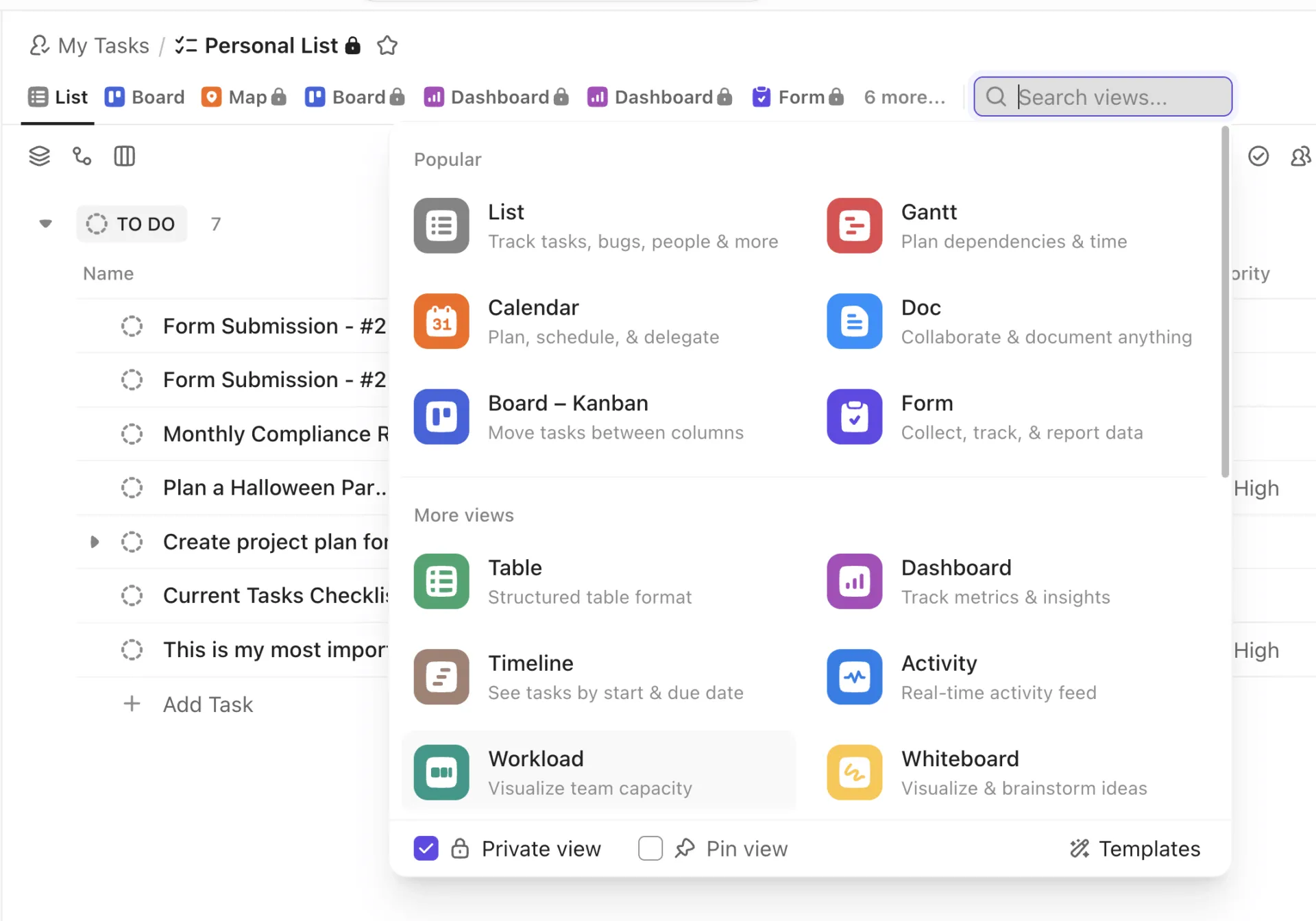
ClickUp ocupa el primer puesto porque ofrece las vistas más visuales de un mismo conjunto de tareas. Las mismas tareas se muestran como tablero Kanban, diagrama de Gantt, cronograma, Calendario, lista, pizarra y panel, sin necesidad de volver a introducir las entradas.
Es ideal para equipos que ya han superado las limitaciones de una herramienta de vista única. Un equipo de marketing puede gestionar una campaña en un tablero, un gestor de proyectos puede hacer un seguimiento de las dependencias en un diagrama de Gantt y un jefe de equipo puede ver cómo todo ello se resume en un panel, todo ello a partir de las mismas tareas subyacentes. La vista Tablero permite cambiar el estado mediante arrastrar y soltar, ofrece estados personalizados y límites de WIP, mientras que los campos personalizados codificados por colores facilitan la lectura de cada vista.
El plan «Free Forever» incluye tableros Kanban, vista de calendario y gestión de sprints, para que los equipos pequeños puedan disfrutar de una auténtica planificación visual sin coste alguno.
ClickUp Brain incorpora la capa de IA desde el plan gratuito. Resumir los hilos de tareas, redactar borradores de actualizaciones de proyectos y rellenar automáticamente campos como la persona asignada y la prioridad. Los «Super Agents» van más allá, actuando de forma autónoma dentro del entorno de trabajo en las tareas que les asignes o en las que les menciones con @.
Para los equipos que gestionan campañas, lanzamientos, sprints o entregas a clientes, la ventaja no es solo que ClickUp ofrezca más vistas. La ventaja es que cada equipo puede trabajar en su vista preferida sin perder la coordinación ni duplicar el trabajo.
Precios:
Valoraciones:
- G2: 4,6/5 (más de 12 000 opiniones)
- Capterra: 4,6/5 (más de 4.000 opiniones)
Un usuario de G2 valoró que ClickUp le permitiera controlar su flujo de trabajo:
Sinceramente, lo que más me gusta de ClickUp es que no me estorba y me deja llevar mi vida como quiero. Por ejemplo, puedo tener toda mi semana organizada en una vista Lista y, luego, pasar al Calendario y, de repente, todo cobra sentido visualmente: las mismas tareas, pero desde una perspectiva totalmente diferente. Esa flexibilidad es un poco adictiva. ¡Y la personalización! He configurado mi espacio personal exactamente como funciona mi mente: prioridades, fechas límite, pequeñas etiquetas de colores… y ahora, abrirlo por la mañana ya no me parece una tarea pesada, sino más bien tener un plan de acción. De hecho, me da ganas de estar al día con todo, lo cual, sinceramente, dice mucho.
Sinceramente, lo que más me gusta de ClickUp es que no me estorba y me deja llevar mi vida como quiero. Por ejemplo, puedo tener toda mi semana organizada en una vista Lista y, luego, pasar al Calendario y, de repente, todo cobra sentido visualmente: las mismas tareas, pero desde una perspectiva totalmente diferente. Esa flexibilidad es un poco adictiva. ¡Y la personalización! He configurado mi espacio personal exactamente como funciona mi mente: prioridades, fechas límite, pequeñas etiquetas de colores… y ahora, abrirlo por la mañana ya no me parece una tarea pesada, sino más bien tener un plan. De hecho, me da ganas de estar al día con todo, lo cual, sinceramente, dice mucho.
Dónde se queda corto: La amplitud que hace que ClickUp sea tan potente también implica una configuración más compleja que la de una herramienta de vista única, y los equipos nuevos señalan que hay una curva de aprendizaje a la hora de configurar sus primeros «espacios». Si tu equipo solo necesita un tablero sencillo y no tiene previsto crecer por el momento, esa complejidad es más de lo que requiere el trabajo.
Ideal para: Equipos que necesitan varias vistas visuales de las mismas tareas, además de IA integrada.
No lo elijas si: solo quieres un tablero sencillo y nada más.
2. Trello (la mejor opción para el Kanban más sencillo)
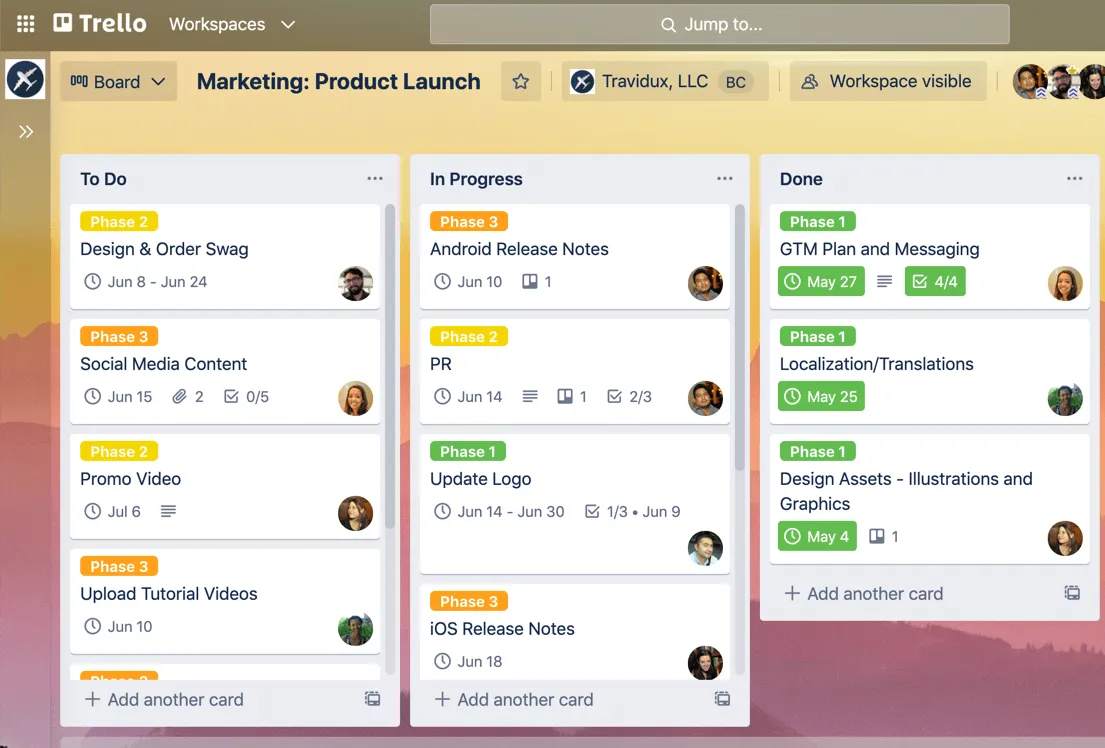
Trello es el gestor visual de tareas más accesible. Su modelo de tablero-lista-tarjeta es la forma más clara de iniciarse en el trabajo visual, tanto para una persona como para un equipo pequeño, sin necesidad de formación previa. Este producto de Atlassian trata cada proyecto como una pizarra digital en la que las tarjetas se desplazan por las columnas a medida que avanza el trabajo, lo que ofrece una visión general instantánea del estado de las tareas.
Es ideal para autónomos y equipos pequeños que buscan claridad visual en cuestión de minutos. Un diseñador autónomo puede organizar el trabajo de sus clientes en columnas como «Encargo», «En curso», «En revisión» y «Entregado», arrastrando cada tarjeta hacia adelante a medida que avanza. Las tarjetas incluyen listas de control, rótulos, fechas límite y adjuntos.
El tablero es la vista predeterminada. El Calendario, el Cronograma y el panel están disponibles a través de los «Power-Ups» o en los planes superiores.
Butler, la función de automatización integrada de Trello, aplica reglas sin código y comandos programados. Atlassian Intelligence, la capa de IA de Trello, redacta y resume el contenido de las tarjetas, pero solo está disponible en los planes Premium y Enterprise.
Precios:
- Gratis para hasta 10 tableros
- Plan estándar: 5 $ por usuario al mes (facturación anual)
- Premium: 10 $ por usuario al mes (facturación anual)
Valoraciones:
- G2: 4,4/5 (más de 14 000 opiniones)
- Capterra: 4,5/5 (más de 23 000 opiniones)
Un usuario de G2 valoró que Trello se adapta tanto a tareas sencillas como a otras más complejas sin perder su diseño limpio y fácil de consultar:
Yo utilizo la versión gratuita de Trello tanto para la gestión de tareas personales como para el seguimiento de juegos. Me gusta lo limpia que es la interfaz de usuario, lo que me permite que sea tan sencilla o compleja como quiera. La mecánica de arrastrar y soltar es extremadamente útil para mover tareas entre distintos estados, y el hecho de que los detalles de una tarea aparezcan debajo del título mantiene la pantalla visualmente despejada y fácil de examinar. La configuración inicial fue muy sencilla, gracias a la interfaz de usuario limpia y a las instrucciones fáciles de seguir. Todavía me queda mucho por explorar con Trello, ya que estoy trabajando en el uso de sus integraciones nativas con las demás aplicaciones que utilizo.
Yo utilizo la versión gratuita de Trello tanto para la gestión de tareas personales como para el seguimiento de juegos. Me gusta lo limpia que es la interfaz de usuario, lo que me permite que sea tan sencilla o compleja como quiera. La mecánica de arrastrar y soltar es extremadamente útil para mover tareas entre distintos estados, y el hecho de que los detalles de una tarea aparezcan debajo del título mantiene la pantalla visualmente despejada y fácil de examinar. La configuración inicial fue muy sencilla, gracias a la interfaz de usuario limpia y a las instrucciones fáciles de seguir. Todavía me queda mucho por explorar con Trello, ya que estoy trabajando en el uso de sus integraciones nativas con las demás aplicaciones que utilizo.
Límites: Trello sigue dando prioridad a los tableros, por lo que los cronogramas, los calendarios y los paneles requieren «Power-Ups» o una suscripción superior. Además, la automatización de Butler se limita a acciones dentro de un mismo tablero. Tampoco cuenta con dependencias nativas. En cuanto un proyecto necesite la elaboración de informes que abarquen varios tableros o el seguimiento de dependencias, notarás sus limitaciones. Para esos casos, consulta nuestra guía de alternativas a Trello.
Ideal para: Personas y equipos pequeños que buscan el tablero más sencillo posible.
No la elijas si: necesitas varias vistas, dependencias o automatización entre tableros.
3. monday.com (La mejor opción para tableros personalizables y con gran variedad de colores)
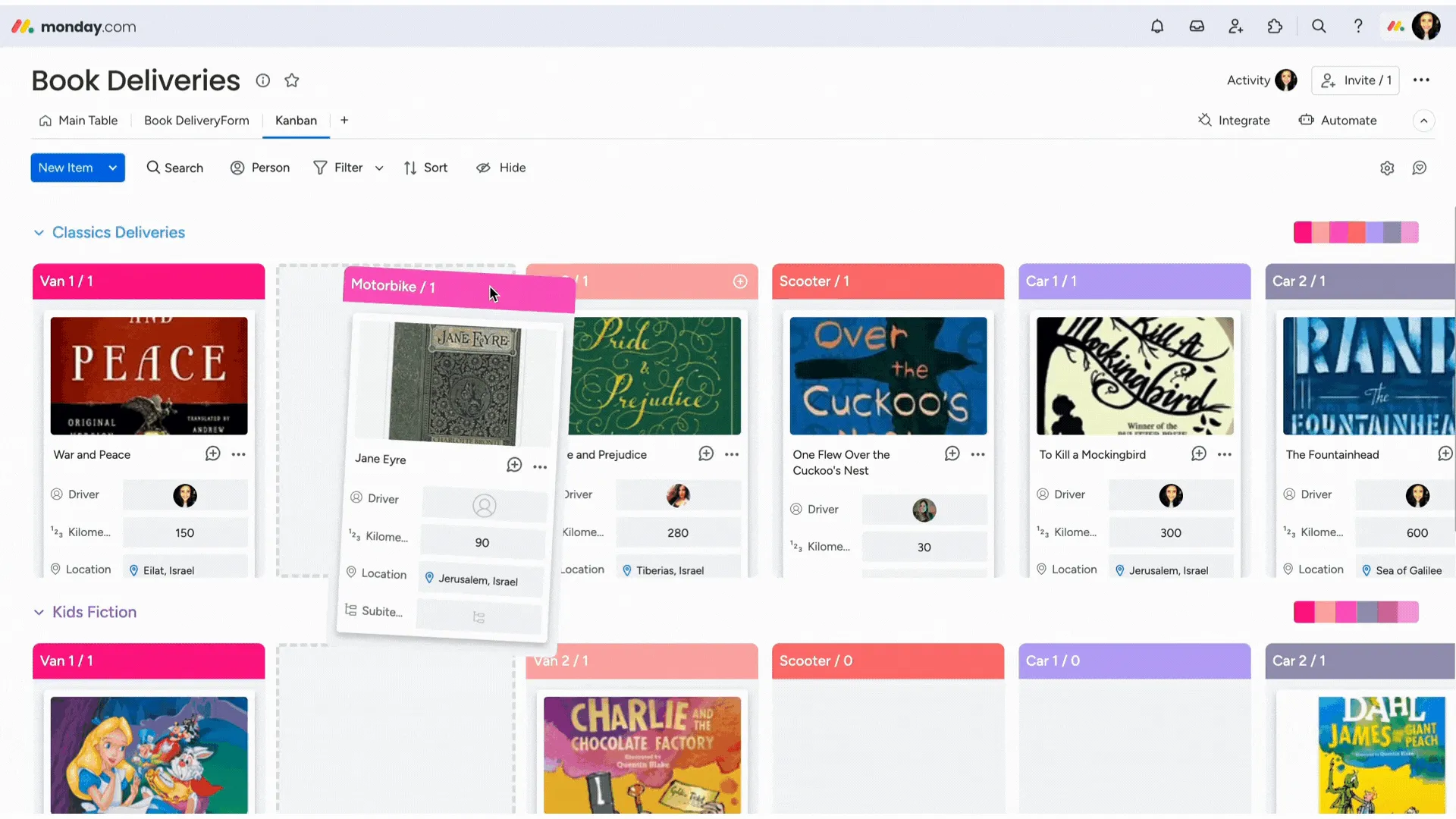
monday.com destaca por su claridad visual. Los estados, las prioridades, los grupos, los cronogramas y los propietarios se ven fácilmente en un tablero, lo que lo hace más accesible para equipos sin conocimientos técnicos. Con solo echar un vistazo a un tablero de campaña, normalmente se puede saber qué está bloqueado, retrasado, a cargo de quién o en proceso.
La personalización se realiza desde el Centro de columnas. Incluye columnas como «Estado», «Personas», «Cronograma», «Fórmula», «Dependencias», «Menú desplegable», «Etiquetas», «Seguimiento del progreso», etc. Esto proporciona a los equipos la estructura necesaria para diseñar un tablero que se adapte a un proceso real.
Los paneles son la capa más potente. Recopilan datos de los tableros conectados y los muestran a través de más de 30 widgets. El plan Estándar ofrece soporte para paneles en 5 tableros, el plan Pro en 20 y el plan Enterprise en 50.
La capa de IA de monday también está mejorando. La vista «Carga de trabajo» muestra quién tiene una capacidad excesiva, y los agentes de IA de monday pueden actuar dentro de los tableros y los flujos de trabajo, aunque estos agentes aún se están implementando de forma gradual.
Precios:
- Gratis para hasta 2 asientos
- Básico: 9 $ por asiento al mes (facturación anual)
- Estándar: 12 $ por asiento al mes (facturación anual)
- Pro: 19 $ por asiento al mes (facturación anual)
- Enterprise: precios personalizados
Valoraciones:
- G2: 4,7/5 (más de 15 000 opiniones)
- Capterra: 4,6/5 (más de 6.000 opiniones)
Un usuario de G2 destacó cómo los tableros personalizables y los colores de estado de Monday permiten ver de un vistazo todo el proceso:
Lo que más me gusta de monday Work Management es lo fácil que resulta gestionar y realizar el seguimiento de los clientes potenciales a lo largo de todo el proceso de ventas. Lo utilizamos como punto central para registrar consultas, asignar clientes potenciales a los miembros del equipo, realizar un seguimiento de los contactos y supervisar el progreso del proceso de ventas. Los tableros personalizables y las actualizaciones de estado nos ofrecen una visibilidad clara de la situación de cada cliente potencial, lo que ayuda a garantizar que no se pierda ninguna oportunidad. Ha mejorado la organización, la rendición de cuentas y los tiempos de respuesta, al tiempo que ofrece a la dirección una visión en tiempo real del proceso de ventas.
Lo que más me gusta de monday Work Management es lo fácil que resulta gestionar y realizar el seguimiento de los clientes potenciales a lo largo de todo el proceso de ventas. Lo utilizamos como punto central para registrar consultas, asignar clientes potenciales a los miembros del equipo, realizar el seguimiento de los contactos y supervisar el progreso del proceso de ventas. Los tableros personalizables y las actualizaciones de estado nos ofrecen una visibilidad clara de la situación de cada cliente potencial, lo que ayuda a garantizar que no se pierda ninguna oportunidad. Ha mejorado la organización, la rendición de cuentas y los tiempos de respuesta, al tiempo que ofrece a la dirección una vista en tiempo real del proceso de ventas.
Puntos débiles: El mínimo de tres usuarios obliga a los usuarios individuales y a las parejas a pagar por una capacidad que no van a utilizar. Además, la complejidad de las columnas y los paneles de control requiere un tiempo de configuración considerable antes de que un tablero resulte útil. Para un equipo que solo quiere un tablero rápido hoy mismo, resulta más complicado de lo que la tarea requiere.
Ideal para: Equipos que buscan tableros coloridos y personalizables con funciones de elaboración de informes y IA.
No lo elijas si: quieres un tablero sencillo y de fácil configuración, o si tu equipo está formado por una o dos personas.
4. Asana (la mejor para la gestión de tareas basada en cronogramas)
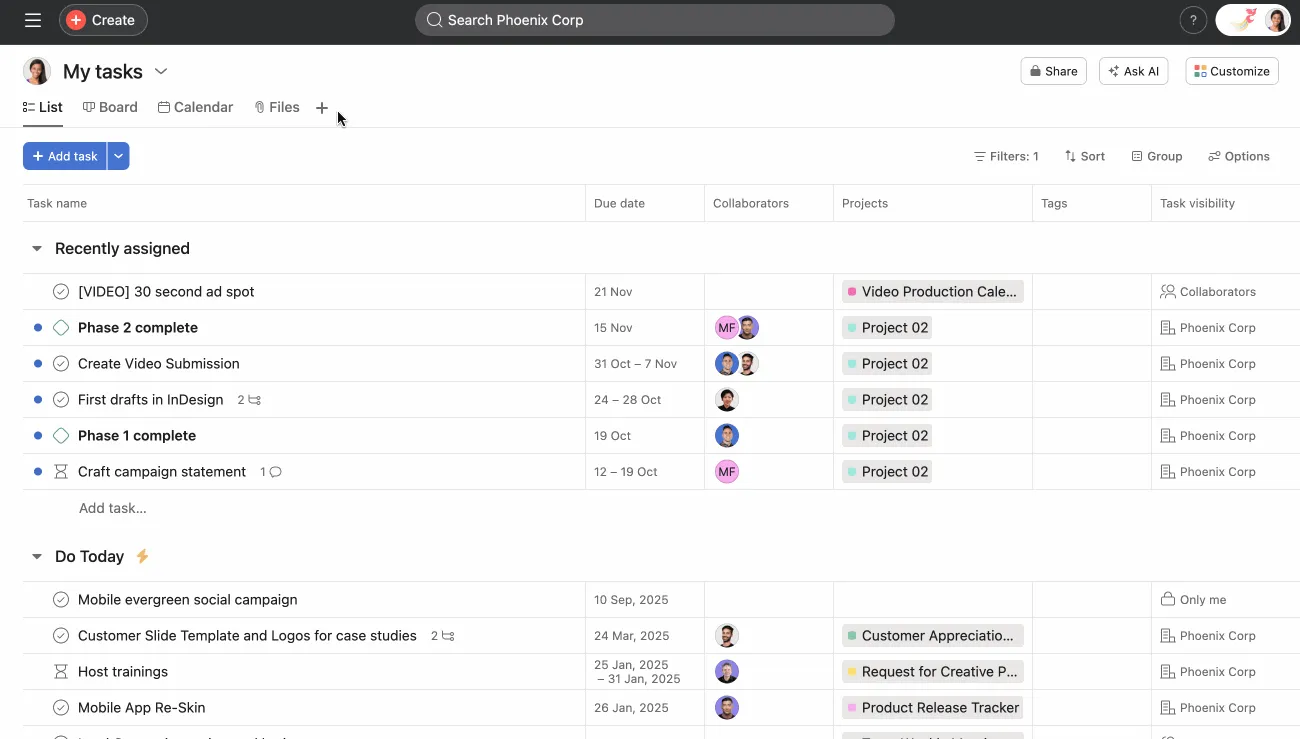
Asana es la mejor opción cuando las fechas límite y la secuencia marcan el ritmo del trabajo. Al igual que Trello se centra primero en los tableros, Asana se centra primero en la estructura. Considera un proyecto como un conjunto de tareas con propietarios, fechas límite, dependencias, una jerarquía y múltiples vistas subyacentes.
El cronograma es el verdadero atractivo. Funciona como una capa de planificación al estilo de los diagramas de Gantt, con barras de tareas, intervalos de fechas y líneas de dependencia. Los equipos pueden trazar dependencias pasando el cursor por encima de una tarea, utilizando el conector y arrastrándolo hasta la tarea dependiente. Asana admite ahora cuatro tipos de dependencia: fin a inicio, inicio a inicio, fin a fin e inicio a fin.
Las mismas tareas también se muestran en forma de Tablero, Lista y Calendario. La ruta crítica está disponible en los planes de pago y destaca las tareas que afectan directamente a la fecha límite del proyecto.
AI Studio Basic está incluido en los planes de pago, con créditos según el nivel de suscripción. Se trata de un generador sin código para flujos de trabajo inteligentes, útil para la recepción, el enrutamiento, la clasificación y las comprobaciones de riesgo.
Precios:
- Gratis para hasta 2 usuarios
- Plan Starter: 10,99 $ por usuario al mes (facturación anual)
- Avanzado: 24,99 $ por usuario al mes (facturación anual)
- Enterprise: Precios personalizados
Valoraciones:
- G2: 4,4/5 (más de 13 000 opiniones)
- Capterra: 4,5/5 (más de 13 000 opiniones)
Un usuario de G2 explicó cómo las múltiples vistas de Asana permiten mantener el trabajo organizado y a los equipos coordinados, incluso en proyectos de mayor envergadura:
Lo que más me gusta de Asana es lo fácil que resulta organizar y realizar un seguimiento del trabajo de una forma clara y visual, lo que mantiene a los equipos coordinados sin necesidad de reuniones constantes. Su interfaz de usuario es intuitiva, con múltiples vistas, como listas y tableros; las integraciones con herramientas como Slack y Google Workspace funcionan a la perfección; y el rendimiento es, en general, rápido y fiable, incluso con proyectos de gran envergadura. Ofrece un gran retorno de la inversión para los equipos que gestionan flujos de trabajo complejos, ya que reduce el número de tareas olvidadas y mejora la rendición de cuentas.
Lo que más me gusta de Asana es lo fácil que resulta organizar y realizar un seguimiento del trabajo de una forma clara y visual, lo que mantiene a los equipos coordinados sin necesidad de reuniones constantes. Su interfaz de usuario es intuitiva, con múltiples vistas, como listas y tableros; las integraciones con herramientas como Slack y Google Workspace funcionan a la perfección; y el rendimiento es, en general, rápido y fiable, incluso con proyectos de gran envergadura. Ofrece un gran retorno de la inversión para los equipos que gestionan flujos de trabajo complejos, ya que reduce el número de tareas olvidadas y mejora la rendición de cuentas.
Puntos débiles: El precio por usuario aumenta rápidamente a medida que crece el equipo, y las funciones de planificación más útiles solo están disponibles en los planes de pago. Además, el enfoque centrado en la estructura requiere un proceso de aprendizaje más largo que el de un tablero sencillo. Un equipo que solo quiera un tablero visual rápido puede probar Trello.
Ideal para: Equipos cuyo trabajo se basa en cronogramas y dependencias.
No lo elijas si: prefieres la sencillez de un tablero sin más o una planificación avanzada gratuita.
5. Notion (la mejor para documentos y tableros)
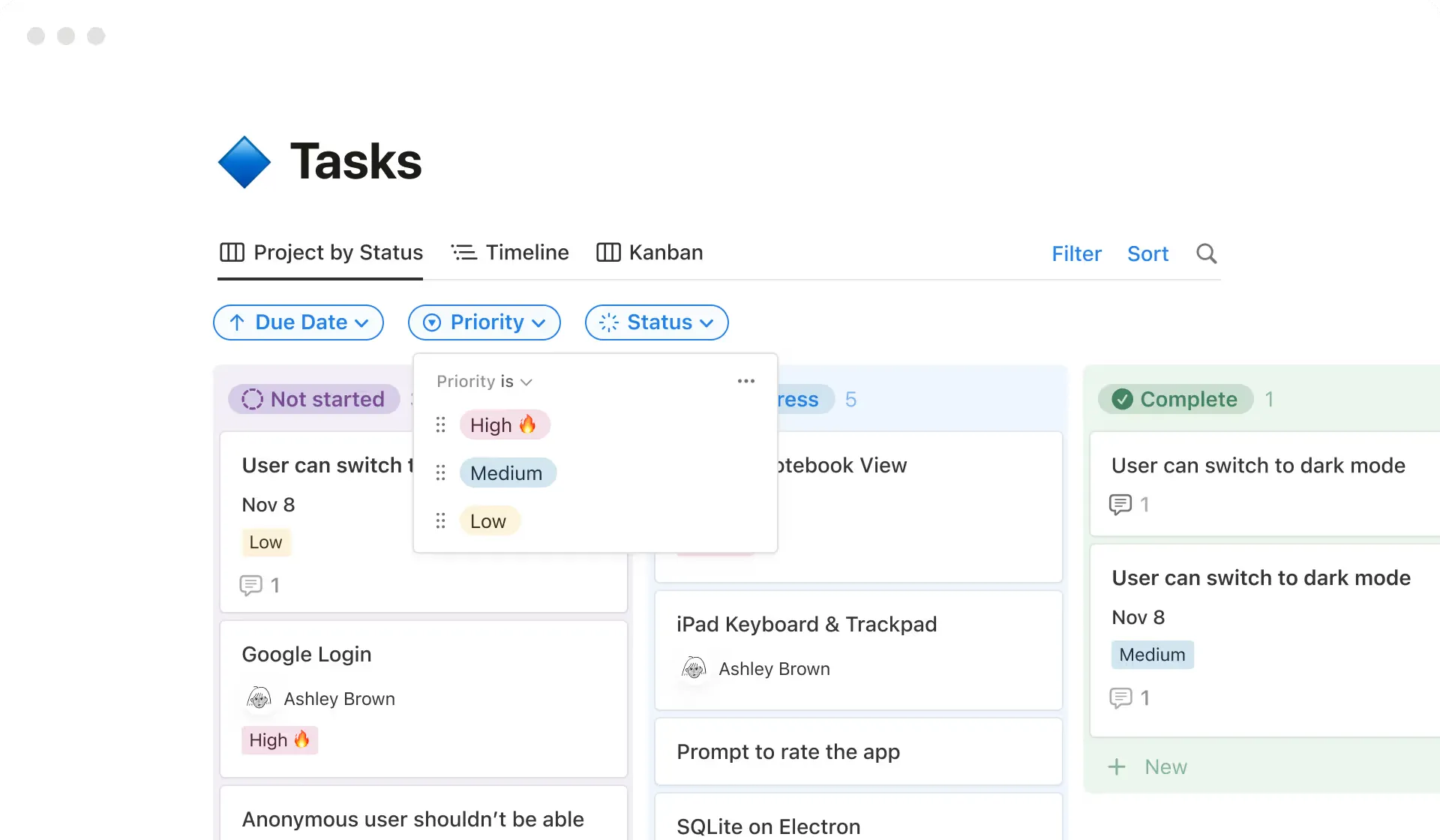
Notion es la mejor opción cuando las tareas visuales deben convivir con notas, resúmenes, wikis y documentos de proyecto. No es tanto un gestor de tareas puro como un espacio de trabajo flexible en el que una misma base de datos puede dar lugar a varios diseños. Las mismas entradas pueden aparecer como una tabla, un tablero, un calendario, un cronograma, una lista, una galería o, en las versiones Business y Enterprise, un panel.
El atractivo reside en ese modelo de base de datos única. Crea una base de datos de tareas una sola vez y, a continuación, filtra y agrupa los elementos por estado, propietario, fecha límite, campaña o prioridad. Un equipo de contenido puede gestionar briefings, borradores, fechas límite y aprobaciones en un único sistema.
La nueva vista «Dashboard» de Notion añade una capa de elaboración de informes más completa. Combina gráficos, tableros, tablas, calendarios, cronogramas, KPI y propiedades clave en un único panel de control.
Notion IA también resulta útil porque está integrada en los documentos. Puede redactar borradores, resumir, rellenar automáticamente propiedades de bases de datos y buscar contenido en el entorno de trabajo, además de en aplicaciones conectadas como Slack y Google Drive en los planes Business y Enterprise.
Precios:
- Gratis para particulares (hasta 10 invitados)
- Además: 10 $ por asiento al mes (facturación anual)
- Empresas: 20 $ por asiento al mes (facturación anual; incluye Notion IA completo)
- Enterprise: Precios personalizados
Valoraciones:
- G2: 4,6/5 (más de 11 000 opiniones)
- Capterra: 4,7/5 (más de 2.500 opiniones)
Un usuario de G2 valoró cómo las bases de datos de Notion se adaptan a su forma de trabajar:
Lo que más me gusta de Notion es lo flexible que es sin llegar a parecer demasiado técnico. Lo utilizo para tomar notas, crear listas de tareas, planificar proyectos y tener todos mis documentos en un solo lugar. Las bases de datos y las plantillas son especialmente útiles porque me permiten organizar las cosas de una forma que se adapta realmente a mi forma de trabajar, en lugar de tener que encajar todo en una estructura rígida y fija.
Lo que más me gusta de Notion es lo flexible que es sin llegar a parecer demasiado técnico. Lo utilizo para tomar notas, crear listas de tareas, planificar proyectos y guardar todos mis documentos en un solo lugar. Las bases de datos y las plantillas son especialmente útiles porque me permiten organizar las cosas de una forma que se adapta realmente a mi forma de trabajar, en lugar de tener que encajar todo en una estructura rígida y fija.
Lo que más me gusta de Notion es lo flexible que es sin llegar a parecer demasiado técnico. Lo utilizo para tomar notas, crear listas de tareas, planificar proyectos y tener todos mis documentos en un solo lugar. Las bases de datos y las plantillas son especialmente útiles porque me permiten organizar las cosas de una forma que se adapta realmente a mi forma de trabajar, en lugar de tener que encajar todo en una estructura rígida y fija.
Lo que más me gusta de Notion es lo flexible que es sin llegar a parecer demasiado técnico. Lo utilizo para tomar notas, crear listas de tareas, planificar proyectos y tener todos mis documentos en un solo lugar. Las bases de datos y las plantillas son especialmente útiles porque me permiten organizar las cosas de una forma que se adapta realmente a mi forma de trabajar, en lugar de tener que encajar todo en una estructura rígida y fija.
Dónde se queda corto: Tiene una curva de aprendizaje, y sus funciones específicas para la gestión de tareas, como la automatización y la gestión de dependencias, son más básicas que las de una herramienta de gestión de proyectos especializada. Se queda corto cuando la gestión de tareas, y no la documentación, es la tarea principal.
Ideal para: Equipos que desean disponer de tableros de tareas junto a documentos, informes y wikis.
No la elijas si: Necesitas una automatización avanzada, dependencias o elaboración de informes en los planes de nivel inferior.
6. Kanban Tool (ideal para equipos que dan prioridad a los tableros y realizan el seguimiento del tiempo)
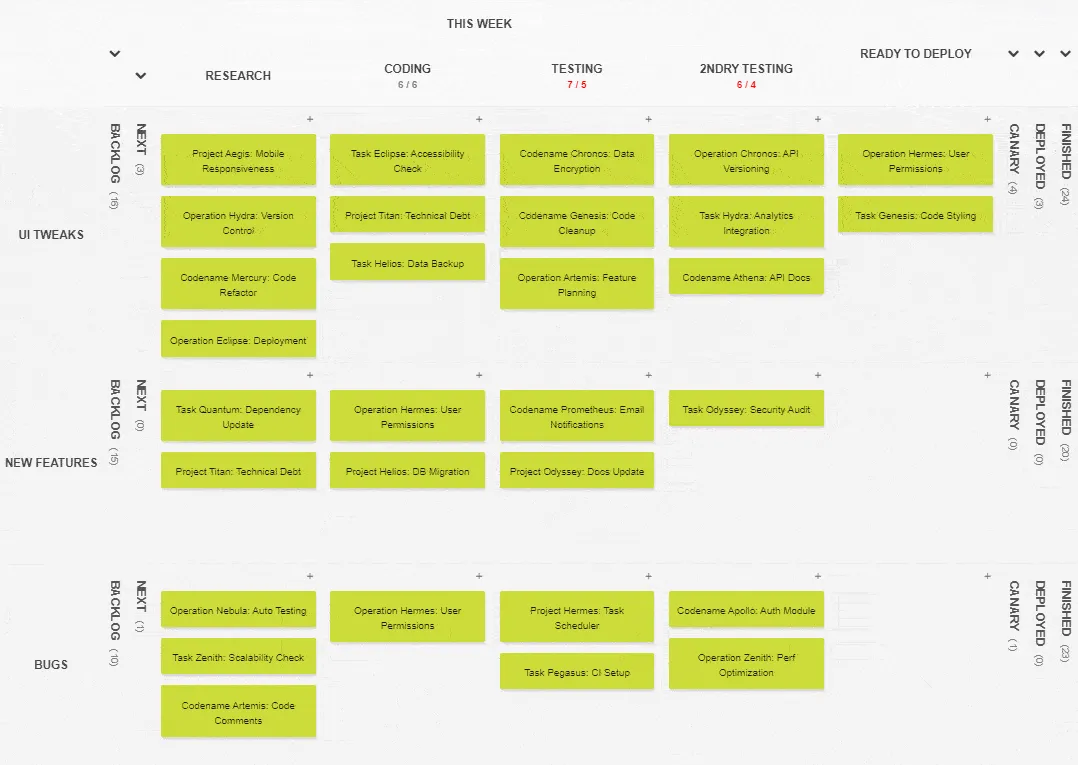
Kanban Tool está pensada para equipos que solo quieren un tablero específico, sin la carga que supone una plataforma demasiado amplia. Está diseñada específicamente en torno al método Kanban, por lo que el tablero es el producto en sí mismo, en lugar de una vista más entre muchas otras. Ese enfoque específico es precisamente la clave.
El tablero en sí mismo es muy completo en lo que realmente importa. Los carriles horizontales dividen el trabajo por proyecto o equipo, y los límites de trabajo en curso (WIP) pueden restringir tanto el número de tarjetas como el total de horas estimadas por carril. Los análisis vienen incluidos de serie en todos los planes, con un diagrama de flujo acumulativo y gráficos de tiempo de espera y de duración del ciclo para detectar cuellos de botella.
El control de tiempo es la función estrella: arrastra una tarjeta a una columna de trabajo y el cronómetro se pone en marcha automáticamente, sin necesidad de pulsar ningún botón. Hay un detalle que conviene saber de antemano: el control de tiempo y la elaboración de informes están disponibles en el plan Enterprise, pero no en el plan Team.
Kanban Tool también se puede alojar de forma autónoma a través de Kanban Tool On-Site, lo que resulta ideal para equipos con normas estrictas de control de datos. En cuanto a la IA integrada, por el momento no dispone de ella.
Precios:
- Gratis para hasta 2 usuarios y 2 tableros (sin archivos adjuntos)
- Equipo: 6 $ por usuario al mes
- Enterprise: 11 $ por usuario al mes
Valoraciones:
- G2: 4,8/5 (más de 40 opiniones)
- Capterra: 4,8/5 (más de 180 opiniones)
Un usuario de G2 destacó la facilidad de uso y la personalización:
Cuando añado nuevos empleados a un tablero, enseguida se hacen a la idea de cómo funciona lo básico. Poder enviar tareas al tablero directamente desde mi correo electrónico me ha salvado la vida, porque a veces es muy difícil encontrar el correo que necesitas. Utilizo los filtros a diario para comprobar qué tareas están atrasadas, cuáles vencen ese mismo día o cuáles vencen esa semana. Me ayuda a planificar mi agenda.
Cuando añado nuevos empleados a un tablero, enseguida se hacen a la idea de cómo funciona lo básico. Poder enviar tareas al tablero directamente desde mi correo electrónico me ha salvado la vida, porque a veces es muy difícil encontrar el correo que necesitas. Utilizo los filtros a diario para comprobar qué tareas están atrasadas, cuáles vencen ese mismo día o cuáles vencen esa semana. Me ayuda a planificar mi agenda.
Dónde se queda corto: Se centra exclusivamente en los tableros, por lo que carece de cronogramas, calendarios o paneles de control más amplios, y tampoco ofrece asistencia mediante IA. La función estrella de control de tiempo también está reservada al plan Enterprise. Cuando necesites varios tipos de vistas o IA, esta herramienta se te quedará pequeña.
Ideal para: Equipos pequeños con un único tablero que necesiten análisis de flujo, duración del ciclo y detección de cuellos de botella sin una gran sobrecarga de la plataforma.
No lo elijas si: necesitas cronogramas, calendarios o paneles que vayan más allá del tablero, o si quieres que incorpore IA.
7. Teamhood (la mejor opción para Kanban con cronogramas al estilo de los diagramas de Gantt)
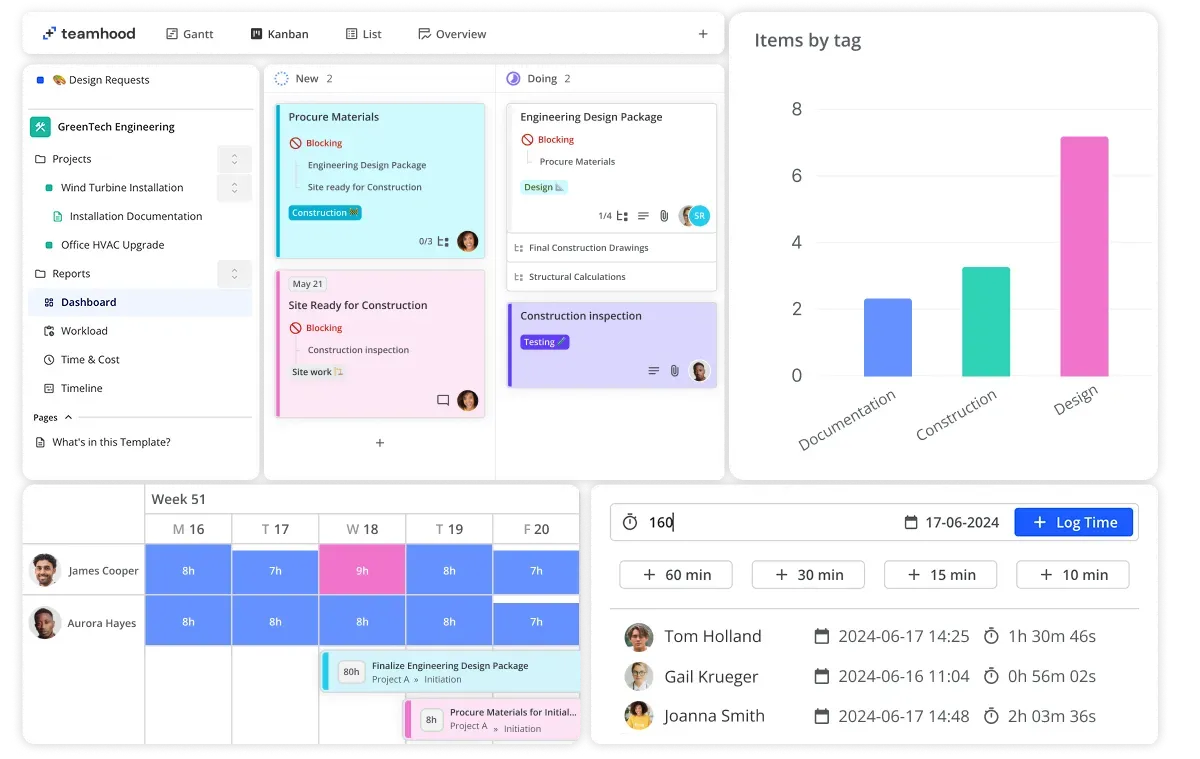
Teamhood se gana su lugar gracias a una capa visual inusualmente detallada para una herramienta de su tamaño. El tablero Kanban incluye filas de carriles, límites de trabajo en curso, subestados y capas de color, por lo que incluso un tablero muy lleno sigue siendo fácil de leer de un vistazo. Las mismas tareas se pueden mostrar en un diagrama de Gantt con dependencias, hitos, ruta crítica y una línea de referencia que compara tu plan con el progreso real.
Es ideal para equipos que apuestan por la visualización y que desean tener tanto el flujo diario como un cronograma de entregas claro para un mismo trabajo. La vista «Cronograma», independiente, agrupa todos los tableros en un único cronograma y te permite establecer dependencias entre ellos, lo cual resulta útil cuando varios proyectos comparten personal.
Las vistas de Carga de trabajo muestran en colores el nivel de ocupación de cada persona para garantizar que la sobrecarga se detecte de forma visual. Teamhood IA está incluido en todos los planes, incluido el nivel gratuito. Sin embargo, sigue siendo más un asistente básico que un motor de automatización avanzado.
Precios:
- Gratis para hasta 10 usuarios
- Equipo: 10,44 $ por licencia al mes (facturación anual)
- Business: 20,87 $ por licencia al mes (facturación anual)
- Enterprise: Precios personalizados (más de 25 usuarios)
(Precios convertidos de euros a dólares estadounidenses)
Valoraciones:
- G2: 4,7/5 (más de 60 opiniones)
- Capterra: 5/5 (más de 10 opiniones)
Un usuario de G2 consideró que la planificación con diagramas de Gantt de Teamhood era más intuitiva que la de otras herramientas, incluso a la hora de arrastrar tareas y vincular dependencias:
Teamhood es muy fácil de usar. Yo lo utilizo para la planificación básica de proyectos con diagramas de Gantt y no tengo ninguna queja. La posibilidad de arrastrar tareas, vincular o desvincular dependencias y añadir miembros del equipo a las tareas... Simplemente funciona. Es mucho más intuitivo que otras herramientas de gestión de proyectos, y el plan Free básico es más que suficiente para empezar si solo eres un usuario ocasional. Lo recomiendo encarecidamente.
Teamhood es muy fácil de usar. Yo lo utilizo para la planificación básica de proyectos con diagramas de Gantt y no tengo ninguna queja. La posibilidad de arrastrar tareas, vincular o desvincular dependencias y añadir miembros del equipo a las tareas... Simplemente funciona. Es mucho más intuitivo que otras herramientas de gestión de proyectos, y el plan Free básico es más que suficiente para empezar si solo eres un usuario ocasional. Lo recomiendo encarecidamente.
Donde se queda corto: es un actor menor, por lo que su biblioteca de integraciones y su galería de plantillas son más limitadas que las de las principales plataformas. Además, el complemento de IA es más básico que el de los pesos pesados. Si recurres a un gran mercado de aplicaciones o quieres que la IA realice un trabajo de verdad, esta herramienta se quedará atrás.
Ideal para: Equipos orientados a lo visual que buscan un tablero Kanban completo y bien diseñado, combinado con una planificación de diagrama de Gantt exhaustiva de las mismas tareas.
No lo elijas si: necesitas un amplio ecosistema de integración o una IA que te ahorre el trabajo pesado.
8. Miro (la mejor opción para utilizar el tablero como lienzo de lluvia de ideas)
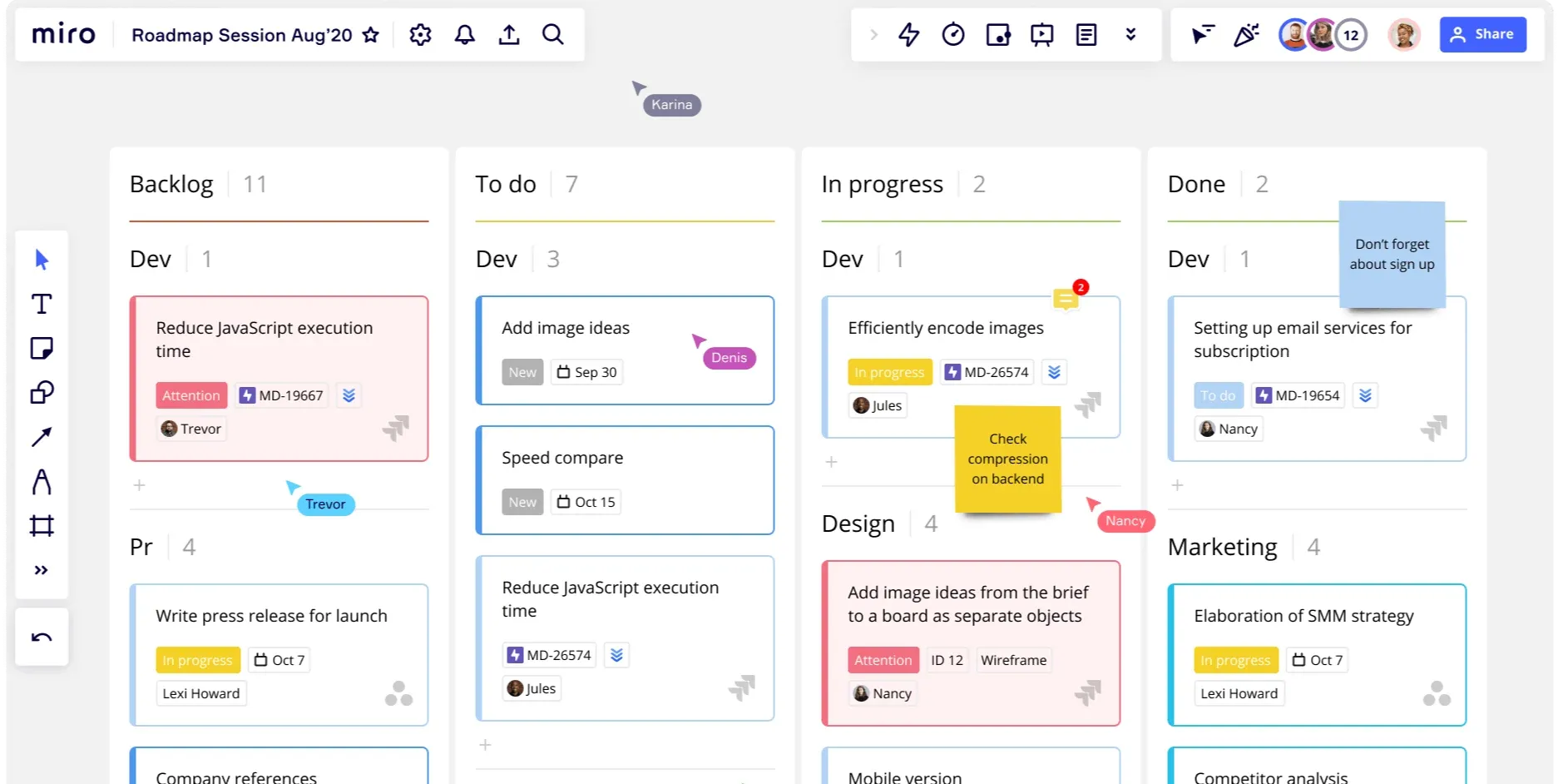
Miro se centra en la pizarra y lleva esa lluvia de ideas directamente a la ejecución sin obligar a cambiar de herramienta.
El vínculo entre pensar y actuar es su verdadera fortaleza. Dibuja y coloca notas adhesivas en un lienzo infinito; después, convierte esas mismas notas en tarjetas de tareas dentro de la vista Kanban de Miro. Como cada tarjeta permanece vinculada a la nota adhesiva, el boceto o el documento del que procede, el equipo no pierde de vista el «porqué» que hay detrás de cada tarea.
Las mismas tarjetas pueden alternar entre los diseños Kanban, cronograma y tabla, de modo que un plan preliminar va adquiriendo columnas, fechas o estructura a medida que se va concretando. Para los equipos que realizan el seguimiento del trabajo en otras plataformas, las tarjetas se sincronizan con Jira y Asana.
Miro IA añade funciones de asistencia en el lienzo, generando diagramas a partir de una indicación y resumiendo los tableros con mucha información.
Precios:
- Gratis para 3 tableros editables (número ilimitado de miembros)
- Plan Starter: 8 $ por miembro al mes
- Business: 20 $ al mes por miembro
- Corporación: Precios personalizados
Valoraciones:
- G2: 4,6/5 (más de 13 000 opiniones)
- Capterra: 4,7/5 (más de 1.000 opiniones)
A un usuario de G2 le gustó que el lienzo infinito de Miro imite una pizarra física sin límites:
Me gustan el lienzo infinito y las funciones de colaboración en tiempo real de Miro: hacen que la lluvia de ideas y la visualización de tareas resulten sencillas y divertidas. Me gusta cómo imitan una pizarra física, pero sin límites, lo que facilita explorar ideas complejas y realizar el uso compartido instantáneo. La configuración inicial es sencilla y rápida; a menudo se tarda menos de 30 minutos en empezar a utilizar los tableros y enviar invitaciones. Estos aspectos hacen de Miro una opción sólida, y le daría una valoración de 9/10 en cuanto a recomendación, debido a su potencia visual y sus capacidades de colaboración.
Me gustan el lienzo infinito y las funciones de colaboración en tiempo real de Miro: hacen que la lluvia de ideas y la visualización de tareas resulten sencillas y divertidas. Me gusta cómo imitan una pizarra física, pero sin límites, lo que facilita explorar ideas complejas y realizar el uso compartido instantáneo. La configuración inicial es sencilla y rápida; a menudo se tarda menos de 30 minutos en empezar a utilizar los tableros y enviar invitaciones. Estos aspectos hacen de Miro una opción sólida, y le daría una valoración de 9/10 en cuanto a recomendación, debido a su potencia visual y sus capacidades de colaboración.
Dónde se queda corto: Miro está diseñado para el lienzo, por lo que es más sencillo en cuanto a campos de tareas estructurados, dependencias e elaboración de informes que un gestor de tareas especializado. Cuando el seguimiento de la ejecución es más importante que la planificación, es cuando se llega al límite de sus posibilidades.
Ideal para: equipos de diseño, de producto y de talleres que planifican y generan ideas de forma visual, para luego plasmar ese trabajo en tarjetas de tareas iniciales.
No lo elijas si: necesitas una gestión de tareas estructurada con campos, dependencias e informes detallados de la elaboración de informes.
9. Wrike (la mejor opción para la gestión visual de proyectos con gran volumen de tareas de elaboración de informes)
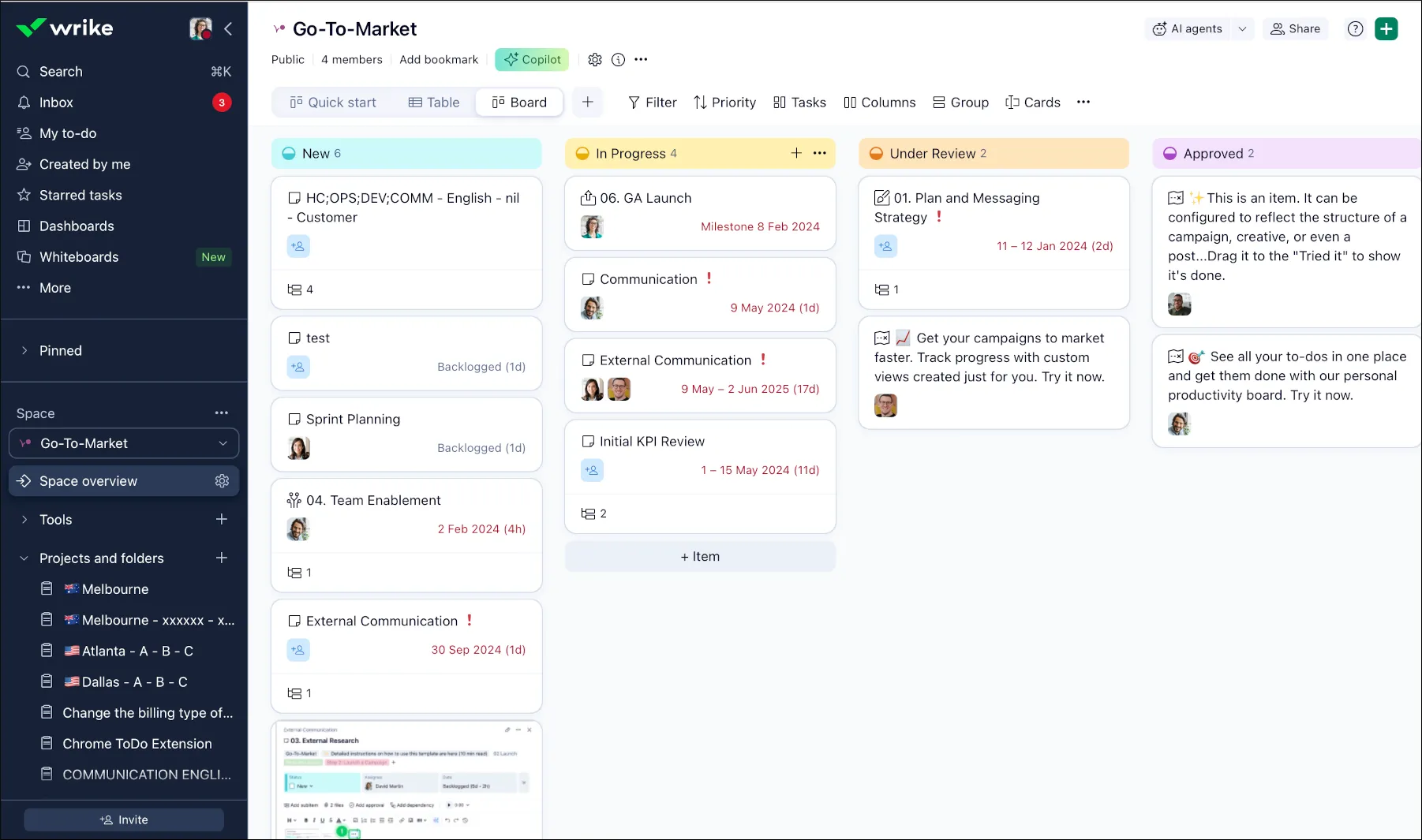
Wrike es ideal para equipos cuya gestión visual de tareas debe servir de base para la elaboración de informes detallados y la planificación de recursos. Combina las vistas visuales estándar con funciones de análisis diseñadas para equipos más grandes y con procesos complejos. Está dirigido a agencias y empresas de tamaño medio a grande que necesitan un control tan riguroso como el de un consejo de administración.
Lo que la distingue es la profundidad de sus informes. El mismo trabajo aparece en las vistas Tablero, Tabla, diagrama de Gantt y Calendario. A partir del nivel «Business», las vistas de Carga de trabajo y recursos correlacionan la capacidad de todo el equipo y indican quién tiene una carga excesiva antes de que un proyecto se retrase.
Los formularios de solicitud personalizados canalizan la recepción de solicitudes, y la función de revisión integrada se encarga de la revisión creativa. Wrike Copilot responde además a preguntas y resume el trabajo dentro de un proyecto, mientras que los agentes de IA de Wrike supervisan los proyectos y se encargan de las tareas repetitivas.
Precios:
- Gratis para la gestión básica de tareas
- Equipo: 10 $ por usuario al mes (de 2 a 15 usuarios) (facturación anual)
- Empresas: 25 $ por usuario al mes (facturación anual; incluye Carga de trabajo, recursos y Revisión)
- Pinnacle y Apex: precios personalizados
Valoraciones:
- G2: 4,2/5 (más de 4.000 opiniones)
- Capterra: 4,4/5 (más de 3.000 opiniones)
Un usuario de G2 destacó la visibilidad que ofrece Wrike sobre los proyectos, las tareas y la carga de trabajo del equipo:
Lo que más me gusta de Wrike es la visibilidad que me ofrece sobre los proyectos, las tareas y la carga de trabajo de mi equipo, todo en un mismo lugar. Los paneles, los informes y las actualizaciones de las tareas me ayudan a mantenerme organizado, a seguir el progreso más rápidamente y a garantizar que la coordinación del equipo funcione sin problemas.
Lo que más me gusta de Wrike es la visibilidad que me ofrece sobre los proyectos, las tareas y la carga de trabajo de mi equipo, todo en un mismo lugar. Los paneles, los informes y las actualizaciones de las tareas me ayudan a mantenerme organizado, a seguir el progreso más rápidamente y a garantizar que la coordinación del equipo funcione sin problemas.
Donde se queda corto: La amplitud de funciones de Wrike puede resultar excesiva para un equipo pequeño. Las mejores funciones de gestión de recursos están reservadas al plan Business, y el salto del plan Team al Business prácticamente duplica el coste por usuario. Si solo quieres un tablero rápido y sencillo, es más de lo que necesitas.
Ideal para: equipos y agencias de tamaño medio a grande que necesitan vistas visuales, además de la elaboración de informes detallados y la gestión de recursos.
No lo elijas si: quieres un tablero sencillo y que requiera poca configuración.
10. Smartsheet (ideal para los amantes de las hojas de cálculo que buscan vistas visuales)
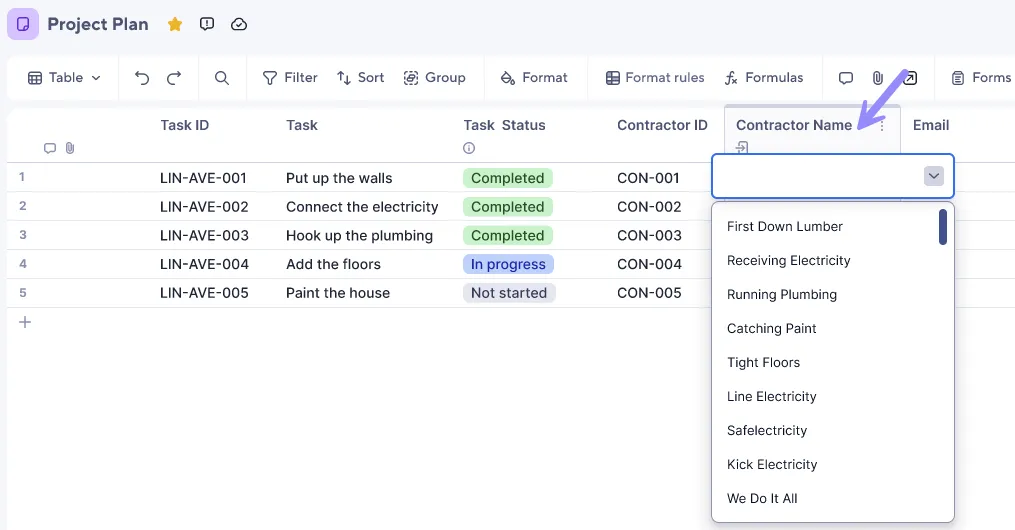
Smartsheet se gana su puesto entre los equipos que piensan en hojas de cálculo, pero necesitan vistas visuales además de estas. Empieza con una cuadrícula familiar y, a continuación, superpone vistas de Gantt, de tarjetas y de Calendario sobre las mismas filas.
Las fórmulas, las referencias entre hojas y un editor de fórmulas específico le aportan una estructura sólida, ideal para proyectos de gran envergadura con numerosas dependencias. Esas mismas filas se muestran luego como una vista Tablero para un flujo ágil, un diagrama de Gantt para los cronogramas o un Calendario para los plazos.
Para el trabajo con clientes y proveedores, el complemento Dynamic View comparte una parte filtrada de una hoja sin revelar la fuente, lo que te permite controlar qué filas y campos puede ver o editar cada persona. Además, la IA de Smartsheet genera fórmulas, redacta y resume el texto de las celdas, y crea gráficos.
Precios:
- No hay plan Free
- Pro: 9 $ al mes por usuario (de 1 a 10 miembros; facturación anual)
- Plan Empresa: 19 $ por usuario al mes (facturación anual)
- Enterprise: Precios personalizados
Valoraciones:
- G2: 4,4/5 (más de 22 000 opiniones)
- Capterra: 4,5/5 (más de 3.000 opiniones)
Un usuario de G2 valoró cómo Smartsheet gestiona las fórmulas y extrae datos de distintas hojas sin necesidad de utilizar la función BUSCARV, incluso a gran escala:
Me gustan todas las funciones de Smartsheet y lo fácil que resulta crear fórmulas y tener un uso compartido de la información entre hojas. También me gusta mucho que se pueda crear un menú desplegable para filas y columnas, pero que se pueda anular fácilmente si es necesario. Me gusta que tenga una capacidad muy grande y que no se ralentice aunque haya mucha información. Utilizamos la función que nos permite transferir información de una hoja a otra sin necesidad de usar BUSCARV, lo que reduce los errores y el trabajo.
Me gustan todas las funciones de Smartsheet y lo fácil que resulta crear fórmulas y tener un uso compartido de la información entre hojas. También me gusta mucho que se pueda crear un menú desplegable para filas y columnas, pero que se pueda anular fácilmente si es necesario. Me gusta que tenga una capacidad muy grande y que no se ralentice aunque haya mucha información. Utilizamos la función que nos permite transferir información de una hoja a otra sin necesidad de usar BUSCARV, lo que reduce los errores y el trabajo.
Puntos débiles: El hecho de que se base en hojas de cálculo hace que resulte menos fluido que un tablero nativo para el trabajo puro de Kanban, y no hay un plan Free para probarlo a largo plazo. Cuando se busca una experiencia que priorice lo visual frente a una que priorice la cuadrícula, la herramienta va en contra de su propia esencia.
Ideal para: equipos de operaciones, finanzas y PMO acostumbrados a las hojas de cálculo que necesitan vistas visuales, además de un uso compartido seguro y controlado de datos estructurados.
No lo elijas si: prefieres una herramienta centrada en los tableros, con poca estructura y sin plan Enterprise.
Cómo elegir: adapta la herramienta a tu vista dominante
La mayoría de las listas sobre gestión visual de tareas clasifican las herramientas como si fueran intercambiables. Pero no lo son. Esto se debe a que la gestión visual de tareas no es algo único. La elección correcta se deriva de una pregunta: ¿en qué vista trabaja realmente tu equipo la mayor parte del día? Primero, busca la herramienta que se adapte a esa vista y, a continuación, comprueba que cumple tus demás requisitos (automatización, integraciones, nivel de precios).
En realidad, el trabajo solo puede adoptar cuatro figuras, y las herramientas se clasifican claramente en ellas:
- Los tableros Kanban se adaptan a los flujos de trabajo continuos y a los límites de trabajo en curso, con tarjetas que van pasando por distintas fases. Las herramientas centradas en los tableros, como Trello, Kanban Tool y Teamhood, son las que destacan en este ámbito, y son las más fáciles de adoptar si lo que más te importa es la simplicidad.
- Los cronogramas y los diagramas de Gantt son ideales para gestionar dependencias y plazos, en los que el orden y las fechas marcan el ritmo del trabajo. Asana es la especialista en cronogramas; ClickUp y Smartsheet están a la altura y, además, ofrecen otras vistas de los mismos datos.
- Los calendarios son ideales para trabajos con plazos fijos, como contenidos y campañas, en los que la fecha es el principio organizativo. ClickUp, Asana y monday.com son los que mejor se adaptan a esto, con calendarios en los que basta con arrastrar para reprogramar y que se sincronizan con el resto de sus vistas.
- Los paneles son ideales para la supervisión, ya que permiten a un responsable realizar el seguimiento del progreso de varios proyectos a la vez. Asana, monday.com, ClickUp y Wrike destacan especialmente en este ámbito.
Las listas y las tablas se suman a estas herramientas para trabajos estructurados y con muchos campos, en los que las fórmulas y la ordenación son más importantes que las tarjetas: Smartsheet, ClickUp y Notion se mueven en ese ámbito.
Y hay dos herramientas híbridas que merece la pena destacar: Notion, cuando las tareas deben estar junto a documentos y wikis, y Miro, cuando el trabajo empieza como una lluvia de ideas en un lienzo.
Un error habitual es elegir una herramienta limitada a una única vista, que acaba quedándose obsoleta a medida que el trabajo va cambiando de figura. Si tu trabajo abarca más de una de estas modalidades, te convendría más una plataforma con múltiples vistas que las represente todas en las mismas tareas (ClickUp, monday.com, Wrike).
¿Deberías elegir las herramientas en función de tu sector?
El sector es un indicador aproximado, no una regla.
- Las agencias suelen decantarse por Wrike o ClickUp para los tableros de campañas y la Revisión de pruebas.
- Los equipos de desarrollo de software suelen optar por ClickUp o Teamhood para gestionar sprints, dependencias y el calendario de entrega con diagramas de Gantt.
- Los equipos de contenido prefieren Notion o ClickUp, donde los briefings y los borradores se muestran junto al Calendario
- Los equipos de operaciones o finanzas eligen Smartsheet para trabajos basados en hojas de cálculo y con muchas dependencias.
- A los equipos de diseño y experiencia de usuario les gusta Miro para las sesiones de lluvia de ideas que se plasman en tarjetas de tareas
- Los autónomos y los equipos pequeños pueden sacar partido de Trello o Kanban Tool, que ofrecen un único tablero claro y sin complicaciones de configuración.
Sin embargo, es posible que un equipo financiero que utilice principalmente tableros prefiera monday.com a Smartsheet, así que deja que tu vista predominante prevalezca sobre la estructura vertical.
Para ver una comparación detallada de los principales tableros, mira el breve vídeo explicativo que aparece a continuación:
Lee también: Diagrama de Gantt frente a tablero Kanban
La vista que elijas es la decisión
La gestión visual de tareas funciona mejor cuando la herramienta se adapta a la figura del trabajo. Hay dos reglas que se aplican independientemente de la herramienta por la que te decantes.
En primer lugar, pruébala con un proyecto real en el plan gratuito, ya que un tablero de demostración bien pulido no te dice nada sobre tu flujo de trabajo real. En segundo lugar, comprueba que las vistas y la IA que deseas no estén restringidas a un plan superior, ya que el calendario o el diagrama de Gantt que te convencieron para contratar el servicio pueden estar disponibles solo en planes dos niveles por encima.
Si tu equipo solo trabaja en una vista y valora la simplicidad, una herramienta de vista única (Trello, Kanban Tool) te vendrá muy bien. Si tu trabajo abarca tableros, cronogramas y paneles para las mismas tareas, merece la pena probar una plataforma multivista (ClickUp, monday.com, Wrike) en un proyecto real antes de decantarte por una herramienta más limitada.
Empieza a utilizar ClickUp de forma gratuita.
Preguntas frecuentes sobre la gestión visual de tareas
¿Cuál es la diferencia entre la gestión visual de tareas y el software de gestión de proyectos?
La gestión visual de tareas se centra en hacer visible el trabajo a través de tableros, cronogramas, calendarios y paneles. El software de gestión de proyectos va más allá al añadir dependencias, planificación de recursos, elaboración de informes y supervisión de carteras que abarcan numerosas tareas relacionadas. Herramientas como ClickUp, Asana y Wrike hacen ambas cosas, por lo que suelen aparecer en ambas categorías.
¿Cómo implementan los equipos la gestión visual de tareas?
Los equipos implementan la gestión visual de tareas organizando su flujo de trabajo en fases claras, asignando a cada tarea un propietario y una fecha límite, y eligiendo la vista visual que mejor se adapte al desarrollo del trabajo. La mayoría de los equipos empiezan con un tablero Kanban y, posteriormente, añaden un cronograma, un calendario o un panel cuando las dependencias, los plazos o la elaboración de informes se vuelven más difíciles de gestionar en un solo tablero.
¿Cuál es un ejemplo de gestión visual de tareas?
Un ejemplo habitual es el de un equipo de marketing que gestiona su calendario de contenidos mediante un tablero Kanban: cada artículo es una tarjeta que pasa por las fases «Borrador» → «Edición» → «Programado» → «Publicado», con rótulos de color que indican el canal y el propietario en cada tarjeta. Cualquiera puede ver qué está atascado en la fase de edición sin necesidad de preguntar. Otros ejemplos cotidianos son un tablero de sprints para ingeniería, un diagrama de Gantt para el lanzamiento de un producto y una vista de calendario para la programación de una campaña.
¿Cuál es la diferencia entre un tablero Kanban y un diagrama de Gantt?
Un tablero Kanban muestra el trabajo a medida que las tarjetas avanzan por fases como «Pendiente», «En curso» y «Terminada», y está diseñado para un flujo de trabajo continuo. Un diagrama de Gantt muestra las tareas como barras horizontales a lo largo de un cronograma con líneas de dependencia y fechas, y está pensado para la secuenciación y las fechas límite. Utiliza Kanban cuando lo más importante sea el flujo; utiliza Gantt cuando el orden y las fechas límite sean los motores del proyecto. Herramientas como ClickUp y Smartsheet ofrecen ambas opciones para las mismas tareas.
¿En qué se diferencia la gestión visual de tareas de una lista de tareas habitual?
Una lista de tareas muestra las tareas como texto en una secuencia única. La gestión visual de tareas muestra el mismo trabajo en forma de tarjetas, barras o eventos que se pueden mover por tableros, cronogramas, calendarios y paneles, de modo que el estado y los siguientes pasos quedan claros de un solo vistazo. Esto reduce los incumplimientos de plazos y los malentendidos habituales cuando el trabajo se gestiona a través de bandejas de entrada o hojas de cálculo, y se adapta mejor a medida que los proyectos adquieren dependencias y propietarios. Un tablero de tareas visual es mejor que una lista de tareas pendientes cuando varias personas necesitan realizar el seguimiento del mismo trabajo, ya que muestra el estado, los obstáculos y el avance de las tareas en tiempo real. Una lista de tareas pendientes registra el trabajo; un tablero hace visible el flujo de trabajo.
¿Es suficiente un software gratuito de gestión visual de tareas para un equipo pequeño?
Sí, el software gratuito de gestión visual de tareas suele ser suficiente para un equipo pequeño si el flujo de trabajo es sencillo y el equipo solo necesita un tablero o un calendario básico. La contrapartida es que las automatizaciones avanzadas, los cronogramas, los paneles y la IA suelen estar reservadas a los planes de pago. ClickUp, Trello, Asana y Notion ofrecen versiones gratuitas, pero las funciones disponibles varían según el producto.
¿Se puede utilizar Excel o las Hojas de cálculo de Google para la gestión visual de tareas?
Puedes hacerlo, pero se centran primero en la cuadrícula, no en lo visual. Una hoja de cálculo gestiona columnas de estado y códigos de color con formato condicional, pero no permite, de forma nativa, arrastrar tarjetas por un tablero Kanban ni trazar líneas de dependencia en un diagrama de Gantt. Smartsheet es el puente para los equipos acostumbrados a las hojas de cálculo: empieza como una cuadrícula, el