
Loom sigue grabando la pantalla y proporcionándote un enlace más rápido que casi cualquier otra herramienta. Lo que ha cambiado es todo lo que rodea a ese enlace. Su plan gratuito «Starter» ahora tiene un límite de 25 vídeos guardados, grabaciones de 5 minutos y una resolución de 720p. La estructura de facturación también ha cambiado. Alrededor de febrero de 2026, Atlassian retiró el rol gratuito «Creator Lite» de Loom, y los espectadores pasivos, que antes no suponían ningún coste, pasaron a clasificarse como licencias de pago. Para algunos equipos, esto supuso que la factura pasara de unos pocos cientos de dólares al año a varios miles.
Esto ha vuelto a poner sobre la mesa una cuestión que la mayoría de los resúmenes abordan de forma deficiente. Clasifican las alternativas según la calidad de grabación, pero las imágenes granuladas rara vez entorpecen el flujo de trabajo. Lo que sí lo hace es la dispersión de los vídeos: ese tutorial que grabas hoy y que nadie podrá encontrar el mes que viene.
Así que la verdadera pregunta nunca fue «¿qué herramienta graba la pantalla?». Hay muchas herramientas que lo hacen. Lo que importa es cuál se adapta a la forma en que tu equipo trabaja realmente y si la grabación se guarda en un lugar donde puedas volver a encontrarla.
❗️Grabar es fácil. Lo difícil es la conexión con el trabajo.
Todas las herramientas de vídeo asíncrono resuelven el problema de la grabación. Ninguna resuelve el hecho de que tus vídeos, tareas, briefings y comentarios se encuentren en herramientas distintas. Estas 5 configuraciones de marketing lo reúnen todo en un solo lugar. 👇🏼
10 alternativas a Loom de un vistazo
A continuación, te ofrecemos una rápida comparación de las alternativas a Loom que hemos probado, en qué destaca cada una, cuáles son sus precios iniciales y en qué situaciones cada herramienta empieza a resultar menos útil.
| Herramienta | Ideal para | Función destacada | Precio de salida | Dónde se queda corto |
|---|---|---|---|---|
| Tella | Vídeos profesionales de creadores y fundadores | Grabación por clips, exportación en 4K, diseños, subtítulos, análisis y edición asistida por IA. | De pago, desde 13 $ al mes por usuario | No está diseñado para grandes bibliotecas de vídeo internas ni para controles de administradores de corporaciones estrictos. |
| Zight | Comunicación visual «todo en uno» gratuita | Capturas de pantalla, GIF, anotaciones, grabación de pantalla, enlaces instantáneos y Zight IA | Gratis; de pago a partir de 12,95 $ al mes | Más adecuado para la grabación rápida que para la edición avanzada de vídeo o la gestión estructurada del conocimiento. |
| Vidyard | Equipo de ventas y prospección mediante vídeo | Análisis de espectadores, páginas de marca, llamadas a la acción (CTA), integraciones con CRM y avatares con IA | Gratis; de pago a partir de 59 $ por usuario al mes | Es caro y tiene un enfoque demasiado centrado en el equipo de ventas para simples grabaciones internas. |
| ClickUp | Grabaciones vinculadas al trabajo real | Fragmentos, transcripciones, resúmenes, acciones pendientes, comentarios con marca de tiempo y hub de clips | Gratis para siempre; planes personalizados para corporaciones | Más de lo necesario si solo buscas un grabador de pantalla ligero |
| Descript | Edición y reutilización basadas en texto | Edita vídeos mediante la edición de la transcripción, con Studio Sound, subtítulos, Clips y herramientas de IA. | Gratis; de pago a partir de 16 $ por persona al mes | Más lento que Loom para actualizaciones asíncronas puntuales |
| Camtasia | Tutoriales y cursos bien elaborados | Grabación de pantalla, además de edición multipista, efectos de cursor, cuestionarios, subtítulos y exportación a SCORM | De pago, desde 39 $ al año | Demasiado laborioso para actualizaciones rápidas de «grabar y enviar» |
| ScreenPal | Grabación multiplataforma económica | Pantalla, cámara web, edición, alojamiento, subtítulos, cuestionarios y análisis de audiencia | Gratis; de pago a partir de 4 $ al mes | El plan Free tiene un límite de 15 minutos; no es ideal para vídeos de alta calidad destinados a clientes. |
| Cap | Grabación de código abierto y que prioriza la privacidad | Autohospedaje, almacenamiento en S3, edición local, transcripciones, comentarios e importador de Loom | Gratis; de pago a partir de 8,16 $ por usuario al mes | Requiere mayores conocimientos técnicos y cuenta con datos con límite en cuanto a opiniones de terceros. |
| VEED | Vídeos con IA, avatares y traducción | Grabación del navegador, subtítulos automáticos, avatares, doblaje, traducción, kits de marca y exportaciones a redes sociales | Gratis; de pago a partir de 12 $ por usuario al mes | Diseñado para contenidos dirigidos al público, no para actualizaciones rápidas internas del equipo |
| OBS Studio | Grabación y retransmisión gratuitas para usuarios avanzados | Grabación local ilimitada, control de escenas, captura de múltiples fuentes y ajustes del codificador | Gratis, de código abierto | Sin alojamiento en la nube, enlaces para compartir, transcripciones, permisos ni análisis integrados |
Cómo evaluamos el software en ClickUp
Nuestro equipo editorial sigue un proceso transparente, respaldado por investigaciones y sin sesgos hacia ningún proveedor, por lo que puedes confiar en que nuestras recomendaciones se basan en el valor real de los productos.
Nuestro equipo editorial sigue un proceso transparente, respaldado por investigaciones y sin sesgos hacia ningún proveedor, por lo que puedes confiar en que nuestras recomendaciones se basan en el valor real de los productos.
Aquí tienes un resumen detallado de cómo evaluamos el software en ClickUp.
Qué hay que tener en cuenta al buscar una alternativa a Loom
Los cinco aspectos que diferencian a las alternativas a Loom son la forma de uso compartido (enlace instantáneo frente a exportación), el nivel de edición, la ubicación de la grabación, los límites de la versión gratuita y la cobertura de plataformas. Evalúa cada herramienta en función de estos cinco criterios antes de confirmar tu elección.
- Grabar y compartir: ¿Genera un enlace alojado al instante o hay que exportar un archivo y subirlo a algún sitio? Las herramientas de enlace instantáneo son adecuadas para la comunicación asíncrona. Las herramientas que requieren exportar primero son adecuadas para el contenido producido que vas a alojar o incrustar tú mismo.
- Edición e IA: ¿En qué medida te ayuda la herramienta a pulir el vídeo una vez que pulsas «stop»? La eliminación de silencios, el recorte de palabras de relleno, el zoom automático y los subtítulos pueden convertir una toma en bruto en algo digno de ver sin necesidad de tocar el cronograma. Compara esto con la cantidad de trabajo de posproducción que, de forma realista, llevará a cabo tu equipo.
- Dónde se almacena la grabación: ¿Genera un enlace, una biblioteca en la que se pueden realizar búsquedas o un Clip adjunto al trabajo en sí? Una grabación que no puedas encontrar el mes que viene es una que, en realidad, no has conservado.
- La realidad de los planes gratuitos: ¿Cuáles son los límites reales, como la duración de las grabaciones, el número de vídeos, la marca de agua y la resolución? Infórmate bien antes de alegrarte por el precio.
- Compatibilidad con plataformas: ¿Solo navegador, aplicación de escritorio, extensión de Chrome o las tres? Los equipos mixtos necesitan compatibilidad multiplataforma. Si alguien de tu equipo utiliza Linux, la lista de opciones se reduce considerablemente.
¿Prefieres verlo en vídeo? Aquí tienes una panorámica visual de dos minutos sobre el campo antes de pasar a las recomendaciones concretas:
Las 10 mejores alternativas a Loom en 2026
Las 10 mejores alternativas a Loom son Tella, Zight, Vidyard, ClickUp, Descript, Camtasia, ScreenPal, Cap, VEED y OBS Studio. A continuación, hemos clasificado las tareas específicas en las que cada herramienta destaca más, desde vídeos de creadores con un acabado impecable hasta análisis de ventas, pasando por grabaciones que forman parte de tu trabajo.
1. Tella (la mejor opción para vídeos profesionales de creadores y fundadores)
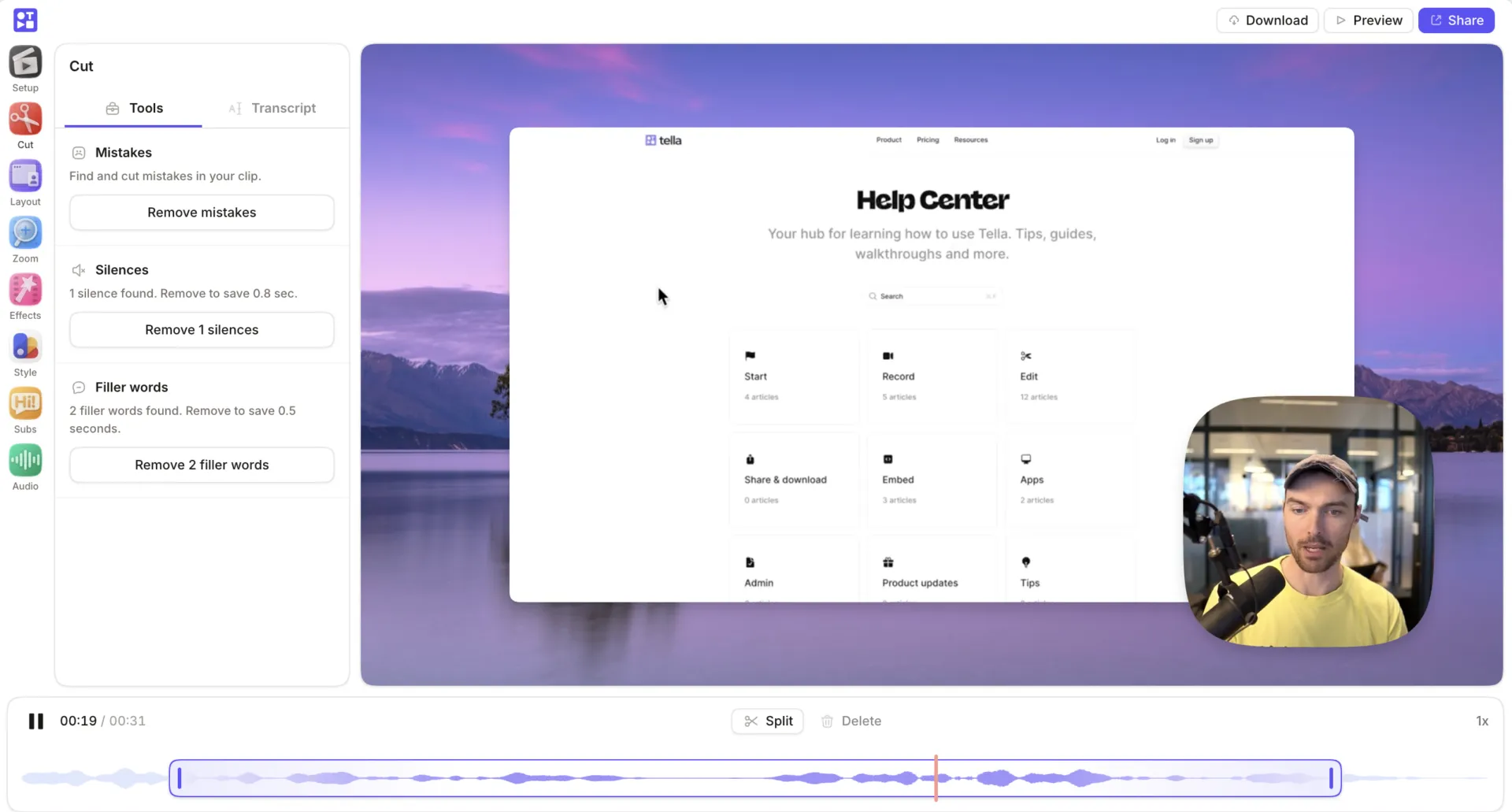
Tella es la alternativa a Loom a la que hay que recurrir cuando se necesita que un vídeo tenga un aspecto más profesional que el de una simple pantalla compartida. Gestiona perfectamente la grabación de pantalla y de la cámara web, pero lo realmente interesante es lo que ocurre después de pulsar «detener».
Puedes recortar clips, cambiar el diseño, añadir fondos, mejorar la calidad del audio, insertar subtítulos y publicar el vídeo terminado, todo ello sin tener que recurrir a un editor externo. Esto lo convierte en una opción ideal para fundadores, creadores, diseñadores de cursos y pequeños equipos de ventas.
Loom sigue siendo la mejor opción para actualizaciones internas rápidas. Pero Tella gana cuando esa misma grabación tiene que servir también como demostración de producto, tutorial, guía de ventas o lección de un curso público. Su IA se integra directamente en el flujo de edición, generando títulos, descripciones, capítulos, documentos y transcripciones en 106 idiomas. Herramientas como Auto Cut y Studio Voice pulen discretamente los detalles de una toma.
A quién va dirigido: Fundadores, creadores, diseñadores de cursos, especialistas en marketing de productos y pequeños equipos de ventas que necesitan vídeos externos de gran calidad sin tener que contratar a un editor.
Funciones destacadas:
- Grabación de pantalla, cámara web, micrófono y audio del sistema en la web, Chrome, macOS y Windows
- Grabación por clips, para que puedas grabar fragmentos más cortos y combinarlos en un solo vídeo
- Controles de diseño, fondo, Zoom, subtítulos, audio y estilo para crear demostraciones más limpias
- Exportación en 4K, colaboración en equipo, análisis de vídeo, dominios personalizados y restricción de dominios en los planes superiores.
Precios:
- Pro: 13 $ por usuario al mes, facturación anual
- Premium: 19 $ por usuario al mes, con facturación anual
- Corporación: Precios personalizados
Nota: La página pública de precios no muestra un plan Free permanente. Se centra en los planes Pro, Premium y Enterprise. El plan Pro incluye vídeos ilimitados, exportación en 4K, colaboración en equipo, análisis y transcripción en 106 idiomas. El plan Premium añade dominios personalizados, restricción de dominios, eliminación de la marca Tella, exportación a 60 FPS y análisis avanzados.
Valoraciones:
- G2: No hay suficientes reseñas
- Capterra: No hay suficientes reseñas
Un usuario de Capterra escribe:
¡Me encanta Tella! He sustituido Loom por esta herramienta y ahora la utilizo tanto para los vídeos internos con mi equipo como para el contenido que publico en LinkedIn (y, a veces, en YouTube). Es muy rápido realizar la edición de vídeos y añadir transiciones y efectos muy chulos. Además, una gran ventaja es poder adaptarse rápidamente a diferentes formatos (vertical, cuadrado, panorámico).
¡Me encanta Tella! He sustituido Loom por esta herramienta y ahora la utilizo tanto para los vídeos internos con mi equipo como para el contenido que publico en LinkedIn (y, a veces, en YouTube). Es muy rápido realizar la edición de vídeos y añadir transiciones y efectos muy chulos. Además, una gran ventaja es poder adaptarse rápidamente a diferentes formatos (vertical, cuadrado, panorámico).
¡Me encanta Tella! He sustituido Loom por esta herramienta y ahora la utilizo tanto para los vídeos internos con mi equipo como para el contenido que publico en LinkedIn (y, a veces, en YouTube). Es muy rápido realizar la edición de vídeos y añadir transiciones y efectos muy chulos. Además, una gran ventaja es poder adaptarse rápidamente a diferentes formatos (vertical, cuadrado, panorámico).
Dónde se queda corto: Tella está más pulido que Loom, pero ese acabado requiere un poco más de esfuerzo inicial. No es la opción adecuada para una gran empresa que necesite una amplia biblioteca de vídeos con uso compartido, controles administrativos estrictos o una gestión intensiva del conocimiento interno. Está pensado en primer lugar para la persona que graba el vídeo, no para la organización que gestiona miles de ellos.
Ideal para: Fundadores, creadores, diseñadores de cursos y equipos pequeños que quieran que sus demostraciones y tutoriales tengan un aspecto impecable.
No lo utilices si: tus vídeos son actualizaciones internas sin importancia que nadie volverá a ver; en ese caso, es un esfuerzo perdido preocuparse por el acabado.
2. Zight (la mejor herramienta gratuita «todo en uno» de comunicación visual)
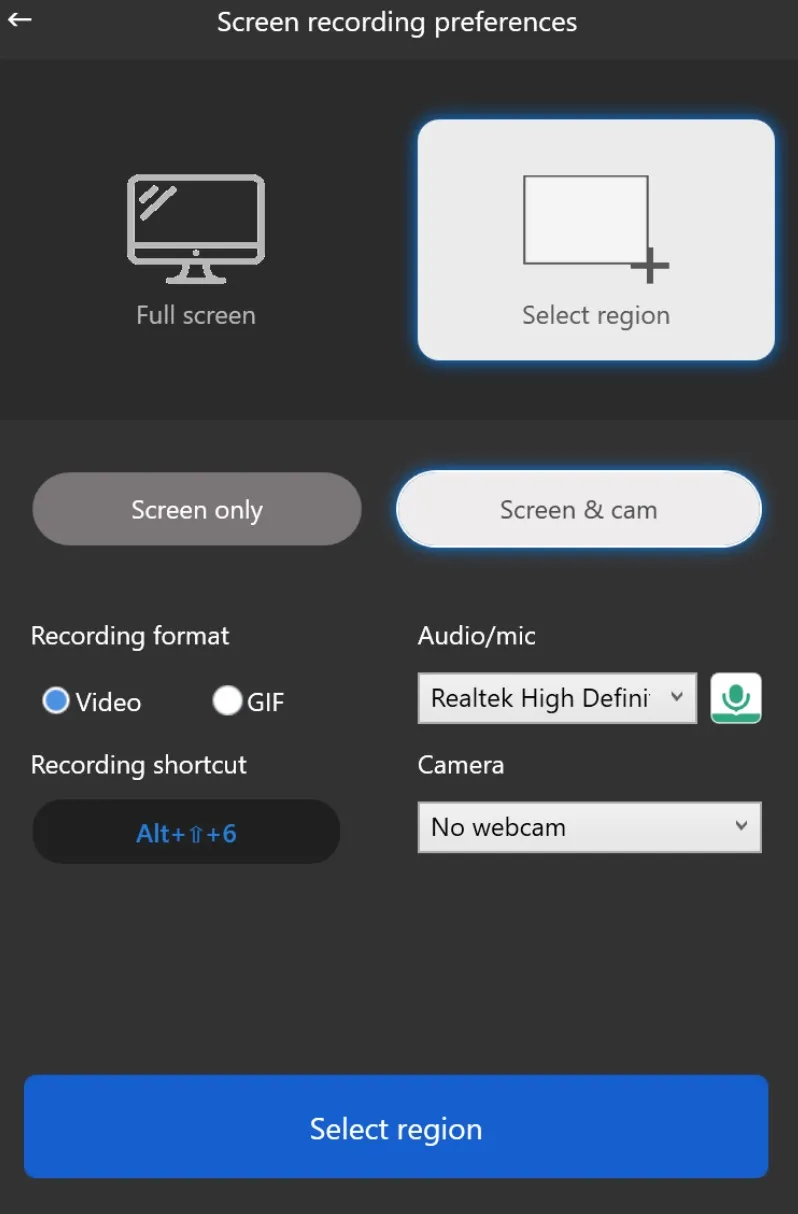
Zight, anteriormente conocido como CloudApp, es la alternativa a Loom que hay que elegir cuando el vídeo es solo una parte del trabajo. Reúne la grabación de pantalla, las capturas de pantalla, las anotaciones, los GIF, la grabación por webcam, el uso compartido de archivos y los enlaces instantáneos en una única herramienta de captura.
Destaca cuando necesitas una captura de pantalla con anotaciones en lugar de una grabación completa. Basta con hacer una captura de pantalla, añadir flechas y texto directamente sobre ella y generar un enlace al instante, sin esperas de subida ni necesidad de un editor independiente. Las capturas también se guardan en colecciones compartidas con comentarios y controles de privacidad. Así, un intercambio asíncrono sustituye al hilo de Slack que habría requerido cinco mensajes más.
En pocas palabras, Loom es más sencillo si lo único que quieres es enviar mensajes de vídeo. Zight, por su parte, te ofrece más formatos visuales en un solo lugar.
A quién va dirigido: Equipos de soporte, de producto, de control de calidad, de diseño, de ventas y de trabajo a distancia que desean disponer de capturas de pantalla, GIF, anotaciones y grabaciones de pantalla en una única herramienta de comunicación asíncrona.
Funciones destacadas:
- Grabación de pantalla, grabación con cámara web, capturas de pantalla, GIF, anotaciones y uso compartido instantáneo de enlaces
- Extensión para Chrome, Mac, Windows, iOS y uso compartido a través del navegador
- Comentarios, colecciones, controles de privacidad, protección con contraseña y enlaces fáciles de compartir.
- Zight IA para transcripciones, títulos, resúmenes, capítulos, «Smart Actions» y contenido de vídeo con función de búsqueda
Precios:
- Plan Free
- Pro: 12,95 $ al mes
- Equipo: 15 $ al mes
- Personalizado: Precios a medida
Valoraciones:
- G2: 4,6/5 (más de 1.000 opiniones)
- Capterra: 4,6/5 (más de 150 opiniones)
Un usuario de G2 escribe:
Yo utilizo Zight principalmente para compartir capturas de pantalla y pequeños archivos de vídeo entre los miembros del equipo. Facilita copiar algo y obtener un enlace para compartir, lo cual es muy útil para acceder rápidamente y compartirlo en los chats. Me gusta que haya una plataforma en la que los miembros del equipo puedan añadir notas o comentarios directamente en las imágenes, lo cual es muy útil para el trabajo de diseño. La configuración fue muy sencilla: basta con instalarla y guarda automáticamente los archivos, que luego se copian en la nube y a los que puede acceder cualquier miembro del equipo.
Yo utilizo Zight principalmente para compartir capturas de pantalla y pequeños archivos de vídeo entre los miembros del equipo. Facilita copiar algo y obtener un enlace para compartir, lo cual es muy útil para acceder rápidamente y compartirlo en los chats. Me gusta que haya una plataforma en la que los miembros del equipo puedan añadir notas o comentarios directamente en las imágenes, lo cual es muy útil para el trabajo de diseño. La configuración fue muy sencilla: basta con instalarla y guarda automáticamente los archivos, que luego se copian en la nube y a los que puede acceder cualquier miembro del equipo.
Donde se queda corto: Zight es, ante todo, una herramienta de captura y uso compartido, por lo que destaca para explicaciones visuales rápidas, pero deja la edición de vídeo avanzada en manos de otras herramientas. A veces, una biblioteca grande también puede resultar más difícil de organizar a medida que se acumula contenido antiguo.
Ideal para: Actualizaciones asíncronas rápidas y visuales en las que una captura de pantalla vale más que un párrafo, con la posibilidad añadida de grabar la pantalla.
No lo elijas si: buscas un editor de vídeo sofisticado o una biblioteca al estilo de Loom con una gestión más profunda del conocimiento del equipo.
3. Vidyard (la mejor opción para el equipo de ventas y la prospección mediante vídeo)
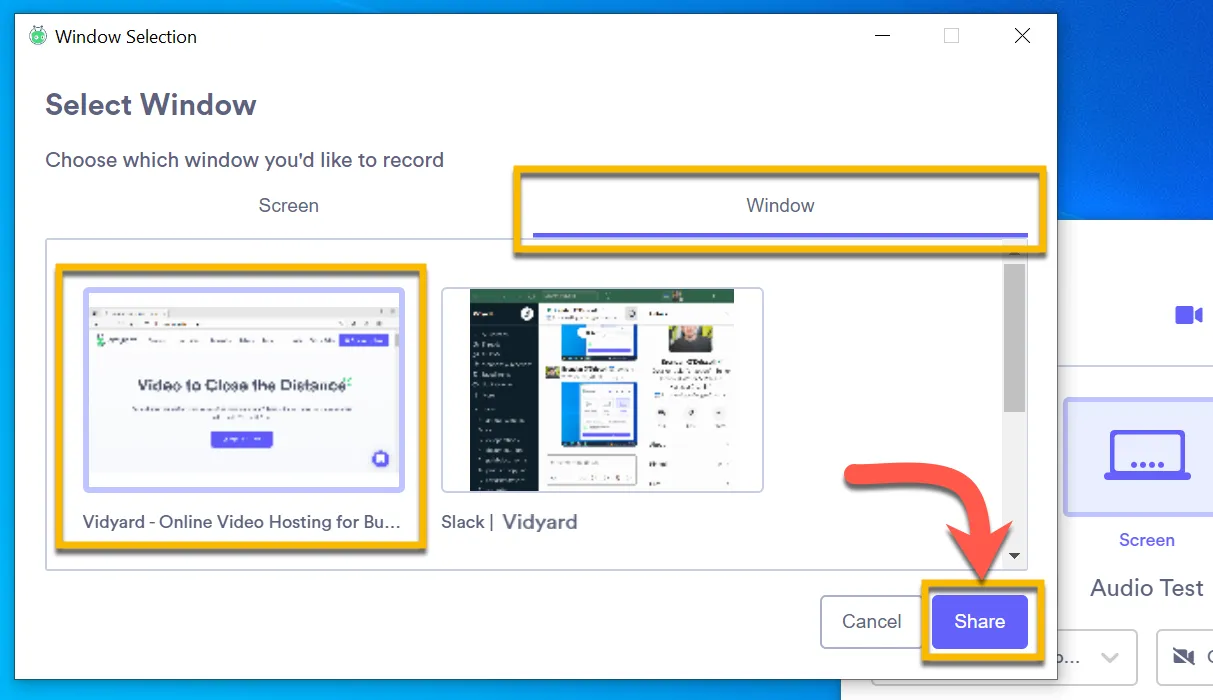
Vidyard es una plataforma de vídeo basada en IA diseñada para equipos de captación de ventas, marketing y éxito del cliente. Graba pantallas y cámaras web, aloja tu biblioteca de vídeos, genera avatares con IA y realiza un seguimiento detallado de las estadísticas de visualización. Pero eso es solo una parte de lo que la distingue. Es decir, Vidyard trata un vídeo no tanto como un mensaje, sino más bien como un punto de contacto del que se realiza un seguimiento en una operación comercial, mostrándote quién lo ha visto, hasta dónde ha llegado y en qué punto lo ha dejado.
Eso es lo que lo diferencia de una simple grabadora asíncrona. Envía un breve vídeo de prospección a un cliente potencial y el flujo de datos de visualización se transfiere directamente a tu CRM, de modo que el comercial sabe que hay una oportunidad prometedora incluso antes de ponerse en contacto con él. Los equipos de marketing pueden alojar vídeos de campaña, añadir llamadas a la acción (CTA) y establecer la conexión entre los resultados y el proceso de ventas real.
A quién va dirigido: Equipos de ventas, marketing e ingresos que utilizan vídeos personalizados para la captación de clientes potenciales, el seguimiento, las demostraciones, las propuestas y la interacción con los clientes.
Funciones destacadas:
- Grabación de pantalla, cámara web y navegador para vídeos de ventas individuales
- Análisis a nivel de espectador, seguimiento de la interacción, páginas de uso compartido con la marca y llamadas a la acción (CTA) en vídeo
- Integraciones con Salesforce, HubSpot, Salesloft, Apollo, Zapier, Outreach y Marketo
- Avatares con IA, compatibilidad con guiones generados por IA, creación automatizada de vídeos y alojamiento de vídeos para flujos de trabajo de ventas
Precios:
- Free: Creación mensual limitada de vídeos y 15 vídeos generados por IA
- Starter: 59 $ por usuario al mes, facturación anual
- Teams y Enterprise: Precios personalizados
Valoraciones:
- G2: 4,5/5 (más de 800 opiniones)
- Capterra: 4,5/5 (más de 100 opiniones)
Un usuario de G2 dice:
Lo que más me gusta de esta plataforma es su fácil acceso y su interfaz intuitiva. Esta plataforma es extremadamente potente, ya que permite crear vídeos personalizados a partir de un avatar creado, en los que los vídeos editados imitan el tono, las voces y las expresiones. Esta plataforma potencia el toque personalizado para una interacción aún más cercana con los clientes, sin necesidad de estar físicamente presente, pero atendiendo a los clientes. Esto mejora enormemente la experiencia de los clientes. El proceso de incorporación también se ha simplificado mucho en esta plataforma, lo que permite una mejor experiencia para el usuario.
Lo que más me gusta de esta plataforma es su fácil acceso y su interfaz intuitiva. Esta plataforma es extremadamente potente, ya que permite crear vídeos personalizados a partir de un avatar creado, en los que los vídeos editados imitan el tono, las voces y las expresiones. Esta plataforma potencia el toque personalizado para una interacción aún más cercana con los clientes, sin necesidad de estar físicamente presente, pero atendiendo a los clientes. Esto mejora enormemente la experiencia de los clientes. El proceso de incorporación también se ha simplificado mucho en esta plataforma, lo que permite una mejor experiencia para el usuario.
Lo que más me gusta de esta plataforma es su fácil acceso y su interfaz intuitiva. Esta plataforma es extremadamente potente, ya que permite crear vídeos personalizados a partir de un avatar creado, en los que los vídeos editados imitan el tono, las voces y las expresiones. Esta plataforma potencia el toque personalizado para una interacción aún más cercana con los clientes, sin necesidad de estar físicamente presente, pero atendiendo a los clientes. Esto mejora enormemente la experiencia de los clientes. El proceso de incorporación también se ha simplificado mucho en esta plataforma, lo que permite una mejor experiencia para el usuario.
Donde se queda corto: Vidyard no es la alternativa a Loom más barata, ni la más sencilla. El coste tiene sentido cuando los equipos de ventas, marketing o atención al cliente aprovechan realmente los datos de los espectadores para realizar un seguimiento. Si tu equipo solo graba vídeos explicativos internos, las herramientas de análisis y ventas pueden parecer más de lo que el trabajo requiere.
Ideal para: una comunicación personalizada en la que saber quién ha visto el vídeo y cuánto tiempo lo ha hecho determina el siguiente paso.
No lo leas si: solo necesitas actualizaciones internas rápidas o una grabadora sencilla.
4. ClickUp (ideal para grabaciones vinculadas al trabajo real y a proyectos en curso)
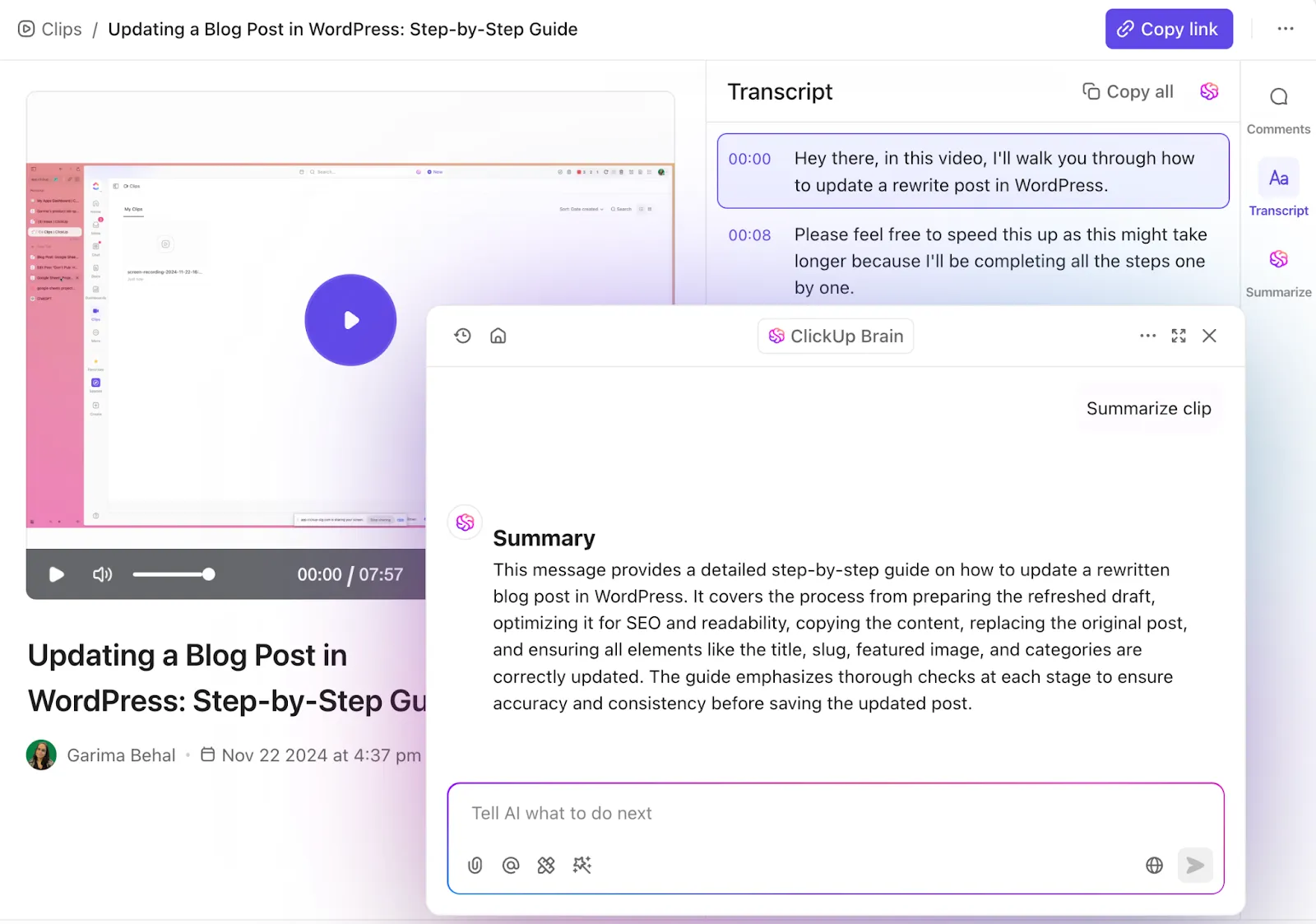
ClickUp es una plataforma convergente de IA con todo lo necesario para gestionar tu trabajo y tus proyectos, desde tareas y documentos hasta chat y paneles de control. Su grabador integrado, ClickUp Clips, captura tu pantalla y tu voz (sin necesidad de extensiones ni aplicaciones independientes) y, a continuación, inserta el clip directamente en la tarea, el documento, el comentario o el chat al que hace referencia. También puedes compartirlo como un enlace público, pero lo importante es que el vídeo se encuentra junto al trabajo.
ClickUp Brain se encarga del trabajo pesado una vez que dejas de grabar. Transcribe el vídeo, extrae un resumen y señala los elementos pendientes. Todo queda indexado, por lo que un compañero de equipo puede saltar al momento exacto en el que explicaste algo. Se acabó tener que rebobinar diez minutos de vídeo.
A quién va dirigido: Gestores de producto, ingenieros, diseñadores, responsables de control de calidad, representantes de atención al cliente y equipos de operaciones que buscan una herramienta de gestión de proyectos convergente con grabaciones integradas.
Funciones destacadas:
- Grabación integrada de pantalla, cámara web y voz con resúmenes generados por IA, sin necesidad de instalar ninguna aplicación ni extensión de navegador adicional.
- Comentarios con marca de tiempo directamente en el Clip, de modo que los comentarios se sitúan en el momento exacto en lugar de en un hilo aparte.
- ClickUp AI Notetaker para unirse automáticamente a las llamadas, transcribirlas y convertir el resumen en tareas
- Hub de clips para organizar todas las grabaciones creadas en el entorno de trabajo
Precios:
Valoraciones:
- G2: 4,6/5 (más de 12 900 opiniones)
- Capterra: 4,6/5 (más de 4.000 opiniones)
Un usuario de G2 dice:
CU me ha ayudado a organizar nuestras ideas y nuestra carga de trabajo, a asignar tareas al personal, a mantener los archivos en un solo lugar y a realizar el uso compartido de cualquier cosa desde cualquier espacio con cualquier persona. Las funciones de grabación de pantalla son de gran ayuda como sustituto de Loom. La función de citas es ideal para evitar malentendidos. Dado que la mayoría de la gente trabaja a distancia, CU nos ayuda a gestionar nuestros recursos de forma muy eficaz gracias a sus funciones, especialmente en lo que respecta a los plazos, al incorporar las fechas límite. Hay muchas cosas buenas que se podrían mencionar aquí, pero lo único que quiero decir es que se trata de un conjunto completo de herramientas necesarias para gestionar un equipo.
CU me ha ayudado a organizar nuestras ideas y nuestra carga de trabajo, a asignar tareas al personal, a mantener los archivos en un solo lugar y a realizar el uso compartido de cualquier cosa desde cualquier espacio con cualquier persona. Las funciones de grabación de pantalla son de gran ayuda como sustituto de Loom. La función de citas es ideal para evitar malentendidos. Dado que la mayoría de la gente trabaja a distancia, CU nos ayuda a gestionar nuestros recursos de forma muy eficaz gracias a sus funciones, especialmente en lo que respecta a los plazos, al incorporar las fechas límite. Hay muchas cosas buenas que se podrían mencionar aquí, pero lo único que quiero decir es que se trata de un conjunto completo de herramientas necesarias para gestionar un equipo.
CU me ha ayudado a organizar nuestras ideas y nuestra carga de trabajo, a asignar tareas al personal, a mantener los archivos en un solo lugar y a realizar el uso compartido de cualquier cosa desde cualquier espacio con cualquier persona. Las funciones de grabación de pantalla son de gran ayuda como sustituto de Loom. La función de citas es ideal para evitar malentendidos. Dado que la mayoría de la gente trabaja a distancia, CU nos ayuda a gestionar nuestros recursos de forma muy eficaz gracias a sus funciones, especialmente en lo que respecta a los plazos, al incorporar las fechas límite. Hay muchas cosas buenas que se podrían mencionar aquí, pero lo único que quiero decir es que se trata de un conjunto completo de herramientas necesarias para gestionar un equipo.
Dónde se queda corto: ClickUp es una plataforma de trabajo con grabación de pantalla integrada. Pero no es un grabador específico. Eso supone una ventaja real si tu equipo ya trabaja allí, pero es más de lo que necesitas si solo buscas una herramienta de captura rápida.
Ideal para: Mantener el vídeo asíncrono adjunto a la tarea o al documento correspondiente, para facilitar el seguimiento.
No leas más si: aún no trabajas en ClickUp. Si lo único que necesitas es grabar vídeos, te resultará más sencillo utilizar una herramienta de grabación independiente.
Lee también: El mejor software de grabación de pantalla
5. Descript (la mejor opción para la edición basada en texto y la reutilización de contenidos)
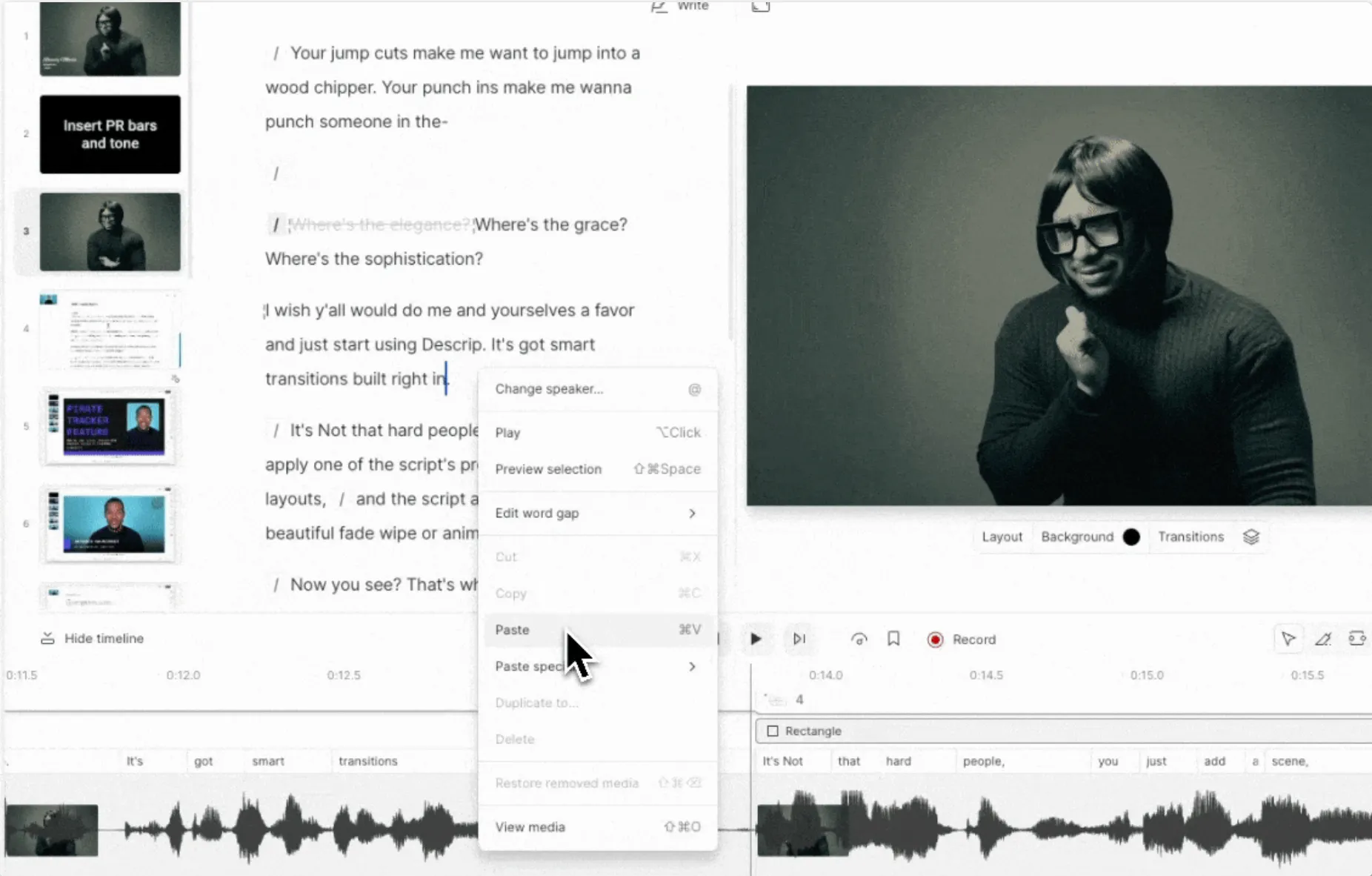
Descript es un editor de vídeo y audio basado en IA que gira en torno a una idea ingeniosa: convierte tu grabación en una transcripción y, a continuación, te permite editar el vídeo modificando el texto. Si borras una frase, ese fragmento de vídeo desaparece con ella. Si arrastras una línea a otro lugar, el clip se desplaza con ella. Es lo más parecido a realizar la edición de un vídeo del mismo modo que se realiza la edición de un documento.
Esto da un giro completo al flujo de trabajo, ya que la grabación no es más que material en bruto. Graba una demostración, elimina las palabras de relleno, limpia el audio, añade subtítulos y extrae tres fragmentos cortos para redes sociales, todo ello sin tener que tocar nunca un cronograma tradicional. Loom es mejor para enviar y compartir rápidamente una actualización. Descript es mejor cuando hay que pulir la misma grabación, reutilizarla y distribuirla en más de un formato.
A quién va dirigido: Podcasteros, youtubers, creadores de cursos, equipos de formación de clientes y especialistas en marketing de contenidos que convierten grabaciones largas en vídeos y clips bien elaborados.
Funciones destacadas:
- Edición de vídeo y audio basada en texto mediante una transcripción generada automáticamente
- Grabación de pantalla, grabación remota, transcripción, subtítulos y publicación, todo en una sola herramienta
- Studio Sound, eliminación de palabras de relleno, Eye Contact, IA Green Screen, traducción y Regenerate
- Creación de clips para convertir grabaciones largas en contenidos más breves para redes sociales o formación
Precios:
- Free
- Aficionados: 16 $ por persona al mes, facturación anual
- Creador: 24 $ por persona al mes, con facturación anual
- Business: 50 $ por persona al mes, con facturación anual
- Corporación: Precios personalizados
Nota: Los planes de pago de Descript se basan en horas de contenido multimedia y créditos de IA. El plan «Hobbyist» incluye 10 horas de contenido multimedia y 400 créditos de IA al mes; el plan «Creador», 30 horas de contenido multimedia y 800 créditos de IA al mes, y así sucesivamente. Esto significa que el plan depende menos de «si puedo grabar» y más de la frecuencia con la que tu equipo realiza la edición, reutiliza y recurre a la IA.
Valoraciones:
- G2: 4,6/5 (más de 900 opiniones)
- Capterra: 4,6/5 (más de 180 opiniones)
Un usuario de G2 afirma:
Sin duda alguna, la edición basada en texto. Poder editar audio o vídeo simplemente borrando palabras de una transcripción hace que todo el proceso parezca más trabajar en un documento de Google que lidiar con un cronograma complejo. Es un cambio revolucionario en cuanto a rapidez y tranquilidad.
Sin duda alguna, la edición basada en texto. Poder editar audio o vídeo simplemente borrando palabras de una transcripción hace que todo el proceso se parezca más a trabajar en un documento de Google que a lidiar con un cronograma complejo. Es un cambio revolucionario en cuanto a rapidez y tranquilidad.
Donde se queda corto: Descript no es la herramienta más rápida para una actualización interna puntual. Demuestra su valía cuando la edición cobra mayor importancia. El modelo de créditos de IA también puede resultar limitado si tu equipo utiliza a diario Studio Sound, la eliminación de silencios, los Clips y la traducción. Si solo necesitas un enlace rápido a una grabación de pantalla y nada más, Loom te resultará más sencillo.
Ideal para: Convertir grabaciones sin editar en contenido pulido y en varios formatos: podcasts, cursos y clips para redes sociales.
No le prestes atención si: envías principalmente actualizaciones asíncronas sin editar y nunca te dedicas a la edición.
6. Camtasia (la mejor opción para tutoriales y cursos con un acabado impecable)
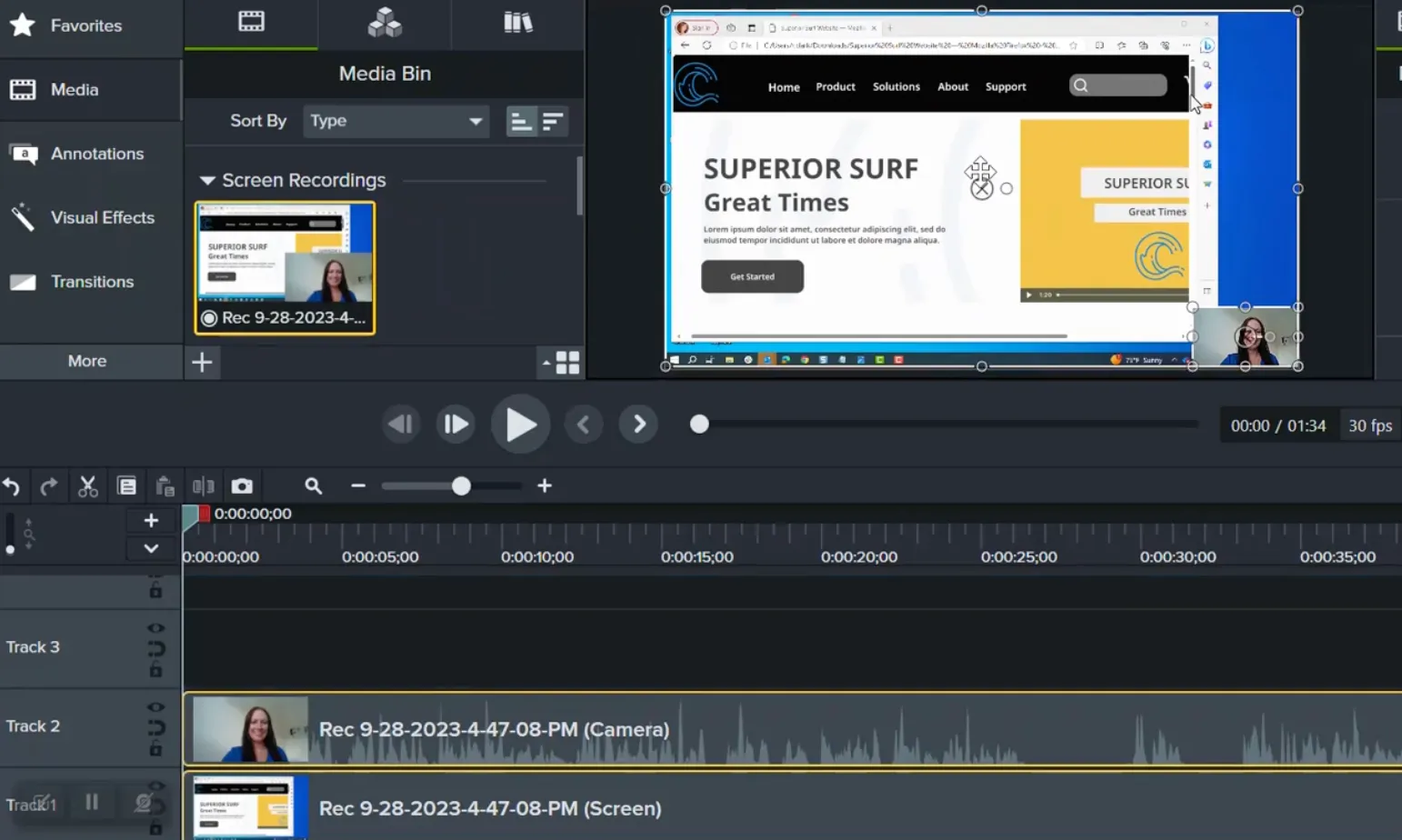
Camtasia es un programa de grabación de pantalla y un completo editor de vídeo de TechSmith, diseñado para quienes se dedican profesionalmente a crear contenidos formativos. Ofrece captura de pantalla, grabación con cámara web, edición multipista, efectos de cursor, transiciones y plantillas, todo en un solo paquete. Por su diseño, es un poco más lento que Loom, y esa es la contrapartida: un control mucho mayor sobre el aspecto final de la lección.
Ese control es lo que distingue a un módulo pulido de una simple captura de pantalla sin editar. Graba un tutorial de software y, a continuación, suaviza el recorrido del cursor, amplía los clics importantes, añade llamadas de atención y limpia el audio antes de exportarlo.
A quién va dirigido: equipos de formación y desarrollo, diseñadores instruccionales, educadores, equipos de formación de clientes y profesionales del marketing que elaboran tutoriales de gran calidad, vídeos de incorporación y contenido formativo.
Funciones destacadas:
- Grabación de pantalla y cámara web con un editor de vídeo multipista completo
- Efectos de cursor, edición de la trayectoria del cursor, Zooms, llamadas de atención, plantillas, subtítulos y transiciones
- Limpieza de audio, eliminación de palabras de relleno, transcripción de voz a texto y creación asistida por IA en los planes superiores
- Cuestionarios, encuestas y exportación SCORM para contenidos formativos
Precios:
- Starter: 39 $ al año
- Essentials: 179,88 $ al año
- Create: 249 $ al año
- Pro: 599 $ al año
Valoraciones:
- G2: 4,6/5 (más de 1.700 opiniones)
- Capterra: 4,5/5 (más de 450 opiniones)
Un usuario de G2 dice:
Lo que más me gusta de Camtasia es lo fácil que resulta grabar la pantalla y realizar la edición de vídeos en un mismo lugar. La interfaz es apta para principiantes, pero cuenta con suficientes funciones avanzadas, como anotaciones, llamadas de atención, efectos de cursor, transiciones, voz en off y cuestionarios, para crear vídeos de formación o tutoriales muy cuidados. Me ahorra mucho tiempo, ya que no tengo que cambiar entre varias herramientas para grabar, realizar la edición y exportar.
Lo que más me gusta de Camtasia es lo fácil que resulta grabar la pantalla y realizar la edición de vídeos en un mismo lugar. La interfaz es apta para principiantes, pero cuenta con suficientes funciones avanzadas, como anotaciones, llamadas de atención, efectos de cursor, transiciones, voz en off y cuestionarios, para crear vídeos de formación o tutoriales muy pulidos. Me ahorra mucho tiempo, ya que no tengo que cambiar entre varias herramientas para grabar, realizar la edición y exportar.
Lo que más me gusta de Camtasia es lo fácil que resulta grabar la pantalla y realizar la edición de vídeos en un mismo lugar. La interfaz es apta para principiantes, pero cuenta con suficientes funciones avanzadas, como anotaciones, llamadas de atención, efectos de cursor, transiciones, voz en off y cuestionarios, para crear vídeos de formación o tutoriales muy pulidos. Me ahorra mucho tiempo, ya que no tengo que cambiar entre varias herramientas para grabar, realizar la edición y exportar.
Dónde se queda corto: Camtasia es una suite de producción, no una herramienta de grabación ligera. Normalmente se exporta un archivo terminado y se realiza el uso compartido o la alojamiento en otro lugar, por lo que resulta más lento para actualizaciones asíncronas rápidas. La profundidad de la edición es su principal atractivo, lo que también implica una curva de aprendizaje más pronunciada.
Ideal para: Contenido formativo atemporal que la gente vuelve a ver: tutoriales, guías de productos y lecciones de cursos.
No lo utilices si: necesitas un enlace en treinta segundos; el paso de exportar y alojar lo hace demasiado lento para mensajes rápidos.
7. ScreenPal (la mejor grabadora multiplataforma y económica)
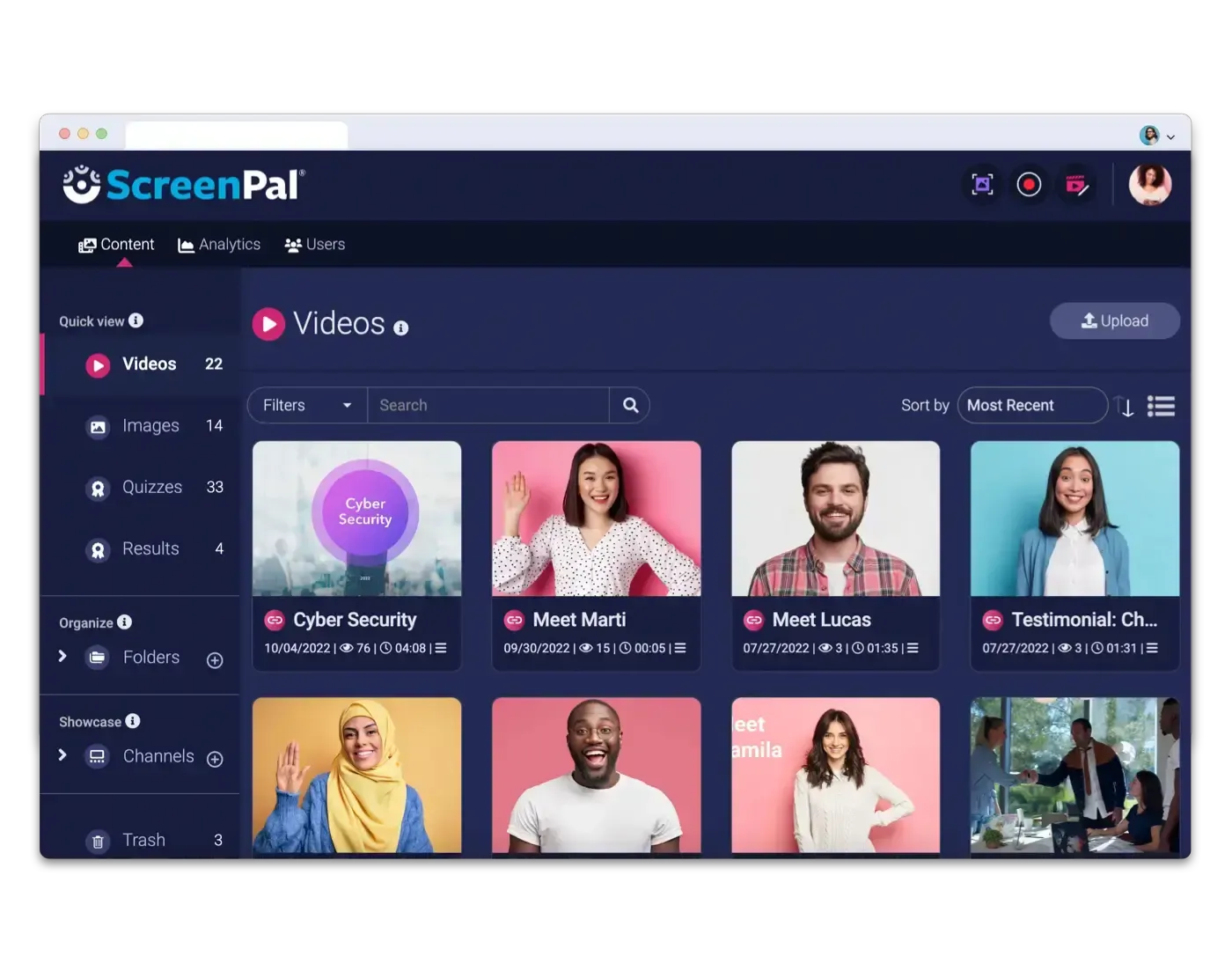
ScreenPal, antes conocido como Screencast-O-Matic, es un grabador de pantalla asequible y un editor de vídeo sencillo diseñado para priorizar la facilidad de uso sobre el acabado. Funciona en Windows, Mac, Chromebook, iOS, Android y directamente en el navegador, por lo que un centro educativo o un equipo pequeño puede ponerlo en marcha en cuestión de minutos sin apenas configuración. Graba tu pantalla, tu cámara web o ambas, y luego recorta y aloja el vídeo sin salir de la herramienta.
Esa combinación es lo que hace que ofrezca más de lo que cuesta. Todo, desde la grabación hasta el enlace alojado que se puede compartir, se encuentra en un solo lugar, por lo que no es necesario combinar una grabadora, un editor y un servicio de alojamiento. Aunque Loom resulta más elegante para las actualizaciones asíncronas del equipo, ScreenPal gana cuando lo que más importa es el bajo coste y la amplia compatibilidad con dispositivos.
A quién va dirigido: Profesores, estudiantes, formadores, organizaciones sin ánimo de lucro y equipos pequeños que necesitan una herramienta asequible para grabar la pantalla, realizar ediciones sencillas y compartir vídeos alojados en la nube.
Funciones destacadas:
- Cuestionarios interactivos, encuestas y análisis de audiencia para su uso en aulas y cursos de formación en los planes superiores.
- Subtítulos, desenfoque, superposiciones, material de archivo y música de fondo para retocar rápidamente los vídeos.
- Protección con contraseña, gestión de vídeos y enlaces para el uso compartido alojados, todo ello listo para usar desde el primer momento.
- Funciones de IA y biblioteca de contenido de archivo en los planes de pago «Solo» y «Team».
Precios:
- Gratis (vídeos ilimitados, con un límite de 15 minutos por grabación)
- Deluxe: 4 $ al mes
- Deluxe Edu: 3 $ al mes
- Máximo: 10 $ al mes
- Max Edu: 6 $ al mes
- Empresas: 8 $ por usuario al mes
- Team Education: 3 $ por usuario al mes
Valoraciones:
- G2: 4,5/5 (más de 100 opiniones)
- Capterra: 4,4/5 (más de 100 opiniones)
Un usuario de G2 escribe:
ScreenPal es increíblemente fácil de usar y perfecto para crear rápidamente tutoriales, demostraciones o vídeos formativos. Me encanta lo sencillo que resulta grabar simultáneamente tanto la pantalla como la cámara web, añadir subtítulos y realizar ediciones básicas directamente desde la propia herramienta sin necesidad de software adicional. La opción de alojamiento en la nube facilita enormemente el uso compartido de vídeos.
ScreenPal es increíblemente fácil de usar y perfecto para crear rápidamente tutoriales, demostraciones o vídeos formativos. Me encanta lo sencillo que resulta grabar simultáneamente tanto la pantalla como la cámara web, añadir subtítulos y realizar ediciones básicas directamente desde la propia herramienta sin necesidad de software adicional. La opción de alojamiento en la nube facilita enormemente el uso compartido de vídeos.
ScreenPal es increíblemente fácil de usar y perfecto para crear rápidamente tutoriales, demostraciones o vídeos formativos. Me encanta lo sencillo que resulta grabar simultáneamente tanto la pantalla como la cámara web, añadir subtítulos y realizar ediciones básicas directamente desde la propia herramienta sin necesidad de software adicional. La opción de alojamiento en la nube facilita enormemente el uso compartido de vídeos.
Donde se queda corto: ScreenPal es fácil de usar y, en general, asequible, pero no es la mejor opción para vídeos de clientes con un acabado impecable ni para ediciones avanzadas. El límite de 15 minutos del plan Free se queda corto rápidamente si grabas lecciones completas o tutoriales.
Ideal para: Clases presenciales y vídeos formativos de bajo presupuesto en distintos dispositivos.
No lo elijas si: necesitas funciones de edición avanzadas o una producción de alta calidad lista para la venta.
8. Cap (la mejor alternativa a Loom de código abierto y que prioriza la privacidad)
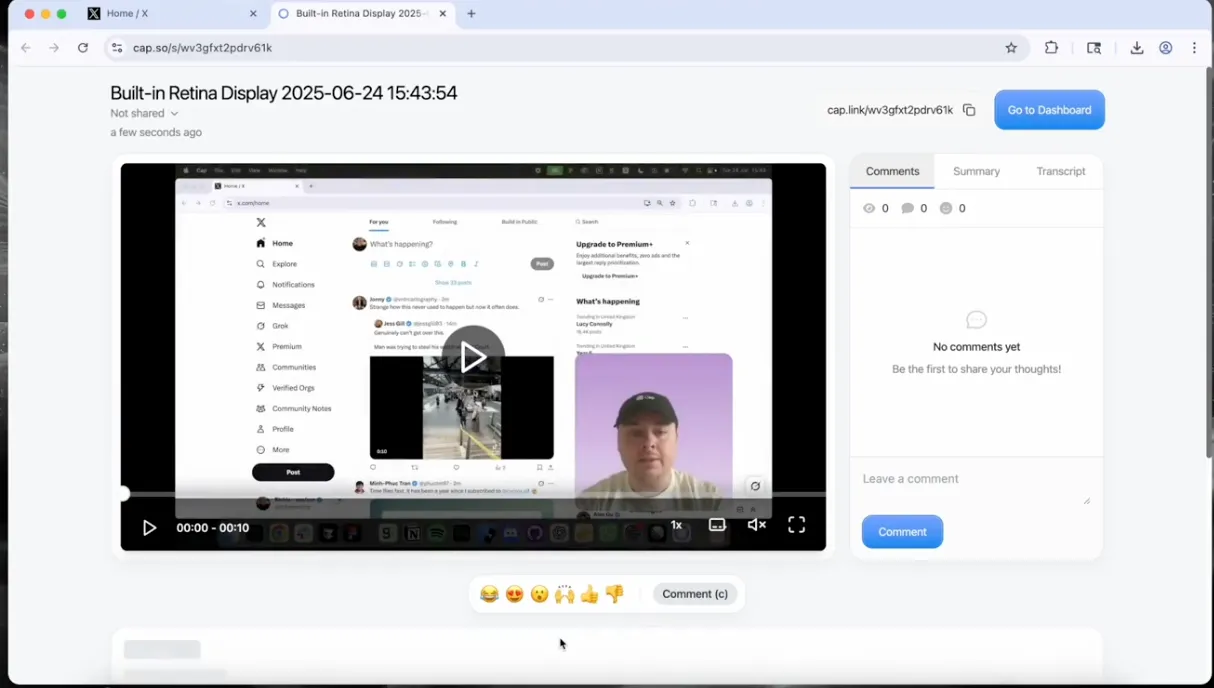
Cap es una herramienta de código abierto para grabar la pantalla y la cámara web, ideal tanto para vídeos rápidos como para tutoriales bien elaborados. Lo que la hace destacar es dónde puedes almacenar tus grabaciones. Puedes utilizar la nube de Cap o conectar tu propio almacenamiento compatible con S3. Incluso puedes alojar tú mismo toda la plataforma si tu equipo quiere tener un control total sobre el material grabado. Además, dispones de enlaces para compartir, edición local, transcripciones y comentarios.
Esa flexibilidad de almacenamiento es lo que la distingue de todas las demás herramientas aquí presentadas. La mayoría de las plataformas de grabación mantienen tu biblioteca bloqueada en su nube. Cap te permite ser el propietario absoluto de la infraestructura, o no, dependiendo del nivel técnico de tu equipo.
El «Modo Instantáneo» genera rápidamente un enlace que se puede compartir, mientras que el «Modo Estudio» permite realizar ediciones locales más limpias. Además, un importador de Loom integrado facilita la transición si tu equipo ya cuenta con una biblioteca en Loom.
A quién va dirigido: Desarrolladores, startups, equipos preocupados por la privacidad, fundadores con perfil técnico y equipos con conocimientos de TI que buscan una herramienta de grabación de código abierto con autohospedaje o control del almacenamiento.
Funciones destacadas:
- Código fuente totalmente de código abierto en GitHub, con aplicaciones de escritorio para macOS y Windows
- Alojamiento propio y almacenamiento personalizado compatible con S3, para que las grabaciones se almacenen donde tú decidas
- Dominios personalizados, uso compartido protegido con contraseña, comentarios, transcripciones y análisis de audiencia.
- Importador de Loom integrado para trasladar una biblioteca de Loom ya existente a Cap
Precios:
- Free
- Licencia para escritorio: 29 $ al año o 58 $ de por vida
- Cap Pro: 8,16 $ por usuario al mes, con facturación anual
- Corporación: Precios personalizados
Valoraciones:
- G2: No hay suficientes reseñas
- Capterra: No hay suficientes reseñas
Un usuario de Product Hunt escribe:
Un producto excelente, un auténtico competidor de Loom. La app se carga al instante, graba al instante y sube el vídeo a un enlace para compartir casi al instante. La libertad para cambiar el encuadre de la cámara y realizar la edición después de la grabación es fantástica. El diseño y el diseño de la propia página de visualización, enlazada a un dominio personalizado, son inmejorables. Los resúmenes, los capítulos, los comentarios y las transcripciones hacen que la experiencia sea mucho más agradable para quienes tienen que ver el vídeo, especialmente en el caso de vídeos más técnicos.
Un producto excelente, un auténtico competidor de Loom. La app se carga al instante, graba al instante y sube el vídeo a un enlace para compartir casi al instante. La libertad para cambiar el encuadre de la cámara y realizar la edición después de la grabación es fantástica. El diseño y el diseño de la propia página de visualización, enlazada a un dominio personalizado, son inmejorables. Los resúmenes, los capítulos, los comentarios y las transcripciones hacen que la experiencia sea mucho más agradable para quienes tienen que ver el vídeo, especialmente en el caso de vídeos más técnicos.
Un producto excelente, un auténtico competidor de Loom. La app se carga al instante, graba al instante y sube el vídeo a un enlace para compartir casi al instante. La libertad para cambiar el encuadre de la cámara y realizar la edición después de la grabación es fantástica. El diseño y el diseño de la propia página de visualización, enlazada a un dominio personalizado, son inmejorables. Los resúmenes, capítulos, comentarios y transcripciones hacen que la experiencia sea mucho más agradable para quienes tienen que ver el vídeo, especialmente en el caso de vídeos más técnicos.
Donde se queda corto: Cap te ofrece más control y, con ello, más responsabilidad. El autoalojamiento, el almacenamiento personalizado y una configuración de código abierto son una bendición para los equipos técnicos, pero una carga para cualquiera que simplemente quiera que un proveedor se encargue de todo. Además, cuenta con muchos menos datos de reseñas de terceros que las herramientas más antiguas, por lo que merece la pena probarlo con flujos de trabajo reales antes de migrar una gran biblioteca de vídeos.
Ideal para: Equipos que necesitan tener el control sobre dónde se almacenan sus grabaciones, y no solo sobre el uso compartido.
No lo elijas si: buscas un proveedor con un amplio soporte técnico y un largo historial de reseñas.
9. VEED (La mejor opción para vídeo con IA, avatares y traducción)
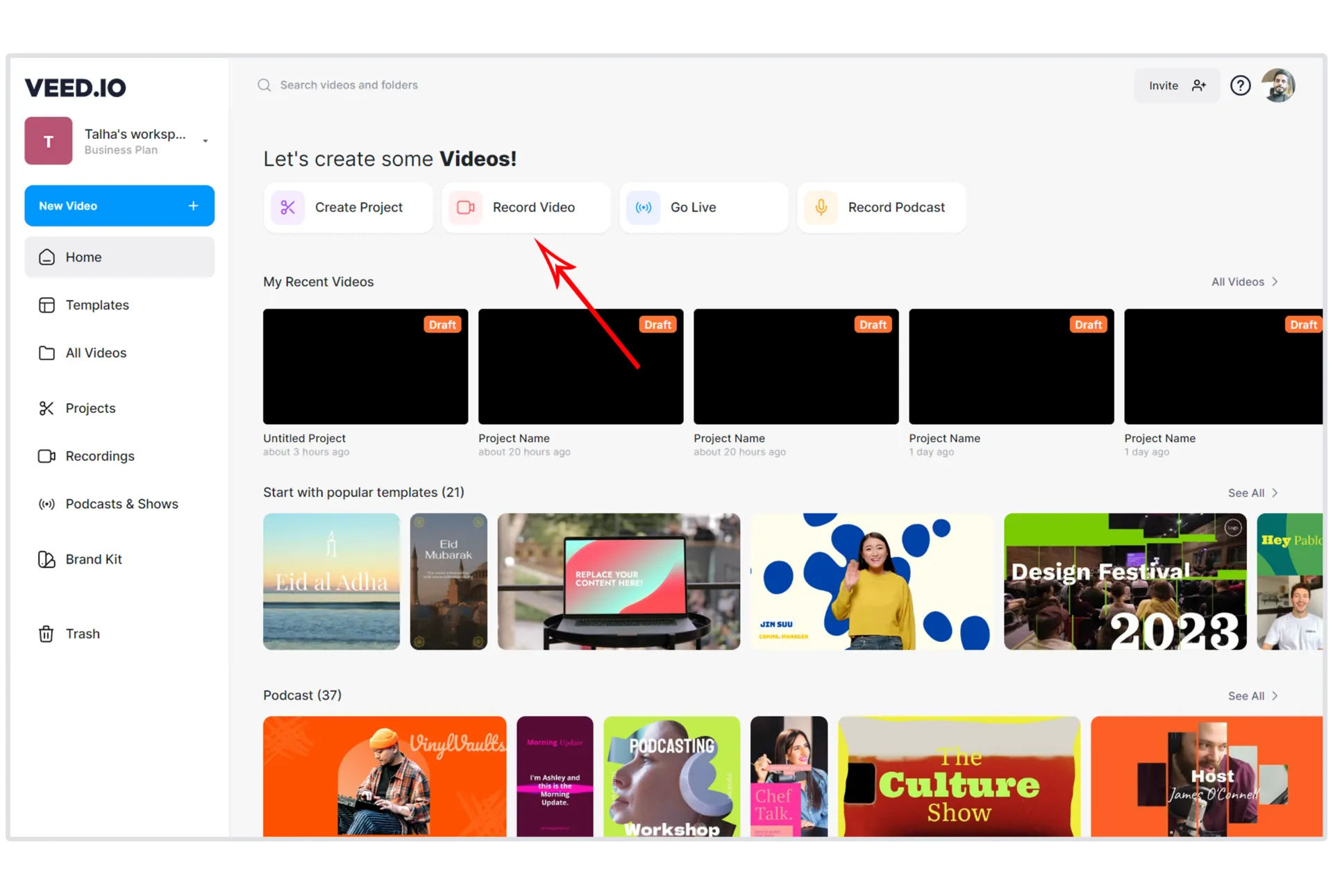
VEED es un editor de vídeo basado en navegador con funciones integradas de grabación y creación mediante IA, dirigido específicamente a quienes crean vídeos para un público. Graba tu pantalla o tu cámara web, y el material se transfiere directamente a un editor completo. Desde allí puedes añadir subtítulos, ajustar el tamaño para una plataforma concreta, limpiar el audio, traducirlo o recortar una versión lista para redes sociales, todo en la misma pestaña.
Su verdadera ventaja se pone de manifiesto cuando prefieres no aparecer ante la cámara en absoluto. VEED puede crear avatares con IA, doblar tu voz a otro idioma, convertir texto en voz, corregir el contacto visual y eliminar el fondo. Su biblioteca de avatares se puede probar gratis y cuenta con más de 60 avatares en más de 120 idiomas.
A quién va dirigido: Gestores de redes sociales, creadores de contenido, profesionales del marketing, equipos de formación y pequeñas empresas que convierten grabaciones en vídeos externos editados.
Funciones destacadas:
- Grabación, edición, alojamiento y uso compartido de pantalla y cámara web desde el navegador
- Subtítulos automáticos, subtítulos dinámicos, cambio de tamaño, plantillas, kits de marca y exportación a redes sociales
- Avatares con IA, doblaje de voz, conversión de texto a voz, audio limpio, corrección del contacto visual y eliminación del fondo.
- Traducción de vídeos y subtítulos, clips generados por IA y Gen-AI Studio para contenidos tipo campaña
Precios:
- Free
- Creador: 12 $ por usuario al mes, facturación anual
- Pro: 24 $ por usuario al mes, facturación anual
- Studio: 39 $ por usuario al mes, facturación anual
- Enterprise: Precios personalizados
Valoraciones:
- G2: 4,6/5 (más de 2.000 opiniones)
- Capterra: 3,2/5 (más de 60 opiniones)
Un cliente de G2 afirma:
Todo en Veed es fácil y sencillo de usar. Todas las herramientas que necesitas están integradas, por lo que puedes crear tu vídeo narrativo al mismo tiempo que generas vídeos e imágenes con IA dentro del mismo vídeo. Recomendaría VEED a cualquiera.
Todo en Veed es fácil y sencillo de usar. Todas las herramientas que necesitas están integradas, por lo que puedes crear tu vídeo narrativo al mismo tiempo que generas vídeos e imágenes con IA dentro del mismo vídeo. Recomendaría VEED a cualquiera.
Donde se queda corto: VEED es una herramienta de contenido y vídeo social, no una plataforma de comunicación interna. No ofrece la misma sensación de mensajería asíncrona rápida que Loom, y no está diseñada para reuniones informativas ni actualizaciones breves del equipo. El plan Free también presenta los límites habituales de las herramientas para creadores.
Ideal para: producción con un uso intensivo de IA, avatares, subtítulos y traducción para vídeos dirigidos al público.
No lo elijas si: lo que necesitas principalmente son grabaciones internas rápidas con uso compartido fácil.
10. OBS Studio (la mejor opción gratuita para usuarios avanzados y grabación de streaming)
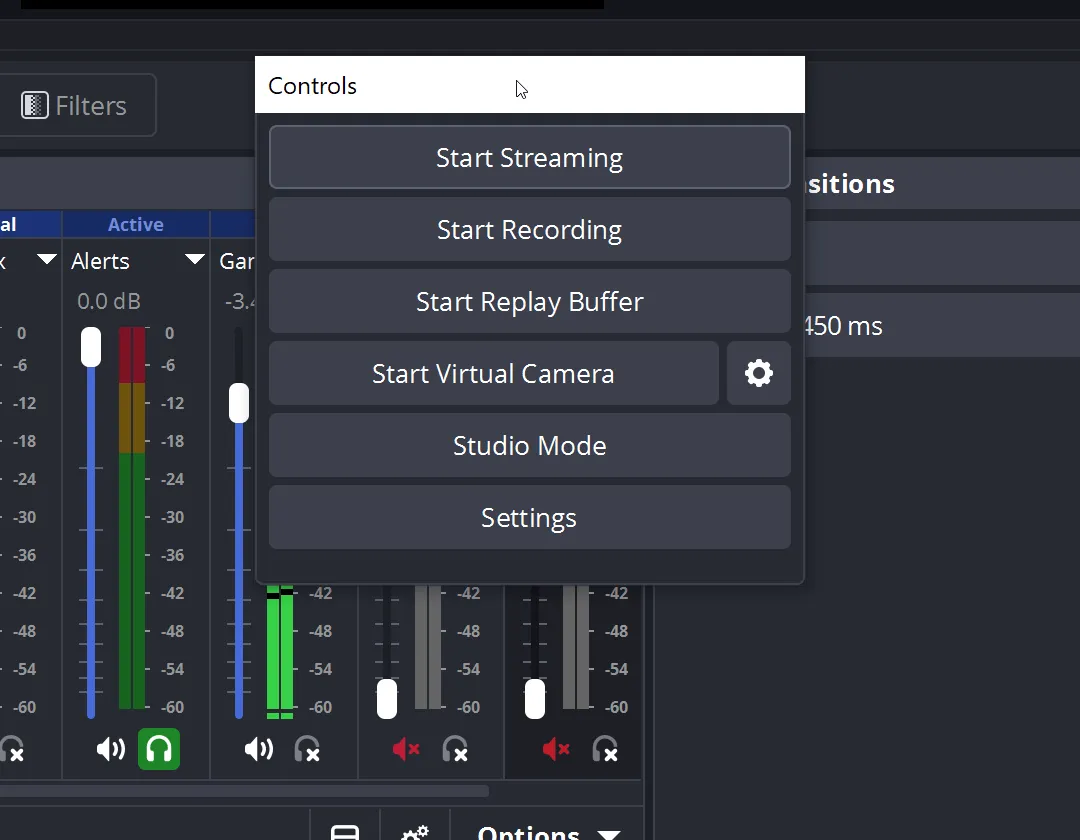
OBS Studio es una herramienta gratuita y de código abierto para grabar y retransmitir en directo, compatible con Windows, macOS y Linux. Captura la pantalla, la cámara web, las ventanas del navegador y las fuentes de audio sin marcas de agua ni límites de tiempo, y no cuesta ni un céntimo. En cuanto a potencia bruta de grabación y retransmisión local, ninguna otra opción de esta lista se acerca a este precio.
A cambio de esa potencia, hay que superar una curva de aprendizaje considerable. OBS te permite crear escenas con diferentes diseños, mezclar varias fuentes de audio y vídeo, ajustar con precisión la tasa de bits y los ajustes del codificador, y retransmitir directamente a YouTube o Twitch. Es el tipo de control que encanta a un streamer o a un formador técnico, pero que un usuario ocasional rara vez necesita.
A quién va dirigido: Streamers, youtubers, usuarios de Linux, formadores técnicos y usuarios avanzados que desean tener un control total sobre la grabación local y la retransmisión en directo.
Funciones destacadas:
- Grabación y retransmisión en directo gratuitas y de código abierto para Windows, macOS y Linux
- Grabación local ilimitada sin marca de agua, sin límite de tiempo y sin necesidad de pagar por una actualización.
- Escenas con múltiples fuentes que combinan captura de pantalla, cámara web, audio, ventanas del navegador y superposiciones
- Control detallado de la resolución, la tasa de bits, los ajustes del codificador y los destinos de transmisión
Precios:
- Gratis, gratuito/a
Valoraciones:
- G2: 4,6/5 (más de 135 opiniones)
- Capterra: 4,7/5 (más de 1.000 opiniones)
Un usuario de G2 dice:
¿Qué es lo que más me gusta de OBS Studio? Sinceramente, ¿por dónde empiezo? Es totalmente gratis, pero rinde muy por encima de lo que cabría esperar. La configuración es tan sencilla que puedes empezar a retransmitir en directo o grabar en cuestión de minutos, pero también es lo suficientemente completa y flexible como para que los profesionales confíen en ella. Escenas, fuentes, filtros, atajos de teclado… lo tiene todo, y te ofrece un control real sin que te cueste ni una rupia. Si te tomas en serio el streaming o la grabación, OBS parece la elección obvia. Es una auténtica bestia en el mundo de la creación de contenidos.
¿Qué es lo que más me gusta de OBS Studio? Sinceramente, ¿por dónde empiezo? Es totalmente gratis, pero ofrece prestaciones muy por encima de lo que cabría esperar. La configuración es tan sencilla que puedes empezar a retransmitir en directo o grabar en cuestión de minutos, pero también es lo suficientemente completa y flexible como para que los profesionales confíen en ella. Escenas, fuentes, filtros, atajos de teclado… lo tiene todo, y te ofrece un control real sin que te cueste ni una rupia. Si te tomas en serio el streaming o la grabación, OBS parece la elección obvia. Es una auténtica bestia en el mundo de la creación de contenidos.
Donde se queda corto: OBS es un estudio de grabación, no una herramienta de mensajería al estilo de Loom. No ofrece de serie enlaces para compartir, alojamiento en la nube, permisos para equipos, transcripciones ni análisis de espectadores, por lo que tendrás que combinarlo con un servicio de alojamiento independiente para compartir los vídeos. Además, los nuevos usuarios pueden encontrarse con un sinfín de ajustes que configurar antes de poder realizar su primera grabación sin problemas.
Ideal para: Grabación local y retransmisión en directo gratuitas y con un alto nivel de control, sin alojamiento adjunto.
No leas esto si: quieres grabar un tutorial rápido, pegar un enlace en Slack y seguir con lo tuyo.
El lugar donde se almacena tu grabación importa más que su aspecto
El lugar donde se almacena una grabación es más importante que su aspecto, ya que es la proliferación de vídeos, y no su calidad, lo que entorpece los flujos de trabajo asíncronos. Un clip adjunto a la tarea, el documento o el ticket al que hace referencia seguirá siendo fácil de encontrar meses después; un enlace pegado en el chat quedará oculto en menos de una semana.
Los investigadores de Harvard Business Review descubrieron que los trabajadores interrumpen las aplicaciones unas 1.200 veces al día. Esa interrupción supone casi cuatro horas a la semana solo para volver a orientarse tras cada interrupción. Cada vídeo asíncrono almacenado en una herramienta distinta de la que explica el trabajo supone una interrupción más, un lugar más en el que buscar y un enlace más sin contexto.
Darren Murph, antiguo responsable de trabajo a distancia de GitLab, defendió la comunicación asíncrona en la conferencia Boundaryless de Turing:
Lo asíncrono es lo que yo denomino el superpoder de los equipos remotos.
Lo asíncrono es lo que yo denomino el superpoder de los equipos remotos.
Lo que quiere decir es que el formato asíncrono solo resulta útil cuando un equipo planifica cuidadosamente dónde se lleva a cabo el trabajo. Una grabación a la que nadie puede acceder es todo lo contrario a una planificación cuidadosa.
Así pues, la verdadera pregunta a la hora de elegir una alternativa a Loom es: ¿Qué papel desempeña la grabación en el contexto del trabajo?
A continuación te explicamos cómo lo gestionan las diez herramientas mencionadas anteriormente:
- Tella, Descript, VEED y Vidyard almacenan los vídeos en sus propias plataformas. Están organizados y se pueden buscar, pero siguen siendo una pestaña independiente de tu tablero de proyectos.
- OBS y Camtasia no ofrecen ningún servicio de alojamiento. El archivo permanece almacenado localmente hasta que lo exportas y lo subes a otro sitio.
- Cap te ofrece control sobre el almacenamiento: tu propio bucket de S3 o una instancia autohospedada. Ideal para equipos que dan prioridad a la privacidad, aunque el vídeo y la tarea siguen estando separados.
- Zight y ScreenPal ofrecen alojamiento en la nube con enlaces instantáneos. Se utilizan de forma compartida, pero el enlace queda flotando en cualquier chat o correo electrónico en el que lo pegues.
- ClickUp es la excepción. Un «Clip» se adjunta a la tarea a la que hace referencia. La grabación se integra en la tarea en lugar de aparecer al margen de ella.
La conclusión no es que todos los equipos necesiten una plataforma convergente. Es que, para el trabajo interno, en el que el contexto debe perdurar más allá de esta semana, una grabación que se mantenga asociada a la tarea siempre será mejor que una que tengas que ir a buscar.
Cómo elegir la alternativa adecuada a Loom
Elige una alternativa a Loom en función del uso que le vayas a dar al vídeo una vez finalizada la grabación: uso interno asíncrono, actividades del equipo de ventas o contenido dirigido al público. Esa única pregunta te ayudará a reducir las opciones más rápido que cualquier lista de control.
Si la grabación se envía a un cliente potencial o a un cliente, necesitas datos de visualización que se relacionen con una operación comercial. Vidyard integra el análisis de visualización con tu CRM (consulta nuestro análisis detallado de Loom frente a Vidyard ). Zight es ideal si la comunicación es más visual, ya que combina capturas de pantalla y Clips cortos en un único enlace.
Si la grabación va dirigida a una audiencia, ya sea en redes sociales, en un curso o en YouTube, la profundidad de la edición es más importante que la velocidad. Tella te ofrece diseños y fondos pulidos sin necesidad de un editor independiente. Descript te permite recortar el vídeo editando la transcripción. VEED añade avatares con IA, doblaje y exportación en múltiples formatos para equipos que producen en grandes volúmenes.
Si la grabación se mantiene interna, la meta pasa a ser la comunicación asíncrona por vídeo que los compañeros de equipo puedan consultar más tarde. Empieza por aquí:
- ¿Quién lo necesitará dentro de un mes? Si la respuesta es «solo yo», ScreenPal o Zight te permiten hacerlo rápidamente. Si la respuesta es «un nuevo empleado durante su incorporación», necesitas que el vídeo quede vinculado al propio proyecto. Esa es precisamente la idea de ClickUp Clips: aparece cuando surge el trabajo.
- ¿Cuánta edición vas a realizar realmente? Camtasia y Descript ofrecen edición completa multipista y basada en transcripciones. Tella se sitúa en un término medio, puliendo las tomas en bruto sin cronograma. OBS, Cap, ScreenPal y Zight dan por hecho que publicas la toma sin editar o que solo realizas un recorte mínimo.
- ¿Tu equipo necesita controles de administración? Vidyard, ClickUp y Zight ofrecen acceso basado en roles, SSO y restricción de dominios en los planes superiores. Cap y OBS te dejan la administración totalmente en tus manos.
- ¿Qué grado de confidencialidad tiene el contenido? Cap te permite alojarlo tú mismo o enlazar a tu propio bucket de S3. ClickUp mantiene los clips dentro de los permisos del entorno de trabajo. El resto los aloja en la nube de un proveedor con sus propias políticas de retención.
- ¿Cuál es tu presupuesto? OBS y Cap son gratuitos o casi gratuitos, respectivamente. ScreenPal cuesta a partir de 4 $ al mes. El plan Starter de Vidyard asciende a 59 $ por usuario. Correlaciona el modelo de facturación (por usuario, por minuto o por crédito de IA) con la forma en que graba tu equipo antes de confirmar.
Normas de conservación de vídeos: qué conservar, archivar o eliminar
Antes de dejar de usar Loom, clasifica las grabaciones según su vida útil: conserva los conocimientos reutilizables y el trabajo pendiente, archiva lo que sea relevante para el historial y elimina todo aquello que solo haya capturado un momento pasajero. La mayoría de los equipos no necesitan una biblioteca de vídeos más grande, sino una más ordenada.
Todo parece útil en el momento en que lo grabas: un tutorial sobre una incidencia, una actualización semanal, una explicación a un cliente, una demostración del equipo de ventas. Sin embargo, seis meses después, la mitad de esos vídeos han quedado obsoletos, se han duplicado o ya no inspiran confianza. Así que, antes de dejar de usar Loom, decide qué es lo que realmente merece la pena llevarte contigo.
Guarda los vídeos que expliquen conocimientos reutilizables, el contexto actual de los clientes o trabajos pendientes:
- Informes de errores y guías de control de calidad hasta que se solucione el problema
- Explicaciones de los problemas de los clientes, almacenadas junto con el ticket o la cuenta
- Guías paso a paso de procesos internos, revisadas cada trimestre para que no queden desactualizadas
- Vídeos de iniciación mientras el flujo de trabajo sigue vigente
- Formación y lecciones de cursos, a largo plazo, con subtítulos adecuados y control de versiones
Archivar vídeos que son importantes para la historia, pero que rara vez se consultan a diario:
- Demostraciones de productos una vez que cambie la interfaz de usuario
- Anuncios sobre el equipo directivo una vez que la decisión se haya documentado por escrito
- Guías paso a paso para el lanzamiento, con rótulos que indican fechas claras
- Vídeos de prospección comercial, basados en tu CRM y tu política de privacidad
Elimina o deja que caduquen los vídeos que solo capturan un momento fugaz:
- Actualizaciones del estado diarias o semanales tras un periodo de entre 30 y 60 días
- Aclaraciones rápidas una vez que se actualice la tarea o el documento
- Traspasos temporales una vez designado el próximo propietario
- Resúmenes de reuniones, salvo que incluyan decisiones, obstáculos o próximos pasos
Muchos equipos se equivocan en esto: exportan todo a una nueva herramienta y lo llaman «limpieza».
Esta clasificación se correlaciona perfectamente con el destino que debe tener cada grabación:
- De corta duración (actualizaciones de estado, aclaraciones rápidas): un hilo de chat o un comentario en una tarea
- Activo hasta su resolución (informes de errores, problemas de clientes): junto a la tarea, el ticket o el caso de asistencia, se explica
- Reutilizables (POE, incorporación de nuevos empleados, formación): una base de conocimientos, una wiki o un entorno de trabajo con función de búsqueda
- Histórico (novedades sobre el equipo directivo, lanzamientos anteriores): una carpeta de archivo con fechas claras
Mantén el vídeo allí donde se desarrolla el trabajo
Loom popularizó la mensajería de vídeo asíncrona y, para actualizaciones internas rápidas, sigue cumpliendo bien su función. Lo que ha cambiado es su idoneidad: los límites del plan Free y el cambio en la facturación tras la adquisición por parte de Atlassian han hecho que más equipos se planteen otras opciones. La buena noticia es que hay muchos campos entre los que elegir, con opciones sólidas tanto si buscas un coste menor, un acabado más pulido, código abierto, un enfoque comercial o una integración más estrecha con tu flujo de trabajo.
Así que no empieces por la grabadora. Empieza por lo que el vídeo tiene que hacer una vez que lo detengas: llegar a un cliente potencial, enviarlo a una audiencia o informar a tu propio equipo. Adapta la herramienta a esa tarea y la lista de finalistas se seleccionará sola. Si tus grabaciones suelen ser internas y tienden a perderse, ahí es donde encaja ClickUp: el tutorial permanece en la tarea que explica y sigue siendo localizable mediante IA y agentes.
Empieza a utilizar ClickUp de forma gratuita.
Preguntas frecuentes sobre las alternativas a Loom
¿Se borrarán mis vídeos de Loom si cancelo mi suscripción o cambio a un plan inferior?
Pasarte al plan gratuito «Starter» no eliminará los vídeos que superen el límite de 25, y seguirás teniendo acceso a todos ellos. Simplemente no podrás grabar nada nuevo hasta que elimines suficientes como para volver a estar por debajo de los 25. La eliminación es el verdadero riesgo en este caso. Las eliminaciones en Loom son permanentes, sin papelera de reciclaje ni forma de recuperarlas. Así que descárgate primero en formato MP4 todo lo que te importe, o archiva un vídeo en lugar de eliminarlo si crees que podrías volver a necesitarlo.
¿Cómo puedo trasladar mi biblioteca de Loom a una nueva herramienta sin que se rompan los enlaces?
Exporta tus vídeos como archivos MP4 y, a continuación, vuelve a alojarlos en tu nueva herramienta antes de desactivar Loom. El paso que la mayoría de los equipos pasan por alto son los propios enlaces. Tienes que localizar todos los enlaces de Loom incrustados en tu Centro de ayuda, plantillas de correo electrónico, documentos y Slack, y sustituirlos uno por uno, ya que, de lo contrario, tus espectadores se encontrarán más adelante con enlaces rotos. Cap simplifica este proceso con un importador de Loom integrado que extrae los vídeos a partir de un único enlace o de un archivo CSV completo.
¿Va a cerrar Loom?
No, Loom sigue en funcionamiento y aceptando nuevos registros. Sin embargo, ahora está totalmente integrado en Atlassian, lo que ha cambiado el funcionamiento de la facturación y los roles de usuario a partir de febrero de 2026. El producto en sí no va a desaparecer, pero esas nuevas normas de precios y licencias son las que empujan a muchos equipos a barajar otras opciones.
¿Cuál es la mejor alternativa a Loom para Mac?
Cap ofrece una aplicación nativa para Mac y te permite tener el control total sobre tus datos de grabación. Tella y Descript funcionan en el navegador y en Mac cuando quieres un vídeo más pulido, mientras que Zight también es compatible con Mac y añade capturas de pantalla y GIF además del vídeo. Camtasia y ScreenPal también ofrecen aplicaciones para Mac, por lo que casi todas las herramientas de esta lista funcionan. Tu elección dependerá de si prefieres una captura rápida o una edición más avanzada.
¿Qué alternativa a Loom funciona en Windows y Linux?
La mayoría de estas herramientas funcionan en Windows, entre ellas Tella, Descript, VEED, Camtasia, ScreenPal, Cap, OBS Studio y ClickUp. Linux es el verdadero filtro. OBS Studio destaca en este ámbito, ya que es la única opción de esta lista con compatibilidad nativa completa con Linux. ScreenPal también funciona en Chromebook, y cualquier grabador basado en navegador, como VEED o ClickUp Clips, funciona en Linux a través del navegador.
¿Existe alguna alternativa de código abierto a Loom?
Sí. Cap es de código abierto, con autohospedaje y almacenamiento S3 personalizado, y OBS Studio es una herramienta gratuita y de código abierto para grabar y retransmitir. Cap se acerca más al flujo de «grabar y compartir» de Loom, con enlaces compartibles y transcripciones; OBS te ofrece el máximo control, pero no incluye alojamiento, enlaces ni análisis de serie.
¿Qué alternativa a Loom cuenta con las mejores funciones de IA?
Depende del trabajo que necesites realizar. Descript destaca en la edición, ya que permite recortar el vídeo editando la transcripción. VEED destaca por sus avatares con IA, el doblaje de voz y la traducción. ClickUp Brain destaca por su capacidad para convertir una grabación en un resumen en el que se pueden realizar búsquedas, en acciones a realizar y en tareas de seguimiento. Vidyard enfoca su IA hacia las ventas, creando avatares y guiones para la captación de clientes.
¿Existe alguna alternativa gratuita a Loom?
Sí. OBS Studio y Cap son gratuitos y de código abierto, y Zight, ScreenPal, VEED, Descript y ClickUp ofrecen planes gratuitos. Ten en cuenta las limitaciones: el plan Free de ScreenPal limita las grabaciones a 15 minutos, y la mayoría de las herramientas para creadores añaden marcas de agua o imponen límites de exportación. OBS Studio es la única opción aquí que ofrece grabación local ilimitada, sin marcas de agua y sin límite de tiempo.
¿Cuál es una buena alternativa a Loom para los usuarios de Google Workspace?
Grabar con OBS Studio o ScreenPal y guardar el archivo directamente en Google Drive es la opción gratuita más sencilla que existe. Si quieres un enlace para compartir al instante sin tener que subir el archivo manualmente, el plan gratuito de Zight es considerablemente más rápido. Cap también te permite establecer una conexión con tu propio almacenamiento de Google Drive o S3 en su configuración autohospedada, de modo que tus grabaciones se almacenan en un espacio que ya controlas.